


Шаг 7. Формирование документов и подача Заявления о вынесении судебного приказа в суд.К содержанию
Чтобы сформировать комплект документов для подачи в суд нужно выделить должника(ов) из списка и в меню быстрых клавиш воспользоваться кнопкой «Формирование и печать» (Рис.1)
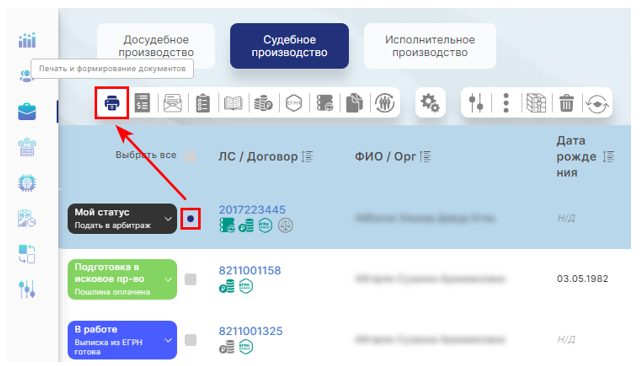
Рис.1 Кнопка печати и формирования документов
Данная опция предусматривает выбор приложений и подачу комплекта документов в суд.
Выбор заявления о вынесении судебного приказаК содержанию
Заявление о вынесении судебного приказа можно выбрать из выпадающего списка (Рис.2)
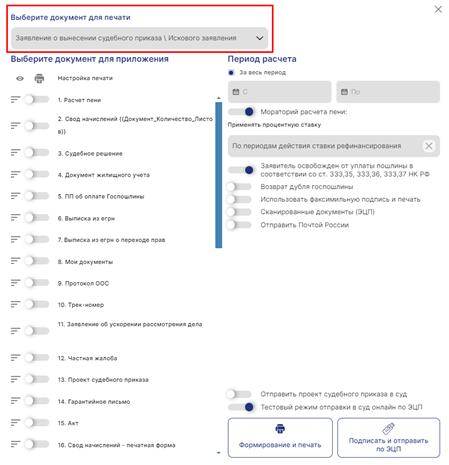
Рис.2
Заявление формируется автоматически на основе шаблона, в который при помощи переменных подставляются данные должника.
Если на одном лицевом счете есть 2 и более должника-дольщика и по одному из них есть отказ в принятии, а по другому осуществлена подача в суд, то в этом случае система создает раздельную подачу по дольщику, который возвращен. Иными словами, отрабатывается условие — система проверяет возвраты по дольщикам и осуществляет подачу только по тому дольщику по которому есть возвраты, отмены, отказы в принятии, чтобы подача прошла только по одному дольщику по которому нужно переподать, а не по всем дольщикам, привязанным к одному ЛС. Если по одному дольщику была отмена, а по другому дольщику вынесен судебный приказ, то по первому дольщику идет подготовка в исковое производство и доплата пошлины.
Выбор приложений к заявлению о вынесении судебного приказаК содержанию
В этом разделе при помощи ползунков можно выбрать документы, которые загружены в Систему и необходимы для подачи в суд в каждом конкретном случае. (Рис.3)
При формировании комплекта документов они будут идти как приложения после Заявления о вынесении судебного приказа.
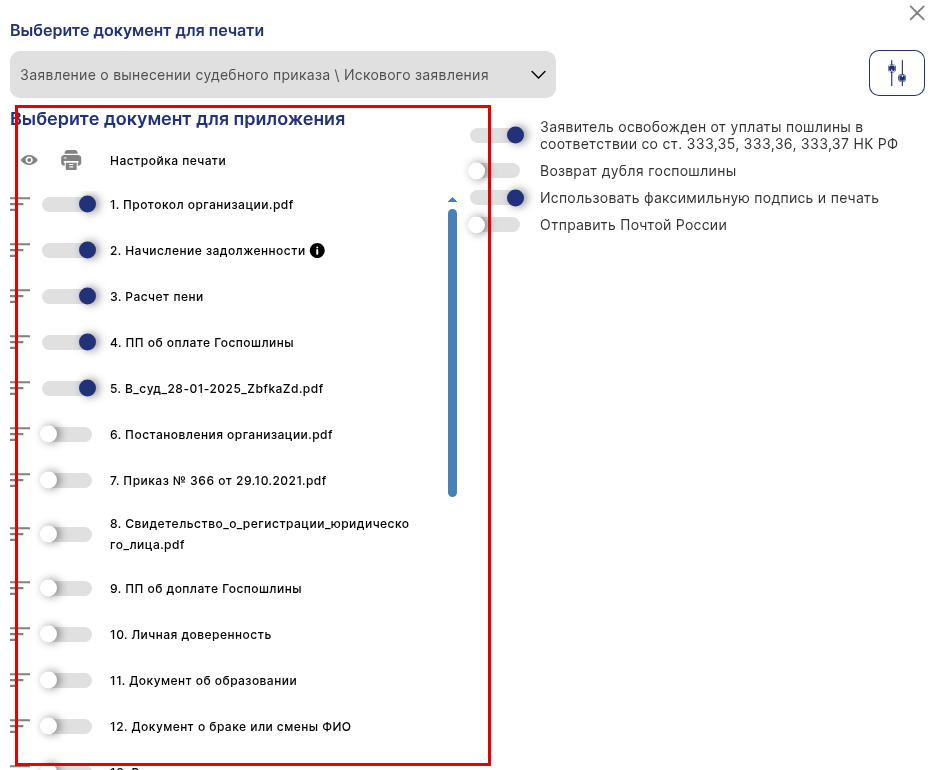
Рис.3 Формирование комплекта документов
Список документов для приложения можно настраивать. (Рис.4)
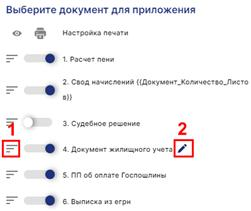
Рис.4
Изменить порядок документов можно воспользовавшись иконкой в виде горизонтальных полос (на скриншоте отмечено цифрой 1)
Переименовать документ можно воспользовавшись иконкой в виде карандаша (на скриншоте отмечено цифрой 2)
Формирование и отправка пакета документов в судК содержанию
После того, как выбор документов окончен нажимаем «Подписать и отправить по ЭЦП». (Рис.5)
Будет сформирован и отправлен пакет документов, состоящий из Заявления о вынесении судебного приказа и приложений к нему.
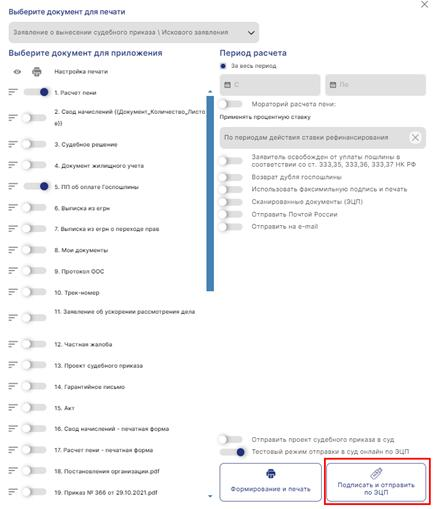
Рис.5
После отправки в суд Система автоматически отслеживает статусы по судебному делу и размещает информацию в Карточке должника – «Справочник суда и судебных дел» (Рис.6)
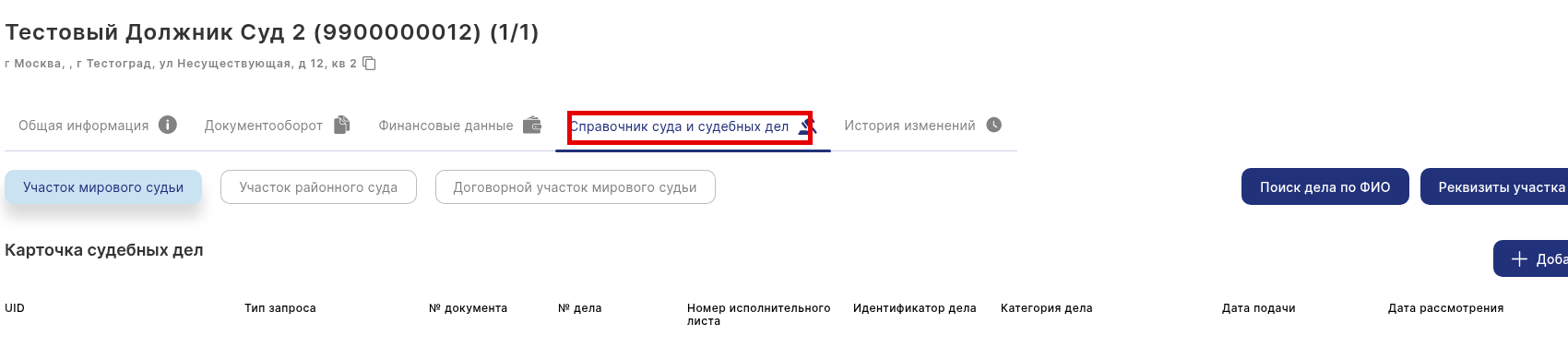
Рис.6
Также Система автоматически обновляет статус должника (Рис.7)

Рис.7
Вернемся к подробному описанию функционала модуля «Судебное производство».