


Содержание:
Согласование отправки ЭЗП, отправки ЗВСП и исков в cуд по выбранным должникам
Квалифицированная электронная подпись (КЭП)
Добавление сертификата, подтверждающего КЭП
Настройка автоматической отправки документов в суд, подписанных ЭЦП для согласованных должников
Настройка автоматической отправки ЭЗП
Согласование к отправке в суд и отправки электронно-заказных писем (ЭЗП) по выбранным должникамК содержанию
В системе разработана возможность согласования выбранных должников к отправке в суды / отправки им электронно-заказных писем (ЭЗП).
Согласование подачи в суд возможно только в том случае, если должник имеет статус — “Готов к подаче в суд”.
Для отправки электронно-заказных писем (ЭЗП), статус должника не важен.
Функция согласования позволяет ускорять работу по подаче в суды выбранных должников, также как и работать с автоматической настройкой отправки в суд и отправкой ЭЗП для согласованных должников.
Кнопка “Согласование” находится на панели функциональных кнопок в разделе“Работа с должниками“в Досудебном и Судебном производстве (Рис.1)

Рис.1
- В досудебном производстве возможно только согласование к отправке электронно-заказного письма (ЭЗП) (Рис.2)
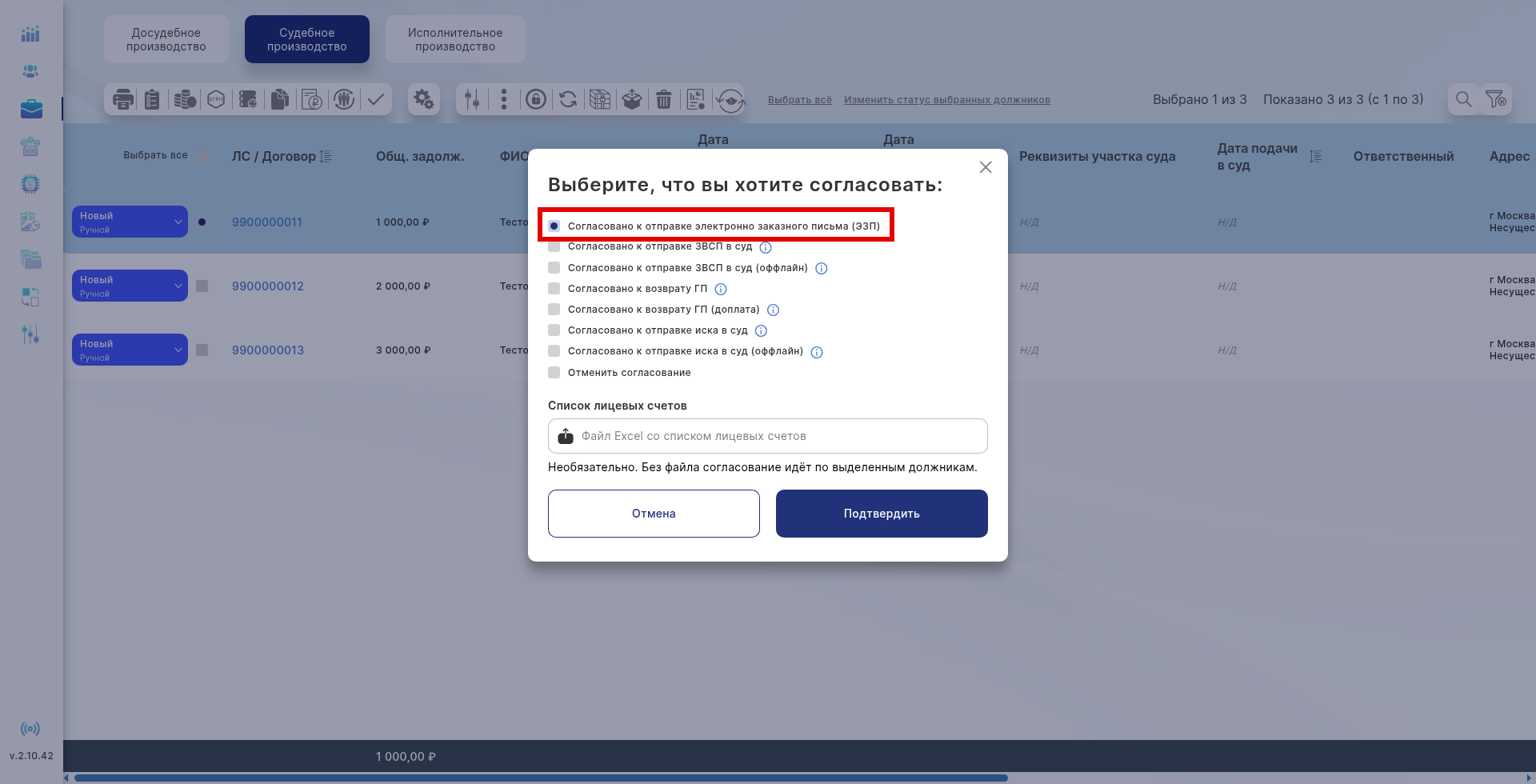
Рис.2
- В судебном производстве — согласование к отправке ЭЗП, согласовано к отправке заявления о вынесении судебного приказа (ЗВСП) в суд, согласовано к отправке иска в суд (Рис.3)
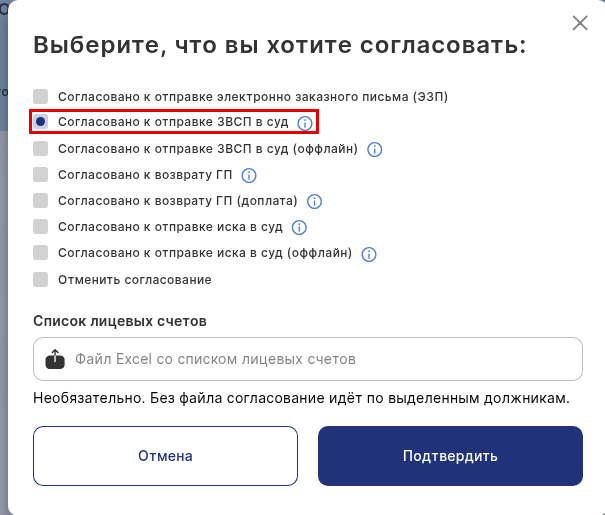
Рис.3
Чтобы согласовать должников, нужно выбрать их из списка должников в модуле “Работа с должниками” (Рис.4)
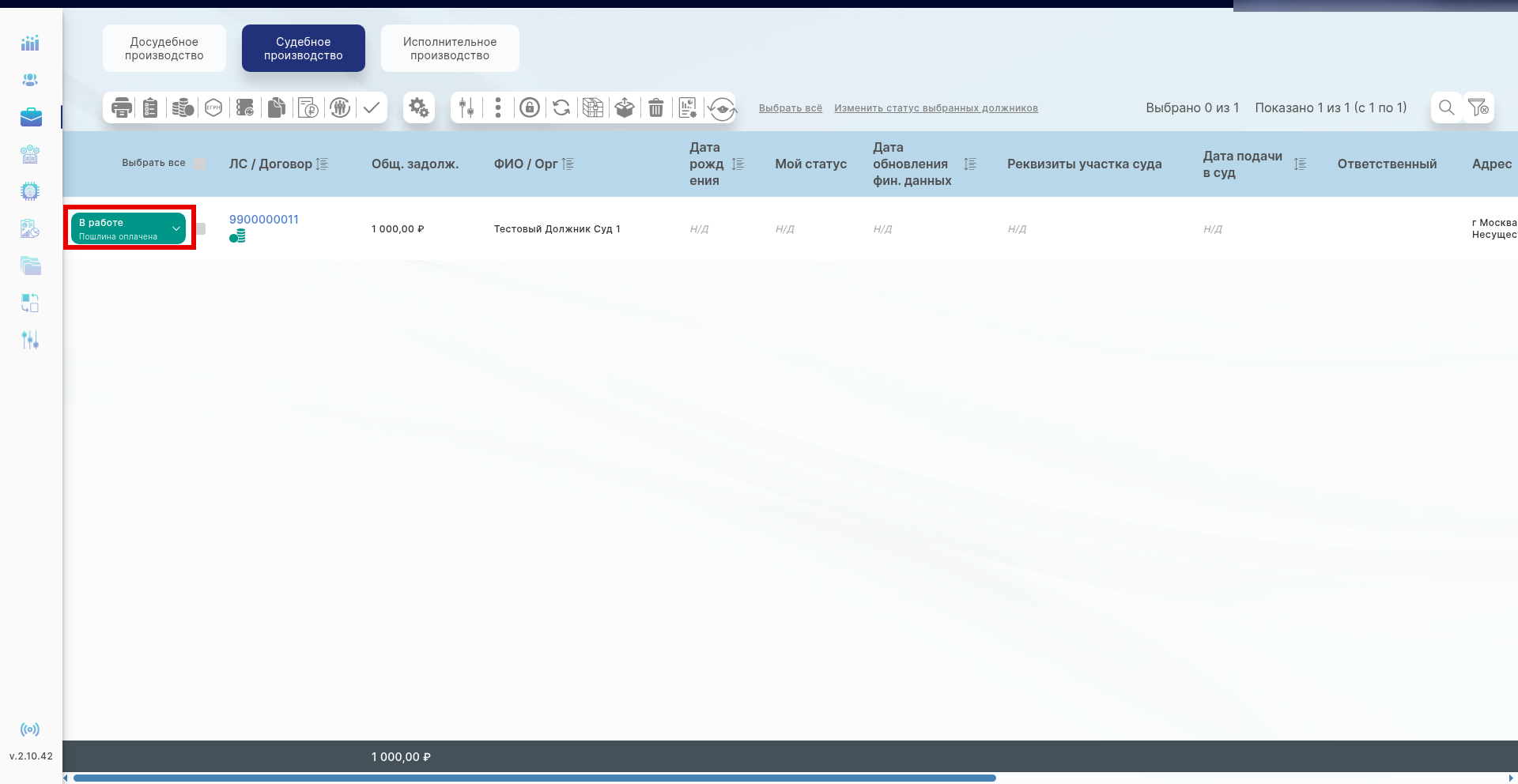
Рис.4
Также, для выбора можно использовать фильтр (поиск по нужным ЛС или статусам) (Рис.5)
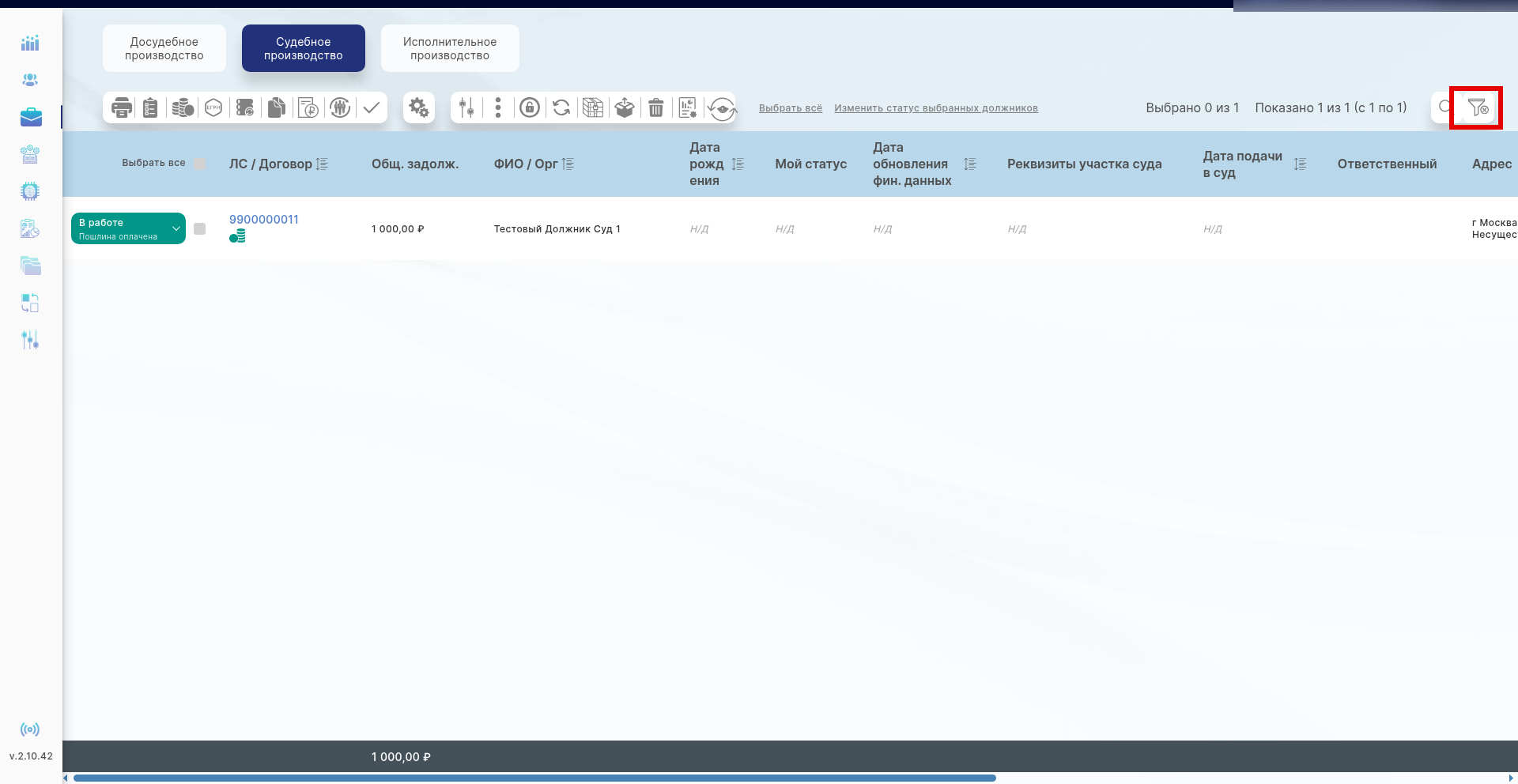
Рис.5
Так как при подаче в суд можно согласовать только должников в статусе “Готов к подаче в суд”,в фильтре можно сразу выбрать всех должников с данным статусом (Рис.6)
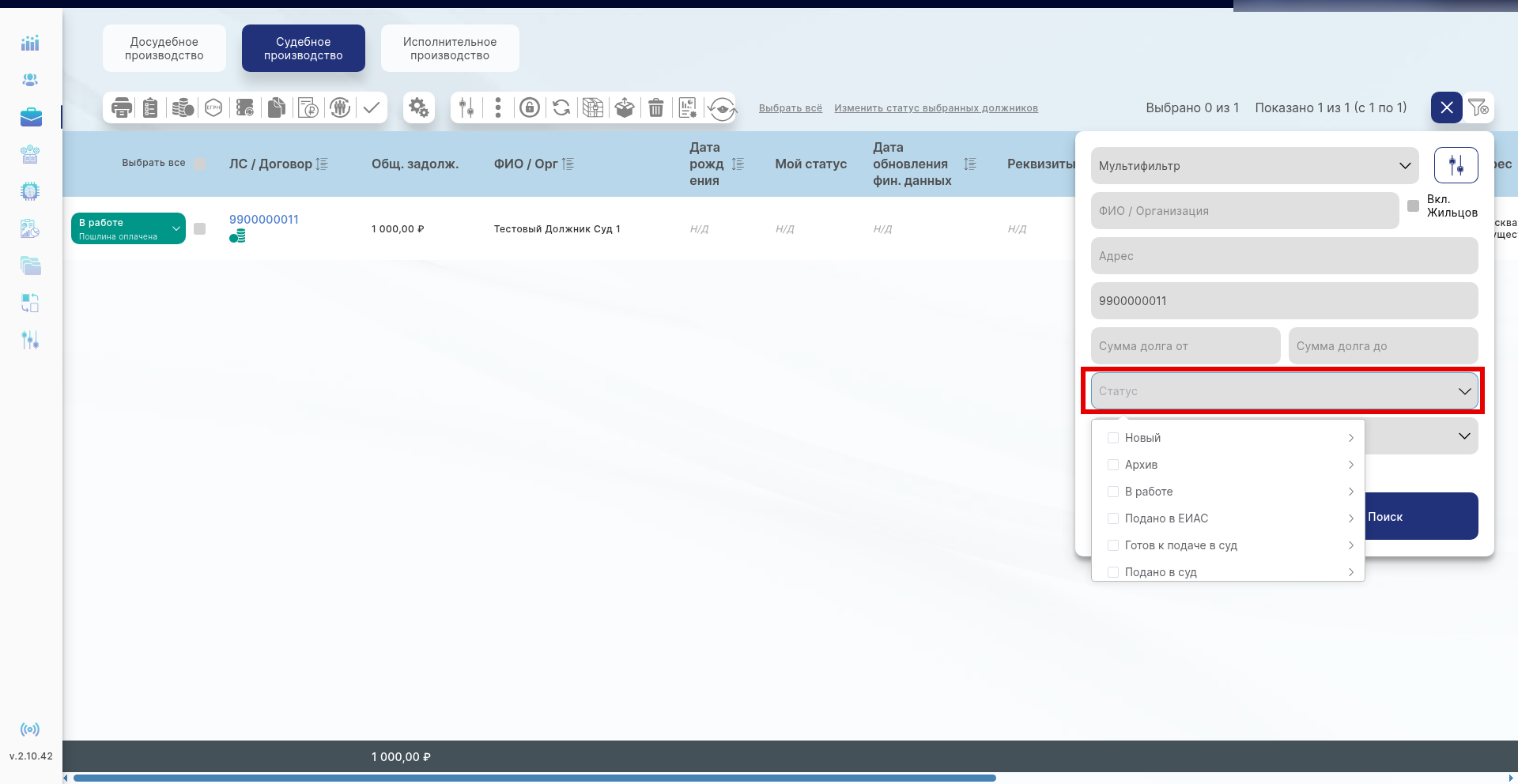
Рис.6
Результат выдачи поиска (Рис.7)
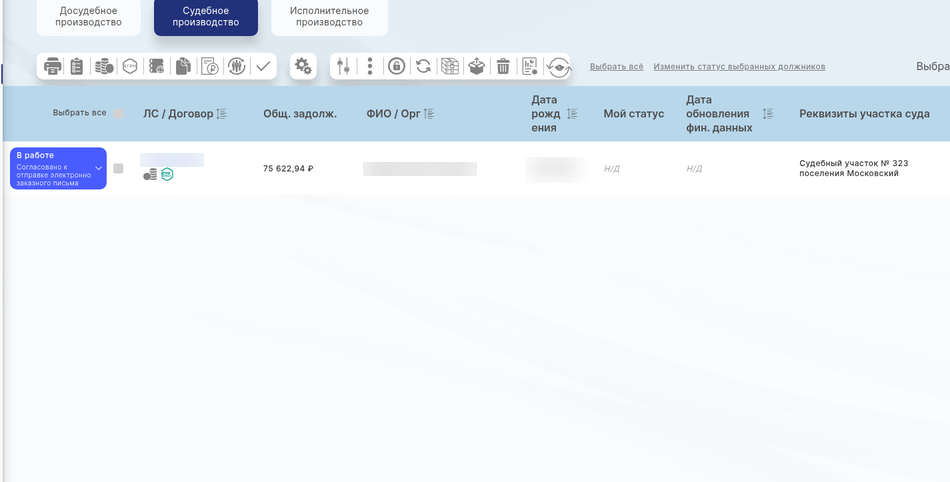
Рис.7
Далее выбираем должников из полученного списка, нажимаем кнопку “Согласование”, выбираем тип согласования, нажимаем“Согласовать”
При подтверждении согласования:
-
Если выбрано ЭЗП: для выбранных должников установить статус: “Согласовано к отправке электронно заказного письма (ЭЗП)”
-
Если выбрана отправка в суд: установить статус: “Согласовано к отправке в суд”
Согласование применяется только к выбранным должникам, возможность повторного согласования уже согласованных должников исключена.
Квалифицированная электронная подпись (КЭП)К содержанию
Наличие КЭП является обязательным условиемдля подачи в суд. КЭП подписываются большинство документов при отправке в суды, ФНС и иные организации.
Если у Вас нет КЭП, необходимо обратиться в аккредитованную организацию, занимающуюся выпуском КЭП или в ФНС.
КЭП выпускается вместе ссертификатом, подтверждающим подлинность КЭП.Сертификат – это официальный документ, содержащий основную информацию о КЭП и её владельце. Сертификат ключа проверки электронной подписи выпускается в формате .zip и содержит следующую информацию:
-
Уникальный номер сертификата ключа проверки электронной подписи, даты начала и окончания срока действия такого сертификата
-
Наименование и место нахождения организации для юридических лиц или иная информация, позволяющая идентифицировать владельца сертификата ключа проверки электронной подписи
-
Уникальный ключ проверки электронной подписи
-
Наименование используемого средства электронной подписи и (или) стандарты, требованиям которых соответствуют ключ электронной подписи и ключ проверки электронной подписи
-
Наименование удостоверяющего центра, который выдал сертификат ключа проверки электронной подписи
-
Иная информация, предусмотренная частью 2 статьи 17 настоящего Федерального закона, — для квалифицированного сертификата.
Также, для подписания электронных документов сотруднику нужна МЧД (машиночитаемая доверенность).
С 1 сентября 2024 года сотрудник или иной представитель может подписывать документы от имени компании своей электронной подписью, только если у него есть машиночитаемая доверенность. Оформить МЧД доверенность можно на сайте ФНС.
МЧД доверенность является отдельным файлом и имеет формат .xml или .pdf
Добавление сертификата, подтверждающего КЭПК содержанию
Чтобы добавить сертификат в доверенность, нужно зайти в раздел «Организации» в вашем личном кабинете, в разделе «Документы» переключиться в режим редактирования, нажав на иконку в виде «карандаша» в правом верхнем углу экрана (Рис.8)
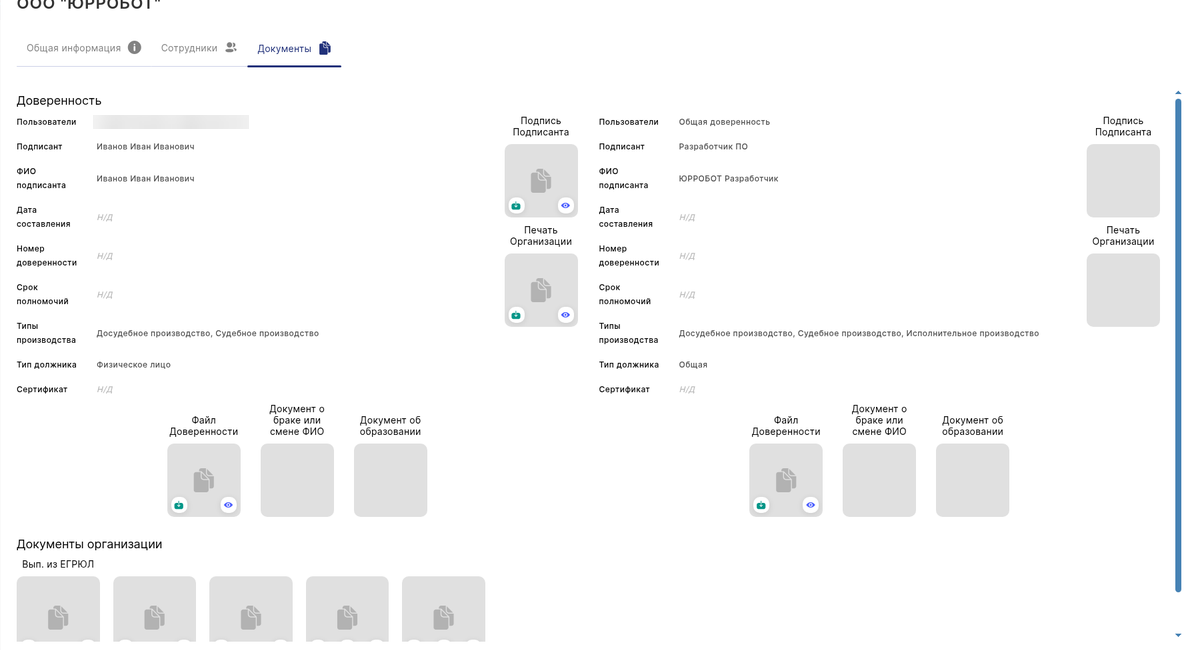
Рис.8
Приватный сертификат (криптоконтейнер с ЭЦП) добавляется в доверенность. Нужно выбрать доверенность, найти поле «Сертификат»,из выпадающего списка выбрать«Добавить ЭЦП»(Рис.9)
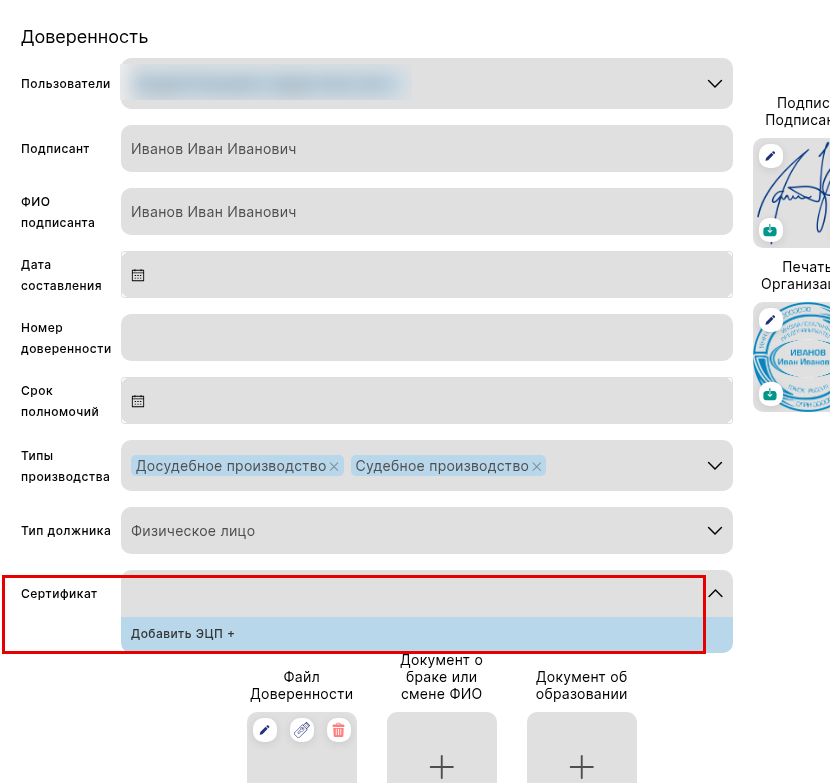
Рис.9
Важно: файл сертификата должен быть строго в .zip архиве, содержимое которого должно представлять только набор файлов с расширением .key без вложенных папок. (Рис.10)

Рис.10
Система предложит выбрать для загрузки файл с сертификатом с вашего компьютера. Нужно выбрать файл в формате .zip и нажать «Открыть» (Рис.11)
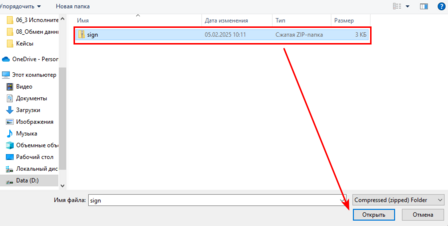
Рис.11
Далее загружаемый файл появится в строке, после чего нужно нажать кнопку «Сохранить» (Рис.12)
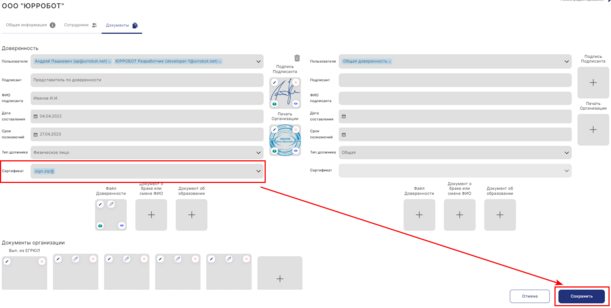
Рис.12
Загруженный файл отобразится в разделе «Документы» (Рис.13)
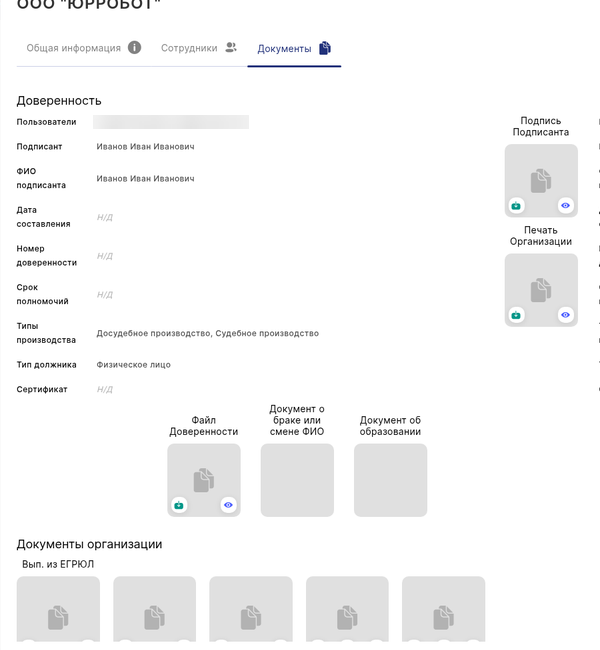
Рис.13
Важно: сертификат, подтверждающий ЭЦП должен быть загружен для сотрудника, который будет подписывать документы посредством ЭЦП.
Настройка автоматической отправки документов в суд, подписанных ЭЦП для согласованных должниковК содержанию
Для настройки автоматической отправки документов, подписанных ЭЦП в судебном производстве в разделе «Работа с должниками» нужно воспользоваться кнопкой настройки автоматизации в панели функциональных кнопок (Рис.14)
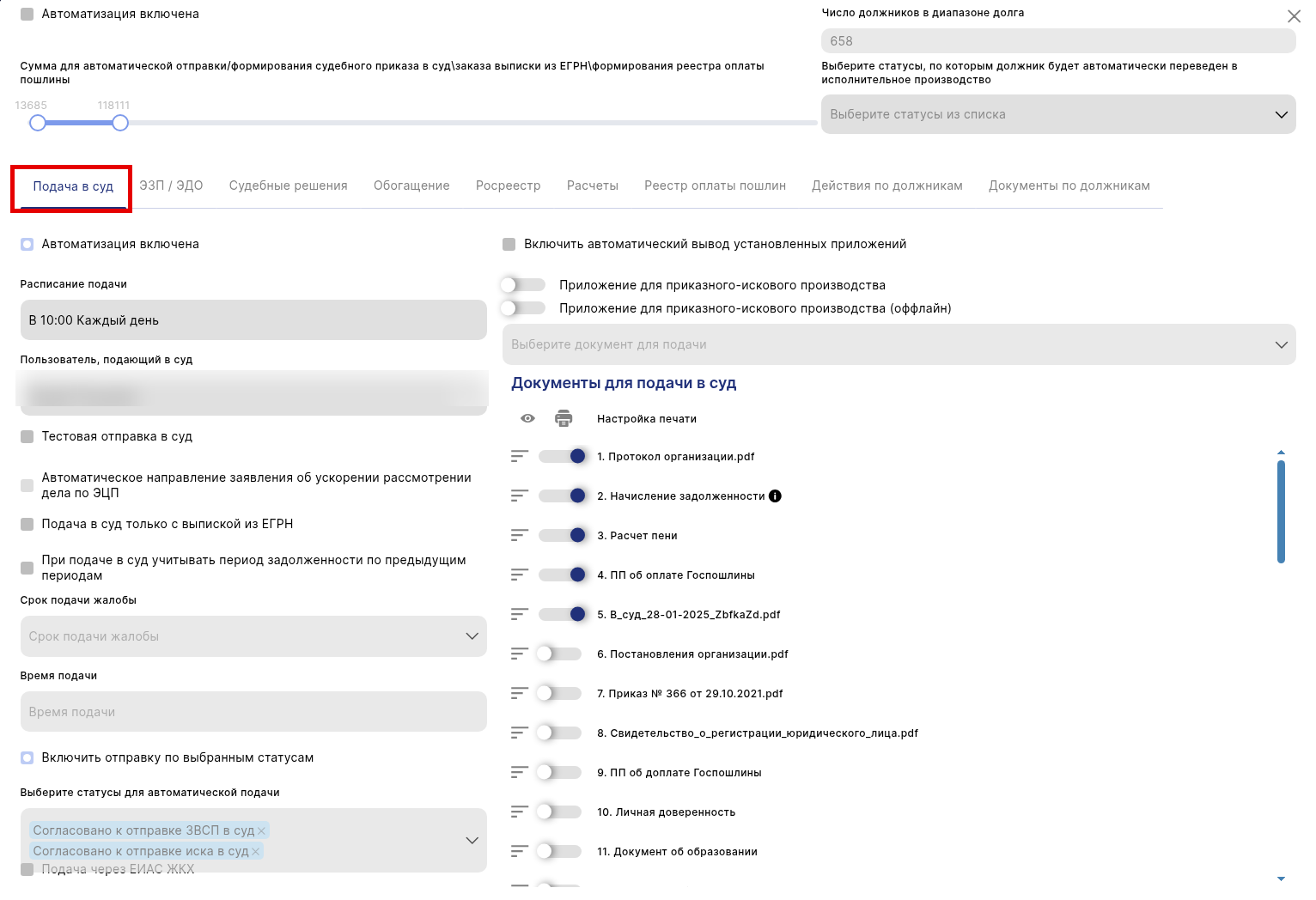
Рис.14
Далее нужно произвести общие настройки автоматизации и настройку автоматической подачи документов в суд в соответствии с выбранным статусом должника
Общие настройкиК содержанию
В первую очередь нужно активировать режим автоматизации (Рис.15)
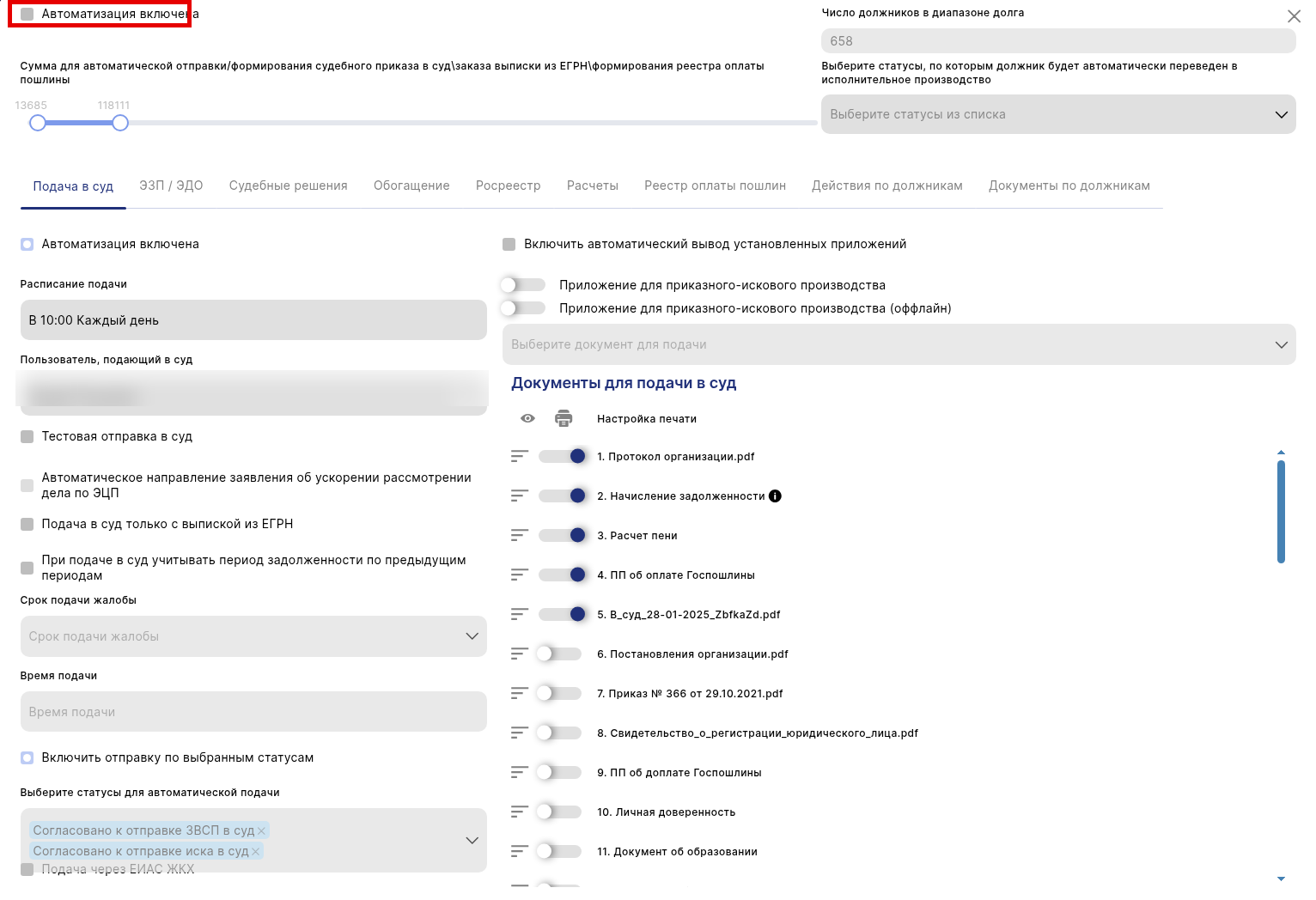
Рис.15
Далее выбрать диапазон сумм задолженности для автоматической отправки / формирования судебного приказа в суд.
Назначить диапазон сумм можно при помощи ползунков, перемещая их по шкале. (Рис.16)
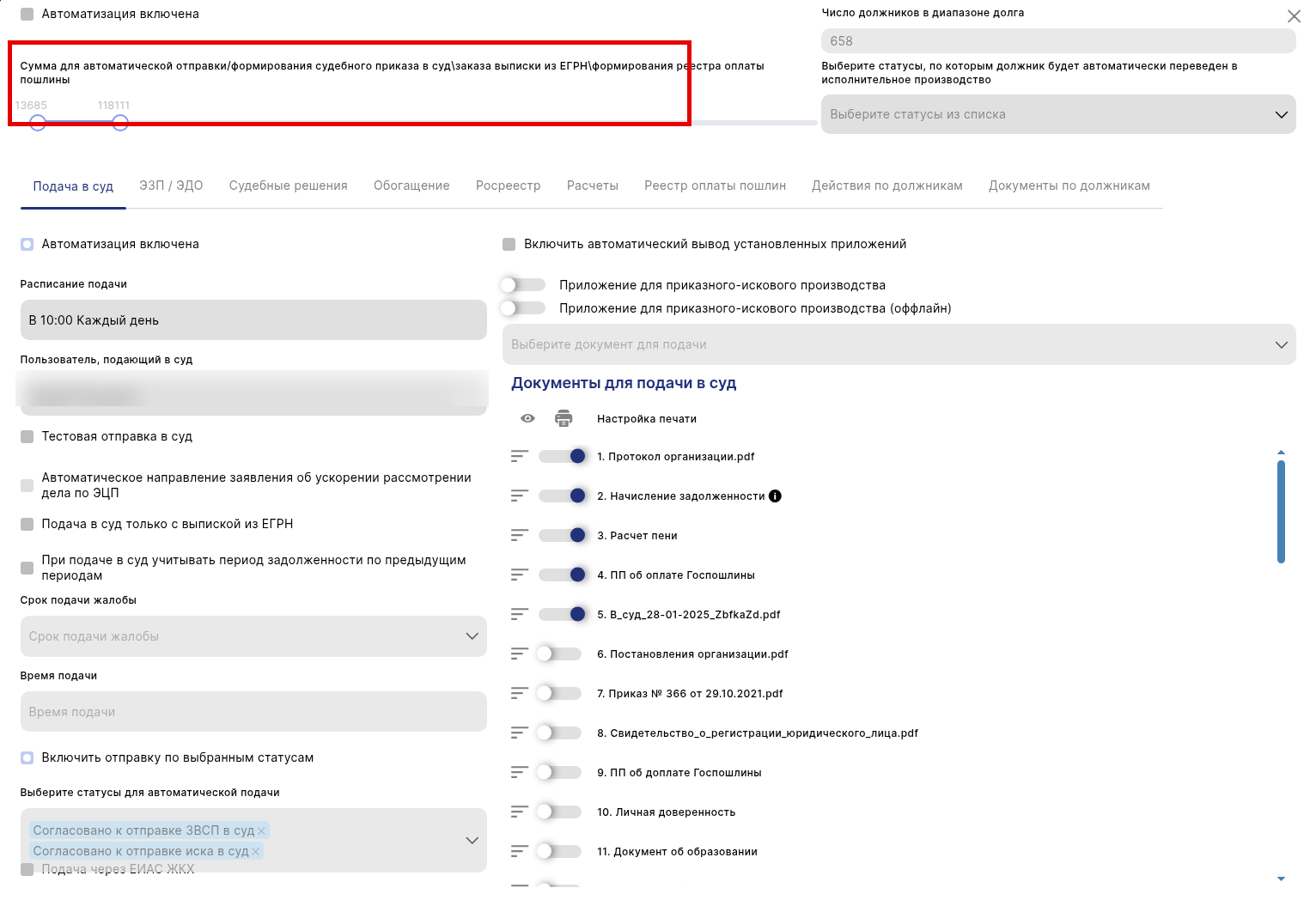
Рис.16
Раздел «Подача в суд»К содержанию
Данный раздел меню отвечает за настройку автоматизации взаимодействия с судами (Рис.17). В этом разделе необходимо выполнить следующие минимальные настройки:
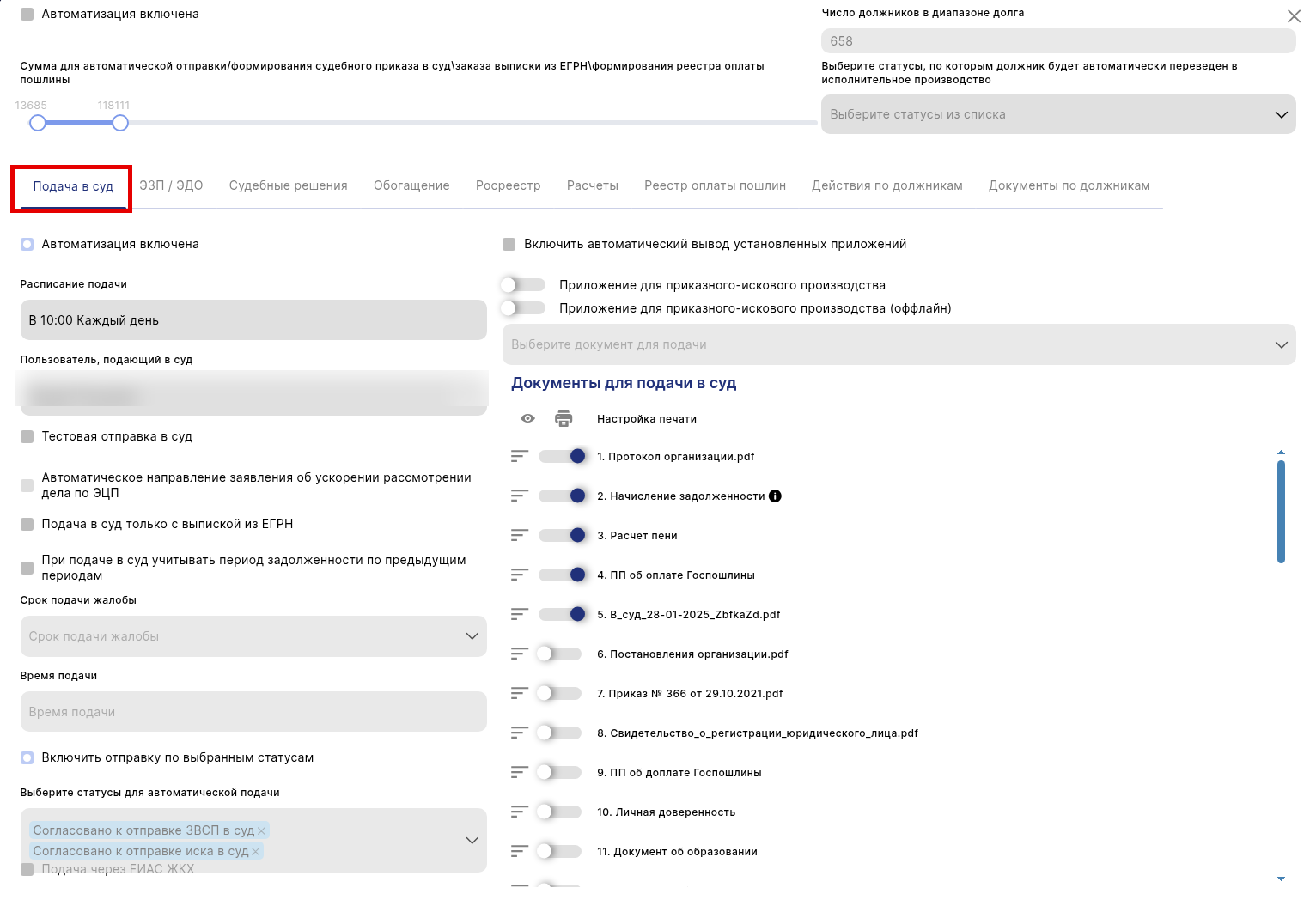
Рис.17
- Активировать опцию «Автоматизация включена»
При активации этой функции нужно выставить расписание для указания периодичности формирования и ожидания подписания ЗВСП / исков по заданному времени. (Рис.18)
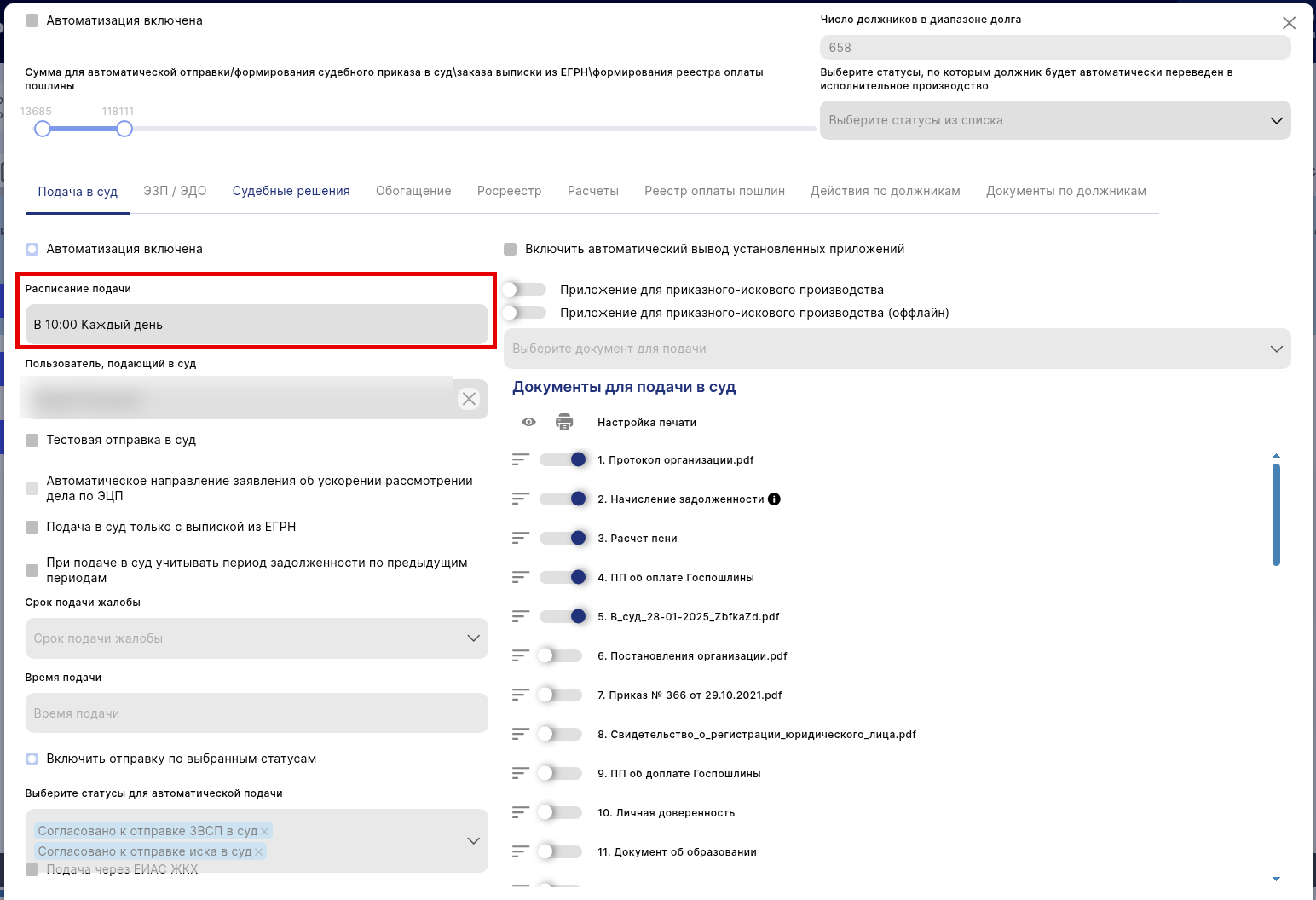
Рис.18
В расписании подачи есть возможность следующей настройки:
- Ежедневно с указанием времени (час, минута) (Рис.19)
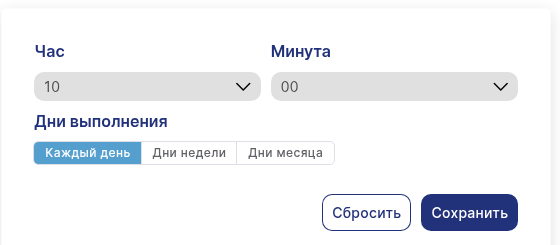
Рис.19
- Дни недели с указанием времени (час, минута) (Рис.20)
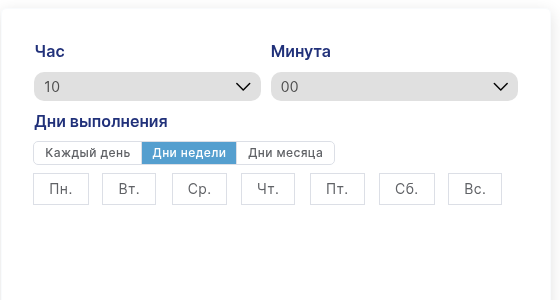
Рис.20
- Дни месяца с указанием времени (час, минута) (Рис.21)
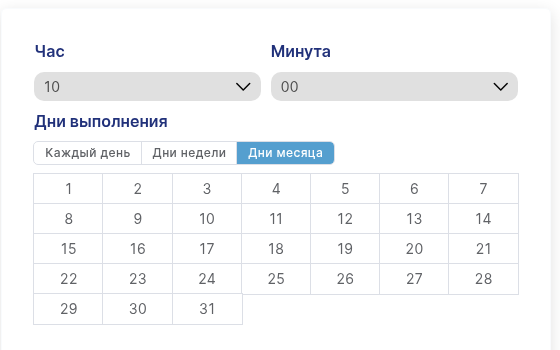
Рис.21
После настройки расписания нужно нажать кнопку «Сохранить»
Система запомнит настройки расписания и применит их на следующий день.
- Выбрать пользователя, подающего в суд
В выпадающем списке нужно выбирать сотрудника, от лица которого будет происходить отправка ЗВСП /иска в суд по ЭЦП по заданному времени. Для автоматического формирования и подачи в суд по ЭЦП обязательно необходимо указывать сотрудника, чей сертификат с ЭЦП был загружен в доверенность. Если сотрудник не будет указан, то автоматическое формирование ЗВСП / исков по заданному времени произведено не будет. (Рис.22)
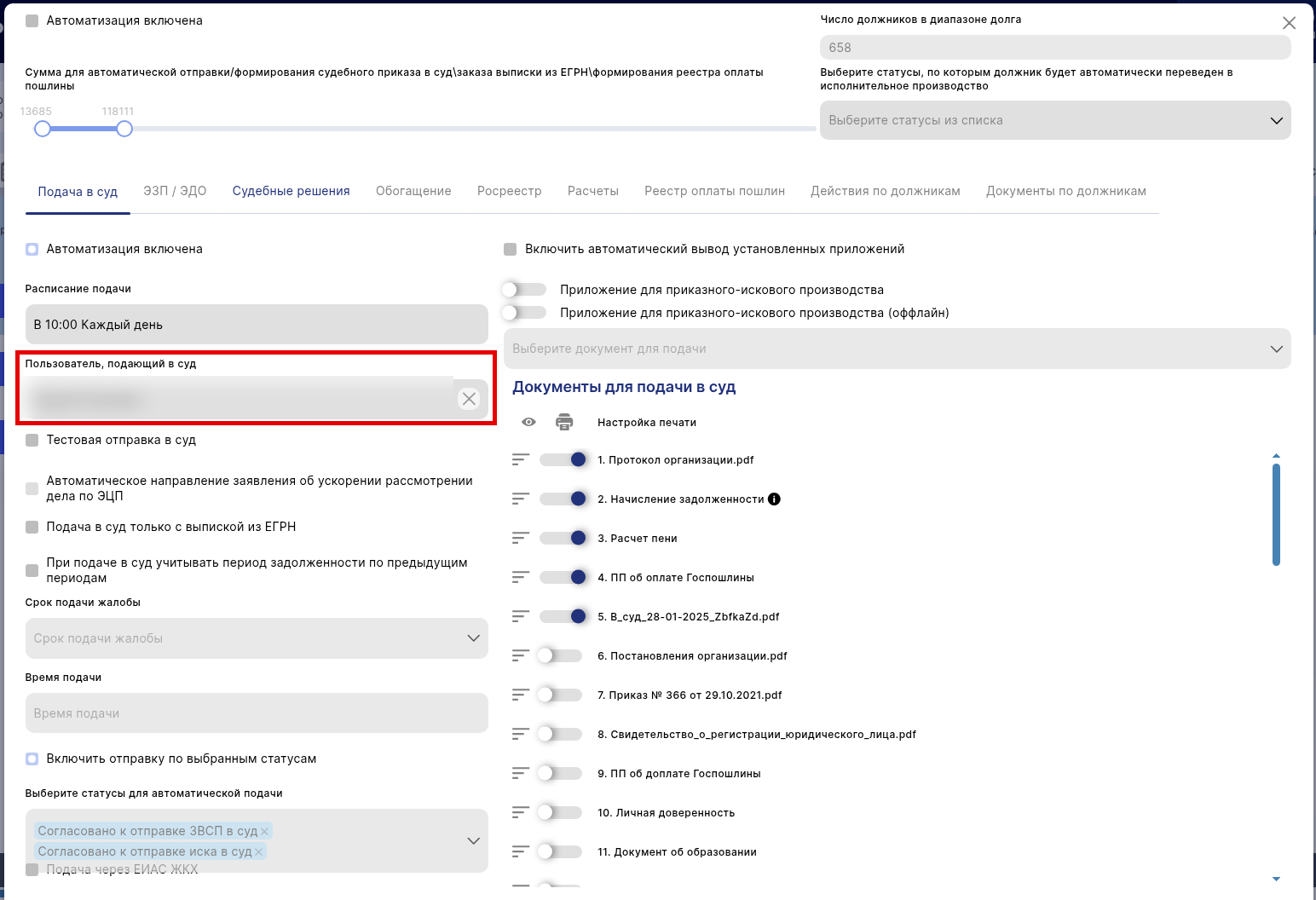
Рис.22
- Включить отправку по выбранным статусам
При активации данной функции, можно выбрать статус должника для отправки в суд в автоматическом режиме. В нашем случае выбираем статус “Согласовано к отправке ЗВСП в суд” или “Согласовано к отправке иска в суд” (Рис.23)
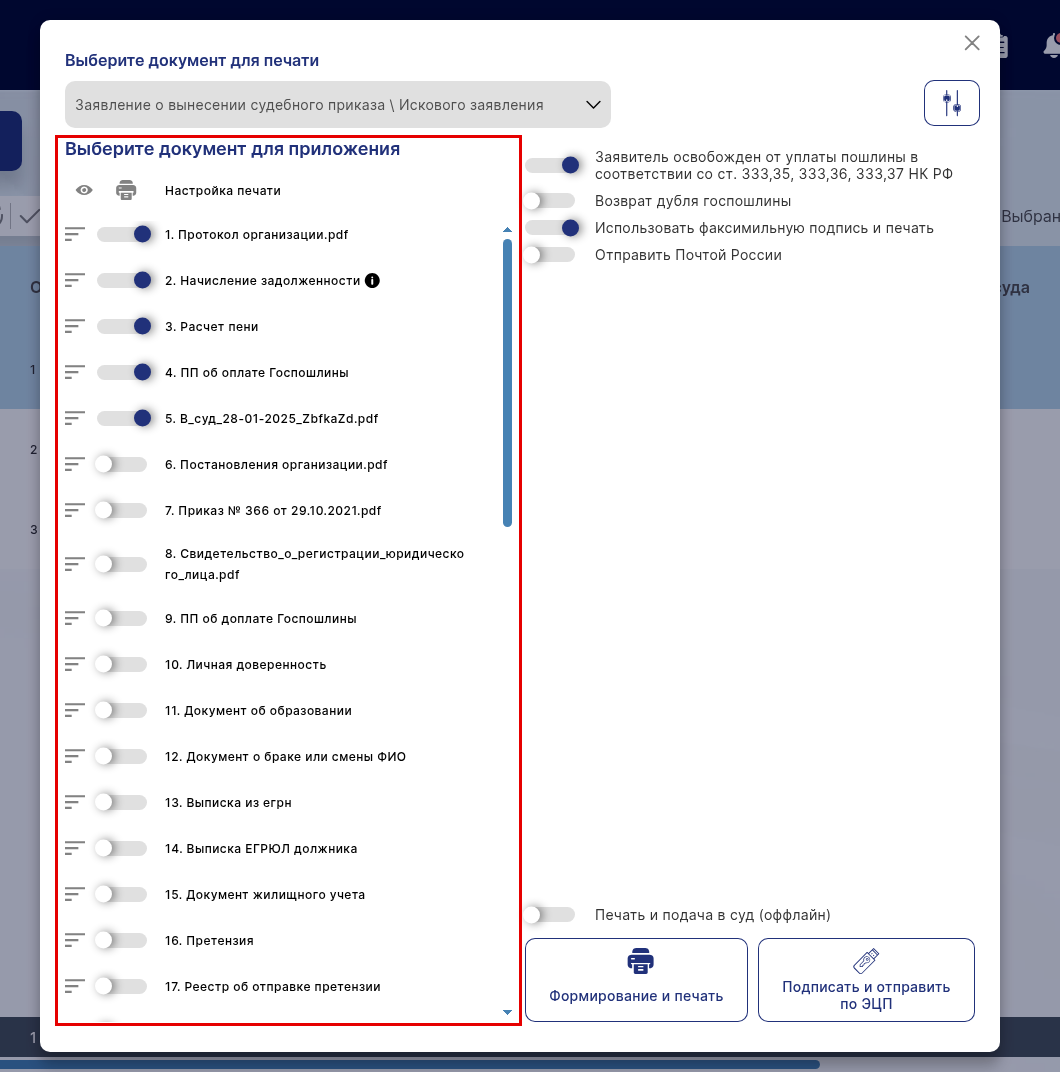
Рис.23
- Включить автоматический вывод установленных приложений
При активации этой функции система будет автоматически выводить приложения к выбранному документу в разделе «Работа с должниками» — «Формирование и печать». (Рис.24)
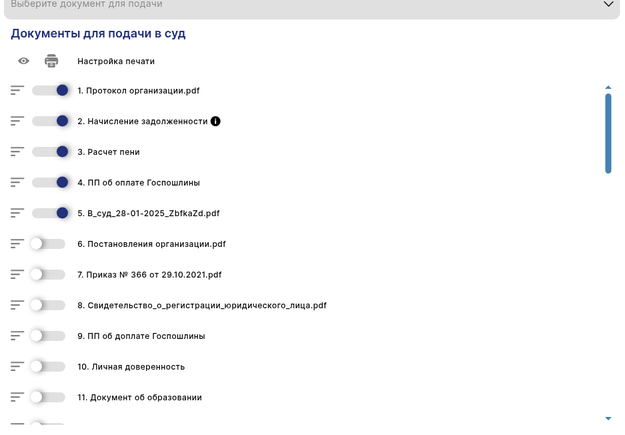
Рис.24
После активации функции автоматического вывода установленных приложений дополнительно активируется поле выбора основного документа. (Рис.25)
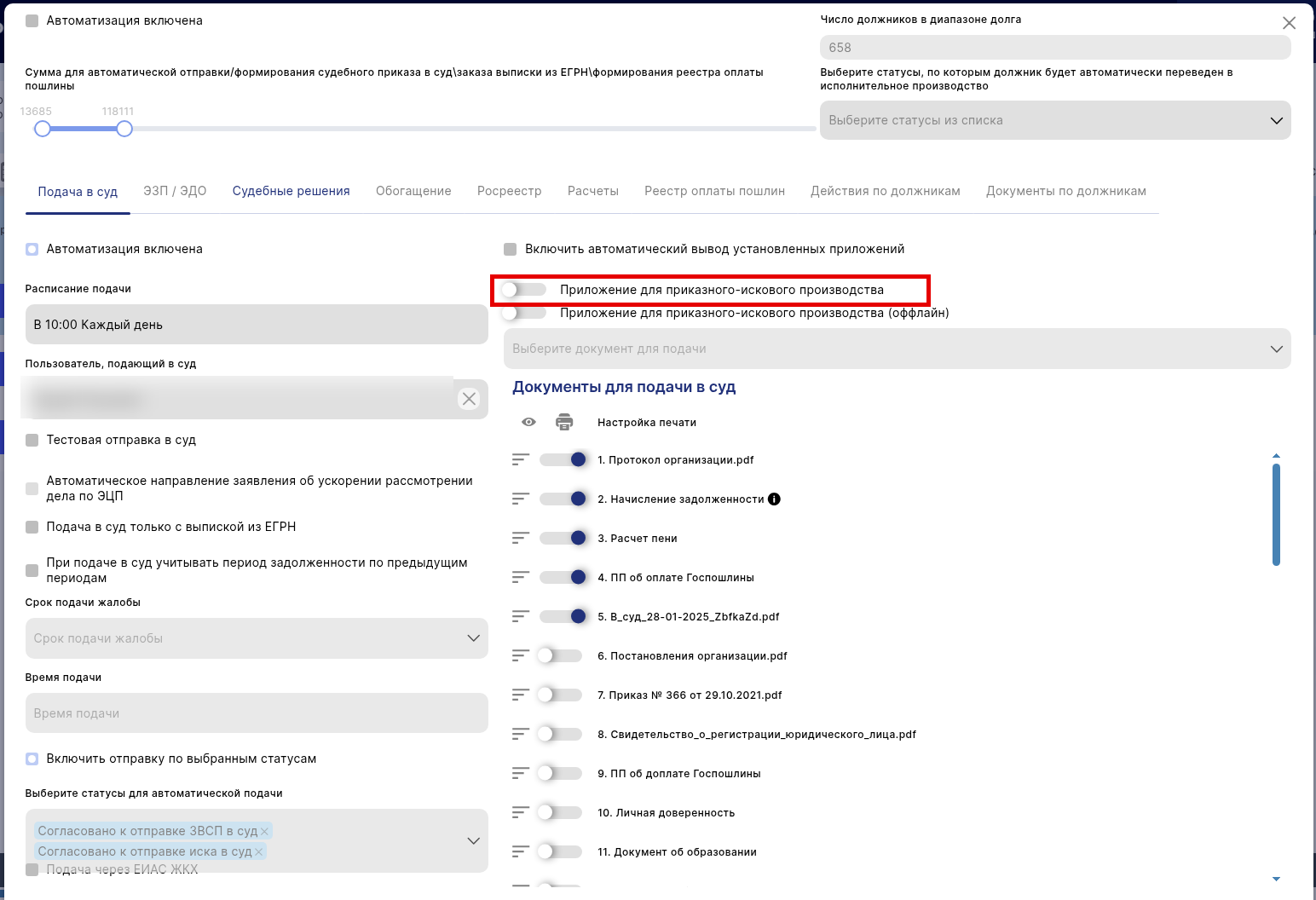
Рис.25
После выбора основного документа, нужно выбрать приложения, которые будут автоматически формироваться вместе с основным документом для подачи в суд или отправки электронно-заказным письмом должнику.
Для выбора подачи пакета документов в суд или отправки должнику предусмотрен ползунок. По умолчанию он находится в положении «Приложение для приказного – искового производства» (для отправки в суд) (Рис.26)

Рис.26
Во включенном состоянии – в режиме «Приложение для электронно-заказного письма»(для отправки должнику) (Рис.27)
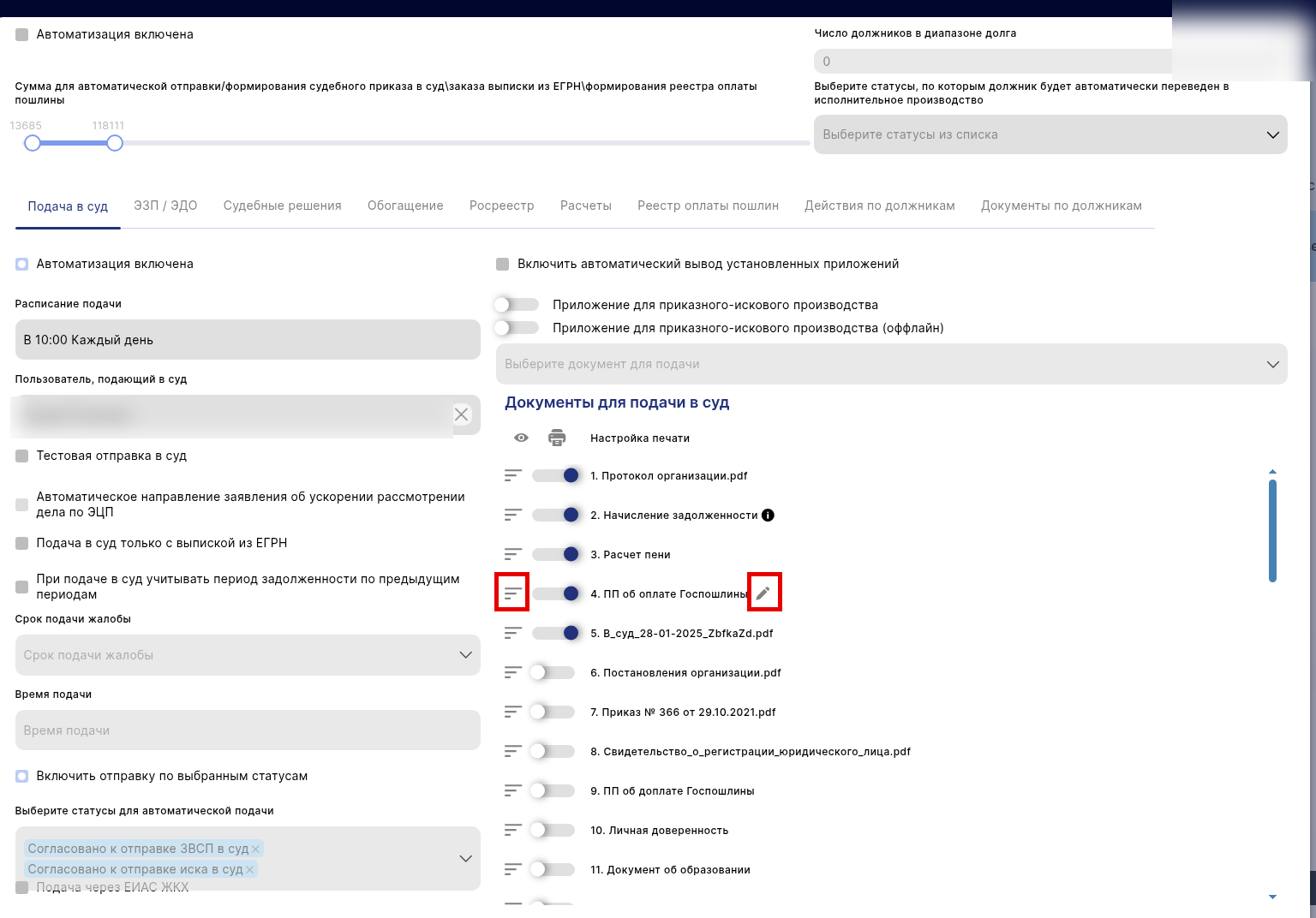
Рис.27

Рис.28 Кнопка «Настройки автоматизации» на панели функциональных кнопок
- Выбор приложений (документы для подачи в суд)
После выбора основного документа и типа приложений, переходим к формированию пакета документов — приложений для отправки должнику или подачи в суд. (Рис.29)
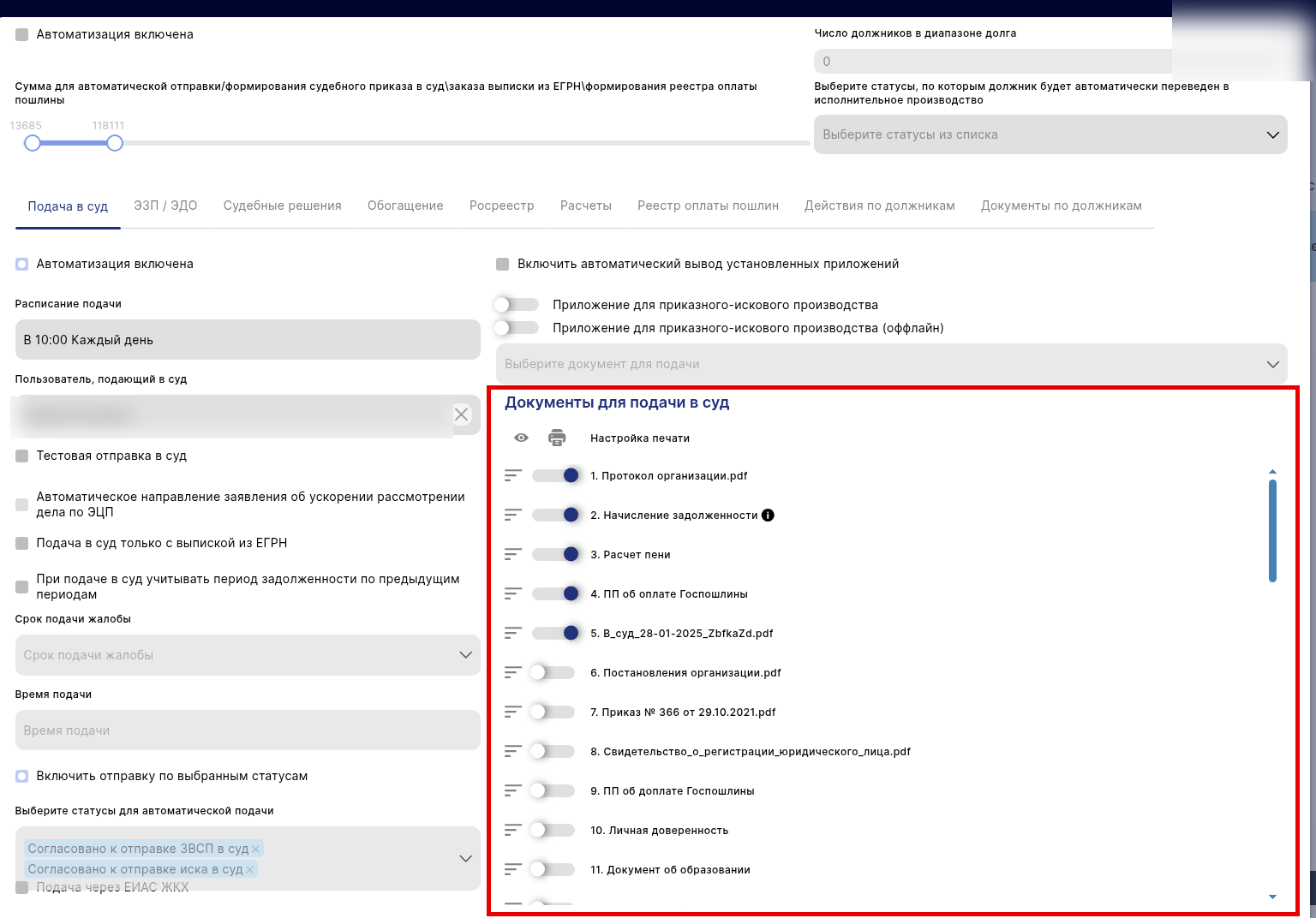
Рис.29
При помощи ползунков можно выбрать документы, которые загружены в Систему и необходимы для подачи в суд в каждом конкретном случае. (Рис.30)
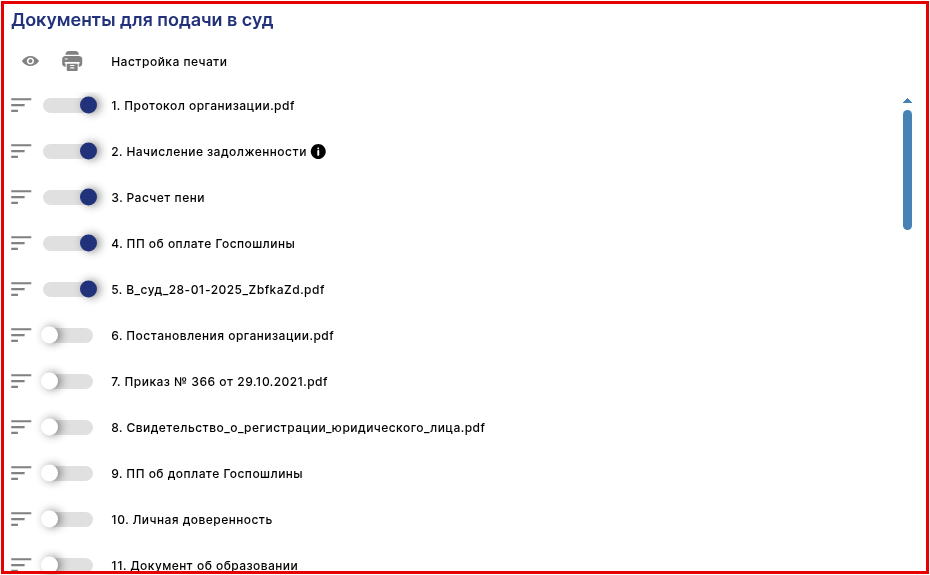
Рис.30
Список документов для приложения можно настраивать. (Рис.31)
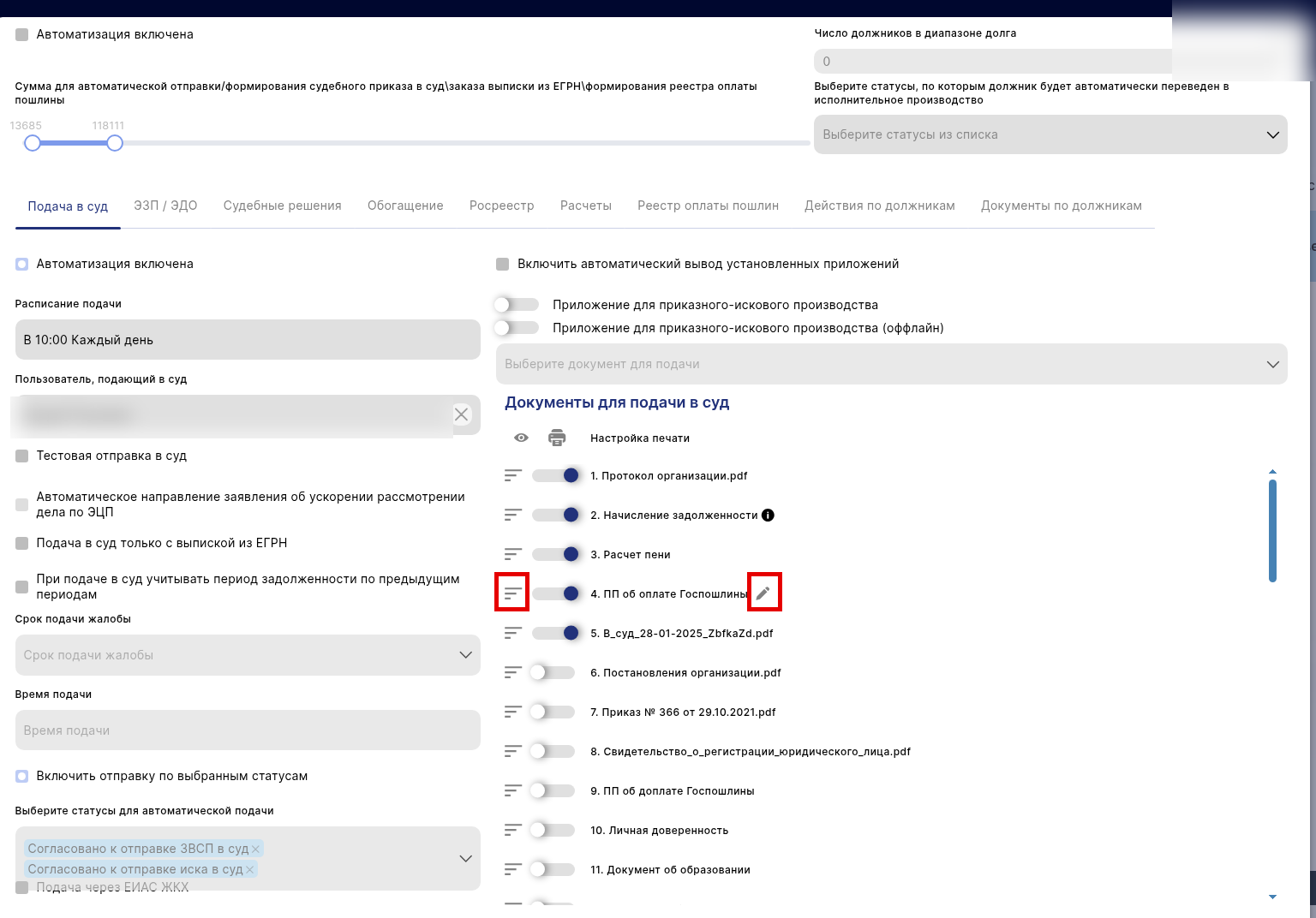
Рис.31
Изменить порядок документов можно воспользовавшись иконкой в виде горизонтальных полос.
Переименовать документ можно воспользовавшись иконкой в виде карандаша
Выбранные приложения будут прикрепляться к основному документу, формироваться пакет документов и отправляться в суд или должнику электронно-заказным письмом.
По окончании настройки нажать кнопку «Сохранить» для сохранения изменений или«Сбросить»для отмены. (Рис.32)
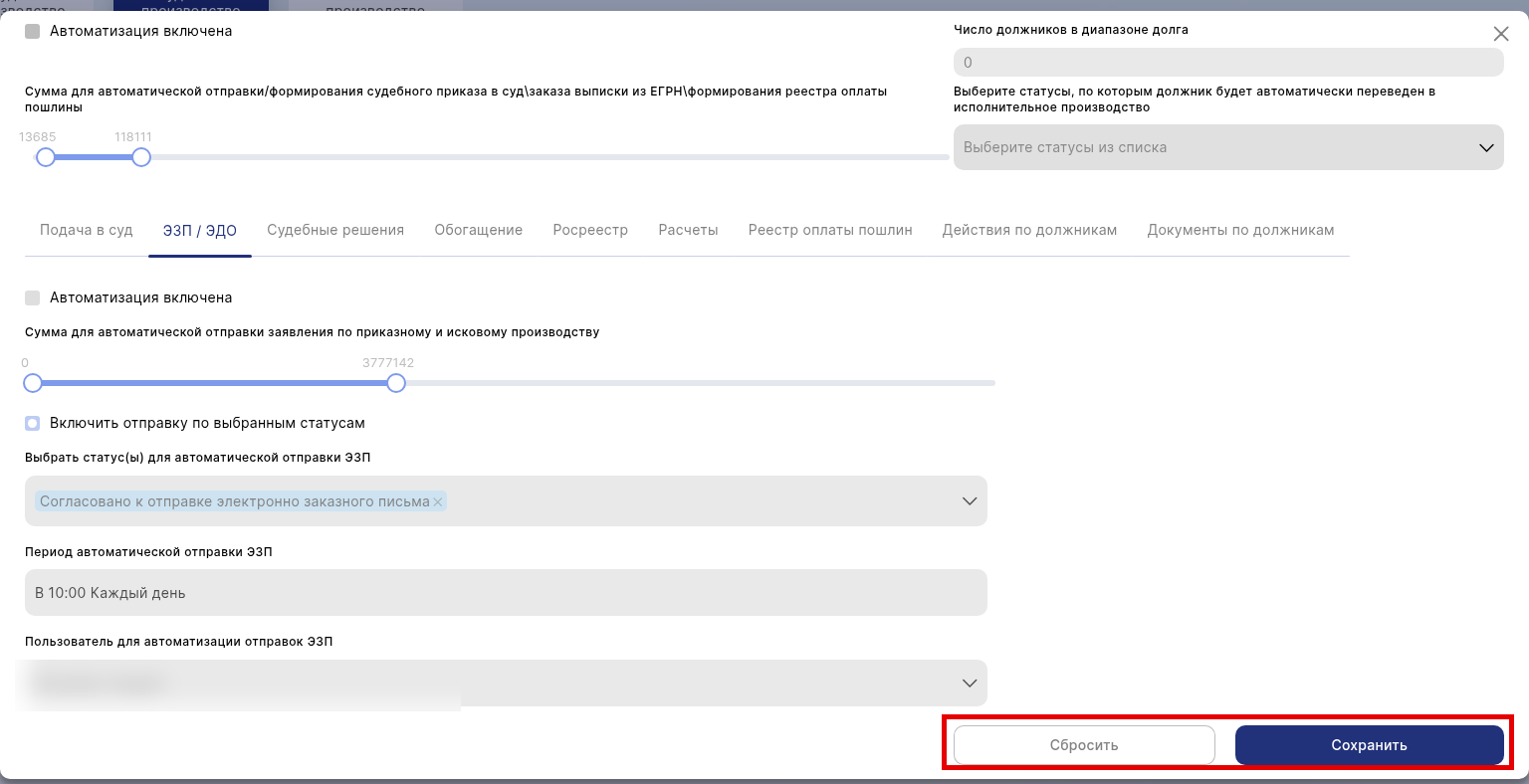
Рис.32
Настройка автоматической отправки электронно-заказных писем (ЭЗП), ЗВСП, исков в судК содержанию
Раздел “ЭЗП / “ЭДО”К содержанию
Данный раздел меню отвечает за настройку автоматизации отправки электронно-заказных писем должникам, заявлений о вынесении судебных приказов, исков в суд (Рис.33). В этом разделе необходимо выполнить следующие минимальные настройки:
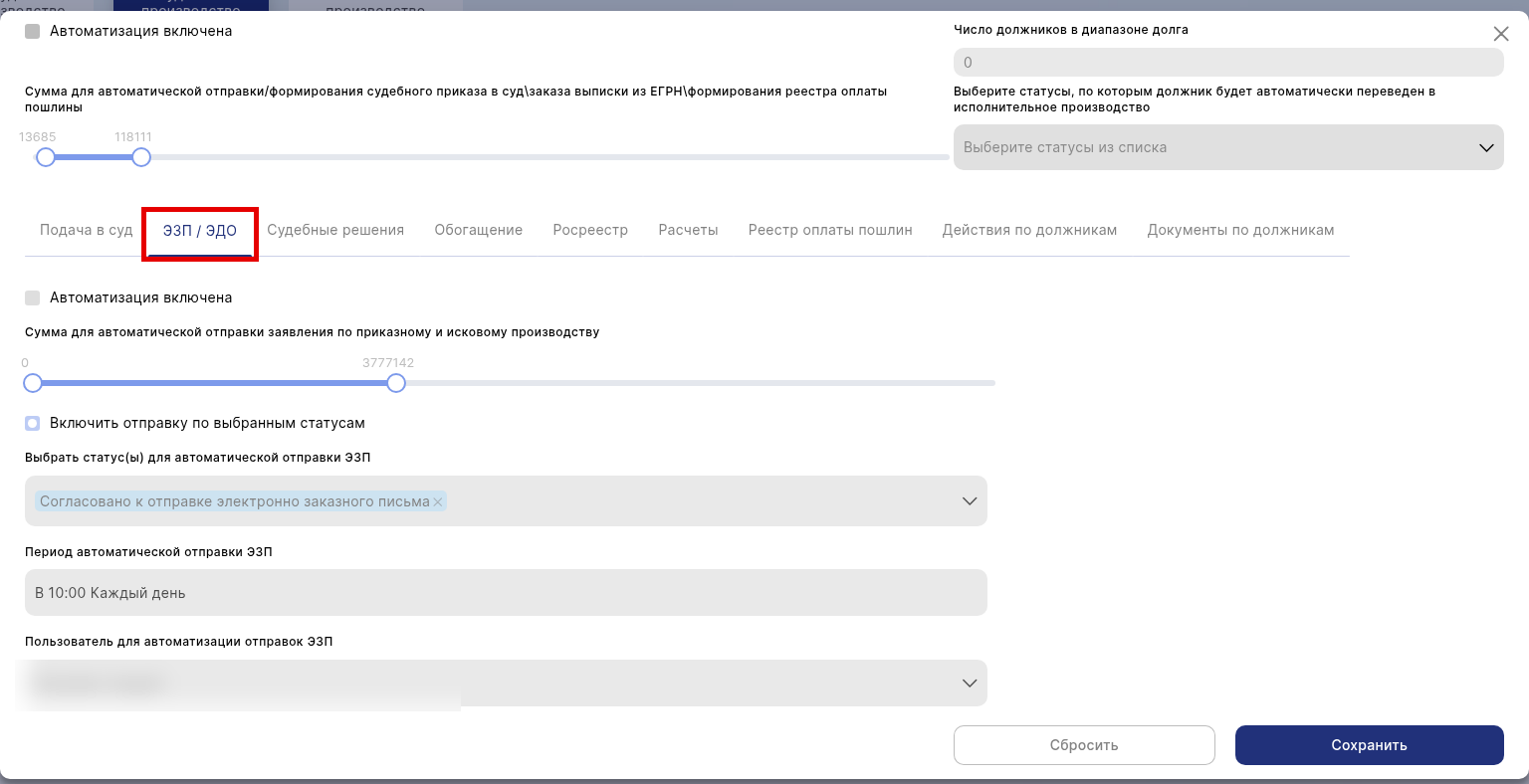
Рис.33
-
Активировать опцию «Автоматизация включена»
-
Включить отправку по выбранным статусам, выбрать статусы для автоматической отправки. В нашем случае это:
-
Статус “Согласовано к отправке ЭЗП” для досудебного производства
-
Статусы “Согласовано к отправке ЭЗП”, “Согласовано к отправке ЗВСП в суд”, “Согласовано у отправке иска в суд” для судебного производства (Рис.34)
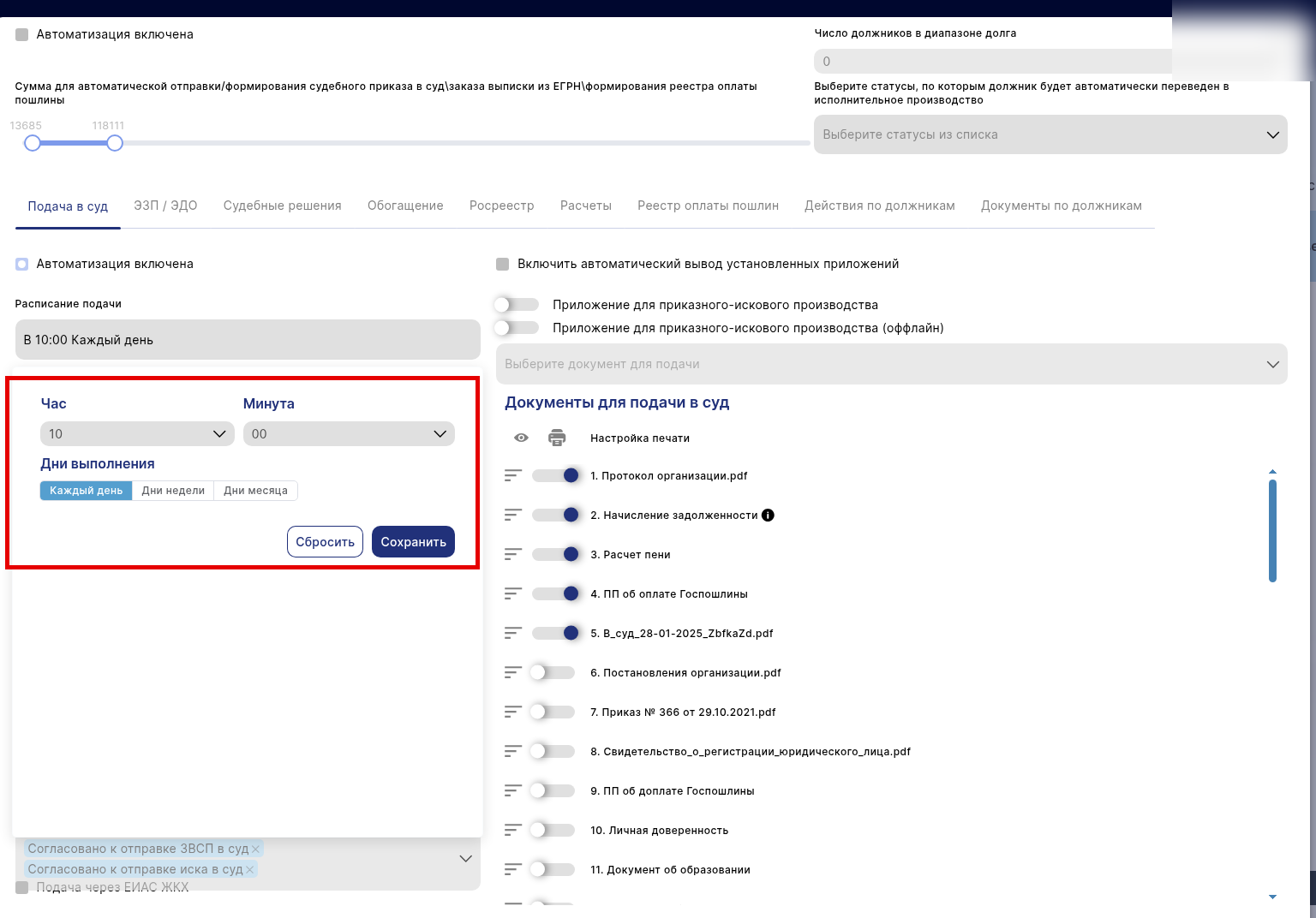
Рис.34
- Период автоматической отправки
При помощи этой функции нужно выставить расписание для указания периодичности отправки ЭЗП. (Рис.35)
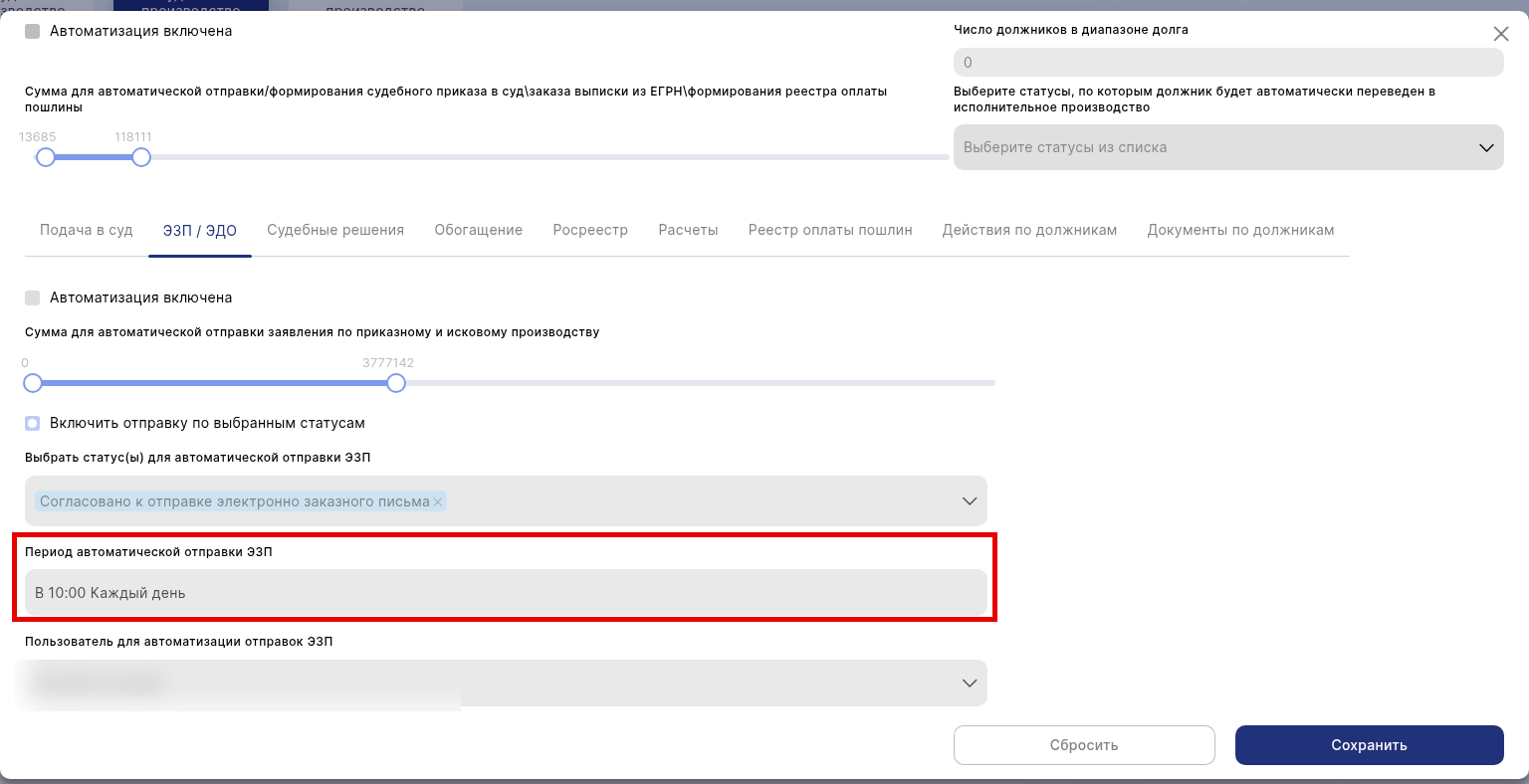
Рис.35
В расписании есть возможность следующей настройки:
- Ежедневно с указанием времени (час, минута) (Рис.36)
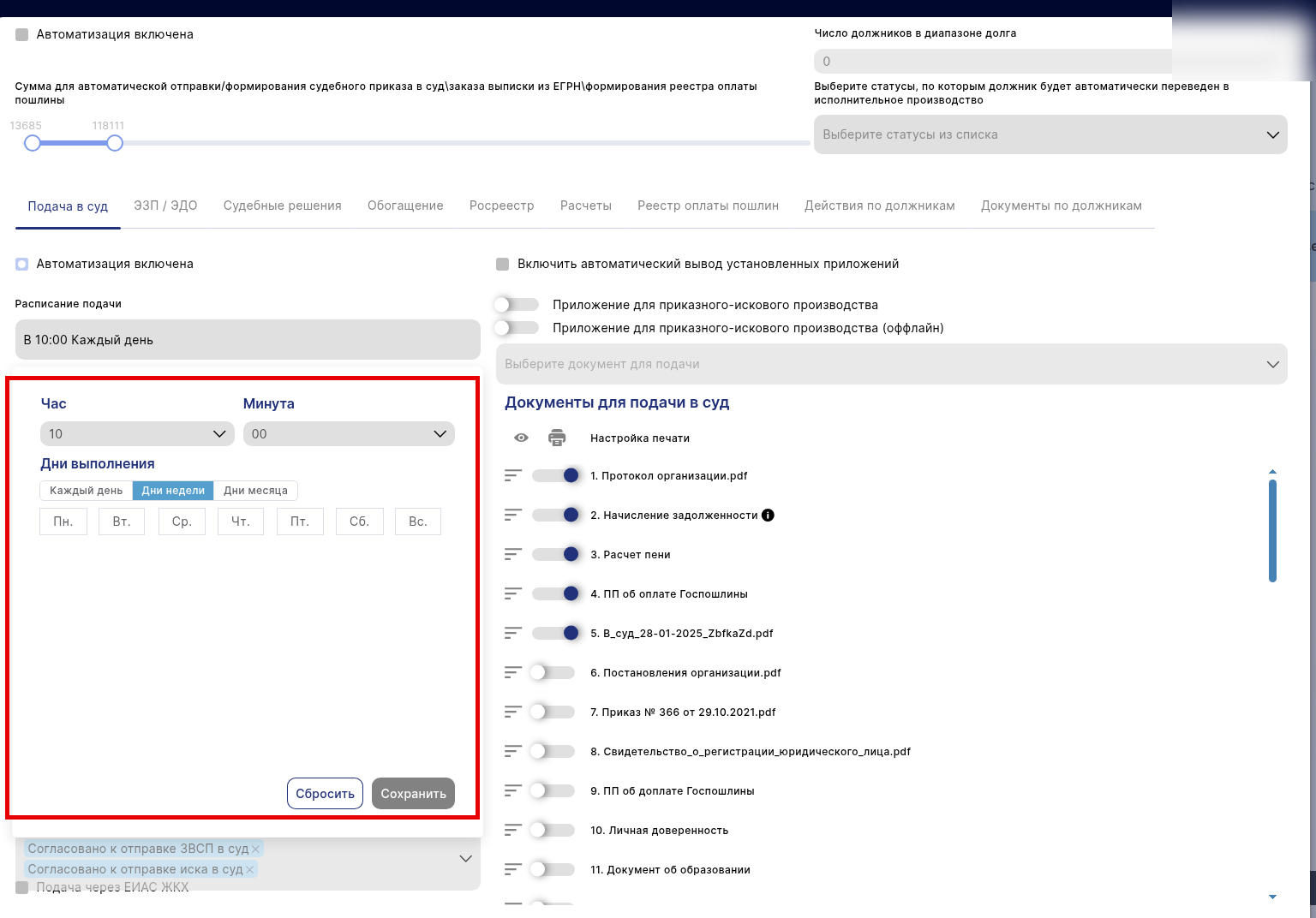
Рис.36
- Дни недели с указанием времени (час, минута) (Рис.37)
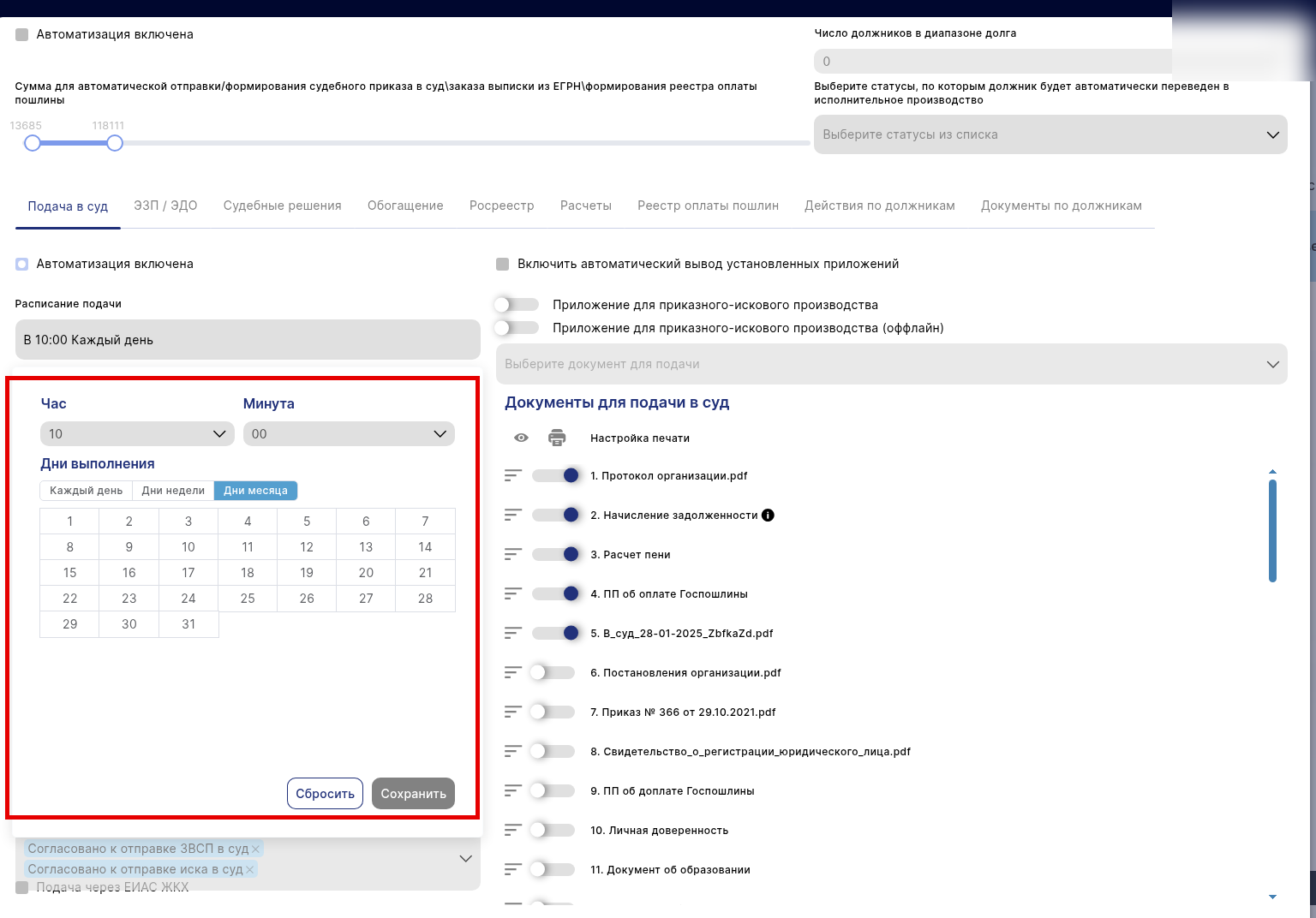
Рис.37
- Дни месяца с указанием времени (час, минута) (Рис.38)
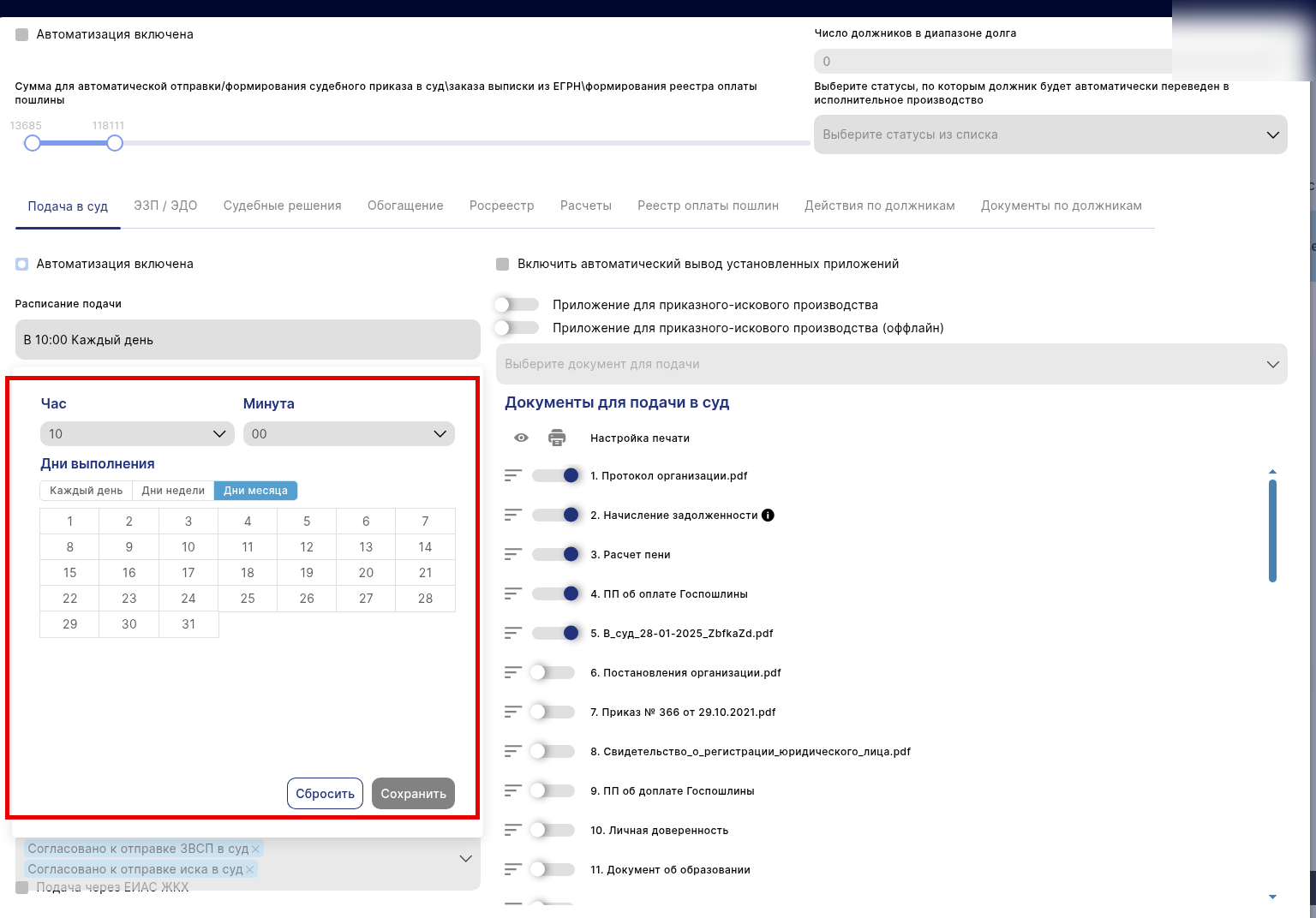
Рис.38
После настройки расписания нужно нажать кнопку «Сохранить»
- Пользователь для автоматизации отправок — в данном поле выбираем сотрудника, от лица которого будет происходить отправка ЭЗП, ЗВСП /иска в суд по ЭЦП по заданному времени. Для автоматического формирования и подачи в суд по ЭЦПобязательно необходимо указывать сотрудника. Если сотрудник не будет указан, то автоматическое формирование ЗВСП / исков по заданному времени произведено не будет. (Рис.39)
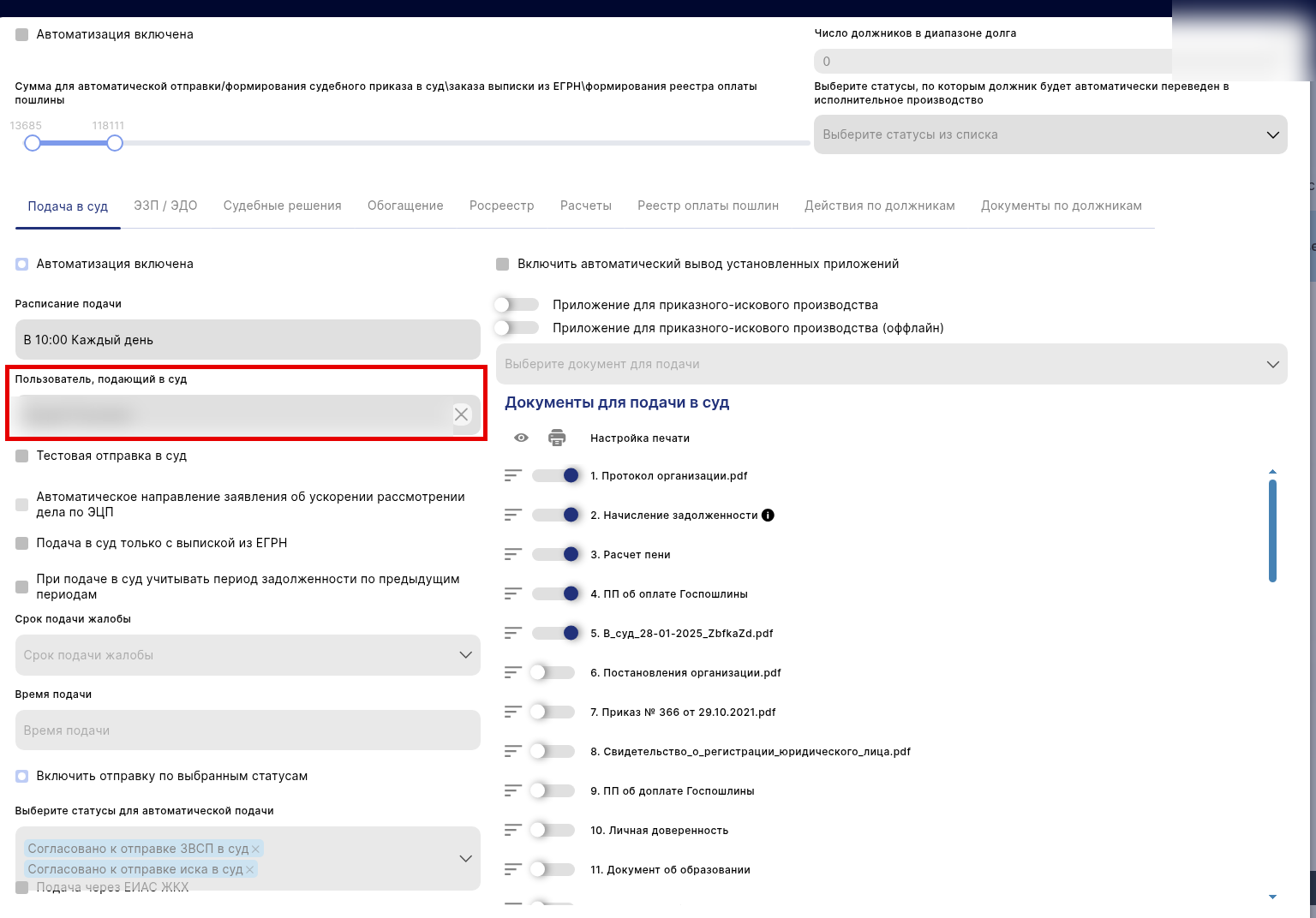
Рис.39
Дополнительные типы в приложениях автоматизацииК содержанию
В настройках автоматизации в список документов для приложений можно включить, в том числе: «Заказное письмо (ЗВСП)»,«Заказное письмо (исковое заявление)» и«Шаблон судебного приказа». Их можно автоматически прикладывать при отправке пакета, если тип отмечен в настройках.