


Панель управления и «Что нового»
Панель управления (/panel)К содержанию
Вкладки:
-
«Общие данные»: номер и дата договора, название организации, адрес, ФИО, e‑mail, e‑mail бухгалтерии, дата регистрации; «Договор‑оферта», «Данные и реквизиты в договоре».
-
«Тарифы и услуги»: меню с информацией по подключённому тарифу.
-
«Сменить пароль».
-
«Партнёрская ссылка».
-
«Системные данные». (Рис.1)
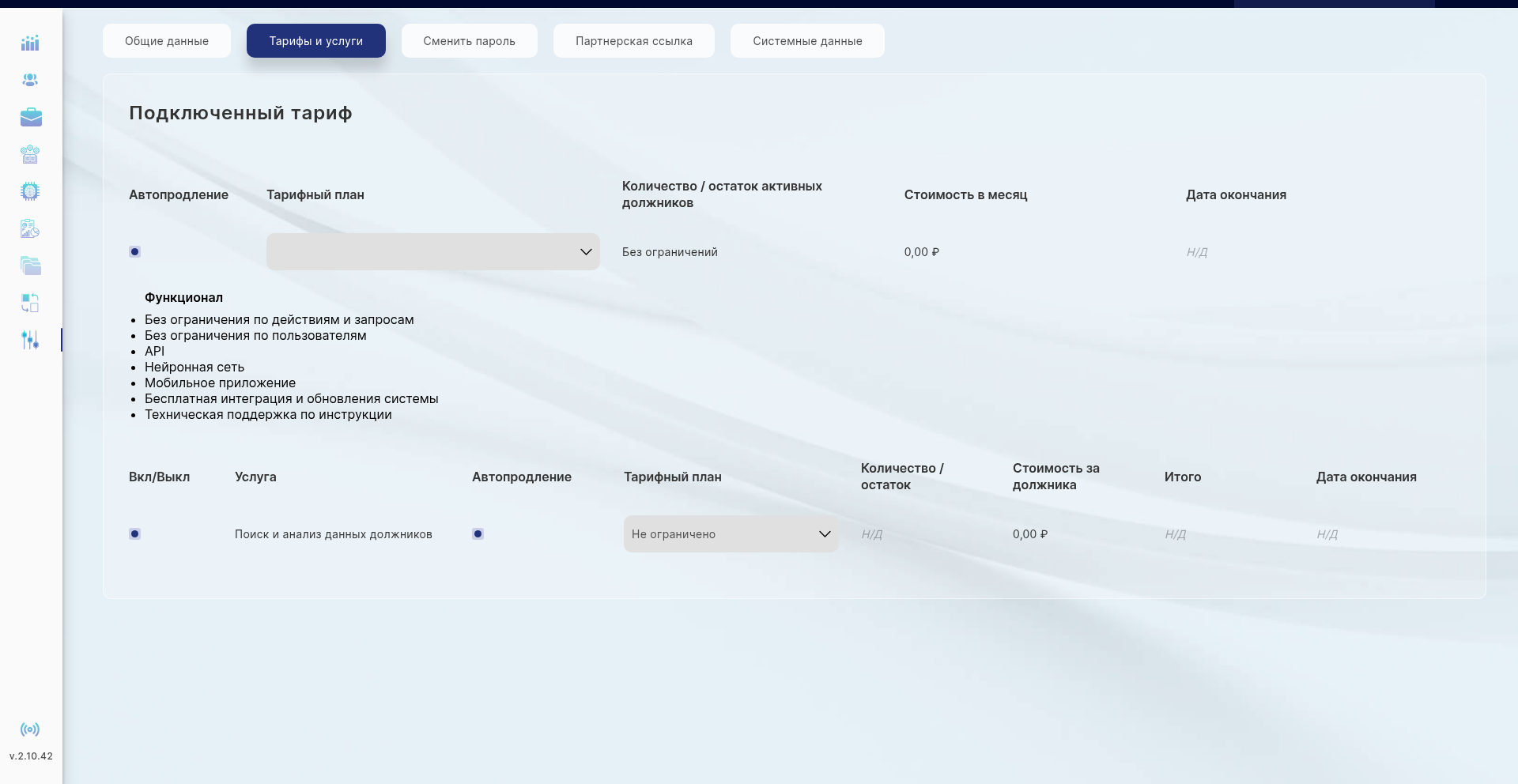
Рис.1 Панель управления → Тарифы и услуги
Стоимость
Отдельного раздела «Тарифы» в меню нет: стоимость считается от количества действий по должникам. SMS и звонки голосового робота в стоимость не входят: они оплачиваются по тарифам провайдеров.
Что нового (/updates)К содержанию
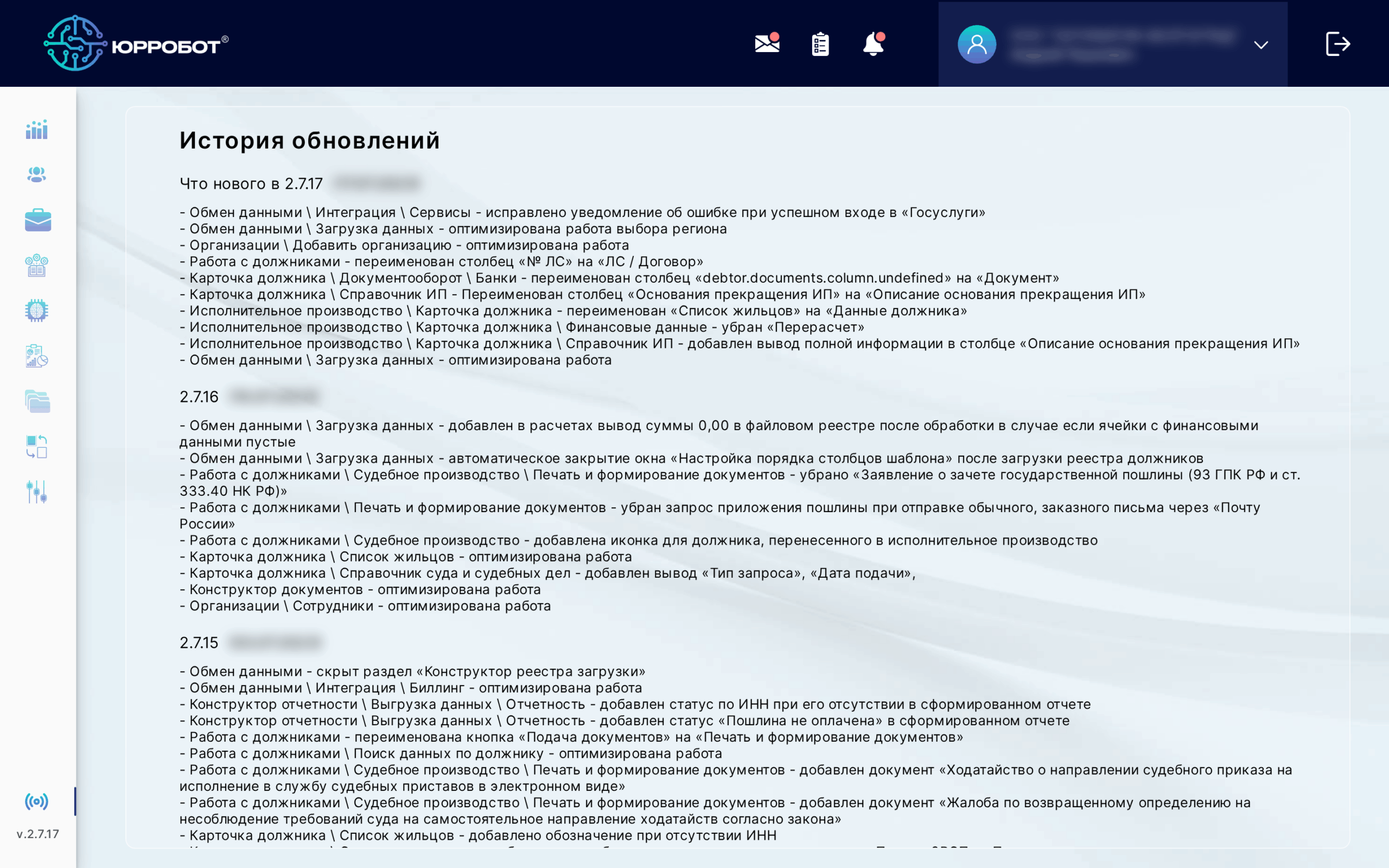
Рис.2 Что нового
Внизу левой панели находится иконка «Что нового». Открывается «История обновлений» со списком изменений по версиям. Полная история — в разделе документации «История обновлений».
Актуальная версия — 2.10.43 (26.10.2026 – 01.11.2026).
Уведомления в шапкеК содержанию
В шапке системы две иконки уведомлений:
-
«Письмо» — информационные уведомления: формирование и вывод отчётов;
-
«Колокольчик» — операционные уведомления: технические изменения, обновления системы, состояние сервиса.
При наведении на иконку появляется её название. Уведомления выводятся в читаемом виде (например, «Обновление шаблона»: наименование шаблона, пользователь, дата). Список прокручивается и переключается по страницам. (Рис.3)
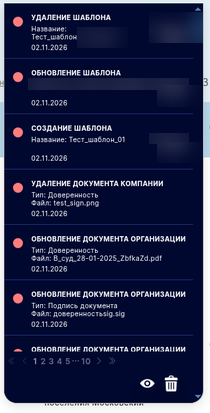
Рис.3 Открытый список уведомлений в шапке
Окно «Уведомления» (иконка «Письмо»). В окне показываются уведомления только по организации, которая сейчас выбрана в шапке. Чтобы увидеть уведомления другой организации, переключитесь на неё. Окно устроено так:
-
таблица с колонками «Тип уведомления»,«Наименование отчета»,«Статус»,«Дата и время»; уведомления можно фильтровать и сортировать, а список листается по страницам;
-
в уведомлении об отчёте есть кнопка «Посмотреть отчёт», которая открывает сформированный файл. Если часть документов не сформировалась, появляется кнопка«Скачать документ» — она скачивает архив с этими документами;
-
иконка «глаз» («Пометить все как прочитанные») снимает отметку о новых уведомлениях, иконка «корзина» («Удалить все уведомления») очищает список.
Архивная папка после подачиК содержанию
Перенос документов в архивную папку после подачи (v2.9.34). После подачи документы переносятся в архивную папку.