


Печать и формирование документовК содержанию
Данный раздел отвечает за выбор документов для формирования и подачи в суд в электронном виде: заявлений о вынесении судебного приказа, исков, ходатайств, жалоб и иных документов, подписанных электронно-цифровой подписью.
Чтобы сформировать комплект документов для подачи в суд нужно выделить должника(ов) из списка и в меню функциональных кнопок воспользоваться кнопкой «Печать и формирование документов» (Рис.1)
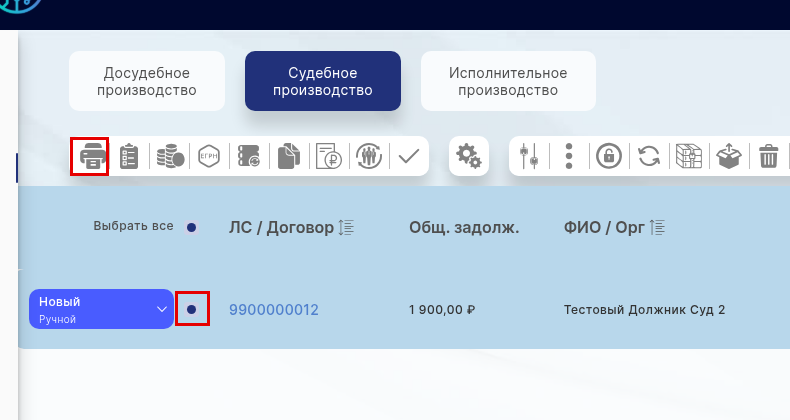
Рис.1 Кнопка печати и формирования документов
После нажатия кнопки осуществляется переход в редактор формирования документа для печати. (Рис.2)
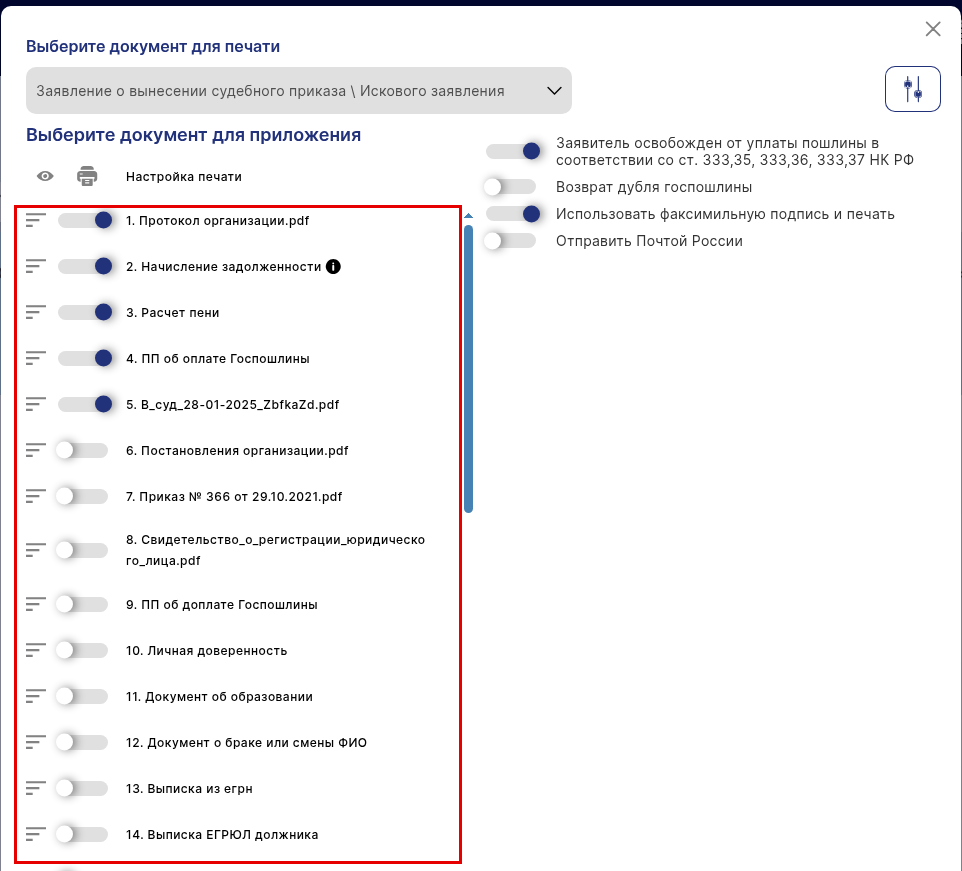
Рис.2 Окно формирования документов
В случае, если документ в приложении выбран и отправлен на формирование, но отсутствует в карточке должника, система не осуществит подачу в суд из-за отсутствия документа (в отчете после формирования будет отображен отсутствующий документ) (Рис.3)

Рис.3
Комментарий об отсутствии оплаты Госпошлины в отчете (Рис.4)

Рис.4
Новое в печати и формировании документовК содержанию
Сообщение, если документы не сформировались (v2.10.43). Если при нажатии«Формирование и печать» документ не удалось сформировать, система показывает сообщение «Ошибка». Если превышен лимит активных должников по тарифу, показывается сообщение «Превышен лимит использования активных должников». Раньше в этих случаях документ не формировался без всякого сообщения.Обезличенный собственник (v2.9.41). Если собственник неизвестен, в документ выводится обезличенная формулировка.Ручная корректировка суммы в ЗВСП (v2.9.40). Перед формированием сумму в ЗВСП можно исправить вручную.Предупреждение об автоматизации (v2.9.34). Если для документа включена автоматизация, при ручной печати выводится предупреждение и признак автоматизации.Документы по архивным должникам (v2.9.26). Документы можно сформировать и по архивным должникам.Документы по сделкам для суда (v2.9.9). В печать добавлены документы по сделкам (договоры, переход прав) для приложения в суд.Расширенный поиск документа для печати. Поиск в списке документов для печати ищет по всем группам. (Рис.5)
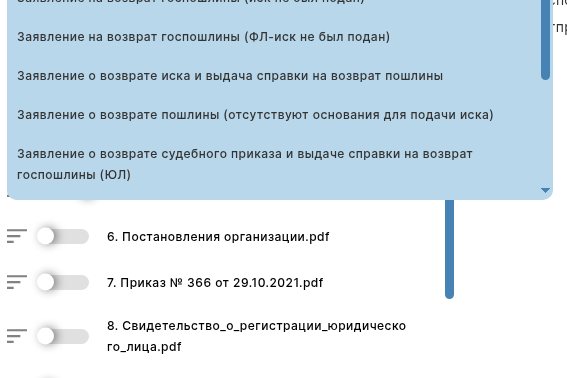
Рис.5 Поиск документа в окне печати
Порядок и видимость стандартных документов. Стандартные документы в списке печати можно скрыть, показать или переставить. Раньше это работало только для документов пользователя.Названия в окне печати. Поле переименования называется «Приложение_Список_Документов», а список приложений — «Выберите документ для приложения». (Рис.6)
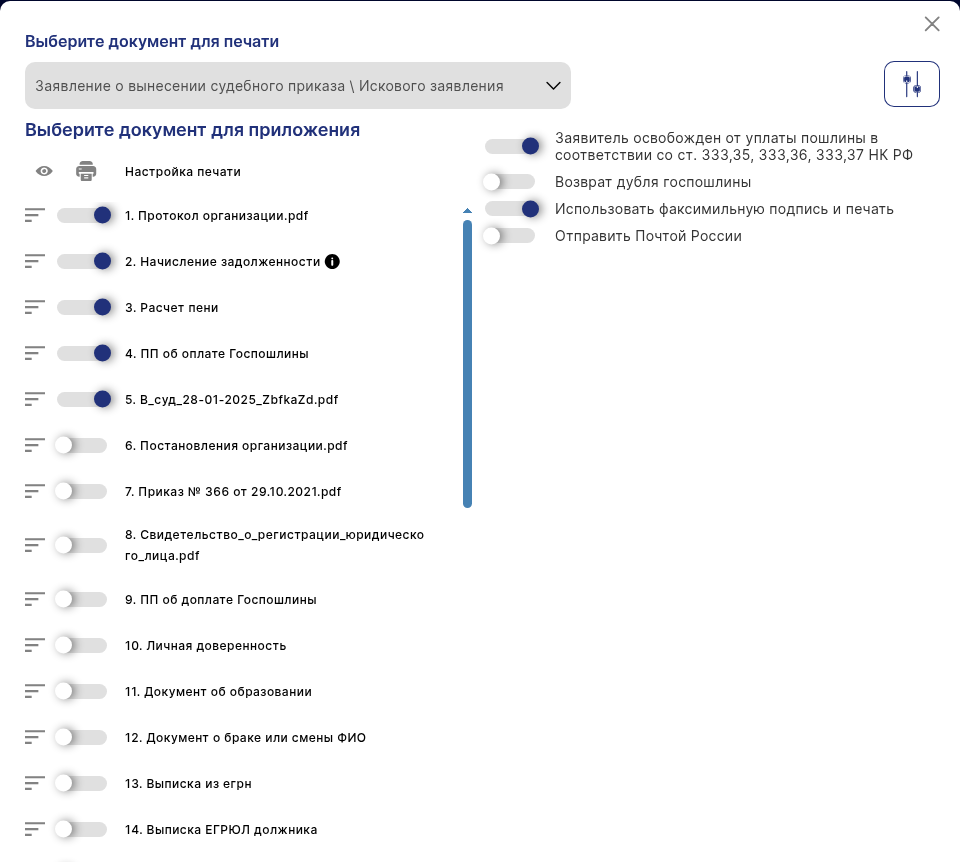
Рис.6 Окно печати: список документов для приложения
Автоматическое снятие «Освобождён от уплаты пошлины» не нужно для отдельных документов. Для «Заявления о выдаче копии определения суда» и «Ходатайства по запросу идентификатора должника» пошлина не запрашивается автоматически. Тумблер включать вручную не нужно.Скрытие быстрых кнопок. В судебном производстве часть быстрых кнопок по умолчанию скрыта. Кнопка обновления заменена иконкой. (Рис.7)
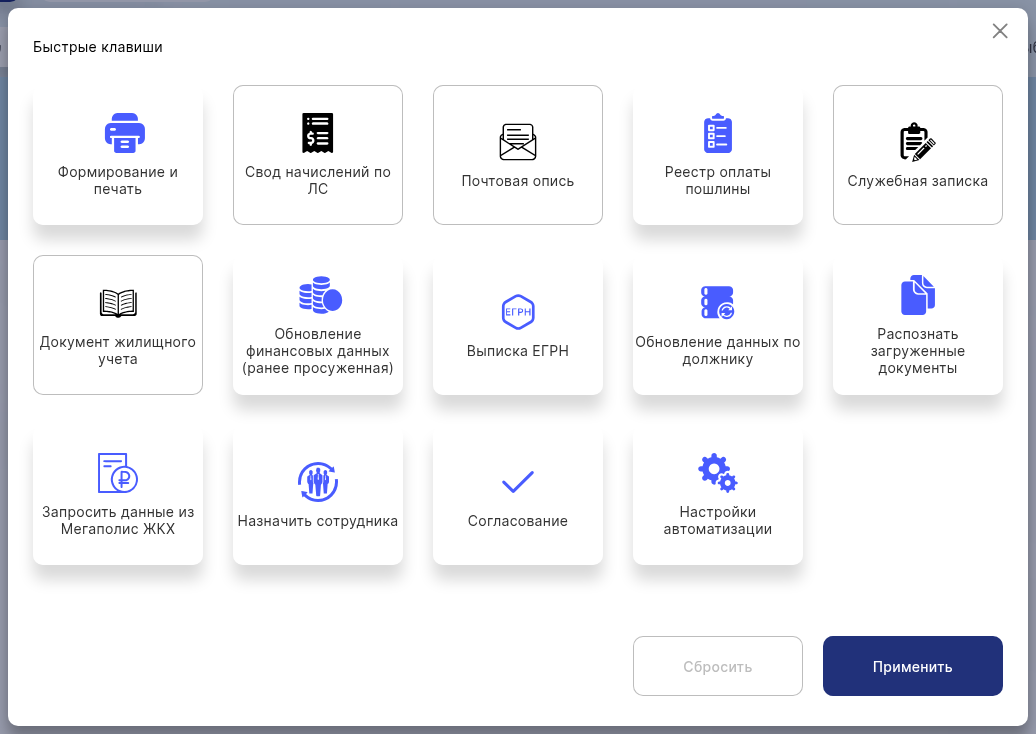
Рис.7 Окно «Быстрые клавиши»
Удаление документов и должников через «Корзину». Кнопка«Корзина» открывает окно: выберите «Документы» или «Должники», отметьте нужные в полном списке и нажмите«Удалить». (Рис.8)
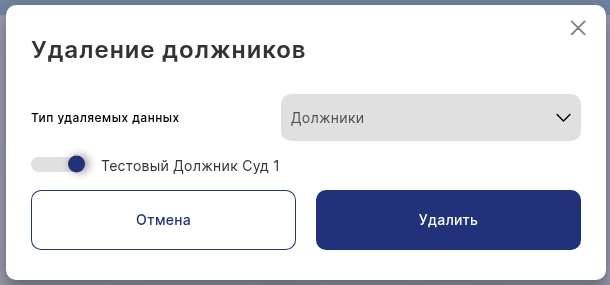
Рис.8 Окно «Удаление должников» с выбором типа удаляемых данных
Выбор поставщика услуг для справки. При формировании справки можно выбрать поставщика услуг (коды), по которым она строится.Иск после отказа в принятии ЗВСП (v2.10.43). В окне «Печать» доступен тип искового заявления для должников, по которым суд отказал в принятии заявления о вынесении судебного приказа.ЗВСП с приложениями (v2.10.43). Заявление о вынесении судебного приказа формируется вместе с приложениями — расчётом пени и сводом начислений.Заявление на возврат доплаты госпошлины (v2.10.43). Заявления на возврат доплаченной госпошлины формируются по данным должника без ошибок.