


Отправка документов в ФССПК содержанию
Отправка заявлений
Отправка заявлений в ФССП доступна в ручном режиме и через настройки автоматизации (см. ниже).
Для формирования пакета документов нужно воспользоваться кнопкой «Формирование и печать» (Рис.1).
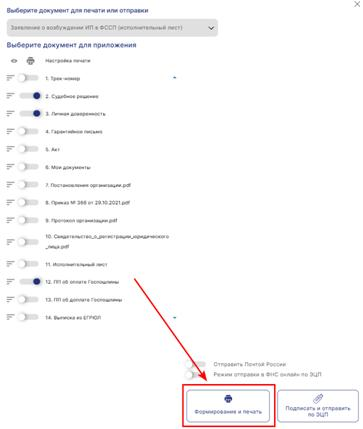
Рис.1
В правом верхнем углу главного экрана возникнет информационное окно – статус формирования документа. (Рис.2)
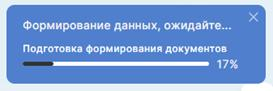
Рис.2 Статус формирования документа
После того, как документы будут сформированы, Система выведет информационное окно с предложением открыть и просмотреть в браузере документ, скачать документ или скачать отчет в котором выводится информация по формированию документа. (Рис.3)
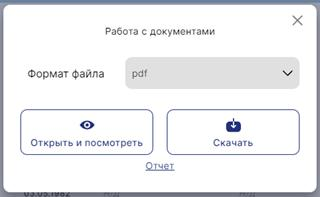
Рис.3 Работа с документами
Система предлагает скачать файлы документов в нескольких форматах: pdf, архив zip, json или docx. Формат файла для скачивания можно выбрать из выпадающего списка и нажать кнопку «скачать». (Рис.4)
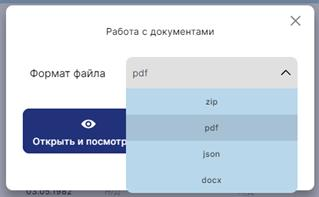
Рис.4 Формат файлов
Если выбрать опцию «Открыть и посмотреть», то откроется экран просмотра сформированных документов.
Здесь можно проверить документы и распечатать, нажав иконку «принтер» в правом верхнем углу экрана. (Рис.5)
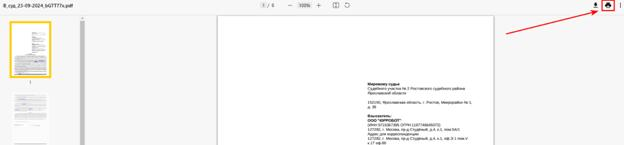
Рис.5 Печать документов
Если при загрузке данных будут ошибки. Система выведет их в отчете. (Рис.6)
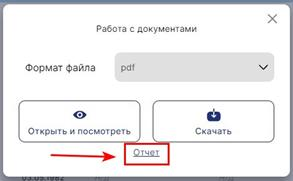
Рис.6 Отчет
Отчет представляет из себя таблицу со следующими полями: (Рис.7)
-
Лицевой счет
-
ФИО/Организация
-
Статус
-
Комментарий

Рис.7 Пример отчета
Лицевой счет – номер лицевого счета должникаФИО / Организация – ФИО должника (ФЛ), наименование организации должника (ЮЛ)Статус – Система указывает, какие данные не были загружены и по какой причине
Чтобы Система автоматически определяла переменные, данные должны быть правильно загружены. В противном случае будут большие погрешности или ошибки.
Далее документы нужно распечатать, подписать и отправить оригиналы почтой России.
Отправка ходатайств, жалоб, сообщений приставам
Чтобы отправить ходатайство, жалобу или сообщение приставу, нужно воспользоваться опцией «Подписать и отправить запрос». (Рис.8)
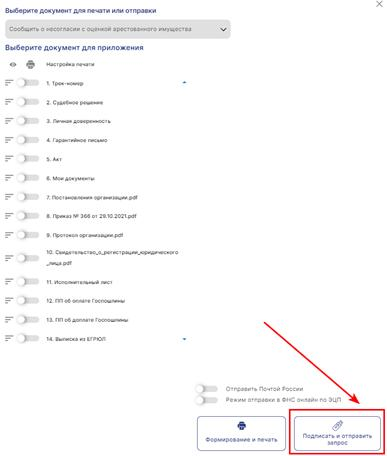
Рис.8
После нажатия кнопки «Подписать и отправить запрос» система формирует выбранные документы, проверяет интеграцию с Госуслугами и отправляет запрос через ЕПГУ. Если с этим каналом возникли проблемы, отправка осуществляется через резервный канал СМЭВ.
Как добавить сотрудника на Госуслугах, описано в Разделе Добавление сотрудника организации на Госуслугах данной инструкции.
Отправленные запросы и полученные ответы из ФССП направляются в «Карточку должника».
Автоматизация обмена с ФССПК содержанию
В исполнительном производстве в верхнем меню есть кнопка настроек автоматизации (как в судебном производстве). В разделе «ФССП» можно:
-
включить автоматизацию флажком;
-
указать лицо, от которого подаются документы;
-
задать последовательность отправки (до восьми документов, порядок выбирает пользователь): ходатайство о принятии мер, получение ответа о принятых мерах, ходатайство об ограничении выезда, ходатайства об обращении взыскания, получение ответа об отсутствии имущества, жалоба на действия (бездействие) судебного пристава-исполнителя и другие выбранные обращения.
Следующий документ из списка отправляется только после ответа ФССП на предыдущий. Сформированные и отправленные документы, а также полученные ответы сохраняются в «Документообороте» карточки должника и в истории обращений в ФССП.