


Формирование и печатьК содержанию
Данный раздел отвечает за выбор документов для формирования и подачи в суд в электронном виде: заявлений о вынесении судебного приказа, исков, ходатайств, жалоб и иных документов, подписанных электронно-цифровой подписью.
Чтобы сформировать комплект документов для подачи в суд нужно выделить должника(ов) из списка и в меню функциональных кнопок воспользоваться кнопкой «Формирование и печать» (подсказка при наведении; ранее в интерфейсе использовалось название «Печать и формирование документов») (Рис.1)
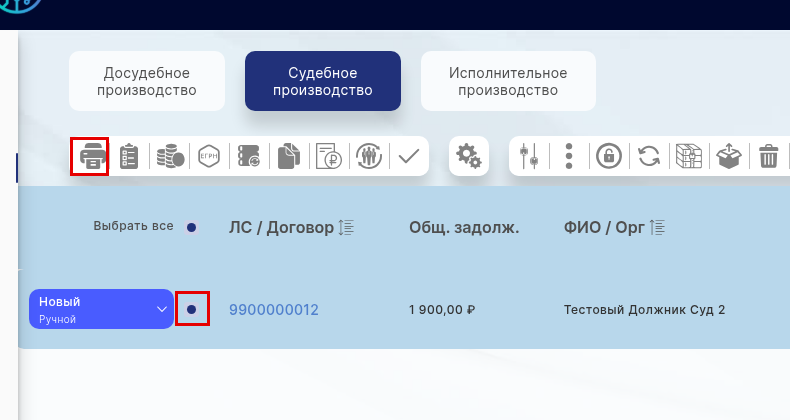
Рис.1 Кнопка «Формирование и печать»
После нажатия кнопки осуществляется переход в редактор формирования документа для печати. (Рис.2)
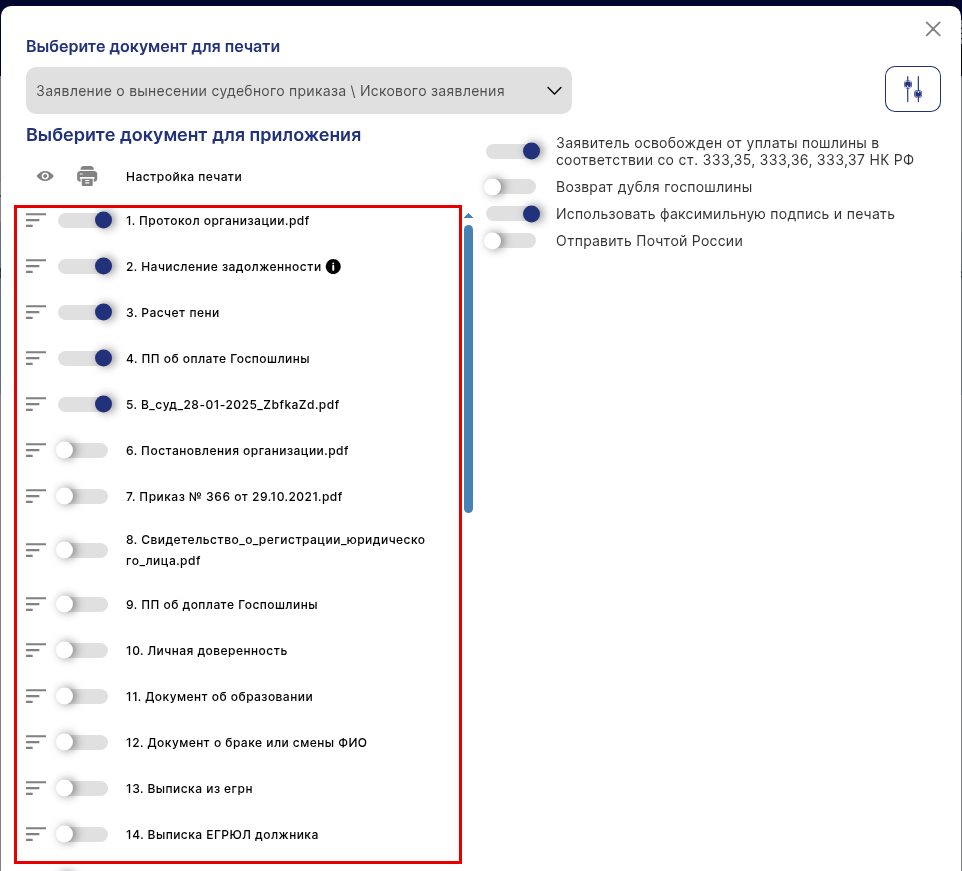
Рис.2 Окно выбора документа для приложения
В случае, если документ в приложении выбран и отправлен на формирование, но отсутствует в карточке должника, система не осуществит подачу в суд из-за отсутствия документа (в отчете после формирования будет отображен отсутствующий документ) (Рис.3)

Рис.3
Комментарий об отсутствии оплаты Госпошлины в отчете (Рис.4)

Рис.4
Новое в печати и формировании документовК содержанию
Сообщение, если документы не сформировались (v2.10.43). Если при нажатии«Формирование и печать» документ не удалось сформировать, система показывает сообщение «Ошибка». Если превышен лимит активных должников по тарифу, показывается сообщение «Превышен лимит использования активных должников». Раньше в этих случаях документ не формировался без всякого сообщения.Обезличенный собственник (v2.9.41). Если собственник неизвестен, в документ выводится обезличенная формулировка.Ручная корректировка суммы в ЗВСП (v2.9.40). Перед формированием сумму в ЗВСП можно исправить вручную.Предупреждение об автоматизации (v2.9.34). Если для документа включена автоматизация, при ручной печати выводится предупреждение и признак автоматизации.Документы по архивным должникам (v2.9.26). Документы можно сформировать и по архивным должникам.Документы по сделкам для суда (v2.9.9). В печать добавлены документы по сделкам (договоры, переход прав) для приложения в суд.Расширенный поиск документа для печати. Поиск в списке документов для печати ищет по всем группам. (Рис.5)
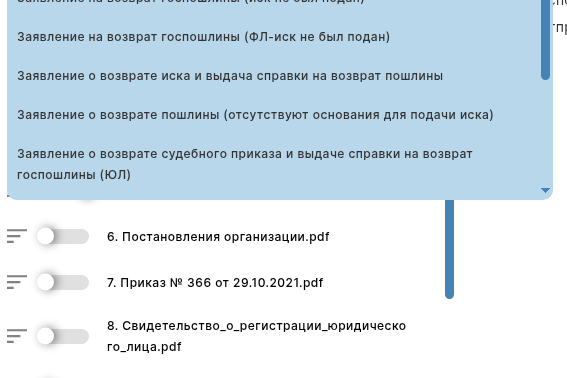
Рис.5 Поиск документа в окне печати
Порядок и видимость стандартных документов. Стандартные документы в списке печати можно скрыть, показать или переставить. Раньше это работало только для документов пользователя.Названия в окне печати. Поле переименования называется «Приложение_Список_Документов», а список приложений — «Выберите документ для приложения». (Рис.6)
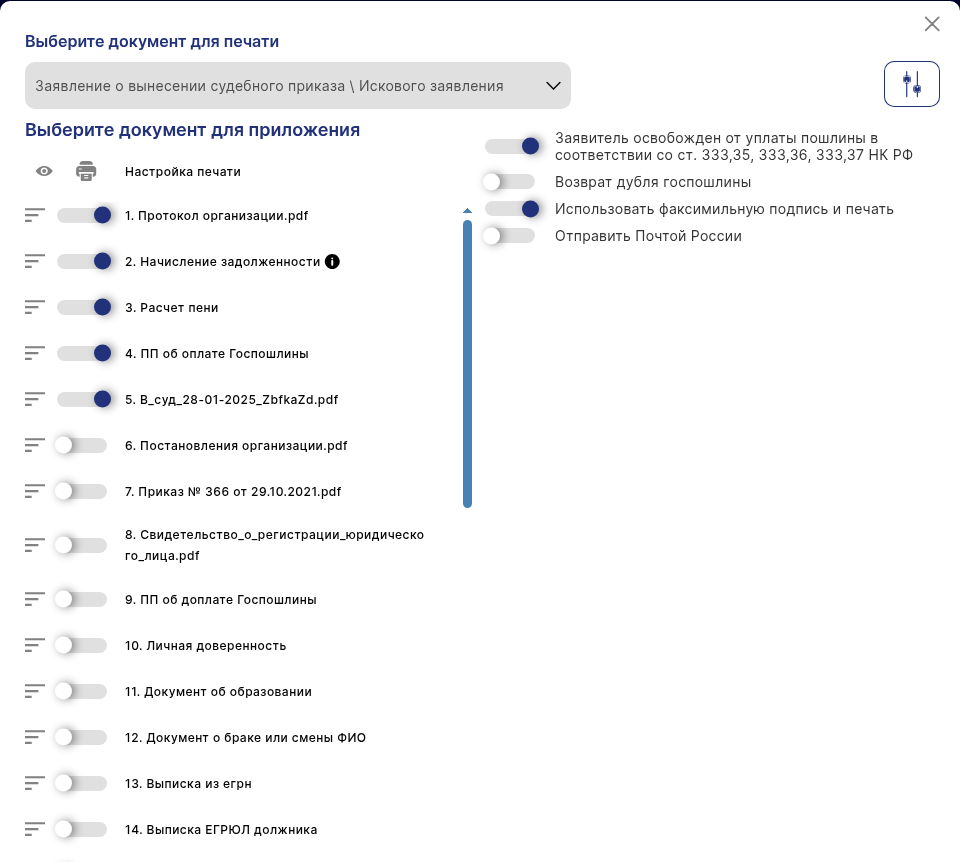
Рис.6 Окно печати: список документов для приложения
Автоматическое снятие «Освобождён от уплаты пошлины» не нужно для отдельных документов. Для «Заявления о выдаче копии определения суда» и «Ходатайства по запросу идентификатора должника» пошлина не запрашивается автоматически. Тумблер включать вручную не нужно.Скрытие быстрых кнопок. В судебном производстве часть быстрых кнопок по умолчанию скрыта. Кнопка обновления заменена иконкой. (Рис.7)
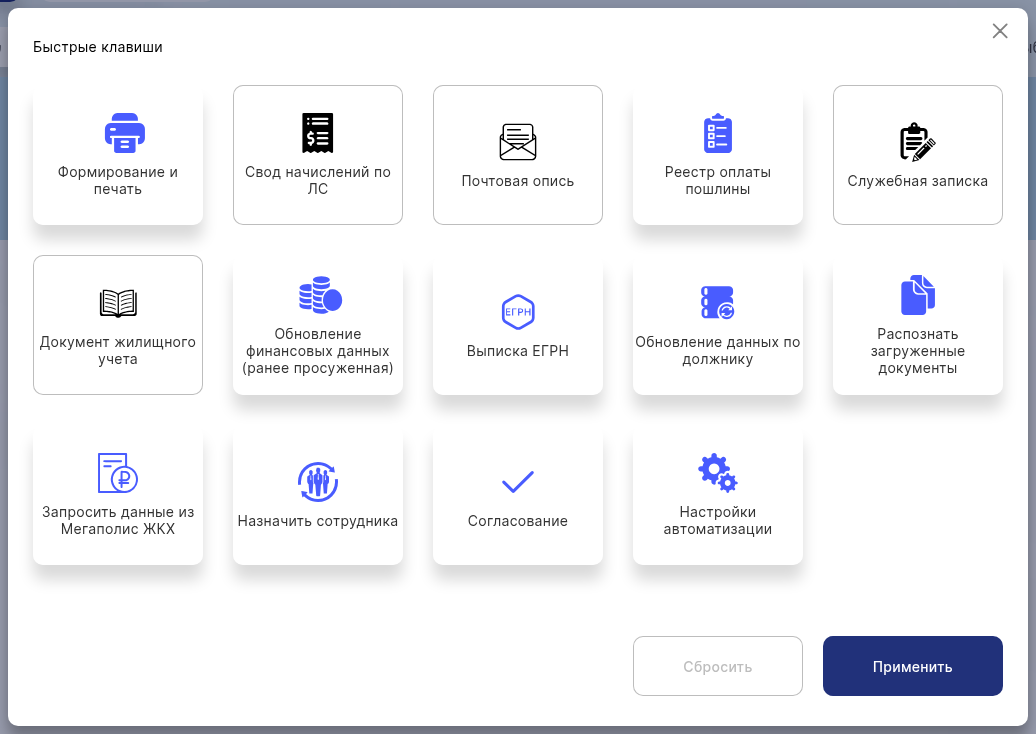
Рис.7 Окно «Быстрые клавиши»
Удаление документов и должников через «Корзину». Кнопка«Корзина» открывает окно: выберите «Документы» или «Должники», отметьте нужные в полном списке и нажмите«Удалить». (Рис.8)
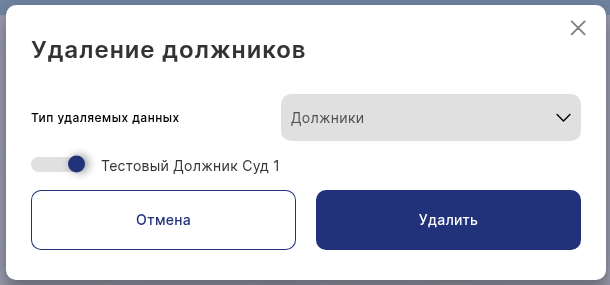
Рис.8 Окно «Удаление должников» с выбором типа удаляемых данных
Выбор поставщика услуг для справки. При формировании справки можно выбрать поставщика услуг (коды), по которым она строится.Иск после отказа в принятии ЗВСП (v2.10.43). В окне «Печать» доступен тип искового заявления для должников, по которым суд отказал в принятии заявления о вынесении судебного приказа.ЗВСП с приложениями (v2.10.43). Заявление о вынесении судебного приказа формируется вместе с приложениями — расчётом пени и сводом начислений.Заявление на возврат доплаты госпошлины (v2.10.43). Заявления на возврат доплаченной госпошлины формируются по данным должника без ошибок.Настройка видимости полей окна печати. Чтобы пользователю не выводить все возможные переключатели, часть полей окна печати по умолчанию скрыта. Нужные поля включают в окне«Настройка отображения полей печати».Где находится. В досудебном и судебном производстве в правом верхнем углу окна печати есть кнопка со значком уровней (фильтр). Она открывает окно«Настройка отображения полей печати». Список пунктов подстраивается под модуль и доступные поля текущей формы. В исполнительном производстве этой кнопки нет. (Рис.9)
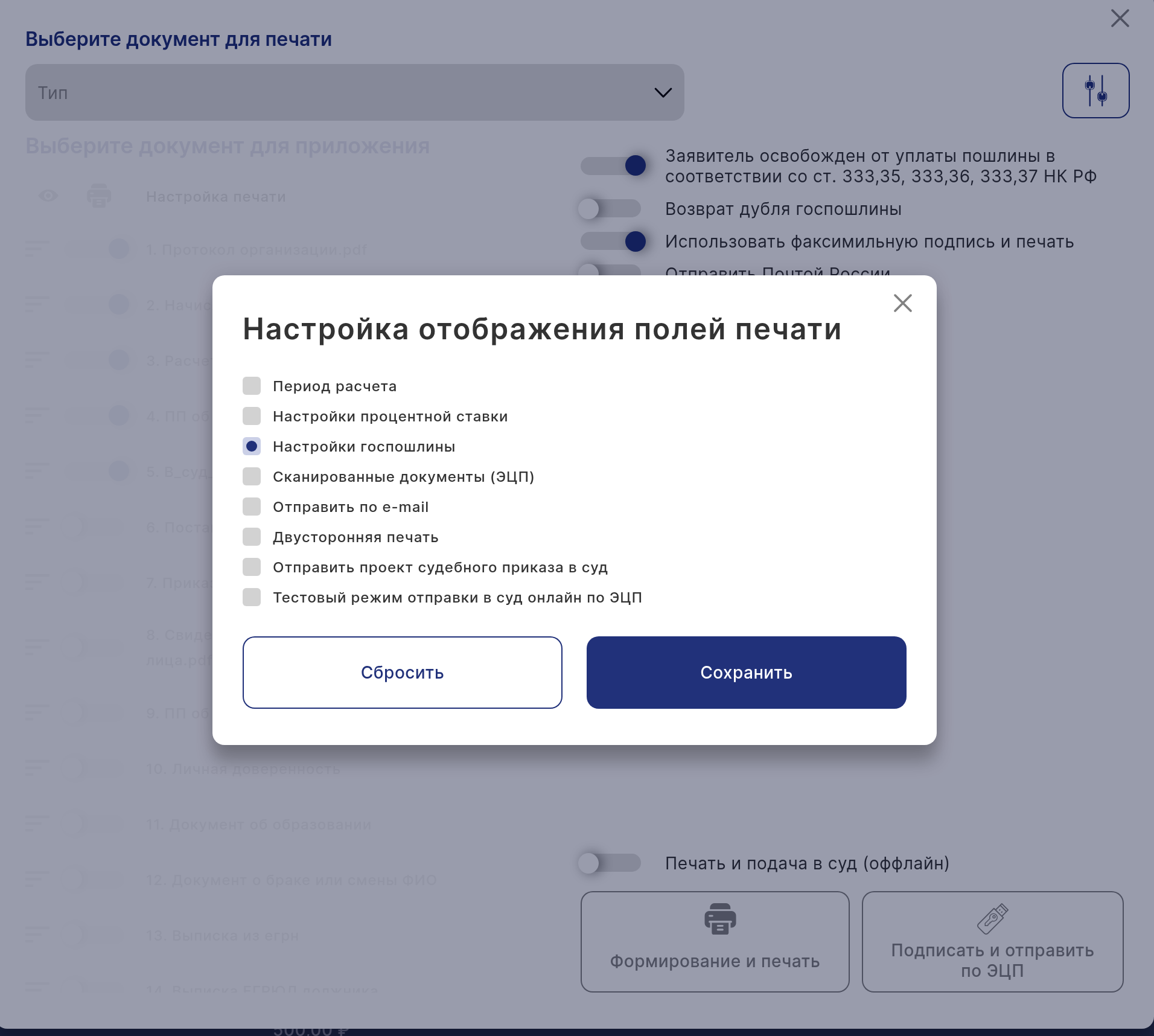
Рис.9 Окно печати и настройка отображения полей (судебное производство)
Как показать или скрыть поля. Отметьте пункты, которые должны быть видны в форме печати, и нажмите«Сохранить». Кнопка«Сбросить» возвращает набор по умолчанию: все дополнительные поля снова скрыты. В судебном производстве в настройке доступны: «Период расчета», «Настройки процентной ставки», «Настройки госпошлины» (переключатели «Заявитель освобожден от уплаты пошлины…» и «Возврат дубля госпошлины»), «Сканированные документы (ЭЦП)», «Отправить по e-mail», «Двусторонняя печать», «Отправить проект судебного приказа в суд», «Тестовый режим отправки в суд онлайн по ЭЦП». (Рис.10)
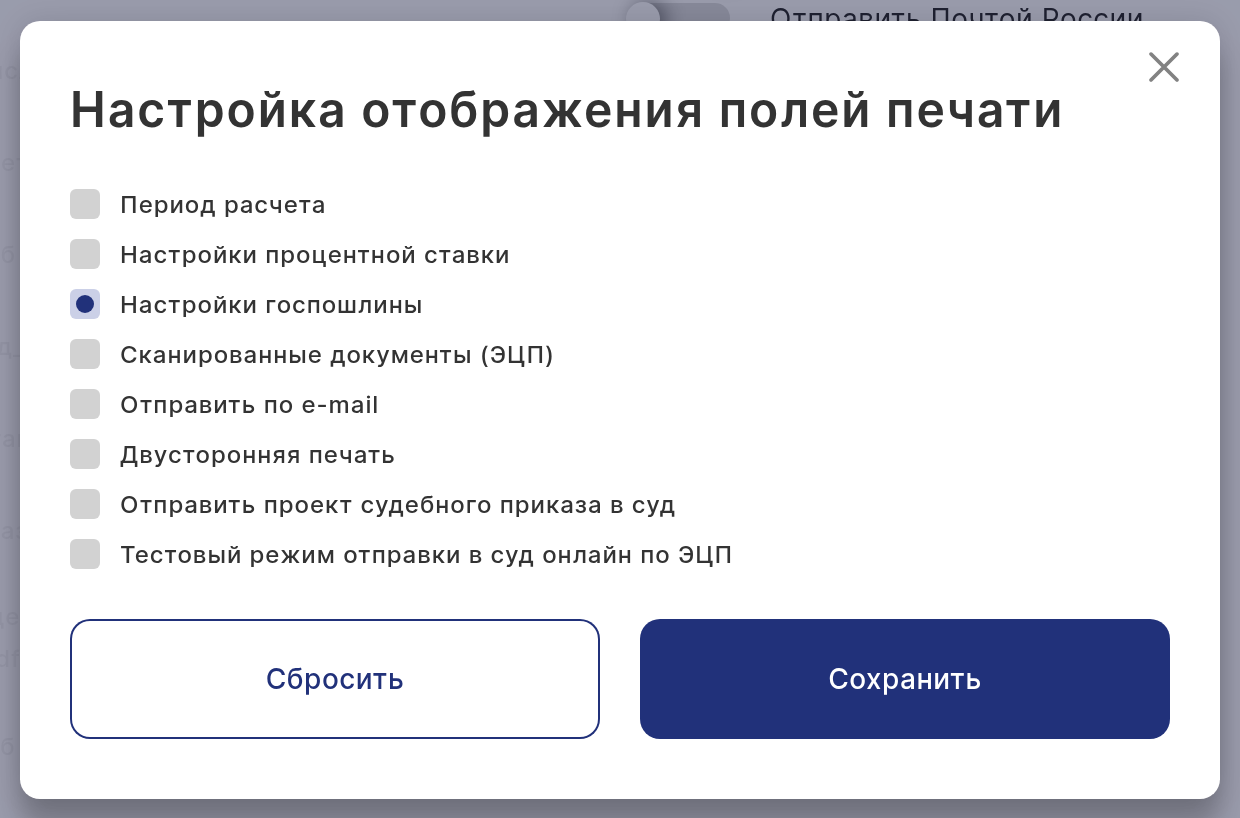
Рис.10 Окно «Настройка отображения полей печати» в судебном производстве
Всегда на виду (в настройку не входят): «Использовать факсимильную подпись и печать»,«Отправить Почтой России» (при включении — варианты «Обычным письмом» / «Заказным письмом» и «Отправка нотариусу по наследственным делам») и«Печать и подача в суд (оффлайн)».Кто видит результат. Настройка сохраняется в интерфейсе текущего пользователя и отдельно для каждого модуля (досудебное и судебное — независимо). Другие сотрудники компании продолжают видеть свой набор полей. После сохранения выбранные переключатели появляются в окне печати у этого пользователя, скрытые — нет.Настройка видимости фильтров в окне поиска. В таблицах (в т.ч. в окне поиска и фильтрации) можно настроить, какие фильтры показывать. Мультифильтр отображается всегда. Настройки сохраняются и подстраиваются под доступные поля конкретной формы.
Формирование документов без подсудностиК содержанию
Документы (в том числе ЗВСП) можно сформировать и без заполненной подсудности: система не блокирует печать, если участок суда ещё не определён. В автоматизации также можно включить формирование ЗВСП при отсутствии подсудности — пакет подготовится, а участок при необходимости уточняют позже.
Отмена запущенного процессаК содержанию
После запуска массовой операции (печать, отправка, загрузка) процесс можно отменить, чтобы он не продолжал выполняться на сервере. Для этого, пока операция не завершена, закройте крестиком всплывающее уведомление с ходом выполнения задачи (например, выгрузки, загрузки файла или скачивания архива): система отправит запрос на отмену, и задача остановится на сервере. Если уведомление закрылось само после завершения задачи, ничего не отменяется.
Выбор типа заявленияК содержанию
В окне «Формирование и печать» после выбора документа может появиться второй список:
-
в судебном производстве — «Выберите тип заявления» (поле «Тип заявления»). Например, для заявления о вынесении судебного приказа здесь выбирают вариант: ФЛ, ФЛ-дольщики, ФЛ-апартаменты и т. д.;
-
в исполнительном производстве — «Выберите дополнительный запрос» (поле «Дополнительный запрос»).
Если для документа есть несколько шаблонов, ниже появляется список «Выберите шаблон». Приложения к документу подбираются по выбранному типу заявления: их набор настраивается в«Настройках автоматизации» на вкладке«Подача в суд» отдельно для каждого типа (см. «Подача в суд»).Дополнительные приложения при включённой автоматизации. Если в настройках автоматизации для типа заявления уже выбраны приложения, в окне печати они отмечены и снять их нельзя. Остальные приложения из списка можно включить вручную, например когда суд запросил дополнительный документ или нужно приложить файл из раздела «Мои документы». Такой выбор действует только на текущее формирование и в настройки автоматизации компании не сохраняется: при следующей печати набор приложений снова будет таким, как в настройках. Сформированный пакет сохраняется в карточке должника, раздел«Документооборот».
Формат DOCX для просмотра и скачиванияК содержанию
Система сразу формирует документ во всех доступных форматах. В окне с результатом формирования, кроме PDF, есть вариант docx: его можно открыть для просмотра или скачать, чтобы при необходимости отредактировать документ в Word. Сформированные документы также сохраняются в карточке должника, раздел«Документооборот» → вкладка«Общий».
Выбор наименования шаблона при формированииК содержанию
В судебном производстве при формировании документа можно выбрать наименование шаблона в окне печати — не только шаблон, подобранный автоматически по типу должника. Сформированный файл сохраняется в разделе «Документооборот» карточки должника и доступен там для просмотра и скачивания.
Прогресс фоновых операцийК содержанию
На экране подписания и отправки отображается ход фоновых задач: формирование отчёта, формирование и отправка в суд, формирование и отправка ЭЗП. У каждой задачи показываются название, прогресс-бар, процент выполнения и количество уже обработанных должников.