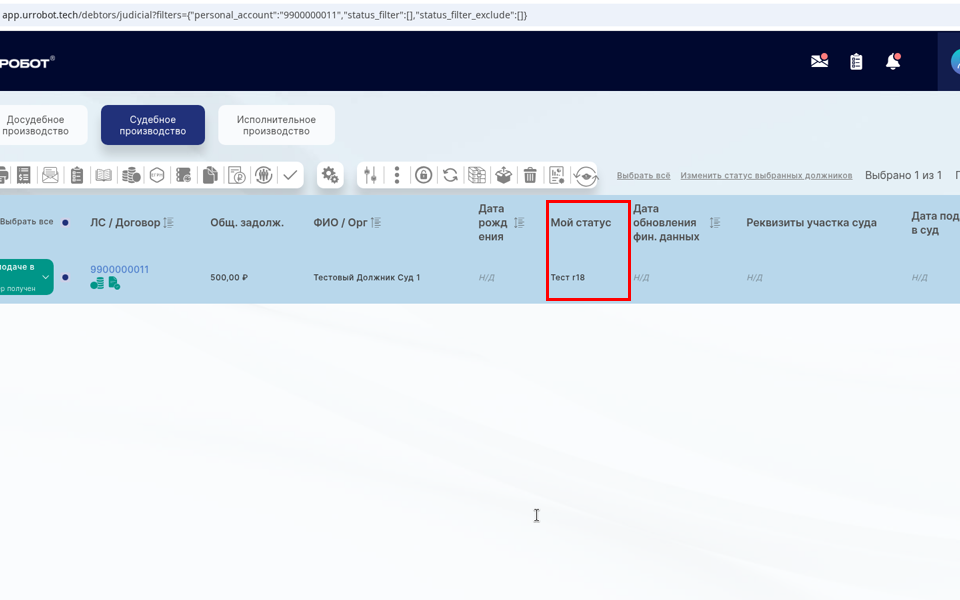
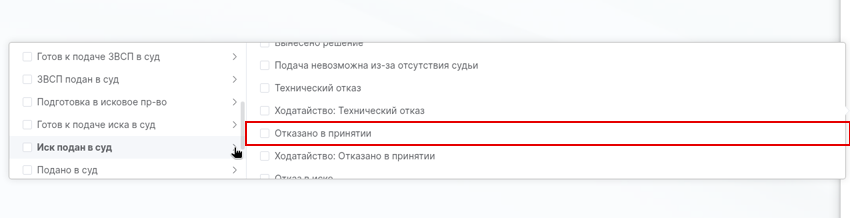
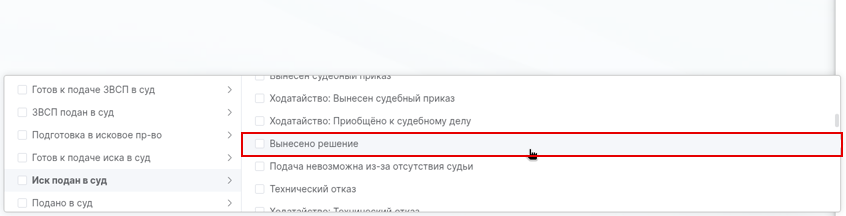
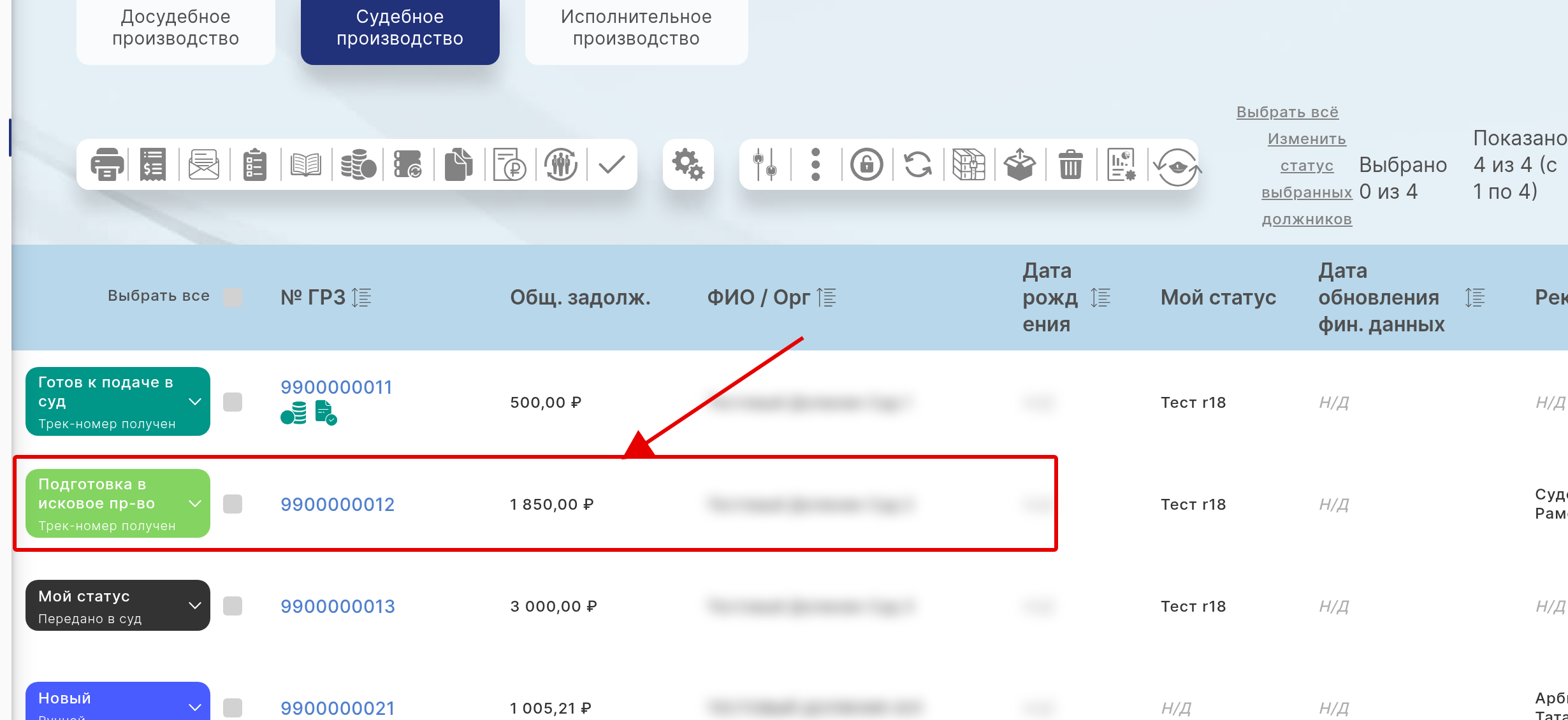
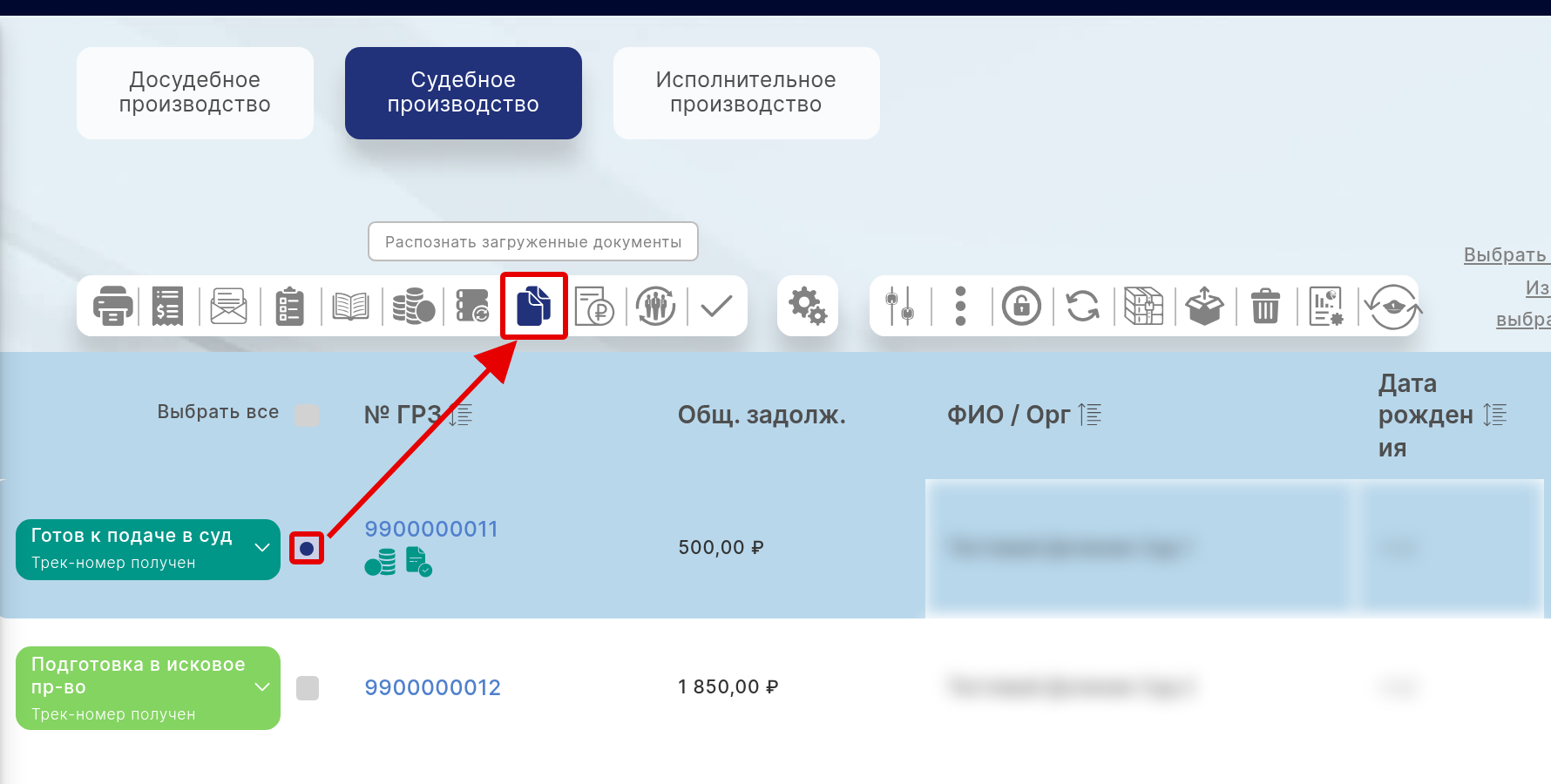
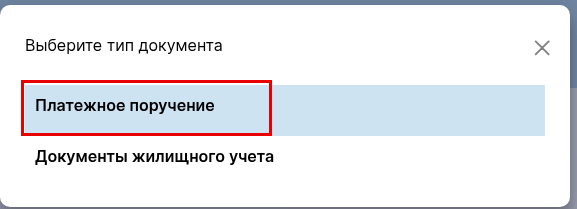
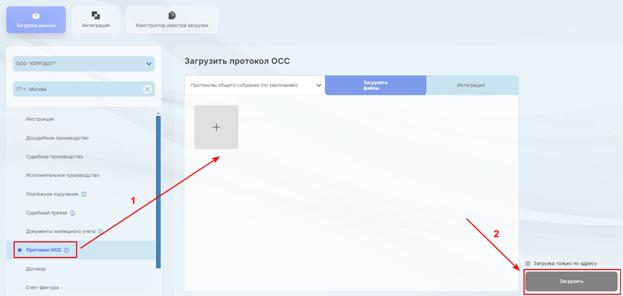
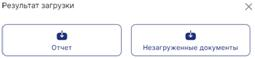
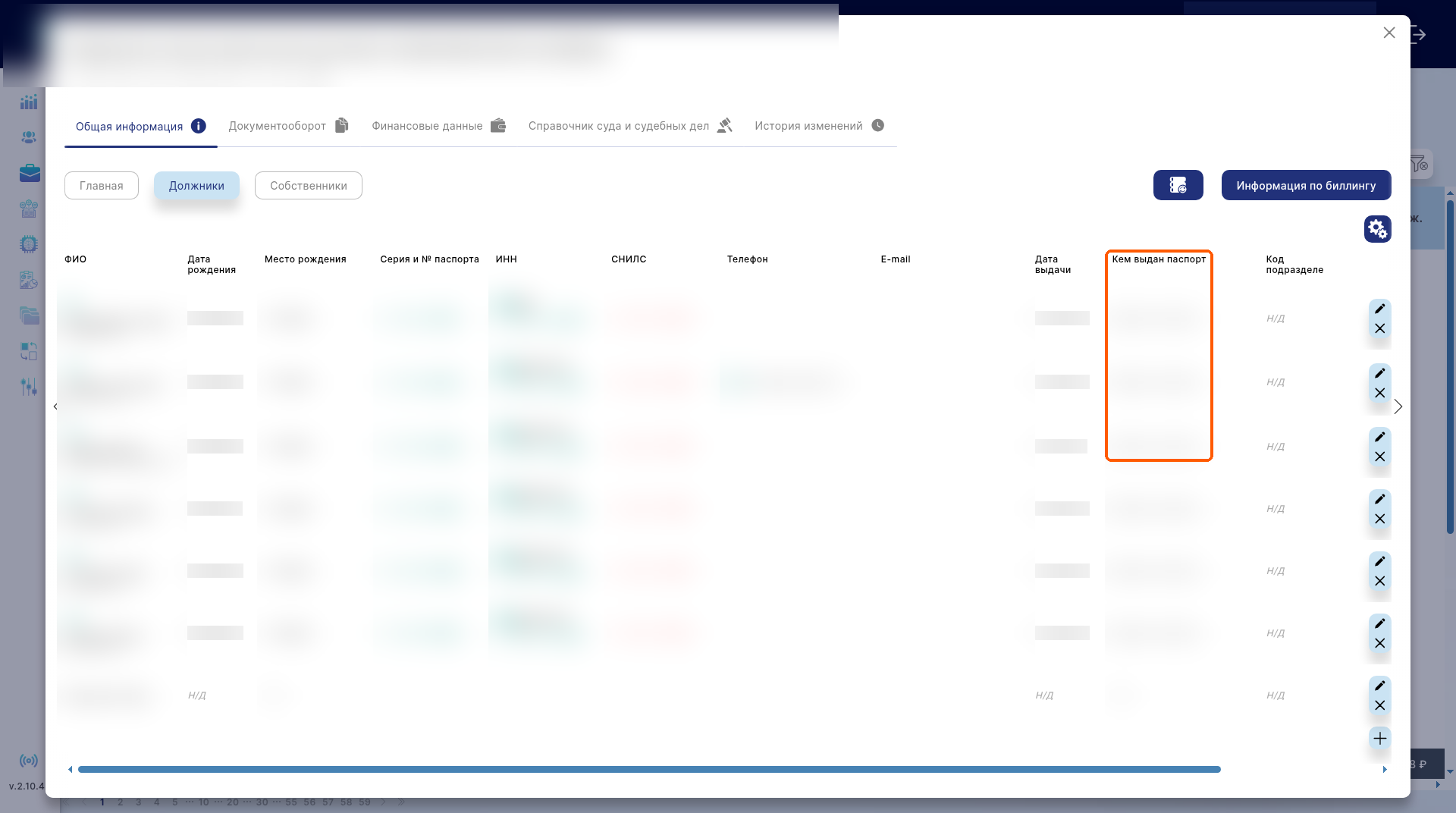
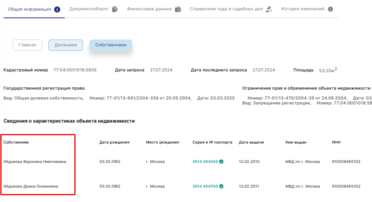
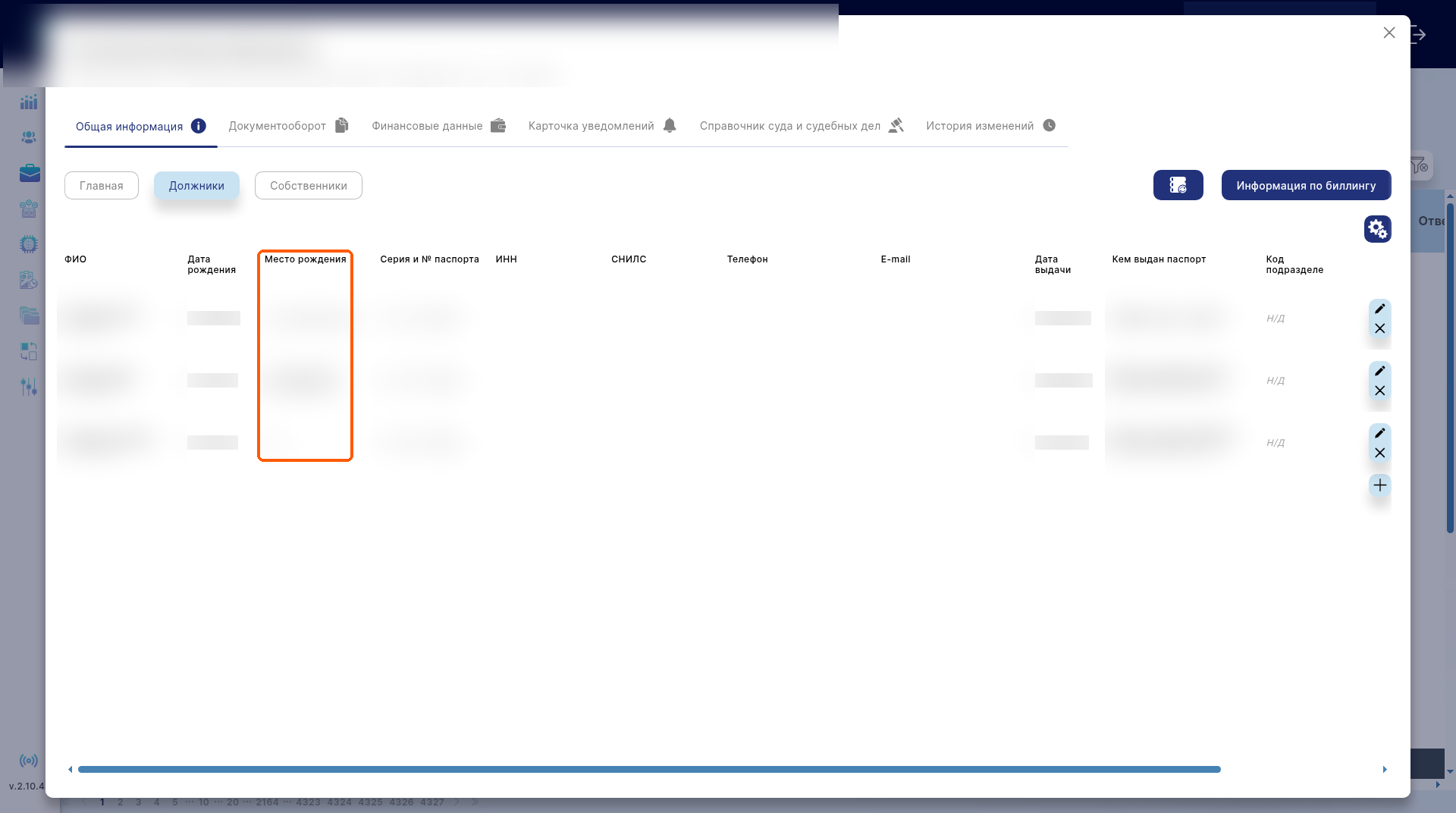
Раздел 4.2. Работа с должниками. Судебное производство.

← Все инструкции

Раздел 4.2. Работа с должниками. Судебное производство.

Функции модуляК содержанию

Логическая схема процесса (BPMN)

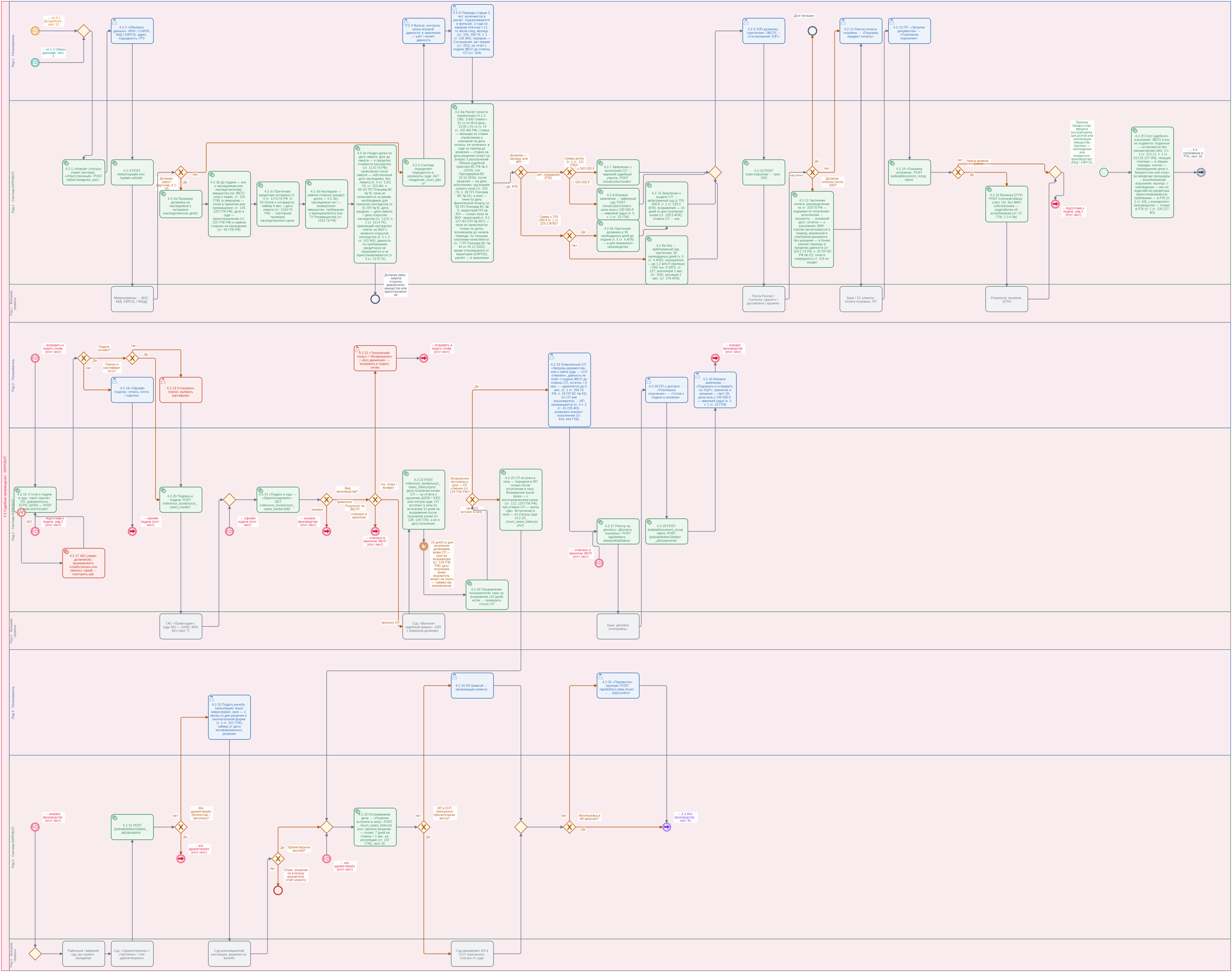
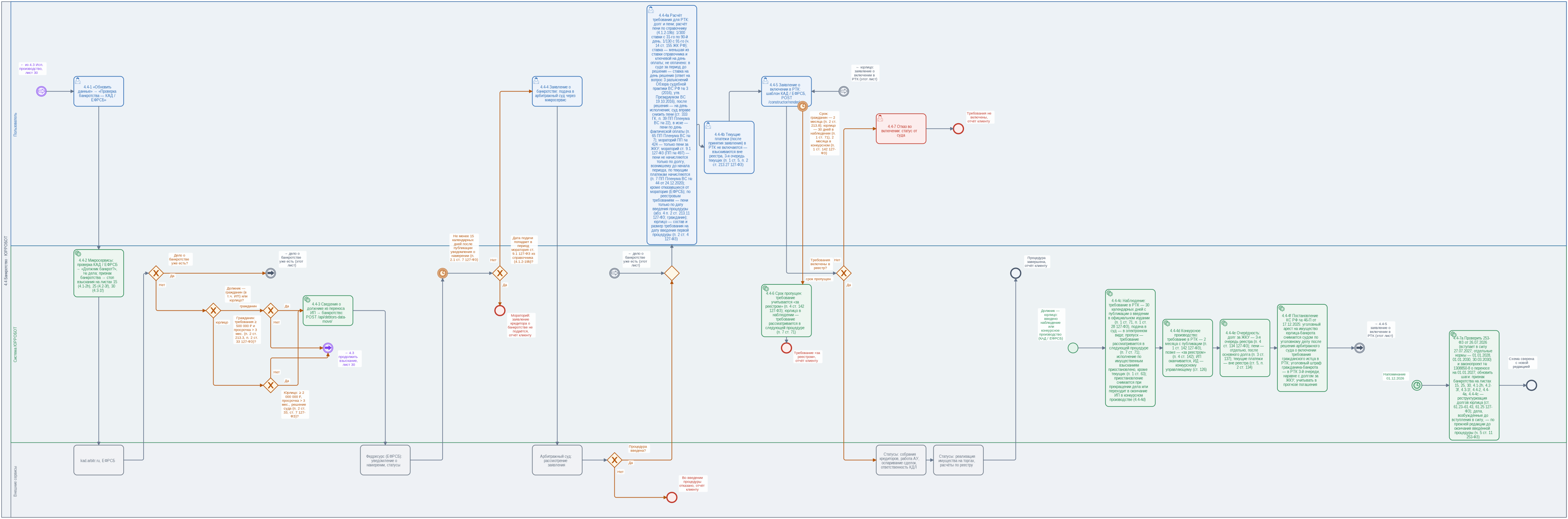
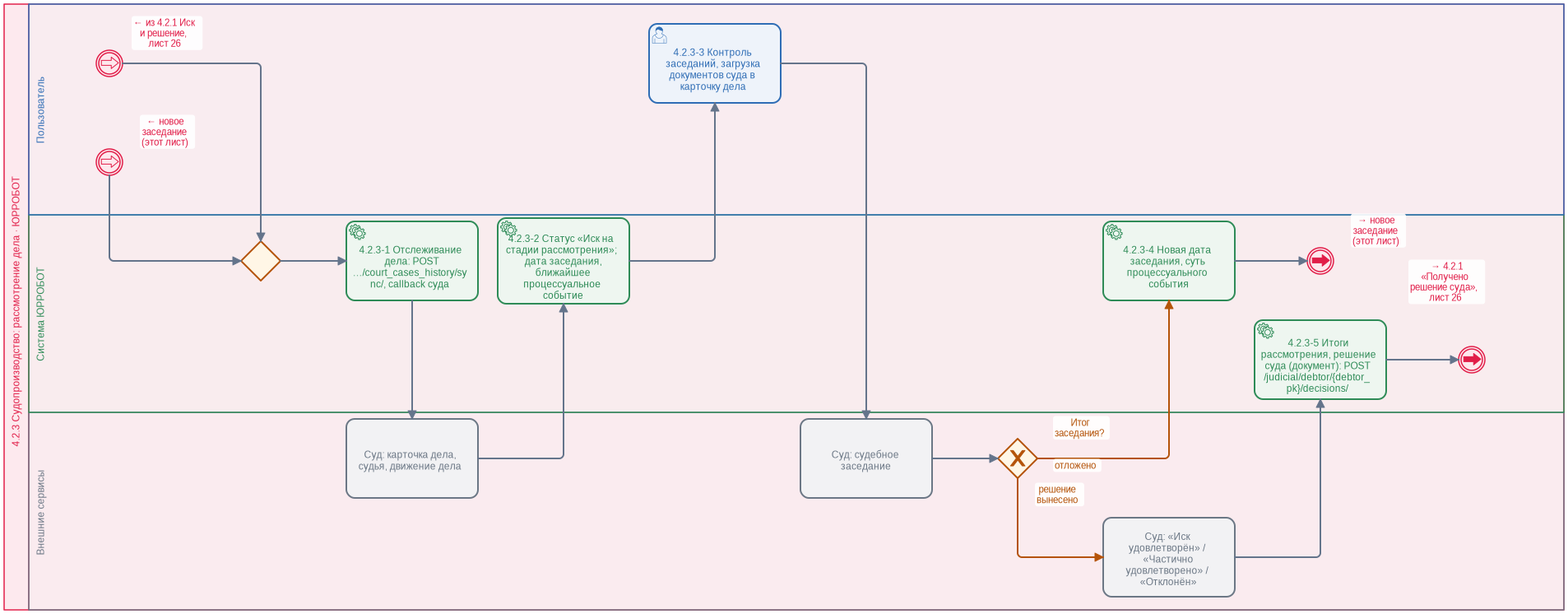
Как работает логика процесса в Системе — схема в нотации BPMN 2.0. Нажмите на схему, чтобы открыть её в полном размере.

Схема процесса 4.2. Судебное производство

Схема процесса 4.2. Судебное производство — BPMN

Схема процесса 4.4. Банкротство

Схема процесса 4.4. Банкротство — BPMN

Раздел «Работа с должниками» располагается в главном меню личного кабинета Системы. Инструмент предназначен для автоматизации расчётов задолженности, пени, пошлины, работы с Росреестром, обогащения данных и других видов поиска данных по должнику, формирования и направления заявления по вынесению судебных приказов и исковых заявлений в электронном виде, ходатайств, жалоб и других видов документов в мировые, районные, арбитражные суды по всей России, получения статусов по судебному делопроизводству, получения в электронном виде через ГосПочту судебных приказов, исполнительных листов, определений о возвратах и отменах.

Ключевые идентификаторы должника в судебном производстве

Ключевыми идентификаторами должника в судебном производстве являются:

  • Лицевой счет

  • Договор

  • Код плательщика

По номеру Лицевого счета происходит идентификация должника, а также распознавание и привязка всех данных и документов должника – личных, финансовых и пр.
Код плательщика — это уникальный десятизначный номер, который присваивается каждому абоненту в системе ЖКХ. Он позволяет идентифицировать собственника или ответственного квартиросъёмщика жилья, а также служит для систематизации данных и автоматизации процессов.

Функционал модуля

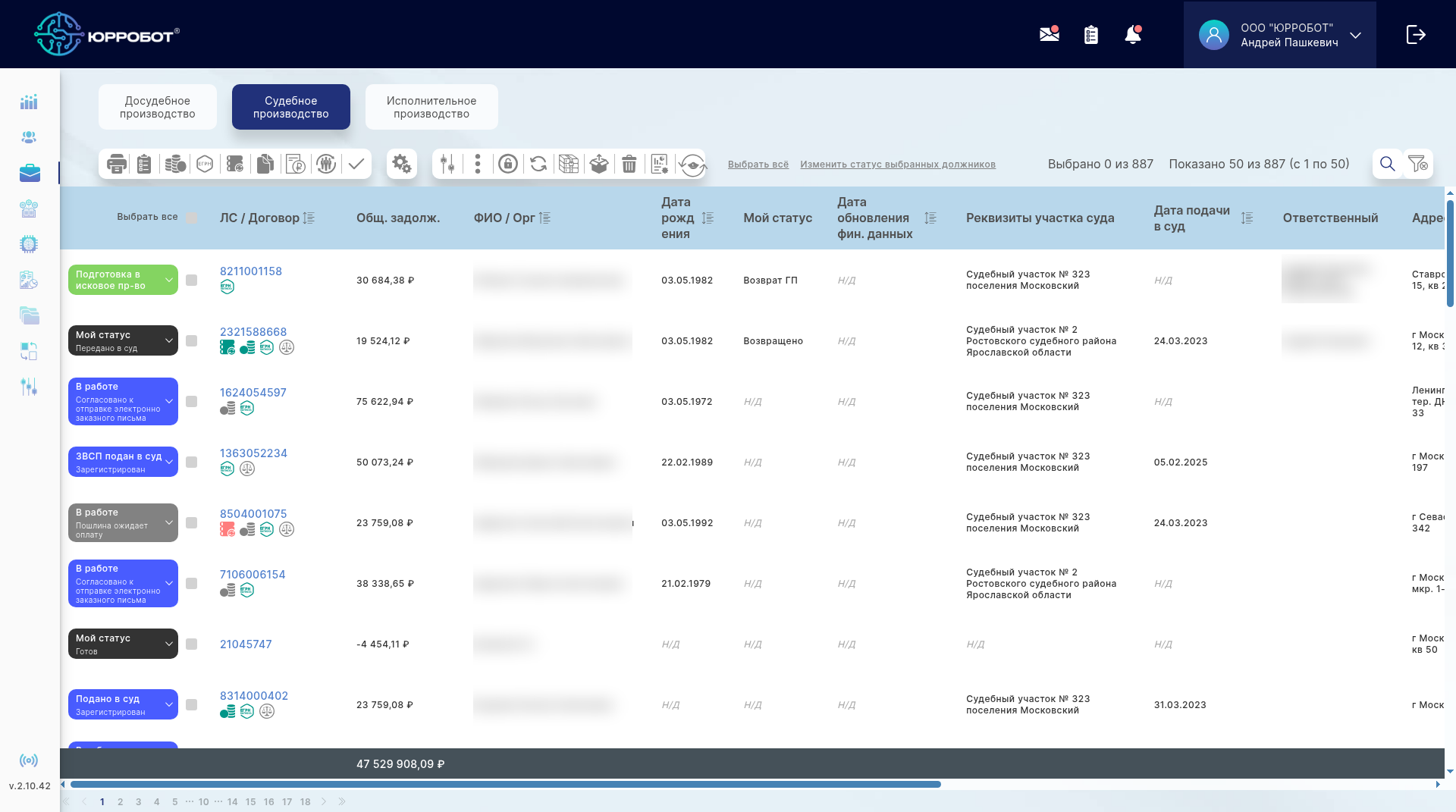
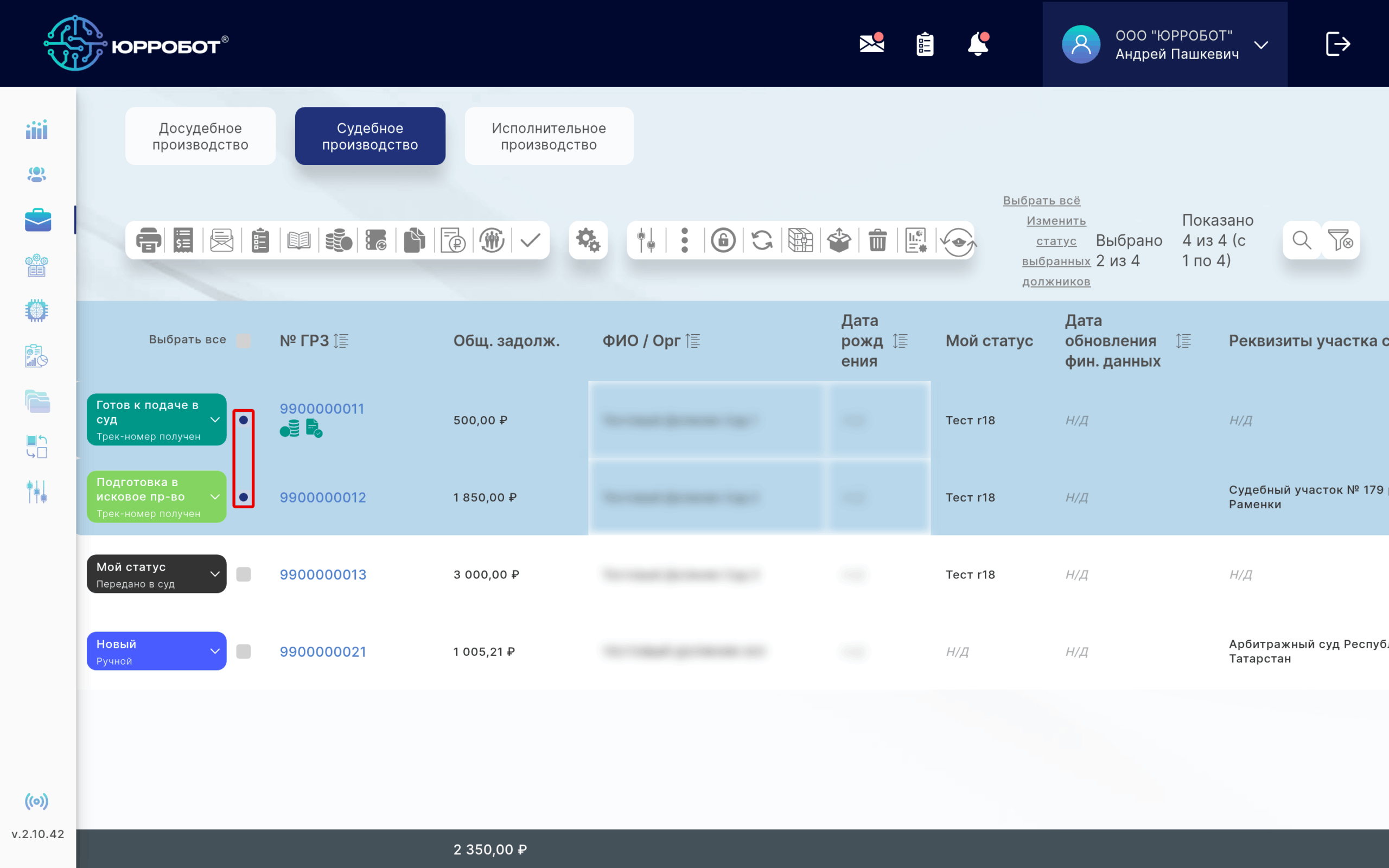
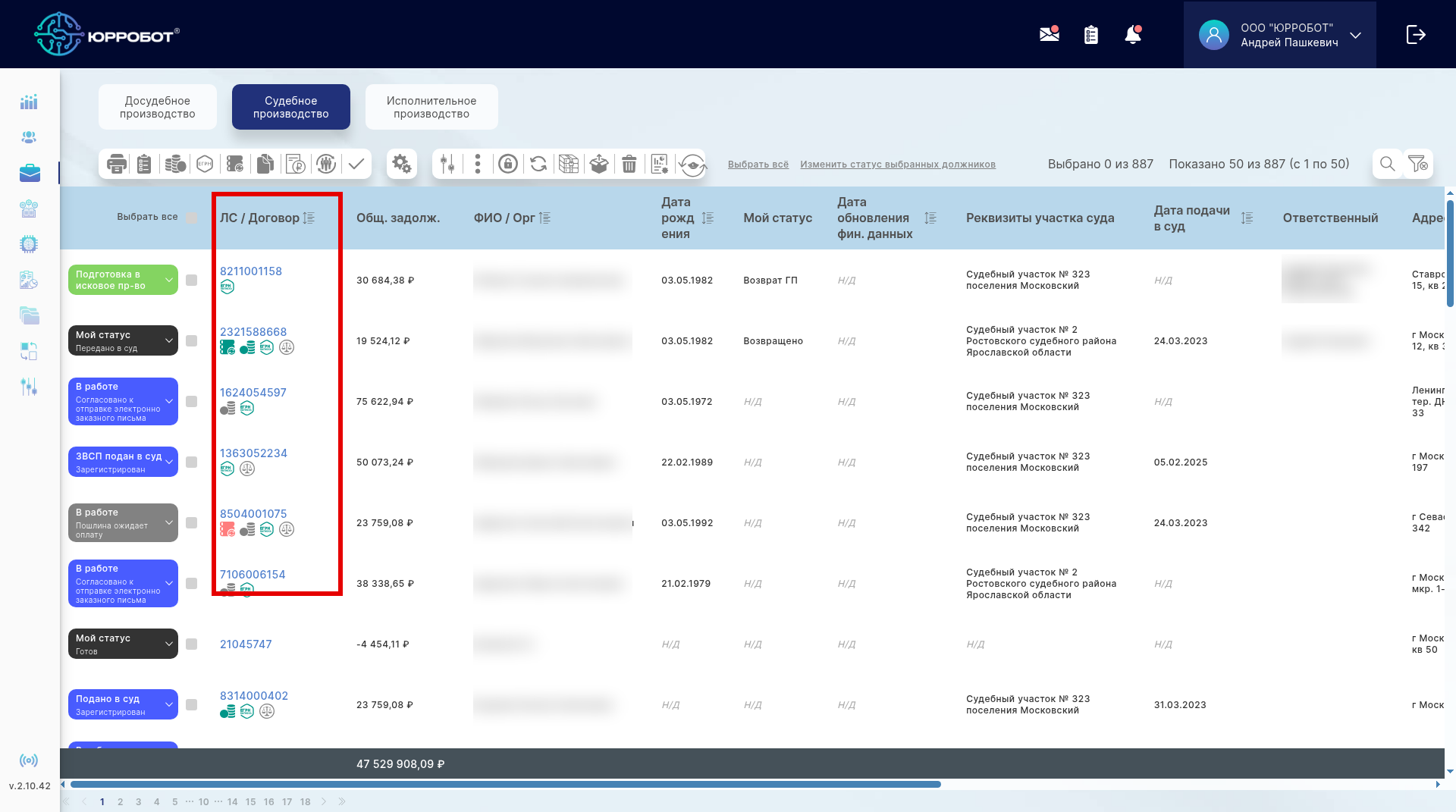
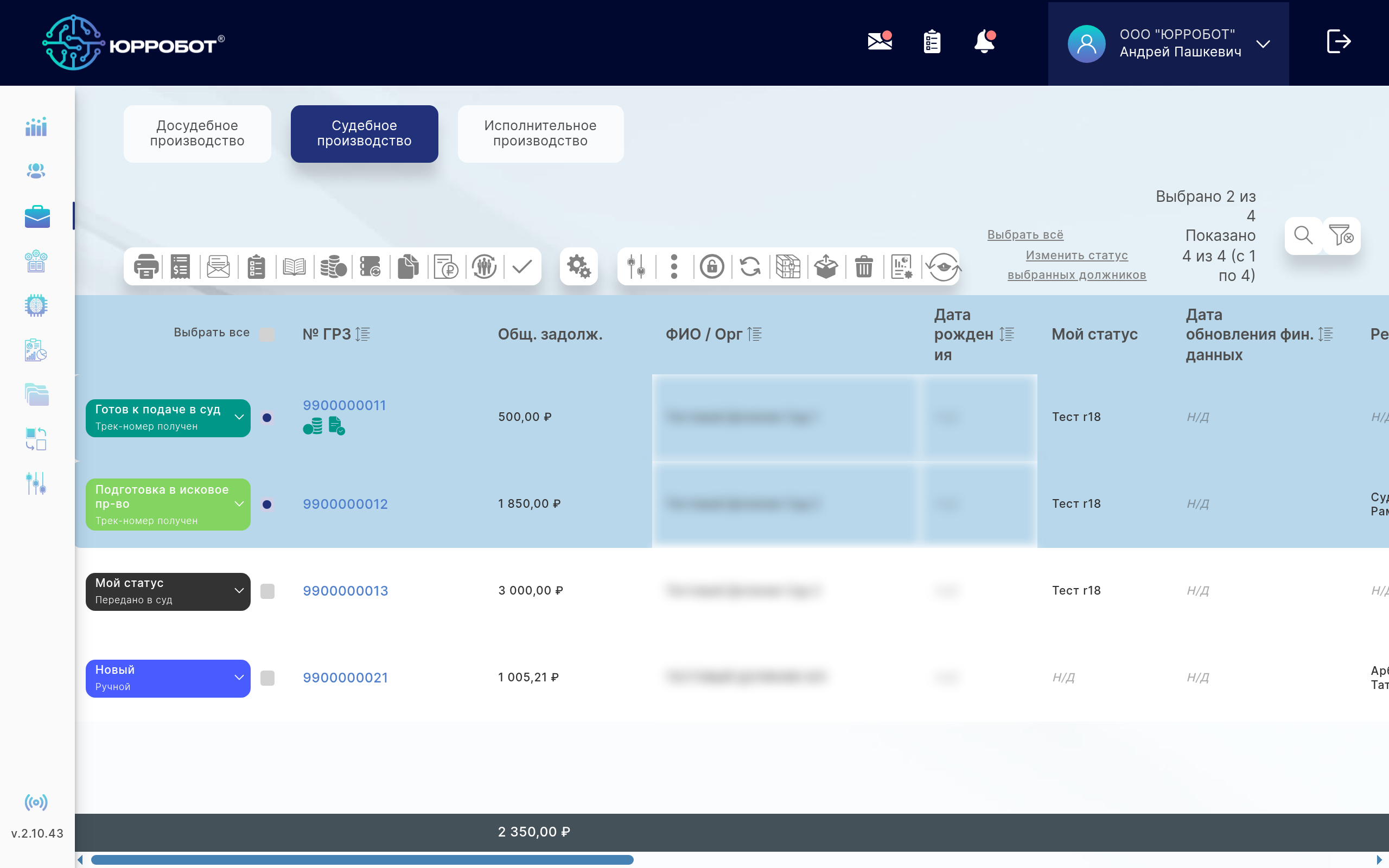
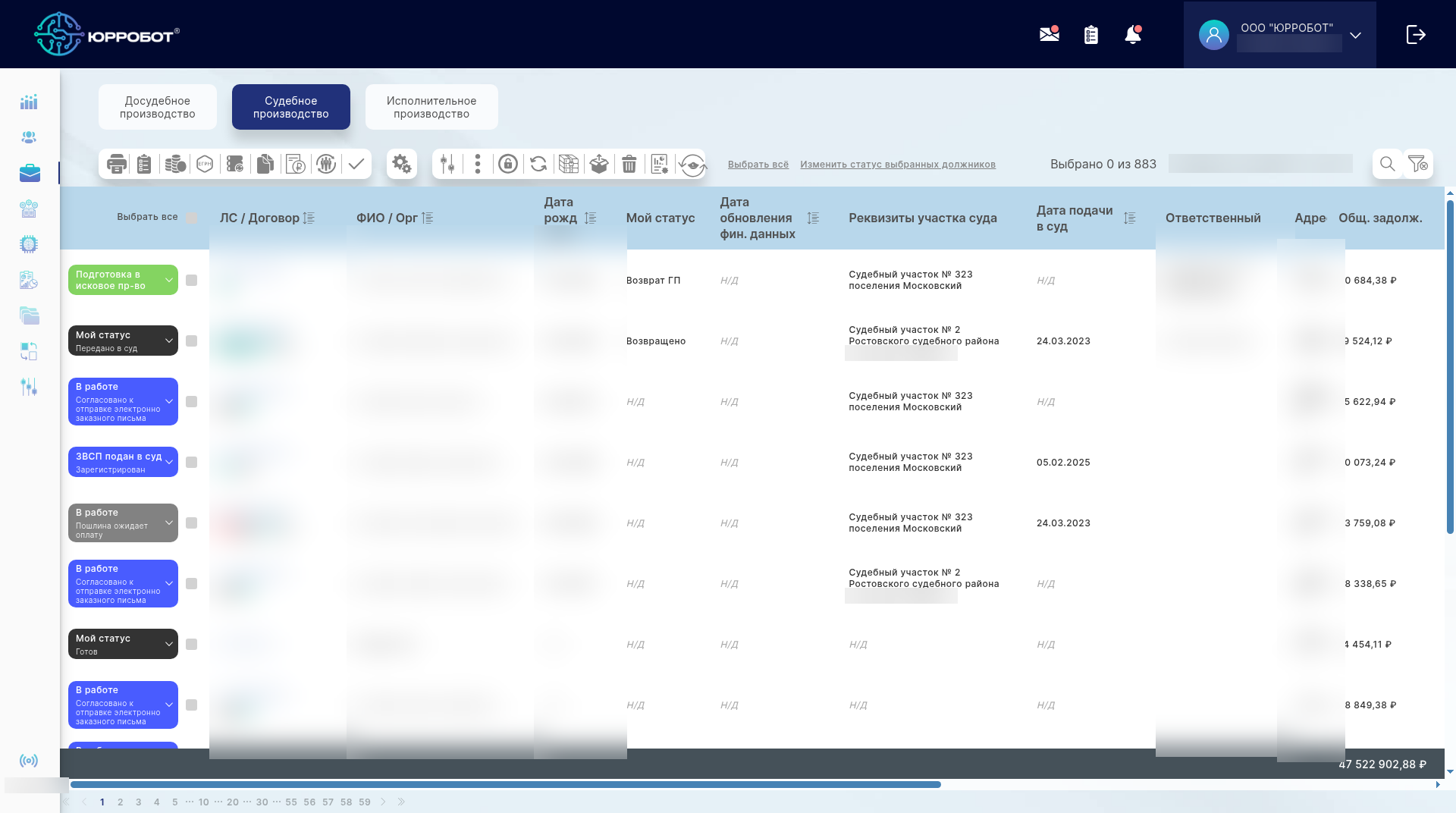
Главный экран модуля «Работа с должниками» показан на (Рис.1)

image

Рис.1 Главный экран модуля “Работа с должниками”

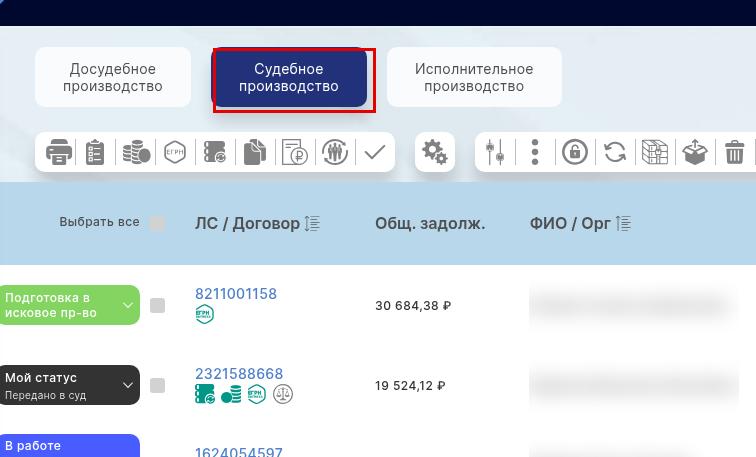
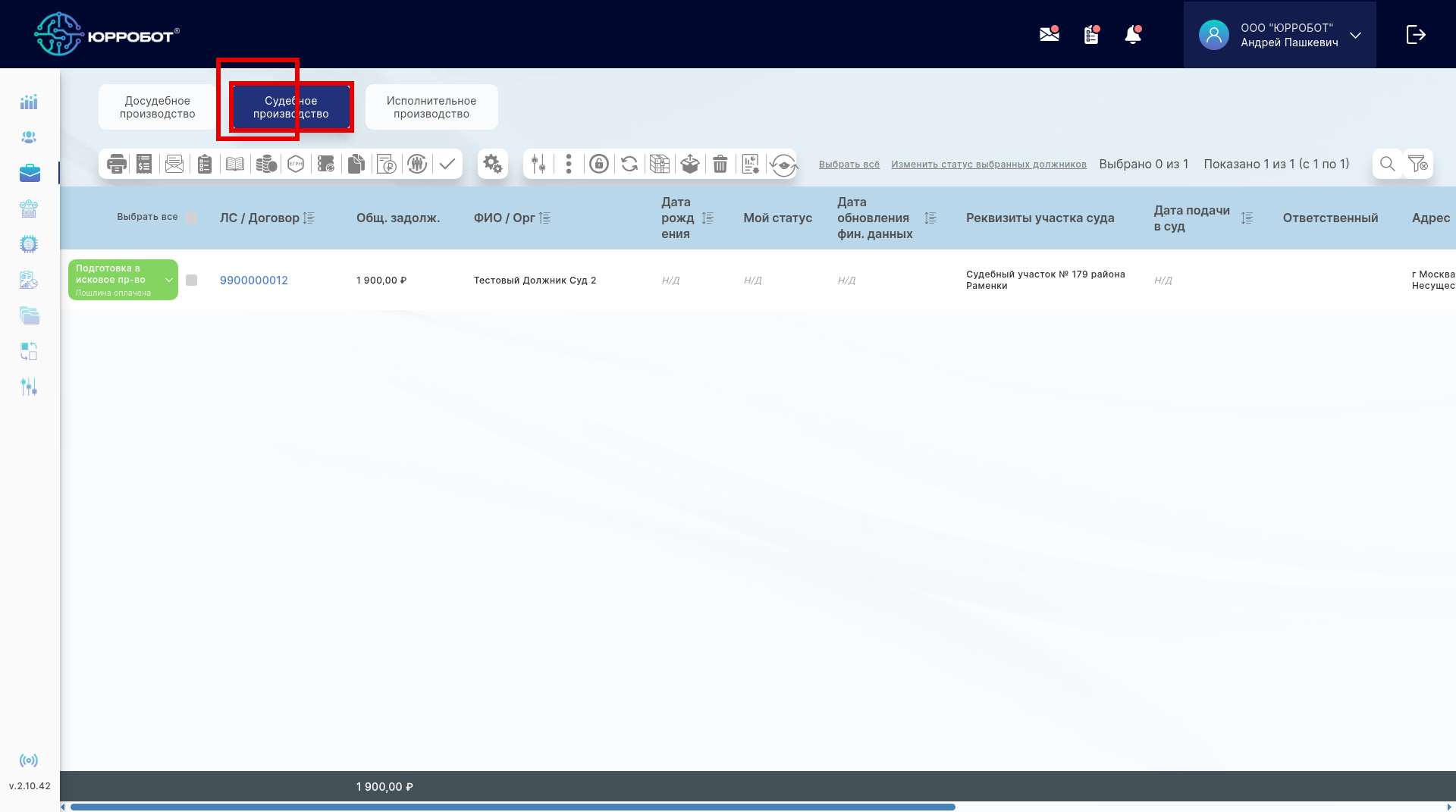
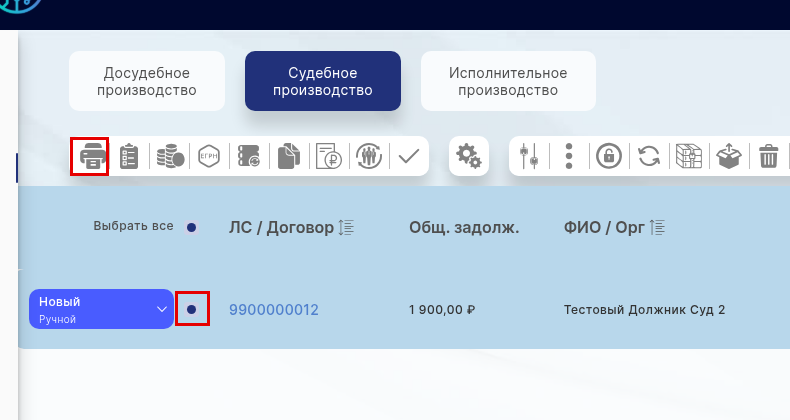
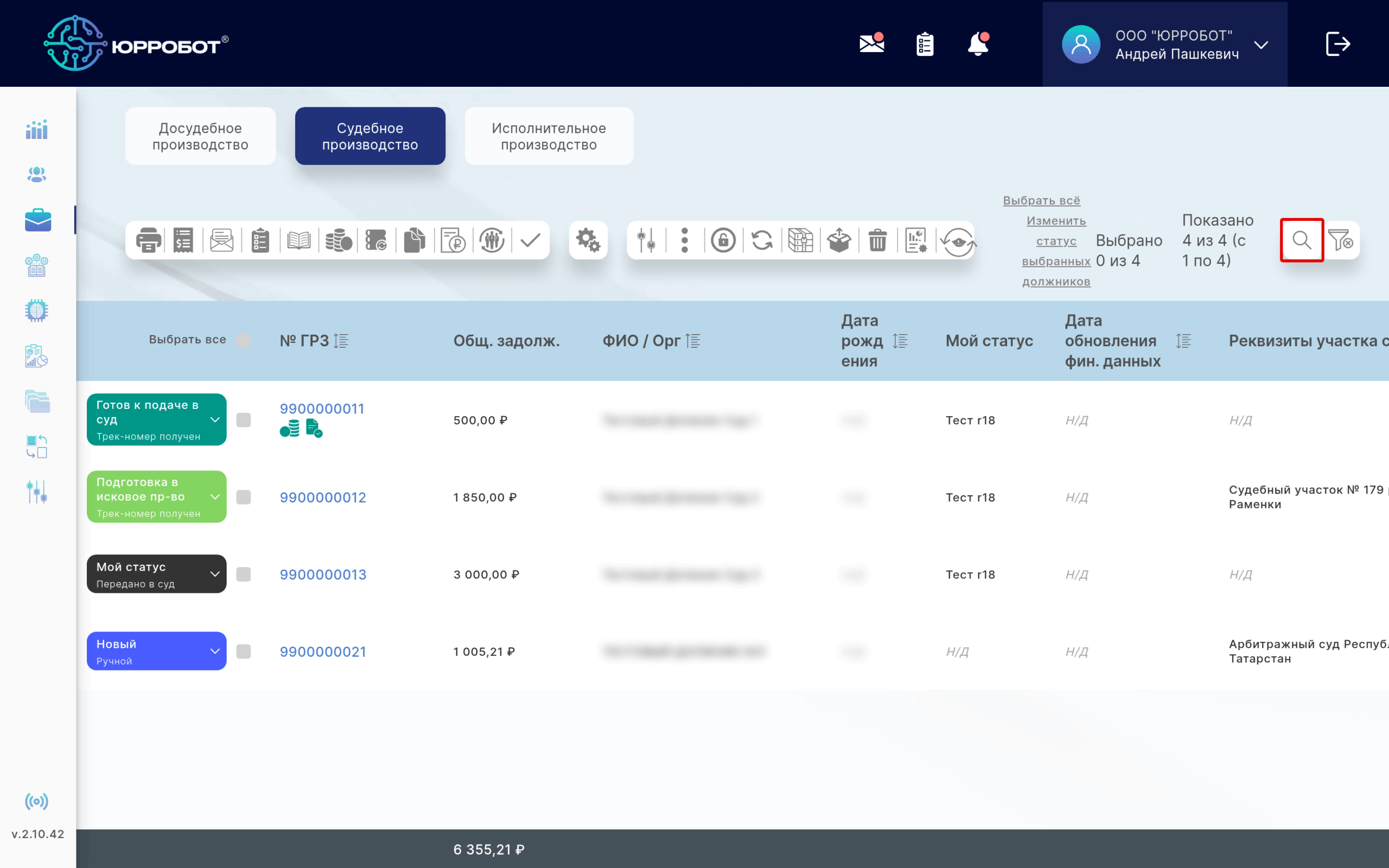
В верхней части экрана представлены кнопки видов производств – Досудебное, Судебное и Исполнительное. В данной инструкции мы рассматриваем Судебное производство. (Рис.2)

image

Рис.2 Кнопка “Судебное производство”

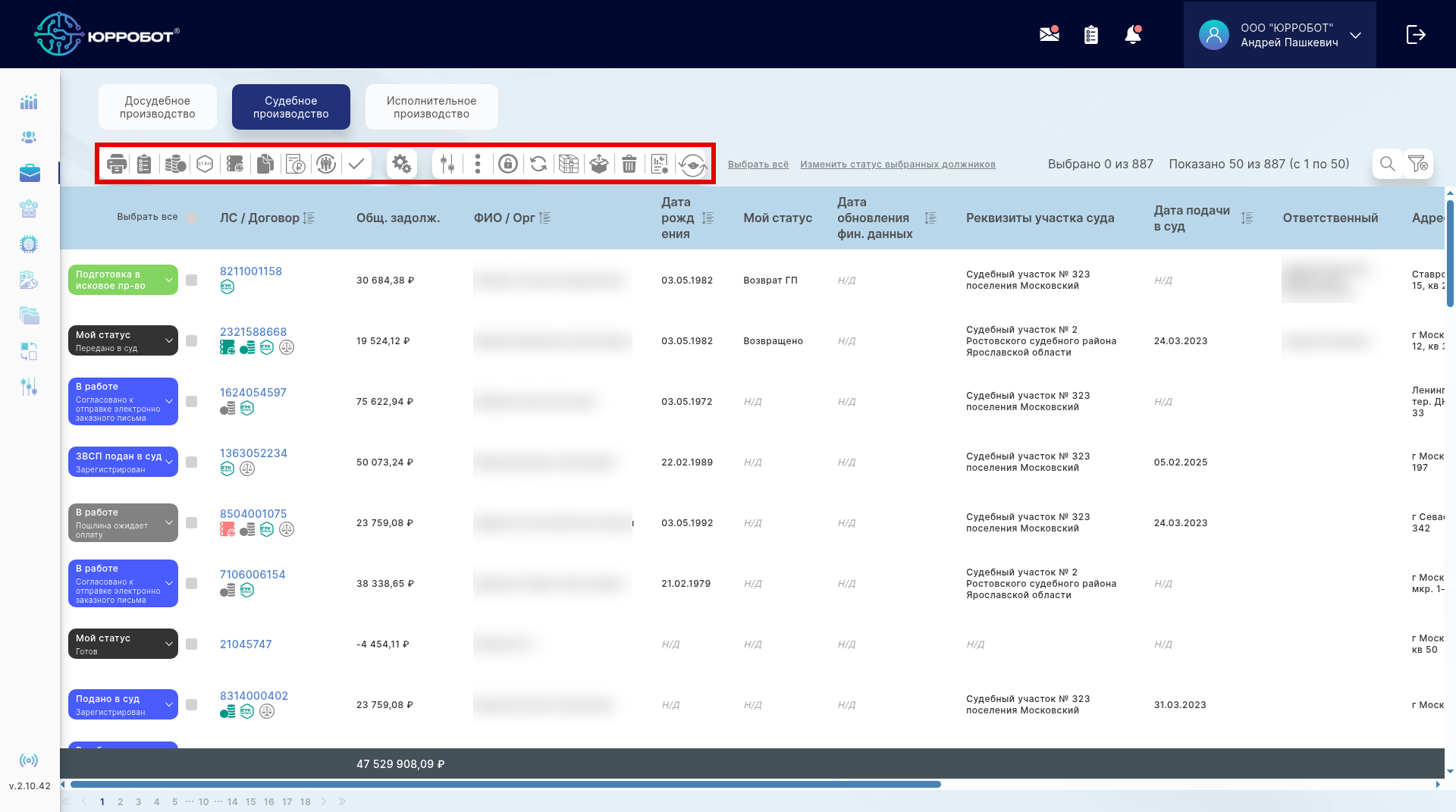
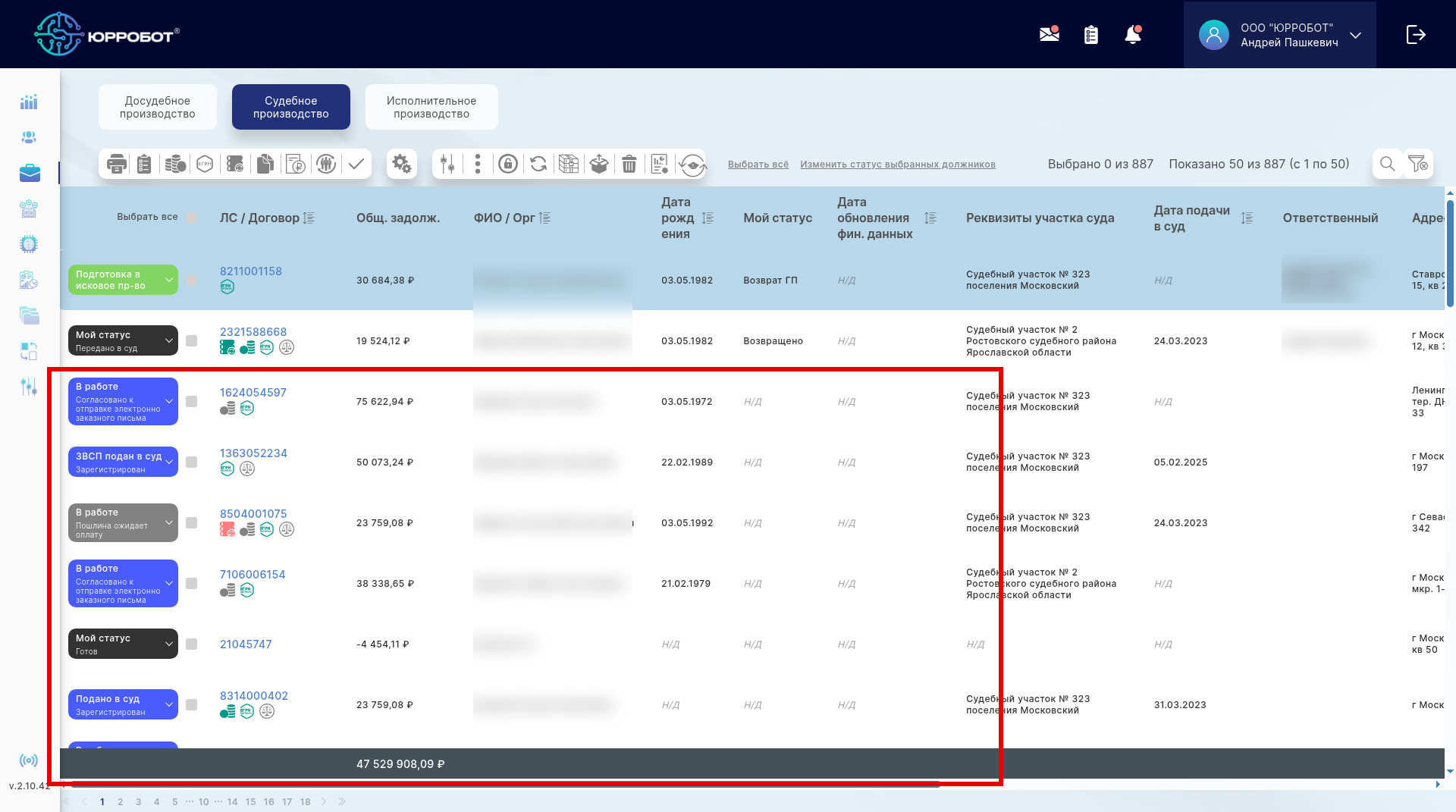
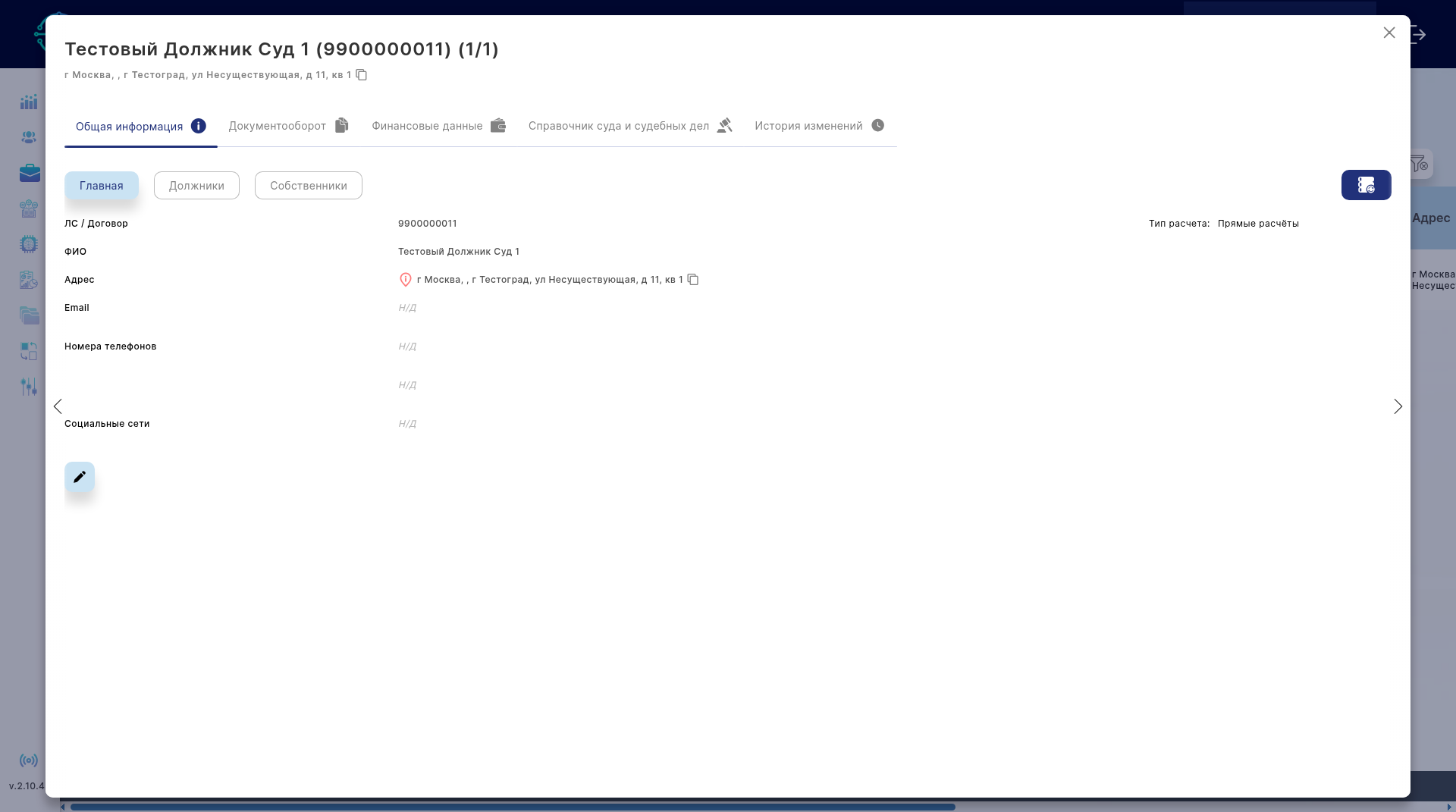
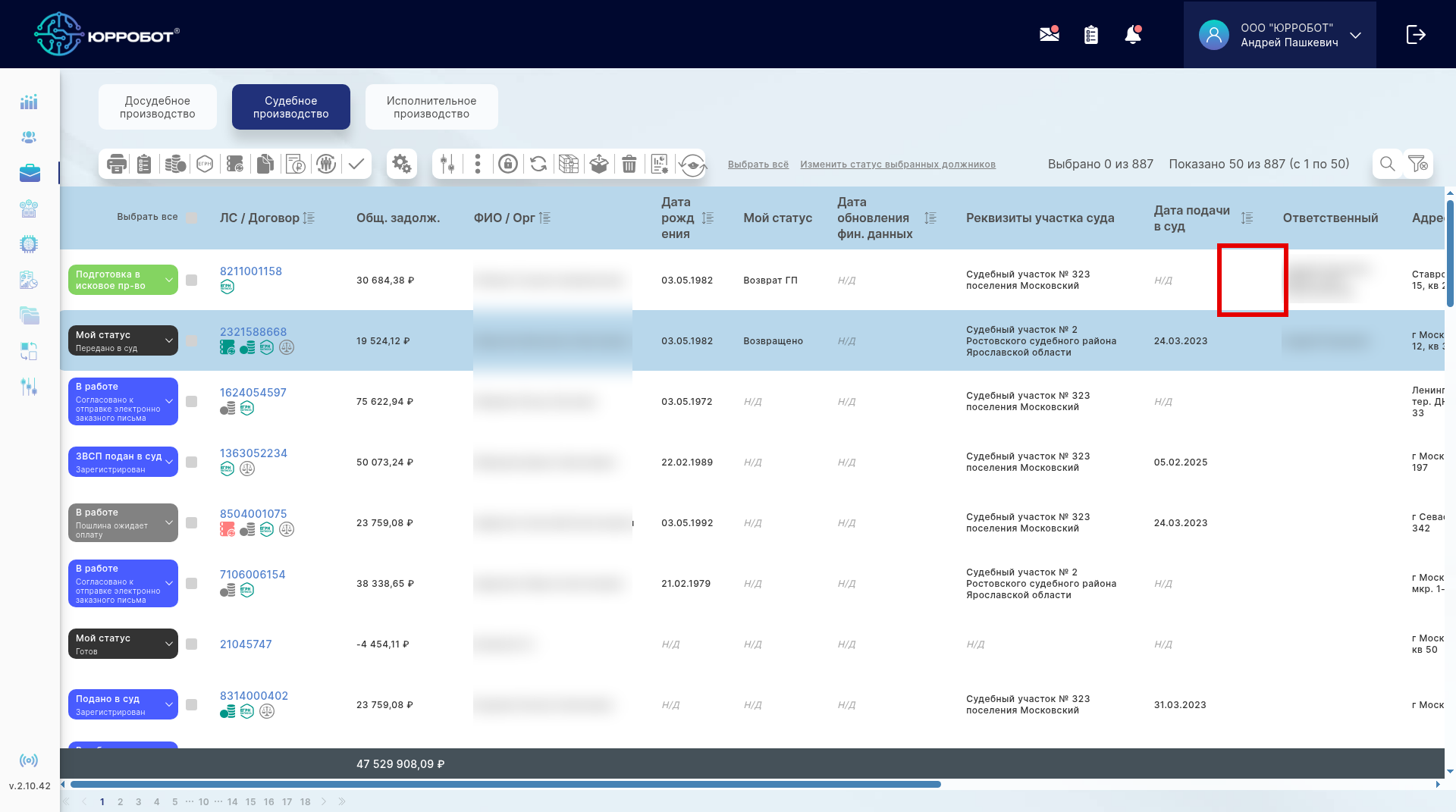
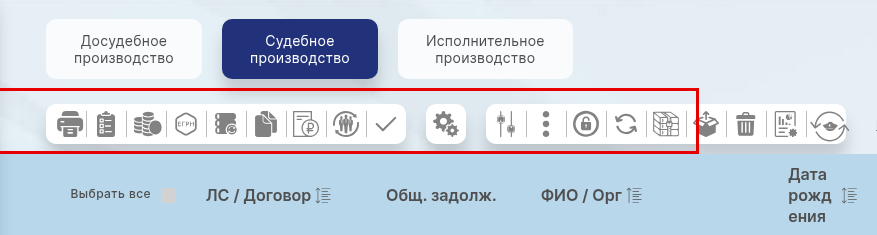
В разделе «Судебное производство» содержится следующий функционал:

image

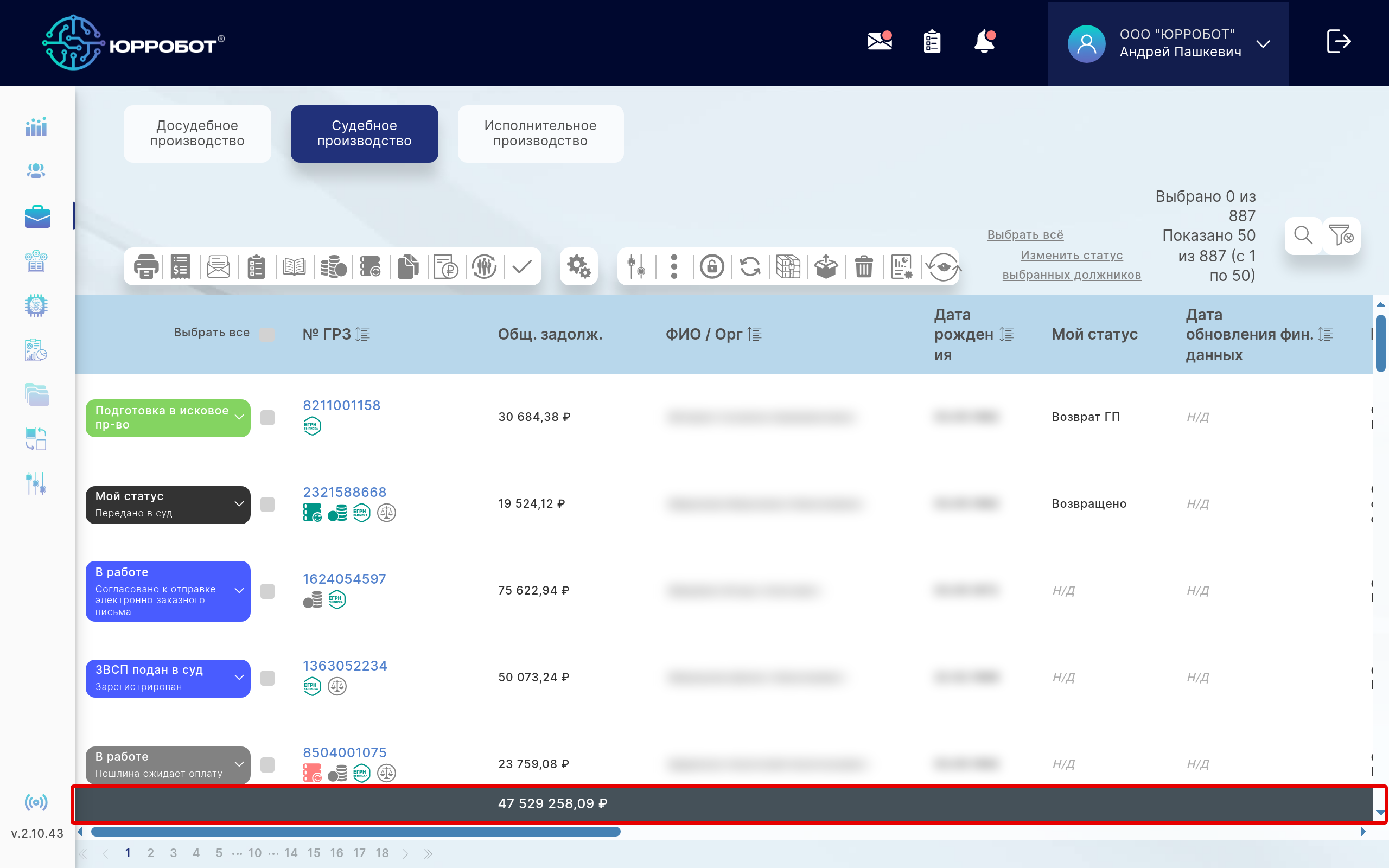
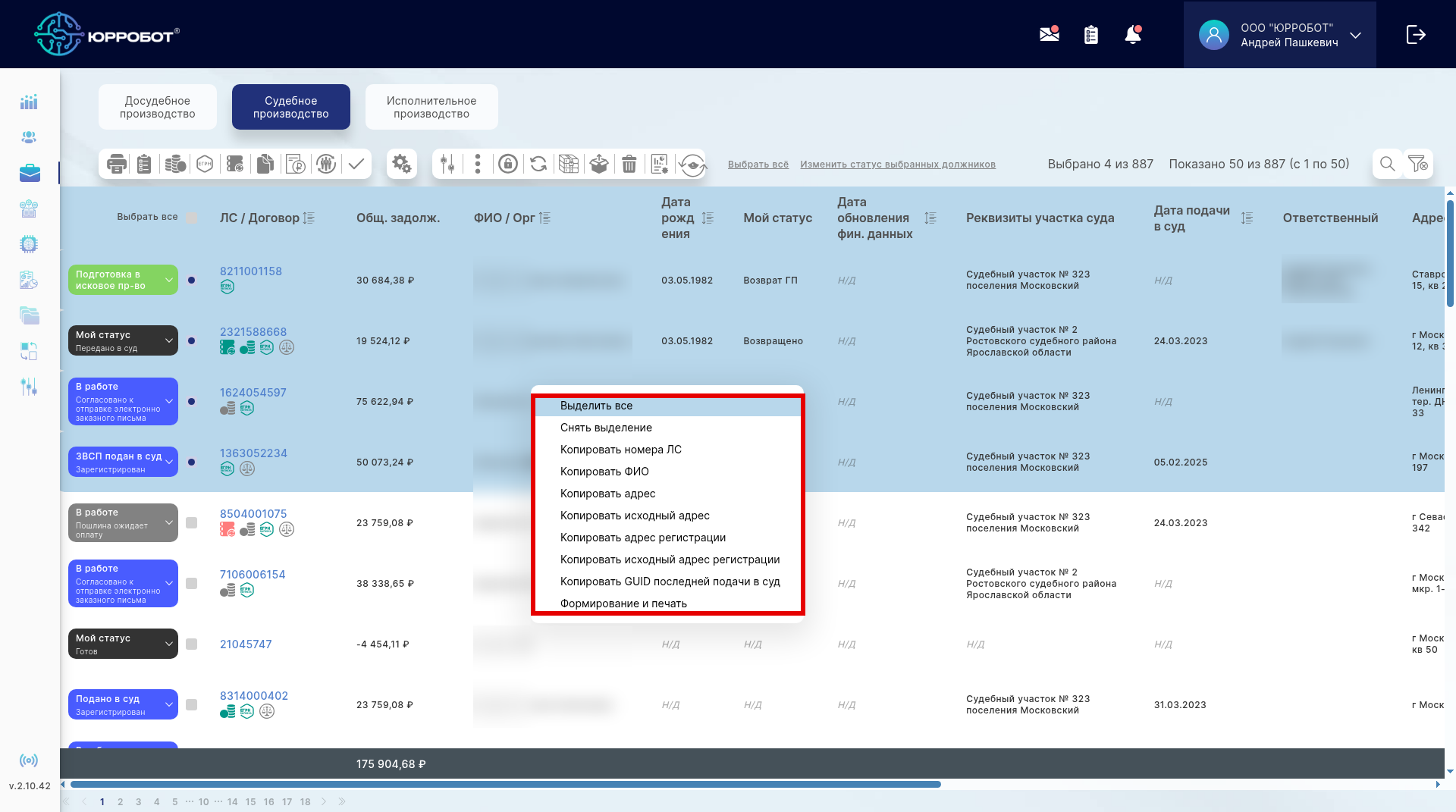
Рис.3 Функциональные кнопки

image

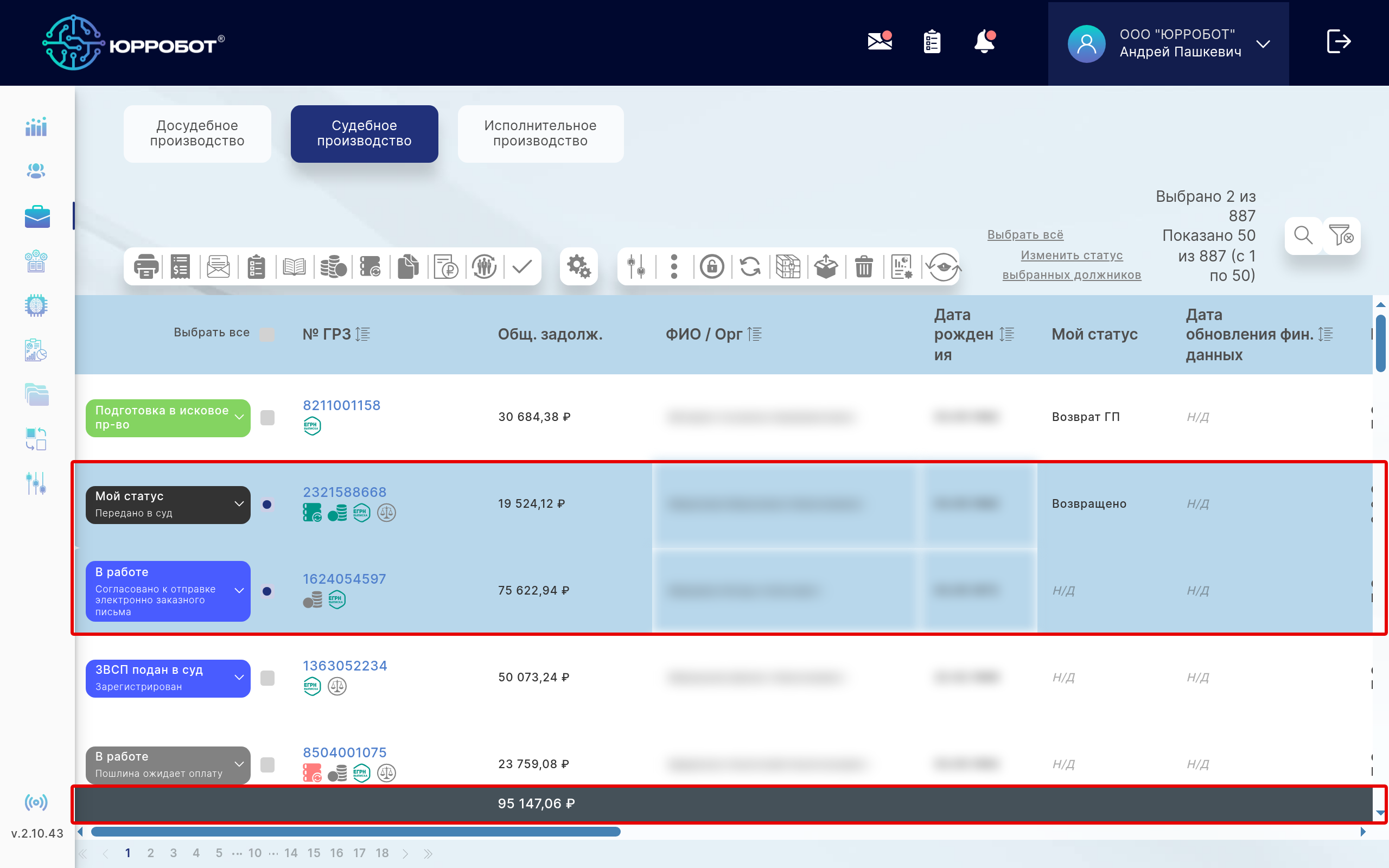
Рис.4 Общие данные по должникам

image

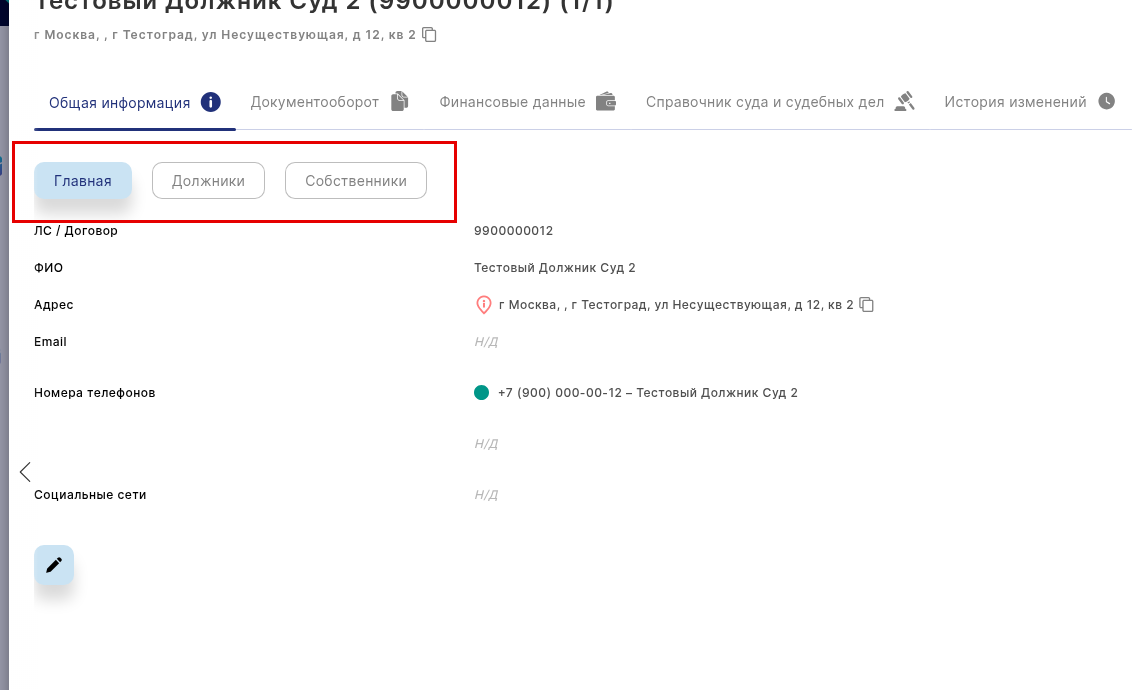
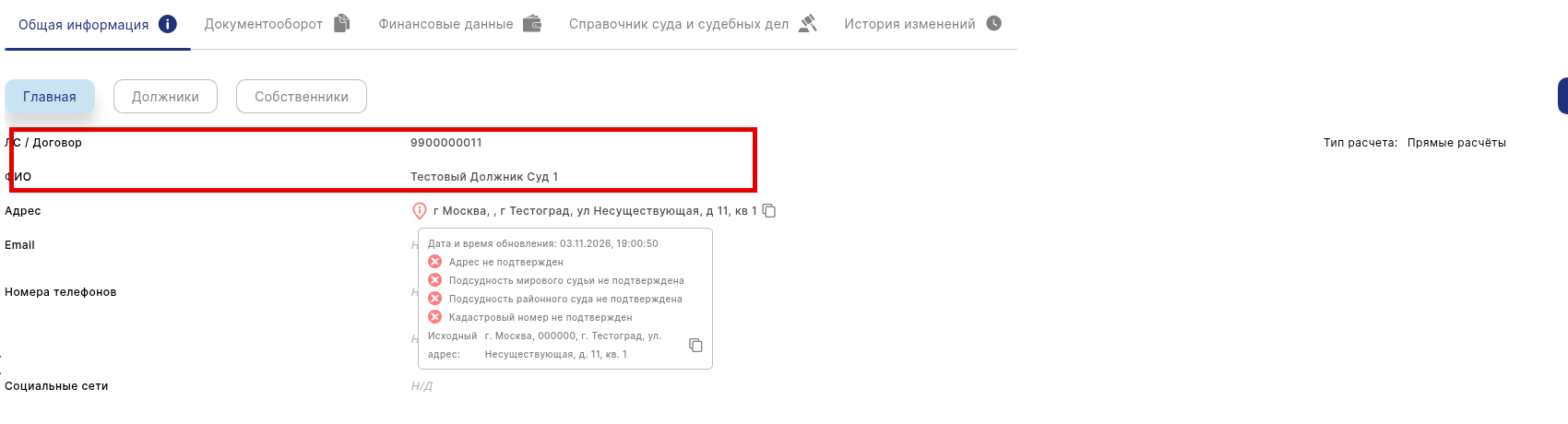
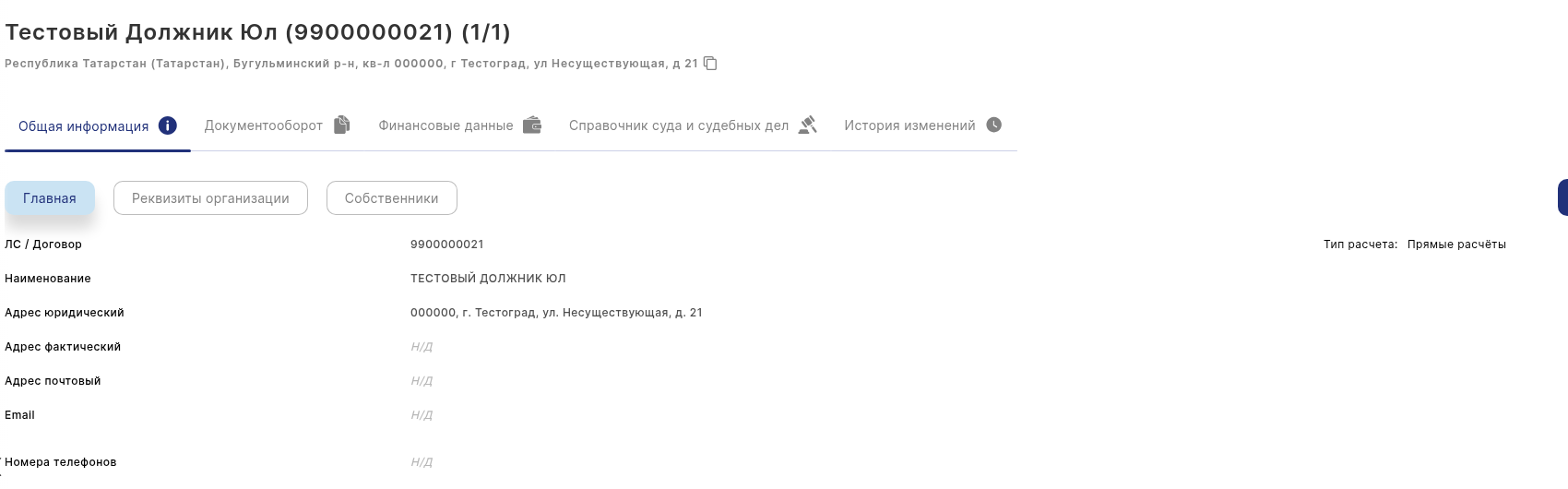
Рис.5 Карточка должника

image

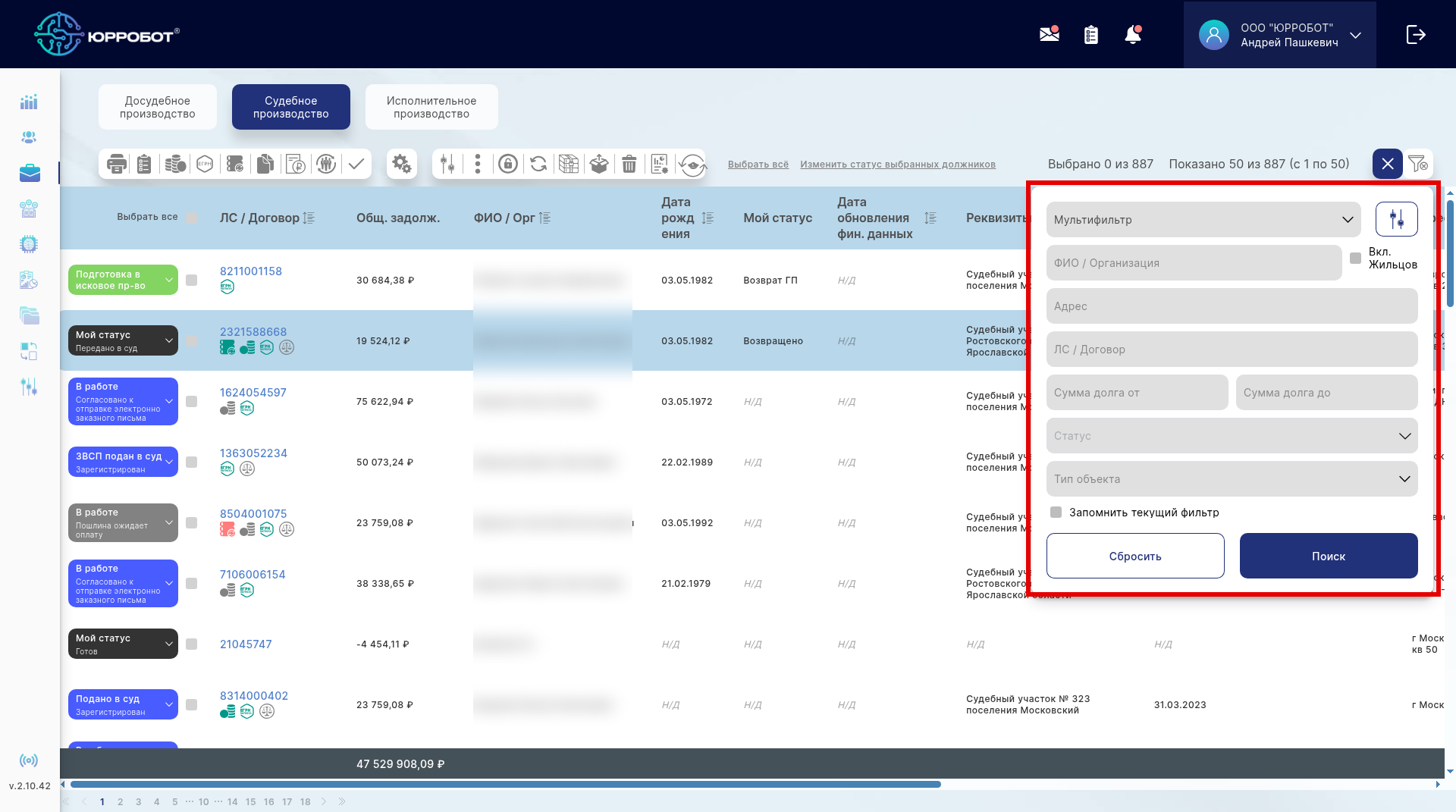
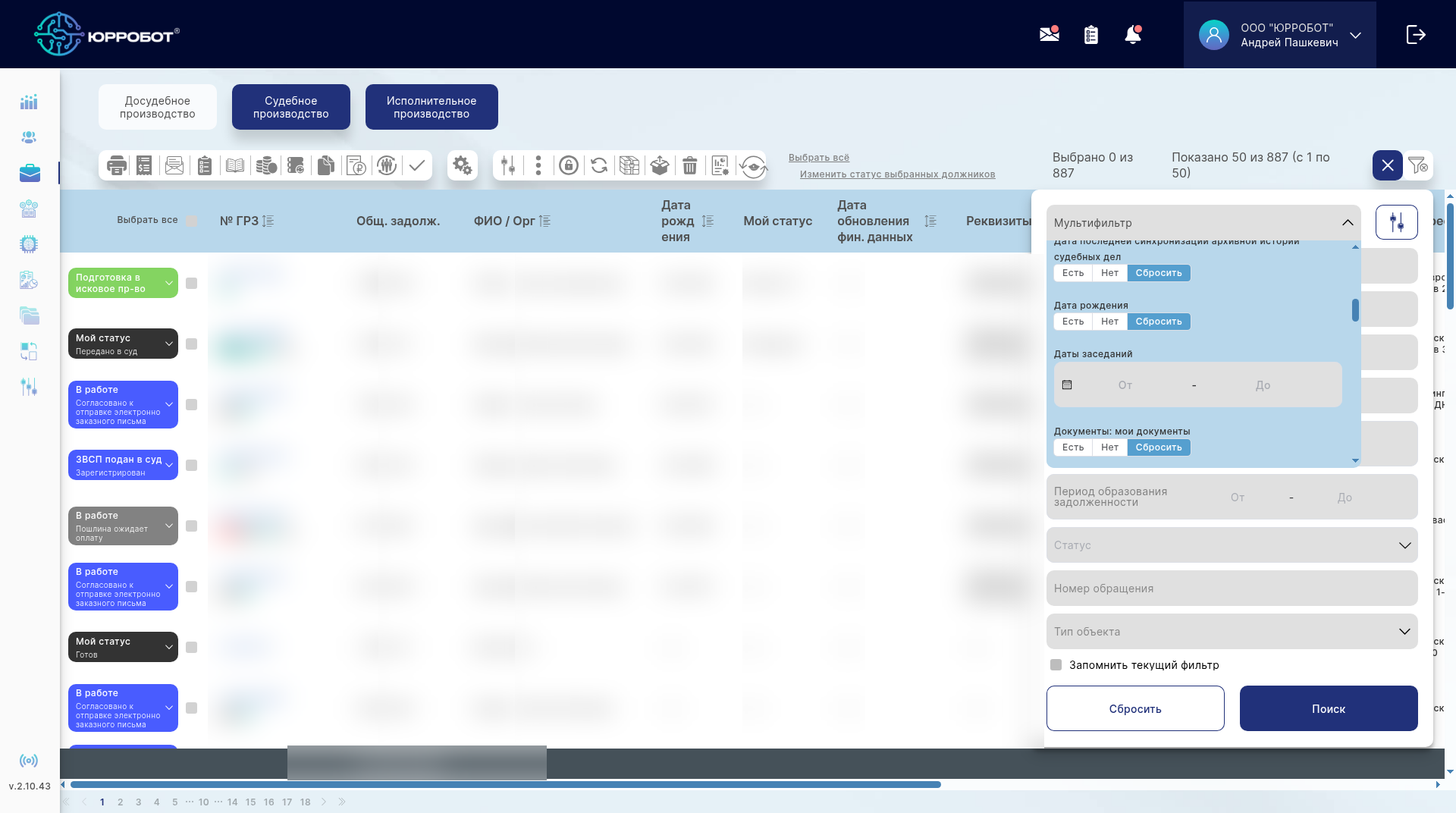
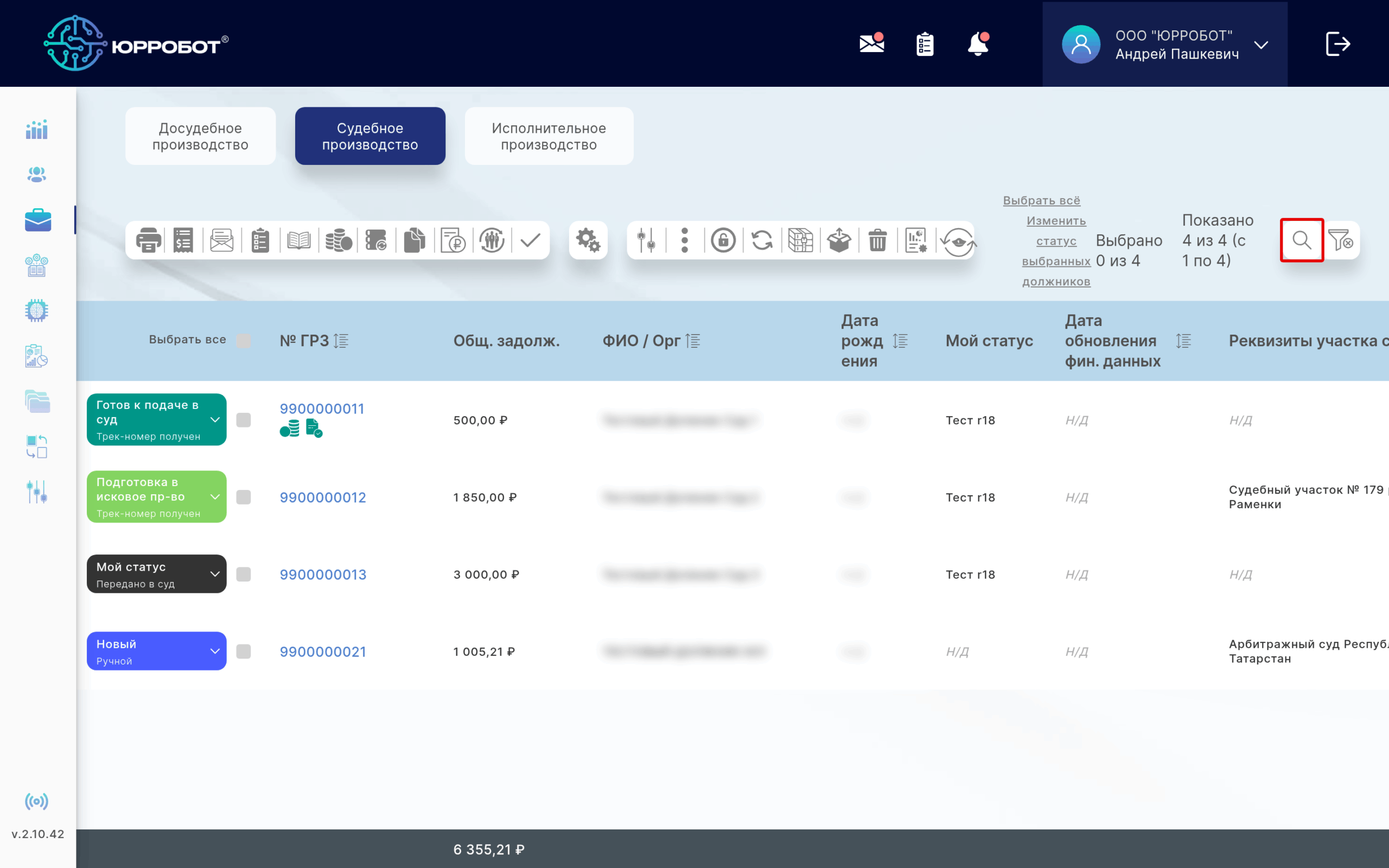
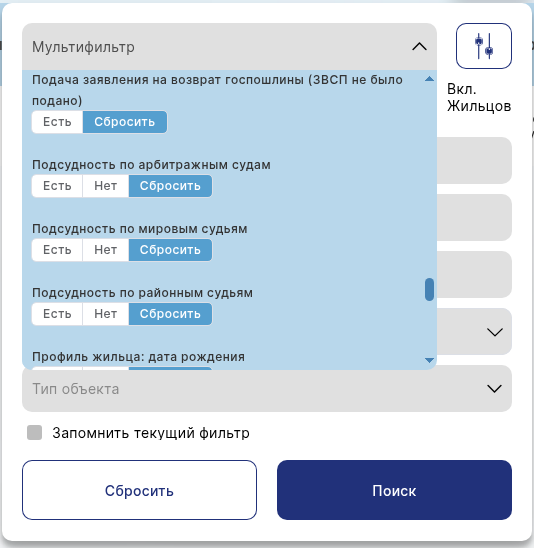
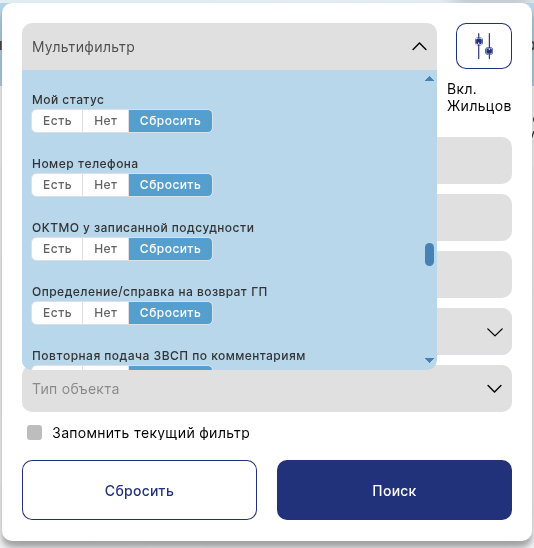
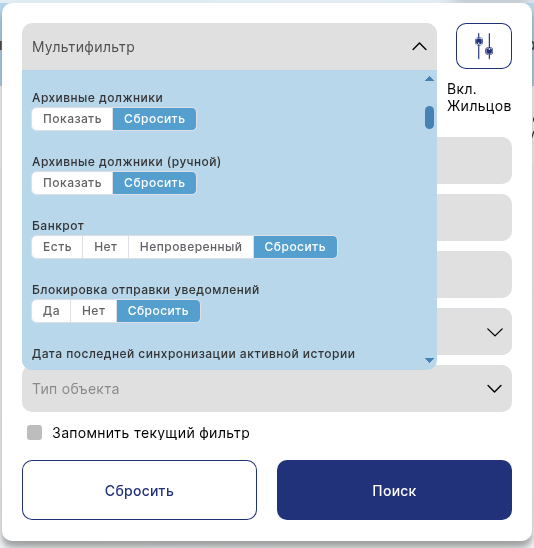
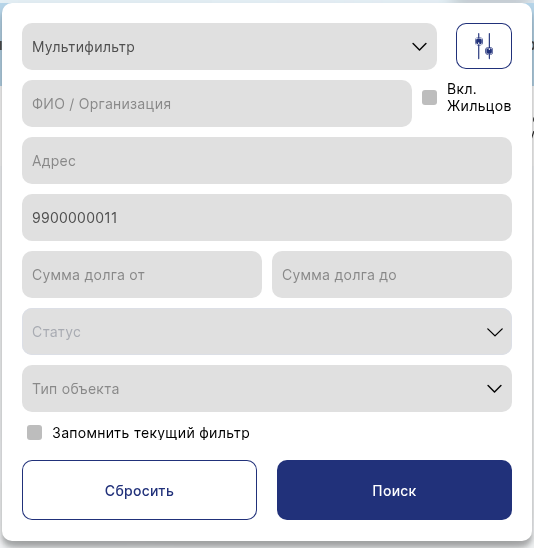
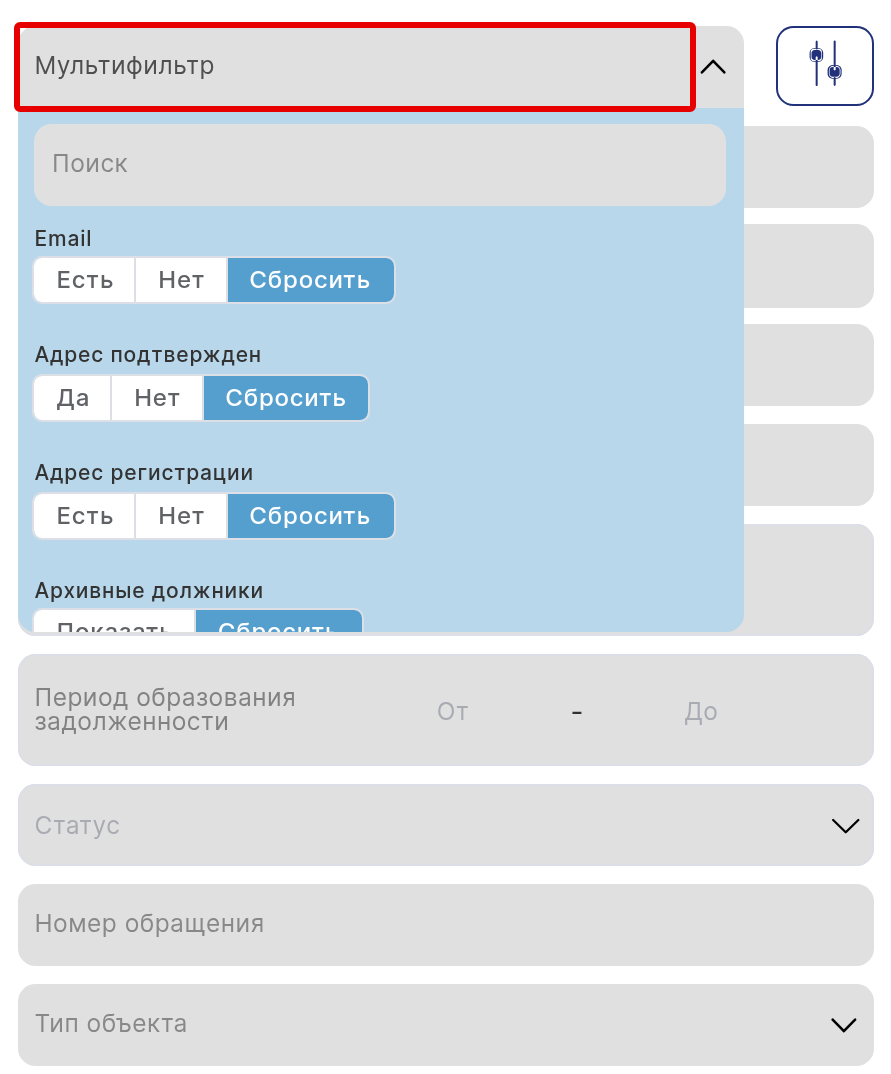
Рис.6 Кнопка мультифильтра

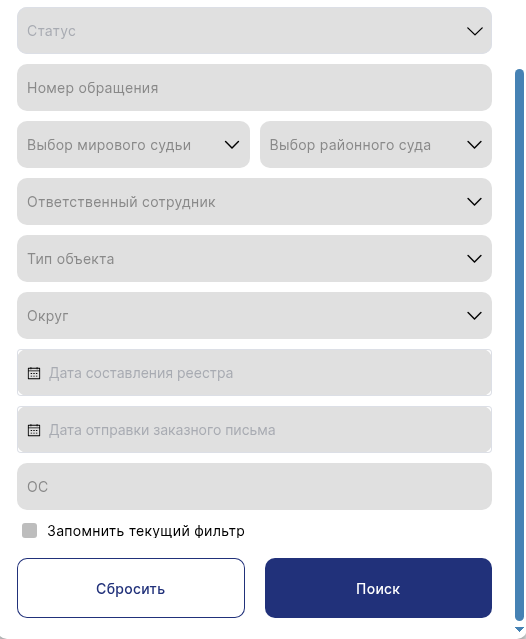
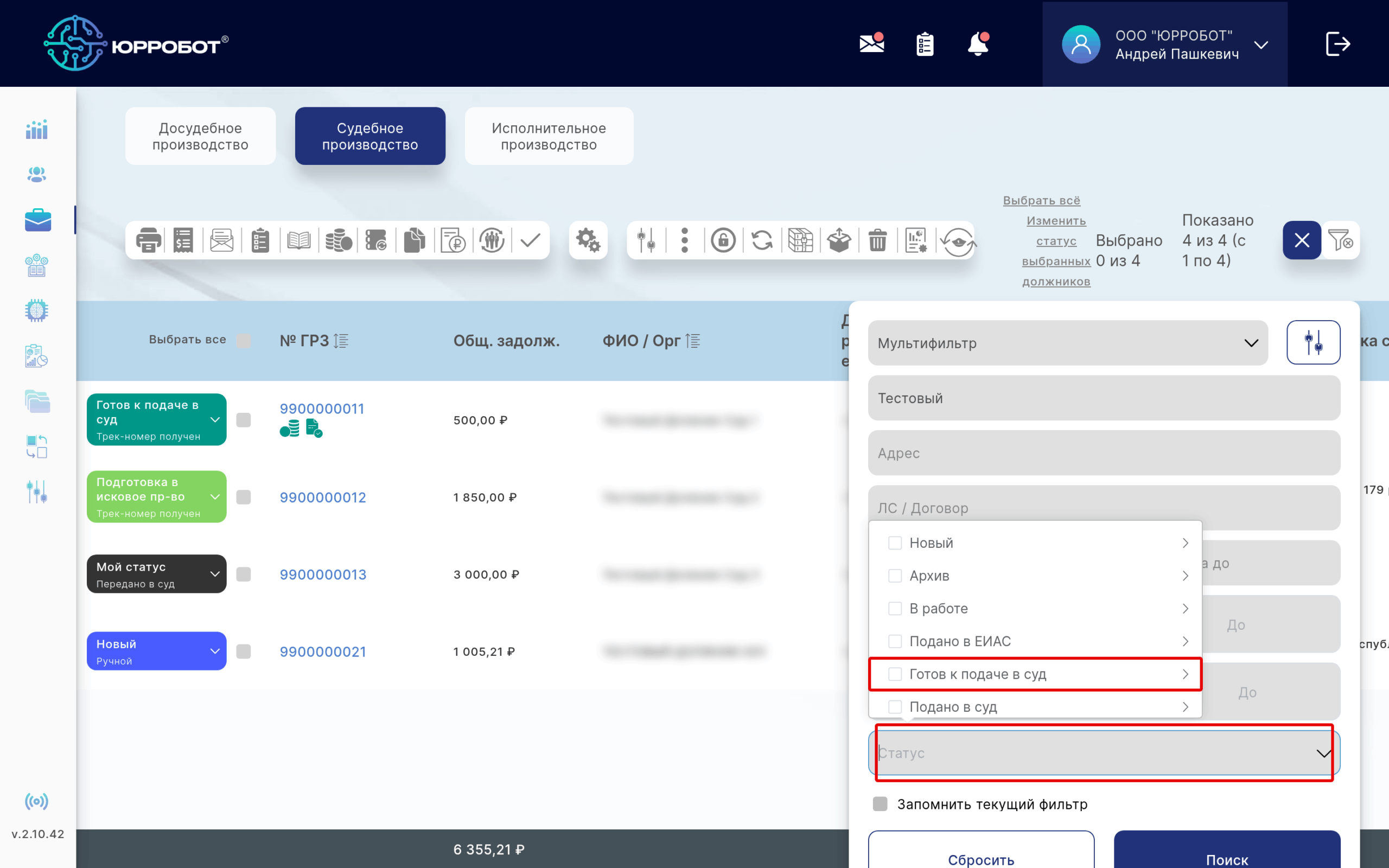
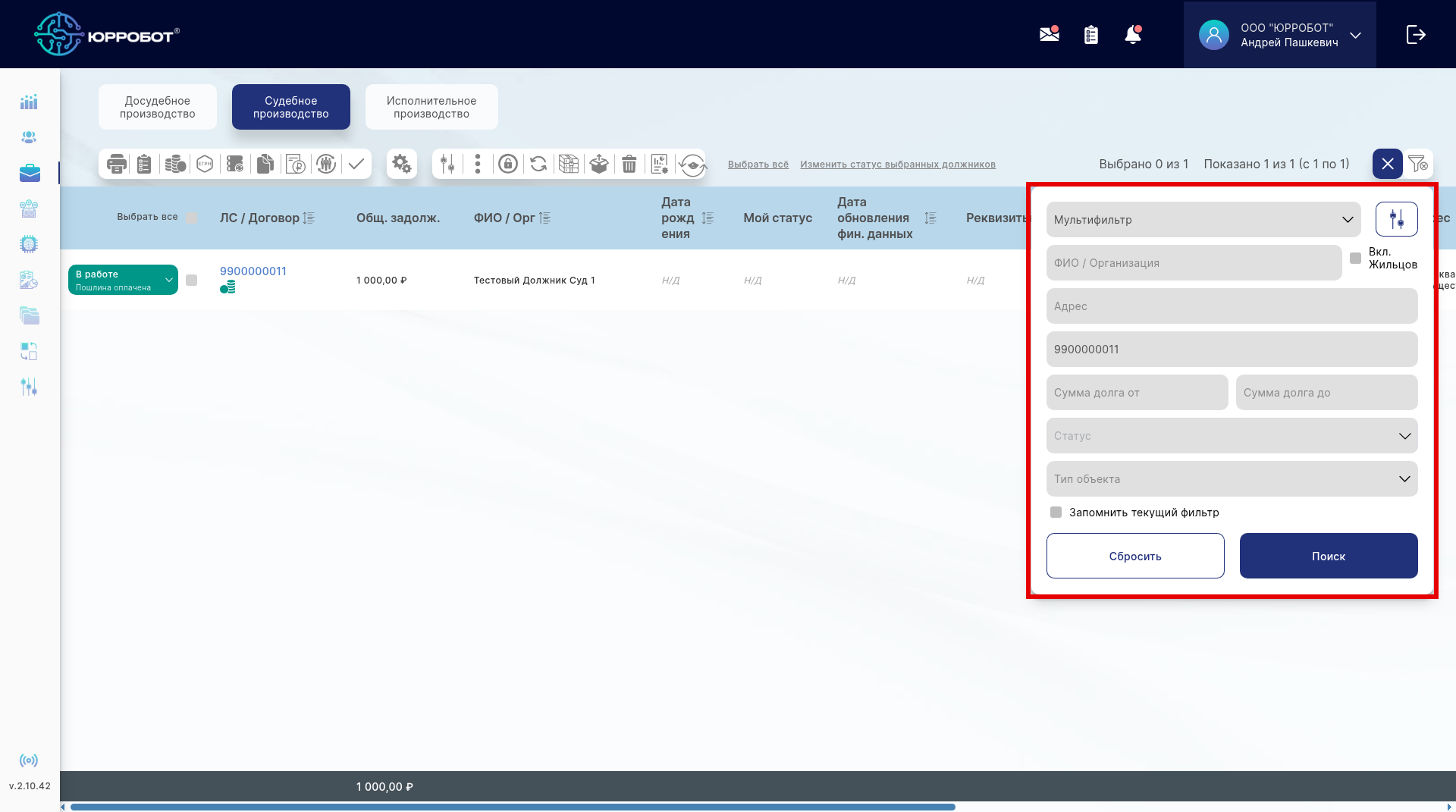
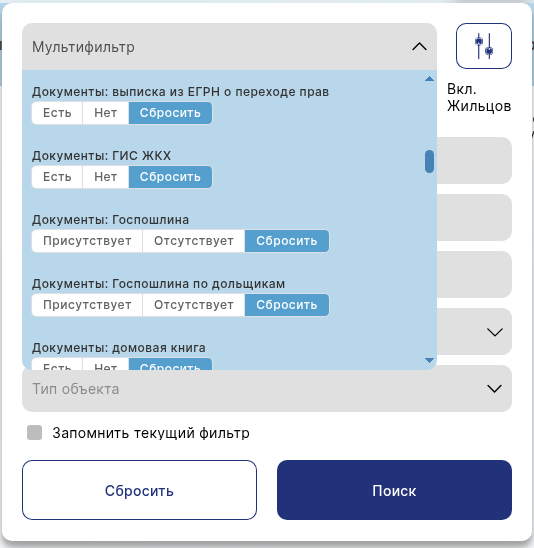
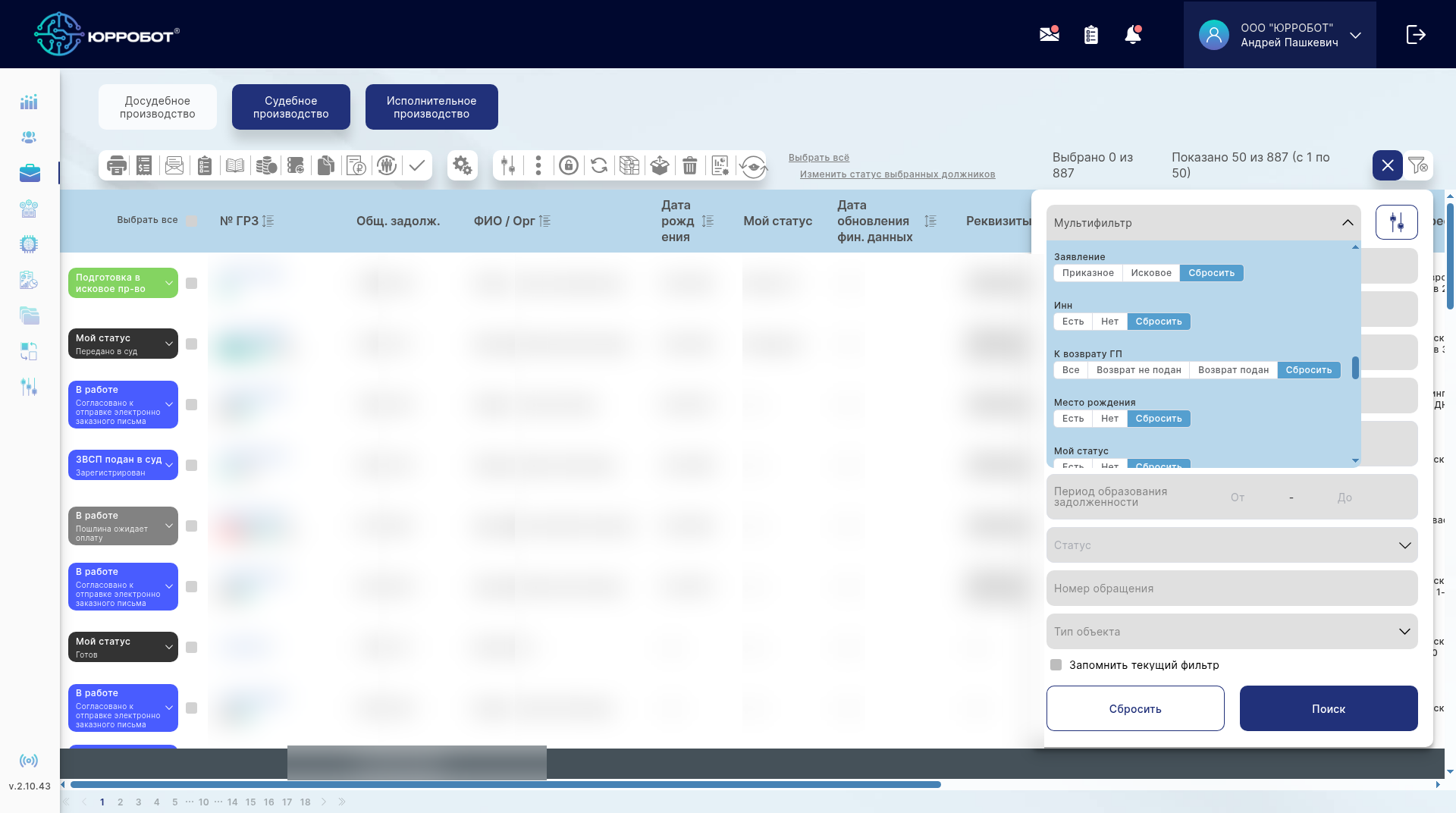
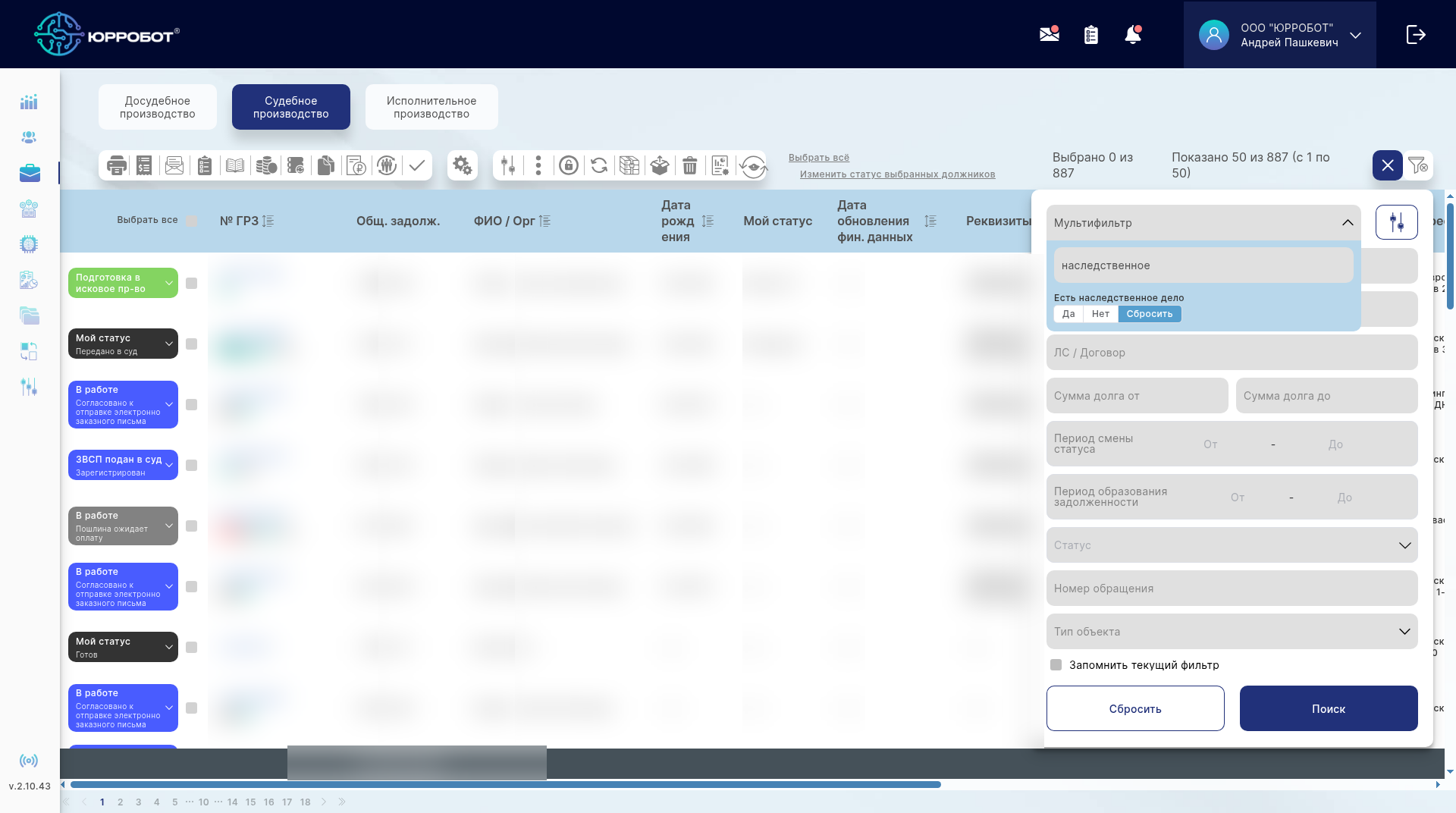
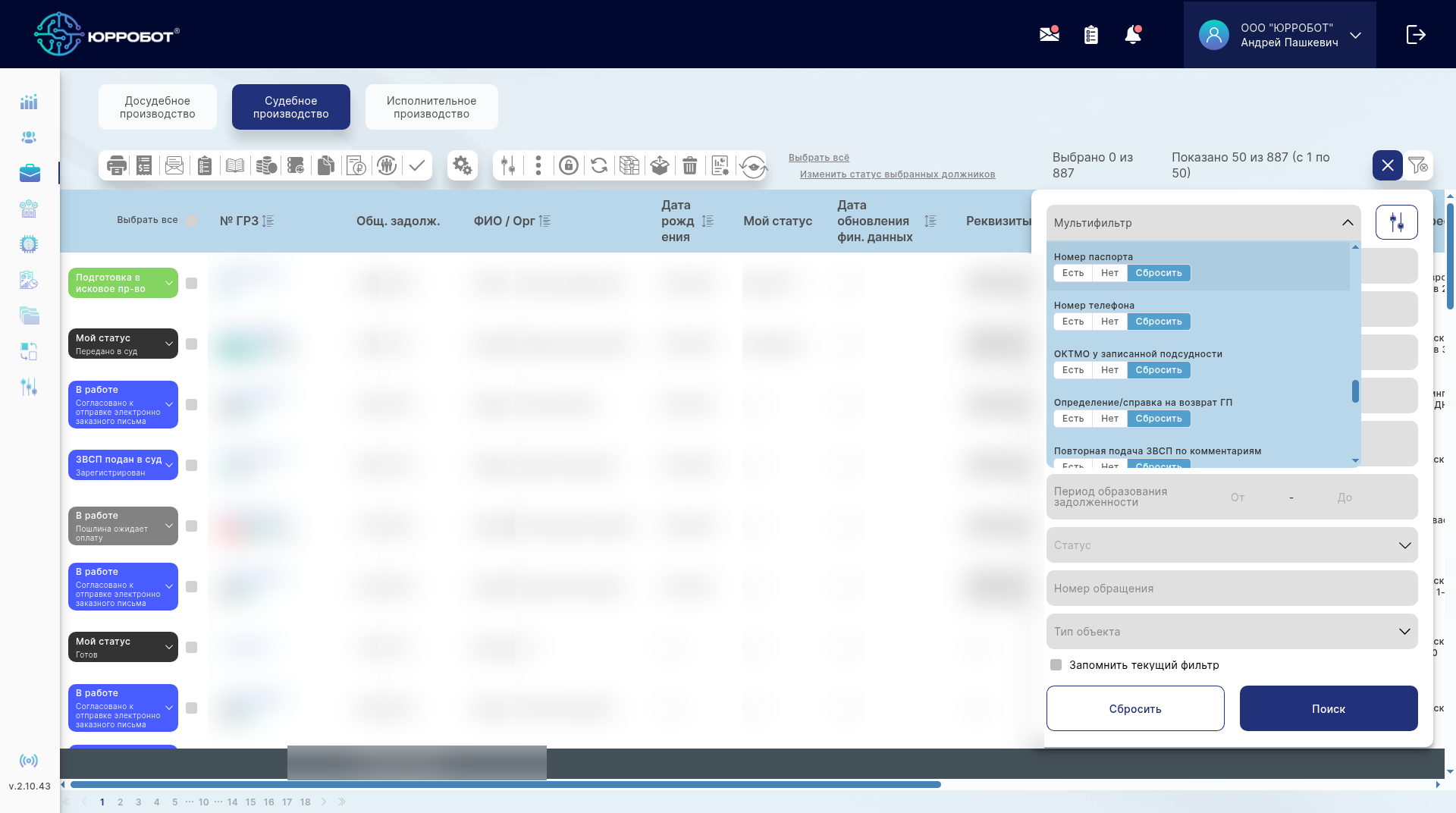
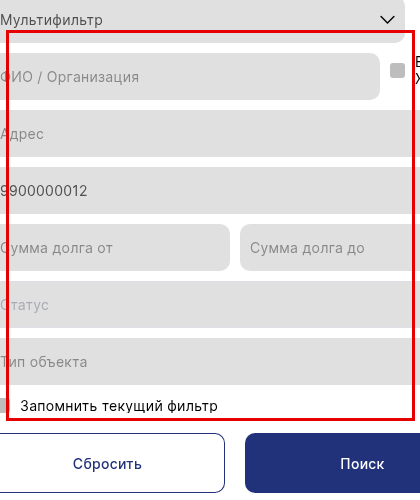
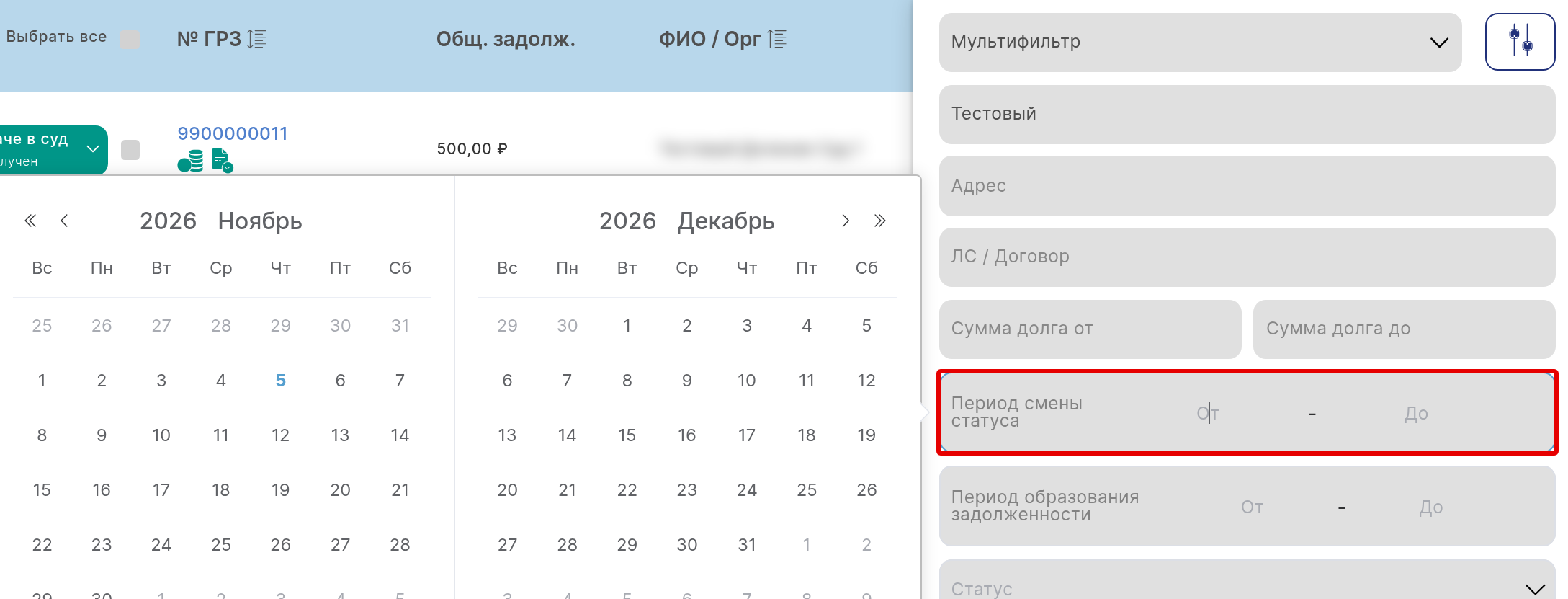
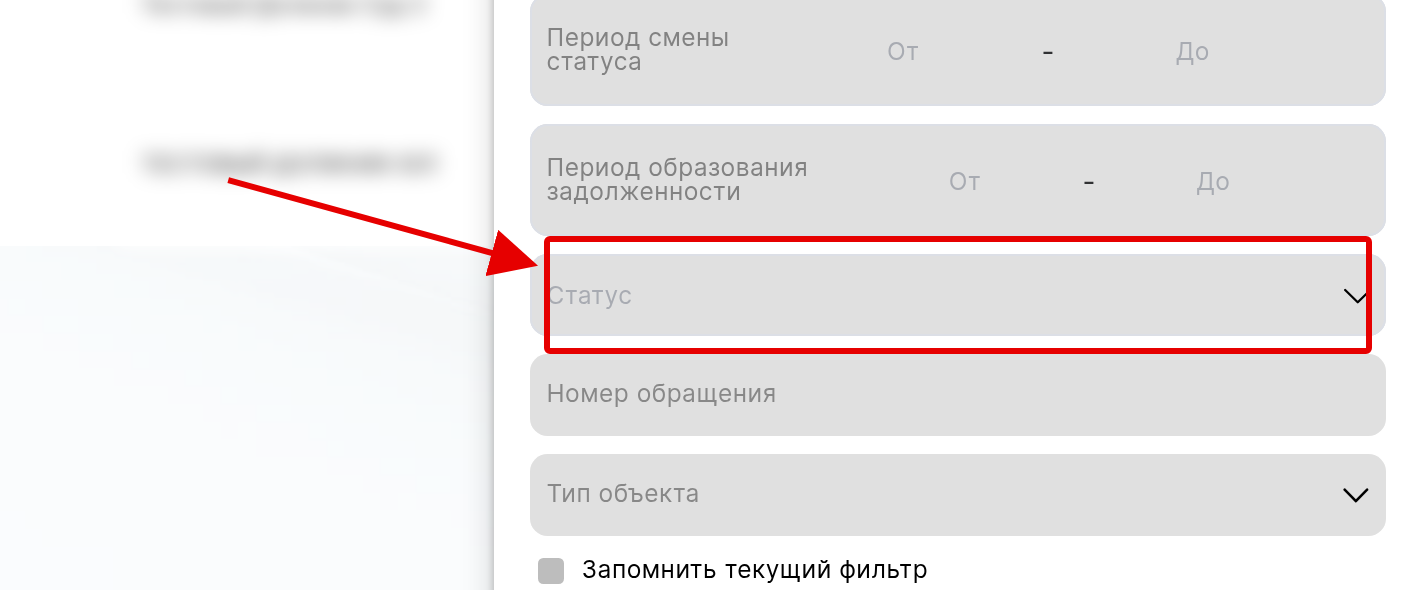
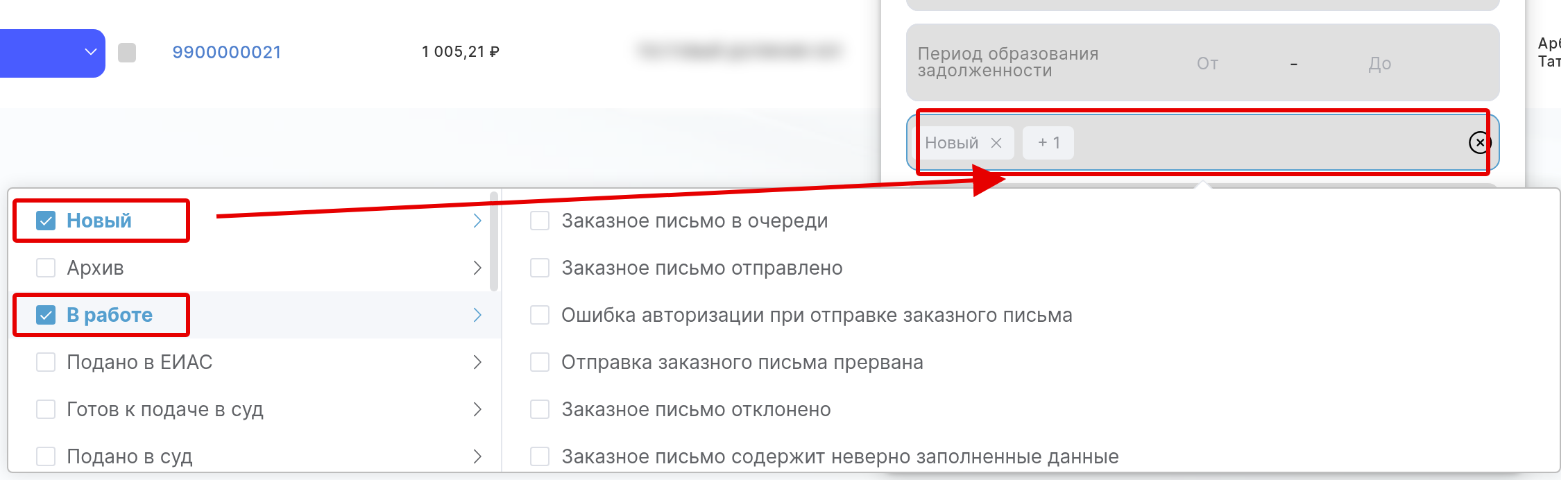
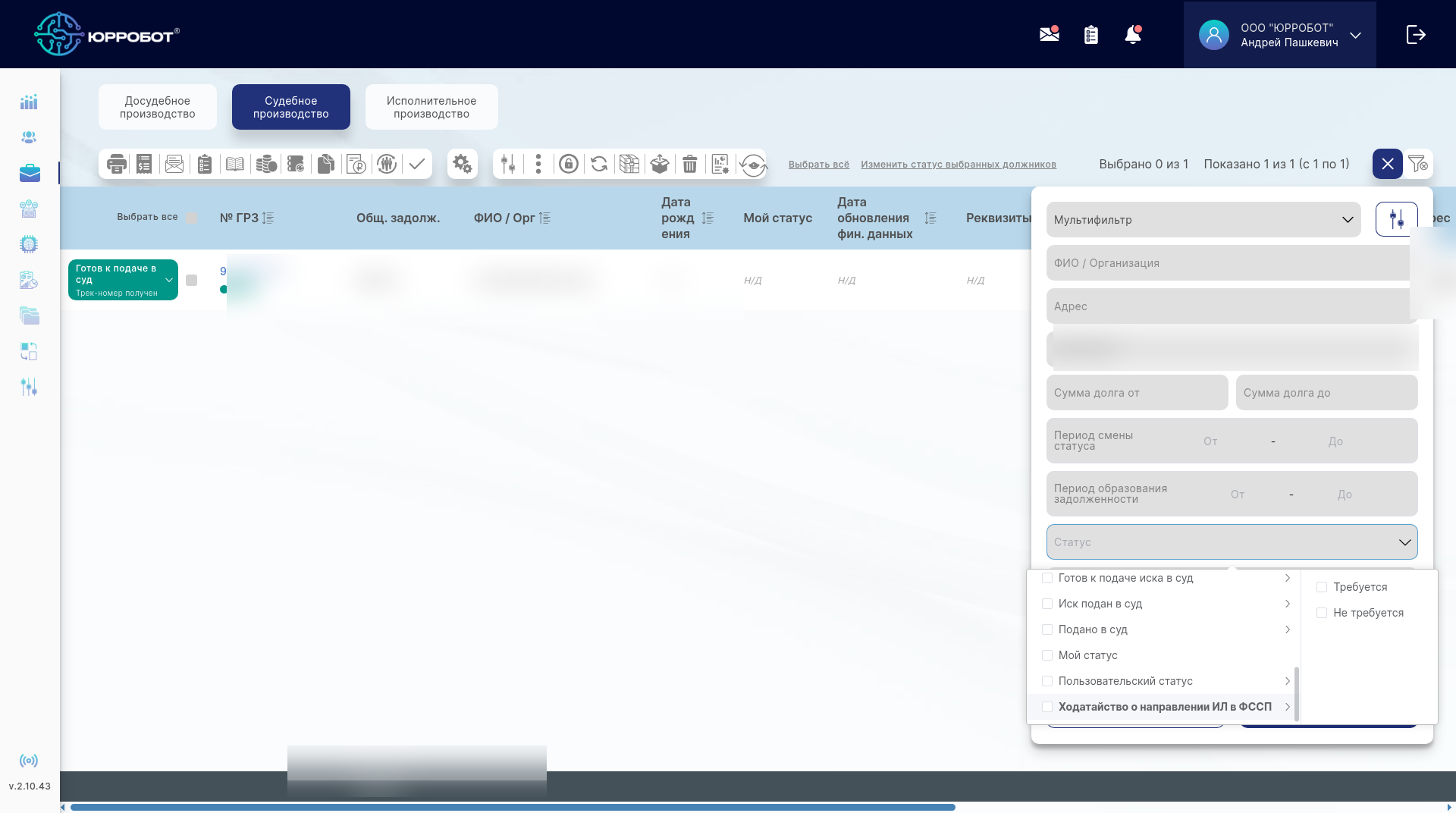
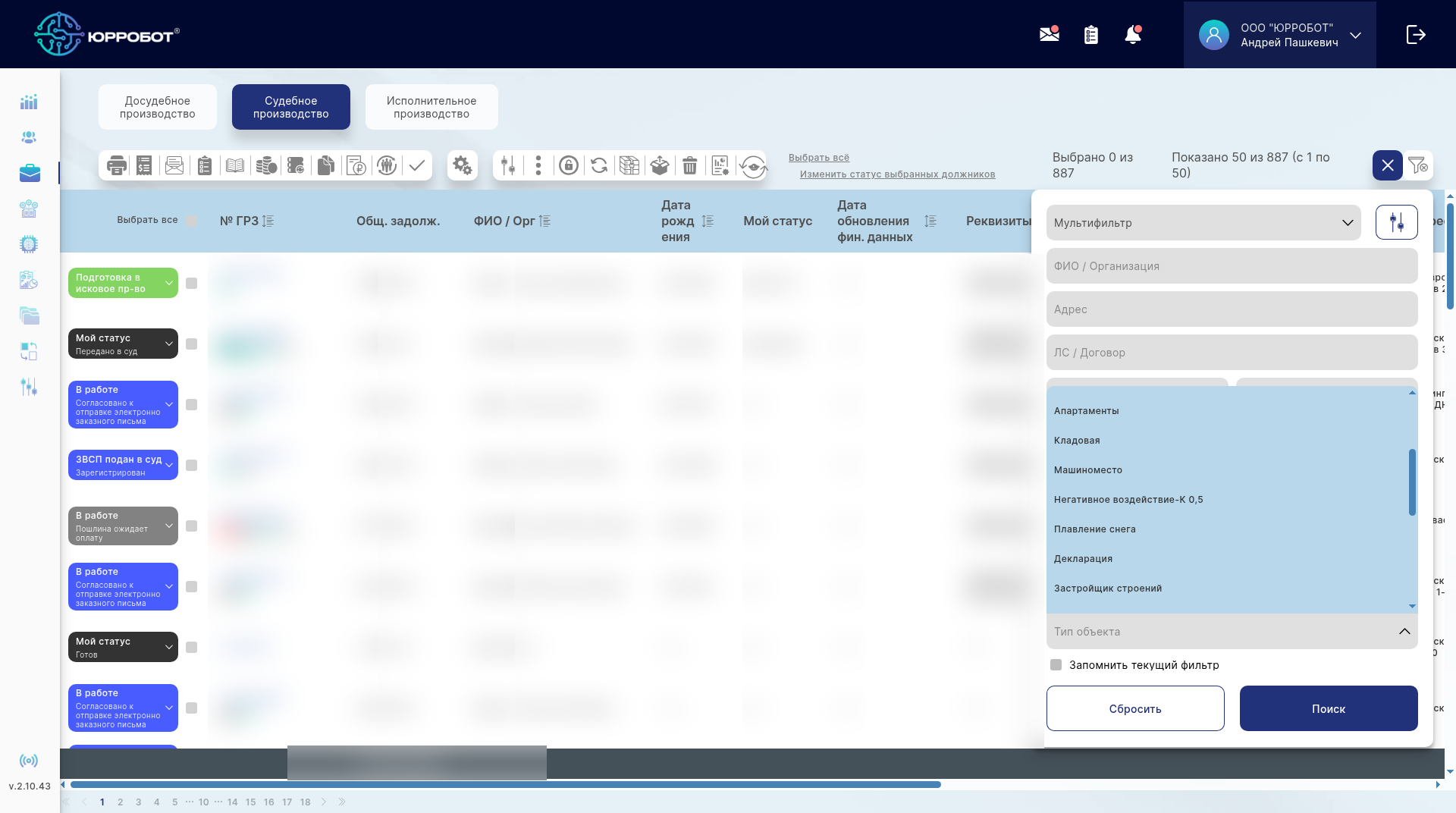
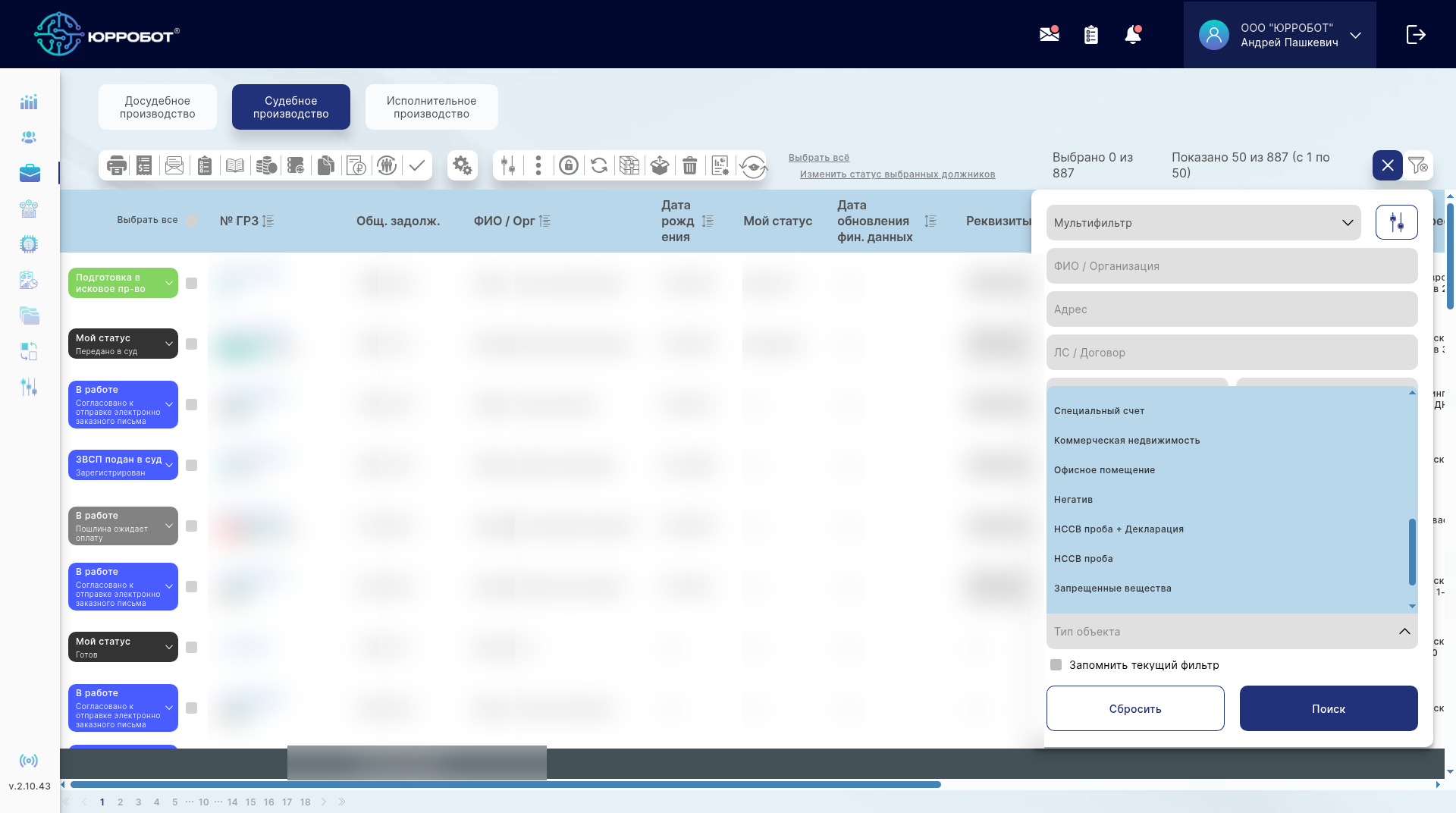
Фильтр в открытом виде (Рис.7)

image

Рис.7 Открытый фильтр

Как подать документы в суд (пошаговое руководство)К содержанию

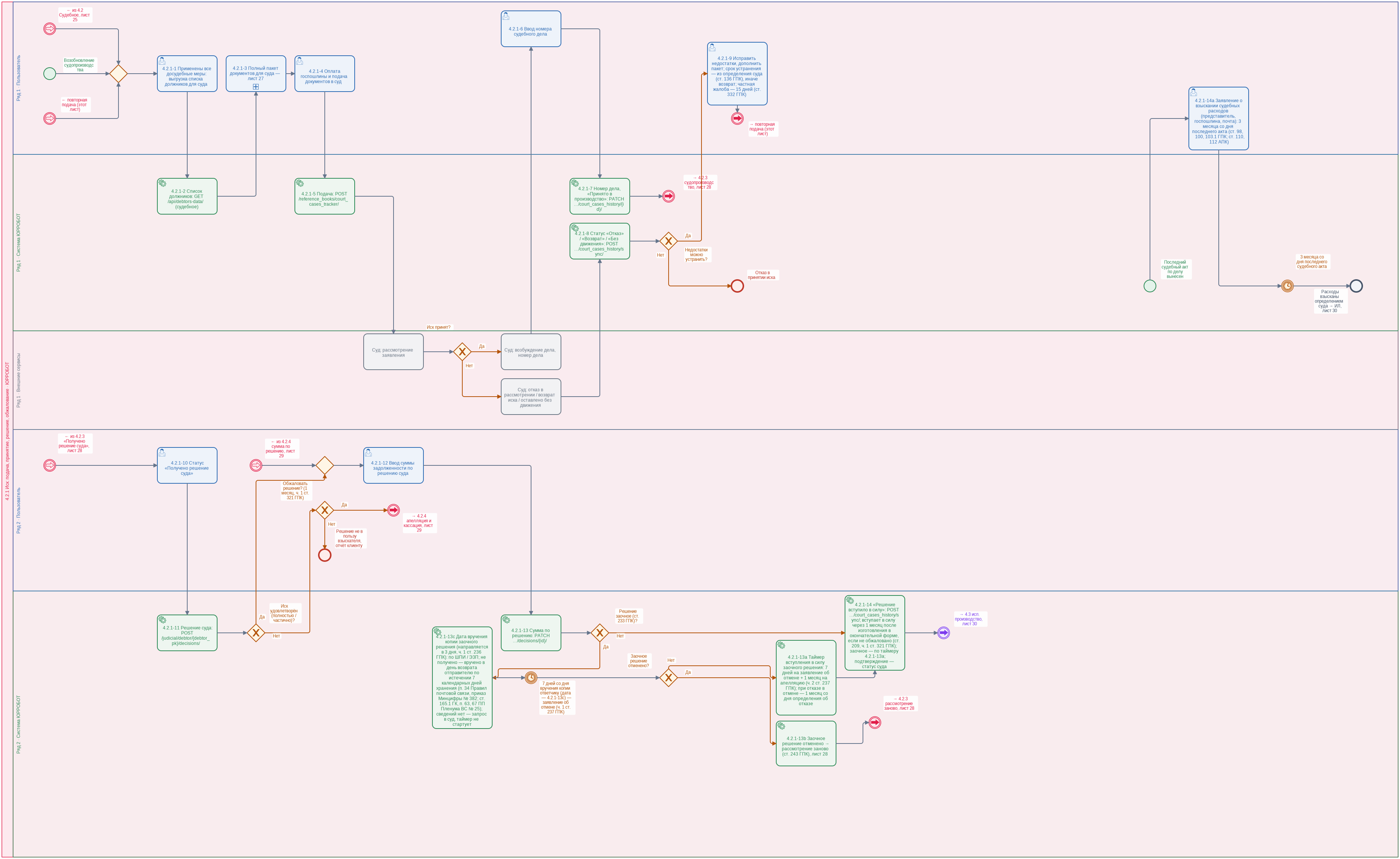
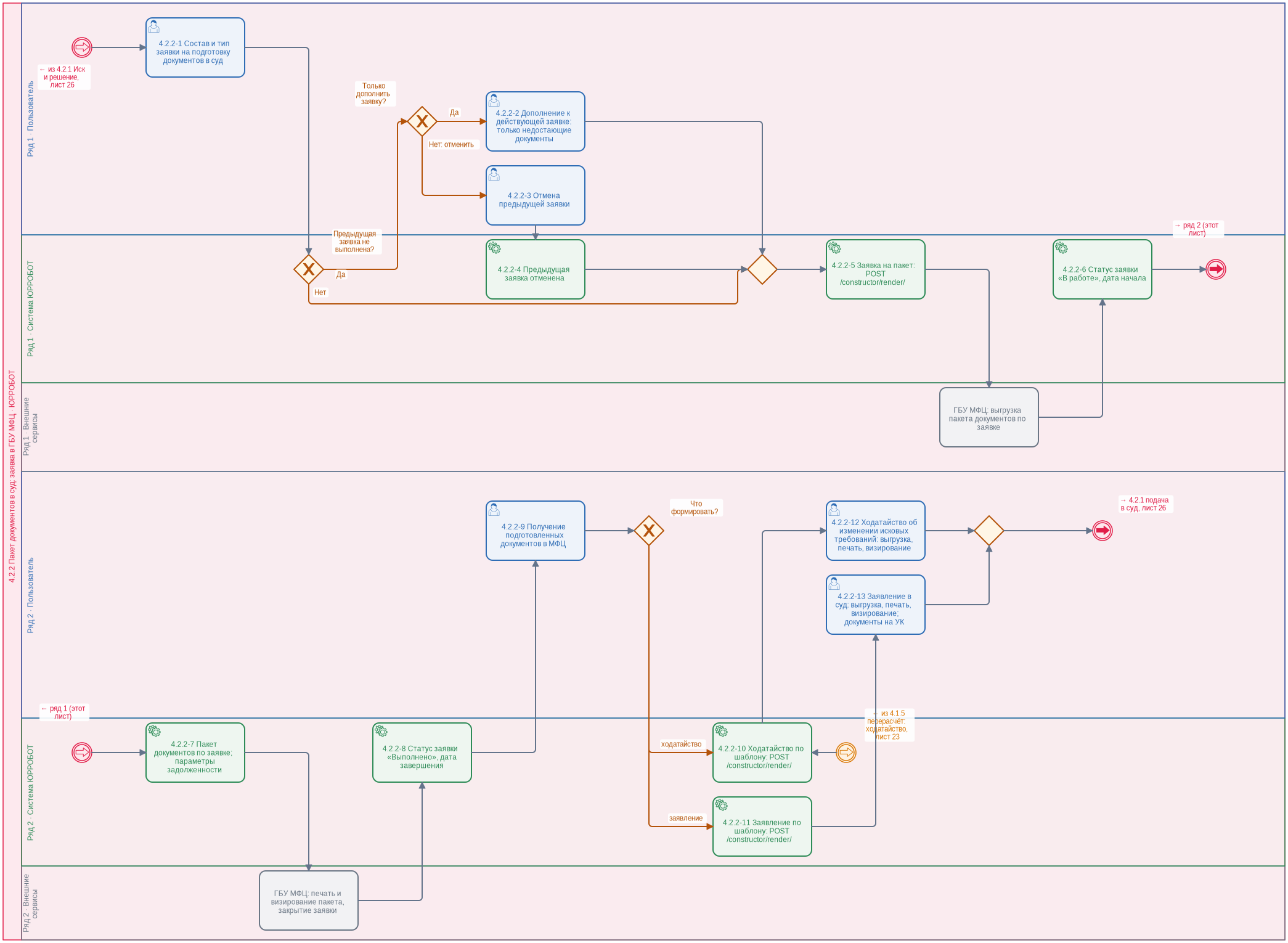
Логическая схема процесса (BPMN)

Как работает логика процесса в Системе — схема в нотации BPMN 2.0. Нажмите на схему, чтобы открыть её в полном размере.

Схема процесса 4.2.1. Иск: подача, принятие, решение, обжалование

Схема процесса 4.2.1. Иск: подача, принятие, решение, обжалование — BPMN

Схема процесса 4.2.2. Пакет документов в суд: заявка в ГБУ МФЦ

Схема процесса 4.2.2. Пакет документов в суд: заявка в ГБУ МФЦ — BPMN

Как подать документы в суд (пошаговое руководство)

Шаг 1. Загрузка данных должникаК содержанию

Для успешной подачи в суд в судебном производстве в Системе должны быть представлены следующие данные должников, загрузку которых мы будем рассматривать в этом разделе:
Обязательный идентификатор:

  • Лицевой счет / Договор

  • ИНН или ОГРН организации (для ЮЛ)

Данные должника (ФЛ и ЮЛ) (при их наличии):

  • ФИО / Организация

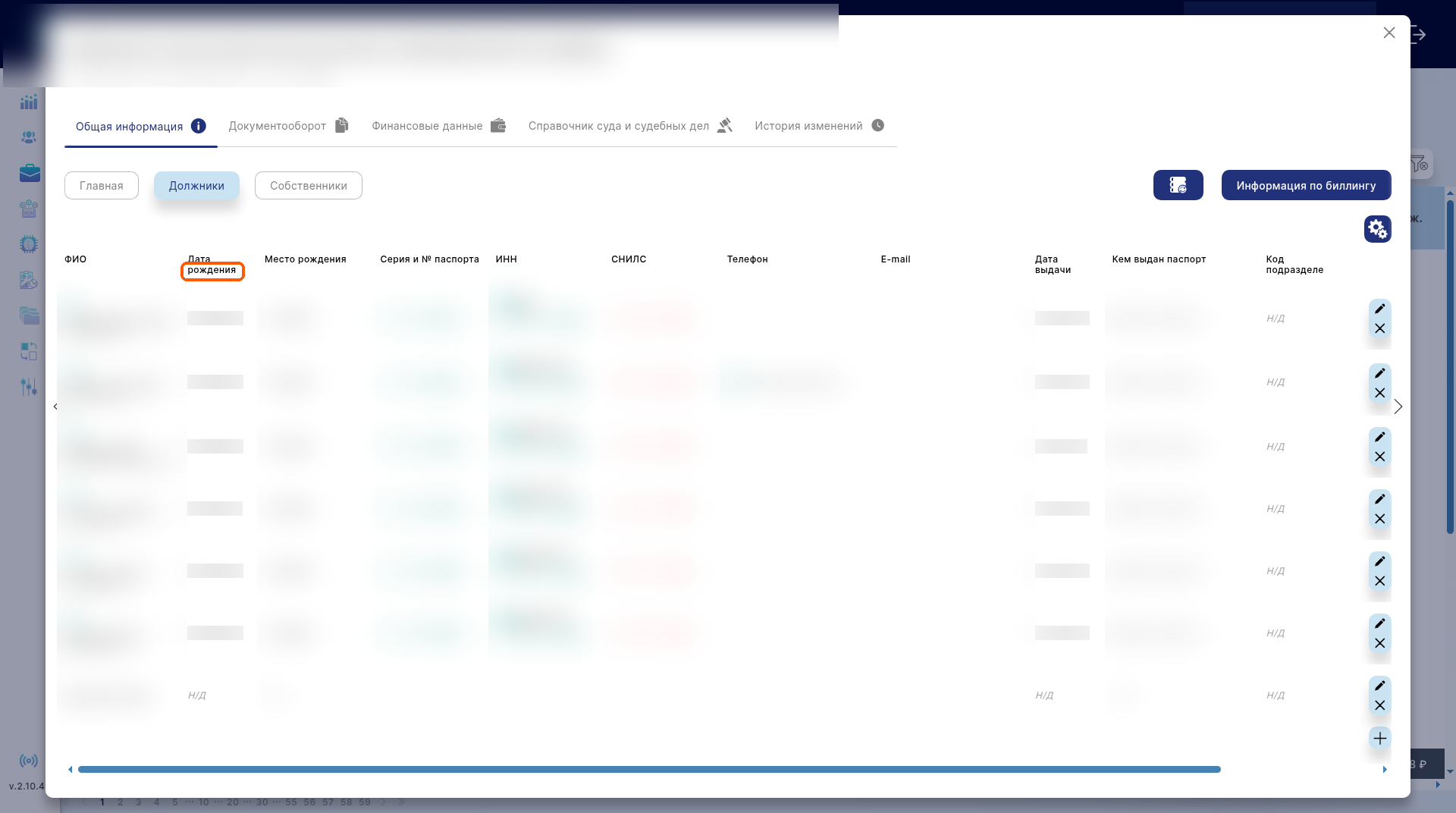
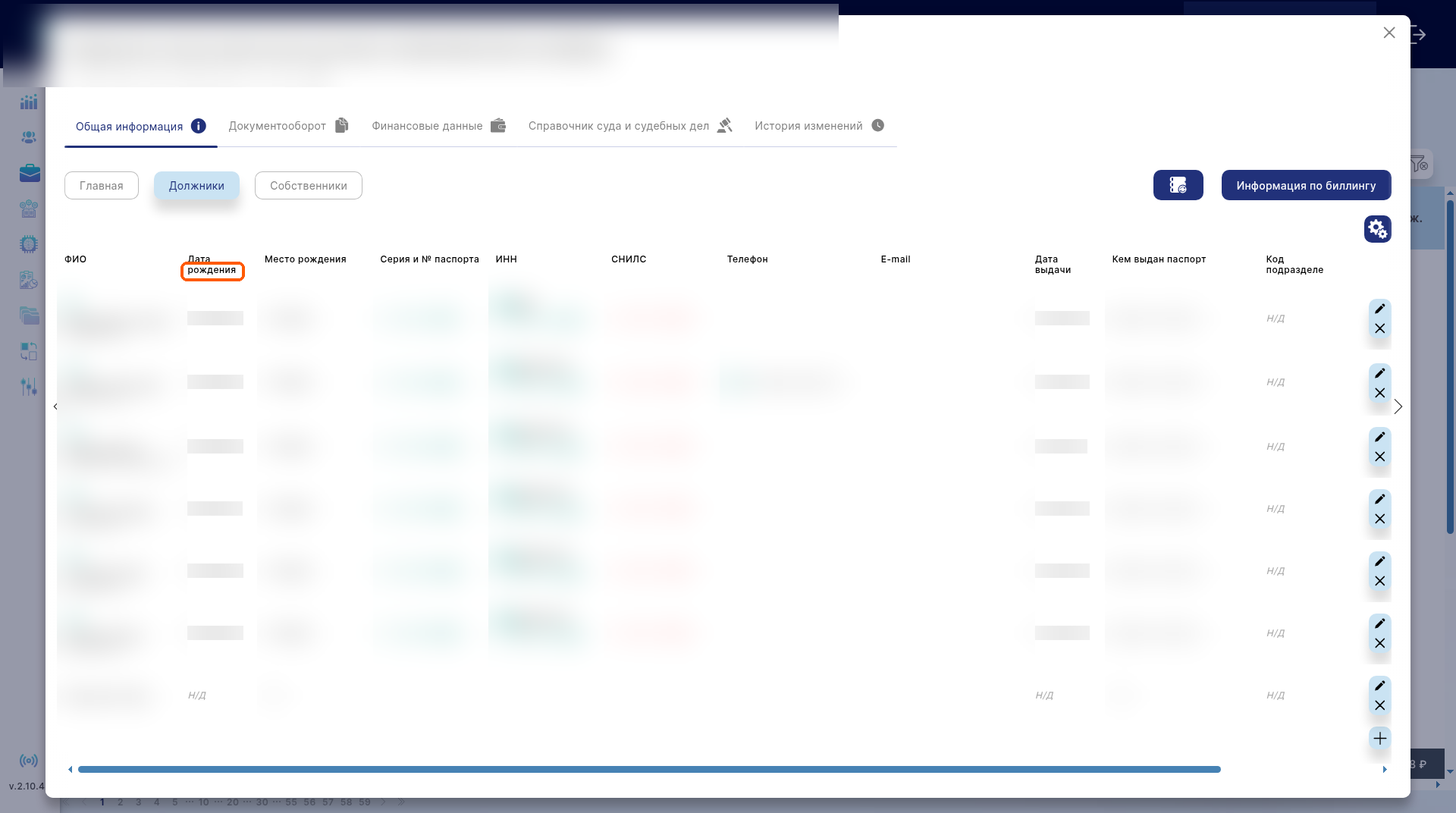
  • Дата рождения

  • Место рождения

  • Серия и № паспорта

  • Код подразделения

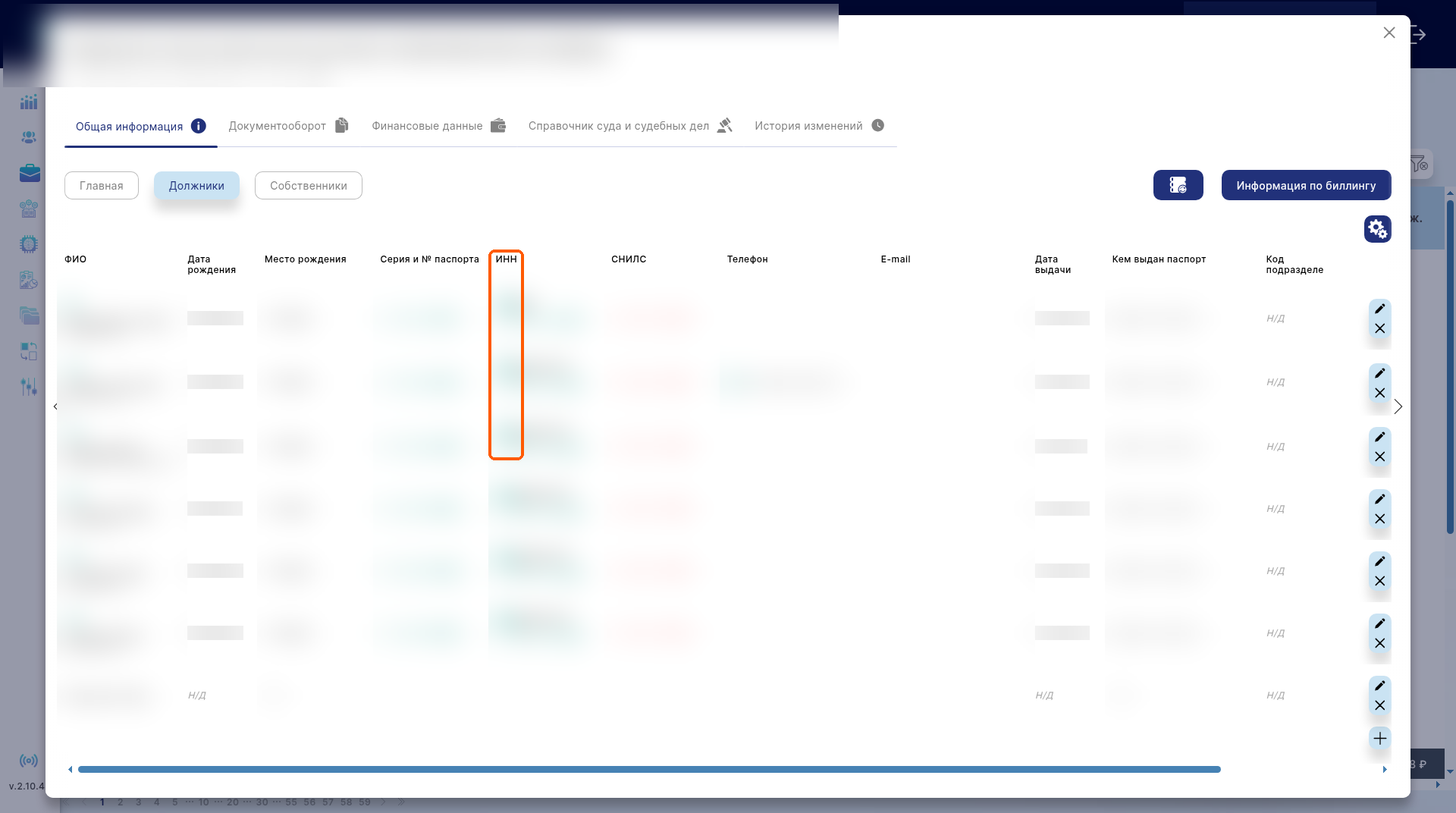
  • ИНН

  • СНИЛС

  • Дата выдачи паспорта

  • Кем выдан паспорт

Адрес:

  • Адрес (ФЛ и ЮЛ)

Финансовые данные:

  • Период задолженности (по которому было начисление и оплата. Пример: 01.2024)

  • Входящее сальдо (при наличии)

  • Сумма начислений

  • Сумма оплаты

  • Сумма перерасчета (при наличии)

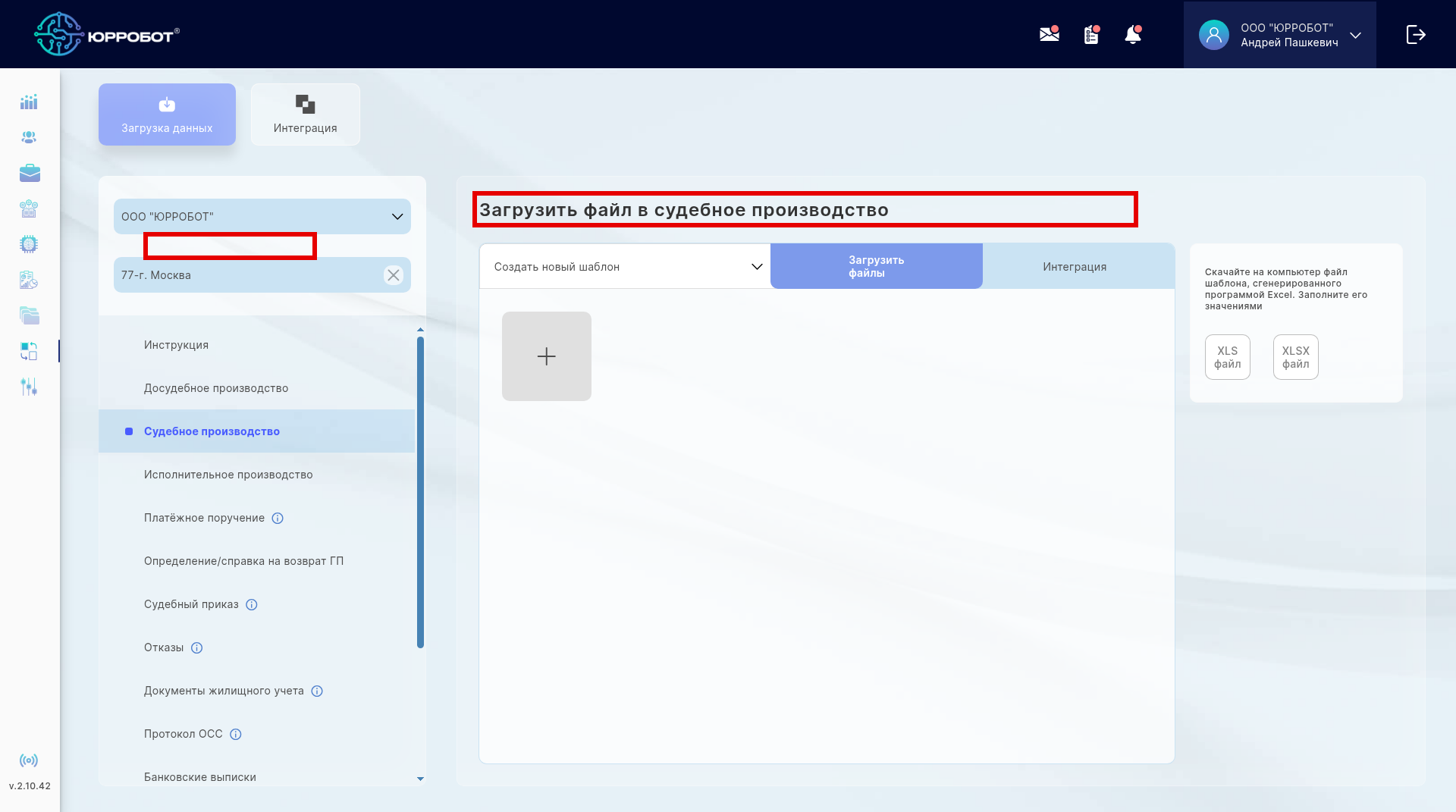
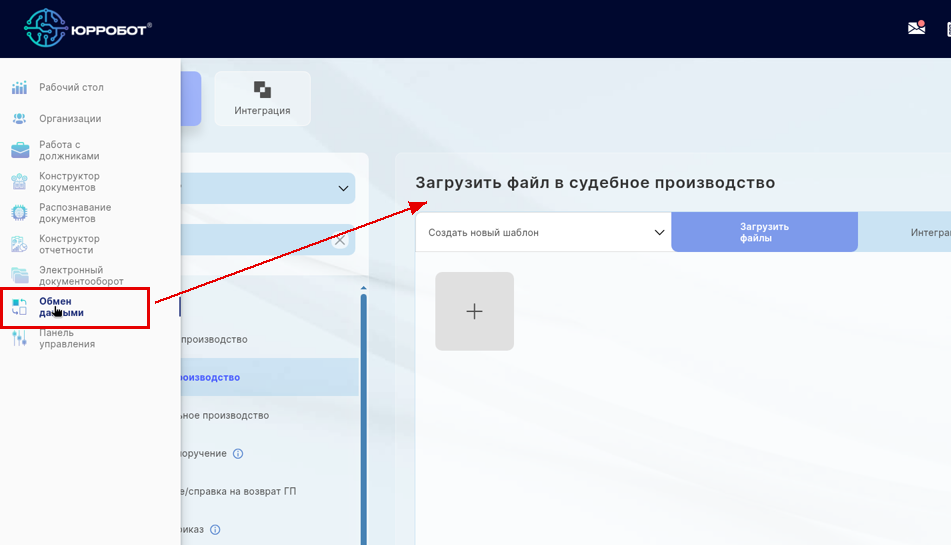
Загрузка данных должника происходит с помощью модуля Обмен данными. Модуль находится в главном меню Системы. (Рис.1)

image

Рис.1 Модуль “Обмен данными”

Для загрузки данных должников нужно сформировать реестр должников (табличная форма, формат .xls, .xslx). Подробно функция загрузки данных должника описана в Разделе «Обмен данными» Общей инструкции.
Пример реестра должников
В файловом реестре обязательно должны присутствовать идентификаторы:

  • Лицевой счет / Договор

  • ИНН или ОГРН организации (для ЮЛ)

Списки должников и вся информация по ним находятся в разделе Работа с должниками (судебное производство) (Рис.2). После загрузки данных открываем карточку должника – раздел «Должники» и проверяем данные.

image

Рис.2 Раздел “Работа с должниками”

Новые форматы при загрузке реестра

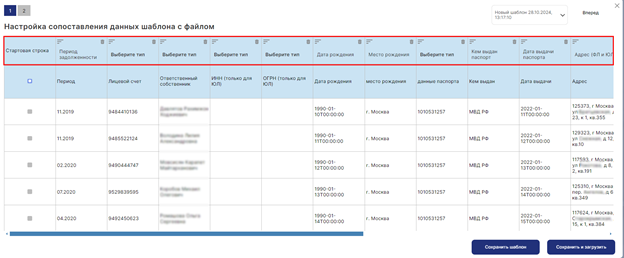
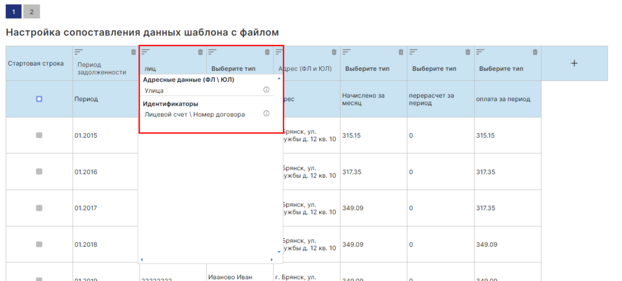
Форматы периода задолженности. Распознаются форматы «01-04-19-01-12-20», «01.08.22 — 28.02.23», «”01” июля 2018 по “31” июля 2019 года».Серия и номер паспорта через тире. Строка вида «46 07-418431» загружается корректно.Вид регистрации. Переменная «Вид регистрации» загружается в колонку «Регистрация» карточки.Сопоставление по кредитному договору. Номер договора сопоставляется при разных разделителях, например «/» и «-».ФИО через запятую. Если в ячейке ФИО несколько человек через запятую, они раскладываются по отдельным должникам.Окно сопоставления шаблона с файлом. Окно называется «Настройка сопоставления данных шаблона с файлом». Строка «Обязательные столбцы» убрана, удаление — через иконку корзины.

Шаг 2. Создание и добавление шаблона «Заявление о вынесении судебного приказа»К содержанию

Создать шаблон можно в Разделе «Конструктор документов» главного меню системы.
Шаблон документа создается и настраивается один раз, в дальнейшем используется по умолчанию.

Шаблон – гибкий инструмент, позволяющий автоматизировать документооборот компании, добавлять и импортировать документы, подставлять в тело документа различные данные и переменные для автоматического заполнения данных должников.

Создать уникальный шаблон Заявления о вынесении судебного приказа можно двумя способами:
Способ 1. Создать индивидуальный шаблон с нуля.
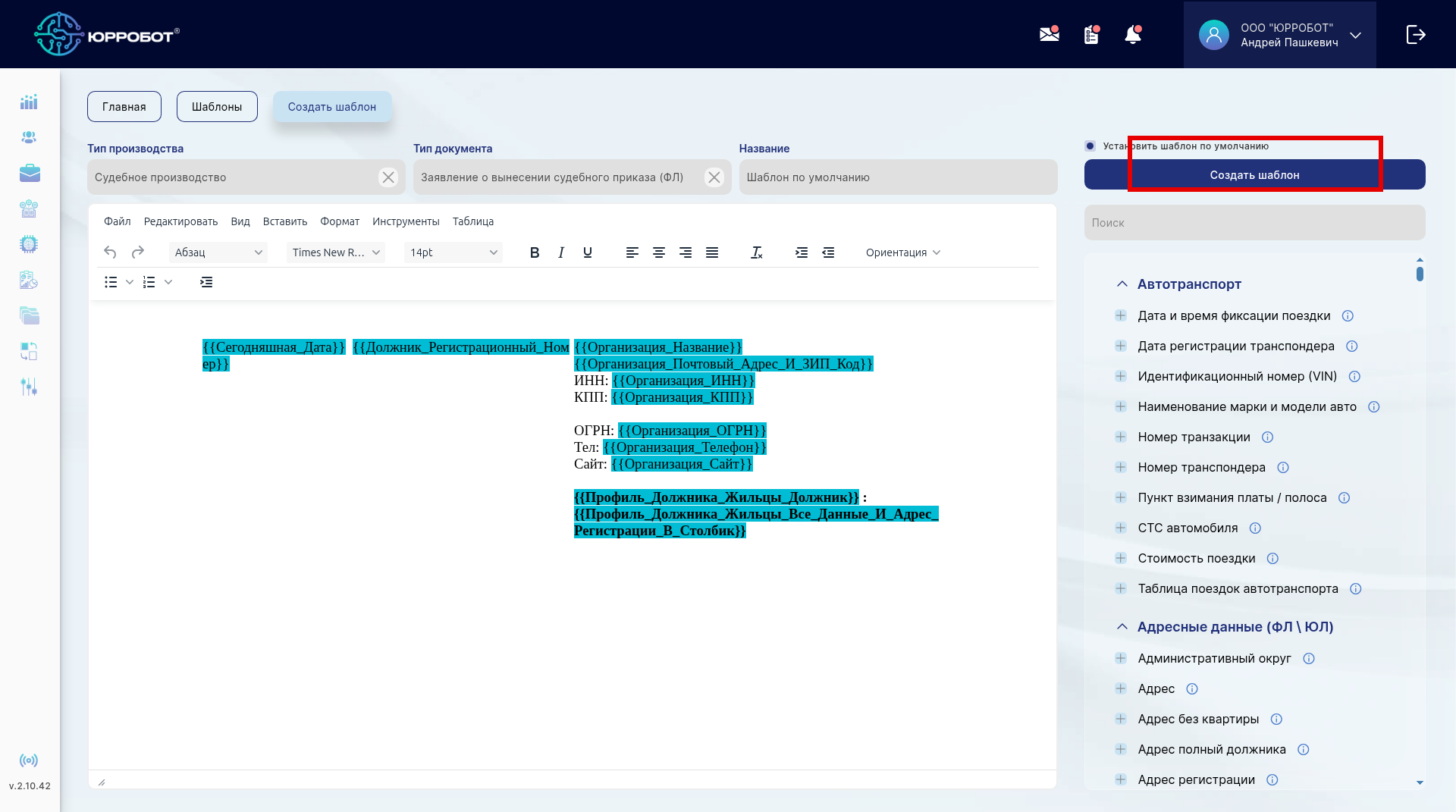
Переходим в «Конструктор документов» в раздел «Создать шаблон». Откроется окно создания шаблона.
Первичная настройка (Рис.1):

  • Выбираем тип производства – Судебное производство

  • Выбираем тип документа – Заявление о вынесении судебного приказа (ФЛ)

  • Вводим название шаблона

  • Активируем опцию «Шаблон по умолчанию»

  • Сохраняем шаблон

image

Рис.1

В поле редактирования документа добавляем ваше Заявление о вынесении судебного приказа методом копирования оригинала (CTRL+C) и вставки (CTRL+V)
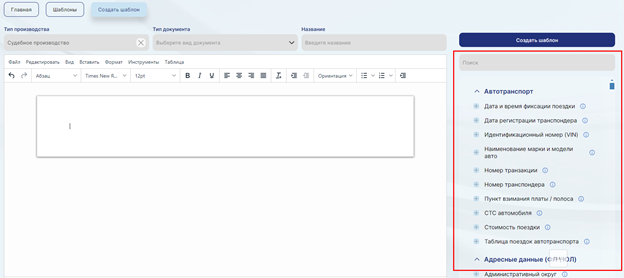
Заполняем документ переменными. Это нужно для того, чтобы при работе с должниками Система автоматически подставляла в документ данные любого должника, выбранного из списка.
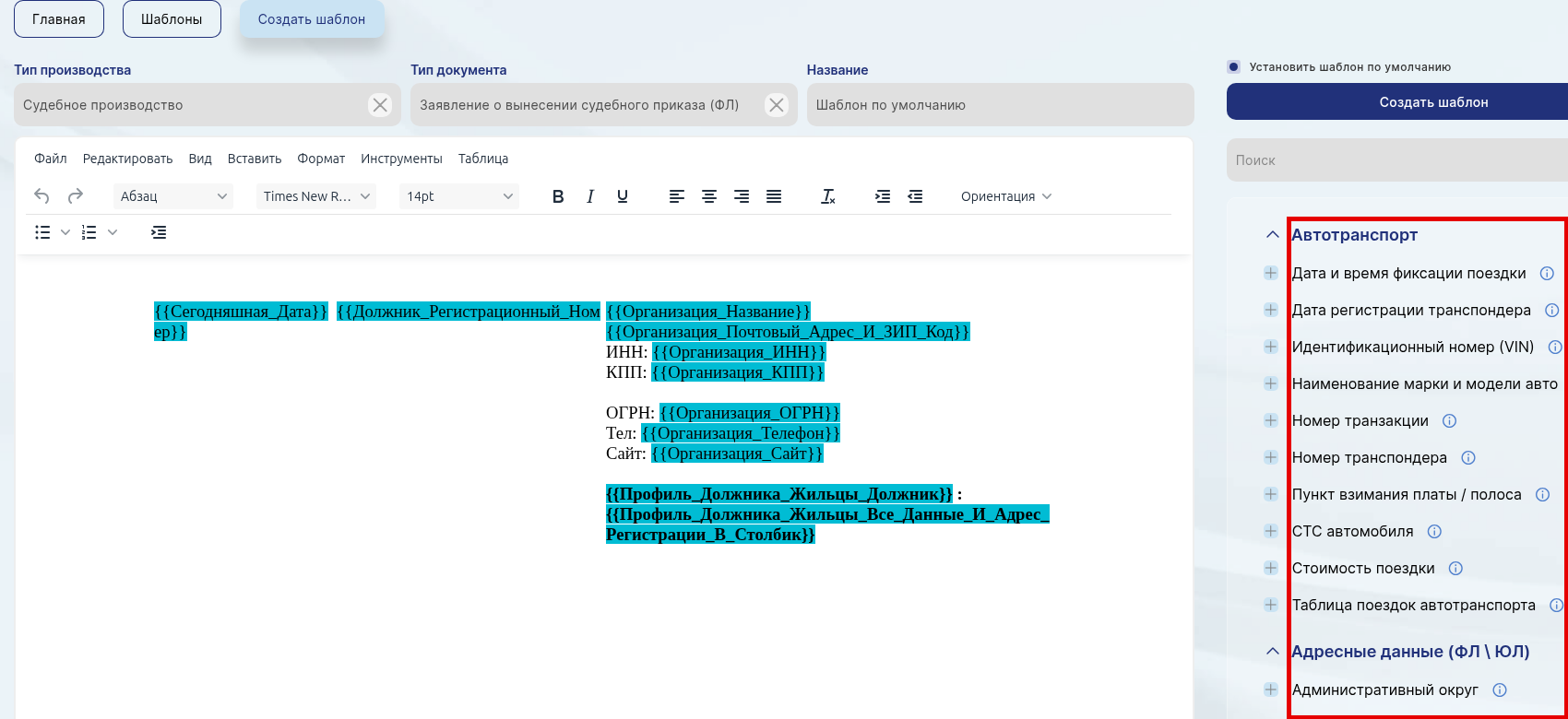
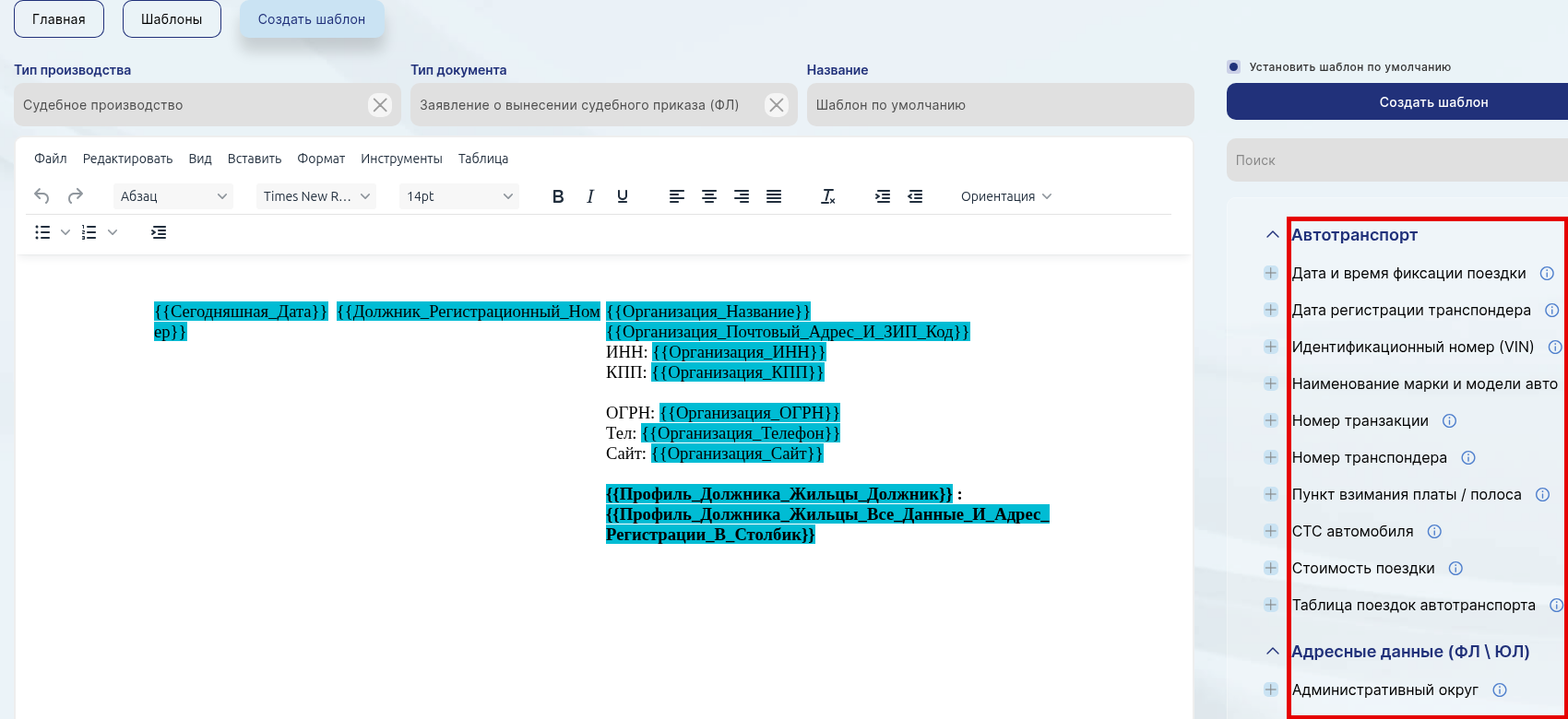
Список переменных доступен в правой части экрана (Рис.2)

image

Рис.2

Чтобы подставить переменную, нужно выделить в тексте место, затем в списке переменных выбрать переменную, которая относится к необходимым данным. Она автоматически включится в текст.
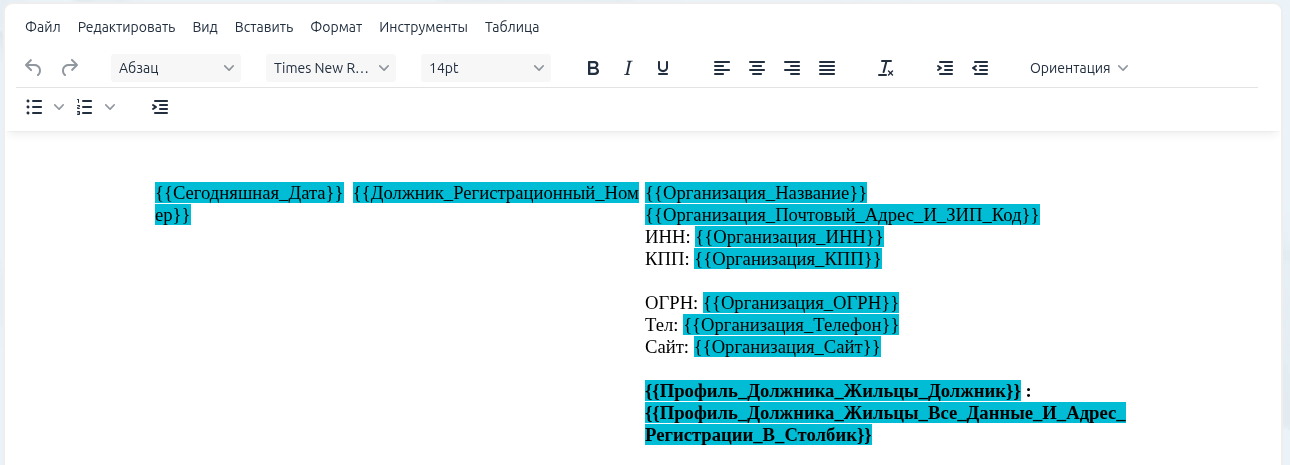
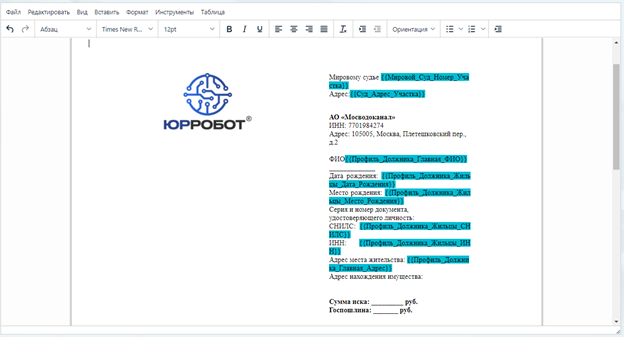
Пример: Реквизиты оригинального документа и реквизиты документа, с заполненными переменными. (Рис.3)

image

Рис.3

В процессе редактирования нужно периодически нажимать на кнопку «Сохранить шаблон» во избежание потери данных.
Подробная инструкция по работе с шаблонами представлена в разделе Работа с шаблонами в модуле Конструктор документов.
Способ 2. Воспользоваться настроенным шаблоном по умолчанию, который находится в системе и который можно дополнительно отредактировать или настроить под свои нужды.
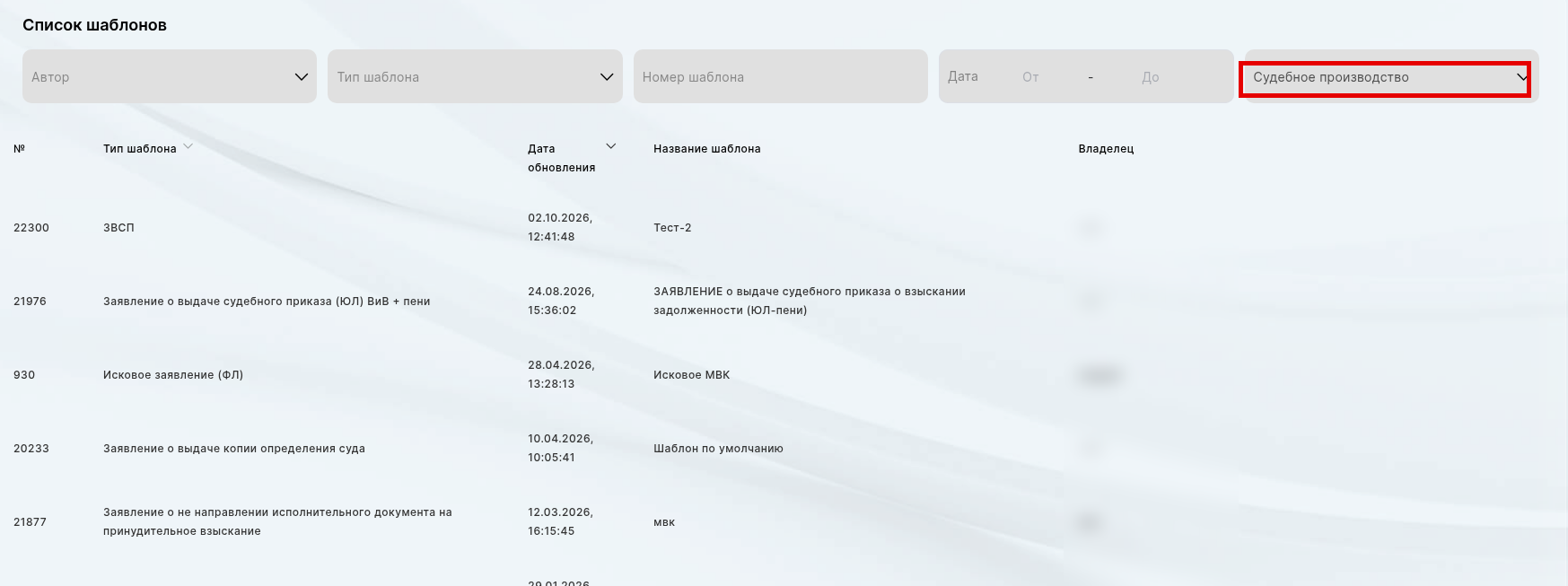
Переходим в «Конструктор документов» в раздел «Шаблоны». Выбрать«Судебное производство» (справа вверху), в списке шаблонов найти«Заявление о вынесении судебного приказа (ФЛ)» (Рис.4) и нажать на кнопку редактирования в виде карандаша.

image

Рис.4

Откроется окно редактирования шаблона.
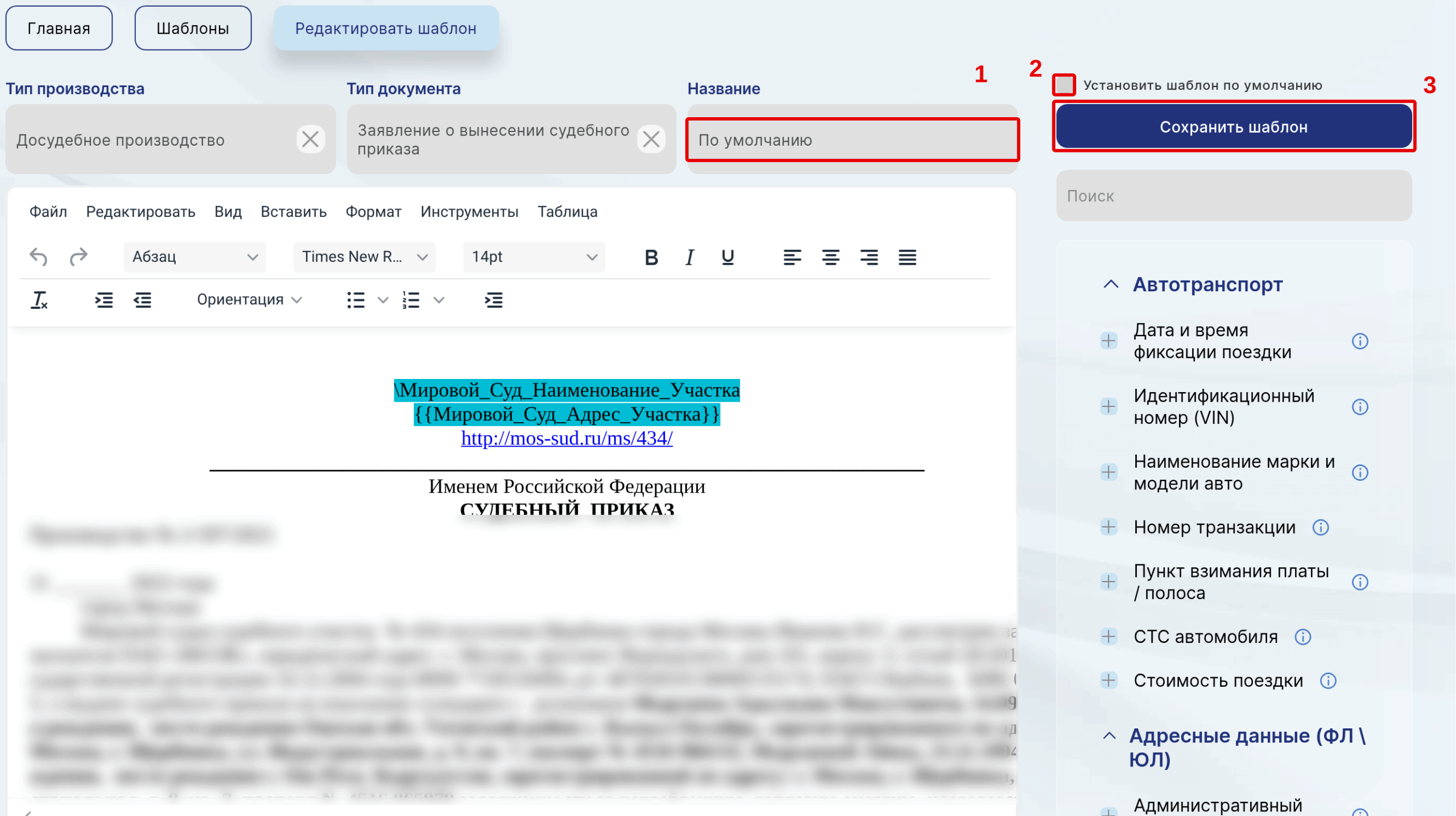
Первичная настройка (Рис.5):

  • Вводим название шаблона

  • Активируем опцию «Шаблон по умолчанию»

  • Сохраняем шаблон

image

Рис.5

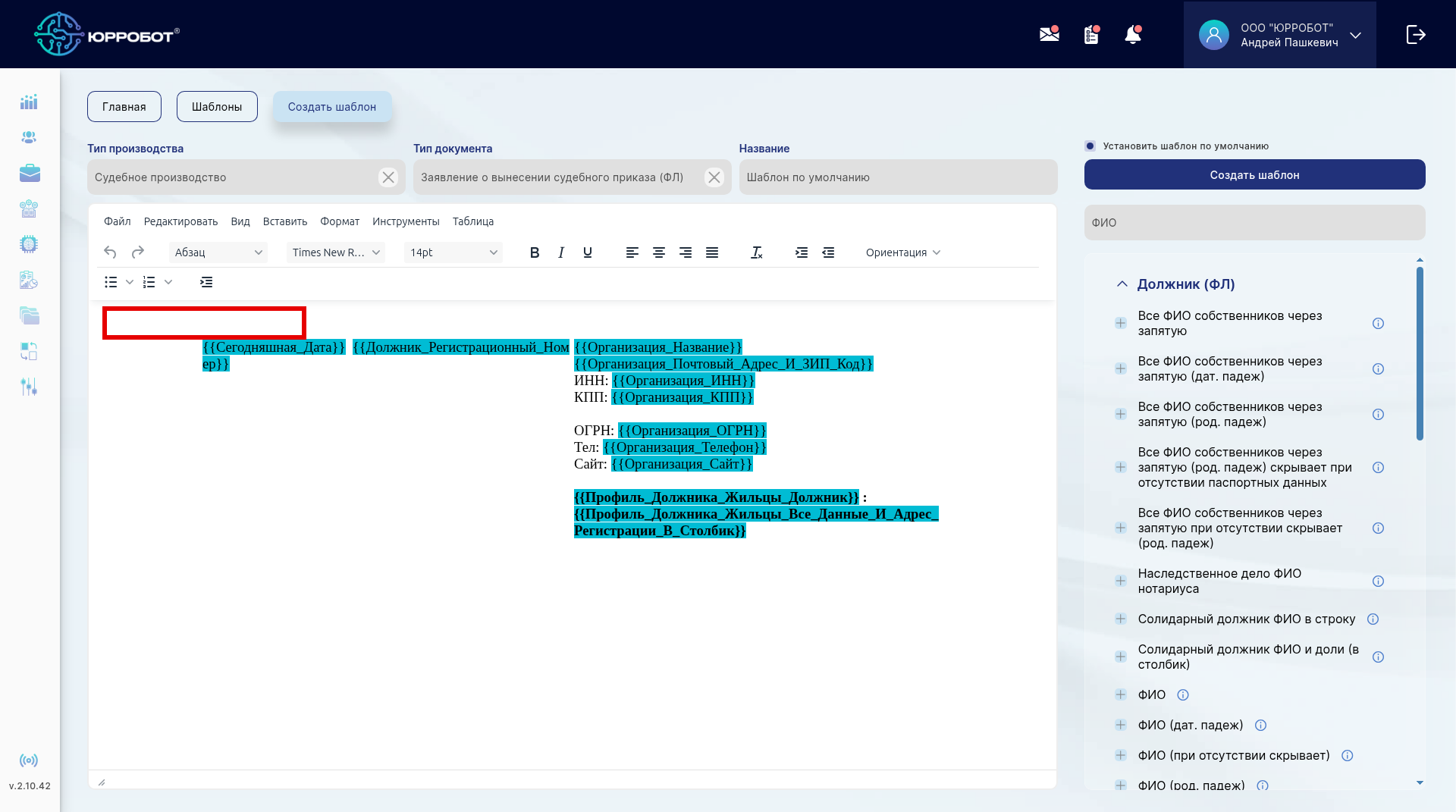
В поле редактора видим загруженный и настроенный документ – Заявление о вынесении судебного приказа. Голубым маркером выделены универсальные переменные. Переменные подставляются в шаблон документа. Это нужно для того, чтобы при работе с должниками Система автоматически подставляла в документ данные любого должника, выбранного из списка.
Проверяем документ, при необходимости заменяем переменные на нужные вам.
Список переменных доступен в правой части экрана (Рис.6)

image

Рис.6

Для замены переменной, её нужно удалить из документа и выбрать из списка иную переменную. Она автоматически включится в текст. Все действия по редактированию шаблона показаны в видео примере «Редактирование шаблона»

В процессе редактирования нужно периодически нажимать на кнопку «Сохранить шаблон» во избежание потери данных.
Подробная инструкция по работе с шаблонами

Список переменных для редактирования

Список основных переменных для создания \ редактирования заявления о вынесении судебного приказа.

  • Суд мировой — Номер судебного участка

  • Суд мировой – Адрес участка

  • Моя организация – Почтовый адрес и индексом

  • Должник (ФЛ) – ФИО

  • Должник (ФЛ) – Серия и номер паспорта

  • Должник (ФЛ) – Дата выдачи паспорта

  • Должник (ФЛ) – Кем выдан паспорт

  • Адресные данные (ФЛ) – Адрес регистрации

  • Судебное делопроизводство – Сумма основного долга

  • Реестр госпошлины – Сумма госпошлины

  • Договоры/Доп. Соглашения/Протоколы/Акты — Дата протокола ОСС

  • Договоры/Доп. Соглашения/Протоколы/Акты – Номер протокола ОСС

  • Договоры/Доп. Соглашения/Протоколы/Акты – Дата договора

  • Договоры/Доп. Соглашения/Протоколы/Акты – Номер договора

  • Финансовые данные – Период задолженности

  • Финансовые данные – Общая сумма задолженности

  • Должник (ФЛ) – Все данные

  • Приложение – Список всех документов

  • Шаблоны – Подвал подпись

Любую переменную можно найти с помощью поисковой строки. Достаточно начать вбивать название (Рис.7)

image

Рис.7

Если возникли трудности с поиском переменных, нужно обратиться в техподдержку по e-mail: help@urrobot.tech

Шаг 3. Отправка электронно-заказного письма должнику Почтой РоссииК содержанию


С 1 сентября 2024 года взыскатель, прежде чем подавать в суд заявление о выдаче судебного приказа о взыскании кредитного долга или долга за коммунальные услуги — теперь должен будет направить его копию со всеми приложенными документами в адрес должника и приложить почтовое уведомление к заявлению, подаваемому в суд

Чтобы отправить электронно-заказное письмо должнику, необходимо подключить функцию отправки электронно-заказных писем почты России.

Подключение отправки электронно-заказных писем через Почту России

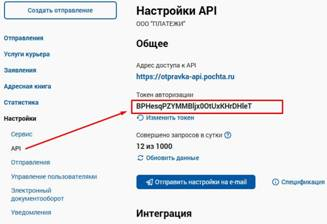
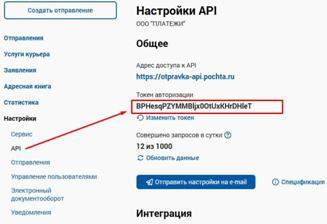
При необходимости автоматизированной отправки заказных писем через Почту России необходимо заключить договор на отправку электронно-заказных писем, после заключения договора получить у менеджера или технической поддержки или в личном кабинете Почты России «Токен авторизации». (Рис.1)

image

Рис.1

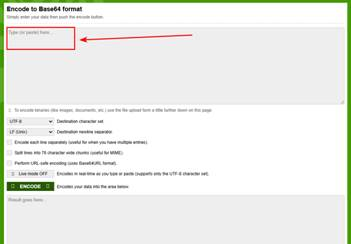
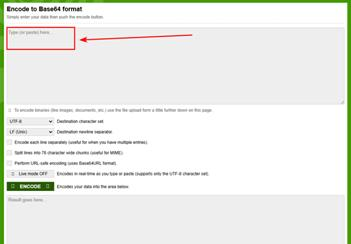
Чтобы получить «Токен пользователя» нужно пройти по ссылке, в окне ввода ввести логин и пароль от Личного кабинета почты России в формателогин:пароль (логин, двоеточие, пароль без пробелов). (Рис.2)

image

Рис.2

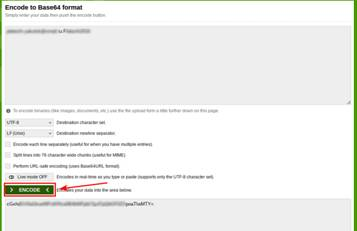
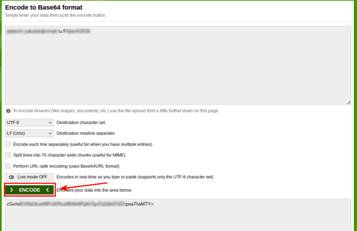
Далее нужно нажать на кнопку «Encode» и система сгенерирует«Токен пользователя».(Рис.3)

image

Рис.3

При наличии токенов переходим в меню «Обмен данными», раздел«Интеграция», вкладка«Сервисы»,«Общие», нажимаем иконку«Почта России» или по ссылке: Интеграция почта России
Вводим в окно «Токен» и«Токен пользователя» и нажимаем на кнопку«Сохранить». После авторизации возможна отправка автоматизированных заказных писем через систему ЮРРОБОТ


Важно: если отправка писем не работает, нужно проверить лимиты на отправку писем в личном кабинете почты России. Если вы отправляете много писем, рекомендуем увеличить лимит до 500 тыс. Для этого нужно сделать запрос в техническую поддержку почты России через личный кабинет.

Отправка электронно-заказного письма должнику

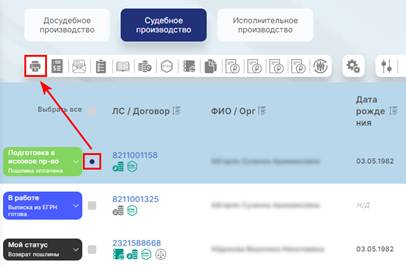
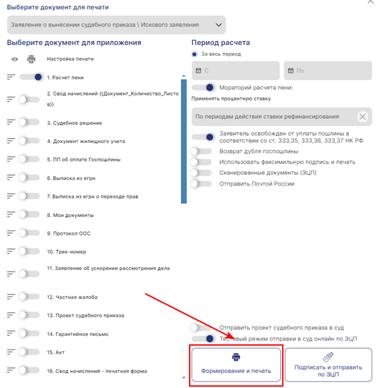
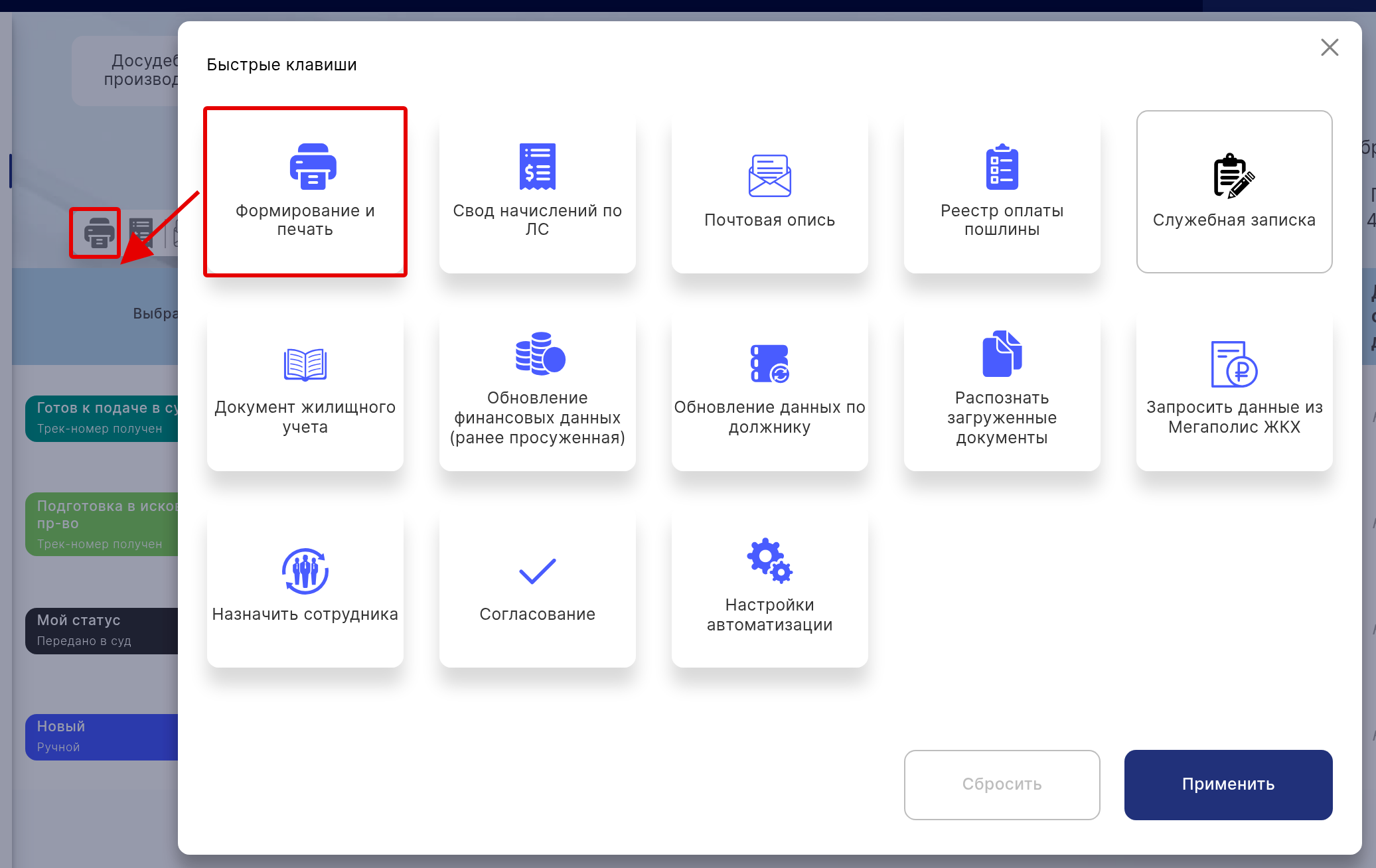
Чтобы сформировать комплект документов для отправки должнику нужно выделить должника(ов) из списка и в меню быстрых клавиш воспользоваться кнопкой «Формирование и печать» (Рис.4)

image

Рис.4 Кнопка печати и формирования документов

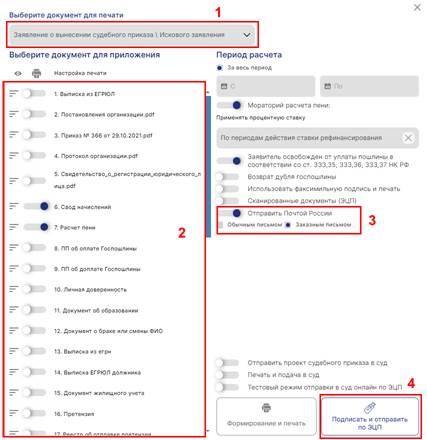
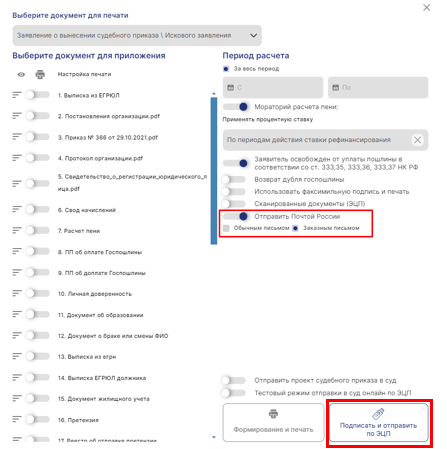
В открывшемся окне выбрать (Рис.5):

  • Документ для печати – Заявление о вынесении судебного приказа

  • Приложения – Документы о задолженности

  • Выбираем «Отправить почтой России» — «Заказное письмо» (Электронно-заказным письмом можно отправлять до 5-ти листов)

  • Подписываем и отправляем по ЭЦП

image

Рис.5

После нажатия кнопки «Подписать и отправить по ЭЦП» система формирует выбранные документы. Сформированные документы Почтой России отправляются должнику.
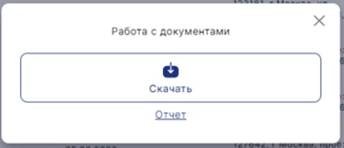
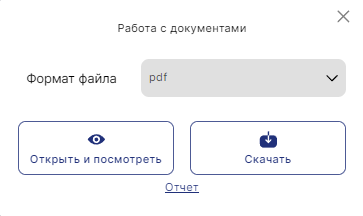
После формирования документов выводится статусное окно (Рис.6)

image

Рис.6

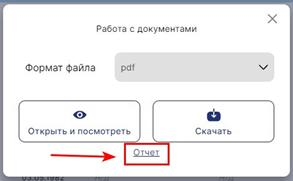
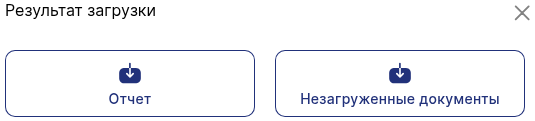
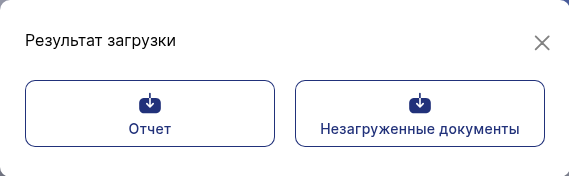
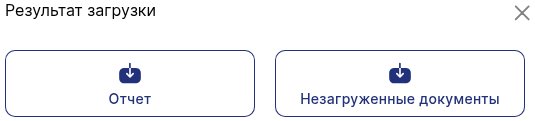
В пункте «Отчет», указан статус сформированных документов. Если каких-либо документов должника, выбранных в приложении не хватает, это будет отражено в отчете.
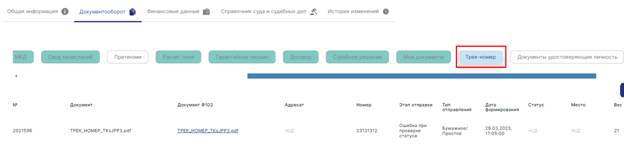
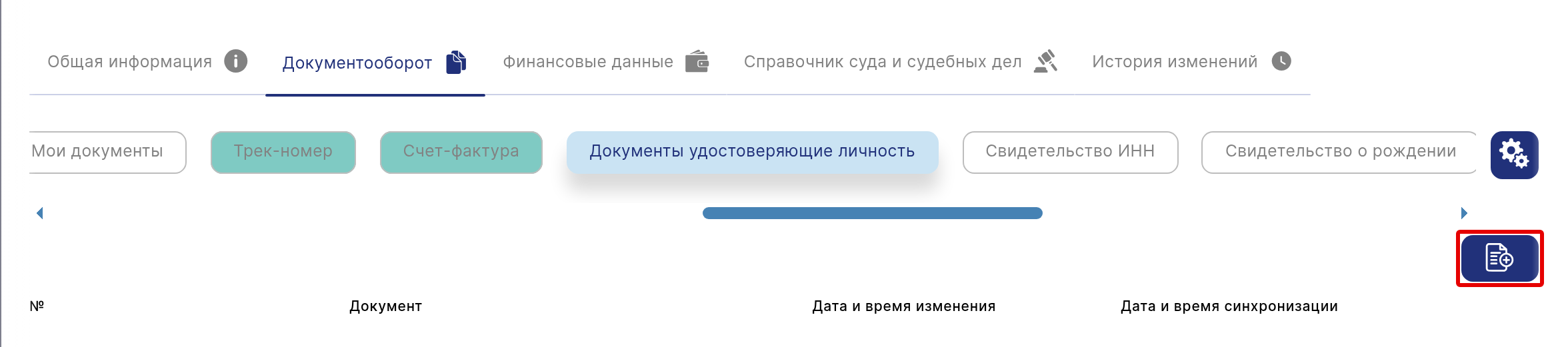
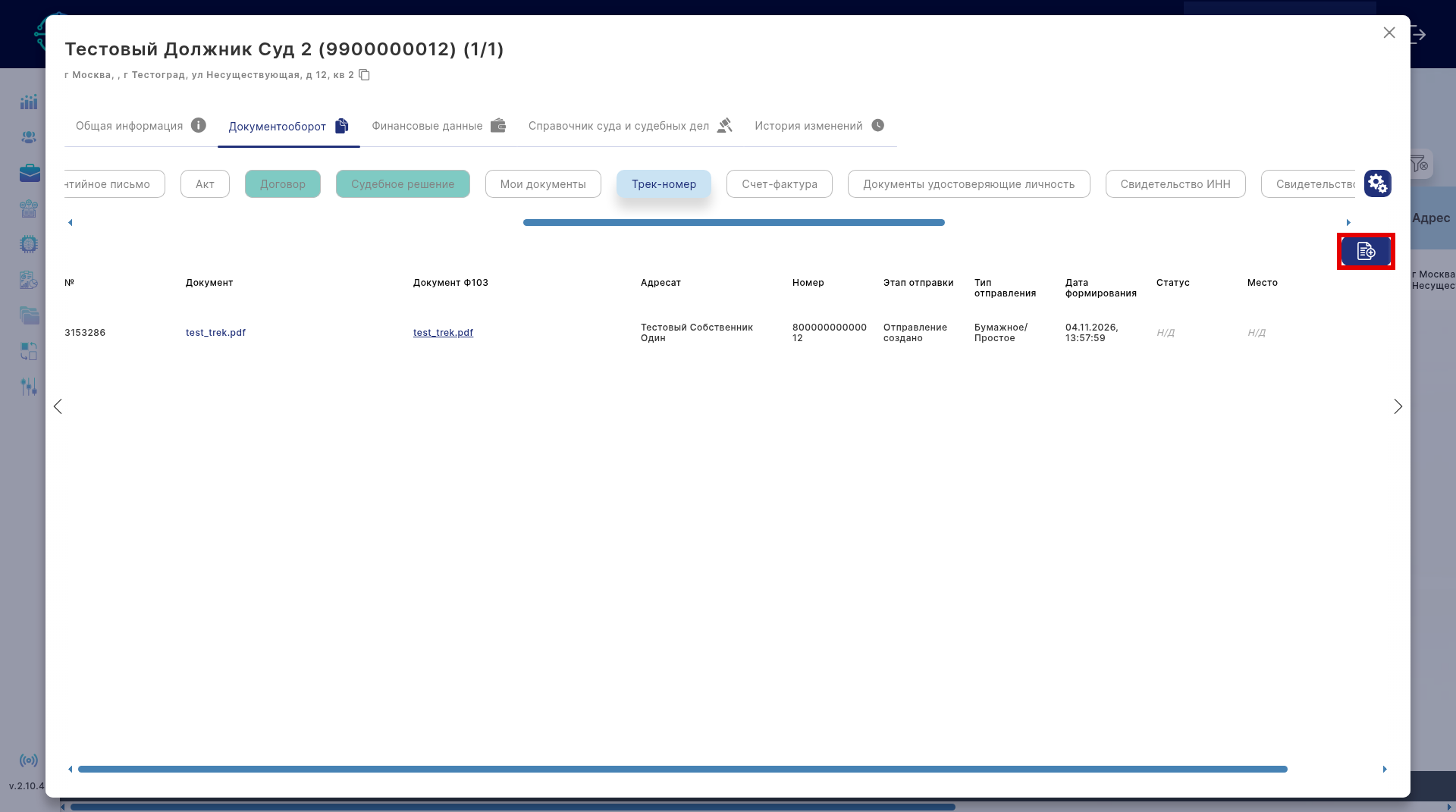
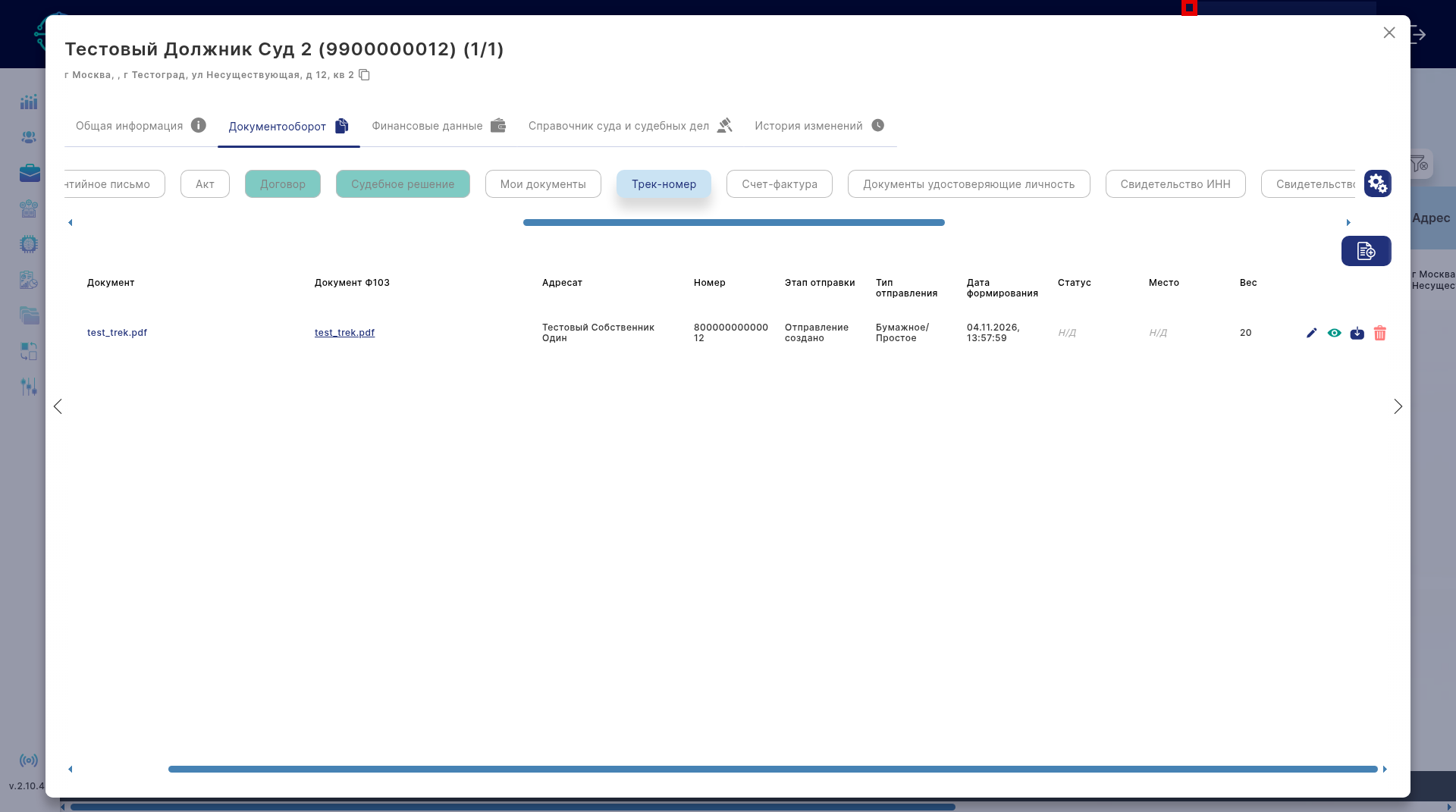
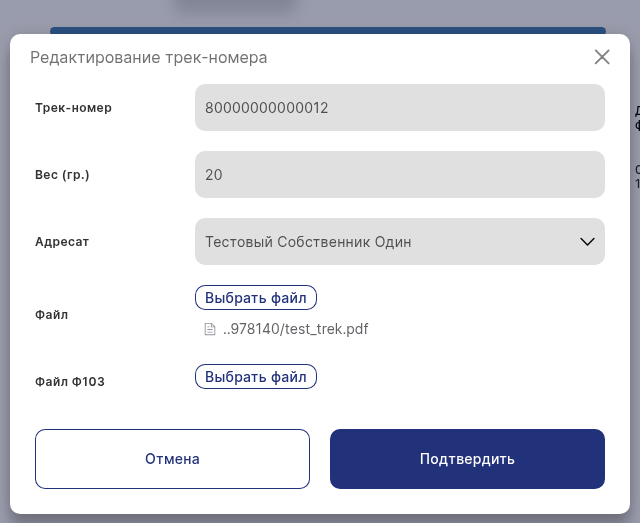
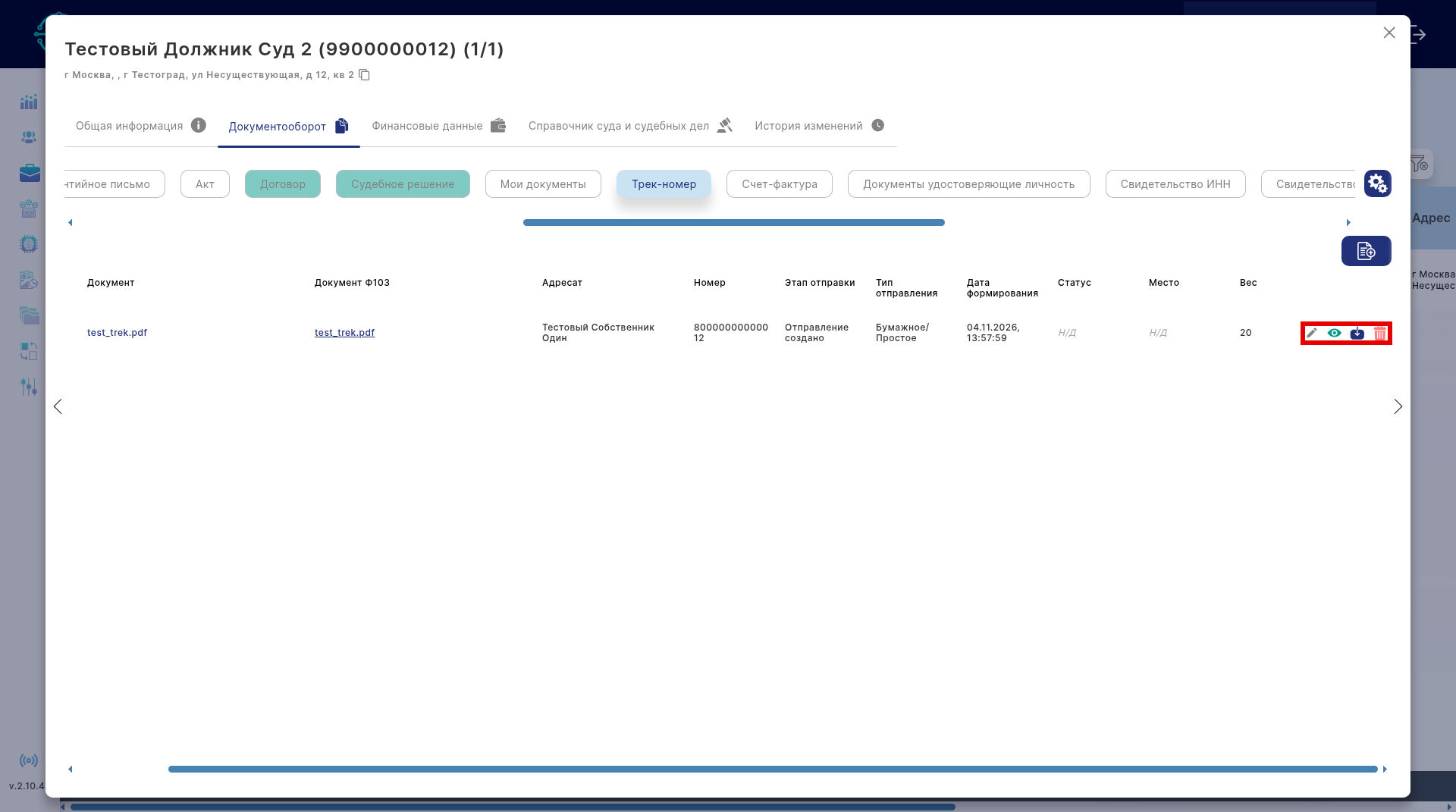
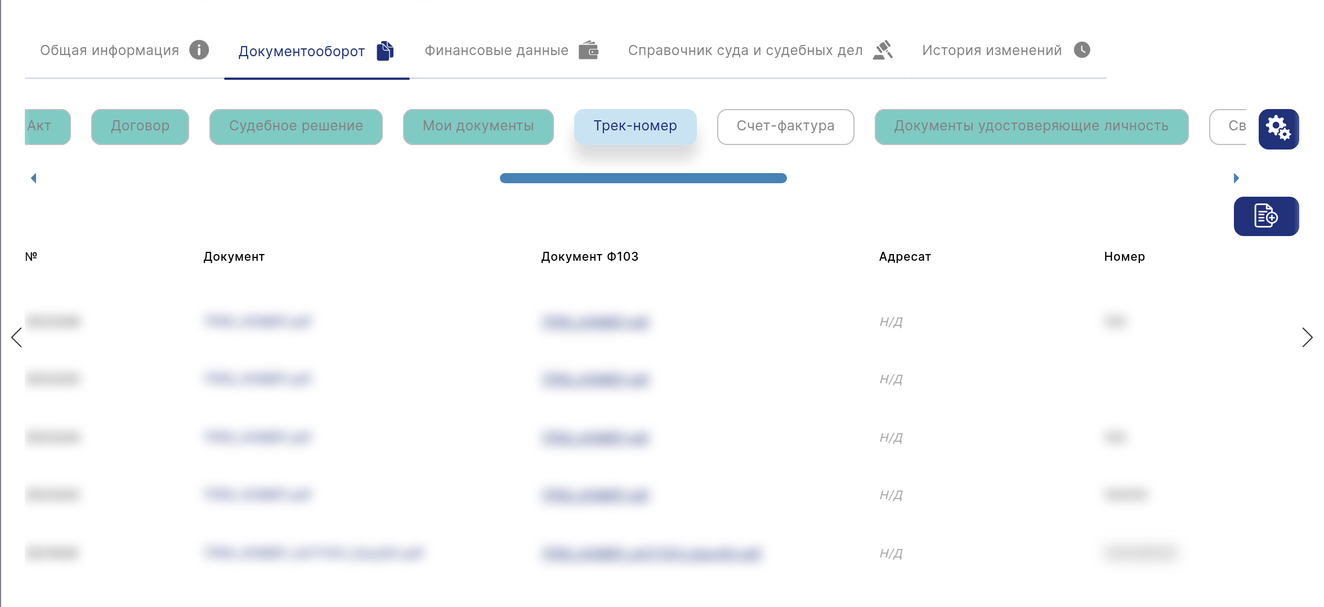
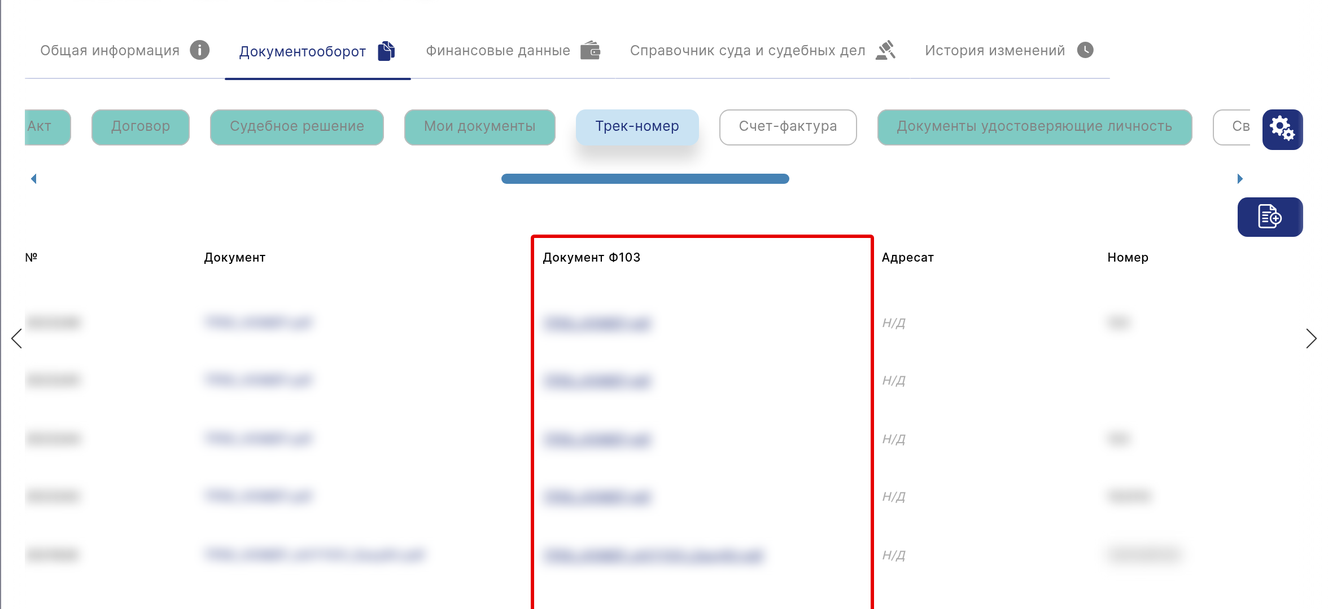
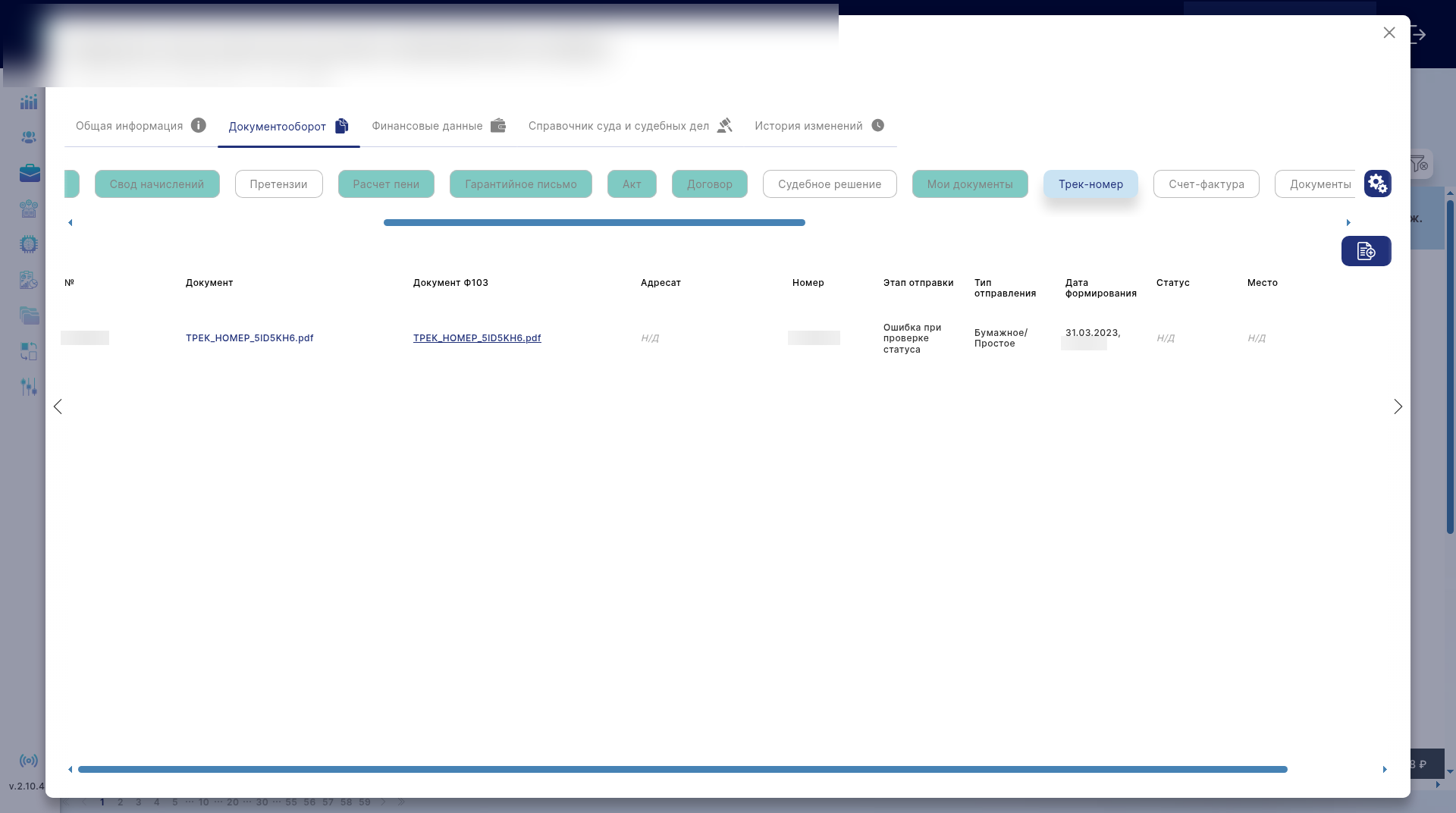
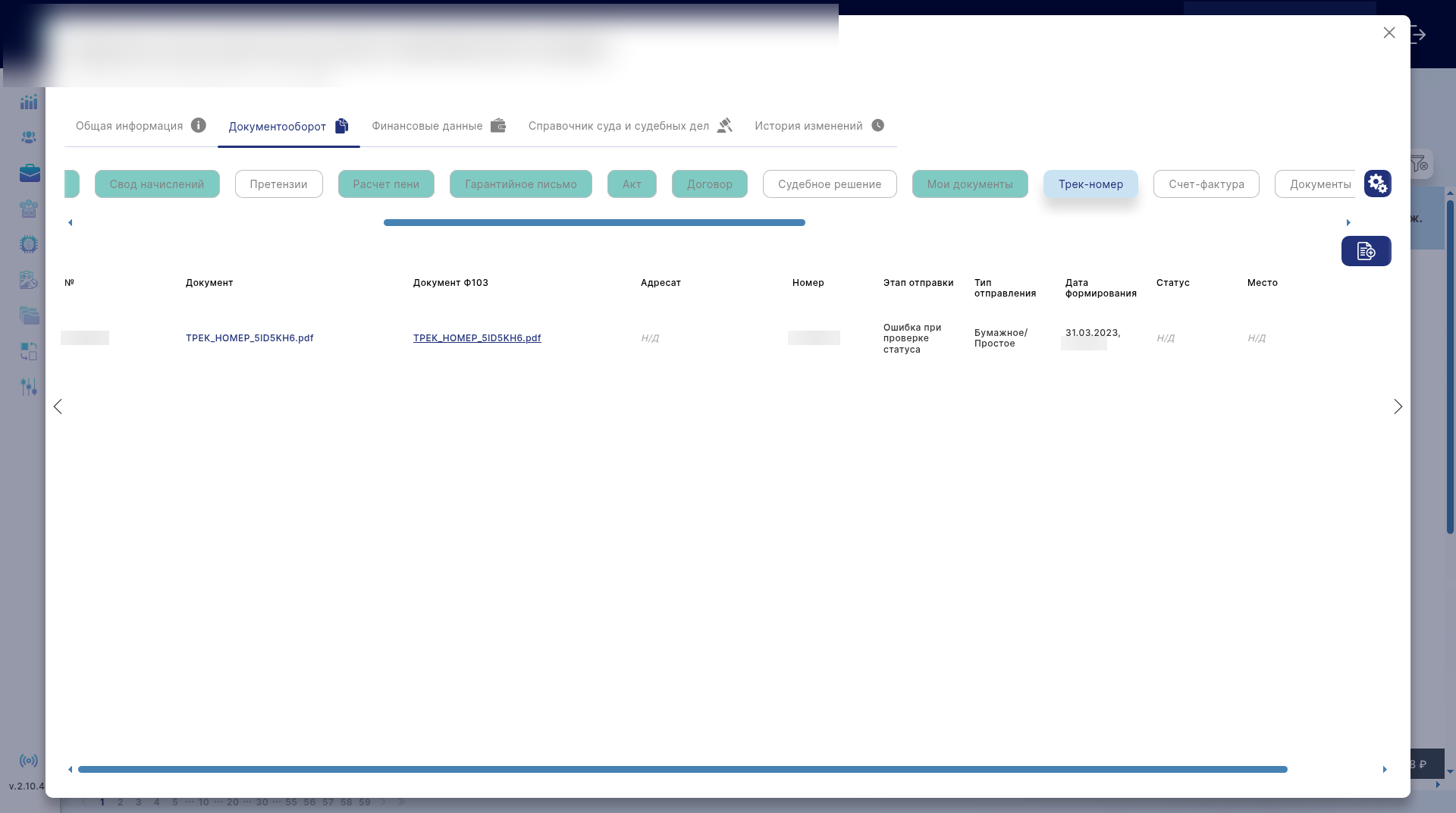
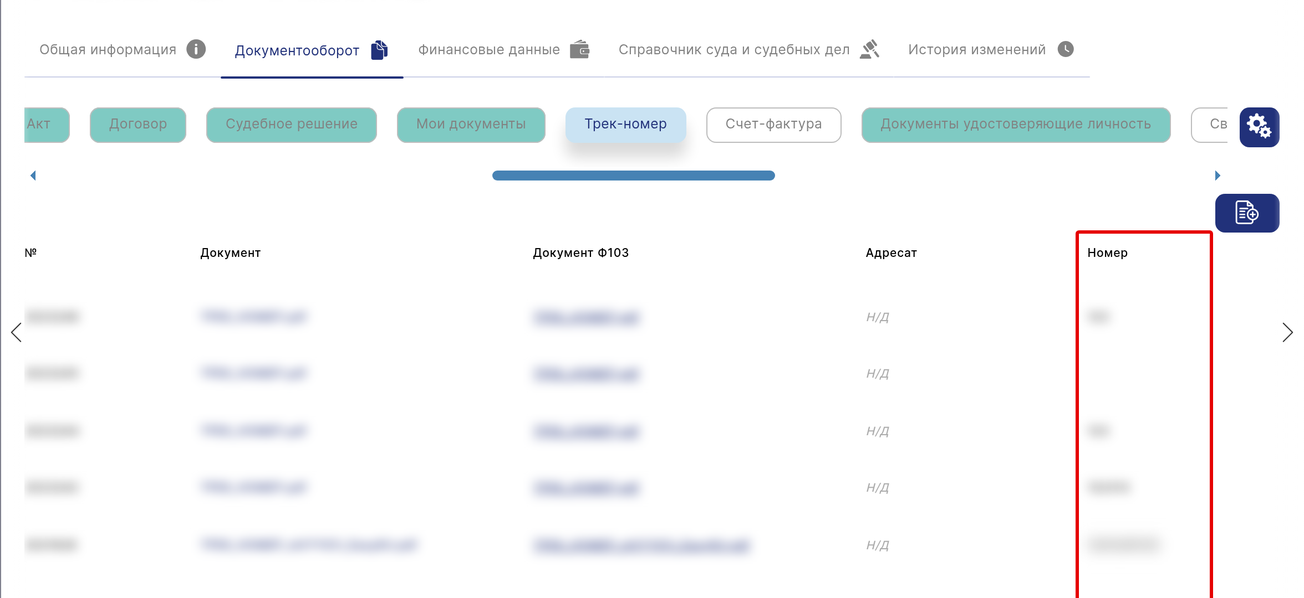
После отправки письма, ему присваивается трек-номер, который загружается в карточку должника в раздел «Документооборот» — «Трек-номер». (Рис.7)

image

Рис.7

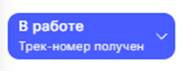
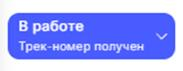
Далее происходит автоматическое отслеживание доставки письма. На каждом этапе изменяется статус должника. (Рис.8)

image

Рис.8

Если после получения письма должник не произведет оплату, то взыскатель в праве обратиться в суд.

Важно: если отправка писем не работает, нужно проверить лимиты на отправку писем в личном кабинете почты России. Если вы отправляете много писем, рекомендуем увеличить лимит до 500 тыс. Для этого нужно сделать запрос в техническую поддержку почты России через личный кабинет.

Шаг 4. Формирование реестра оплаты пошлины.К содержанию

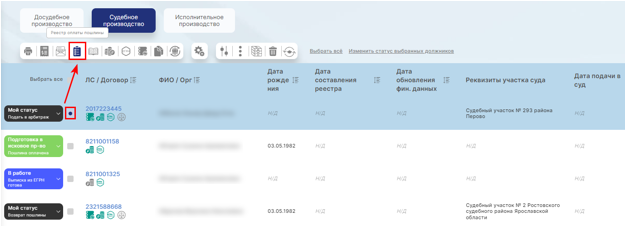
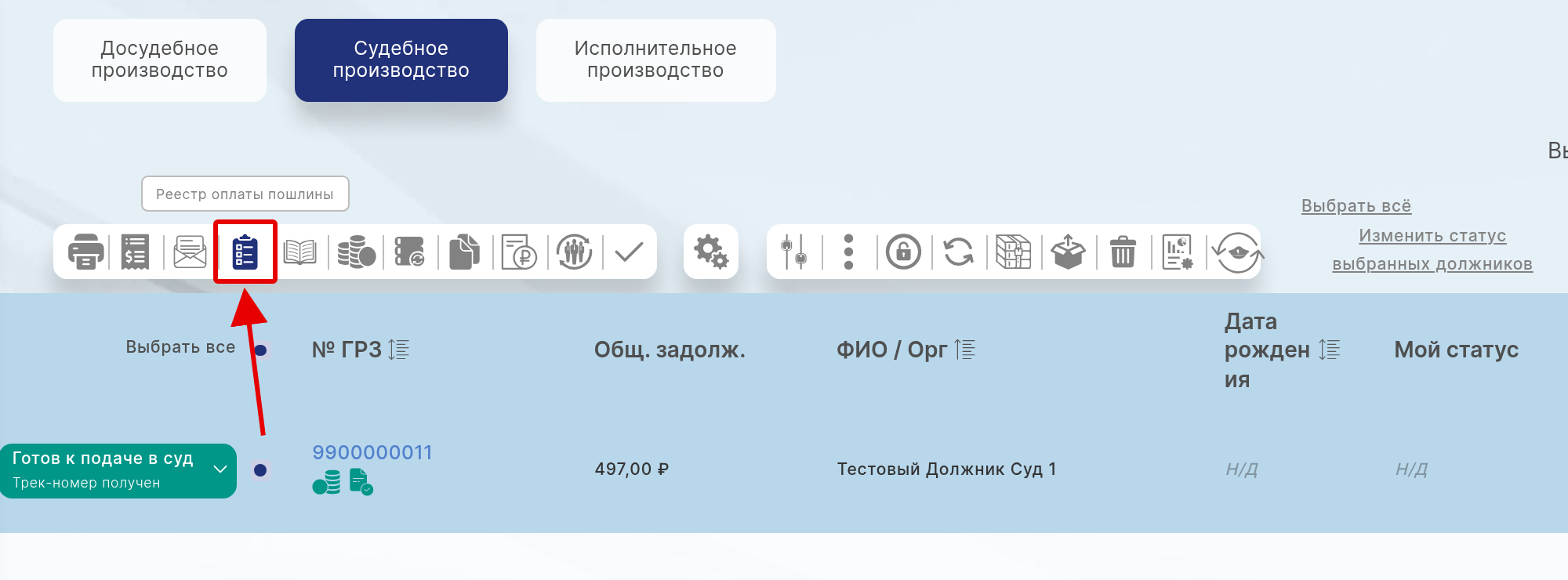
Чтобы сформировать реестр оплаты пошлины, нужно выделить должника(ов) из списка и в меню быстрых клавиш воспользоваться кнопкой «Реестр оплаты пошлины» (Рис.1)

image

Рис.1 Кнопка создания реестра оплаты пошлины

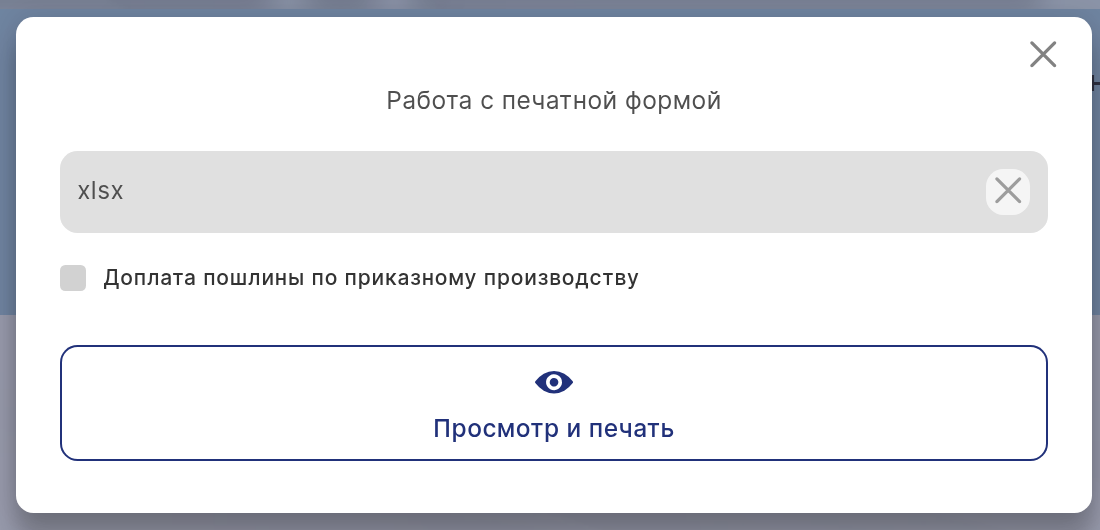
Реестр представляет собой .xsl файл, содержащий данные должника, сумму пошлины, реквизиты для оплаты (Рис.2)Пример реестра оплаты пошлины

image

Рис.2 Пример реестра оплаты пошлины

Данный файл можно отправлять в бухгалтерию для загрузки данных (формат соответствует 1С)
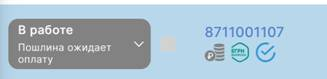
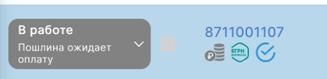
После формирования реестра статус должника автоматически изменится на «Пошлина ожидает оплату». (Рис.3)

image

Рис.3 Ожидание оплаты пошлины

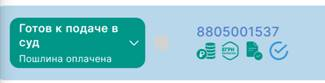
После оплаты пошлины статус автоматически изменится на «Пошлина оплачена» (Рис.4)

image

Рис.4 Пошлина оплачена

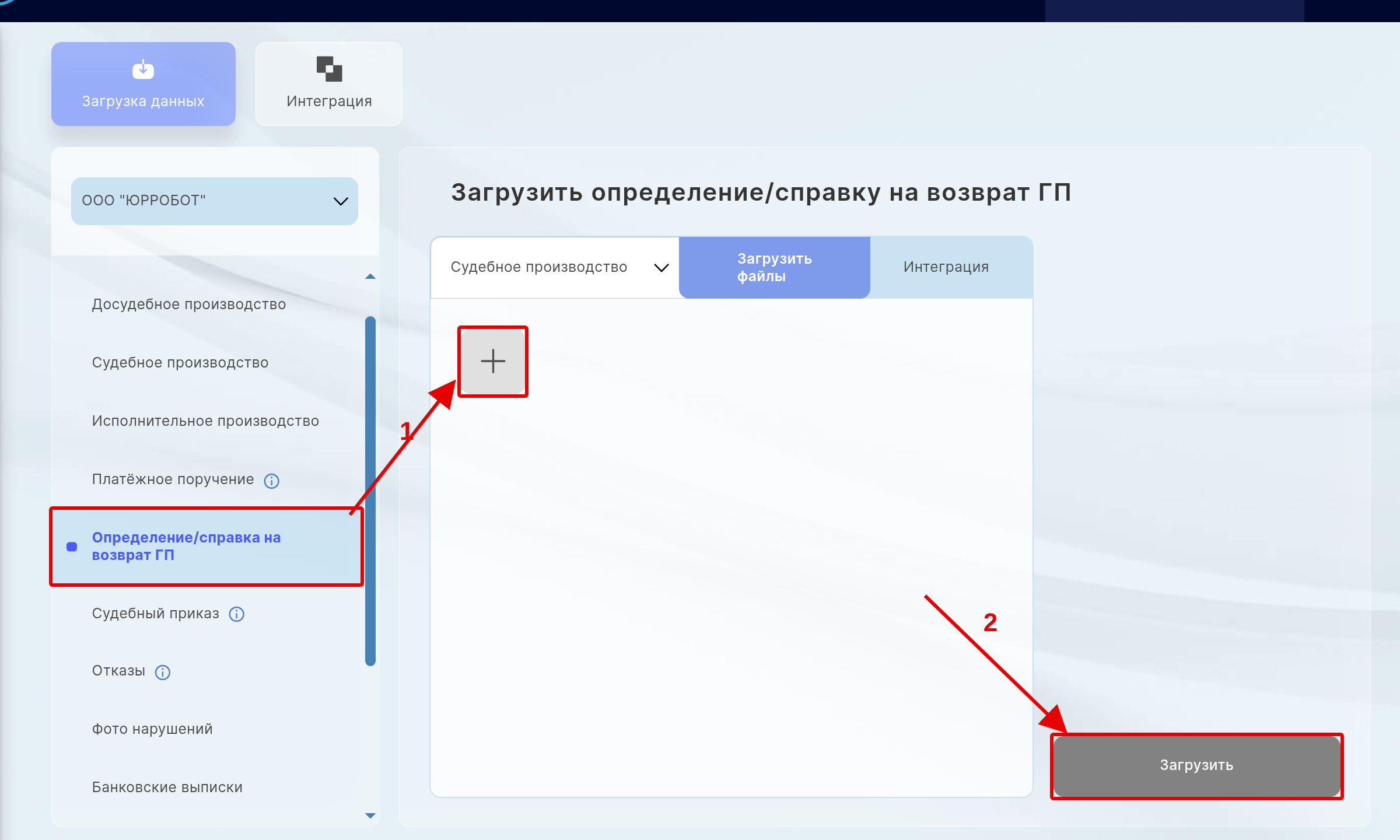
Загрузить платежное поручение об оплате пошлины можно следующими способами:

Автоматическая загрузка

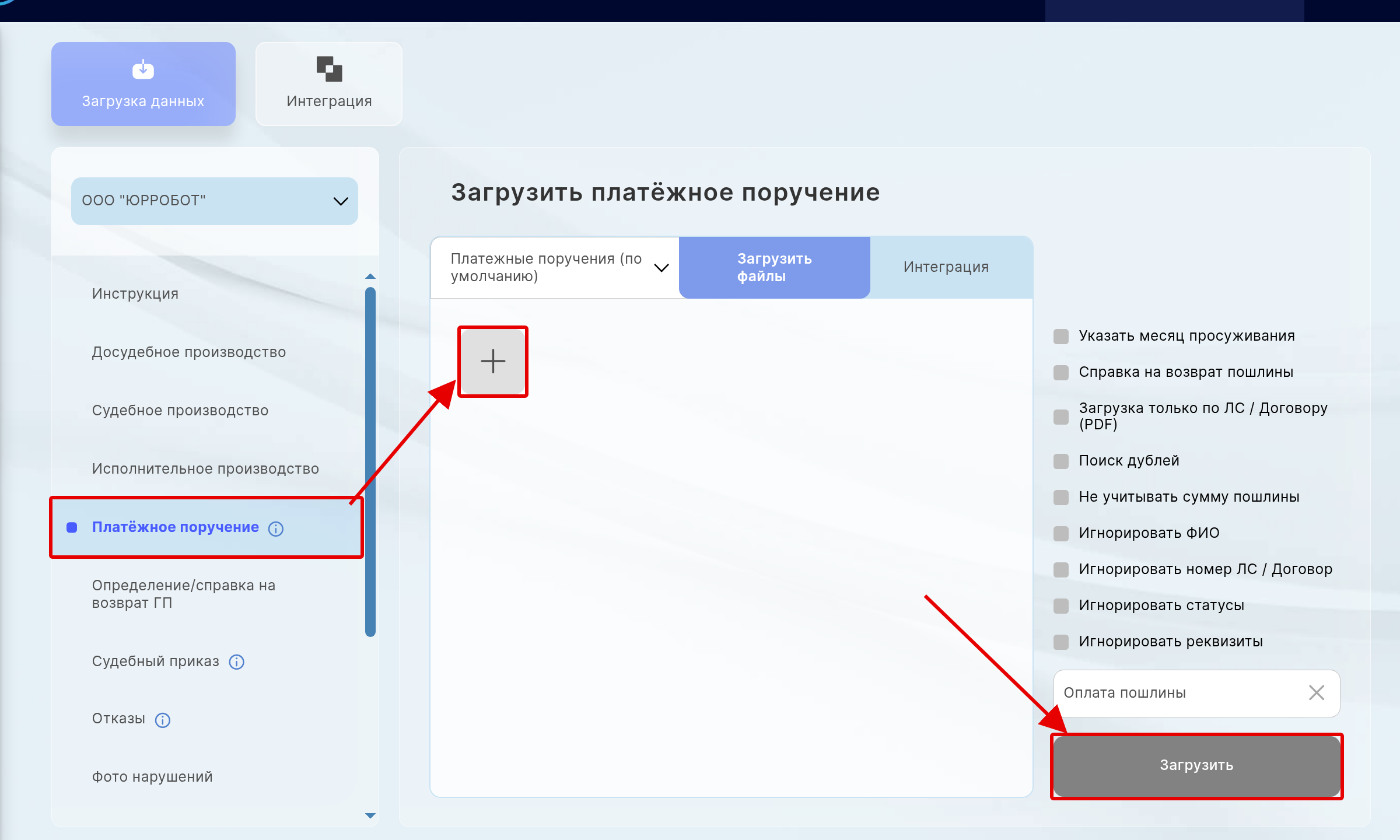
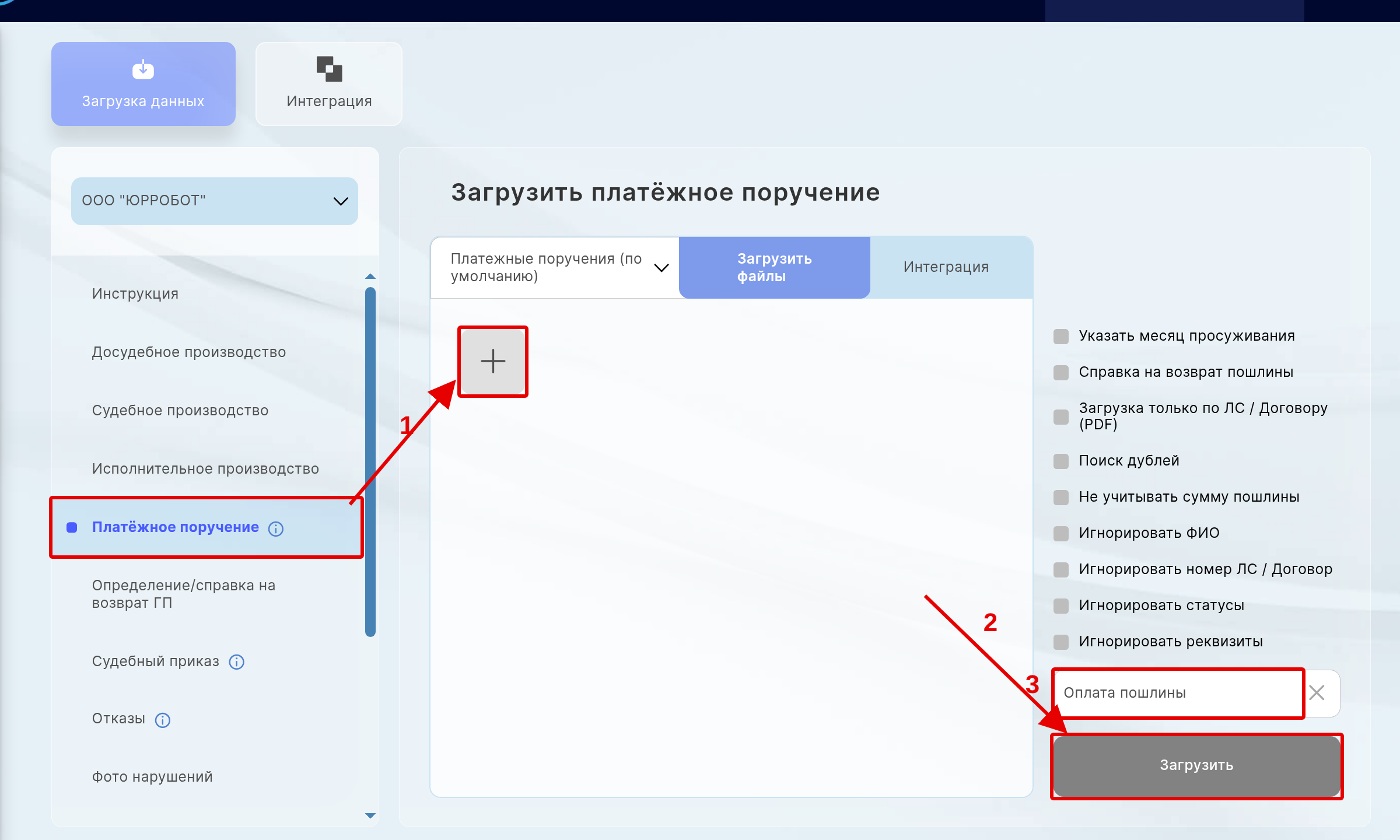
В разделе «Обмен данными» выбираем «Платежное поручение». Добавляем файл(ы) ПП об оплате госпошлины, нажимаем «Загрузить» (Рис.5)

image

Рис.5

После загрузки Система распознает и загрузить файл и данные в профиль должника.
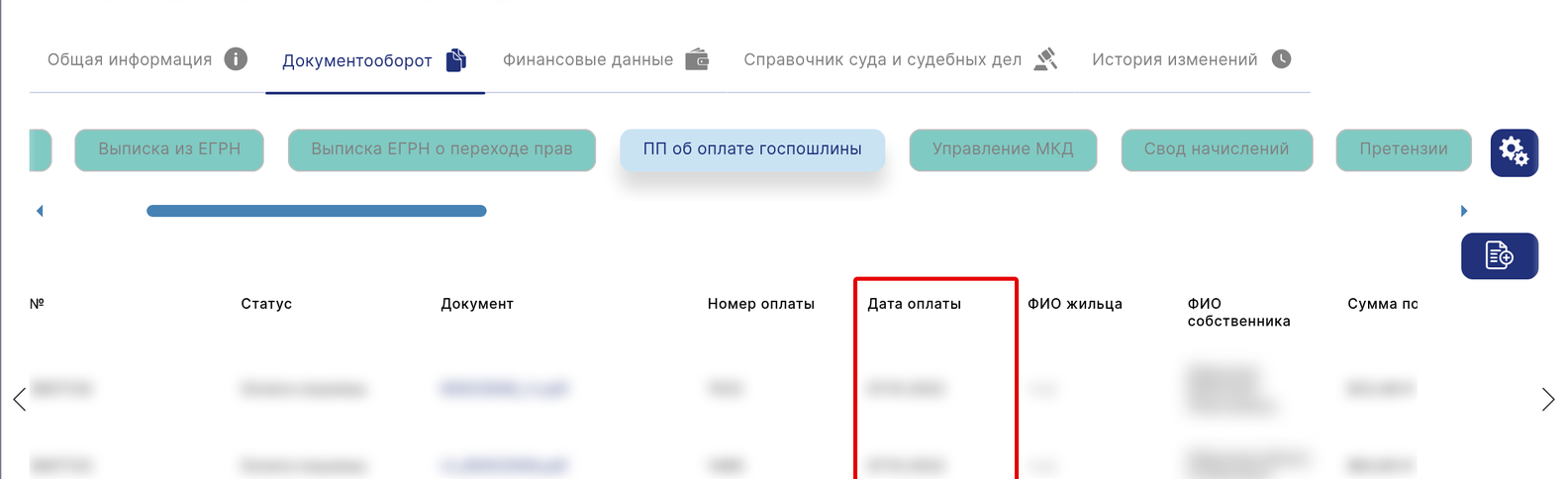
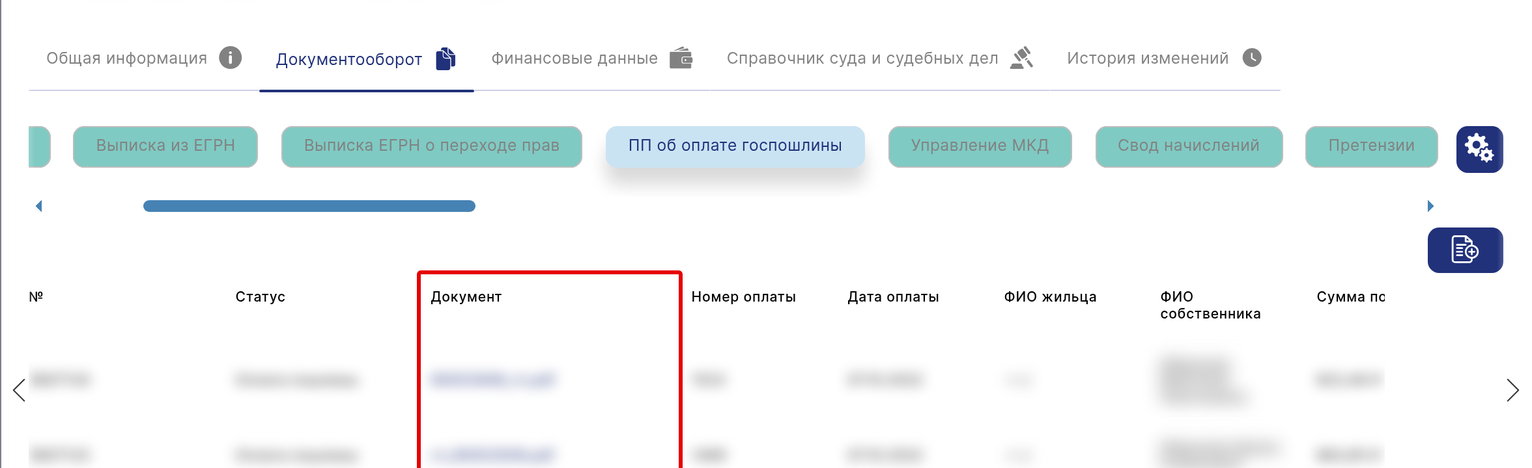
После получения данных открываем карточку должника – раздел «Документооборот» — «ПП об оплате госпошлины» и проверяем данные, загруженные Системой. (Рис.6)

image

Рис.6

Ручная загрузка

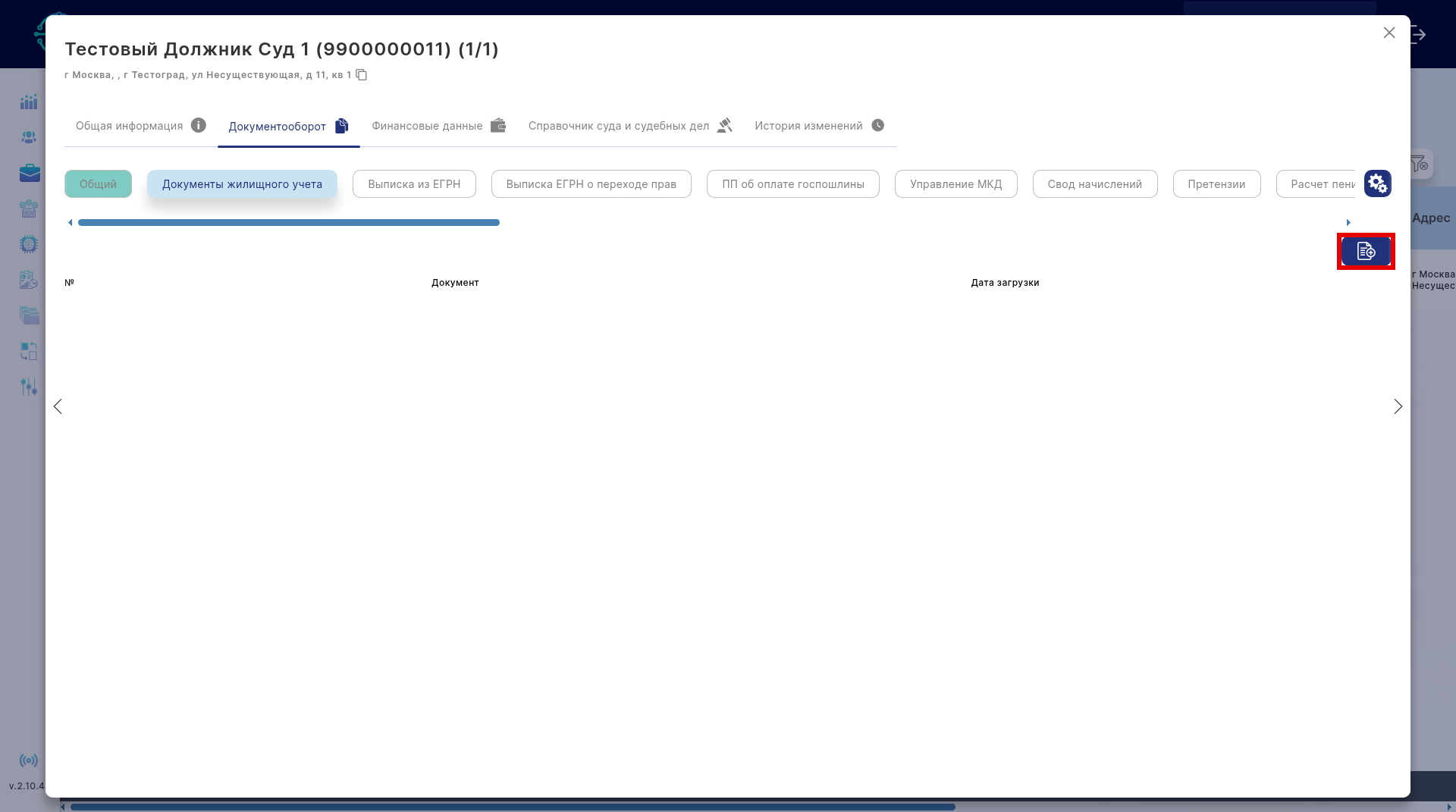
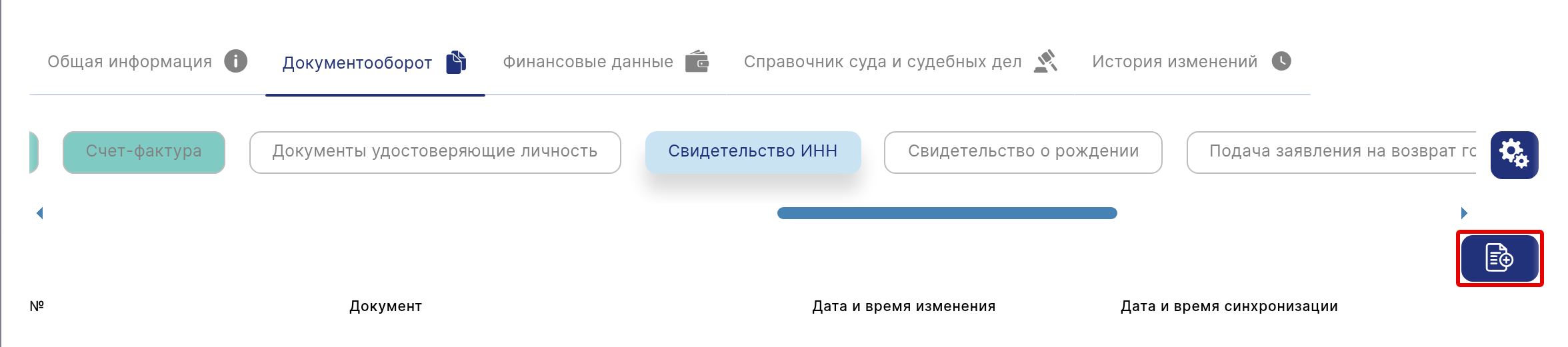
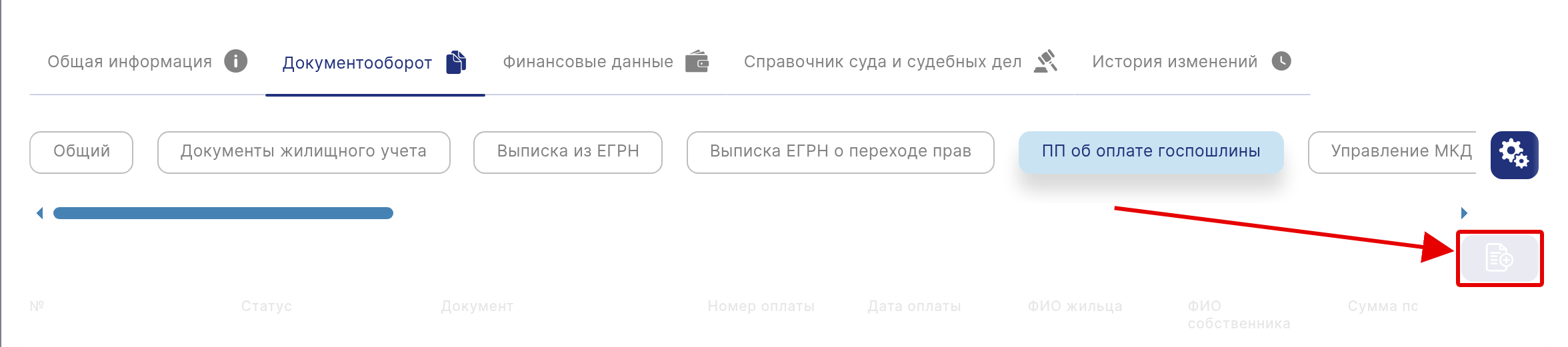
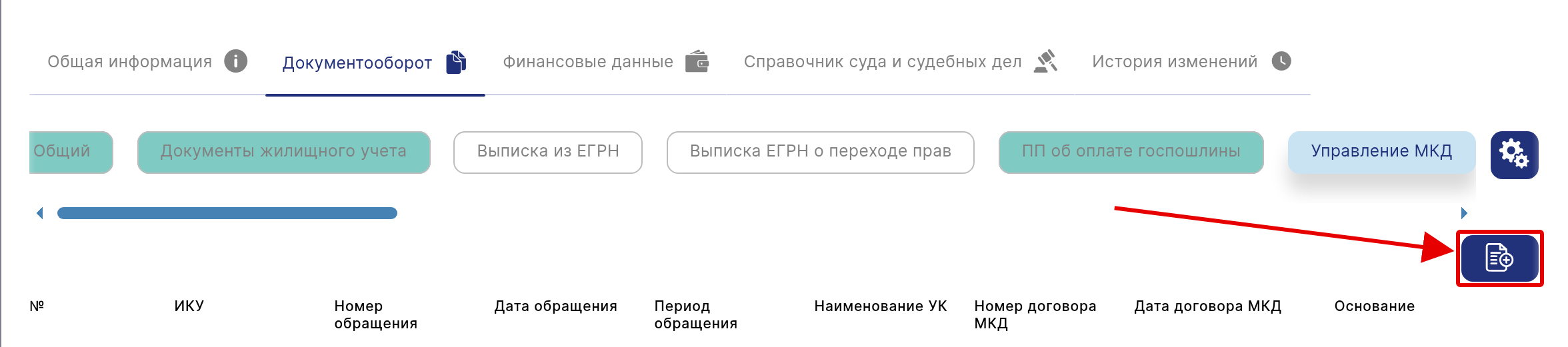
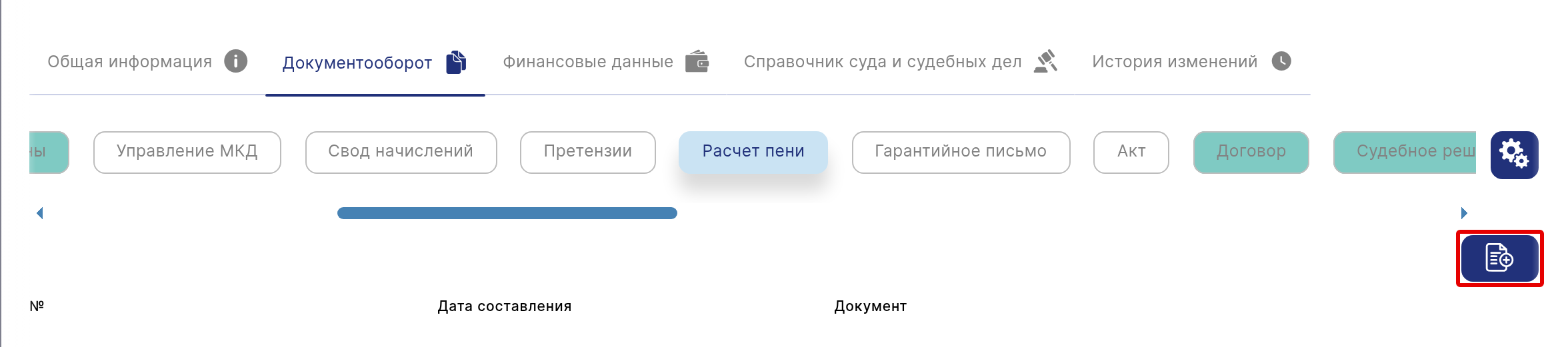
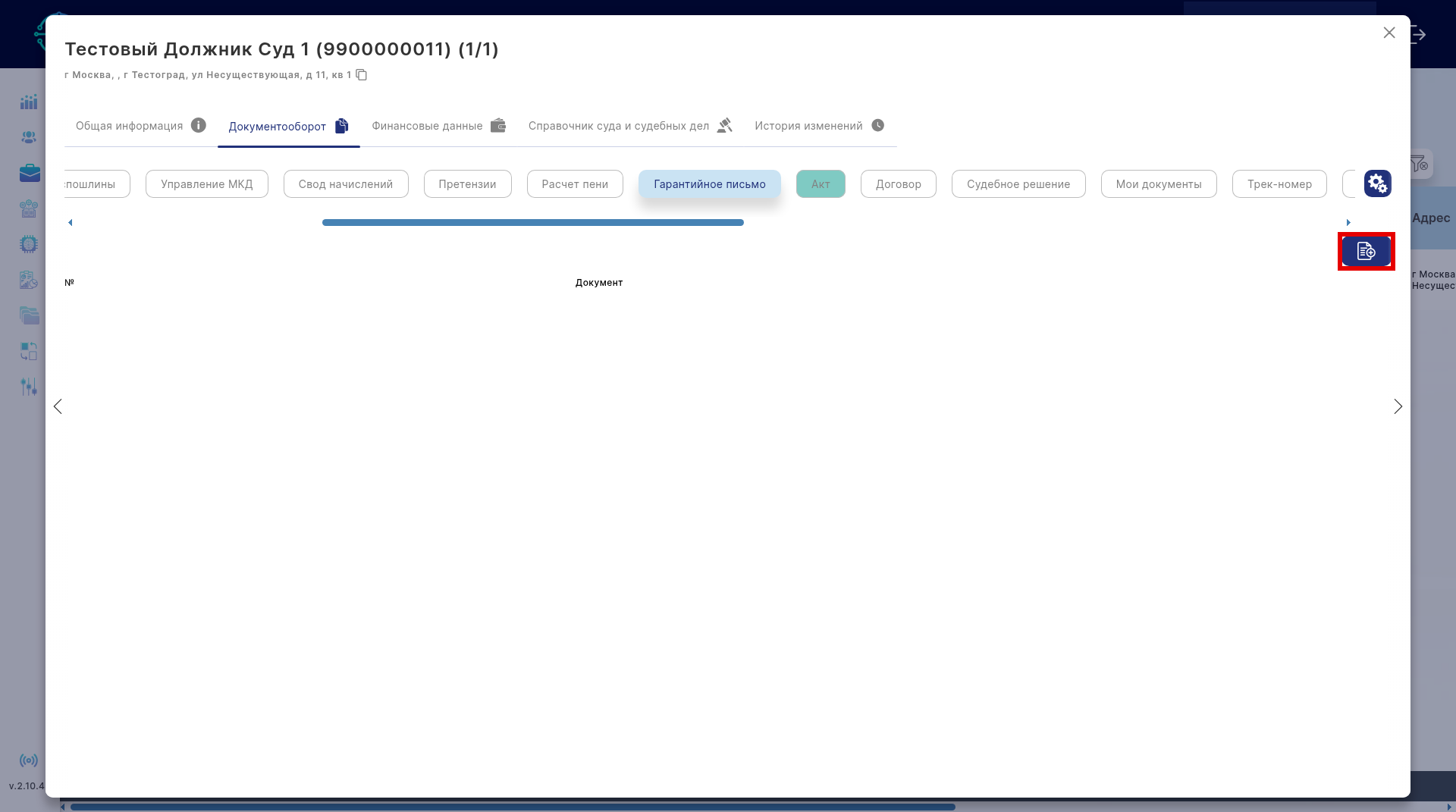
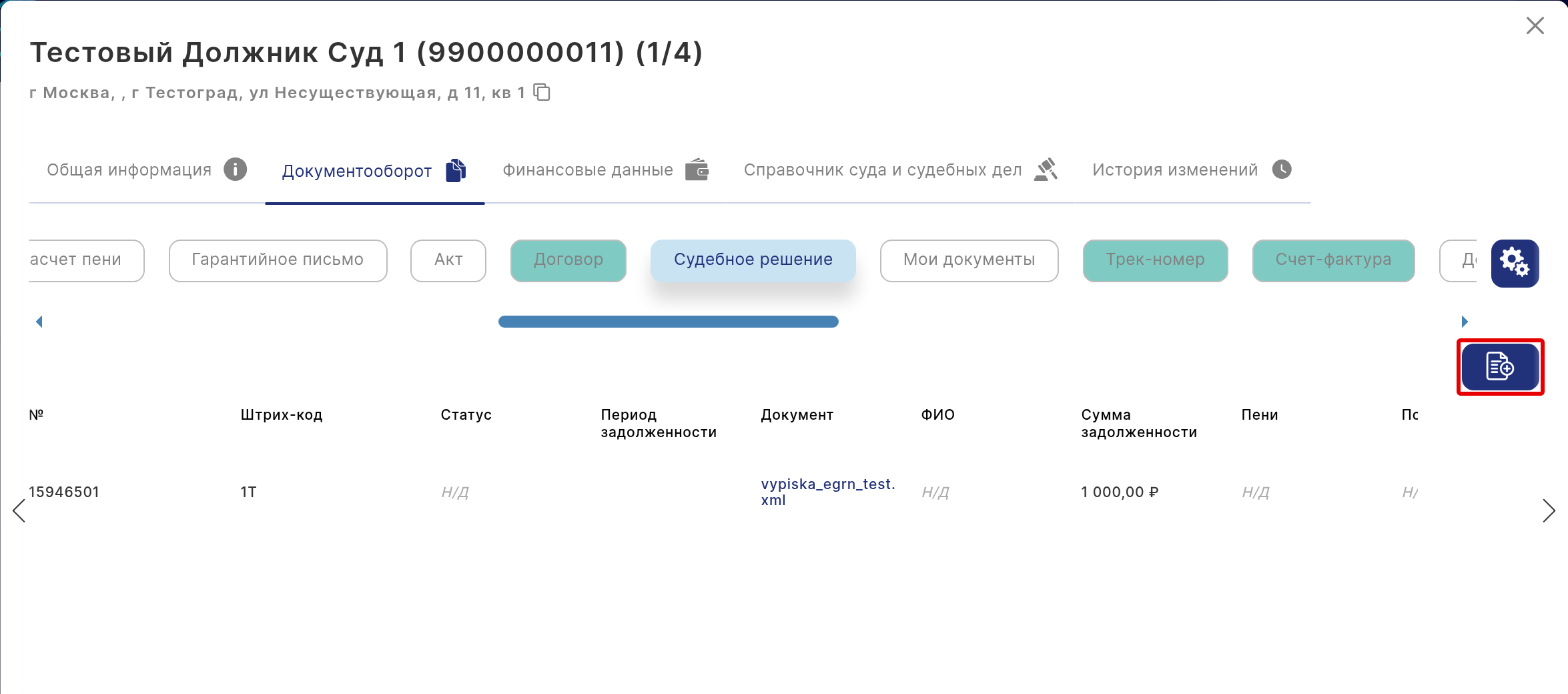
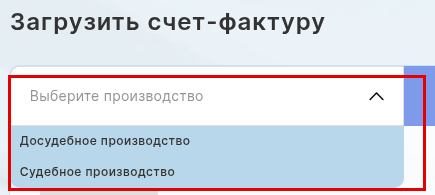
В карточке должника разделе «Документооборот» — «ПП об оплате госпошлины» в правом верхнем углу нажимаем на кнопку«Загрузить документы» (Рис.7)

image

Рис.7 Загрузка документов

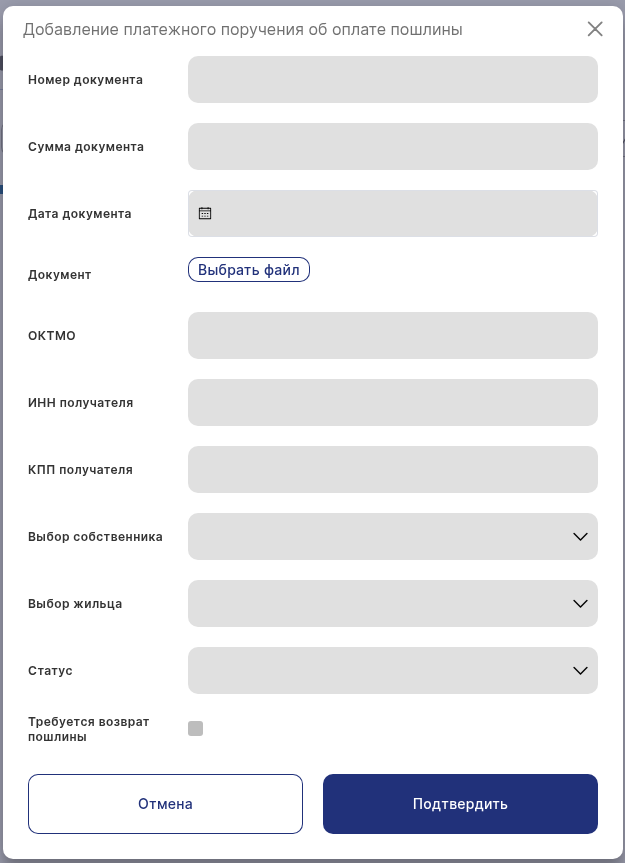
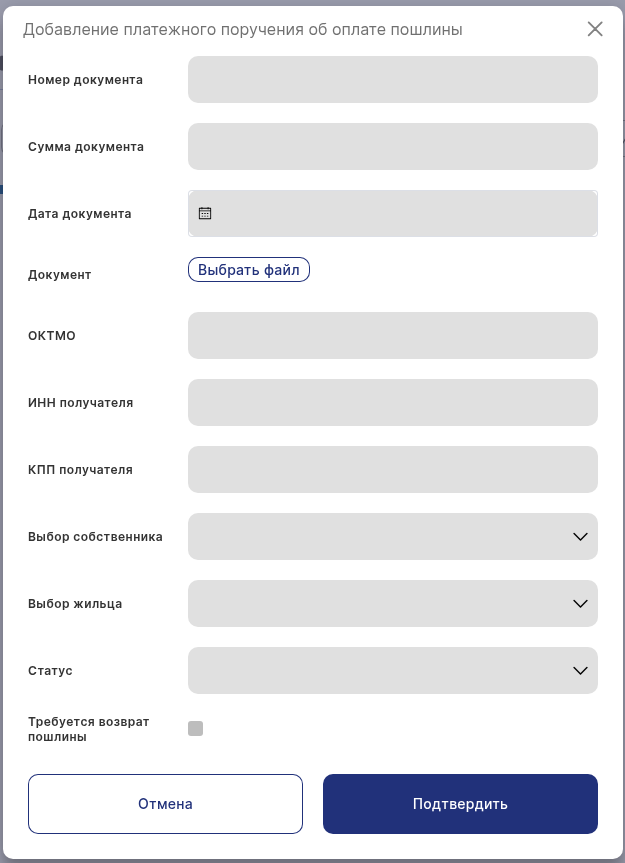
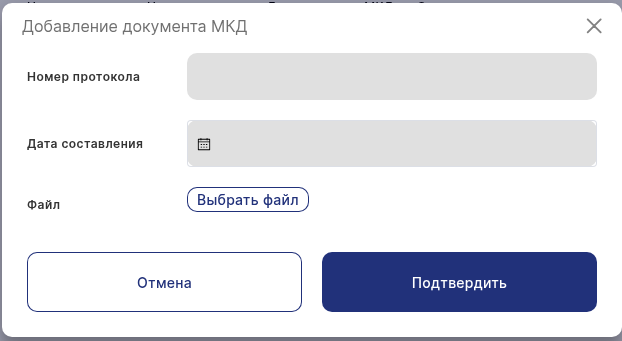
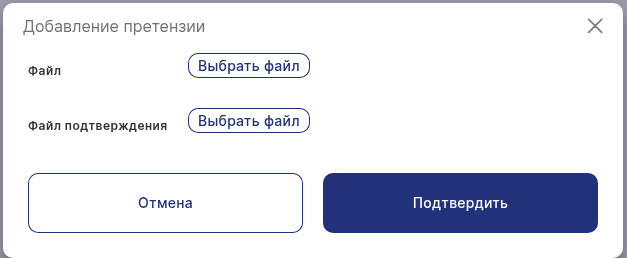
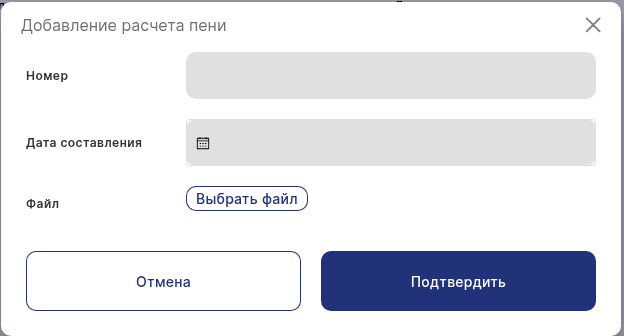
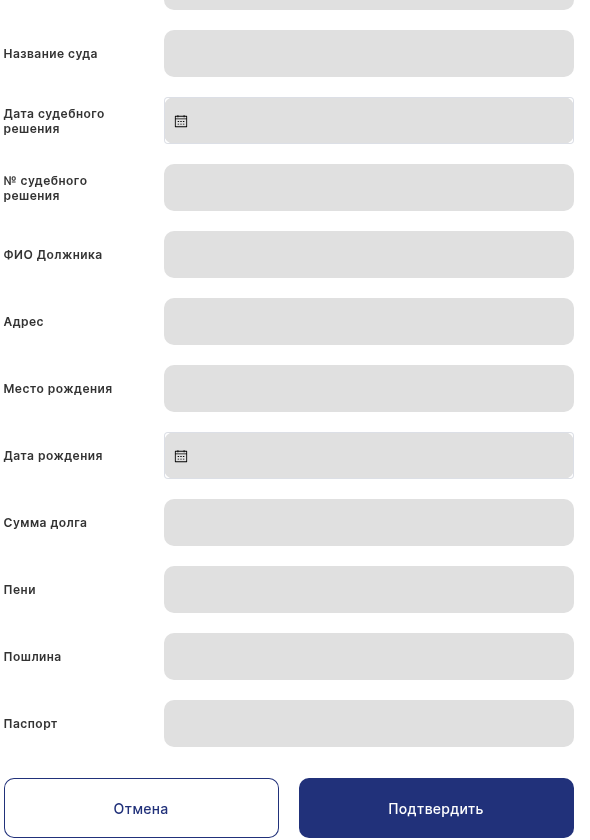
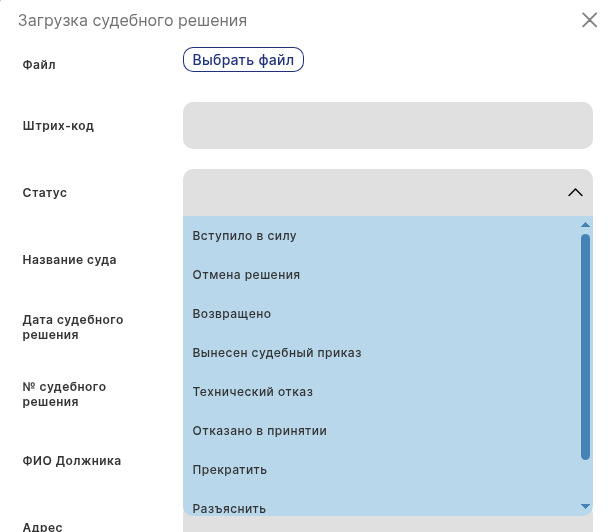
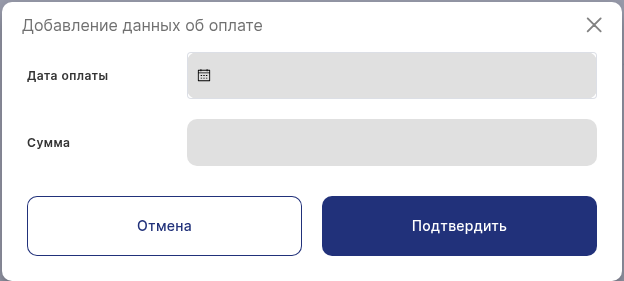
После нажатия кнопки открывается окно для ввода данных (Рис.8)

image

Рис.8 Данные, необходимые для загрузки ПП

После заполнения всех полей, нажимаем «Подтвердить». Загруженный документ отобразится в списке документов. (Рис.9)

image

Рис.9 Загруженный документ

Шаг 5. Загрузка документов должника (выписки из ЕГРН и выписки из домовой книги)К содержанию

Для подачи в суд часто требуются документы, такие как выписки из Росреестра, выписки из домовых книг, протоколы ОСС и пр. Рассмотрим загрузку этих документов.

Выписка из ЕГРН (Росреестр) (при необходимости)

Заказ выписки в автоматическом режиме
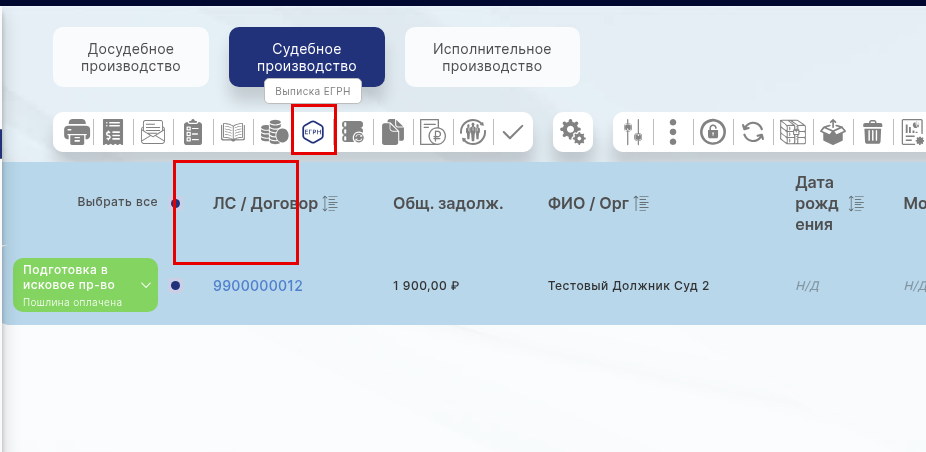
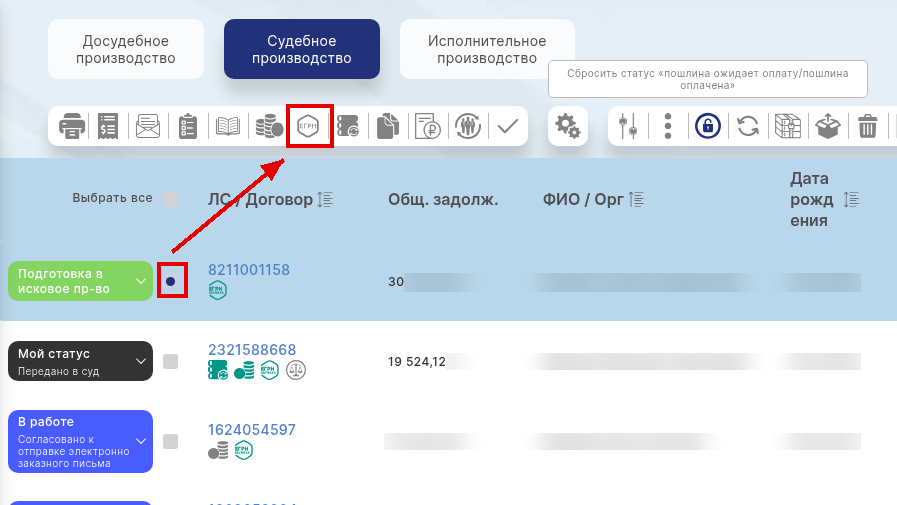
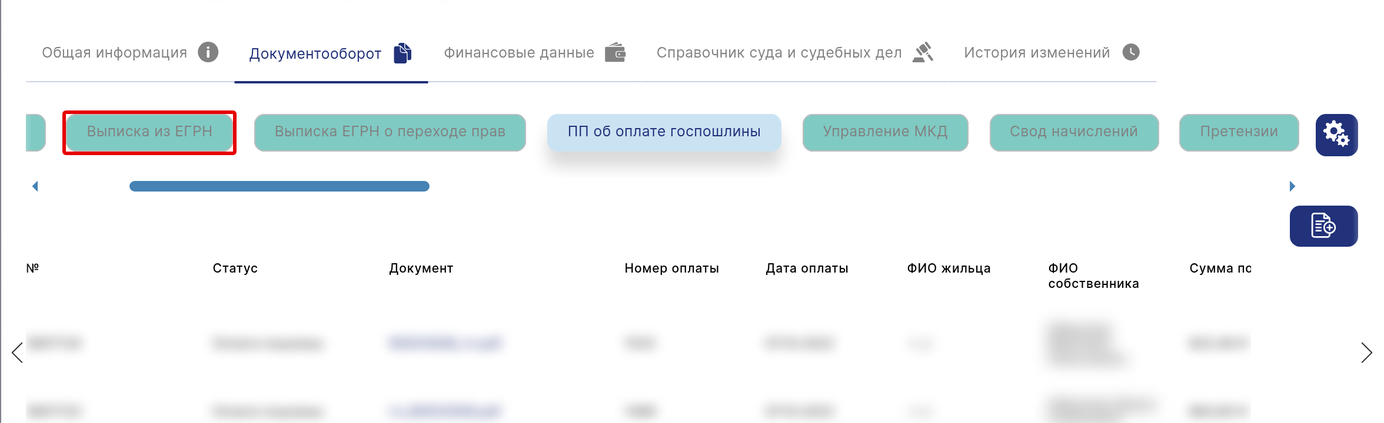
Чтобы заказать выписку ЕГРН нужно выделить должника из списка и в меню быстрых клавиш воспользоваться кнопкой «Выписка ЕГРН» (Рис.1)

image

Рис.1 Кнопка заказа выписки ЕГРН

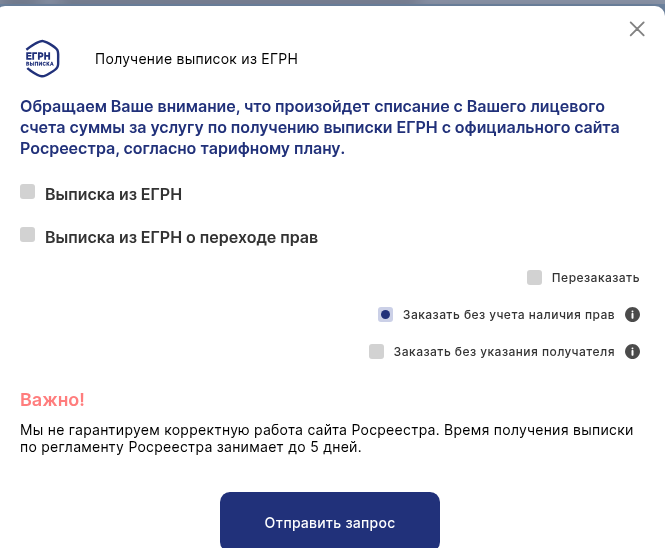
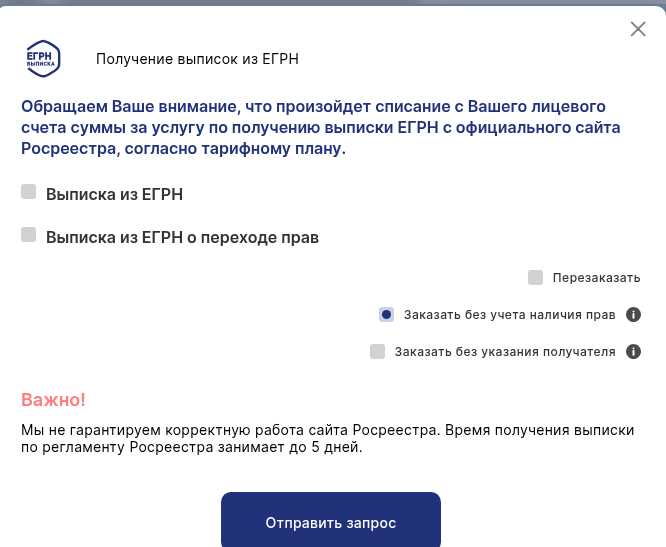
Выписки ЕГРН бывают двух типов: Выписка ЕГРН и Выписка ЕГРН о переходе прав (Рис.2)
Для заказа выписки ЕГРН необходимо авторизоваться на Госуслугах и пополнить баланс в Росреестре. Как это сделать описано в разделе Добавление сотрудника организации на Госуслугах

image

Рис.2 Заказ выписки ЕГРН

С 1 марта 2023 года в выписке не указывается ФИО владельца, а только обозначение «Физическое лицо».

Загрузка выписки в ручном режиме
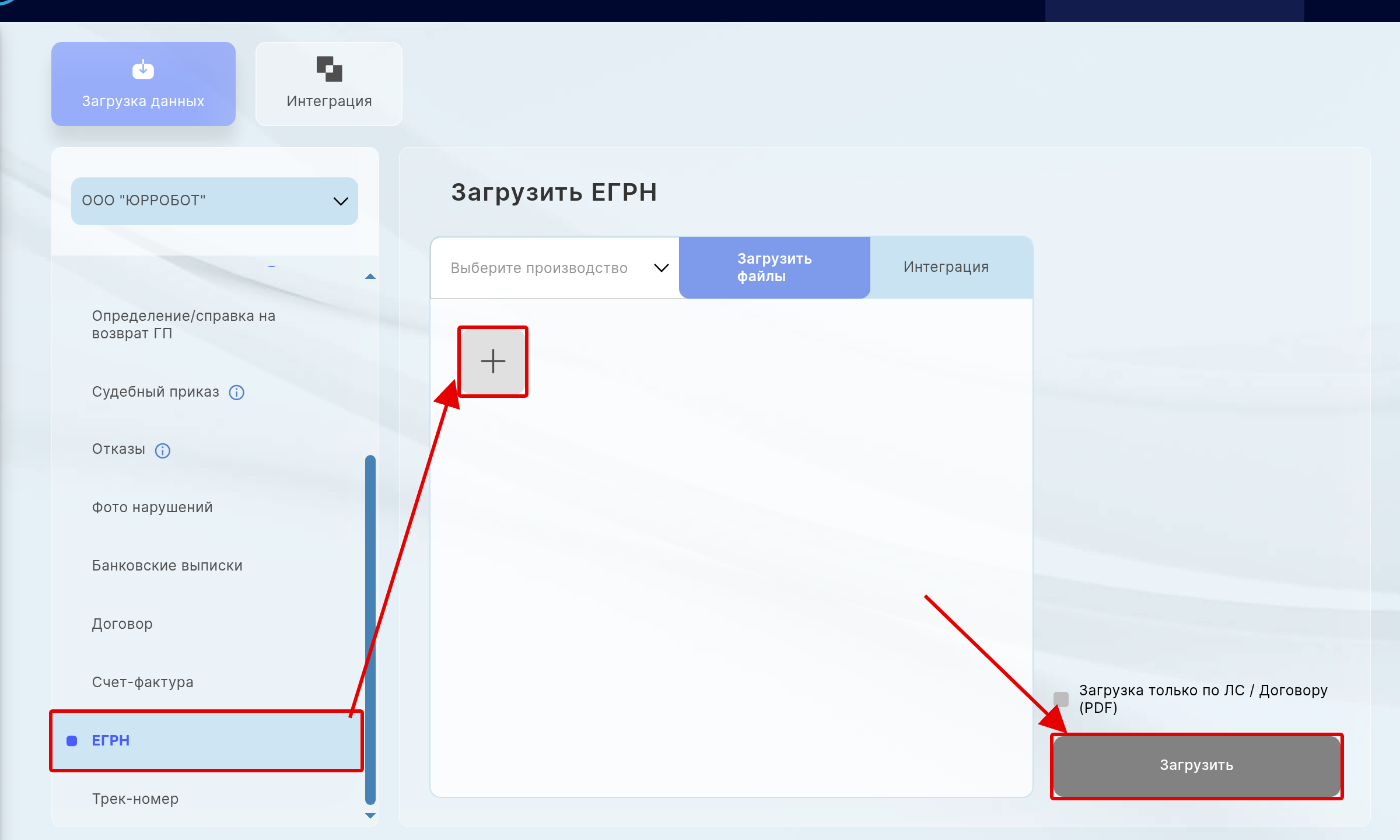
Чтобы загрузить ЕГРН нужно перейти в раздел «Обмен данными», выбрать «ЕГРН». Добавить файл ЕГРН (формат .xml), нажать «Загрузить». (Рис.3)

image

Рис.3

После загрузки Система получит данные, распознает, определяет, кто является собственником, дольщиком, вносит эти данные в профиль должника и формирует документы для подачи в суд.
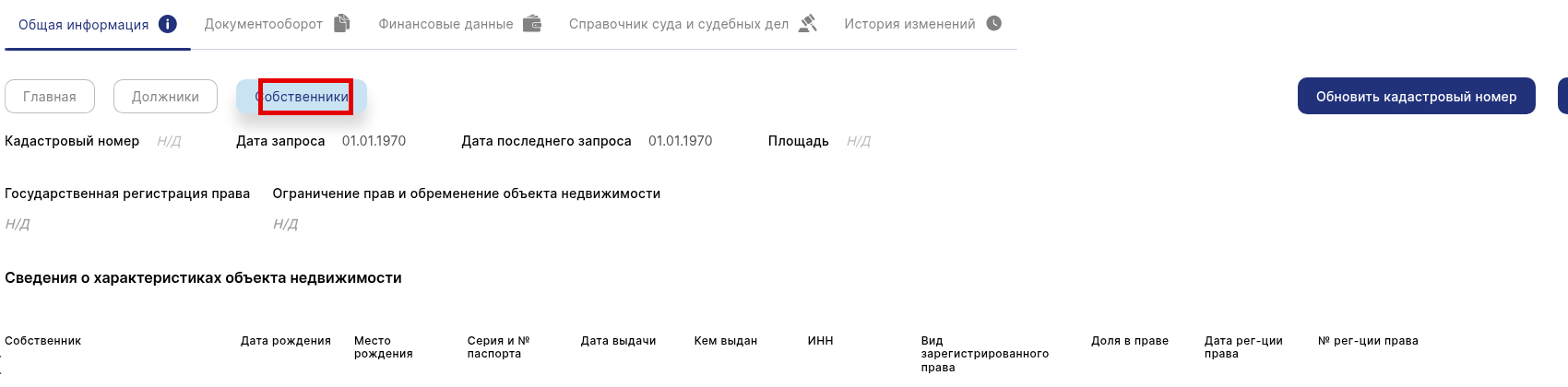
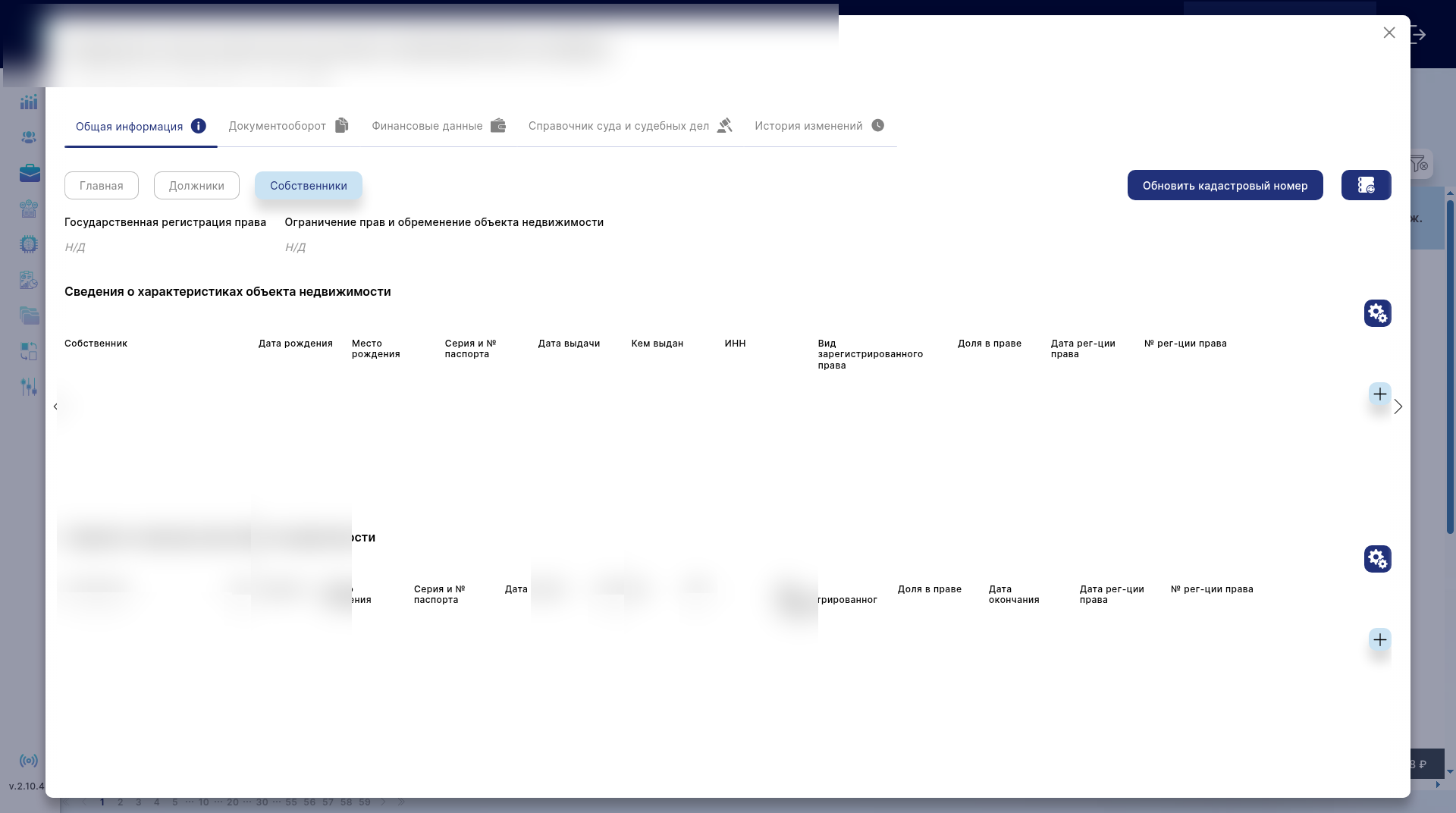
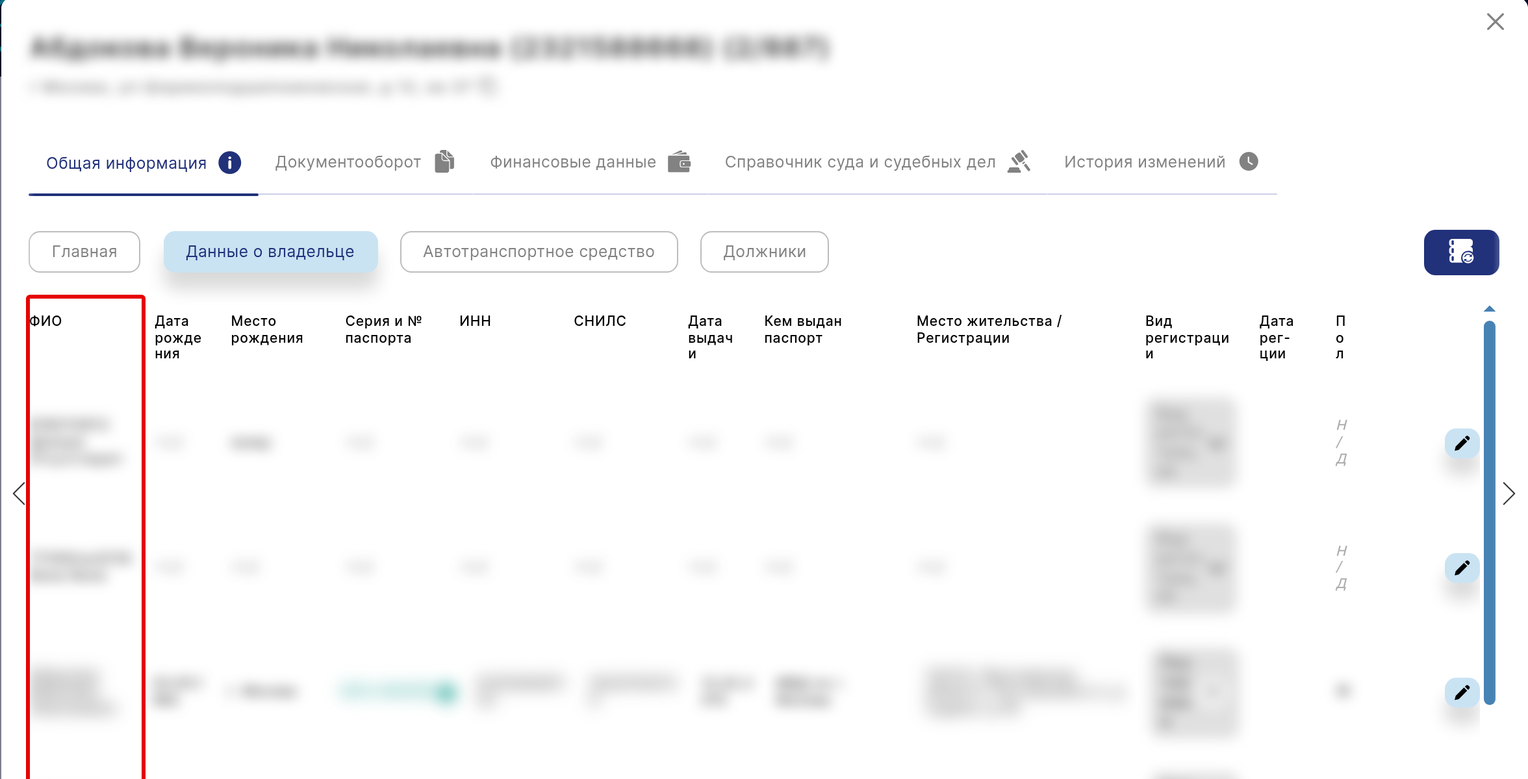
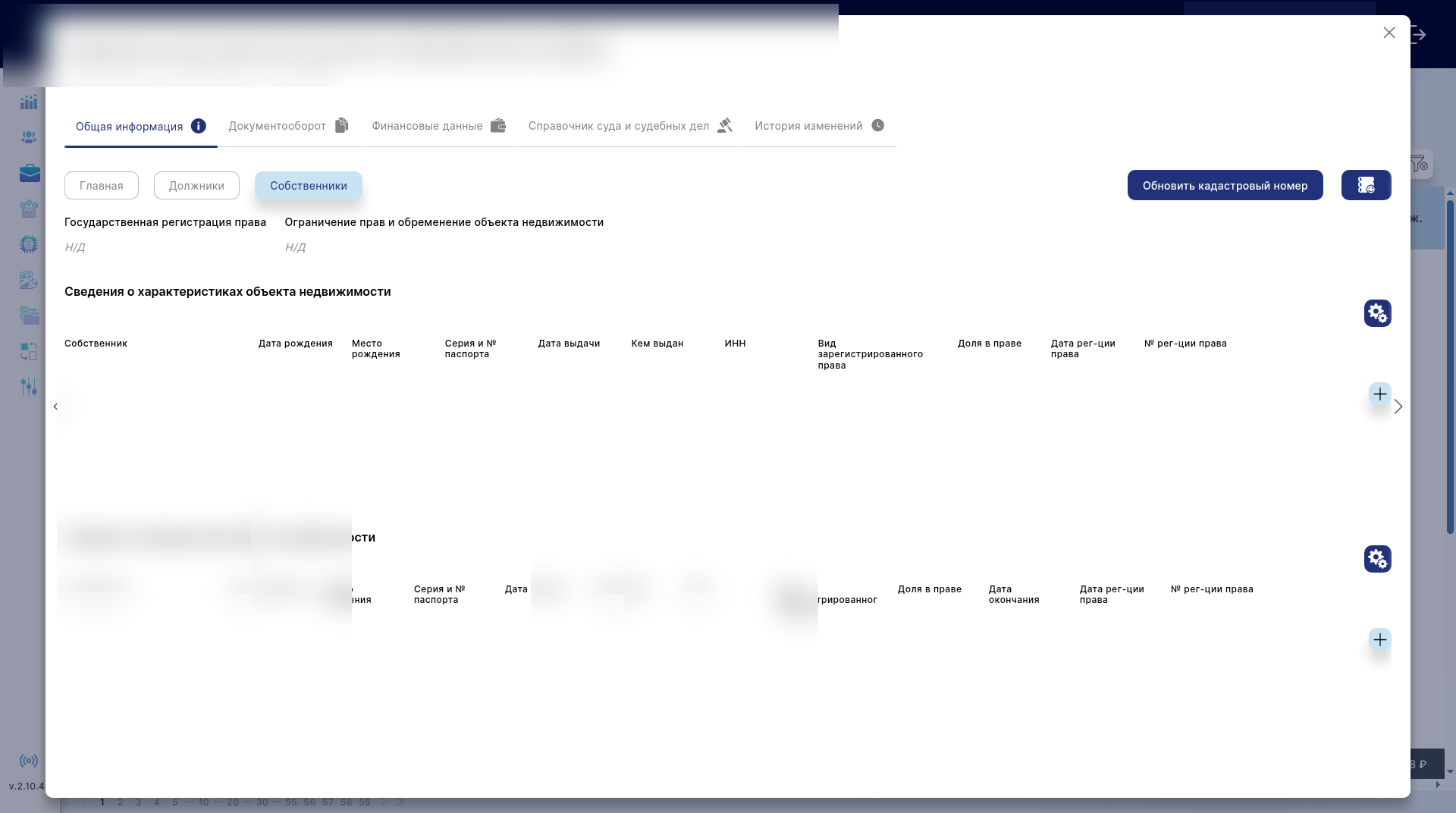
После получения данных открываем карточку должника – раздел «Данные о владельце» и проверяем данные, загруженные Системой. (Рис.4)

image

Рис.4 Данные собственника

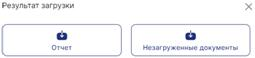
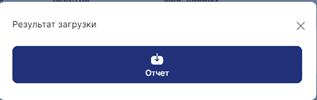
После загрузки система выдает отчет, в котором указывает какие документы были загружены, какие нет с указанием причины по которой не загрузились (Рис.5)

image

Рис.5

Выписка из домовой книги (при необходимости)

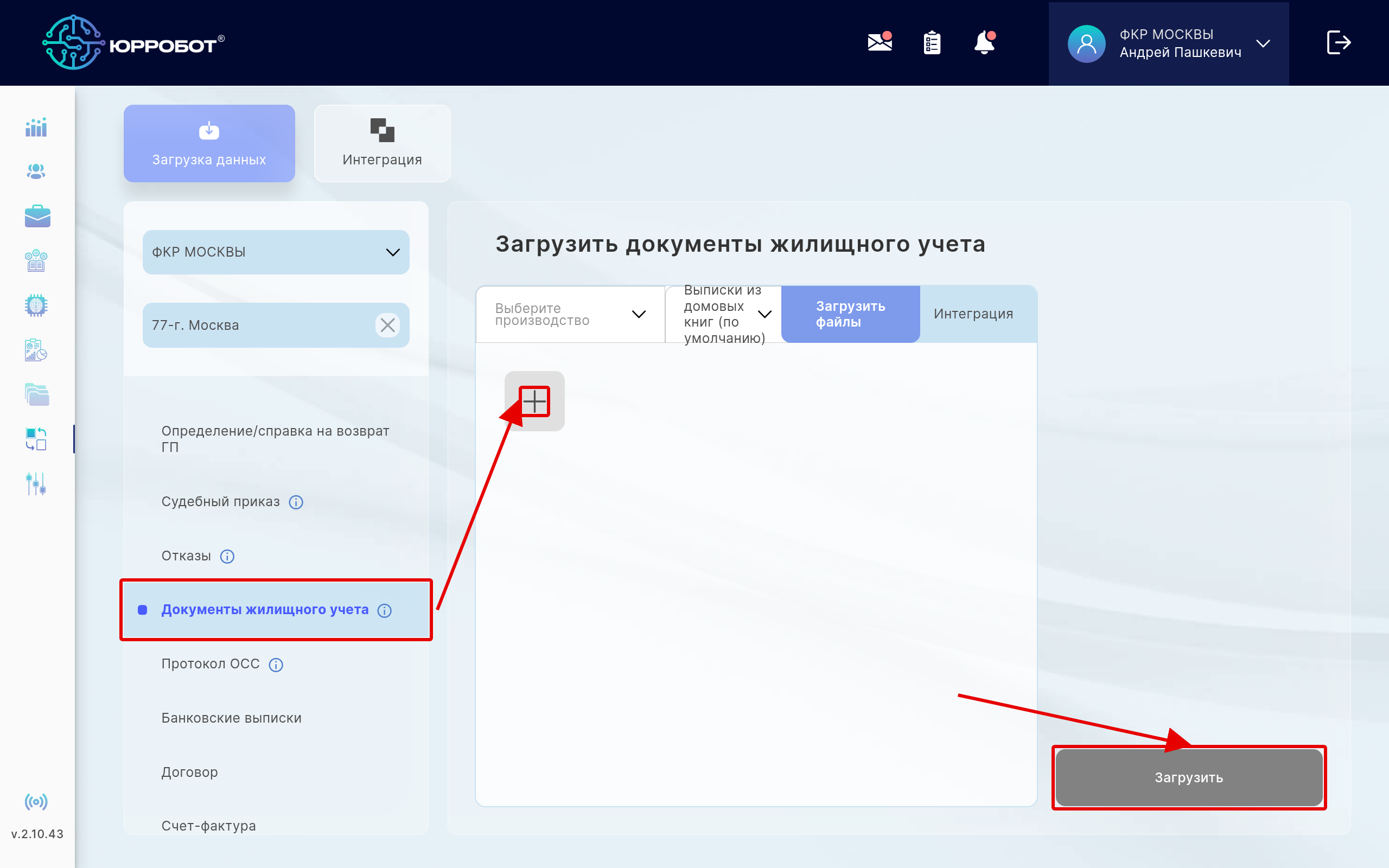
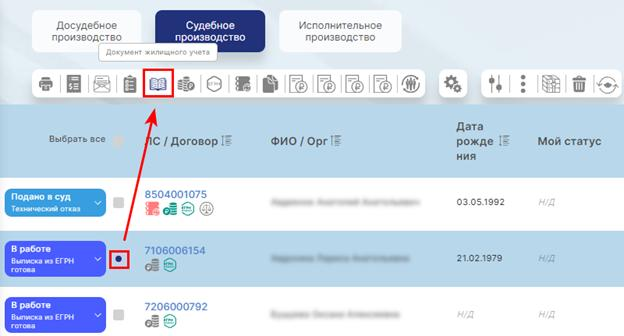
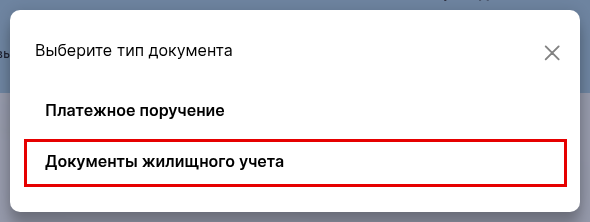
Чтобы загрузить выписку из домовой книги нужно перейти в раздел «Обмен данными» — «Загрузка данных» и в списке слева выбрать «Документы жилищного учета» (пункт с подсказкой ⓘ, обычно над «Протокол ОСС» и «Банковские выписки»). Добавить файл выписки, нажать «Загрузить». (Рис.6)

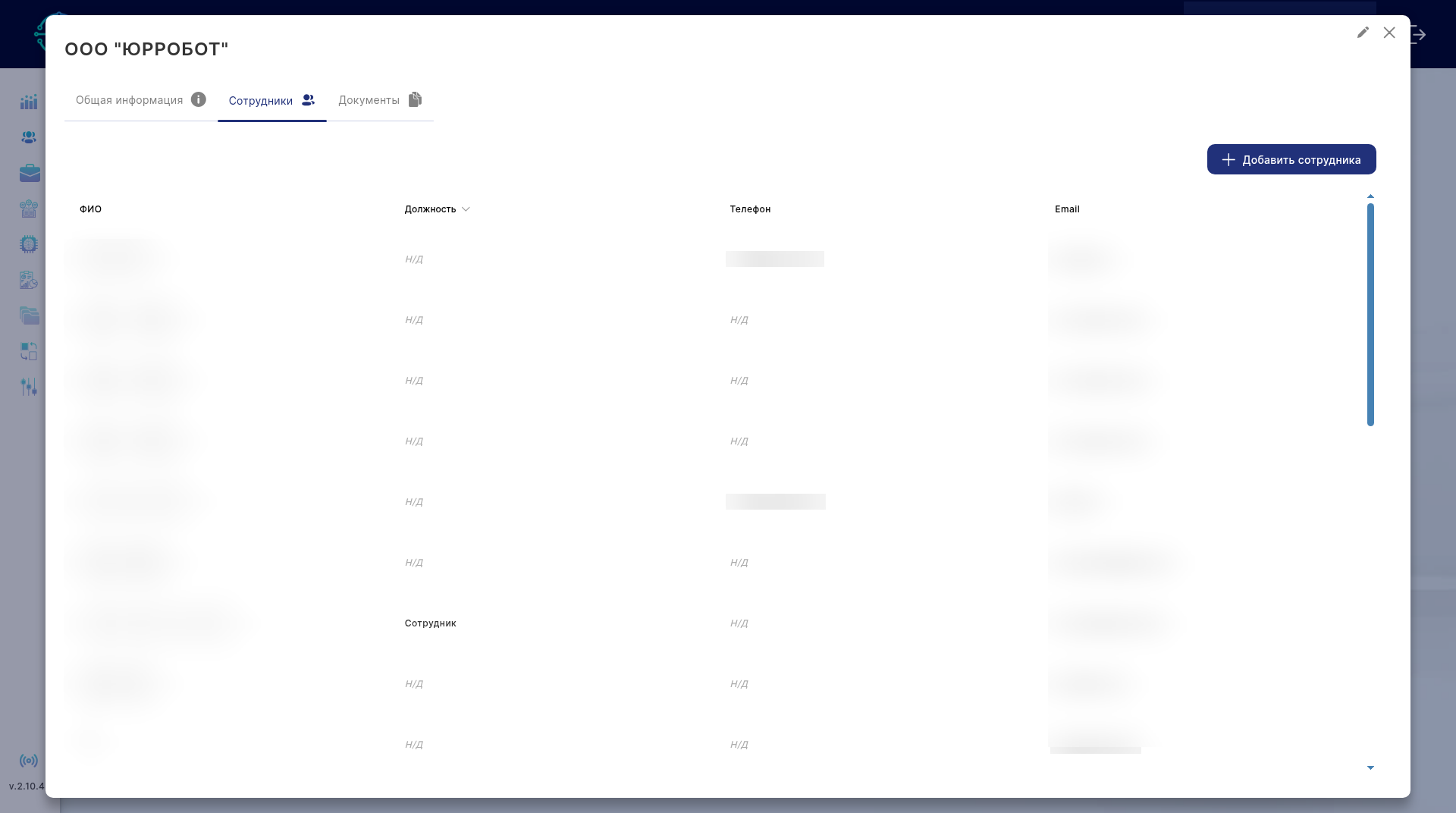
Набор пунктов в списке «Загрузка данных» зависит от компании и её настроек. Если пункта «Документы жилищного учета» в списке нет (так сейчас, например, в ООО «ЮРРОБОТ»), этот способ загрузки в данной компании недоступен.

image

Рис.6

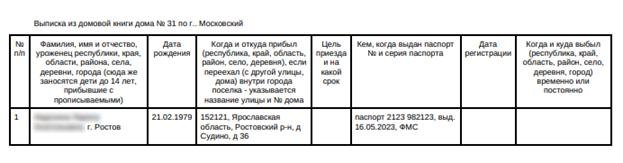
Пример выписки из домовой книги (Рис.7)

image

Рис.7 Пример выписки

После загрузки документов Система автоматически получает данные, распознает, вносит эти данные в профиль должника.
После получения данных открываем карточку должника для проверки данных:

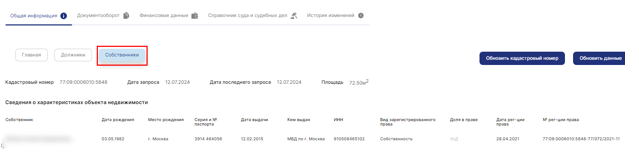
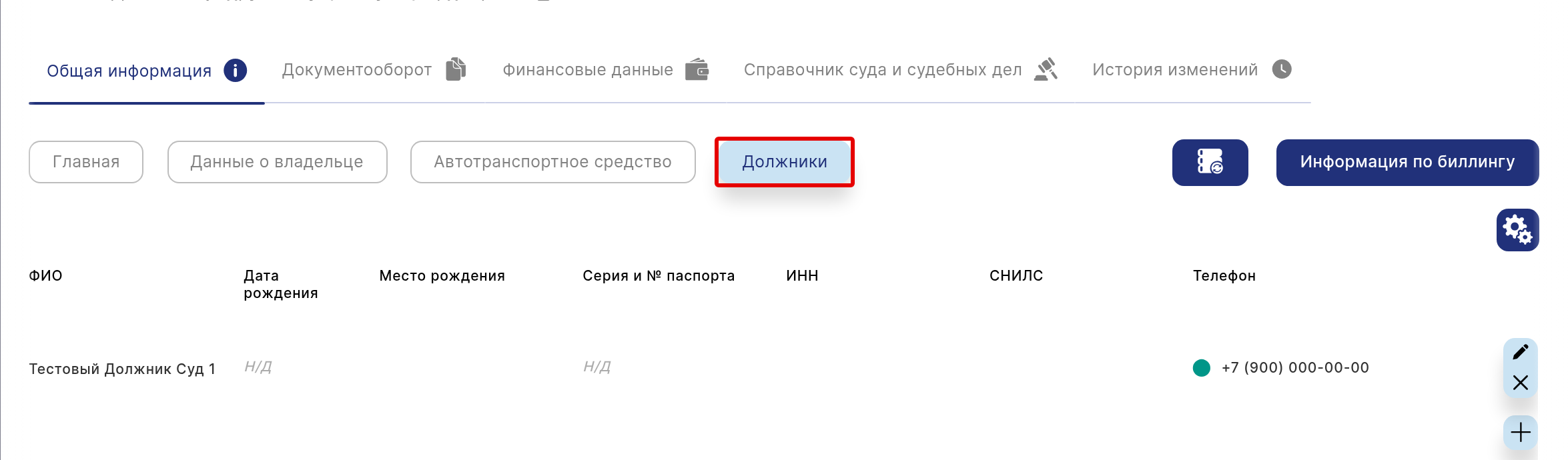
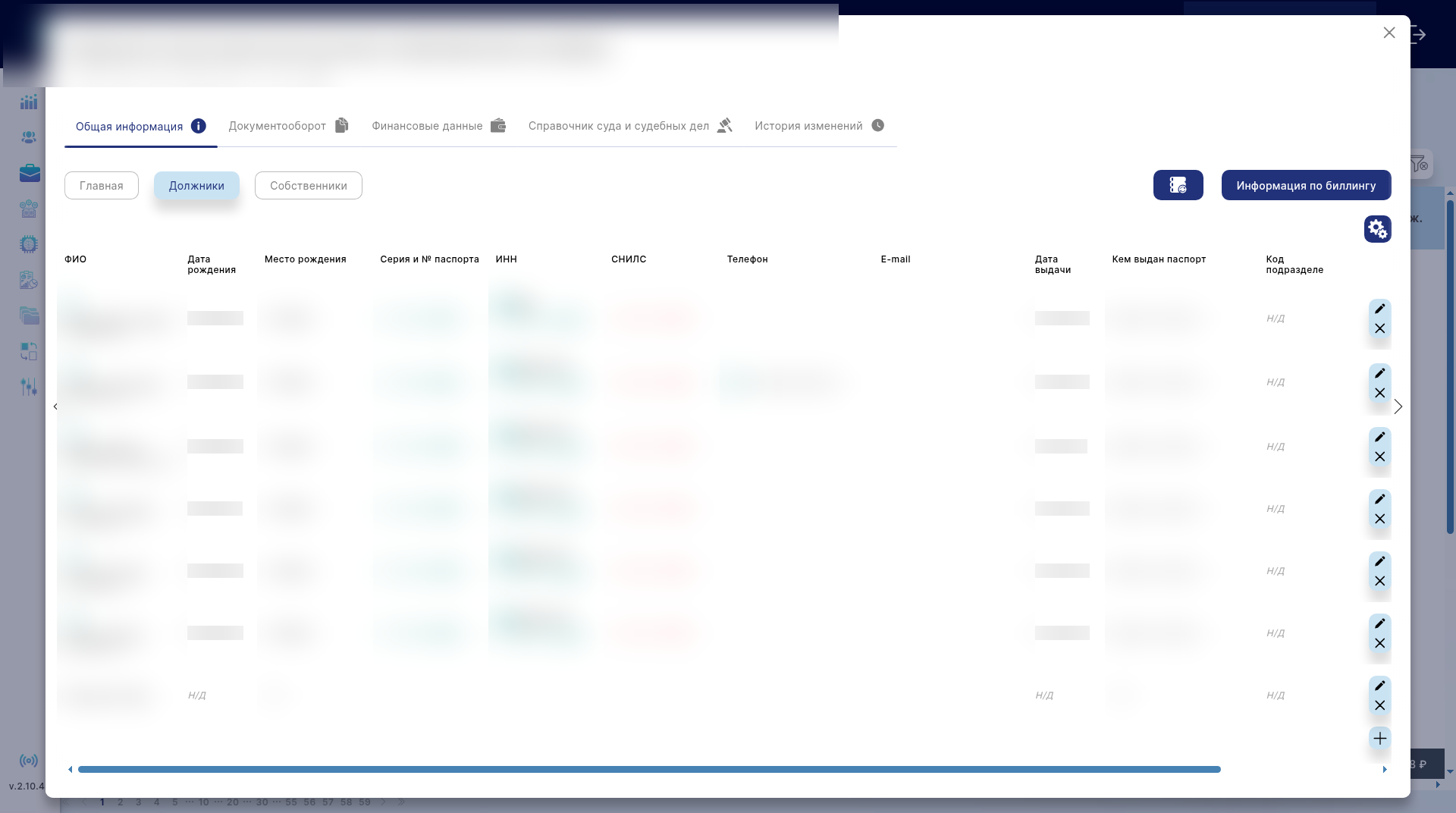
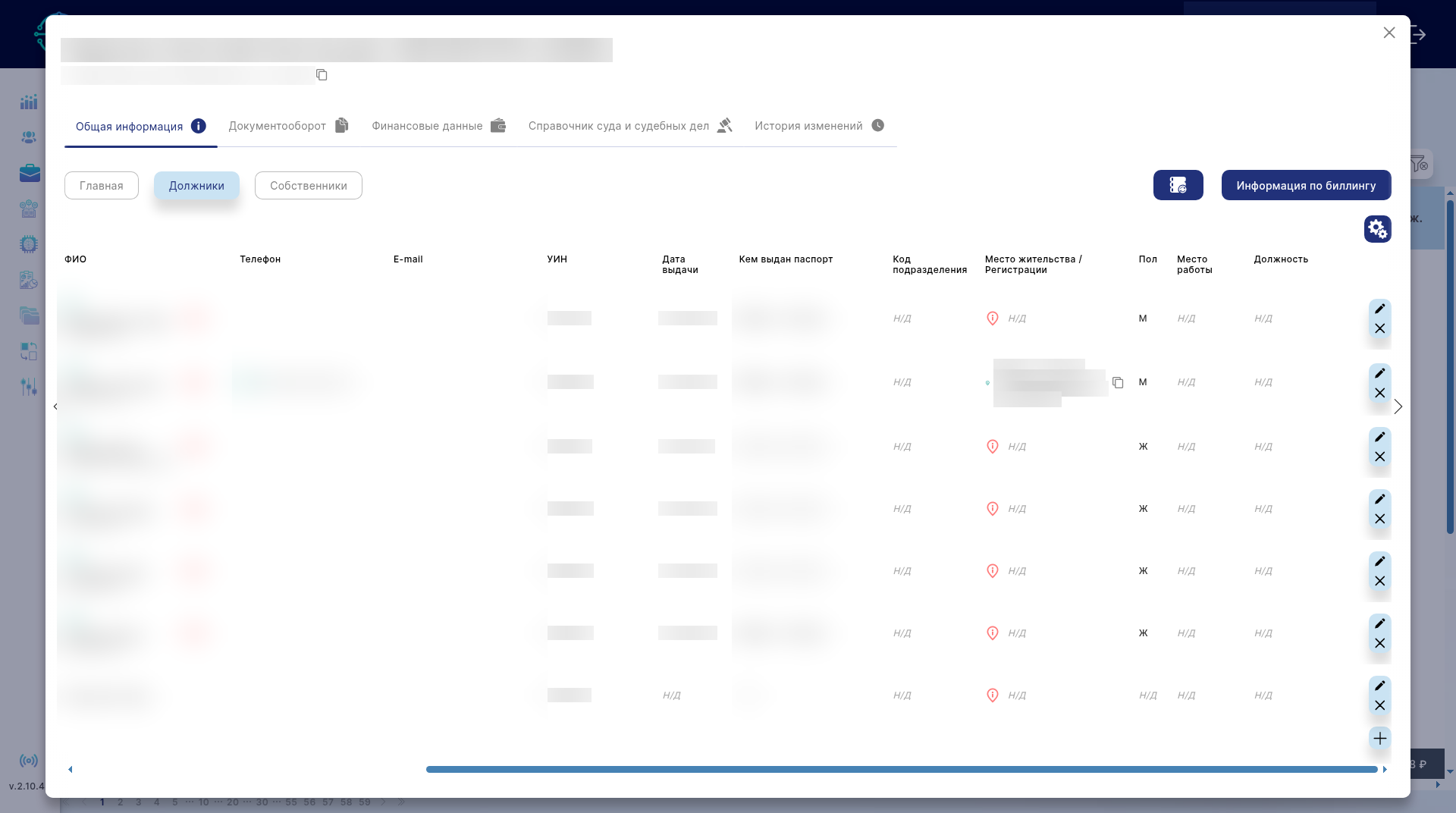
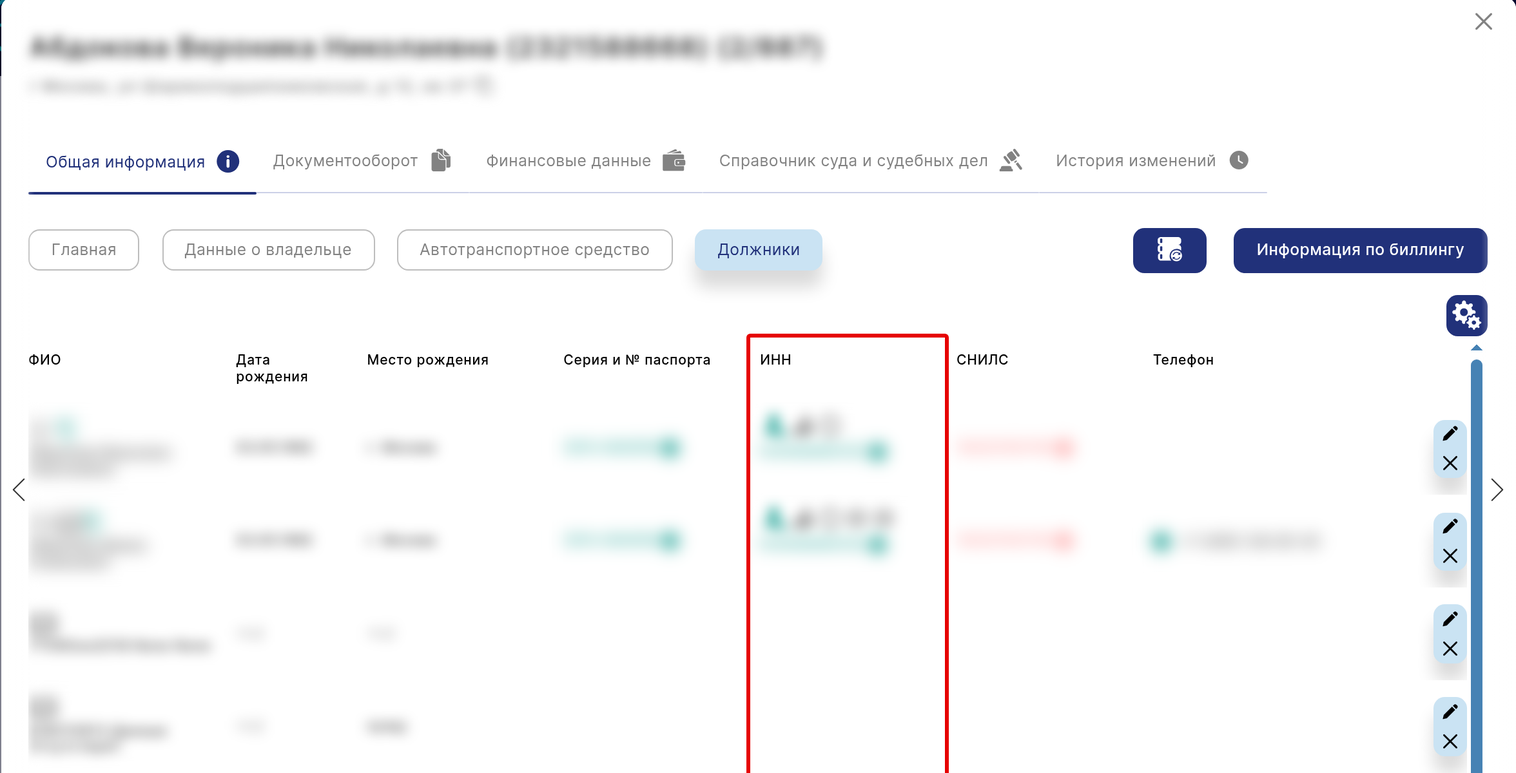
  • Раздел «Общая информация» — «Должники» (Рис.8)

image

Рис.8

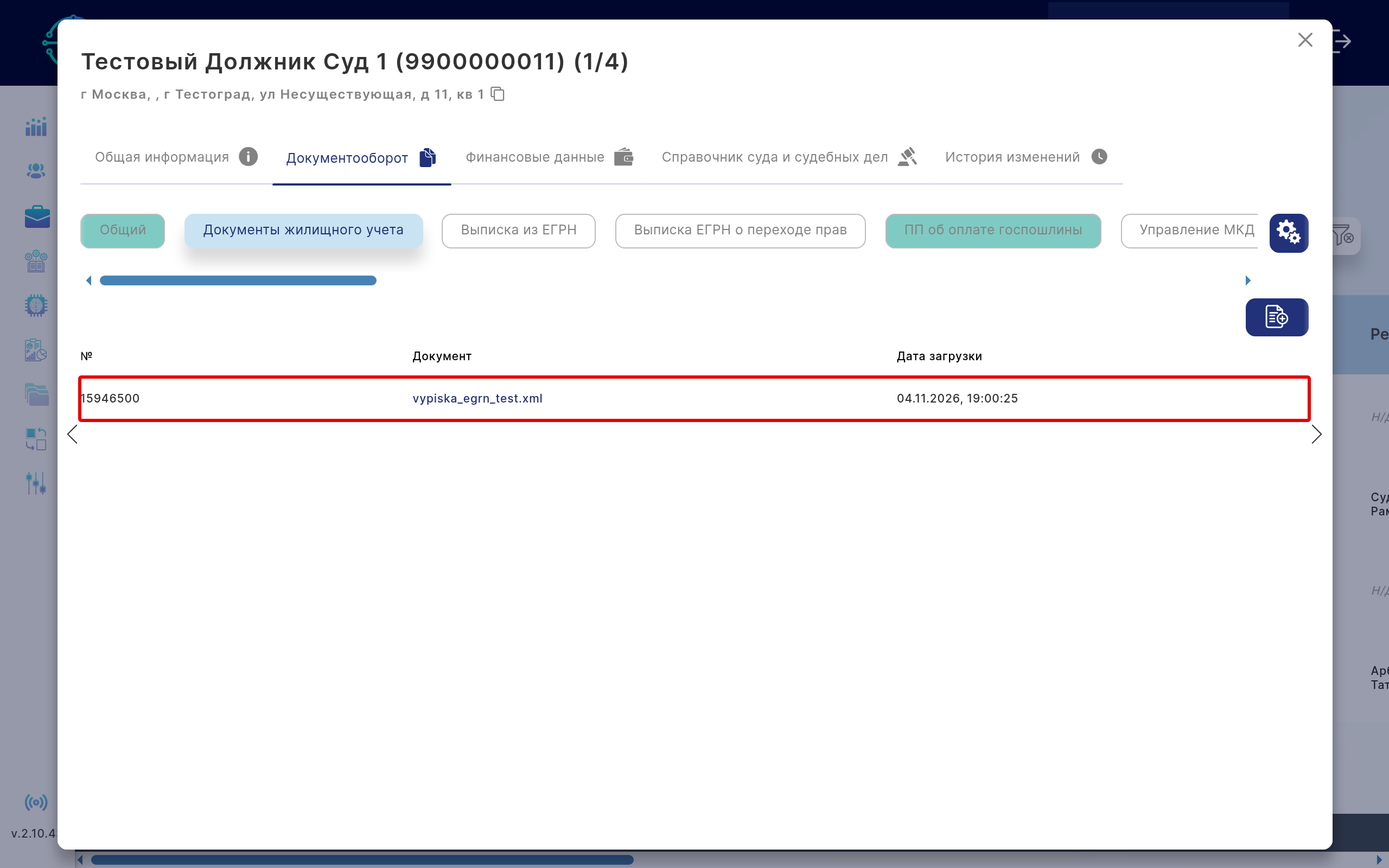
  • Раздел «Документооборот» — «Документы жилищного учета» (Рис.9)

image

Рис.9 Загруженные документы жилищного учета

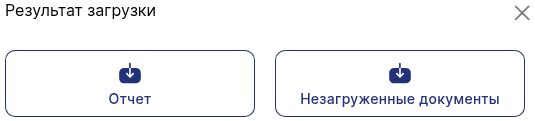
После загрузки система выдает отчет, в котором указывает какие документы были загружены, какие нет с указанием причины по которой не загрузились (Рис.10)

image

Рис.10

Шаг 6. КЭП, добавление сотрудника организации на Госуслугах, создание доверенности.К содержанию

Для осуществления работы с должниками необходимо подготовить и настроить рабочее место сотрудника организации в системе ЮРРОБОТ. Более подробно это описано в инструкции

Квалифицированная электронная подпись (КЭП)

Наличие КЭП является обязательным условием. КЭП подписываются все документы при отправке Заявления о вынесении судебного приказа в суд.
Если у Вас нет КЭП, необходимо обратиться в аккредитованную организацию, занимающуюся выпуском КЭП или в ФНС.
Также, для подписания электронных документов сотруднику нужна МЧД (машиночитаемая доверенность).

С 1 сентября 2024 года сотрудник или иной представитель может подписывать документы от имени компании своей электронной подписью, только если у него есть машиночитаемая доверенность. Оформить МЧД доверенность можно на сайте ФНС.

МЧД доверенность является отдельным файлом и имеет формат .xml или .pdf

Заполнение данных организации

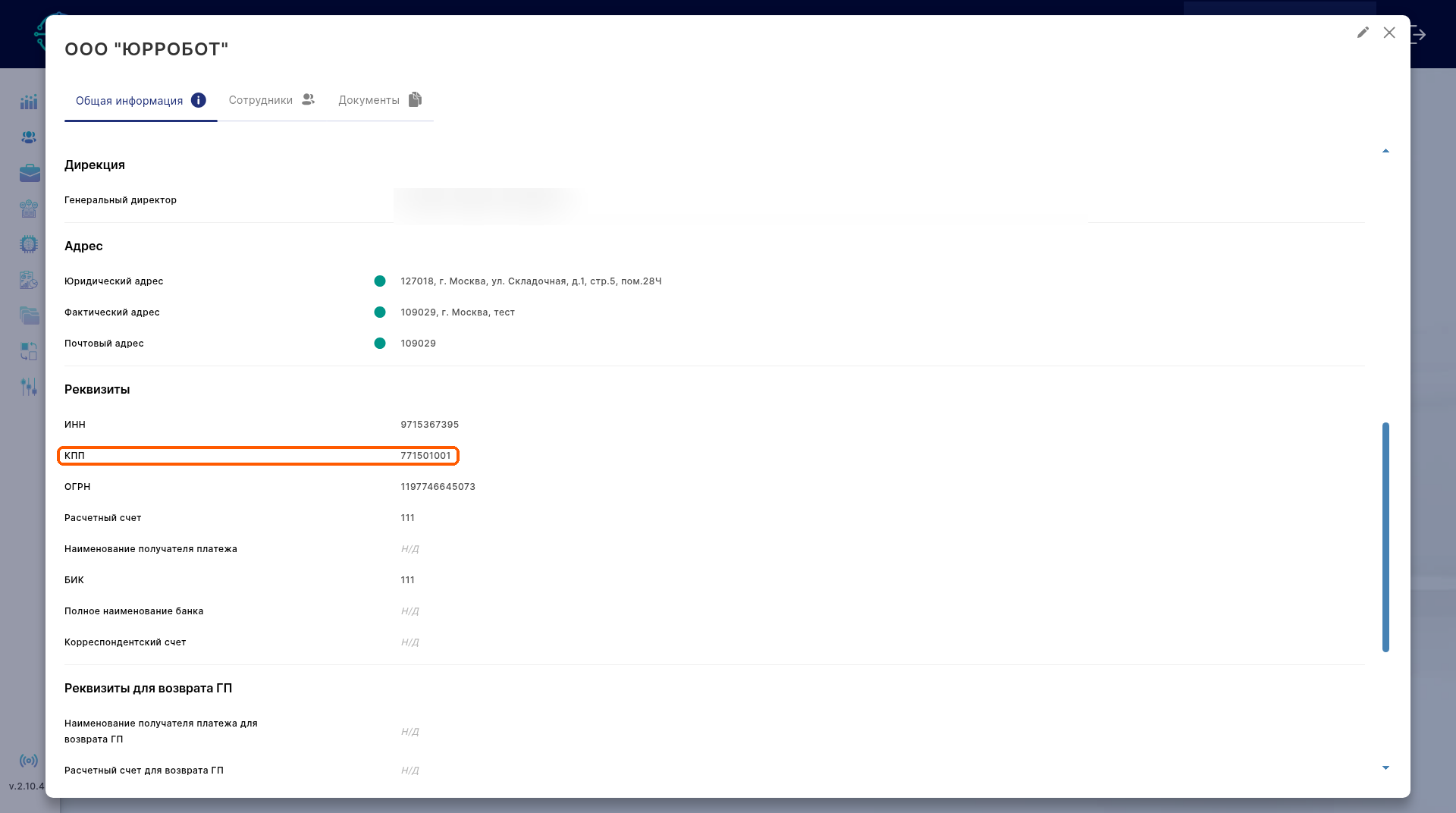
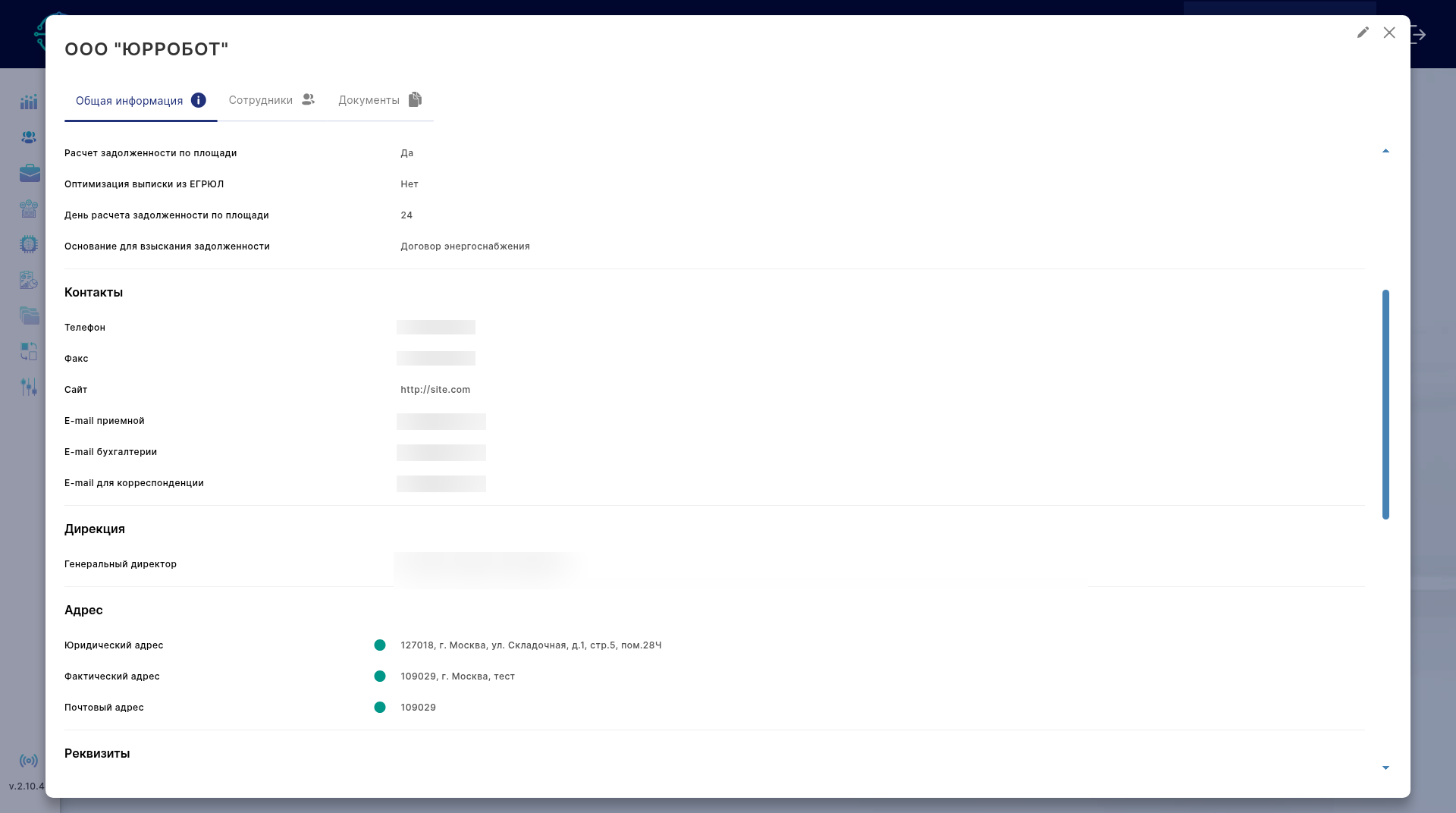
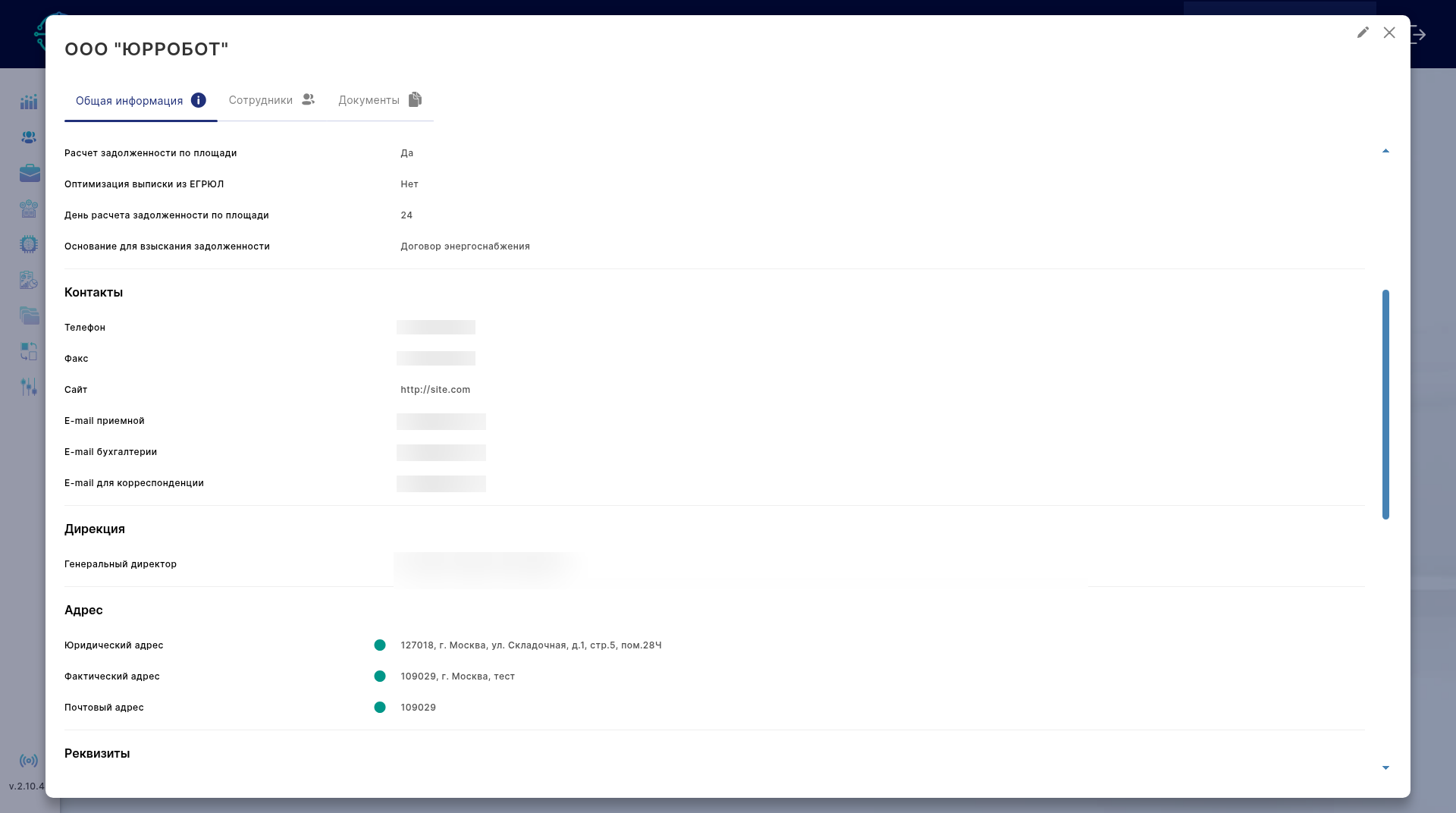
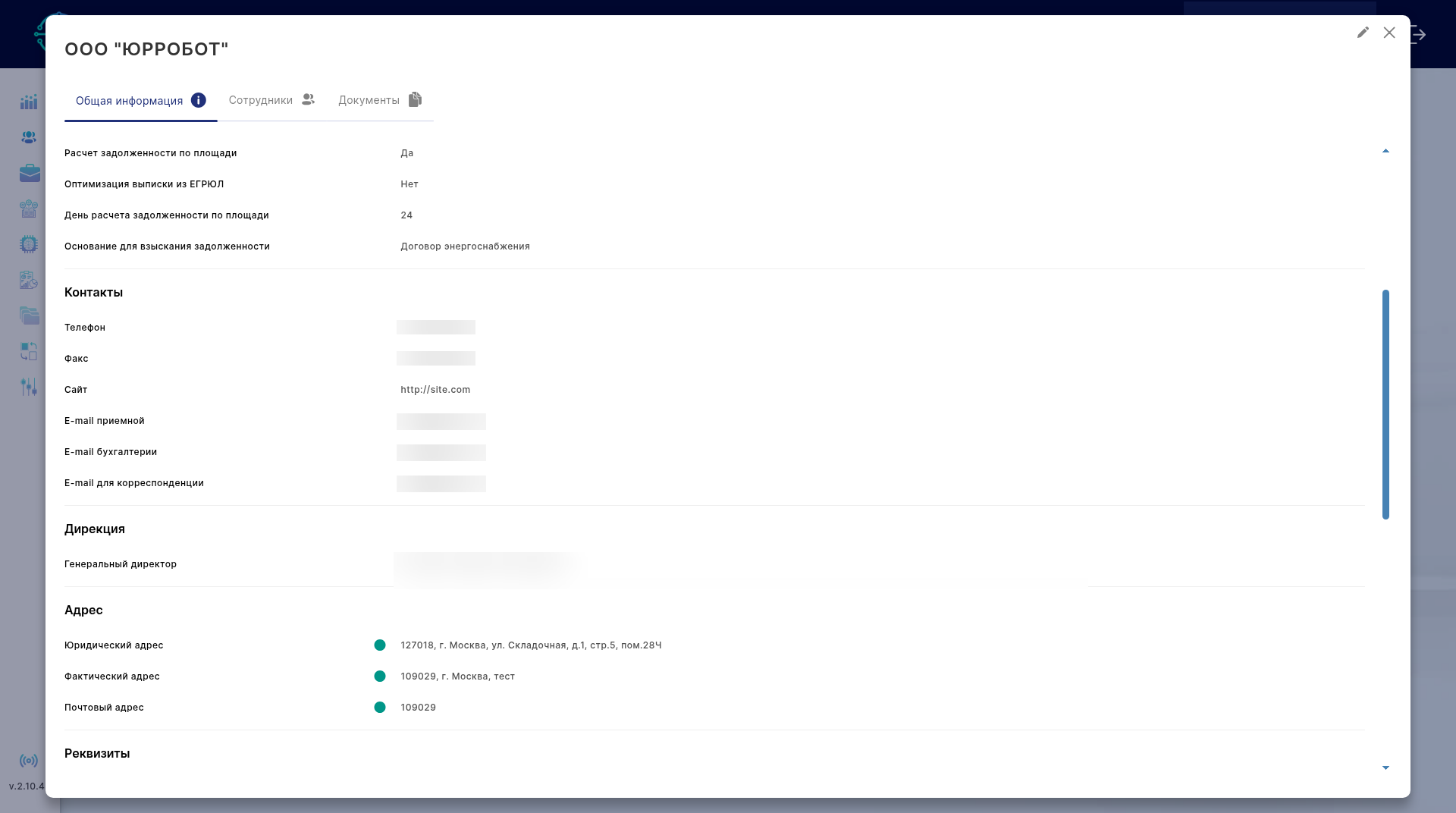
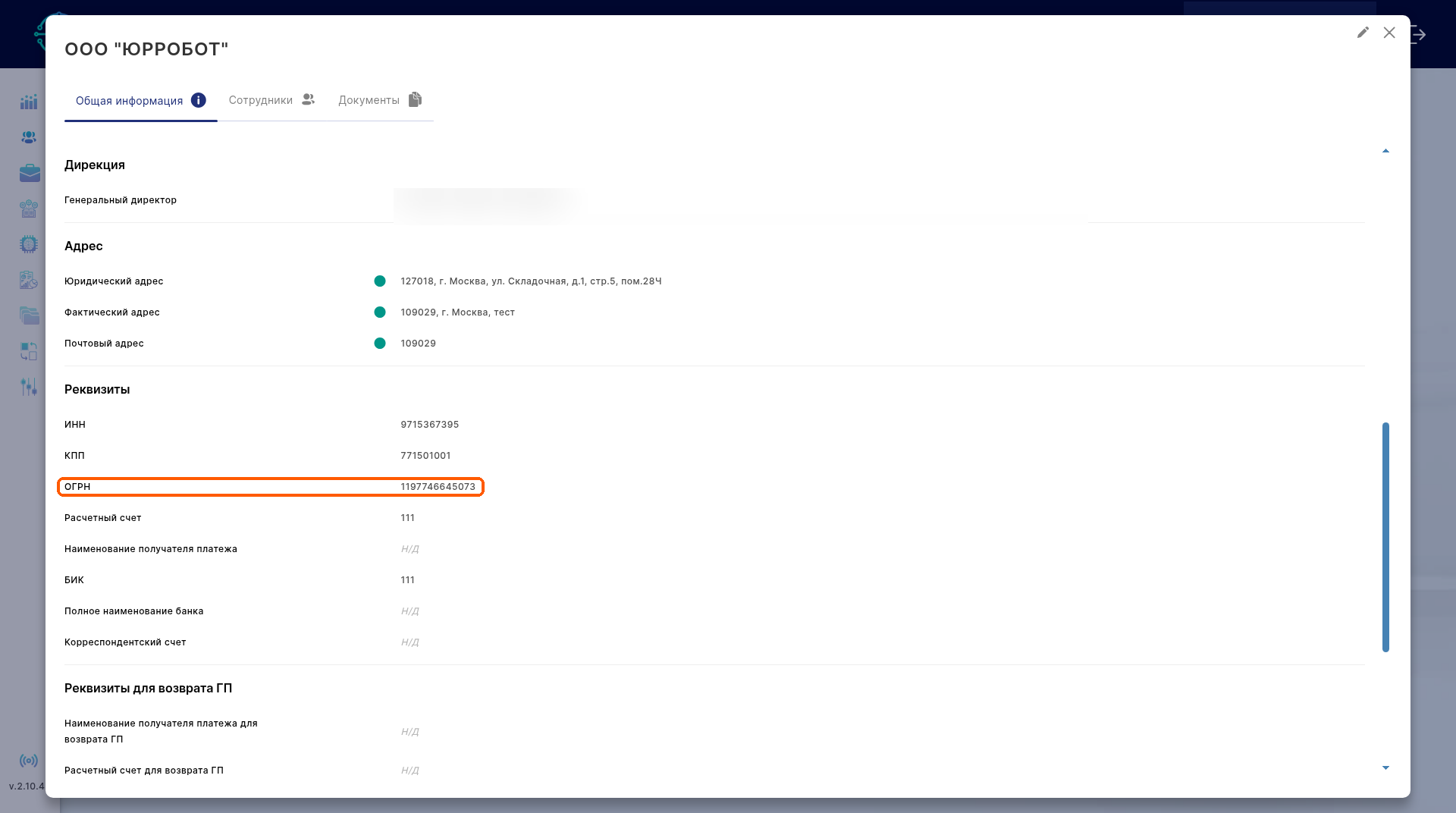
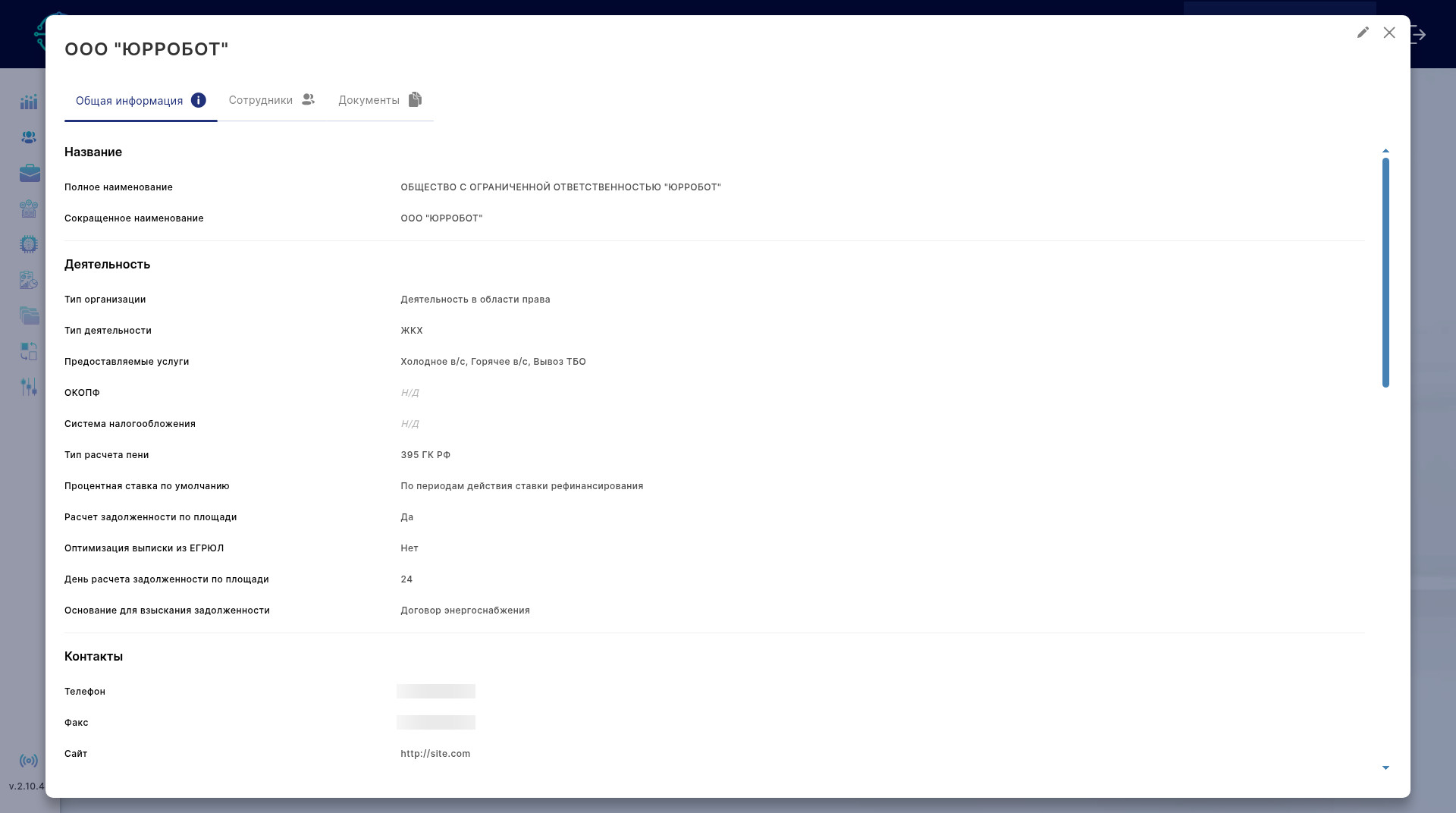
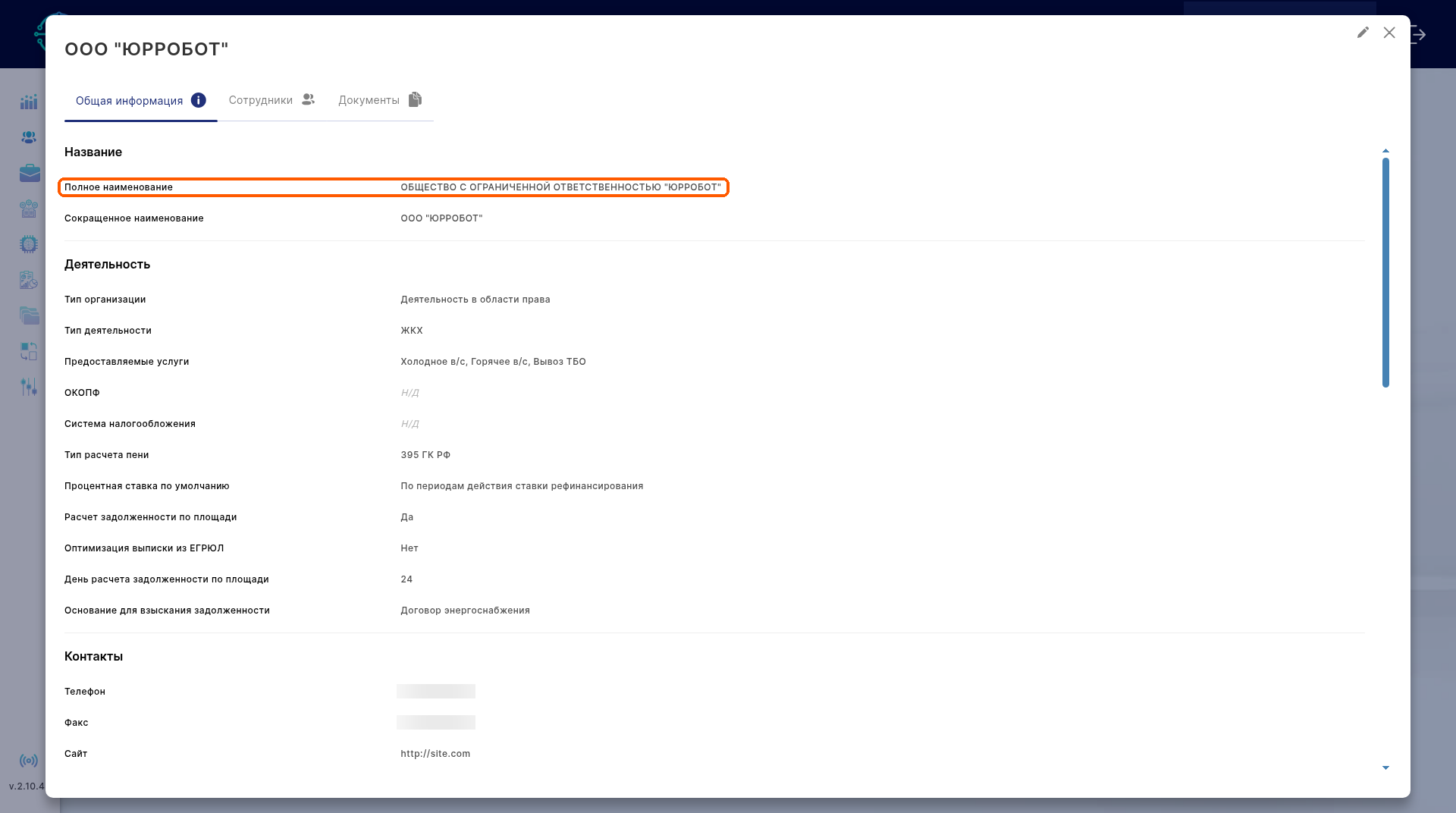
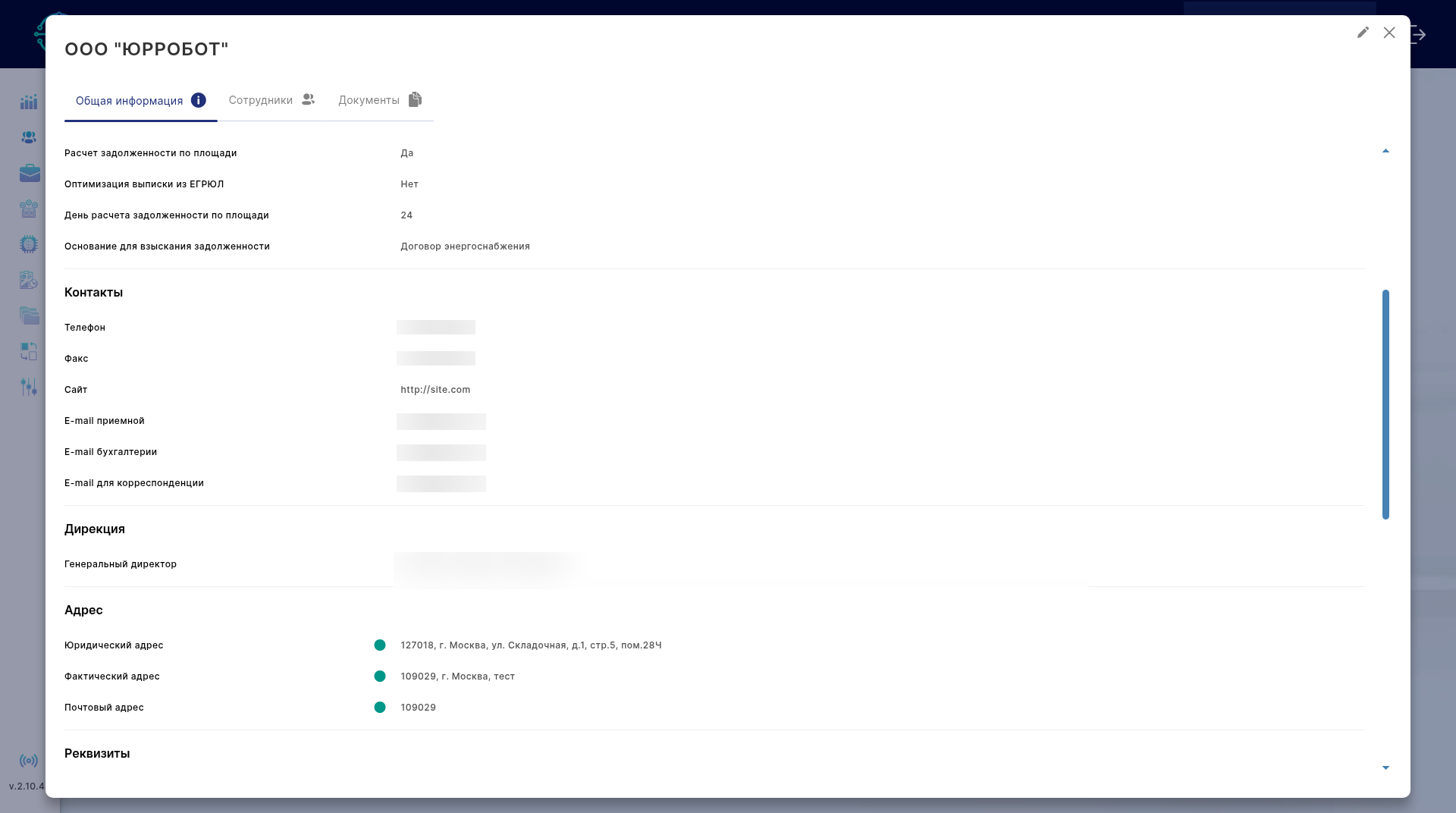
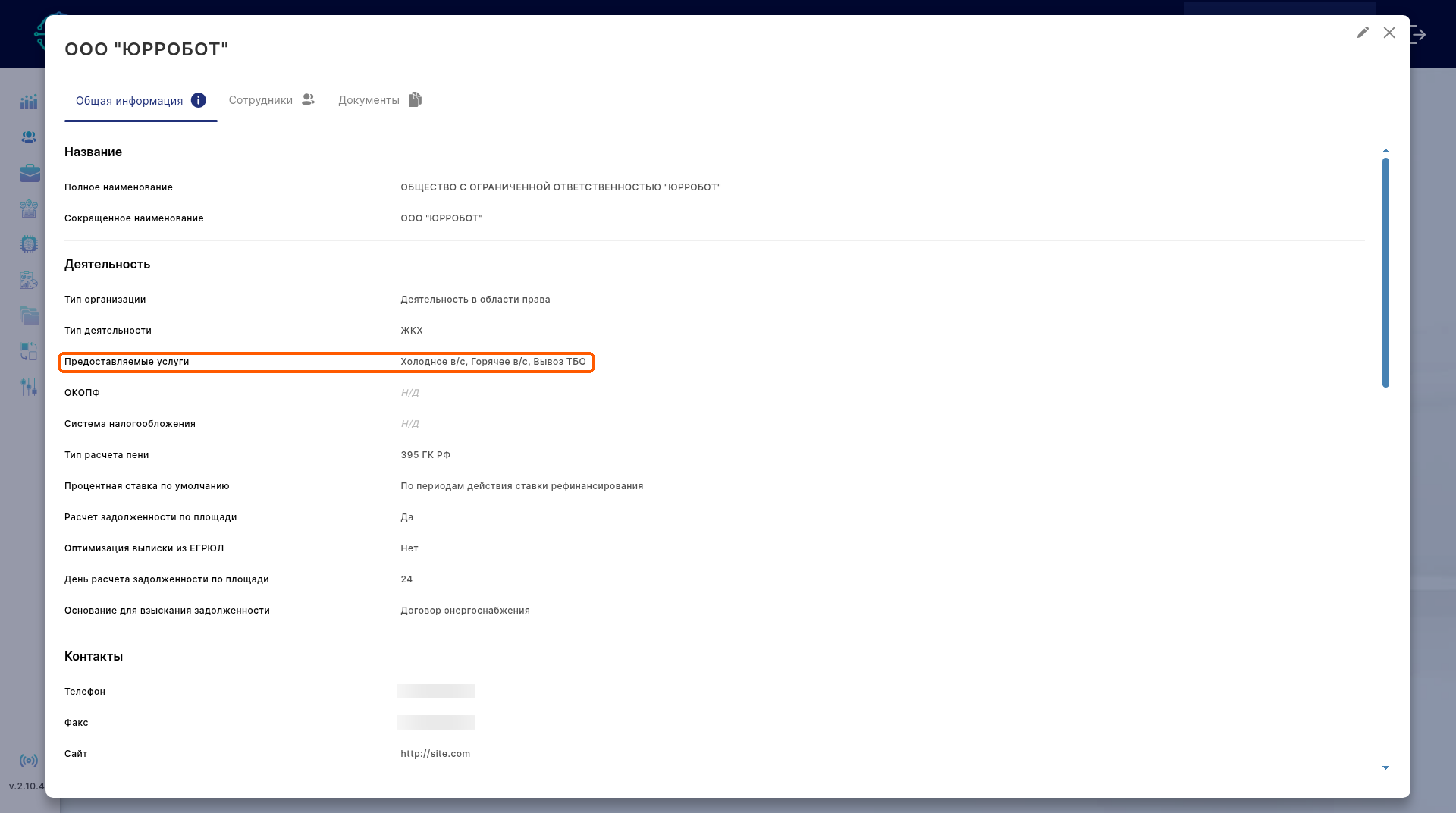
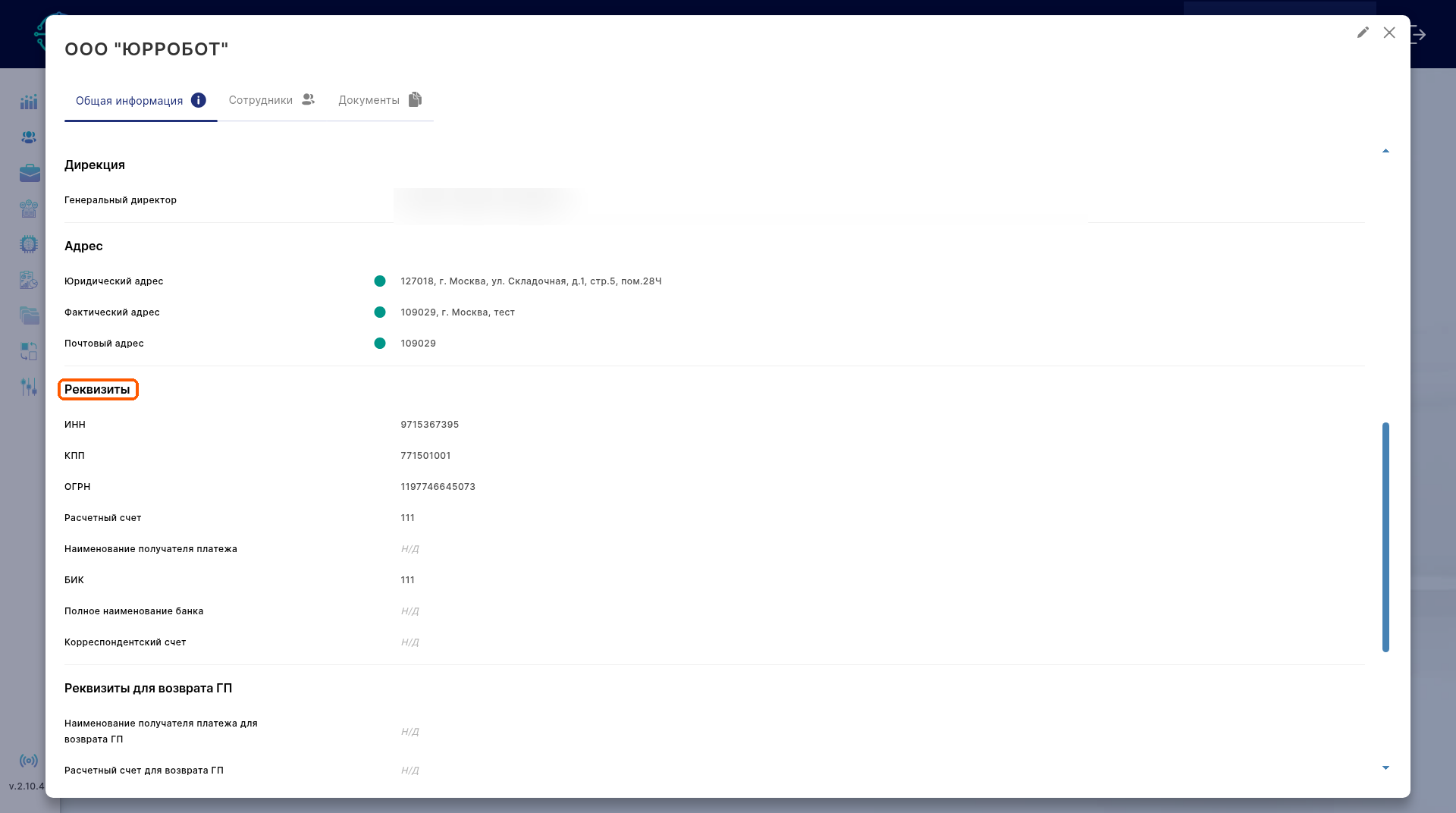
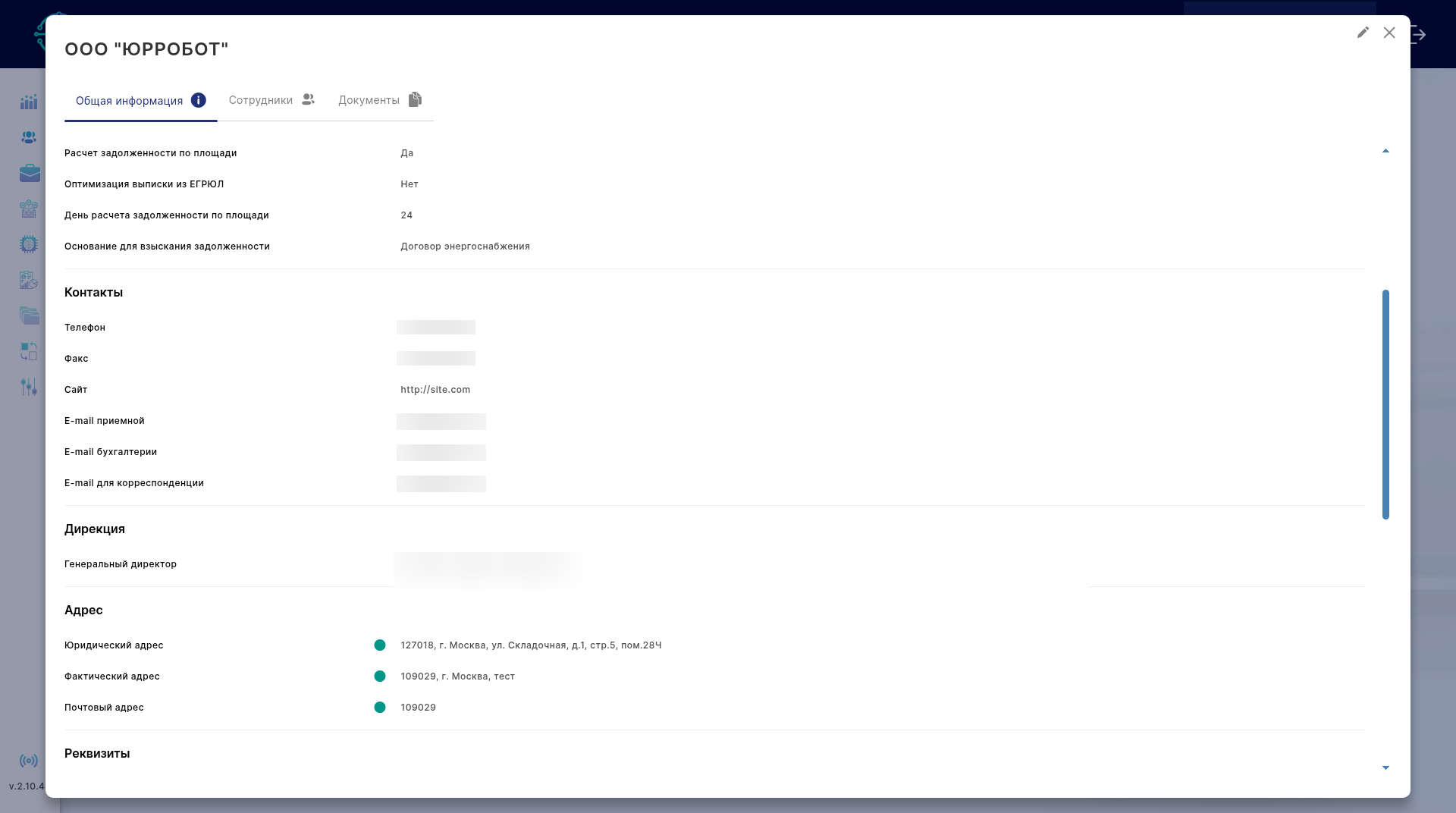
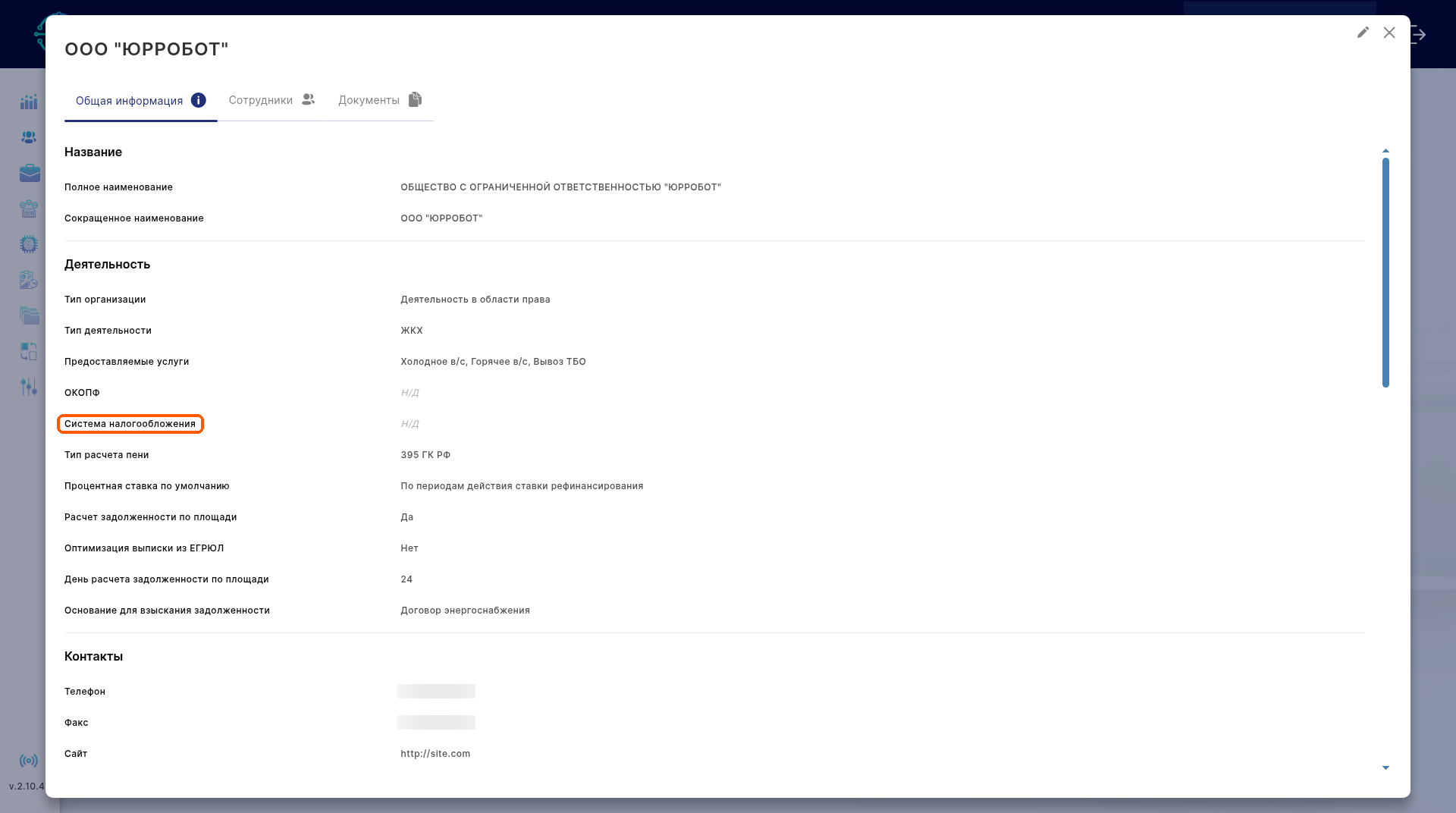
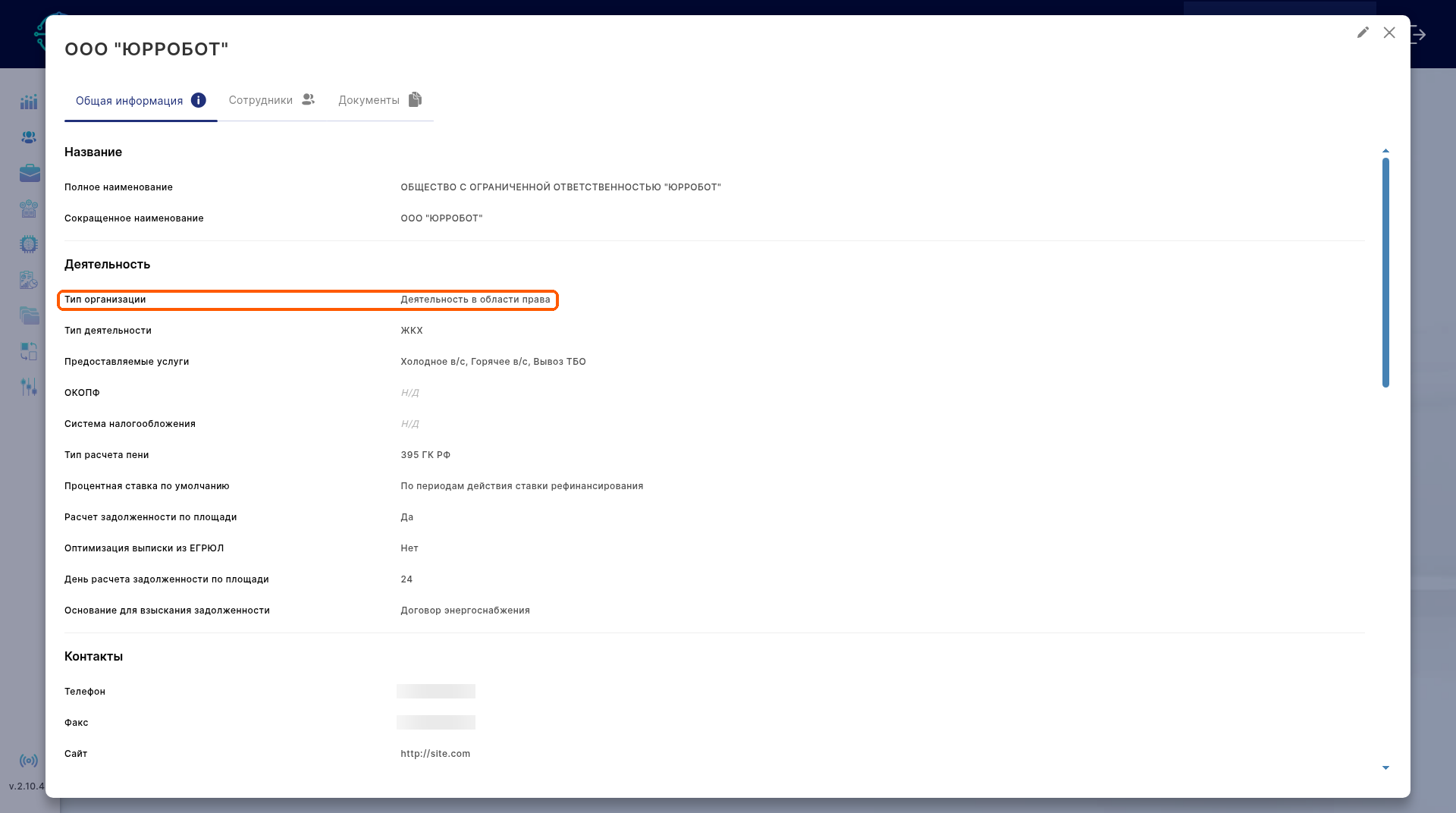
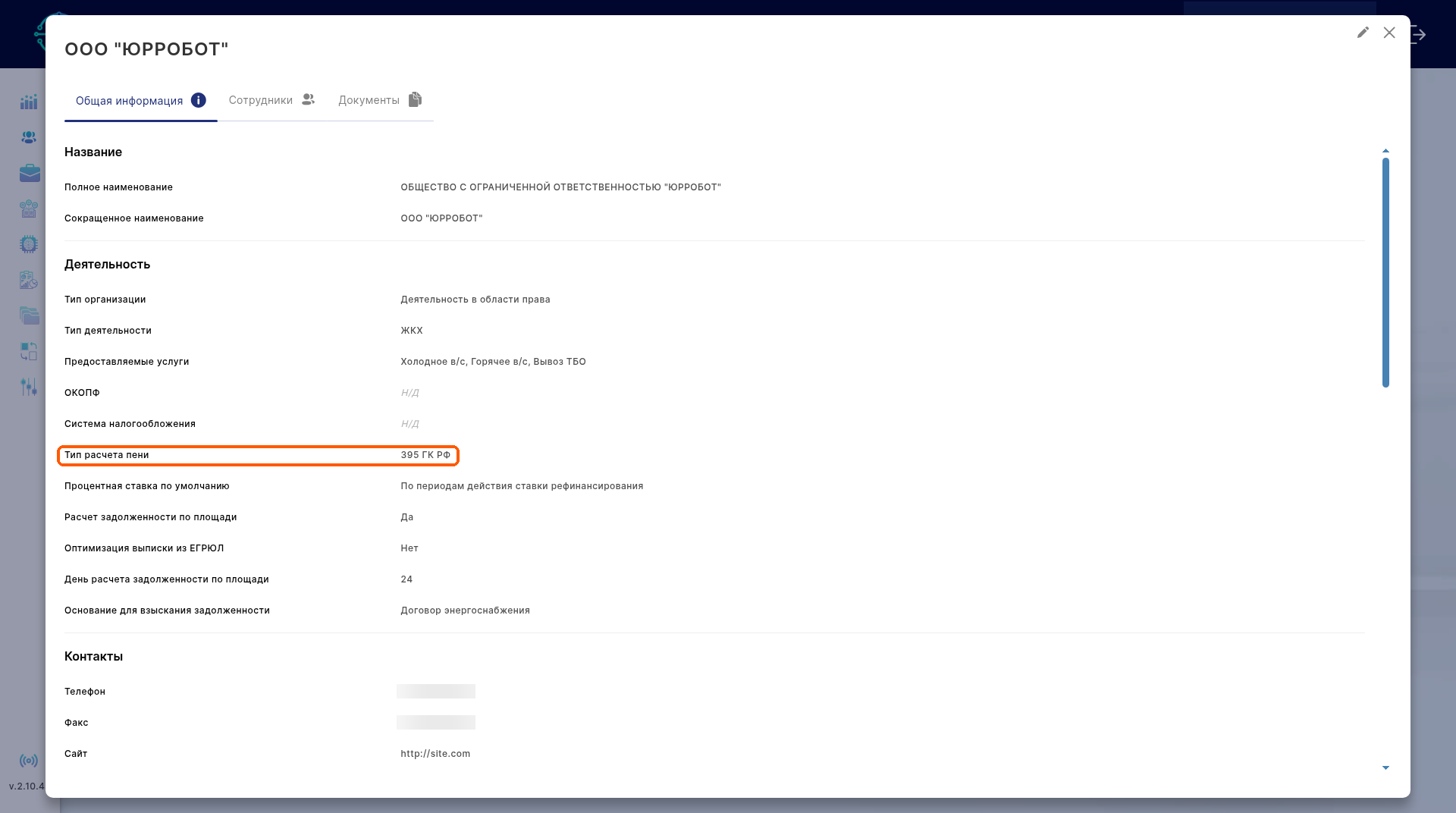
Для работы в системе ЮРРОБОТ необходимо заполнить данные организации.
Как это сделать:

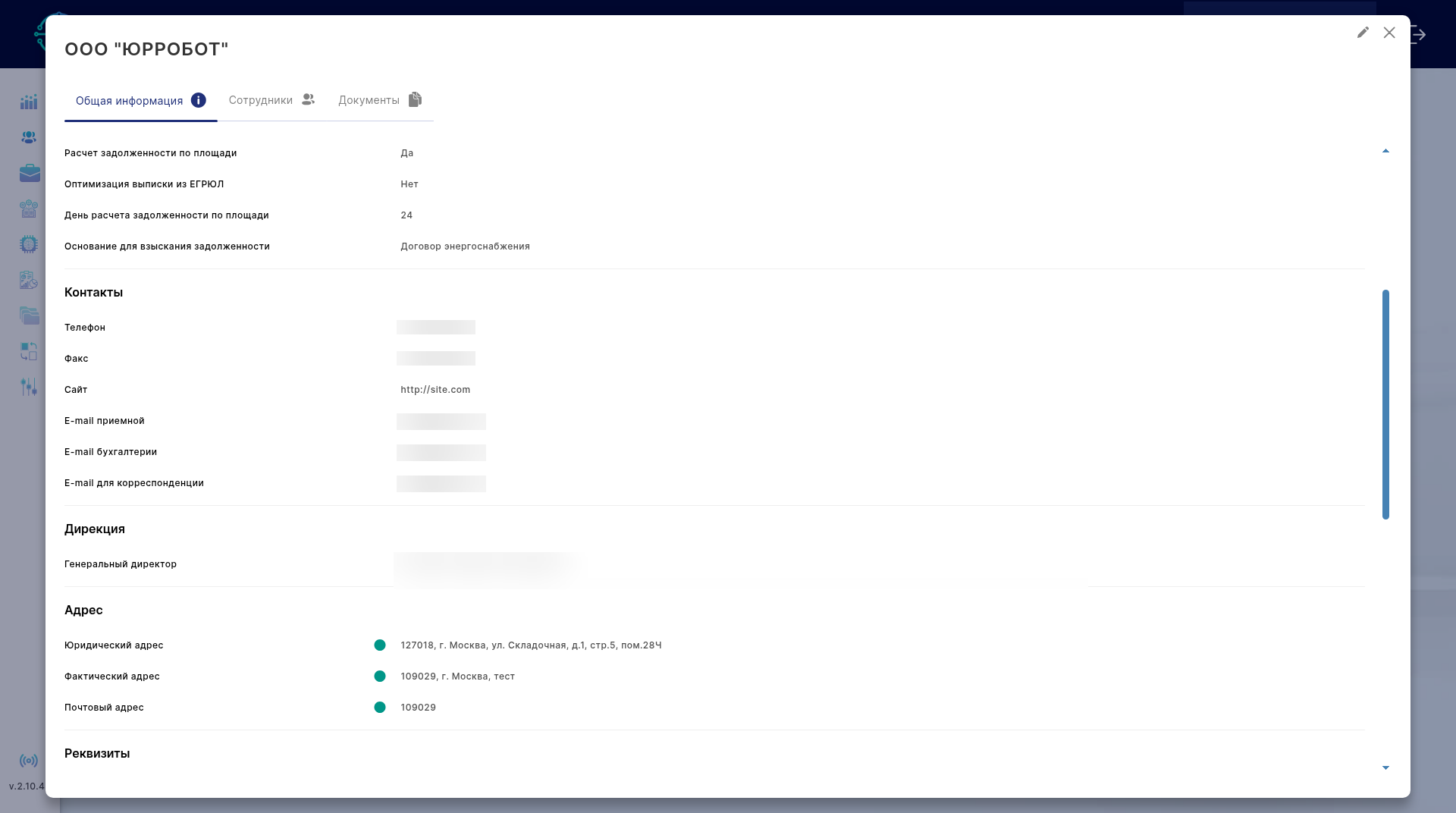
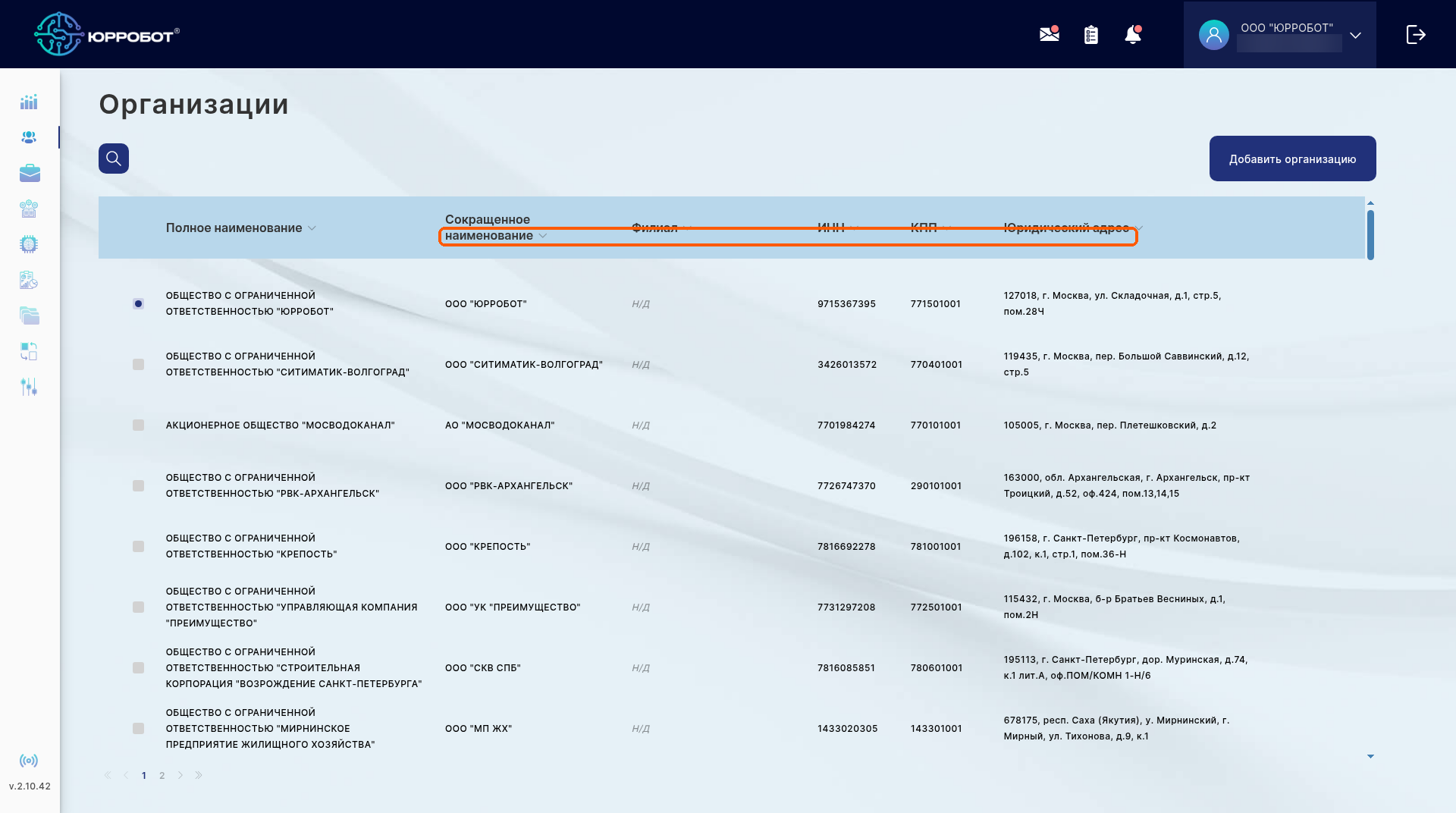
  • Зайти в раздел «Организации» в вашем личном кабинете

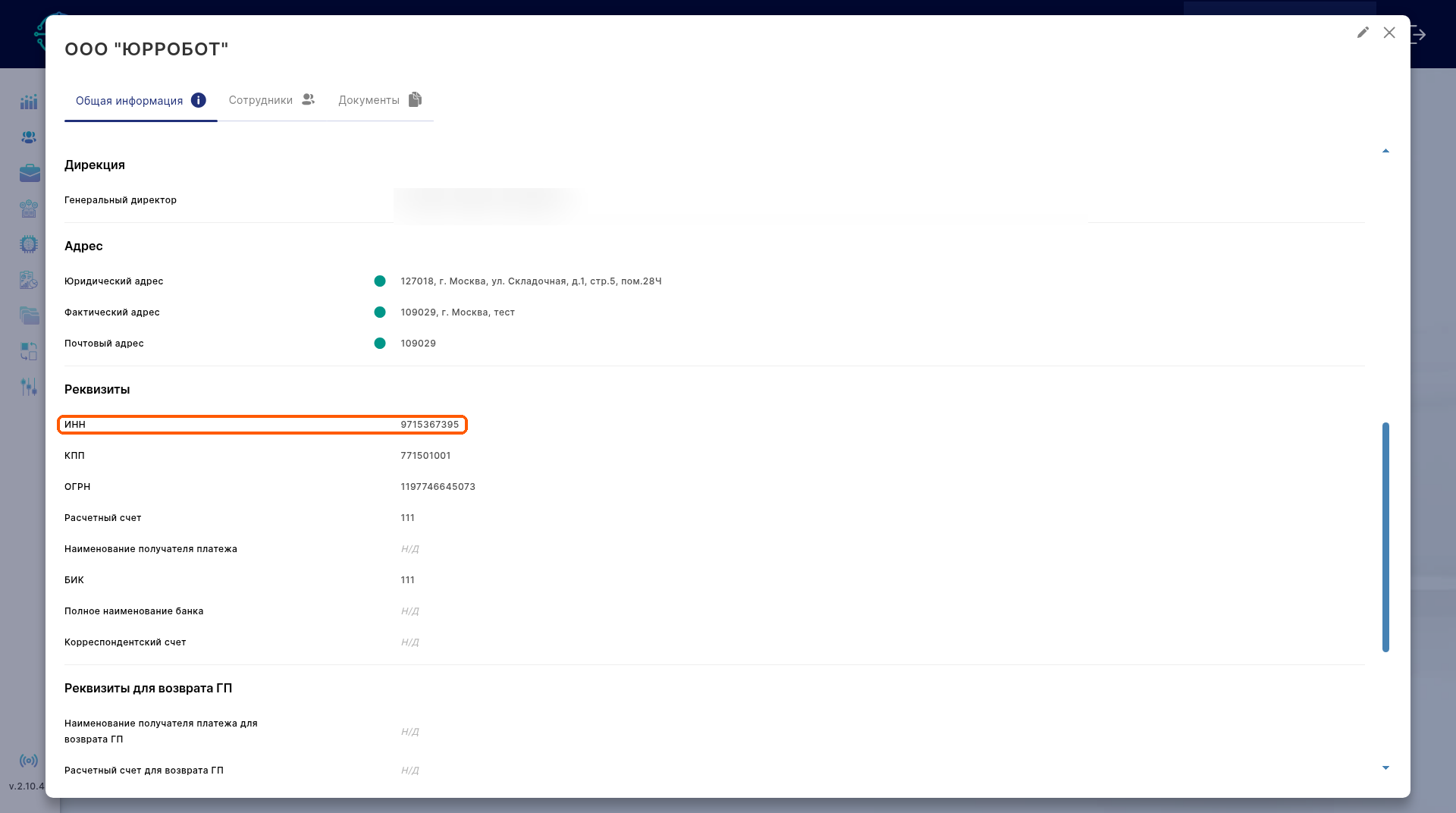
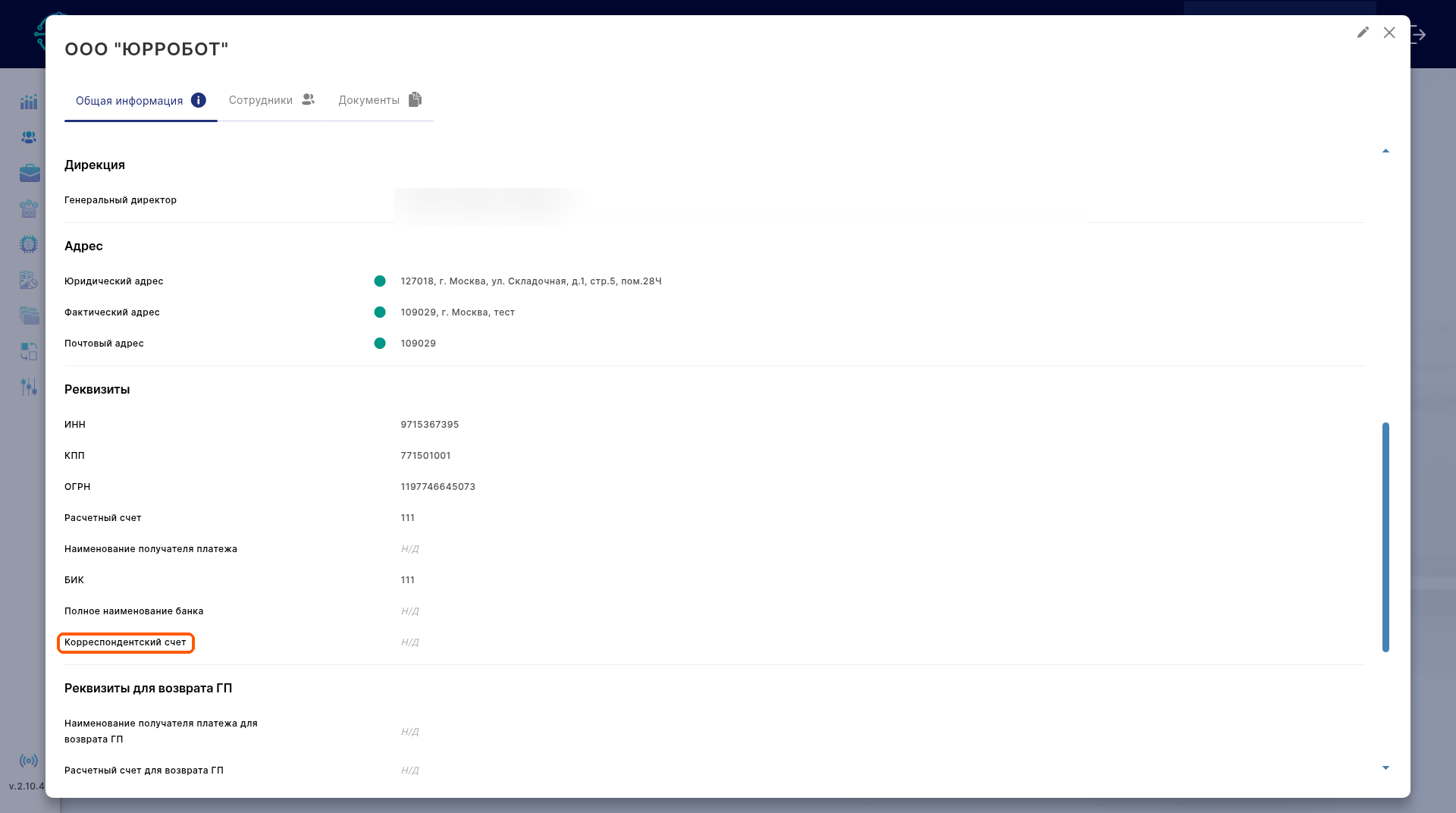
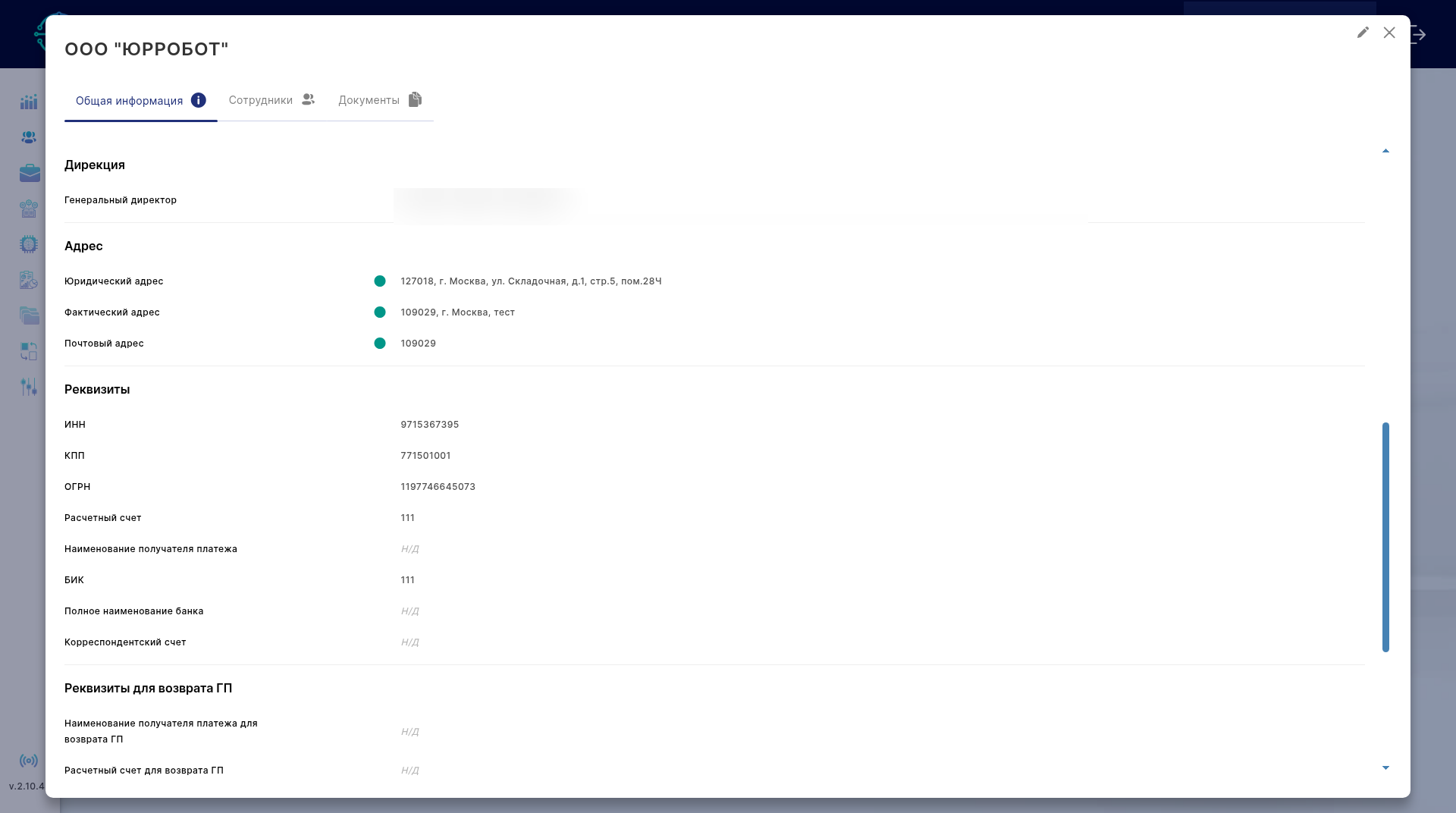
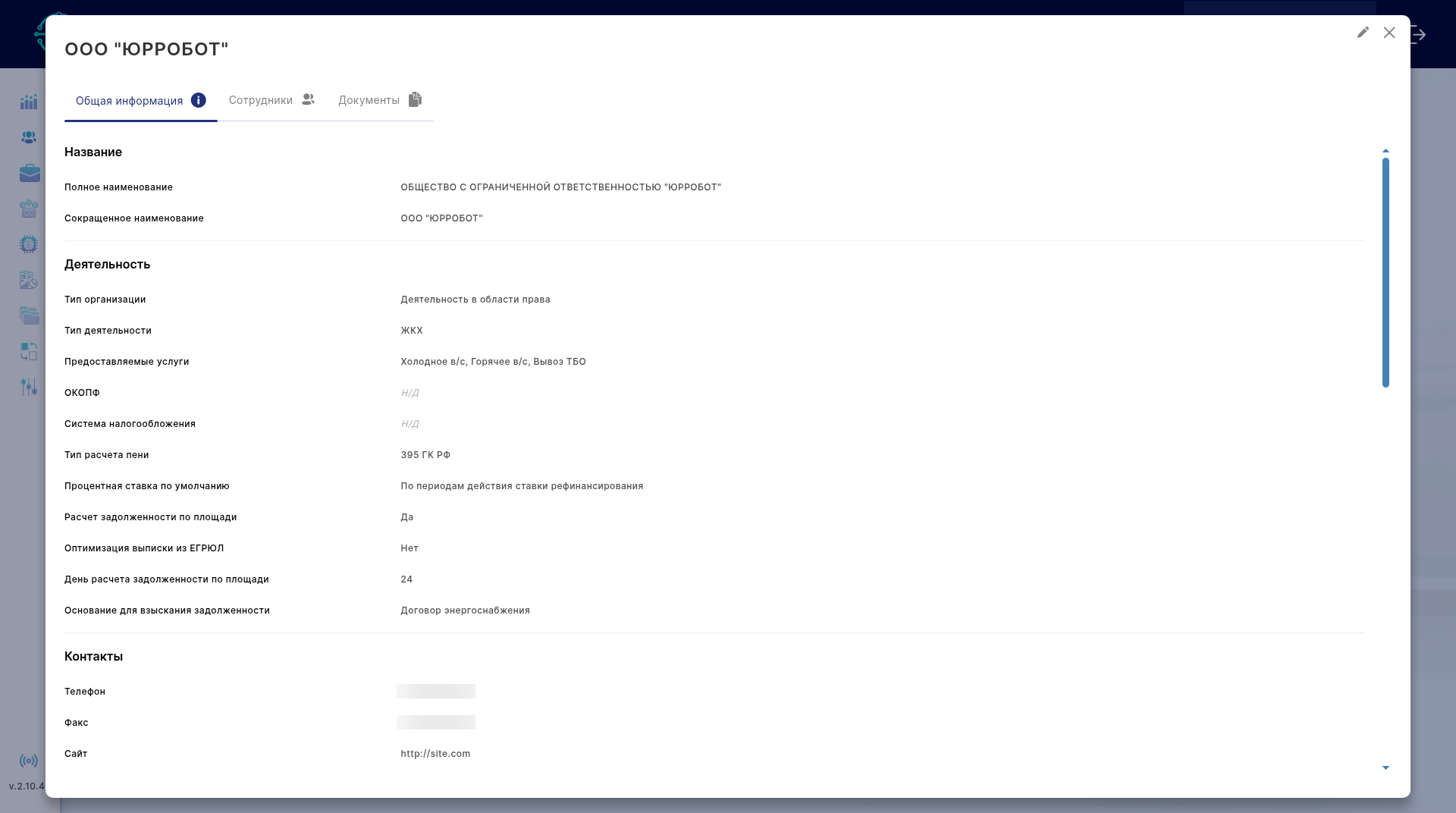
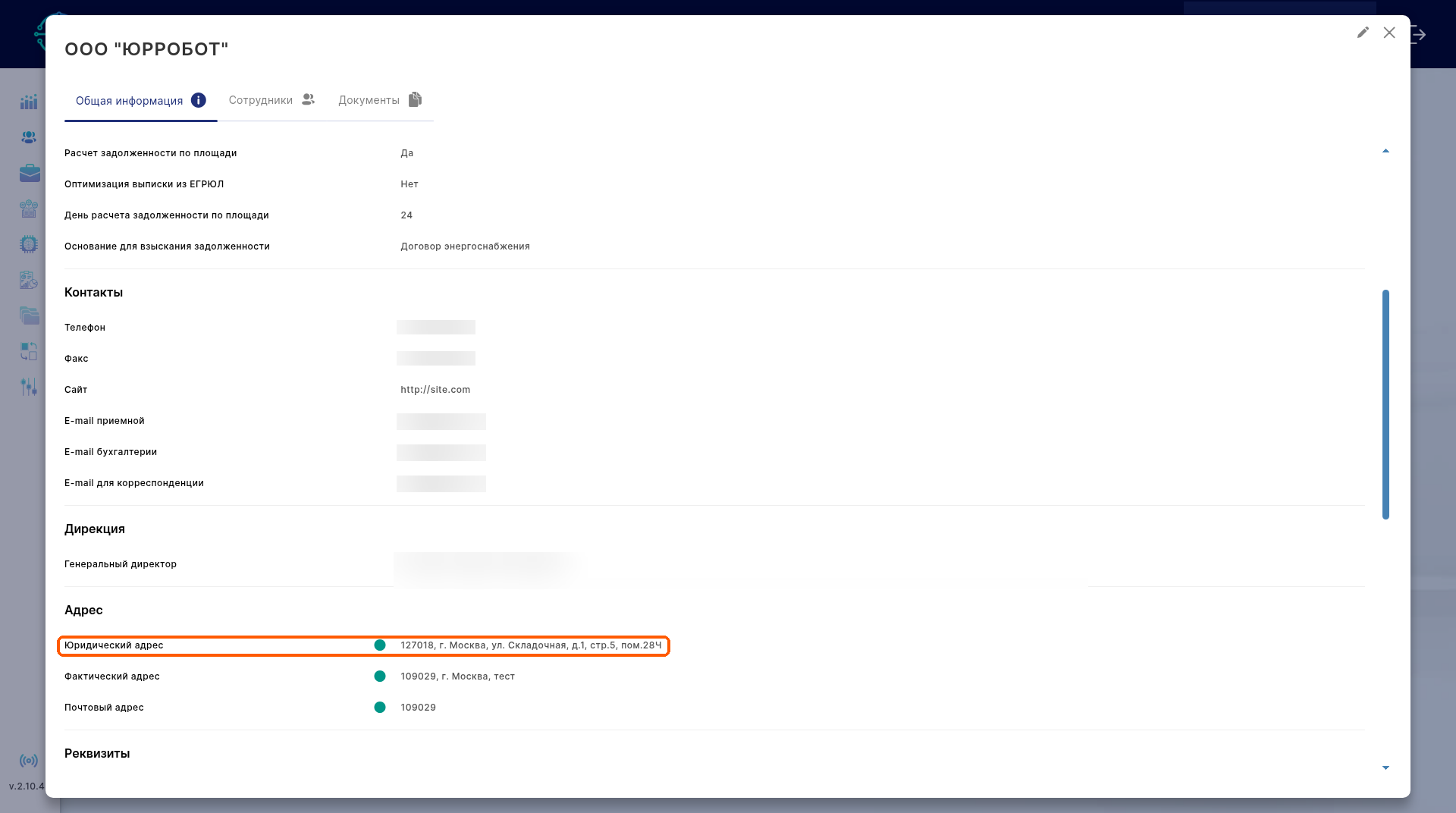
  • В разделе «Общая информация» заполнить карточку организации

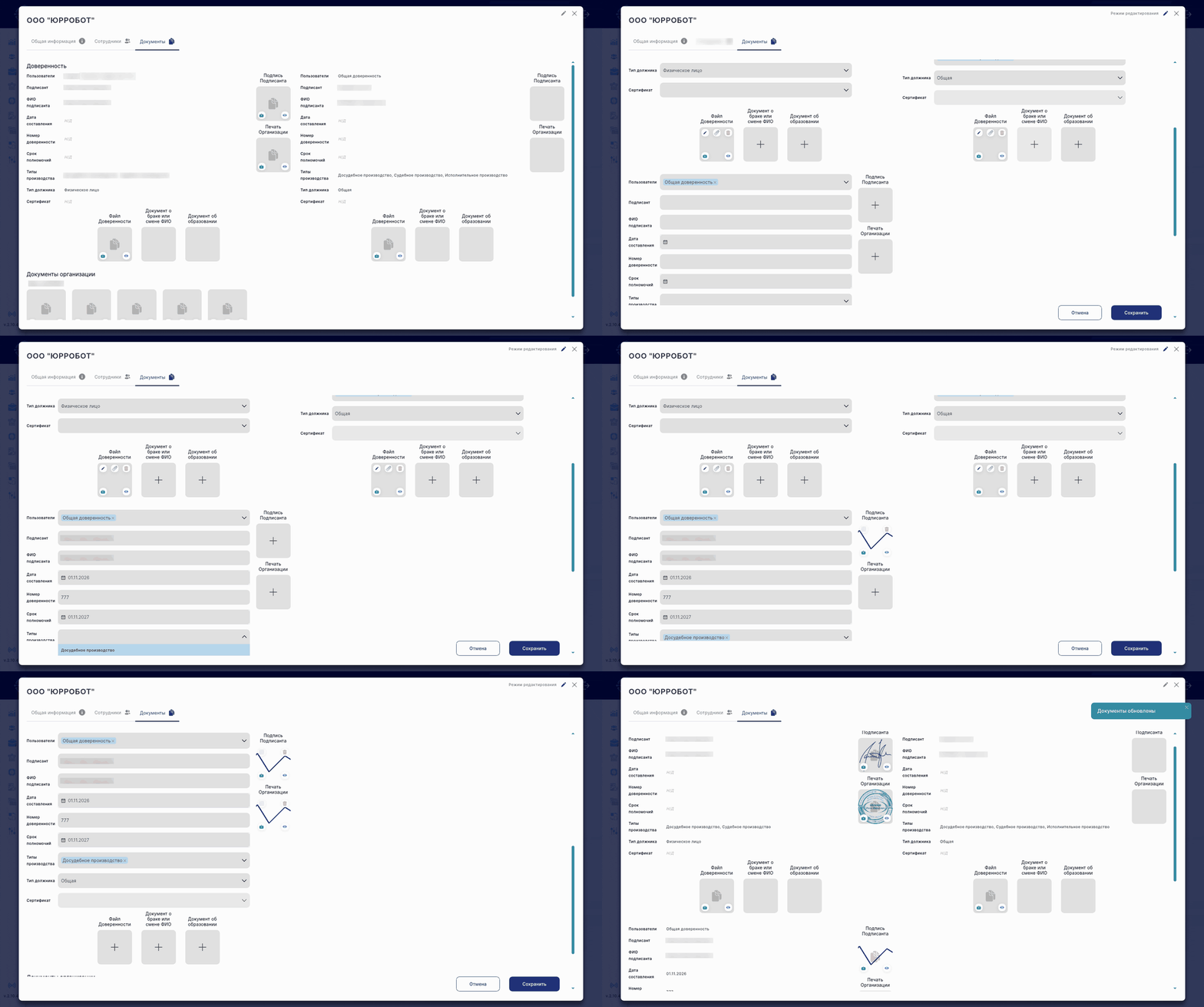
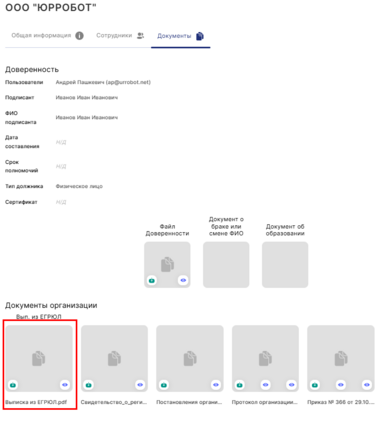
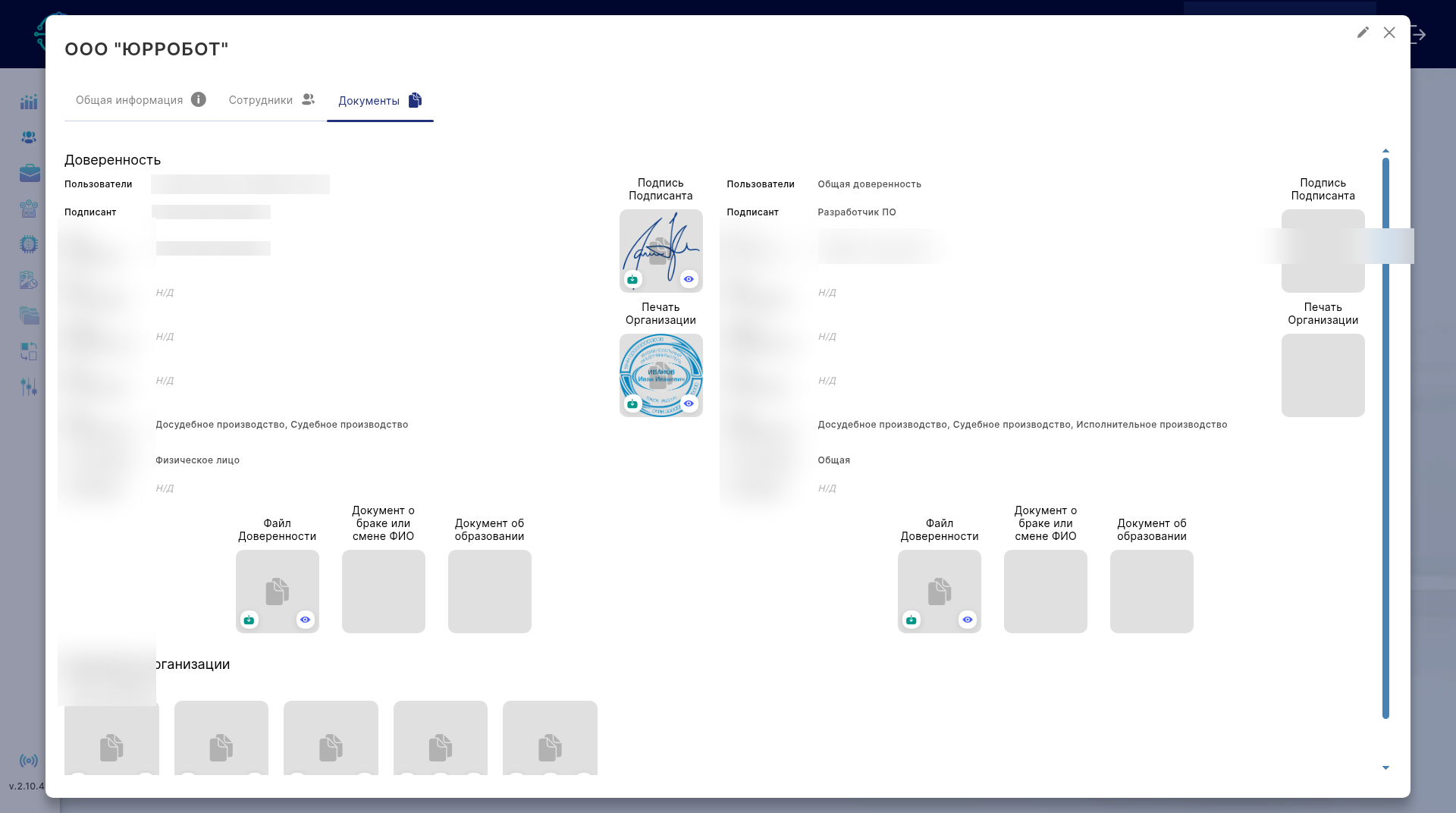
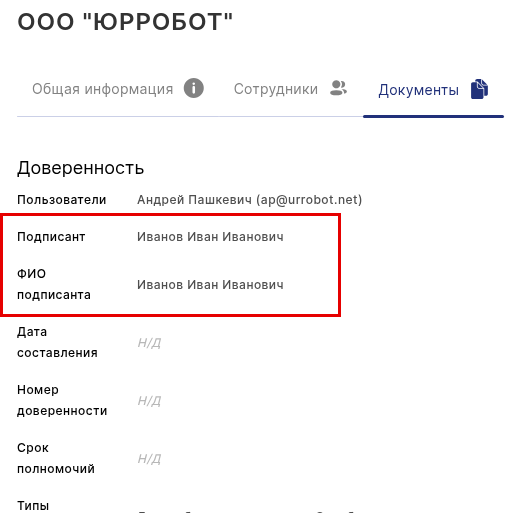
  • В разделе «Документы» создать доверенности и загрузить учредительные документы компании (необходимы для прикрепления в приложения для подачи Заявления о вынесении судебного приказа, иска, претензии, запросов в суд, ФССП, ФНС, Банки)

Для загрузки документов компании вам понадобятся те документы, которые будут необходимы для подачи в суд как приложения. К примеру:

  • Устав;

  • Приказы;

  • Свидетельства;

  • Постановления;

  • и т.п. документы.

Пример загрузки документов, доверенности, факсимильной подписи, печати в ЮРРОБОТ
Загрузка учредительных документов организации, доверенности, подписанной ЭЦП и факсимильной подписи, печати описана в инструкции в разделе «Организации» или по ссылке на сайте: Работа с документами организации.
Пример создания доверенности (видео):

Пример создания доверенности

Добавление доверенности
Используются МЧД доверенности на сотрудников, выданные организацией. Для подачи в электронном виде в суд по ЭЦП в обязательном порядке у руководителя организации или нотариуса должна быть МЧД доверенность, которая прикладывается к ЭЦП.
Для создания доверенности с открепленной ЭЦП вам понадобится:

  • Файл МЧД доверенности

  • Факсимильная подпись сотрудника

  • Факсимильная печать организации

Установка программ для подписания ЭЦП
Чтобы создать файл подписанной доверенности, нужно воспользоваться специализированными программами для подписания по ЭЦП:

  • КриптоПроCSP – требуется лицензия или токен с встроенной лицензией. Ссылка для скачивания: КриптоПро CSP

  • КриптоПро ЭЦП Browser plug-in – устанавливается на ПК и активируется в браузере

Ссылка для скачивания: КриптоПро ЭЦП Browser plug-in Для работы с плагином рекомендуется использовать Яндекс.Браузер.

Важно: файл сертификата должен быть строго в .zip архиве, содержимое которого должно представлять только набор файлов с расширением .key без вложенных папок. (Рис.1)

image

Рис.1

Копирование ЭЦП с Рутокена
Если контейнер электронной подписи не возможно скопировать при помощи «КриптоПро CSP» и появляется ошибка «Ошибка копирования контейнера <имя контейнера> У вас нет разрешений на экспорт ключа, потому что при создании ключа не был установлен соответствующий флаг. Ошибка 0x8009000B: Ключ не может быть использован в указанном состоянии», это означает, что контейнер цифровой подписи находится на Рутокене и имеет признак “Неэкспортируемый“. Но экспортировать такой контейнер всё же можно. Копирование ЭЦП с Рутокена выполнять нужно с помощью специальной программы — tokens.exe. Скачать эту программу вы можете с официального сайта Контура.
Запустите «tokens.exe», после чего эта программа обнаружит все ЭЦП на Рутокине. Возле нужного контейнера нажмите кнопку «Экспорт» и укажите путь к USB накопителю, на который хотите скопировать контейнер электронной подписи. Далее, нужно переименовать контейнер. Имя можно задать любое, отличное хотя бы на 1 символ от исходного.
После проделанного программа «КриптоПро CSP» должна увидеть только что скопированный контейнер.
Контейнер ЭЦП скопирован на флешку, но он продолжает быть не экспортируемым. То есть, вы не сможете сделать копию контейнера с помощью «КриптоПро CSP» на другую флешку или в реестр ПК.
Чтобы это исправить, нужно воспользоваться ещё одной утилитой, она также размещена на сайте Контура и называется “CertFix“, которая снимает запрета на экспорт контейнера ключа.
Запустите “CertFix“, после чего загрузится список сертификатов. Напротив строки «Поиск» появится информация «Загрузка завершена». Дальше нужно зажать клавишу “Shift” на клавиатуре и правой кнопкой мыши кликнуть по нужному контейнеру, у которого в колонке “Экспорт закрытого ключа” стоит значение “DENIED”.
Появится меню “Сделать экспортируемым“. Нужно выбрать вариант в зависимости от расположения контейнера. (Рис.2) и (Рис.3):

image

Рис.2

image

Рис.3

Подготовка факсимильной подписи сотрудника и печати организации
Факсимильная подпись и печать необходимы для добавления в формируемые документы и подачи в суд. При работе юридического отдела, для каждого сотрудника делается своя подпись.
Факсимильная подпись и печать представляют собой файлы в формате .png, .jpg. и обязательно должны быть на прозрачном фоне.
Пример подписи и печати (Рис.4)

image

Рис.4

Можно отсканировать печать, подпись и с помощью бесплатной программы для создания прозрачного фона и самостоятельно сделать факсимильную подпись и печать.
Ссылка видео: видеоинструкция на YouTube
Ссылка для скачивания бесплатной программы: Paint.NET

Добавление сотрудника организации на Госуслугах

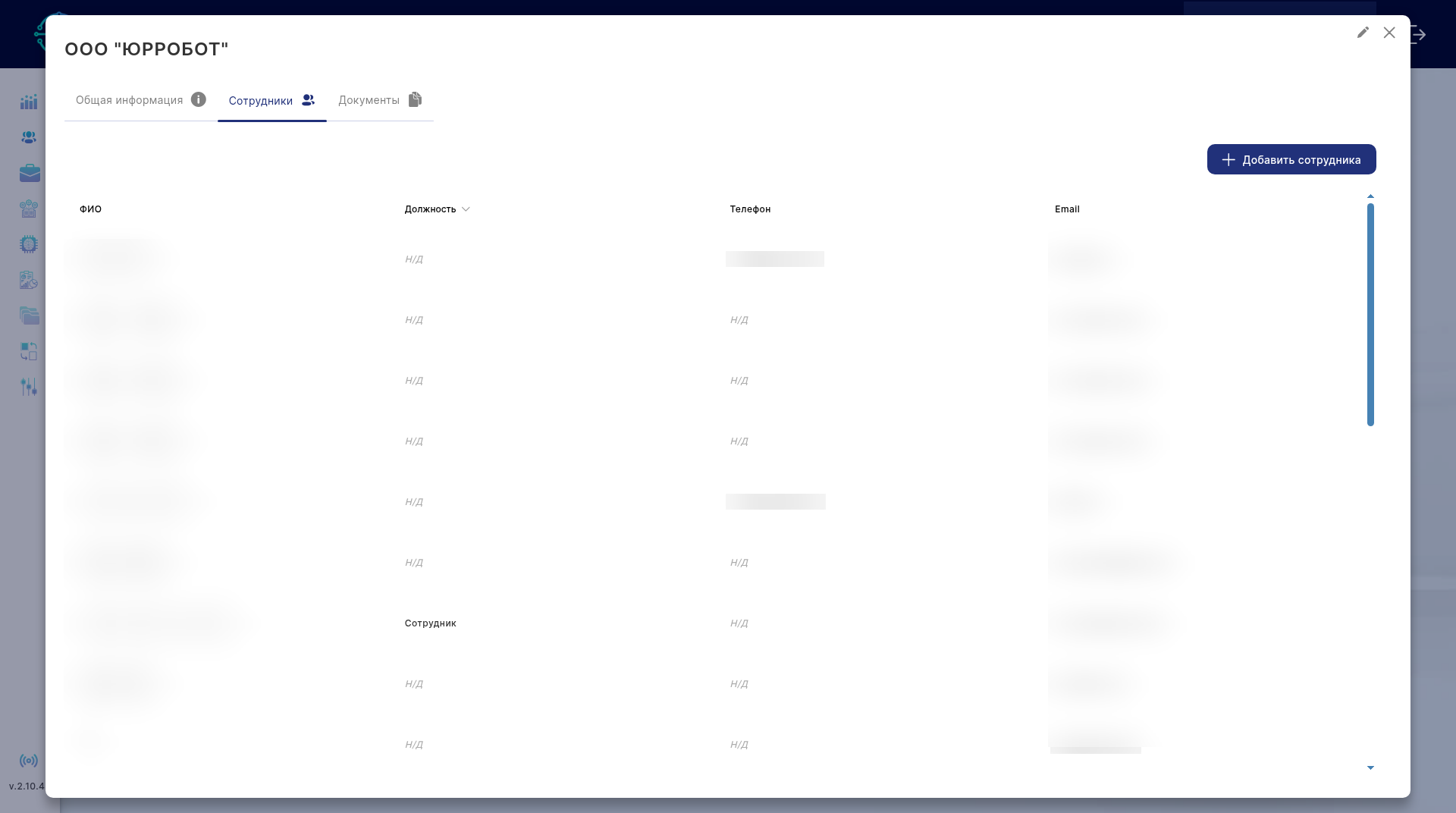
Для подачи в суды и ФССП необходима учетная запись на Госуслугах как сотрудника организации, который будет представлять интересы организации, так и от представителя, от которого будет происходить подача в суды и ФССП.
Добавить сотрудника
Добавить сотрудника может только руководитель организации или лицо, действующее по доверенности в Личном кабинете Госуслуг.
Инструкция как добавить учетную запись сотрудника как сотрудника организации: Добавить сотрудника в личный кабинет организации
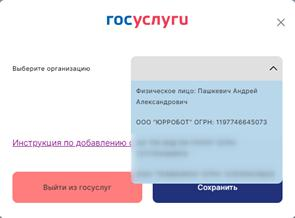
Авторизация на Госуслугах в системе ЮРРОБОТОбязательно! После того как добавили сотрудника в организацию на госуслугах, переходим в систему ЮРРОБОТ в меню«Обмен данными», раздел«Интеграция», вкладка«Сервисы»,«Общие», нажимаем иконку«Госуслуги» или по ссылке: Интеграция Госуслуги.
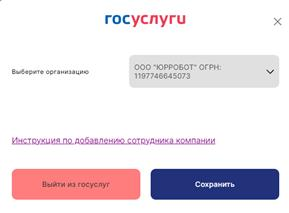
Вводим учетные данные сотрудника госуслуг в форму и нажимаем на кнопку «Сохранить» и ожидаем авторизации (Рис.5). В случае долгого ожидания авторизации, госуслуги могут направить уведомление с подтверждением, где необходимо будет ввести в окно. Проверка верификации учетной записи сотрудника с Госуслугами происходит один раз. В случае смены пароля на госуслугах, необходимо будет нажать «Выйти из Госуслуг» и повторить авторизацию.

image

Рис.5

Выбираем свою организацию и нажимаем сохранить. Настройки аккаунта госуслуг завершены. После успешной авторизации на электронную почту сотрудника будет направлено уведомление от системы ЮРРОБОТ об успешной авторизации (Рис.6).

image

Рис.6

Для справки:
ЮРРОБОТ все данные при передаче шифрует и не хранит на серверах.

Авторизация на сервисе mos.ru (только для г.Москва)

Если осуществляете работу с должниками по г. Москве, то необходимо сделать привязку аккаунта госулсуг с mos.ru.
Для этого сотруднику необходимо зарегистрировать учетную запись на mos.ru. Выбрать способ регистрации – Госуслуги.
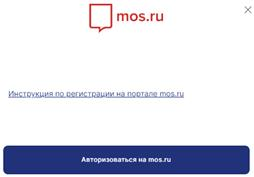
Затем переходим в систему ЮРРОБОТ в меню «Обмен данными», раздел«Интеграция», вкладка«Сервисы»,«Общие», нажимаем иконку«mos.ru» или по ссылке
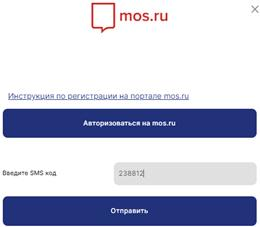
Нажимаем кнопку «Авторизоваться на mos.ru» и ожидаем смс-код. Вводим код из смс, ждем подтверждения. Привязка аккаунта учетной записи сотрудника происходит один раз (Рис.7) (Рис.8)

image

Рис.7

image

Рис.8

Вход по одноразовому коду (TOTP)

QR-код с секретом TOTP. После регистрации учётной записи Госуслуг в системе автоматически включается вход по одноразовому коду из приложения (TOTP). QR-код с секретом выводится, чтобы добавить его в приложение-аутентификатор.

Шаг 7. Формирование документов и подача Заявления о вынесении судебного приказа в суд.К содержанию

Чтобы сформировать комплект документов для подачи в суд нужно выделить должника(ов) из списка и в меню быстрых клавиш воспользоваться кнопкой «Формирование и печать» (Рис.1)

image

Рис.1 Кнопка печати и формирования документов

Данная опция предусматривает выбор приложений и подачу комплекта документов в суд.

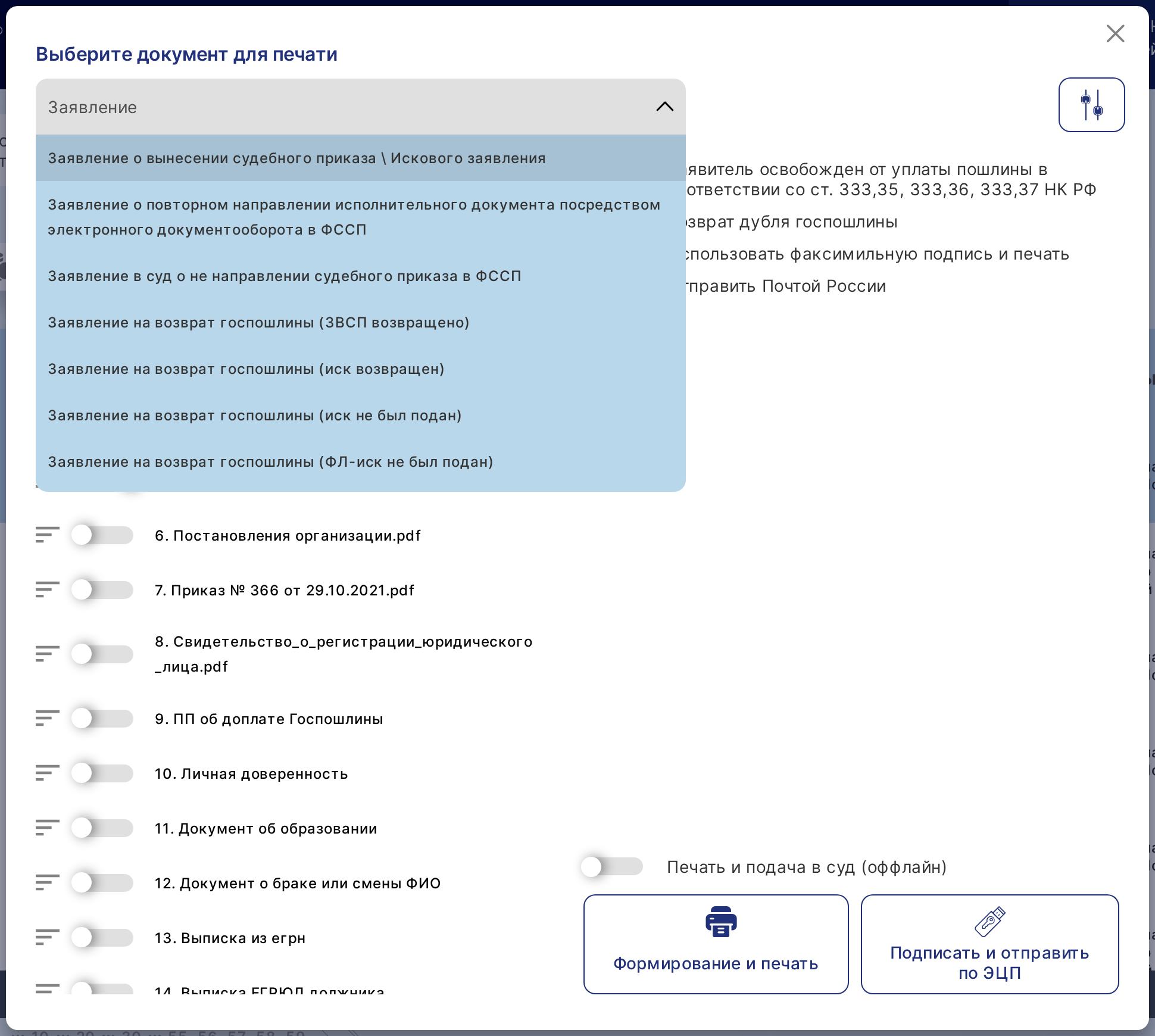
Выбор заявления о вынесении судебного приказа

Заявление о вынесении судебного приказа можно выбрать из выпадающего списка (Рис.2)

image

Рис.2

Заявление формируется автоматически на основе шаблона, в который при помощи переменных подставляются данные должника.

Если на одном лицевом счете есть 2 и более должника-дольщика и по одному из них есть отказ в принятии, а по другому осуществлена подача в суд, то в этом случае система создает раздельную подачу по дольщику, который возвращен. Иными словами, отрабатывается условие — система проверяет возвраты по дольщикам и осуществляет подачу только по тому дольщику по которому есть возвраты, отмены, отказы в принятии, чтобы подача прошла только по одному дольщику по которому нужно переподать, а не по всем дольщикам, привязанным к одному ЛС. Если по одному дольщику была отмена, а по другому дольщику вынесен судебный приказ, то по первому дольщику идет подготовка в исковое производство и доплата пошлины.

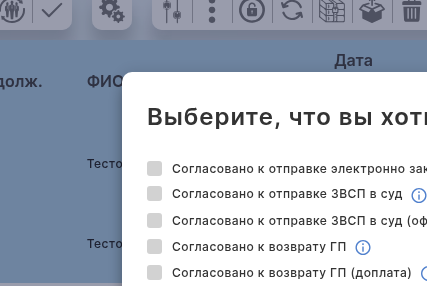
Выбор приложений к заявлению о вынесении судебного приказа

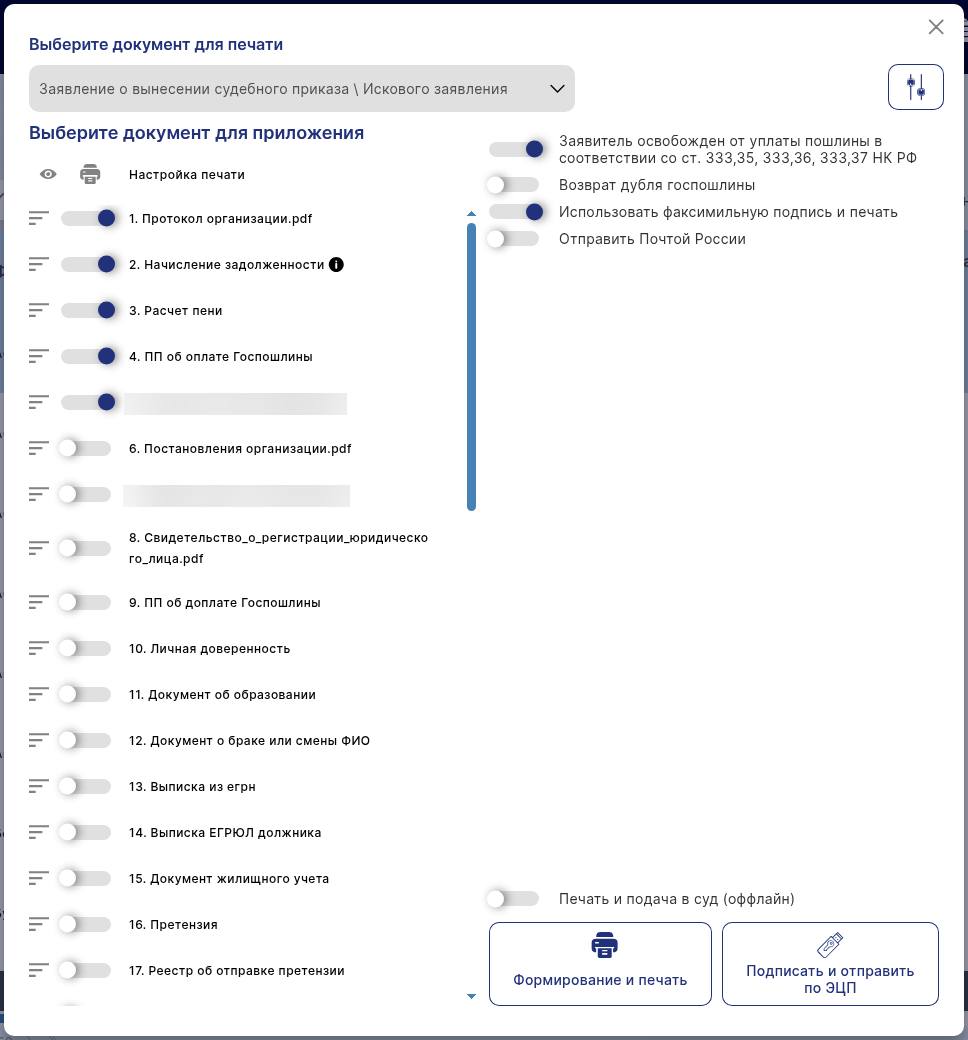
В этом разделе при помощи ползунков можно выбрать документы, которые загружены в Систему и необходимы для подачи в суд в каждом конкретном случае. (Рис.3)
При формировании комплекта документов они будут идти как приложения после Заявления о вынесении судебного приказа.

image

Рис.3 Формирование комплекта документов

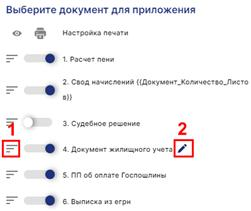
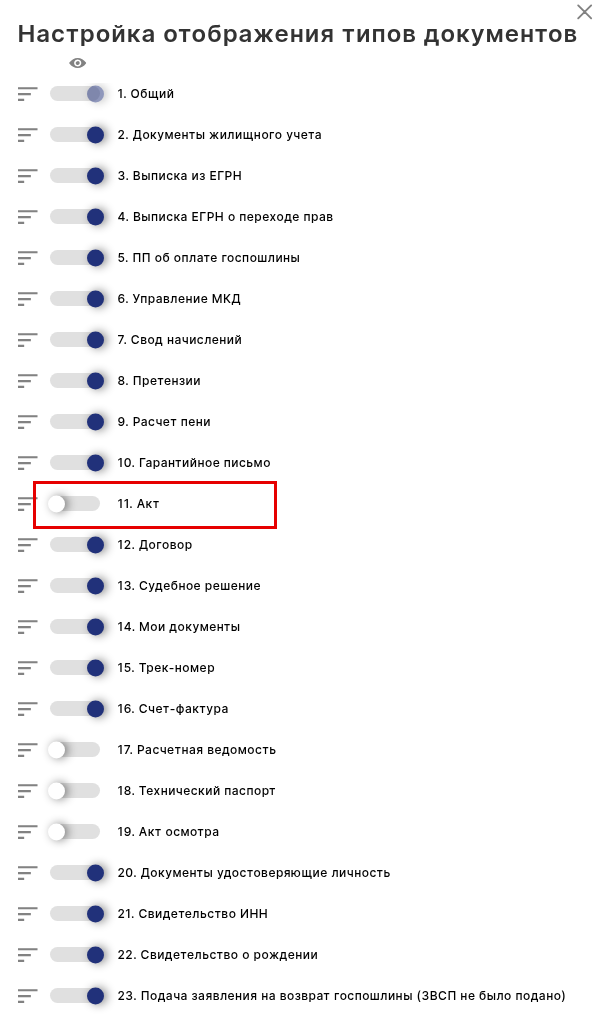
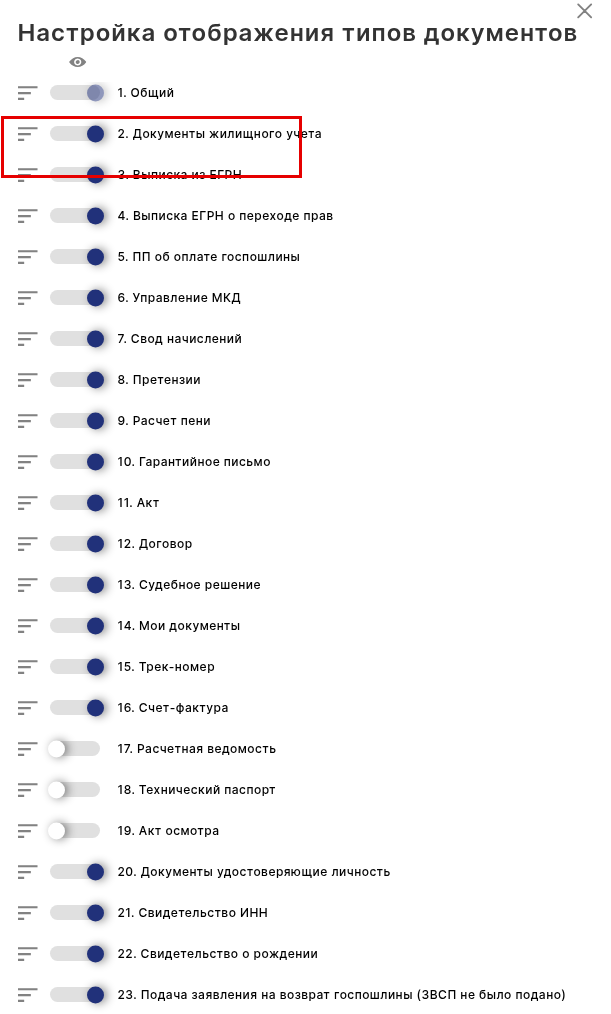
Список документов для приложения можно настраивать. (Рис.4)

image

Рис.4

Изменить порядок документов можно воспользовавшись иконкой в виде горизонтальных полос (на скриншоте отмечено цифрой 1)
Переименовать документ можно воспользовавшись иконкой в виде карандаша (на скриншоте отмечено цифрой 2)

Формирование и отправка пакета документов в суд

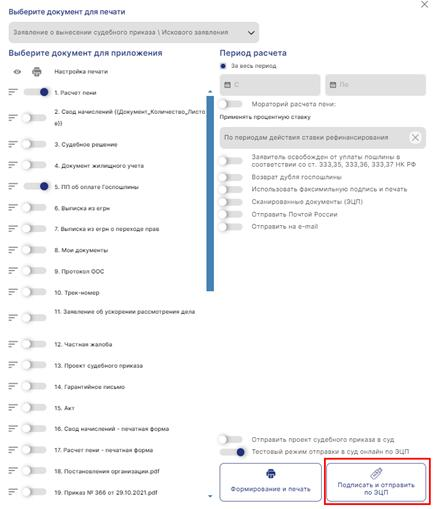
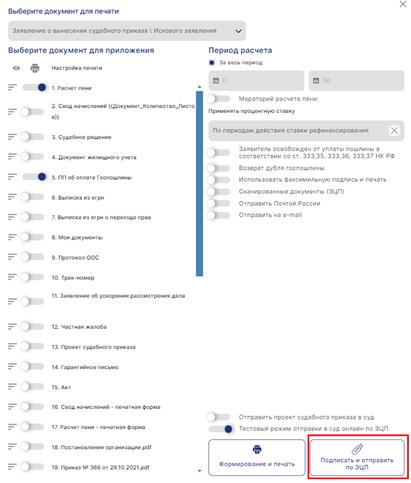
После того, как выбор документов окончен нажимаем «Подписать и отправить по ЭЦП». (Рис.5)
Будет сформирован и отправлен пакет документов, состоящий из Заявления о вынесении судебного приказа и приложений к нему.

image

Рис.5

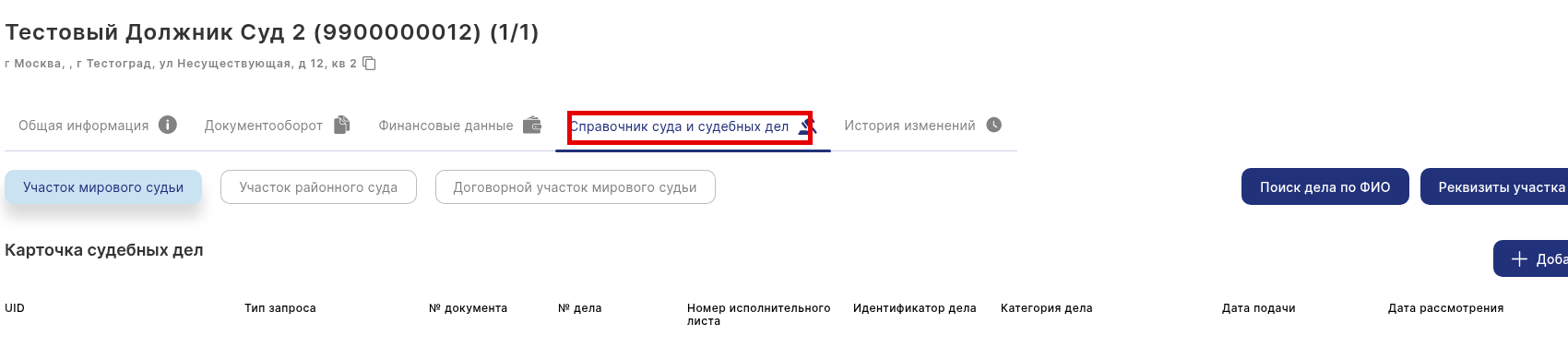
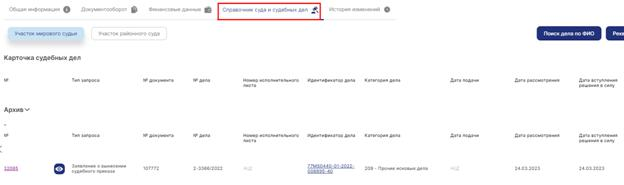
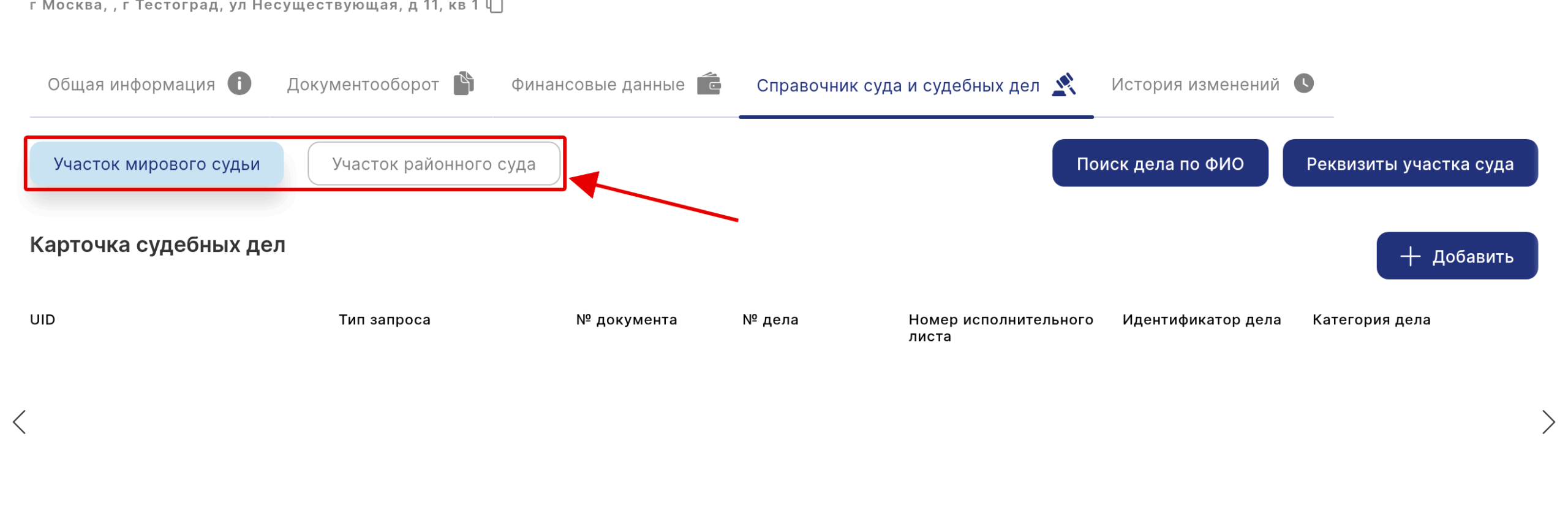
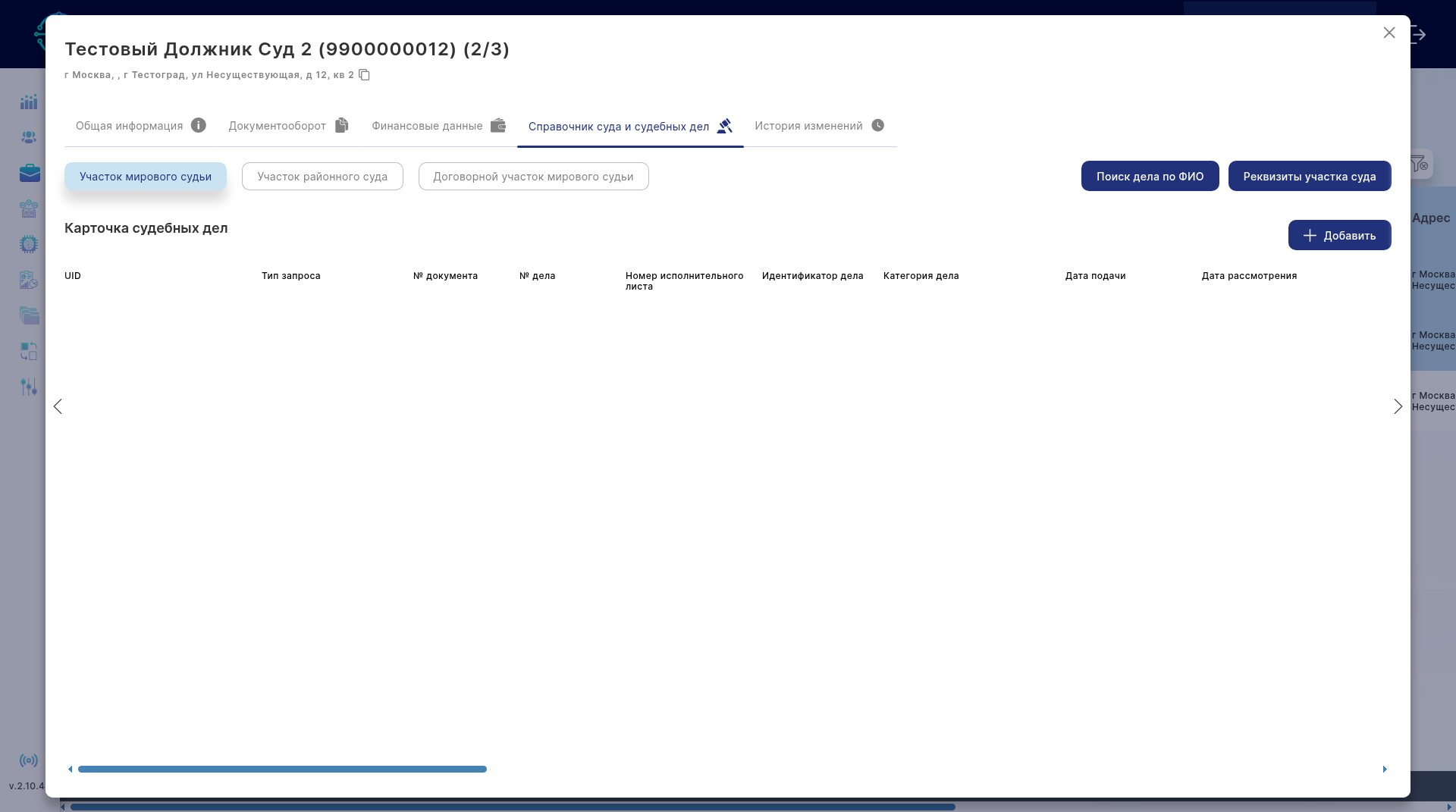
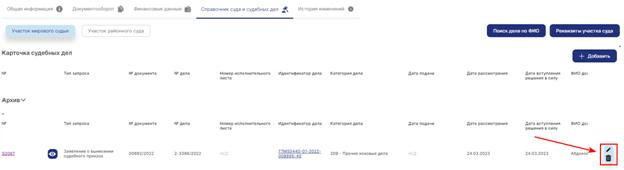
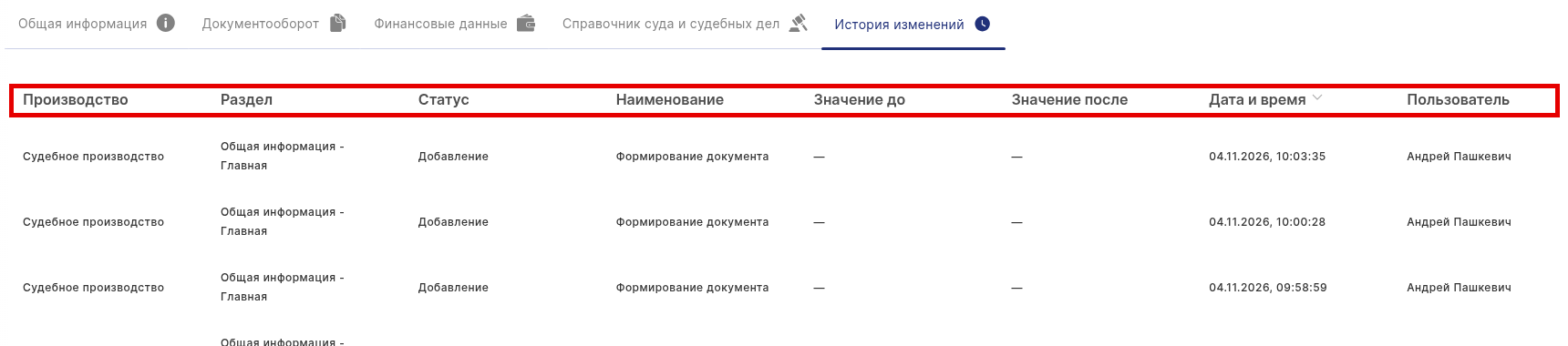
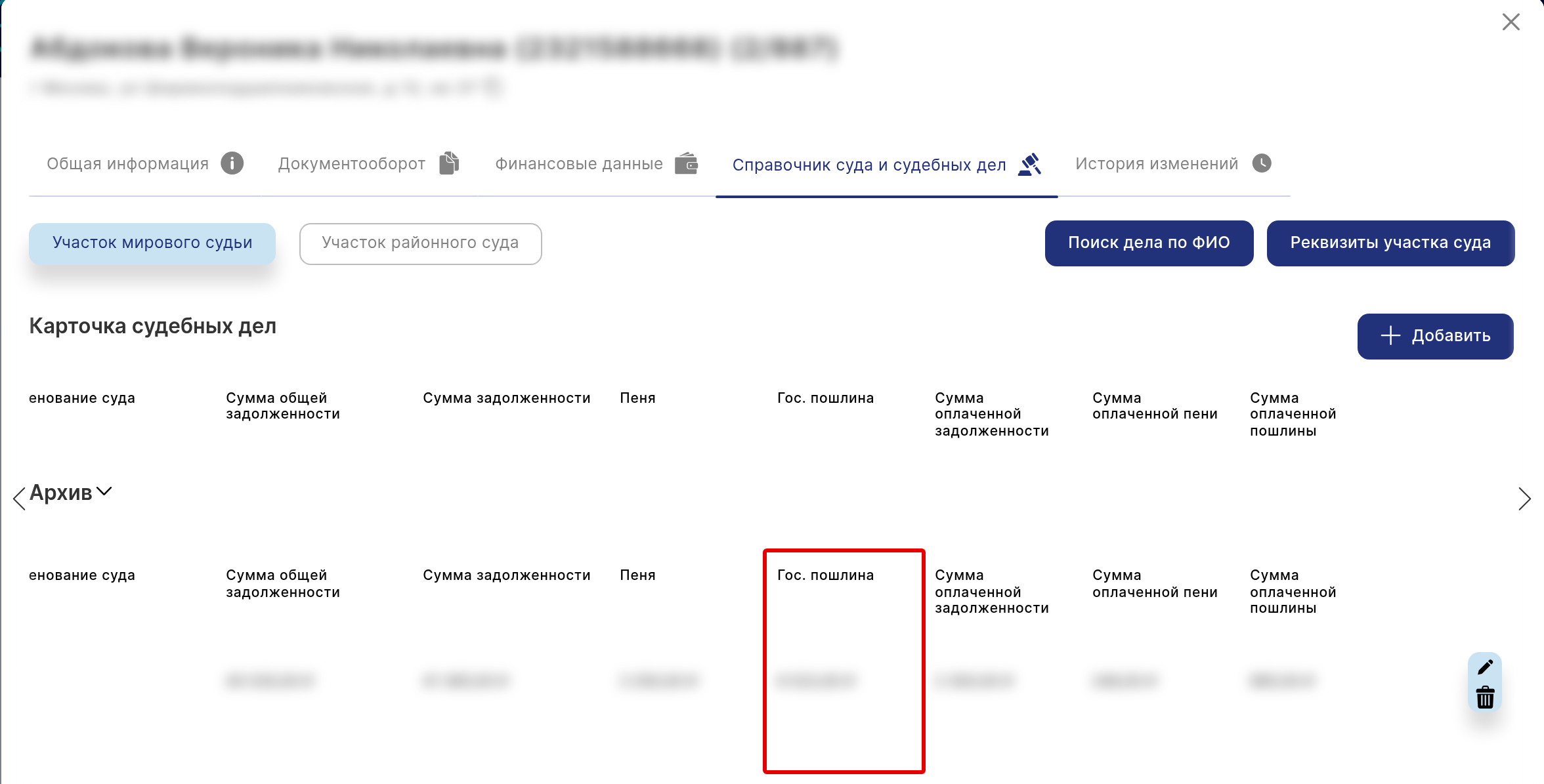
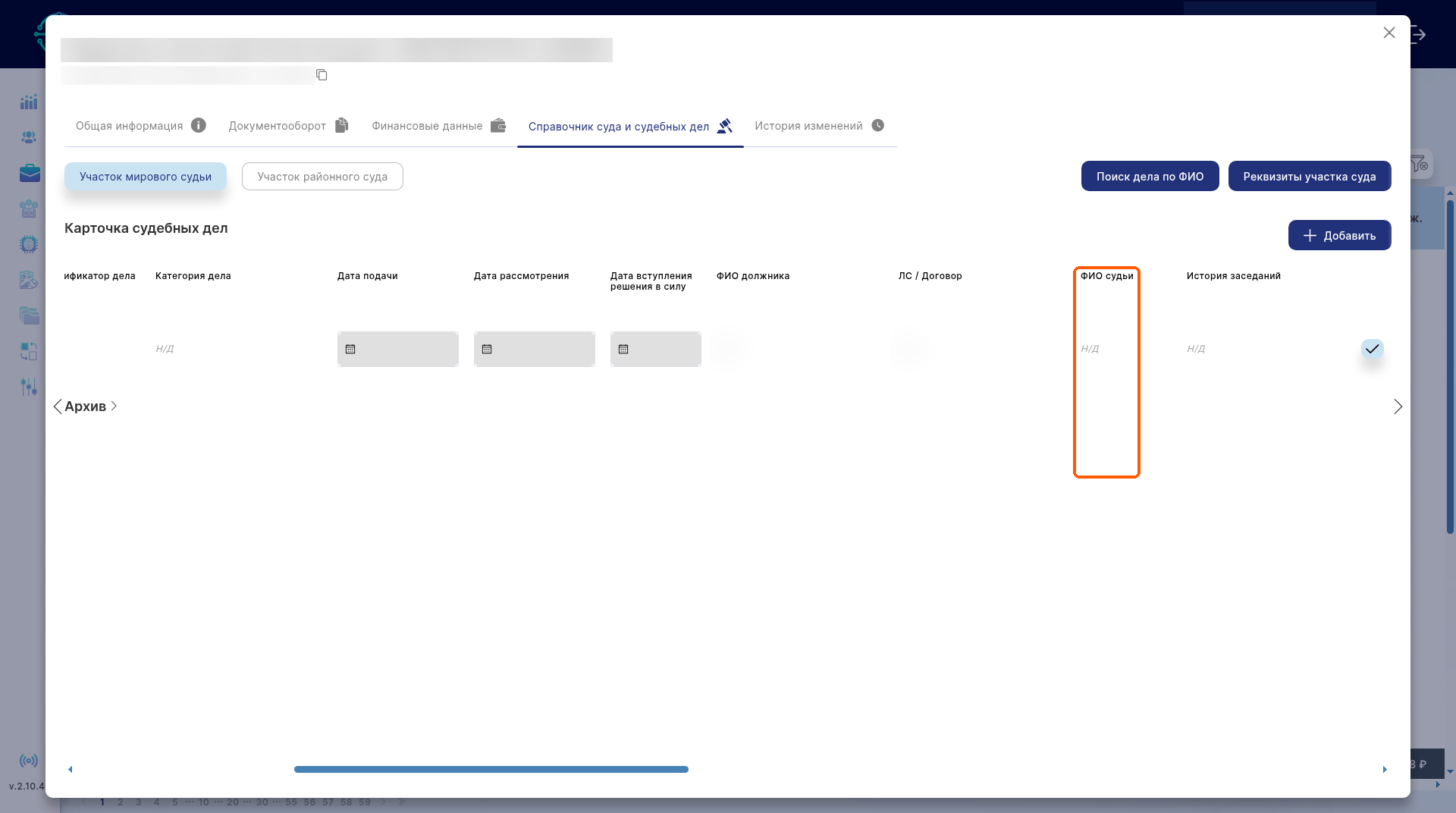
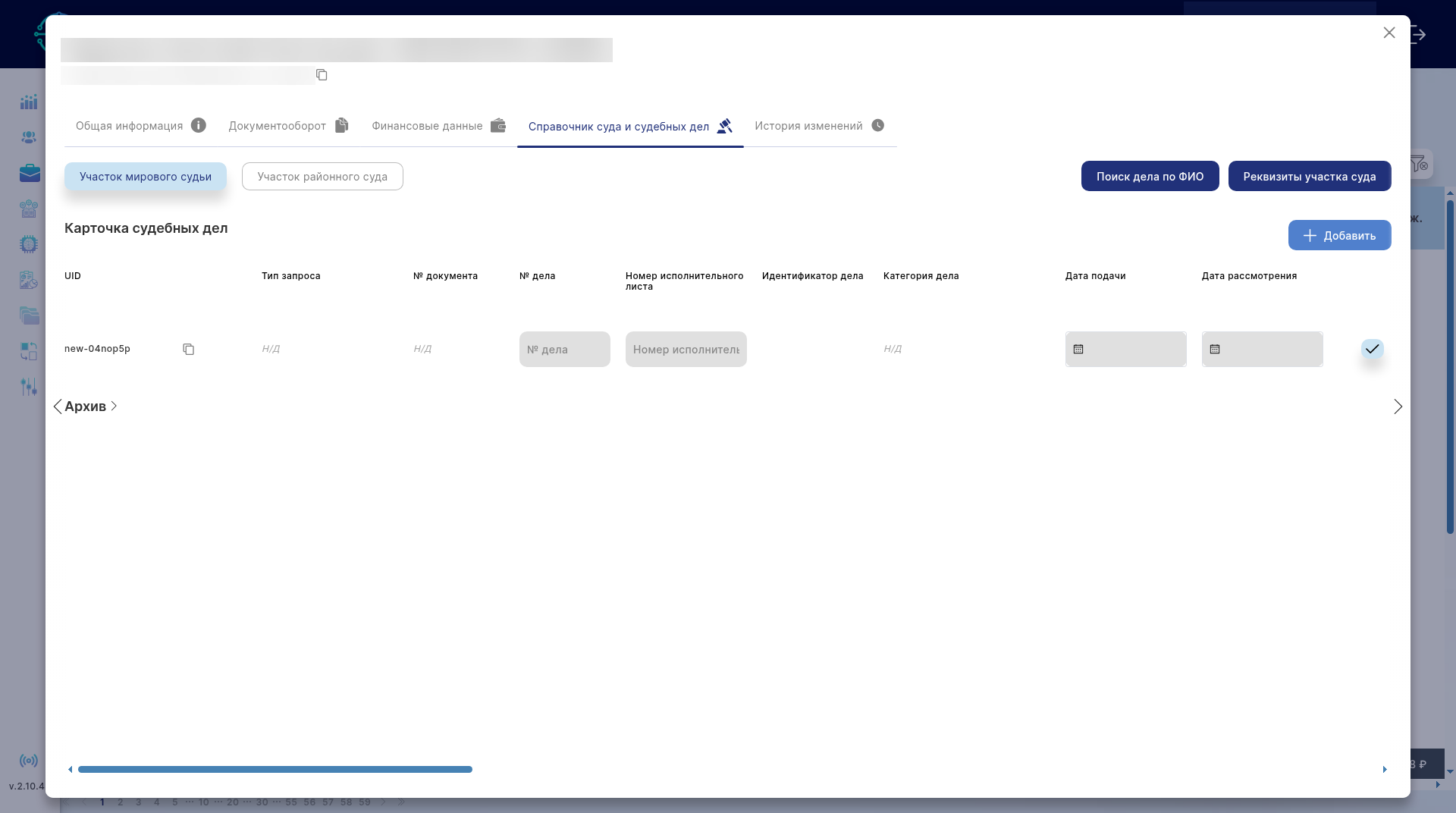
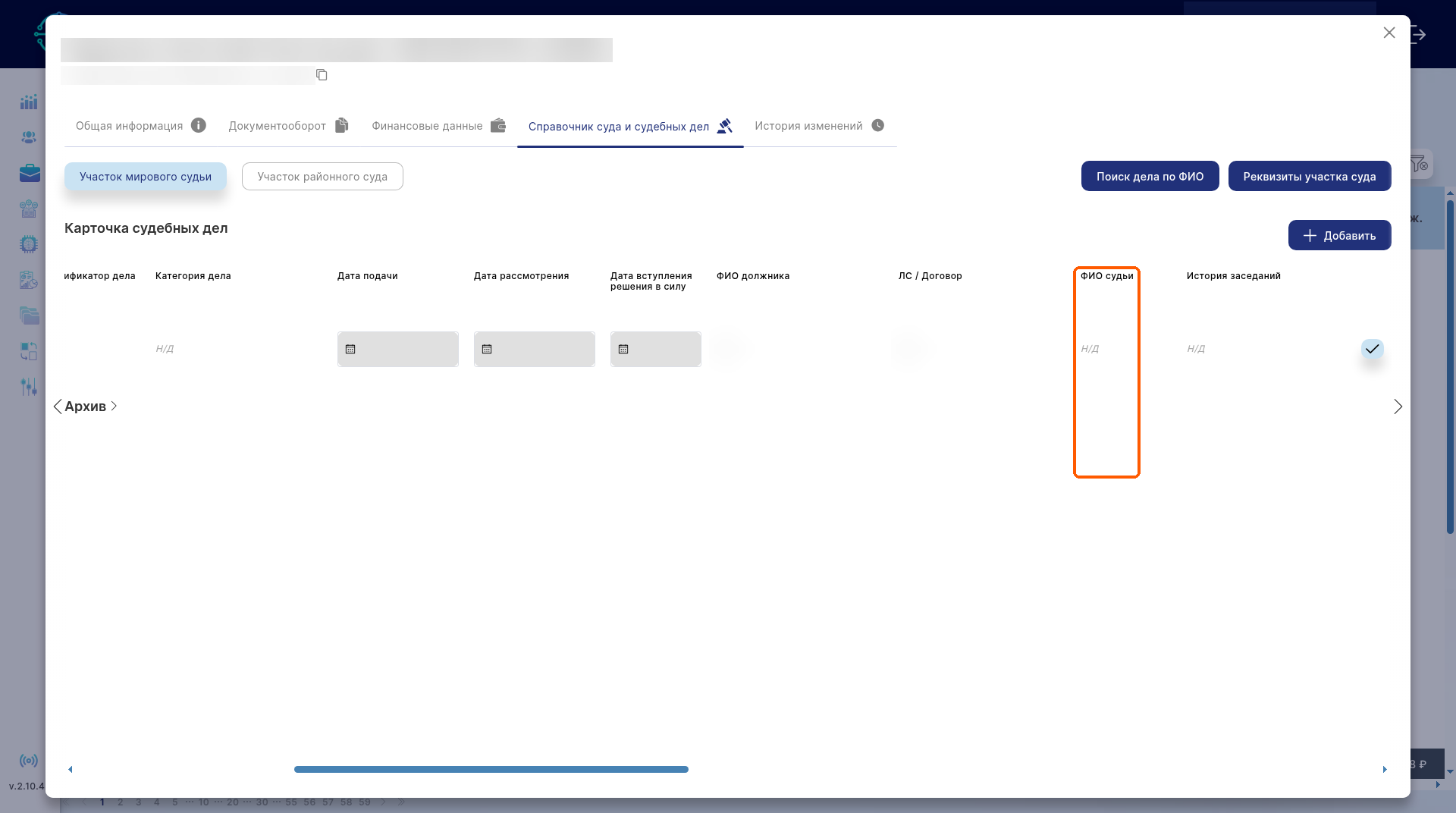
После отправки в суд Система автоматически отслеживает статусы по судебному делу и размещает информацию в Карточке должника – «Справочник суда и судебных дел» (Рис.6)

image

Рис.6

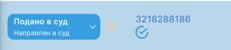
Также Система автоматически обновляет статус должника (Рис.7)

image

Рис.7

Вернемся к подробному описанию функционала модуля «Судебное производство».

Печать и формирование документовК содержанию

Данный раздел отвечает за выбор документов для формирования и подачи в суд в электронном виде: заявлений о вынесении судебного приказа, исков, ходатайств, жалоб и иных документов, подписанных электронно-цифровой подписью.
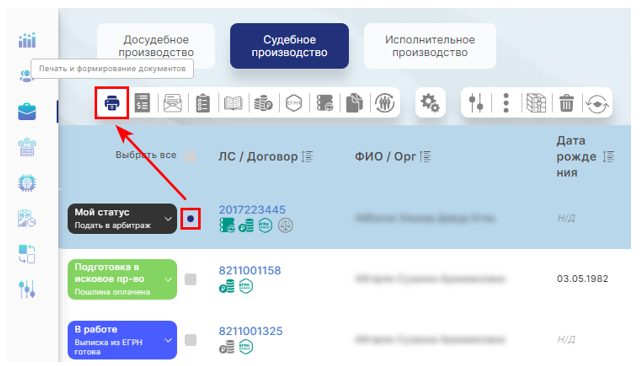
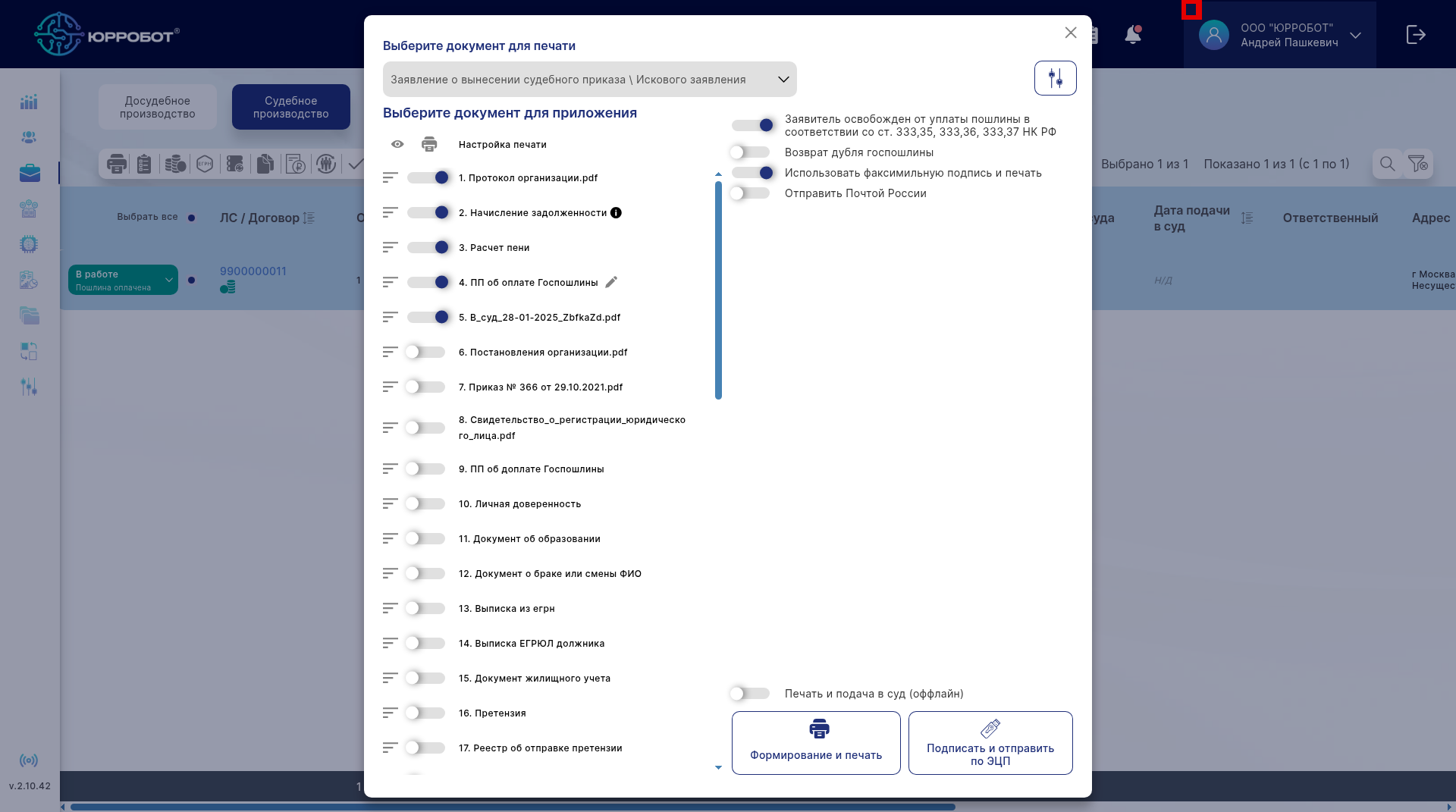
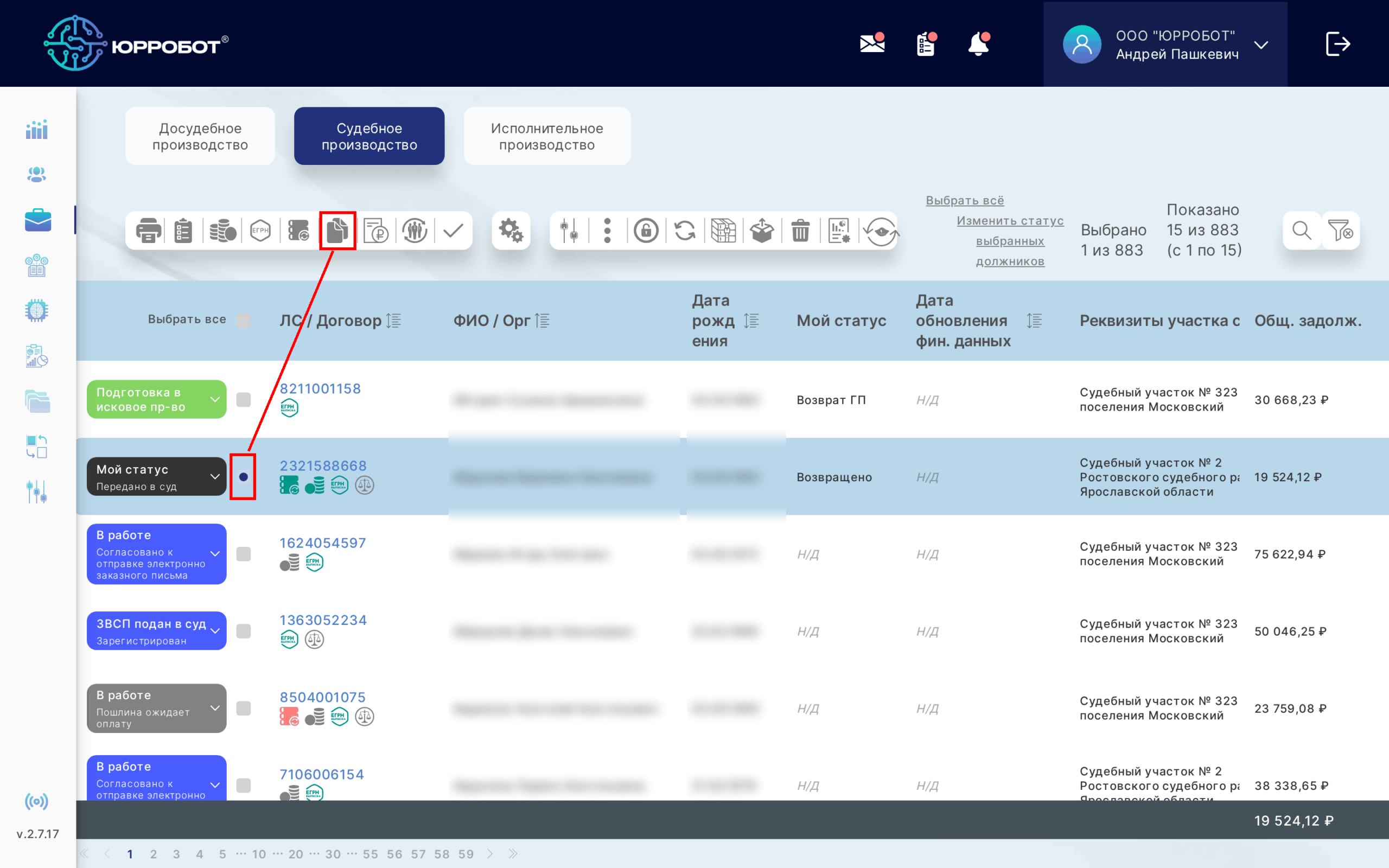
Чтобы сформировать комплект документов для подачи в суд нужно выделить должника(ов) из списка и в меню функциональных кнопок воспользоваться кнопкой «Печать и формирование документов» (Рис.1)

image

Рис.1 Кнопка печати и формирования документов

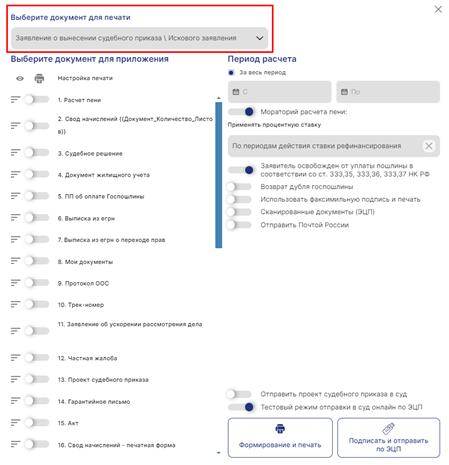
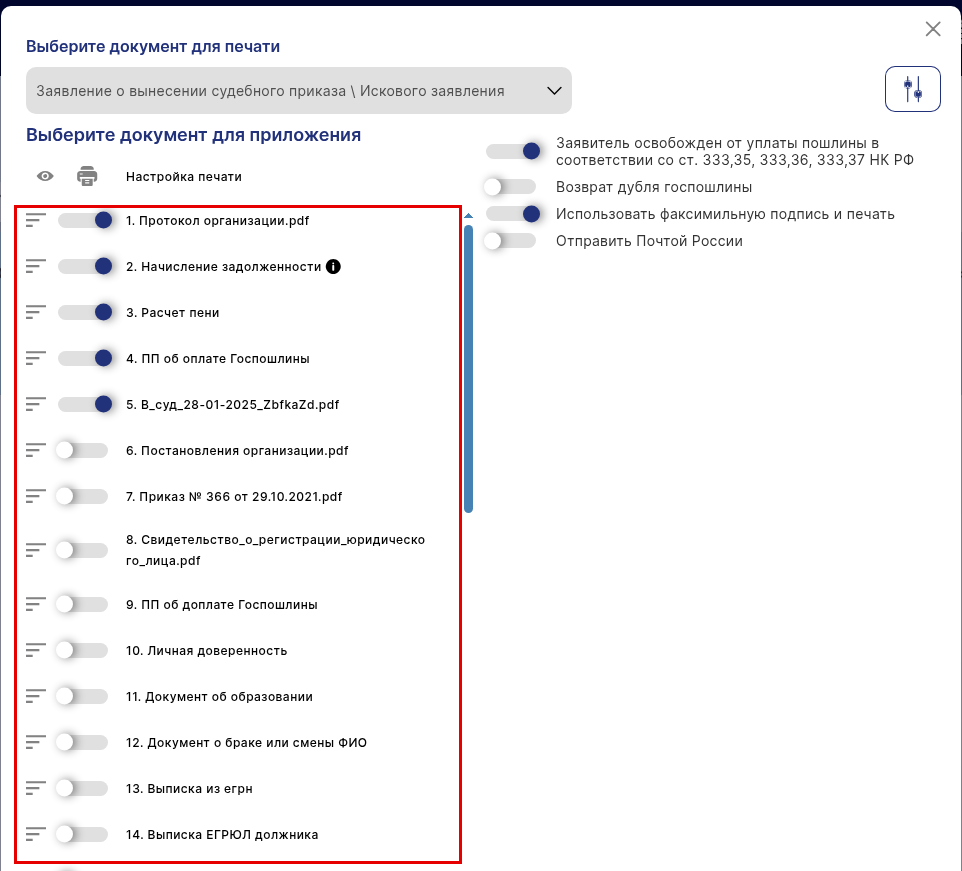
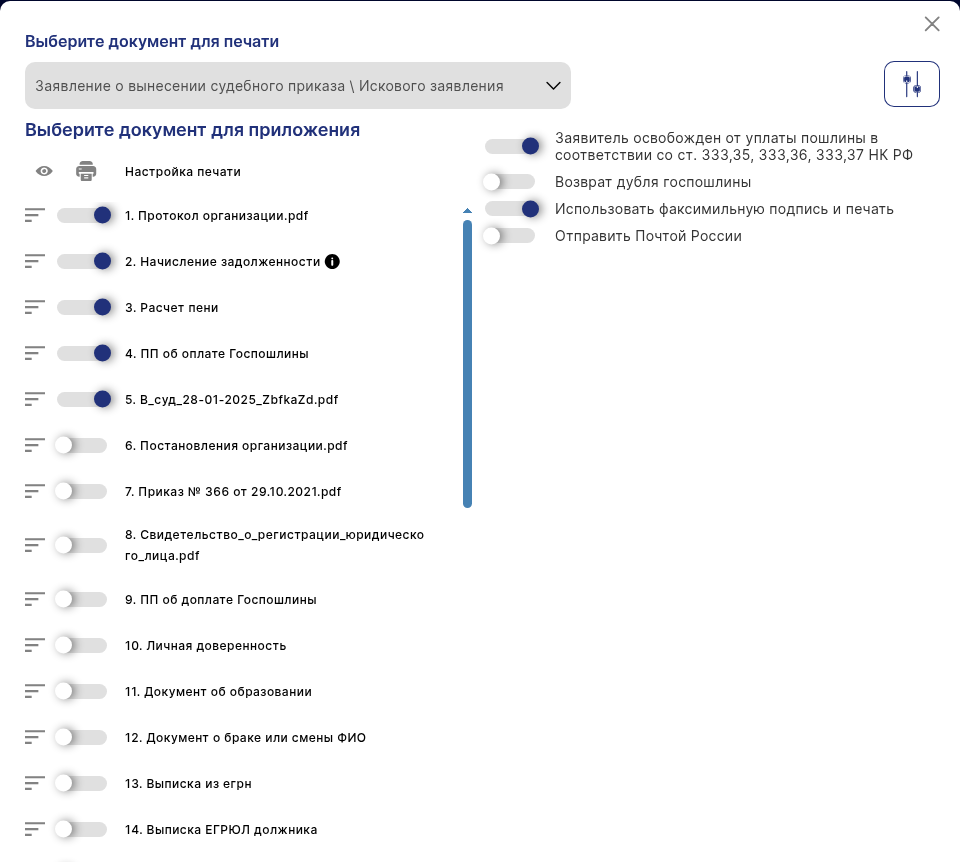
После нажатия кнопки осуществляется переход в редактор формирования документа для печати. (Рис.2)

image

Рис.2 Окно формирования документов

В случае, если документ в приложении выбран и отправлен на формирование, но отсутствует в карточке должника, система не осуществит подачу в суд из-за отсутствия документа (в отчете после формирования будет отображен отсутствующий документ) (Рис.3)

image

Рис.3

Комментарий об отсутствии оплаты Госпошлины в отчете (Рис.4)

image

Рис.4

Новое в печати и формировании документов

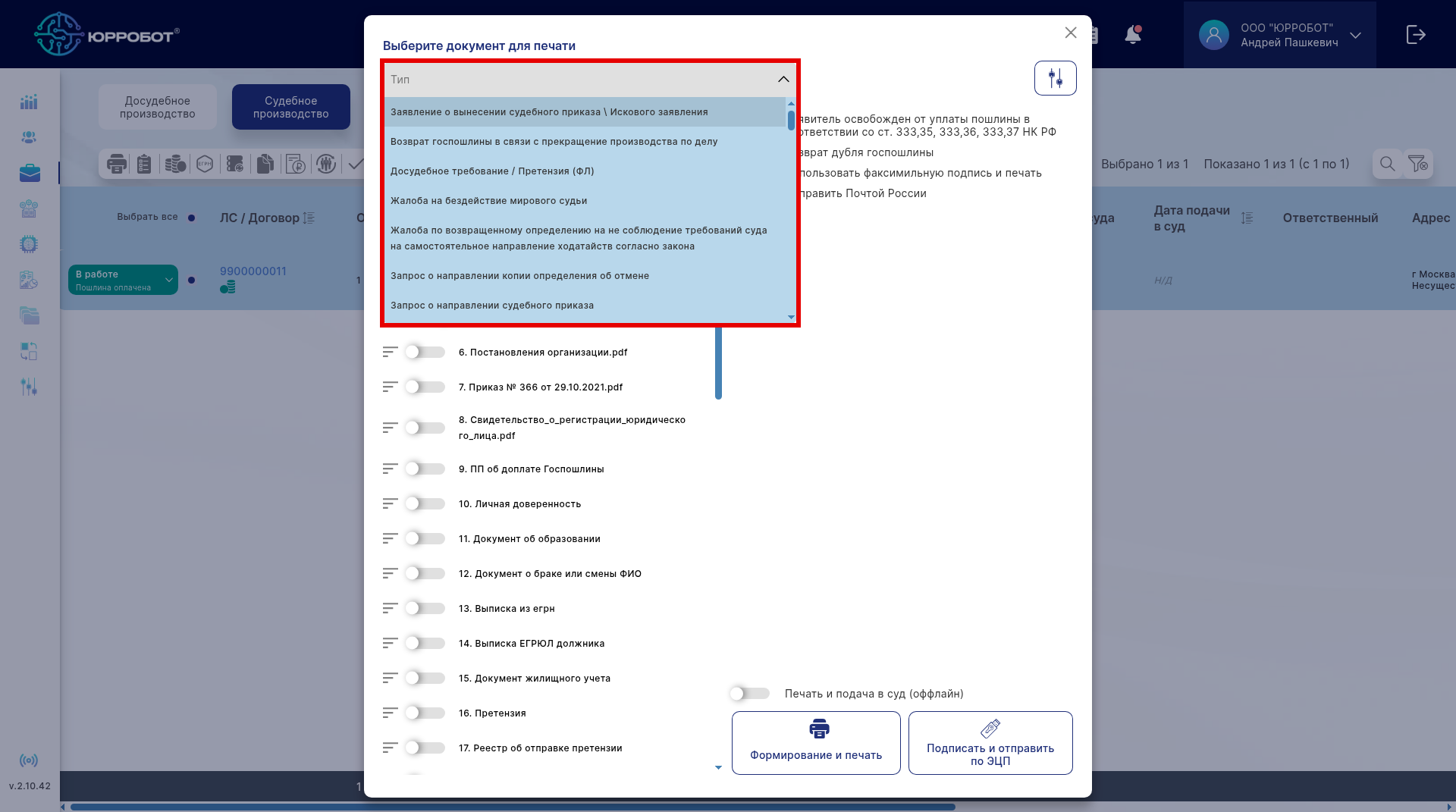
Сообщение, если документы не сформировались (v2.10.43). Если при нажатии«Формирование и печать» документ не удалось сформировать, система показывает сообщение «Ошибка». Если превышен лимит активных должников по тарифу, показывается сообщение «Превышен лимит использования активных должников». Раньше в этих случаях документ не формировался без всякого сообщения.Обезличенный собственник (v2.9.41). Если собственник неизвестен, в документ выводится обезличенная формулировка.Ручная корректировка суммы в ЗВСП (v2.9.40). Перед формированием сумму в ЗВСП можно исправить вручную.Предупреждение об автоматизации (v2.9.34). Если для документа включена автоматизация, при ручной печати выводится предупреждение и признак автоматизации.Документы по архивным должникам (v2.9.26). Документы можно сформировать и по архивным должникам.Документы по сделкам для суда (v2.9.9). В печать добавлены документы по сделкам (договоры, переход прав) для приложения в суд.Расширенный поиск документа для печати. Поиск в списке документов для печати ищет по всем группам. (Рис.5)

Поиск документа в окне печати

Рис.5 Поиск документа в окне печати

Порядок и видимость стандартных документов. Стандартные документы в списке печати можно скрыть, показать или переставить. Раньше это работало только для документов пользователя.Названия в окне печати. Поле переименования называется «Приложение_Список_Документов», а список приложений — «Выберите документ для приложения». (Рис.6)

Окно печати: список документов для приложения

Рис.6 Окно печати: список документов для приложения

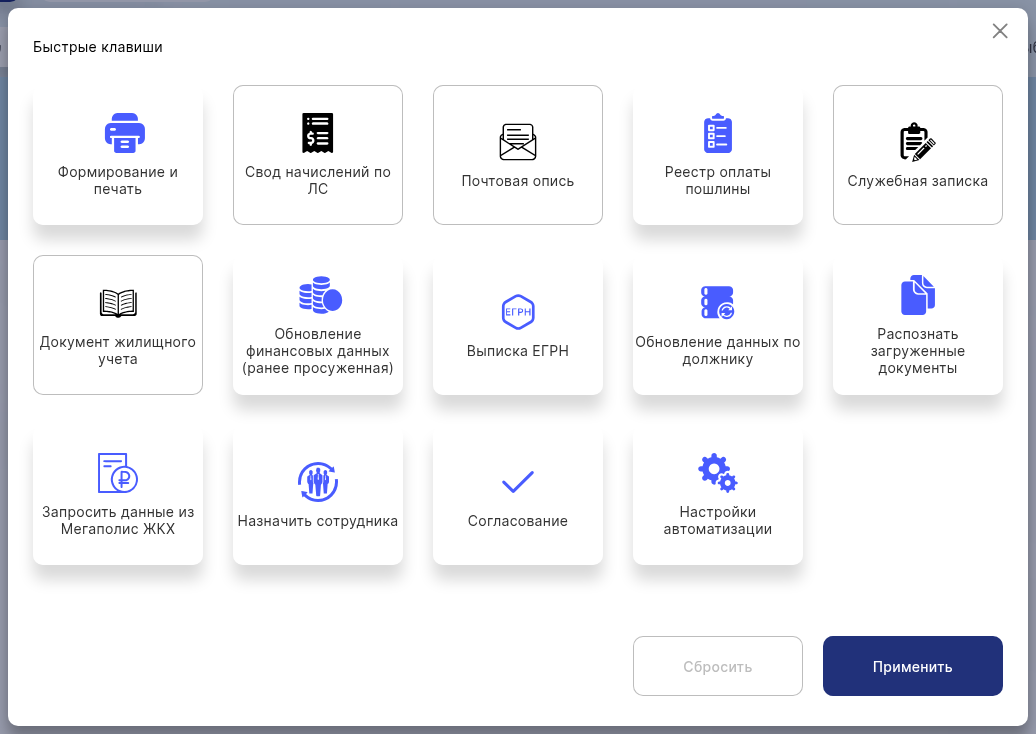
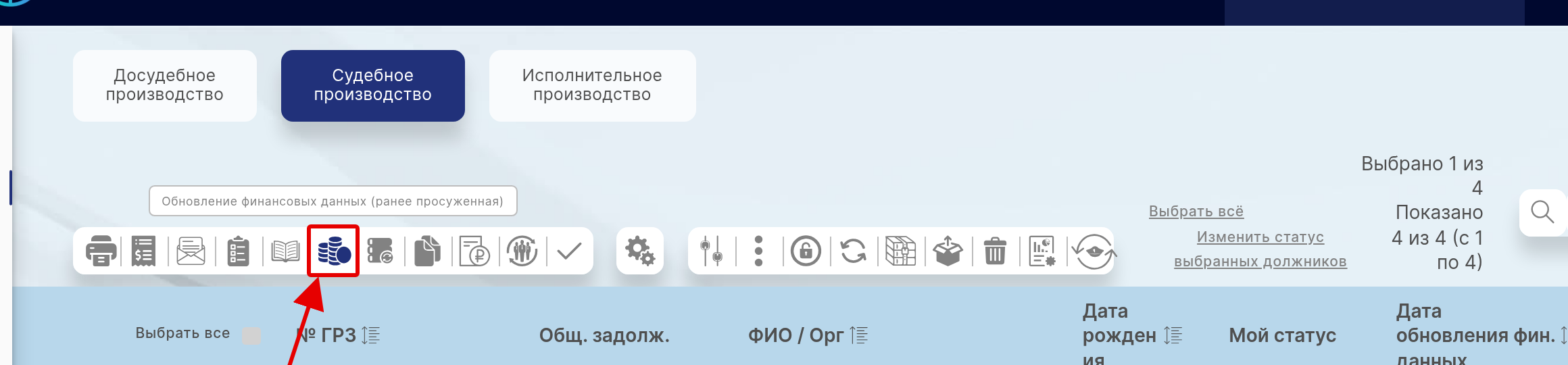
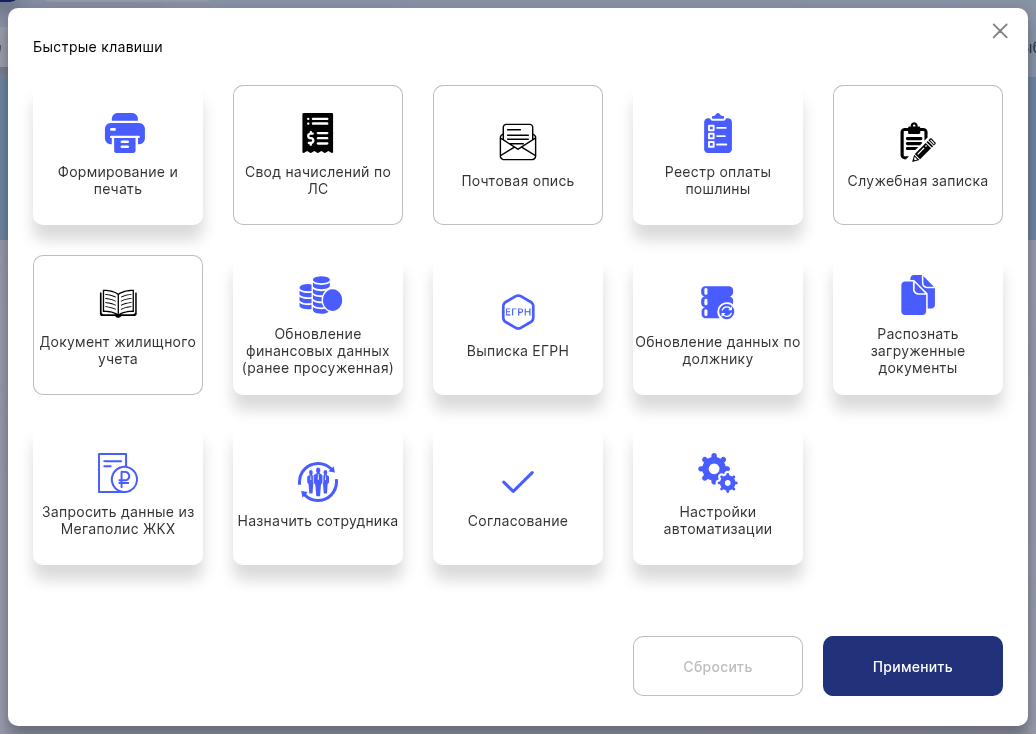
Автоматическое снятие «Освобождён от уплаты пошлины» не нужно для отдельных документов. Для «Заявления о выдаче копии определения суда» и «Ходатайства по запросу идентификатора должника» пошлина не запрашивается автоматически. Тумблер включать вручную не нужно.Скрытие быстрых кнопок. В судебном производстве часть быстрых кнопок по умолчанию скрыта. Кнопка обновления заменена иконкой. (Рис.7)

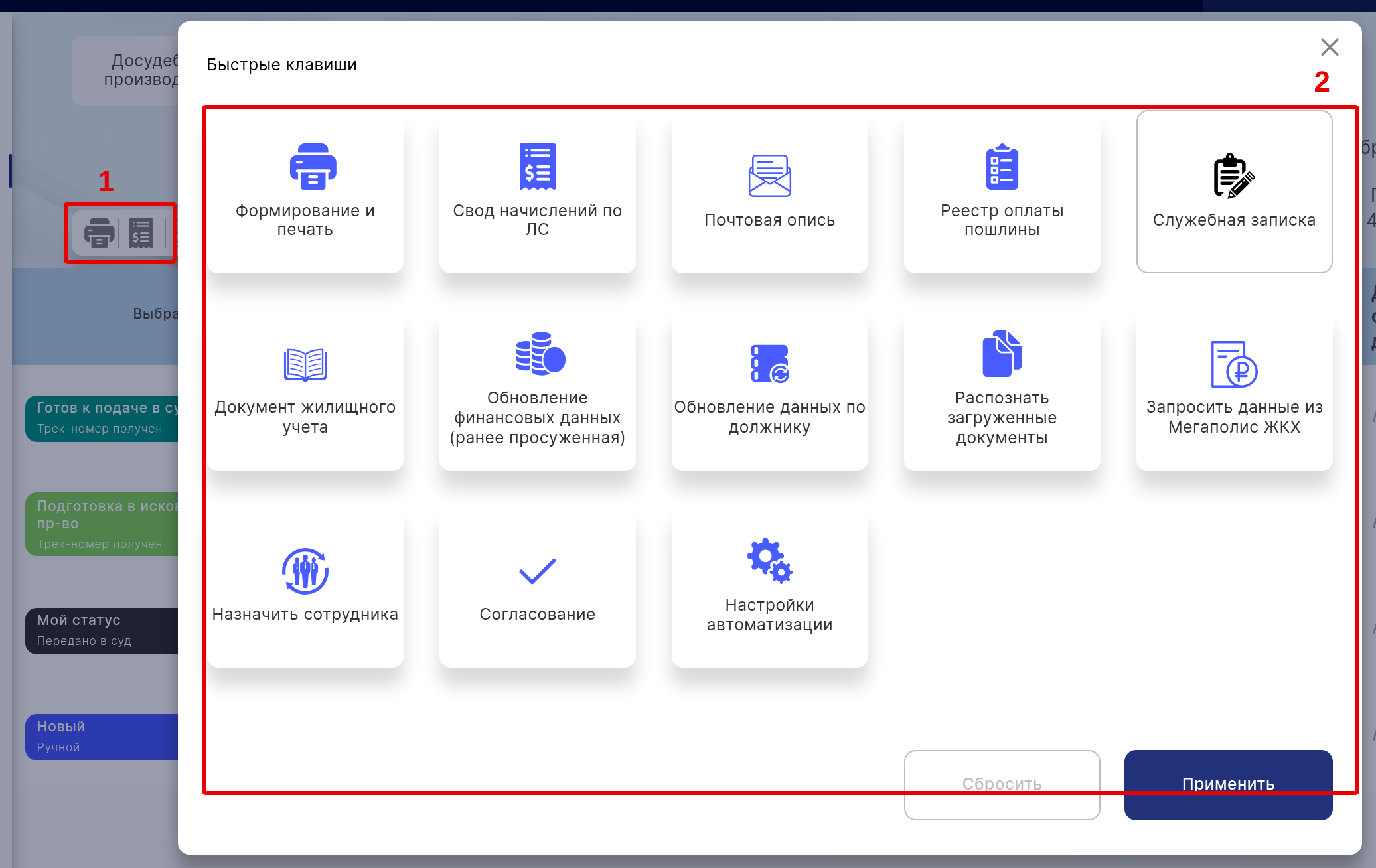
Окно «Быстрые клавиши»

Рис.7 Окно «Быстрые клавиши»

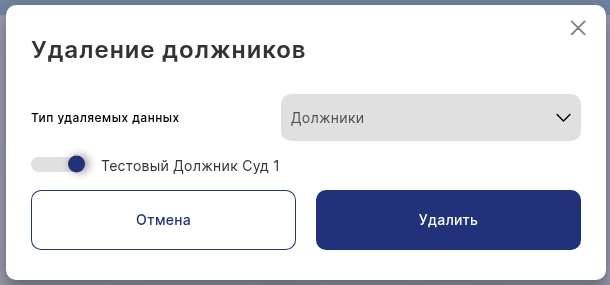
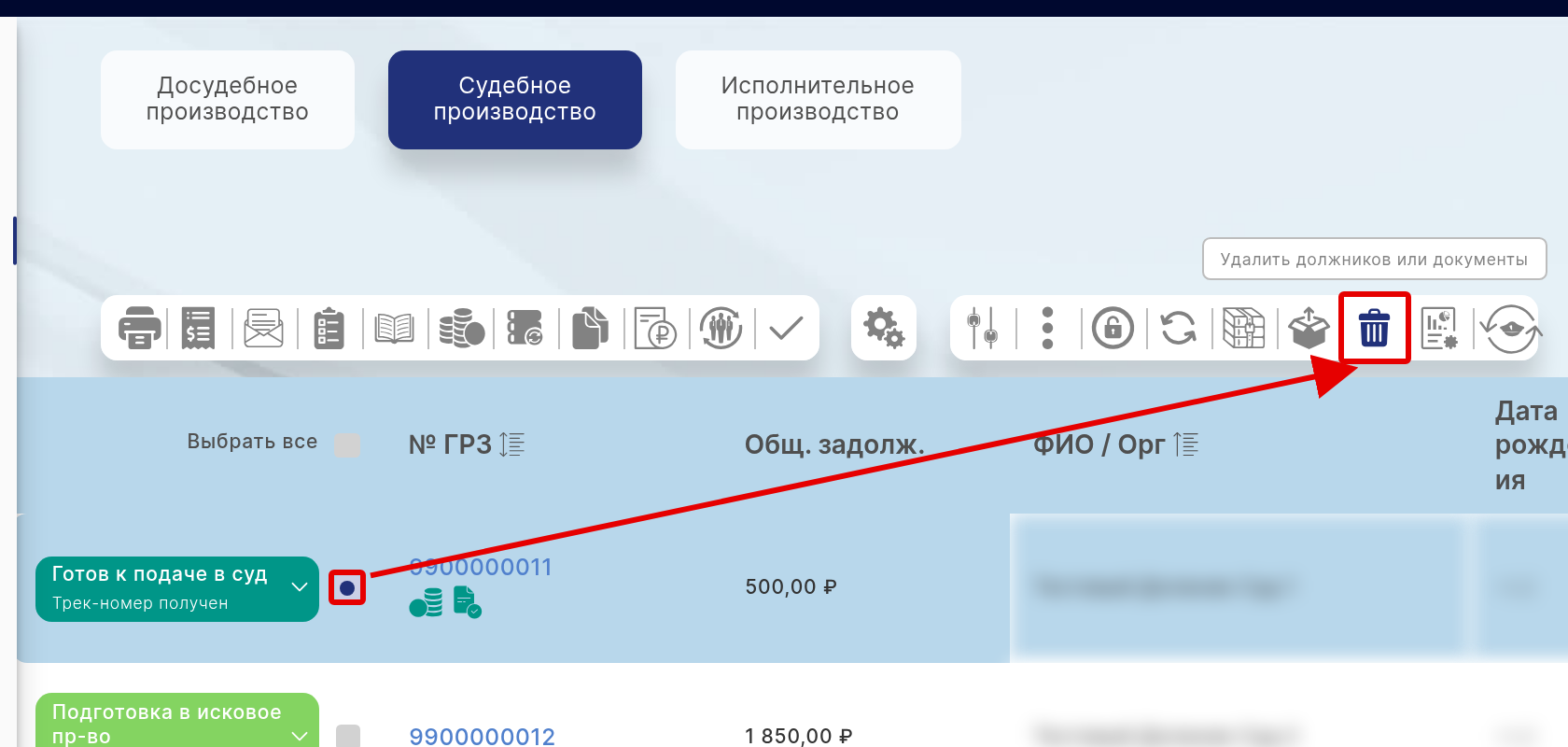
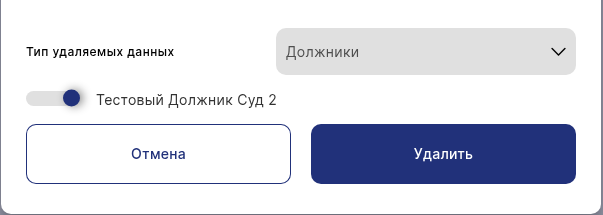
Удаление документов и должников через «Корзину». Кнопка«Корзина» открывает окно: выберите «Документы» или «Должники», отметьте нужные в полном списке и нажмите«Удалить». (Рис.8)

Окно «Удаление должников» с выбором типа удаляемых данных

Рис.8 Окно «Удаление должников» с выбором типа удаляемых данных

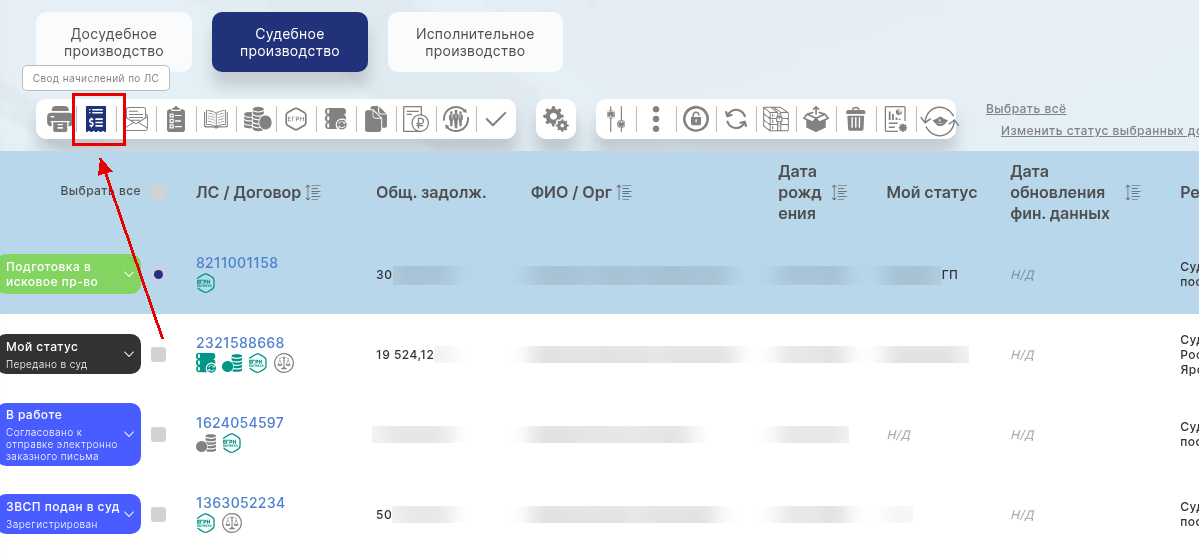
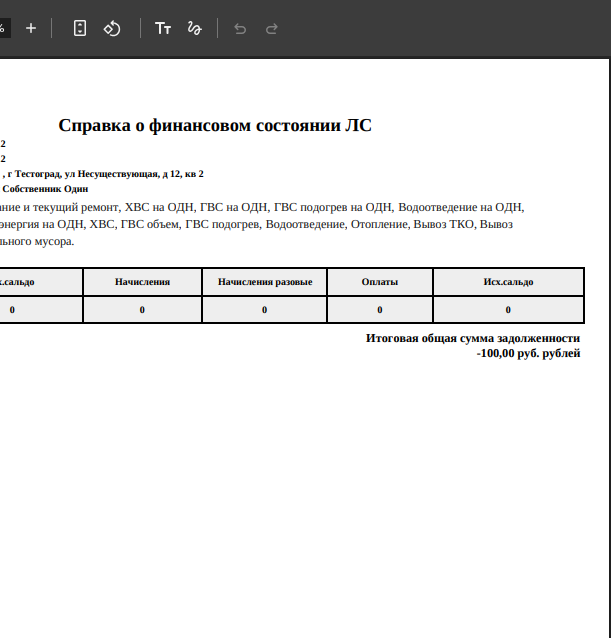
Выбор поставщика услуг для справки. При формировании справки можно выбрать поставщика услуг (коды), по которым она строится.Иск после отказа в принятии ЗВСП (v2.10.43). В окне «Печать» доступен тип искового заявления для должников, по которым суд отказал в принятии заявления о вынесении судебного приказа.ЗВСП с приложениями (v2.10.43). Заявление о вынесении судебного приказа формируется вместе с приложениями — расчётом пени и сводом начислений.Заявление на возврат доплаты госпошлины (v2.10.43). Заявления на возврат доплаченной госпошлины формируются по данным должника без ошибок.

Документ для печатиК содержанию

В окне формирования документа для печати необходимо выбрать документ для печати. Для судебного производства доступен следующий набор документов: (Рис.1)

image

Рис.1

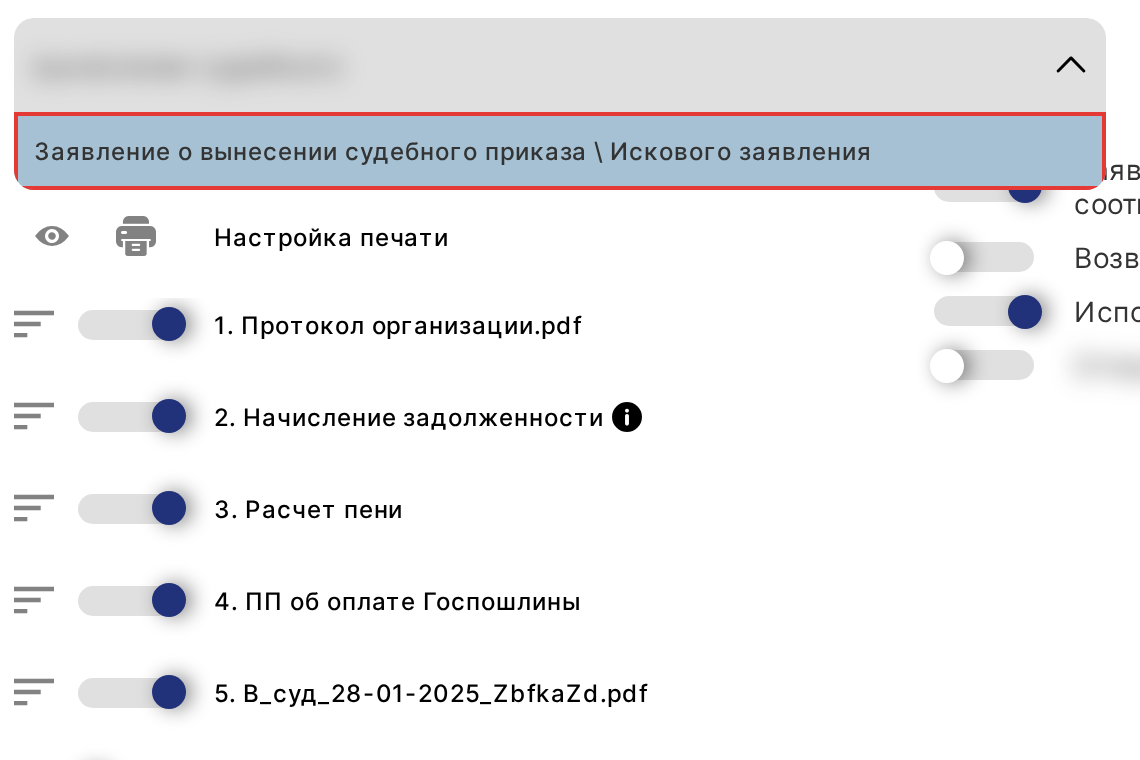
  • Заявление о вынесении судебного приказа \ Искового заявления (всегда выбран по умолчанию). Система автоматически определяет какой тип документа необходимо сформировать и подать в суд

  • Жалоба по возвращенному определению на несоблюдение требований суда на самостоятельное направление ходатайств согласно закону

  • Запрос о направлении копии определения об отмене

  • Запрос о предоставлении информации о ходе рассмотрения

  • Заявление в суд о не направлении судебного приказа в ФССП

  • Заявление на возврат госпошлины (ЗВСП возвращено)

  • Заявление на возврат госпошлины (иск возвращен)

  • Заявление о возврате иска и выдаче справки на возврат пошлины

  • Заявление о возврате иска и выдача справки на возврат пошлины

  • Заявление о возврате пошлины (отсутствуют основания для подачи иска)

  • Заявление о выдаче копии определения суда

  • Заявление о выдаче справки на возврат госпошлины (ЗВСП не было подано)

  • Заявление о выдаче справки на возврат госпошлины (ЮЛ)

  • Заявление об окончании исполнительного производства

  • Заявление об ускорении рассмотрения дела (ст. 6.1 ГПК РФ)

  • Заявление о составлении мотивированного решения суда

  • Краткая апелляционная жалоба

  • Требование кредитора

  • Ходатайство (заявление)

  • Ходатайство о возвращении заявления о выдаче судебного приказа и выдаче справки на возврат госпошлины

  • Ходатайство о возвращении заявления о выдаче судебного приказа

  • Ходатайство о направлении исполнительного листа для исполнения в ФССП

  • Ходатайство о направлении судебного приказа на исполнение в службу судебных приставов в электронном виде

  • Ходатайство о приобщении документа к материалам дела

  • Ходатайство об отказе от исковых требований

  • Ходатайство об уточнении исковых требований

  • Ходатайство об участии в судебном заседании путем использования системы веб-конференции

  • Ходатайство по запросу идентификатора должника

  • Частная жалоба (ст. 331 ГПК РФ)

Для удобства документ можно найти через поиск. Вводим текст и получаем нужный документ.
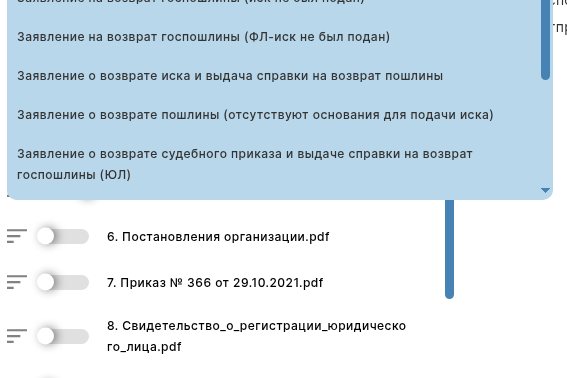
Если в разделе “Документ для печати” выбрано “Заявление о вынесении судебного приказа \ Искового заявления” — ниже появляется дополнительный список для выбора типа Заявления (Рис.2)

image

Рис.2

Типы Заявлений о вынесении судебного приказа:

  • Заявление о вынесении судебного приказа (ФЛ)

  • Заявление о вынесении судебного приказа (совместно проживающие)

  • Заявление о вынесении судебного приказа (совместно проживающие — частный дом)

  • Заявление о вынесении судебного приказа без договора (ФЛ)

  • Заявление о вынесении судебного приказа (ФЛ — частный дом)

  • Заявление о вынесении судебного приказа (ФЛ — нежилое помещение)

  • Заявление о вынесении судебного приказа (ФЛ — отдельная квартира)

  • Заявление о вынесении судебного приказа (ФЛ — апартаменты)

  • Заявление о вынесении судебного приказа (ФЛ — кладовка)

  • Заявление о вынесении судебного приказа (ФЛ — машиноместо)

  • Заявление о вынесении судебного приказа (ФЛ — дольщики)

  • Заявление о вынесении судебного приказа без договора (ФЛ — дольщики)

  • Заявление о вынесении судебного приказа (ФЛ — дольщики — частный дом)

  • Заявление о вынесении судебного приказа (ФЛ — дольщики — нежилое помещение)

  • Заявление о вынесении судебного приказа (ФЛ — дольщики — отдельная квартира)

  • Заявление о вынесении судебного приказа (ФЛ — дольщики — апартаменты)

  • Заявление о вынесении судебного приказа (ФЛ — дольщики — кладовка)

  • Заявление о вынесении судебного приказа (ФЛ — дольщики — машиноместо)

  • Заявление о вынесении судебного приказа (ЮЛ)

  • Заявление о вынесении судебного приказа без договора (ЮЛ)

  • Заявление о вынесении судебного приказа (ЮЛ — частный дом)

  • Заявление о вынесении судебного приказа (ЮЛ — нежилое помещение)

  • Заявление о вынесении судебного приказа (ЮЛ — негативное воздействие К 0,5)

  • Заявление о вынесении судебного приказа (ЮЛ — плавление снега)

  • Заявление о вынесении судебного приказа (ЮЛ — декларации)

  • Исковое заявление (ФЛ)

  • Исковое заявление (ФЛ — частный дом)

  • Исковое заявление (ФЛ — нежилое помещение)

  • Исковое заявление (ФЛ — апартаменты)

  • Исковое заявление (ФЛ — кладовка)

  • Исковое заявление (ФЛ — машиноместо)

  • Исковое заявление (ФЛ — дольщики)

  • Исковое заявление (ФЛ — дольщики — частный дом)

  • Исковое заявление (ФЛ — дольщики — нежилое помещение)

  • Исковое заявление (ФЛ — дольщики — отдельная квартира)

  • Исковое заявление (ФЛ — дольщики — апартаменты)

  • Исковое заявление (ФЛ — дольщики — кладовка)

  • Исковое заявление (ФЛ — дольщики — машиноместо)

  • Исковое заявление (ЮЛ)

  • Исковое заявление без договора (ЮЛ)

  • Исковое заявление (ЮЛ — негативное воздействие К 0,5)

  • Исковое заявление (ЮЛ — плавление снега)

При выборе типа документа для печати Система считывает информацию из профиля выбранного должника, определяет тип должника, выбирает шаблон, соответствующий этому типу. Документ формируется автоматически на основе шаблона, в который при помощи переменных подставляются данные должника.
Формирование шаблона и работа с переменными описаны в Разделе Конструктор документов Общей Инструкции.
Пример формирования и печати документов (видео)

Видеоинструкция

Документ для приложенияК содержанию

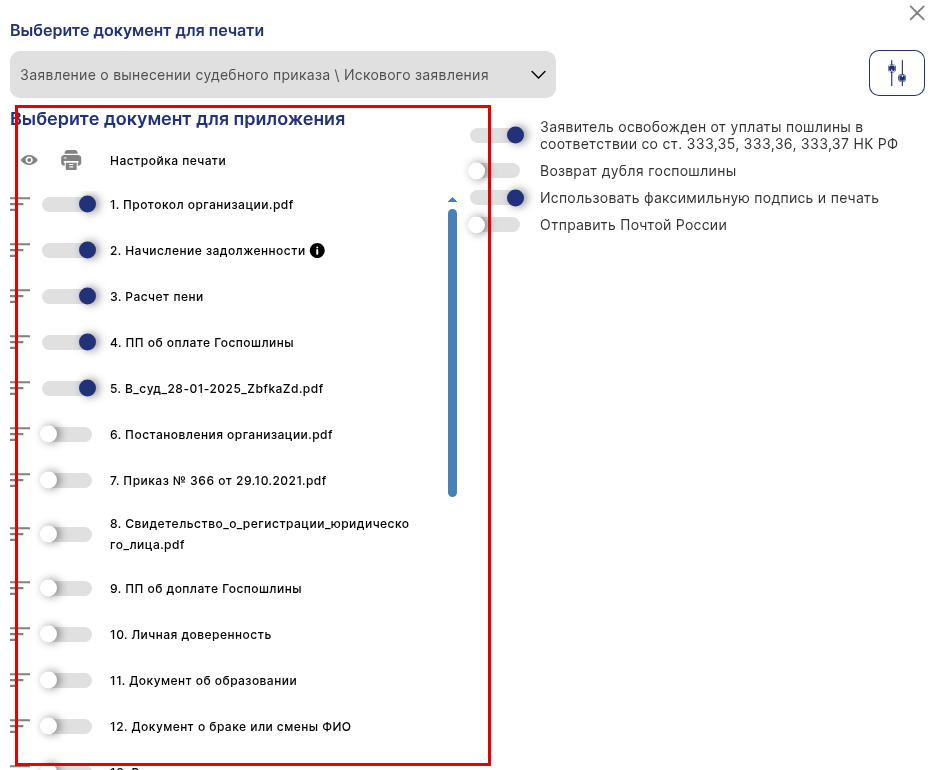
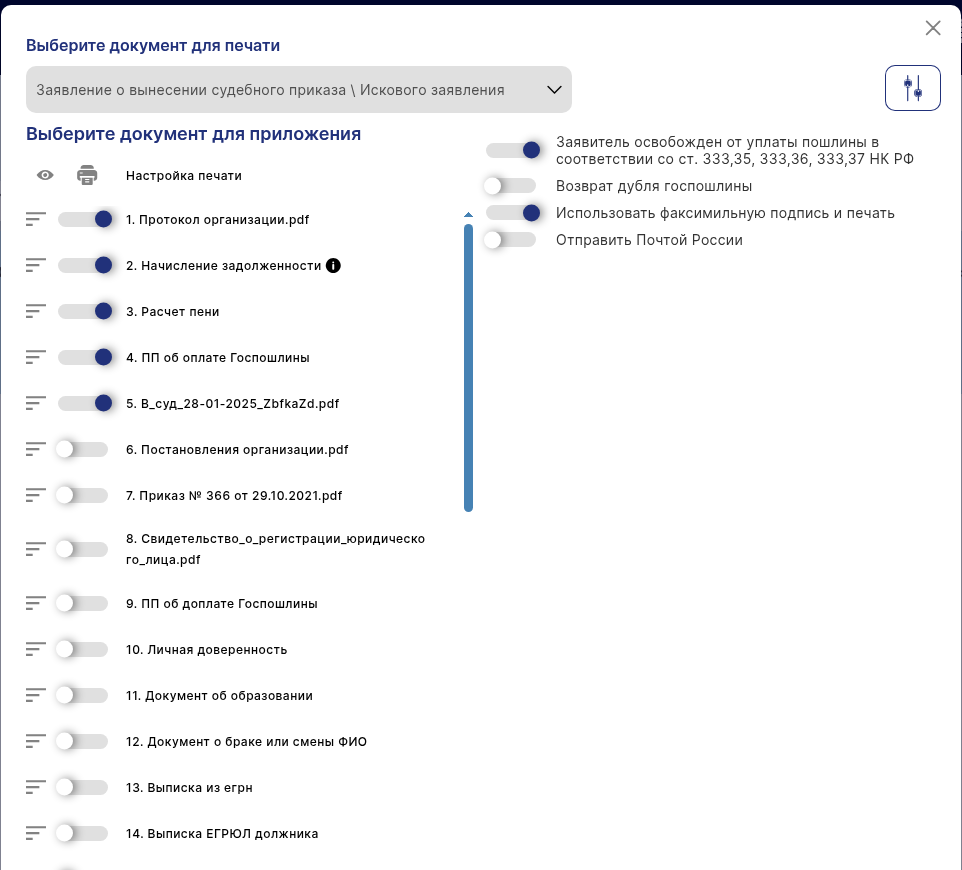
Кроме основного документа для печати в окне формирования документа для печати есть возможность выбора приложений к основному документу. Приложения добавляются через другие формы выгрузки, отдельно от основного документа. (Рис.1)

image

Рис.1

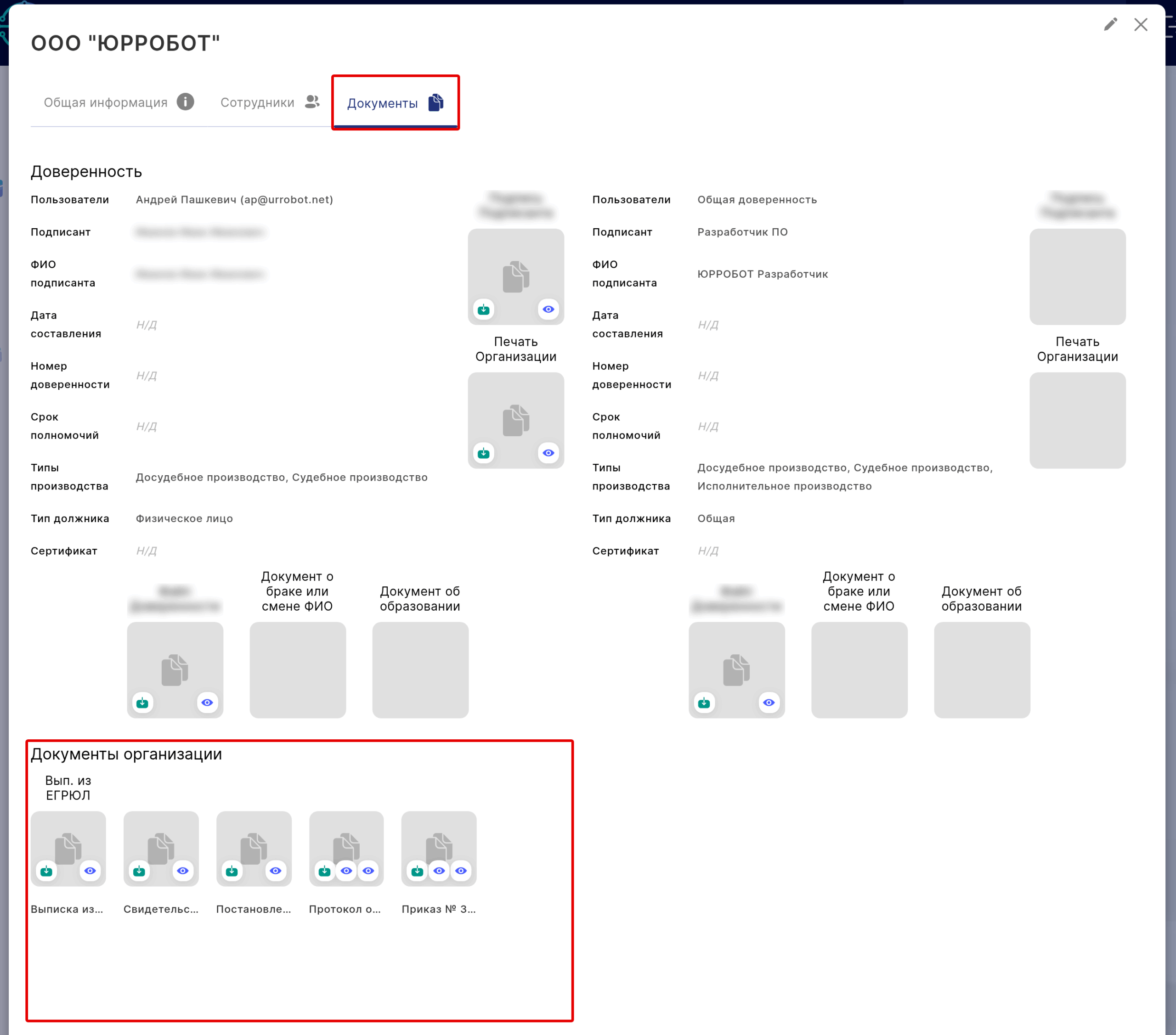
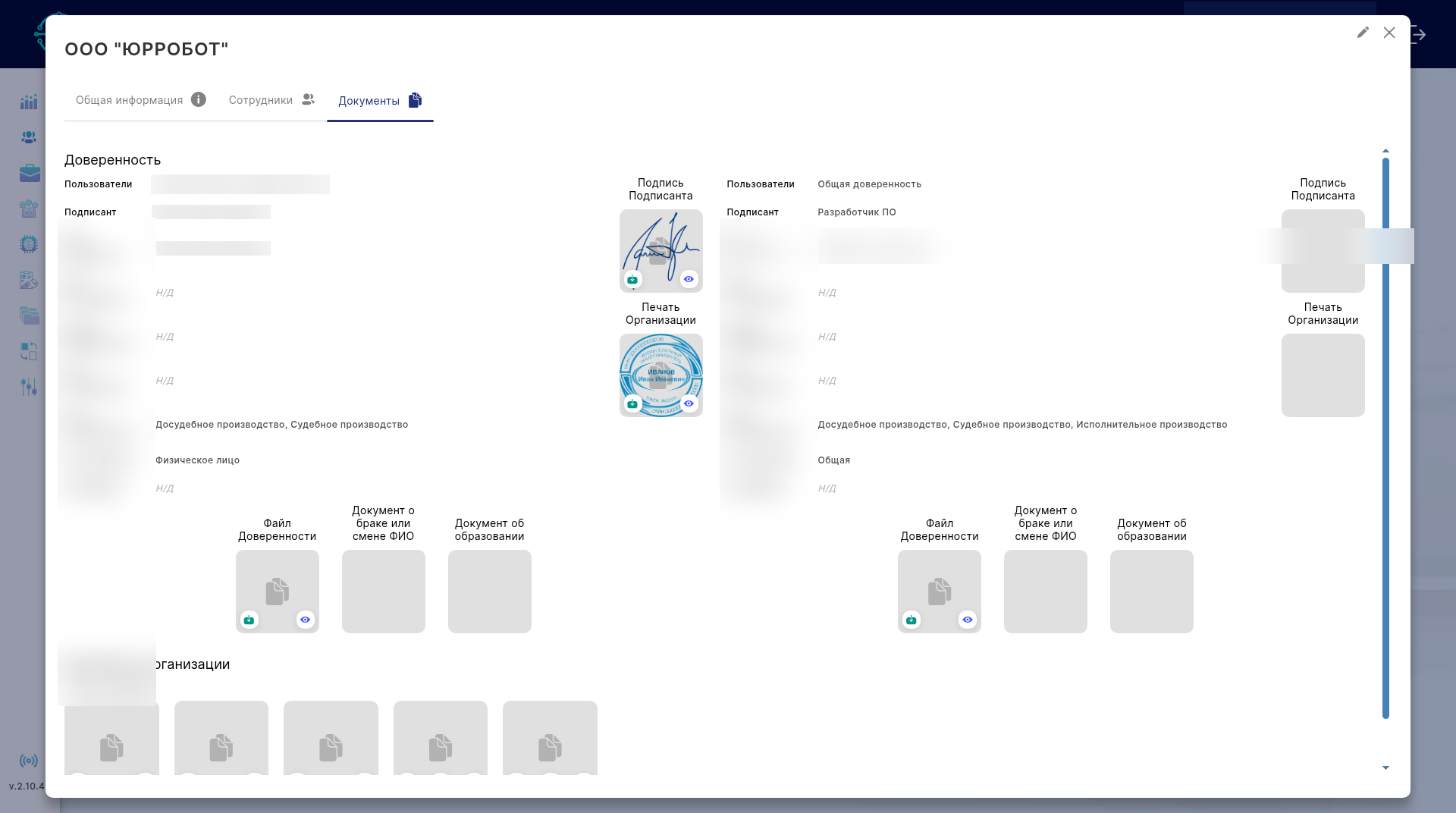
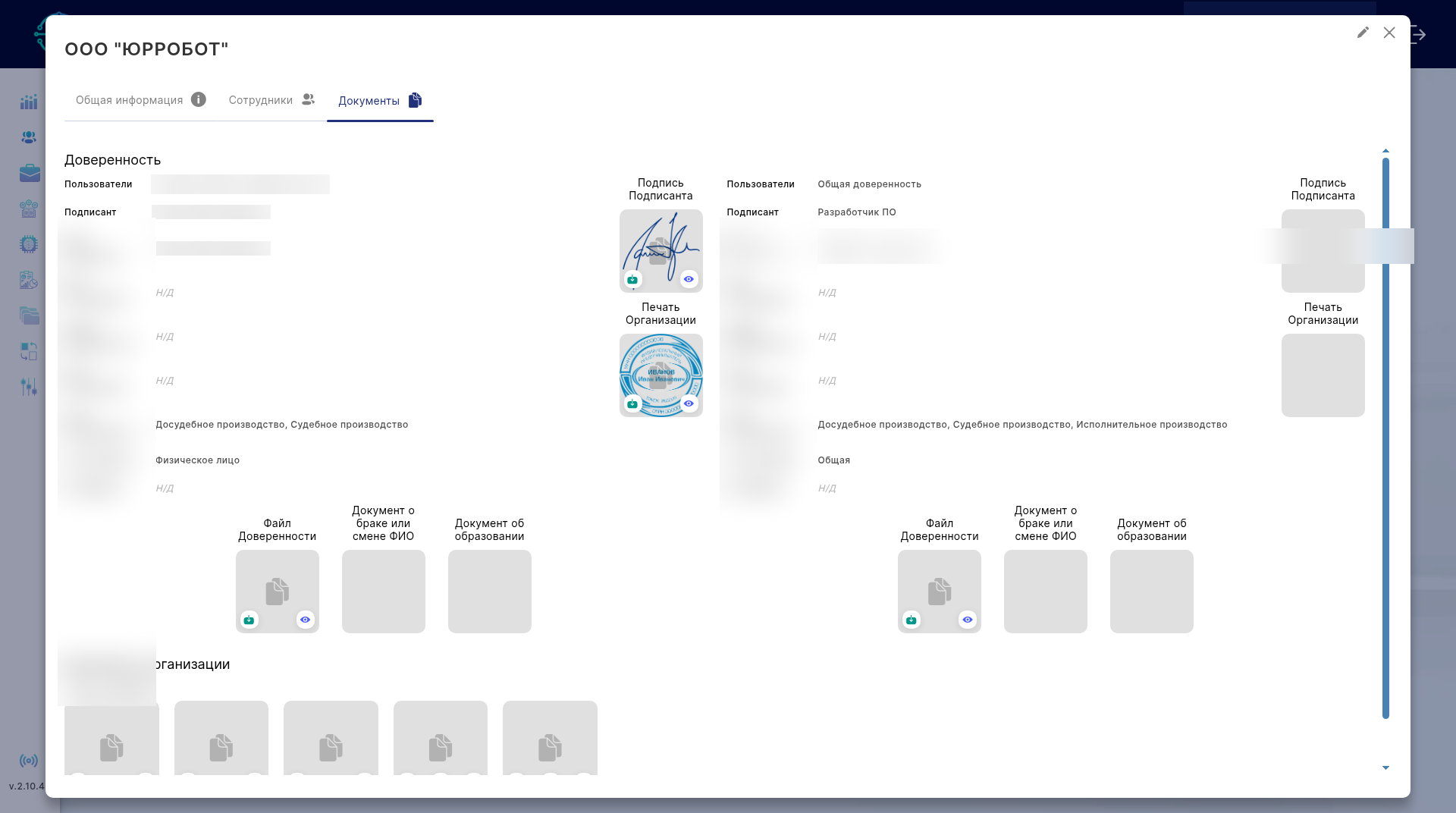
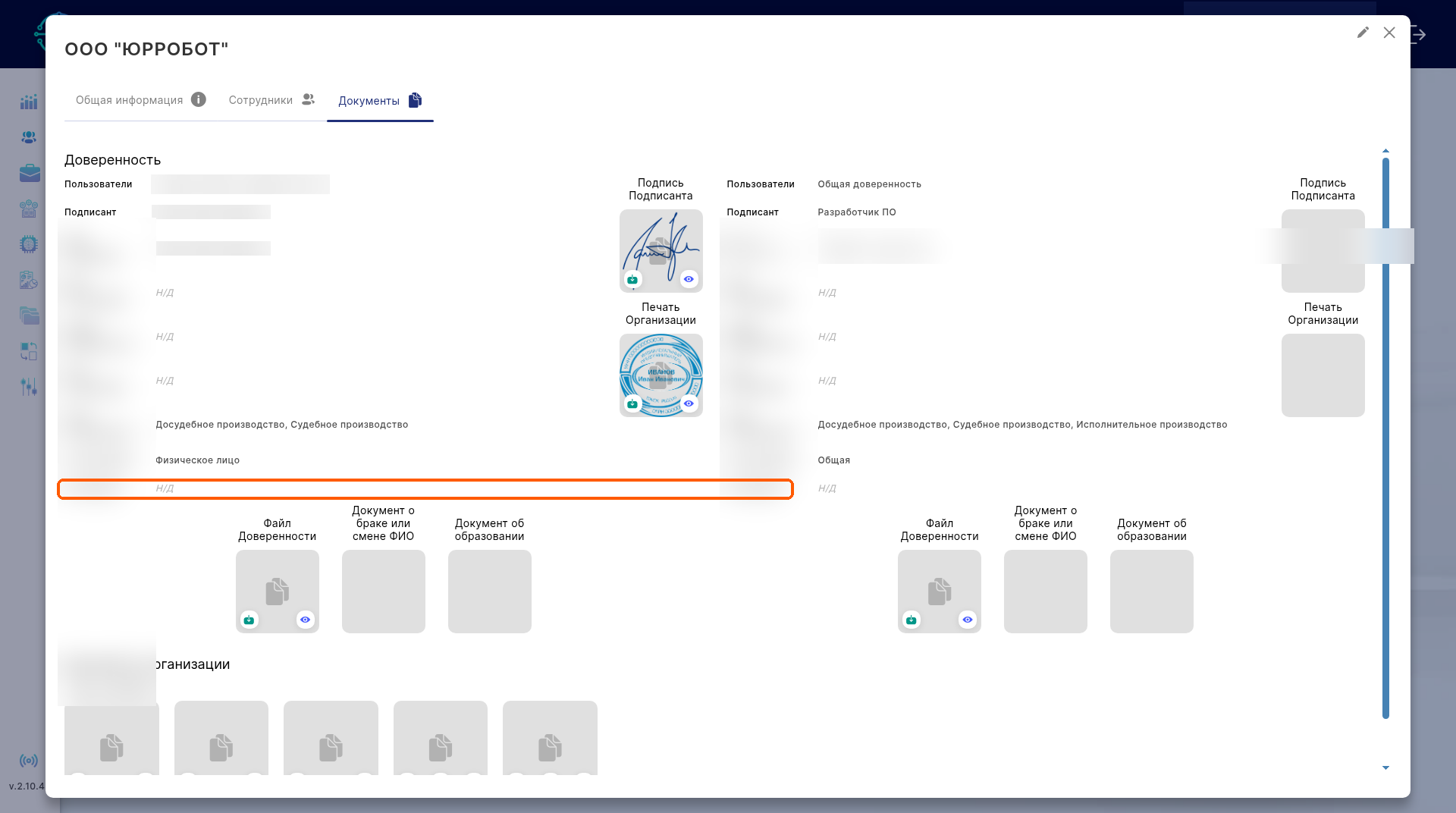
  • Документы организации (приказы, выписки ЕГРЮЛ, постановления, свидетельства о постановке на учет и прочие учредительные документы, доверенности) загружаются в разделе «Организации»-** «Документы» главного меню системы. Если компания создала несколько доверенностей, то все они будут отображаться в списке документов для приложения по названию доверенности. (Рис.2)

image

Рис.2

Работа с организацией, добавление документов и доверенностей описано в Разделе “Организации” Общей Инструкции.

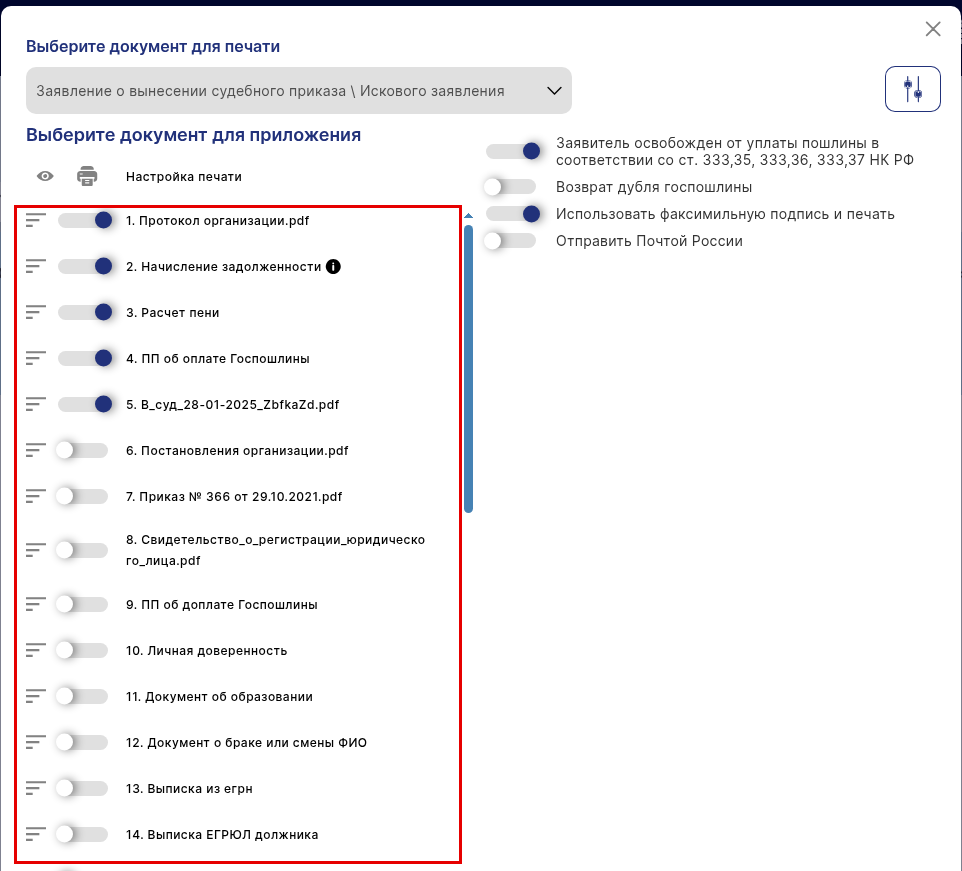
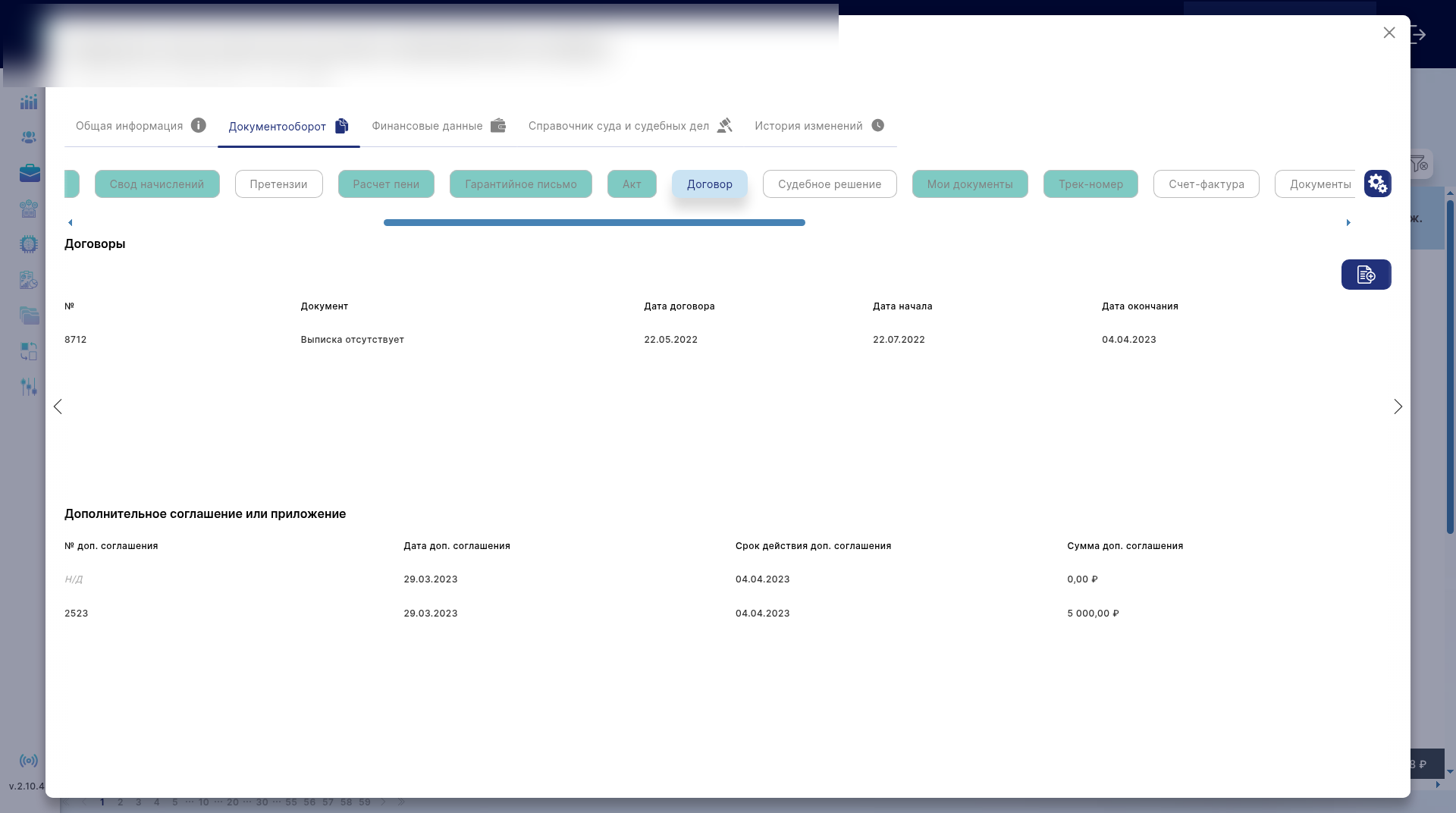
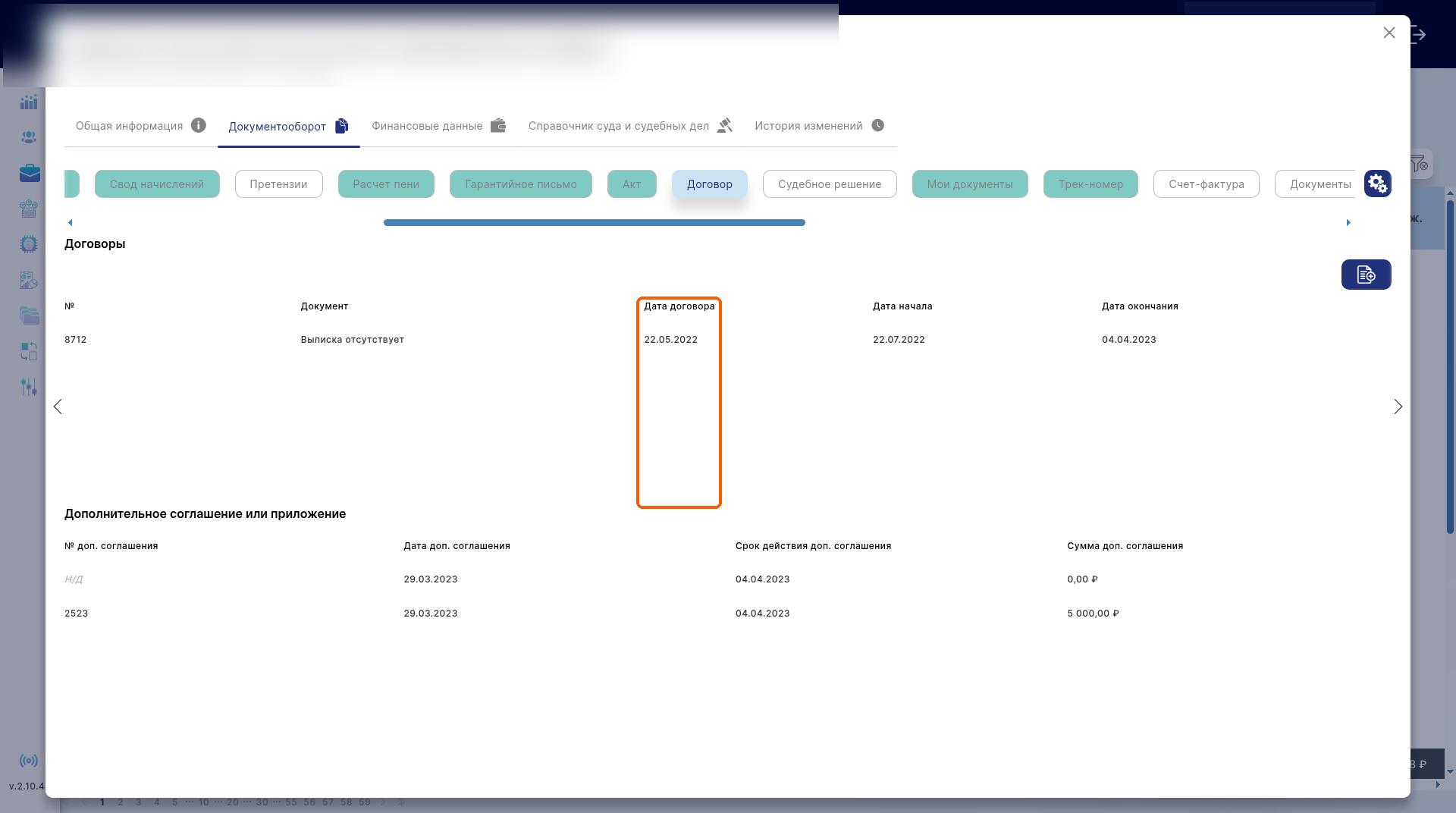
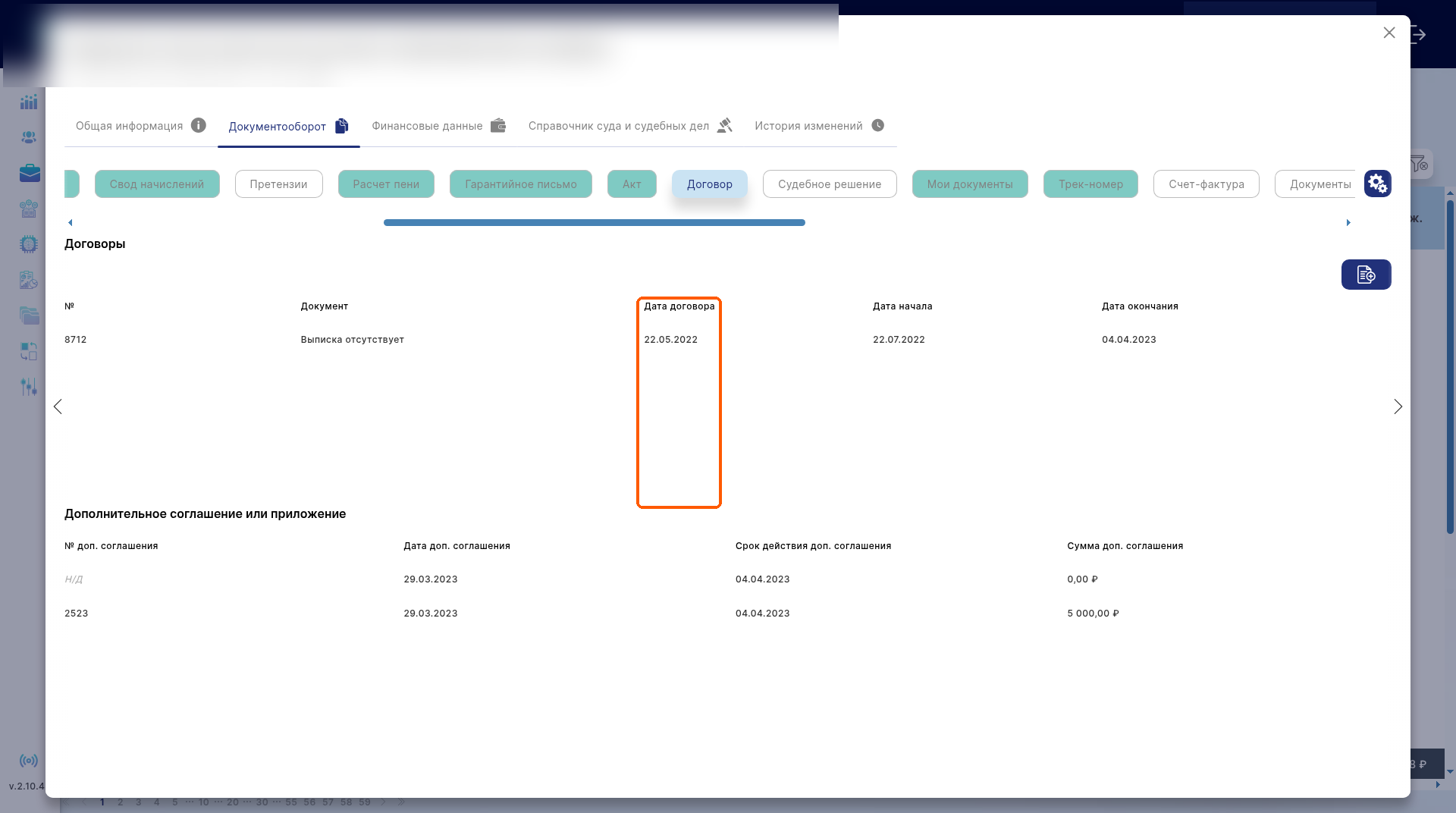
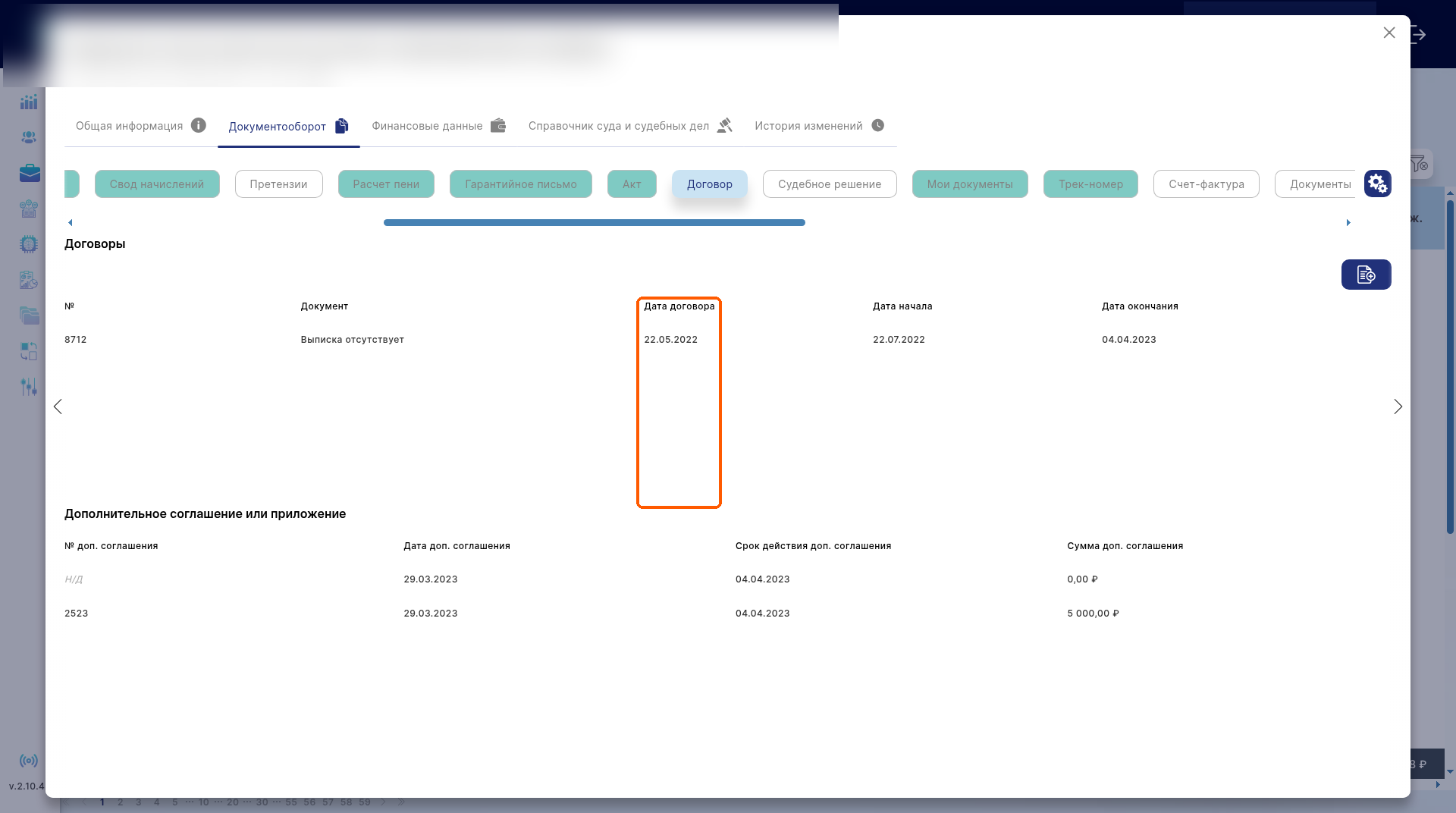
  • Документы должника (информация о задолженности, расчет пени, ПП об оплате пошлины, договоры, акты, выписки ЕГРН и иные документы) загружаются из карточки должника, раздел«Документооборот»

Список документов в приложении для судебного производства: (Рис.3)

  • Расчет пени

  • Свод начислений

  • Судебное решение

  • Документ жилищного учета

  • ПП об оплате госпошлины

  • ПП о доплате госпошлины

  • Личная доверенность

  • Документ об образовании

  • Документ о браке или смене ФИО

  • Выписка ЕГРН

  • Выписка ЕГРН о переходе прав

  • Выписка ЕГРЮЛ

  • Выписка ЕГРЮЛ должника

  • Претензия

  • Мои документы

  • Счет-фактура

  • Управление МКД

  • Расчетная ведомость

  • Технический паспорт

  • Акт осмотра

  • Договор

  • Кредитный договор

  • Трек-номер

  • Заявление об ускорении рассмотрения дела

  • Частная жалоба

  • Заявление о зачете госпошлины

  • Проект судебного приказа

  • Гарантийное письмо

  • Акт

  • Свод начислений (печатная форма)

  • Расчет пени (печатная форма)

  • ИНН

  • Досудебное требование / Претензия

image

Рис.3

«Документы для приложения» выступают строго как приложение к основному документу и не могут быть распечатаны индивидуально. Чтобы активировать документ приложения, нужно сдвинуть ползунок в правую сторону.
Список документов для приложения можно настраивать. (Рис.4)

image

Рис.4

Изменить порядок документов можно воспользовавшись иконкой в виде горизонтальных полос.
Переименовать документ можно воспользовавшись иконкой в виде карандаша

Отдельный набор приложений по типу документа

Для разных типов печати (ЗВСП, исковое заявление, заказное письмо и др.) можно задать свой набор приложений. Выберите тип документа — список приложений соответствует ему, а не общему списку для всех типов.

Период расчета задолженностиК содержанию

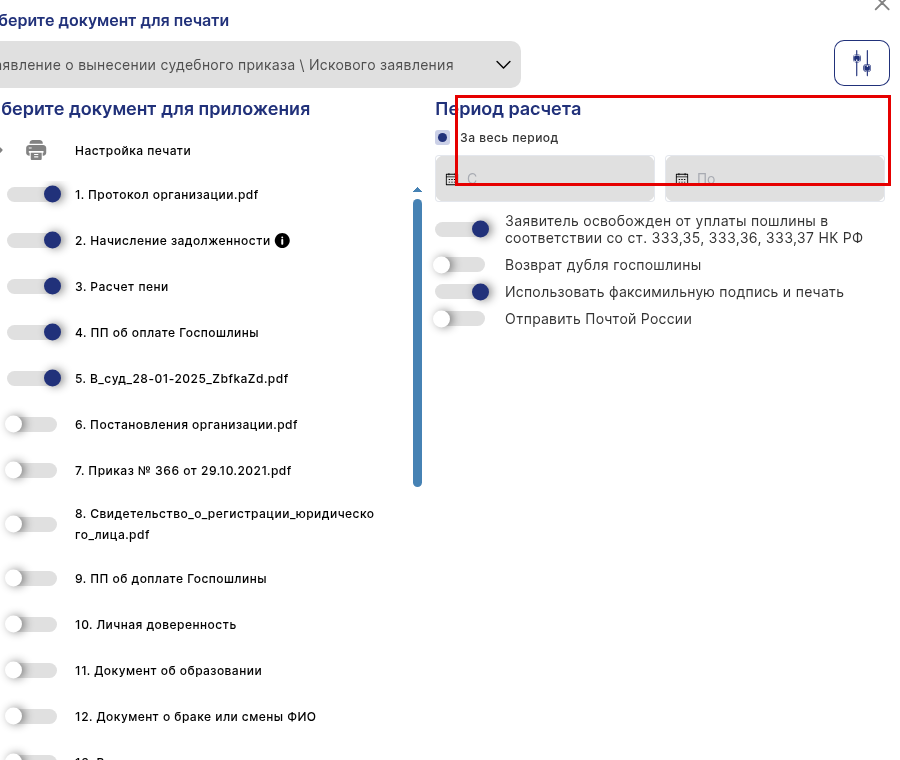
В этом разделе мы можем выбрать:

  • Период расчета (выбрав из календаря даты начала и окончания периода расчета задолженности) или за весь период (Рис.1)

image

Рис.1 Период расчета задолженности

Расчет пениК содержанию

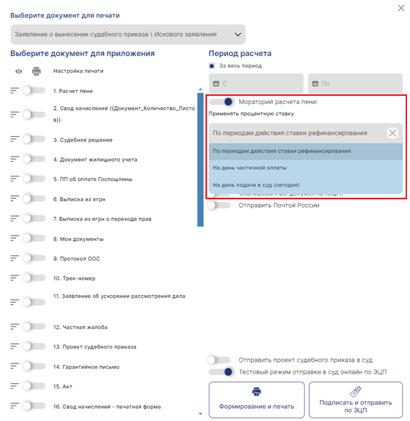
  • Расчет пени — выбор процентной ставки расчета пени с учетом мораториев (мораторий включен по умолчанию) будет применен только один раз для сформированного документа (Рис.1).

Виды мораториев (применяются для каждой сферы деятельности отдельно):

  • Мораторий начисления пени за коммунальные услуги (срок действия 02.04.2020 – 01.01.2021 гг)

  • Мораторий начисления пени за банкротство (срок действия 06.04.2020 – 07.01.2021 гг)

  • Мораторий начисления пени за просрочку уплаты налога (срок действия 06.04.2020 – 31.12.2023 гг)

  • Мораторий начисления пени за несвоевременное и (или) неполное внесение платы за жилое помещение и коммунальные услуги, взносов на капремонт (начисляются и уплачиваются исходя из ключевой ставки Банка России, действовавшей на 27 февраля 2022 г.) – (срок действия 28.02.2022 – 01.01.2023 гг)

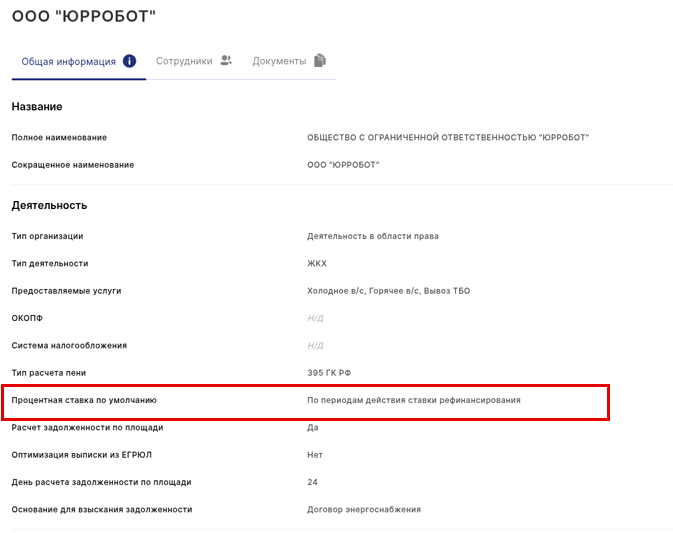
Для применения процентной ставки расчета пени предусмотрен выпадающий список:

  • По периодам действия ставки рефинансирования

  • На день частичной оплаты

  • На день подачи в суд (сегодня)

image

Рис.1 Процентная ставка

Настройка вида применения процентной ставки находится в Разделе «Организации» системы.

Выбор иных параметров, удовлетворяющих требованиям каждого конкретного судаК содержанию

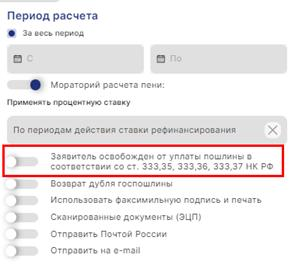
  • Заявитель освобожден от уплаты пошлины в соответствии со ст. 333,35, 333,36, 333,37 НК РФ – для организаций, освобожденных от уплаты пошлины. При активации и подаче в суд система уведомит суд об освобождении уплаты пошлины. По умолчанию отключена. (Рис.1) Применяется только государственными организациями, которые имеют право на освобождение от уплаты госпошлины.

image

Рис.1

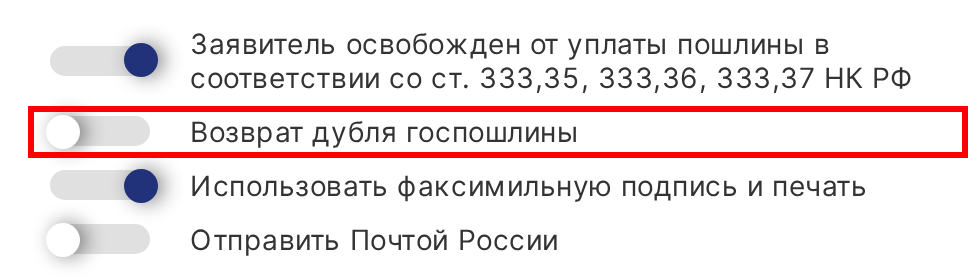
  • Возврат дубля госпошлины – если пошлина была оплачена несколько раз, система проверит данные и сформирует ходатайство на возврат дублей госпошлины (Рис.2)

image

Рис.2

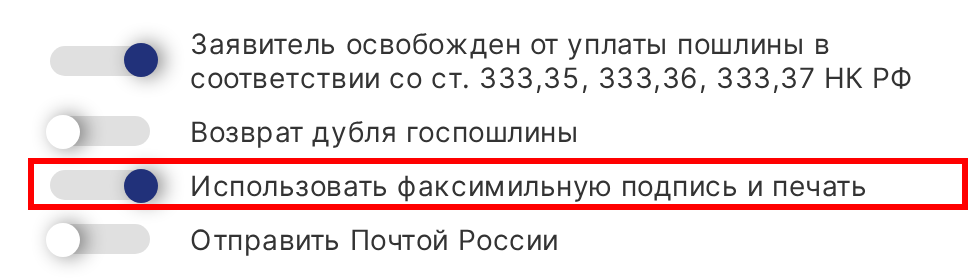
  • Использовать факсимильную подпись и печать – включаем или отключаем добавление в шаблоны документов факсимильной подписи и печати организации. Включение данной функции уменьшает вероятность возврата или отказа в принятии со стороны судебных участков из-за разного подхода рассмотрения судебного дела. Необходимо для организаций, которым не требуется подписание документов, а достаточно штампа ЭЦП. По умолчанию включена. (Рис.3)

image

Рис.3

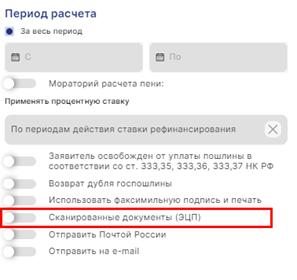
  • Сканированные документы (ЭЦП) – активация данной функции конвертирует документ в сканированный вид. Нужен для ситуаций, где в суд требуется сканированный документ. По умолчанию отключена. (Рис.4)

image

Рис.4

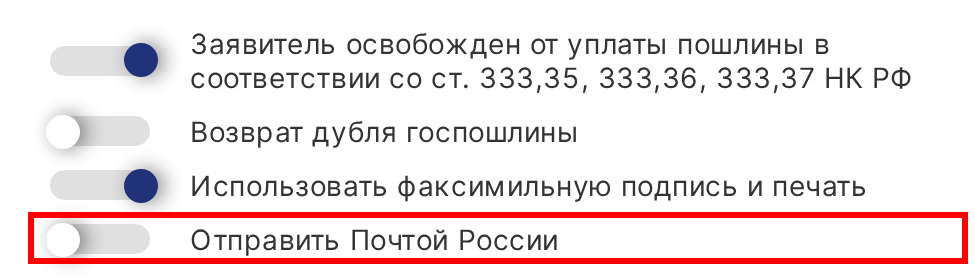
  • Отправить Почтой России – активируем, если необходима онлайн отправка претензии, заявлений, иска или другого документа должнику заказным или простым письмом, подписанным по ЭЦП. Происходит проверка активированного подключённого аккаунта «Почта России» для отправки электронных писем (ссылка: Интеграция почта России). Если «Почта России» подключена, письма направляются в электронном виде в гибридный центр. «Почта России», проверяет наличие подключенной «Госпочты» по ИНН должника, если «Госпочта» подключена, то направляет на нее заказное письмо, если подключение «Госпочта» отсутствует распечатывает и направляет классическим способом по месту нахождения должника. Данный вид отправки упрощает и ускоряет процесс направления письма должнику и осуществляет отслеживание по трек-номеру с получением файла доставки для заказных писем, который хранится в карточке должника. Направление простых писем не отслеживается. (Рис.5)

image

Рис.5

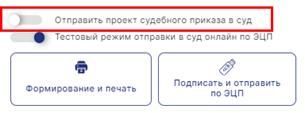
  • Отправить проект судебного приказа в суд – при активации функции система направит по электронной почте судебного участка по всем выбранным должникам проекты судебных приказов и других документов для суда в редактируемом формате (Word). Тем самым сокращается время для заполнения необходимых документов для судебного участка, которые им необходимы для вынесения судебного приказа и повышается эффективность по обработке большого количества должников (Рис.6)

image

Рис.6

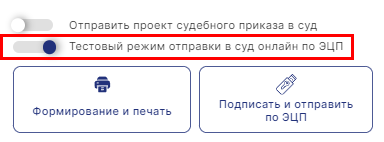
  • Тестовый режим отправки в суд онлайн по ЭЦП – данный метод отправки проверяет готовность онлайн отправки в суд ЗВСП / иска подписанных по ЭЦП. При выборе этого режима отправки происходит тестовая отправка в суд и проверка аккаунта госуслуг сотрудника, ЭЦП и документов по должнику. (Рис.7)

image

Рис.7

Формирование и отправка документов электронно-заказным письмомК содержанию


С 1 сентября 2024 года взыскатель, прежде чем подавать в суд заявление о выдаче судебного приказа о взыскании кредитного долга или долга за коммунальные услуги — теперь должен будет направить его копию со всеми приложенными документами в адрес должника и приложить почтовое уведомление к заявлению, подаваемому в суд

Должнику отправляется заявление о вынесении судебного приказа электронно-заказным письмом почтой России, в суд направляется заявление о вынесении судебного приказа и все документы в приложениях в электронном виде, подписанные ЭЦП (при наличии подключения региона, в котором расположен суд, к возможности получения документов такого типа). Если такой возможности нет, пакет документов отправляется электронно-заказным письмом почтой России.
Чтобы отправить электронно-заказное письмо должнику, необходимо подключить функцию отправки электронно-заказных писем почтой России.

Подключение отправки электронно-заказных писем через Почту РоссииК содержанию

Подключение отправки электронно-заказных писем через Почту России

При необходимости автоматизированной отправки заказных писем через Почту России необходимо заключить договор на отправку электронно-заказных писем, после заключения договора получить у менеджера или технической поддержки или в личном кабинете Почты России «Токен авторизации». (Рис.1)

image

Рис.1

Чтобы получить «Токен пользователя» нужно пройти по ссылке, в окне ввода ввести логин и пароль от Личного кабинета почты России в формателогин:пароль (логин, двоеточие, пароль без пробелов). (Рис.2)

image

Рис.2

Далее нужно нажать на кнопку «Encode» и система сгенерирует«Токен пользователя». (Рис.3)

image

Рис.3

При наличии токенов переходим в меню «Обмен данными», раздел«Интеграция», вкладка«Сервисы»,«Общие», нажимаем иконку«Почта России» или по ссылке: Интеграция почта России
Вводим в окно «Токен» и«Токен пользователя» и нажимаем на кнопку«Сохранить». После авторизации возможна отправка автоматизированных заказных писем через систему ЮРРОБОТ


Важно: если отправка писем не работает, нужно проверить лимиты на отправку писем в личном кабинете почты России. Если вы отправляете много писем, рекомендуем увеличить лимит до 500 тыс. Для этого нужно сделать запрос в техническую поддержку почты России через личный кабинет.

Подпись и отправка документов должнику (в автоматическом режиме)К содержанию

Подпись и отправка документов должнику (в автоматическом режиме)

После выбора пакета документов и активации ползунка «Отправить почтой России» — Заказное письмо (Рис.1) нажимаем кнопку«Подписать и отправить по ЭЦП».

image

Рис.1

После нажатия кнопки «Подписать и отправить по ЭЦП» система формирует выбранные документы. Сформированные документы Почтой России отправляются должнику.
Также, для отправки писем система проверяет авторизацию в личном кабинете почты России. Если при отправке происходит ошибка авторизации, то в карточке должника система выводит статус «В работе» —«Заказное письмо в очереди».
После формирования документов выводится статусное окно (Рис.2)

image

Рис.2

В пункте «Отчет», указан статус сформированных документов. Если каких-либо документов должника, выбранных в приложении не хватает, это будет отражено в
отчете. (Рис.3)

image

Рис.3 Пример отчета

Отчет представляет из себя таблицу со следующими полями:

  • Лицевой счет — номер лицевого счета должника

  • ФИО/Организация — ФИО должника (ФЛ), наименование организации должника (ЮЛ)

  • Статус — Система указывает, какие данные не были загружены и по какой причине

  • Комментарий

После отправки письма, ему присваивается трек-номер, который загружается в карточку должника в раздел «Документооборот» — «Трек-номер». (Рис.4)

image

Рис.4

Далее происходит автоматическое отслеживание доставки письма. На каждом этапе изменяется статус должника. (Рис.5)

image

Рис.5

Если после получения письма должник не произведет оплату, то взыскатель в праве обратиться в суд.

Важно: если отправка писем не работает, нужно проверить лимиты на отправку писем в личном кабинете почты России. Если вы отправляете много писем, рекомендуем увеличить лимит до 500 тыс. Для этого нужно сделать запрос в техническую поддержку почты России через личный кабинет.

Формирование и отправка пакета документов в суд (в автоматическом режиме)К содержанию

Формирование и отправка пакета документов в суд (в автоматическом режиме)

В системе существует два вида подачи документов в суд – в автоматическом и ручном. В данном разделе рассмотрена автоматическая подача. Подача в ручном режиме рассмотрена в разделе Формирование и отправка документов (в ручном режиме)
После того, как выбор документов окончен, нажимаем «Подписать и отправить по ЭЦП». (Рис.1)
Система формирует выбранные документы загружает данные должников. Сформированные документы автоматически отправляются в суд, также их можно скачать.

image

Рис.1

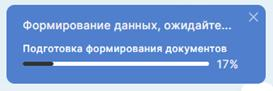
В правом верхнем углу главного экрана возникнет информационное окно – статус формирования документа. (Рис.2)

image

Рис.2

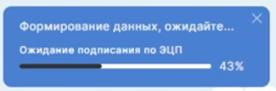
Затем происходит процесс передачи данных (Рис.3)

image

Рис.3

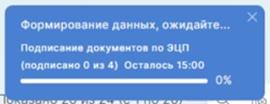
Затем происходит процесс подписания по ЭЦП. (Рис.4)
На телефон приходит уведомление о подтверждении операции, нужно подтвердить.

image

Рис.4

После успешного подтверждения, происходит отправка пакета документов в суд. (Рис.5)

image

Рис.5

После успешной отправки система показывает статусное окно зеленого цвета о том, что процедура отправки прошла успешно (Рис.6)

image

Рис.6

После формирования документов и отправки в суд выводится окно работы с документами (Рис.7)

image

Рис.7

В пункте «Отчет», указан статус сформированных документов. В нашем случае все документы успешно отправлены. (Рис.8)

image

Рис.8

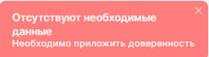
Если каких-либо документов не хватает, это будет отражено в системном сообщении (Рис.9)

image

Рис.9

Или в отчете (Рис.10). В данном случае регион проживания должника не подключен для подачи в суд по ЭЦП

image

Рис.10

После отправки в суд Система автоматически отслеживает статусы по судебному делу и размещает информацию в Карточке должника – «Справочник суда и судебных дел» (Рис.11)

image

Рис.11

Также, для отправки писем система проверяет авторизацию в личном кабинете почты России. Если при отправке происходит ошибка авторизации, то в карточке должника система выводит статус «В работе» —«Заказное письмо в очереди».
После совершения каждого действия с должником система автоматически обновляет его статус (Рис.12)

image

Рис.12

Автоматическое обновление статуса происходит только после проверки всех документов. Это может занять некоторое время.
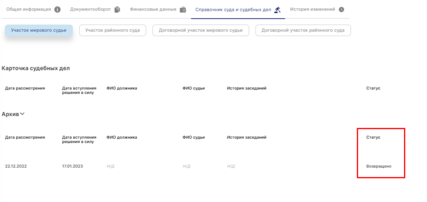
Если после отправки документов в суд пришел статус «Возвращено» (Рис.13), причину возврата можно посмотреть в карточке должника.

image

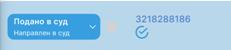
Рис.13

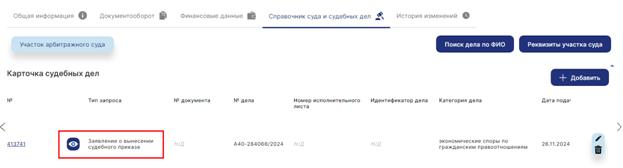
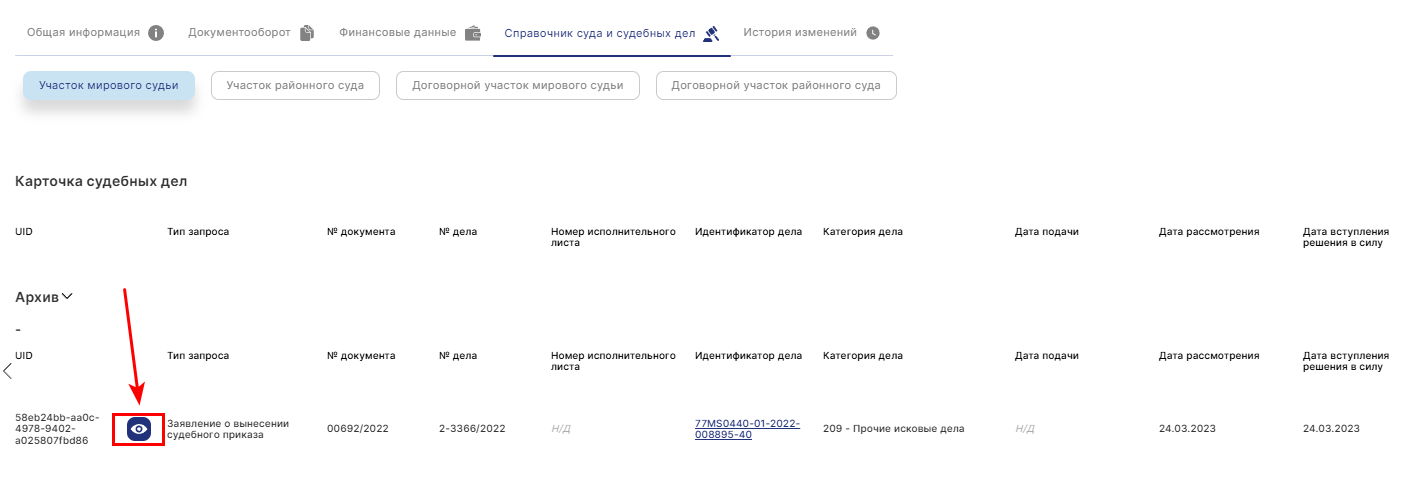
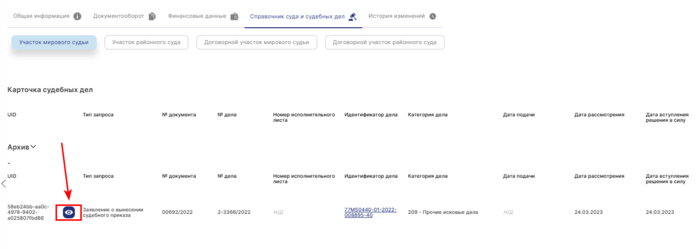
Заходим в карточку должника в раздел «Справочник суда и судебных дел», находим документ и нажимаем на иконку в форме «глаза» (Рис.14)

image

Рис.14

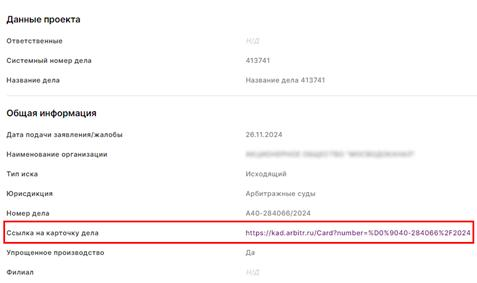
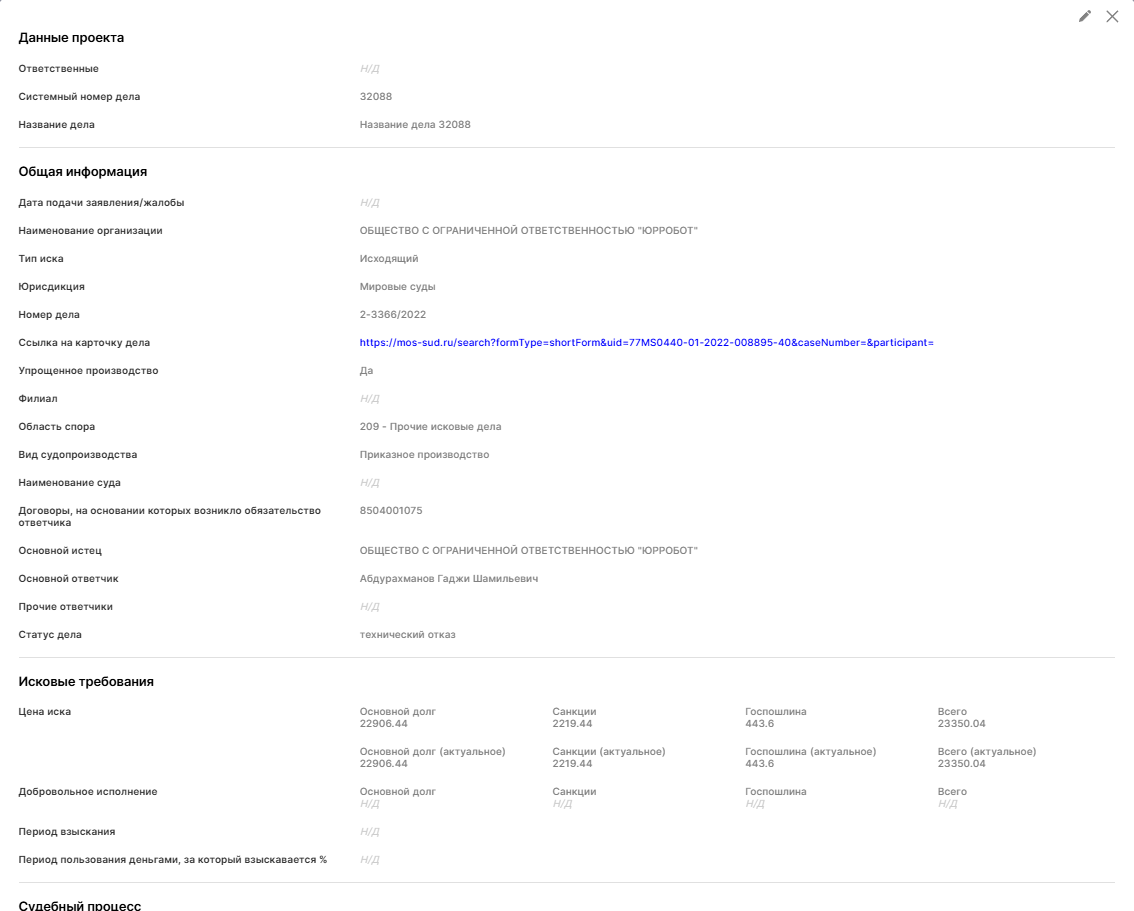
В открывшемся окне подробной информации о деле находим ссылку на карточку дела и открываем её (Рис.15)

image

Рис.15

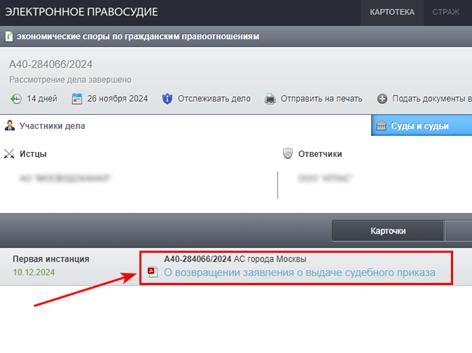
По ссылке осуществляется переход на сайт судебной инстанции с подробной информацией по данному судебному делу с прикрепленными документами по нему. Находим документ о возврате (Рис.16)

image

Рис.16

Далее изучаем документ в формате PDF (определение), в нем указана причина возврата и возможность переподачи. После внесения корректировок, документ можно повторно направить в суд, если иное не написано в определении.

Формирование и отправка документов (в ручном режиме)К содержанию

Формирование и отправка документов (в ручном режиме)

Для формирования пакета документов в ручном режиме нужно воспользоваться кнопкой «Формирование и печать» (Рис.1)

image

Рис.1

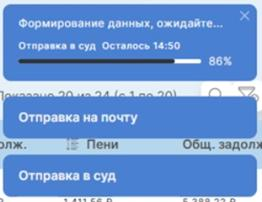
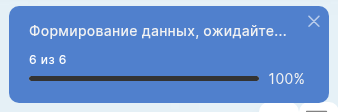
В правом верхнем углу главного экрана возникнет информационное окно – статус формирования документа. (Рис.2)

image

Рис.2 Статус формирования документа

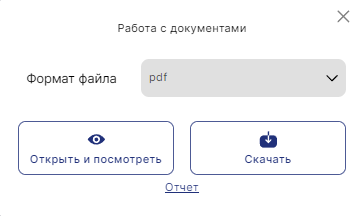
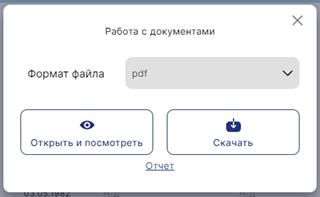
После того, как документы будут сформированы, Система выведет информационное окно с предложением открыть и просмотреть в браузере документ, скачать документ или скачать отчет в котором выводится информация по формированию документа. (Рис.3)

image

Рис.3 Работа с документами

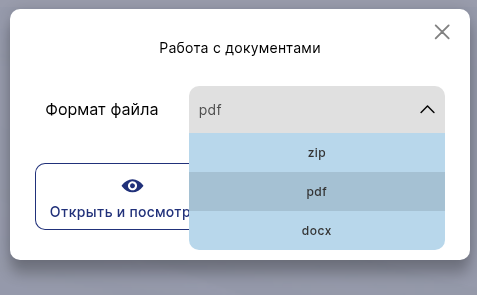
Система предлагает скачать файлы документов в нескольких форматах: pdf, архив zip, json или docx. Формат файла для скачивания можно выбрать из выпадающего списка и нажать кнопку «скачать». (Рис.4)

image

Рис.4 Формат файлов

Формат json используется только при офлайн подаче и при установленном ПО ЮРРОБОТ на судебном участке.
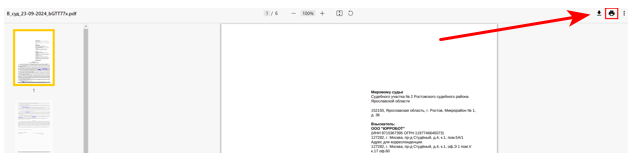
Если выбрать опцию «Открыть и посмотреть» в окне «Работа с документами», то откроется экран просмотра сформированных документов. (Рис.5)

image

Рис.5 Просмотр сформированных документов

Здесь можно проверить документы и распечатать, нажав иконку «принтер» в правом верхнем углу экрана. (Рис.6)

image

Рис.6 Печать документов

Если при загрузке данных будут ошибки. Система выведет их в отчете. (Рис.7) и (Рис.8)

image

Рис.7 Отчет

image

Рис.8 Пример отчета

Настройки автоматизацииК содержанию

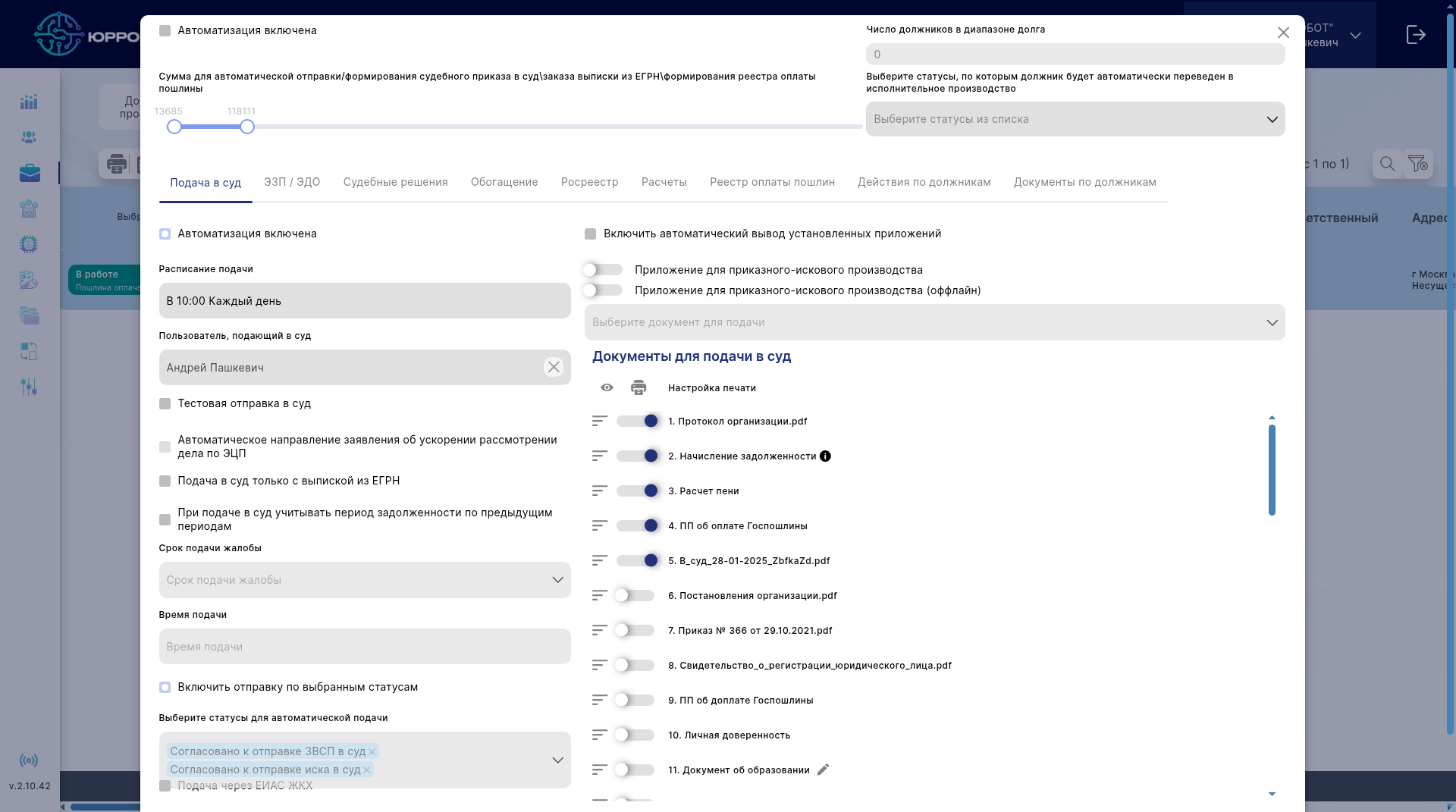
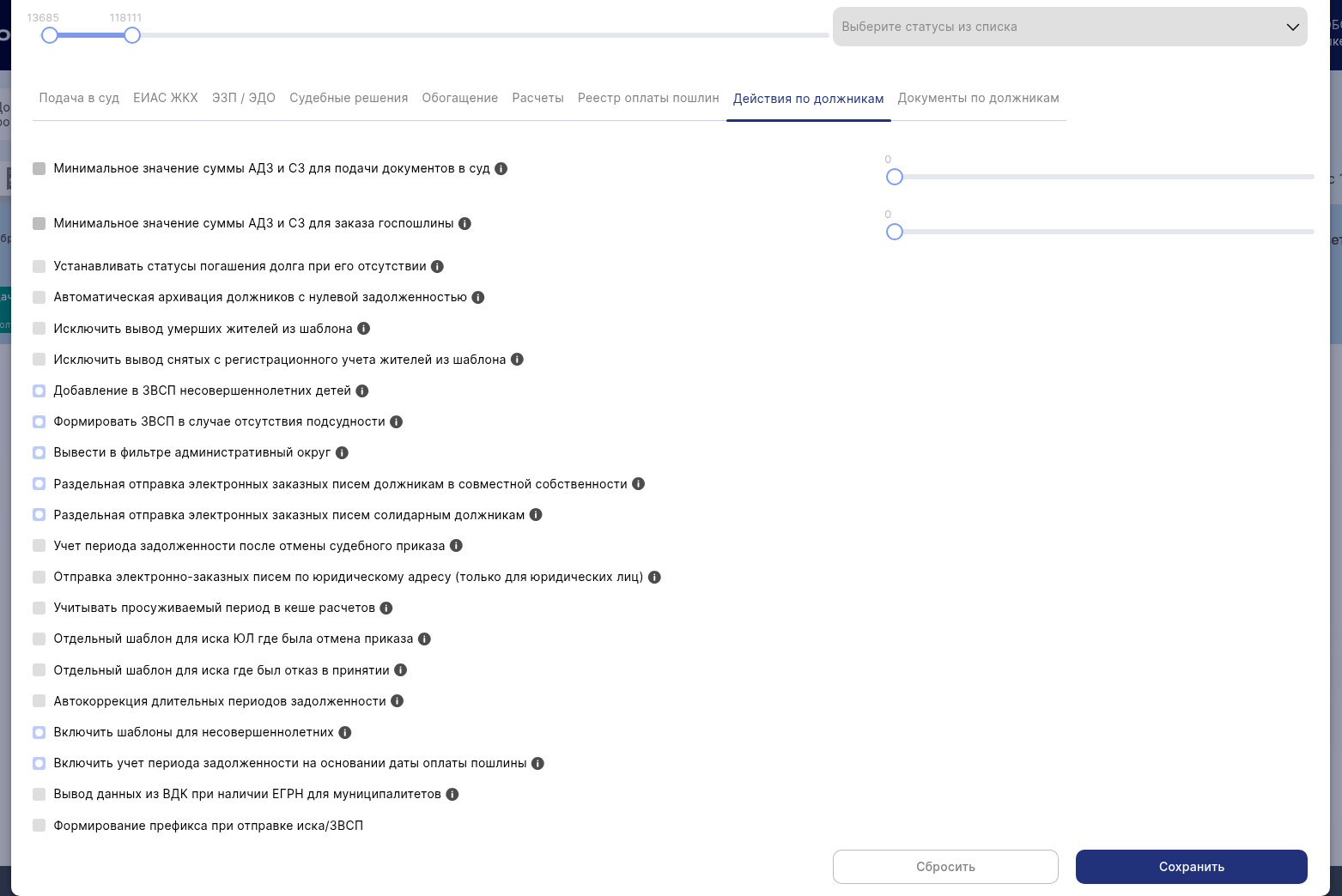
Раздел настройки автоматизации позволяет дополнительно настраивать и управлять процессами в судебном производстве в автоматическом режиме, что дает удобство и гибкость в оптимизации рутинных процессов, не требует ручных действий и экономит массу времени. (Рис.1)

image

Рис.1

Раздел «Настройки автоматизации» состоит из следующих категорий настроек:

Рассмотрим подробнее настройки автоматизации.

Новое в настройках автоматизации

Судебное производство →«Настройки автоматизации» (шестерёнка). После изменений нажмите«Сохранить». (Рис.2)

Новое в настройках автоматизации

Рис.2 Настройки автоматизации судебного производства (персональные данные скрыты)

Мониторинг судов по статусам ЗВСП (v2.9.41). Статусы поданных ЗВСП отслеживаются автоматически.Перезапрос данных по обогащённым должникам (v2.9.30). Данные по должникам, которые уже обогащались, автоматически запрашиваются повторно.Срок подачи жалобы до 60 дней. В поле «Срок подачи жалобы» можно выбрать до 60 дней (раньше до 29).Отмена запущенного процесса. Запущенную массовую операцию можно остановить крестиком в окне процесса. На сервере задача тоже прекращается.Автоудаление номеров и e-mail (v2.9.48). Номера и адреса, на которые не удалось доставить сообщение, автоматически исключаются из рассылки.Повторный запрос при неуспешной отправке заказных писем (v2.9.34 + v2.9.30, объединены). Если заказное письмо через Почту России не отправилось, система повторяет запрос автоматически. Отправка стала быстрее.Статусы для перевода в исполнительное производство. В общих настройках есть поле «Выберите статусы, по которым должник будет автоматически переведен в исполнительное производство». Отметьте в списке нужные статусы и нажмите «Сохранить» — должники в этих статусах переходят в ИП автоматически.Хранить историю заказанных выписок. Вкладка «Росреестр». По умолчанию в карточке должника остаётся одна, самая актуальная выписка ЕГРН в формате PDF: новая выписка заменяет старую. Если включить «Хранить историю заказанных выписок», в карточке сохраняются все заказанные по должнику выписки.Приложения сразу к нескольким шаблонам. В разделе «Автоматизация → Подача в суд» есть пункт«Использовать текущие приложения к шаблонам и список шаблонов». Если его включить, набор приложений, выбранный для одного шаблона (например, «ЗВСП ФЛ Отдельная квартира»), применяется и к другим указанным шаблонам (например, «ЗВСП ФЛ Частный дом»).Исходное название приложения. Напротив каждого приложения в списке есть иконка «Уточнение». При нажатии показывается исходное (стандартное) название документа — так проще понять, какой именно файл имеется в виду, если приложение переименовали.

Общие настройкиК содержанию

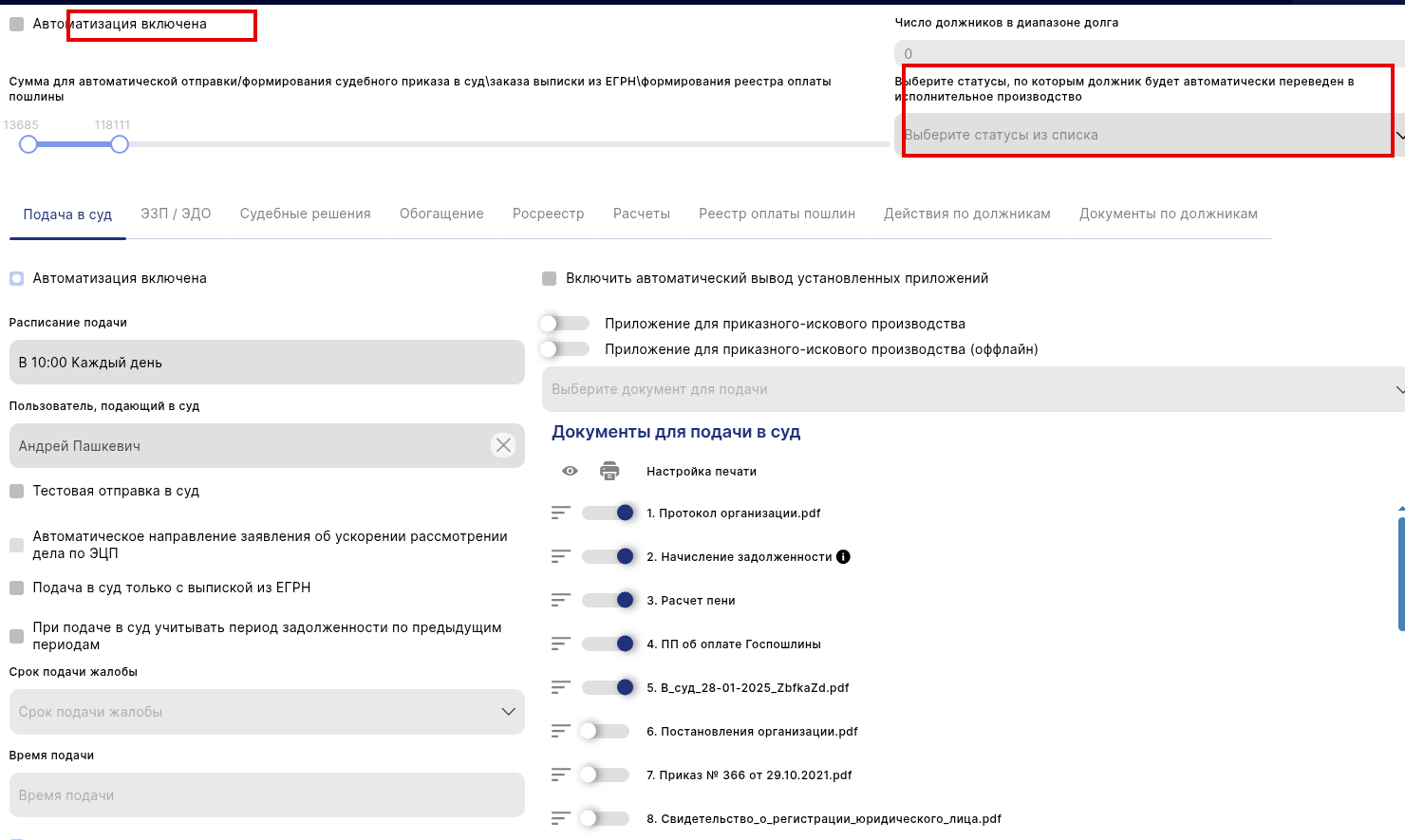
Общие настройки располагаются в верхней части окна и включают в себя: (Рис.1)

image

Рис.1 Общие настройки

  • Кнопка включения / отключения автоматизации – активация режима автоматизации (по умолчанию отключена). (Рис.2)

image

Рис.2

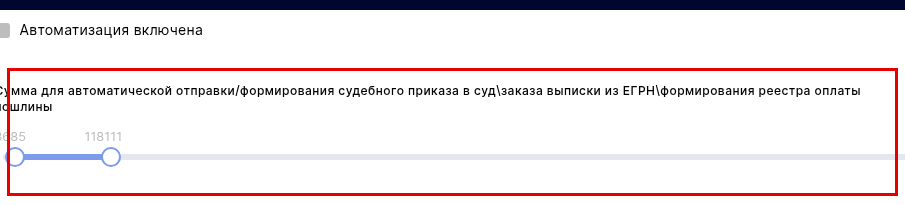
  • Сумма для автоматической отправки / формирования судебного приказа в суд / Заказа выписки из ЕГРН / формирования реестра оплаты пошлины – выбор диапазона сумм задолженности, от которых начинает и заканчивает действовать автоматизация.

Назначить диапазон сумм от 0 до 1млн. рублей можно при помощи ползунков, перемещая их по шкале. (Рис.3)

image

Рис.3

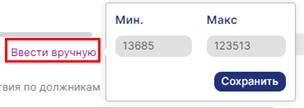
Если нужно выбрать значение более 1млн. рублей, нужно воспользоваться опцией «Ввести вручную» и в открывшемся окне ввести нужные значения (Рис.4)

image

Рис.4

  • Число должников в диапазоне долга – число должников из общего списка, попавших в назначенный диапазон сумм задолженности. Выводятся автоматически.

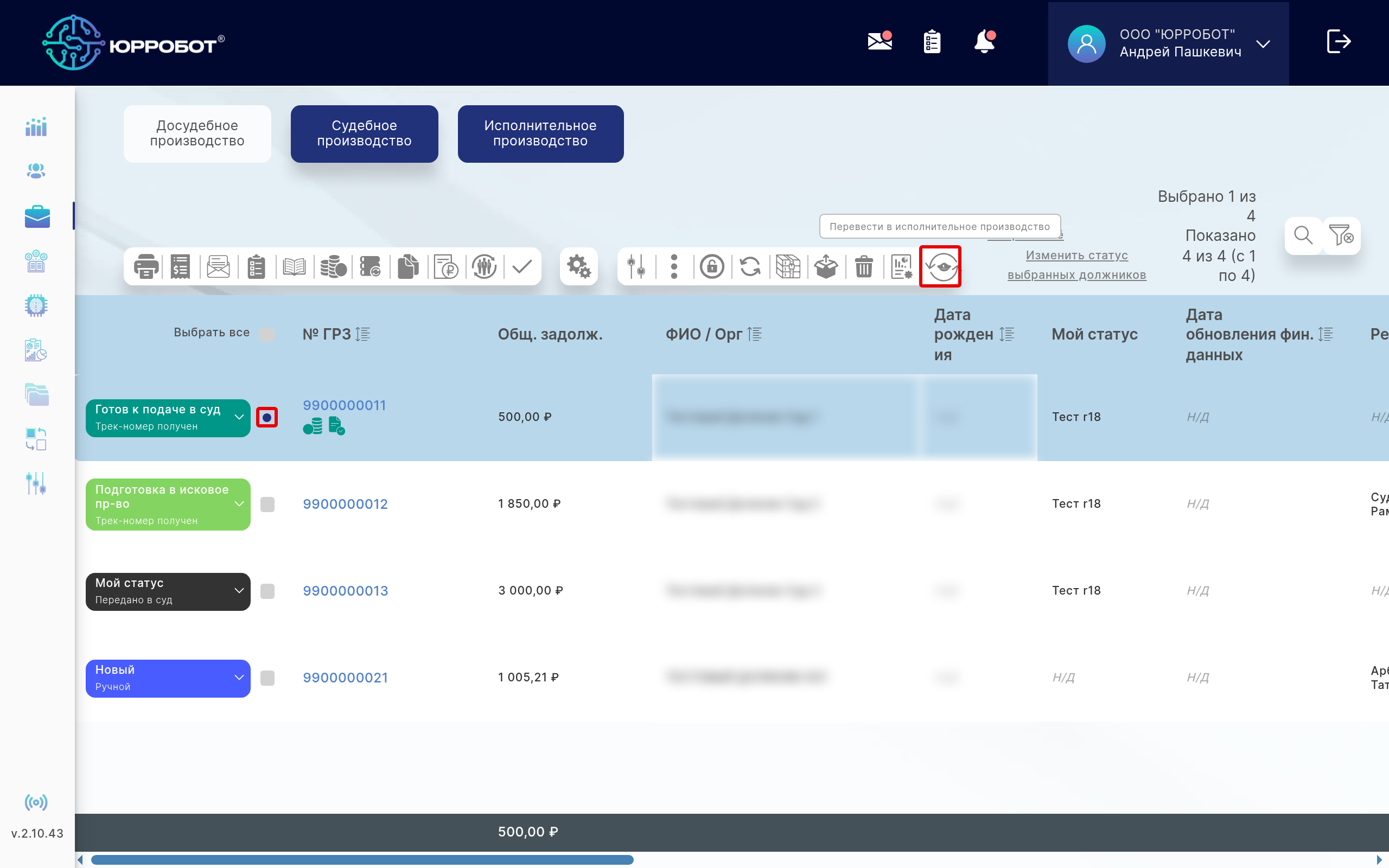
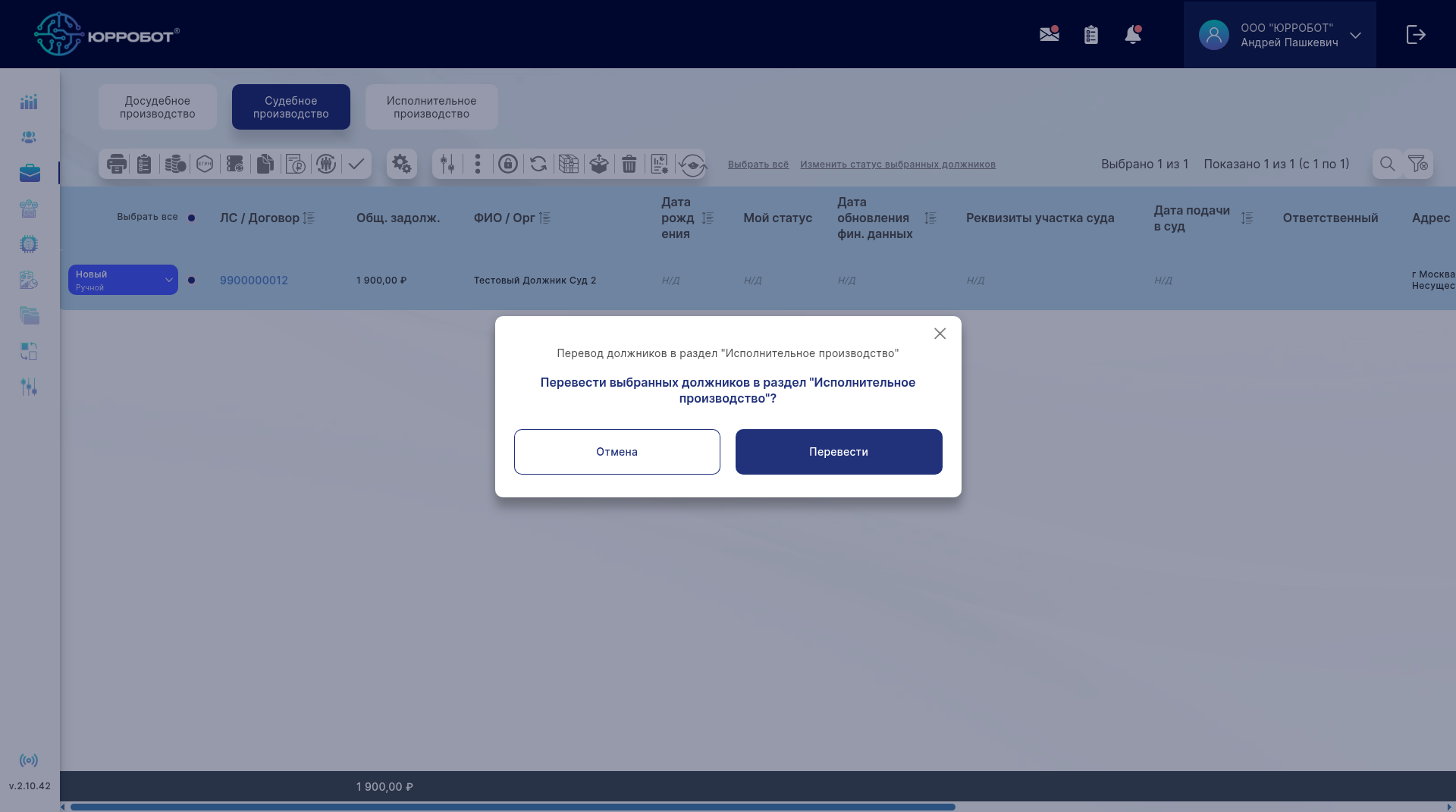
  • Автоматически переводить должника в Исполнительное производство при получении судебного приказа – при активации данной функции система автоматически перемещает в Исполнительное производство всех должников, статус которых соответствует «судебный приказ / исполнительный лист вступил в законную силу». Если по одному дольщику судебный приказ вступил в силу, а по-другому нет, то система перенесет только одного дольщика, а второй останется в Судебном производстве (Рис.5)

image

Рис.5

ЭЗП / ЭДОК содержанию

Данный раздел меню отвечает за настройку автоматизации отправки электронно-заказных писем должникам, заявлений о вынесении судебных приказов, исков в суд.
По умолчанию кнопка автоматизации находится в не активном состоянии. Соответственно, другие опции для настройки не доступны.

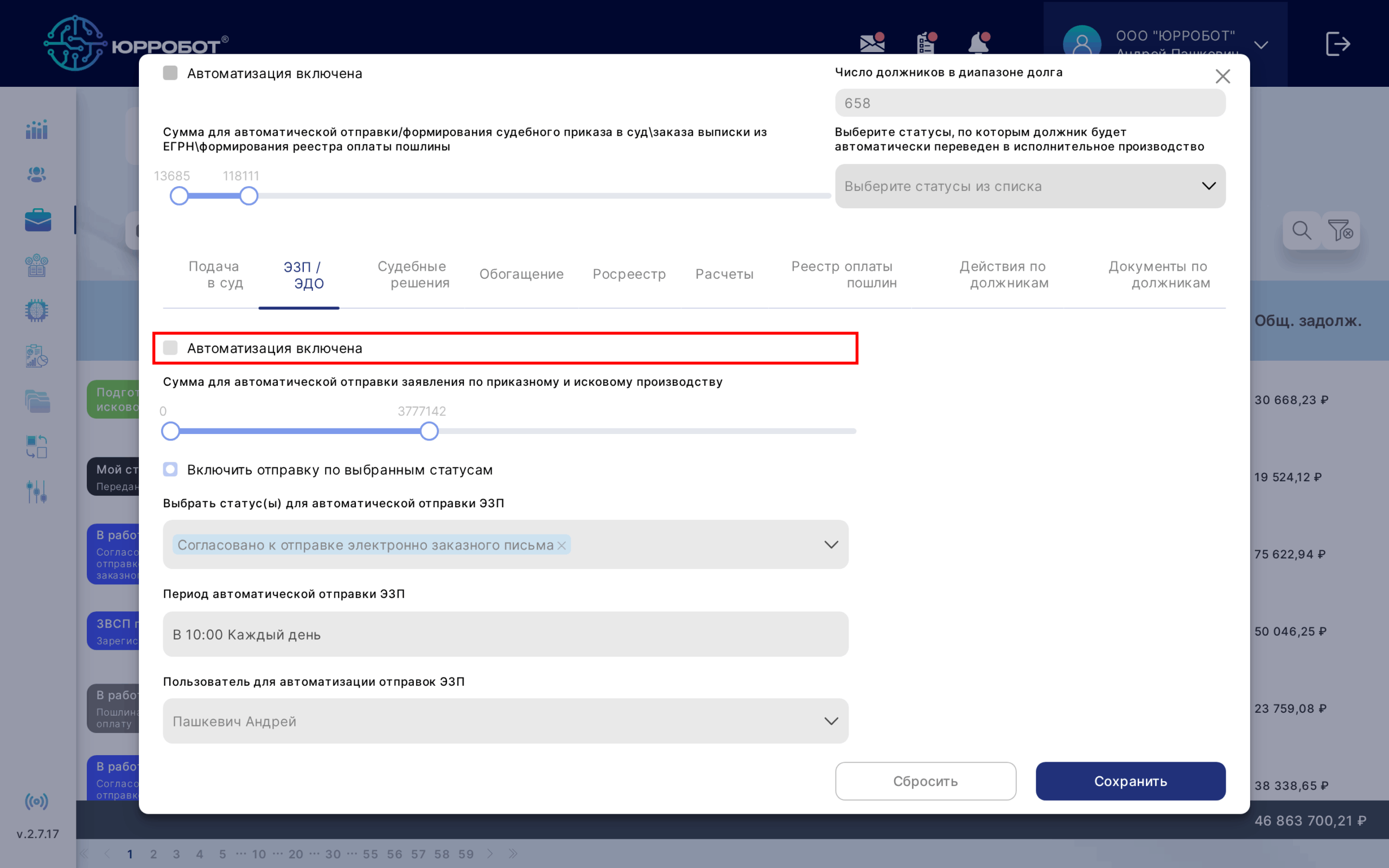
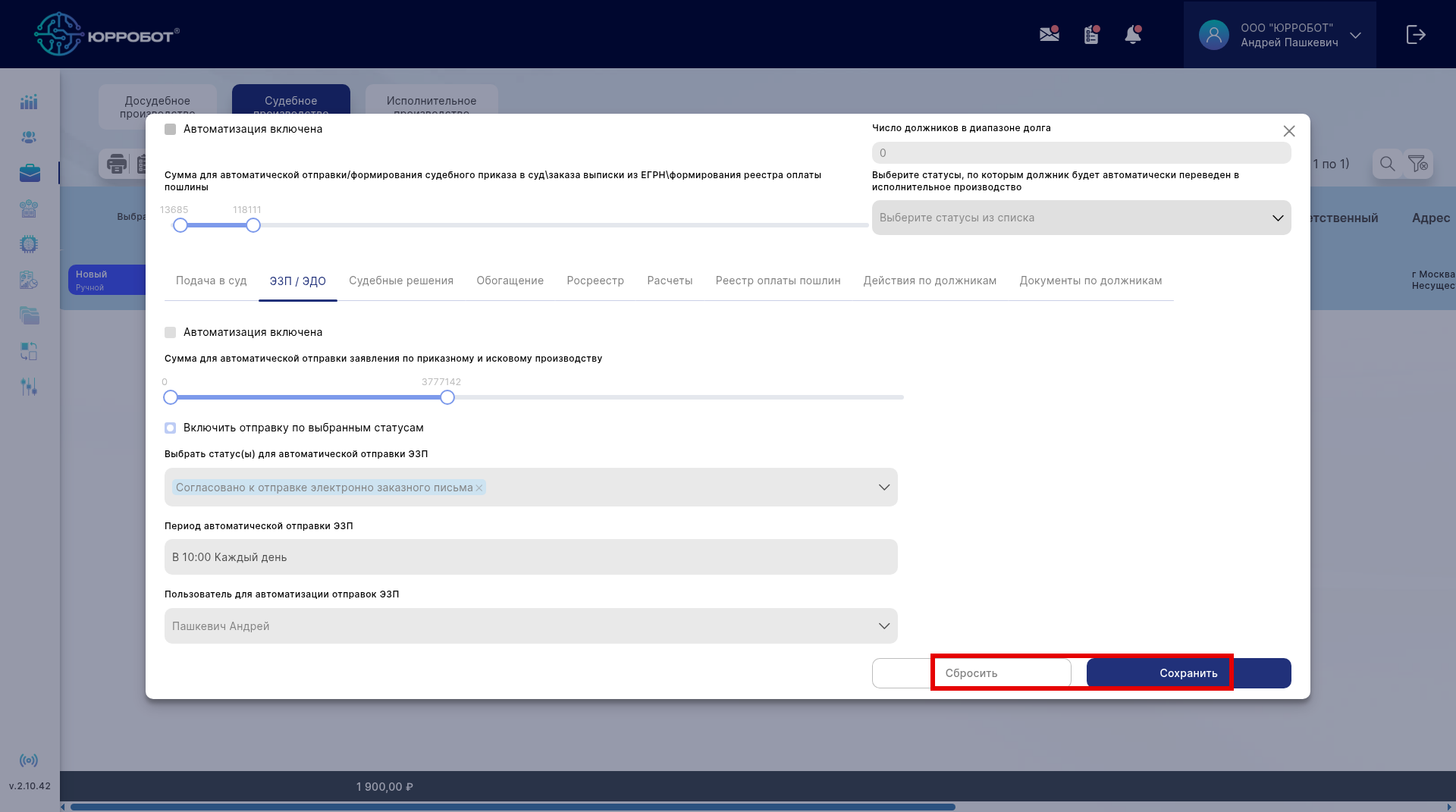
  • Автоматизация включена — при активации автоматизации для настройки становятся доступны следующие функции: (Рис.1)

image

Рис.1

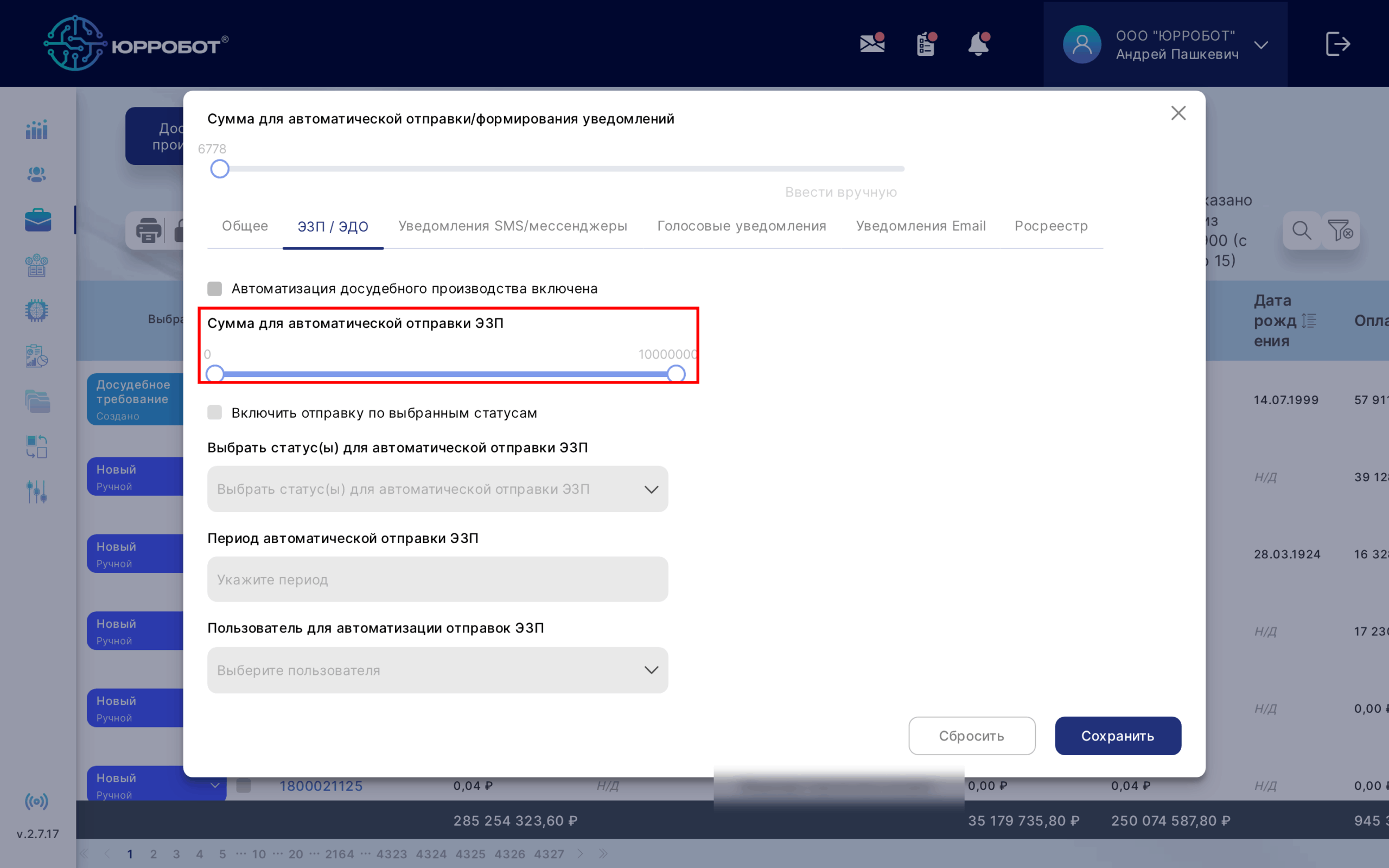
  • Сумма для автоматической отправки ЭЗП

Передвигая ползунок влево-вправо нужно выбрать диапазон задолженности, при котором будут автоматически отправляться ЭЗП, ЗВСП, иски в суд (Рис.2)

image

Рис.2

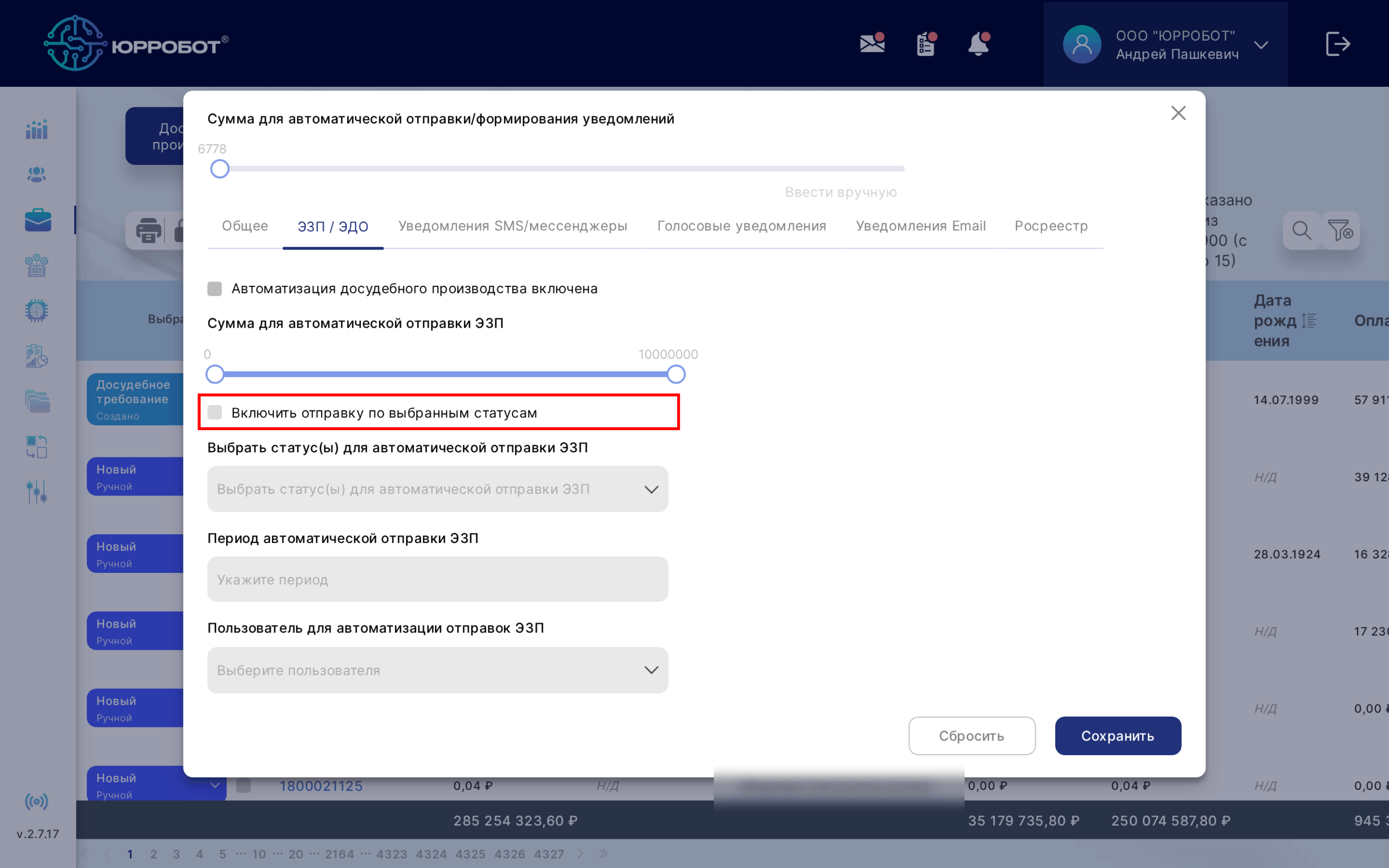
  • Включить автоматическую отправку по выбранным статусам

Выбрав эту опцию можно использовать определенные статусы должников для отправки ЭЗП, ЗВСП, исков в суд, выбрать расписание отправки и пользователя системы, от имени кого будет осуществлена отправка (Рис.3)

image

Рис.3

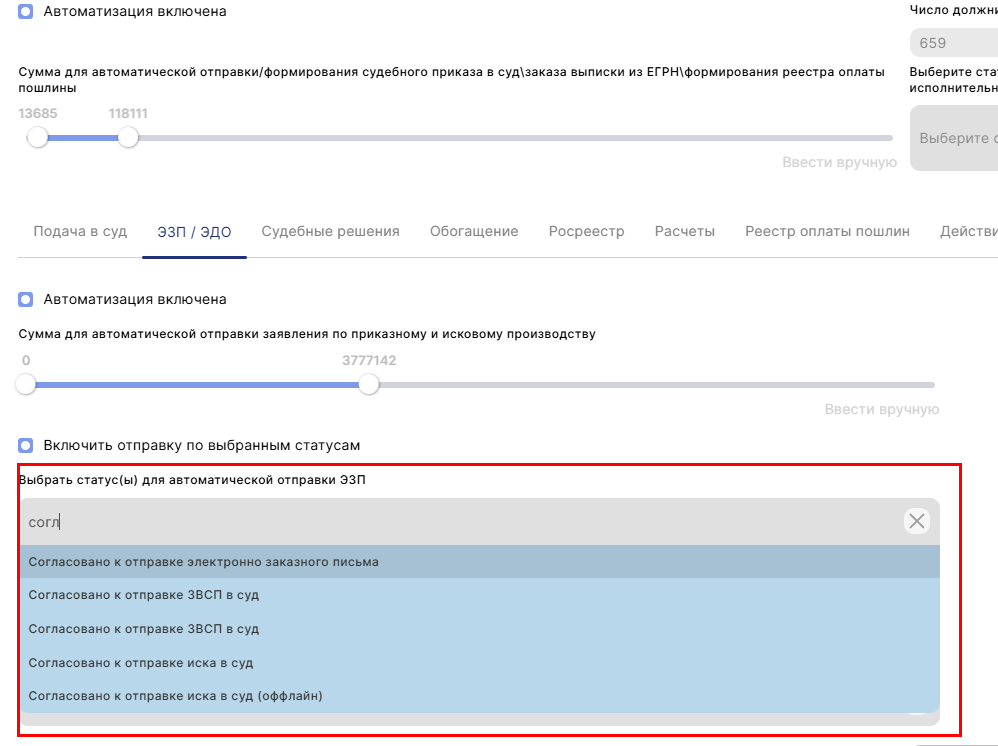
  • Выбрать статусы для автоматической отправки.

В этом меню можно выбрать один или несколько статусов должников для автоматической отправки ЭЗП
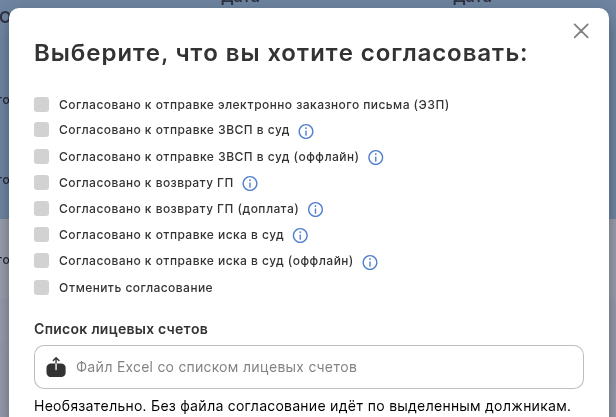
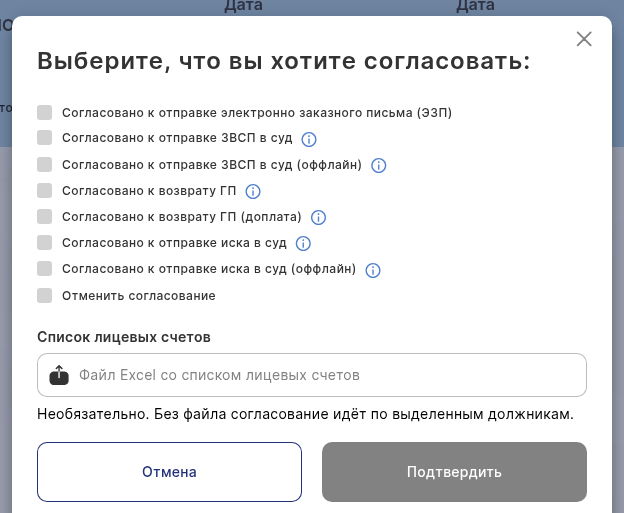
Для ранее согласованных должников нужно выбрать статус “Согласовано к отправке электронно заказного письма (ЭЗП)”,“Согласовано к отправке ЗВСП в суд”, “Согласовано у отправке иска в суд”(Рис.4)

image

Рис.4

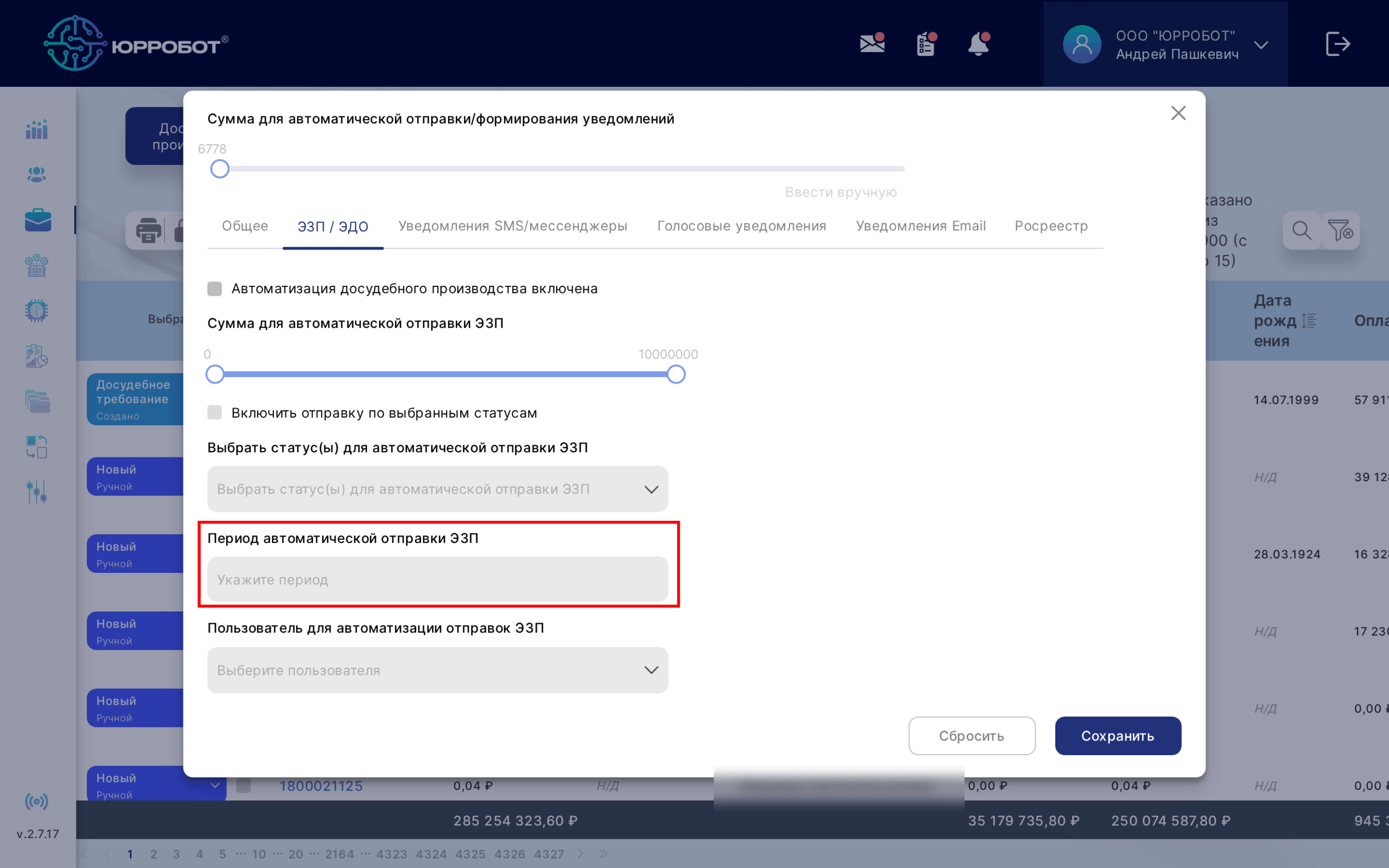
  • Период автоматической отправки

При помощи этой функции нужно выставить расписание для указания периодичности отправки ЭЗП. (Рис.5)

image

Рис.5

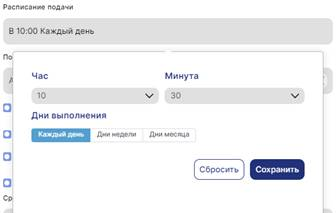
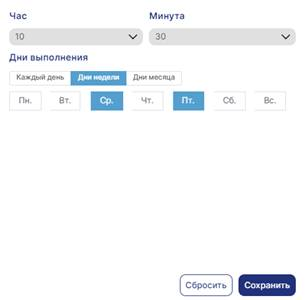
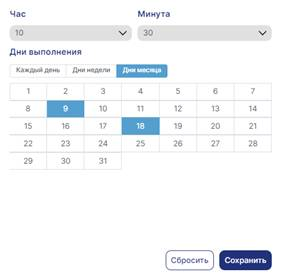
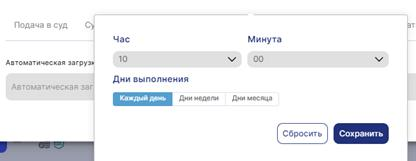
В расписании есть возможность следующей настройки:

  • Ежедневно с указанием времени (час, минута) (Рис.6)

image

Рис.6

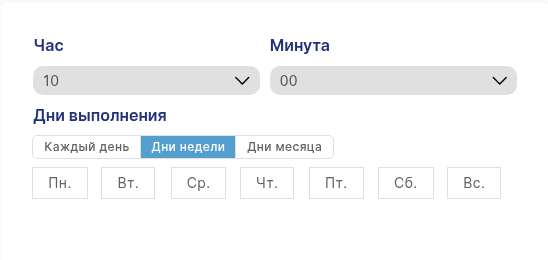
  • Дни недели с указанием времени (час, минута) (Рис.7)

image

Рис.7

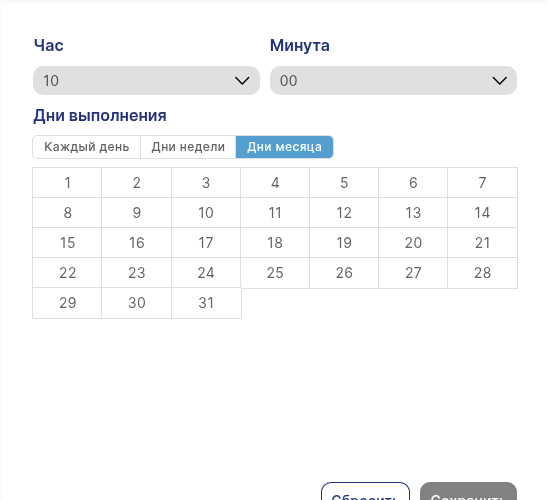
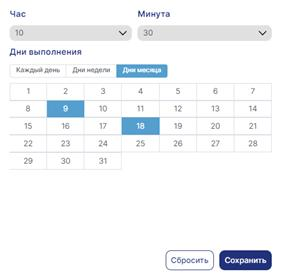
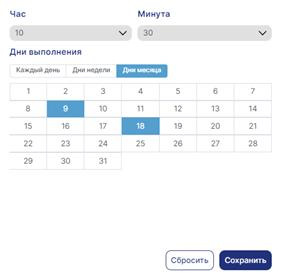
  • Дни месяца с указанием времени (час, минута) (Рис.8)

image

Рис.8

После настройки расписания нужно нажать кнопку «Сохранить»

  • Пользователь для автоматизации отправок — в данном поле выбираем сотрудника, от лица которого будет происходить отправка ЭЗП, ЗВСП /иска в суд по ЭЦП по заданному времени. Для автоматического формирования и подачи в суд по ЭЦПобязательно необходимо указывать сотрудника. Если сотрудник не будет указан, то автоматическое формирование ЗВСП / исков по заданному времени произведено не будет. (Рис.9)

image

Рис.9

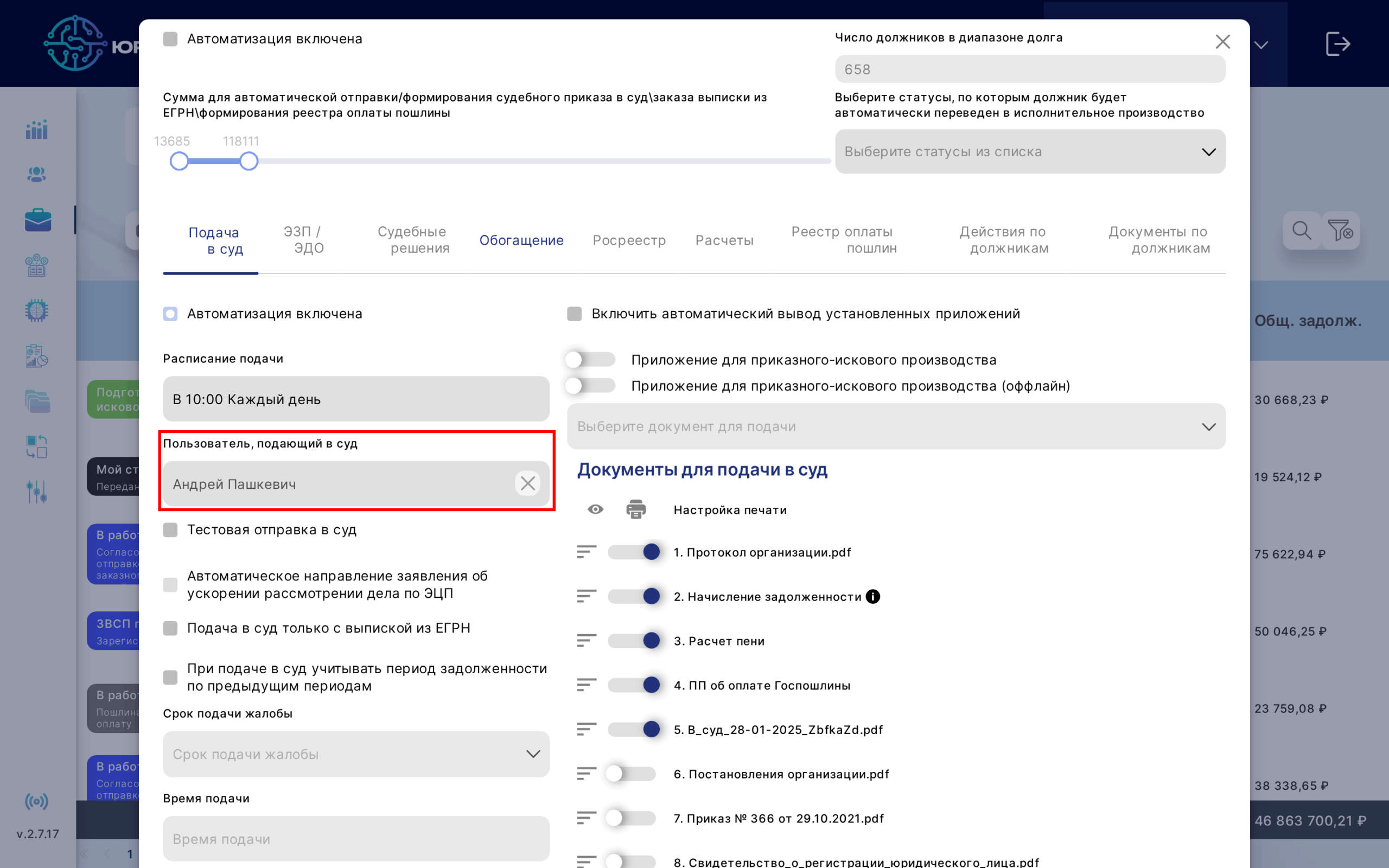
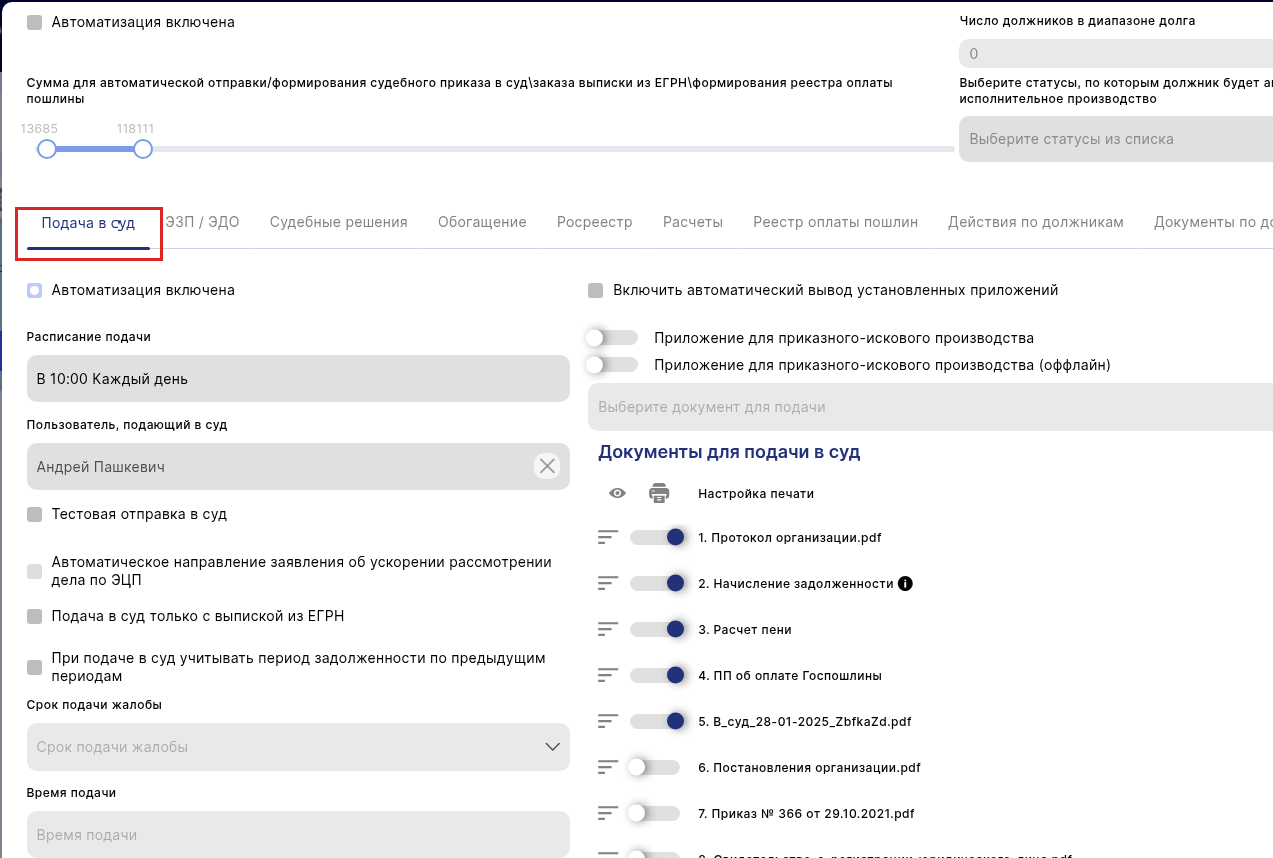
Подача в судК содержанию

Данный раздел меню отвечает за настройку автоматизации взаимодействия с судами и состоит из следующего функционала: (Рис.1)

image

Рис.1

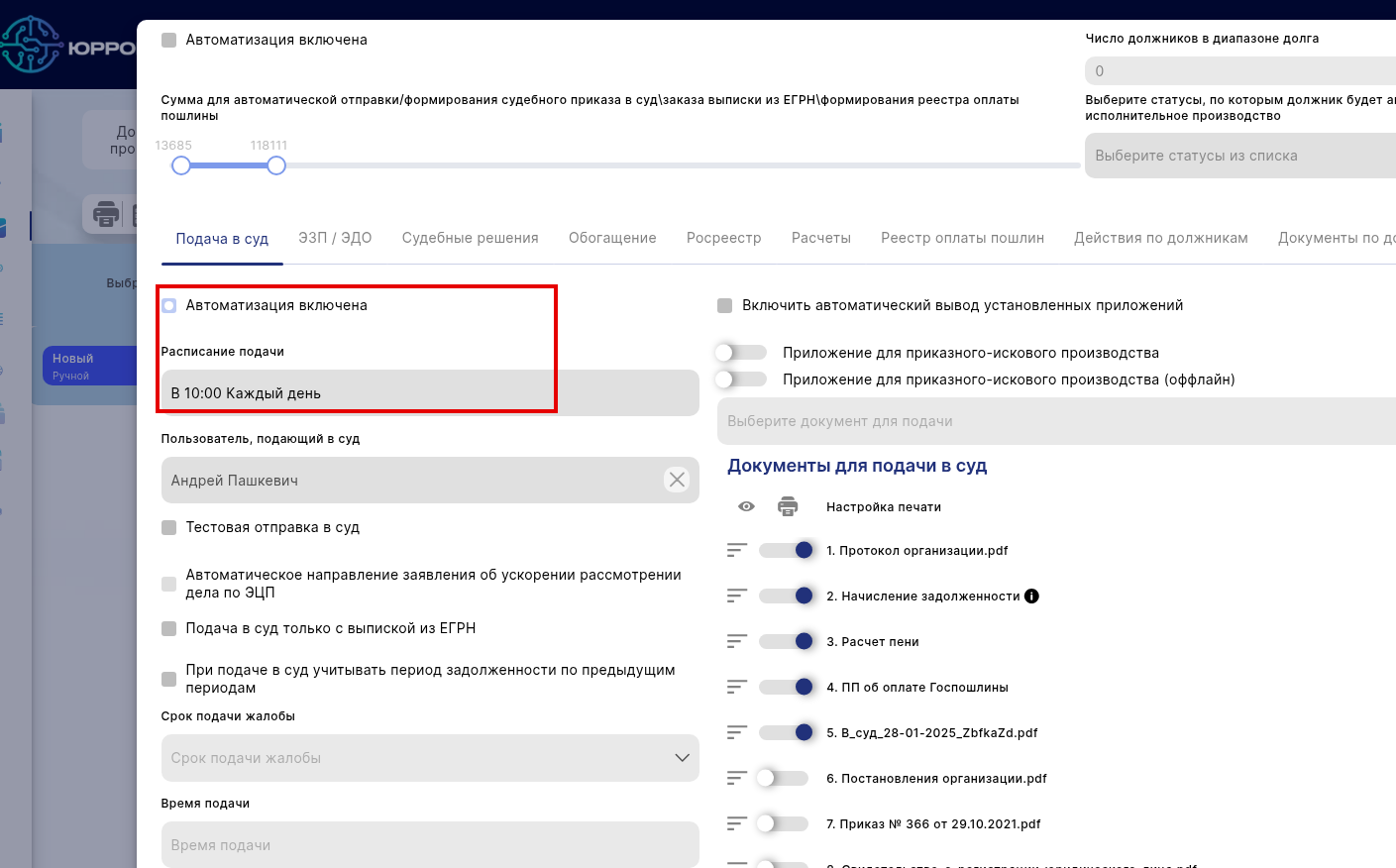
  • Автоматическая подача судебного приказа / иска в суд (с использованием ЭЦП)

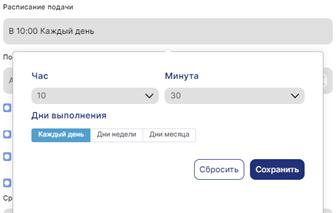
При активации этой функции нужно выставить расписание для указания периодичности формирования и ожидания подписания ЗВСП / исков по заданному времени. (Рис.2)

image

Рис.2

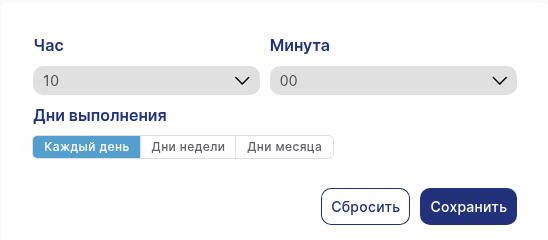
В расписании подачи есть возможность следующей настройки:

  • Ежедневно с указанием времени (час, минута) (Рис.3)

image

Рис.3

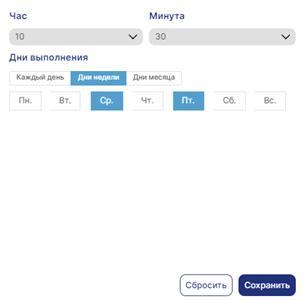
  • Дни недели с указанием времени (час, минута) (Рис.4)

image

Рис.4

  • Дни месяца с указанием времени (час, минута) (Рис.5)

image

Рис.5

После настройки расписания нужно нажать кнопку «Сохранить»
После выставленного времени система по заданным параметрам, описанным в пункте «Общие настройки» и расписанию будет формировать и ожидать подключения ЭЦП носителя с сертификатом подписания.

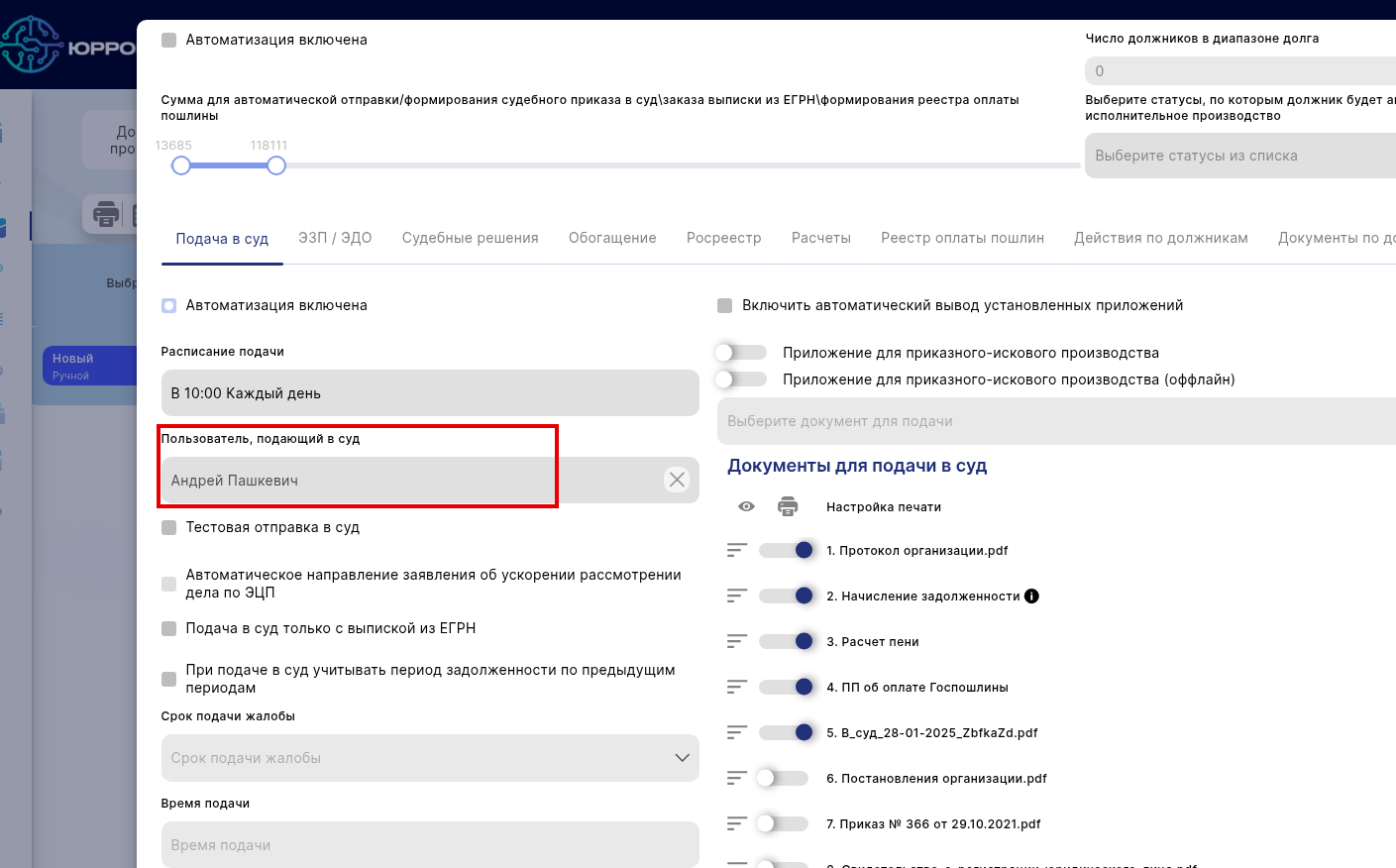
  • Пользователь, подающий в суд — в данном поле выбираем сотрудника, от лица которого будет происходить отправка ЗВСП /иска в суд по ЭЦП по заданному времени. Для автоматического формирования и подачи в суд по ЭЦПобязательно необходимо указывать сотрудника. Если сотрудник не будет указан, то автоматическое формирование ЗВСП / исков по заданному времени произведено не будет. (Рис.6)

image

Рис.6

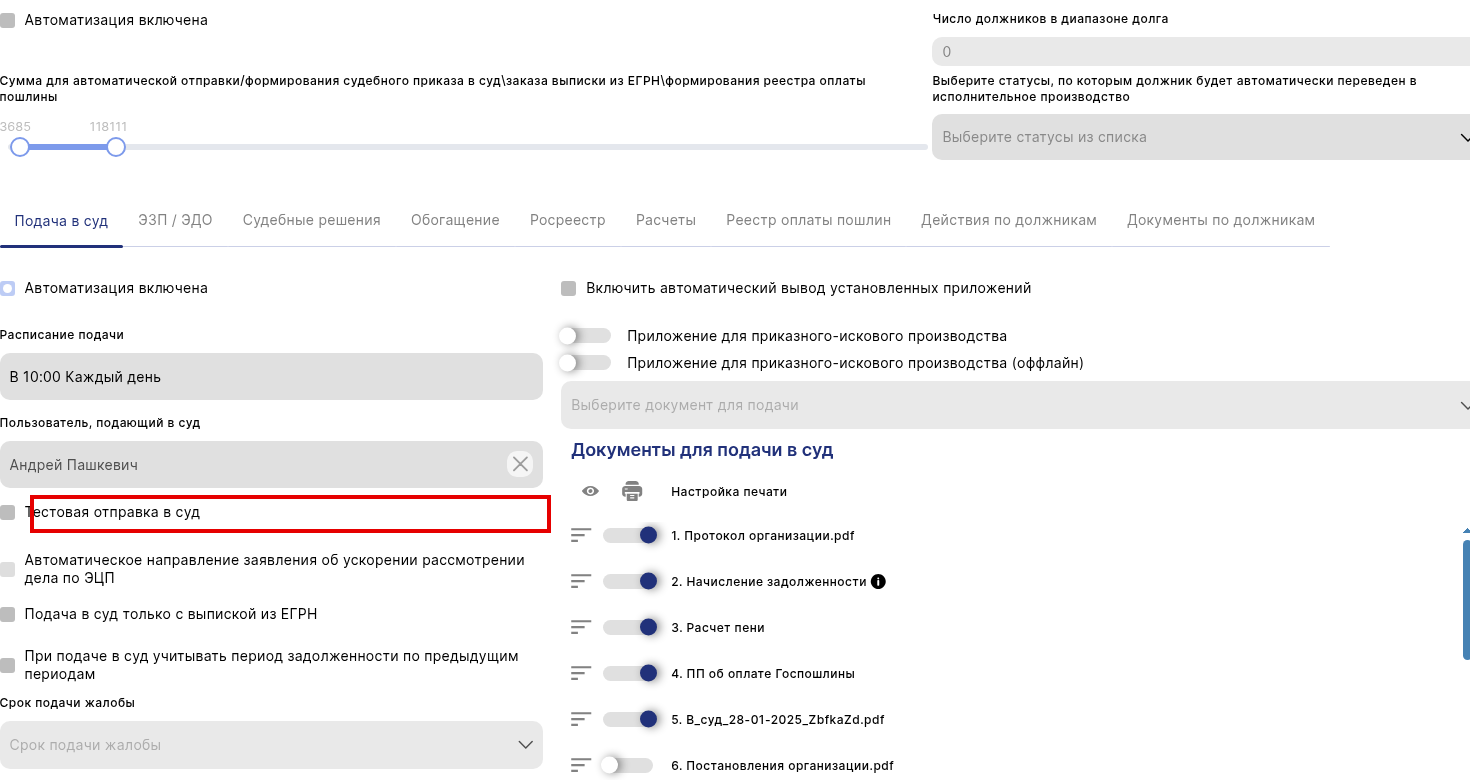
  • Тестовая отправка в суд (Рис.7)

Активация данной функции дает возможность формировать и отправлять тестовые ЗВСП / иски в суды. Это необходимо для тестирования настроек рабочего места сотрудника и проверки недостающих данных или документов. При отключении функции, формирование и отправка в суды будет происходит в рабочем режиме. Данная функция актуальна при отключенной автоматизации.
При включенной автоматизации, все подачи не будут уходить в суд.

image

Рис.7

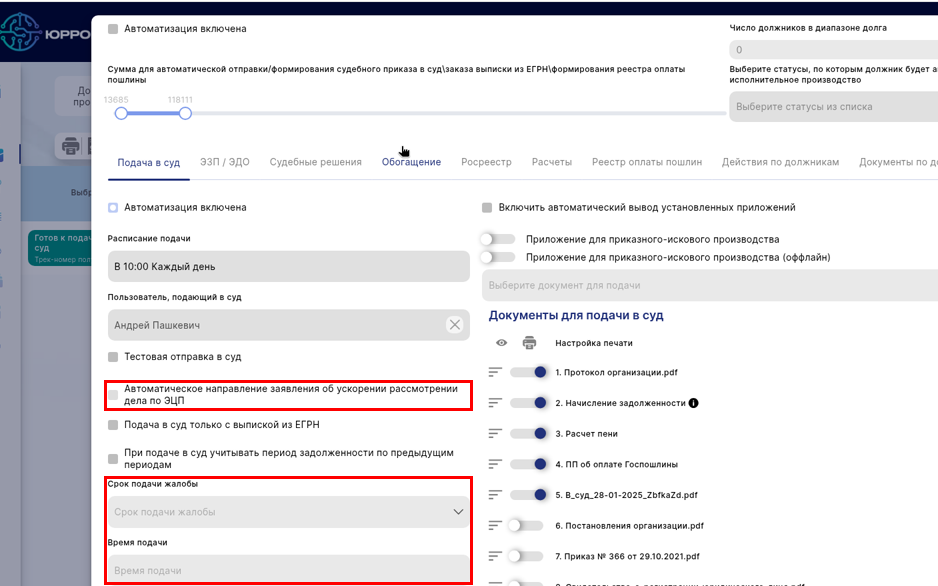
  • Автоматическое направление заявления об ускорении рассмотрения дела по ЭЦП

При активации данной функции система начинает проверять сроки нарушения рассмотрения дела в суде, уведомлять и направлять жалобы в режиме онлайн в суд.
Когда в автоматическом направлении заявления об ускорении рассмотрения дела по ЭЦП выставлен определенный срок подачи жалобы (например 10 дней), то система выводит статус должника “Нарушены сроки рассмотрения” по которому будет уведомлять пользователя о том, что сроки нарушены и необходимо направить жалобу.
Дополнительно активируются следующие поля: (Рис.8)

  • Срок подачи жалобы – указывается количество дней нарушения рассмотрения дела в суде после истечения которых система поменяет статус на «Нарушены сроки рассмотрения».

  • Время подачи – устанавливается расписание по времени (час, минута), дням выполнения (ежедневно, по дням недели, по дням месяца).

image

Рис.8

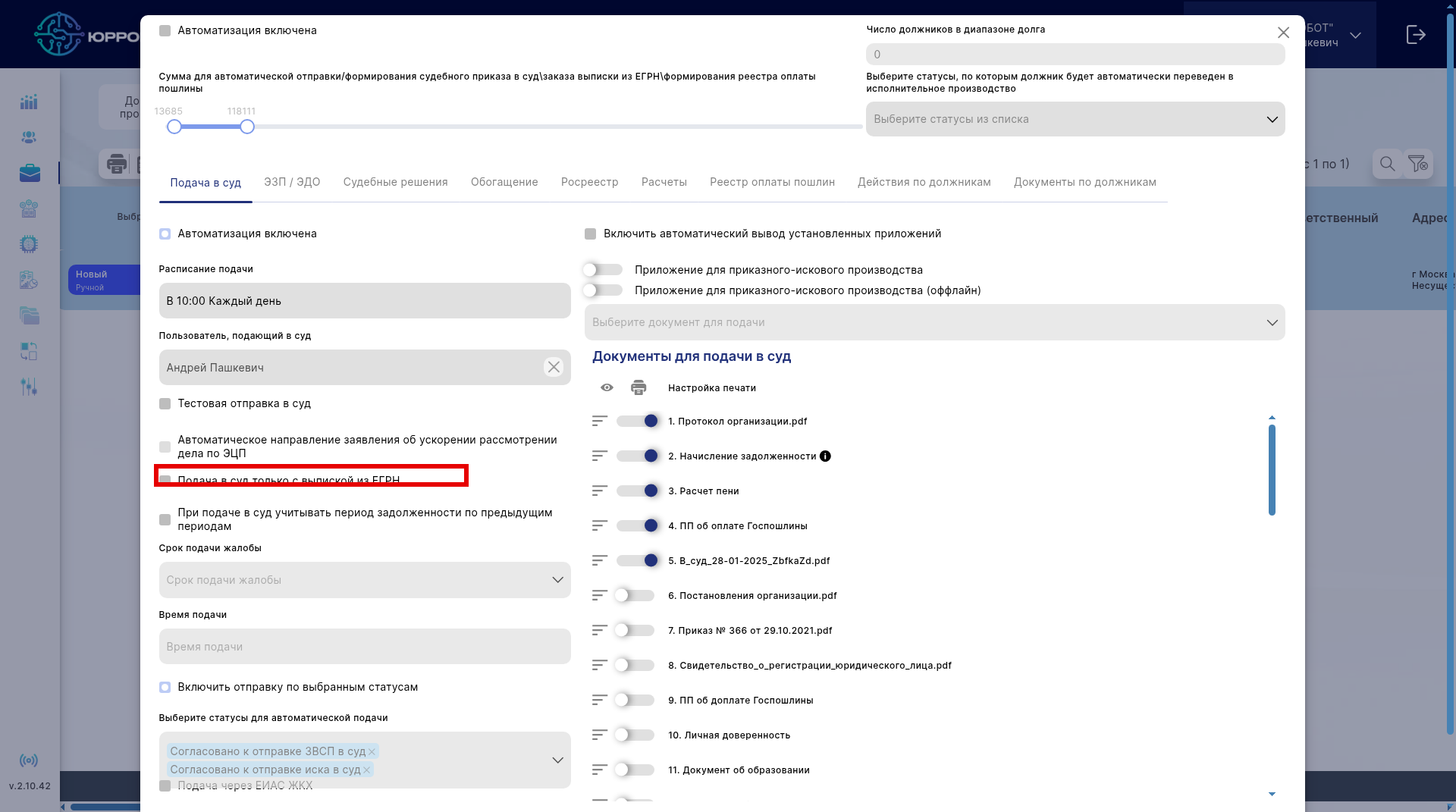
  • Подача в суд только с выпиской из ЕГРН – при активации данной функции формирование и отправка ЗВСП / иска в суд возможна только с выпиской из ЕГРН (Рис.9)

image

Рис.9

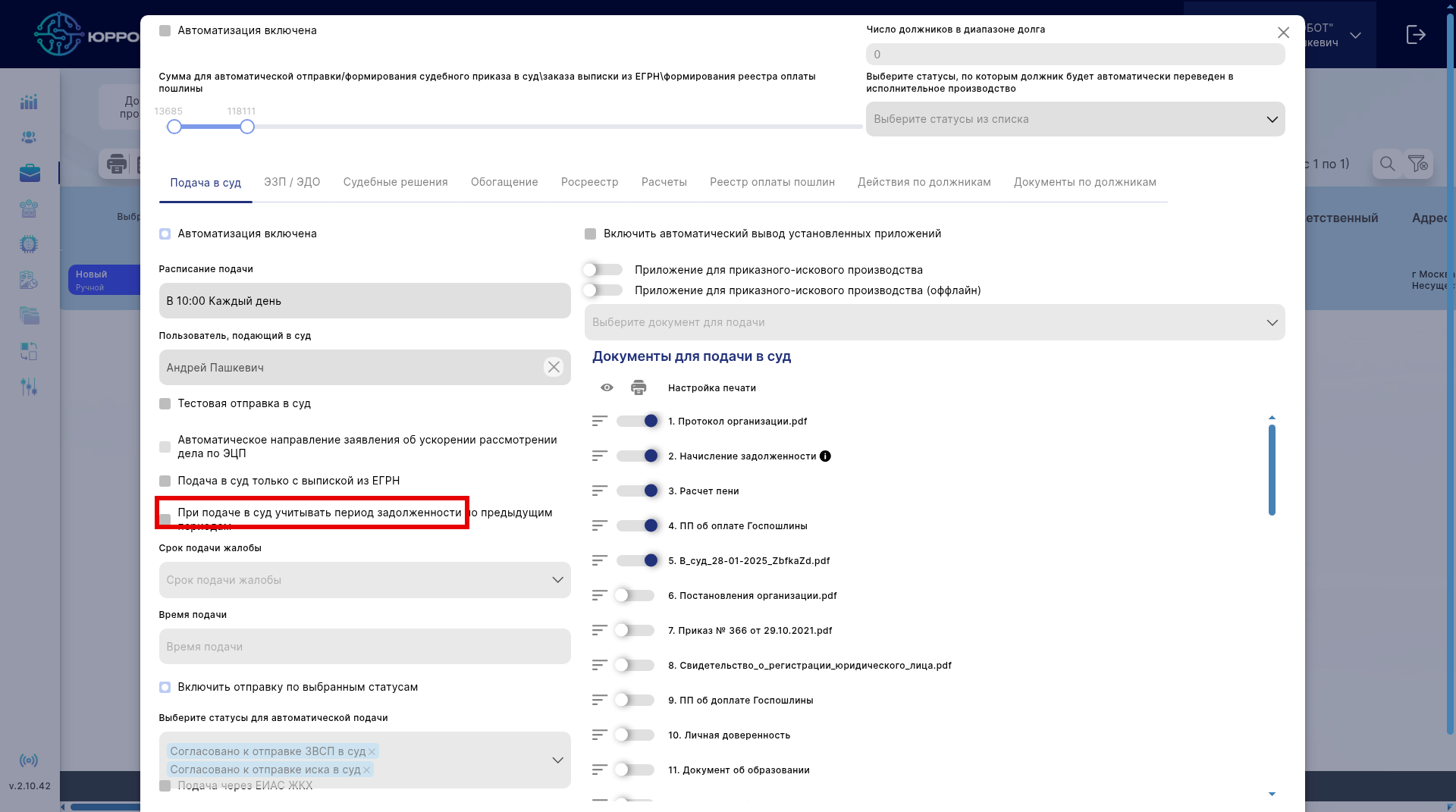
  • При подаче в суд учитывать период задолженности по предыдущим периодам

При активации этой функции подача документов в суд система проверит ранее просуженные периоды, и подача в суд будет осуществляться только по тем периодам по которым не были просужены. (Рис.10)

image

Рис.10

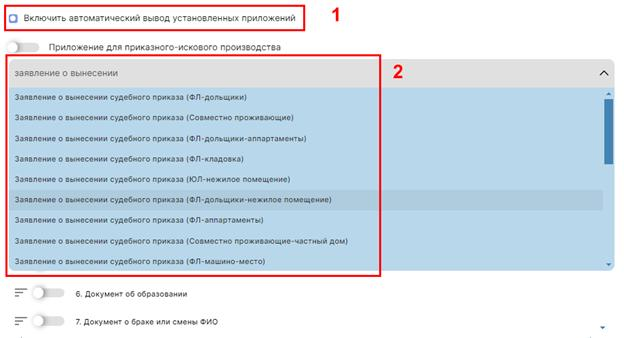
  • Включить автоматический вывод установленных приложений

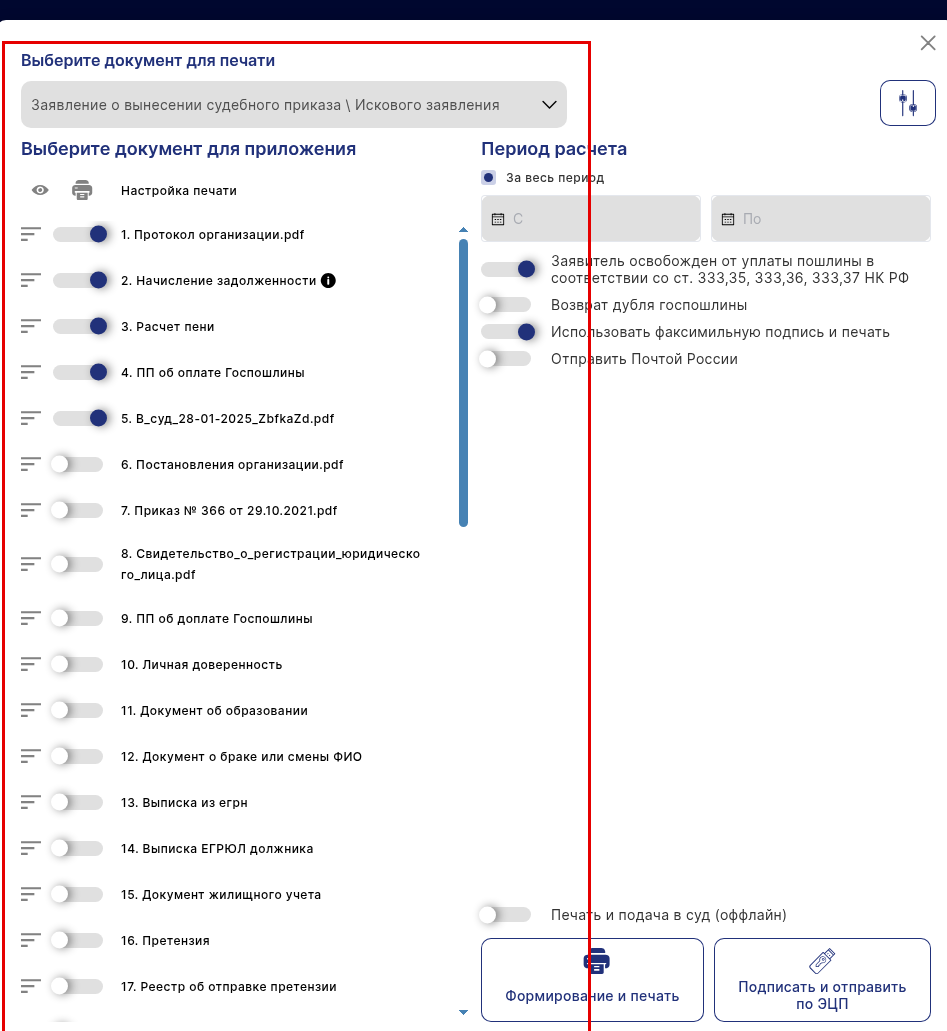
При активации этой функции система будет автоматически выводить приложения к выбранному документу в разделе «Работа с должниками» — «Формирование и печать». (Рис.11)

image

Рис.11

После активации функции автоматического вывода установленных приложений дополнительно активируется поле выбора основного документа (на скриншоте помечено цифрой 2). (Рис.12)

image

Рис.12

Документы в списке выводятся динамически и соответствуют актуальному списку документов, расположенному в Конструкторе документов. Ниже приведен список основных документов. Если будут добавляться другие документы или изменяться текущие, система динамически выведет актуальный список:

  • Жалоба по возврату на несоблюдение требований суда на самостоятельное направление ходатайств.

  • Документы жилищного учета

  • Жалоба по возвращенному определению на несоблюдение требований суда на самостоятельное направление ходатайств согласно закона

  • Запрос о направлении копии определения об отмене

  • Запрос о предоставлении информации о ходе рассмотрения

  • Заявление на возврат госпошлины (ЗВСП возвращено)

  • Заявление о выдаче справки на возврат госпошлины (ЗВСП не было подано)

  • Заявление в суд о не направлении судебного приказа в ФССП

  • Заявление о возврате иска и выдача справки на возврат пошлины

  • Заявление о возврате пошлины (отсутствуют основания для подачи иска)

  • Заявление о выдаче копии определения суда

  • Заявление о вынесении судебного приказа (ФЛ)

  • Заявление о вынесении судебного приказа (ФЛ-апартаменты)

  • Заявление о вынесении судебного приказа (ФЛ-дольщики)

  • Заявление о вынесении судебного приказа (ФЛ-дольщики-апартаменты)

  • Заявление о вынесении судебного приказа (ФЛ-дольщики-кладовка)

  • Заявление о вынесении судебного приказа (ФЛ-дольщики-машиноместо)

  • Заявление о вынесении судебного приказа (ФЛ-дольщики-нежилое помещение)

  • Заявление о вынесении судебного приказа (ФЛ-дольщики-отдельная квартира)

  • Заявление о вынесении судебного приказа (ФЛ-дольщики-частный дом)

  • Заявление о вынесении судебного приказа (ФЛ-частный дом)

  • Заявление о вынесении судебного приказа (ФЛ-кладовка)

  • Заявление о вынесении судебного приказа (ФЛ-машиноместо)

  • Заявление о вынесении судебного приказа (ФЛ-нежилое помещение)

  • Заявление о вынесении судебного приказа (ФЛ-отдельная квартира)

  • Заявление о вынесении судебного приказа (ЮЛ)

  • Заявление о вынесении судебного приказа (ЮЛ-нежилое помещение)

  • Заявление о вынесении судебного приказа (ЮЛ-частный дом)

  • Заявление о вынесении судебного приказа без договора (ФЛ)

  • Заявление о вынесении судебного приказа без договора (ФЛ-дольщики)

  • Заявление о вынесении судебного приказа без договора (ЮЛ)

  • Заявление о зачете государственной пошлины (93 ГПК РФ и ст. 333.40 НК РФ).

  • Заявление об ускорении рассмотрения дела (ст. 6.1 ГПК РФ).

  • Исковое заявление (ФЛ)

  • Исковое заявление (ФЛ-дольщики)

  • Исковое заявление (ФЛ-дольщики-нежилое помещение)

  • Исковое заявление (ФЛ-дольщики-частный дом).

  • Исковое заявление (ФЛ-нежилое помещение)

  • Исковое заявление (ФЛ-частный дом).

  • Исковое заявление (ЮЛ)

  • Исковое заявление без договора (ЮЛ)

  • Назначение платежа для оплаты пошлины.

  • Назначение платежа для оплаты пошлины (Исковое заявление)

  • Назначение платежа для оплаты пошлины (дольщики — Исковое заявление)

  • Назначение платежа для оплаты пошлины (дольщики).

  • Проект судебного приказа (ФЛ).

  • Проект судебного приказа (ФЛ-дольщики).

  • Проект судебного приказа направляемый по e-mail в суд.

  • Расчет пени по 395 ГК РФ.

  • Реестр оплаты госпошлины.

  • Ходатайство (заявление).

  • Ходатайство о возврате ЗВСП и выдаче справки на возврат госпошлины

  • Ходатайство о возвращении заявления о выдаче судебного приказа.

  • Ходатайство о направлении судебного приказа на исполнение в службу судебных приставов в электронном виде.

  • Ходатайство о приобщении документов к материалам дела

  • Ходатайство об участии в судебном заседании путем использования системы веб – конференции

  • Ходатайство по запросу идентификатора должника

  • Частная жалоба (ст. 331 ГПК РФ).

После выбора основного документа, нужно выбрать приложения, которые будут автоматически формироваться вместе с основным документом для подачи в суд или отправки электронно-заказным письмом должнику.

Список «Выберите документ для подачи» доступен, когда включена опция«Включить автоматический вывод установленных приложений». Заявление о вынесении судебного приказа разделено в нём на типы (ФЛ, ФЛ-апартаменты, ФЛ-дольщики и т. д.), и набор приложений сохраняется для каждого типа отдельно. При формировании документа в окне«Формирование и печать» приложения подставляются по типу, выбранному в поле«Выберите тип заявления».

Для выбора подачи пакета документов в суд или отправки должнику предусмотрен ползунок. По умолчанию он находится в положении «Приложение для приказного – искового производства» (для отправки в суд) (Рис.13)

image

Рис.13

Во включенном состоянии – в режиме «Приложение для электронно-заказного письма» (для отправки должнику) (Рис.14)

image

Рис.14

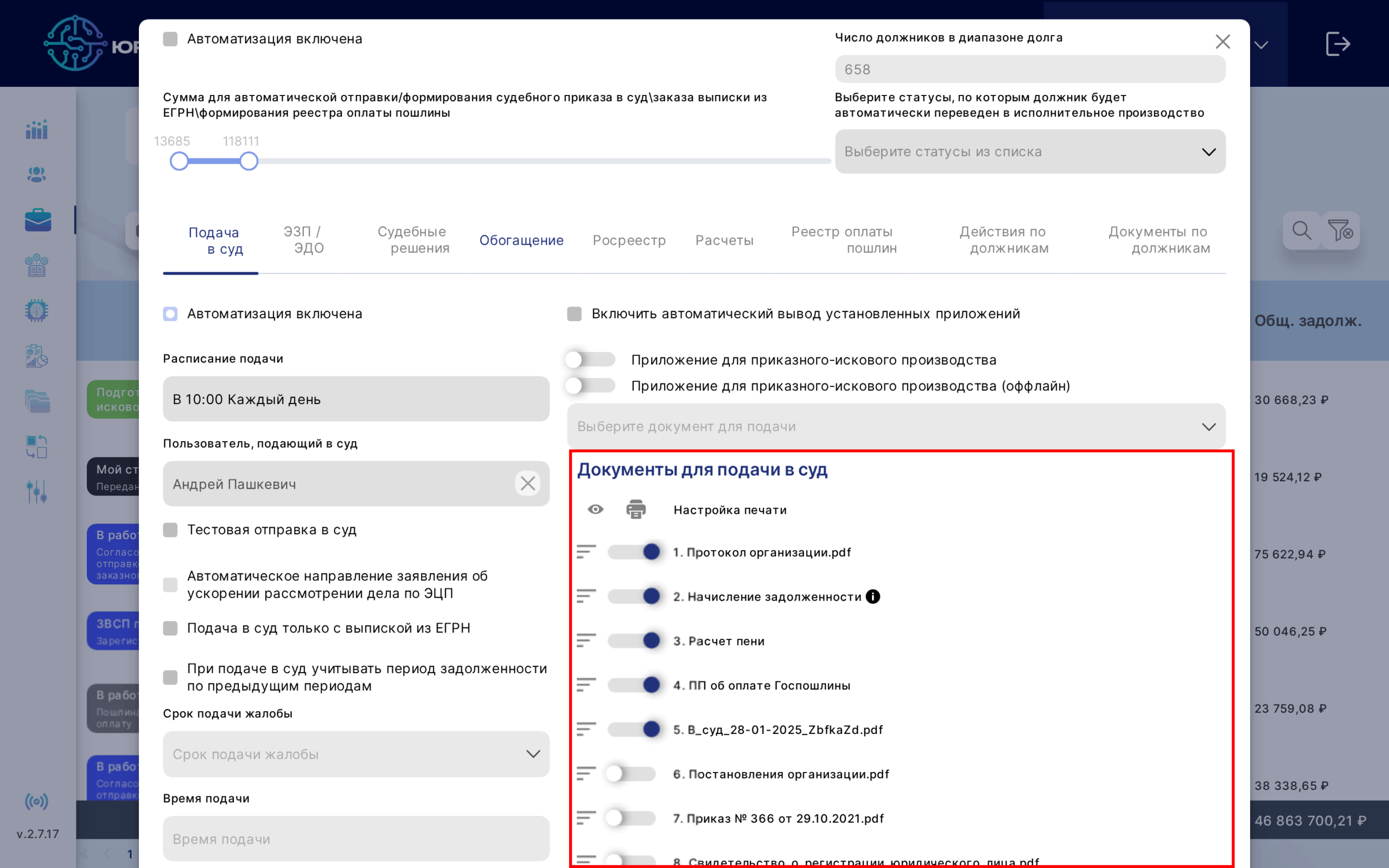
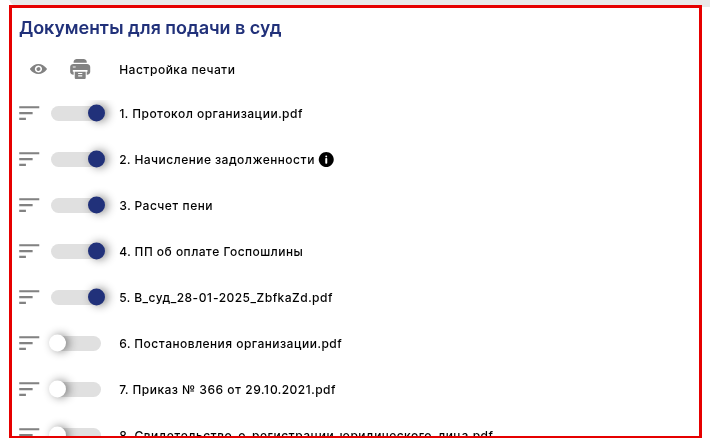
  • Выбор приложений (документы для подачи в суд)

После выбора основного документа и типа приложений, переходим к формированию пакета документов — приложений для отправки должнику или подачи в суд. (Рис.15)

image

Рис.15

Для выбора доступны следующие приложения (выводятся динамически):

  • Расчет пени

  • Свод начислений

  • Судебное решение

  • Документ жилищного учета

  • ПП об оплате госпошлины

  • ПП о доплате госпошлины

  • Личная доверенность

  • Документ об образовании

  • Документ о браке или смене ФИО

  • Выписка ЕГРН

  • Выписка ЕГРН о переходе прав

  • Выписка ЕГРЮЛ

  • Выписка ЕГРЮЛ должника

  • Претензия

  • Мои документы

  • Счет-фактура

  • Управление МКД

  • Расчетная ведомость

  • Технический паспорт

  • Акт осмотра

  • Договор

  • Кредитный договор

  • Трек-номер

  • Заявление об ускорении рассмотрения дела

  • Частная жалоба

  • Заявление о зачете госпошлины

  • Проект судебного приказа

  • Гарантийное письмо

  • Акт

  • Свод начислений (печатная форма)

  • Расчет пени (печатная форма)

  • ИНН

  • Досудебное требование / Претензия

При помощи ползунков можно выбрать документы, которые загружены в Систему и необходимы для подачи в суд в каждом конкретном случае. (Рис.16)

image

Рис.16

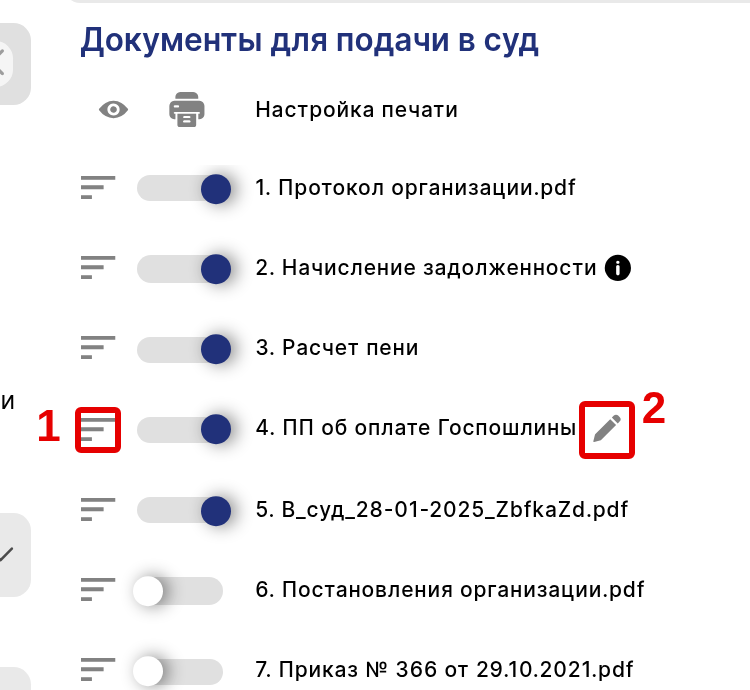
Список документов для приложения можно настраивать. (Рис.17)

image

Рис.17

Изменить порядок документов можно воспользовавшись иконкой в виде горизонтальных полос (на скриншоте отмечено цифрой 1).
Переименовать документ можно воспользовавшись иконкой в виде карандаша (на скриншоте отмечено цифрой 2)
Выбранные приложения будут прикрепляться к основному документу, формироваться пакет документов и отправляться в суд или должнику электронно-заказным письмом.
По окончании настройки нажать кнопку «Сохранить» для сохранения изменений или«Сбросить» для отмены. (Рис.18)

image

Рис.18

Новое в подаче документов в суд

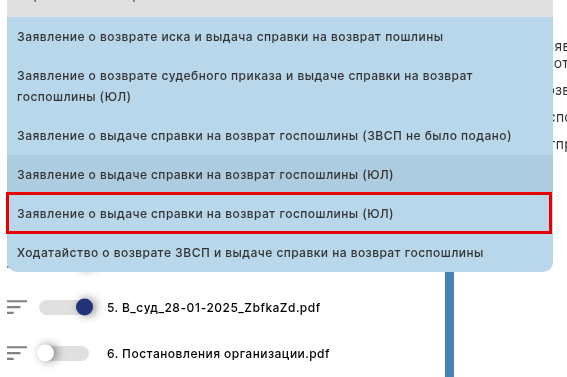
Подача: Работа с должниками → Судебное производство → выберите должников →«Печать» → выберите документ →«Подписать и отправить по ЭЦП». Ниже перечислено, что изменилось в этом процессе.Повторный выход в суд (v2.10.40). Если суд вернул или не принял заявление, по тому же должнику можно подать повторно, не создавая дело заново. Повторная подача учитывается в истории судебных дел.Блокировка подач с некорректными приложениями (v2.10.38). Если приложение повреждено, пустое или в недопустимом формате, система не отправит пакет и покажет, какой файл нужно заменить.Статистика подач по ЭЦП (v2.10.38). Видно, сколько пакетов подписано, отправлено и принято судом. Так проще найти подачи, которые не ушли.Блокировка подачи по ранее просуженным периодам (v2.10.17). Если период долга уже был взыскан (ранее просуженный период), повторно подать по нему нельзя. Система предупредит и не отправит заявление.Маркировка ЗВСП, поданного в суд (v2.10.7). У должника, по которому ЗВСП уже подано, есть отметка о подаче. Это защищает от двойной подачи.Файлы подач в отдельной папке. Архивы, отправленные в суд, хранятся в отдельной папке компании. Их можно найти в документообороте должника.Подача по долевым собственникам без подсудности (v2.9.49). По долевым собственникам заявление можно подать, даже если у части долей подсудность не определена. Подсудность берётся по объекту.Пояснения к ошибкам. Если при массовой операции у одного должника ошибка, остальные обрабатываются. По ошибочному должнику выводится понятное пояснение, что исправить.Многопоточная отправка на подписание по ЭЦП (v2.9.47). Большие пакеты подписываются параллельно, поэтому массовая подача идёт быстрее.Сжатие документов после подачи (v2.9.40). После подачи файлы сжимаются автоматически, чтобы занимали меньше места. Делать ничего не нужно.Новые периоды долга по ранее просуженным делам (v2.9.39). Если по должнику появился новый период долга, система формирует заявление только на этот период, исключая уже просуженные.Дела в регионах без электронной подачи и судебные участки Москвы (v2.9.34). По делам, поданным на бумаге в регионы без электронной подачи, и по судебным участкам Москвы статусы и данные по делу подтягиваются в справочник судебных дел.Уточнение суммы долга (v2.9.32). Перед подачей можно уточнить сумму требований. В заявление попадёт уточнённая сумма.Заявление о выдаче справки на возврат госпошлины в арбитражный суд (v2.9.11). Это заявление можно подать в арбитражный суд электронно, так же как другие документы. (Рис.19)

Заявление о выдаче справки на возврат госпошлины (ЮЛ) в окне печати

Рис.19 Заявление о выдаче справки на возврат госпошлины (ЮЛ) в окне печати

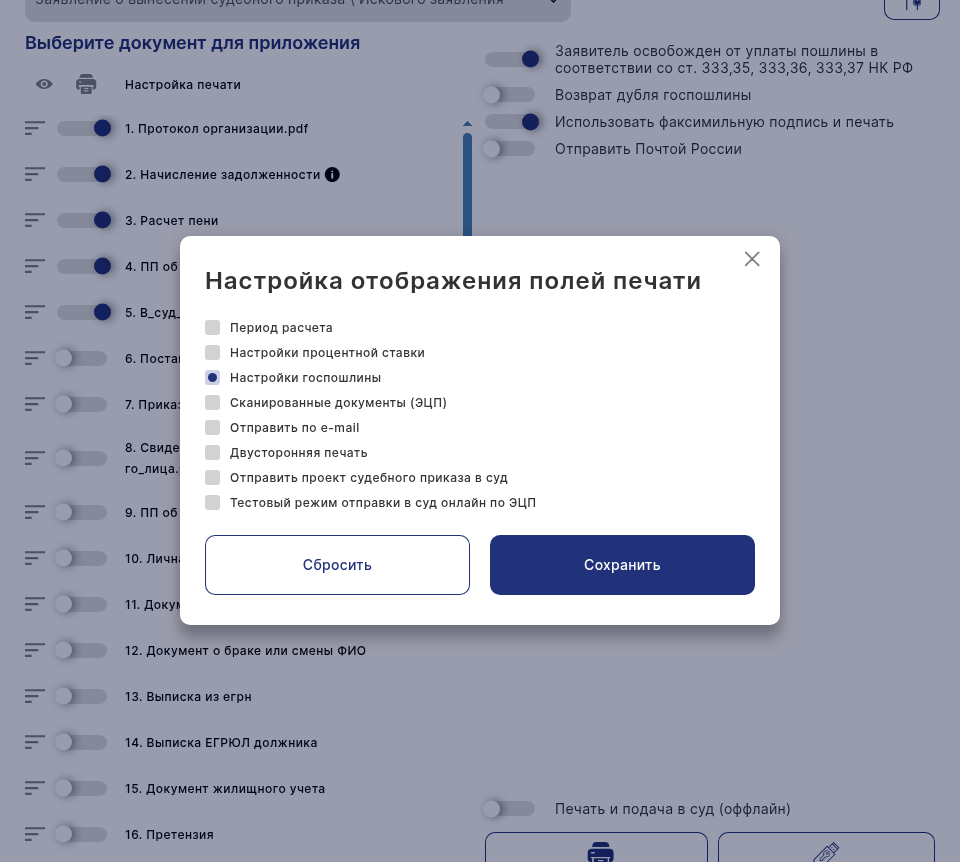
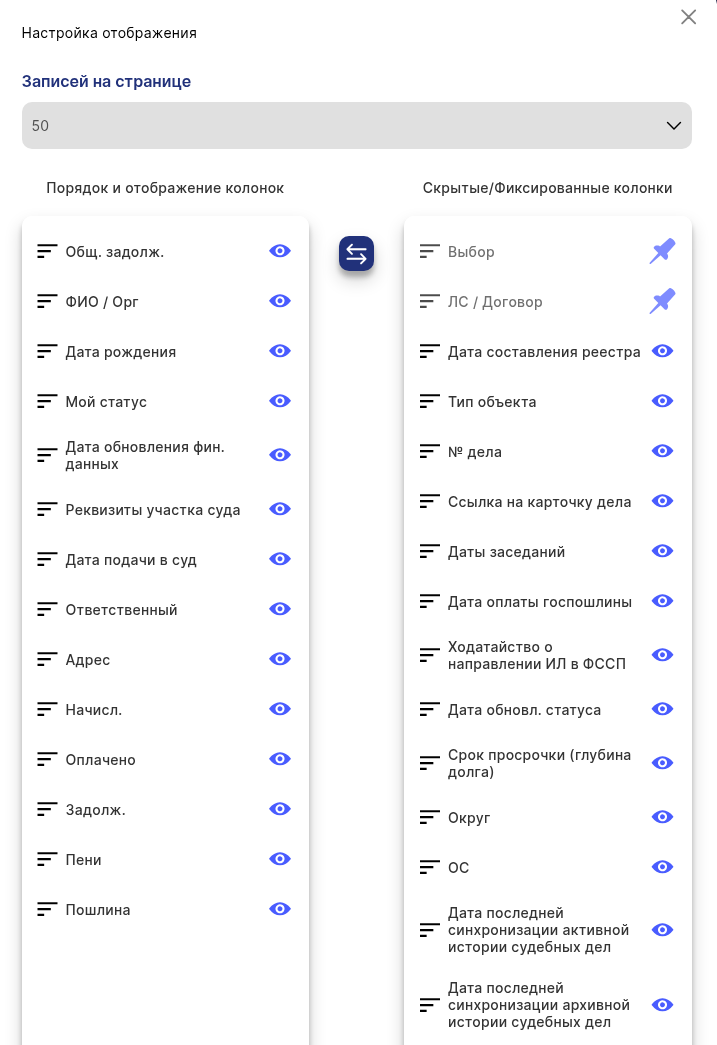
Ошибка локального подписания и «КриптоПро ЭЦП Browser plug-in» (v2.7.20). Если подписать на компьютере не удалось, система показывает ошибку и ссылку на установку плагина «КриптоПро ЭЦП Browser plug-in». Установите плагин и повторите подписание.Настройка окна печати и подачи. По умолчанию в окне печати показаны только основные функции. Дополнительные настройки (пункты 1–8) включаются через фильтр настроек окна, как в конструкторе отчётов. (Рис.20)

Окно «Настройка отображения полей печати»

Рис.20 Окно «Настройка отображения полей печати»

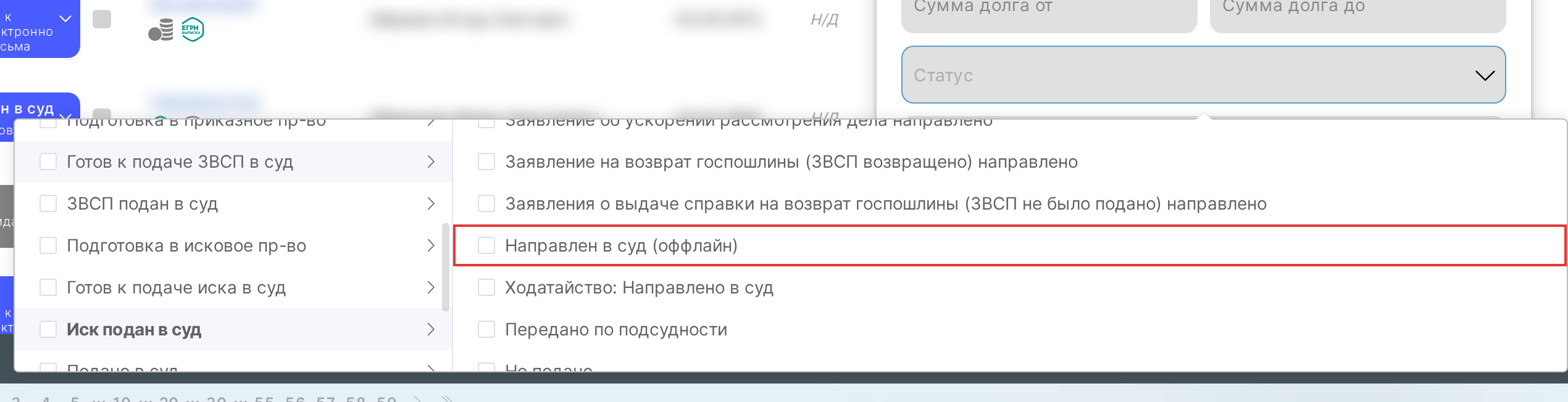
Подстатус «Оффлайн подача». Должники, по которым документы подготовлены для офлайн-подачи (кнопка «Печать и подача в суд (оффлайн)»), получают подстатус «Оффлайн подача». (Рис.21)

Подстатус «Направлен в суд (оффлайн)»

Рис.21 Подстатус «Направлен в суд (оффлайн)»

Удаление истории подачи. Подачу, которая ещё стоит в статусе «В очереди», можно удалить из истории судебных дел должника.Подача в суды Москвы только с привязанным mos.ru. В суды Москвы подать можно только при привязанном аккаунте mos.ru. Без привязки отправка заблокирована. Если выйти из mos.ru, привязка снимается.Подача в арбитражный суд без mos.ru. Для арбитражных судов авторизация на mos.ru не требуется.Подписание и отправка по ЭЦП (v2.10.43). При подписании и отправке документов в суд по ЭЦП система не зависает в ожидании: после подписания документы сразу уходят на отправку.

Удаление истории подачи в суд

Историю подачи в суд по должнику можно удалить, если запись ошибочна или нужно повторить сценарий с чистой историей. Действие доступно в карточке/истории подачи; после удаления связанные статусы подачи пересчитываются по актуальным данным.

Переподача при отсутствии судьи

Если статус подачи «Подача невозможна из-за отсутствия судьи», можно выполнитьпереподачу после появления судьи / устранения причины. Запустите подачу повторно из карточки должника или массового действия — система сформирует пакет заново.

Судебные решенияК содержанию

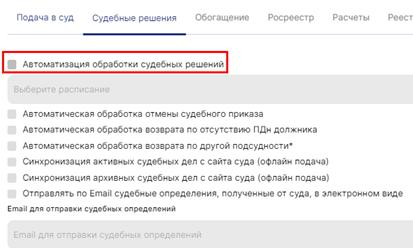
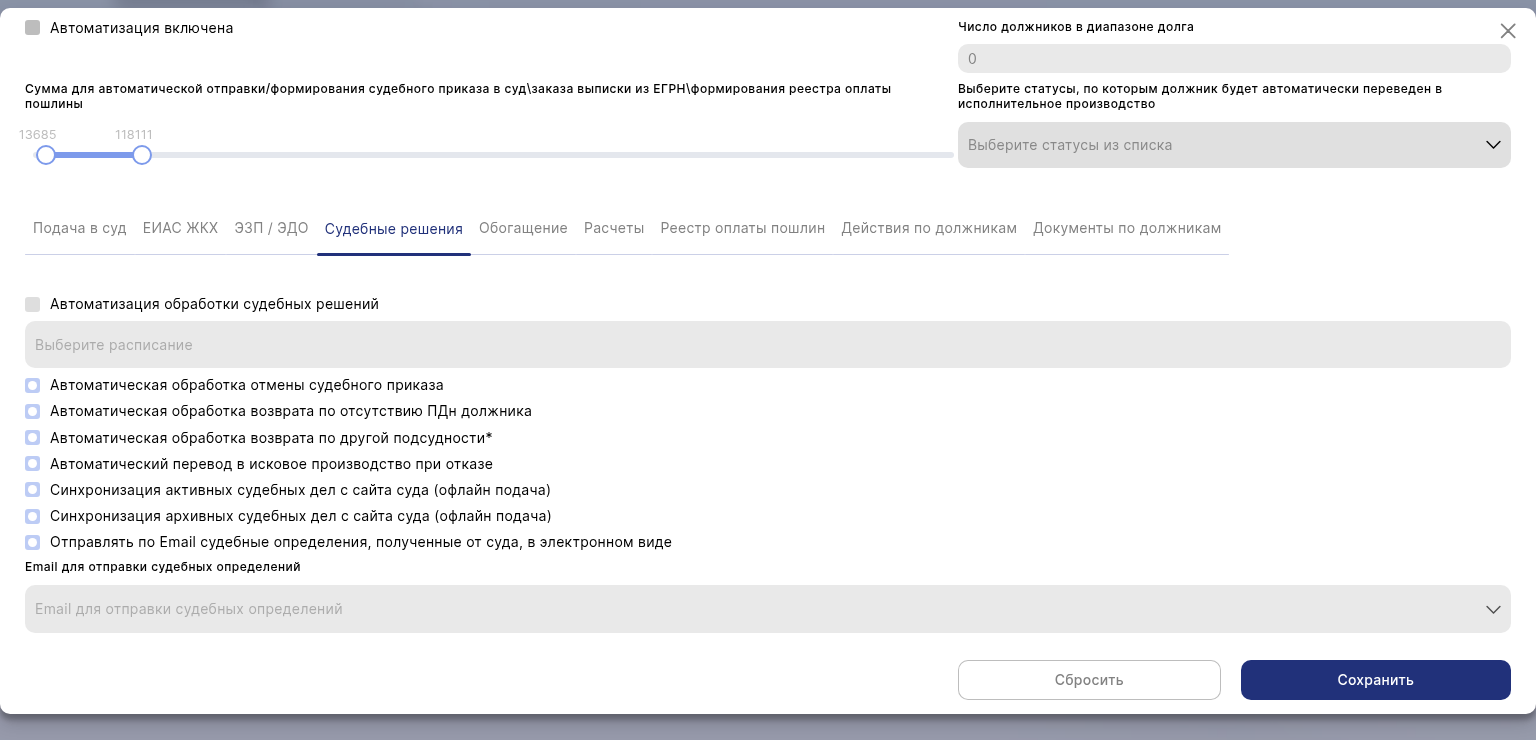
Вкладка «Судебные решения» содержит настройку автоматизации судебных решений.
По умолчанию кнопа автоматизации находится в не активном состоянии. Соответственно, другие опции для настройки не доступны (Рис.1)

image

Рис.1

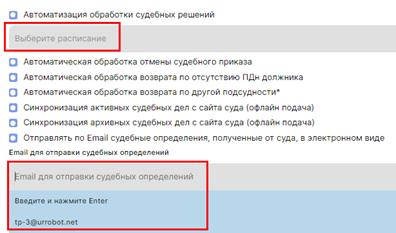
При активации автоматизации для настройки становятся доступны следующие функции (любую из них можно включить или отключить): (Рис.2)

image

Рис.2

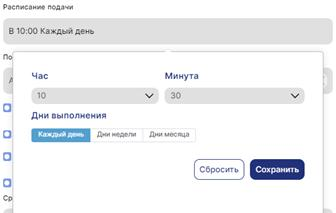
  • Настройка расписания для указания периодичности формирования запросов по судебным решениям.

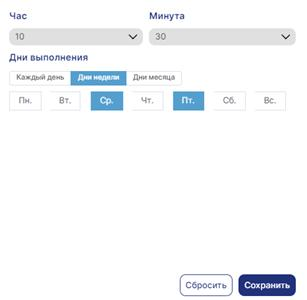
В расписании подачи есть возможность следующей настройки:

  • Ежедневно с указанием времени (час, минута) (Рис.3)

image

Рис.3

  • Дни недели с указанием времени (час, минута) (Рис.4)

image

Рис.4

  • Дни месяца с указанием времени (час, минута) (Рис.5)

image

Рис.5

После настройки расписания нужно нажать кнопку «Сохранить»
Далее нужно выбрать настройки автоматизации и активировать необходимые.

  • Автоматическая обработка отмены судебного приказа — при получении статуса «отмена судебного приказа», система ждет файл определения об отмене судебного приказа в электронном виде, после чего распознает файл, извлекает данные по должнику (ам) и прикладывает в раздел “документооборот” карточки должника с распознанными данными. После этого система меняет статус на “Ожидание доплаты госпошлины”, формирует реестр с реквизитами по доплате пошлины и направляет в систему клиента (1С, биллинг и т.п.) или на почту заданных сотрудников.

  • Автоматическая обработка возврата по отсутствию ПДн должника— система получает файл определения о возврате судебного приказа в электронном виде, после чего распознает файл, извлекает причину возврата (отсутствие ПДн должника) и прикладывает в раздел “документооборот” карточки должника с распознанными данными. После этого система меняет статус на “Необходима переподача в суд”, должник готов к переподаче и подписанию физической ЭЦП в суд.

  • Автоматическая обработка возврата по другой подсудности — система получает файл определения о возврате судебного приказа в электронном виде, после чего распознает файл, извлекает адрес регистрации должника и прикладывает в раздел “документооборот” карточки должника с распознанными данными. После этого система меняет статус на “Подача в суд по другой подсудности”, должник готов к переподаче в суд по другому адресу регистрации и подписанию физической ЭЦП. При подаче в суд, чичтема направляет по подсудности из адреса регистрации.

  • Синхронизация активных судебных дел с сайта суда (офлайн подача)

  • Синхронизация архивных судебных дел с сайта суда (офлайн подача)

  • Автоматический перевод в исковое производство при отказе — если от суда пришёл статус «Отказано в принятии», должник автоматически переводится в статус «Подготовка в исковое производство», чтобы по нему можно было подать иск. Флажок доступен, когда включена «Автоматизация обработки судебных решений».

  • Отправлять по e-mail судебные определения, полученные от суда в электронном виде. При активации этой функции становится доступно поле для ввода адреса электронной почты. Адреса получателей указываются в поле«Email для отправки судебных определений» (можно несколько).

По окончании настройки нажать кнопку «Сохранить» для сохранения изменений или«Сбросить» для отмены. (Рис.6)

image

Рис.6

Актуальный вид вкладки «Судебные решения» со всеми флажками, включая«Автоматический перевод в исковое производство при отказе» и поле«Email для отправки судебных определений». (Рис.7)

Вкладка «Судебные решения» в настройках автоматизации

Рис.7 Вкладка «Судебные решения» в настройках автоматизации

ОбогащениеК содержанию

В данном разделе производится настройка приоритетной методики автоматического поиска, по которой будет происходить обогащение карточек должников.
По умолчанию кнопа автоматизации находится в не активном состоянии. Соответственно, другие опции для настройки не доступны (Рис.1)

image

Рис.1

При активации автоматического обогащения данных должников для настройки становятся доступны следующие функции:

  • Метод поиска – предусматривает выборку параметров, по которым будет осуществляться поиск. (Рис.2)

Подробно алгоритм поиска описан в разделе Обновление данных по должнику данной инструкции.

image

Рис.2

  • Настройка расписания для указания периодичности формирования запросов поиска данных должника (ов). (Рис.3)

image

Рис.3

В расписании подачи есть возможность следующей настройки:

  • Ежедневно с указанием времени (час, минута) (Рис.4)

image

Рис.4

  • Дни недели с указанием времени (час, минута) (Рис.5)

image

Рис.5

  • Дни месяца с указанием времени (час, минута) (Рис.6)

image

Рис.6

  • Дополнительные опции: (Рис.7)

  • По адресу – обогащение информации по адресу должника

  • По адресу (при наличии собственника из выписки ЕГРН) – обогащение информации по адресу при наличии собственности

  • Перезапросить для уже обогащенных должников – уточнение информации по обогащенным должникам

image

Рис.7

Если по должнику есть ФИО и дата рождения, процент нахождения увеличивается до 80-85%. Все данные полностью обрабатываются согласно 152-ФЗ.
Система бесплатно осуществляет запросы по юридическим лицам и получением всех данных, по физическому лицу проверяется действительность и недействительность паспортов собственников, зарегистрированных и солидарных должников, осуществляя запросы в МВД. Имея ФИО, дату рождения, серию и номер паспорта осуществляется запрос в ФНС и получение ИНН.

По окончании настройки нажать кнопку «Сохранить» для сохранения изменений или«Сбросить» для отмены. (Рис.8)

image

Рис.8

Окно «Обновление данных по должнику»

Переименование формы обогащения. Окно называется «Обновление данных по должнику», поле выбора — «Метод обновления». (Рис.9)

Окно «Обновление данных по должнику» с полем «Метод обновления»

Рис.9 Окно «Обновление данных по должнику» с полем «Метод обновления»

В поле «Метод обновления» в судебном производстве доступны:

  • Получить ИНН / проверить действительность СНИЛС / паспорта

  • Проверка банкротства — КАД / ЕФРСБ

  • Получить наследственные дела (ФНП)

  • Получение адреса регистрации (МВД)

  • Получить данные по ИНН / ОГРН / ЕГРЮЛ (бесплатно)

  • Обновить файл трек-номера

  • Стандартизация адреса и обновление подсудности

  • Пересчет суммы задолженности, пени, пошлины

  • Синхронизация данных с биллинга — повторно подтягивает данные, ранее полученные из биллинга (только если компания получает данные из биллинга)

  • Установить подсудность по адресу

  • ГРЗ

Флажок «Перезапросить для уже ранее обновленных должников» повторяет запрос и для тех должников, по которым данные уже обновлялись.

РосреестрК содержанию

В данном разделе производится настройка автоматического заказа выписки из ЕГРН.
По умолчанию кнопа автоматизации находится в не активном состоянии. Соответственно, другие опции для настройки не доступны (Рис.1)

image

Рис.1

При активации автоматического заказа выписки из ЕГРН для настройки становятся доступны следующие функции:

  • Период заказа выписки — настройка расписания для указания периодичности формирования заказов выписок из ЕГРН. (Рис.2)

image

Рис.2

В расписании подачи есть возможность следующей настройки:

  • Ежедневно с указанием времени (час, минута) (Рис.3)

image

Рис.3

  • Дни недели с указанием времени (час, минута) (Рис.4)

image

Рис.4

  • Дни месяца с указанием времени (час, минута) (Рис.5)

image

Рис.5

  • Пользователь для заказа выписок — в данном поле выбираем сотрудника, от лица которого будет происходить заказ выписок из ЕГРН по заданному времени. Для автоматического заказа выписокобязательно необходимо указывать сотрудника. Если сотрудник не будет указан, то автоматический заказ выписок произведен не будет. Выписки можно заказать через личный кабинет Росреестра с авторизацией на Госуслугах. Авторизация на Госуслугах являетсяобязательным параметром. (Рис.6)

image

Рис.6

  • Автоматический перезаказ выписки из ЕГРН

При активации этой опции настраивается расписание перезаказа выписки. Функция нужна для периодического обновления данных должника. (Рис.7)

image

Рис.7

  • Дополнительные опции: (Рис.8)

  • Выписка о характеристиках — выписка о характеристиках объекта недвижимости (стандартная выписка ЕГРН)

  • Выписка о переходе прав — выписка о переходе прав владения собственностью

  • Автоматическое получение выписки по ранее заказанному должнику

  • Заказать без учета наличия прав (в выписке могут отсутствовать данные о владельце)

  • Заказать без указания получателя (в выписке будет удалён получатель)

  • Учитывать период владения собственностью при взыскании

Подробно в выписках описано в разделе 3.7 Выписка из ЕГРН

image

Рис.8

По окончании настройки нажать кнопку «Сохранить» для сохранения изменений или«Сбросить» для отмены. (Рис.9)

image

Рис.9

РасчетыК содержанию

В данном разделе можно настроить параметр сокращенного расчета пени. (Рис.1)

image

Рис.1

Реестр оплаты пошлинК содержанию

В данном разделе производится настройка автоматического формирования реестра оплаты пошлин.
По умолчанию кнопа автоматизации находится в не активном состоянии. Соответственно, другие опции для настройки не доступны (Рис.1)

image

Рис.1

При активации автоматического заказа пошлины для настройки становятся доступными следующие функции:

  • Период автоматического формирования — настройка расписания для указания периодичности формирования заказов реестров оплаты пошлины. (Рис.2)

image

Рис.2

В расписании подачи есть возможность следующей настройки:

  • Ежедневно с указанием времени (час, минута) (Рис.3)

image

Рис.3

  • Дни недели с указанием времени (час, минута) (Рис.4)

image

Рис.4

  • Дни месяца с указанием времени (час, минута) (Рис.5)

image

Рис.5

  • Порядковый номер нумерации в оплате пошлины (pp3) – число, с которого начинается нумерация платёжных поручений в выгружаемом реестре оплаты пошлины (файл формата PP3). Укажите стартовый номер и сохраните настройки: следующие платёжные поручения получат номера по порядку начиная с него. Поле нужно, если банк или бухгалтерия ведёт собственную нумерацию и номера не должны повторяться.

  • Заявитель освобожден от уплаты пошлины в соответствии со ст. 333,35, 333,36, 333,37 НК РФ. Применяется только государственными организациями, которые имеют право на освобождение от уплаты госпошлины.

  • Ответственные сотрудники — в данном поле выбираем сотрудника, от лица которого будет происходить отправка запроса на формирование реестра оплаты пошлины по заданному времени. Для автоматического формированияобязательно необходимо указывать сотрудника. Если сотрудник не будет указан, то автоматическое формирование реестра по заданному времени произведено не будет. (Рис.6)

image

Рис.6

  • E-mailответственных сотрудников – e-mail, на который будет направлен сформированный реестр (вводится в произвольной форме) (Рис.7)

image

Рис.7

По окончании настройки нажать кнопку «Сохранить» для сохранения изменений или«Сбросить» для отмены. (Рис.8)

image

Рис.8

Действия по должникамК содержанию

В данном разделе представлены дополнительные опции настройки работы с должниками. Нужны для частных случаев (Рис.1):

image

Рис.1

  • Минимальное значение суммы АДЗ и СЗ для подачи документов в суд

Описание: Минимальное значение актуальной дебиторской задолженности и судебной задолженности для подачи документов в суд. Если АДЗ и СЗ меньше заданного в настройках значения, подача ЗВСП / иска в суд блокируется

  • Минимальное значение суммы АДЗ и СЗ для заказа госпошлины

Описание: Минимальное значение актуальной дебиторской задолженности и судебной задолженности для заказа госпошлины. Если АДЗ и СЗ меньше заданного в настройках значения, пошлина не формируется и заказ госпошлины невозможен

  • Устанавливать статусы погашения долга при его отсутствии

Описание: Если у должника отсутствует задолженность, ему автоматически присваивается статус “Мой статус Возврат ГП (долг оплачен)” если ЗВСП / Исковое заявление в суд не направлялось или статус “Мой статус Возврат заявления и ГП (долг оплачен)” если ЗВСП / Исковое заявление в суд направлено, но решение по делу не принято.

  • Автоматическая архивация должников с нулевой задолженностью

Описание: В автоматическом режиме архивируется должник, у которого сумма задолженности равно нулю

  • Исключить вывод умерших жителей из шаблона

Описание: Умерший должник не выводится в заявлении о вынесении судебного приказа \ исковом заявлении

  • Исключить вывод снятых с регистрационного учета жителей из шаблона

Описание: Должник снятый с регистрационного учета не выводится в заявлении о вынесении судебного приказа \ исковом заявлении

  • Добавить в ЗВСП несовершеннолетних детей

Описание: Добавляет несовершеннолетнего ребенка в заявление о вынесении судебного приказа \ исковое заявление

  • Формировать ЗВСП в случае отсутствия подсудности

Описание: Формирование заявления о вынесении судебного приказа \ исковое заявления при отсутствии подсудности должника. По умолчанию при формировании заявление будет выводится ошибка подсудности

  • Вывести в фильтре административный округ

Описание: Добавляется поле по административному округу в фильтре. Применяется для крупных городов с системой административных округов (Рис.2)

image

Рис.2

  • Раздельная отправка электронно-заказных писем должникам в совместной собственности

Описание: Раздельная отправка электронно-заказных писем должникам, по совместной собственности без адресов регистрации и с разными адресами регистрации. В случае, если у одного собственника есть адрес регистрации, то по нему происходит отправка на адрес регистрации, а у второго собственника нет адреса регистрации, то отправка происходит по адресу объекта. Если у обоих должников нет адресов регистрации, то отправка по обоим собственникам происходит на адрес объекта, отдельными заказными письмами

  • Раздельная отправка электронно-заказных писем солидарным должникам

Описание: Раздельная отправка электронно-заказных писем солидарным должникам. В случае, если у одного солидарного должника есть адрес регистрации, а у второго нет, то отправка по второму солидарному должнику происходит по адресу объекта. Если у обоих должников отсутствует адрес регистрации отправка происходит по адресу объекта. Чем отличается отправка должников совместной собственности от солидарных должников? Тем, что солидарные должники проживают или зарегистрированы по данному адресу, а собственники могут владеть собственностью, но быть не зарегистрированы по адресу и отправка поэтому идет раздельно по совместной собственности и солидарным должникам.

  • Учет периода задолженности после отмены судебного приказа

Описание: Учитывается ранее просуженный период задолженности в суде по номеру договора, при загрузке нового периода задолженности, происходит автоматическое удаление ранее просуженных периодов по данному должнику

  • Отправка электронно-заказных писем по юридическому адресу (только для юридических лиц)

Описание: Отправка электронно-заказного письма по юридическому адресу. Если данная настройка не включена, то отправка будет происходить по почтовому адресу или адресу местонахождения юридического лица

  • Автокоррекция длительных периодов задолженности

Описание: Если у должника несколько периодов задолженности, то при активации настройки в формировании ЗВСП / Искового заявления в суд сумма пени будет рассчитываться за все периоды задолженности накопительным итогом

  • Включить шаблоны для несовершеннолетних

Описание: Добавляется отдельный выделенный шаблон для несовершеннолетнего должника. Требуется добавление шаблона

  • Включить учет периода задолженности на основании даты оплаты пошлины

Описание: Периоды задолженности рассчитываются исходя из дат оплаты пошлины. У должника может быть несколько периодов задолженности.

  • Вывод данных из ВДК при наличии ЕГРН для муниципалитетов

Описание: Если тип собственности должника — муниципальная, то при активации настройки основными данными для работы с должником при формировании ЗВСП являются данные из ВДК, а парсинг данных из ЕГРН отключается.

  • Отдельный шаблон для иска ЮЛ где была отмена приказа

Описание: Если по юридическому лицу судебный приказ был отменён и подаётся исковое заявление, оно формируется по отдельному шаблону иска «после отмены приказа», а не по обычному шаблону иска ЮЛ. Требуется добавление такого шаблона в конструкторе документов.

  • Отдельный шаблон для иска где был отказ в принятии

Описание: Если суд отказал в принятии заявления о вынесении судебного приказа и у должника статус «Отказано в принятии», исковое заявление формируется по отдельному шаблону иска «после отказа в принятии». Требуется добавление такого шаблона в конструкторе документов (в том числе отдельных вариантов, например для дольщиков). Сформированный иск сохраняется в карточке должника, раздел«Документооборот».

  • Учитывать просуживаемый период в кеше расчетов

Описание: Суммы задолженности, пени и госпошлины в таблице должников и при заказе пошлины пересчитываются только за выбранный период просуживания. Без этой настройки при повторном просуживании в расчёт могут попасть ранее просуженные периоды, из-за чего завышаются долг, пеня, пошлина и может смениться подсудность (например, при превышении 500 000 руб.). Период просуживания и период расчёта пени можно изменить в карточке должника, раздел «Финансовые данные» (см. «Финансовые данные»).

  • Формирование префикса при отправке иска/ЗВСП

Описание: При отправке иска или ЗВСП к номеру лицевого счёта добавляется период просуживания (вида «ЛС-01.10.2024-31.03.2026»). Так дела по разным периодам одного лицевого счёта различаются в системе и в суде, и новый период можно просудить после того, как предыдущее дело перешло в исполнительное производство или архив.

Флажки «Учитывать просуживаемый период в кеше расчетов»,«Отдельный шаблон для иска ЮЛ где была отмена приказа»,«Отдельный шаблон для иска где был отказ в принятии» и«Формирование префикса при отправке иска/ЗВСП» находятся в нижней части вкладки. (Рис.4)

По окончании настройки нажать кнопку «Сохранить» для сохранения изменений или«Сбросить» для отмены. (Рис.3)

image

Рис.3

Вкладка «Действия по должникам»: кеш расчётов, отдельные шаблоны иска и формирование префикса

Рис.4 Вкладка «Действия по должникам»: кеш расчётов, отдельные шаблоны иска и формирование префикса

Документы по должникамК содержанию

В данном разделе производится настройка расписания автоматической загрузки документов из сторонних систем, подключенных к интеграции. (Рис.1)

image

Рис.1

Расписание загрузки документов должников настраивается аналогично описанному в разделе Подача в суд (Рис.2)

image

Рис.2

Функциональные кнопкиК содержанию

Панель функциональных кнопок располагается в разделе «Работа с должниками», модуль «Судебное производство». (Рис.1)

image

Рис.1

Функциональные кнопки позволяют формировать пакеты документов для подачи в суд, своды начислений, заказывать выписки, формировать реестры по выбранному должнику (ам).
Рассмотрим функционал.

Свод начислений по ЛСК содержанию

Свод начислений по Лицевому счету – это «Справка о финансовом состоянии ЛС» должника.
Данные в справку загружаются из карточки должника – раздел «Финансовые данные». Для формирования свода начислений нужно выбрать должника(ов) и нажать на
кнопку «Свод начислений по ЛС». (Рис.1)

image

Рис.1

После нажатия на кнопку откроется окно «Работа с печатной формой», нажимаем «Просмотр и печать» и ожидаем формирования отчета (Справки) (Рис.2).

image

Рис.2

По завершении формирования будет готов отчет в формате .pdf. Его можно открыть и просмотреть или скачать (Рис.3)

image

Рис.3

Пример «Справки о состоянии ЛС» (Рис.4)

image

Рис.4

Справка включает в себя период учета (месяц), входящее сальдо, начисления, разовые начисления, оплаты, исходящее сальдо. На основании этих данных рассчитывается итоговая общая сумма задолженности. При необходимости, шаблон справки может быть изменен или адаптирован под ваши нужды.
Если у компании в Разделе «Организации» настроена доверенность, то справка автоматически подписывается представителем по доверенности факсимильной подписью и печатью. Как добавить данные организации и настроить доверенность описано в Разделе «Организации» Общей Инструкции.

Состав справки и дополнительные поля

Помимо периода учёта, входящего сальдо, начислений, разовых начислений, оплат и исходящего сальдо в своде могут выводиться поля, совпадающие со справкой АИС «Город»:

  • переуступка долга

  • увеличение / уменьшение задолженности бухгалтером

  • наличная оплата

  • безналичная оплата

  • аннулирование / оплата бухгалтером

И те же показатели в блоке итогов: итого переуступка долга, итого увеличение / уменьшение задолженности бухгалтером, итого оплачено нал., итого оплачено б/нал., итого аннулирование / оплата бухгалтером.

Строка с ФИО и подписью бухгалтера в своде включается отдельно: в настройках интеграции с АИС «Город» есть флажок «Добавить ФИО и подпись бухгалтера в свод начислений». Если флажок выключен, этой строки в справке нет.

Массовая выгрузка свода начислений

Кнопка «Свод начислений по ЛС» в списке должников и конструктор отчётности позволяют выгрузить своды сразу по нескольким лицевым счетам.

  • Файлы формируются в формате PDF, каждый файл называется номером лицевого счёта и складывается в архив (ZIP). Архив скачивается с экрана формирования / из выгрузки конструктора отчётности.

  • Можно выбрать краткий свод (как по кнопке в списке должников) илидетальный (как справка из карточки должника, вкладка «Документооборот» → «Свод начислений»).

Почтовая описьК содержанию

Почтовая опись – это специальный почтовый документ, в котором указывается содержимое почтового отправления. Опись заполняется при отправке в двух экземплярах.
В описи надо построчно перечислить те документы, которые вы вкладываете в письмо. Например, договор оказания услуг, счёт-фактура, приходный кассовый ордер, выписка по расчётному счёту и др.
Указанные сведения отправитель подтверждает своей подписью. После проверки вложения опись подписывает и сотрудник почты.
Файл почтовой описи нужен в случае отправки должнику документов в бумажном виде.
Чтобы сформировать бланк почтовой описи, нужно выбрать должника (ов) и нажать на кнопку «Почтовая опись» (Рис.1)

image

Рис.1

После нажатия на кнопку откроется окно «Сформировать почтовую опись», нажимаем «Просмотр и печать» и ожидаем формирования описи (Рис.2)

image

Рис.2

По завершении формирования будет готов отчет в формате .pdf. Его можно открыть и просмотреть или скачать (Рис.3)

image

Рис.3

Пример сформированной почтовой описи: (Рис.4)

image

Рис.4

Реестр оплаты пошлиныК содержанию

Чтобы сформировать реестр оплаты пошлины, нужно выделить должника из списка и в меню быстрых клавиш воспользоваться кнопкой «Реестр оплаты пошлины» (Рис.1)

image

Рис.1 Кнопка создания реестра оплаты пошлины

Откроется окно «Работа с печатной формой». В нём выбран формат файлаxlsx; при необходимости можно включить переключатель«Доплата пошлины по приказному производству». Для формирования реестра нажмите«Просмотр и печать». (Рис.4)

image

Рис.4 Окно «Работа с печатной формой»

Реестр представляет собой .xlsx файл, содержащий данные должника, сумму пошлины, реквизиты для оплаты, назначение платежа (Рис.2)

image

Рис.2 Пример реестра оплаты пошлины

Данный файл можно отправлять в бухгалтерию для загрузки данных (формат соответствует 1С). Перед отправкой, если файл не соответствует вашему формату выгрузки, его можно скорректировать в Конструкторе отчетности.
Для корректировки реестра в Конструкторе отчетности нужно выбрать «Судебное производство», тип шаблона «Платежное поручение» (Рис.3)

image

Рис.3

После формирования документов появится статусное окно с возможностью просмотра или скачивания файла реестра (Рис.5)

image

Рис.5

Пример сформированного файла (Рис.6)

image

Рис.6

Подробно создание и редактирование документации описано в Разделе «Конструктор отчетности» Общей инструкции.
После оплаты бухгалтерская программа скачивает оплаченные платежные поручения и передает в систему ЮРРОБОТ, для распознавания и загрузки в карточку должника.
После формирования реестра статус должника автоматически изменится на «Пошлина ожидает оплату». (Рис.7)

image

Рис.7 Ожидание оплаты пошлины

После оплаты пошлины статус автоматически изменится на «Пошлина оплачена» (Рис.8). Загрузка платежных поручений об оплате госпошлины описана в разделе «Карточка должника» — «Документооборот» —«ПП об оплате госпошлины»

image

Рис.8 Пошлина оплачена

Переключатель учёта доплаты пошлины

При работе с пошлиной доступен переключатель доплаты пошлины: включите его в окне«Работа с печатной формой», если нужно учесть доплату отдельно от основной суммы. Связанные переменные и реестр отражают выбранный режим.

Документ жилищного учетаК содержанию

Чтобы получить выписку из домовой книги нужно выделить должника из списка и в меню функциональных кнопок воспользоваться кнопкой «Документ жилищного учета» (Рис.1)

image

Рис.1 Кнопка заказа выписки из домовой книги

Выписка формируется из данных карточки должника, раздел «Общая информация».
Пример выписки из домовой книги (Рис.2)

image

Рис.2 Пример выписки

Обновление финансовых данныхК содержанию

Кнопка «Обновление финансовых данных» обновляет данные в карточке выбранного должника(ов) – раздел «Финансовые данные». Это нужно в случае, если с системой была настроена интеграция. (Рис.1)

image

Рис.1

После завершения обновлений в верхнем правом углу возникнет статусное окно с оповещением, что обновление завершено (цифра 2 на скриншоте).

Удаление начислений по ранее просуженным периодам — с подтверждением

Где: Работа с должниками → Судебное производство → панель быстрых кнопок → кнопка«Обновление финансовых данных (ранее просуженная)» (название появляется при наведении на иконку).

  1. Отметьте должников в таблице.
  2. Нажмите кнопку «Обновление финансовых данных (ранее просуженная)».
  3. Появится окно «Вы уверены, что хотите удалить начисления (ранее просуженные периоды) у выбранных должников? Подтвердите действие».
  4. Нажмите «Удалить начисления», чтобы удалить начисления. Нажмите«Отмена» или крестик, чтобы ничего не удалять. (Рис.2)

Окно подтверждения удаления начислений

Рис.2 Окно подтверждения удаления начислений

Особенности: начисления удаляются только после нажатия«Удалить начисления». Случайное нажатие на кнопку на панели ничего не удаляет.Подтверждение удаления начислений (v2.10.43). Если при обновлении финансовых данных система должна удалить уже загруженные начисления, перед удалением появляется окно подтверждения. Начисления удаляются только после вашего согласия.

Выписка из ЕГРНК содержанию

Чтобы заказать выписку ЕГРН, выделите должника в списке и в панели быстрых кнопок нажмите «Выписка ЕГРН». Кнопка «Отправить запрос» запускает заказ (услуга платная). (Рис.1)

image

Рис.1 Кнопка заказа выписки ЕГРН

Выписки ЕГРН бывают двух типов: Выписка ЕГРН и Выписка ЕГРН о переходе прав (Рис.2)
Для заказа выписки ЕГРН необходимо авторизоваться на Госуслугах. и пополнить баланс в Росреестре.

image

Рис.2 Заказ выписки ЕГРН

Откроется окно «Получение выписок из ЕГРН». В окне выбираем тип выписки:

  • Выписка из ЕГРН

  • Выписка из ЕГРН о переходе прав

  • При выборе «Перезаказать», ранее полученная выписка будет повторно заказана

  • При выборе «Заказать без учета наличия прав» будут заказаны выписки, в которых могут отсутствовать данные о владельцах.

  • При выборе «Заказать без указания получателя» из выписки будет удалён получатель.

В выписке не будет указано ФИО владельца, а только «Физическое лицо».
После отправки запроса Система автоматически получает данные, распознает, определяет, кто является собственником, дольщиком, вносит эти данные в профиль должника и формирует документы для подачи в суд.
После получения данных открываем карточку должника – раздел «Собственники» и проверяем данные, загруженные Системой. (Рис.3)

image

Рис.3 Данные собственника

Новое по выпискам ЕГРН

Новое по выпискам ЕГРН

Рис.4 Документооборот → выписка ЕГРН (персональные данные скрыты)

Особые отметки из выписок (v2.10.26). Особые отметки из выписки ЕГРН выводятся в карточке.Активная кнопка в разделе «Выписка ЕГРН» (v2.9.41).Проверка площади начислений. В автоматизации есть функция «Проверка площади начислений»: площадь в начислениях сверяется с площадью по выписке.Пользователь, от имени которого заказываются выписки. В настройках видно, от имени какого пользователя (учётная запись на Госуслугах) направляется запрос выписки.

Поиск данных по должникуК содержанию

Функционал этой кнопки полностью совпадает с функционалом кнопки «Обновить данные», расположенной в карточке должника. (Рис.1)

image

Рис.1 Кнопка “Обновить данные” в карточке должника

Чтобы проверить и обогатить данные по должнику нужно выделить должника из списка и в меню быстрых клавиш воспользоваться кнопкой «Поиск данных по должнику» (Рис.2)

image

Рис.2 Обогащение данных по должнику

При нажатии на кнопку открывается окно поиска информации (Рис.3)

image

Рис.3 Окно запроса данных

Поиск и обработка данных осуществляется согласно 152-ФЗ по государственным открытым сайтам в сети интернет (ФССП, ФНС, ГИБДД и другие ресурсы). Происходит поиск и сопоставление данных из нескольких источников и объединение полученных данных в единый массив данных должника, отображаемый в карточке.
Запросить можно следующую информацию (выбрать из выпадающего списка):

  • Получить или проверить ИНН/проверить действительность СНИЛС/паспорта – запрос для поиска и проверки данных по физическому и юридическому лицу. Запросы в ПФР (проверка действительности СНИЛС) и ФНС, а также запросы в МВД о действительности или недействительности паспорта выполняются бесплатно и входят в тарифный план. Запросы в МВД по адресу регистрации и актуальной регистрации должника оплачиваются по собственным тарифам ЮРРОБОТ, у самого МВД тарифов нет. Подробнее о запросах в ПФР — Запросы в ПФР.

  • Проверка банкротства – КАД / ЕФРСБ (включено в тарифный план) – проверка статуса должника – банкрот он или нет (Запросы в в КадАрбитр и ЕФРСБ)

  • ФИО и дата рождения – при использовании запроса, обязательно наличие ФИО и даты рождения. Если этой информации не будет, то запрос не запустится по данному должнику. Средний процент нахождения данных по должнику в процессе поиска может доходить до 64%.

При запросе можно добавить опции «Поиск данных должник + житель» (если адрес регистрации должника совпадает с адресом объекта недвижимости, связанным долговыми обязательствами) и «Перезапросить для уже обогащенных должников» (если данные уже отображены в карточке должника, но их необходимо дополнительно проверить). (Рис.4)

image

Рис.4 Выбор дополнительных опций

После выбора метода поиска данных необходимо нажать кнопку «Подтвердить». Произойдет запрос по выбранным параметрам, по окончании появится системное сообщение о статусе запроса (Рис.5)

image

Рис.5

Запрашиваемая информация обновлена в карточке должника.

Распознать загруженные документыК содержанию

Чтобы распознать загруженные в Систему документы, в панели быстрых кнопок, находим кнопку «Распознать загруженные документы», выбираем должника, которому загрузили документы, нажимаем на кнопку. (Рис.1)

image

Рис.1

Выбираем тип документа: (Рис.2)

  • Документы жилищного учета — распознает и извлекает ПДн, зарегистрированных в объекте недвижимости

  • Платежное поручение — распознает и извлекает данные из платежного поручения по оплате пошлины

image

Рис.2

Далее система при помощи нейронной сети распознает и извлекает данные из всех загруженных документов по данному должнику, после чего раскладывает в карточке «Должники».
По окончании загрузки Система предоставит отчет по статусу загрузки и ошибкам (Рис.3) и (Рис.4)

image

Рис.3

image

Рис.4 Пример отчета

Назначить ответственного сотрудникаК содержанию

Система предусматривает возможность назначения ответственного сотрудника из штата компании к должнику или группе должников. (Рис.1)

image

Рис.1

После нажатия на кнопку откроется окно закрепления или переназначения сотрудника за должником. (Рис.2)

image

Рис.2

Из выпадающего списка нужно выбрать одного или нескольких сотрудников компании, они отобразятся в поле выбора (Рис.3)

image

Рис.3

После назначения сотрудников нужно нажать кнопку «Подтвердить»

СогласованиеК содержанию

В системе разработана возможность согласования выбранных должников к отправке в суды / отправки им электронно-заказных писем (ЭЗП).
Согласование подачи в суд возможно только в том случае, если должник имеет статус — “Готов к подаче в суд”.
Для отправки электронно-заказных писем (ЭЗП), статус должника не важен.
Функция согласования позволяет ускорять работу по подаче в суды выбранных должников, также как и работать с автоматической настройкой отправки в суд и отправкой ЭЗП для согласованных должников.
Кнопка “Согласование” находится на панели функциональных кнопок в разделе“Работа с должниками”в Судебном производстве (Рис.1)

image

Рис.1

Чтобы согласовать должников, нужно выбрать их из списка должников в модуле “Работа с должниками” (Рис.2)

image

Рис.2

Также, для выбора можно использовать фильтр (поиск по нужным ЛС или статусам) (Рис.3)

image

Рис.3

Так как при подаче в суд можно согласовать только должников в статусе “Готов к подаче в суд”,в фильтре можно сразу выбрать всех должников с данным статусом (Рис.4)

image

Рис.4

Результат выдачи поиска (Рис.5)

image

Рис.5

Далее выбираем должников из полученного списка, нажимаем кнопку “Согласование”, выбираем тип согласования, нажимаем кнопку“Согласовать”

  • В судебном производстве доступны следующие типы согласования:

  • Согласовано к отправке электронно заказного письма (ЭЗП)

  • Согласовано к отправке ЗВСП в суд и Согласовано к отправке ЗВСП в суд (оффлайн) — только для должников в статусе «Готово к подаче в суд»

  • Согласовано к отправке иска в суд и Согласовано к отправке иска в суд (оффлайн) — только для должников в статусе «Готово к подаче в суд»

  • Согласовано к возврату ГП и Согласовано к возврату ГП (доплата) — в любом статусе судебного производства

  • Отменить согласование (Рис.6)

image

Рис.6

При подтверждении согласования:

  • Если выбрано ЭЗП: для выбранных должников установить статус: “Согласовано к отправке электронно заказного письма (ЭЗП)”

  • Если выбрана отправка в суд: установить статус: “Согласовано к отправке в суд”

Согласование применяется только к выбранным должникам, возможность повторного согласования уже согласованных должников исключена.

Изменения в согласовании

Переработанная логика согласования (v2.10.26). Согласование выполняется отдельно по каждому виду отправки. Варианты: «Согласовано / Не согласовано к отправке ЭЗП», «…к отправке ЗВСП в суд», «…к отправке иска в суд». Кнопка подтверждения называется«Подтвердить».Новый тип согласования печати (v2.9.48). Печать документов можно отправить на согласование до формирования.Отмена согласования. Если должника согласовали по ошибке, выберите его, нажмите«Согласование», выберите«Отменить согласование» и подтвердите. Статус «согласовано» снимается, и должник возвращается в статус, который был до согласования. (Рис.7)

Окно «Выберите, что вы хотите согласовать»

Рис.7 Окно «Выберите, что вы хотите согласовать»

Согласование по файлу со списком лицевых счетов. Если согласовать нужно сотни или тысячи должников, отмечать их в списке не обязательно. В окне«Согласование» выберите тип согласования, в поле«Список лицевых счетов» загрузите файл Excel (.xlsx или .xls) с номерами лицевых счетов и нажмите«Подтвердить». Без файла согласование, как и раньше, идёт по выделенным в списке должникам. Согласование по файлу выполняется в фоне, его ход виден во всплывающем уведомлении. По окончании Система показывает итог:«Поставлено …» (сколько должников согласовано),«Пропущено …» (должники, к которым согласование не применилось, например из‑за неподходящего статуса) и«Не найдено в файле …» (лицевые счета из файла, которых нет в этом производстве). Сам файл в Системе не сохраняется, статусы согласования видны в списке должников и в карточке должника. (Рис.8)

Окно «Согласование»: поле «Список лицевых счетов» для файла Excel

Рис.8 Окно «Согласование»: поле «Список лицевых счетов» для файла Excel

Настройки отображенияК содержанию

Кнопка «Настройки отображения» позволяет выводить в разделе Работа с должниками только те данные должника, которые нужны, выставлять удобный порядок колонок для просмотра, скрыть колонки или зафиксировать их.
Чтобы перейти в настройки, нужно воспользоваться кнопкой «Настройки отображения» (Рис.1)

image

Рис.1

Переходим в окно настроек (Рис.2)

image

Рис.2

В настройках отображения доступны следующие опции:

  • Количество записей на странице – количество должников, отображаемых на одной странице. Из выпадающего списка выбираем нужное количество должников. (Рис.3)

image

Рис.3

Если количество должников больше указанного в отображении на одной странице, внизу страницы приведена нумерация всех страниц с должниками (Рис.4)

image

Рис.4

  • Порядок и отображение колонок

Этот раздел позволяет выбрать для отображения только нужные колонки и настроить их порядок. (Рис.5)

image

Рис.5

В правой части экрана в разделе «Скрытые / фиксированные колонки» представлены все колонки, доступные для отображения. В левой части экрана в разделе«Порядок и отображение колонок» представлены только выбранные колонки.
По умолчанию в списке «Порядок и отображение колонок» уже стоят колонки, которые система показывает в таблице. Часть колонок по умолчанию скрыта (они в блоке«Скрытые / фиксированные колонки») — набор скрытых зависит от модуля (досудебное, судебное или исполнительное производство). Чтобы показать скрытую колонку, перетащите её в«Порядок и отображение колонок». Кнопка сброса возвращает заводской набор: отображаемые — слева, скрытые — справа.
Среди доступных есть колонка «Тип объекта» — тип объекта недвижимости должника (как в фильтрах и отчётах).
Колонки «Выбор» и«Лицевой счет / Договор» являются фиксированными. Они будут отображаться в любом случае, изменить их нельзя.
Чтобы настроить порядок отображения, нужно переместить мышкой выбранные колонки вверх-вниз, выстроив нужный порядок.
По окончанию настройки, нажмите кнопку «Применить».
Пример настройки порядка и отображения колонок (видео)

Видеоинструкция

Сброс колонок и набор по умолчанию. После сброса колонки снова делятся на отображаемые и скрытые по правилам модуля, а не все уходят в «скрытые».

Колонка и поле «УИН»

Для компаний, у которых должнику присваивается уникальный идентификационный номер (УИН) (например, ФКР), в карточке должника и в таблице должников доступно поле/колонка«УИН».

Чтобы показать колонку в списке должников: откройте настройки отображения таблицы и включите колонку«УИН». Значение также видно в общей информации карточки должника, если УИН заполнен.

Колонка подсудности по адресу регистрации

Колонка с участком суда в общей таблице должников («Реквизиты участка суда»; в модуле «Банки / МФО» — «Наименование суда») показывает подсудность по адресу регистрации должника, а не по адресу объекта. Участок выбирается так:

  • если у должника один адрес регистрации — по нему;

  • если адресов регистрации несколько — по тому, для которого доступна онлайн-подача; если таких несколько — по адресу первого должника.

Так в списке видно, в какой суд пойдут документы, без открытия карточки. Если колонки нет в таблице, включите её в настройках отображения.

Поля окна печати

Кнопка «Настройки отображения» в списке должников отвечает только за колонки таблицы. Видимость переключателей в окне«Формирование и печать» настраивается отдельно: значком уровней в правом верхнем углу этого окна (окно«Настройка отображения полей печати»). Подробнее — в статье «Формирование и печать».

Быстрые клавишиК содержанию

Кнопка «Быстрые клавиши» позволяет настроить отображение кнопок в меню быстрых кнопок.
Чтобы перейти в настройки, нужно воспользоваться кнопкой «Быстрые клавиши» (Рис.1)

image

Рис.1

Переходим в окно настроек (Рис.2)

image

Рис.2

Как видно из скриншота, кнопки на панели быстрых кнопок (цифра 1) соответствуют активным кнопкам в окне настроек (цифра 2).
Чтобы убрать невостребованные кнопки из панели быстрых кнопок, нужно сделать их не активными, нажав мышью. (Рис.3)

image

Рис.3

Выбранные кнопки не будут отображены в панели быстрых кнопок.
По окончанию настройки, нажмите кнопку «Применить».

По умолчанию в панели скрыты кнопки «Почтовая опись»,«Свод начислений по ЛС» и«Документ жилищного учета» — их нужно включить в этом окне. Среди плиток есть«Служебная записка». Настройки применяются кнопкой«Применить» (окно открывается из кнопки «⋮» справа от панели).

Архивировать должникаК содержанию

Чтобы сохранять по должникам весь цикл работы с историей по прошлым периодам, предусмотрена функция архивации.
После перевода должника в иные производства или окончании работы с ним, в каждом из производств, в котором он находился (досудебное производство, судебное производство, исполнительное производство) есть возможность помещать должника в архивное состояние (сохранять всю историю и документы по этому должнику на каждой этапе). Если должник появляется в каждом из производств, то автоматически подгружаются старые данные и история взаимодействия по нему по прошлым периодам.
Чтобы отправить данные должника в архив, в панели быстрых кнопок находим кнопку «Архивировать должника». Выбираем должника (ов), которых хотим заархивировать, нажимаем на кнопку. (Рис.1)

image

Рис.1

Появится окно подтверждения действия (Рис.2)

image

Рис.2

После нажатия кнопки «Архивировать» выбранные должники переводятся в архив и с ними больше нельзя производить никаких действий в системе.

Удалить должникаК содержанию

Чтобы безвозвратно удалить должника и его историю по всем делам из системы, в панели фукциональных кнопок находим кнопку «Удалить должника». Выбираем должника(ов), которых хотим удалить, нажимаем на кнопку. (Рис.1)

image

Рис.1

Появится окно подтверждения действия (Рис.2)

image

Рис.2

После нажатия кнопки «Удалить» выбранные должники будут безвозвратно удалены из системы.

Перевести в Исполнительное производствоК содержанию

Чтобы принудительно перевести должника в Исполнительное производство, в панели быстрых кнопок находим кнопку «Перевести в Исполнительное производство». Выбираем должника (ов), которых хотим перевести, нажимаем на кнопку. (Рис.1)

image

Рис.1

Появится окно подтверждения действия (Рис.2)

image

Рис.2

После нажатия кнопки «Перевести» выбранные должники будут переведены в Исполнительное производство.

Перенос большого числа должников

Переносить можно сразу много должников, например 100 и больше.

  1. Отметьте должников в таблице.
  2. Нажмите кнопку «Перевести в Исполнительное производство» в панели быстрых кнопок.
  3. В окне подтверждения нажмите «Перевести».

Окно подтверждения закрывается сразу после нажатия. Перенос выполняется в фоне, его ход показывает прогресс-бар. За один запуск переносятся все выбранные должники — запускать перенос повторно не нужно. После завершения должники отображаются в Исполнительном производстве.

Скриншот прогресс-бара будет добавлен.

Перенос должников между производствами (v2.10.43). Массовый перенос выбранных должников между производствами выполняется для всех выбранных записей. Окно подтверждения закрывается сразу после нажатия «Подтвердить», а ход переноса показывается прогресс-баром в уведомлениях.

Выбрать всёК содержанию

При нажатии на кнопку «Выбрать все» осуществляется выбор всех должников в списке (Рис.1)
Массовый выбор нужен для произведения каких-либо действий в системе со всеми должниками.

image

Рис.1

После выделения всех должников название кнопки изменяется на «Снять выделение» (Рис.2).

image

Рис.2

Изменить статус выбранных должниковК содержанию

Чтобы изменить статус должника(ов) в системе, нужно выбрать должника или группу должников и нажать на кнопку «Изменить статус выбранных должников». (Рис.1)

image

Рис.1

Появится окно выбора статуса (Рис.2)

image

Рис.2

Вверху окна указан текущий статус должника (цифра 1 на скриншоте)
Под текущим статусом отображены подстатусы – действия, произведенные с должником (цифра 2 на скриншоте)
Текущий статус можно удалить, нажав на кнопку «Х» и выбрать новый статус.
Статусы, доступные для выбора: (Рис.3)

  • Новый

  • Архив

  • В работе

  • Готов к подаче в суд

  • Подано в суд

  • Подготовка в исковое производство

  • Готов к подаче иска в суд

  • Иск подан в суд

  • Мой статус

  • Ошибка

Более подробно работа со статусами должников описана в разделе Статусы должников данной инструкции.

image

Рис.3

После выбора нового статуса, нажать на кнопку «Применить». Новый статус будет присвоен должнику.

Информация по должникамК содержанию

На главном экране модуля «Работа с должниками» кроме списка должников также представлена основная информация по ним в табличном виде (Рис.1)

image

Рис.1 Основная информация по должникам

Отображение колонок в таблице можно настраивать и выводить только ту информацию, которая вам необходима. Настройка колонок рассмотрена в разделе «Настройка отображения» данной инструкции.
Рассмотрим стандартные колонки таблицы, которые Система выводит по умолчанию:

  • Выбрать всё

По умолчанию кнопка не активна. При активации выделяются все должники из списка. Опция нужна для массового запроса документов в государственных структурах, формирования документов, удаления списка должников и прочих действий. (Рис.2)

image

Рис.2 Выбор всех должников из списка

Также можно выбрать всех должников из списка воспользовавшись кнопкой «Выбрать всё», расположенной справа от горячих клавиш. (Рис.3)

image

Рис.3

  • Лицевой счет / Договор / Код плательщика

В Досудебном и Судебном производстве является ключевым уникальным идентификатором должника. По номеру Лицевого счета происходит распознавание и привязка всех данных – личных, финансовых и пр. Этот столбец является фиксированным и его нельзя скрыть. (Рис.4) В модуле автотранспорта эта колонка называется «№ ГРЗ» и содержит государственный регистрационный знак автомобиля.

image

Рис.4 Лицевой счет / Договор

  • ФИО / Организация — ФИО физического лица-должника или наименование организации, являющейся должником.

  • Дата рождения — Дата рождения должника (физическое лицо)

  • Дата составления реестра — Дата, когда данные должника были загружены из реестра в Систему

  • Дата обновления финансовых данных — Дата, когда Системой были обновлены финансовые данные должника

  • Реквизиты участка суда — Наименование судебного участка

  • Дата подачи в суд — Дата, когда ЗВСП или иск был подан в суд

  • Дата обновления статуса — Дата обновления любого статуса по должнику

  • Ответственный — ФИО сотрудника организации, который назначен или закреплен за должником

  • Адрес — Адрес объекта недвижимости или юридический адрес организации

  • Округ — Административно — территориальная единица большого города или области

  • Дата последней синхронизации активной истории судебных дел — Системная информация

  • Дата последней синхронизации архивной истории судебных дел — Системная информация

  • Начислено — Сумма начислений по должнику за весь период

  • Оплачено — Сумма оплат должника за весь период

  • Задолженность — Сумма задолженности должника без учета пени

  • Пени — Сумма расчетов по начислению пени по сумме задолженности

  • Пошлина — Сумма пошлины, рассчитанная на основе задолженности

  • Общая задолженность — Сумма общей задолженности должника с учетом расчетов пени

В нижней части таблицы отображены общие суммы начислений по всем должникам. По умолчанию выводятся общие суммы по всем должникам из списка (Рис.5)

image

Рис.5 Общие суммы начислений

Если выбрать в таблице несколько должников, то суммы начислений будут показаны только по выбранным должникам. (Рис.6)

image

Рис.6 Суммы начислений по выбранным должникам

Если навести курсор на список должников и кликнуть правой кнопкой мыши, появится меню быстрого перехода к следующим действиям: (Рис.7)

image

Рис.7

  • Выделить все – выделение всех должников из списка

  • Снять выделение – снять выделение ранее выделенных должников

  • Копировать номера ЛС – копирование номеров лицевых счетов выделенных должников в буфер обмена

  • Копировать адреса – копирование адресов выделенных должников в буфер обмена

  • Копировать имена — копирование имен выделенных должников в буфер обмена

  • Формирование и печать – формирование и печать комплектов документов для выделенных должников (кнопка и пункт меню«Формирование и печать»)

Несколько адресов email у должника

В карточке должника можно указать более одного адреса электронной почты. Все адреса сохраняются и используются при уведомлениях и отправках.

Статусы должниковК содержанию

Логическая схема процесса (BPMN)

Как работает логика процесса в Системе — схема в нотации BPMN 2.0. Нажмите на схему, чтобы открыть её в полном размере.

Схема процесса 4.2.3. Судопроизводство: рассмотрение дела

Схема процесса 4.2.3. Судопроизводство: рассмотрение дела — BPMN

В левой части списка должников отображены их статусы. (Рис.1)

image

Рис.1 Статус должника


Статус – динамическая переменная, присваиваемая должнику Системой. Статус автоматически изменяется в зависимости от произведенных действий с должником. Это могут быть такие процессы как: загрузка новых данных по должнику, загрузка новых документов, получение выписок из государственных органов, отправки документов в суд и пр. Важно: автоматическое изменение статуса происходит только после проверки всех документов. Это может занять некоторое время.

Каждому статусу соответствует группа подстатусов, определяющих текущий статус должника. Под названием статуса выводится последнее действие по должнику. (Рис.2)

image

Рис.2 Действие по должнику

Каждый тип статуса выделен отдельным цветом. Если в Системе не хватает каких-либо данных по должнику, статус подсвечен красным. (Рис.3)

image

Рис.3 Статус (не хватка данных)

Справа от статуса под номером Лицевого счета выводятся все текущие подстатусы должника (Рис.4):

  • Зеленым подсвечены выполненные действия

  • Серым – действия, ожидающие выполнения

  • Красным – не выполненные действия, требующие внимания оператора.

image

Рис.4 Текущие подстатусы

При наведении мыши на текущий подстатус появляется подсказка. (Рис.5)

image

Рис.5 Подсказка

Логика простановки статусов (судебное производство)

Общие правила

  • Вручную задаётся только «Мой статус»; остальные статусы и подстатусы — автоматически (загрузка данных, ЕГРН, госпошлина, Почта России, суд, ЕИАС, ФССП/ФНС).

  • Система не откатывает должника на более ранний этап судебного производства, если уже есть более поздний. Исключения: «Мой статус» и отдельные служебные сценарии (например, актуализация адреса после подачи в суд).

  • Цепочка госпошлины идёт только вперёд: нельзя вернуть «ожидает оплату», если пошлина уже оплачена или идёт доплата.

  • Если оформляется возврат госпошлины, Система не ставит ошибки формирования документов в суд и «Необходима переподача в суд».

  • Если уже есть «Подано в суд», запрос адреса регистрации в МВД не возвращает должника на «В работе».

  • После отмены судебного приказа (или отказа в принятии, если включён автопереход в иск) должник переводится в «Подготовка в исковое пр-во» с ожиданием реестра на доплату госпошлины.

Когда автоматически ставится «Готов к подаче в суд»

Нужны оплаченная госпошлина,трек-номер заказного письма и одно из условий:

  • выписка из ЕГРН готова;

  • кадастровый номер не найден;

  • выписка из ЕГРН ещё не заказывалась.

Основные статусы судебного производства

Порядок этапов: Новый → В работе → Архив → Подано в ЕИАС → Готов к подаче в суд → Подано в суд → Подготовка в приказное пр-во → Готов к подаче ЗВСП в суд → ЗВСП подан в суд → Подготовка в исковое пр-во → Готов к подаче иска в суд → Иск подан в суд.

Статус Когда появляется
Новый Создание должника
Архив Дело уже просуживалось
В работе Запрос данных, выписка ЕГРН, госпошлина, Почта России, подготовка к суду
Подано в ЕИАС Подача через ЕИАС ЖКХ
Готов к подаче в суд Комплект документов готов или согласована отправка ЗВСП
Подано в суд Онлайн- или офлайн-подача, события по делу
Подготовка в приказное пр-во Ожидание доплаты госпошлины по ЗВСП
Готов к подаче ЗВСП в суд Доплата госпошлины по ЗВСП оплачена
ЗВСП подан в суд Подано заявление о выдаче судебного приказа
Подготовка в исковое пр-во Переход в иск (в том числе после отмены судебного приказа), доплата госпошлины иска, погашение долга. Новые иски поступают в Систему в этом статусе
Готов к подаче иска в суд Госпошлина за иск оплачена и получен трек-номер отправки копии иска ответчику (оба подстатуса — «Пошлина оплачена» и «Трек-номер получен»), иск согласован. Без трек-номера иск в этот статус не переходит
Иск подан в суд Иск направлен в суд
Мой статус Произвольный статус пользователя

Госпошлина и связанные статусы

Подстатус Основной статус Когда ставится
Пошлина ожидает оплату / по дольщикам В работе Сформирован реестр на оплату госпошлины
Пошлина оплачена В работе / Готов к подаче ЗВСП в суд / Готов к подаче иска в суд Первичная оплата или доплата
Ожидание доплаты госпошлины (ЗВСП) Подготовка в приказное пр-во Нужна доплата по судебному приказу
Ожидает формирование реестра на доплату госпошлины (иск) Подготовка в исковое пр-во После отмены приказа или отказа в принятии (если включён переход в иск)
Ожидание доплаты госпошлины (иск) Подготовка в исковое пр-во Сформирован реестр доплаты по иску

Подстатусы ЕГРН и подготовки (статус «В работе»)

Подстатус Когда ставится
Выписка из ЕГРН заказана / получена / готова Этапы заявки в Росреестр
Ошибка получения выписки из ЕГРН Заявку не удалось выполнить
Адрес не совпадает в выписке из ЕГРН Адрес в выписке отличается от адреса в деле
Кадастровый номер не найден / в архиве / без прав Результат проверки объекта
Необходима подача в арбитражный суд Дело относится к арбитражу
Собственник неизвестен В выписке нет собственника
Требуется заказ выписки ЕГРН о переходе прав Нужна выписка о переходе прав
Подсудность по квартире неверная / не определена Ошибка или отсутствие суда
Заказное письмо в очереди / отправлено / трек получен / доставлено / возвращено Этапы Почты России

Согласования (ставит пользователь)

Подстатус Основной статус
Согласовано к отправке электронно заказного письма Новый (досудебное) или В работе (судебное)
Согласовано к отправке ЗВСП в суд / (оффлайн) Готов к подаче в суд
Согласовано к отправке иска в суд / (оффлайн) Готов к подаче иска в суд
Согласовано к возврату ГП / (доплата) Текущий статус сохраняется

ЕИАС ЖКХ (статус «Подано в ЕИАС»)

Подстатусы заявки: «В очереди», «Формирование документа», ошибки отправки/обработки, «Требуется корректировка», «Корректировки отправлены», «Аннулировано». Судебные ответы ЕИАС отражаются как обычные судебные подстатусы («Технический отказ», «Зарегистрирован», «Отклонено», «Отмена решения», «Отправлено в ФССП», «Возвращено» и др.).

Подача в суд и события суда

Подстатус Основной статус Когда ставится
Подача в суд Готов к подаче в суд Документы готовятся или направлены к подаче
В очереди Подано в суд / ЗВСП подан в суд / Иск подан в суд Очередь онлайн-подачи
Направлен в суд / (оффлайн) Подано в суд Документы переданы в суд
Ошибка формирования документов в суд Подано в суд Не удалось сформировать/отправить; далее «Необходима переподача в суд»
Подача невозможна из-за отсутствия судьи Подано в суд Судебный участок не найден
Зарегистрирован / Заведён первичный документ / Рассмотрение Подано в суд / ЗВСП подан / Иск подан События суда
Вынесен судебный приказ Подано в суд / ЗВСП подан в суд Вынесен СП
Вынесено решение Иск подан в суд По иску (не подменять подстатусом СП)
Отказано в принятии / Отмена решения Подано в суд См. автопереход в исковое
Вступило в силу / Возвращено / Оставлено без движения / Технический отказ Подано в суд События суда

Для иска основной статус событий — «Иск подан в суд»; для судебного приказа — «ЗВСП подан в суд» или «Подано в суд». Тестовые дела и дела в архиве суда статус должника не меняют.

Таблица соответствия статусов и подстатусов (сводка)

Наименование статуса Наименование подстатуса
Новый Присваивается всем новым должникам
Архив История просуженных дел
В работе Пошлина ожидает оплату; Пошлина ожидает оплату по дольщикам; Пошлина оплачена; Подсудность не определена; Выписка из ЕГРН заказана/готова/получена; Ошибка получения выписки из ЕГРН; Подсудность по квартире неверная; Адрес не совпадает в выписке из ЕГРН; Кадастровый номер не найден/в архиве/без прав; Необходима подача в арбитражный суд; Заказное письмо в очереди; Собственник неизвестен; Требуется заказ выписки ЕГРН о переходе прав
Подано в ЕИАС В очереди; Формирование документа; Ошибка отправки/обработки; Требуется корректировка; Аннулировано
Готов к подаче в суд Ошибка формирования документов в суд; Формирование документа; Подача в суд; Согласовано к отправке ЗВСП
Подано в суд Направлен в суд; В очереди; Вынесен электронный судебный приказ; Ходатайство направлено; Зарегистрирован; Заведён первичный документ; Подача невозможна из-за отсутствия судьи; Технический отказ; Отказано в принятии; Вынесен судебный приказ; Вступило в силу; Отмена решения; Оставлено без движения; Возвращено; Возврат пошлины; Подача в суд по другой подсудности; Нарушены сроки рассмотрения; Необходима переподача в суд
Подготовка в приказное пр-во Ожидание доплаты госпошлины (ЗВСП)
Готов к подаче ЗВСП в суд Пошлина оплачена (доплата ЗВСП)
ЗВСП подан в суд В очереди; события суда по судебному приказу
Подготовка в исковое пр-во Ожидание доплаты госпошлины (иск); Ожидает формирование реестра на доплату госпошлины (иск); Пошлина оплачена; Трек-номер получен; Задолженность погашена
Готов к подаче иска в суд Пошлина оплачена; Согласовано к отправке иска
Иск подан в суд В очереди; Вынесено решение; события суда по иску
Переведен в исполнительное производство Ошибка переноса в ИП; Частично перенесен в ИП; Необходимо проверить данные Судебного решения
Мой статус Статус, выбранный пользователем

Действия по должнику можно посмотреть нажав на кнопку статуса. Откроется информационное окно. (Рис.6)

image

Рис.6 Информационное окно статуса работы с должником

В информационном окне показан текущий статус должника (в данном примере – «В работе») и все действия по должнику, зафиксированные Системой:

  • Выписка из ЕГРН заказана

  • Выписка из ЕГРН готова

  • Пошлина ожидает оплату по дольщикам

Вручную пользователь задаёт только «Мой статус». Остальные статусы Система ставит автоматически по событиям. Изменить статус можно нажав на кнопку статуса. Откроется информационное окно, в котором в выпадающем списке нужно выбрать «Мой статус» (Рис.7)

image

Рис.7 Окно выбора статуса

Далее нужно добавить название «моего статуса» и заполнить подстатусы и комментарии к ним.

  • Добавление названия «моего статуса»

После нажатия кнопки «Мой статус» в появившемся окне нужно в поле «Мой статус» (выделено серым цветом) ввести его название (Рис.8)

image

Рис.8 Добавление подстатуса

  • Добавление подстатуса

При нажатии на кнопку «Добавить подстатус» появляются новые поля «Подстатус» и «Комментарий», которые можно заполнить в свободной форме. По окончании заполнения нажать кнопку «Применить». (Рис.9)

image

Рис.9

Статус в списке должников изменится на «Мой статус», подстатус будет указан тот, который вы заполняли. (Рис.10)

image

Рис.10

Наименование «моего статуса» отобразится в отдельной колонке окна списка должников (Рис.11)

image

Рис.11

Новые статусы и переходы

Отказ в принятии: переход к исковому. Если суд отказал в принятии ЗВСП, должник автоматически переходит в подготовку искового заявления, так же как после отмены судебного приказа. (Рис.12)

Подстатус «Отказано в принятии» в списке статусов

Рис.12 Подстатус «Отказано в принятии» в списке статусов

Перевод должника в исковое производство. При переводе в исковое производство переносятся статусы из суда, в том числе «Отказ в удовлетворении». (Рис.13)

Статус «Подготовка в исковое пр-во» и его подстатусы

Рис.13 Статус «Подготовка в исковое пр-во» и его подстатусы

Подстатус «Ошибка отправки в суд» (v2.7.23). Появился в статусе «Подано в суд». Отберите таких должников в фильтре и подайте повторно.Подстатус «Вынесен электронный судебный приказ». В статусе «Подано в суд» в фильтре доступен подстатус «Вынесен электронный судебный приказ».«Отсутствуют данные в АСУ». Если по ЛС нет данных в АСУ, это указывается в статусе.Подстатус «Вынесено решение» для искового. Для искового производства выводится свой подстатус, а не подстатус судебного приказа. (Рис.14)

Подстатус «Вынесено решение» у статуса «Иск подан в суд»

Рис.14 Подстатус «Вынесено решение» у статуса «Иск подан в суд»

Архивирование после прохождения всех стадий (v2.9.30). Должник, прошедший все стадии, отправляется в архив автоматически.Архив после прикрепления документа (v2.9.30). Должника можно отправить в архив автоматически, когда в карточку прикреплён завершающий документ.Иконка «Заключение о нецелесообразности». Если в автоматизации задана сумма, ниже которой взыскание невыгодно, у таких должников выводится эта иконка.

Карточка должникаК содержанию

Чтобы просмотреть и загрузить данные по должнику нужно воспользоваться карточкой должника.

Карточка должника – это раздел, содержащий все данные по должнику: личные (ФИО, адрес, паспортные данные, ИНН, СНИЛС и пр), финансовые (задолженности, пени, оплаты и пр), документы (документы жилищного учета, ПП об оплате госпошлины, протоколы, выписки и пр), документы судебных дел (заявления о вынесении судебного приказа, ходатайства, жалобы и пр).

В карточку должника данные могут быть загружены из нескольких источников:

  • С помощью модуля «Обмен данными» — загрузка реестра должников. Реестр может содержать различную информацию: личные данные должника, финансовые данные, тип собственности должника и т.д. После загрузки данные отображаются в карточке должника. Работа с реестром описана в Разделе «Обмен данными» Общей инструкции.

  • С помощью автоматизированных запросов Системы в государственные органы (выписка ЕГРН, выписка из домовой книги и другие запросы)

  • С помощью ручной загрузки документов в соответствующие разделы карточки должника (документы жилищного учета, ПП об оплате госпошлины, протокол ОСС и т.д.). Более подробно загрузка документов вручную будет рассмотрена в разделе “Документооборот” данной инструкции.

Чтобы открыть карточку должника нужно кликнуть на должника в списке должников. При наведении мыши, строка выбранного должника будет подсвечена голубым цветом. (Рис.1)

image

Рис.1 Выбор должника

После клика по выбранному должнику откроется его карточка (Рис.2)

image

Рис.2 Карточка должника

Карточка должника состоит из следующих разделов (Рис.3):

image

Рис.3 Основные разделы карточки должника

Рассмотрим их подробнее:

Новое в карточке должника

Откройте карточку: нажмите на ЛС в списке должников. (Рис.4)

Новое в карточке должника

Рис.4 Карточка должника, вкладка «Общая информация → Главная» (персональные данные скрыты)

Быстрое копирование по правой кнопке мыши (v2.9.47). Нажмите правой кнопкой на значение (ЛС, ФИО, адрес), и оно скопируется.Актуальный статус ЛС (v2.10.35). В карточке виден текущий статус лицевого счёта.Новое окно истории изменений (v2.10.24). Вкладка «История изменений» показывает, что, когда и кем изменено. При удалении жильца в колонке «Значение до» указываются его данные.Скрытое поле «Дополнительный идентификатор» (v2.9.48). Используется для сопоставления с внешними системами.Тип должника / тип объекта (v2.9.47). В карточке на главной видно тип объекта недвижимости (жилое, нежилое, апартаменты, частный дом и др.) и тип должника — по ним подбирается шаблон документа.Удаление лишних долевых собственников (v2.9.43). Лишнего собственника можно удалить из списка.Исходный адрес и адрес регистрации. Наведите курсор на иконку адреса: появятся исходный, стандартизированный адрес и адрес регистрации.Отбор только собственников (v2.9.40). Вкладка «Должники» может показывать только собственников.Уникальный идентификатор (UID) (v2.9.24). В карточке выводится UID должника.Полные ФИО из выписки ЕГРН. Если есть выписка ЕГРН, вместо инициалов подставляются полные ФИО, и загрузка реестра их не перезаписывает.Реквизиты казначейства (ЮЛ). Для юрлиц есть кнопка «Реквизиты казначейства» с наименованием и адресом отдела казначейства. Если данных нет, кнопки нет. В конструкторе есть переменные для этих данных.Выписка ЕГРЮЛ для ЮЛ. Данные ЕГРЮЛ подтягиваются в карточку юрлица, выписку можно приложить при печати.Редактирование карточки собственника. Собственника можно добавить и отредактировать вручную.ФИО контактного лица у номера телефона (ЮЛ). В карточке юрлица рядом с номером телефона можно вручную указать ФИО контактного лица.Поручители и залог (v2.10.32). В карточке ведутся поручители и предмет залога. Они учитываются в документах.Полное удаление должника. Должника можно полностью удалить из компании. Перед удалением система просит подтвердить. См. Удаление должника.Информация по биллингу. Если подключена интеграция с биллингом, на вкладках жильцов (должников) и реквизитов организации есть кнопка«Информация по биллингу». Она открывает историю обмена: что«Получено из биллинга» и что«Передано в биллинг», с датой. Значения можно скопировать. История выводится и для юридических лиц. (Рис.5)

Карточка должника: кнопка и окно «Информация по биллингу»

Рис.5 Кнопка и окно «Информация по биллингу»

«Сделать физ. лицом». Если после заказа выписки ЕГРН должник ошибочно стал юридическим лицом, в карточке организации нажмите«Сделать физ. лицом» и подтвердите удаление организации у должника.Статус Л/С. На главной вкладке выводится поле«Статус Л/С» — статус лицевого счёта из внешней системы (например, открыт или закрыт). Поле можно добавить в отчёт.История статусов судебного дела. В карточке судебного дела можно открыть историю статусов, исправить записи и нажать«Сохранить все» или удалить ошибочную запись.Адрес под ФИО. В шапке карточки под ФИО и номером ЛС выводится адрес, поэтому он виден на любой вкладке.Наследственное дело. См. «Наследственные дела и уведомление нотариуса».

Общая информацияК содержанию

Раздел состоит из следующих подразделов (Рис.1):

image

Рис.1 Подразделы карточки должника

ГлавнаяК содержанию

Раздел «Главная» содержит следующие данные физических или юридических лиц:

  • Лицевой счет / Договор — уникальный обязательный идентификатор должника (Рис.1)

image

Рис.1 Лицевой счет / Договор

  • ФИО / Наименование – фамилия, имя, отчество должника для физических лиц и сокращенное наименование организации для юридических лиц.

Физическое лицо: (Рис.2)

image

Рис.2 ФИО физическое лицо

Юридическое лицо: (Рис.3)

image

Рис.3 Наименование компании (сокращенное)

  • Адрес / Адрес юридический – адрес объекта недвижимости должника для физических лиц или юридический адрес для юридических лиц. Адрес проходит автоматическую стандартизацию и подтверждение со стороны собственного сервиса (по стандартам ФИАС и ГАР). По результатам проверки будет получена подсудность по мировым и районным судам, реквизиты судов для формирования и оплаты пошлины, кадастровый номер недвижимости (при его наличии). При наведении курсора на адрес в списке или карточке должника открывается увеличенное всплывающее окно с полным адресом. Если по должнику был запрос в АС ГУФ МВД, в списке должников показывается соответствующая иконка источника (даты запроса и получения данных).Физическое лицо:

  • Если адрес стандартизирован успешно, ему присваивается атрибут в виде иконки зеленого цвета. (Рис.4)

image

Рис.4 Стандартизированный адрес

При наведении курсора на иконку выводится всплывающее окно с параметрами проверки (Рис.5)

image

Рис.5 Параметры проверки

  • Если адрес стандартизирован, но не подтвержден кадастровый номер или подсудность, присваивается атрибут в виде иконки синего цвета. (Рис.6)

image

Рис.6 Стандартизированный адрес без кадастрового номера

При наведении курсора на иконку выводится всплывающее окно с параметрами проверки (Рис.7)

image

Рис.7 Кадастровый номер не подтвержден

  • Если данные по адресу, подсудности, кадастровому номеру не получены или не подтверждены со стороны сервиса стандартизации, присваивается атрибут в виде иконки красного цвета. (Рис.8)

image

Рис.8 Адрес не стандартизирован

При наведении курсора на иконку выводится всплывающее окно с параметрами проверки (Рис.9)

image

Рис.9 Адресные данные не подтверждены

Юридическое лицо:
Данные по юридическим лицам проставляются по выписке ЕГРЮЛ, поэтому адрес не стандартизируется. (Рис.10)

image

Рис.10 Адрес юридического лица

  • E-mail — адрес электронной почты должника для направления электронных уведомлений. (Рис.11)

image

Рис.11 E-mail

  • Номера телефонов – номера телефонов должника для отправка голосовых, SMS-уведомлений, отправка уведомлений в мессенджеры и социальные сети. (Рис.12)

image

Рис.12 Номер телефона

  • Социальные сети — система по мобильному номеру телефона должника проверяет какие мессенджеры и социальные сети привязаны к номеру телефона, запрашивает данные и проставляет иконки мессенджеров (Whatsapp, Telegram) и социальных сетей (VK, OK), в которых зарегистрирован мобильный номер телефона. После чего можно направлять уведомления должнику в мессенджеры и социальные сети (Рис.13)

image

Рис.13 Социальные сети

Таблица должников и подсказки (v2.10.43). Таблица должников корректно отображается при любом наборе колонок, а при наведении на иконки в строках выводятся всплывающие подсказки с их назначением.

Редактирование карточки должникаК содержанию

Редактирование карточки должника

Если данные по должнику не загружены или отображаются не корректно, можно вручную отредактировать или добавить недостающую информацию.
Пример: Редактирование данных должника (видео)

Видеоинструкция

Для этого в карточке должника нужно нажать на иконку в виде карандаша, расположенную в левой нижней части экрана (Рис.1)

image

Рис.1 Кнопка редактирования главной страницы карточки должника

При нажатии кнопки открывается окно редактирования данных должника (Рис.2)

image

Рис.2 Окно добавления / редактирования данных должника

На главной странице карточки должника изменить или добавить можно все данные, кроме лицевого счета / договора (который является уникальным идентификатором должника). (Рис.3)

image

Рис.3 Лицевой счет должника

ФИО и Адрес выделены в строки серого цвета. Кликнув курсором в строку можно удалить информацию из строки и ввести новую (Рис.4)

image

Рис.4 Поля для изменения ФИО и адреса должника

E-mail, номер телефона и социальные сети добавляются при помощи кнопки «+» (Рис.5)

image

Рис.5 Кнопки добавления e-mail, номера телефона, профилей соц.сетей

  • Добавлениеe-mail. Нажимаем на кнопку «+» напротив поля E-mail. В открывшемся поле вводим e-mail должника. (Рис.6)

image

Рис.6 Добавление адреса электронной почты

Если адресов электронной почты несколько, вводим следующий адрес, нажав кнопку «+» под строкой. Откроется ещё одно поле для ввода (Рис.7)

image

Рис.7 Добавление второго адреса электронной почты

Е-mail можно удалить из профиля нажав на кнопку «Х» с правой стороны строки редактирования. (Рис.8)

image

Рис.8 Удаление адреса электронной почты

  • Добавление номера телефона. Нажимаем на кнопку «+» напротив поля «Номера телефонов». В открывшемся поле вводим номер телефона должника. (Рис.9)

image

Рис.9 Добавление номера телефона

Валидность номера (Не известно, Актуальный, Не актуальный) можно не выбирать. Проверка номера на валидность осуществляется через звонок должнику. Если результат положительный, в карточке должника появится соответствующий статус. (Рис.10) и (Рис.11).

image

Рис.10 Номер телефона не актуален

image

Рис.11 Номер телефона актуален

Если номеров телефонов несколько, вводим следующий номер, нажав кнопку «+» под строкой. Откроется ещё одно поле для ввода (Рис.12)

image

Рис.12 Добавление второго номера телефона

Если номер телефона не нужен или не корректен, его можно удалить из профиля нажав на кнопку «Х» с правой стороны строки редактирования. (Рис.13)

image

Рис.13 Удаление номера телефона

  • Добавление профиля социальных сетей.

Профили социальных сетей могут быть загружены в систему двумя способами:

  • Автоматически

По номеру телефона должника система определяет к каким социальным сетям привязан номер телефона и выводит их в карточке должника.

  • Добавление социальных сетей вручную

Нажимаем на кнопку «+» напротив поля «Социальные сети». В открывшемся поле из выпадающего списка выбираем название соц. сети – Telegram, ВКонтакте, Instagram, Одноклассники, Whatsapp . (Рис.14)

image

Рис.14 Выбор соц.сети

После выбора соц сети в поле с правой стороны необходимо ввести ссылку на профиль должника. Формат ссылки указан в подсказке, расположенной над строкой. (Рис.15)

image

Рис.15 Профиль соц сети должника

Если профилей несколько, выбираем следующую соц сеть, нажав кнопку «+» под строкой. Откроется ещё одно поле для выбора (Рис.16)

image

Рис.16 Добавление второй соц сети

Если профиль соц сети не нужен или не корректен, его можно удалить нажав на кнопку «Х» с правой стороны строки редактирования. (Рис.17)

image

Рис.17 Удаление профиля соц сети

После внесения всех изменений нужно нажать на кнопку «Сохранить». Изменения отразятся в карточке должника. (Рис.18)

image

Рис.18 Сохранение изменений

При нажатии «Отмена», действия по изменению сохранены не будут.

Обновление данных по должникуК содержанию

Обновление данных по должнику

В карточке должника на главной странице функция обновления данных открывается кнопкой-иконкой (без текстовой подписи «Обновить данные»). Та же функция доступна из списка должников кнопкой«Обновление данных по должнику». Поиск и обработка данных осуществляется согласно 152-ФЗ по государственным открытым сайтам в сети интернет (ФССП, ФНС, ГИБДД и другие ресурсы). Происходит поиск и сопоставление данных из нескольких источников и объединение полученных данных в единый массив данных должника, отображаемый в карточке. (Рис.1)

image

Рис.1 Кнопка обновления данных в карточке должника

После нажатия открывается окно «Обновление данных по должнику». (Рис.2)

image

Рис.2 Окно «Обновление данных по должнику»

Запросить можно следующую информацию (выбрать в поле «Метод обновления»):

  • Получить ИНН / проверить действительность СНИЛС / паспорта — запрос для поиска и проверки данных по физическому лицу. Запросы в ПФР (проверка действительности СНИЛС) и ФНС, а также запросы в МВД о действительности или недействительности паспорта выполняются бесплатно и входят в тарифный план. Запросы в МВД по адресу регистрации и актуальной регистрации должника оплачиваются по собственным тарифам ЮРРОБОТ, у самого МВД тарифов нет. Подробнее о запросах в ПФР — Запросы в ПФР.

  • Проверка банкротства — КАД / ЕФРСБ — проверка статуса должника (банкрот или нет; запросы в КадАрбитр и ЕФРСБ). Входит в тарифный план.

  • Получить наследственные дела (ФНП) — запрос сведений о наследственных делах (доступен в судебном производстве).

  • Получение адреса регистрации (МВД) — запрос адреса регистрации. Пункт отображается, если в настройках организации включено получение адреса регистрации из МВД.

  • Получить данные по ИНН / ОГРН / ЕГРЮЛ (бесплатно) — для юридического лица (переключатель «Физ. лицо / Юр. лицо» в окне виден, если тип должника не задан заранее, например при вызове из списка).

  • Обновить файл трек-номера — обновление файла трек-номера Почты России (досудебное и судебное производство).

  • Стандартизация адреса и обновление подсудности — приводит адрес должника к единому формату по стандартам ГАР/ФИАС и обновляет подсудность по этому адресу (стандартизированный адрес, подсудность мирового и районного судов, реквизиты судебного участка, кадастровый номер при наличии). Подробное описание полей окна, чекбокса«Перезапросить для уже ранее обновленных должников» и того, где смотреть результат, — в статье Обновление данных по должнику (кнопка списка).

  • Пересчет суммы задолженности, пени, пошлины — пересчёт финансовых данных должника.

  • Синхронизация данных с биллинга — синхронизация с биллингом (отображается в судебном производстве, если биллинг подключён).

  • Установить подсудность по адресу — установка подсудности по адресу (судебное производство).

  • ГРЗ — обновление данных по государственному регистрационному знаку (модуль автотранспорта).

Метода «ФИО и дата рождения» в текущем списке нет.

В окне одно дополнительное поле: чекбокс «Перезапросить для уже ранее обновленных должников» (если данные уже есть в карточке, но их нужно запросить заново). Опции «Поиск данных должник + житель» в текущем интерфейсе нет. Переключатель«Физ. лицо / Юр. лицо» отображается, если окно открыто из списка и тип должника заранее не определён; при вызове из карточки конкретного должника переключатель скрыт, методы сразу соответствуют типу (физлицо или юрлицо). Поле выбора называется«Метод обновления». (Рис.3)

image

Рис.3 Дополнительные опции

После выбора метода нажмите «Подтвердить». По окончании запроса появится системное сообщение о статусе. (Рис.4)

image

Рис.4

Запрашиваемая информация обновлена в карточке должника.

Обновление данных по юридическому лицуК содержанию

Обновление данных по юридическому лицу

В карточке должника — юридического лица на главной странице функция обновления данных открывается кнопкой-иконкой (без текстовой подписи «Обновить данные»). Та же функция доступна из списка должников кнопкой«Обновление данных по должнику». Поиск и обработка данных осуществляется согласно 152-ФЗ по государственным открытым сайтам в сети интернет (ФССП, ФНС и другие ресурсы). Происходит поиск и сопоставление данных из нескольких источников и объединение полученных данных в единый массив, отображаемый в карточке. (Рис.1)

image

Рис.1 Кнопка обновления данных в карточке должника

После нажатия открывается окно «Обновление данных по должнику». Для юридического лица переключатель «Физ. лицо / Юр. лицо» скрыт, если окно вызвано из карточки. Поле выбора называется«Метод обновления». (Рис.2)

image

Рис.2 Окно «Обновление данных по должнику»

Запросить можно следующую информацию (состав зависит от вида производства):

  • Получить данные по ИНН / ОГРН / ЕГРЮЛ (бесплатно) — основной метод для юридического лица (входит в тариф).

  • Обновить файл трек-номера (досудебное и судебное производство).

  • Стандартизация адреса и обновление подсудности.

  • Пересчет суммы задолженности, пени, пошлины.

  • Обновление данных по ФССП (исполнительное производство).

  • Синхронизация данных с биллинга иУстановить подсудность по адресу (судебное производство, при наличии соответствующих настроек).

  • ГРЗ (модуль автотранспорта).

Также можно включить чекбокс «Перезапросить для уже ранее обновленных должников». (Рис.3)

image

Рис.3 Дополнительные опции

После выбора метода нажмите «Подтвердить». По окончании запроса появится системное сообщение о статусе. (Рис.4)

image

Рис.4

Запрашиваемая информация обновлена в карточке должника.

Должники (для ФЛ) / Реквизиты организации (для ЮЛ)К содержанию

Карточки должников для Физических и Юридических лиц различаются.

  • В карточке должника – физического лица во вкладке «Общая информация» — «Должники» представлена информация о должниках и совместно проживающих с ними лиц.

  • В карточке должника – юридического лица во вкладке «Общая информация» — «Реквизиты организации» представлена информация о юридическом лице-должнике и данные о компании. (Рис.1)

image

Рис.1 Юридическое лицо — должник

Должники – Физические лицаК содержанию

Информация по должникамК содержанию

Информация по должникам

Раздел представляет из себя список жильцов – должников и совместно проживающих с ними лиц. В разделе выводится следующая информация:

  • ФИО — поимённый список должников. Над каждой фамилией в списке выводится статус о банкротстве или его отсутствии, а также документы, подтверждающие этот статус.

  • Должник является банкротом. Об этом говорит статусная иконка красного цвета (Рис.1)

image

Рис.1 Признак банкротства должника

При наведении курсора на иконку появляется окно с информацией о банкротстве. Если должник является банкротом, выводится информация из КадАрбитр по ИНН должника и дате подачи заявления о признании должника банкротом или даты признания банкротом. Запрос в ЕФРСБ делается для получения данных о процессе банкротства и данных по арбитражному управляющему. Если данных по должнику нет, то ФИО, дата и место рождения, адрес регистрации обогащаются. (Рис.2)

image

Рис.2 Информация о банкротстве

Рядом со статусом банкротства находятся иконки документов, подтверждающих банкротство:
Иконка источника сведений о банкротстве – ЕФРСБ (Рис.3)

image

Рис.3 Иконка источника сведений о банкротстве

  • Должник не является банкротом. Об этом говорит статусная иконка зеленого цвета (Рис.4)

image

Рис.4 Должник не банкрот

Рядом со статусом банкротства находятся иконки документов, подтверждающих отсутствие банкротства:
Выписка ЕГРН (Рис.5)

image

Рис.5

  • Дата рождения должника

  • Место рождения должника

  • Серия и номер паспорта — осуществляется ежедневная проверка в МВД на действительность или недействительность паспорта:

Паспорт на проверке (Рис.6)

image

Рис.6

Паспорт не подтвержден (Рис.7)

image

Рис.7

Паспорт подтвержден (Рис.8)

image

Рис.8

  • ИНН – осуществляется проверка один раз в два дня в ФНС по следующим запросам:

  • На действительность ИНН

        ИНН на проверке (Рис.9)
    

image

Рис.9

        ИНН не подтвержден (Рис.10)

image

Рис.10

        ИНН подтвержден (Рис.11)

image

Рис.11

  • На дисквалификацию должника в ФНС – выводится информация с периодом (пример: с 14.10.2022 до 13.10.2023) по который невозможно регистрировать ИП, организацию, менять должность генерального директора или покупать долю учредителя в организации (Рис.12)

image

Рис.12

  • На наличие самозанятого в ФНС – выводится информационная иконка статуса самозанятости (Рис.13)

image

Рис.13 Статус самозанятости

  • На учредителя илигенерального директора в ФНС – при наведении курсора выводится всплывающее окно с названием компании и должностью (Рис.14)

image

Рис.14

  • Информационные иконки об источниках данных с датами загрузки информации (Рис.15) и (Рис.16)

image

Рис.15 Источник данных — ФНС

image

Рис.16 Источник данных — файловый реестр

  • СНИЛС — осуществляется проверка действительности или недействительности номера СНИЛС с запросом в ПФР как только номер СНИЛС был добавлен.

СНИЛС подтвержден (Рис.17):

image

Рис.17

          СНИЛС не подтвержден (Рис.18):

image

Рис.18

  • Телефон – актуализация номера телефона происходит аналогично процессу, описанному в разделе Редактирование карточки должника «Общая информация» — «Главная».

  • Дата выдачи паспорта – загружается из файлового реестра или вручную

  • Кем выдан паспорт – подразделение, выдавшее паспорт, загружается из файлового реестра или вручную

  • Код подразделения – код, подразделения, выдавшего паспорт, загружается из файлового реестра или вручную

  • Место жительства / Регистрации — адрес регистрации должника. Если в системе указан адрес регистрации должника, то в суд подается в первую очередь по этому адресу. Если у должников совместная собственность, но разные адреса регистрации, то подача происходит по одному из адресов регистрации одного из собственников. Если должники являются дольщиками, то подача происходит по адресу регистрации. Если у одного дольщика есть адрес, а у другого нет, то по второму идет подача по адресу объекта.

Адрес подтвержден (Рис.19)

image

Рис.19 Адрес подтвержден

Адрес не подтвержден / подтвержден частично (Рис.20)

image

Рис.20 Частичное подтверждение адреса

  • Регистрация – тип регистрации: постоянная или временная

  • Дата регистрации – дата регистрации по адресу объекта недвижимости. При загрузке данных должников система проверяет информацию по наличию регистрации или снятии с регистрационного учета. Настройка проверки осуществляется в разделе«Автоматизация» — «Действия по должникам»

  • Дата снятия с регистрационного учета – дата окончания регистрации по адресу объекта недвижимости. При загрузке данных должников система проверяет информацию по наличию регистрации или снятии с регистрационного учета. Настройка проверки осуществляется в разделе«Автоматизация» — «Действия по должникам»

  • Куда выбыл – место убытия после окончания регистрации

  • Родственные отношения — родственные отношения должников (сын, дочь, отец, мать и т.д.)

  • Пол — автоматическое определение мужского и женского рода должника по его ФИО с помощью сервиса морфологии и склонения по падежам.

  • Место работы – место работы должника

  • Должность – должность должника

Редактирование данных должникаК содержанию

Редактирование данных должника

Если нужно добавить или скорректировать данные должника, есть возможность откорректировать их вручную. Для этого нужно нажать на иконку «Карандаш» справа от строки данных должника (Рис.1)

image

Рис.1 Кнопка редактирования данных должника

Поля данных окрасятся в серый цвет и будут доступны для редактирования (Рис.2)

image

Рис.2 Редактирование данных должника

Отредактировать можно следующие данные (после редакции будет осуществлена проверка информации Системой):

  • ФИО – поле текстового редактирования. (Рис.3)

image

Рис.3

  • Дата рождения – выбор даты рождения из календаря (Рис.4)

image

Рис.4 Выбор даты рождения

  • Место рождения – поле текстового редактирования

  • Серия и номер паспорта – поле числового редактирования

  • ИНН – поле числового текстового редактирования

  • СНИЛС – поле числового редактирования (Рис.5)

image

Рис.5 Поля редактирования

  • Телефон – для редактирования номера телефона нужно:

  • Нажать на иконку «карандаш» (Рис.6)

image

Рис.6

  • В открывшемся окне исправить номер нажать «+», ввести номер телефона и нажать на «Сохранить» (Рис.7)

image

Рис.7

  • Дата выдачи паспорта – выбор даты выдачи паспорта. Можно внести данные вручную или выбрать из календаря (Рис.8)

image

Рис.8 Дата выдачи паспорта

  • Кем выдан паспорт – поле текстового редактирования

  • Место жительства / Регистрации – поле текстового редактирования (Рис.9)

image

Рис.9 Поля текстового редактирования

  • Регистрация – тип регистрации: постоянная или временная (Рис.10)

image

Рис.10 Выбор типа регистрации

  • Дата регистрации – дата постановки на регистрационный учет

  • Дата снятия с регистрационного учета – даты выбираются из календаря (Рис.11)

image

Рис.11

  • Куда выбыл – поле текстового редактирования, заполняется при снятии с регистрационного учета (Рис.12)

image

Рис.12

  • Родственные отношения – выбор родственных отношений должников (Рис.13)

image

Рис.13

После внесения изменений нажать на иконку в виде «галочки» (Рис.14)

image

Рис.14 Сохранение изменений

Удаление должникаК содержанию

Удаление должника

Чтобы удалить должника из списка нажимаем на «Х» и подтверждаем удаление. (Рис.1)

image

Рис.1 Удаление должника

Кто становится основным должником после удаления

Если в карточке несколько должников (например, солидарные должники или дольщики) и вы удаляете основного должника, система автоматически назначает основным совершеннолетнего должника из списка. Несовершеннолетние при этом пропускаются. Новый основной должник отображается и в карточке, и в таблице должников (после обновления страницы).Основной должник после удаления (v2.10.43). Если удалить основного должника, основным автоматически назначается совершеннолетний должник из оставшихся в карточке.

Добавление должникаК содержанию

Добавление должника

Чтобы добавить должника в карточку должников нажимаем на «+» (Рис.1)

image

Рис.1 Добавление должника

Заполняем поля как описано в разделе Редактирование данных должника и нажимаем иконку в виде «галочки» для подтверждения (Рис.2)

image

Рис.2

Реквизиты организации – Юридические лицаК содержанию

Реквизиты организации – Юридические лица

Система автоматически определяет атрибут «Юридическое лицо» если внесен ИНН или ОГРН юридического лица. Система делает запрос в ФНС на получение данных по юридическому лицу и заполняет следующие поля в карточке должника: (Рис.1)

  • Полное наименование организации

  • ОГРН

  • ИНН

  • КПП

  • Дата регистрации

  • ФИО Генерального директора

image

Рис.1 Данные юридического лица

Этот процесс подробно описан в разделе Обновление данных по должнику.

СобственникиК содержанию

В этом разделе представлена информация по собственникам объекта недвижимости должника. Данные подгружаются автоматически после запроса в Росреестр и получения выписки из ЕГРН (запрос на получение выписки рассмотрен в разделе Выписка ЕГРН)
Также возможно загрузить выписку ЕГРН вручную. Как это сделать рассмотрено в разделе Выписка из ЕГРН
Раздел состоит из трех информационных блоков:

В правой части экрана есть опции для ручного добавления или обновления кадастрового номера – кнопка «Обновить кадастровый номер» и кнопка обновления данных по должнику«Обновить данные». (Рис.1)

image

Рис.1 Обновление данных

  • Обновить кадастровый номер. При нажатии на кнопку открывается окно, в поле для ввода«Введите кадастровый номер», необходимо вести кадастровый номер для обновления.

После обновления можно заказать или перезаказать выписку из ЕГРН о характеристиках и о переходе прав объекта недвижимости. По окончанию ввода необходимо нажать «Подтвердить» или«Отменить» в случае отмены ввода. После подтверждения ввода кадастрового номера появится системное сообщение«Кадастровый номер обновлен» (Рис.2)

image

Рис.2

Общие данные по объекту недвижимостиК содержанию

Общие данные по объекту недвижимости

  • Кадастровый номер – загружается в систему вручную или загружается из стандартизатора

  • Дата запроса — когда был запрос на получение выписки из ЕГРН.

  • Датапоследнего запроса — когда был осуществлен последний запрос выписки из ЕГРН.

  • Площадь – площадь объекта недвижимости (м2), загружается из выписки ЕГРН или из файла реестра данных по должнику. Формирование и загрузка реестра данных рассмотрено в Разделе «Обмен данными» Общей инструкции (Рис.1)

image

Рис.1 Данные по объекту недвижимости

Сведения о характеристиках объекта недвижимостиК содержанию

Сведения о характеристиках объекта недвижимости

При получении выписки из ЕГРН, система распознает все данные из выписки зарегистрированного на этом объекте недвижимости должника и автоматически добавляет в карточку «Должники» после получения данных из выписки ЕГРН о характеристиках объекта недвижимости (до 01.03.2023). Через АС ГУФ можно заказывать данные выписки автоматически.

В редакции от 01.03.2023г. Росреестр больше не отдает ФИО собственников по физическим лицам, вместо ФИО приходит «Физическое лицо».

Если ФИО из карточки «Должники» совпадает с ФИО собственника, то система автоматически подставляет все данные (дату и место рождения, серия и номер паспорта, ИНН и т.д.), которые есть по этому ФИО в карточку«Собственники». (Рис.1)

image

Рис.1 Список собственников

По собственникам выводятся следующие данные:

  • Собственник – ФИО собственника

  • Дата рождения

  • Место рождения

  • Серия и номер паспорта

  • Дата выдачи паспорта

  • Кем выдан паспорт

  • ИНН

  • Вид зарегистрированного права – тип владения собственностью: собственность, долевая собственность, совместная собственность

  • Доля в праве — выводит только дольщиков процент владения собственностью на основе доли праве. Данные выводятся в виде дробных чисел (1/2, 2/3/, 1/10 и т.п.).

  • Дата регистрации права — дата, когда была зарегистрирована собственность или внесены изменения в праве владения.

  • Номер регистрации права — внутренний номер регистрации права владения собственностью, зарегистрированной в Росреестре.

Если на одном лицевом счете есть 2 и более должника-дольщика и по одному из них есть отказ в принятии, а по другому осуществлена подача в суд, то в этом случае система создает раздельную подачу по дольщику, который возвращен. Иными словами, отрабатывается условие — система проверяет возвраты по дольщикам и осуществляет подачу только по тому дольщику по которому есть возвраты, отмены, отказы в принятии, чтобы подача прошла только по одному дольщику по которому нужно переподать, а не по всем дольщикам, привязанным к одному ЛС. Если по одному дольщику была отмена, а по другому дольщику вынесен судебный приказ, то по первому дольщику идет подготовка в исковое производство и доплата пошлины.

Сведения о переходе прав объекта недвижимостиК содержанию

Сведения о переходе прав объекта недвижимости

Чтобы проверить состояние владения недвижимостью и задолженности должника по жкх (продажа недвижимости, вступление в наследство и пр), с помощью системы можно осуществлять периодическую проверку изменений при помощи выписки ЕГРН о переходе прав собственности (до 01.03.2023). В редакции от 01.03.2023г. Росреестр больше не отдает ФИО собственников по физическим лицам, вместо ФИО приходит «Физическое лицо». С получением доступа в АС ГУФ можно заказывать и получать полные данные собственников автоматически.
При получении выписки из ЕГРН о переходе прав, система распознает все данные по периодам владения объектом недвижимости из выписки и сравнивает с ранее загруженными данными. Если произошли изменения и появились новые жильцы или собственники объекта недвижимости, ФИО новых владельцев автоматически добавляется в карточку «Должники».
Если ФИО из карточки «Должники» совпадает с ФИО собственника, то система автоматически подставляет все данные (дату и место рождения, серия и номер паспорта, ИНН и т.д.), которые есть по этому ФИО в карточку«Собственники» в раздел «Сведения о переходе прав объекта недвижимости» (Рис.1)

image

Рис.1 Сведения о переходе прав объекта недвижимости

Загружаются данные, описанные в разделе Сведения о характеристиках объекта недвижимости

ДокументооборотК содержанию

Раздел содержит все загружаемые и автоматически сформированные документы по должнику (документы жилищного учета, ПП об оплате госпошлины, протоколы, выписки и пр). Эти документы необходимы как приложения для создания комплекта документов для подачи в суд. (Рис.1)
В систему, в том числе в каждый раздел может быть загружено не ограниченное количество документов, но система будет работать только с актуальными (последним по дате загрузки) документами.

image

Рис.1 Документооборот

Все документы разделены по категориям. Меню Документооборота содержит следующие типы документов:

В разделе «Документооборот» с правой стороны есть кнопка в виде шестеренки – «Настройка отображения типов документов». (Рис.2)

image

Рис.2 Кнопка настройки отображения типов документов

Эта функция позволяет настроить порядок отображения типов документов, создавать свои типы документов, а также отображать только те типы документов, которые необходимы. (Рис.3)

image

Рис.3 Настройка отображения типов документов

Настраивать можно любые типы документов, кроме «Общий».

  • Настройка отображения

Активируя ползунки напротив каждого типа документа, выбираем, показывать его в документообороте и печати. Если ползунок не активен, выбранный тип документа в документообороте и печати отображаться не будет.
Раздел активен и отображается в документообороте (Рис.4)
Раздел не активен (Рис.5)

image

Рис.4 Раздел активен

image

Рис.5 Раздел не активен

  • Настройка порядка отображения типов документов

Слева от ползунков напротив каждого типа документа есть иконка в виде трех горизонтальный линий (Рис.6)
Удерживая иконку курсором и двигая вверх-вниз, можно настроить порядок, в каком типы документов будут отображаться в документообороте.

image

Рис.6 Перемещение типов документов

  • Добавить пользовательский тип

Данная кнопка позволяет добавлять произвольный тип документов, который вам необходим. Также этот тип документов будет выводиться в печати. (Рис.7)

image

Рис.7 Кнопка добавления типа документов

При нажатии открывается окно, в котором нужно ввести название нового типа документов и подтвердить создание. (Рис.8)

image

Рис.8 Создание нового типа документов

После создания, новый тип документов появится в конце списка и его отображение можно будет настраивать.
Как уже говорилось, в каждой категории типов документов содержатся сами документы.
При наведении на документ с правой стороны присутствуют 3 иконки (Рис.9):

  • Просмотр документа, иконка в виде «глаза» image — открывается для просмотра сформированный документ в новом окне браузера

  • Скачивание документа, иконка в виде «стрелка вниз» image — при нажатии происходит скачивание файла на компьютер

  • Удаление документа, иконка в виде «корзины» image

image

Рис.9

Перейдем к детальному рассмотрению каждого раздела типов документов.

Кнопки добавления, удаления и архивирования документов. В документообороте (в т.ч. по документам должника) доступны действия добавить файл, удалить и отправить в архив — по аналогии с работой с внутренними документами. Поиск отдельной кнопкой не нужен: отбор делается фильтрами списка.

Тип документа для печати и № шаблона

В разделе «Документооборот» → «Общее» у сформированных документов отображаются колонки«Тип документа для печати» и«№ шаблона» — по ним видно, какой тип и какой шаблон использовались при формировании. Это помогает сверить печать с настройками конструктора документов.

Тип документа «Кредитный договор»

В документообороте должника доступен тип «Кредитный договор» для хранения и приложений кредитных договоров. Вкладка есть у компаний с модулем «Банки / МФО».

Добавить кредитный договор можно двумя способами:

  • вручную — в карточке должника: «Документооборот» → вкладка«Кредитный договор» → иконка загрузки, затем выберите файл (до 30 МБ) и сохраните. Загруженный файл можно открыть, заменить через редактирование или удалить;

  • массово — в разделе«Обмен данными» → «Загрузка» выберите тип данных«Кредитный договор» и тип производства, затем добавьте файлы. Порядок загрузки такой же, как в статье «Загрузка договора».

По умолчанию скрыты, в том числе, вкладки «Счет-фактура»,«Определение/справка на возврат ГП»,«Расчетная ведомость»,«Технический паспорт»,«Акт осмотра» — они включаются той же шестерёнкой. Кнопка загрузки документов в подвкладках —иконка без текстовой подписи. Документы, сформированные через«Формирование и печать», сохраняются во вкладке«Общий» со статусом«Сформирован». Ряд подвкладок прокручивается горизонтально. Тип «Общий» выключить нельзя.

Комментарии и номер шаблона

В «Документообороте» после операций система пишет уточнённый комментарий:

  • при подаче ЗВСП в суд — «Отправка в суд успешно» или «Отправка в суд не успешно»;

  • при отправке ЭЗП — «Отправка ЭЗП успешно» или «Отправка ЭЗП не успешно»;

  • при формировании документа — «Формирование документа успешно» или «Формирование документа не успешно».

При наведении курсора на поле «№ шаблона» (или «Номер шаблона») показывается полное название шаблона. Номер шаблона можно скопировать в буфер обмена одним действием.

ОбщийК содержанию

Раздел содержит документы по должнику, которые формируются системой или уже сформированы. Это документы, которые поданы в суды, заявления, претензии и т.д. Все документы хранятся в системе бессрочно. Удалить их можно вручную.
В разделе представлены следующие поля: (Рис.1)

  • Номер – порядковый номер документа в Системе

  • Документ — наименование сформированного файла

  • Дата формирования документа — дата и время формирования документа

  • Статус — системный статус формирования документа

image

Рис.1 Раздел “Общий”

Документы жилищного учетаК содержанию

Раздел содержит документы с данными по жилищному и регистрационному учету граждан: ВДК, ЕЖД, ФЛС и другие виды выписок.
В разделе представлены следующие поля: (Рис.1)

  • Номер – порядковый номер документа в Системе

  • Документ — наименование загруженного файла

  • Дата загрузки — дата и время загрузки документа

image

Рис.1 Документы жилищного учета

Документы в Систему могут быть загружены несколькими способами:

  • Автоматическая загрузка

При выборе этого типа загрузки возможно загружать несколько документов жилищного учета одновременно. Нейронная сеть распознает и извлекает данные из загруженных документов, после чего раскладывает в карточке «Должники».
Привязка к должнику происходит по адресу.
Автоматическая загрузка происходит через раздел Обмен данными
В разделе нужно выбрать «Загрузка данных» — «Документ жилищного учета», затем нажать на«+», добавить один или несколько файлов с локального компьютера, нажать на кнопку«Загрузить» (Рис.2)

image

Рис.2 Автоматическая загрузка

После загрузки система выдает отчет, в котором указывает какие ВДК, ЕЖД, ФЛС были загружены, какие нет с указанием причины, по которой не загрузились (Рис.3)

image

Рис.3

Более подробно об автоматической загрузке документов рассказано в Разделе 10 Инструкции Обмен данными

  • Полуавтоматическая загрузка

При выборе этого типа загрузки также возможно работать с несколькими документами жилищного учета одновременно.
В разделе «Документооборот» — «Документы жилищного учета» в правом верхнем углу нажимаем на кнопку«Загрузить документы» (Рис.4), выбираем документ на вашем компьютере, загружаем.

image

Рис.4 Загрузка документов

Загруженный документ отобразится в списке документов. (Рис.5)

image

Рис.5 Загруженный документ

Документы загружены в Систему, но не распознаны. Чтобы их распознать, закрываем карточку должника, переходим на общий экран с должниками. В панели функциональных кнопок, находим кнопку «Распознать загруженные документы», выбираем должника, которому загрузили документ жилищного учета из списка, нажимаем на кнопку. (Рис.6)

image

Рис.6

Выбираем тип документа «Документы жилищного учета». (Рис.7)

image

Рис.7

Далее Нейронная сеть распознает и извлекает данные из всех загруженных документов по данному должнику, после чего раскладывает в карточке «Должники».
По окончании загрузки Система предоставит отчет по статусу загрузки и ошибкам (Рис.8) и (Рис.9)

image

Рис.8

image

Рис.9 Пример отчета

На основе загруженных данных должника система формирует Выписку из домовой книги для приложения в комплект документ документов для подачи в суд.

Документы, удостоверяющие личностьК содержанию

Раздел содержит личные документы должника, удостоверяющие личность.
В разделе представлены следующие поля: (Рис.1)

  • Номер – номер документа в Системе

  • Документ – наименование загруженного файла

  • Дата и время изменения – дата и время последнего изменения документов

  • Дата и время синхронизации – дата и время последней синхронизации системой

image

Рис.1

Документы в Систему могут быть загружены вручную:

  • Ручная загрузка

При выборе этого типа загрузки в правом верхнем углу нажимаем на кнопку «Загрузить документы» (Рис.2)

image

Рис.2

При нажатии выбираем документ на вашем компьютере.
Загруженный документ отобразится в списке документов.

Свидетельство ИННК содержанию

Раздел содержит личные документы должника, в данном случае Свидетельство ИНН.
В разделе представлены следующие поля: (Рис.1)

  • Номер – номер документа в Системе

  • Документ – наименование загруженного файла

  • Дата и время изменения – дата и время последнего изменения документов

  • Дата и время синхронизации – дата и время последней синхронизации системой

image

Рис.1

Документы в Систему могут быть загружены вручную:

  • Ручная загрузка

При выборе этого типа загрузки в правом верхнем углу нажимаем на кнопку «Загрузить документы» (Рис.2)

image

Рис.2

При нажатии выбираем документ на вашем компьютере.
Загруженный документ отобразится в списке документов.

Свидетельство о рожденииК содержанию

Раздел содержит личные документы должника, в данном случае Свидетельство о рождении.
В разделе представлены следующие поля: (Рис.1)

  • Номер – номер документа в Системе

  • Документ – наименование загруженного файла

  • Дата и время изменения – дата и время последнего изменения документов

  • Дата и время синхронизации – дата и время последней синхронизации системой

image

Рис.1

Документы в Систему могут быть загружены вручную:

  • Ручная загрузка

При выборе этого типа загрузки в правом верхнем углу нажимаем на кнопку «Загрузить документы» (Рис.2)

image

Рис.2

При нажатии выбираем документ на вашем компьютере.
Загруженный документ отобразится в списке документов.

Выписка из ЕГРНК содержанию

Выписка из ЕГРН содержит документы с данными о характеристиках недвижимого имущества должника и заказывается в Росреестре. После получения, Система автоматически добавляет данные в карточку должника в раздел Должники и Собственники.
Привязка к должнику происходит по номеру Лицевого счета.
Как заказать и получить выписку ЕГРН в автоматическом режиме рассказано в разделе «Функциональные кнопки» — Выписка ЕГРН настоящей инструкции.
Чтобы загрузить ЕГРН в ручном режиме, нужно перейти в раздел «Обмен данными», выбрать тип производства — Судебное производство,«ЕГРН». Добавить файл ЕГРН (формат .xml), нажать«Загрузить». (Рис.1) и (Рис.2)

image

Рис.1

image

Рис.2

После загрузки Система получит данные, распознает, определяет, кто является собственником, дольщиком, вносит эти данные в профиль должника.
В разделе представлены следующие поля: (Рис.3)

  • Номер – порядковый номер документа в Системе

  • Документ — наименование загруженного файла

  • Дата запроса — дата и время загрузки документа

  • Статус — системный статус Росреестра

  • История статусов — когда запрос по выписке из ЕГРН создан и когда завершен

image

Рис.3 Выписка ЕГРН

Выписка ЕГРН о переходе правК содержанию

Выписка ЕГРН о переходе прав

Выписка ЕГРН содержит документы с данными о переходе прав собственности с указанием периодов владения недвижимым имуществом. и заказывается в Росреестре. После получения, Система автоматически добавляет данные в карточку должника в раздел Должники и Собственники.
Как заказать и получить выписку ЕГРН в автоматическом режиме, рассказано в разделе Выписка ЕГРН настоящей инструкции.
В разделе представлены следующие поля: (Рис.1)

  • Номер – порядковый номер документа в Системе

  • Документ — наименование загруженного файла

  • Дата запроса — дата и время загрузки документа

  • Статус — системный статус Росреестра

  • История статусов — когда запрос по выписке из ЕГРН создан и когда завершен

image

Рис.1 Выписка ЕГРН о переходе прав

ПП об оплате госпошлиныК содержанию

Раздел содержит документы платежных поручений, по которым были оплачены пошлины для подачи в суд. Система учитывает загрузку по собственникам и дольщикам. По каждому дольщику подгружается отдельное платежное поручение.
В разделе представлены следующие поля: (Рис.1)

  • Номер – порядковый номер документа в Системе

  • Статус – статус оплаты пошлины

  • Документ – наименование загруженного файла

  • Номер оплаты – номер платежного поручения

  • Дата оплаты – дата оплаты пошлины в платежном поручении

  • ФИО жильца – если в назначении платежа указывалось ФИО жильца, то система подгрузит данные с указанием ФИО

  • ФИО собственника – если в назначении платежа указывалось ФИО должника-собственника, то система подгрузит данные с указанием ФИО

  • Сумма пошлины – сумма оплаченной пошлины

image

Рис.1 Рис. 5.118

Документы в Систему могут быть загружены несколькими способами:

  • Автоматическая загрузка

При выборе этого типа загрузки возможно загружать несколько документов ПП одновременно. После загрузки система разделит все загруженные файлы на отдельные документы. Нейронная сеть распознает и извлекает данные из загруженного документа и загружает в раздел «ПП об оплате госпошлины» извлеченные данные. При загрузке при помощи нейронной сети система сопоставляет данные по должнику, у которого статус«Пошлина ожидает оплаты» и сравнивает с ФИО и лицевым счетам (если указаны в назначении платежа), реквизитами оплаты, суммой пошлины, реестр которой был сформирован системой для оплаты бухгалтерией. Если данные совпадают, происходит загрузка в карточку должника. Система указывает, по какому дольщику была оплачена или доплачена пошлина. Данный выбор необходим, чтобы система понимала к какому должнику относится платежное поручение, если подача происходит по дольщикам. Автоматическая загрузка происходит через раздел Обмен данными
Платежное поручение представляет собой стандартный файл, в котором содержится информация о сумме пошлины, ФИО должника, его Лицевого счета (кода плательщика), реквизитов плательщика и получателя платежа. Файл платежного поручения может содержать информацию как по одному должнику, так и по группе должников.
Если в платежном поручении нет назначения платежа, то распознавание ведется по реквизитам и сумме госпошлины. Система сравнивает эти параметры с должником и, при совпадении загружает в карточку должника. По умолчанию, в первую очередь рассматриваются должники, имеющие статус «Пошлина ожидает оплату»
Если в платежном поручении для юридических лиц нет назначения платежа, то система также производит распознавание по реквизитам:
ИНН организации, куда будет направлен платеж
ОКТМО организации
Сумма задолженности
В разделе нужно выбрать «Загрузка данных» — «Платежное поручение», затем нажать на«+», добавить один или несколько файлов с локального компьютера, нажать на кнопку«Загрузить» (Рис.2)

image

Рис.2 Автоматическая загрузка

После загрузки система выдает отчет, в котором указывает какие ПП были загружены, какие нет с указанием причины по которой не загрузились (Рис.3)

image

Рис.3

Доплата пошлины загружается аналогичным образом. В окне загрузки в списке «Выберите тип оплаты» укажите«Доплата пошлины» или«Доплата пошлины (ЗВСП)». (Рис.4)

image

Рис.4

Более подробно об автоматической загрузке ПП и выборе дополнительных параметров рассказано в Разделе Обмен данными Общей Инструкции.

  • Полуавтоматическая загрузка

При выборе этого типа загрузки также возможно работать с несколькими ПП одновременно.
В разделе «Документооборот» — «ПП об оплате госпошлины» в правом верхнем углу нажимаем кнопку-иконку загрузки документов (без текстовой подписи «Загрузить документы») (Рис.5)

image

Рис.5 Загрузка документов

После нажатия кнопки открывается окно для ввода данных (Рис.6)

image

Рис.6 Данные, необходимые для загрузки ПП

Чтобы загрузить ПП, необходимо ввести следующие данные:

  • Номер документа — номер платежного поручения

  • Сумма документа — указывается сумма оплаченной пошлины

  • Дата документа — дата оплаты пошлины в платежном поручении. При нажатии на поле ввода открывается календарь с выбором даты оплаты

  • Документ – загружается файл платежного поручения. При нажатии на кнопку «Выбрать файл» выбираем документ на вашем компьютере. Данное поле является обязательным для выбора.

  • ОКТМО

  • ИНН получателя

  • КПП получателя

  • Выбор собственника — выбираем собственника, по которому оплачена пошлина. При нажатии на поле ввода открывается выбор необходимого собственника. Данный выбор необходим, чтобы система понимала к какому должнику относится платежное поручение, если подача происходит по дольщикам.

  • Выбор жильца – выбираем жителя, по которому оплачена пошлина. При нажатии на поле ввода открывается выбор необходимого жильца. Данный выбор необходим, чтобы система понимала к какому должнику относится платежное поручение, если подача происходит по дольщикам

  • Статус — при загрузке система учитывает загруженную пошлину для подачи ЗВСП, доплаченную пошлину для искового заявления и статус по возврату пошлины

  • Требуется возврат пошлины — возврат оплаченной пошлины через подачу ходатайства в суд.

После заполнения всех полей, нажимаем «Подтвердить».
Загруженный документ отобразится в списке документов. (Рис.7)

image

Рис.7 Загруженный документ

Документы загружены в Систему, но не распознаны. Чтобы их распознать, закрываем карточку должника, переходим на общий экран с должниками. В панели быстрых кнопок, находим кнопку «Распознать загруженные документы», выбираем должника, которому загрузили ПП из списка, нажимаем на кнопку. (Рис.8)

image

Рис.8

Выбираем тип документа «Платежное поручение». (Рис.9)

image

Рис.9

Далее система автоматически распознает и заполнит реквизиты платежного поручения.

Управление МКДК содержанию

Раздел содержит документы протоколов общего собрания собственников, по которым был переход собственника на прямой договор обслуживания.
В разделе представлены следующие поля: (Рис.1)

  • Номер – номер документа в Системе

  • ИКУ — Идентификационный Код Заказчика. Присваивается каждой организации, зарегистрированной в системе государственных закупок. Этот код позволяет идентифицировать организации, участвующие в тендерах и заключающие контракты.

  • Номер обращения – номер обращения, указанный в протоколе

  • Дата обращения – дата обращения, указанная в протоколе

  • Период обращения – период обращения, указанный в протоколе

  • Наименование УК – наименование управляющей компании

  • Дата составления – дата, когда протокол был подписан

  • Документ — наименование загруженного файла

image

Рис.1 Вкладка «Управление МКД»

Документы в Систему могут быть загружены несколькими способами:

  • Автоматическая загрузка

При выборе этого типа загрузки возможно загружать несколько протоколов ОСС одновременно. Система с помощью нейронной сети распознает и извлекает данные из загруженных документов (на основании адреса дома происходит загрузка протокола ОСС и даты составления протокола) и загружает в карточку должника.
Привязка к должнику происходит по адресу.
Автоматическая загрузка происходит через раздел Обмен данными
В разделе нужно выбрать «Загрузка данных» — «Протокол ОСС», затем нажать на«+», добавить один или несколько файлов с локального компьютера, нажать на кнопку«Загрузить» (Рис.2)

image

Рис.2 Автоматическая загрузка

После загрузки система выдает отчет, в котором указывает какие протоколы ОСС были загружены, какие нет с указанием причины, по которой не загрузились (Рис.3)

image

Рис.3

Более подробно об автоматической загрузке документов рассказано в Разделе 10 Инструкции Обмен данными

  • Ручная загрузка

При выборе этого типа загрузки также возможно работать с несколькими протоколами ОСС одновременно.
В разделе «Документооборот» → «Управление МКД» в правом верхнем углу нажимаем кнопку-иконку загрузки документов (без текстовой подписи «Загрузить документы»). (Рис.4)

image

Рис.4 Загрузка документов

После нажатия открывается окно «Добавление документа МКД». (Рис.5)

image

Рис.5 Данные, необходимые для загрузки

Чтобы загрузить протокол ОСС, необходимо ввести следующие данные:

  • Номер протокола — номер протокола ОСС

  • Файл — загружается файл протокола ОСС. При нажатии на кнопку «Выбрать файл» выбираем документ на вашем компьютере. Данное поле является обязательным для выбора.

  • Дата составления — дата, когда протокол был подписан. При нажатии на поле ввода открывается календарь с выбором даты составления

          По окончании заполнения данных нужно нажать кнопку **«Подтвердить»**
    

Загруженный документ отобразится в списке документов. (Рис.6)

image

Рис.6 Загруженный документ

В карточке должника вкладка называется «Управление МКД» (не «Протокол ОСС»). «Протокол ОСС» — название типа загрузки в модуле «Обмен данными». Строки можно добавлять, просматривать, скачивать и удалять — редактирования нет. Номер протокола в таблице может не отображаться. При добавлении нового документа предыдущая строка может замениться новой.

Для должников, у которых в реестре в колонке «Организация» указана организация и тип договора — управляющая компания, система автоматически формирует документ «Выписка из ГИС ЖКХ об управлении многоквартирным домом». Выписка сохраняется в этом же разделе и доступна для скачивания. Подробнее об обмене с ГИС ЖКХ — в статье ГИС ЖКХ.

Свод начисленийК содержанию

Раздел содержит документы с начислениями и оплатами по периодам.
Применяется только для интеграций и передачи данных из информационных систем или биллинговых систем.
В разделе представлены следующие поля: (Рис.1)

  • Номер – номер документа в Системе

  • Дата составления – дата, когда документ был сформирован

  • Документ – наименование загруженного файла

image

Рис.1

Документы в Систему могут быть загружены несколькими способами:

  • Автоматическая загрузка

Загрузка происходит через интеграцию между системами или формированием свода начислений системой.
Как сформировать свод начислений рассказано в разделе «Функциональные кнопки» — Свод начислений по ЛС настоящей инструкции.

  • Ручная загрузка

При выборе этого типа загрузки в разделе «Документооборот» — «Свод начислений» в правом верхнем углу нажимаем на кнопку«Загрузить свод начислений» (Рис.2)

image

Рис.2

После нажатия кнопки открывается окно для ввода данных (Рис.3)

image

Рис.3

Чтобы загрузить свод начислений, необходимо ввести следующие данные:

  • Номер — номер документа

  • Файл — загружается файл. При нажатии на кнопку «Выбрать файл» выбираем документ на вашем компьютере. Данное поле является обязательным для выбора.

  • Дата составления — дата, когда свод начислений был сформирован. При нажатии на поле ввода открывается календарь с выбором даты составления.

По окончании заполнения данных нужно нажать кнопку «Подтвердить». Загруженный документ отобразится в списке документов.

ПретензииК содержанию

Раздел содержит документы с претензиями по начислениям, а также документы подтверждения отправки претензии.
В разделе представлены следующие поля: (Рис.1)

  • Номер – номер документа в Системе

  • Документ – наименование загруженного файла

  • Файл подтверждения – документ, подтверждающий претензию

  • Загружен вручную – статус ручной загрузки (да / нет)

  • Дата загрузки – дата, когда документы были загружены

image

Рис.1

Способ загрузки документа:

  • Ручная загрузка

При выборе этого типа загрузки в разделе «Документооборот» — «Претензии» в правом верхнем углу нажимаем на кнопку«Загрузить документы»
После нажатия кнопки открывается окно для загрузки файлов: (Рис.2)

  • Файл претензии

  • Файл с информацией, подтверждающей обоснованность претензии

image

Рис.2

По окончании выбора файлов нужно нажать кнопку «Подтвердить». Загруженные документы отобразятся в списке документов. (Рис.3)

image

Рис.3

Расчет пениК содержанию

Раздел содержит документы с начислениями пени по периодам.
Применяется только для интеграций.
В разделе представлены следующие поля: (Рис.1)

  • Номер – номер документа в Системе

  • Дата составления – дата, когда документ был сформирован

  • Документ – наименование загруженного файла

image

Рис.1

Документы в Систему могут быть загружены несколькими способами:

  • Автоматическая загрузка

Загрузка происходит через интеграцию между системами или формированием реестра расчета пени.

  • Ручная загрузка

При выборе этого типа загрузки в разделе «Документооборот» — «Расчет пени» в правом верхнем углу нажимаем на кнопку«Загрузить расчет пени» (Рис.2)

image

Рис.2

После нажатия кнопки открывается окно для ввода данных (Рис.3)

image

Рис.3

Чтобы загрузить расчет пени, необходимо ввести следующие данные:

  • Номер — номер документа

  • Файл — при нажатии на кнопку «Выбрать файл» выбираем документ на вашем компьютере. Данное поле является обязательным для выбора.

  • Дата составления — дата, когда расчет пени был сформирован. При нажатии на поле ввода открывается календарь с выбором даты составления.

По окончании заполнения данных нужно нажать кнопку «Подтвердить». Загруженный документ отобразится в списке документов.

Гарантийное письмоК содержанию

Раздел содержит документы с гарантийными письмами должника.
В разделе представлены следующие поля: (Рис.1)

  • Номер – номер документа в Системе

  • Документ – наименование загруженного файла

image

Рис.1

Документы в Систему могут быть загружены несколькими способами:

  • Автоматическая загрузка

Загрузка происходит через интеграцию между системами или формированием системой.

  • Ручная загрузка

При выборе этого типа загрузки в разделе «Документооборот» — «Гарантийное письмо» в правом верхнем углу нажимаем на кнопку«Загрузить документы» (Рис.2)

image

Рис.2

При нажатии выбираем документ на вашем компьютере.
Загруженный документ отобразится в списке документов.

АктК содержанию

Раздел содержит закрывающие документы по должнику.
В разделе представлены следующие поля: (Рис.1)

  • Номер – номер документа в Системе

  • Документ – наименование загруженного файла

image

Рис.1

Документы в Систему могут быть загружены несколькими способами:

  • Автоматическая загрузка

Загрузка происходит через интеграцию между системами или формированием системой.

  • Ручная загрузка

При выборе этого типа загрузки в разделе «Документооборот» — «Акт» в правом верхнем углу нажимаем на кнопку«Загрузить документы» (Рис.2)

image

Рис.2

При нажатии выбираем документ на вашем компьютере.
Загруженный документ отобразится в списке документов.

ДоговорК содержанию

Раздел содержит документы по заключенным договорам, соглашениям, дополнительными соглашениями или приложениям с абонентами и должниками. (Рис.1)

image

Рис.1 Договор и дополнительное соглашение

В разделе представлены следующие поля: (Рис.2)

  • Для договора:

  • Номер – номер договора с должником

  • Документ – наименование загруженного файла

  • Дата договора – дата заключения договора

  • Дата начала – дата начала исполнения обязательств по договору

  • Дата окончания – дата окончания исполнения обязательств по договору

  • Для дополнительного соглашения:

  • Номер – номер дополнительного соглашения

  • Дата – дата заключения дополнительного соглашения

  • Срок действия – дата окончания действия дополнительного соглашения

  • Сумма – сумма, указанная в дополнительном соглашении

image

Рис.2

Загрузка договора и дополнительного соглашения:
В разделе «Документооборот» — «Договор» в правом верхнем углу нажимаем на кнопку«Добавить договор» (Рис.3)

image

Рис.3

После нажатия кнопки открывается окно для ввода данных договора и дополнительного соглашения: (Рис.4)

image

Рис.4

Для загрузки договора необходимо ввести следующие данные:

  • Файл — при нажатии на кнопку «Выбрать файл» выбираем документ на вашем компьютере. Данное поле является обязательным для выбора.

  • Номер договора

  • Дата договора — при нажатии на поле ввода открывается календарь с выбором даты заключения договора

  • Дата начала — при нажатии на поле ввода открывается календарь с выбором даты начала исполнения обязательств по договору

  • Дата окончания — при нажатии на поле ввода открывается календарь с выбором даты окончания исполнения обязательств по договору

Для загрузки дополнительного соглашения необходимо ввести следующие данные:

  • Номер дополнительного соглашения

  • Дата — при нажатии на поле ввода открывается календарь с выбором даты заключения дополнительного соглашения

  • Дата начала — при нажатии на поле ввода открывается календарь с выбором даты начала исполнения обязательств по дополнительному соглашению

  • Дата окончания — при нажатии на поле ввода открывается календарь с выбором даты окончания исполнения обязательств по дополнительному соглашению

  • Сумма дополнительного соглашения

Если к договору не прилагается дополнительное соглашение, его можно не заполнять. Также, дополнительное соглашение можно удалить воспользовавшись иконкой в виде корзины, расположенной справа от полей заполнения дополнительного соглашения (Рис.5)

image

Рис.5 Удаление доп. соглашения

По окончании заполнения данных нужно нажать кнопку «Сохранить». Загруженные документы отобразятся в списке документов.
Загруженный договор и дополнительное соглашение можно отредактировать, воспользовавшись кнопкой «Карандаш», расположенной справа от загруженного договора (Рис.6)

image

Рис.6 Кнопка редактирования договора

Поля для редактирования такие же, как при заполнении договора (Рис.7)

image

Рис.7 Редактирование договора

По окончании редактирования нужно нажать кнопку «Сохранить».

Судебное решениеК содержанию

Раздел содержит вынесенные и вступившие в силу судебные приказы, исполнительные листы, определения о возвратах, технических отказах, отменах судебных приказов и исполнительных листов, статус оплаты пошлины для подачи в суд. Система учитывает загрузку по собственникам и дольщикам. По каждому дольщику подгружается отдельный пакет документов.
В разделе представлены следующие поля: (Рис.1)

  • Номер – порядковый номер документа в системе

  • Статус – статус судебного решения (вступило в силу, отмена решения, возвращено, вынесен судебный приказ, технический отказ)

  • Период задолженности – период по которому была подача ЗВСП и иска в суд

  • Документ – наименование загруженного файла

  • ФИО – ФИО должника

  • Сумма задолженности – сумма задолженности без учета пени и пошлины

  • Пени – пени за весь период задолженности

  • Пошлина – пошлина для подачи в суд

  • Общая задолженность – задолженность, включающая в себя пени и пошлину

  • № дела – номер судебного дела

  • Дата вынесения – дата вынесения судебного решения

image

Рис.1

Документы в Систему могут быть загружены несколькими способами:

  • Автоматическая загрузка

Нейронная сеть распознает и извлекает данные из загруженного документа и загружает в раздел «Судебное решение». При загрузке с помощью нейронной сети, система сопоставляет данные по должнику и сравнивает с ФИО и номером судебного решения. Если данные совпадают, происходит загрузка в карточку должника.
Автоматическая загрузка происходит через раздел Обмен данными В разделе нужно выбрать «Загрузка данных» — «Судебный приказ», затем выбрать тип производства —Судебное производство, нажать на«+», добавить один или несколько файлов с локального компьютера, нажать на кнопку«Загрузить» (Рис.2) и (Рис.3)

image

Рис.2

image

Рис.3

После загрузки система выдает отчет, в котором указывает какие судебные приказы или исполнительные листы были загружены, какие нет с указанием причины по которой документ не загрузился (Рис.4)

image

Рис.4

Более подробно об автоматической документов и выборе дополнительных параметров рассказано в Разделе Обмен данными Общей Инструкции.

  • Ручная загрузка

В разделе «Документооборот» — «Судебное решение» в правом верхнем углу нажимаем на кнопку«Загрузить» (Рис.5)

image

Рис.5

После нажатия кнопки открывается окно для ввода данных (Рис.6)

image

Рис.6 Данные, необходимые для загрузки

Чтобы загрузить судебное решение, необходимо ввести следующие данные:

  • Файл – при нажатии на кнопку «Выбрать файл» выбираем документ на вашем компьютере. Данное поле являетсяобязательным для выбора.

  • Статус – из выпадающего списка выбираем статус судебного решения (Рис.7)

image

Рис.7

Статусы:
§ Вступило в силу
§ Отмена решения
§ Возвращено
§ Вынесен судебный приказ
§ Технический отказ

  • Название суда – наименование судебного участка, вынесшего судебный приказ или исполнительный лист

  • Дата судебного решения — при нажатии на поле ввода открывается календарь с выбором даты вынесения судебного решения

  • № судебного решения

  • ФИО должника

  • Адрес – адрес регистрации, в случае определения о возврате в связи с другой подсудности по другому адресу регистрации должника

  • Место рождения

  • Дата рождения — при нажатии на поле ввода открывается календарь с выбором даты вынесения судебного решения

  • Сумма долга

  • Пени

  • Пошлина

  • Паспортные данные

  • СНИЛС

  • Номер Лицевого счета

  • Начало периода задолженности — при нажатии на поле ввода открывается календарь с выбором даты начала задолженности

  • Окончание периода задолженности — при нажатии на поле ввода открывается календарь с выбором даты окончания задолженности

После заполнения всех полей, нажимаем «Подтвердить».
Загруженные данные отобразятся в списке документов.
Загруженное судебное решение можно отредактировать, воспользовавшись кнопкой «Карандаш», расположенной с правой стороны экрана (Рис.8)

image

Рис.8

Поля для редактирования такие же, как при загрузке судебного решения (Рис.9)

image

Рис.9

По окончании редактирования нужно нажать кнопку «Подтвердить».

Мои документыК содержанию

Раздел предназначен для загрузки различных видов документов, которые не предусмотрены системой или являются не типовыми индивидуальными документами должника.
В разделе представлены следующие поля: (Рис.1)

  • Номер – номер документа в Системе

  • Документ – наименование загруженного файла

image

Рис.1

Документы в Систему могут быть загружены вручную

  • Ручная загрузка

При выборе этого типа загрузки в разделе «Документооборот» — «Мои документы» в правом верхнем углу нажимаем на кнопку«Загрузить документы» (Рис.2)

image

Рис.2

При нажатии выбираем документ на вашем компьютере.
Загруженный документ отобразится в списке документов.

Трек-номерК содержанию

Раздел предназначен для загрузки и хранения данных и статусов по отправленным документам должника через «Почту России» электронно-заказным письмом. Должникам-дольщикам и должникам, имеющим совместную собственность, инициируются отдельные отправки электронно-заказных писем (сверка системой происходит по ФИО должника).
В разделе представлены следующие поля: (Рис.1)

  • Номер – номер документа в Системе

  • Документ – наименование загруженного файла

  • Документ Ф103 — это реестр, в котором перечисляется партия почтовых отправлений, пересылаемых одним физическим или юридическим лицом. Главная функция формы 103 — создание адресных меток, сопроводительных бумаг. Каждый элемент получает персональный трекинговый идентификатор, что упрощает дальнейшее отслеживание.

  • Адресат — ФИО, почтовый адрес получателя письма

  • Номер –трек номер для отслеживания отправленного письма

  • Этап отправки – статус этапа отправки заказного письма

  • Тип отправления – электронно-заказное или бумажное. При наличии у должника подключенной госпочты отправление направляется в электронным виде, если госпочта не подключена письмо уходит в гибридный центр Почта России, распечатывается и направляется в бумажном виде

  • Датаформирования – дата и время отправки заказного письма с учетом регистрации в системе Почта России

  • Статус – статус доставки заказного письма

  • Место

  • Вес – при отсутствии подключенной госпочты и отправки бумажным заказным письмом, указывается его вес

image

Рис.1

Документы в Систему могут быть загружены несколькими способами:

  • Автоматическая загрузка

При отправке заказного письма система автоматически загружает трек-номер и проставляет все статусы, забирая данные от почты России.

Система извлекает данные из загруженного документа, сопоставляет данные по должнику и сравнивает с ФИО трек-номер. Если данные совпадают, происходит загрузка в карточку должника.
Автоматическая загрузка происходит через раздел Обмен данными В разделе нужно выбрать «Загрузка данных» — «Трек-номер», затем выбрать тип производства —Судебное производство, нажать на«+», добавить один или несколько файлов с локального компьютера, нажать на кнопку«Загрузить» (Рис.2) и (Рис.3).
Важно понимать, что название файла должно быть «Трек-номер», в противном случае загрузка не произойдет.

image

Рис.2

image

Рис.3

После загрузки система выдает отчет, в котором указывает какие данные были загружены, какие нет с указанием причины, по которой трек-номер не загрузился (Рис.4)

image

Рис.4

Более подробно об автоматической загрузке документов и выборе дополнительных параметров рассказано в Разделе Обмен данными Общей инструкции.

  • Ручная загрузка

При выборе этого типа загрузки в разделе «Документооборот» — «Трек-номер» в правом верхнем углу нажимаем на кнопку«+ Трек-номер» (Рис.5)

image

Рис.5

После нажатия кнопки открывается окно для ввода данных (Рис.6)

image

Рис.6

Чтобы загрузить трек-номер, необходимо ввести следующие данные:

  • Трек-номер – ввод только цифровых значений

  • Вес – только для бумажных писем (не обязательный параметр)

  • Адресат –ФИО, почтовый адрес получателя письма

  • Файл – при нажатии на кнопку «Выбрать файл» выбираем документ на вашем компьютере. Данное поле является обязательным.

  • Файл Ф103 — при нажатии на кнопку «Выбрать файл» выбираем заполненный документ Ф103 на вашем компьютере. Данное поле является обязательным.

После заполнения всех полей, нажимаем «Подтвердить».
Загруженные данные отобразятся в списке документов.
Загруженные данные можно отредактировать, воспользовавшись кнопкой «Карандаш», расположенной с правой стороны экрана (Рис.7)

image

Рис.7

Поля для редактирования такие же, как при загрузке трек-номера (Рис.8)

image

Рис.8

По окончании редактирования нужно нажать кнопку «Подтвердить».
При необходимости, загруженные трек-номера можно удалить, скачать, просмотреть подробную информацию, воспользовавшись иконками, расположенными справа напротив каждого трек-номера в списке (Рис.9)

image

Рис.9

Счет-фактураК содержанию

Раздел содержит список счетов-фактур
В разделе представлены следующие поля: (Рис.1)

  • Номер – порядковый номер в системе

  • Документ – наименование загруженного файла

image

Рис.1

Документы в Систему могут быть загружены несколькими способами:

  • Автоматическая загрузка

Система извлекает данные из загруженного документа, сопоставляет данные по должнику и сравнивает с ФИО. Если данные совпадают, происходит загрузка в карточку должника. Название загружаемого файла должно совпадать с номером лицевого счета должника.
Автоматическая загрузка происходит через раздел Обмен данными В разделе нужно выбрать «Загрузка данных» — «Счет-фактура», затем выбрать тип производства —Судебное производство, нажать на«+», добавить один или несколько файлов с локального компьютера, нажать на кнопку«Загрузить» (Рис.2) и (Рис.3).

image

Рис.2

image

Рис.3

После загрузки система выдает отчет, в котором указывает какие данные были загружены, какие нет с указанием причины по которой счет-фактура не загрузилась (Рис.4)

image

Рис.4

Более подробно об автоматической документов и выборе дополнительных параметров рассказано в Разделе 10 Инструкции Обмен данными

  • Ручная загрузка

При выборе этого типа загрузки в разделе «Документооборот» — «Счет-фактура» в правом верхнем углу нажимаем на кнопку«Загрузить документы» (Рис.5)

image

Рис.5

При нажатии выбираем документ на вашем компьютере.
Загруженный документ отобразится в списке документов.

ОплаченоК содержанию

Выводятся данные по оплатам абонента или должника по отчетному периоду. Подраздел состоит из следующих данных: (Рис.1)

  • Месяц оплаты – отчетный период, по которому было произведена оплата

  • Оплата – сумма оплаты за оказанную услугу за отчетный период (месяц)

  • Входящее сальдо – сумма остатка по счету на начало отчетного периода

  • Все услуги – сумма оплаты по всем указанным услугам за отчётный период

image

Рис.1

Данные оплаты можно редактировать и добавлять в случае необходимости.
Чтобы добавить данные об оплате нужно нажать кнопку «Добавить данные», расположенную в правой части экрана. (Рис.2)

image

Рис.2

Откроется окно ввода данных (Рис.3)
Выбираем дату оплаты (при нажатии откроется календарь для выбора даты), вводим сумму оплаты. По окончании ввода, нажимаем «Подтвердить».

image

Рис.3

Чтобы удалить данные, нужно нажать на иконку «Х», расположенную справа от каждой строки с данными оплаты. (Рис.4)

image

Рис.4

Откроется окно подтверждения удаления данных (Рис.5)

image

Рис.5

Определение / справка на возврат ГПК содержанию

Раздел содержит список определений или справок на возврат государственной пошлины.
В разделе представлены следующие поля: (Рис.1)

  • Номер – порядковый номер в системе

  • Документ – наименование загруженного файла

image

Рис.1

Документы загружаются в систему автоматически.
Система извлекает данные из загруженного документа и загружает в раздел «Определение/Справка на возврат ГП». Далее сопоставляет данные по должнику и сравнивает с ФИО. Если данные совпадают, происходит загрузка в карточку должника. Название файла должно совпадать с номером лицевого счета должника.
Автоматическая загрузка происходит через раздел Обмен данными В разделе нужно выбрать «Загрузка данных» — «Определение/Справка на возврат ГП», затем выбрать тип производства —Судебное производство, нажать на«+», добавить один или несколько файлов с локального компьютера, нажать на кнопку«Загрузить» (Рис.2) и (Рис.3)

image

Рис.2

image

Рис.3

После загрузки система выдает отчет, в котором указывает какие данные были загружены, какие нет с указанием причины по которой справка не загрузилась (Рис.4)

image

Рис.4

Более подробно об автоматической документов и выборе дополнительных параметров рассказано в Разделе Обмен данными Общей Инструкции.

Финансовые данныеК содержанию

Раздел содержит финансовые данные по начислениям, оплатам, задолженностям должника по периодам.
Финансовые данные загружаются в систему следующими способами:

  • Автоматическая загрузка

Загрузка данных происходит с помощью интеграции. Передача и обновление данных происходит в онлайн режиме.

  • Ручная загрузка

При выборе этого типа загрузки нужно загрузить файл реестра должников.
Загрузка данных должника происходит с помощью модуля Обмен данными. Модуль находится в главном меню Системы. (Рис.1)

image

Рис.1 Модуль “Обмен данными”

Для загрузки данных должников нужно сформировать реестр должников (табличная форма, формат .xls, .xslx). Подробно функция загрузки данных должника описана в Разделе «Обмен данными» Общей Инструкции.
Пример реестра должников
В файловом реестре обязательно должны присутствовать идентификаторы:

  • Лицевой счет / Договор (для Физических и Юридических лиц)

  • ИНН или ОГРН организации (для Юридических Лиц)

При загрузке и обновлении финансовые данные пересчитываются автоматически. Расчеты пени и пошлины пересчитываются ежедневно в 0:30 по Москве.
В верхней части окна закреплена строка общей информации по задолженностям (Рис.2):

  • Начислено – общая сумма начислений

  • Оплачено – общая сумма оплаты

  • Задолженность – общая сумма задолженности

  • Пеня – сумма пени

  • Задолж. актуальная — задолженность, за вычетом оплаченной суммы.

image

Рис.2

Данные по разделам динамически меняются в зависимости от выбранного договора и типа слуги (в случае начислений по разным услугам). В правом верхнем углу окна есть фильтр выбора договора и услуг с указанием наименования услуги, по которой были загружены финансовые данные. (Рис.3)

image

Рис.3

На скриншоте цифрой «1» отмечен фильтр выбора договора, цифрой «2» — выбор типа услуги («начисление» или «все услуги»)
В разделе содержатся следующие типы финансовых данных: (Рис.4)

Вкладки «Источник дохода» и«Период просуживания» (в исполнительном производстве также«Пошлина») по умолчанию скрыты. Они включаются шестерёнкой«Настройка отображения типов данных» в правом верхнем углу раздела «Финансовые данные»: для вкладки «Период просуживания» включите пункт«7. Период просуживания» и нажмите«Сохранить». (Рис.6) По умолчанию видны: в досудебном и судебном производстве — Начислено, Задолженность, Оплачено, Перерасчет, Пеня; в исполнительном — Задолженность, Оплачено, Пеня. В строке итогов официальные подписи:«Задолж. актуальная» и«Задолж. по плану». Справа также есть фильтр«Все услуги» и выбор договора.

image

Рис.4

Новое в финансовых данных и расчёте пени

Новое в финансовых данных и расчёте пени

Рис.5 Финансовые данные, вкладка «Пени» (персональные данные скрыты)

Окно «Настройка отображения типов данных»: пункт «7. Период просуживания»

Рис.6 «Настройка отображения типов данных»: пункт «7. Период просуживания»

Пеня начисляется с 16-го числа. С 01.03.2026 срок оплаты ЖКУ перенесён с 10-го на 15-е число месяца, поэтому пеня начисляется с 16-го числа (раньше с 11-го).Редактирование пени (v2.9.45). Пеню можно исправить вручную во вкладке «Пени».Период просуживания и период расчёта пени. После включения вкладки«Период просуживания» на ней выводятся строки«Период просуживания»,«Период расчета пени» и«Период оплаты». (Рис.7) Если у пользователя есть право редактирования, периоды можно изменить прямо на вкладке. (Рис.8) Пеня считается только за «Период расчета пени», поэтому его начало можно ограничить началом периода просуживания: тогда при повторном просуживании в расчёт не попадёт ранее взысканный период. После изменения сформируйте документы заново: ЗВСП, иск и расчёт пени возьмут новые периоды. Чтобы пересчитывались и суммы в таблице должников и при заказе госпошлины, включите в «Настройках автоматизации» флажок «Учитывать просуживаемый период в кеше расчетов» (см. «Действия по должникам»). Если дата «С» позже даты «По», система не даст сохранить период.

Вкладка «Период просуживания»: строки «Период просуживания», «Период расчета пени», «Период оплаты»

Рис.7 Вкладка «Период просуживания»

Редактирование периода просуживания и периода расчёта пени

Рис.8 Редактирование периода просуживания и периода расчёта пени

Удаление начислений по ранее просуженным периодам. Начисления по ранее просуженным периодам удаляются кнопкой во вкладке «Финансовые данные».Заявка на госпошлину без ОКТМО заблокирована (v2.10.19). Если не указан ОКТМО, заявку на оплату пошлины сформировать нельзя. Сначала заполните ОКТМО.Блокировка ЛС для заявки на госпошлину и взыскания (v2.9.20). Заблокированный ЛС не попадает в заявку на оплату пошлины и во взыскание.Свёрнутый расчёт пени. Расчёт пени можно вывести с группировкой по месяцам.Корректный вывод загруженного периода. Период ранее просуженного выводится с первого числа первого месяца до последнего числа последнего.Переключатель «Доплата пошлины». При загрузке можно указать, что пошлина доплачивается.Пени из биллинга БОР. Для компаний с интеграцией БОР пени забираются из биллинга.

Колонки задолженности и настройка видимости

В подразделе «Задолженность» колонки периода и суммы называются «Начало просрочки»,«Конец просрочки» и«Задолженность».

Видимость блоков финансовых данных настраивается шестерёнкой: отметьте типы данных, которые нужно показывать. По умолчанию выводится сокращённый набор; остальные блоки можно включить самостоятельно.

В персональных данных поле вида учёта регистрации называется «Вид регистрации».

НачисленоК содержанию

Выводятся данные по всем начислениям. Система учитывает работу как с одной услугой (к примеру, за ТКО), так и разными оказываемыми услугами (ТКО, электроснабжение, газоснабжение, холодное в/с, горячее в/с, отопление и другие услуги). Применяется для УК, ТСЖ, ЖСК и тому подобных организаций. Подраздел состоит из следующих данных: (Рис.1)

  • Месяц начислений – отчетный период, по которому было произведено начисление или перерасчет

  • Начисление – сумма начислений за оказанную услугу за отчетный период (месяц)

  • Входящее сальдо – сумма остатка по счету на начало отчетного периода

  • Все услуги – сумма начислений по всем указанным услугам за отчётный период

image

Рис.1

ЗадолженностьК содержанию

Выводятся данные по задолженности абонента или должника. Подраздел состоит из следующих данных: (Рис.1)

  • Начало просрочки – отчетный период, с которого образовалась задолженность

  • Конец просрочки — отчетный период, по которому задолженность не была погашена

  • Задолженность – сумма задолженности по каждому отчетному периоду (месяц)

image

Рис.1

ПерерасчетК содержанию

Загружаются данные по перерасчетам. Подраздел состоит из следующих данных: (Рис.1)

  • Месяц оплаты – отчетный период, по которому было произведен перерасчет

  • Наименование – название перерасчета

  • Сумма — оплаты за оказанную услугу за отчетный период (месяц)

image

Рис.1

ПеняК содержанию

Загружаются данные по расчетам неустойки за образовавшеюся задолженность по отчетным периодам.
Система рассчитывает пени согласно следующим правовым документам:

  • Постановление Правительства РФ от 06.05.2011 №354

  • Статья 395 ГК РФ. Ответственность за неисполнение денежного обязательства

  • Статья 154 ЖК РФ. Структура платы за жилое помещение и коммунальные услуги

  • Статья 155 ЖК РФ. Внесение платы за жилое помещение и коммунальные услуги

Мораториям:

  • Мораторий начисления пени за коммунальные услуги (срок действия 02.04.2020 – 01.01.2021 гг)

  • Мораторий начисления пени за банкротство (срок действия 06.04.2020 – 07.01.2021 гг)

  • Мораторий начисления пени за просрочку уплаты налога (срок действия 06.04.2020 – 31.12.2023 гг)

  • Мораторий начисления пени за несвоевременное и (или) неполное внесение платы за жилое помещение и коммунальные услуги, взносов на капремонт (начисляются и уплачиваются исходя из ключевой ставки Банка России, действовавшей на 27 февраля 2022 г.) – (срок действия 28.02.2022 – 01.01.2023 гг)

Ставки ЦБ РФ

  • Ставка рефинансирования приравнена к ключевой ставке ЦБ РФ, которую финансовый регулятор пересматривает не реже 1 раза в квартал.

Расчет процентной ставки расчета пени возможен по:

  • По периодам действия ставки рефинансирования

  • На день частичной оплаты

  • На день подачи в суд (сегодня)

  • По фиксированному проценту договорной неустойки

Подраздел состоит из следующих данных: (Рис.1)

  • Начало просрочки – дата периода начала начислений пени по задолженности

  • Пеня – сумма неустойки по отчетному периоду сформировавшейся задолженности

image

Рис.1

Источник доходаК содержанию

Эта вкладка по умолчанию скрыта. Чтобы её открыть, в карточке должника в разделе «Финансовые данные» нажмите шестерёнку настройки отображения типов данных и включите соответствующий ползунок.

Указывается информация по источникам дохода должника.
Для добавления данных об источниках дохода нужно воспользоваться кнопкой «Добавить», расположенной в правой части экрана. (Рис.1)

image

Рис.1

Откроется окно добавления источника дохода. (Рис.2)

image

Рис.2

Нужно заполнить следующие поля:

  • Название – наименование компании

  • Юр. лицо / ИП – выбрать из выпадающего списка тип компании

  • ИНН – ИНН компании

  • Юридический адрес – ввести юридический адрес компании

  • Фактический адрес – ввести фактический адрес компании

  • Генеральный директор – поставить «галочку», если должник является генеральным директором компании

  • Учредитель — поставить «галочку», если должник является учредителем компании

По окончании ввода данных нажать кнопку «Подтвердить».
После проверки системой данные будут отображены в разделе.

Период просуживанияК содержанию

Эта вкладка по умолчанию скрыта. Чтобы её открыть, в карточке должника в разделе «Финансовые данные» нажмите шестерёнку«Настройка отображения типов данных» и включите пункт«7. Период просуживания». Подробнее — в статье «Финансовые данные».

На вкладке выводятся строки «Период просуживания»,«Период расчета пени» и«Период оплаты». Если у пользователя есть право редактирования, периоды можно изменить прямо на вкладке.

Справочник суда и судебных делК содержанию

Раздел содержит в себе данные по подсудностям и истории судебных дел должника в онлайн режиме по мировому, районному и арбитражному судам. (Рис.1)

image

Рис.1

Новое в справочнике суда и судебных дел

Карточка должника → вкладка «Справочник суда и судебных дел». (Рис.2)

Новое в справочнике суда и судебных дел

Рис.2 Справочник суда и судебных дел (персональные данные скрыты)

Веб-интерфейс проверки сведений по судам (v2.10.31). Сведения о суде и подсудности можно проверить в отдельном окне.Копирование GUID (v2.9.38). GUID дела копируется кнопкой.Подсудность мировых судов по всей России (v2.9.13 + v2.9.11, объединены). Подсудность мировых судей проставляется автоматически по всей России. Отдельно размечена подсудность для Свердловской и Курганской областей.Подсудность с ГАС «Правосудие». По выбранным должникам без подсудности её можно запросить в ГАС «Правосудие».Новые колонки истории судебных дел. Добавлены сумма оплаченной задолженности и другие данные дела. Их можно загрузить, и они доступны как переменные.Выпадающее окно карточки судебных дел. Выводится системный номер дела и данные истории суда.Даты судебных заседаний. Чтобы отобрать лицевые счета, по которым назначено заседание в нужный период, в мультифильтре судебного производства выберите поле«Даты заседаний» и задайте диапазон дат «От» / «До». В таблице должников отдельной колонки «Даты заседаний» нет: отбор выполняется только этим полем. История заседаний по делу видна в карточке судебного дела. См. также «Поле Мультифильтр». (Рис.3)

Мультифильтр: поле «Даты заседаний»

Рис.3 Мультифильтр: поле «Даты заседаний»

Судебный участок для всех должников. Судебный участок (СУ) показывается и у должников, которых ещё не подавали в суд.Определения суда из ГАС. Файлы определений судов забираются из ГАС и сохраняются в карточку.

Номер исполнительного листа в карточке судебного дела

В карточке судебного дела можно указать номер исполнительного листа. Поле сохраняется вместе с историей дела и доступно при дальнейшей работе в исполнительном производстве и в переменных отчётов.

Участок мирового судьиК содержанию

В разделе представлена история и статусы судебных дел по физическим лицам:

  • Заявление о вынесении судебного приказа (задолженность до 500тыс рублей)

  • Исковое заявление (задолженность до 50тыс рублей при отмене судебного приказа)

  • Направление ходатайства

  • Направление частной жалобы

  • Направление заявления об ускорении рассмотрения дела

  • Направление заявления о зачете государственной пошлины

  • Направление заявления о выдаче справки на возврат госпошлины (ЗВСП возвращено)

  • Направление ходатайства о возвращении заявлении о выдаче судебного приказа

  • Направление заявления о выдаче справки на возврат госпошлины (ЗВСП не было подано)

  • Запрос о направлении копии определения об отмене

  • Запрос о предоставлении информации о ходе рассмотрения

  • Заявление в суд о не направлении судебного приказа в ФССП

  • Заявление о возврате иска и выдача справки на возврат пошлины

  • Заявление о возврате пошлины (отсутствуют основания для подачи иска)

  • Заявление о выдаче копии определения суда

  • Заявление о вынесении судебного приказа (ФЛ)

  • Заявление о вынесении судебного приказа (ФЛ-апартаменты)

  • Заявление о вынесении судебного приказа (ФЛ-дольщики)

  • Заявление о вынесении судебного приказа (ФЛ-дольщики-апартаменты)

  • Заявление о вынесении судебного приказа (ФЛ-дольщики-кладовка)

  • Заявление о вынесении судебного приказа (ФЛ-дольщики-машиноместо)

  • Заявление о вынесении судебного приказа (ФЛ-дольщики-нежилое помещение)

  • Заявление о вынесении судебного приказа (ФЛ-дольщики-отдельная квартира)

  • Заявление о вынесении судебного приказа (ФЛ-дольщики-частный дом)

  • Заявление о вынесении судебного приказа (ФЛ-частный дом)

  • Заявление о вынесении судебного приказа (ФЛ-кладовка)

  • Заявление о вынесении судебного приказа (ФЛ-машиноместо)

  • Заявление о вынесении судебного приказа (ФЛ-нежилое помещение)

  • Заявление о вынесении судебного приказа (ФЛ-отдельная квартира)

  • Заявление о вынесении судебного приказа без договора (ФЛ)

  • Заявление о вынесении судебного приказа без договора (ФЛ-дольщики)

  • Исковое заявление (ФЛ-дольщики)

  • Исковое заявление (ФЛ-дольщики-нежилое помещение)

  • Исковое заявление (ФЛ-дольщики-частный дом).

  • Исковое заявление (ФЛ-нежилое помещение)

  • Исковое заявление (ФЛ-частный дом)

  • Проект судебного приказа (ФЛ).

  • Проект судебного приказа (ФЛ-дольщики)

  • Ходатайство о возврате ЗВСП и выдаче справки на возврат госпошлины

  • Ходатайство о возвращении заявления о выдаче судебного приказа.

  • Ходатайство о направлении судебного приказа на исполнение в службу судебных приставов в электронном виде.

  • Ходатайство о приобщении документов к материалам дела

  • Ходатайство об участии в судебном заседании путем использования системы веб – конференции

  • Ходатайство по запросу идентификатора должника

Карточка судебных делК содержанию

Карточка судебных дел

В карточке содержится вся истории судебного дела с выводом следующих данных: (Рис.1)

image

Рис.1 Карточка судебного дела

  • UID — идентификатор должника в системе

  • Тип запроса – указывается тип документа или запроса, по которому была подача в суд: заявление о вынесении судебного приказа, иск, ходатайства, жалобы и тому подобные запросы

  • Номер документа – номер документа присваиваема судом при онлайн подаче заявления в суд

  • Номер дела – номер судебного дела, судебного приказа и других промежуточных идентификаторов дела.

  • Номер исполнительного листа – номер исполнительного листа по судебному делу

  • Идентификатор дела – ссылка на карточку дела историей судебного делопроизводства

  • Категория дела – указывается категория дела, по которому осуществлена подача в суд

  • Дата подачи – дата, когда заявление было зарегистрировано в суде

  • Дата рассмотрения – дата, когда суд рассмотрел дело и вынес по нему судебное решение.

  • Дата вступления решения в силу – дата, когда судебное решение вступило в законную силу

  • ФИО должника (для физических лиц) – при подаче по солидарным должникам, должники указываются через запятую для дальнейшего отслеживания истории судебного дела. Для дольщиков идут отдельные подачи и истории судебного дела отслеживаются по каждому из них отдельно.

  • Наименование (для юридических лиц) – краткое наименование компании

  • ФИО судьи – который ведет судебное дело

  • История заседаний – список заседаний по судебному делу

  • Статус – данные по делу с отображением статуса, по которому судья вынес решение

  • История статусов –подробная хронология истории статусов с отметкой по дате и времени движения дела в судебном производстве

  • Комментарий отказа – в случае технического отказа выводится комментарий судьи, с причиной отказа в принятии дела к рассмотрению

  • Движение дела в суде – короткая история статусов по истории движения дела в судебном производстве

  • Период задолженности – отображается периоды по которому была подача ЗВСП и иска в суд

  • Номер ПП – номер платежного поручения об оплате государственной пошлины

  • Дата оплаты ПП – дата оплаты платежного поручения

  • Наименование суда – название судебного участка куда была осуществлена подача

  • Сумма общей задолженности – сумма общей задолженности, включающая в себя сумму задолженности, сумму пени и сумму пошлины

  • Сумма задолженности – сумма задолженности, не включающая сумму пени и сумму пошлины

  • Пеня – сумма неустойки по сформировавшейся задолженности

  • Гос. пошлина – сумма пошлины за подачу документов в суд

  • Сумма оплаченной задолженности – информация по всем поступившим оплатам

  • Сумма оплаченной пени – информация по всем оплатам пени

  • Сумма оплаченной пошлины – информация по всем оплатам пошлины

Полную информацию по судебному делу можно просмотреть, нажав иконку в виде “глаза” (Рис.2)

image

Рис.2

Откроется информационная карточка по выбранному делу (Рис.3). Данные по делу поступают автоматически, посредством интеграции с системами судов.

image

Рис.3

В информационной карточке представлены следующие данные:
Данные проекта:

  • Ответственные — указывается ответственный сотрудник, контролирующий ведение этого дела (при наличии)

  • Системный номер дела — номер дела, присвоенный судом (внутрисистемный)

  • Название дела — название дела, присвоенное судом

Общая информация:

  • Дата подачи заявления / жалобы — дата подачи заявления о вынесении судебного приказа или жалобы

  • Наименование организации — наименование организации истца или ответчика

  • Тип иска — входящий / исходящий

  • Юрисдикция — мировые суды / районные суды / арбитражные суды

  • Номер дела — номер дела, присвоенный судом

  • Ссылка на карточку дела — ссылка на карточку дела на сайте суда

  • Упрощенное производство — да / нет

  • Филиал — выводится название филиала (при наличии)

  • Область спора — выводится кодировка названия спора и расшифровка. Например: 209 — прочие исковые дела

  • Вид судопроизводства — приказное / исковое

  • Наименование суда — наименование (номер) судебного участка

  • Договоры, на основании которых возникло обязательство ответчика — номер договора

  • Основной истец — наименование компании или ФИО истца

  • Основной ответчик — наименование компании или ФИО ответчика

  • Прочие ответчики — наименование компании или ФИО прочих ответчиков при их наличии

  • Статус дела — все доступные статусы дела можно просмотреть по ссылке в разделе “Подано в суд”.

Исковые требования:

  • Цена иска — общая стоимость иска по категориям

  • Основной долг

  • Санкции

  • Госпошлина

  • Всего

  • Добровольное исполнение — суммы долга, внесенные по добровольному исполнению, по категориям (основной долг, санкции, госпошлина, всего)

  • Период взыскания — период, за который назначено взыскание

  • Период пользования деньгами, за который взыскивается %

Судебный процесс:

  • Текущая инстанция — номер инстанции (например, 1-ая инстанция)

  • Дата судебного заседания

  • Ближайшее процессуальное событие, дата

  • Ближайшее процессуальное событие, суть — описание основных моментов и принятых решений на судебном заседании

  • Дата вступления в силу судебного акта

  • Дата последнего судебного акта

  • Цикл рассмотрения — цикл рассмотрения судебного дела ( например первичное)

  • Статус судебного процесса — текущий статус судебного процесса можно просмотреть по ссылке в разделе “Подано в суд”.

  • Итоги рассмотрения дела — краткие итоги рассмотрения дела (описание)

  • Дата завершения судебного процесса

  • Итого взыскано — общая сумма взыскания

  • Итого отказано — общая сумма, на которую принят отказ от взыскания

  • Ответственные на стадии судебного процесса — указывается ответственный сотрудник, контролирующий ведение этого дела (при наличии)

Первая инстанция:

  • Уплаченная ГП — 1-ая инстанция — сумма уплаченной государственной пошлины в первой инстанции

  • Дата ПП об оплате ГП компанией — дата платежного поручения об уплате государственной пошлины компанией

  • Номер ПП об оплате ГП компанией — номер платежного поручения об уплате государственной пошлины компанией

  • Зачтенная ГП, сумма — сумма государственной пошлины, зачтенной судом

  • Дата ПП зачтенной ГП — дата платежного поручения, зачтенной суммы государственной пошлины

  • Номер дела, из которого зачтена ГП — номер дела, по которому зачтена государственная пошлина

  • Удержания в бюджет компании — сумма денежных средств, удержанных в бюджет компании истца

  • Подлежащая к возврату ГП компании — сумма государственной пошлины, подлежащей возврату компании

  • Дата передачи в РЦУ документов на возврат ГП — дата передачи в региональный центр управления документов на возврат государственной пошлины

  • Дата изготовления итогового акта

  • Итого взыскано — сумма взыскания по категориям (основной долг, санкции, госпошлина, всего)

  • Итого отказано — сумма, на которую принят отказ от взыскания (основной долг, санкции, госпошлина, всего)

Если по должнику ранее были другие судебные дела, они отображаются в разделе “Архив”, расположенном в карточке судебных дел (Рис.4)

image

Рис.4

Добавление судебного делаК содержанию

Добавление судебного дела

В системе есть возможность добавления судебного дела вручную. Для этого нужно нажать кнопку «Добавить», расположенную в правой части экрана. (Рис.1)

image

Рис.1

Чтобы добавить судебное дело, нужно заполнить следующие поля:

  • Номер дела – номер судебного дела, судебного приказа и т.д. – поле текстового ввода

  • Номер исполнительного листа – поле текстового ввода

  • Дата подачи – выбор даты из календаря

  • Дата рассмотрения – выбор даты из календаря

  • Дата вступления решения в силу – выбор даты из календаря

  • Статус – для выбора из выпадающего списка доступны следующие статусы:

  • В очереди

  • Отправлено в суд

  • Запрос формируется

  • Ошибка формирования запроса

  • Ошибка отправки

  • Передан в суд

  • Отправлен в суд

  • Доставлен в суд

  • Передан по подсудности

  • Не подано

  • Проверка ЭП пройдена

  • Передан в судебный участок

  • Зарегистрировано в суде

  • Зарегистрирован

  • Передан на рассмотрение судье

  • Зарегистрировано в картотеке

  • Принято к рассмотрению

  • Заявление принято к производству

  • Принято к производству

  • Отказано в принятии к производству

  • Отказано в принятии

  • Технический отказ

  • Заведен первичный документ

  • Ходатайство об уточнении исковых требований

  • Ходатайство об ознакомлении с материалами дела

  • Ходатайство о приобщении к делу дополнительных документов

  • Ходатайство об отказе от иска

  • Ходатайство о прекращении производства по делу

  • Определение об исправлении описок, опечаток и арифметических ошибок

  • Определение об отложении судебного разбирательства

  • Отказ в иске

  • Рассмотрение

  • Объявить перерыв в судебном заседании

  • Объединено

  • Документ приобщен к судебному делу

  • Приобщен к судебному делу

  • Вынесен судебный приказ

  • Прикреплено к делу

  • Завершено

  • Выдан второй экземпляр судебного приказа

  • Вступило в силу

  • Удовлетворить иск полностью или частично

  • Иск удовлетворить полностью

  • Выдан исполнительный лист

  • Судебный приказ отменен

  • Отмена решения

  • Об оставлении искового заявления без движения

  • Отклонено

  • О возвращении заявления о выдаче судебного приказа

  • Возвращено

  • О возврате искового заявления

  • Прекращено

  • Период задолженности – выбор дат начала и окончания периода задолженности из календаря

  • Номер ПП – поле текстового ввода

  • Дата оплаты ПП – выбор даты из календаря

  • Наименование суда – поле текстового ввода

  • Сумма общей задолженности – поле числового ввода

  • Сумма задолженности — поле числового ввода

  • Пеня – поле числового ввода

  • Гос. пошлина – поле числового ввода

  • Сумма оплаченной задолженности — поле числового ввода

  • Сумма оплаченной пени — поле числового ввода

  • Сумма оплаченной пошлины — поле числового ввода

В поля, не доступные для заполнения, система автоматически подставит данные после проверки.
После окончания редактирования нужно нажать на кнопку в виде «галочки», расположенную в правой части экрана. Новое судебное дело будет сохранено в карточке судебных дел. (Рис.2)

image

Рис.2

Чтобы отредактировать или удалить судебное дело, нужно воспользоваться кнопками «карандаш» для внесения изменений или«корзина» для удаления. (Рис.3)

image

Рис.3

Реквизиты участка судаК содержанию

Реквизиты участка суда

Реквизиты участка суда нужны для формирования реестра оплаты пошлины и для подачи комплекта документов в суд.
Кнопка «Реквизиты участка суда» расположена в правой части экрана. (Рис.1)

image

Рис.1

При нажатии открывается окно подсудности по адресам должника: (Рис.2)

  • По адресу – подсудность по адресу объекта должника

  • По адресу регистрации – подсудность по адресу регистрации, проживания должника (для физических лиц)

  • Договорная подсудность – подсудность по взаимной договоренности сторон, прописанная в договоре или соглашении

image

Рис.2

Карточка реквизитов участка суда содержит следующие поля:

  • Наименование – название судебного участка

  • Адрес – адрес судебного участка

  • ФИО судьи

  • Секретарь судьи, телефон – контактные данные для связи с судебным участком

  • Помощник мирового судьи, телефон — контактные данные для связи с судебным участком

  • Начальник управления, телефон — контактные данные для связи с судебным участком

  • Электронная почта — контактные данные для связи с судебным участком

  • Получатель платежа

  • БИК

  • Счет получателя платежа

  • ИНН

  • КПП

  • ОКТМО

  • Банк получателя платежа

  • КБК

Редактирование карточки подсудностиК содержанию

Редактирование карточки подсудности

Редактирование карточек подсудности для всех типов подсудностей (по адресу, по адресу регистрации, договорная) происходит одинаково.
Для внесения изменений в правом нижнем карточки углу необходимо выбрать кнопку «Редактировать» (Рис.1)

image

Рис.1

Для редактирования данных доступны следующие поля (Рис.2):

  • ФИО судьи

  • Секретарь судьи, телефон

  • Помощник судьи, телефон

  • Начальник управления, телефон

  • Электронная почта

image

Рис.2

Для сохранения изменённых данных необходимо нажать кнопку «Подтвердить» или «Отмена» для отмены.
Наименование, адрес судебного участка, а также реквизиты получателя платежа подставляются автоматически в зависимости от адреса или адреса регистрации должника (для типов подсудности по адресу и адресу регистрации).
Для договорной подсудности нужно выбрать судебный участок, нажав на кнопку «Выбрать участок», расположенную рядом с кнопкой редактирования. (Рис.3)

image

Рис.3

После нажатия на кнопку откроется окно выбора судебного участка.
Выбор осуществляется по следующим параметрам:

  • Выбор региона (Рис.4)

Для удобства выбора региона предусмотрен поиск. Чтобы найти регион, нужно в строке выбора региона начать набирать первые буквы названия региона. В выпадающем списке Система выведет все названия, удовлетворяющие условиям поиска.

image

Рис.4

  • Выбор судебного участка (Рис.5)

Для удобства выбора судебного участка предусмотрен поиск. Чтобы найти судебный участок, нужно в строке выбора региона начать набирать первые буквы названия. В выпадающем списке Система выведет все названия, удовлетворяющие условиям поиска.

image

Рис.5

После окончания выбора нужно нажать кнопку «Подтвердить» (Рис.6)

image

Рис.6

После выбора судебного участка реквизиты получателя платежа будут подставлены автоматически.

Участок районного судаК содержанию

В разделе представлена история и статусы судебных дел по физическим лицам:

  • Исковое заявление (задолженность от 500 тыс рублей или задолженность от 50 тыс рублей при отмене судебного приказа)

  • Направление ходатайства

  • Направление частной жалобы

  • Направление заявления об ускорении рассмотрения дела

  • Направление заявления о зачете государственной пошлины

  • Направление заявления о выдаче справки на возврат госпошлины (ЗВСП возвращено);

  • Направление ходатайства о возвращении заявлении о выдаче судебного приказа

  • Направление заявления о выдаче справки на возврат госпошлины (ЗВСП не было подано)

  • Запрос о направлении копии определения об отмене

  • Запрос о предоставлении информации о ходе рассмотрения

  • Заявление в суд о не направлении судебного приказа в ФССП

  • Заявление о возврате иска и выдача справки на возврат пошлины

  • Заявление о возврате пошлины (отсутствуют основания для подачи иска)

  • Заявление о выдаче копии определения суда

  • Заявление о вынесении судебного приказа (ФЛ)

  • Заявление о вынесении судебного приказа (ФЛ-апартаменты)

  • Заявление о вынесении судебного приказа (ФЛ-дольщики)

  • Заявление о вынесении судебного приказа (ФЛ-дольщики-апартаменты)

  • Заявление о вынесении судебного приказа (ФЛ-дольщики-кладовка)

  • Заявление о вынесении судебного приказа (ФЛ-дольщики-машиноместо)

  • Заявление о вынесении судебного приказа (ФЛ-дольщики-нежилое помещение)

  • Заявление о вынесении судебного приказа (ФЛ-дольщики-отдельная квартира)

  • Заявление о вынесении судебного приказа (ФЛ-дольщики-частный дом)

  • Заявление о вынесении судебного приказа (ФЛ-частный дом)

  • Заявление о вынесении судебного приказа (ФЛ-кладовка)

  • Заявление о вынесении судебного приказа (ФЛ-машиноместо)

  • Заявление о вынесении судебного приказа (ФЛ-нежилое помещение)

  • Заявление о вынесении судебного приказа (ФЛ-отдельная квартира)

  • Заявление о вынесении судебного приказа без договора (ФЛ)

  • Заявление о вынесении судебного приказа без договора (ФЛ-дольщики)

  • Исковое заявление (ФЛ-дольщики)

  • Исковое заявление (ФЛ-дольщики-нежилое помещение)

  • Исковое заявление (ФЛ-дольщики-частный дом).

  • Исковое заявление (ФЛ-нежилое помещение)

  • Исковое заявление (ФЛ-частный дом)

  • Проект судебного приказа (ФЛ).

  • Проект судебного приказа (ФЛ-дольщики)

  • Ходатайство о возврате ЗВСП и выдаче справки на возврат госпошлины

  • Ходатайство о возвращении заявления о выдаче судебного приказа.

  • Ходатайство о направлении судебного приказа на исполнение в службу судебных приставов в электронном виде.

  • Ходатайство о приобщении документов к материалам дела

  • Ходатайство об участии в судебном заседании путем использования системы веб – конференции

  • Ходатайство по запросу идентификатора должника

Карточка судебных дел и реквизиты участка суда полностью идентичны по функционалу Участку мирового судьи

Участок арбитражного суда (для юридических лиц)К содержанию

В разделе представлена история и статусы судебных дел по юридическим лицам:

  • Заявление о вынесении судебного приказа (ЮЛ)

  • Заявление о вынесении судебного приказа (ЮЛ-нежилое помещение)

  • Заявление о вынесении судебного приказа (ЮЛ-частный дом)

  • Заявление о вынесении судебного приказа без договора (ЮЛ)

  • Исковое заявление (ЮЛ)

  • Исковое заявление без договора (ЮЛ)

  • Назначение платежа для оплаты пошлины

  • Ходатайство (заявление).

  • Ходатайство о возврате ЗВСП и выдаче справки на возврат госпошлины

  • Ходатайство о возвращении заявления о выдаче судебного приказа.

  • Ходатайство о направлении судебного приказа на исполнение в службу судебных приставов в электронном виде.

  • Ходатайство о приобщении документов к материалам дела

  • Ходатайство об участии в судебном заседании путем использования системы веб – конференции

  • Ходатайство по запросу идентификатора должника

  • Направление частной жалобы

  • Направление заявления об ускорении рассмотрения дела

  • Направление заявления о зачете государственной пошлины

  • Направление заявления о выдаче справки на возврат госпошлины (ЗВСП возвращено)

  • Направление ходатайства о возвращении заявлении о выдаче судебного приказа

  • Направление заявления о выдаче справки на возврат госпошлины (ЗВСП не было подано)

  • Запрос о направлении копии определения об отмене

  • Запрос о предоставлении информации о ходе рассмотрения

  • Заявление в суд о не направлении судебного приказа в ФССП

  • Заявление о возврате иска и выдача справки на возврат пошлины

  • Заявление о возврате пошлины (отсутствуют основания для подачи иска)

  • Заявление о выдаче копии определения суда

Карточка судебных дел и реквизиты участка суда полностью идентичны по функционалу Участку мирового судьи

История измененийК содержанию

Данный раздел содержит полную историю всех изменений и действий по карточке должника с отображением следующих данных: (Рис.1)

  • Модуль – отображается модуль, в котором осуществлялись действия по должнику

  • Меню – отображается меню разделов, где происходили изменения по должнику

  • Статус – отображается какое действие по должнику осуществлялось (создание, обновление, выгрузка и так далее)

  • Наименование — отображается какое действие было осуществлено (формирование документа, добавление / изменение ФИО, даты рождения, адресных данных и так далее)

  • Значение до – отображаются какие данные были до изменения

  • Значение после — отображаются какие данные стали после изменения

  • Дата и время – дата и время внесения изменений

  • Пользователь – отображается пользователь системы, который внес изменения по карточке должника

image

Рис.1

ФильтрК содержанию

Фильтр располагается в главном окне раздела «Работа с должниками» и представляет из себя гибкий инструмент для поиска и фильтрации должников по различным параметрам (типу и наименованию должника, поиску по лицевому счету и номеру договора, адресу должника, по сумме долга, статусу в судах, выбору судебных участков, к которым привязан тот или иной должник, оплатам пошлины, периоду смены статуса и т.д.)
Кнопка «Фильтр» (иконка в виде лупы) находится в правой части экрана (Рис.1)

image

Рис.1

Фильтр в открытом виде (Рис.2)

image

Рис.2

Рассмотрим более подробно параметры поиска и фильтрации должников:

Новые параметры фильтра и мультифильтра

Откройте «Фильтр» (лупа справа) или«Мультифильтр», задайте условие и нажмите«Поиск».Наличие пошлины (v2.9.51). Отбор должников, у которых пошлина есть или её нет. (Рис.3)

Мультифильтр: условия по госпошлине

Рис.3 Мультифильтр: условия по госпошлине

Сумма пошлины от и до. Мультифильтр по сумме госпошлины.ЛС с платёжными поручениями (v2.9.51). Отбор ЛС, к которым загружено платёжное поручение.Нет подсудности по адресу регистрации (v2.9.48). Отбор должников, по которым не определена подсудность по адресу регистрации. (Рис.4)

Мультифильтр: условия по подсудности

Рис.4 Мультифильтр: условия по подсудности

Актуальная задолженность (v2.9.39). Фильтр по актуальной, а не общей задолженности.Срок исковой давности и глубина долга (v2.9.19). Отбор долгов, у которых приближается срок исковой давности, и фильтр по глубине (давности) долга.«Мой статус» (v2.9.12). Отбор по пользовательскому статусу. (Рис.5)

Мультифильтр: условие «Мой статус»

Рис.5 Мультифильтр: условие «Мой статус»

Архивные должники. Архивные должники по умолчанию скрыты. Чтобы их увидеть, включите отбор архивных. (Рис.6)

Мультифильтр: архивные должники

Рис.6 Мультифильтр: архивные должники

Поиск по ФИО жителей. Поиск работает по ФИО всех жителей, а не только собственников. (Рис.7)

Панель фильтра с флажком «Вкл. Жильцов»

Рис.7 Панель фильтра с флажком «Вкл. Жильцов»

Поиск по статусам

В списке и фильтре статусов есть поле поиска: начните вводить название статуса, чтобы быстро найти нужный, не прокручивая весь перечень.

Поле МультифильтрК содержанию

Поле «Мультифильтр» представлено в виде выпадающего списка, в котором расположены следующие критерии поиска: (Рис.1)

image

Рис.1

В таблице представлены все доступные критерии поиска:

Критерий поиска Статус
Должник обогащен Обогащение успешно
Нет данных об обогащении
Обогащение неуспешно
Сбросить
СНИЛС Да
Нет
Сбросить
Банкрот Да
Нет
Непроверенный
Сбросить
Статус отправки в биллинг Не отправлен
Отправлен
Сбросить
Подано в суд Мировой
Районный
Арбитражный
Сбросить
Собственник обогащен Да
Нет
Сбросить
Тип должника Юридическое лицо
Физическое лицо
Документы: судебное решение Есть
Нет
Сбросить
Документы: мои документы Есть
Нет
Сбросить
Кадастровый номер подтвержден Есть
Нет
Сбросить
Адрес подтвержден Есть
Нет
Сбросить
Адрес регистрации Есть
Нет
Сбросить
Кадастровый номер Есть
Нет
Сбросить
Профиль жильца: дата рождения Есть
Нет
Сбросить
Профиль жильца: место рождения Есть
Нет
Сбросить
Профиль жильца: номер паспорта Есть
Нет
Сбросить
Профиль жильца: ИНН Есть
Нет
Сбросить
Собственники Есть
Нет
Сбросить
Совместная собственность Есть
Нет
Сбросить
Дольщик Есть
Нет
Сбросить
Документы: протокол ОСС Есть
Нет
Сбросить
Документы: Госпошлина Присутствует
Отсутствует
Сбросить
Документы: Госпошлина по дольщикам Присутствует
Отсутствует
Сбросить
Документы: выписка из егрн Есть
Нет
Сбросить
Документы: выписка из егрн о переходе прав Есть
Нет
Сбросить
Собственник Известен
Неизвестен
Сбросить
Подсудность по мировым судьям Есть
Нет
Сбросить
Подсудность по районным судьям Есть
Нет
Сбросить
Подсудность по арбитражным судам Есть
Нет
Сбросить
ОКТМО у записанной подсудности Есть
Нет
Сбросить
Архивные должники Показать
Сбросить
Блокировка отправки уведомлений Да
Нет
Сбросить
Дата последней синхронизации активной истории судебных дел Есть
Нет
Сбросить
Дата последней синхронизации архивной истории судебных дел Есть
Нет
Сбросить
Документы: домовая книга Есть
Нет
Сбросить
Документы: счет-фактура Есть
Нет
Сбросить
Документы: трек-номер Да
Нет
Сбросить
Заказное письмо отправлено Да
Нет
Сбросить
Заказное письмо содержит неверные данные Да
Нет
Сбросить
Заявление Приказное
Исковое
Сбросить
Мой статус Есть
Нет
Сбросить
Номер телефона Есть
Нет
Сбросить
Определение/справка на возврат ГП Есть
Нет
Сбросить

«Документы: Госпошлина» отбирает должников по наличию загруженного платёжного поручения об оплате госпошлины: «Присутствует» — файл есть, «Отсутствует» — файла нет (для дольщиков есть отдельный пункт «Документы: Госпошлина по дольщикам»). «Подсудность по арбитражным судам» работает для юридических лиц и ИП: «Нет» — у должника не назначен арбитражный суд.

Также в мультифильтре есть критерии, которых может не быть в таблице выше: «Email» (Есть/Нет),«Архивные должники (ручной)»,«Документы: ГИС ЖКХ»,«Есть наследственное дело»,«Подача заявления на возврат госпошлины (ЗВСП не было подано)». В списке критериев есть поле поиска.Дополнительные поля отбора.

Мультифильтр: поле «К возврату ГП»

Рис.2 Поле «К возврату ГП»

Мультифильтр: поле «Есть наследственное дело»

Рис.3 Поле «Есть наследственное дело»

  • «ОКТМО у записанной подсудности» — «Есть» / «Нет». (Рис.4)

Мультифильтр: поле «ОКТМО у записанной подсудности»

Рис.4 Поле «ОКТМО у записанной подсудности»

  • «Даты заседаний» — диапазон дат «От» / «До»: отбирает лицевые счета, по которым на выбранный период назначено судебное заседание. В таблице должников отдельной колонки «Даты заседаний» нет: отбор выполняется только этим полем мультифильтра. История заседаний по делу видна в карточке судебного дела. (Рис.5)

Мультифильтр: поле «Даты заседаний»

Рис.5 Поле «Даты заседаний»

  • «Период подачи в суд» — должники, поданные в суд в указанный период. Поле доступно, если для компании включена соответствующая функция (подключается по запросу в техническую поддержку).

  • В отборе по пользовательскому статусу («Мой статус») есть значение «Без статуса»: должники, которым пользовательский статус не присвоен. Отбор по «Мой статус» есть во всех производствах. Значение«Без статуса» доступно, если для компании включена соответствующая функция (подключается по запросу в техническую поддержку).

Поля поиска данныхК содержанию

Также, можно произвести поиск данных должника по следующим параметрам: (Рис.1)

image

Рис.1

Часть полей панели поиска по умолчанию скрыта и включается шестерёнкой «Настройка отображения полей фильтров» (справа от поиска). По умолчанию скрыты, в том числе:«Номер телефона»,«Период смены статуса»,«Период образования задолженности»,«Номер обращения»,«Ответственный сотрудник»,«Выбор мирового судьи»,«Выбор районного суда», периоды подачи в суд и суммы госпошлины / актуальной задолженности. Календарь периода содержит быстрые пресеты «Неделя / Месяц / 3 месяца». Чекбокс рядом с полем ФИО называется«Вкл. Жильцов». Поиск по«ЛС / Договор» можно ограничить чекбоксом«Точное совпадение л/с». Также в панели есть«Исключить подстатусы»,«Запомнить текущий фильтр», кнопки«Сбросить» и«Поиск». Мультифильтр отображается всегда. Значок сброса фильтра в шапке таблицы нажимать не нужно — он сбрасывает сохранённые настройки отображения.

  • ФИО / Организация – поиск по ФИО должника или названию организации. Дополнительная опция«Вкл. Жильцов» позволяет проводить поиск не только по собственникам, но и по жильцам.

  • Адрес – поиск по адресу должника

  • Номер телефона – поиск по номеру телефона должника

  • ЛС / Договор – поиск по лицевому счету / номеру договора должника. Если нужно найти несколько должников, данные для поиска можно вводить несколькими способами: В модуле автотранспорта это поле называется«№ ГРЗ».

  • Ввести в строку поиска несколько лицевых счетов через запятую и нажать «Поиск»

  • Скопировать из Excel, вставить в строку поиска, нажать «Поиск»

  • Сумма долга от – до – поиск должников с заданным диапазоном суммы долга

  • Период смены статуса – поиск должников, статус которых изменялся за выбранный период. Период выбирается из календаря (Рис.2)

image

Рис.2

  • Период образования задолженности от – до — поиск должников, задолженность которых образовалась за выбранный период. Период выбирается из календаря

  • Статус – поиск должников с определенным статусом. Представляет из себя выпадающий список, содержащий статусы должников и список подстатусов, относящихся к тому или иному статусу (Рис.3)

image

Рис.3

Для поиска можно выбрать как один, так и несколько статусов должников включая выборку подстатусов (Рис.4)

image

Рис.4

В таблице представлены все доступные для выбора статусы и подстатусы, относящиеся к ним:

Наименование статуса Наименование подстатуса
Новый В очереди
ИП не найдено
Заявление в ФССП сформировано
Запрос в ФНС об открытых счетах должника сформирован
Запрос в ФНС об открытых счетах должника подписан и отправлен по ЭЦП
Архив История просуженных дел
В работе Заказное письмо в очереди
Заказное письмо отправлено
Отправка заказного письма прервана
Заказное письмо отклонено
Заказное письмо содержит неверно заполненные данные
Трек-номер получен
Заказное письмо возвращено
Заказное письмо доставлено
Данные с биллинга запрошены
Данные с биллинга получены
Отсутствуют данные в биллинге
Справка заказана
Справка получена
Подсудность по квартире неверная
Адрес не совпадает в выписке из ЕГРН
Пошлина не была заказана
Пошлина ожидает оплату
Пошлина ожидает оплату по дольщикам
Пошлина оплачена
Пошлина не оплачена
Выписка из ЕГРН заказана
Выписка из ЕГРН не заказана
Выписка из ЕГРН отсутствует
Выписка из ЕГРН получена
Ошибка получения выписки из ЕГРН
Кадастровый номер не найден
Кадастровый номер в архиве
Кадастровый номер не имеет зарегистрированных прав
Необходима подача в арбитражный суд
Собственник неизвестен
Требуется заказ выписки ЕГРН о переходе прав
Подсудность не определена
Готов к подаче в суд Подача заявления о выдаче справки на возврат госпошлины (ЗВСП не было подано)
Подано в ЕИАС В очереди
Формирование документа
Ошибка отправки в ЕИАС
Подготовка в приказное пр-во Ожидание доплаты госпошлины (ЗВСП)
Готов к подаче ЗВСП в суд Пошлина оплачена
ЗВСП подан в суд В очереди
Подано в суд В очереди
Вынесен электронный судебный приказ
Ошибка формирования документов в суд
Подача заявления о возврате пошлины (отсутствуют основания для подачи иска)
Ходатайство направлено
Зарегистрирован
Заведен первичный документ
Вынесен судебный приказ
Подача невозможна из-за отсутствия судьи
Технический отказ
Вступило в силу
Отмена решения
Оставлено без движения
Возвращено
Подача в суд по другой подсудности
Необходима переподача в суд
Заявление об ускорении рассмотрения дела направлено
Передано по подсудности
Не подано
Ходатайство об уточнении размера исковых требований
Ходатайство об ознакомлении с материалами дела
Ходатайство о приобщении к делу дополнительных документов
Ходатайство об отказе от иска
Ходатайство о прекращении производства по делу
Об исправлении описок, опечаток или арифметических ошибок
Рассмотрение
Об отложении судебного разбирательства
Перерыв
Объединено
Вынесено решение
Отказано в принятии
Отказ в иске
Удовлетворено частично
Удовлетворено
Выдан исполнительный лист
Об оставлении искового заявления без движения
Отклонено
Прекращено
Возврат пошлины
Подача заявления на возврат госпошлины (ЗВСП возвращено)
Подача заявления на возврат госпошлины (иск возвращен)
Подача ходатайства о возврате ЗВСП и выдаче справки на возврат госпошлины
Нарушены сроки рассмотрения
Подача ходатайства об уточнении исковых требований (ЮЛ)
Подача заявления в суд о не направлении судебного приказа в ФССП
Заявление о вынесении судебного приказа / Искового заявления
Запрос о предоставлении информации о ходе рассмотрения
Запрос о направлении копии определения об отмене
Ходатайство по запросу идентификатора должника
Заявление в суд о не направлении судебного приказа в ФССП
Ходатайство о возврате ЗВСП и выдаче справки на возврат госпошлины
Заявление об окончании исполнительного производства
Заявление о выдаче справки на возврат госпошлины (ЮЛ)
Заявление о выдаче копии определения суда
Ходатайство о направлении судебного приказа на исполнение в службу судебных приставов в электронном виде
Краткая апелляционная жалоба
Ходатайство об отказе от исковых требований
Заявление о составлении мотивированного решения суда
Ходатайство о возвращении ЗВСП (ЮЛ)
Ходатайство о возвращении ЗВСП
Ходатайство (заявление)
Частная жалоба (ст. 331 ГПК РФ)
Заявление об ускорении рассмотрения дела (ст. 6.1 ГПК РФ)
Ходатайство о возвращении искового заявления (ЮЛ)
Требование кредитора
Оплата задолженности
Требуется проверка данных
Подготовка в исковое производство Ожидание доплаты госпошлины (иск)
Готов к подаче иска в суд Подача заявления о возврате пошлины (отсутствуют основания для подачи иска)
Задолженность погашена
Пошлина оплачена
Иск подан в суд В очереди
Нарушены сроки рассмотрения
Ошибка формирования документов в суд
Подача заявления о возврате пошлины (отсутствуют основания для подачи иска)
Ходатайство направлено
Зарегистрирован
Заведен первичный документ
Вынесен судебный приказ
Подача невозможна из-за отсутствия судьи
Технический отказ
Вступило в силу
Отмена решения
Оставлено без движения
Возвращено
Подача в суд по другой подсудности
Необходима переподача в суд
Передано по подсудности
Не подано
Ходатайство об уточнении размера исковых требований
Ходатайство об ознакомлении с материалами дела
Ходатайство о приобщении к делу дополнительных документов
Ходатайство об отказе от иска
Ходатайство о прекращении производства по делу
Об исправлении описок, опечаток или арифметических ошибок
Рассмотрение
Об отложении судебного разбирательства
Перерыв
Объединено
Вынесено решение
Отказано в принятии
Отказ в иске
Удовлетворено частично
Удовлетворено
Выдан исполнительный лист
Об оставлении искового заявления без движения
Отклонено
Прекращено
Возврат пошлины
Подача заявления на возврат госпошлины (иск возвращен)
Подача ходатайства об уточнении исковых требований
Оплата задолженности
Требуется проверка данных
Мой статус Голосовое
Передано в суд
Работа только в суде
Был совершен звонок
Подать в арбитраж
Возврат пошлины

В мультифильтре судебного производства откройте список «Статус»: в самом конце списка есть отдельная группа«Ходатайство о направлении ИЛ в ФССП» с вариантами«Требуется» и«Не требуется». (Рис.5) Вариант «Требуется» отбирает должников по исковому производству, по которым с сайта суда получено решение об удовлетворении иска и оно вступило в силу, а исполнительный лист ещё нужно направить в ФССП. По отобранным должникам сформируйте «Ходатайство о направлении исполнительного листа для исполнения в ФССП» через«Формирование и печать»; сформированный документ сохраняется в карточке должника, раздел«Документооборот». В части модулей этот же признак выводится в списке должников колонкой«Ходатайство о направлении ИЛ в ФССП» (колонка доступна, если для компании включена соответствующая функция).

Мультифильтр: в конце списка «Статус» — «Ходатайство о направлении ИЛ в ФССП» (Требуется / Не требуется)

Рис.5 Мультифильтр → «Статус»: «Ходатайство о направлении ИЛ в ФССП»

  • Номер обращения – поиск по номеру обращения

  • Выбор участка мирового судьи – выпадающий список с перечнем судебных участков

  • Выбор районного суда — выпадающий список с перечнем районных судов

  • Ответственный сотрудник – выпадающий список с перечнем ответственных сотрудников, закрепленных за должником. По выбранному сотруднику можно найти и сформировать список должников, которых он курирует.

  • Тип объекта – выпадающий список типов объектов недвижимости:

  • МКД – многоквартирный жилой дом

  • ЧЖД – частный жилой дом

  • МФЦ – не прямые договора

  • Нежилое помещение

  • Отдельная квартира

  • Кладовая

  • Машиноместо

Для компаний, взыскивающих плату за водоотведение с юридических лиц, в списке есть также типы: «Плавление снега», «Негативное воздействие-К 0,5», «Негатив», «НССВ проба», «НССВ проба + Декларация», «НВ проба», «НВ проба + Декларация», «Запрещенные вещества». По типу объекта подбирается шаблон искового заявления (например, плата за негативное воздействие на работу ЦСВ при наличии или отсутствии декларации, плата за сброс запрещённых загрязняющих веществ). (Рис.6) (Рис.7)

Мультифильтр: список «Тип объекта», пункт «Негативное воздействие-К 0,5»

Рис.6 Мультифильтр: «Тип объекта» — «Негативное воздействие-К 0,5»

Мультифильтр: список «Тип объекта», пункт «Негатив»

Рис.7 Мультифильтр: «Тип объекта» — «Негатив»

  • Дата составления реестра – поиск должников по дате составления реестра. Дата выбирается из календаря.

  • Дата отправки заказного письма — поиск должников по дате отправки заказного письма. Дата выбирается из календаря.

При выборе «Запомнить текущий фильтр», выбранные параметры будут сохранены.
По окончанию настройки фильтра необходимо нажать «Поиск» для начала поиска данных,«Сбросить» для отмены (Рис.8)

image

Рис.8

ПеременныеК содержанию

В этом документе представлен список переменных модуля “Конструктор документов” для работы с шаблонами документов и
модуля “Обмен данными” для загрузки данных должников. Сопоставление переменных и отображение
загрузки в карточке должника.

Модуль “Обмен данными”

Переменные в этом модуле используются для загрузки данных должника и корректном отображении этих данных в его карточке.
Переменные назначаются на этапе формирования шаблона загрузки данных.
Пример шаблона: (Рис.1)

image

Рис.1

В каждом столбце с данными должника назначается переменная, соответствующая типу данных в таблице.
При нажатии на «Выберите тип» в заголовке столбца, откроется список переменных для выбора. (Рис.2)

image

Рис.2

Модуль “Конструктор документов”

Переменные в этом модуле используются для автоматического формирования документов для подачи в суды и иные инстанции для каждого конкретного должника. Данные из переменных подставляются из карточки должника.
Каждая переменная представляет собой функцию с определенным набором данных. Переменные бывают текстовые (ФИО, адрес и пр), числовые (номер паспорта, дата рождения, сумма долга и пр), комбинированные (адрес с индексом и пр), а также группирующие несколько видов данных (все данные собственника + адрес регистрации и пр). Эти функции подставляются в шаблон документа. Это нужно для того, чтобы при работе с должниками система автоматически подставляла в документ данные любого должника, выбранного из списка.
Список переменных доступен в правой части экрана и сгруппирован по категориям. (Рис.3)

image

Рис.3

Для каждого вида производства (Досудебное, Судебное, Исполнительное) предусмотрен индивидуальный список переменных.
При выборе типа производства выводится соответствующий ему список.
Пример шаблона документа с добавленными переменными: (Рис.4)

image

Рис.4

В сравнительной таблице приведено описание и значение переменных в обоих модулях, а также их сопоставление.

АвтотранспортК содержанию

В списке должников модуля автотранспорта колонка идентификатора называется «№ ГРЗ» (государственный регистрационный знак автомобиля). В других модулях эта колонка называется«ЛС / Договор».

если название переменных в конструкторе документов и в загрузке данных не совпадает, они выделены жирным курсивом*

Название переменной (конструктор документов) Транскрипция переменной (конструктор документов) Название переменной (загрузка данных) Описание Формат загрузки данных Отображение данных в карточке должника
Дата и время фиксации поездки {{Автомобиль_Дата_Фиксации_Поездки}} Дата и время поездки Числовой: 21.05.2023 15:08:17
Дата регистрации транспондера {{Автомобиль_Дата_Регистрации_Транспондера}} Дата регистрации транспондера Дата заключения договора (регистрация транспондера в системе) Числовой 21.05.2023 15:08:17
Идентификационный номер (VIN) {{Автомобиль_ВИН}} Идентификационный номер Гибридный: GTE5VXQ5632489625
Наименование марки и модели авто {{Автомобиль_Марка}} Марка, модель ТС Текстовый: НИССАН МУРАНО Заполняется прописными буквами на русском языке
Номер транзакции {{Автомобиль_Номер_Транзакции}} Номер транзакции Числовой: 123596514
Номер транспондера {{Автомобиль_Номер_Транспондера}} Номер транспондера Числовой: 1235965000001456354
Пункт взимания платы / полоса {{Автомобиль_ПВП_Полоса}} Полоса дороги Гибридный: Домодедово – М-5 «Урал»
СТС автомобиля {{Автомобиль_СТС}} Номер свидетельства о регистрации ТС Гибридный: 47ОА 562384 Серия и номер заполняются через пробел
Стоимость поездки {{Автомобиль_Стоимость_Поездки}} Стоимость поездки Числовой:: 777,77 Заполняется через «запятую» без пробелов
Таблица поездок автотранспорта {{Таблица_Поездок_Автодор}} Нет

Адресные данные (ФЛ / ЮЛ)К содержанию

если название переменных в конструкторе документов и в загрузке данных не совпадает, они выделены жирным курсивом*

Название переменной (конструктор документов) Транскрипция переменной (конструктор документов) Название переменной (загрузка данных) Описание (какие данные переменная автоматически проставляет в документ) Формат загрузки данных Отображение данных в карточке должника
Административный округ {{Профиль_Должника_ Главная_Адрес_Округ}} НЕТ Переменная автоматически проставляет в документ наименование административного округа (при наличии в адресе) Текстовый: СВАО При выборе переменной данные загружаются из: раздел «Работа с должниками» — «Досудебное, Судебное, Исполнительное производство» — «Главная»
Административный округ
Адрес {{Профиль_Должника_ Главная_Адрес}} Адрес (ФЛ / ЮЛ) Переменная автоматически проставляет в документ полный адрес объекта по ФИАС Текстовый: 107258, г.Москва, проезд Погонный, д. 12, к. 1, кв. 105 При выборе переменной данные загружаются из: раздел «Работа с должниками» — «Досудебное, Судебное, Исполнительное производство» — «Общая информация» – «Главная»
Адрес без квартиры {{Профиль_ Должника_ Главная_Адрес_ Без_КВ}} НЕТ Переменная автоматически проставляет в документ адрес объекта без указания квартиры Текстовый: г. Москва, проезд Погонный, д. 12, к. 1 При выборе переменной данные загружаются из: раздел «Работа с должниками» — «Досудебное, Судебное, Исполнительное производство» — «Общая информация» – «Главная» и из адреса убирается номер квартиры
Адрес без квартиры
Адрес полный должника {{Профиль_ Должника_ Главная_ Полный_Адрес}} НЕТ Переменная автоматически проставляет полный адрес проживания, включая индекс Текстовый: 107258, г.Москва, проезд Погонный, д. 12, к. 1, кв. 105 При выборе переменной данные загружаются из: раздел «Работа с должниками» — «Досудебное, Судебное, Исполнительное производство» — «Общая информация» — «Главная»
Адрес полный должника
Адрес регистрации {{Профиль_ Должника_ Жильцы_Адрес_ Регистрации}} Адрес регистрации (ФЛ) Переменная автоматически проставляет в документ адрес регистрации, указанный в паспорте Текстовый: 107258, г.Москва, проезд Погонный, д. 12, к. 1, кв. 105 При выборе переменной данные загружаются из: раздел «Работа с должниками» — «Досудебное, Судебное, Исполнительное производство» — «Общая информация» — «Должники»
Адрес регистрации (по умолчанию) {{Профиль_ Должника_ Главная_Адрес_ Регистрации_По _ Умолчанию}} НЕТ Переменная автоматически проставляет в документ адрес регистрации должника, указанный в паспорте. Текстовый: 107258, г.Москва, проезд Погонный, д. 12, к. 1, кв. 105 При выборе переменной данные загружаются из: раздел «Работа с должниками» — «Досудебное, Судебное, Исполнительное производство» — «Общая информация» — «Должники»
Адрес регистрации (по умолчанию)
Адрес регистрации оффлайн подача (по умолчанию) {{Профиль_ Должника_ Главная_Адрес_ Регистрации_По _Умолчанию}} НЕТ Переменная автоматически проставляет в документ адрес регистрации должника, указанный в паспорте. Текстовый: 107258, г.Москва, проезд Погонный, д. 12, к. 1, кв. 105 При выборе переменной данные загружаются из: раздел «Работа с должниками» — «Досудебное, Судебное, Исполнительное производство» — «Общая информация» — «Должники»
Адрес регистрации оффлайн подача (по умолчанию)
Индекс {{Профиль_Должника_Главная_Адрес По_Умолчанию Почтовый_Код}} НЕТ Переменная автоматически проставляет в документ индекс адреса регистрации должника Числовой: 107258 При выборе переменной данные загружаются из: раздел «Работа с должниками» — «Досудебное, Судебное, Исполнительное производство» — «Общая информация» — «Главная»
Индекс
Номер квартиры {{Профиль_ Должника_ Главная_Адрес_ Помещение_ Название}} Номер квартиры Переменная автоматически проставляет в документ номер квартиры должника, указанный в паспорте при регистрации. Текстовый: кв. 105 При выборе переменной данные загружаются из: раздел «Работа с должниками» — «Досудебное, Судебное, Исполнительное производство» — «Общая информация» — «Главная»
Почтовый адрес (ЮЛ) {{Должник_Организация_ Почтовый_Адрес}} НЕТ Переменная автоматически проставляет в документ почтовый адрес, по которому находится постоянно действующий исполнительный орган юридического лица. Как и место нахождения, адрес (в пределах места нахождения) организации необходимо указывать при регистрации — эти данные включаются в ЕГРЮЛ Текстовый: 107258, г.Москва, проезд Погонный, д. 12, к. 1, кв. 105 При выборе переменной данные загружаются из: раздел «Организации» — «Общая информация»
Тип объекта {{Профиль_ Должника_ Главная_Тип_ Объекта_ Недвижимости}} НЕТ Переменная автоматически проставляет в документ тип объекта недвижимости: Многоквартирный дом Частный дом Машиноместо Апартаменты Кладовка Текстовый: Данные подставляются системой
Фактический адрес (ЮЛ) {{Должник_ Организация_ Фактический_Адрес}} Фактический адрес (ЮЛ) Переменная автоматически проставляет в документ адрес, по которому реально располагается постоянно действующий исполнительный орган юридического лица. Юридический и фактический адреса организации могут не совпадать. Текстовый: 107258, г.Москва, проезд Погонный, д. 12, к. 1, кв. 105 При выборе переменной данные загружаются из: раздел «Организации» — «Общая информация»
Фактический адрес (ЮЛ)
Фактический адрес без номера помещения (ЮЛ) {{Должник_ Организация_ Фактический_ Адрес_Без_ Номера_ Помещения}} НЕТ Переменная автоматически проставляет в документ адрес, по которому реально располагается постоянно действующий исполнительный орган юридического лица без номера помещения. Текстовый: 107258, г.Москва, проезд Погонный, д. 12 При выборе переменной данные загружаются из: раздел «Организации» — «Общая информация»
Фактический адрес без номера помещения (ЮЛ)
Юридический адрес (ЮЛ) {{Должник_ Организация_ Юридический_Адрес}} Адрес (ФЛ / ЮЛ) Переменная автоматически проставляет в документ место регистрации, в котором находится сама организация или её исполнительный орган, например, директор или гендиректор. Юридический адрес указывают в ЕГРЮЛ — едином государственном реестре юр. лиц. Текстовый: 107258, г.Москва, проезд Погонный, д. 12, к. 1, кв. 105 При выборе переменной данные загружаются из: раздел «Организации» — «Общая информация»

Стандартизация адресов

Обновлённая картографическая база (v2.9.50). Адреса стандартизируются по обновлённой базе.Полные типы объектов. Кроме сокращений («г»), передаются полные типы («город»).

Банк МФОК содержанию

если название переменных в конструкторе документов и в загрузке данных не совпадает, они выделены жирным курсивом*

Название переменной (конструктор документов) Транскрипция переменной (конструктор документов) Название переменной (загрузка данных) Описание (какие данные переменная автоматически проставляет в документ) Формат загрузки данных Отображение данных в карточке должника
Сумма ежемесячного платежа {{Профиль_ Должника_ Главная_Cумма _Платежа}} Сумма ежемесячного платежа Переменная автоматически проставляет в документ сумму ежемесячного платежа по кредиту Числовой: 200 Данные подставляются системой
Дата Цессии {{Заемщик_ Дата_Цессии}} Дата Цессии Переменная автоматически проставляет в документ дату цессии — переуступки прав требования долга другому лицу. Числовой: 12.02.2022 Данные подставляются системой
Историческое название банка {{Заемщик_ Историческое_ Название_ Банка}} Историческое название банка Переменная автоматически проставляет в документ название банка-заемщика денежных средств Гибридный: Банк ВТБ 24 (ПАО) Данные подставляются системой
Кредитный лимит {{Заемщик_ Кредитный_ Лимит}} Кредитный лимит Переменная автоматически проставляет в документ кредитный лимит банка-заемщика денежных средств Числовой: 250000 Данные подставляются системой
Кредитный лимит (сумма прописью) {{Заемщик_ Кредитный_ Лимит}} НЕТ Переменная автоматически проставляет в документ кредитный лимит банка-заемщика денежных средств, прописью Текстовый: Шестьдесят тысяч рублей, ноль копеек Данные подставляются системой
Номер Цессии {{Заемщик_ Номер_ Цессии}} Номер Цессии Переменная автоматически проставляет в документ номер цессии — переуступки прав требования долга другому лицу. Числовой: 6525 Данные подставляются системой
Номер банковского счета {{Профиль_Должника_Главная_Номер_Cчета}} НЕТ Переменная автоматически проставляет в документ номер банковского счета должника Числовой: 15 Данные подставляются системой
Партнер {{Заемщик_ Партнер}} Партнер Переменная автоматически проставляет в документ наименование партнера банка-заемщика Гибридный: Банк ВТБ 24 (ПАО) Данные подставляются системой
Первоначальный номер договора {{Заемщик_ Первоначальный Номер Договора}} Первоначальный номер договора Переменная автоматически проставляет в документ первоначальный номер договора, заключенного между заемщиком и должником Числовой: 6525 Данные подставляются системой
Платежный период {{Профиль_ Должника_ Главная_Платеж_ Период}} Платежный период Переменная автоматически проставляет в документ платежный период погашения задолженности. Платежный период — это срок, в течение которого необходимо погасить задолженность. Платёжный период наступает сразу за расчётным. В течение него клиент должен внести минимальный обязательный платёж или полностью погасить задолженность. Как правило, он составляет 5 дней. Если владелец кредита не погасит задолженность до окончания платёжного периода, она начнёт считаться просроченной. После этого банк будет вправе начислять проценты на сумму долга по повышенной ставке, предусмотренной договором. Данные подставляются системой
Процентная ставка {{Заемщик_ Процентная_ Ставка}} Процентная ставка Переменная автоматически проставляет в документ процентную ставку по кредиту, прописанную в договоре с банком. Числовой: 15 Данные подставляются системой
Процентная ставка
Процентная ставка {{Организация_ Процентная_ Ставка}} Переменная автоматически проставляет в документ процентную ставку по задолженности, если взысканием задолженности занимается организация. Числовой: 15 При выборе переменной данные загружаются из: раздел «Организации» — «Общая информация»
Срок кредита {{Профиль_ Должника_ Главная_Срок_ Кредита}} Срок кредита Переменная автоматически проставляет в документ срок кредита, прописанный в договоре, мес Числовой: 15 Данные подставляются системой

Даты \ СрокиК содержанию

если название переменных в конструкторе документов и в загрузке данных не совпадает, они выделены жирным курсивом*

Название переменной (конструктор документов) Транскрипция переменной (конструктор документов) Название переменной (загрузка данных) Описание (какие данные переменная автоматически проставляет в документ) Формат загрузки данных Отображение данных в карточке должника
Дата задолженности на месяц расчета {{Сегодняшная_Дата На_Месяц Расчета}} НЕТ Переменная автоматически проставляет в документ дату образования задолженности (месяц и год) по отношению к текущей дате (текущий месяц минус 1 месяц) Текстовый: Апрель 2024 Данные подставляются системой
Дата регистрации документа {{Должник_Дата_ Регистрации}} НЕТ Переменная автоматически проставляет в документ дату регистрации документа, направленного из клиентской системы (1С, биллинг, CRM, ERP) Числовой: 21.05.2023 Данные подставляются системой
Нумерация документа (по порядку) {{Организация_ Номер_Судебного_ Приказа}} НЕТ Переменная автоматически проставляет в документ номера судебных приказов по порядку Гибридный: 123Н/24-05 Данные подставляются системой
Регистрационный номер документа {{Должник_ Регистрационный_ Номер}} НЕТ Переменная автоматически проставляет в документ регистрационный номер документа направленного из клиентской системы (1С, биллинг, CRM, ERP) Гибридный: 123Н/24-05 Данные подставляются системой
Сегодняшняя дата {{Сегодняшная_Дата}} НЕТ Переменная автоматически проставляет в документ сегодняшнюю дату Числовой: 21.05.2023 Данные подставляются системой

Договоры / Доп.соглашения / Протоколы / АктыК содержанию

Договоры / Доп.соглашения / Протоколы / Акты

если название переменных в конструкторе документов и в загрузке данных не совпадает, они выделены жирным курсивом*

Название переменной (конструктор документов) Транскрипция переменной (конструктор документов) Название переменной (загрузка данных) Описание (какие данные переменная автоматически проставляет в документ) Формат загрузки данных Отображение данных в карточке должника
Все доп. соглашения по договору {{Должник_ Договоренности_ Доп_Все}} НЕТ Переменная автоматически проставляет в документ список дополнительных соглашений к договору Гибридный: Доп. соглашение № 123-УА от 12.03.2024г. При выборе переменной данные загружаются из: раздел «Работа с должниками» — «Судебное производство» — «Документооборот» — «Договор»
Все доп. соглашения по договору
Дата агентского договора {{Профиль_ Должника_ Главная_Дата_ Агентского_ Договора}} Дата агентского договора Переменная автоматически проставляет в документ дату агентского договора Числовой: 12.02.2005 Заполняется через «точку» без пробелов При выборе переменной данные загружаются из: раздел «Работа с должниками» — «Судебное производство» — «Документооборот» — «Договор»
Дата договора {{Должник_ Договоренности_ Дата}} Дата договора Переменная автоматически проставляет в документ дату заключения договора Числовой: 12.02.2005 Заполняется через «точку» без пробелов При выборе переменной данные загружаются из: раздел «Работа с должниками» — «Судебное производство» — «Документооборот» — «Договор»
Дата договора
Дата договора
Дата договора
Дата договора
Дата договора
Дата договора
Дата договора
Дата договора
Дата договора
Дата доп. соглашения по договору {{Должник_ Договоренности_ Доп_Дата}} Дата доп. Соглашения Переменная автоматически проставляет в документ дату заключения дополнительного соглашения к договору Числовой: 12.02.2005 Заполняется через «точку» без пробелов При выборе переменной данные загружаются из: раздел «Работа с должниками» — «Судебное производство» — «Документооборот» — «Договор»
Дата начала договора {{Должник_ Договоренности_ Срок_Действия_ С}} Срок действия договора с Переменная автоматически проставляет в документ дату начала исполнения обязательств по договору. Числовой: 12.02.2005 Заполняется через «точку» без пробелов При выборе переменной данные загружаются из: раздел «Работа с должниками» — «Судебное производство» — «Документооборот» — «Договор»
Дата начала доп. соглашения по договору {{Должник_ Договоренности_ Доп_Срок_ Действия_С}} Срок действия доп. соглашения с Переменная автоматически проставляет в документ дату начала исполнения обязательств по дополнительному соглашению к договору. Числовой: 12.02.2005 Заполняется через «точку» без пробелов При выборе переменной данные загружаются из: раздел «Работа с должниками» — «Судебное производство» — «Документооборот» — «Договор»
Дата окончания договора {{Должник_ Договоренности_ Срок_Действия_ По}} Срок действия договора по Переменная автоматически проставляет в документ дату окончания исполнения обязательств по договору. Числовой: 12.02.2005 Заполняется через «точку» без пробелов При выборе переменной данные загружаются из: раздел «Работа с должниками» — «Судебное производство» — «Документооборот» — «Договор»
Дата окончания доп. соглашения по договору {{Должник_ Договоренности_ Доп_Срок_ Действия_По}} Срок действия доп. соглашения по Переменная автоматически проставляет в документ дату окончания исполнения обязательств по дополнительному соглашению к договору. Числовой: 12.02.2005 Заполняется через «точку» без пробелов При выборе переменной данные загружаются из: раздел «Работа с должниками» — «Судебное производство» — «Документооборот» — «Договор»
Дата перехода на ОСС {{Должник_Протокол_ООС_Дата_Перехода}} Дата перехода Переменная автоматически проставляет в документ дату перехода на ОСС. Общее собрание собственников (ОСС) — специальный орган управления многоквартирным домом. Решает вопросы по управлению и содержанию общего имущества. Порядок проведения ОСС закреплён в статьях 44–48 Жилищного кодекса РФ. Числовой: 12.02.2005 Заполняется через «точку» без пробелов При выборе переменной данные загружаются из: раздел «Работа с должниками» — «Судебное производство» — «Документооборот» — «Управление МКД»
Дата протокола ОСС {{Должник_ Протокол_ООС_ Дата}} Дата протокола Переменная автоматически проставляет в документ дату составления протокола Общего собрания собственников Числовой: 12.02.2005 Заполняется через «точку» без пробелов При выборе переменной данные загружаются из: раздел «Работа с должниками» — «Судебное производство» — «Документооборот» — «Управление МКД»
Наименование УК, обслуживающая дом {{Должник_ Протокол_ООС_ Наименование_ УК}} Наименование УК Переменная автоматически проставляет в документ наименование управляющей компании, обслуживающей дом. Текстовый: ООО «ГранельЖКХ» При выборе переменной данные загружаются из: раздел «Работа с должниками» — «Судебное производство» — «Документооборот» — «Управление МКД»
Номер агентского договора {{Профиль_ Должника_ Главная_Номер_ Агентского_ Договора}} Номер агентского договора Переменная автоматически проставляет в документ номер агентского договора Числовой: 123596514635 При выборе переменной данные загружаются из: раздел «Работа с должниками» — «Судебное производство» — «Документооборот» — «Договор»
Номер агентского договора
Номер договора {{Должник_ Договоренности _Номер}} Номер договора Переменная автоматически проставляет в документ номер договора Гибридный: № 15Н-456 При выборе переменной данные загружаются из: раздел «Работа с должниками» — «Судебное производство» — «Документооборот» — «Договор»
Номер договора
Номер доп. соглашения по договору {{Должник_ Договоренности_ Доп_Номер}} НЕТ Переменная автоматически проставляет в документ номер дополнительного соглашения к договору Гибридный: № 15-456 При выборе переменной данные загружаются из: раздел «Работа с должниками» — «Судебное производство» — «Документооборот» — «Договор»
Номер доп. соглашения по договору
Номер протокола ОСС {{Должник_ Протокол_ООС_ Номер}} Номер протокола Переменная автоматически проставляет в документ номер протокола ОСС Гибридный: ПФ/01-07/234/21 При выборе переменной данные загружаются из: раздел «Работа с должниками» — «Судебное производство» — «Документооборот» — «Управление МКД»
Основание перехода на прямые договоры {{Должник_ Протокол_ООС_ Основание_ Перехода}} Основание перехода Переменная автоматически проставляет в документ основание перехода на прямые договоры: -ОСС -Уведомление Указано в протоколе ОСС Текстовый: При выборе переменной данные загружаются из: раздел «Работа с должниками» — «Судебное производство» — «Документооборот» — «Управление МКД»
Сумма доп. соглашения по договору {{Должник_ Договоренности_ Доп_Сумма}} Сумма доп. соглашения Переменная автоматически проставляет в документ сумму, прописанную в дополнительном соглашении к договору. Числовой: 777,77 Заполняется через «запятую» без пробелов При выборе переменной данные загружаются из: раздел «Работа с должниками» — «Досудебное производство» — «Документооборот» — «Договор»

Должник (ФЛ)К содержанию

если название переменных в конструкторе документов и в загрузке данных не совпадает, они выделены жирным курсивом*

Название переменной (конструктор документов) Транскрипция переменной (конструктор документов) Название переменной (загрузка данных) Описание (какие данные переменная автоматически проставляет в документ) Формат загрузки данных Отображение данных в карточке должника
Без регистрации {{Сведения_Объекта_ Недвижимости_Без_ Регистрации}} НЕТ Переменная автоматически проставляет в документ адрес объекта недвижимости, если у должника-собственника отсутствуют данные регистрации Текстовый: 107258, г.Москва, проезд Погонный, д. 12, к. 1, кв. 105 Данные подставляются системой
Все ФИО собственников через запятую {{Профиль_Должника_ Жильцы_Все_ФИО_Через_ Запятую}} НЕТ Переменная автоматически подставляет в документ все ФИО собственников через запятую. Текстовый: Иванов Иван Иванович, Фадеев Петр Петрович При выборе переменной данные загружаются из: раздел «Работа с должниками» — «Судебное производство» — «Общая информация» — «Собственники»
Все ФИО собственников через запятую
Все ФИО собственников через запятую (дат. падеж) {{Профиль_Должника_ Жильцы_Все_ФИО_Через_ Запятую_Дательный_ Падеж}} НЕТ Переменная автоматически подставляет в документ все ФИО собственников через запятую в дательном падеже. Текстовый: Иванову Ивану Ивановичу, Фадееву Петру Петровичу Данные подставляются системой
Все ФИО собственников через запятую (род. падеж) {{Профиль_Должника_ Жильцы_Все_ФИО_Через_ Запятую_Родительный_ Падеж}} НЕТ Переменная автоматически подставляет в документ все ФИО собственников через запятую в родительном падеже. Текстовый: Иванова Ивана Ивановича, Фадеева Петра Петровича Данные подставляются системой
Все данные в столбик (собственник) {{Профиль_Должника_ Жильцы_Все_Данные_В_ Столбик}} НЕТ Переменная автоматически подставляет в документ все данные собственников в столбик. Если каких-то данных не хватает, в документе напротив отсутствующих данных будет указано «нет данных». Гибридный: Иванов Иван Иванович, Дата рождения 12.08.1970, Место рождения г. Краснодар, Паспорт № 4601 853665, Выдан 23.04.1922 МВД по г. Краснодар, ИНН 10508465102, СНИЛС 4219100018928 При выборе переменной данные загружаются из: раздел «Работа с должниками» — «Судебное производство» — «Общая информация» — «Должники»
Все данные в столбик (собственник)
Все данные в столбик (собственник, без СНИЛС) {{Профиль_Должника_ Жильцы_Все_Данные_В_ Столбик_Без_СНИЛС}} НЕТ Переменная автоматически подставляет в документ все данные собственников в столбик, исключая СНИЛС. Гибридный: Иванов Иван Иванович, Дата рождения 12.08.1970, Место рождения г. Краснодар, Паспорт № 4601 853665, Выдан 23.04.1922 МВД по г. Краснодар, ИНН 10508465102 При выборе переменной данные загружаются из: раздел «Работа с должниками» — «Судебное производство» — «Общая информация» — «Должники»
Все данные в столбик + адрес объекта — неизвестные скрывает (собственник) {{Профиль_Должника_ Жильцы_Все_Данные_И_ Адрес_Объекта_В_Столбик Скрывать_Неизвестные Данные}} НЕТ Переменная автоматически подставляет в документ все данные собственников в столбик, а также адрес объекта недвижимости, находящейся в собственности. Кроме того, если каких-то данных не хватает, они не будут отображаться в документе. Гибридный: Иванов Иван Иванович, Дата рождения 12.08.1970, Место рождения г. Краснодар, Паспорт № 4601 853665, Выдан 23.04.1922 МВД по г. Краснодар, ИНН 10508465102 Данные подставляются системой
Все данные в столбик + адрес регистрации (собственник) {{Профиль_Должника_ Жильцы_Все_Данные_И_ Адрес_Регистрации_В_ Столбик}} НЕТ Переменная автоматически подставляет в документ все данные собственников в столбик и добавляет адрес регистрации из карточки должника. Гибридный: Иванов Иван Иванович, Дата рождения 12.08.1970, Место рождения г. Краснодар, Паспорт № 4601 853665, Выдан 23.04.1922 МВД по г. Краснодар, ИНН 10508465102, СНИЛС 4219100018928 Адрес регистрации: 107258, г.Москва, проезд Погонный, д. 12, к. 1, кв. 105 При выборе переменной данные загружаются из: раздел «Работа с должниками» — «Судебное производство» — «Общая информация» — «Должники»
Все данные в столбик + адрес регистрации (собственник)
Все данные в столбик + адрес регистрации — неизвестные скрывает (собственник) {{Профиль_Должника_ Жильцы_Все_Данные_И_ Адрес_Регистрации_В_ Столбик_Скрывать_ Неизвестные_Данные}} НЕТ Переменная автоматически подставляет в документ все данные собственников в столбик и добавляет адрес регистрации из карточки должника. Кроме того, если каких-то данных не хватает, они не будут отображаться в документе. Гибридный: Иванов Иван Иванович, Дата рождения 12.08.1970, Место рождения г. Краснодар, Паспорт № 4601 853665, Выдан 23.04.1922 МВД по г. Краснодар, ИНН 10508465102, СНИЛС 4219100018928 Адрес регистрации: 107258, г.Москва, проезд Погонный, д. 12, к. 1, кв. 105 Данные подставляются системой
Все данные в столбик + адрес регистрации / адрес объекта — неизвестные скрывает (собственник) {{Профиль_Должника_ Жильцы_Все_Данные_И_ Адрес_Регистрации_Или_ Объекта_В_Столбик_ Скрывать_Неизвестные_ Данные}} НЕТ Переменная автоматически подставляет в документ все данные собственников в столбик и добавляет адрес регистрации из карточки должника. Если у должника отсутствует адрес регистрации, в документ будут подставлен адрес объекта недвижимости, находящейся в собственности. Кроме того, если каких-то данных не хватает, они не будут отображаться в документе. Гибридный: Иванов Иван Иванович, Дата рождения 12.08.1970, Место рождения г. Краснодар, Паспорт № 4601 853665, Выдан 23.04.1922 МВД по г. Краснодар, ИНН 10508465102, СНИЛС 4219100018928 Адрес регистрации (или объекта недвижимости): 107258, г.Москва, проезд Погонный, д. 12, к. 1, кв. 105 Данные подставляются системой
Все данные в столбик — неизвестные скрывает (собственник) {{Профиль_Должника_ Жильцы_Все_Данные_В_ Столбик_Скрывать_ Неизвестные_Данные}} НЕТ Переменная автоматически подставляет в документ все данные собственников в столбик. Кроме того, если каких-то данных не хватает, они не будут отображаться в документе. Гибридный: Иванов Иван Иванович, Дата рождения 12.08.1970, Место рождения г. Краснодар, Паспорт № 4601 853665, Выдан 23.04.1922 МВД по г. Краснодар, ИНН 10508465102, СНИЛС 4219100018928 При выборе переменной данные загружаются из: раздел «Работа с должниками» — «Судебное производство» — «Общая информация» — «Должники»
Все данные в столбик - неизвестные скрывает (собственник)
Все данные в строку (собственник) {{Профиль_Должника_ Жильцы_Все_Данные_В_ Строку}} НЕТ Переменная автоматически подставляет в документ все данные собственников в строку. Если каких-то данных не хватает, в документе напротив отсутствующих данных будет указано «нет данных». Гибридный: Данные отображаются через запятую. Иванов Иван Иванович, Дата рождения 12.08.1970, Место рождения г. Краснодар, Паспорт № 4601 853665, Выдан 23.04.1922 МВД по г. Краснодар,ИНН 10508465102, СНИЛС 4219100018928 При выборе переменной данные загружаются из: раздел «Работа с должниками» — «Судебное производство» — «Общая информация» — «Должники»
Все данные в строку (собственник)
Все данные собственника в строку (род. падеж) {{Профиль_Должника_ Жильцы_Все_Данные_В_ Строку_Родительный_ Падеж}} НЕТ Переменная автоматически подставляет в документ все данные собственников в строку в родительном падеже. Если каких-то данных не хватает, в документе напротив отсутствующих данных будет указано «нет данных». Гибридный: Данные отображаются через запятую. Иванову Ивану Ивановичу, Дата рождения 12.08.1970, Место рождения г. Краснодар, Паспорт № 4601 853665, Выдан 23.04.1922 МВД по г. Краснодар, ИНН 10508465102, СНИЛС 4219100018928 Адрес регистрации: 107258, г.Москва, проезд Погонный, д. 12, к. 1, кв. 105 Данные подставляются системой
Все данные собственника в строку (род.падеж) — неизвестные скрывает {{Профиль_Должника_ Жильцы_Все_Данные_В_ Строку_Родительный_ Падеж_Скрывать_ Неизвестные_Данные}} НЕТ Переменная автоматически подставляет в документ все данные собственников в строку в родительном падеже. Кроме того, если каких-то данных не хватает, они не будут отображаться в документе. Гибридный: Данные отображаются через запятую. Иванову Ивану Ивановичу, Дата рождения 12.08.1970, Место рождения г. Краснодар, Паспорт № 4601 853665, Выдан 23.04.1922 МВД по г. Краснодар, ИНН 10508465102, СНИЛС 4219100018928 Адрес регистрации: 107258, г.Москва, проезд Погонный, д. 12, к. 1, кв. 105 Данные подставляются системой
Гражданство {{Профиль_ Должника_ Жильцы_ Гражданство}} НЕТ Переменная автоматически проставляет в документ гражданство на основании паспортных данных. Текстовый: РФ Данные подставляются системой
Дата выдачи паспорта {{Профиль_ Должника_ Жильцы_Дата_ Выдачи_ Паспорта}} Дата выдачи паспорта Переменная автоматически проставляет в документ дату выдачи паспорта Числовой: 12.02.2005 Заполняется через «точку» без пробелов При выборе переменной данные загружаются из: раздел «Работа с должниками» — «Судебное производство» — «Общая информация» — «Должники»
Дата выдачи паспорта
Дата рождения {{Профиль_ Должника_ Жильцы_Дата_ Рождения}} Дата рождения Переменная автоматически проставляет в документ дату рождения должника Числовой: 12.02.2005 Заполняется через «точку» без пробелов При выборе переменной данные загружаются из: раздел «Работа с должниками» — «Судебное производство» — «Общая информация» — «Должники»
Дата рождения
Дата рождения
Должность должника {{Профиль_Должника_ Жильцы_Должность}} Должность Переменная автоматически проставляет в документ должность должника на текущем месте работы Текстовый: Инженер При выборе переменной данные загружаются из: раздел «Работа с должниками» — «Судебное производство» — «Общая информация» — «Должники»
ИНН {{Профиль_ Должника_ Жильцы_ИНН}} ИНН Переменная автоматически проставляет в документ ИНН (идентификационный номер налогоплательщика) должника Числовой: 910508465102 При выборе переменной данные загружаются из: раздел «Работа с должниками» — «Судебное производство» — «Общая информация» — «Должники»
ИНН
Кем выдан паспорт {{Профиль_ Должника_ Жильцы_Кем_ Выдан_Паспорт}} Кем выдан паспорт Переменная автоматически проставляет в документ название подразделения, выдавшего паспорт. Текстовый: МВД по г. Москва При выборе переменной данные загружаются из: раздел «Работа с должниками» — «Судебное производство» — «Общая информация» — «Должники»
Кем выдан паспорт
Количество должников {{Профиль_ Должника_Список Жильцов Количество_ Жильцов}} НЕТ Переменная автоматически проставляет в документ количество должников, зарегистрированных по адресу объекта недвижимости Числовой: 2 При выборе переменной данные загружаются из: раздел «Работа с должниками» — «Судебное производство» — «Общая информация» — «Собственники»
Количество должников
Место работы должника {{Профиль_Должника_ Жильцы_Место_Работы}} Место работы Название компании – места работы должника Текстовый: ООО «Ромашка» При выборе переменной данные загружаются из: раздел «Работа с должниками» — «Судебное производство» — «Общая информация» — «Должники»
Место работы должника
Место рождения {{Профиль_ Должника_ Жильцы_Место_ Рождения}} Место рождения Переменная автоматически проставляет в документ место рождения должника, указанное в паспорте. Текстовый: г. Москва При выборе переменной данные загружаются из: раздел «Работа с должниками» — «Досудебное производство» — «Общая информация» — «Должники»
Место рождения
Пол должника (вывод на главной) {{Профиль_Должника_ Главная_Пол}} НЕТ Переменная автоматически проставляет в текст документа спряжение женского или мужского рода в соответствии с полом должника. Текстовый: М Ж При выборе переменной данные загружаются из: раздел «Работа с должниками» — «Судебное производство» — «Общая информация» — «Должники»
Пол должника (вывод на главной)
Пол жильцов {{Профиль_Должника_ Жильцы_Пол}} НЕТ Переменная автоматически проставляет в текст документа спряжение женского или мужского рода в соответствии с полом жильцов. Текстовый: М Ж При выборе переменной данные загружаются из: раздел «Работа с должниками» — «Судебное производство» — «Общая информация» — «Должники»
Представитель несовершеннолетнего {{Профиль_Должника_ Главная_Представитель_ Несовершеннолетнего}} НЕТ Переменная автоматически проставляет в документ ФИО представителя несовершеннолетнего, если должник им является. Текстовый: Иванов Иван Иванович, действующий в интересах Иванова Василия Ивановича Данные подставляются системой
СНИЛС {{Профиль_Должника_ Жильцы_СНИЛС}} СНИЛС Переменная автоматически проставляет в документ СНИЛС должника. СНИЛС (страховой номер индивидуального лицевого счёта) — уникальный номер индивидуального лицевого счёта застрахованного лица в системе обязательного пенсионного страхования. Числовой: 1219100018928 При выборе переменной данные загружаются из: раздел «Работа с должниками» — «Судебное производство» — «Общая информация» — «Должники»
СНИЛС
СНИЛС все жильцы {{Профиль_Должника_ Список_Жильцов_СНИЛС}} НЕТ Переменная автоматически проставляет в документ СНИЛС всех жильцов- должников через запятую. Числовой: 1219100018928, 6349100018928 При выборе переменной данные загружаются из: раздел «Работа с должниками» — «Судебное производство» — «Общая информация» — «Должники»
СНИЛС все жильцы
Серия и номер паспорта {{Профиль_ Должника_ Жильцы_Серия_И_ Номер_Паспорта}} Серия и номер паспорта Переменная автоматически проставляет в документ серию и номер паспорта. Серия содержит 4 цифры, Номер содержит 6 цифр. Числовой: 2564 235648 Серия и номер разделяются пробелом При выборе переменной данные загружаются из: раздел «Работа с должниками» — «Судебное производство» — «Общая информация» — «Должники»
Серия и номер паспорта
Солидарные должники все данные в столбик {{Солидарный_Должник_ Все_Данные_В_Столбик}} НЕТ Переменная автоматически подставляет в документ все данные солидарных должников в столбик. Если каких-то данных не хватает, в документе напротив отсутствующих данных будет указано «нет данных». Солидарные должники — это несколько лиц (физических или юридических), которые вместе несут ответственность перед кредитором по одному и тому же обязательству. Это означает, что кредитор может требовать выплату от любого из должников — хоть с одного, хоть со всех сразу. Гибридный: Солидарные должники: Иванов Иван Иванович, Дата рождения 12.08.1970,Место рождения г. Краснодар, Паспорт № 4601 853665, Выдан 23.04.1922 МВД по г. Краснодар, ИНН 10508465102, СНИЛС 4219100018928 Фадеев Петр Иванович, Дата рождения 12.08.1970, Место рождения г. Краснодар, Паспорт № 4601 853665, Выдан 23.04.1922 МВД по г. Краснодар, ИНН 10508465102, СНИЛС 4219100018928 При выборе переменной данные загружаются из: раздел «Работа с должниками» — «Судебное производство» — «Общая информация» — «Должники»
Солидарные должники все данные в столбик
Все солидарные должники с неизвестными данными в столбик {{Солидарный_Должник_ Все_Данные_С_Неизвестными_В_ Столбик}} НЕТ Если у должника есть ПДн, то выводить данные в следующем формате: “Должник: {\Профиль_Должника_Главная_ФИО} дата рождения: Профиль_Должника_Жильцы_Дата_Рождения г. место рождения: Профиль_Должника_Жильцы_Место_Рождения Паспортные данные: \Профиль_Должника_Жильцы_Серия_И_Номер_Паспорта Дата выдачи: {\Профиль_Должника_Жильцы_Дата_Выдачи_Паспорта} г. Выдан: Профиль_Должника_Жильцы_Кем_Выдан_Паспорт.” Если у должника отсутствуют ПДн, то выводить следующий текст: “Должник: Взыскатель не располагает данными о должнике, предусмотренными п. 3 ч. 2 ст. 124 ГПК РФ, в связи с чем взыскателем заявлено ходатайство об истребовании соответствующих сведений о должнике.” Текстовый: Данные подставляются системой
Солидарный должник ФИО в строку {{Солидарный_Должник_ ФИО_В_Строку}} НЕТ Переменная автоматически подставляет в документ ФИО солидарных должников в строку через запятую. Текстовый: Иванов Иван Иванович, Фадеев Петр Иванович При выборе переменной данные загружаются из: раздел «Работа с должниками» — «Судебное производство» — «Общая информация» — «Должники»
Солидарный должник ФИО в строку
Солидарный должник ФИО в строку (род .падеж) {{Солидарный_Должник_ Все_Данные_В_Строку_ Родительный_Падеж}} НЕТ Переменная автоматически подставляет в документ ФИО солидарных должников в родительном падеже в строку через запятую. Текстовый: Иванову Ивану Ивановичу, Фадееву Петру Ивановичу При выборе переменной данные загружаются из: раздел «Работа с должниками» — «Судебное производство» — «Общая информация» — «Должники»
Солидарный должник ФИО в строку (род .падеж)
Список жильцов и собственников {{Профиль_Должника_ Список_Жильцов_И_ Собственников_Пол}} НЕТ Переменная автоматически подставляет в документ список лиц, проживающих на объекте недвижимости и список собственников объекта недвижимости Текстовый: Иванов Иван Иванович, Фадеев Петр Иванович При выборе переменной данные загружаются из: раздел «Работа с должниками» — «Судебное производство» — «Общая информация» — «Собственники» При выборе переменной данные загружаются из: раздел «Работа с должниками» — «Судебное производство» — «Общая информация» — «Должники»
Список жильцов и собственников
Тип регистрации (постоянная / временная) {{Профиль_Должника_ Жильцы_Регистрация}} Вид регистрации Переменная автоматически подставляет в документ вид регистрации должника: -Постоянная -Временная Текстовый: -Постоянная -Временная При выборе переменной данные загружаются из: раздел «Работа с должниками» — «Судебное производство» — «Общая информация» — «Должники»
ФИО {{Профиль_ Должника_ Главная_ФИО}} ФИО/Наименование компании Переменная автоматически проставляет в документ Фамилия, Имя, Отчество должника как указано в паспорте. Текстовый: Иванов Иван Иванович При выборе переменной данные загружаются из: раздел «Работа с должниками» — «Судебное производство» — «Общая информация» — «Главная»
ФИО (дат. падеж) {{Профиль_ Должника_ Главная_ФИО_ Дательный_ Падеж}} НЕТ Переменная автоматически проставляет в документ Фамилию, Имя, Отчество должника в дательном падеже. Текстовый: Иванову Ивану Ивановичу Данные подставляются системой
ФИО (род. падеж) {{Профиль_ Должника_ Главная_ФИО_ Родительный_ Падеж}} НЕТ Переменная автоматически проставляет в документ Фамилию, Имя, Отчество должника в родительном падеже. Текстовый: Иванова Ивана Ивановича Данные подставляются системой
ФИО (твор. падеж) {{Профиль_Должника_ Главная_ФИО_ Творительный_Падеж}} НЕТ Переменная автоматически подставляет в документ Фамилию, Имя, Отчество должника в творительном падеже. Текстовый: Ивановым Иваном Ивановичем Данные подставляются системой
ФИО в строку (род. падеж) {{Профиль_Должника_ Главная_Фио_Перечень_ Строкой_Родительный_ Падеж}} НЕТ Переменная автоматически подставляет в документ Фамилию, Имя, Отчество должника в родительном падеже в строку. Текстовый: Иванова Ивана Ивановича, Фадеева Петра Ивановича Данные подставляются системой
ФИО и адрес в строку {{Профиль_Должника_ Главная_Фио_Перечень_ Строкой}} НЕТ Переменная автоматически подставляет в документ Фамилию, Имя, Отчество и адрес должника в строку. Текстовый: Иванов Иван Иванович, 107258, г.Москва, проезд Погонный, д. 12, к. 1, кв. 105 При выборе переменной данные загружаются из: раздел «Работа с должниками» — «Судебное производство» — «Общая информация» — «Главная»
ФИО и адрес в строку
ФИО представителя несовершеннолетнего {{Профиль_Должника_ Жильцы_Представитель_ Несовершеннолетнего}} НЕТ Переменная автоматически проставляет в документ ФИО представителя несовершеннолетнего, если должник им является. Текстовый: Иванов Иван Иванович, действующий в интересах Иванова Василия Ивановича Данные подставляются системой
ФИО, дата, место рождения должника в столбик {{Профиль_Должника_ Жильцы_Все_В_Столбик}} НЕТ Переменная содержит ФИО, дату и место рождения должника. При использовании, подставляет в документ эти данные в столбик. Гибридный: Иванов Иван Иванович, Дата рождения 12.08.1970, Место рождения г. Краснодар При выборе переменной данные загружаются из: раздел «Работа с должниками» — «Судебное производство» — «Общая информация» — «Должники»
ФИО, дата, место рождения должника в столбик
ФИО, дата, место рождения должника строкой {{Профиль_Должника_ Жильцы_Все_Через_ Запятую}} НЕТ Переменная содержит ФИО, дату и место рождения должника. При использовании, подставляет в документ эти данные в строку. Гибридный: Иванов Иван Иванович, Дата рождения 12.08.1970, Место рождения г. Краснодар При выборе переменной данные загружаются из: раздел «Работа с должниками» — «Судебное производство» — «Общая информация» — «Должники»
ФИО, дата, место рождения должника строкой

Должник (ЮЛ)К содержанию

если название переменных в конструкторе документов и в загрузке данных не совпадает, они выделены жирным курсивом*

Название переменной (конструктор документов) Транскрипция переменной (конструктор документов) Название переменной (загрузка данных) Описание (какие данные переменная автоматически проставляет в документ) Формат загрузки данных Отображение данных в карточке должника
Дата регистрации организации должника {{Должник_ Организация_ Дата_ Регистрации}} Дата регистрации Переменная автоматически проставляет в документ дату регистрации организации — день внесения соответствующей записи в Единый государственный реестр юридических лиц. С даты регистрации начинается официальная законная деятельность компании. Числовой: 12.02.2005 Заполняется через «точку» без пробелов При выборе переменной данные загружаются из: раздел «Работа с должниками» — «Досудебное, Судебное, Исполнительное производство» — «Общая информация» – «Реквизиты организации»
ИНН {{Должник_ Организация_ ИНН}} ИНН Переменная автоматически проставляет в документ ИНН организации — обязательный реквизит любой организации, состоящий из 10 арабских цифр в строгой последовательности. ИНН присваивается единожды — при регистрации и не меняется за время существования юридического лица. Это один из основных реквизитов, который используется организациями в разных документах, таких как счета-фактуры, платёжные поручения, заявления и документы в налоговую инспекцию. Числовой: 9103098259 При выборе переменной данные загружаются из: раздел «Работа с должниками» — «Досудебное, Судебное, Исполнительное производство» — «Общая информация» – «Реквизиты организации»
ИНН
КПП {{Должник_ Организация_ КПП}} НЕТ Переменная автоматически проставляет в документ КПП организации. КПП — это «код причины постановки на учёт», который присваивается юридическим лицам при регистрации в налоговом органе. В КПП содержатся дополнительные сведения о компании: регион регистрации, номер налоговой инспекции, по какой причине поставили на учёт в качестве налогоплательщика и другое. Состоит из 9 цифр. Числовой: 771501001 При выборе переменной данные загружаются из: раздел «Работа с должниками» — «Досудебное, Судебное, Исполнительное производство» — «Общая информация» – «Реквизиты организации»
КПП
КПП
КПП
Наименование организации {{Должник_ Организация_ Название}} ФИО/Наименование компании Переменная автоматически проставляет в документ краткое наименование организации. Например: ООО «Ромашка» Текстовый: ООО «Ромашка» При выборе переменной данные загружаются из: раздел «Работа с должниками» — «Досудебное, Судебное, Исполнительное производство» — «Общая информация» – «Главная»
ОГРН должника {{Должник_ Организация_ ОГРН}} ОГРН Переменная автоматически проставляет в документ ОГРН организации. ОГРН (основной государственный регистрационный номер) — это номер, который получают все юридические лица и индивидуальные предприниматели в России при регистрации. Числовой: 1219100018928 При выборе переменной данные загружаются из: раздел «Работа с должниками» — «Досудебное, Судебное, Исполнительное производство» — «Общая информация» – «Реквизиты организации»
Полное наименование {{Должник_Организация_ Полное_Название}} НЕТ Переменная автоматически проставляет в документ полное наименование организации Текстовый: Общество с ограниченной ответственностью “Ромашка” При выборе переменной данные загружаются из: раздел «Работа с должниками» — «Досудебное, Судебное, Исполнительное производство» — «Общая информация» – «Реквизиты организации»
Полное наименование
ФИО руководителя {{Должник_ Организация_ ФИО_Ген_ Директор}} НЕТ Переменная автоматически проставляет в документ ФИО руководителя организации. Руководитель юридического лица (ЮЛ) — это физическое лицо, осуществляющее руководство в соответствии с трудовым кодексом РФ. Должность руководителя может называться по-разному согласно уставу компании: генеральный директор, директор, управляющий, председатель совета директоров, глава, начальник, председатель. Руководитель имеет право действовать от имени юридического лица без доверенности. Текстовый: Иванов Иван Иванович При выборе переменной данные загружаются из: раздел «Работа с должниками» — «Досудебное, Судебное, Исполнительное производство» — «Общая информация» – «Реквизиты организации»
ФИО руководителя
ФИО руководителя (род. падеж) {{Должник_ Организация_ ФИО_Ген_ Директор_ Родительный_ Падеж}} НЕТ Переменная автоматически проставляет в документ Фамилию, Имя, Отчество руководителя в родительном падеже. Текстовый: Иванова Ивана Ивановича Данные подставляются системой

Досудебное производствоК содержанию

если название переменных в конструкторе документов и в загрузке данных не совпадает, они выделены жирным курсивом*

Название переменной (конструктор документов) Транскрипция переменной (конструктор документов) Название переменной (загрузка данных) Описание (какие данные переменная автоматически проставляет в документ) Формат загрузки данных Отображение данных в карточке должника
Дата звонка должнику {{Профиль_ Должника_ Главная_Дата_ Обзвона}} Дата звонка должнику Переменная автоматически проставляет в документ даты всех звонков должнику о необходимости внести оплату Числовой: 12.02.2005 Заполняется через «точку» без пробелов При выборе переменной данные загружаются из: раздел «Работа с должниками» — «Досудебное производство» — «Карточка уведомлений» – «Голосовые уведомления» — «Совершенные»
Дата звонка должнику

ИдентификаторыК содержанию

если название переменных в конструкторе документов и в загрузке данных не совпадает, они выделены жирным курсивом*

Название переменной (конструктор документов) Транскрипция переменной (конструктор документов) Название переменной (загрузка данных) Описание (какие данные переменная автоматически проставляет в документ) Формат загрузки данных Отображение данных в карточке должника
Код БТИ {{Профиль_Должника_ Главная_Код_БТИ}} Код БТИ Переменная автоматически проставляет в документ код БТИ, который может быть получен из ФИАС Числовой: 2352147 Данные подставляются системой
Код дела должника {{Должник_Код_Дела}} НЕТ Переменная автоматически проставляет в документ код дела должника, присваиваемый мировым или районным судом Числовой: 235214 При выборе переменной данные загружаются из: раздел «Работа с должниками» — «Судебное производство» — «Справочник суда и судебных дел» — «Участок мирового судьи/Участок районного суда»
Код дела должника
Лицевой счет / Номер договора {{Должник_ Лицевой_Счет}} Лицевой счет / Номер договора Лицевой счет, номер договора, код плательщика или идентификатор. Является обязательным значением в досудебном и судебном производстве при загрузке данных по должнику происходит привязка этих данных в карточку должника. В исполнительном производстве переменная является не обязательной, так как привязка происходит по номеру судебного решения. Числовой: 4010258285 \ 134\02-2023 — буквенный: АБВГД — символьный: !»№;%:? — гибридный: 12А-БЛД \ №21 При выборе переменной данные загружаются из: раздел «Работа с должниками» — «Судебное производство» — «Общая информация» — «Главная»
Лицевой счет / Номер договора
Лицевой счет \ Номер Договора (без периода) {{Должник_Лицевой_Счет_ Без_Периода}} НЕТ Переменная автоматически проставляет в документ Лицевой счет / Номер договора должника без периода действия. — Числовой:: 4010258285 \ 134\02-2023 — буквенный: АБВГД — символьный: !»№;%:? — Гибридный:: 12А-БЛД \ №21 Данные подставляются системой
Тип должника {{Профиль_Должника_ Главная_Дата_ Обзвона\Должник_Тип_ Должника}} НЕТ Переменная определяет кем является должник — физическим или юридическим лицом. В зависимости от выбранного должника, при формировании документов подставляется тип должника. Текстовый: Физическое лицо Юридическое лицо Данные подставляются системой

КАД Арбитр / ЕФРСБК содержанию

если название переменных в конструкторе документов и в загрузке данных не совпадает, они выделены жирным курсивом*

Название переменной (конструктор документов) Транскрипция переменной (конструктор документов) Название переменной (загрузка данных) Описание (какие данные переменная автоматически проставляет в документ) Формат загрузки данных Отображение данных в карточке должника
Арбитражный управляющий в столбик (ФЛ) {{Профиль_ Должника_ Жильцы_ Арбитражные_ Управляющие_В _Столбик}} НЕТ Переменная подставляет в документ данные арбитражного управляющего для физического лица. Данные подставляются в столбик. Переменная отображается только при условии, что должник признан банкротом. В противном случае, она скрыта. Система запрашивает данные по должнику в КАД Арбитр или в ЕФРСБ и выводит информацию в карточке должника. Текстовый: Иванов Иван Иванович, ИНН 9103098259, Адрес: 107258, г.Москва, проезд Погонный, д. 12, к. 1, кв. 105 Данные подставляются системой
Арбитражный управляющий в столбик (ЮЛ) {{Должник_ Организация_ Арбитражные_ Управляющие_В _Столбик}} НЕТ Переменная подставляет в документ данные арбитражного управляющего для юридического лица. Данные подставляются в столбик. Переменная отображается только при условии, что должник признан банкротом. В противном случае, она скрыта. Система запрашивает данные по должнику в КАД Арбитр или в ЕФРСБ и выводит информацию в карточке должника. Текстовый: Иванов Иван Иванович, ИНН 9103098259, Адрес: 107258, г.Москва, проезд Погонный, д. 12, к. 1, кв. 105 Данные подставляются системой
Дата возникновения банкротства {{Профиль_ Должника_ Список_ Банкротств_ Жильцов_Дата_ Возникновения _Банкротства}} НЕТ Момент, когда должник стал неспособен в полном объёме удовлетворить требования кредиторов из-за превышения совокупного размера обязательств над реальной стоимостью его активов. Система запрашивает данные по должнику в КАД Арбитр или в ЕФРСБ и выводит информацию в карточке должника. Числовой: 12.02.2005 Заполняется через «точку» без пробелов При выборе переменной данные загружаются из: раздел «Работа с должниками» — «Судебное производство» — «Общая информация» — «Должники». При наведении мыши на иконку признака банкрота (если должник банкрот – иконка красного цвета, если нет — зеленого) во всплывающем окне появляется вся информация по банкротству: признак банкротства должника (является / не является) номер дела банкротства источники (КАД или ЕФРСБ) дата признания банкротом
Дата возникновения банкротства
Дата завершения банкротства {{Профиль_ Должника_ Список_ Банкротств_ Жильцов_Дата_ Завершения_ Банкротства}} НЕТ Дата, когда процесс банкротства завершается либо ликвидацией должника-юридического лица, либо удовлетворением требований кредиторов. Система запрашивает данные по должнику в КАД Арбитр или в ЕФРСБ и выводит информацию в карточке должника. Числовой: 12.02.2005 Заполняется через «точку» без пробелов При выборе переменной данные загружаются из: раздел «Работа с должниками» — «Судебное производство» — «Общая информация» — «Должники». При наведении мыши на иконку признака банкрота (если должник банкрот – иконка красного цвета, если нет — зеленого) во всплывающем окне появляется вся информация по банкротству: признак банкротства должника (является / не является) номер дела банкротства источники (КАД или ЕФРСБ) дата признания банкротом После завершения банкротства должник перестает им являться и иконка статуса банкротства будет зеленой.
Дата признания банкротом {{Профиль_ Должника_ Список_ Банкротств_ Жильцов_Дата_ Признания_ Банкротом}} НЕТ Дата, когда должник признан банкротом государственными органами. Система запрашивает данные по должнику в КАД Арбитр или в ЕФРСБ и выводит информацию в карточке должника. Числовой: 12.02.2005 Заполняется через «точку» без пробелов При выборе переменной данные загружаются из: раздел «Работа с должниками» — «Судебное производство» — «Общая информация» — «Должники». При наведении мыши на иконку признака банкрота (если должник банкрот – иконка красного цвета, если нет — зеленого) во всплывающем окне появляется вся информация по банкротству: признак банкротства должника (является / не является) номер дела банкротства источники (КАД или ЕФРСБ) дата признания банкротом
Дата реализации имущества {{Профиль_ Должника_ Список_ Банкротств_ Жильцов_Дата_ Реализации_ Имущества}} НЕТ Дата, когда имущество должника-банкрота было реализовано в пользу кредиторов. Система запрашивает данные по должнику в КАД Арбитр или в ЕФРСБ и выводит информацию в карточке должника. Числовой: 12.02.2005 Заполняется через «точку» без пробелов При выборе переменной данные загружаются из: раздел «Работа с должниками» — «Судебное производство» — «Общая информация» — «Должники». При наведении мыши на иконку признака банкрота (если должник банкрот – иконка красного цвета, если нет — зеленого) во всплывающем окне появляется вся информация по банкротству: признак банкротства должника (является / не является) номер дела банкротства источники (КАД или ЕФРСБ) дата признания банкротом
Должник банкрот? {{Профиль_ Должника_ Жильцы_ Банкрот}} НЕТ Переменная проставляет в документ признак банкротства должника. Текстовый: -Является банкротом -Не является банкротом При выборе переменной данные загружаются из: раздел «Работа с должниками» — «Судебное производство» — «Общая информация» — «Должники». При наведении мыши на иконку признака банкрота (если должник банкрот – иконка красного цвета, если нет — зеленого) во всплывающем окне появляется вся информация по банкротству: признак банкротства должника (является / не является) номер дела банкротства источники (КАД или ЕФРСБ) дата признания банкротом
Источник {{Профиль_ Должника_ Список_ Банкротств_ Жильцов_ Источник}} НЕТ Источник, откуда получена информация по банкротству должника (КАД, ЕФРСБ). Текстовый: КАД ЕФРСБ Данные подставляются системой
Номер дела банкротства {{Профиль_ Должника_ Список_ Банкротств_ Жильцов_Номер Дела Банкротства}} НЕТ Номер дела о банкротстве присваивается после подачи заявления о начале процедуры. Номер служит индивидуальным идентификатором, к тому же в нем зашифрованы сведения о банкроте. Гибридный: № 15-456 При выборе переменной данные загружаются из: раздел «Работа с должниками» — «Судебное производство» — «Общая информация» — «Должники». При наведении мыши на иконку признака банкрота (если должник банкрот – иконка красного цвета, если нет — зеленого) во всплывающем окне появляется вся информация по банкротству: признак банкротства должника (является / не является) номер дела банкротства источники (КАД или ЕФРСБ) дата признания банкротом
Статус по банкротству {{Профиль_ Должника_ Список_ Банкротств_ Жильцов_ Банкрот}} НЕТ Система проверяет / обновляет данные должника по запросу в КАД /ЕФРСБ и выводит информацию, является должник банкротом или нет. Текстовый: Является банкротом Не является банкротом При выборе переменной данные загружаются из: раздел «Работа с должниками» — «Судебное производство» — «Общая информация» — «Должники». При наведении мыши на иконку признака банкрота (если должник банкрот – иконка красного цвета, если нет — зеленого) во всплывающем окне появляется вся информация по банкротству: признак банкротства должника (является / не является) номер дела банкротства источники (КАД или ЕФРСБ) дата признания банкротом После завершения банкротства должник перестает им являться и иконка статуса банкротства будет зеленой.

Контактные данныеК содержанию

если название переменных в конструкторе документов и в загрузке данных не совпадает, они выделены жирным курсивом*

Название переменной (конструктор документов) Транскрипция переменной (конструктор документов) Название переменной (загрузка данных) Описание (какие данные переменная автоматически проставляет в документ) Формат загрузки данных Отображение данных в карточке должника
Все номера телефона должника {{Профиль_Должника_ Главная_Номера_ Телефонов}} НЕТ Переменная подставляет в документ все номера телефонов должника, указанные в его профиле. Номера телефонов указываются через запятую. Числовой: +7 (495) 123-45-67, +7 (495) 123-45-68 При выборе переменной данные загружаются из: раздел «Работа с должниками» — «Судебное производство» — «Общая информация» — «Главная»
Все номера телефона должника
Номер телефона должника {{Профиль_ Должника_ Главная_Номер_ Телефона}} Номер телефона Переменная подставляет в документ номер телефона должника, указанный в его профиле. Числовой: +7 (495) 123-45-67 При выборе переменной данные загружаются из: раздел «Работа с должниками» — «Судебное производство» — «Общая информация» — «Главная»
Электронная почта должника {{Профиль_ Должника_ Главная_ Электронная_ Почта}} Электронная почта Переменная подставляет в документ электронную почту должника, указанную в его профиле. Если адресов больше одного, указываются через запятую. Гибридный: info@urrobot.tech При выборе переменной данные загружаются из: раздел «Работа с должниками» — «Досудебное производство» — «Общая информация» — «Главная»
Электронная почта сотрудника {{Текущий_Пользователь_ Почта}} НЕТ Переменная подставляет в документ электронную почту сотрудника организации, от имени которой происходит подача в суд. При выборе переменной данные загружаются из: раздел «Организации» — «Сотрудники»
Электронная почта сотрудника

Моя организацияК содержанию

если название переменных в конструкторе документов и в загрузке данных не совпадает, они выделены жирным курсивом*

Название переменной (конструктор документов) Транскрипция переменной (конструктор документов) Название переменной (загрузка данных) Описание (какие данные переменная автоматически проставляет в документ) Формат загрузки данных Отображение данных в карточке должника
БИК банка {{Организация_ БИК}} НЕТ Уникальный номер, который Центробанк присваивает коммерческим банкам. Переменная подставляет в документ БИК банка из карточки организации. Числовой: 771501001 При выборе переменной данные загружаются из: раздел «Организации» — «Общая информация»
БИК банка
Дата выдачи ОГРН {{Организация_ Дата_Выдачи_ ОГРН}} НЕТ Дата присвоения номера ОГРН обычно совпадает с датой регистрации юридического лица. Если же оно было зарегистрировано ранее, то в выписке из ЕГРЮЛ отдельно показывают дату регистрации фирмы и дату присвоения ей кода ОГРН. Числовой: 12.02.2005 Заполняется через «точку» без пробелов При выборе переменной данные загружаются из: раздел «Организации» — «Документы»
Дата выдачи ОГРН
Директор {{Организация_ Директор}} НЕТ Руководитель юридического лица (ЮЛ) — это физическое лицо, осуществляющее руководство в соответствии с трудовым кодексом РФ. Руководитель имеет право действовать от имени юридического лица без доверенности. Переменная подставляет в документ ФИО генерального директора из карточки организации. Текстовый: Иванов Иван Иванович При выборе переменной данные загружаются из: раздел «Организации» — «Общая информация»
Директор
Должность ответственного сотрудника {{Текущий_ Пользователь_ Должность}} НЕТ Переменная подставляет в документ должность сотрудника организации, от имени которой происходит подача в суд. Текстовый: Юрист При выборе переменной данные загружаются из: раздел «Организации» — «Сотрудники»
Должность ответственного сотрудника
ИНН {{Организация_ ИНН}} НЕТ Обязательный реквизит любой организации, состоящий из 10 арабских цифр в строгой последовательности. ИНН присваивается единожды — при регистрации и не меняется за время существования юридического лица. Это один из основных реквизитов, который используется организациями в разных документах, таких как счета-фактуры, платёжные поручения, заявления и документы в налоговую инспекцию. Переменная подставляет в документ ИНН из карточки организации. Числовой: 9103098259 При выборе переменной данные загружаются из: раздел «Организации» — «Общая информация»
ИНН
КПП {{Организация_ КПП}} НЕТ КПП — это «код причины постановки на учёт», который присваивается юридическим лицам при регистрации в налоговом органе. В КПП содержатся дополнительные сведения о компании: регион регистрации, номер налоговой инспекции, по какой причине поставили на учёт в качестве налогоплательщика и другое. Состоит из 9 цифр. Переменная подставляет в документ КПП из карточки организации. Числовой: 771501001 При выборе переменной данные загружаются из: раздел «Организации» — «Общая информация»
КПП
Контактный e-mail {{Организация_ Почта}} НЕТ Электронная почта для контакта с представителем организации (секретарем) Гибридный: info@urrobot.tech При выборе переменной данные загружаются из: раздел «Организации» — «Общая информация»
Контактный e-mail
Контактный e-mail бухгалтера {{Организация_ Почта_Бухгалтера}} НЕТ Электронная почта для контакта с бухгалтером организации. Гибридный: info@urrobot.tech При выборе переменной данные загружаются из: раздел «Организации» — «Общая информация»
Контактный e-mail бухгалтера
Контактный телефон {{Организация_ Телефон}} НЕТ Телефон для контакта с представителем организации. Числовой: +7 (495) 123-45-67 При выборе переменной данные загружаются из: раздел «Организации» — «Общая информация»
Контактный телефон
Корреспондентский счет {{Организация_ Корреспондентский _Счет}} НЕТ Счёт, который открывает банк в подразделении ЦБ РФ или в другом финансовом учреждении. Его используют для расчётов в межбанковских операциях. Числовой: 30101810100 000000601 При выборе переменной данные загружаются из: раздел «Организации» — «Общая информация»
Корреспондентский счет
Логотип организации {{Организация_ Логотип}} НЕТ Переменная подставляет в документ логотип организации Изображение Данные подставляются системой
Наименование банка {{Организация_ Полное_ Наименование_ Банка}} НЕТ Наименование банка, в котором открыт расчетный счет организации. Текстовый: ПАО Сбербанк При выборе переменной данные загружаются из: раздел «Организации» — «Общая информация»
Наименование банка
Наименование организации {{Организация_ Название}} НЕТ Краткое наименование организации. Например: ООО «Ромашка» Текстовый: ООО «Ромашка» При выборе переменной данные загружаются из: раздел «Организации» — «Общая информация»
Наименование организации
Наименование филиала {{Организация_ Филиал}} НЕТ При наличии филиала, его наименование отображается рядом с названием организации. Текстовый: Московский При выборе переменной данные загружаются из: раздел «Организации»
Наименование филиала
Номер телефона сотрудника {{Текущий_ Пользователь_ Номер_Телефона}} НЕТ Номер телефона сотрудника, который зарегистрирован как представитель организации в системе. Числовой: +7 (495) 123-45-67 При выборе переменной данные загружаются из: раздел «Организации» — «Сотрудники»
Номер телефона сотрудника
ОГРН {{Организация_ ОГРН}} НЕТ ОГРН (основной государственный регистрационный номер) — это номер, который получают все юридические лица и индивидуальные предприниматели в России при регистрации. Числовой: 1219100018928 При выборе переменной данные загружаются из: раздел «Организации» — «Общая информация»
ОГРН
ОКОПФ {{Организация_ ОКОПФ_Или_Вид}} НЕТ ОКОПФ — это общероссийский классификатор организационно-правовых форм. Организации и предприниматели получают код ОКОПФ при регистрации. Он присваивается Росстатом всем хозяйствующим субъектам, независимо от сферы деятельности, размера и местоположения. Код устанавливается на основании формы собственности, заявленной при регистрации. Текстовый: ООО АО ПАО При выборе переменной данные загружаются из: раздел «Организации» — «Общая информация»
ОКОПФ
Полное наименование {{Организация_ Полное_Название}} НЕТ Полное наименование организации, как указано в ЕГЮРЛ Текстовый: Общество с ограниченной ответственностью «Ромашка» При выборе переменной данные загружаются из: раздел «Организации» — «Общая информация»
Полное наименование
Полный ответ ФНС {{Организация_ Полный_Ответ_ ФНС}} НЕТ Переменная подставляет данные из ответа ФНС по состоянию компании (данные запрашиваются системой) Гибридный Текст ответа Данные подставляются системой
Почтовый адрес с индексом {{Организация_ Почтовый_Адрес_И_ ЗИП_Код}} НЕТ Почтовый адрес, по которому находится постоянно действующий исполнительный орган юридического лица. Текстовый: 107258, г.Москва, проезд Погонный, д. 12, к. 1, оф. 105 При выборе переменной данные загружаются из: раздел «Организации» — «Общая информация»
Почтовый адрес с индексом
Предоставляемые услуги {{Список_Услуг}} НЕТ Перечень предоставляемых компанией услуг, как указано в ЕГЮРЛ Текстовый: Список предоставляемых услуг через запятую При выборе переменной данные загружаются из: раздел «Организации» — «Общая информация»
Предоставляемые услуги
Представитель по доверенности {{Организация_ Представитель_По_ Доверенности}} НЕТ Переменная подставляет в документ данные представителя по доверенности, зарегистрированного в системе. В доверенности всегда есть две стороны: представляемый и представитель. Представляемый или доверитель — тот, кто выдает доверенность, разрешает другому лицу действовать от его имени. Представитель или поверенный — тот, кто будет совершать по ней действия от имени доверителя. Текстовый: Иванов Иван Иванович При выборе переменной данные загружаются из: раздел «Организации» — «Документы»
Представитель по доверенности
Представитель по доверенности (должность) {{Организация_ Должность_ Представителя_По_ Доверенности}} НЕТ Переменная подставляет в документ должность представителя по доверенности, зарегистрированного в системе Текстовый: Руководитель службы При выборе переменной данные загружаются из: раздел «Организации» — «Сотрудники»
Представитель по доверенности (должность)
Расчетный счет {{Организация_ Расчетный_Счет}} НЕТ Учётная запись, используемая банком или иным расчётным учреждением для учёта денежных операций клиентов. Числовой: 40702810004 000006508 При выборе переменной данные загружаются из: раздел «Организации» — «Общая информация»
Реквизиты {{Организация_ Реквизиты}} НЕТ Перечисляются через запятую: -Полное название организации прописью -Краткое название организации -Услуга -Полный адрес компании -ОГРН -Р/с -БИК -Дата Гибридный: Перечисляются через запятую: Общество с ограниченной ответственностью «Ромашка», ООО «Ромашка», Сбор отходов, 107258, г.Москва, проезд Погонный, д. 12, к. 1, оф. 105, «ОГРН», «Р/с», «БИК», «Дата» При выборе переменной данные загружаются из: раздел «Организации» — «Общая информация»
Реквизиты
Реквизиты для оплаты (в столбик) {{Организация_ Реквизиты_Для_ Оплаты_В_Столбик}} НЕТ Система автоматически подставляет в документ банковские реквизиты организации в столбик. Гибридный: Получатель: ООО «Ромашка» ИНН 9103098259 КПП 771501001 ОГРН 1219100018928 р/с 40702810004000006508 в ПАО Сбербанк к/с 30101810100000000601 БИК 041117601 При выборе переменной данные загружаются из: раздел «Организации» — «Общая информация»
Реквизиты для оплаты (в строку) {{Организация_ Реквизиты_Для_ Оплаты}} НЕТ Система автоматически подставляет в документ банковские реквизиты организации в строку. Гибридный: Перечисляются через запятую: Получатель: ООО «Ромашка», ИНН 9103098259, КПП 771501001, ОГРН 1219100018928, р/с 40702810004000006508 в ПАО Сбербанк, к/с 30101810100000000601, БИК 041117601 При выборе переменной данные загружаются из: раздел «Организации» — «Общая информация»
Сайт организации {{Организация_ Сайт}} НЕТ Сайт компании в сети Интернет Текстовый: www.romashka.com При выборе переменной данные загружаются из: раздел «Организации» — «Общая информация»
Сайт организации
Система налогообложения {{Организация_ Система_ Налогообложения}} НЕТ Система налогообложения компании: УСН ОСН Текстовый: Общая система налогообложения Упрощенная система налогообложения При выборе переменной данные загружаются из: раздел «Организации» — «Общая информация»
Система налогообложения
Тип организации {{Организация_ Тип}} НЕТ Тип деятельности организации (указан а выписке из ЕГРЮЛ) Текстовый: Деятельность в области права При выборе переменной данные загружаются из: раздел «Организации» — «Общая информация»
Тип организации
Тип расчета пени {{Организация_Тип_ Расчета_Пени}} НЕТ Тип расчета пени, принятый в организации (статья кодекса РФ) Гибридный: 155ЖК РФ (ч.14.1) При выборе переменной данные загружаются из: раздел «Организации» — «Общая информация»
Тип расчета пени
ФИО ответственного {{Ответственный_ Сотрудник_ФИО}} НЕТ ФИО сотрудника, который зарегистрирован как представитель организации в системе и назначен ответственным над должниками. Текстовый: Иванов Иван Иванович При выборе переменной данные загружаются из: раздел «Судебное производство» — «Назначить ответственного сотрудника»
ФИО ответственного
ФИО текущего пользователя {{Текущий_ Пользователь_ ФИО}} НЕТ ФИО сотрудника, который зарегистрирован как представитель организации в системе. Текстовый: Иванов Иван Иванович При выборе переменной данные загружаются из: раздел «Организации» — «Сотрудники»
ФИО текущего пользователя
Факс {{Организация_ Факс}} НЕТ Контактные данные организации Числовой: +7 (495) 123-45-67 При выборе переменной данные загружаются из: раздел «Организации» — «Общая информация»
Факс
Фактический адрес {{Организация_ Физический_ Адрес}} НЕТ Адрес, по которому реально располагается постоянно действующий исполнительный орган юридического лица. Юридический и фактический адреса организации могут не совпадать. Текстовый: 107258, г.Москва, проезд Погонный, д. 12, к. 1, оф. 105 При выборе переменной данные загружаются из: раздел «Организации» — «Общая информация»
Фактический адрес
Часовой пояс {{Организация_ Часовой_Пояс}} НЕТ Часовой пояс адреса расположения организации. Гибридный: UTM +3 Данные подставляются системой
Юридический адрес {{Организация_ Юридический_ Адрес}} НЕТ Место регистрации, в котором находится сама организация или её исполнительный орган, например, директор или гендиректор. Юридический адрес указывают в ЕГРЮЛ Текстовый: 107258, г.Москва, проезд Погонный, д. 12, к. 1, оф. 105 При выборе переменной данные загружаются из: раздел «Организации» — «Общая информация»
Юридический адрес

Почта РоссииК содержанию

если название переменных в конструкторе документов и в загрузке данных не совпадает, они выделены жирным курсивом*

Название переменной (конструктор документов) Транскрипция переменной (конструктор документов) Название переменной (загрузка данных) Описание (какие данные переменная автоматически проставляет в документ) Формат загрузки данных Отображение данных в карточке должника
Дата отправки ЭЗП {{Почта_Дата_ Отправки}} НЕТ Переменная автоматически проставляет в документ дату отправки электронно- заказного письма Числовой: 23.05.2025 При выборе переменной данные загружаются из: раздел «Работа с должниками» — «Судебное производство» — «Документооборот» — «Трек-номер»
Дата отправки ЭЗП
Количество документов отправленных в суд/ почту {{Почта_ Количество_ Документов}} НЕТ Переменная автоматически проставляет в документ количество документов, отправленных в письме в суд или должнику. Количество документов указывается в документе ФЗ103 Числовой: 7 При выборе переменной данные загружаются из: раздел «Работа с должниками» — «Судебное производство» — «Документооборот» — «Трек-номер»
Количество документов отправленных в суд/ почту
Статус отправки письма {{Почта_ Последний_ Статус}} НЕТ Переменная автоматически проставляет в документ статус отправки письма: Доставлено Отправлено Не доставлено Не отправлено Текстовый: Доставлено Отправлено Не доставлено Не отправлено При выборе переменной данные загружаются из: раздел «Работа с должниками» — «Судебное производство» — «Документооборот» — «Трек-номер»
Статус отправки письма
Статус отправки письма (по всем) {{Почта_Все_ Отправки_ Последний_ Статус}} НЕТ Переменная автоматически проставляет в документ статус отправки по всем письмам, отправленным должнику: Доставлено Отправлено Не доставлено Не отправлено Текстовый: Доставлено Отправлено Не доставлено Не отправлено При выборе переменной данные загружаются из: раздел «Работа с должниками» — «Судебное производство» — «Документооборот» — «Трек-номер»
Сумма почтовых расходов {{Почта_Сумма Почтовых Расходов}} НЕТ Переменная автоматически проставляет в документ фиксированную сумму почтовых расходов на доставку доставку электронно-заказного письма (86.4 руб) Числовой: 777,77 Заполняется через «запятую» без пробелов Данные подставляются системой на основе статических данных.
Тип отправки письма {{Почта_Вид_ Отправки_ Письма}} НЕТ Переменная автоматически проставляет в документ информацию о типе отправленного письма: Электронно-заказное Бумажное Текстовый: Электронно — заказное Бумажное При выборе переменной данные загружаются из: раздел «Работа с должниками» — «Судебное производство» — «Документооборот» — «Трек-номер»
Тип отправки письма
Тип отправки письма (по всем) {{Почта_Все_ Отправки_Вид_ Отправки_ Письма}} НЕТ Переменная автоматически проставляет в документ информацию о типе всех отправленных писем: Электронно-заказное Бумажное Текстовый: Электронно — заказное Бумажное При выборе переменной данные загружаются из: раздел «Работа с должниками» — «Судебное производство» — «Документооборот» — «Трек-номер»
Трек-Номер {{Почта_Трек_ Номер}} НЕТ Переменная автоматически проставляет в документ трек-номер отправленного должнику письма Числовой: 77777 При выборе переменной данные загружаются из: раздел «Работа с должниками» — «Судебное производство» — «Документооборот» — «Трек-номер»
Трек-Номер
Трек-Номер (по всем) {{Почта_Все_ Отправки_Трек _Номер}} НЕТ Переменная автоматически проставляет в документ трек-номер всех отправленных должнику писем Числовой: 77777 При выборе переменной данные загружаются из: раздел «Работа с должниками» — «Судебное производство» — «Документооборот» — «Трек-номер»
Трек-Номер (по всем)
Трек-Номер (совместная собственность) {{Почта_ Совместная_ Собственность Трек Номера}} НЕТ Переменная автоматически проставляет в документ трек-номер письма, отправленного одному из должников, участвующему в совместной собственности. Числовой: 77777 При выборе переменной данные загружаются из: раздел «Работа с должниками» — «Судебное производство» — «Документооборот» — «Трек-номер»
Трек-Номер (совместная собственность)
Сумма почтовых расходов {{Почтовые расходы_актуальная_сумма_отправки_на_текущую_дату}} НЕТ Переменная автоматически проставляет в документ сумму почтовых расходов на доставку электронно-заказного письма на текущую дату (дату использования переменной) Числовой: 777,77 Заполняется через «запятую» без пробелов Данные подставляются системой динамически на основе данных Почты России
Сумма почтовых расходов {{Почтовые_расходы_актуальная_сумма_на_дату_отправки_письма}} НЕТ Переменная автоматически проставляет в документ сумму почтовых расходов на доставку электронно-заказного письма на дату его отправки. Числовой: 777,77 Заполняется через «запятую» без пробелов Данные подставляются системой динамически на основе данных Почты России

Реестр госпошлиныК содержанию

если название переменных в конструкторе документов и в загрузке данных не совпадает, они выделены жирным курсивом*

Название переменной (конструктор документов) Транскрипция переменной (конструктор документов) Название переменной (загрузка данных) Описание (какие данные переменная автоматически проставляет в документ) Формат загрузки данных Отображение данных в карточке должника
Госпошлина по ЗВСП (ФЛ) (разделитель запятая) {{Госпошлина_ Судебный_Приказ_ для_ПП_Число_С_ Запятой}} НЕТ Переменная автоматически проставляет в документ сумму госпошлины по Заявлению в вынесении судебного приказа для физических лиц. Числовой: 200,00 При выборе переменной данные загружаются из: раздел «Работа с должниками» — «Судебное производство» — «Справочник суда и судебных дел» – «Участок мирового судьи / Участок районного суда»
Госпошлина по ЗВСП (ФЛ) (разделитель точка) {{Госпошлина_ Судебный_Приказ_ для_ПП_Число}} НЕТ Переменная автоматически проставляет в документ сумму госпошлины по Заявлению в вынесении судебного приказа для физических лиц. Числовой: 200.00 При выборе переменной данные загружаются из: раздел «Работа с должниками» — «Судебное производство» — «Справочник суда и судебных дел» – «Участок мирового судьи / Участок районного суда»
Госпошлина по ЗВСП (ФЛ) (разделитель точка)
Дата доплата ПП {{Платежное_ Поручение_О_ Доплате_Дата_ Оплаты_ПП}} НЕТ Переменная автоматически проставляет в документ дату доплаты пошлины, указанную в платежном поручении (ПП) о доплате. Числовой: 12.02.2022 Заполняется через «точку» без пробелов При выборе переменной данные загружаются из: раздел «Работа с должниками» — «Судебное производство» — «Документооборот» – «ПП об оплате госпошлины»
Дата доплата ПП
Дата оплаты госпошлины {{Платежное_ Поручение_Дата_ Оплаты_ПП}} Дата оплаты ПП (ранее просуженный) Переменная автоматически проставляет в документ дату оплаты пошлины, указанную в платежном поручении (ПП) Числовой: 12.02.2022 Заполняется через «точку» без пробелов При выборе переменной данные загружаются из: раздел «Работа с должниками» — «Судебное производство» — «Документооборот» – «ПП об оплате госпошлины»
Код КБК платежа {{Профиль_ Должника_Главная_ Код_КБК_Платежа}} Код КБК платежа Переменная автоматически проставляет в документ 20-ти значный код бюджетной классификации, указанный в платежном поручении (ПП) в разделе “Получатель” Числовой: 182 1 06 01000 03 1000 110 При выборе переменной данные загружаются из: раздел «Работа с должниками» — «Судебное производство» — «Документооборот» – «ПП об оплате госпошлины»
Код КБК платежа
Назначение платежа {{Госпошлина_ Назначение_ Платежа}} Назначение платежа Переменная автоматически проставляет в документ назначение платежа, указанное в платежном поручении (ПП) Текстовый: Госпошлина за подачу заявления о вынесении судебного приказа к Иванову И.И. При выборе переменной данные загружаются из: раздел «Работа с должниками» — «Судебное производство» — «Документооборот» – «ПП об оплате госпошлины»
Назначение платежа
Назначение платежа
Номер ПП {{Платежное_ Поручение_Номер_ ПП}} Номер ПП (ранее просуженная) Переменная автоматически проставляет в документ номер платежного поручения. Гибридный: №123524 При выборе переменной данные загружаются из: раздел «Работа с должниками» — «Судебное производство» — «Документооборот» – «ПП об оплате госпошлины»
Номер ПП по доплате {{Платежное_ Поручение_О_ Доплате_Номер_ ПП}} НЕТ Переменная автоматически проставляет в документ номер платежного поручения о доплате госпошлины. Гибридный: №123524 При выборе переменной данные загружаются из: раздел «Работа с должниками» — «Судебное производство» — «Документооборот» – «ПП об оплате госпошлины»
Номер ПП по доплате
Общая сумма оплаты и доплаты пошлины {{Платежное_ Поручение_О_ Доплате_Cумма_ ПП}} НЕТ Переменная автоматически проставляет в документ общую сумму оплаты и доплаты пошлины. Числовой: 37,68 руб Данные подставляются системой
Разница суммы оплаты ПП и пошлины {{Платежное_ Поручение_ Разница_Суммы_ ПП_И_Пошлины}} НЕТ Переменная, учитывающая разницу пошлины в сумме расчетов и оплаченной пошлины. Выводит разницу для отправки ходатайства в суд. Необходима в случае не корректной оплаты пошлины Числовой: 37,68 руб Данные подставляются системой
Разница суммы оплаты ПП и пошлины (без руб) {{Платежное_ Поручение_ Разница_Суммы_ ПП_И_Пошлины_ Число}} НЕТ Переменная, учитывающая разницу пошлины в сумме расчетов и оплаченной пошлины. Выводит разницу для отправки ходатайства в суд. Необходима в случае не корректной оплаты пошлины Числовой: 37,68 Данные подставляются системой
Сумма госпошлины {{Госпошлина_ Судебный_Приказ_ для_ПП}} Сумма пошлины Переменная автоматически проставляет в документ сумму госпошлины по судебному приказу Числовой: 37,68 При выборе переменной данные загружаются из: раздел «Работа с должниками» — «Судебное производство» — «Документооборот» – «ПП об оплате госпошлины»
Сумма госпошлины
Сумма доплаты пошлины {{Платежное_ Поручение_О_ Доплате_Сумма}} НЕТ Переменная автоматически проставляет в документ сумму доплаты госпошлины по судебному приказу Числовой: 37,68 При выборе переменной данные загружаются из: раздел «Работа с должниками» — «Судебное производство» — «Документооборот» – «ПП об оплате госпошлины»
Сумма доплаты пошлины
УИН {{Госпошлина_ Уникальный_ Идентификатор_ Абонента}} НЕТ Переменная автоматически проставляет в документ УИН должника (Уникальный идентификатор абонента) Числовой: 2354680 При выборе переменной данные загружаются из: раздел «Работа с должниками» — «Судебное производство» — «Общая информация» – «Должники»
УИН
УИН
ФИО (полное) {{Госпошлина_ Абонент_Полное_ Название}} ФИО/Наименование компании Переменная автоматически проставляет в документ полное ФИО должника Текстовый: Иванов Иван Иванович При выборе переменной данные загружаются из: раздел «Работа с должниками» — «Судебное производство» — «Общая информация» — «Главная»
ФИО инициалами {{Госпошлина_ Абонент}} НЕТ Переменная автоматически проставляет в документ ФИО должника инициалами Текстовый: Иванов И.И. Данные подставляются системой

РосреестрК содержанию

если название переменных в конструкторе документов и в загрузке данных не совпадает, они выделены жирным курсивом*

Название переменной (конструктор документов) Транскрипция переменной (конструктор документов) Название переменной (загрузка данных) Описание (какие данные переменная автоматически проставляет в документ) Формат загрузки данных Отображение данных в карточке должника
Адрес из выписки ЕГРН {{Сведения_ Объекта_ Недвижимости_ Адрес}} НЕТ Переменная автоматически проставляет в документ адрес, указанный в выписке ЕГРН Текстовый: Российская Федерация, Московская область, г. Клин, ул. Ленина, д.29, кв. 116 При выборе переменной данные загружаются из: раздел «Работа с должниками» — «Судебное производство» -«Документооборот» — «Выписка ЕГРН»
Адрес из выписки ЕГРН
Валидация выписки {{Сведения_ Объекта_ Недвижимости_ Валидность_ Выписки}} НЕТ Сверка адреса из выписки ЕГРН с исходным адресом должника. Переменная подставляет в документ параметр, отвечающий за валидность выписки. Текстовый: -Да -Нет Данные подставляются системой
Дата заказа выписки из ЕГРН {{Сведения_ Объекта_ Недвижимости_ Дата_Запроса}} НЕТ Переменная автоматически проставляет в документ дату заказа выписки из ЕГРН Числовой: 12.02.2005 Заполняется через «точку» без пробелов При выборе переменной данные загружаются из: раздел «Работа с должниками» — «Судебное производство» -«Документооборот» — «Выписка ЕГРН»
Дата заказа выписки из ЕГРН
Дата регистрации прав должника по объекту недвижимости {{Сведения_ Объекта_ Недвижимости_ Дата_Регистрации_ Права}} НЕТ Переменная автоматически проставляет в документ дату регистрации права по объекту недвижимости Числовой: 12.02.2005 Заполняется через «точку» без пробелов При выборе переменной данные загружаются из: раздел «Работа с должниками» — «Судебное производство» — «Общая информация» — «Данные о владельце»
Дата регистрации прав должника по объекту недвижимости
Доля в праве недвижимости {{Сведения_ Объекта_ Недвижимости_ Доля_В_Праве}} НЕТ Переменная автоматически проставляет в документ долю должника в праве недвижимости Числовой: 1/3 При выборе переменной данные загружаются из: раздел «Работа с должниками» — «Судебное производство» — «Общая информация» — «Данные о владельце»
Доля в праве недвижимости
Кадастровый номер {{Профиль_ Должника_Главная Адрес Кадастровый_ Номер}} Кадастровый номер Переменная автоматически проставляет в документ кадастровый номер объекта недвижимости Числовой: 22:64:013901:0142 При выборе переменной данные загружаются из: раздел «Работа с должниками» — «Судебное производство» — «Общая информация» — «Данные о владельце»
Кадастровый номер
Количество собственников {{Количество_ Собственников}} НЕТ Переменная автоматически проставляет в документ количество собственников объекта недвижимости Числовой: 1 При выборе переменной данные загружаются из: раздел «Работа с должниками» — «Судебное производство» — «Общая информация» — «Данные о владельце»
Количество собственников
Номер регистрации права должника {{Сведения_ Объекта_ Недвижимости_ Номер_ Регистрации_ Права}} НЕТ Переменная автоматически проставляет в документ номер регистрации права должника Гибридный: 34-34-18/005/2014- 479 При выборе переменной данные загружаются из: раздел «Работа с должниками» — «Судебное производство» — «Общая информация» — «Данные о владельце»
Номер регистрации права должника
Общий архив с ЕГРН {{Сведения_ Объекта_Список_ Недвижимости_ Архив}} НЕТ Архивный файл данных должника, включая выписку ЕГРН Ссылка на архив Данные подставляются системой
Площадь помещения {{Профиль_ Должника_Главная _Площадь}} Площадь помещения Переменная автоматически проставляет в документ данные по площади помещения Числовой: 82,1 При выборе переменной данные загружаются из: раздел «Работа с должниками» — «Судебное производство» — «Общая информация» — «Данные о владельце»
Площадь помещения
Сведения об объекте недвижимости зарегистрированного права {{Сведения_Объекта_ Недвижимости_Вид_ Зарегистрированного _Права}} НЕТ Переменная автоматически проставляет в документ вид зарегистрированного права Текстовый: Собственность При выборе переменной данные загружаются из: раздел «Работа с должниками» — «Судебное производство» — «Общая информация» — вкладка «Данные о владельце», колонка «Вид регистрации». Блока «Государственная регистрация права» на карточке больше нет.
Сведения об объекте недвижимости зарегистрированного права
Сведения об объекте недвижимости Кадастровый номер {{Сведения_Объекта_ Недвижимости_ Кадастровый_ Номер}} НЕТ Переменная автоматически проставляет в документ кадастровый номер объекта недвижимости Числовой: 22:64:013901:0142 При выборе переменной данные загружаются из: раздел «Работа с должниками» — «Судебное производство» — «Общая информация» — «Данные о владельце»
Сведения об объекте недвижимости Кадастровый номер
Ссылка на выписку из ЕГРН {{Сведения_Объекта_ Список_ Недвижимости_ Отчет}} НЕТ Переменная автоматически проставляет в документ ссылку на выписку из ЕГРН Ссылка При выборе переменной данные загружаются из: раздел «Работа с должниками» — «Судебное производство» -«Документооборот» — «Выписка ЕГРН»
Ссылка на выписку из ЕГРН
Тип помещения {{Профиль_Должника Главная_Тип Расчетов}} Тип помещения Переменная автоматически проставляет в документ тип помещения: Жилое Не жилое Отдельная квартира Апартаменты Частный дом Кладовка Машиноместо Текстовый: Жилое Не жилое Данные подставляются системой на основе данных из Росреестра

СтатусыК содержанию

если название переменных в конструкторе документов и в загрузке данных не совпадает, они выделены жирным курсивом*

Название переменной (конструктор документов) Транскрипция переменной (конструктор документов) Название переменной (загрузка данных) Описание (какие данные переменная автоматически проставляет в документ) Формат загрузки данных Отображение данных в карточке должника
Адрес регистрации запрошен (МВД) {{Статусы_ Должника_ Данные_ Актуализации_ Адреса_ Регистрации_ Запрошены}} НЕТ Переменная автоматически проставляет в документ статус запрошенных в МВД данных. Текстовый: Адрес регистрации запрошен: -Да -НЕТ Данные подставляются системой
Адрес регистрации получены (МВД) {{Статусы_ Должника_ Данные_ Актуализации Адреса Регистрации_ Получены}} НЕТ Переменная автоматически проставляет в документ статус запрошенных в МВД данных. Текстовый: Адрес регистрации получен: -Да -НЕТ Данные подставляются системой
Дата запроса адреса регистрации (МВД) {{Статусы_ Должника_ Данные_ Актуализации_ Адреса_ Регистрации_ Дата_Запроса}} НЕТ Переменная автоматически проставляет в документ дату запрошенных в МВД данных. Числовой: 12.02.2005 Заполняется через «точку» без пробелов Данные подставляются системой
Дата обновления подстатуса {{Статусы_ Последний_ Подстатус_ Дата_ Обновления}} НЕТ Переменная автоматически проставляет в документ дату, когда подстатус обновился Числовой: 12.02.2005 Заполняется через «точку» без пробелов Данные подставляются системой
Мой статус {{Профиль_ Должника_ Главная_ Статус}} НЕТ Переменная автоматически проставляет в документ наименования моего статуса (при его выборе) Текстовый: Мой статус При выборе переменной данные загружаются из: раздел «Работа с должниками» — «Судебное производство» — «Список должников» — «Статусы»
Мой статус
Мой статус
Мой статус (комментарий) {{Статусы_ Последний_ Подстатус_ Комментарий}} НЕТ Переменная автоматически проставляет в документ комментарий к моему статусу Текстовый: Мой статус При выборе переменной данные загружаются из: раздел «Работа с должниками» — «Судебное производство» — «Список должников» — «Статусы»
Мой статус (комментарий)
Отправлено в суд {{Статусы_ Должника_ Отправлено_В_ Суд}} НЕТ Переменная автоматически проставляет в документ статус отправки документов в суд. Текстовый: -Да -Нет Данные подставляются системой
Список должников {{Профиль_ Должника_ Список_ Жильцов_ ФИО}} НЕТ Переменная автоматически проставляет в документ список должников Текстовый: Иванов Иван Иванович, Фадеев Петр Иванович При выборе переменной данные загружаются из: раздел «Работа с должниками» — «Судебное производство» — «Общая информация» — «Должники»
Список должников
Статус по банкротству {{Профиль_ Должника_ Список_ Жильцов_ Банкрот}} НЕТ Переменная автоматически проставляет в документ статус по банкротству для каждого должника Текстовый: -Да -Нет При выборе переменной данные загружаются из: раздел «Работа с должниками» — «Судебное производство» — «Общая информация» — «Должники»
Статус по банкротству
Текущий подстатус {{Статусы_ Последний_ Подстатус}} НЕТ Переменная автоматически проставляет в документ текущий подстатус должника. Список доступных подстатусов: https://support.urrobot.tech/wp-content /html-pages/knowledge-base/polya_poiska_dannykh_2.htm Текстовый: Доставлено При выборе переменной данные загружаются из: раздел «Работа с должниками» — «Судебное производство» — «Список должников» — «Статусы»
Текущий подстатус
Текущий статус {{Статусы_ Последний_ Статус}} НЕТ Переменная автоматически проставляет в документ текущий статус по должнику. Новый Архив В работе Подано в ЕИАС Готов к подаче в суд Подано в суд Подготовка в приказное пр-во Готов к подаче ЗВСП в суд ЗВСП подан в суд Подготовка в исковое пр-во Готов к подаче иска в суд Иск подан в суд Мой статус Текстовый: -Новый -В работе -Подано в суд При выборе переменной данные загружаются из: раздел «Работа с должниками» — «Судебное производство» — «Список должников» — «Статусы»

Подстатус «Пошлина не была заказана»

Если по должнику госпошлина ещё не заказывалась, в статусах доступен подстатус «Пошлина не была заказана». По нему удобно отбирать должников в фильтре и понимать, что шаг заказа пошлины ещё не выполнялся.

Суд арбитражныйК содержанию

если название переменных в конструкторе документов и в загрузке данных не совпадает, они выделены жирным курсивом*

Название переменной (конструктор документов) Транскрипция переменной (конструктор документов) Название переменной (загрузка данных) Описание (какие данные переменная автоматически проставляет в документ) Формат загрузки данных Отображение данных в карточке должника
Адрес участка {{Реквизиты_ Арбитражного _Суда_Адрес}} НЕТ Переменная автоматически проставляет в документ адрес участка арбитражного суда (должник — юридическое лицо) Текстовый: 107258, г.Москва, проезд Погонный, д. 12, к. 1, кв. 105 При выборе переменной данные загружаются из: раздел «Работа с должниками» — «Судебное производство» — «Справочник суда и судебных дел» — «Участок арбитражного суда» — «Реквизиты участка суда»
Адрес участка
Наименование участка {{Реквизиты_ Арбитражного _Суда_Наименование _Участка}} НЕТ Переменная автоматически проставляет в документ наименование участка арбитражного суда (должник — юридическое лицо) Текстовый: Арбитражный суд Московской области При выборе переменной данные загружаются из: раздел «Работа с должниками» — «Судебное производство» — «Справочник суда и судебных дел» — «Участок арбитражного суда» — «Реквизиты участка суда»
Наименование участка

Суд мировойК содержанию

если название переменных в конструкторе документов и в загрузке данных не совпадает, они выделены жирным курсивом*

Название переменной (конструктор документов) Транскрипция переменной (конструктор документов) Название переменной (загрузка данных) Описание (какие данные переменная автоматически проставляет в документ) Формат загрузки данных Отображение данных в карточке должника
Адрес участка {{Мировой_Суд_Адрес_ Участка}} НЕТ Переменная автоматически проставляет в документ адрес участка мирового судьи Текстовый: 107258, г.Москва, проезд Погонный, д. 12, к. 1, кв. 105 При выборе переменной данные загружаются из: раздел «Работа с должниками» — «Судебное производство» — «Справочник суда и судебных дел» — «Участок мирового судьи» – «Реквизиты участка суда»
Адрес участка
БИК {{Мировой_Суд_БИК}} НЕТ Переменная автоматически проставляет в документ БИК участка мирового судьи Числовой: 771501001 При выборе переменной данные загружаются из: раздел «Работа с должниками» — «Судебное производство» — «Справочник суда и судебных дел» — «Участок мирового судьи» – «Реквизиты участка суда»
БИК
ИНН {{Мировой_Суд_ИНН}} НЕТ Переменная автоматически проставляет в документ ИНН участка мирового судьи Числовой: 9103098259 При выборе переменной данные загружаются из: раздел «Работа с должниками» — «Судебное производство» — «Справочник суда и судебных дел» — «Участок мирового судьи» – «Реквизиты участка суда»
ИНН
КБК {{Мировой_Суд_КБК}} НЕТ Переменная автоматически проставляет в документ КБК участка мирового судьи Числовой: 18210803010 01105110 При выборе переменной данные загружаются из: раздел «Работа с должниками» — «Судебное производство» — «Справочник суда и судебных дел» — «Участок мирового судьи» – «Реквизиты участка суда»
КБК
КПП {{Мировой_Суд_КПП}} НЕТ Переменная автоматически проставляет в документ КПП участка мирового судьи Числовой: 771501001 При выборе переменной данные загружаются из: раздел «Работа с должниками» — «Судебное производство» — «Справочник суда и судебных дел» — «Участок мирового судьи» – «Реквизиты участка суда»
КПП
Наименование банка получателя платежа {{Мировой_Суд_ Наименования_Банка_ Получателя_Платежа}} НЕТ Переменная автоматически проставляет в документ наименование банка получателя платежа Текстовый: Отделение №123 ПАО Сбербанк по Московской области, г. Москва При выборе переменной данные загружаются из: раздел «Работа с должниками» — «Судебное производство» — «Справочник суда и судебных дел» — «Участок мирового судьи» – «Реквизиты участка суда»
Наименование банка получателя платежа
Наименование получателя платежа {{Мировой_Суд_ Наименования_ Получателя_Платежа}} НЕТ Переменная автоматически проставляет в документ наименование получателя платежа Текстовый: Управление Федерального казначейства по Московской области При выборе переменной данные загружаются из: раздел «Работа с должниками» — «Судебное производство» — «Справочник суда и судебных дел» — «Участок мирового судьи» – «Реквизиты участка суда»
Наименование получателя платежа
Наименование участка {{Мировой_Суд_ Наименование_Участка}} Наименование суда (ранее просуженная) Переменная автоматически проставляет в документ наименование участка мирового судьи Текстовый: Судебный участок №154Гагаринского судебного района Московской области При выборе переменной данные загружаются из: раздел «Работа с должниками» — «Судебное производство» — «Справочник суда и судебных дел» — «Участок мирового судьи» – «Реквизиты участка суда»
Наименование участка (род. падеж) {{Мировой_Суд_ Наименование_Участка_ Родительный_Падеж}} НЕТ Переменная автоматически проставляет в документ наименование участка мирового судьи в родительном падеже. Текстовый: Судебного участка №154Гагаринского судебного района Московской области Данные подставляются системой
Номер судебного участка {{Мировой_Суд_Номер_ Участка}} НЕТ Переменная автоматически проставляет в документ номер участка мирового судьи Числовой: 256 При выборе переменной данные загружаются из: раздел «Работа с должниками» — «Судебное производство» — «Справочник суда и судебных дел» — «Участок мирового судьи» – «Реквизиты участка суда»
Номер судебного участка
Номер счета получателя платежа {{Мировой_Суд_Номер_ Счета_Получателя_ Платежа}} НЕТ Переменная автоматически проставляет в документ номер счета получателя платежа Числовой: 40702810004 000006508 При выборе переменной данные загружаются из: раздел «Работа с должниками» — «Судебное производство» — «Справочник суда и судебных дел» — «Участок мирового судьи» – «Реквизиты участка суда»
Номер счета получателя платежа
Номер телефона начальника управления {{Мировой_Суд_Номер_ Телефона_Начальника_ Управления}} НЕТ Переменная автоматически проставляет в документ номер телефона начальника управления Гибридный: +7(495)128-06-01 При выборе переменной данные загружаются из: раздел «Работа с должниками» — «Судебное производство» — «Справочник суда и судебных дел» — «Участок мирового судьи» – «Реквизиты участка суда»
Номер телефона начальника управления
Номер телефона помощника {{Мировой_Суд_Номер_ Телефона_Помощника}} НЕТ Переменная автоматически проставляет в документ номер телефона помощника судьи Гибридный: +7(495)128-06-01 При выборе переменной данные загружаются из: раздел «Работа с должниками» — «Судебное производство» — «Справочник суда и судебных дел» — «Участок мирового судьи» – «Реквизиты участка суда»
Номер телефона помощника
Номер телефона секретаря {{Мировой_Суд_Номер_ Телефона_Секретаря}} НЕТ Переменная автоматически проставляет в документ номер телефона секретаря судьи Гибридный: +7(495)128-06-01 При выборе переменной данные загружаются из: раздел «Работа с должниками» — «Судебное производство» — «Справочник суда и судебных дел» — «Участок мирового судьи» – «Реквизиты участка суда»
Номер телефона секретаря
ОКАТО {{Мировой_Суд_ОКАТО}} НЕТ Переменная автоматически проставляет в документ ОКАТО участка мирового судьи (при наличии) Числовой: 18608101001 Данные подставляются системой
ОКТМО {{Мировой_Суд_ОКТМО}} НЕТ Переменная автоматически проставляет в документ ОКТМО участка мирового судьи Числовой: 18608101001 При выборе переменной данные загружаются из: раздел «Работа с должниками» — «Судебное производство» — «Справочник суда и судебных дел» — «Участок мирового судьи» – «Реквизиты участка суда»
ОКТМО
Ссылка на сайт суда {{Мировой_Суд_Ссылка_ На_Сайт}} НЕТ Переменная автоматически проставляет в документ ссылку на сайт участка мирового судьи (при наличии) Ссылка Данные подставляются системой
ФИО судьи {{Мировой_Суд_ФИО}} ФИО мирового судьи Переменная автоматически проставляет в документ ФИО судьи Текстовый: Захаренко Лев Юрьевич При выборе переменной данные загружаются из: раздел «Работа с должниками» — «Судебное производство» — «Справочник суда и судебных дел» — «Участок мирового судьи» – «Реквизиты участка суда»
ФИО судьи
ФИО судьи (инициалы) {{Мировой_Суд_ФИО_ Инициалы}} НЕТ Переменная автоматически проставляет в документ ФИО судьи инициалами Текстовый: Захаренко Л.Ю. Данные подставляются системой
Электронная почта {{Мировой_Суд_ Электронная_Почта}} НЕТ Переменная автоматически проставляет в документ электронную почту участка мирового судьи Гибридный: info@urrobot.net При выборе переменной данные загружаются из: раздел «Работа с должниками» — «Судебное производство» — «Справочник суда и судебных дел» — «Участок мирового судьи» – «Реквизиты участка суда»
Электронная почта

Суд районныйК содержанию

если название переменных в конструкторе документов и в загрузке данных не совпадает, они выделены жирным курсивом*

Название переменной (конструктор документов) Транскрипция переменной (конструктор документов) Название переменной (загрузка данных) Описание (какие данные переменная автоматически проставляет в документ) Формат загрузки данных Отображение данных в карточке должника
Адрес участка {{Реквизиты_ Районного_ Суда_ Адрес}} НЕТ Переменная автоматически проставляет в документ адрес участка районного суда Текстовый: 107258, г.Москва, проезд Погонный, д. 12, к. 1, кв. 105 При выборе переменной данные загружаются из: раздел «Работа с должниками» — «Судебное производство» — «Справочник суда и судебных дел» — «Участок районного суда» – «Реквизиты участка суда»
Адрес участка
БИК {{Реквизиты_ Районного_ Суда_ БИК}} НЕТ Переменная автоматически проставляет в документ БИК участка районного суда Числовой: 771501001 При выборе переменной данные загружаются из: раздел «Работа с должниками» — «Судебное производство» — «Справочник суда и судебных дел» — «Участок районного суда» – «Реквизиты участка суда»
БИК
ИНН {{Реквизиты_ Районного_ Суда_ ИНН}} НЕТ Переменная автоматически проставляет в документ ИНН участка районного суда Числовой: 9103098259 При выборе переменной данные загружаются из: раздел «Работа с должниками» — «Судебное производство» — «Справочник суда и судебных дел» — «Участок районного суда» – «Реквизиты участка суда»
ИНН
КБК {{Реквизиты_ Районного_ Суда_ КБК}} НЕТ Переменная автоматически проставляет в документ КБК участка районного суда Числовой: 18210803010 01105110 При выборе переменной данные загружаются из: раздел «Работа с должниками» — «Судебное производство» — «Справочник суда и судебных дел» — «Участок районного суда» – «Реквизиты участка суда»
КБК
КПП {{Реквизиты_ Районного_ Суда_ КПП}} НЕТ Переменная автоматически проставляет в документ КПП участка районного суда Числовой: 771501001 При выборе переменной данные загружаются из: раздел «Работа с должниками» — «Судебное производство» — «Справочник суда и судебных дел» — «Участок районного суда» – «Реквизиты участка суда»
КПП
Наименование банка получателя платежа {{Реквизиты_ Районного_ Суда_ Наименования Банка Получателя_ Платежа}} НЕТ Переменная автоматически проставляет в документ наименование банка получателя платежа Текстовый: Отделение №123 ПАО Сбербанк по Московской области, г. Москва При выборе переменной данные загружаются из: раздел «Работа с должниками» — «Судебное производство» — «Справочник суда и судебных дел» — «Участок районного суда» – «Реквизиты участка суда»
Наименование банка получателя платежа
Наименование получателя платежа {{Реквизиты_ Районного_ Суда_ Наименования Получателя Платежа}} НЕТ Переменная автоматически проставляет в документ наименование получателя платежа Текстовый: Управление Федерального казначейства по Московской области При выборе переменной данные загружаются из: раздел «Работа с должниками» — «Судебное производство» — «Справочник суда и судебных дел» — «Участок районного суда» – «Реквизиты участка суда»
Наименование получателя платежа
Наименование участка {{Реквизиты_ Районного_ Суда_ Наименование _Участка}} Наименование суда (ранее просуженная) Переменная автоматически проставляет в документ наименование участка районного суда Текстовый: Судебный участок №154Гагаринского судебного района Московской области При выборе переменной данные загружаются из: раздел «Работа с должниками» — «Судебное производство» — «Справочник суда и судебных дел» — «Участок районного суда» – «Реквизиты участка суда»
Наименование участка (род. падеж) {{Реквизиты_ Районного_ Суда_ Наименование Участка Родительный_ Падеж}} НЕТ Переменная автоматически проставляет в документ наименование участка районного суда в родительном падеже. Текстовый: Судебного участка №154Гагаринского судебного района Московской области Данные подставляются системой
Номер счета получателя платежа {{Реквизиты_ Районного_ Суда_ Номер_ Телефона_ Начальника_ Управления}} НЕТ Переменная автоматически проставляет в документ номер счета получателя платежа Числовой: 40702810004 000006508 При выборе переменной данные загружаются из: раздел «Работа с должниками» — «Судебное производство» — «Справочник суда и судебных дел» — «Участок районного суда» – «Реквизиты участка суда»
Номер счета получателя платежа
Номер телефона начальника управления {{Реквизиты_ Районного_ Суда_ Номер_ Телефона_ Начальника_ Управления}} НЕТ Переменная автоматически проставляет в документ номер телефона начальника управления Гибридный: +7(495)128-06-01 При выборе переменной данные загружаются из: раздел «Работа с должниками» — «Судебное производство» — «Справочник суда и судебных дел» — «Участок районного суда» – «Реквизиты участка суда»
Номер телефона начальника управления
Номер телефона помощника {{Реквизиты_ Районного_ Суда_ Номер_ Телефона_ Помощника_ Судьи}} НЕТ Переменная автоматически проставляет в документ номер телефона помощника судьи Гибридный: +7(495)128-06-01 При выборе переменной данные загружаются из: раздел «Работа с должниками» — «Судебное производство» — «Справочник суда и судебных дел» — «Участок районного суда» – «Реквизиты участка суда»
Номер телефона помощника
Номер телефона секретаря {{Реквизиты_ Районного_ Суда_ Номер_ Телефона_ Секретаря_ Суда}} НЕТ Переменная автоматически проставляет в документ номер телефона секретаря судьи Гибридный: +7(495)128-06-01 При выборе переменной данные загружаются из: раздел «Работа с должниками» — «Судебное производство» — «Справочник суда и судебных дел» — «Участок районного суда» – «Реквизиты участка суда»
Номер телефона секретаря
ОКАТО {{Реквизиты_ Районного_ Суда_ ОКАТО}} НЕТ Переменная автоматически проставляет в документ ОКАТО участка районного суда (при наличии) Числовой: 18608101001 Данные подставляются системой
ОКТМО {{Реквизиты_ Районного_ Суда_ ОКТМО}} НЕТ Переменная автоматически проставляет в документ ОКТМО участка районного суда Числовой: 18608101001 При выборе переменной данные загружаются из: раздел «Работа с должниками» — «Судебное производство» — «Справочник суда и судебных дел» — «Участок районного суда» – «Реквизиты участка суда»
ОКТМО
ФИО судьи {{Реквизиты_ Районного_ Суда_ ФИО_ Судьи}} НЕТ Переменная автоматически проставляет в документ ФИО судьи Текстовый: Захаренко Лев Юрьевич При выборе переменной данные загружаются из: раздел «Работа с должниками» — «Судебное производство» — «Справочник суда и судебных дел» — «Участок районного суда» – «Реквизиты участка суда»
ФИО судьи

Судебное делопроизводствоК содержанию

Логическая схема процесса (BPMN)

Как работает логика процесса в Системе — схема в нотации BPMN 2.0. Нажмите на схему, чтобы открыть её в полном размере.

Схема процесса 4.2.4. Апелляция и кассация

Схема процесса 4.2.4. Апелляция и кассация — BPMN

Судебное делопроизводство

если название переменных в конструкторе документов и в загрузке данных не совпадает, они выделены жирным курсивом*

Название переменной (конструктор документов) Транскрипция переменной (конструктор документов) Название переменной (загрузка данных) Описание (какие данные переменная автоматически проставляет в документ) Формат загрузки данных Отображение данных в карточке должника
Адрес участка Мировой/Районный {{Суд_Адрес_Участка}} НЕТ Переменная автоматически проставляет в документ адрес участка мирового судьи / районного суда в зависимости от приказного или искового производства. Текстовый: 107258, г.Москва, проезд Погонный, д. 12, к. 1, кв. 105 При выборе переменной данные загружаются из: раздел «Работа с должниками» — «Судебное производство» — «Справочник суда и судебных дел» — «Участок мирового судьи / районного суда» – «Реквизиты участка суда»
Адрес участка Мировой/Районный
Дата ближайшего процессуального события {{Карточка_Истории_ Судебных_ Дел_ Дата_ Ближайшее_Процессуального_ События}} НЕТ Переменная автоматически проставляет в документ дату ближайшего процессуального события в суде Числовой: 12.02.2005 Заполняется через «точку» без пробелов При выборе переменной данные загружаются из: раздел «Работа с должниками» — «Судебное производство» — «Справочник суда и судебных дел» – «Участок мирового судьи / Участок районного суда»
Дата ближайшего процессуального события
Дата вступления в законную силу судебного приказа {{Карточка_Истории_ Судебных_ Дел_ Дата_ Вступления _ Решения_ В_ Силу}} Дата вступления судебного решения в силу (ранее просуженная) Переменная автоматически проставляет в документ дату вступления в силу судебного приказа Числовой: 12.02.2005 Заполняется через «точку» без пробелов При выборе переменной данные загружаются из: раздел «Работа с должниками» — «Судебное производство» — «Справочник суда и судебных дел» – «Участок мирового судьи / Участок районного суда»
Дата вступления в законную силу судебного приказа
Дата загрузки судебного решения (распознавание) {{Судебное_ Решение_ Дата_Создания}} НЕТ Переменная автоматически проставляет в документ дату загрузки судебного решения в систему Числовой: 12.02.2005 Заполняется через «точку» без пробелов Данные подставляются системой
Дата определения об отмене судебного приказа {{Карточка_ Истории_Судебных_ Дел_Дата_Отмены_Дела}} Дата отмены приказа (ранее просуженный) Переменная автоматически проставляет в документ дату отмены судебного приказа Числовой: 12.02.2005 Заполняется через «точку» без пробелов При выборе переменной данные загружаются из: раздел «Работа с должниками» — «Судебное производство» — «Справочник суда и судебных дел» – «Участок мирового судьи / Участок районного суда»
Дата определения об отмене судебного приказа
Дата отправки судебного приказа в суд {{Карточка_Истории_ Судебных_ Дел_Дата_Поступления}} Дата поступления (ранее просуженная) Переменная автоматически проставляет в документ дату поступления судебного приказа в суд Числовой: 12.02.2005 Заполняется через «точку» без пробелов При выборе переменной данные загружаются из: раздел «Работа с должниками» — «Судебное производство» — «Справочник суда и судебных дел» – «Участок мирового судьи / Участок районного суда»
Дата подачи в суд {{Карточка_ Истории_Судебных_ Дел_Дата_Подачи}} Дата подачи в суд (ранее просуженная) Переменная автоматически проставляет в документ дату подачи судебного приказа в суд Числовой: 12.02.2005 Заполняется через «точку» без пробелов При выборе переменной данные загружаются из: раздел «Работа с должниками» — «Судебное производство» — «Справочник суда и судебных дел» – «Участок мирового судьи / Участок районного суда»
Дата подачи в суд
Дата постановки в очередь {{Карточка_Истории_ Судебных_ Дата_Постановки_ В_Очередь}} НЕТ Переменная автоматически проставляет в документ дату постановки судебного приказа в очередь на рассмотрение Числовой: 12.02.2005 Заполняется через «точку» без пробелов Данные подставляются системой
Дата рассмотрения судебного приказа {{Карточка_ Истории_Судебных_ Дел_Дата_Рассмотрения_Дела}} Дата рассмотрения судебного решения (ранее просуженная) Переменная автоматически проставляет в документ дату рассмотрения судебного приказа в суде Числовой: 12.02.2005 Заполняется через «точку» без пробелов При выборе переменной данные загружаются из: раздел «Работа с должниками» — «Судебное производство» — «Справочник суда и судебных дел» – «Участок мирового судьи / Участок районного суда»
Дата рассмотрения судебного приказа
Идентификатор дела {{Карточка_Истории_Судебных_ Дел_ Идентификатор_ Дела}} НЕТ Переменная автоматически проставляет в документ идентификатор дела, присваиваемый судом Гибридный: № 3/4-0329/2018 При выборе переменной данные загружаются из: раздел «Работа с должниками» — «Судебное производство» — «Справочник суда и судебных дел» – «Участок мирового судьи / Участок районного суда»
Идентификатор дела
Комментарий по судебному делу {{Карточка_Истории_ Судебных_ Дел_ Комментарий}} НЕТ Переменная автоматически проставляет в документ комментарий по судебному делу (при наличии) Текстовый: Нарушены иные требования к электронным документам При выборе переменной данные загружаются из: раздел «Работа с должниками» — «Судебное производство» — «Справочник суда и судебных дел» – «Участок мирового судьи / Участок районного суда»
Комментарий по судебному делу
Наименование участка Мировой \ Районный {{Суд_Наименование_ Участка}} Наименование суда (ранее просуженная) Переменная автоматически проставляет в документ наименование участка мирового судьи / районного суда в зависимости от приказного или искового производства. Текстовый: Судебный участок №154Гагаринского судебного района Московской области При выборе переменной данные загружаются из: раздел «Работа с должниками» — «Судебное производство» — «Справочник суда и судебных дел» — «Участок районного суда» – «Реквизиты участка суда»
Наименование участка Мировой \ Районный
Наименование участка Мировой или Районный (дат.падеж) {{Суд_ Наименование_ Участка_ Дательный_Падеж}} НЕТ Переменная автоматически проставляет в документ наименование участка мирового судьи / районного суда в зависимости от приказного или искового производства в дательном падеже. Текстовый: Судебному участку №154Гагаринского судебного района Московской области Данные подставляются системой
Наименование участка Мировой или Районный (род.падеж) {{Суд_ Наименование_Участка_ Родительный_Падеж}} НЕТ Переменная автоматически проставляет в документ наименование участка мирового судьи / районного суда в зависимости от приказного или искового производства в родительном падеже. Текстовый: Судебного участка №154Гагаринского судебного района Московской области Данные подставляются системой
Номер судебного решения {{Карточка_Истории_Судебных_ Дел_Номер_Дела}} Номер судебного решения Переменная автоматически проставляет в документ номер судебного решения Гибридный: 2-2365/2022 При выборе переменной данные загружаются из: раздел «Работа с должниками» — «Судебное производство» — «Справочник суда и судебных дел» – «Участок мирового судьи / Участок районного суда»
Номер судебного решения
Период задолженности (ранее просуженная) {{Карточка_Истории_Судебных_ Дел_Период_Задолженности}} Период задолженности (ранее просуженная) Переменная автоматически проставляет в документ период ранее просуженной задолженности Числовой: с 01.01.2023 по 01.09.2024 При выборе переменной данные загружаются из: раздел «Работа с должниками» — «Судебное производство» — «Справочник суда и судебных дел» – «Участок мирового судьи / Участок районного суда»
Период задолженности (ранее просуженная)
Ссылка на архив (ЗВСП + П/П) {{Карточка_Истории_Судебных_ Дел_Ссылки_На_ Дело_И_ПП}} НЕТ Архивный файл данных должника, включающий данные судебного дела и платежное поручение об оплате госпошлины Ссылка на архив Данные подставляются системой
Статус иска по судебному делопроизводству {{Карточка_Истории_Судебных_ Дел_Статус_Иска}} НЕТ Переменная автоматически проставляет в документ статус иска по судебному делопроизводству. Актуальные статусы доступны в таблице статусов в разделе “Иск подан в суд” https://support.urrobot.tech/wp-content/ html-pages/knowledge-base/polya_poiska_dannykh_2.htm Текстовый: -Возвращено -Отказ в иске При выборе переменной данные загружаются из: раздел «Работа с должниками» — «Судебное производство» — «Справочник суда и судебных дел» – «Участок мирового судьи / Участок районного суда»
Статус иска по судебному делопроизводству
Статус судебного решения (распознавание) {{Судебное_Решение_ Статус}} Статус судебного решения (ранее просуженный) Переменная автоматически проставляет в документ статус судебного решения при распознавании документа. Актуальные статусы доступны в таблице статусов в разделе “Подано в суд” https://support.urrobot.tech/wp-content/ html-pages/knowledge-base/polya_poiska_dannykh_2.htm Текстовый: -Возвращено -Вступило в силу При выборе переменной данные загружаются из: раздел «Работа с должниками» — «Судебное производство»
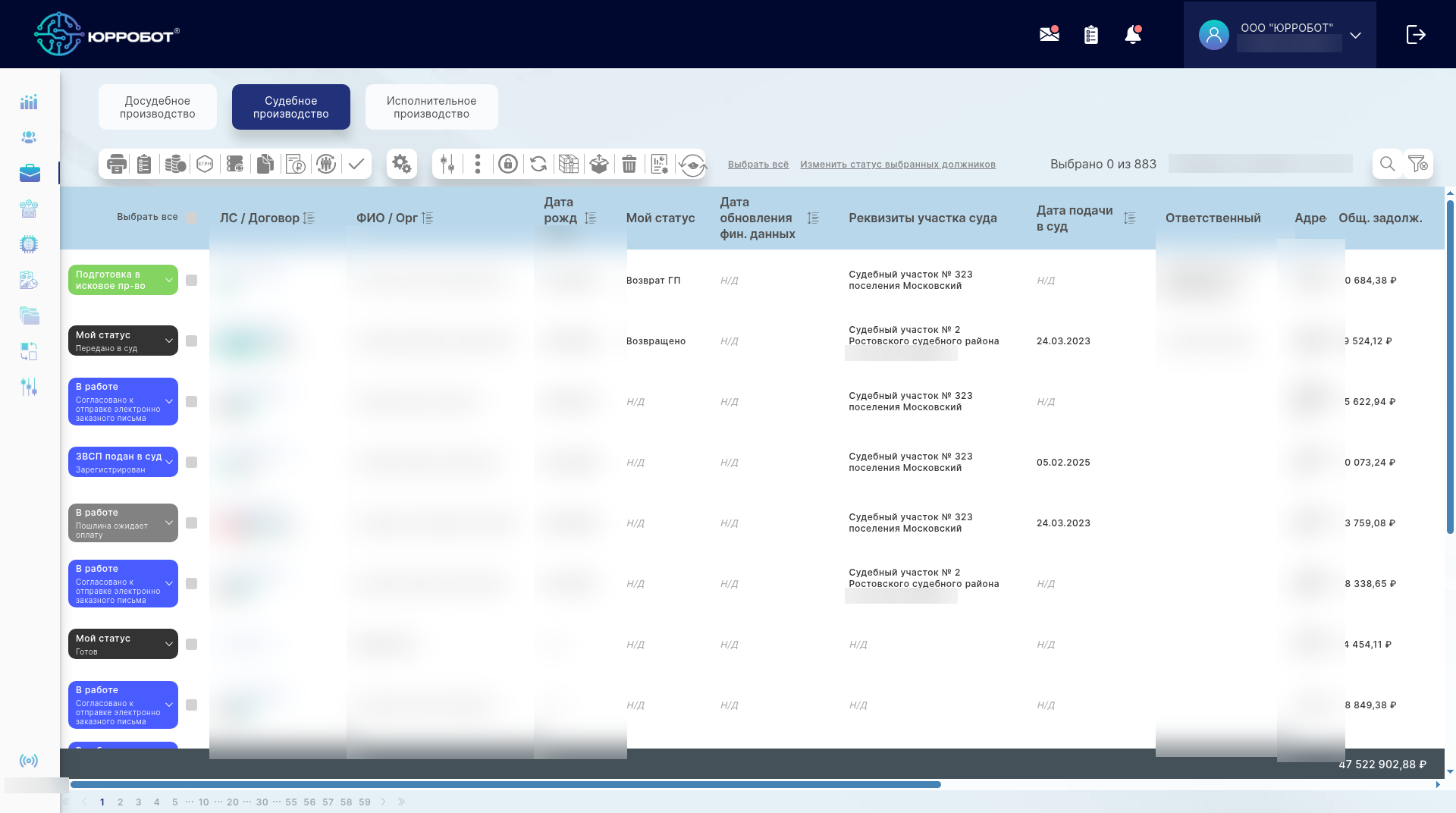
Сумма основного долга в Судебном приказе {{Карточка_Истории_Судебных_ Дел_Сумма_Основного_Долга}} НЕТ Переменная автоматически проставляет в документ сумму основного долга, указанную в судебном приказе Числовой: 2354,23 При выборе переменной данные загружаются из: раздел «Работа с должниками» — «Судебное производство» — «Справочник суда и судебных дел» – «Участок мирового судьи / Участок районного суда»
Сумма основного долга в Судебном приказе
Суть ближайшего процессуального события {{Карточка_Истории_ Судебных_ Дел_ Суть_ Ближайшее_ Процессуального_ События}} НЕТ Переменная автоматически проставляет в документ описание ближайшего процессуального события Текстовый: Рассмотрение дела № При выборе переменной данные загружаются из: раздел «Работа с должниками» — «Судебное производство» — «Справочник суда и судебных дел» – «Участок мирового судьи / Участок районного суда»
Суть ближайшего процессуального события
Тип заявления {{Карточка_ Истории_ Судебных_ Дел_ Типы_Заявлений}} НЕТ Переменная автоматически проставляет в документ тип заявления о вынесении судебного приказа. Заявления бывают следующих типов: · Заявление о вынесении судебного приказа \ Искового заявления (всегда выбран по умолчанию). Система автоматически определяет какой тип документа необходимо сформировать и подать в суд · Жалоба по возвращенному определению на несоблюдение требований суда на самостоятельное направление ходатайств согласно закону · Запрос о направлении копии определения об отмене · Запрос о предоставлении информации о ходе рассмотрения · Заявление в суд о не направлении судебного приказа в ФССП · Заявление на возврат госпошлины (ЗВСП возвращено) · Заявление на возврат госпошлины (иск возвращен) · Заявление о возврате иска и выдаче справки на возврат пошлины · Заявление о возврате иска и выдача справки на возврат пошлины · Заявление о возврате пошлины (отсутствуют основания для подачи иска) · Заявление о выдаче копии определения суда · Заявление о выдаче справки на возврат госпошлины (ЗВСП не было подано) · Заявление о выдаче справки на возврат госпошлины (ЮЛ) · Заявление об окончании исполнительного производства · Заявление об ускорении рассмотрения дела (ст. 6.1 ГПК РФ) · Заявление о составлении мотивированного решения суда · Краткая апелляционная жалоба · Требование кредитора · Ходатайство (заявление) · Ходатайство о возвращении заявления о выдаче судебного приказа и выдаче справки на возврат госпошлины · Ходатайство о возвращении заявления о выдаче судебного приказа · Ходатайство о направлении исполнительного листа для исполнения в ФССП · Ходатайство о направлении судебного приказа на исполнение в службу судебных приставов в электронном виде · Ходатайство о приобщении документа к материалам дела · Ходатайство об отказе от исковых требований · Ходатайство об уточнении исковых требований · Ходатайство об участии в судебном заседании путем использования системы веб-конференции · Ходатайство по запросу идентификатора должника · Частная жалоба (ст. 331 ГПК РФ) Текстовый При выборе переменной данные загружаются из: раздел «Работа с должниками» — «Судебное производство» — «Справочник суда и судебных дел» – «Участок мирового судьи / Участок районного суда»
Тип заявления
Тип судебного решения {{Должник_ Тип_ Судебного_ Решения}} НЕТ Переменная автоматически проставляет в документ тип судебного решения: Вступило в силу Отмена решения Возвращено Вынесен судебный приказ Технический отказ Текстовый При выборе переменной данные загружаются из: раздел «Работа с должниками» — «Судебное производство» — «Справочник суда и судебных дел» – «Участок мирового судьи / Участок районного суда»
Тип судебного решения
ФИО судьи {{Карточка_Истории_ Судебных_ Дел_ ФИО_Судьи}} НЕТ Переменная автоматически проставляет в документ ФИО судьи Текстовый: Захаренко Лев Юрьевич При выборе переменной данные загружаются из: раздел «Работа с должниками» — «Судебное производство» — «Справочник суда и судебных дел» — «Участок районного суда» – «Реквизиты участка суда»
ФИО судьи

Текстовые и графические переменныеК содержанию

если название переменных в конструкторе документов и в загрузке данных не совпадает, они выделены жирным курсивом*

Название переменной (конструктор документов) Транскрипция переменной (конструктор документов) Название переменной (загрузка данных) Описание (какие данные переменная автоматически проставляет в документ) Формат загрузки данных Отображение данных в карточке должника
В солидарном порядке \Скрыта {{Профиль_Должника_ Жильцы_В_ Солидарном_ Порядке}} НЕТ Переменная автоматически проставляет в документ текст “в солидарном порядке” если должников больше одного. Если должник один, то текст не выводится (скрывается) Текстовый: В солидарном порядке Данные подставляются системой
Владелец ЭЦП {{ЭЦП_Владелец}} НЕТ Переменная автоматически проставляет в документ ФИО владельца ЭЦП Текстовый: Иванов Иван Иванович При выборе переменной данные загружаются из: раздел «Организации» — «Документы»
Владелец ЭЦП
Все данные в столбик (по несовершеннолетнему) {{Профиль_Должника_ Жильцы_Все_Данные_По_ Несовершеннолетним_В_ Столбик_Скрывать_ Неизвестные_Данные}} НЕТ Данные выводятся только по несовершеннолетнему должнику: Иванов Иван Иванович Дата рождения: 12.08.2010 Место рождения: г. Краснодар Паспорт: 1234 567894 Выдан: 15.08.2025 УВД г. Краснодар ИНН: 123256487521 СНИЛС: 11111111113 Текстовый:
Наличие данных в ЕГРН {{Сведения_Объекта_ Недвижимости_При_ Наличии_ЕГРН}} НЕТ Текст в переменной выводится, когда в карточке должника получена выписка из ЕГРН с данными по собственникам. Если нет, то текст скрывается. Текст: “Согласно выписки из ЕГРН объект недвижимости – жилое помещение Профиль_Должника_Главная_Адрес, расположенное в многоквартирном доме, с кадастровым номером Профиль_Должника_Главная_Адрес_Кадастровый_Номер принадлежит на праве собственности Профиль_Должника_Главная_ФИО_Родительный_Падеж, в интересах которого действует законный представитель (далее – Должник). Размер доли в праве Сведения_Объекта_Недвижимости_Доля_В_Праве.” Текстовый: При выборе переменной данные загружаются из: раздел «Работа с должниками» — «Судебное производство» — “Документооборот” — “Выписка из ЕГРН”
Наличие данных в ЕГРН
Отсутствие данных в ЕГРН {{Сведения_Объекта_Недвижимости_При_Отсутствии_Данных_ЕГРН}} НЕТ Переменная выводится при отсутствии выписки из ЕГРН в карточке должника. Текст: По имеющейся у взыскателя информации — объект недвижимости, жилое помещение {Профиль_Должника_Главная_Адрес_Без_Квартиры}, расположенный в многоквартирном доме, принадлежит на праве собственности {Профиль_Должника_Главная_ФИО_Родительный_Падеж} (далее Должник). Размер доли в праве {Сведения_Объекта_Недвижимости_Доля_В_Праве} Текстовый: Данные подставляются системой
Должник \ Должники {{Профиль_Должника_ Жильцы_Должник}} НЕТ Текст переменной выводится в зависимости от количества должников. Если должников больше одного, то выводится текст “Должники”, если должник один, выводится текст “Должник” Текстовый: Должник Должники Данные подставляются системой
Должника \ Должников {{Профиль_Должника_ Жильцы_Должника}} НЕТ Текст переменной выводится в родительном падеже в зависимости от количества должников. Если должников больше одного, то выводится текст “Должников”, если должник один, выводится текст “Должника” Текстовый: Должника Должников Данные подставляются системой
Должнику \ Должникам {{Профиль_Должника_ Жильцы_Должнику}} НЕТ Текст переменной выводится в дательном падеже в зависимости от количества должников. Если должников больше одного, то выводится текст “Должникам”, если должник один, выводится текст “Должнику” Текстовый: Должнику Должникам Данные подставляются системой
ЖП/НП (оплата на мос.ру) {{Профиль_Должника_ Главная_ЖП_НП_Мос_ Ру}} НЕТ Переменная автоматически проставляет в документ текст в зависимости от типа помещения. Если тип помещения “Жилое”, выводится текст “по жилому помещению в разделе “Услуги” — “Жилье, недвижимость, земля”- “ЖКУ, обслуживание жилья” — “Получить и оплатить единый платежный документ (ЕПД)” Если тип помещения “Не жилое”, выводится текст “по не жилому помещению в разделе “Услуги” — “Жилье, недвижимость, земля”- “ЖКУ, обслуживание жилья” — “Просмотр и оплата ЕПД за нежилые помещения” Текстовый Данные подставляются системой
ЗВСП Приложение Выписка из ЕГРН {{Сведения_Объекта_ Недвижимости_ Выписка_Из_ФГИС_ ЕГРН}} НЕТ Переменная автоматически проставляет в документ текст “Выписка из ФГИС ЕГРН” Текст отображается, если собственник известен. Если собственник отсутствует или не известен, текст переменной не отображается (скрывается) Текстовый: Выписка из ФГИС ЕГРН Данные подставляются системой
ЗВСП по совместно проживающим {{Сведения_Объекта_ Недвижимости_C_ Которым_Совместно_ Проживают}} НЕТ Переменная автоматически проставляет в документ текст “С которым совместно проживают:” Текст переменной отображается при наличии совместно проживающих. Если совместно проживающие отсутствуют, текст переменной не отображается (скрывается) Текстовый: С которым совместно проживают: Данные подставляются системой
ЗВСП собственник жилого помещения {{Сведения_Объекта_ Недвижимости_ Собственник_Жилого_ Помещения}} НЕТ Переменная автоматически проставляет в документ текст “собственником жилого помещения” Текст отображается, если собственник известен. Если собственник не известен или отсутствует, текст переменной не отображается (скрывается) Текстовый: Собственником жилого помещения Данные подставляются системой
Законные представители несовершеннолетнего {{Профиль_Должника_ Главная_Законных_ Представителей_ Несовершеннолетнего}} НЕТ Переменная автоматически проставляет в документ текст “Законных представителей несовершеннолетнего” В карточке должника проверяется наличие даты рождения должника и проверка на несовершеннолетнего. В случае наличия несовершеннолетнего, выводится текст переменной. В случае отсутствия несовершеннолетнего текст не выводится (скрывается) Текстовый: Законных представителей несовершеннолетнего Данные подставляются системой
Место нахождения должника {{Профиль_Должника_ Жильцы_Место_ Нахождения}} НЕТ Переменная автоматически проставляет в документ текст в зависимости от наличия места нахождения должника. Если известен адрес регистрации у любого должника / должников, выводится текст: “Заявление подано в суд по последнему известному месту жительства в Российской Федерации (в порядке ч.1 ст.29 ГПК РФ)” Если адрес регистрации не известен или отсутствует у любого должника / должников, выводится текст: “Заявление подано в суд по месту нахождения имущества (в порядке ч.1 ст.29 ГПК РФ)” Текстовый Данные подставляются системой
Мировому судье \ В {{Суд_Мировому_Судье_ В}} НЕТ Переменная автоматически проставляет в документ текст в зависимости от юрисдикции суда (мирового судьи / районного суда в зависимости от приказного или искового производства). Если подача идет в участок мирового судьи, то выводится текст “Мировому судье” Если подача идет в участок районного суда, то выводится текст “В” Данная переменная используется совместно с переменными: Наименование участка Мировой \ Районный Наименование участка Мировой или Районный (дат.падеж) Наименование участка Мировой или Районный (род.падеж) Текстовый: Мировому судье В Данные подставляются системой
Нанимателем \ Нанимателями {{Профиль_Должника_ Жильцы_Нанимателем}} НЕТ Текст переменной выводится в зависимости от количества должников. Если должников больше одного, то выводится текст “Нанимателями”, если должник один, выводится текст “Нанимателем” Текстовый: Нанимателем Нанимателями Данные подставляются системой
Не выполняет \ Не выполняют {{Профиль_Должника_ Жильцы_Не_ Выполняет}} НЕТ Текст переменной выводится в зависимости от количества должников. Если должников больше одного, то выводится текст “Не выполняют”, если должник один, выводится текст “Не выполняет” Текстовый: Не выполняет Не выполняют Данные подставляются системой
Номер дела о банкротстве (ФЛ) {{Профиль_Должника_ Жильцы_Номер_Дела_ Банкрота}} НЕТ Переменная автоматически проставляет в документ текст “В производстве (тип суда) в отношении должника (ФИО) рассматривается дело о банкротстве (№ дела)” если должник является банкротом. Если должник не является банкротом, то текст не выводится (скрывается) Текстовый: В производстве (тип суда) в отношении должника (ФИО) рассматривается дело о банкротстве (№ дела) Данные подставляются системой
Номер дела о банкротстве (ЮЛ) {{Должник_ Организация Номер Дела_Банкрота}} НЕТ Переменная автоматически проставляет в документ текст “В производстве арбитражного суда в отношении должника (Наименование компании) рассматривается дело о банкротстве (№ дела)” если должник является банкротом. Если должник не является банкротом, то текст не выводится (скрывается) Текстовый: В производстве арбитражного суда в отношении должника (Наименование компании) рассматривается дело о банкротстве (№ дела) Данные подставляются системой
Отмена судебного приказа {{Профиль_Должника_ Главная_Отмена_ Cудебного_ Приказа}} НЕТ Переменная автоматически проставляет в документ текст “Судебный приказ по делу {{Карточка_Истории_Судебных_Дел_Номер_Дела}} {{Карточка_ Истории_Судебных_ Дел_Дата_Отмены_Дела}}, в связи с чем заявленное требование подается в рамках искового производства” если есть судебный приказ и он отменен. Если судебный приказ не отменен, то текст не выводится (скрывается) *текст этой переменной содержит другие переменные Текстовый Данные подставляются системой
Отсутствие ПДн {{Сведения_Объекта_ Недвижимости_ Судебный_Запрос_ПДн}} НЕТ В карточке должника проверяется наличие даты и места рождения. В случае отсутствия даты рождения выводится следующий текст: “Дата рождения не известна. В связи с тем, что взыскателю не известны дата рождения должника и один из идентификаторов должника, просим направить судебный запрос в органы Пенсионного и Социального страхования РФ и (или) налоговые органы и (или) в органы внутренних дел согласно п.3 ч.2 ст. 124 ГПК РФ в редакции Федеральный закон от 18.03.2023 №80-ФЗ” В случае отсутствия места рождения выводится следующий текст: “Место рождения не известно. В связи с тем, что взыскателю не известны место рождения должника и один из идентификаторов должника, просим направить судебный запрос в органы Пенсионного и Социального страхования РФ и (или) налоговые органы и (или) в органы внутренних дел согласно п.3 ч.2 ст. 124 ГПК РФ в редакции Федеральный закон от 18.03.2023 №80-ФЗ” Если все ПДн присутствуют, текст переменной не выводится (скрывается) Текстовый Данные подставляются системой
Отсутствует ИНН, СНИЛС идентификатора у всех жителей (прошение) {{Профиль_Должника_ Жильцы_Запрос_Всех_ ПДн_ ИНН_СНИЛС}} НЕТ В карточке должника проверяется наличие ИНН, СНИЛС рождения. Если у некоторых должников нет ИНН и СНИЛС, выводится текст: “Запросить неизвестные взыскателю сведения о должнике, а именно: ИНН, СНИЛС, реквизиты идентификатора (ов) из органов Пенсионного Фонда Российской Федерации и (или) налоговых органов и (или) органов внутренних дел” Текстовый Данные подставляются системой
Отсутствует адрес регистрации (прошение) {{Профиль_Должника_ Текстовая_Переменная _ По_Адресам}} НЕТ Переменная автоматически проставляет в документ текст в зависимости от наличия полного адреса регистрации должника. Если адрес помещения (по которому идет подача в суд) совпадает с адресом регистрации должника, то в просительной части ЗВСП выводится следующий текст: “Прошу суд, в соответствии с ч.3 ст.124 ГПК РФ, запросить неизвестные взыскателю сведения о должнике, а именно: адрес регистрации должника из органов Пенсионного фонда Российской Федерации, и (или) налоговых органов, и (или) органов внутренних дел.” Если в строке “адрес регистрации” отсутствует текст “кв” или “квартира”, то в просительной части ЗВСП выводится следующий текст: “Прошу суд, в соответствии с ч.3 ст.124 ГПК РФ, запросить неизвестные взыскателю сведения о должнике, а именно: адрес регистрации должника из органов Пенсионного фонда Российской Федерации, и (или) налоговых органов, и (или) органов внутренних дел.” Текстовый Данные подставляются системой
Отсутствует всех идентификатор ПДн (прошение) {{Сведения_Объекта_ Недвижимости_Запрос _Всех_ПДн}} НЕТ Переменная автоматически проставляет в документ текст в случае отсутствия у должника даты и места рождения, серии и номера паспорта: “Запросить неизвестные взыскателю данные о должнике, а именно: дата и место рождения должника, реквизиты идентификатора (ов) из органов Пенсионного фонда Российской Федерации, и (или) налоговых органов, и (или) органов внутренних дел.” Текстовый Данные подставляются системой
Отсутствует всех идентификатор ПДн у всех жителей (прошение) {{Профиль_Должника_ Жильцы_Запрос_Всех_ ПДн}} НЕТ Переменная автоматически проставляет в документ текст в случае отсутствия у некоторых должников даты и места рождения, серии и номера паспорта: “Запросить неизвестные взыскателю данные о должнике, а именно: дата и место рождения должника, реквизиты идентификатора (ов) из органов Пенсионного фонда Российской Федерации, и (или) налоговых органов, и (или) органов внутренних дел.” Текстовый Данные подставляются системой
Отсутствует идентификатор ПДн {{Сведения_Объекта_ Недвижимости_Наличие_ ПДн}} НЕТ Переменная автоматически проставляет в документ текст в случае отсутствия у должника персональных данных, даты рождения, места рождения, серии и номера паспорта: “При этом взыскатель не располагает сведениями о дате и месте рождения должника, месте его работы, а также реквизитами какого-либо из мдентификаторов гражданина. По мсыслу п.3. ст. 124 ГПК РФ дата и место рождения, место работы должника-гражданина указывается в заявлении о вынесении судебного приказа в том случае, когда они известны взыскателю. В случае, если взыскателю не известны дата и место рождения должника, один из идентификаторов должника, об этом указывается в заявлении о вынесении судебного приказа и такая информация по запросу суда предоставляется органами Пенсионного фонда Российской Федерации, и (или) налоговых органов, и (или) органов внутренних дел. В этом случае срок вынесения судебного приказа, предусмотренный ч.1. ст.126 настоящего Кодекса, исчисляется со дня получения судом такой информации.” Текстовый Данные подставляются системой
Отсутствует идентификатор ПДн (прошение) {{Сведения_Объекта_ Недвижимости_Запрос _ПДн}} НЕТ Переменная автоматически проставляет в документ текст в случае отсутствия у должника даты и места рождения: “Запросить неизвестные взыскателю данные о должнике, а именно: дата и место рождения должника, реквизиты идентификатора (ов) из органов Пенсионного фонда Российской Федерации, и (или) налоговых органов, и (или) органов внутренних дел.” Текстовый Данные подставляются системой
Отсутствует идентификатор ПДн (прошение-2) {{Сведения_Объекта_ Недвижимости_Запрос_ ПДн_2}} Если у должника отсутствуют ПДн, то выводить следующий текст с другой переменной внутри:** “3. Направить запрос о предоставлении сведений о {должнике / должниках} в соответствии с п.3 ч.2 ст. 124 ГПК РФ в органы Фонда пенсионного и социального страхования Российской Федерации, и (или) налоговые органы, и (или) органы внутренних дел, а также в организацию уполномоченную на предоставление сведений из ЕГРН.” В Ином случае переменная должна быть скрыта. Текстовый Данные подставляются системой
Отсутствует идентификатор ПДн-1 {{Профиль_Должника_ Жильцы_Наличие_ ПДн}} НЕТ Переменная автоматически проставляет в документ текст в случае отсутствия у должника персональных данных: “При этом взыскатель не располагает сведениями о дате и месте рождения должника, месте его работы, а также реквизитами какого-либо из мдентификаторов гражданина. По мсыслу п.3. ст. 124 ГПК РФ дата и место рождения, место работы должника-гражданина указывается в заявлении о вынесении судебного приказа в том случае, когда они известны взыскателю. В случае, если взыскателю не известны дата и место рождения должника, один из идентификаторов должника, об этом указывается в заявлении о вынесении судебного приказа и такая информация по запросу суда предоставляется органами Пенсионного фонда Российской Федерации, и (или) налоговых органов, и (или) органов внутренних дел. В этом случае срок вынесения судебного приказа, предусмотренный ч.1. ст.126 настоящего Кодекса, исчисляется со дня получения судом такой информации.” Текстовый Данные подставляются системой
Отсутствует идентификатор ПДн-2 {{Сведения_Объекта_ Недвижимости_Запрос_ Недостающих_ПДн_1}} НЕТ Переменная автоматически проставляет в документ текст в случае отсутствия у должника даты и места рождения, серии и номера паспорта или СНИЛС, или ИНН: “В соответствии с п.3. ч.2 ст. 124 ГПК РФ в случае, если взыскателю не известны дата и место рождения должника, один из идентификаторов должника, об этом указывается в заявлении о вынесении судебного приказа и такая информация по запросу суда предоставляется органами Пенсионного фонда Российской Федерации, и (или) налоговых органов, и (или) органов внутренних дел. В случае, евсли взыскателю задолженности по оплате помещения, машиноместа в многоквартирном доме, коммунальных услуг, взносов на капитальный ремонт общего имущества собственников помещений в многоквартирном доме, энергетических ресурсов неизвестны не только вышеуказанные сведения о должнике, но и фамилия, имя, отчество (при наличии) должника, соответствующий взыскатель в заявлении о вынесении судебного приказа вправе указать об этом и такая информация вместе с вышеуказанными сведениями о должнике, неизвестными взыскателю, предоставляется суду указанными в настоящем пункте органами, а также организацией, уполномоченной на предоставление сведений из Единого государственного реестра недвижимости в порядке, установленном федеральным законом.” Текстовый Данные подставляются системой
Отсутствует идентификатор ПДн-2 {{Сведения_Объекта_ Недвижимости_Запрос_ Недостающих_ПДн}} НЕТ Переменная автоматически проставляет в документ текст в случае отсутствия у должника персональных данных по следующим условиям: При отсутствии любого идентификатора — ФИО, дата рождения, место рождения, адрес регистрации При отсутствии всех идентификаторов — ИНН, СНИЛС, серия и номер паспорта Текст переменной: “На основании ч.3 ст.124 ГПК РФ, прошу суд запросить недастающие идентификационные данные должника для вынесения судебного приказа, в связи с отсутствием таких данных у взыскателя.” Пример: Если есть ФИО, дата рождения, место рождения, адрес регистрации, но нет всех идентификаторов — ИНН, СНИЛС, серия и номер паспорта, то текст выводится. Если есть ФИО, дата рождения, адрес регистрации, ИНН, то текст выводится. Если есть ФИО, дата рождения, место рождения, адрес регистрации, ИНН, то текст не выводится. Текстовый Данные подставляются системой
Отсутствует идентификатор ПДн-3 {{Сведения_Объекта_Недвижимости_Наличие_ПДн_2}} НЕТ Переменная автоматически проставляет в документ текст в случае отсутствия у должника персональных данных (для Межрегионгаз): Текст переменной: “Согласно ч.1 ст. 29 ГПК РФ “Подсудность по выбору истца” иск к ответчику место жительства которого не известно или который не имеет место жительства в Российской Федерации, может быть предъявлен в суж по месту нахождения его имущества или по его последнему известному месту жительства в Российской Федерации. В силу вышеизложенного, взыскателем подается заявление о вынесении судебного приказа о взыскании задолженности за газ по месту нахождения газового оборудования и исполнения договора, по которому образовалась задолженность.” Текстовый Данные подставляются системой
Отсутствует идентификатор ПДн-4 {{Сведения_Объекта_Недвижимости_Наличие_ПДн_3}} Переменная автоматически проставляет в документ текст в случае отсутствия у должника персональных данных (для Межрегионгаз): Текст переменной: “Как установлено п.3 ч. 2 ст. 124 ГПК РФ, в случае, если взыскателю задолженности по оплате помещения, машино-места в многоквартирном доме, коммунальных услуг, взносов на капитальный ремонт общего имущества собственников помещений в многоквартирном доме, энергетических ресурсов неизвестны не только сведения о должнике, указанные в п. 2 ч. 2 ст. 124 Кодекса, но и фамилия, имя, отчество (при наличии) должника, соответствующий взыскатель в заявлении о вынесении судебного приказа вправе указать об этом и такая информация вместе с вышеуказанными сведениями о должнике, неизвестными взыскателю, предоставляется суду указанными в настоящем пункте органами, а также организацией, уполномоченной на предоставление сведений из Единого государственного реестра недвижимости, в порядке, установленном федеральным законом.” Текстовый Данные подставляются системой
Перенос на следующую страницу {{Инструменты_Перенос На_Следующую Страницу}} НЕТ Инструмент, позволяющий переносить весь текст на следующую страницу. Сделано для удобства работы в одном шаблоне с несколькими документами. Текстовый Данные подставляются системой
Период действия ЭЦП {{ЭЦП_Период}} НЕТ Переменная автоматически проставляет в документ период действия ЭЦП Числовой: С 21.05.2023 15:08:17 по 21.07.2023 15:08:17 Данные подставляются системой
Подача искового заявления впервые {{Профиль_Должника_ Главная_Впервые_ Подача_Искового}} НЕТ В случае, если исковое заявление подается впервые, выводится текст переменной. если не впервые, текст не выводится. Текст переменной: “В целях соблюдения действующего законодательства и урегулирования спора в досудебном порядке Истцом в адрес Ответчика была направлена претензия.” Текстовый: В целях соблюдения действующего законодательства и урегулирования спора в досудебном порядке Истцом в адрес Ответчика была направлена претензия. Данные подставляются системой
Предупреждался / предупреждались {{Профиль_Должника_ Жильцы_ Предупреждался}} НЕТ Если должник один, выводится текст “предупреждался”. Если более одного — “предупреждались” Текстовый Данные подставляются системой
Приложение ЗВСП {{Приложение_Список_ Документов}} НЕТ Переменная автоматически проставляет в документ документы, являющиеся приложениями к ЗВСП Копия документов жилищного учета, выписка из ФГИС ЕГРН, выписка из ФГИС ЕГРН о переходе прав, копия решения собственников о переходе на прямые расчеты с РСО и т.д. Файл При выборе переменной данные загружаются из: раздел «Работа с должниками» — «Судебное производство» — «Формирование и печать документов»
Приложение ЗВСП
Проживают\ Проживает {{Профиль_Должника_ Жильцы_Проживает}} НЕТ Если должник один, выводится текст “проживает”. Если более одного — “проживают” Текстовый Данные подставляются системой
Прошение суда по несовершеннолетнему {{Профиль_Должника_ Главная_Прошение_Суда _ По_ Несовершеннолетнему}} НЕТ В карточке должника проверяется наличие даты рождения должника и проверка на несовершеннолетнего. В случае отсутствия несовершеннолетнего текст не выводится. В случае наличия несовершеннолетнего выводится текст: “Законные представители несовершеннолетнего не известны. Прошу суд установить законных представителей несовершеннолетнего.” Текстовый: Законные представители несовершеннолетнего не известны. Прошу суд установить законных представителей несовершеннолетнего. Данные подставляются системой
С должника / Солидарно с должников {{Профиль_Должника_ Жильцы_Солидарно_ С_ Должника}} НЕТ Если должник один, выводится текст “С должника”. Если более одного — “Солидарно с должников” Текстовый Данные подставляются системой
Собственником / собственниками {{Профиль_Должника_ Жильцы_C обственником}} НЕТ Если должник один, выводится текст “Собственником”. Если более одного — “Собственниками” Текстовый: Данные подставляются системой
Установить представителей несовершеннолетнего {{Профиль_Должника_ Главная_Установить_ Представителей _ Несовершеннолетнего}} НЕТ В карточке должника проверяется наличие даты рождения должника и проверка на несовершеннолетнего. В случае наличия несовершеннолетнего выводится текст: “Установить законных представителей несовершеннолетнего Иванова Ивана Ивановича” В случае отсутствия несовершеннолетнего текст не выводится. Текстовый: Установить законных представителей несовершеннолетнего Иванова Ивана Ивановича Данные подставляются системой
Факсимильная печать организации {{Организация_Печать}} НЕТ Переменная автоматически проставляет в документ факсимильную печать организации Файл При выборе переменной данные загружаются из: раздел «Организации» — «Документы»
Факсимильная печать организации
Факсимильная подпись подписанта {{Организация_ Подпись}} НЕТ Переменная автоматически проставляет в документ факсимильную подпись подписанта организации Файл При выборе переменной данные загружаются из: раздел «Организации» — «Документы»
Факсимильная подпись подписанта
ЭЦП Сертификат {{ЭЦП_Сертификат}} НЕТ Переменная автоматически проставляет в документ ЭЦП сертификат организации Файл При выборе переменной данные загружаются из: раздел «Организации» — «Документы»
ЭЦП Сертификат
ЭЦП печать {{ЭЦП_Печать}} НЕТ Переменная автоматически проставляет в документ ЭЦП печать Файл Данные подставляются системой
ЭЦП печать
ЭЦП подпись {{ЭЦП_Текст}} НЕТ Документ, подписанный усиленной квалифицированной электронной подписью равнозначен документу на бумажном носителе, подписанному собственноручной подписью должностного лица организации и заверенного печатью (пп.1 и 3 ст.6 Федерального закона от 06.04.2011 №63-ФЗ “Об электронной подписи”) Данные подставляются системой
Является собственником \ собственниками {{Профиль_ Должника_ Жильцы_Является_ C обственником}} НЕТ Если должник один, выводится текст “Является собственником”. Если более одного — “Являются собственниками” Текстовый Данные подставляются системой
№ п/п {{Номер}} НЕТ Переменная автоматически проставляет в документ номер пункта в списке Данные подставляются системой

ФНСК содержанию

если название переменных в конструкторе документов и в загрузке данных не совпадает, они выделены жирным курсивом*

Название переменной (конструктор документов) Транскрипция переменной (конструктор документов) Название переменной (загрузка данных) Описание (какие данные переменная автоматически проставляет в документ) Формат загрузки данных Отображение данных в карточке должника
ИНН ФНС {{ИФНС_ИНН}} НЕТ Переменная автоматически проставляет в документ ИНН ФНС Числовой: 9103098259 При выборе переменной данные загружаются из: раздел «Работа с должниками» — «Исполнительное производство» — «Справочник ИП» — «ФНС» – «Реквизиты ФНС по адресу»
ИНН ФНС
ОКТМО {{Суд_ОКТМО}} НЕТ Переменная автоматически проставляет в документ ОКТМО судебного участка Числовой: 18608101001 При выборе переменной данные загружаются из: раздел «Работа с должниками» — «Судебное производство» — «Справочник суда и судебных дел» — «Участок мирового судьи» – «Реквизиты участка суда»
ОКТМО

ФССПК содержанию

если название переменных в конструкторе документов и в загрузке данных не совпадает, они выделены жирным курсивом*

Название переменной (конструктор документов) Транскрипция переменной (конструктор документов) Название переменной (загрузка данных) Описание (какие данные переменная автоматически проставляет в документ) Формат загрузки данных Отображение данных в карточке должника
Наименование участка {{Реквизиты_ Участка_ФСПП_ Наименование}} Наименование суда в ИП Переменная автоматически проставляет в документ наименование участка ФССП Текстовый: Советское РОСП При выборе переменной данные загружаются из: раздел «Работа с должниками» — «Исполнительное производство» — «Справочник ИП» — «Данные из ФССП»
Наименование участка (вин падеж) {{Реквизиты_ Участка_ФСПП_ Наименование_ Винительный_ Падеж}} НЕТ Переменная автоматически проставляет в документ наименование участка ФССП в винительном падеже Текстовый: Советское РОСП Данные подставляются системой
Наименование участка (дат падеж) {{Реквизиты_ Участка_ФСПП_ Наименование Дательный Падеж}} НЕТ Переменная автоматически проставляет в документ наименование участка ФССП в дательном падеже Текстовый: Советскому РОСП Данные подставляются системой
Наименование участка (род падеж) {{Реквизиты_ Участка_ФСПП_ Наименование_ Родительный_ Падеж}} НЕТ Переменная автоматически проставляет в документ наименование участка ФССП в родительном падеже Текстовый: Советского РОСП Данные подставляются системой

Финансовые данныеК содержанию

если название переменных в конструкторе документов и в загрузке данных не совпадает, они выделены жирным курсивом*

Название переменной (конструктор документов) Транскрипция переменной (конструктор документов) Название переменной (загрузка данных) Описание (какие данные переменная автоматически проставляет в документ) Формат загрузки данных Отображение данных в карточке должника
ДУПТ Итого Задолженность {{ДУПТ_ Задолженность}} ДУПТ Итого задолженность Переменная автоматически проставляет в документ общую сумму задолженности по ДУПТ. Договор переуступки прав требования. это соглашение, по которому дольщик передаёт права требования на строящуюся недвижимость третьему лицу. Гибридный: 777,77 руб Заполняется через «запятую» без пробелов
ДУПТ Итого Задолженность, (число) {{ДУПТ_ Задолженность_ Число}} НЕТ Переменная автоматически проставляет в документ общую сумму задолженности по ДУПТ числом (без руб.) Числовой: 777,77 Заполняется через «запятую» без пробелов Данные подставляются системой
ДУПТ Итого Задолженность сумма (прописью) {{ДУПТ_Задолженность_ Прописью}} НЕТ Переменная автоматически проставляет в документ общую сумму задолженности по ДУПТ прописью Текстовый: Семьсот семьдесят семь рублей, семьдесят семь копеек Данные подставляются системой
ДУПТ Комиссии {{ДУПТ_Комиссия}} ДУПТ Комиссии Переменная автоматически проставляет в документ сумму комиссии по ДУПТ Гибридный: 777,77 руб Заполняется через «запятую» без пробелов
ДУПТ Комиссии (число) {{ДУПТ_Комиссия_Число}} НЕТ Переменная автоматически проставляет в документ сумму комиссии по ДУПТ числом (без руб.) Числовой: 777,77 Заполняется через «запятую» без пробелов Данные подставляются системой
ДУПТ Комиссии сумма (прописью) {{ДУПТ_Комиссия_Прописью}} НЕТ Переменная автоматически проставляет в документ сумму комиссии по ДУПТ прописью Текстовый: Семьсот семьдесят семь рублей, семьдесят семь копеек Данные подставляются системой
ДУПТ Общая сумма {{ДУПТ_Общая_Сумма}} ДУПТ Общая сумма Переменная автоматически проставляет в документ общую сумму по договору ДУПТ Гибридный: 777,77 руб Заполняется через «запятую» без пробелов
ДУПТ Общая сумма (прописью) {{ДУПТ_Общая_Сумма_ Прописью}} НЕТ Переменная автоматически проставляет в документ общую сумму по договору ДУПТ прописью Текстовый: Семьсот семьдесят семь рублей, семьдесят семь копеек Данные подставляются системой
ДУПТ Общая сумма (число) {{ДУПТ_Общая_Сумма_Число}} НЕТ Переменная автоматически проставляет в документ общую сумму по договору ДУПТ числом (без руб.) Числовой: 777,77 Заполняется через «запятую» без пробелов Данные подставляются системой
ДУПТ Сумма неустоек {{ДУПТ_Сумма_Неустоек}} ДУПТ Сумма неустоек Переменная автоматически проставляет в документ сумму неустоек по договору ДУПТ Гибридный: 777,77 руб Заполняется через «запятую» без пробелов
ДУПТ Сумма неустоек (число) {{ДУПТ_Сумма_Неустоек_ Число}} НЕТ Переменная автоматически проставляет в документ сумму неустоек по договору ДУПТ числом (без руб.) Числовой: 777,77 Заполняется через «запятую» без пробелов Данные подставляются системой
ДУПТ Сумма неустоек (прописью) {{ДУПТ_Сумма_Неустоек_ Прописью}} НЕТ Переменная автоматически проставляет в документ сумму неустоек по договору ДУПТ прописью Текстовый: Семьсот семьдесят семь рублей, семьдесят семь копеек Данные подставляются системой
ДУПТ Сумма основного долга {{ДУПТ_Основной_Долг}} ДУПТ Сумма основного долга Переменная автоматически проставляет в документ сумму основного долга по ДУПТ. Сумма основного долга не учитывает пени, пошлины, комиссии и прочие начисления. Гибридный: 777,77 руб Заполняется через «запятую» без пробелов
ДУПТ Сумма основного долга (число) {{ДУПТ_Основной_Долг_ Число}} НЕТ Переменная автоматически проставляет в документ сумму основного долга по ДУПТ числом (без руб.) Числовой: 777,77 Заполняется через «запятую» без пробелов Данные подставляются системой
ДУПТ Сумма основного долга сумма (прописью) {{ДУПТ_Основной_Долг_ Прописью}} НЕТ Переменная автоматически проставляет в документ сумму основного долга по ДУПТ прописью Текстовый: Семьсот семьдесят семь рублей, семьдесят семь копеек Данные подставляются системой
ДУПТ Сумма перерасхода {{ДУПТ_Сумма_Перерасхода}} ДУПТ Сумма перерасхода Переменная автоматически проставляет в документ сумму перерасхода по ДУПТ Гибридный: 777,77 руб Заполняется через «запятую» без пробелов
ДУПТ Сумма перерасхода (число) {{ДУПТ_Сумма_Перерасхода_ Число}} НЕТ Переменная автоматически проставляет в документ сумму перерасхода по ДУПТ числом (без руб.) Числовой: 777,77 Заполняется через «запятую» без пробелов Данные подставляются системой
ДУПТ Сумма перерасхода сумма (прописью) {{ДУПТ_Сумма_Перерасхода_ Прописью}} НЕТ Переменная автоматически проставляет в документ сумму перерасхода по ДУПТ прописью Текстовый: Семьсот семьдесят семь рублей, семьдесят семь копеек Данные подставляются системой
ДУПТ Сумма процентов {{ДУПТ_Сумма_Процентов}} ДУПТ Сумма процентов Переменная автоматически проставляет в документ сумму процентов по ДУПТ Гибридный: 777,77 руб Заполняется через «запятую» без пробелов
ДУПТ Сумма процентов (прописью) {{ДУПТ_Сумма_Процентов_ Прописью}} НЕТ Переменная автоматически проставляет в документ сумму процентов по ДУПТ прописью Текстовый: Семьсот семьдесят семь рублей, семьдесят семь копеек Данные подставляются системой
ДУПТ Сумма процентов (число) {{ДУПТ_Сумма_Процентов_ Число}} НЕТ Переменная автоматически проставляет в документ сумму процентов по ДУПТ числом (без руб.) Числовой: 777,77 Заполняется через «запятую» без пробелов Данные подставляются системой
ДУПТ Сумма процентов на задолженность {{ДУПТ_Сумма_Процентов_ На_Задолженность}} ДУПТ Сумма процентов на задолженность Переменная автоматически проставляет в документ сумму процентов на задолженность по ДУПТ Гибридный: 777,77 руб Заполняется через «запятую» без пробелов
ДУПТ Сумма процентов на задолженность (число) {{ДУПТ_Сумма_Процентов_ На_Задолженность_Число}} НЕТ Переменная автоматически проставляет в документ сумму процентов на задолженность по ДУПТ числом (без руб.) Числовой: 777,77 Заполняется через «запятую» без пробелов Данные подставляются системой
ДУПТ Сумма процентов на задолженность сумма (прописью) {{ДУПТ_Сумма_Процентов_ На_Задолженность_ Прописью}} НЕТ Переменная автоматически проставляет в документ сумму процентов на задолженность по ДУПТ прописью Текстовый: Семьсот семьдесят семь рублей, семьдесят семь копеек Данные подставляются системой
ДУПТ госпошлины по судебному приказу (ФЛ) {{ДУПТ_Сумма_Госпошлины}} НЕТ Переменная автоматически проставляет в документ сумму госпошлины, указанную в судебном приказе для физических лиц по ДУПТ Гибридный: 777,77 руб Заполняется через «запятую» без пробелов
ДУПТ госпошлины по судебному приказу (прописью) (ФЛ) {{ДУПТ_Сумма_Госпошлины_Прописью}} НЕТ Переменная автоматически проставляет в документ сумму госпошлины, указанную в судебном приказе для физических лиц по ДУПТ прописью Текстовый: Семьсот семьдесят семь рублей, семьдесят семь копеек Данные подставляются системой
Конец периода задолженности (30.09.2024) {{Конец_Периода_Задолженности}} НЕТ Переменная автоматически проставляет в документ конец периода задолженности, которым является 30-е число месяца Числовой: 30.09.2024 Данные подставляются системой
Начало периода задолженности (01.07.2015) {{Начало_Периода_Задолженности}} НЕТ Переменная автоматически проставляет в документ начало периода задолженности, которым является 1-е число месяца Числовой: 01.07.2015 Данные подставляются системой
Общая сумма задолженности {{Общая_Сумма_задолженности}} НЕТ Переменная автоматически проставляет в документ общую сумму задолженности, включая пеню, пошлину и прочие начисления Гибридный: 777,77 руб Заполняется через «запятую» без пробелов При выборе переменной данные загружаются из: раздел «Работа с должниками» — «Судебное производство»
Общая сумма задолженности
Общая сумма задолженности (прописью) {{Общая_Сумма_задолженности_Прописью}} НЕТ Переменная автоматически проставляет в документ общую сумму задолженности, включая пеню, пошлину и прочие начисления прописью. Текстовый: Семьсот семьдесят семь рублей, семьдесят семь копеек Данные подставляются системой
Общая сумма задолженности +почтовые расходы {{Общая_Сумма_задолженности_Плюс_Почтовые_Расходы}} НЕТ Переменная автоматически проставляет в документ общую сумму задолженности, включая почтовые расходы Гибридный: 777,77 руб Заполняется через «запятую» без пробелов Данные подставляются системой
Общая сумма задолженности на основании доли {{Общая_Сумма_задолженности_На_Основании_Доли}} НЕТ Переменная автоматически проставляет в документ общую сумму задолженности в соответствии с долей в собственности Гибридный: 777,77 руб Заполняется через «запятую» без пробелов Данные подставляются системой
Общая сумма задолженности на основании доли (прописью) {{Общая_Сумма_задолженности_На_Основании_Доли_Прописью}} НЕТ Переменная автоматически проставляет в документ общую сумму задолженности в соответствии с долей в собственности прописью Текстовый: Семьсот семьдесят семь рублей, семьдесят семь копеек Данные подставляются системой
Общая сумма задолженности + пошлина {{Общая_Сумма_задолженности_Плюс_Пошлина}} НЕТ Переменная автоматически проставляет в документ общую сумму задолженности, включая пошлину Гибридный: 777,77 руб Заполняется через «запятую» без пробелов Данные подставляются системой
Общая сумма задолженности — пошлина {{Общая_Сумма_задолженности_Минус_Пошлина}} НЕТ Переменная автоматически проставляет в документ общую сумму задолженности, исключая пошлину Гибридный: 777,77 руб Заполняется через «запятую» без пробелов Данные подставляются системой
Общая сумма задолженности — пошлина (прописью) {{Общая_Сумма_задолженности_Минус_Пошлина_Прописью}} НЕТ Переменная автоматически проставляет в документ общую сумму задолженности, исключая пошлину прописью Текстовый: Семьсот семьдесят семь рублей, семьдесят семь копеек Данные подставляются системой
Период задолженности (01.01.2023 по 01.09.2024) {{Период_Задолженности_Первые_Числа_Месяца}} НЕТ Переменная автоматически проставляет в документ период задолженности, который рассчитан по первым числам месяца, начиная с момента образования задолженности Числовой: 01.01.2023 по 01.09.2024 Данные подставляются системой
Период задолженности (01.01.2024 по 10.04.2024) {{Период_Задолженности_Первый_И_Десятый_День_Месяца}} НЕТ Переменная автоматически проставляет в документ период задолженности, который рассчитан с первого по десятое число месяца, начиная с момента образования задолженности Числовой: 01.01.2023 по 10.09.2024 Данные подставляются системой
Период задолженности (01.01.2024 по 31.01.2024) {{Период_Задолженности_Первый_И_Последний_День_Месяца}} НЕТ Переменная автоматически проставляет в документ период задолженности, который рассчитан с первого по тридцать первое число месяца, начиная с момента образования задолженности Числовой: 01.01.2023 по 31.08.2024 Данные подставляются системой
Период задолженности (11.01.2024 по 31.01.2024) {{Период_Задолженности_Последний_День_Месяца}} НЕТ Переменная автоматически проставляет в документ период задолженности, который рассчитан с одиннадцатого по тридцать первое число месяца, начиная с момента образования задолженности Числовой: 11.01.2023 по 31.08.2024 Данные подставляются системой
Период задолженности (11.02.2020 по сегодняшнюю дату) {{Период_Задолженности}} НЕТ Переменная автоматически проставляет в документ период задолженности, который рассчитан с момента образования задолженности по сегодняшнюю дату Числовой: Данные подставляются системой
Период задолженности (16.01.2024.по 31.01.2024 {{Период_Задолженности_С_16_Числа}} НЕТ Переменная автоматически проставляет в документ период задолженности, который рассчитан с шестнадцатого по тридцать первое число месяца, начиная с момента образования задолженности Числовой: 16.01.2023 по 31.08.2024 Данные подставляются системой
Период задолженности для пени (11.01.2024 по 31.01.2024) {{Период_Задолженности_Одиннадцатый_И_Последний_День_Месяца}} НЕТ Переменная автоматически проставляет в документ период задолженности, который рассчитан с первого по последнее число периода образования задолженности Числовой: 16.01.2023 по 28.08.2024 Данные подставляются системой
Период просуженной задолженности {{Период_Просуживаемой_Задолженности}} Период задолженности (ранее просуженная) Переменная автоматически проставляет в документ период задолженности, по которой уже вынесено судебное решение Числовой: 16.01.2023 по 28.08.2024 Данные подставляются системой
Сумма ПП {{Платежное_Поручение_Сумма}} НЕТ Переменная автоматически проставляет в документ сумму, указанную в платежном поручении Гибридный: 777,77 руб Заполняется через «запятую» без пробелов При выборе переменной данные загружаются из: раздел «Работа с должниками» — «Судебное производство» — «Документооборот» — «ПП об оплате госпошлины».
Сумма ПП
Сумма ПП (без руб.) {{Платежное_Поручение_Сумма_Число}} НЕТ Переменная автоматически проставляет в документ сумму, указанную в платежном поручении числом (без руб.) Числовой: 777,77 Заполняется через «запятую» без пробелов Данные подставляются системой
Сумма актуальной задолженности (биллинг) {{Актуальная_задолженность}} НЕТ Переменная автоматически проставляет в документ сумму актуальной задолженности (за вычетом поступивших платежей), поступившую из биллинга Числовой: 777,77 Заполняется через «запятую» без пробелов Данные подставляются системой
Сумма актуальной задолженности (прописью) (реестр) {{Сумма_Актуальной_задолженности_Прописью}} НЕТ Переменная автоматически проставляет в документ сумму актуальной задолженности (за вычетом поступивших платежей), загруженную из реестра, прописью Текстовый: Семьсот семьдесят семь рублей, семьдесят семь копеек Данные подставляются системой
Сумма актуальной задолженности (реестр) {{Сумма_Актуальной_задолженности}} НЕТ Переменная автоматически проставляет в документ сумму актуальной задолженности (за вычетом поступивших платежей), загруженную из реестра Числовой: 777,77 Заполняется через «запятую» без пробелов Данные подставляются системой
Сумма госпошлины (число) {{Сумма_госпошлины_На_Основании_Доли_Число}} НЕТ Переменная автоматически проставляет в документ сумму госпошлины на основании доли для ЮЛ и ФЛ, а также в приказном и исковом производстве. Выводится числом, без руб. Числовой: 777,77 Заполняется через «запятую» без пробелов Данные подставляются системой
Сумма госпошлины без пени {{Сумма_госпошлины_Без_Пени_На_Основании_Доли}} НЕТ Переменная автоматически проставляет в документ сумму госпошлины без учета пени на основании доли для ЮЛ и ФЛ, а также в приказном и исковом производстве. Гибридный: 777,77 руб Заполняется через «запятую» без пробелов Данные подставляются системой
Сумма госпошлины без пени (прописью) {{Сумма_госпошлины_Без_Пени_На_Основании_Доли_Прописью}} НЕТ Переменная автоматически проставляет в документ сумму госпошлины без учета пени на основании доли для ЮЛ и ФЛ, а также в приказном и исковом производстве. Выводится прописью. Текстовый: Семьсот семьдесят семь рублей, семьдесят семь копеек Данные подставляются системой
Сумма госпошлины без пени (число) {{Сумма_госпошлины_Без_Пени_На_Основании_Доли_Число}} НЕТ Переменная автоматически проставляет в документ сумму госпошлины без учета пени на основании доли для ЮЛ и ФЛ, а также в приказном и исковом производстве. Выводится числом, без руб. Числовой: 777,77 Заполняется через «запятую» без пробелов Данные подставляются системой
Сумма задолженности {{Сумма_задолженности}} НЕТ Переменная автоматически проставляет в документ сумму задолженности, не включая пошлину и пеню. Гибридный: 777,77 руб Заполняется через «запятую» без пробелов При выборе переменной данные загружаются из: раздел «Работа с должниками» — «Досудебное, Судебное, Исполнительное производство» — «Финансовые данные» — «Задолженность».
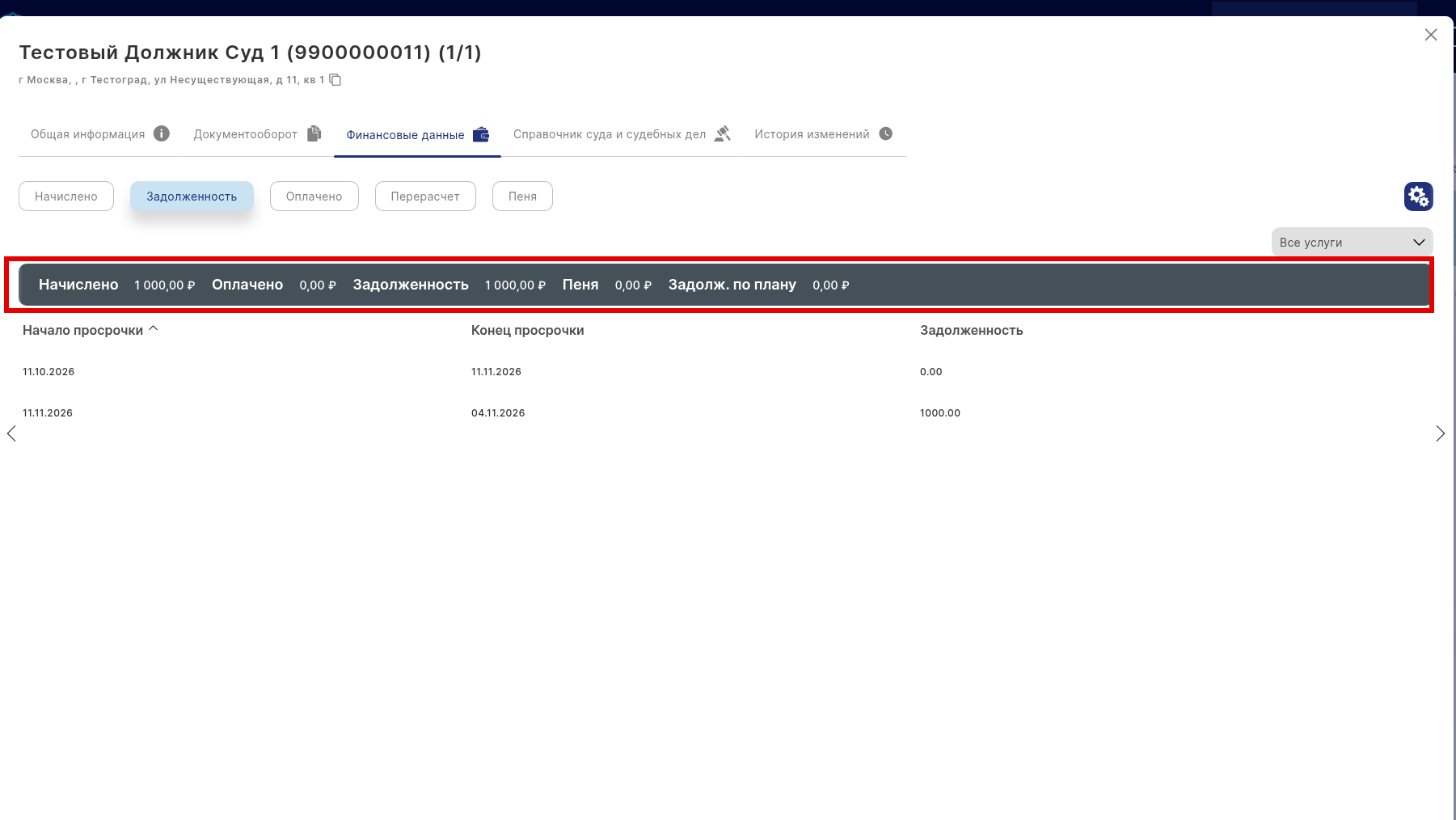
Сумма задолженности
Сумма задолженности (прописью) {{Сумма_задолженности_Прописью}} НЕТ Переменная автоматически проставляет в документ сумму задолженности, не включая пошлину и пеню прописью Текстовый: Семьсот семьдесят семь рублей, семьдесят семь копеек Данные подставляются системой
Сумма задолженности (ранее просуженная) {{Карточка_Истории_Судебных_Дел_Задолженность}} Сумма задолженности (ранее просуженная) Переменная автоматически проставляет в документ сумму задолженности, по которой ранее уже вынесено судебное решение. Гибридный: 777,77 руб Заполняется через «запятую» без пробелов При выборе переменной данные загружаются из: раздел «Работа с должниками» — «Судебное производство» — «Справочник суда и судебных дел» — «Участок мирового судьи/Участок районного суда».
Сумма задолженности (ранее просуженная)
Сумма задолженности на основании доли {{Сумма_задолженности_На_Основании_Доли}} НЕТ Переменная автоматически проставляет в документ сумму задолженности на основании доли Гибридный: 777,77 руб Заполняется через «запятую» без пробелов Данные подставляются системой
Сумма задолженности на основании доли (прописью) {{Сумма_задолженности_На_Основании_Доли_Прописью}} НЕТ Переменная автоматически проставляет в документ сумму задолженности на основании доли прописью Текстовый: Семьсот семьдесят семь рублей, семьдесят семь копеек Данные подставляются системой
Сумма к оплате {{К_Оплате_Сумма}} НЕТ Переменная автоматически проставляет в документ сумму начислений, которую необходимо оплатить Гибридный: 777,77 руб Заполняется через «запятую» без пробелов При выборе переменной данные загружаются из: раздел «Работа с должниками» — «Досудебное, Судебное, Исполнительное производство» — «Финансовые данные» – «Начислено»
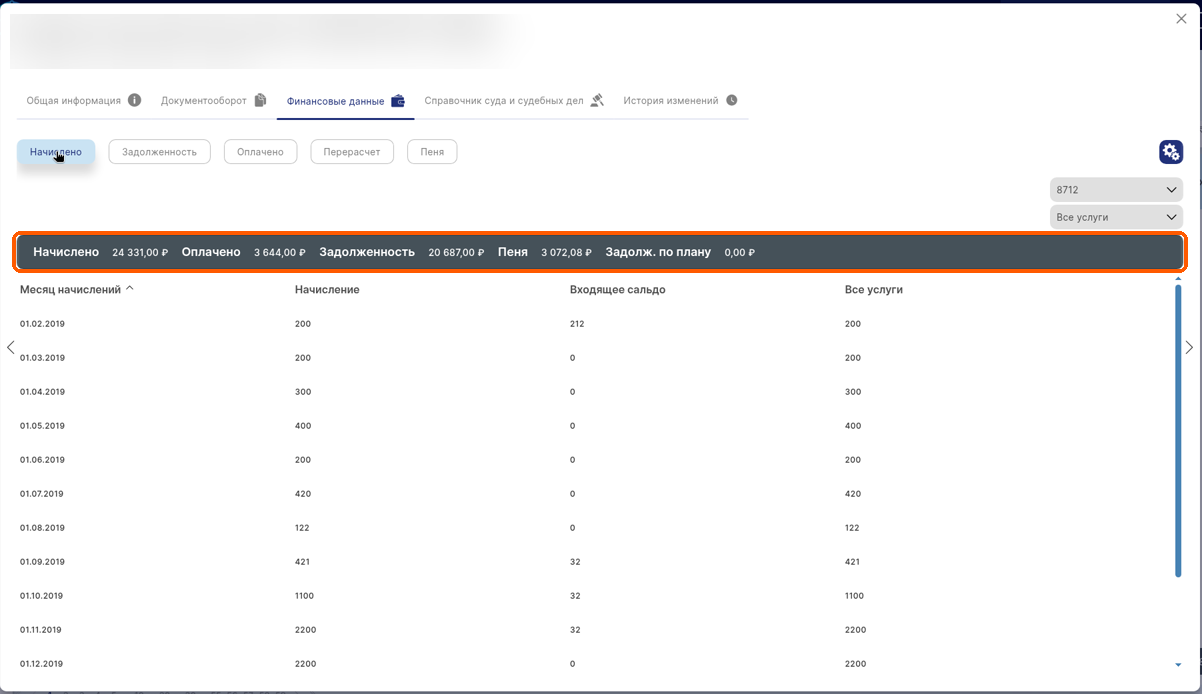
Сумма к оплате
Сумма к оплате (прописью) {{К_Оплате_Сумма_Прописью}} НЕТ Переменная автоматически проставляет в документ сумму начислений, которую необходимо оплатить прописью. Текстовый: Семьсот семьдесят семь рублей, семьдесят семь копеек Данные подставляются системой
Сумма общей задолженности (ранее просуженная) {{Карточка_Истории_Судебных_Дел_Общая_Задолженность}} Сумма общей задолженности (ранее просуженная) Переменная автоматически проставляет в документ сумму общей задолженности, по которой ранее уже вынесено судебное решение. Гибридный: 777,77 руб Заполняется через «запятую» без пробелов При выборе переменной данные загружаются из: раздел «Работа с должниками» — «Судебное производство» — «Справочник суда и судебных дел» — «Участок мирового судьи/Участок районного суда».
Сумма общей задолженности (ранее просуженная)
Сумма оплаты {{Оплачено_Сумма}} Сумма оплаты Переменная автоматически проставляет в документ сумму оплаты по задолженности. Гибридный: 777,77 руб Заполняется через «запятую» без пробелов При выборе переменной данные загружаются из: раздел «Работа с должниками» — «Досудебное, Судебное, Исполнительное производство» — «Финансовые данные» — «Оплачено».
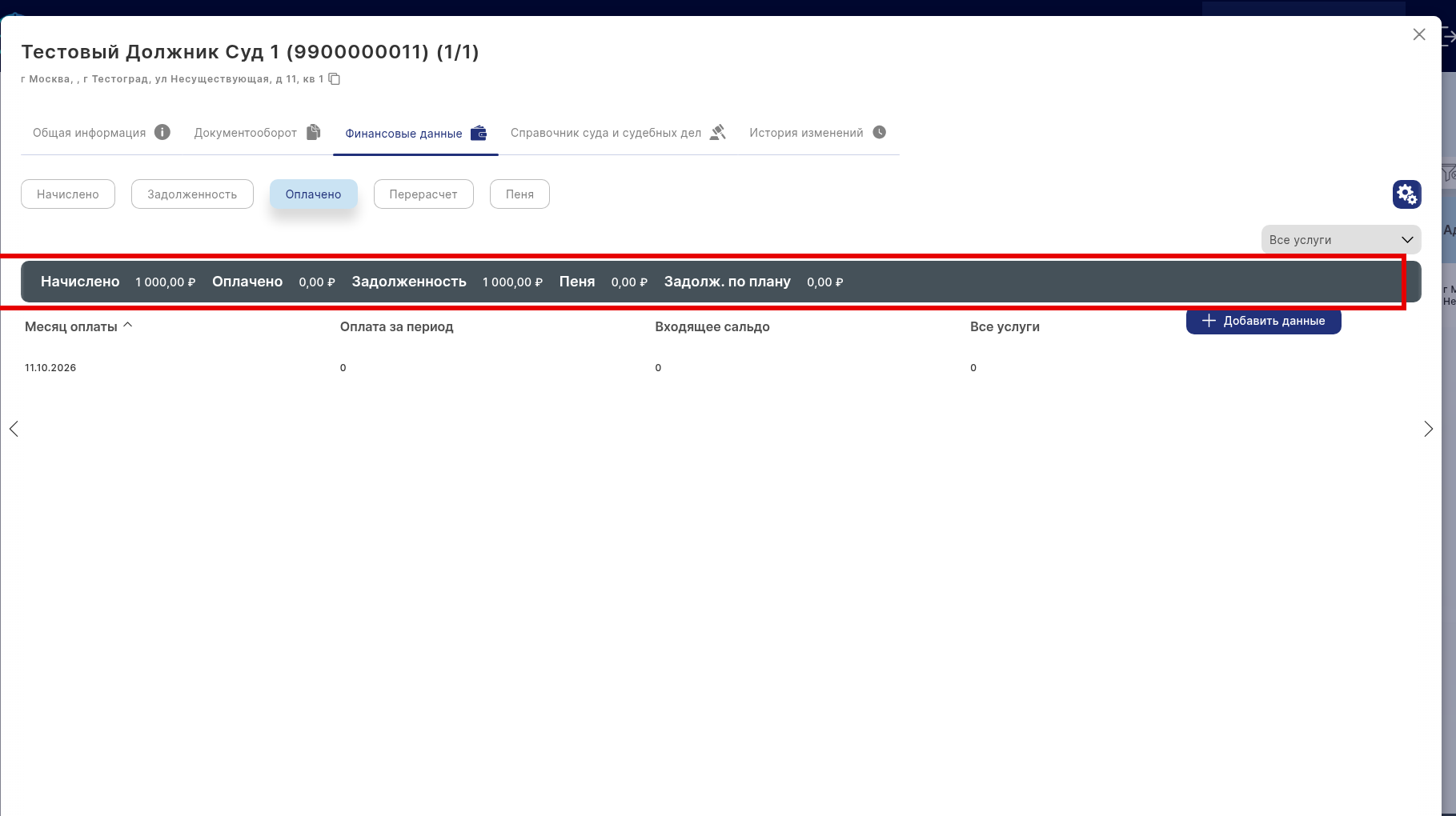
Сумма оплаты
Сумма оплаты (прописью) {{Оплачено_Сумма_Прописью}} НЕТ Переменная автоматически проставляет в документ сумму оплаты по задолженности прописью. Текстовый: Семьсот семьдесят семь рублей, семьдесят семь копеек Данные подставляются системой
Сумма пени {{Сумма_Пени_5р_10к}} Сумма пени Переменная автоматически проставляет в документ сумму пени, начисленной за просрочку платежа. Гибридный: 777,77 руб Заполняется через «запятую» без пробелов При выборе переменной данные загружаются из: раздел «Работа с должниками» — «Досудебное, Судебное, Исполнительное производство» — «Финансовые данные» — «Пеня».
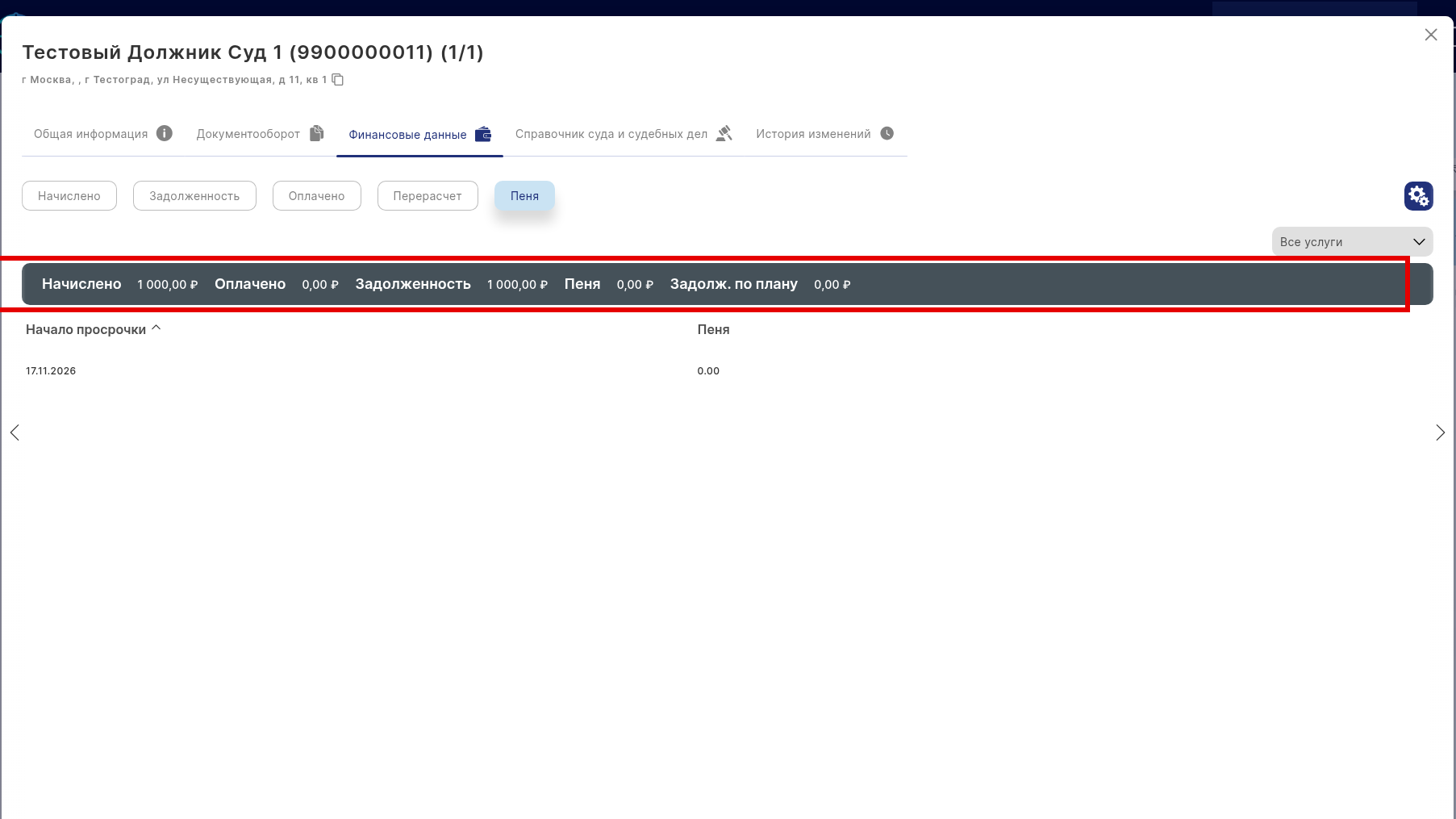
Сумма пени
Сумма пени (прописью) {{Сумма_Пени_Прописью}} НЕТ Переменная автоматически проставляет в документ сумму пени, начисленной за просрочку платежа прописью. Текстовый: Семьсот семьдесят семь рублей, семьдесят семь копеек Данные подставляются системой
Сумма пени (ранее просуженная) {{Карточка_Истории_Судебных_Дел_Пеня}} Сумма пени (ранее просуженная) Переменная автоматически проставляет в документ сумму пени, начисленной за просрочку платежа, по которой уже вынесено судебное решение Гибридный: 777,77 руб Заполняется через «запятую» без пробелов При выборе переменной данные загружаются из: раздел «Работа с должниками» — «Судебное производство» — «Справочник суда и судебных дел» — «Участок мирового судьи/Участок районного суда».
Сумма пени (ранее просуженная)
Сумма пени на основании доли {{Сумма_Пени_5р_10к_На_Основании_Доли}} НЕТ Переменная автоматически проставляет в документ сумму пени, начисленной за просрочку платежа на основании доли Гибридный: 777,77 руб Заполняется через «запятую» без пробелов Данные подставляются системой
Сумма пени на основании доли (прописью) {{Сумма_Пени_На_Основании_Доли_Прописью}} НЕТ Переменная автоматически проставляет в документ сумму пени, начисленной за просрочку платежа на основании доли прописью Текстовый: Семьсот семьдесят семь рублей, семьдесят семь копеек Данные подставляются системой
Сумма пошлины (ранее просуженная) {{Карточка_Истории_Судебных_Дел_Госпошлина}} Сумма пошлины (ранее просуженная) Переменная автоматически проставляет в документ сумму пошлины, по которой уже вынесено судебное решение Гибридный: 777,77 руб Заполняется через «запятую» без пробелов При выборе переменной данные загружаются из: раздел «Работа с должниками» — «Судебное производство» — «Справочник суда и судебных дел» — «Участок мирового судьи/Участок районного суда».
Сумма пошлины (ранее просуженная)
Таблица пени {{Таблица_Пени}} Сводная таблица, содержащая все начисленные пени по должнику. Таблица
Таблица с начислениями и оплатами {{Таблица_Задолженностей}} Сводная таблица, содержащая все начисления и оплаты по должнику. Таблица
Таблица с начислениями и оплатами (АСУ) {{Таблица_Фин_Данных_АСУ}} Сводная таблица, содержащая все начисления и оплаты по должнику. Таблица
Таблица суммы начислений / требований {{Таблица_Сумм_Требований}} Сводная таблица, содержащая все начисления и и требования Таблица

ШаблоныК содержанию

если название переменных в конструкторе документов и в загрузке данных не совпадает, они выделены жирным курсивом*

Название переменной (конструктор документов) Транскрипция переменной (конструктор документов) Название переменной (загрузка данных) Описание (какие данные переменная автоматически проставляет в документ) Формат загрузки данных Отображение данных в карточке должника
Подвал подпись {{Организация_Название}} {{Организация_Подпись}} {{Организация_ Представитель_По_ Доверенности}} {{Организация_Печать}} {{ЭЦП_Печать}} {{ЭЦП_Текст}} НЕТ Переменная автоматически подставляет в документ название организации, факсимильную подпись, ФИО представителя по доверенности, факсимильную печать, данные ЭЦП Текстовый При выборе переменной данные загружаются из: раздел «Организации» — «Документы»
Подвал подпись

Новые ходатайства и типы документовК содержанию

Новые документы выбираются в окне «Печать» в списке «Выберите документ для печати». Шаблоны настраиваются в конструкторе документов.Иск после отказа в принятии ЗВСП (v2.10.43). Новый тип искового заявления для должников, по которым суд отказал в принятии заявления о вынесении судебного приказа (статус «Отказано в принятии»). Выбирается в окне«Печать», есть вариант для дольщиков. Формирование такого иска включается в«Настройках автоматизации» флажком«Отдельный шаблон для иска где был отказ в принятии» (см. «Действия по должникам»). Шаблон настраивается в конструкторе документов. Сформированный иск сохраняется в карточке должника, раздел«Документооборот».Служебная записка. Новый тип документа и шаблона. (Рис.1)

Кнопка «Служебная записка» в окне «Быстрые клавиши»

Рис.1 Кнопка «Служебная записка» в окне «Быстрые клавиши»

Ходатайство о возврате пошлины (исковое производство). Новое ходатайство для искового производства.ЗВСП без договора. «Заявление о вынесении судебного приказа без договора». Выводится, когда указано, что договор не заключён.Ходатайство о возврате ЗВСП и выдаче справки на возврат госпошлины. Сюда же относится «Ходатайство о возвращении заявления о выдаче судебного приказа». (Рис.2)

Документ «Ходатайство о возврате ЗВСП и выдаче справки на возврат госпошлины» в окне печати

Рис.2 Документ «Ходатайство о возврате ЗВСП и выдаче справки на возврат госпошлины» в окне печати

Заявление о ненаправлении судебного приказа в ФССП. (Рис.3)

Документ «Заявление в суд о не направлении судебного приказа в ФССП» в окне печати

Рис.3 Документ «Заявление в суд о не направлении судебного приказа в ФССП» в окне печати

Запрос о ходе рассмотрения дела. «Запрос о предоставлении информации о ходе рассмотрения». (Рис.4)

Документ «Запрос о предоставлении информации о ходе рассмотрения» в окне печати

Рис.4 Документ «Запрос о предоставлении информации о ходе рассмотрения» в окне печати

Ходатайство о выдаче исполнительного листа. Формируется по должникам, по которым вынесено решение по иску. Ходатайство адресуется в тот суд, куда подавалось исковое заявление: в районный суд, если иск подавался в районный суд, и в судебный участок мирового судьи, если иск подавался мировому судье. Если в ходатайстве стоит не тот суд, проверьте, что в шаблоне используются переменные суда подачи, а не только переменные мирового суда. Есть вариант для юридических лиц.Заявление об отказе от исковых требований. Документ для полного отказа от иска (например, если долг погашен после подачи иска). Выбирается в окне«Печать», шаблон настраивается в конструкторе документов.Исковые заявления для ЮЛ. Варианты: «ЮЛ — нежилое помещение», «ЮЛ — отдельная квартира», «ЮЛ — частный дом».Переименование ЗВСП. Документы называются «Заявление о вынесении судебного приказа (ФЛ)», «… (ФЛ — дольщики)» и т. д. (Рис.5)

Название ЗВСП в окне печати

Рис.5 Название ЗВСП в окне печати

Ходатайства и заявления для арбитражного суда. Для арбитражных судов доступны ходатайства и заявления (в том числе о возврате пошлины и аналогичные документы), по тому же принципу, что и для мировых судей. Типы выбираются в окне«Печать»; шаблоны настраиваются в конструкторе документов.

Другие документы судебного производства

Ниже перечислены документы, которые можно добавить в список печати. Если нужного документа нет в списке вашей компании, шаблон можно добавить в конструкторе документов или по запросу в техническую поддержку. Все сформированные документы сохраняются в карточке должника, раздел «Документооборот».Исковое производство

  • Ходатайство об уточнении исковых требований.

  • Ходатайство (заявление) об отказе от исковых требований.

  • Краткая апелляционная жалоба.

  • Заявление о составлении мотивированного решения суда.

  • Ходатайство о направлении исполнительного листа для исполнения в ФССП. Когда его пора направлять, подсказывает фильтр «Требуется ходатайство о направлении ИЛ в ФССП».

  • Пояснения по сроку исковой давности.

  • Исковые заявления по типу помещения: кладовая, машино-место, апартаменты, нежилое помещение, в том числе для дольщиков. Тип объекта задаётся в карточке должника.

  • Иски по несовершеннолетним должникам (так же, как ЗВСП; включаются флажком «Включить шаблоны для несовершеннолетних» в «Настройках автоматизации»).

  • Иск по делу, где судебный приказ был отменён, — отдельный шаблон, в том числе для юридических лиц (см. выше).

  • Заявление о выдаче исполнительного документа, в том числе для юридических лиц и арбитражного суда.

Приказное производство

Арбитражный суд

  • Списки шаблонов заявлений и приложений к ним разделены по типу заявления.

  • Декларация и ЗВСП с коэффициентом негативного воздействия — для взыскания платы за негативное воздействие.

Общее

  • Опись вложения.

  • Отдельные шаблоны для конкретных судебных участков (если участок требует свою форму).

  • Во всех исходящих заявлениях и ходатайствах можно выводить исходящий номер и дату отправки.

Переменные для этих документов: ФИО получателя трек-номера (каждому солидарному должнику — свой трек), «Место нахождения должника», текст при отсутствии персональных данных должника, «Вид зарегистрированного права», данные представителей несовершеннолетних, текст об отмене приказа или отказе в принятии. Список переменных — в конструкторе документов.