


Домовые книги, платёжные поручения по госпошлине и данные жильцов: загрузка и ручной вводК содержанию
Эта инструкция собирает в одном месте три задачи, которые обычно идут друг за другом перед подачей в суд:
- Загрузить выписки из домовой книги (ВДК) и другие документы жилищного учёта.
- Загрузить платёжные поручения (ПП) об оплате госпошлины.
- Проверить и при необходимости вручную внести данные жильцов: паспорт, регистрацию, ИНН.
Для каждой задачи описаны два способа загрузки (автоматический и через карточку должника), требования к файлам и частые ошибки. Подробные описания полей и настроек есть в отдельных статьях, ссылки на них даны в тексте.
Как называются разделы сейчасК содержанию
В старых инструкциях и на старых скриншотах некоторые разделы называются иначе. Соответствие:
| Было | Сейчас | Где |
|---|---|---|
| «Выписка из домовой книги» | «Документы жилищного учета» | «Обмен данными» → «Загрузка данных» и «Карточка должника» → «Документооборот» (переименовано в версиях 2.7.12–2.7.13) |
| «Список жильцов» | «Должники» (досудебное и судебное производство), «Данные должника» (исполнительное производство) | «Карточка должника» → «Общая информация» (в исполнительном производстве переименовано в версии 2.7.17) |
| Выбор шаблона домовой книги «Мои документы» / «МФЦ» | Выбора нет, вид выписки система определяет сама | «Обмен данными» → «Загрузка данных» → «Документы жилищного учета» |
| Кнопка «Загрузить документы» в документообороте | Кнопка-иконка загрузки в правом верхнем углу вкладки | «Карточка должника» → «Документооборот» |
| «Регистрация» | «Вид регистрации» | Данные жильца |
1. Выписки из домовой книгиК содержанию
Выписка из домовой книги нужна, чтобы система получила список зарегистрированных жильцов, их паспортные данные и даты регистрации. Нейронная сеть распознаёт выписку, привязывает её к должнику по адресу и заполняет данные жильцов в карточке.
Требования к файламК содержанию
-
Один файл — одна выписка. Если в одном PDF несколько выписок по разным квартирам, разделите его на отдельные файлы.
-
Загружайте скан или PDF хорошего качества: текст читается, страницы не обрезаны и не повёрнуты.
-
Адрес в выписке должен совпадать с адресом должника в системе: привязка идёт по адресу. Если адрес должника заполнен с ошибкой, сначала исправьте его.
-
Количество файлов в одной загрузке не ограничено.
Автоматическая загрузка через «Обмен данными»К содержанию
- Откройте модуль «Обмен данными» →«Загрузка данных».
- Выберите организацию и регион.
- В списке слева выберите «Документы жилищного учета».
- В поле «Выберите производство» укажите«Судебное производство» или«Исполнительное производство».
- В поле «Выберите модель» оставьте модель нейросети, которую система предложила по умолчанию, если техническая поддержка не дала других указаний.
- Нажмите «+» и выберите файлы на компьютере. Можно перетащить файлы в окно.
- Нажмите «Загрузить».
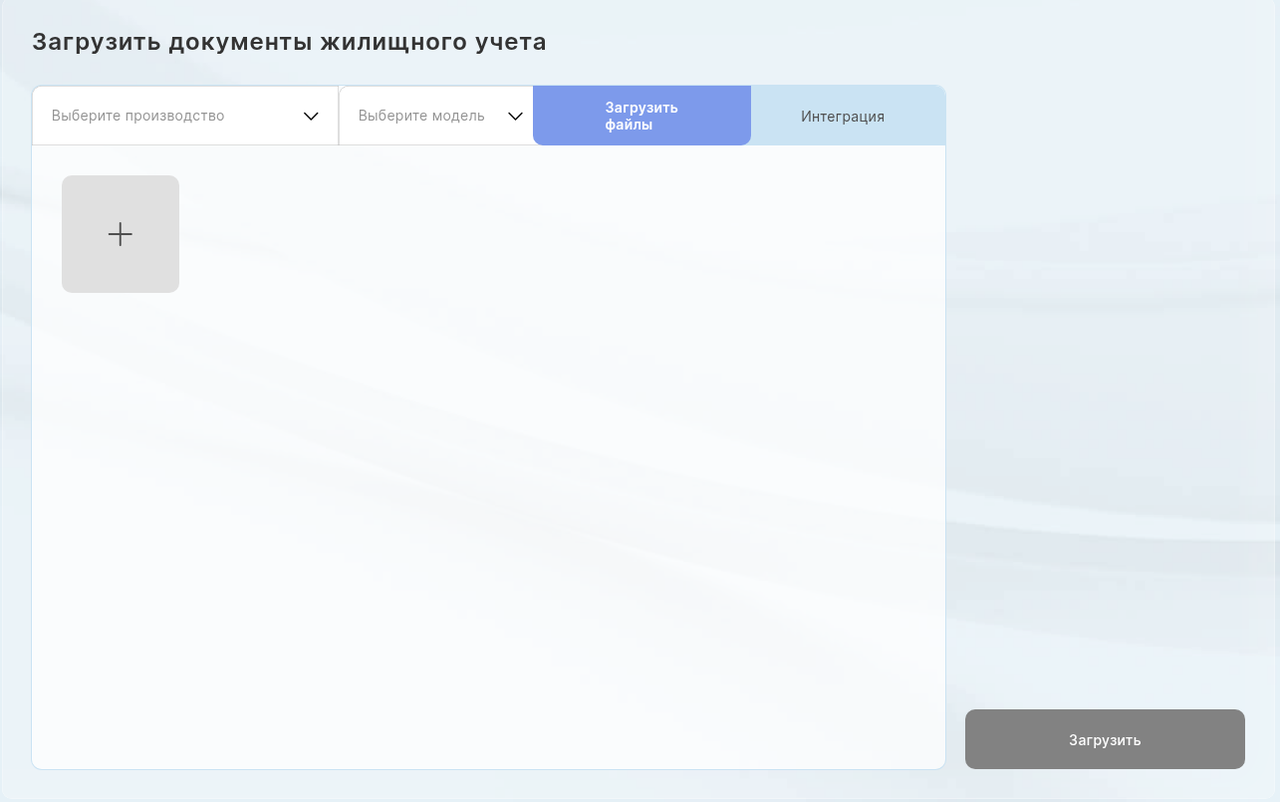
Рис.1 Форма «Загрузить документы жилищного учета»
В правом верхнем углу появится уведомление с ходом загрузки и распознавания. Когда обработка закончится, скачайте отчёт: в нём видно, какие файлы загружены, а какие нет и почему.
Подробнее о форме и отчёте: «Загрузка документов жилищного учета».
Загрузка в карточку должникаК содержанию
Этот способ удобен, когда выписка нужна по одному-двум должникам.
- В разделе «Работа с должниками» откройте карточку должника, нажав на номер ЛС.
- Перейдите на вкладку «Документооборот» →«Документы жилищного учета».
- Нажмите кнопку-иконку загрузки в правом верхнем углу и выберите файл.
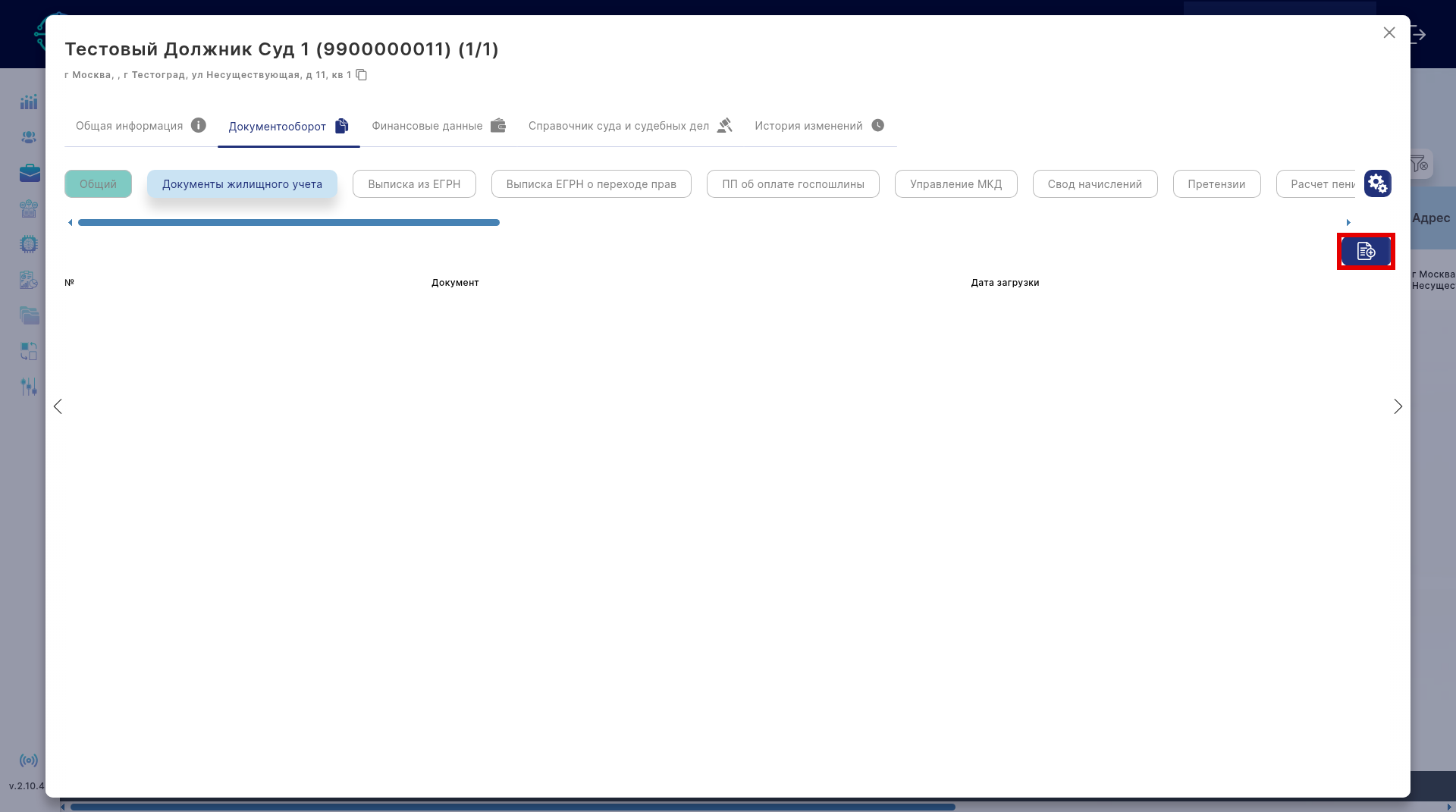
Рис.2 Кнопка загрузки на вкладке «Документы жилищного учета»
- Закройте карточку. В списке должников отметьте этого должника и нажмите на панели кнопку «Распознать загруженные документы».
- Выберите тип документа «Документы жилищного учета».
Без шага 4 файл останется в карточке, но данные жильцов из него не заполнятся. Подробнее: «Документы жилищного учета».
Как проверить результатК содержанию
Откройте карточку должника → «Общая информация» →«Должники» (в исполнительном производстве —«Данные должника»). Проверьте, что появились все жильцы из выписки, их паспортные данные и даты регистрации. Если чего-то не хватает, дополните вручную, как описано в разделе 3 ниже.
Заказать выписку из домовой книги через систему можно кнопкой «Документ жилищного учета» на панели кнопок: «Документ жилищного учета».
2. Платёжные поручения по госпошлинеК содержанию
Платёжное поручение подтверждает оплату госпошлины. Без него система не сформирует заявление о вынесении судебного приказа (ЗВСП) или исковое заявление. ПП загружаются в карточку должника на вкладку «Документооборот» →«ПП об оплате госпошлины».
Требования к файламК содержанию
-
Загружайте ПП в PDF. В одном файле может быть одно ПП или несколько: система сама разделит файл на отдельные документы.
-
Лучше всего, если в назначении платежа указаны ФИО должника и номер ЛС / договора. Тогда сопоставление самое точное.
-
Если назначения платежа нет, система ищет должника по реквизитам получателя (ИНН, ОКТМО) и сумме госпошлины. В первую очередь проверяются должники со статусом «Пошлина ожидает оплаты».
-
Количество файлов в одной загрузке не ограничено.
Автоматическая загрузка через «Обмен данными»К содержанию
- Откройте «Обмен данными» →«Загрузка данных» и выберите организацию и регион.
- В списке слева выберите «Платёжное поручение».
- В поле «Выберите модель» оставьте модель по умолчанию.
- Нажмите «+» и выберите файлы.
- Справа в поле типа оплаты выберите «Оплата пошлины»,«Доплата пошлины» или«Доплата пошлины (ЗВСП)».
- Если нужно, отметьте дополнительные настройки, например «Игнорировать ФИО» или«Не учитывать сумму пошлины». Без необходимости настройки не включайте.
- Нажмите «Загрузить» и дождитесь отчёта о загрузке.
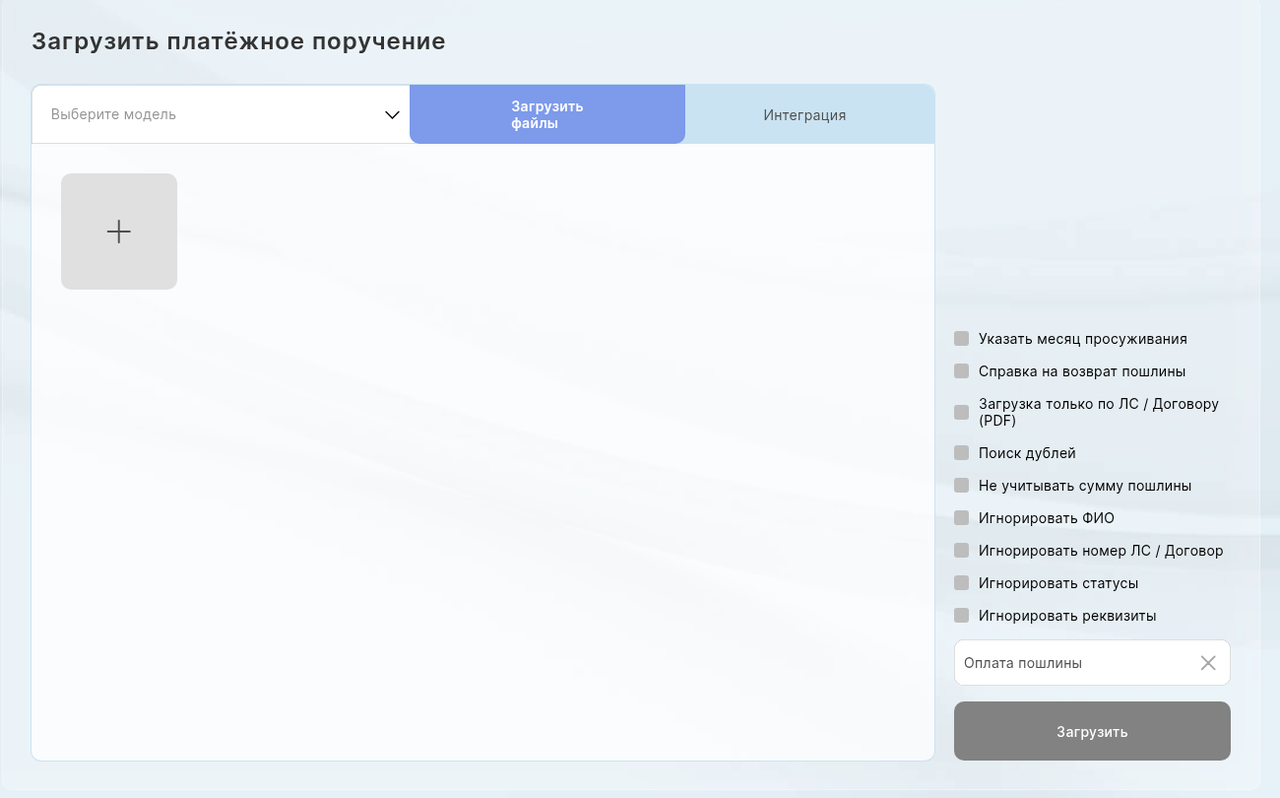
Рис.3 Форма «Загрузить платёжное поручение» с дополнительными настройками
Что делает каждая настройка, описано в статье «Загрузка платежного поручения». Незагруженные ПП можно скачать из отчёта, исправить причину и загрузить повторно.
Ручной ввод ПП в карточке должникаК содержанию
Этот способ нужен, если ПП не распозналось или его надо привязать к конкретному собственнику или жильцу.
- Откройте карточку должника → «Документооборот» →«ПП об оплате госпошлины».
- Нажмите кнопку-иконку загрузки в правом верхнем углу.
- Заполните окно «Добавление платежного поручения об оплате пошлины»:
— Номер документа — номер ПП;
— Сумма документа — сумма оплаченной пошлины;
— Дата документа — дата оплаты по ПП;
— Документ — нажмите«Выбрать файл» и выберите файл ПП. Это поле обязательное;
— ОКТМО,ИНН получателя,КПП получателя — реквизиты получателя из ПП;
— Выбор собственника иВыбор жильца — укажите, за кого оплачена пошлина, если подача идёт по дольщикам;
— Статус — оплата или доплата пошлины;
— Требуется возврат пошлины — отметьте, если пошлину нужно вернуть через суд. - Нажмите «Подтвердить».
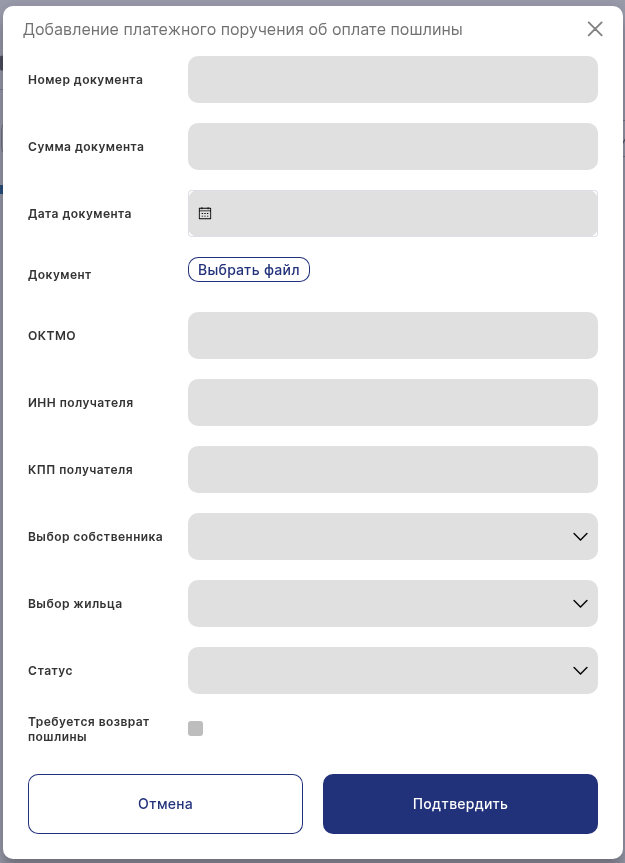
Рис.4 Окно ручного добавления платёжного поручения
Если вы загрузили только файл и хотите, чтобы реквизиты заполнила нейросеть, закройте карточку, отметьте должника в списке, нажмите «Распознать загруженные документы» и выберите тип«Платежное поручение». В досудебном производстве этого типа нет.
Подробнее: «ПП об оплате госпошлины».
3. Ручной ввод данных жильцовК содержанию
Если выписки из домовой книги нет или нейросеть заполнила данные не полностью, жильцов можно внести вручную.
Где находятся данные жильцовК содержанию
Карточка должника → вкладка «Общая информация» →«Должники». В исполнительном производстве эта вкладка называется«Данные должника». Рядом находятся вкладки«Главная» и«Собственники».
Как отредактировать жильцаК содержанию
- Откройте карточку должника → «Общая информация» →«Должники» («Данные должника»).
- Нажмите иконку «Карандаш» справа от строки жильца. Поля станут серыми и доступными для ввода.
- Заполните поля (подсказки — в таблице ниже).
- Нажмите «Сохранить» (иконка-«галочка» в строке).
Как добавить ещё одного жильцаК содержанию
- На той же вкладке нажмите «+» под списком жильцов. Появится новая пустая строка.
- Заполните поля новой строки.
- Нажмите «Сохранить». Чтобы не сохранять изменения, нажмите«Отменить».
Удалить ошибочно добавленного жильца можно крестиком справа от строки. Система попросит подтвердить удаление.

Рис.5 Поля строки жильца в режиме редактирования
Подсказки по полямК содержанию
| Поле | Как заполнять |
|---|---|
| ФИО | Полностью, как в паспорте или в выписке из домовой книги |
| Дата рождения | Выберите в календаре или введите с клавиатуры |
| Место рождения | Как в паспорте |
| Граж-во | Обычно не заполняется: система определяет гражданство по паспортным данным |
| Серия и № паспорта | Серия и номер через пробел, например «4500 123456» |
| ИНН | Можно не вводить. Если ФИО, дата рождения, серия и номер паспорта указаны верно, система сама найдёт ИНН и проверит его. Статус проверки виден рядом с полем: «ИНН подтверждён», «ИНН не подтверждён», «ИНН на проверке» |
| СНИЛС | 11 цифр, если известен |
| Телефон, E-mail | Нажмите «Карандаш» у поля, добавьте значение через «+» и сохраните |
| Дата выдачи, Кем выдан паспорт, Код подразделения | Как в паспорте. Статус проверки паспорта: «Паспорт подтверждён», «Паспорт не подтверждён», «Паспорт на проверке» |
| Вид регистрации | «Постоянная» или «Временная», как указано в домовой книге |
| Место жительства / Регистрации | Адрес регистрации жильца |
| Дата рег-ции | Дата постановки на регистрационный учёт |
| Дата снятия с рег. учета, Куда выбыл | Заполняйте, если жилец снят с учёта |
| Род. отношения | Необязательное поле. Если в домовой книге не указано, оставьте пустым |
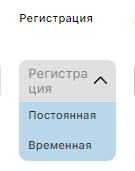
Рис.6 Выбор вида регистрации: постоянная или временная
Описание всех полей карточки: «Редактирование данных должника».
Частые ошибкиК содержанию
| Что видно | Почему так | Что сделать |
|---|---|---|
| В отчёте загрузки ВДК статус «Не совпадает адрес» или «Не удалось распознать адрес» | Адрес в выписке не совпал с адресом должника, или выписка нового вида | Проверьте адрес должника и загрузите выписку заново. Если выписка нового вида, передайте пример в техническую поддержку на дообучение нейросети |
| В отчёте статус «Не совпадает ЛС» | Номер ЛС в документе отличается от номера в системе | Проверьте номер ЛС / договора в карточке и в документе |
| Файл выписки загружен в карточку, а жильцов нет | Документ не распознан | Нажмите «Распознать загруженные документы» и выберите тип «Документы жилищного учета» |
| В одной выписке несколько квартир, загрузилась только одна | Одна выписка должна быть в одном файле | Разделите PDF на отдельные файлы и загрузите их заново |
| ПП не привязалось к должнику | В назначении платежа нет ФИО или ЛС, сумма или реквизиты не совпали, у должника другой статус | Проверьте отчёт. Включите подходящую настройку («Игнорировать ФИО», «Игнорировать статусы» и т. п.) или внесите ПП вручную |
| «Ошибка при получении моделей нейросетей» | Временный сбой сервиса распознавания | Повторите загрузку через несколько минут. Если ошибка повторяется, обратитесь в техническую поддержку |
| При формировании ЗВСП: «отсутствует ПП об оплате госпошлины» | Файла ПП нет в карточке | Загрузите ПП заново или внесите его вручную, затем сформируйте документ ещё раз |
| ИНН жильца не подтянулся | Паспортные данные неполные или с ошибкой | Проверьте ФИО, дату рождения, серию и номер паспорта (через пробел), сохраните строку |
Полный список ошибок с пояснениями: «Загрузка реестров, судебных документов и данных по должникам» и «Документооборот и отчёты задач».