Раздел 13. Экспресс инструкции

← Все инструкции

Раздел 13. Экспресс инструкции

Начало работы в системе. Пошаговое руководство.К содержанию

Для начала полноценной работы в системе нужно выполнить ряд первоначальных настроек и загрузить данные должников. Все шаги, описанные ниже, обязательны для выполнения. Настройка может быть осуществлена клиентом как самостоятельно, так и с помощью технической поддержки ЮРРОБОТ. Для настройки системы с помощью технической поддержки нужно направить на email: help@urrobot.tech указанные ниже материалы: реестры с данными должников, документы организации, реестры госпошлины и иные данные, описанные в руководстве.
Подготовка и настройка состоит из следующих действий:

Шаг 1. Регистрация организации

Регистрация организации в системе происходит по ИНН. Чтобы зарегистрировать филиал организации, нужно использовать КПП филиала.
Регистрация / вход в облако: личный кабинет ЮРРОБОТ
Инструкция по регистрации организации
Инструкция по регистрации филиала организации

Шаг 2. Загрузка данных должников (файловые реестры)

Для загрузки данных должников в системе должны быть представлены следующие данные должников в файле формата .xlsx:
Досудебное / Судебное производство:
Шаблон реестра для досудебного / судебного производства
Обязательный идентификатор:

  • Лицевой счет / Договор

  • ИНН или ОГРН организации (для ЮЛ)

Данные должника (ФЛ и ЮЛ) (при их наличии):

  • ФИО / Организация

  • Дата рождения

  • Место рождения

  • Серия и № паспорта

  • Код подразделения

  • ИНН

  • СНИЛС

  • Дата выдачи паспорта

  • Кем выдан паспорт

Адрес:

  • Адрес (ФЛ или ЮЛ)

Финансовые данные:

  • Период задолженности (по которому происходило начисление и оплата. Пример: 01.2025)

  • Сумма начислений

  • Сумма оплаты

  • Сумма перерасчета (при наличии)

Исполнительное производство:
Шаблон реестра для исполнительного производства
Обязательный идентификатор:

  • Номер судебного приказа / Исполнительного листа

Идентификатор:

  • Лицевой счет / Договор

Исполнительное производство:

  • Наименование суда в ИП

Данные должника (ФЛ и ЮЛ):

  • ФИО / Организация

  • Дата рождения

  • Место рождения

  • Серия и № паспорта

  • Код подразделения

  • ИНН

  • СНИЛС

  • Дата выдачи паспорта

  • Кем выдан паспорт

Адрес:

  • Адрес (ФЛ и ЮЛ)

  • Место жительства \ Регистрация

  • Дата регистрации

Финансовые данные:

  • Период задолженности (по которому происходило начисление и оплата. Пример: 01.2025)

  • Сумма начислений

  • Сумма оплаты

Контактные данные:

  • Номер телефона

  • Электронная почта

Шаг 3. Документы организации

Документы организации необходимы для вывода в приложениях для подачи ЗВСП, иска, претензии, запросов в суд, ФССП, ФНС, Банки.
Для работы в системе ЮРРОБОТ необходимо заполнить данные организации.
Как это сделать:

  • Зайти в раздел «Организации» в вашем личном кабинете

  • В разделе «Общая информация» заполнить карточку организации

  • В разделе «Документы» создать доверенности и загрузить учредительные документы компании (необходимы для прикрепления в приложения для подачи Заявления о вынесении судебного приказа, иска, претензии, запросов в суд, ФССП, ФНС, Банки)

Для загрузки документов компании вам понадобятся те документы, которые будут необходимы для подачи в суд как приложения. К примеру:

  • Устав;

  • Приказы;

  • Свидетельства;

  • Постановления;

  • и т.п. документы.

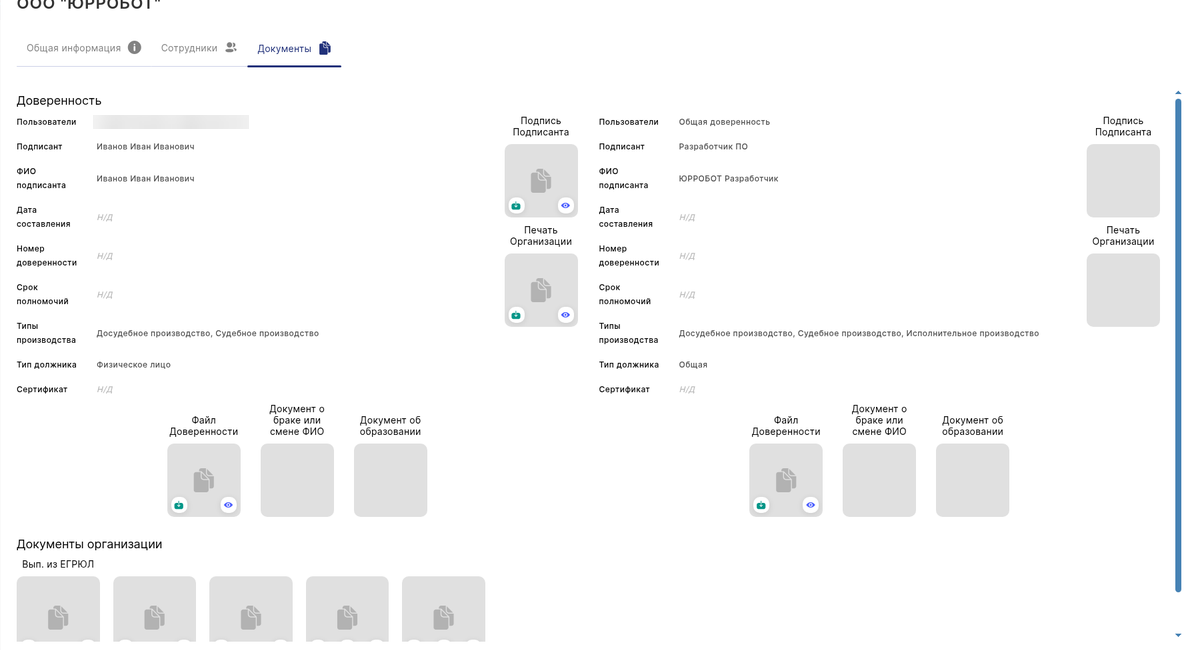
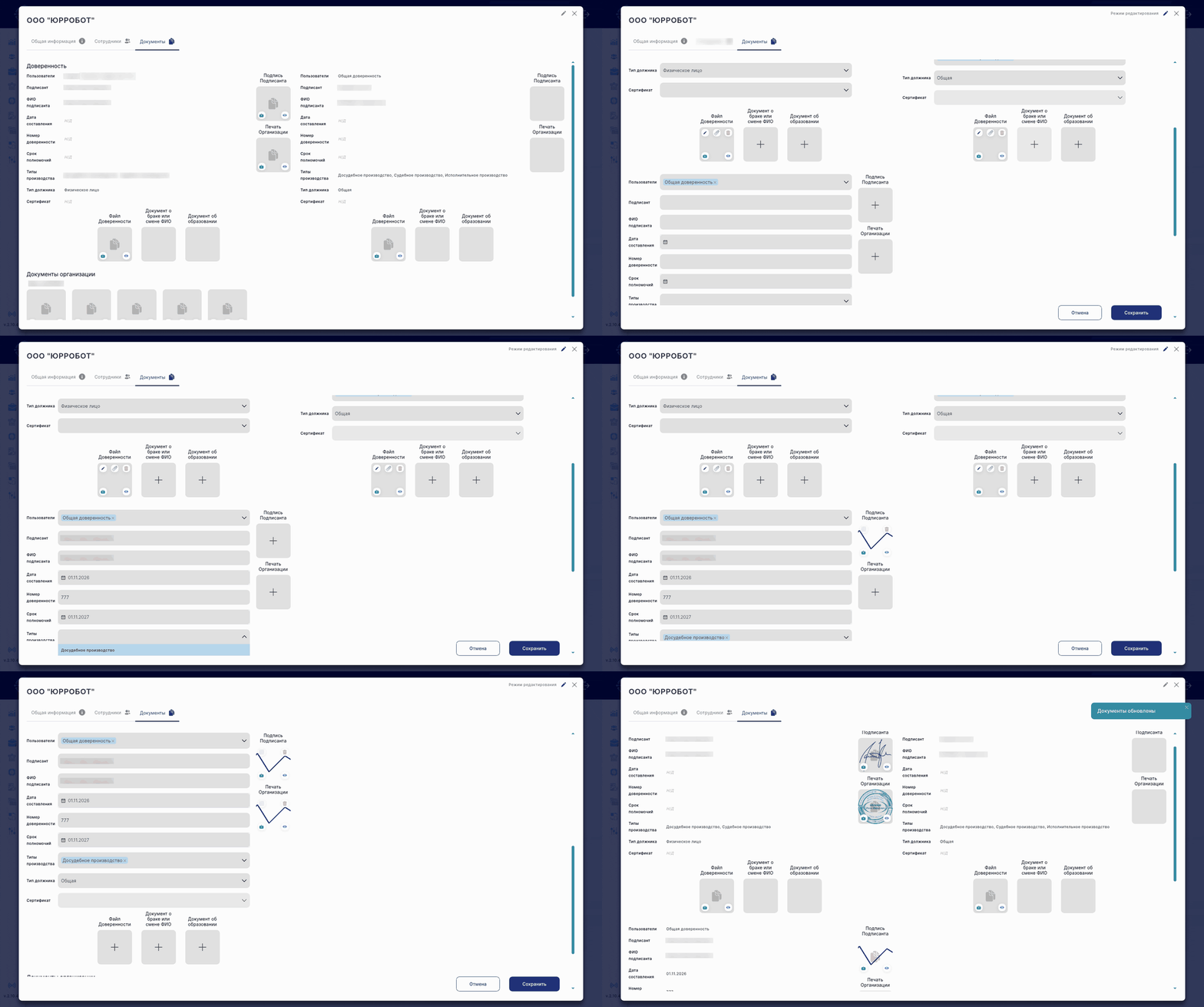
Пример загрузки документов, доверенности, факсимильной подписи, печати в ЮРРОБОТ
Загрузка учредительных документов организации, доверенности, подписанной ЭЦП и факсимильной подписи, печати описана в инструкции в разделе «Организации» или по ссылке на сайте: Работа с документами организации.
Пример создания доверенности (видео):
Пример создания доверенности

Шаг 4. Добавление доверенности

Используются МЧД доверенности на сотрудников, выданные организацией. Для подачи в электронном виде в суд по ЭЦП в обязательном порядке у руководителя организации или нотариуса должна быть МЧД доверенность, которая прикладывается к ЭЦП.
Для создания доверенности с открепленной ЭЦП вам понадобится:

  • Файл МЧД доверенности

  • Факсимильная подпись сотрудника

  • Факсимильная печать организации

Подготовка факсимильной подписи сотрудника и печати организации
Факсимильная подпись и печать необходимы для добавления в формируемые документы и подачи в суд. При работе юридического отдела, для каждого сотрудника делается своя подпись.
Факсимильная подпись и печать представляют собой файлы в формате .png, .jpg. и обязательно должны быть на прозрачном фоне.
Пример подписи и печати (Рис.1)

image

Рис.1

Можно отсканировать печать, подпись и с помощью бесплатной программы для создания прозрачного фона и самостоятельно сделать факсимильную подпись и печать.

Шаг 5. Добавление сотрудников организации (ЮРРОБОТ, Госуслуги, mos.ru (для г. Москва)

Как добавить сотрудников организации в систему, описано здесь
Добавление сотрудника организации на Госуслугах
Для подачи в суды и ФССП необходима учетная запись на Госуслугах как сотрудника организации, который будет представлять интересы организации, так и от представителя, от которого будет происходить подача в суды и ФССП.
Добавить сотрудника может только руководитель организации или лицо, действующее по доверенности в Личном кабинете Госуслуг.
Инструкция как добавить учетную запись сотрудника как сотрудника организации: Добавить сотрудника в личный кабинет организации
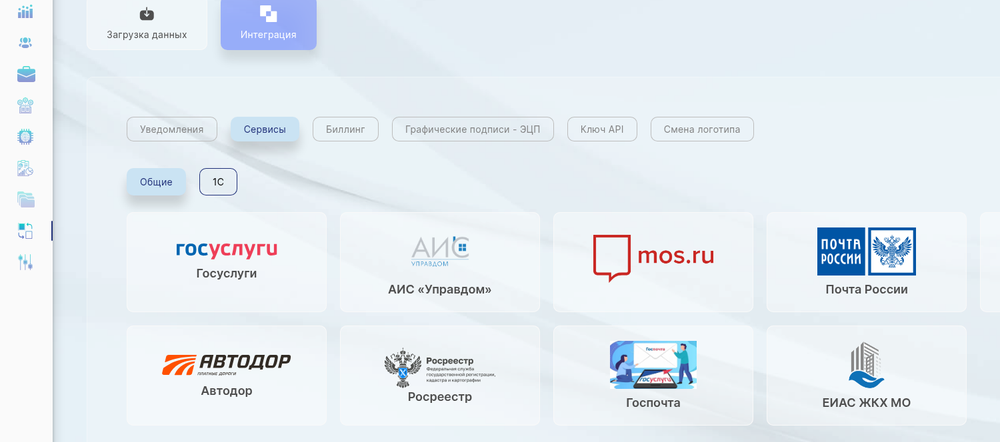
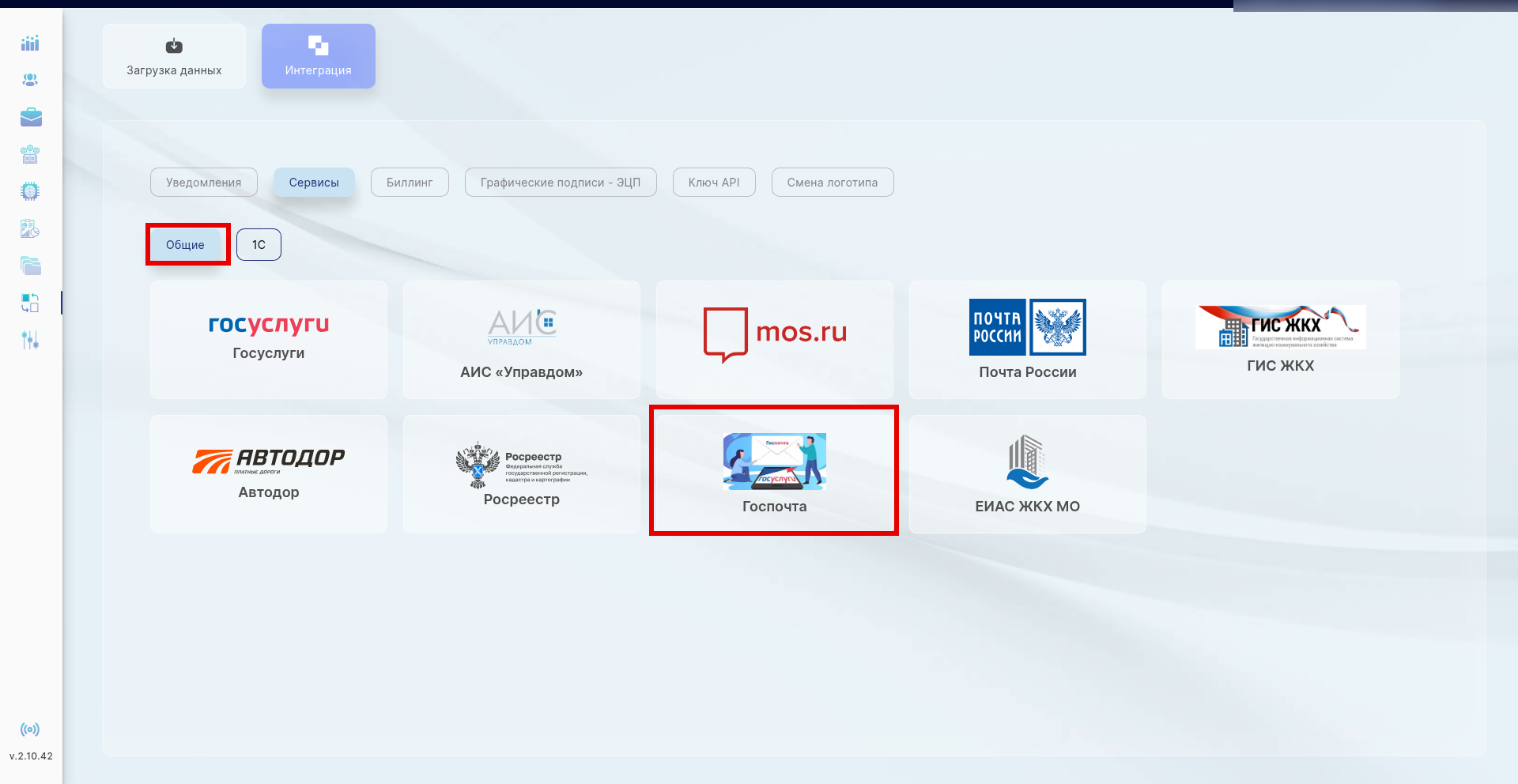
Авторизация на Госуслугах в системе ЮРРОБОТОбязательно! После того как добавили сотрудника в организацию на госуслугах, переходим в систему ЮРРОБОТ в меню«Обмен данными», раздел«Интеграция», вкладка«Сервисы»,«Общие», нажимаем иконку«Госуслуги» или по ссылке: Интеграция Госуслуги.
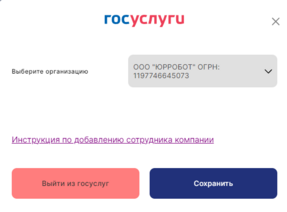
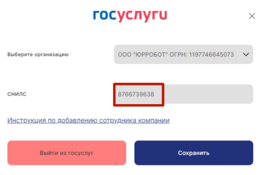
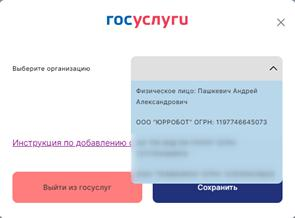
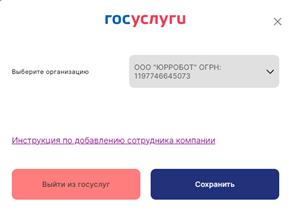
Вводим учетные данные сотрудника госуслуг в форму и нажимаем на кнопку «Сохранить» и ожидаем авторизации (Рис.2). В случае долгого ожидания авторизации, госуслуги могут направить уведомление с подтверждением, где необходимо будет ввести в окно. Проверка верификации учетной записи сотрудника с Госуслугами происходит один раз. В случае смены пароля на госуслугах, необходимо будет нажать «Выйти из Госуслуг» и повторить авторизацию.
image

Рис.2

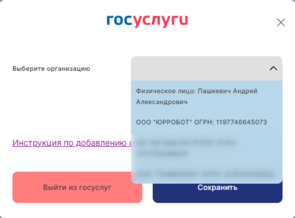
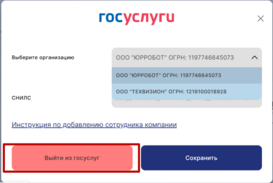
Выбираем свою организацию и нажимаем сохранить. Настройки аккаунта госуслуг завершены. После успешной авторизации на электронную почту сотрудника будет направлено уведомление от системы ЮРРОБОТ об успешной авторизации (Рис.3).
image

Рис.3

Для справки:
ЮРРОБОТ все данные при передаче шифрует и не хранит на серверах.
Авторизация на сервисе mos.ru (только для г.Москва)
Если осуществляете работу с должниками по г. Москве, то необходимо сделать привязку аккаунта госулсуг с mos.ru.
Для этого сотруднику необходимо зарегистрировать учетную запись на mos.ru. Выбрать способ регистрации – Госуслуги.
Затем переходим в систему ЮРРОБОТ в меню «Обмен данными», раздел«Интеграция», вкладка«Сервисы»,«Общие», нажимаем иконку«mos.ru» или по ссылке
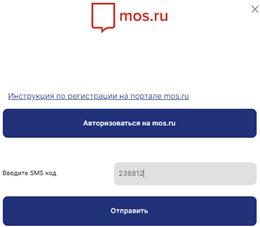
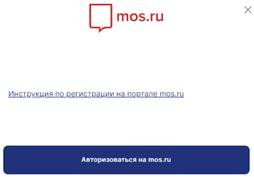
Нажимаем кнопку «Авторизоваться на mos.ru» и ожидаем смс-код. Вводим код из смс, ждем подтверждения. Привязка аккаунта учетной записи сотрудника происходит один раз (Рис.4) (Рис.5)
image

Рис.4

image

Рис.5

Шаг 6. Шаблоны документов

Необходимо подготовить минимальное количество шаблонов документов для добавления в систему в раздел «Конструктор документов»
Досудебное производство (физические \ юридические лица):

  • досудебное требование;

  • другие документы необходимые для работы с должником в досудебном производстве.

Судебное производство (физические \ юридические лица):

  • шаблон ЗВСП для собственников;

  • шаблон ЗВСП для дольщиков;

  • шаблон искового заявления для собственников;

  • шаблон искового заявления для дольщиков;

  • проект судебного приказа (для подготовки мировому судье).

Исполнительное производство (физические \ юридические лица):

  • шаблон заявления о возбуждении ИП;

  • шаблон запроса в ИФНС об открытых счетах должника;

  • шаблон запроса в банк об аресте и взысканию счетов.

Шаг 7. Реестр Госпошлины

Для подачи в суд, нужно сформировать реестр госпошлины
Пример реестра
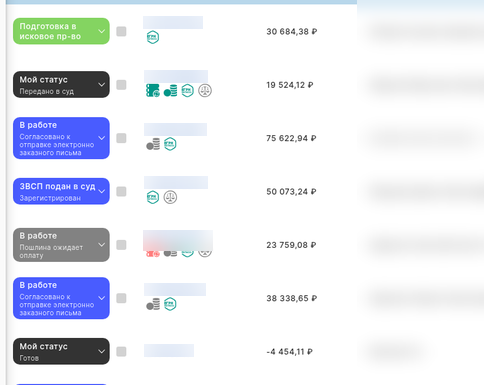
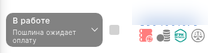
После формирования реестра статус должника автоматически изменится на «Пошлина ожидает оплату». (Рис.6)
image

Рис.6 Ожидание оплаты пошлины

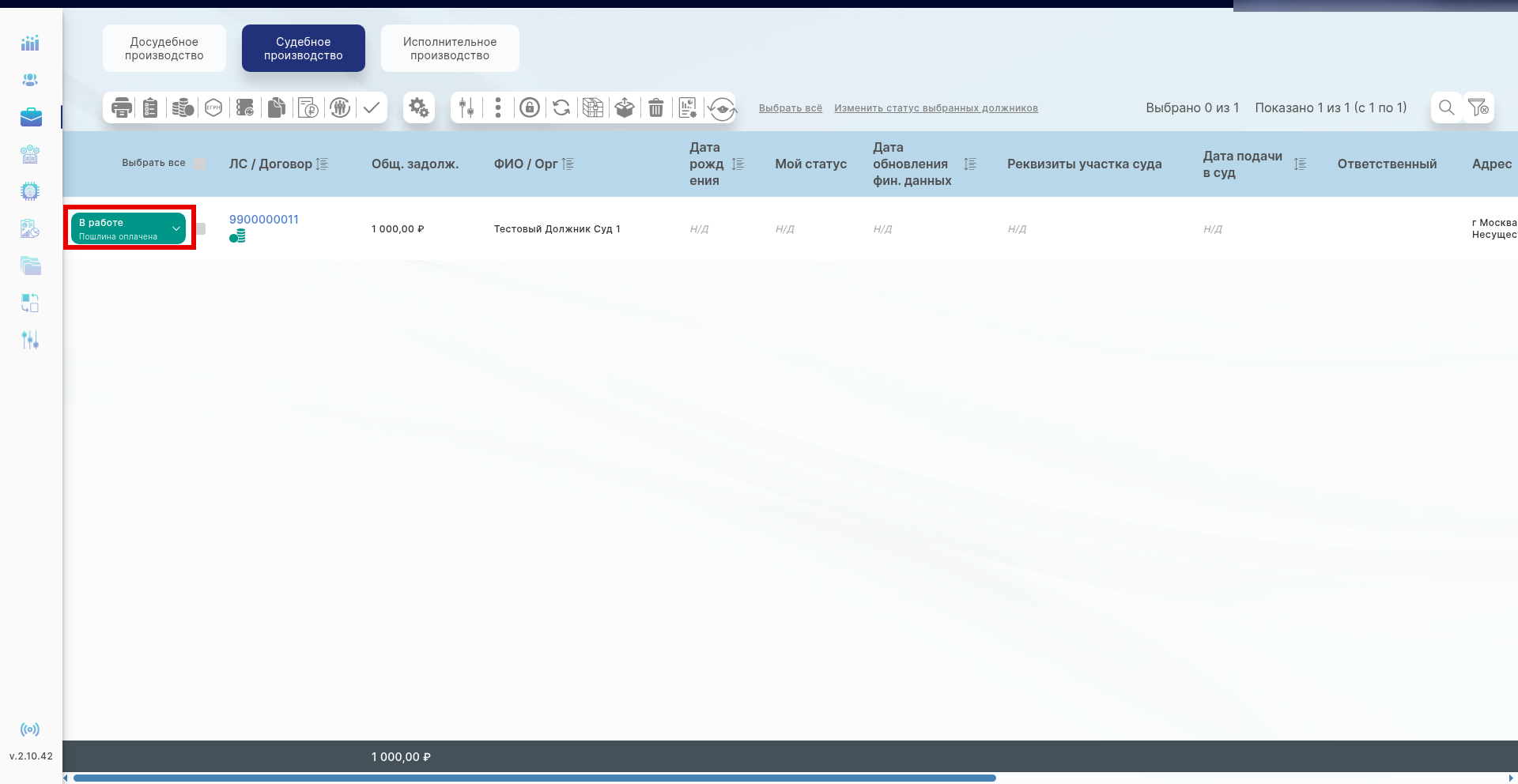
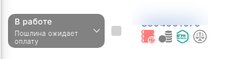
После оплаты пошлины статус автоматически изменится на «Пошлина оплачена» (Рис.7)
image

Рис.7 Пошлина оплачена

Загрузить платежное поручение об оплате пошлины можно следующими способами:
Автоматическая загрузка
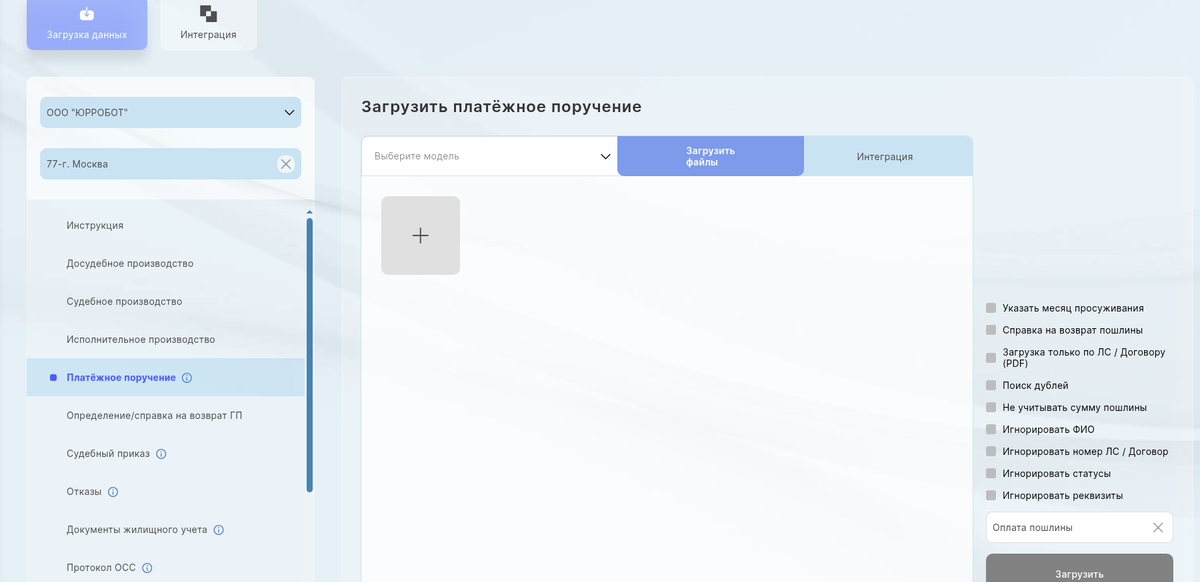
В разделе «Обмен данными» выбираем «Платежное поручение». Добавляем файл(ы) ПП об оплате госпошлины, нажимаем «Загрузить» (Рис.8)
image

Рис.8

После загрузки Система распознает и загрузить файл и данные в профиль должника.
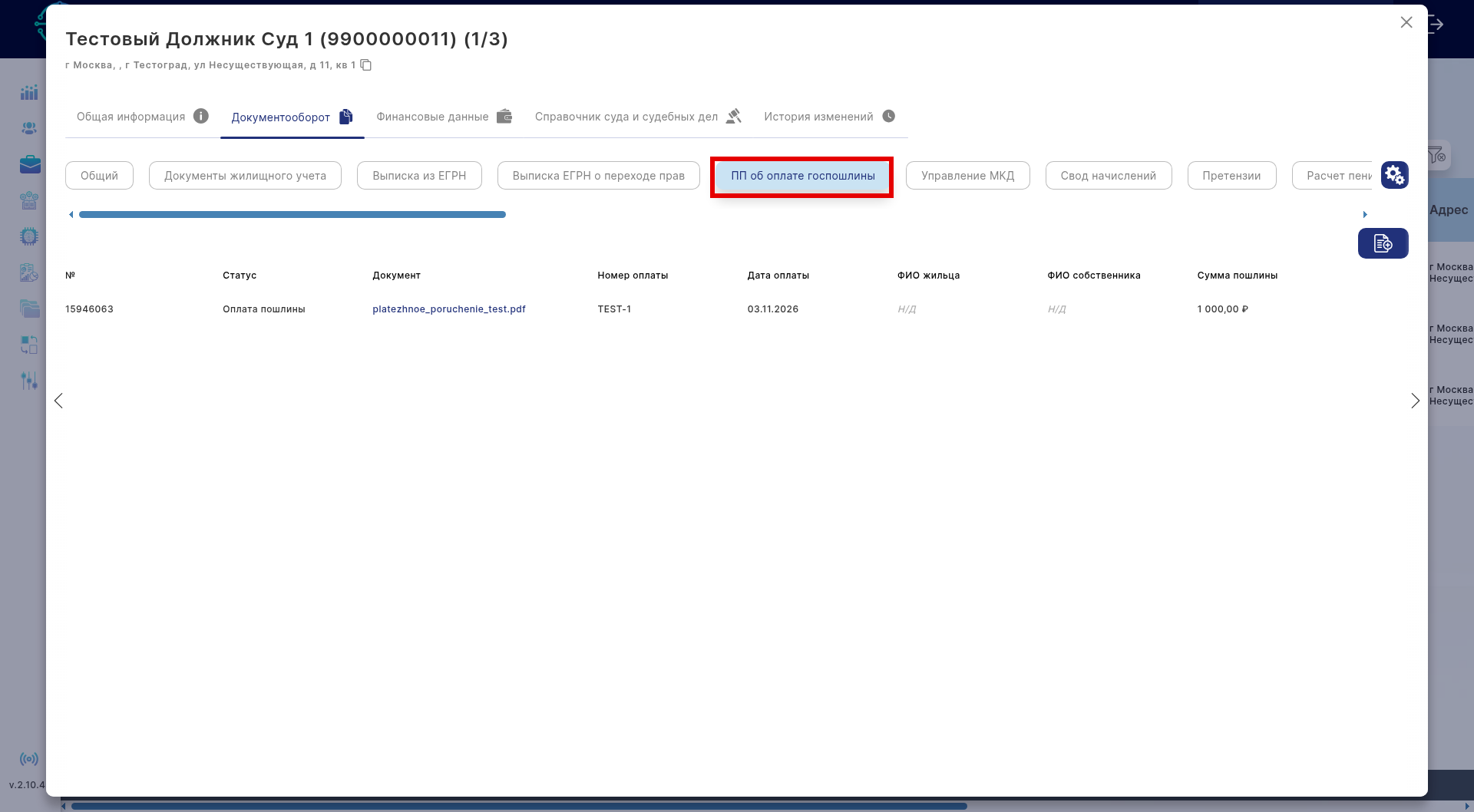
После получения данных открываем карточку должника – раздел «Документооборот» — «ПП об оплате госпошлины» и проверяем данные, загруженные Системой. (Рис.9)
image

Рис.9

Ручная загрузка
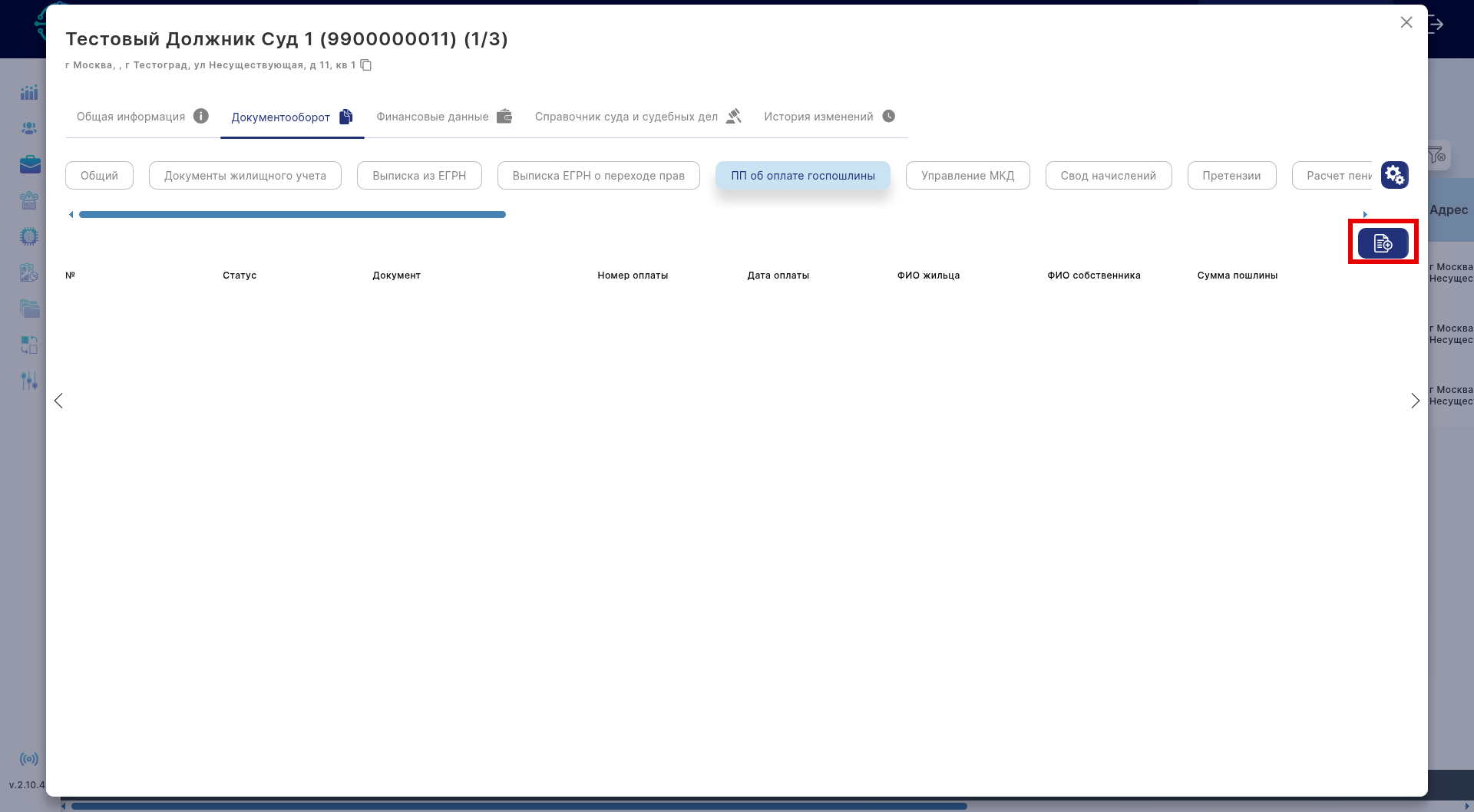
В карточке должника разделе «Документооборот» — «ПП об оплате госпошлины» в правом верхнем углу нажимаем на кнопку«Загрузить документы» (Рис.10)
image

Рис.10 Загрузка документов

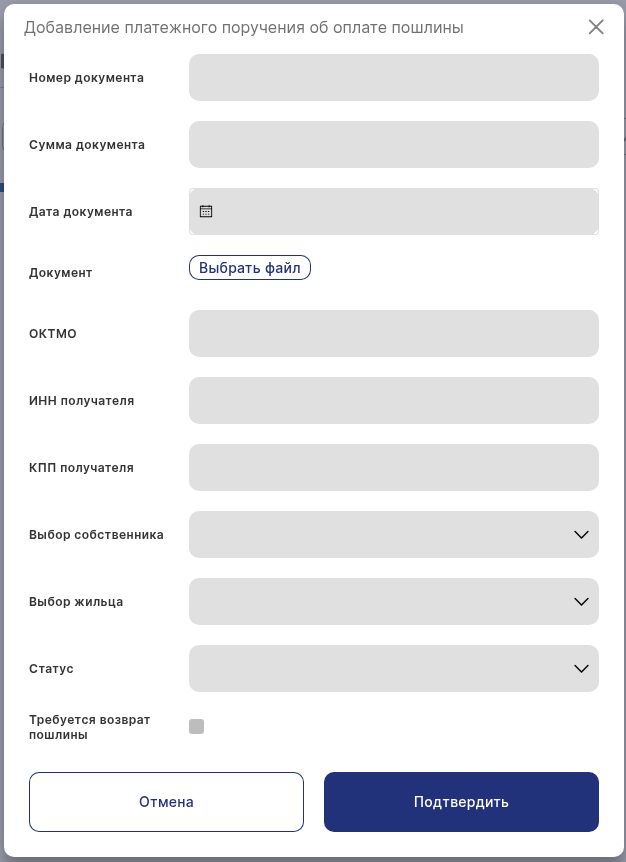
После нажатия кнопки открывается окно для ввода данных (Рис.11)
image

Рис.11 Данные, необходимые для загрузки ПП

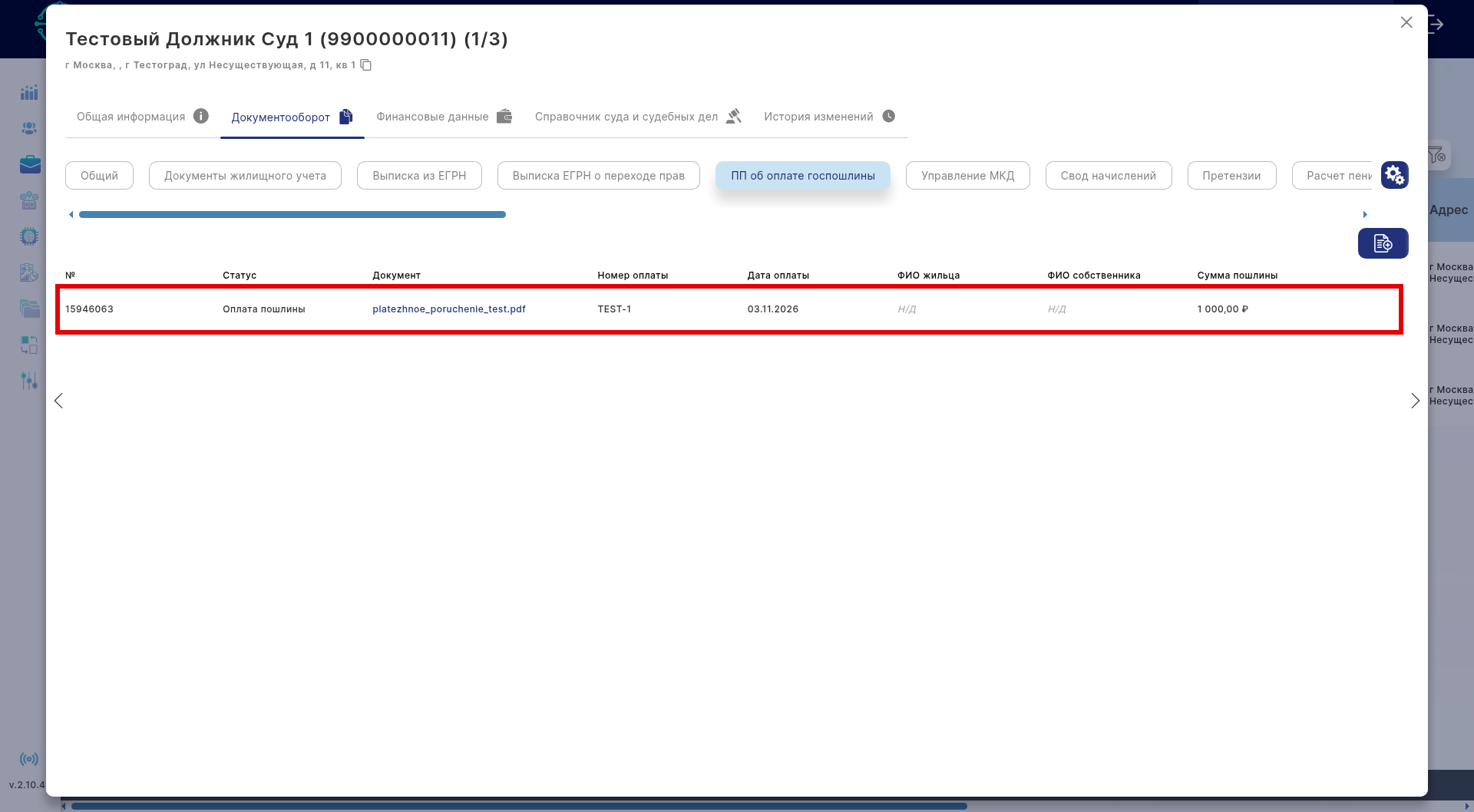
После заполнения всех полей, нажимаем «Подтвердить». Загруженный документ отобразится в списке документов. (Рис.12)
image

Рис.12 Загруженный документ

Шаг 8. Подключение к Почте России для отправки электронно-заказных писем

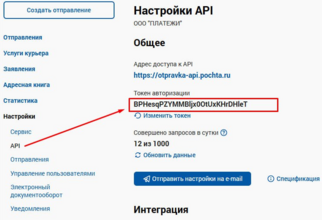
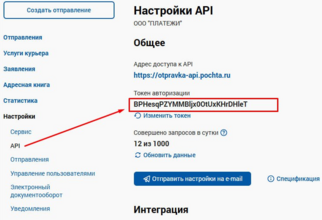
При необходимости автоматизированной отправки заказных писем через Почту России необходимо заключить договор на отправку электронно-заказных писем, после заключения договора получить у менеджера или технической поддержки или в личном кабинете Почты России «Токен авторизации»(Рис.13)
image

Рис.13

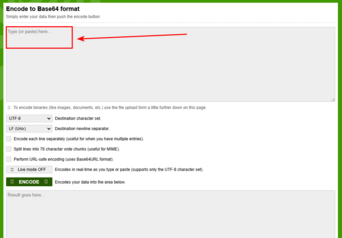
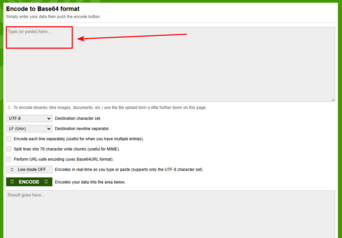
Чтобы получить «Токен пользователя» нужно пройти по ссылке, в окне ввода ввести логин и пароль от Личного кабинета почты России в формателогин:пароль (логин, двоеточие, пароль без пробелов) (Рис.14)
image

Рис.14

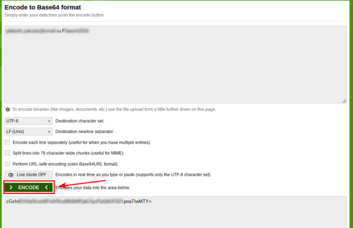
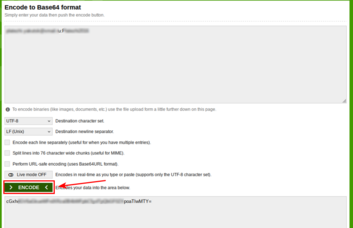
Далее нужно нажать на кнопку «Encode»и система сгенерирует«Токен пользователя»(Рис.15)
image

Рис.15

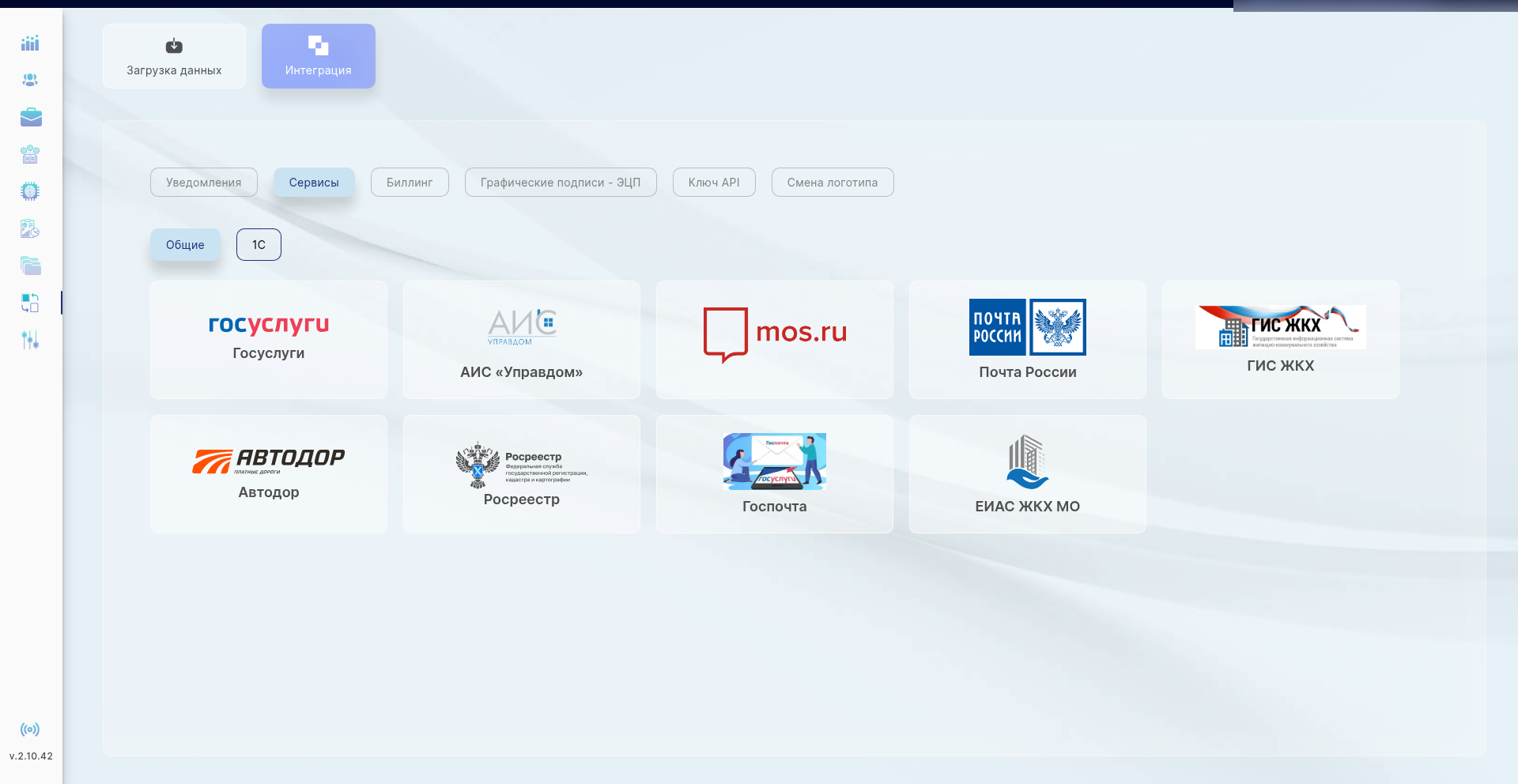
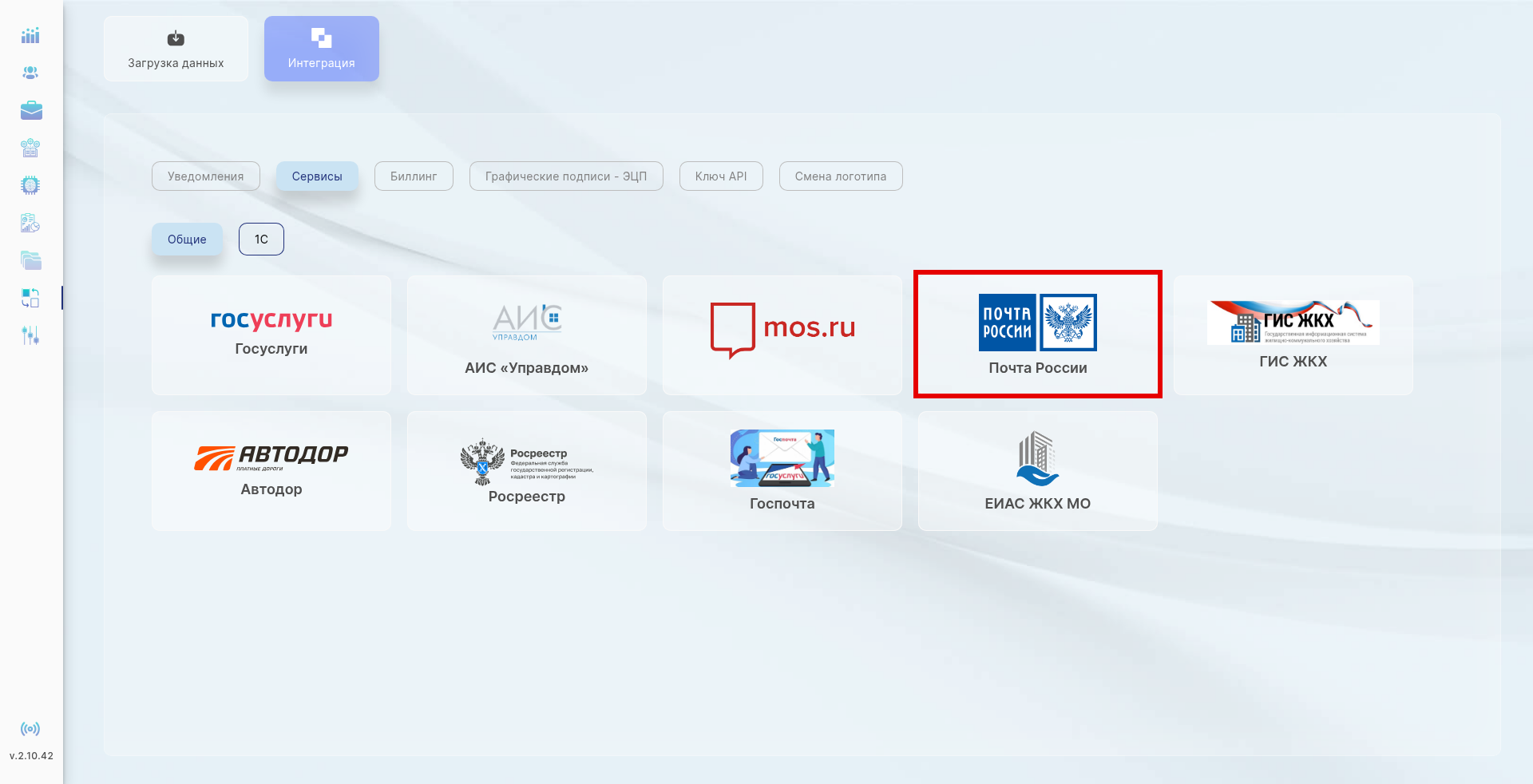
При наличии токенов переходим в меню «Обмен данными», раздел«Интеграция», вкладка«Сервисы»,«Общие», нажимаем иконку«Почта России»или по ссылке:Интеграция почта России
Вводим в окно «Токен» и«Токен пользователя» и нажимаем на кнопку«Сохранить». После авторизации возможна отправка автоматизированных заказных писем через систему ЮРРОБОТ (Рис.16)
image

Рис.16

Важно: если отправка писем не работает, нужно проверить лимиты на отправку писем в личном кабинете почты России. Если вы отправляете много писем, рекомендуем увеличить лимит до 500 тыс. Для этого нужно сделать запрос в техническую поддержку почты России через личный кабинет.

Шаг 9. КЭП

Квалифицированная электронная подпись (КЭП)

Наличие КЭП является обязательным условием. КЭП подписываются все документы при отправке Заявления о вынесении судебного приказа в суд.
Если у Вас нет КЭП, необходимо обратиться в аккредитованную организацию, занимающуюся выпуском КЭП или в ФНС.
Также, для подписания электронных документов сотруднику нужна МЧД (машиночитаемая доверенность).

С 1 сентября 2024 года сотрудник или иной представитель может подписывать документы от имени компании своей электронной подписью, только если у него есть машиночитаемая доверенность. Оформить МЧД доверенность можно на сайте ФНС.

МЧД доверенность является отдельным файлом и имеет формат .xml или .pdf
Установка программ для подписания ЭЦП
Чтобы создать файл подписанной доверенности, нужно воспользоваться специализированными программами для подписания по ЭЦП:

  • КриптоПроCSP – требуется лицензия или токен с встроенной лицензией. Ссылка для скачивания: КриптоПро CSP

  • КриптоПро ЭЦП Browser plug-in – устанавливается на ПК и активируется в браузере

Ссылка для скачивания: КриптоПро ЭЦП Browser plug-in Для работы с плагином рекомендуется использовать Яндекс.Браузер.

Важно: файл сертификата должен быть строго в .zip архиве, содержимое которого должно представлять только набор файлов с расширением .key без вложенных папок. (Рис.17)

image

Рис.17

Копирование ЭЦП с Рутокена
Если контейнер электронной подписи не возможно скопировать при помощи «КриптоПро CSP» и появляется ошибка «Ошибка копирования контейнера <имя контейнера> У вас нет разрешений на экспорт ключа, потому что при создании ключа не был установлен соответствующий флаг. Ошибка 0x8009000B: Ключ не может быть использован в указанном состоянии», это означает, что контейнер цифровой подписи находится на Рутокене и имеет признак “Неэкспортируемый“. Но экспортировать такой контейнер всё же можно. Копирование ЭЦП с Рутокена выполнять нужно с помощью специальной программы — tokens.exe. Скачать эту программу вы можете с официального сайта Контура.
Запустите «tokens.exe», после чего эта программа обнаружит все ЭЦП на Рутокине. Возле нужного контейнера нажмите кнопку «Экспорт» и укажите путь к USB накопителю, на который хотите скопировать контейнер электронной подписи. Далее, нужно переименовать контейнер. Имя можно задать любое, отличное хотя бы на 1 символ от исходного.
После проделанного программа «КриптоПро CSP» должна увидеть только что скопированный контейнер.
Контейнер ЭЦП скопирован на флешку, но он продолжает быть не экспортируемым. То есть, вы не сможете сделать копию контейнера с помощью «КриптоПро CSP» на другую флешку или в реестр ПК.
Чтобы это исправить, нужно воспользоваться ещё одной утилитой, она также размещена на сайте Контура и называется “CertFix“, которая снимает запрета на экспорт контейнера ключа.
Запустите “CertFix“, после чего загрузится список сертификатов. Напротив строки «Поиск» появится информация «Загрузка завершена». Дальше нужно зажать клавишу “Shift” на клавиатуре и правой кнопкой мыши кликнуть по нужному контейнеру, у которого в колонке “Экспорт закрытого ключа” стоит значение “DENIED”.
Появится меню “Сделать экспортируемым“. Нужно выбрать вариант в зависимости от расположения контейнера. (Рис.18) и (Рис.19):

image

Рис.18

image

Рис.19
Настройки автоматизации подачи в суд документов, подписанных ЭЦПК содержанию

Содержание:
Квалифицированная электронная подпись (КЭП)
Добавление сертификата, подтверждающего КЭП
Настройка автоматической отправки документов, подписанных ЭЦП

Квалифицированная электронная подпись (КЭП)

Наличие КЭП является обязательным условием. КЭП подписываются большинство документов при отправке в суды, ФНС и иные организации.
Если у Вас нет КЭП, необходимо обратиться в аккредитованную организацию, занимающуюся выпуском КЭП или в ФНС.
КЭП выпускается вместе ссертификатом, подтверждающим подлинность КЭП.Сертификат – это официальный документ, содержащий основную информацию о КЭП и её владельце. Сертификат ключа проверки электронной подписи выпускается в формате .zip и содержит следующую информацию:

  • Уникальный номер сертификата ключа проверки электронной подписи, даты начала и окончания срока действия такого сертификата

  • Наименование и место нахождения организации для юридических лиц или иная информация, позволяющая идентифицировать владельца сертификата ключа проверки электронной подписи

  • Уникальный ключ проверки электронной подписи

  • Наименование используемого средства электронной подписи и (или) стандарты, требованиям которых соответствуют ключ электронной подписи и ключ проверки электронной подписи

  • Наименование удостоверяющего центра, который выдал сертификат ключа проверки электронной подписи

  • Иная информация, предусмотренная частью 2 статьи 17 настоящего Федерального закона, — для квалифицированного сертификата.

Также, для подписания электронных документов сотруднику нужна МЧД (машиночитаемая доверенность).

С 1 сентября 2024 года сотрудник или иной представитель может подписывать документы от имени компании своей электронной подписью, только если у него есть машиночитаемая доверенность. Оформить МЧД доверенность можно на сайте ФНС.

МЧД доверенность является отдельным файлом и имеет формат .xml или .pdf

Добавление сертификата, подтверждающего КЭП

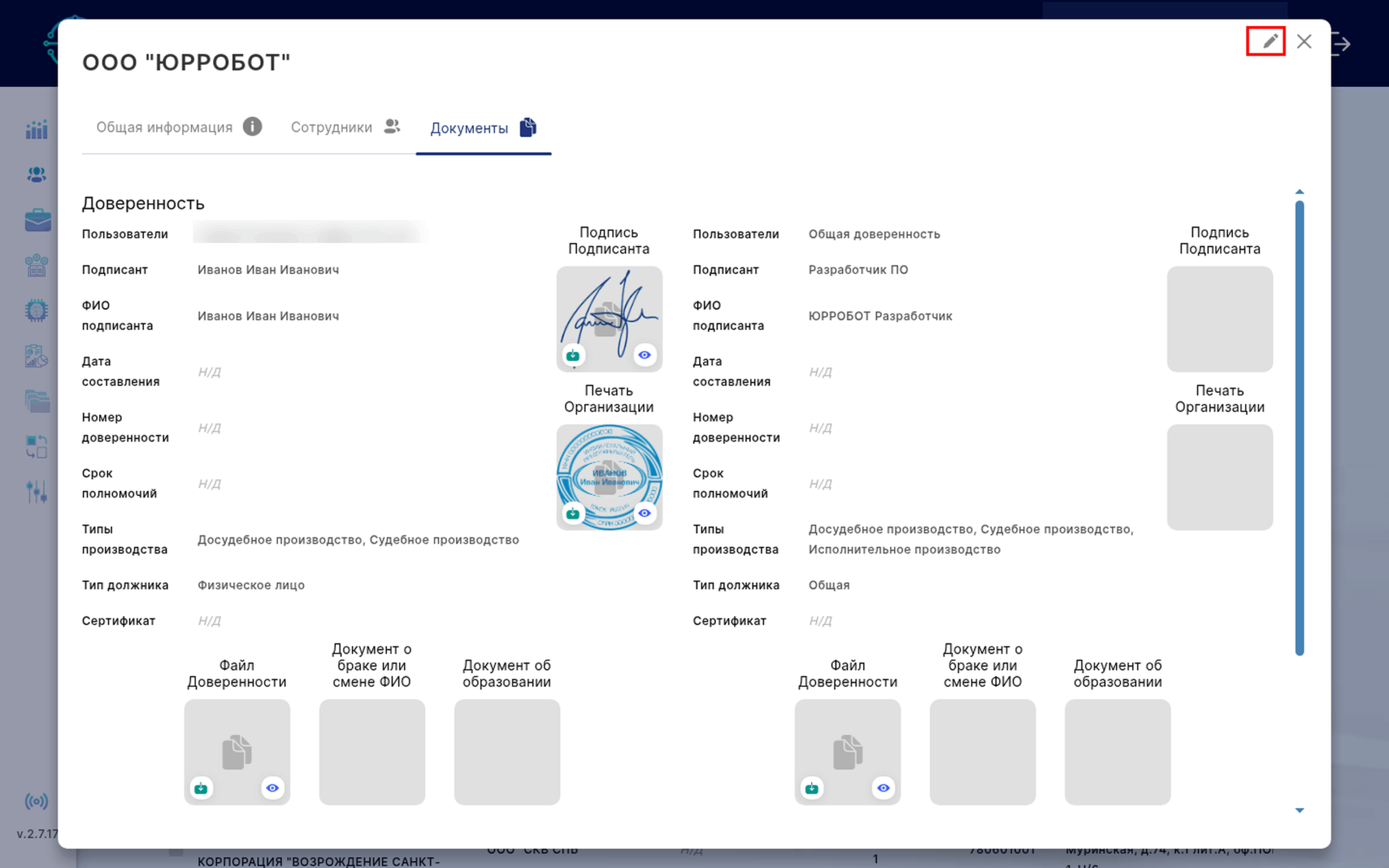
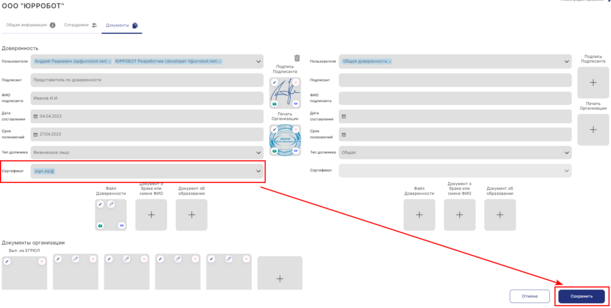
Чтобы добавить сертификат в доверенность, нужно зайти в раздел «Организации» в вашем личном кабинете, в разделе «Документы» переключиться в режим редактирования, нажав на иконку в виде «карандаша» в правом верхнем углу экрана (Рис.1)

image

Рис.1

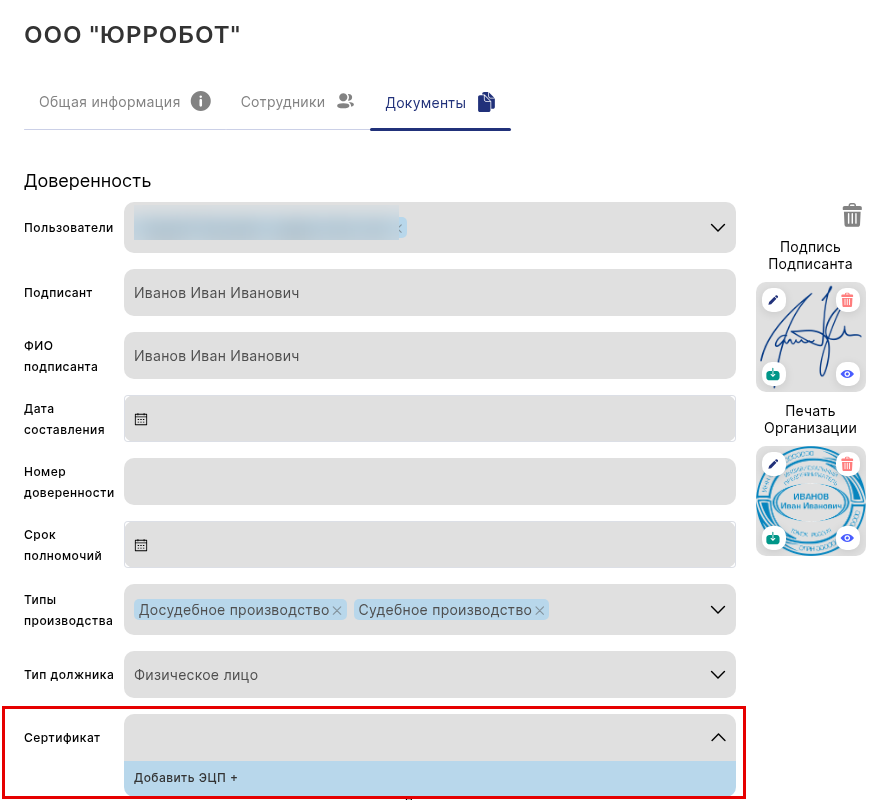
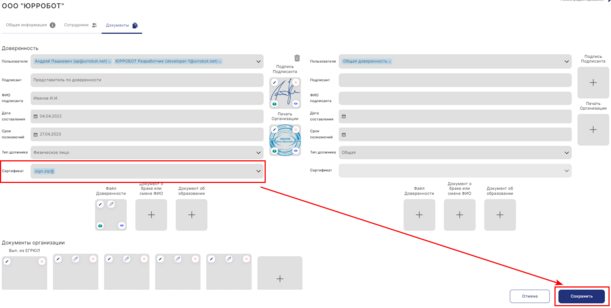
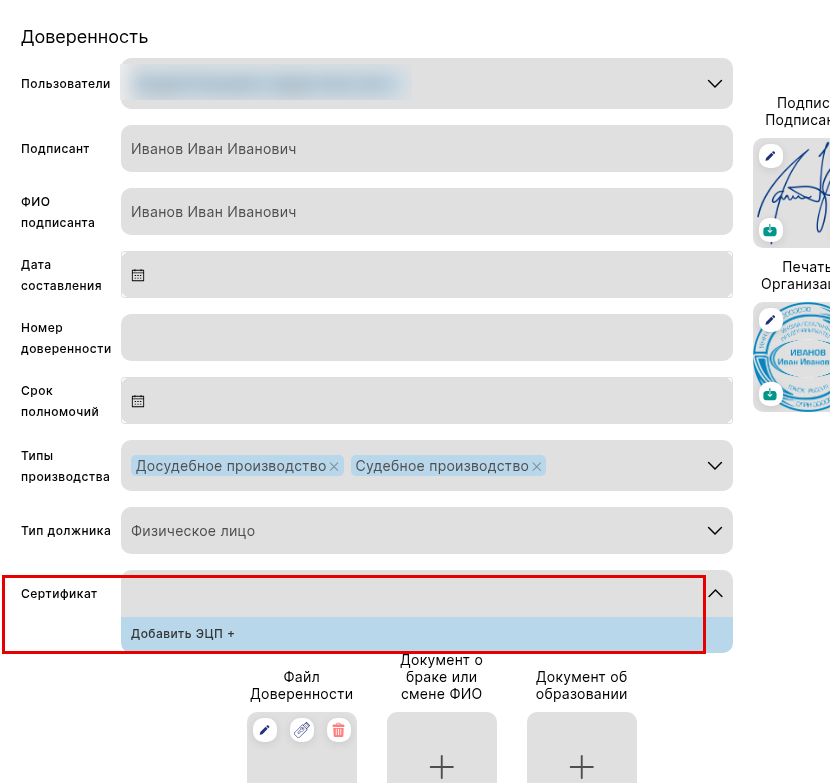
Приватный сертификат (криптоконтейнер с ЭЦП) добавляется в доверенность. Нужно выбрать доверенность, найти поле «Сертификат»,из выпадающего списка выбрать«Добавить ЭЦП»(Рис.2)

image

Рис.2

Важно: файл сертификата должен быть строго в .zip архиве, содержимое которого должно представлять только набор файлов с расширением .key без вложенных папок. (Рис.3)

image

Рис.3

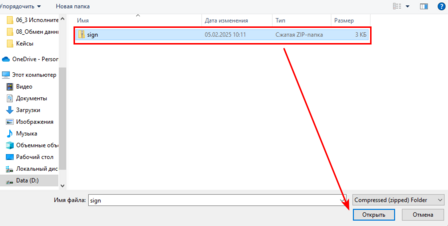
Система предложит выбрать для загрузки файл с сертификатом с вашего компьютера. Нужно выбрать файл в формате .zip и нажать «Открыть» (Рис.4)

image

Рис.4

Далее загружаемый файл появится в строке, после чего нужно нажать кнопку «Сохранить» (Рис.5)

image

Рис.5

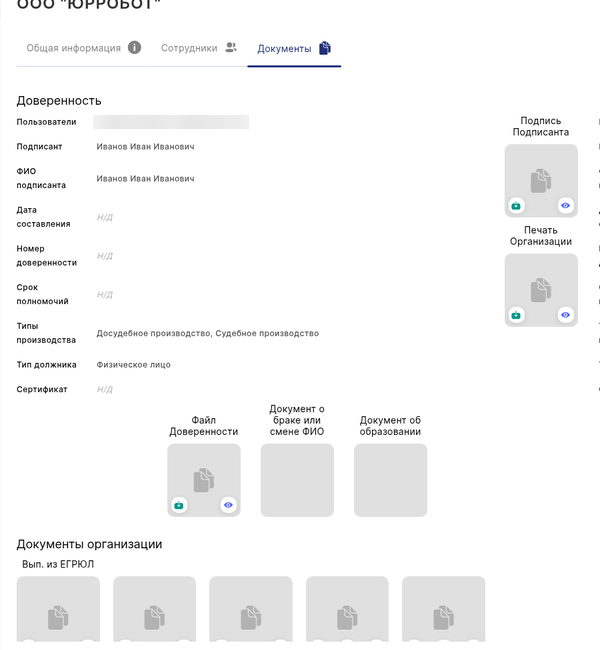
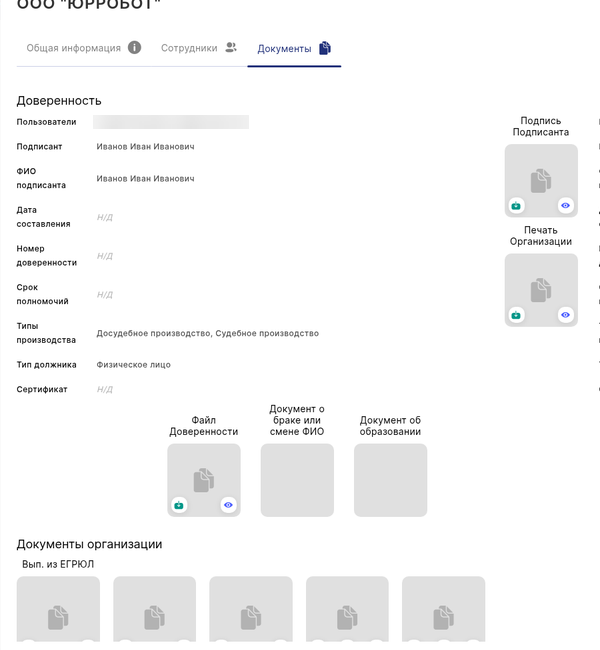
Загруженный файл отобразится в разделе «Документы» (Рис.6)

image

Рис.6


Важно: сертификат, подтверждающий ЭЦП должен быть загружен для сотрудника, который будет подписывать документы посредством ЭЦП.

Настройка автоматической отправки документов, подписанных ЭЦП

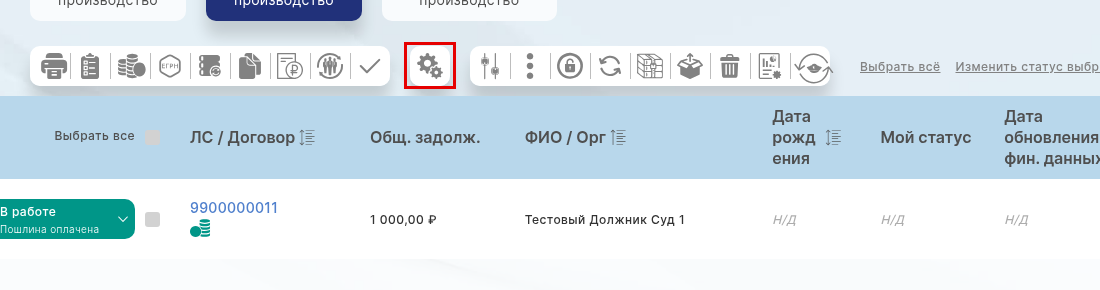
Для настройки автоматической отправки документов, подписанных ЭЦП в судебном производстве в разделе «Работа с должниками» нужно воспользоваться кнопкой настройки автоматизации в панели функциональных кнопок (Рис.7)

image

Рис.7

Далее нужно произвести общие настройки автоматизации и настройку автоматической подачи документов в суд.

Общие настройки

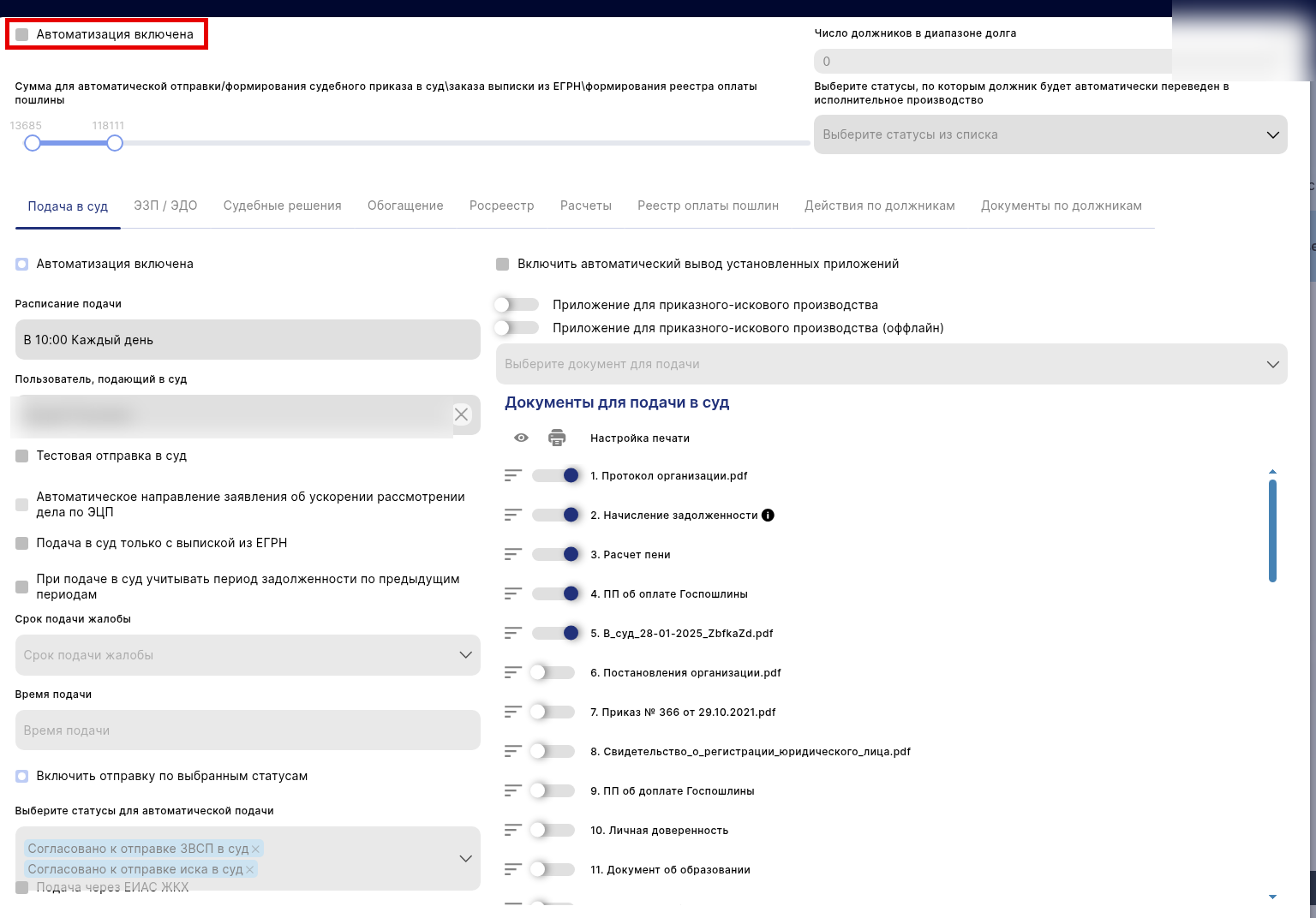
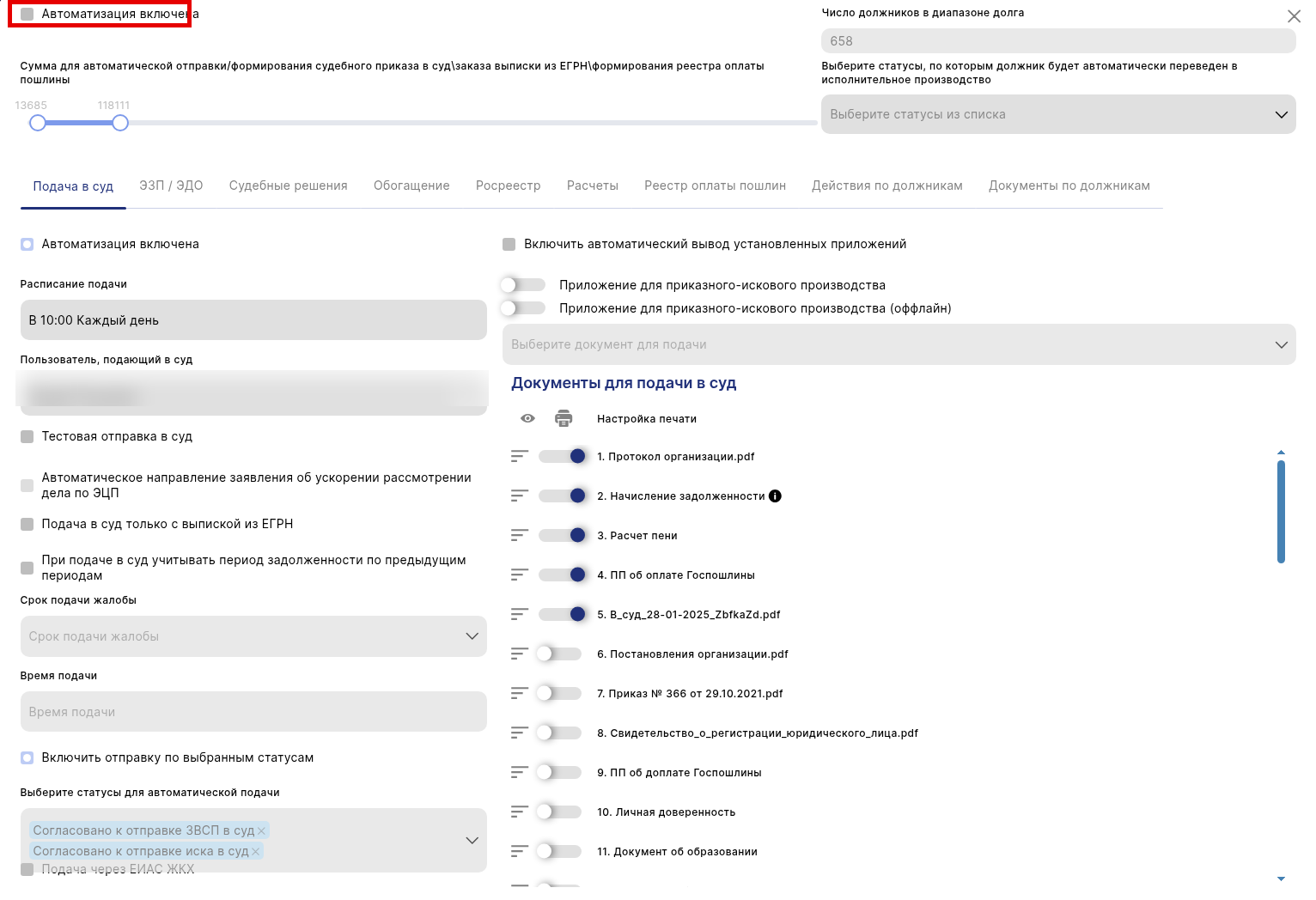
В первую очередь нужно активировать режим автоматизации (Рис.8)

image

Рис.8

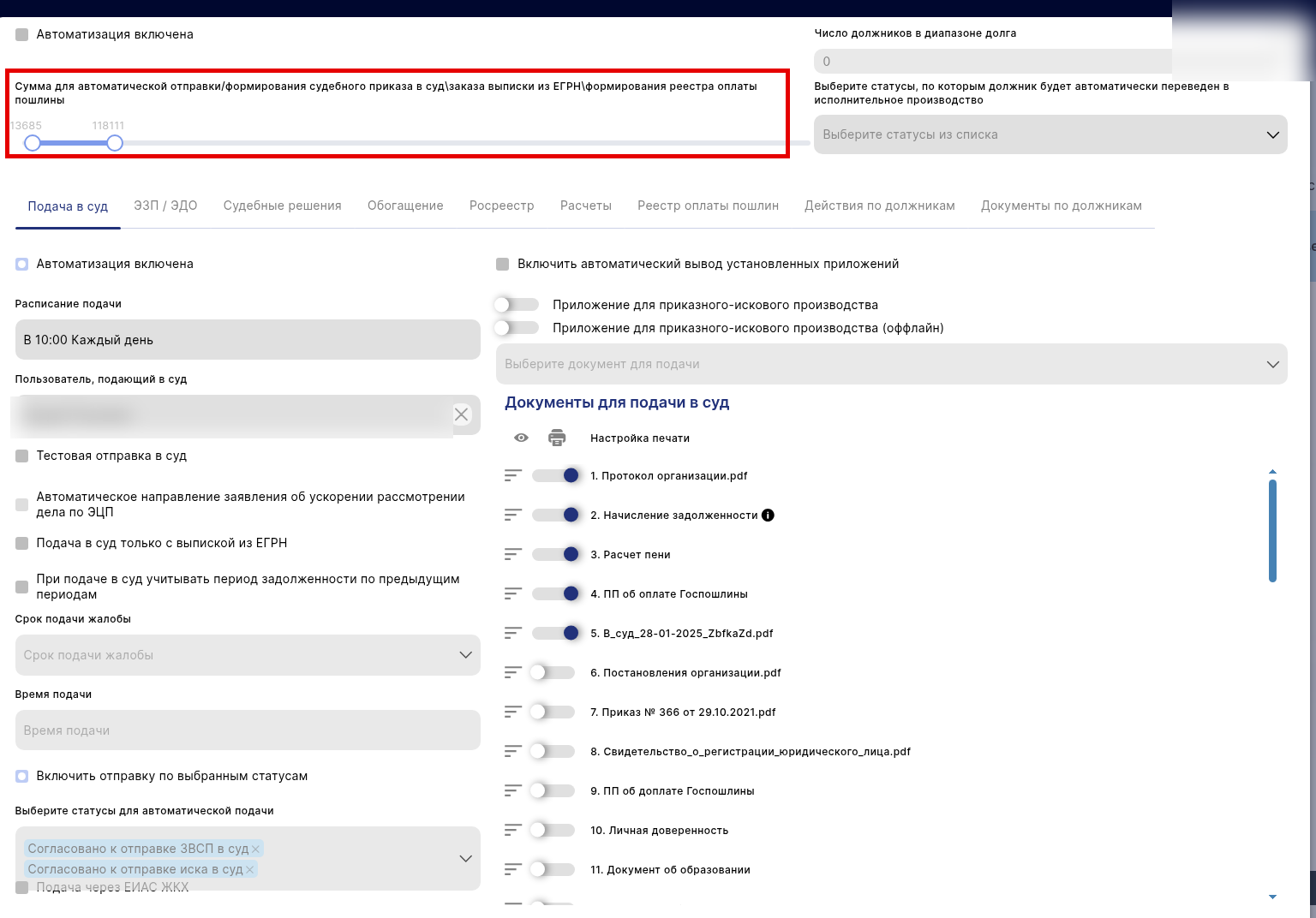
Далее выбрать диапазон сумм задолженности для автоматической отправки / формирования судебного приказа в суд.
Назначить диапазон сумм можно при помощи ползунков, перемещая их по шкале. (Рис.9)

image

Рис.9

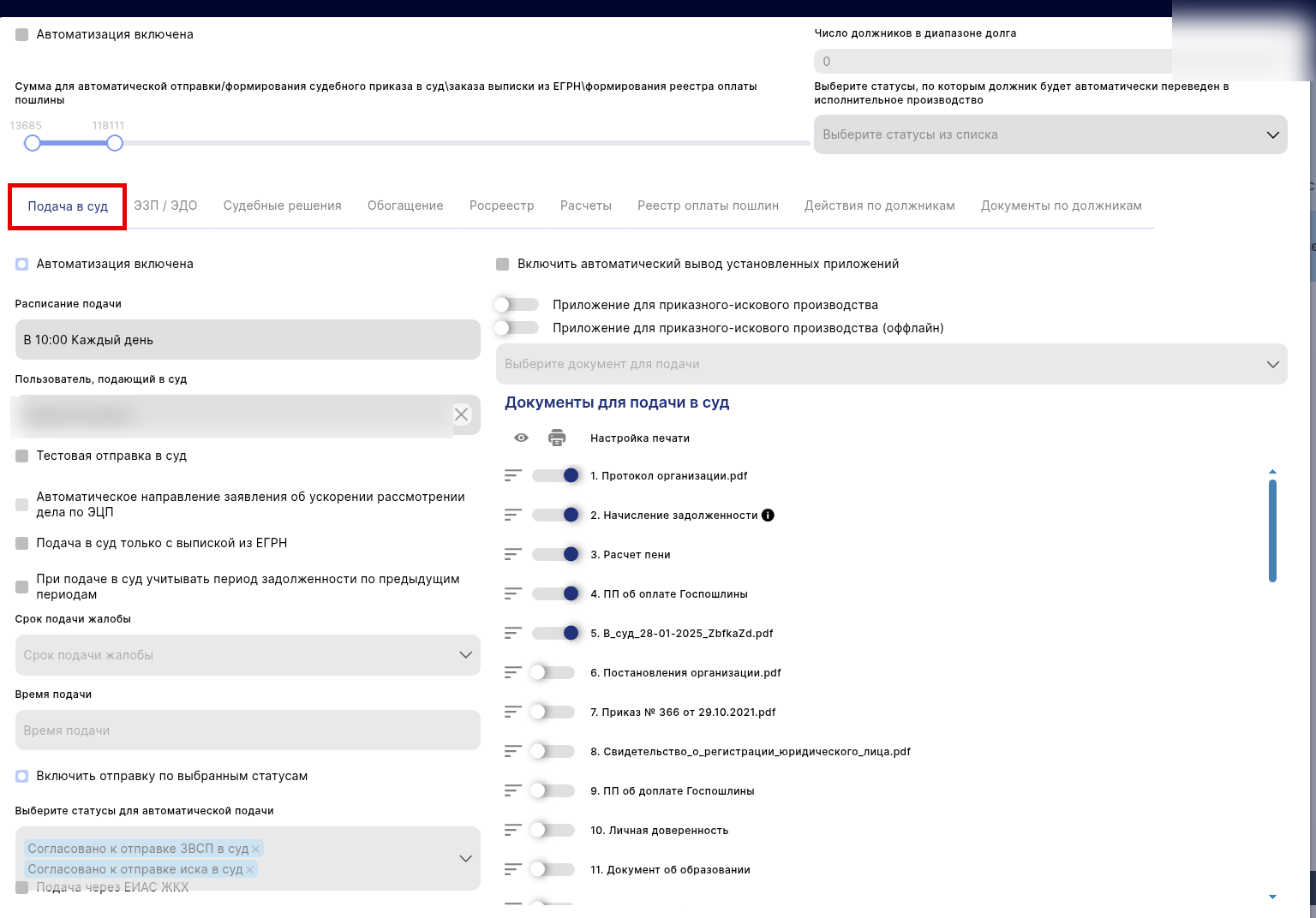
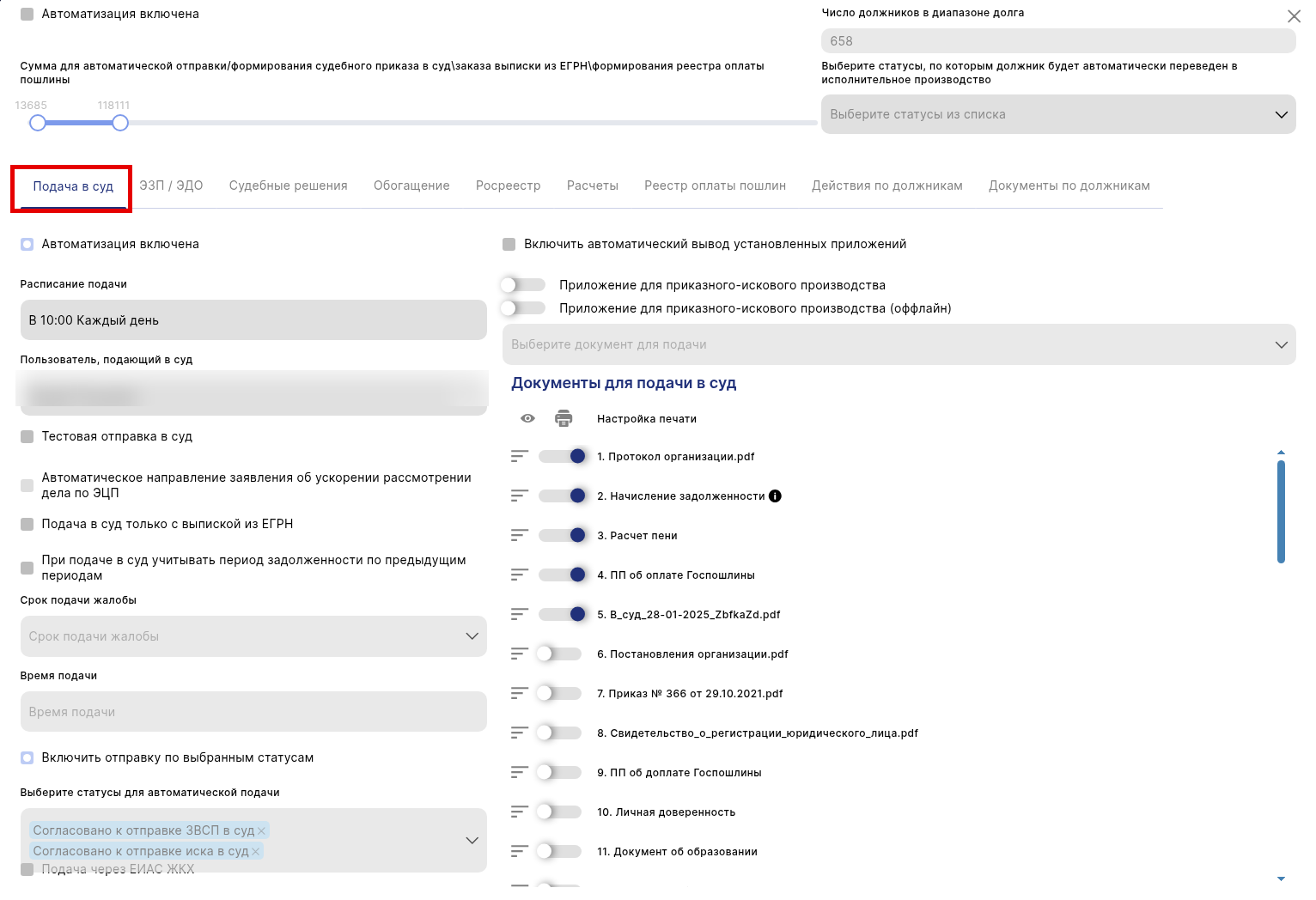
Раздел «Подача в суд»

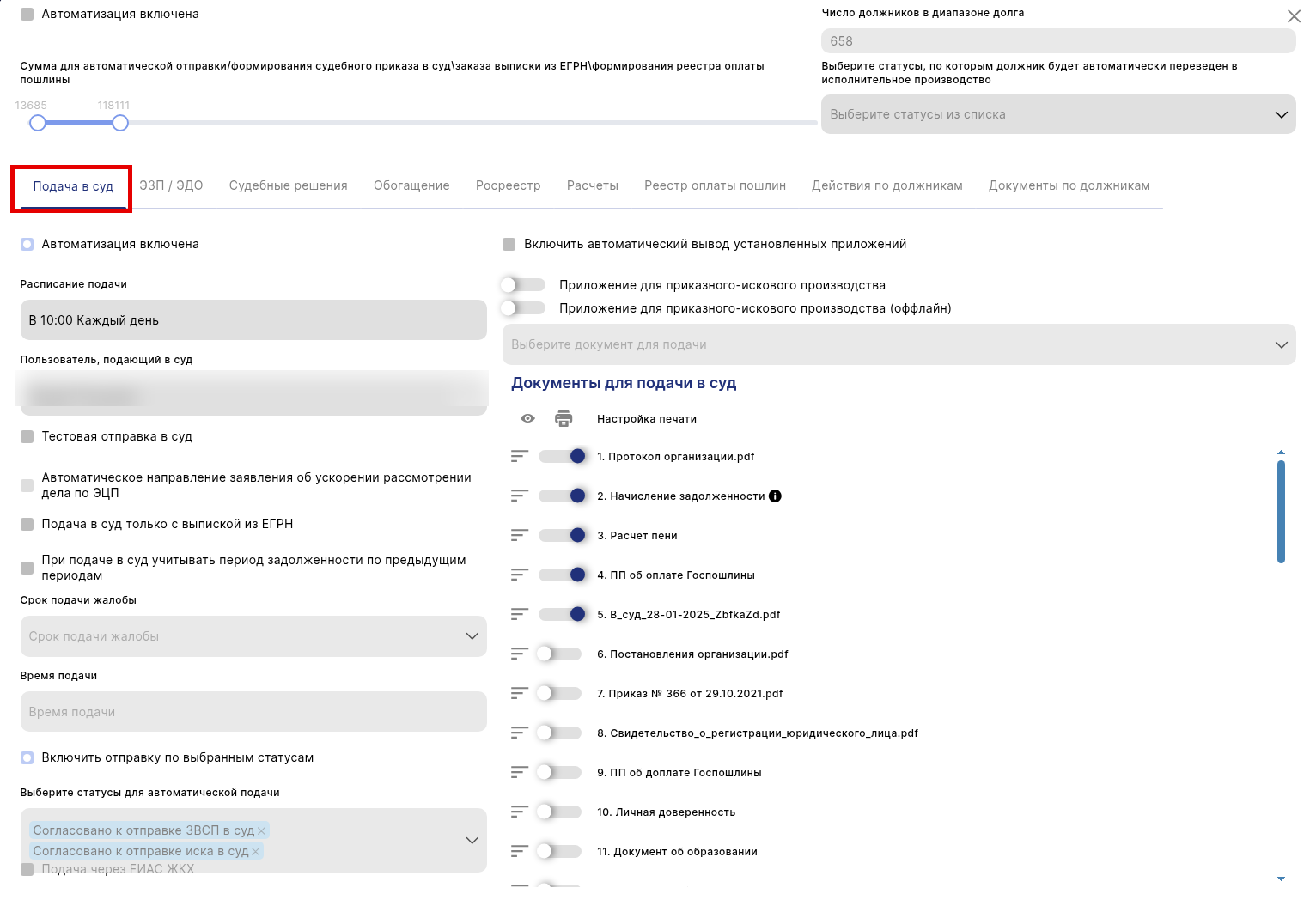
Данный раздел меню отвечает за настройку автоматизации взаимодействия с судами (Рис.10). В этом разделе необходимо выполнить следующие минимальные настройки:

image

Рис.10

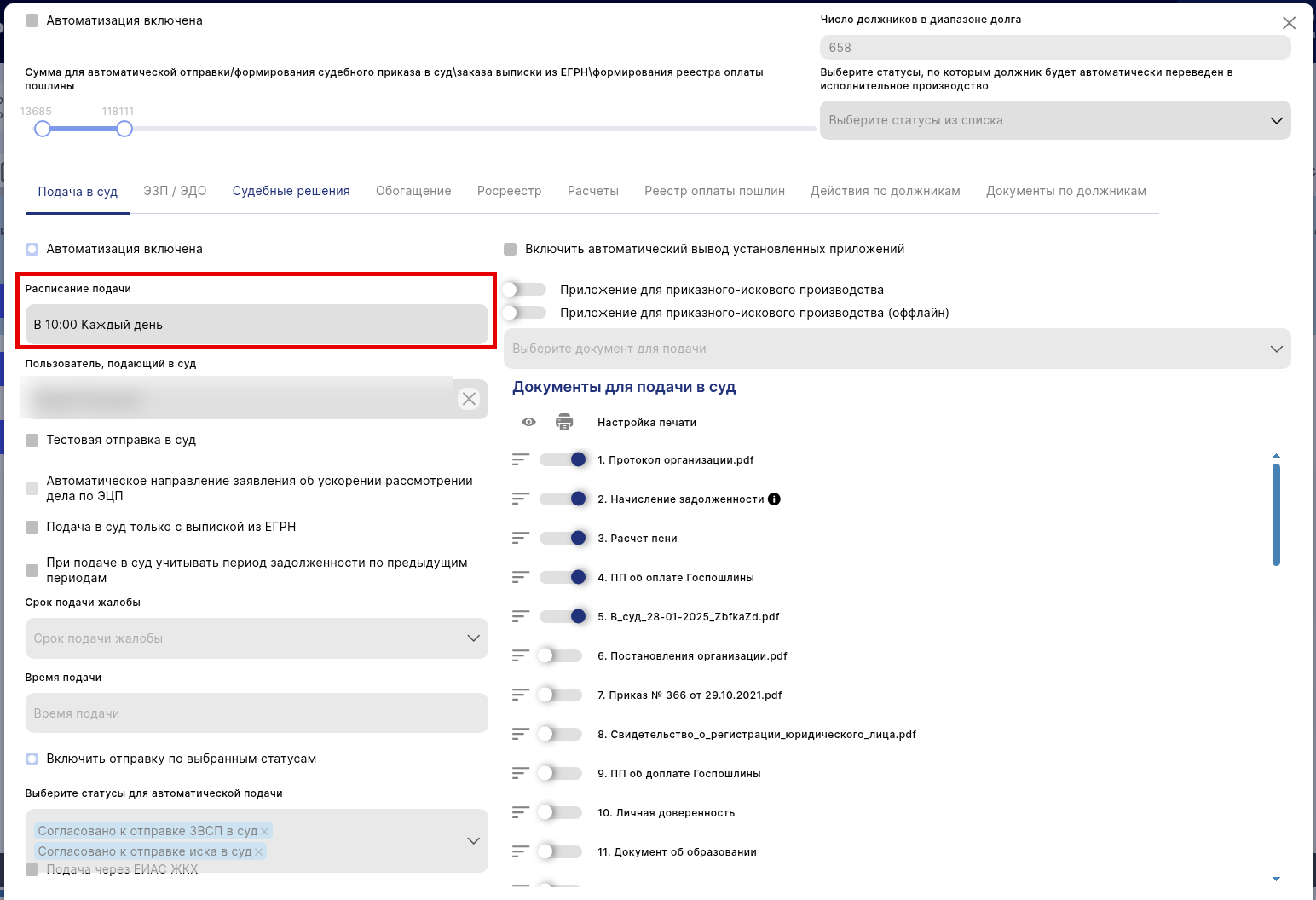
  • Активировать опцию «Автоматическая подача судебного приказа / иска в суд (с использованием ЭЦП)»

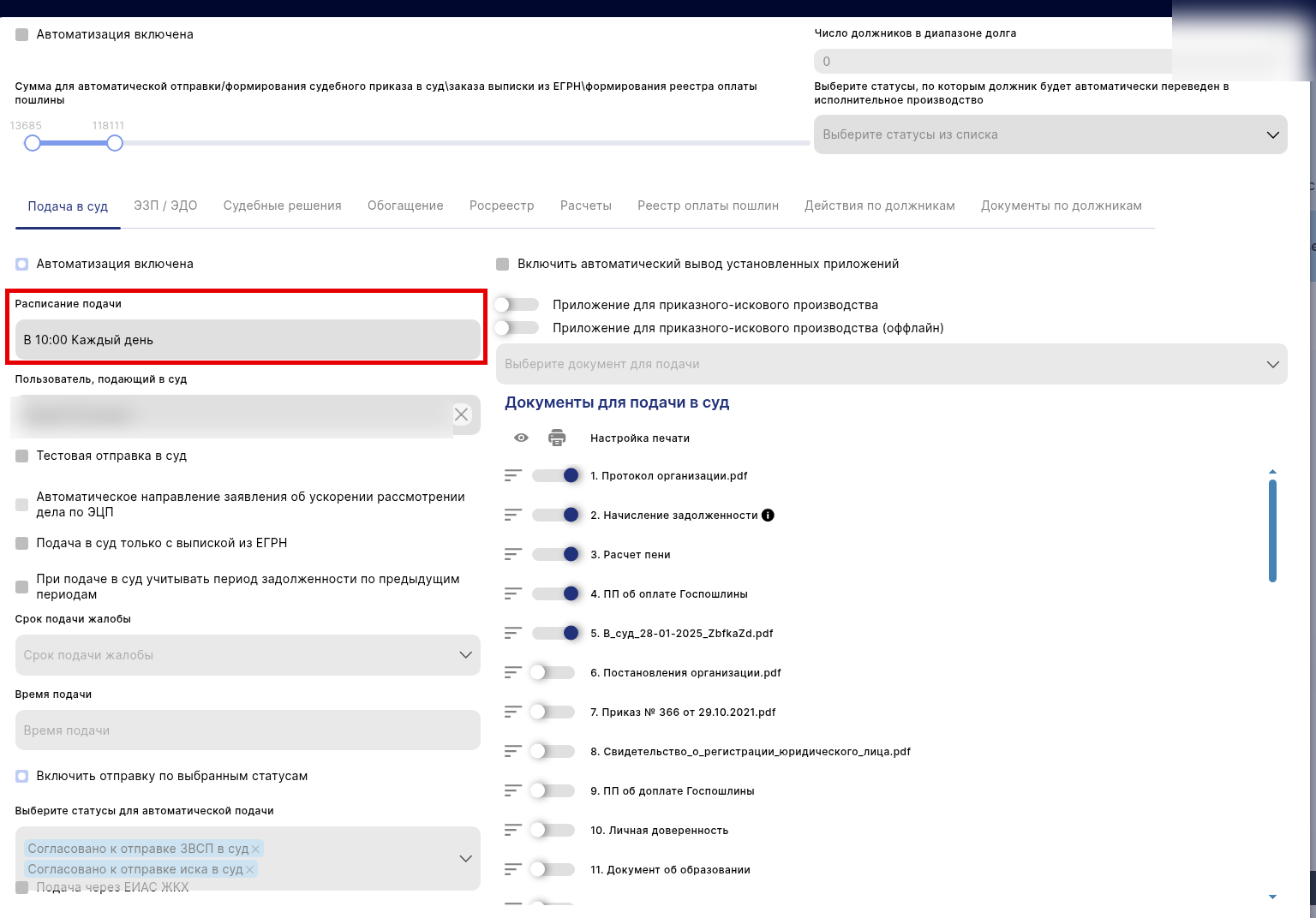
При активации этой функции нужно выставить расписание для указания периодичности формирования и ожидания подписания ЗВСП / исков по заданному времени. (Рис.11)

image

Рис.11

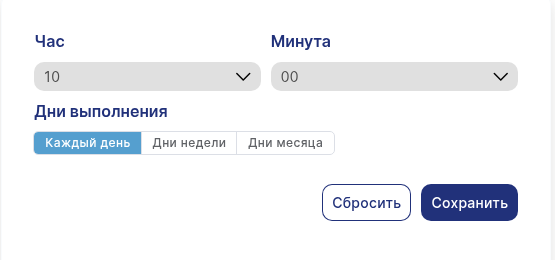
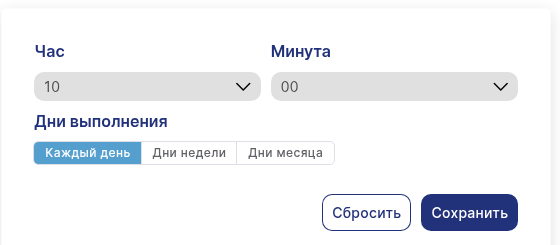
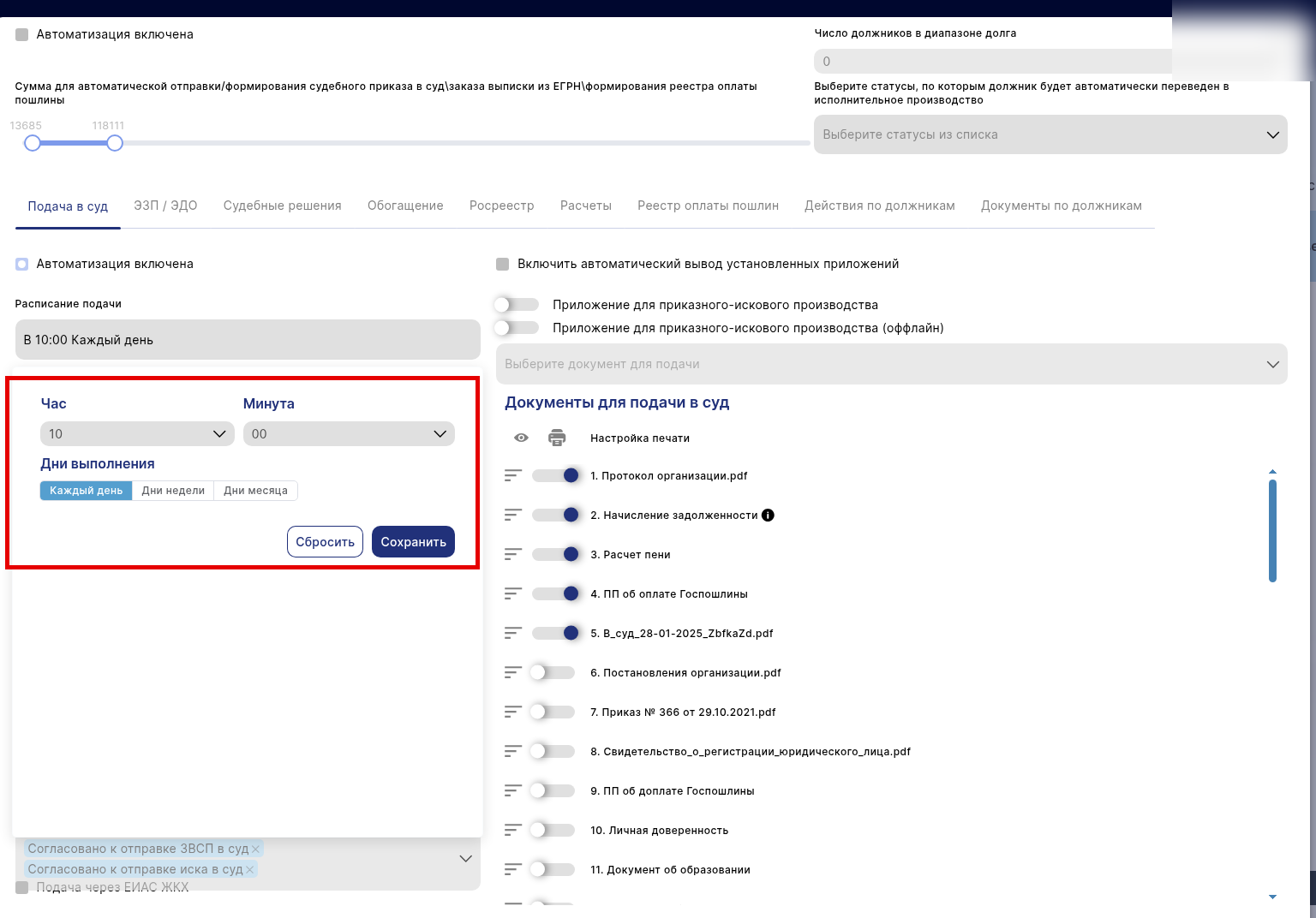
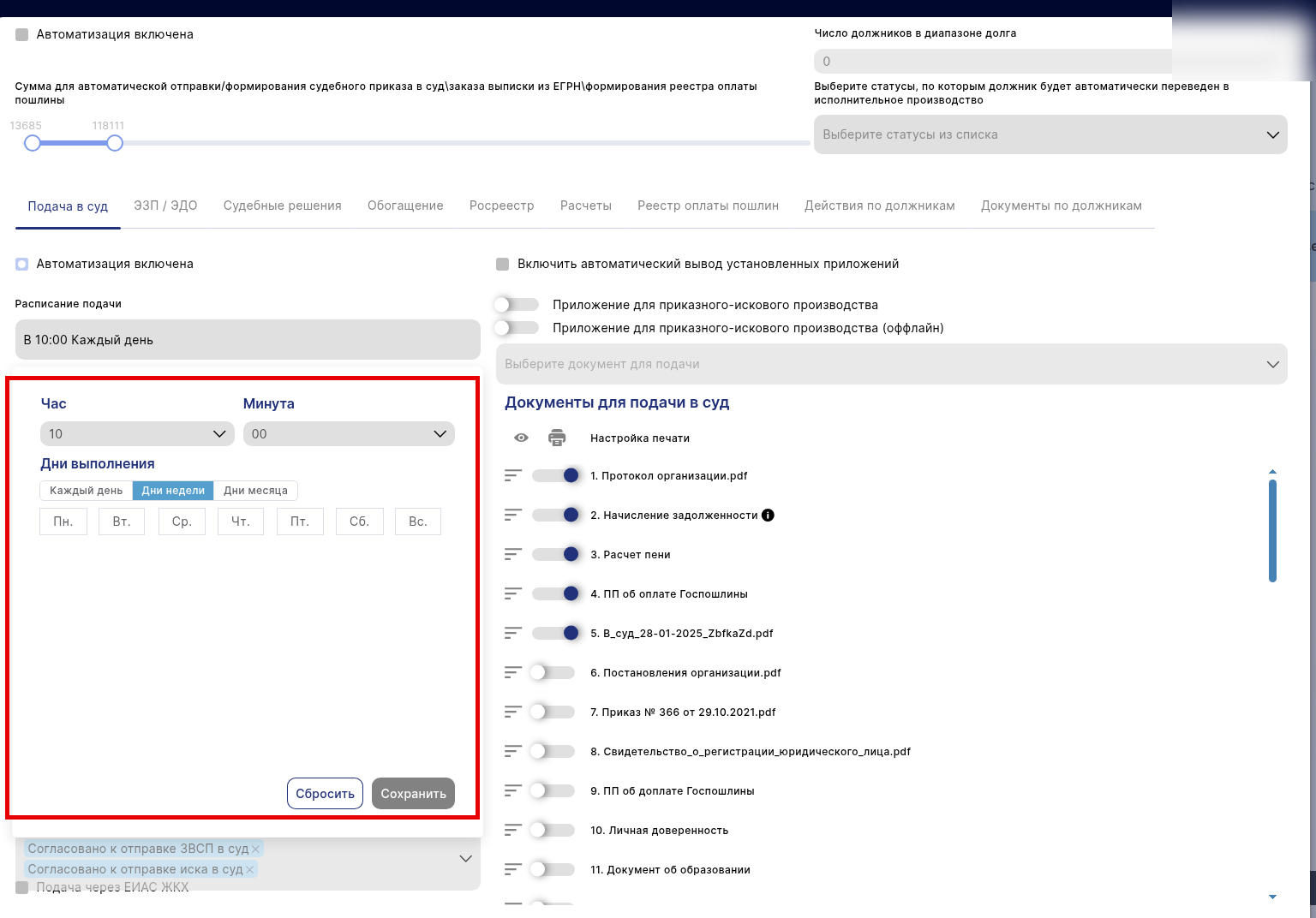
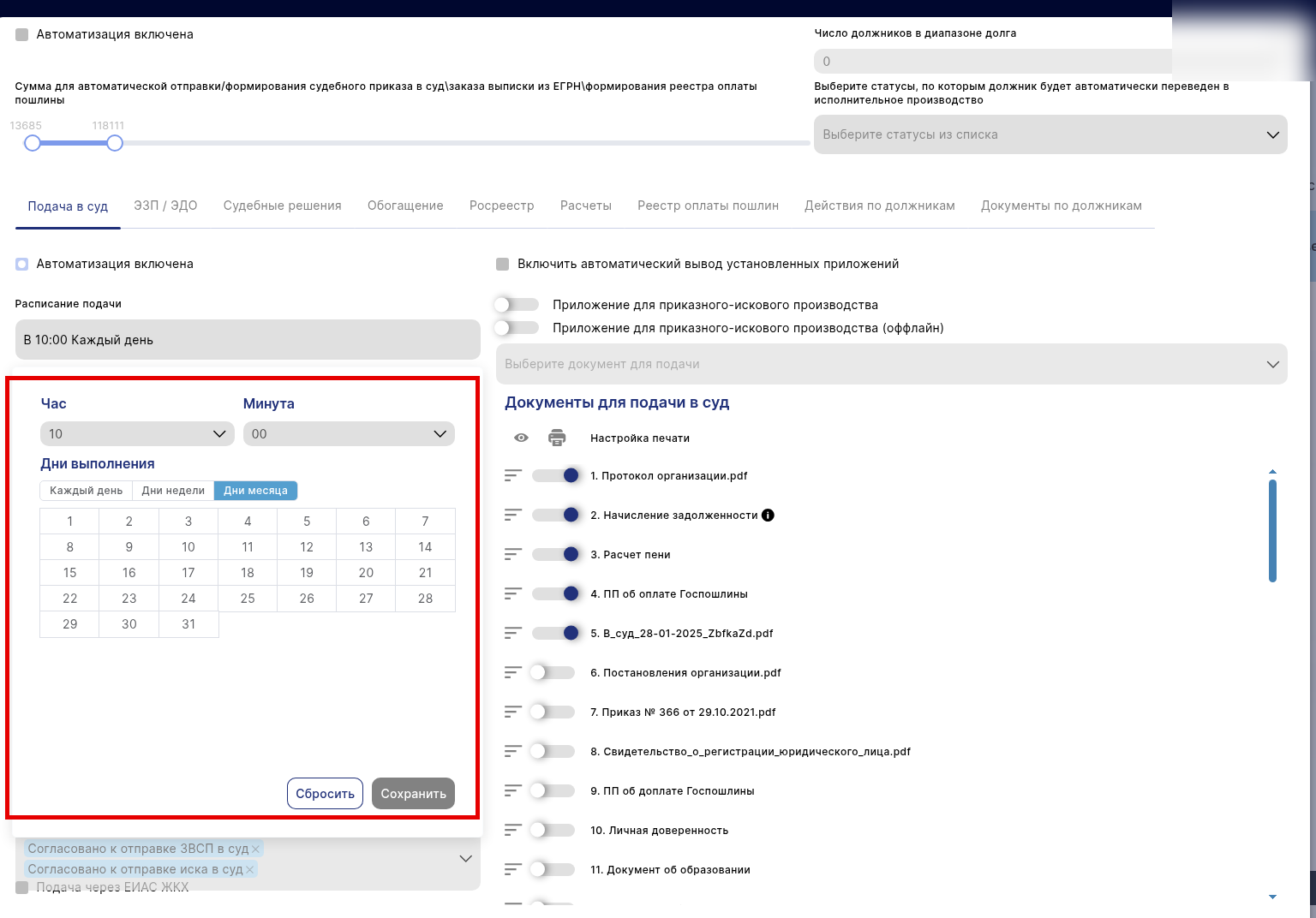
В расписании подачи есть возможность следующей настройки:

  • Ежедневно с указанием времени (час, минута) (Рис.12)

image

Рис.12

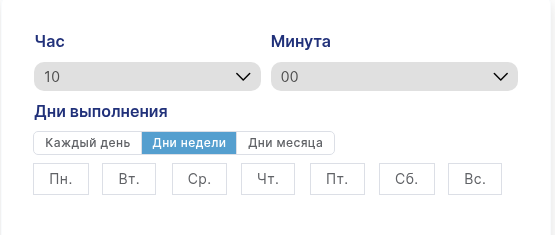
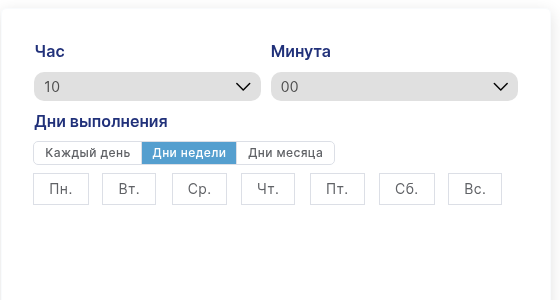
  • Дни недели с указанием времени (час, минута) (Рис.13)

image

Рис.13

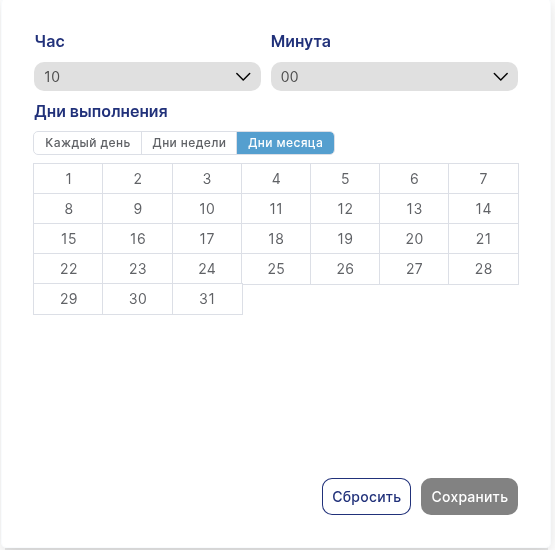
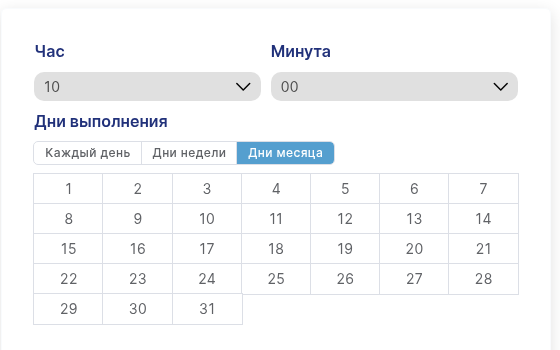
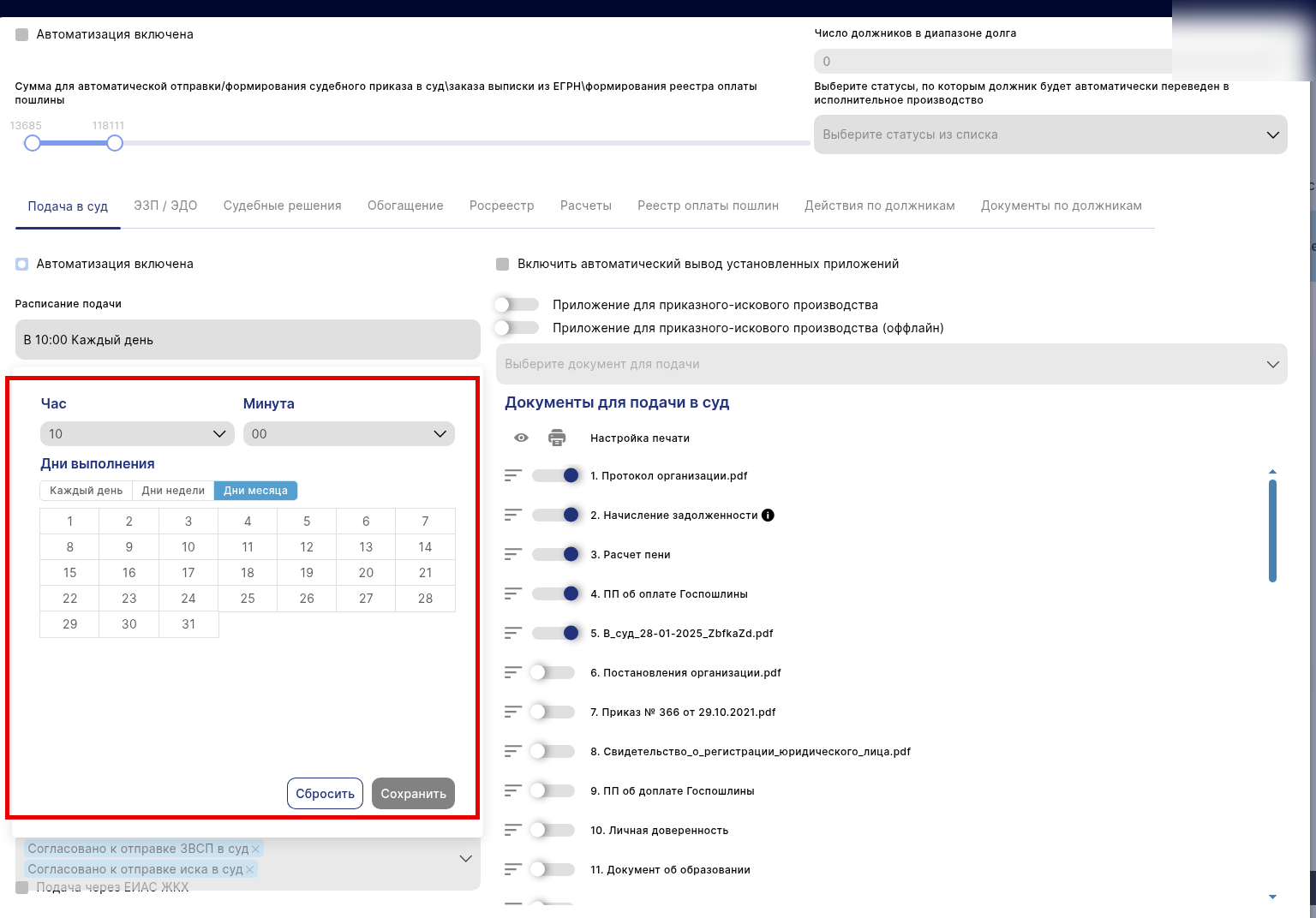
  • Дни месяца с указанием времени (час, минута) (Рис.14)

image

Рис.14

После настройки расписания нужно нажать кнопку «Сохранить»
Система запомнит настройки расписания и применит их на следующий день.

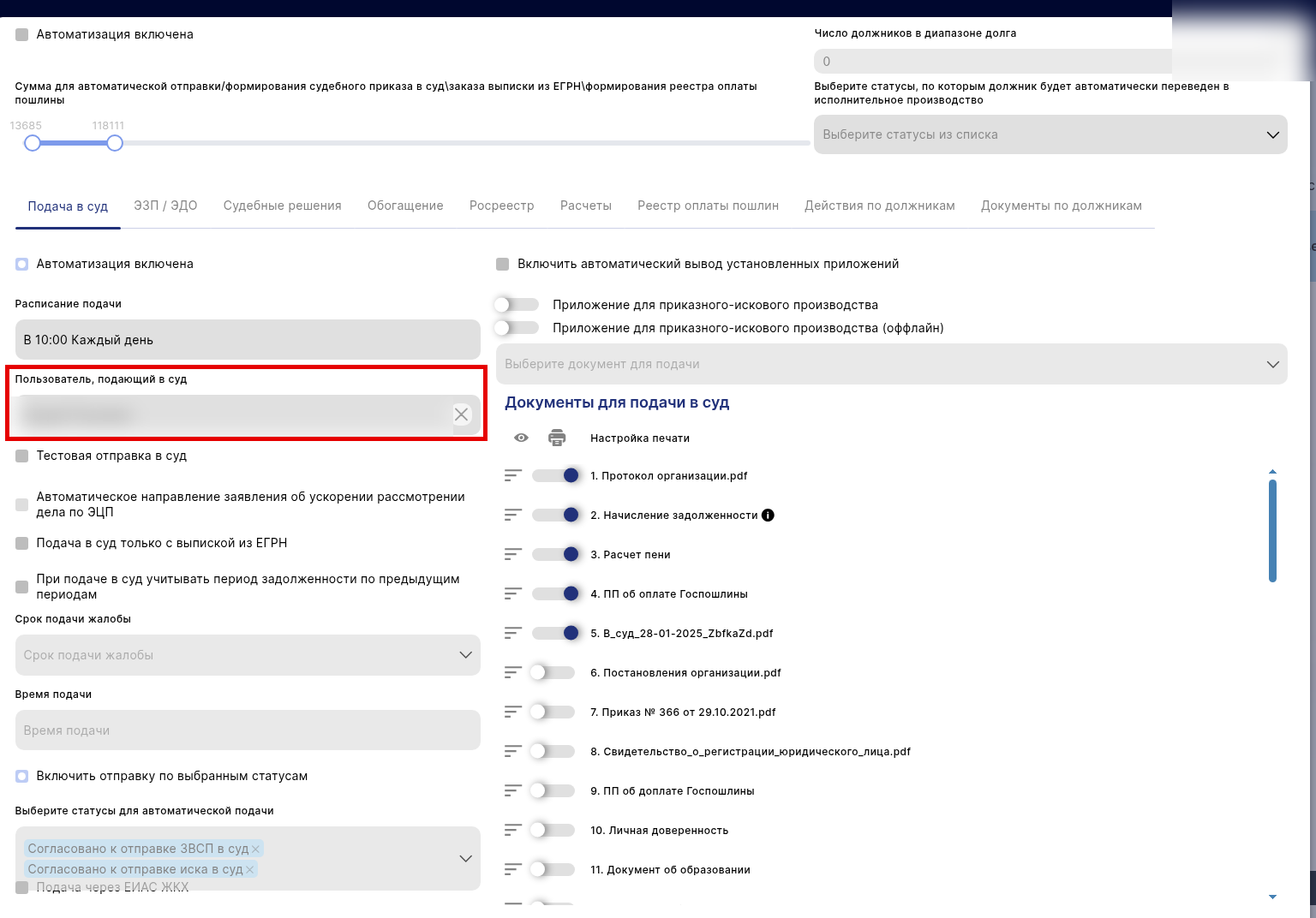
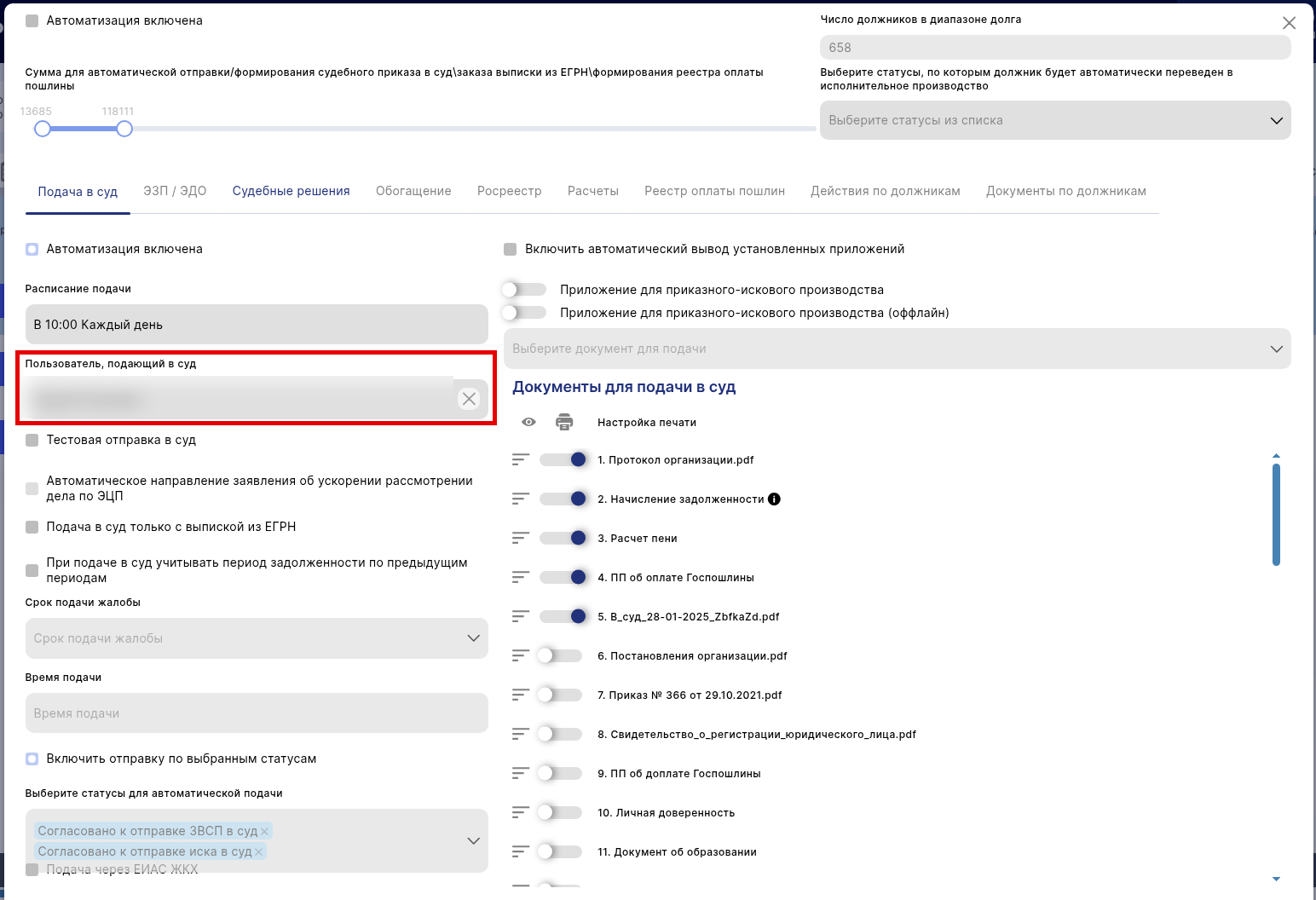
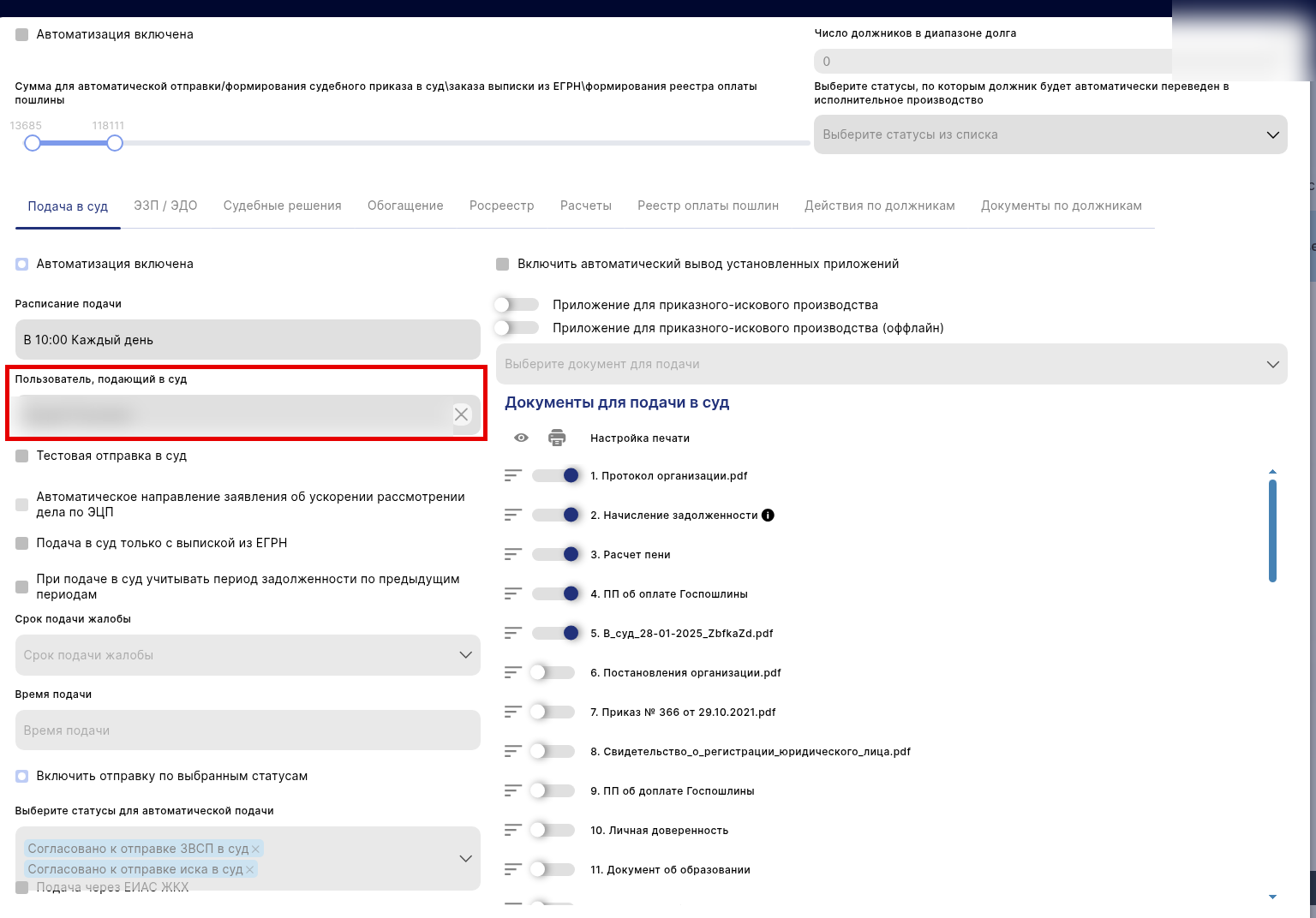
  • Выбрать пользователя, подающего в суд

В выпадающем списке нужно выбирать сотрудника, от лица которого будет происходить отправка ЗВСП /иска в суд по ЭЦП по заданному времени. Для автоматического формирования и подачи в суд по ЭЦП обязательно необходимо указывать сотрудника, чей сертификат с ЭЦП был загружен в доверенность. Если сотрудник не будет указан, то автоматическое формирование ЗВСП / исков по заданному времени произведено не будет. (Рис.15)

image

Рис.15

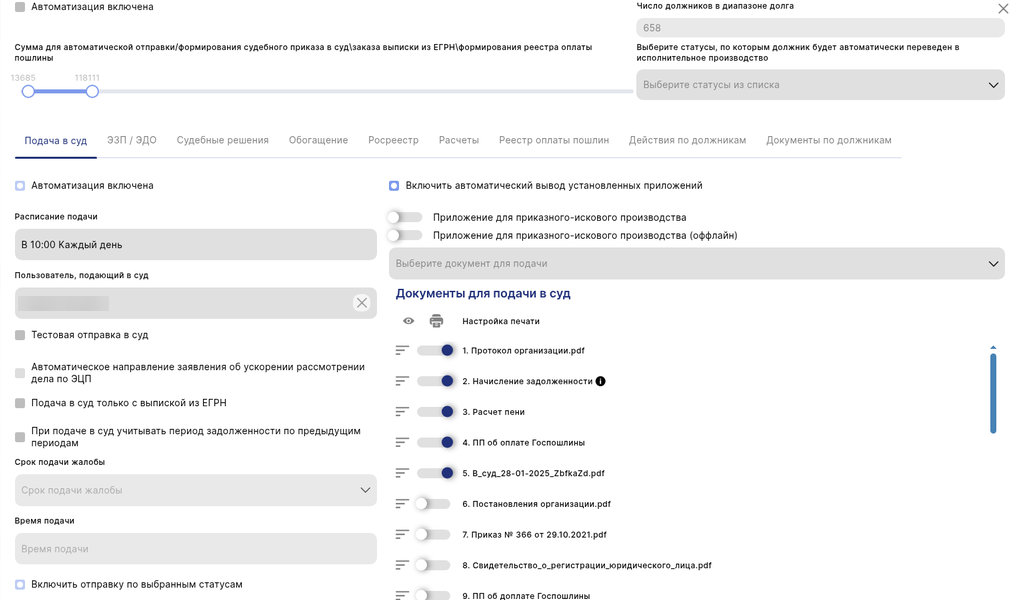
  • Включить автоматический вывод установленных приложений

При активации этой функции система будет автоматически выводить приложения к выбранному документу в разделе «Работа с должниками» — «Формирование и печать». (Рис.16)

image

Рис.16

После активации функции автоматического вывода установленных приложений дополнительно активируется поле выбора основного документа (на скриншоте помечено цифрой 2). (Рис.17)

image

Рис.17

После выбора основного документа, нужно выбрать приложения, которые будут автоматически формироваться вместе с основным документом для подачи в суд или отправки электронно-заказным письмом должнику.
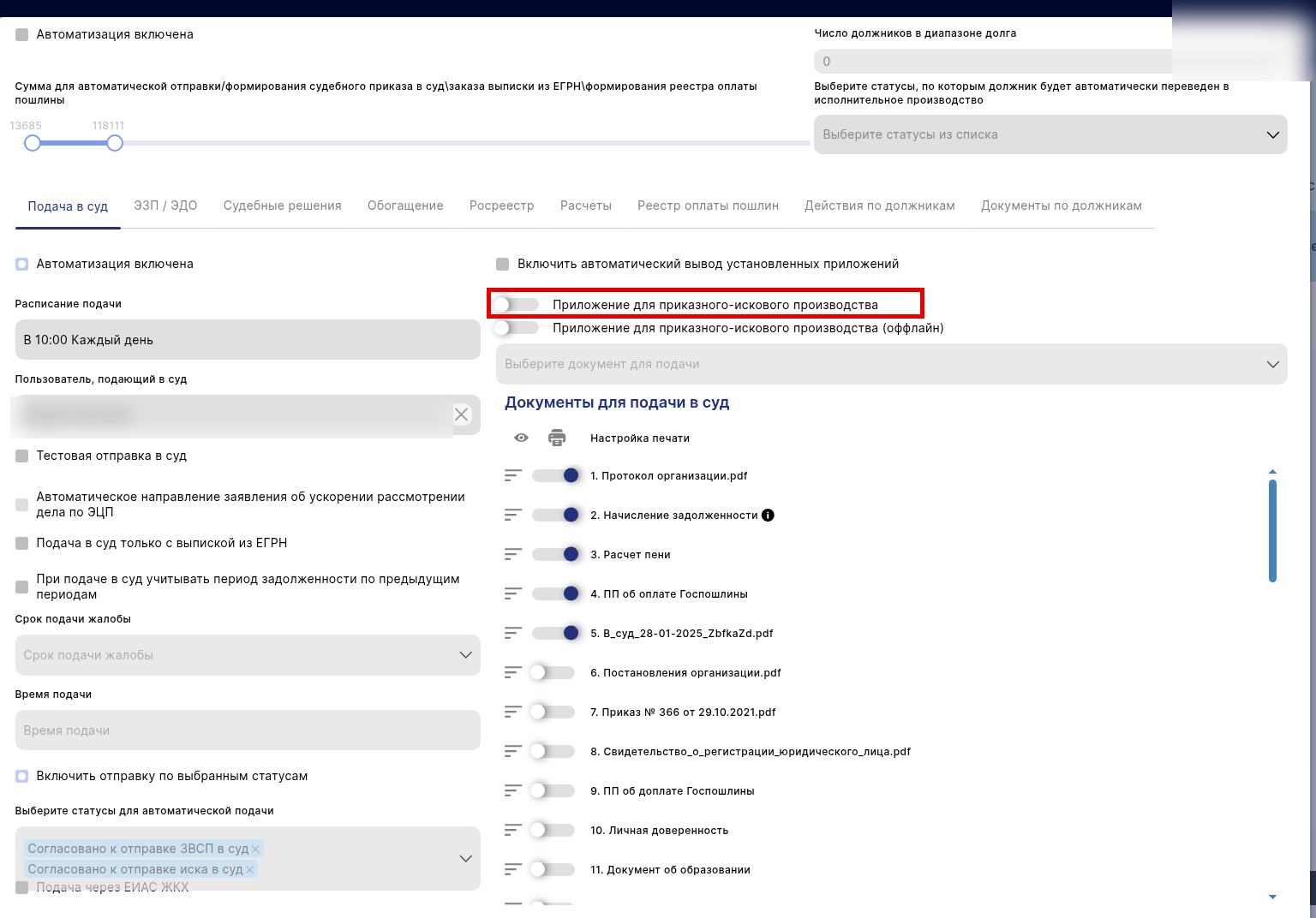
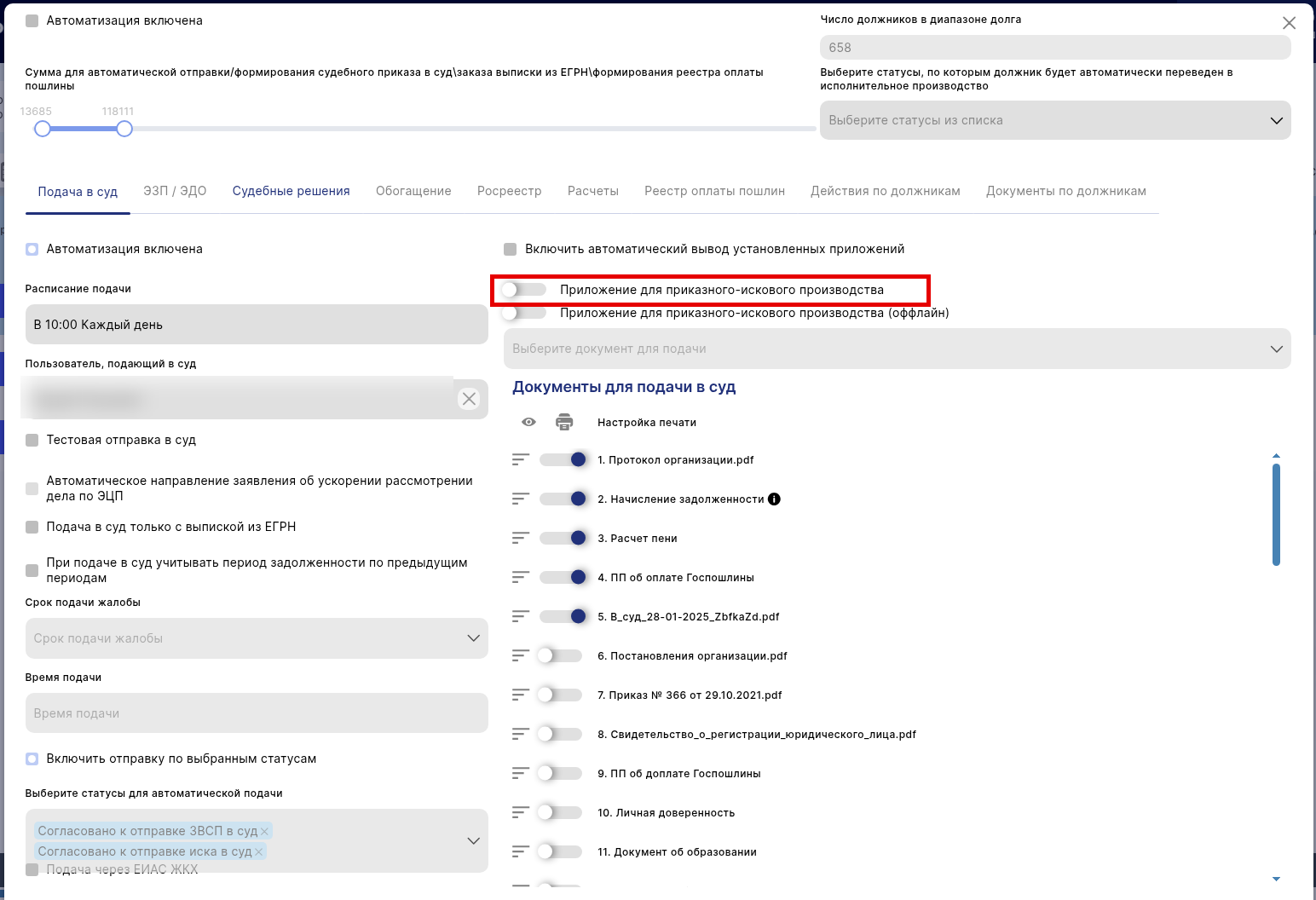
Для выбора подачи пакета документов в суд или отправки должнику предусмотрен ползунок. По умолчанию он находится в положении «Приложение для приказного – искового производства» (для отправки в суд) (Рис.18)

image

Рис.18

Во включенном состоянии – в режиме «Приложение для электронно-заказного письма»(для отправки должнику) (Рис.19)

image

Рис.19

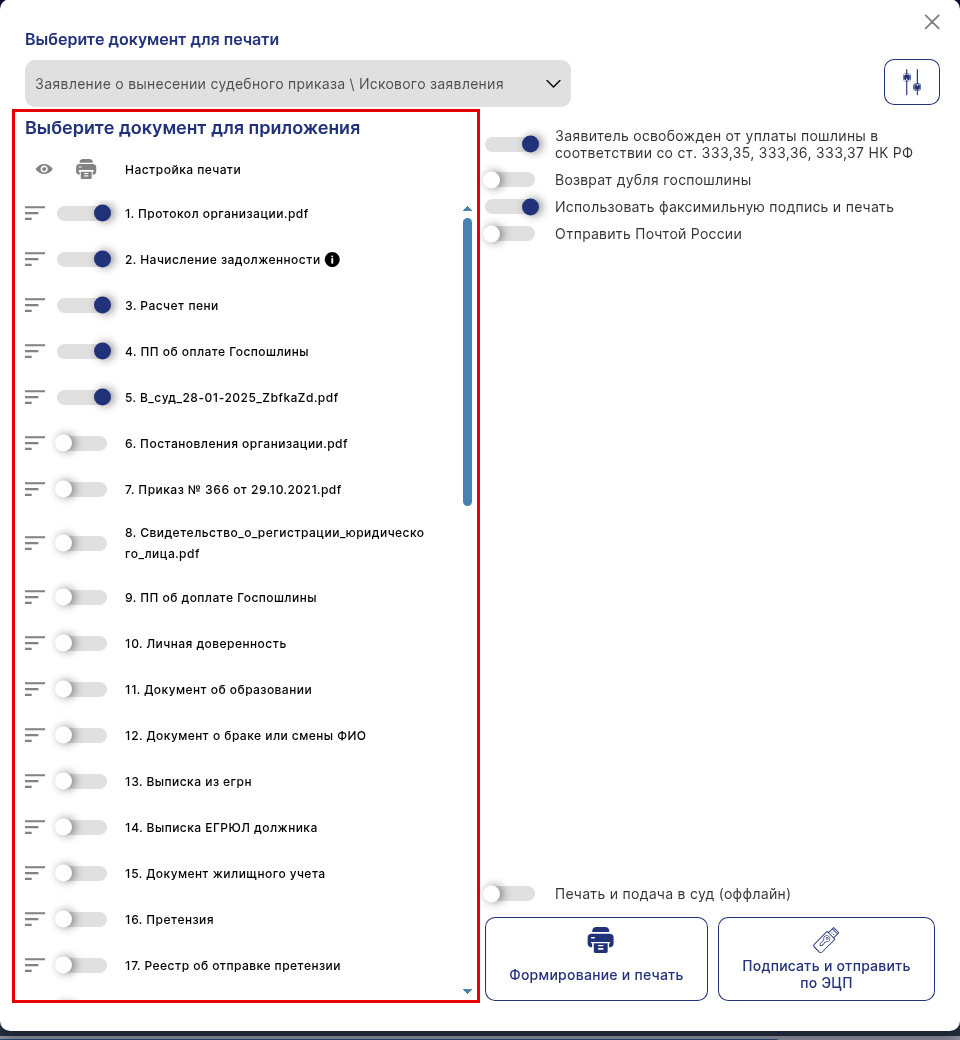
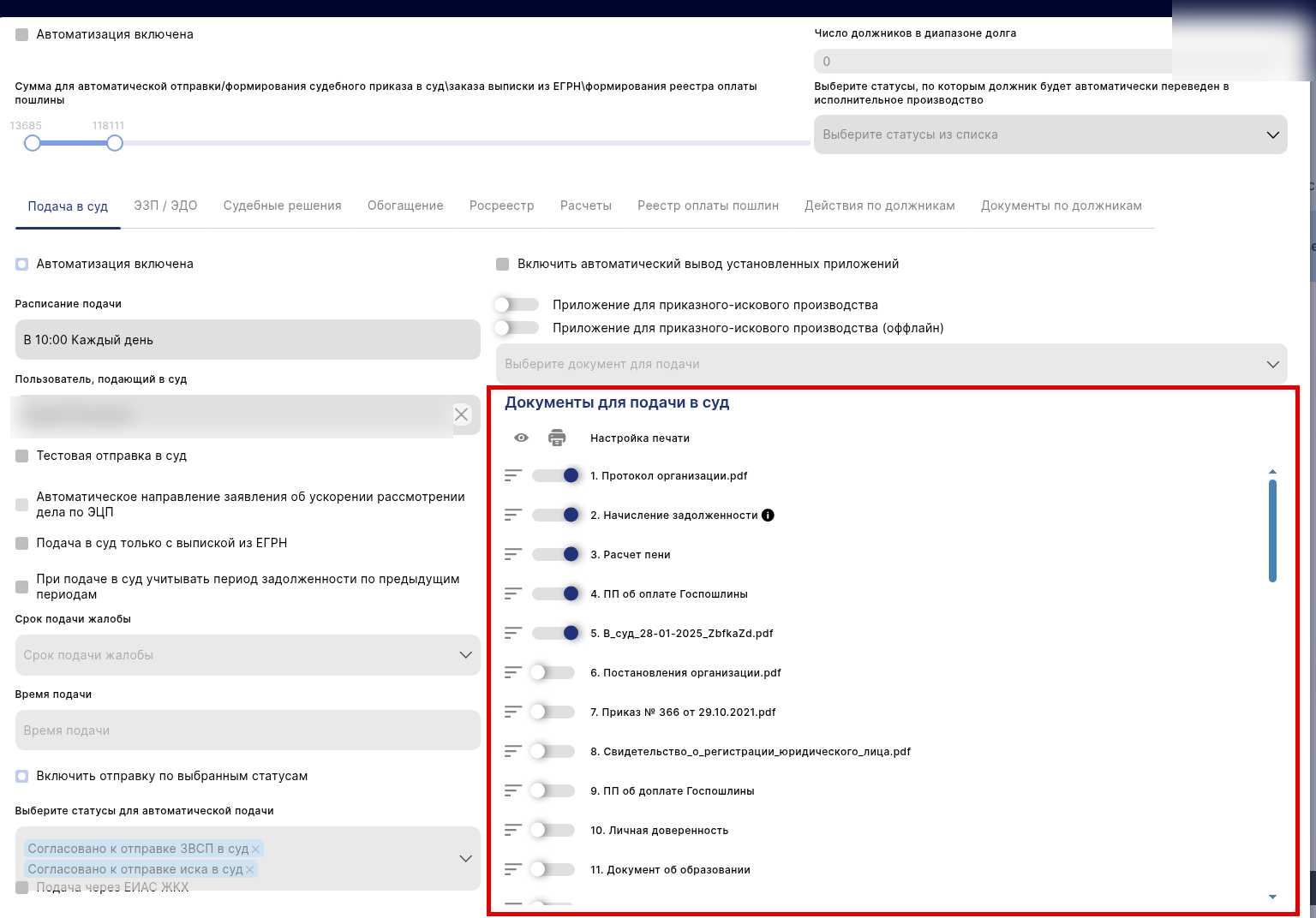
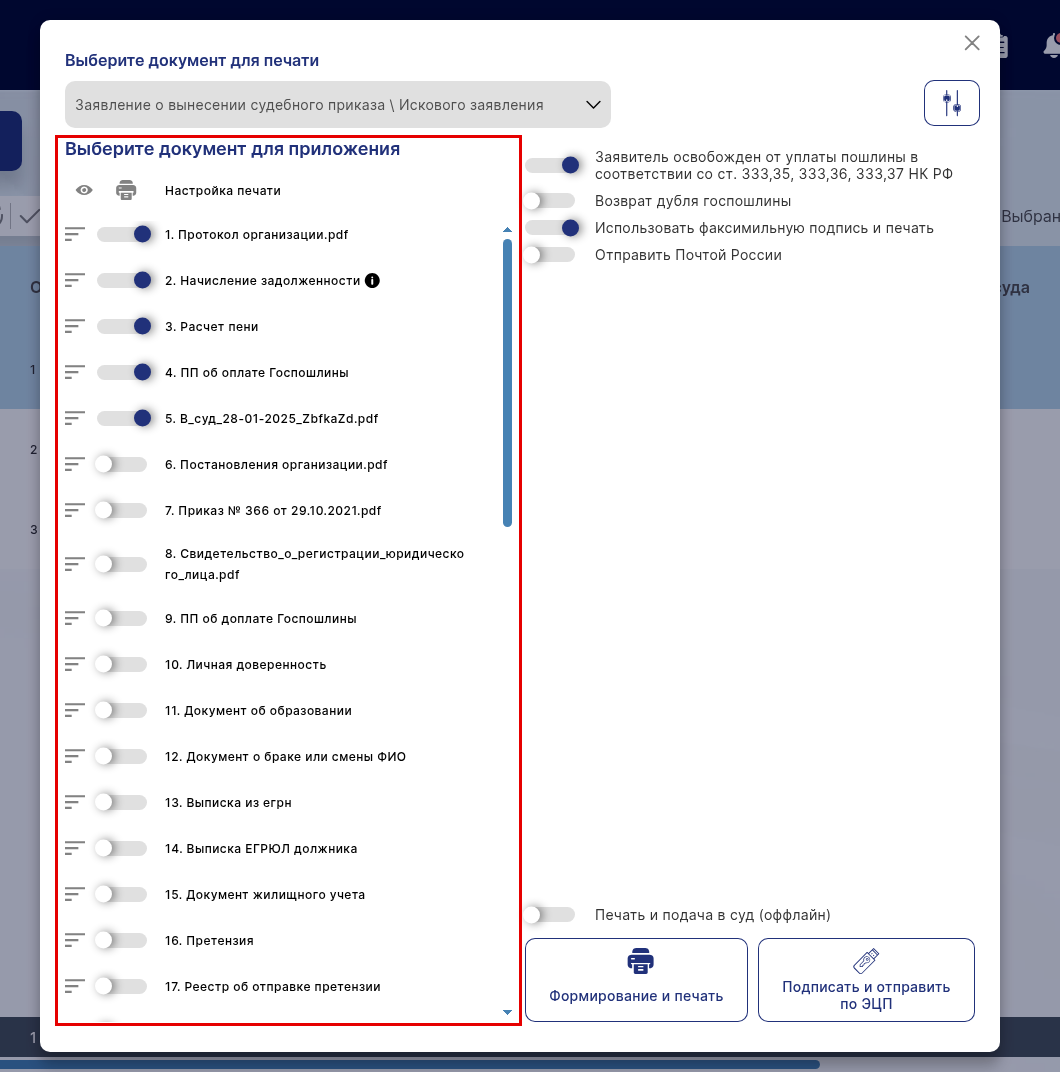
  • Выбор приложений (документы для подачи в суд)

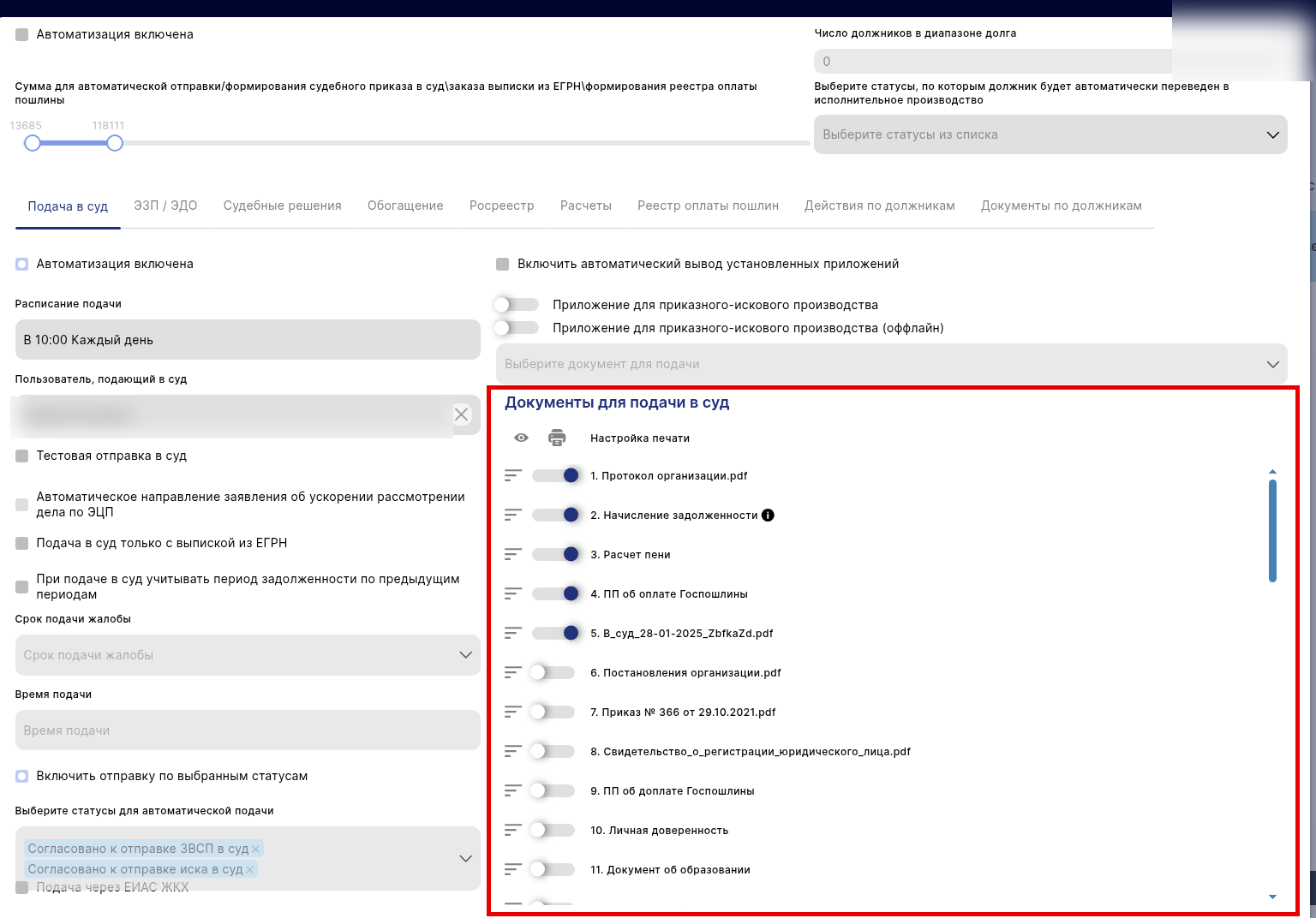
После выбора основного документа и типа приложений, переходим к формированию пакета документов — приложений для отправки должнику или подачи в суд. (Рис.20)

image

Рис.20

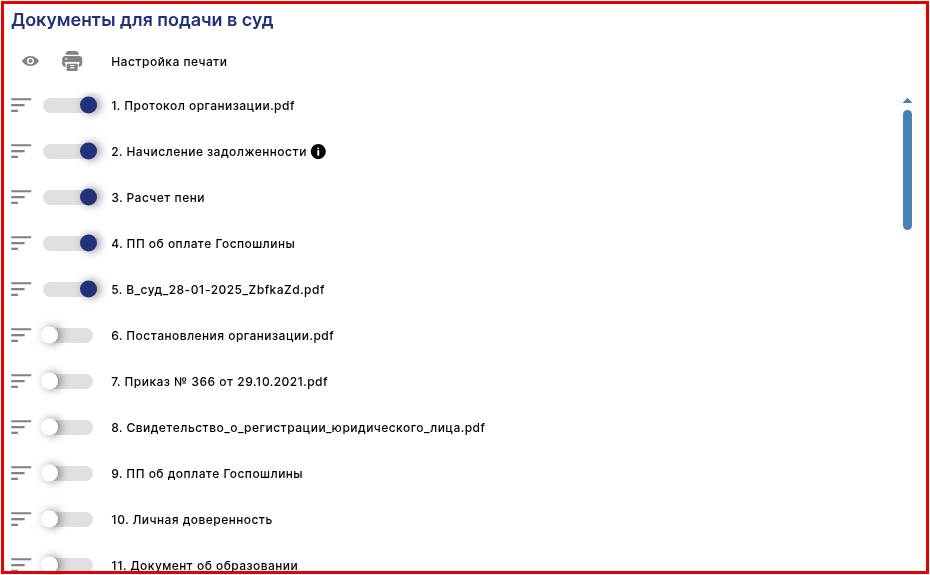
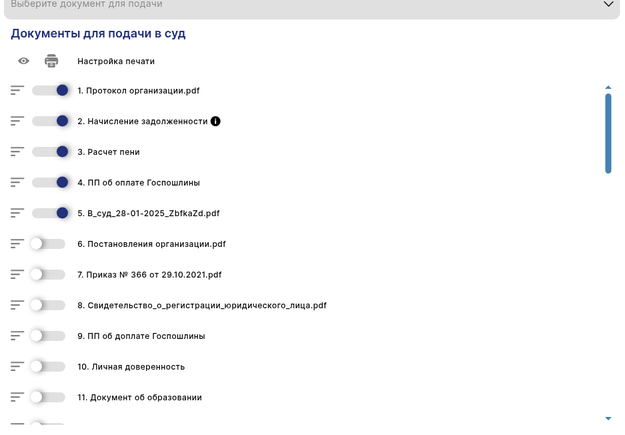
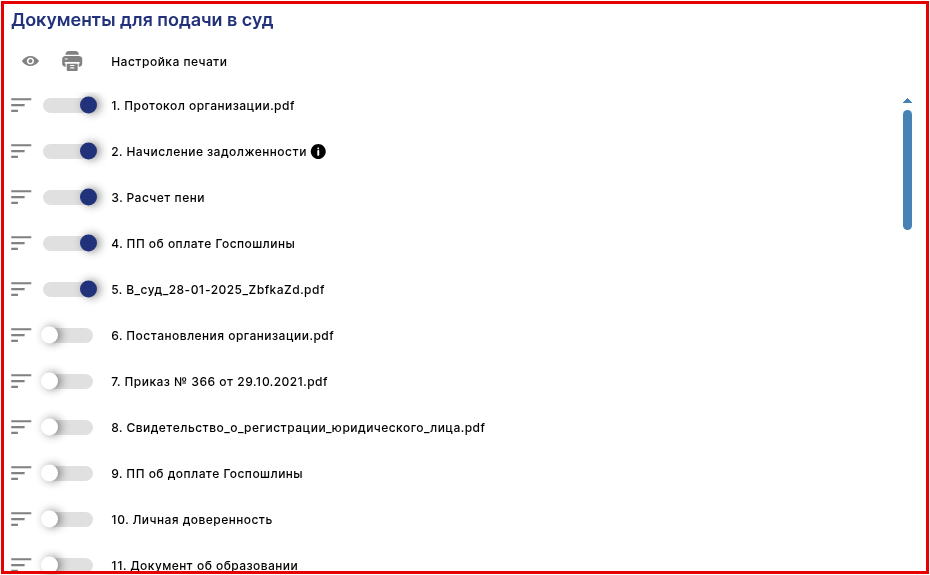
При помощи ползунков можно выбрать документы, которые загружены в Систему и необходимы для подачи в суд в каждом конкретном случае. (Рис.21)

image

Рис.21

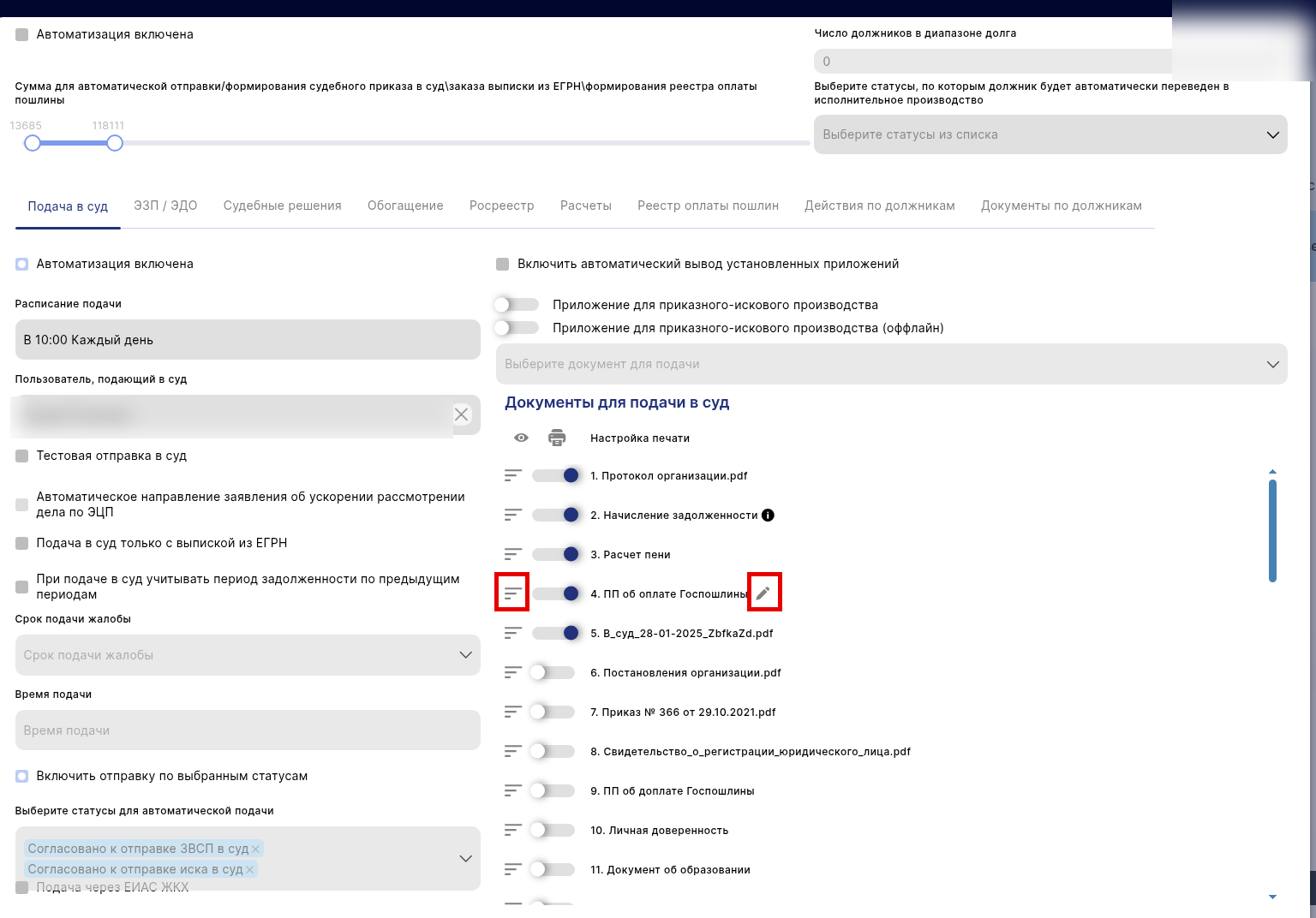
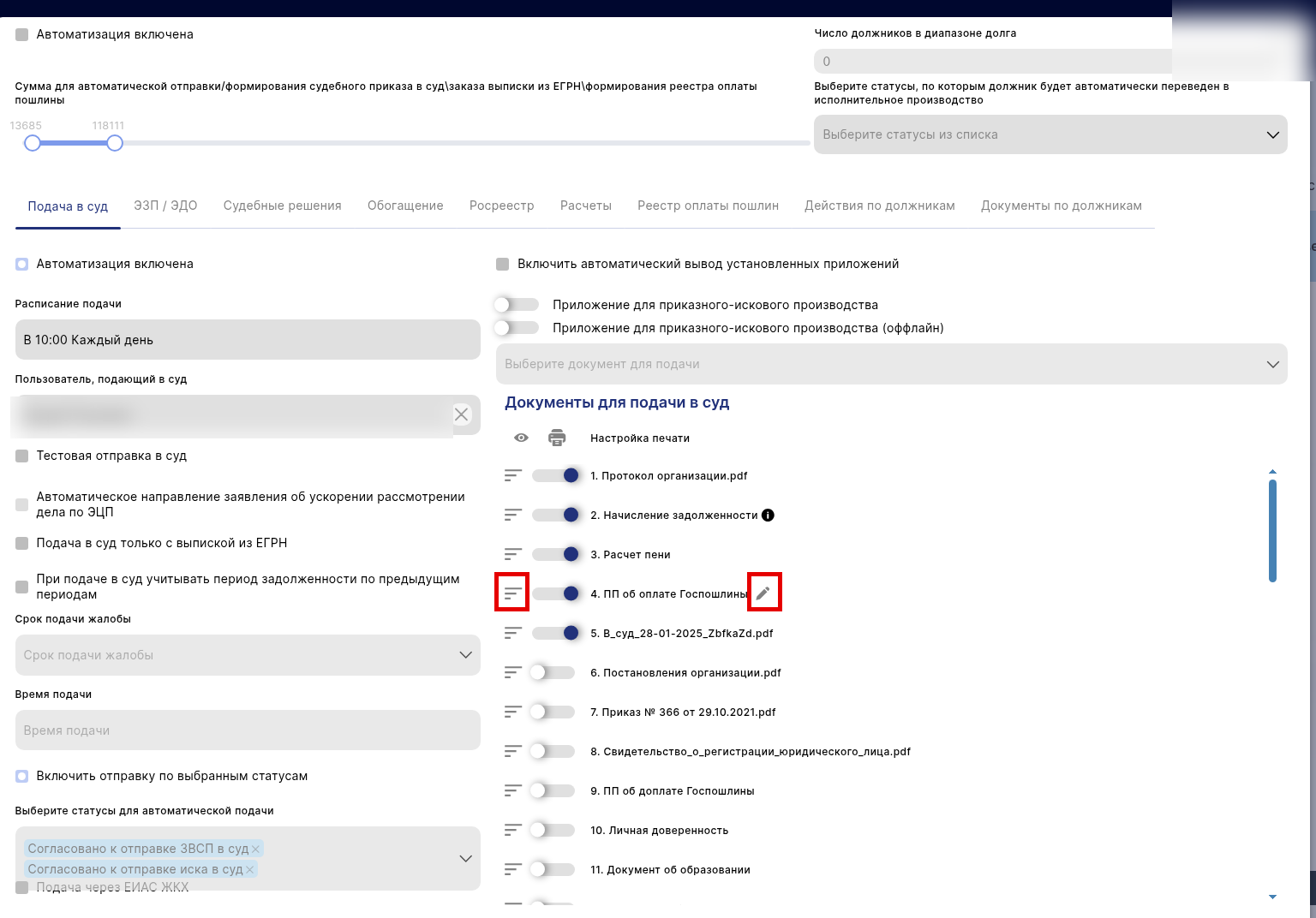
Список документов для приложения можно настраивать. (Рис.22)

image

Рис.22

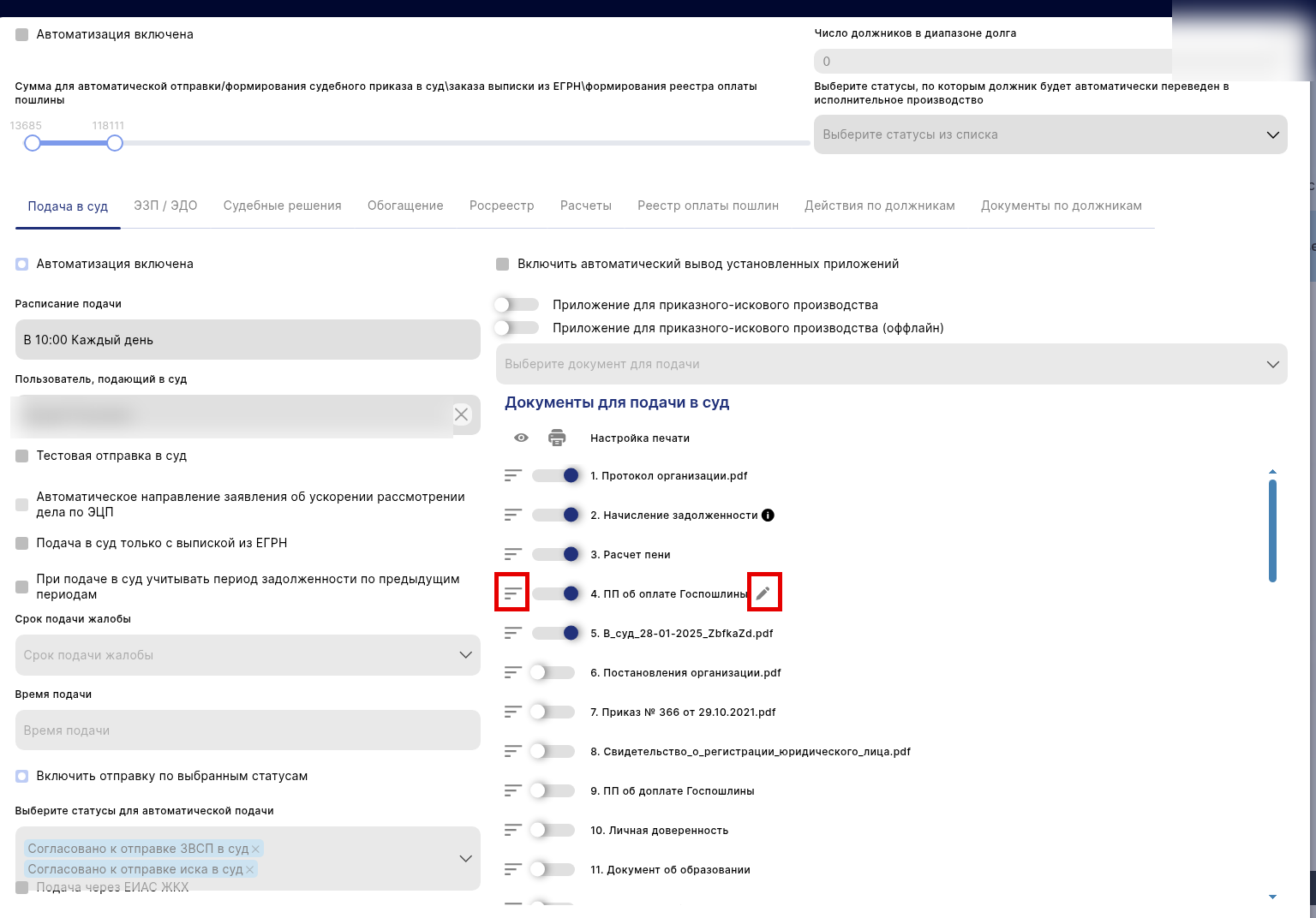
Изменить порядок документов можно воспользовавшись иконкой в виде горизонтальных полос.
Переименовать документ можно воспользовавшись иконкой в виде карандаша
Выбранные приложения будут прикрепляться к основному документу, формироваться пакет документов и отправляться в суд или должнику электронно-заказным письмом.
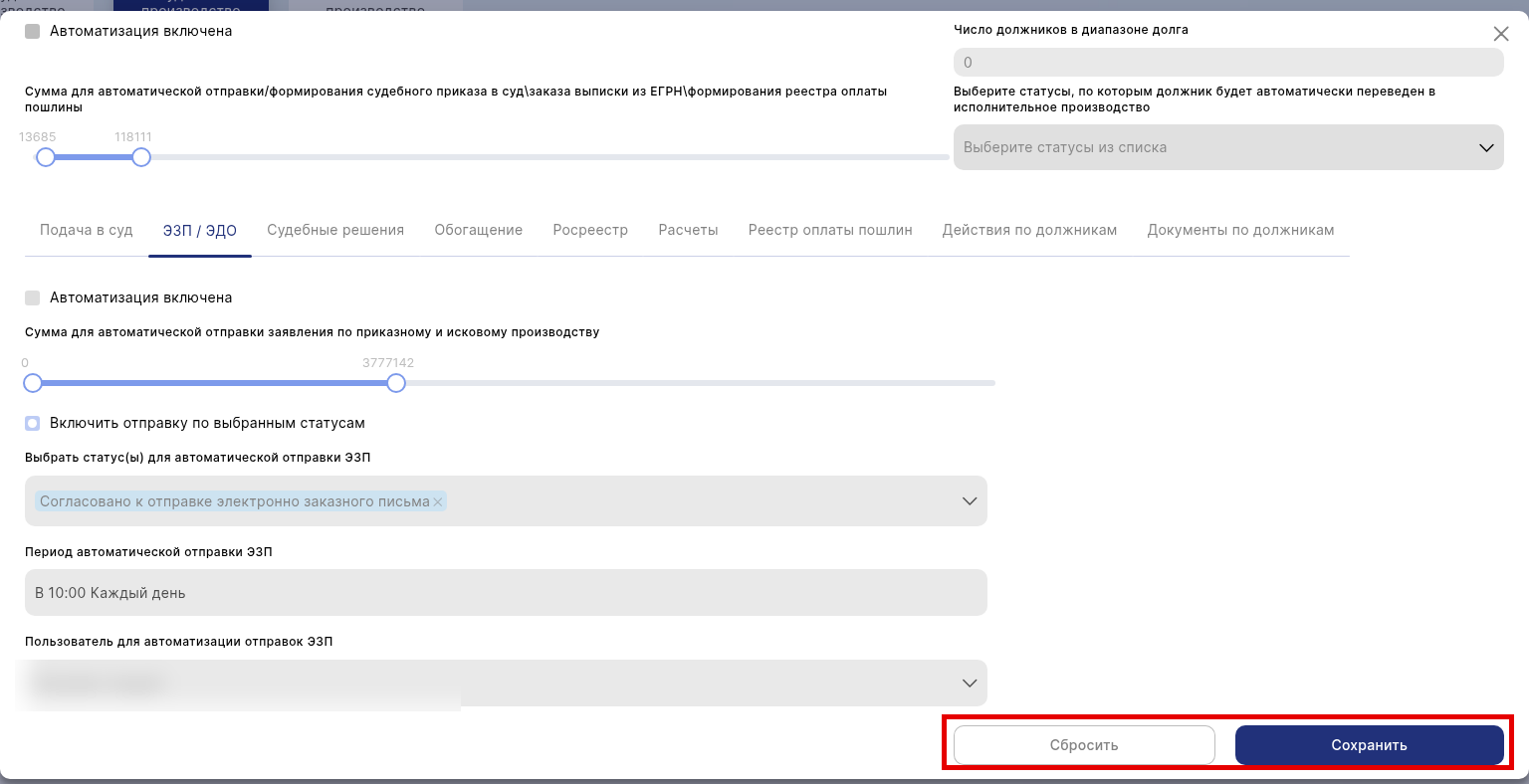
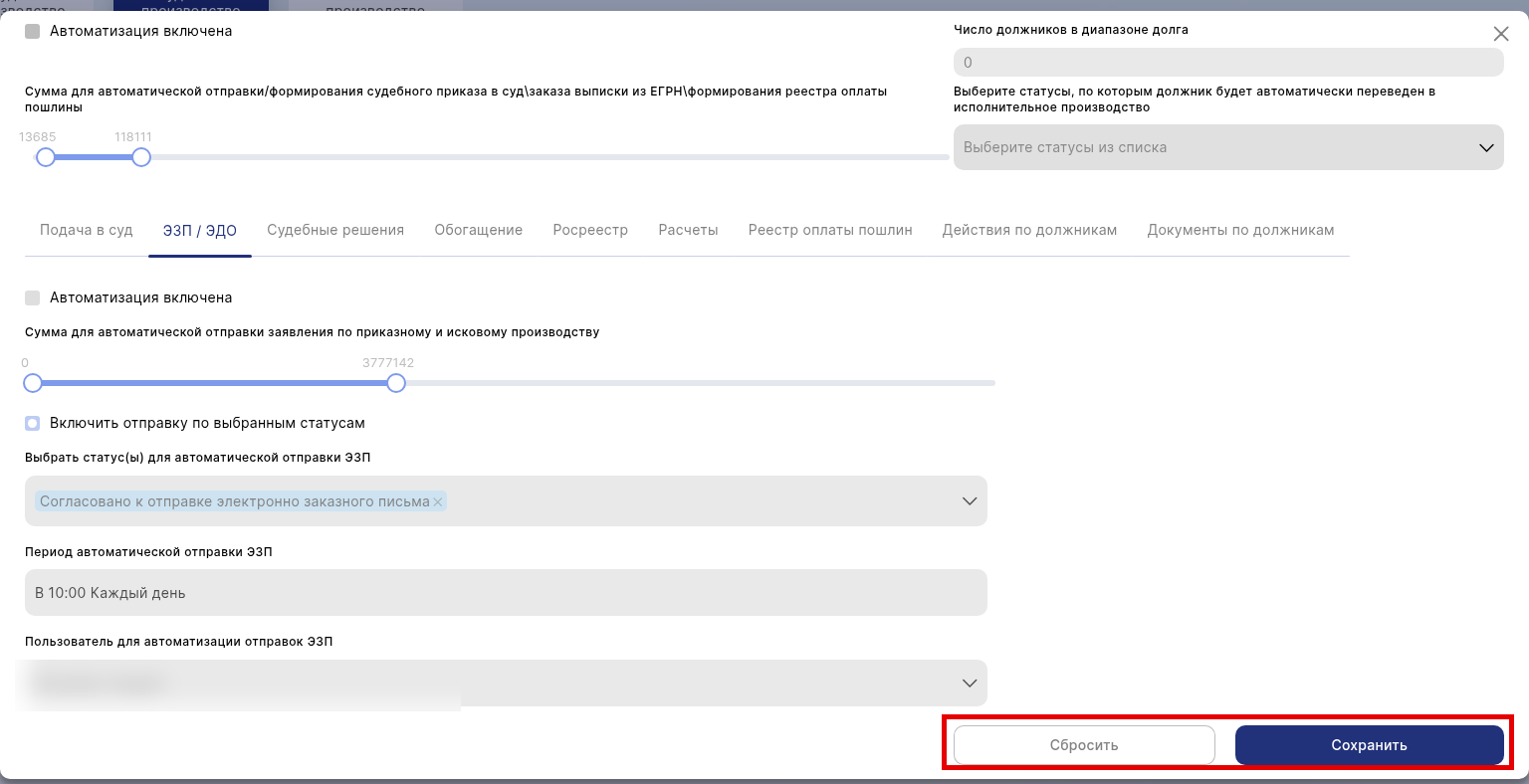
По окончании настройки нажать кнопку «Сохранить» для сохранения изменений или«Сбросить»для отмены. (Рис.23)

image

Рис.23

Детально настройки автоматизации рассмотрены в Разделе «Судебное производство» Общей Инструкции.

Настройки автоматизации для подачи в суд и отправки электронно-заказных писем по согласованным должникамК содержанию

Содержание:
Согласование отправки ЭЗП, отправки ЗВСП и исков в cуд по выбранным должникам
Квалифицированная электронная подпись (КЭП)
Добавление сертификата, подтверждающего КЭП
Настройка автоматической отправки документов в суд, подписанных ЭЦП для согласованных должников
Настройка автоматической отправки ЭЗП

Согласование к отправке в суд и отправки электронно-заказных писем (ЭЗП) по выбранным должникам

В системе разработана возможность согласования выбранных должников к отправке в суды / отправки им электронно-заказных писем (ЭЗП).
Согласование подачи в суд возможно только в том случае, если должник имеет статус — “Готов к подаче в суд”.
Для отправки электронно-заказных писем (ЭЗП), статус должника не важен.
Функция согласования позволяет ускорять работу по подаче в суды выбранных должников, также как и работать с автоматической настройкой отправки в суд и отправкой ЭЗП для согласованных должников.
Кнопка “Согласование” находится на панели функциональных кнопок в разделе“Работа с должниками“в Досудебном и Судебном производстве (Рис.1)

image

Рис.1

  • В досудебном производстве возможно только согласование к отправке электронно-заказного письма (ЭЗП) (Рис.2)

image

Рис.2

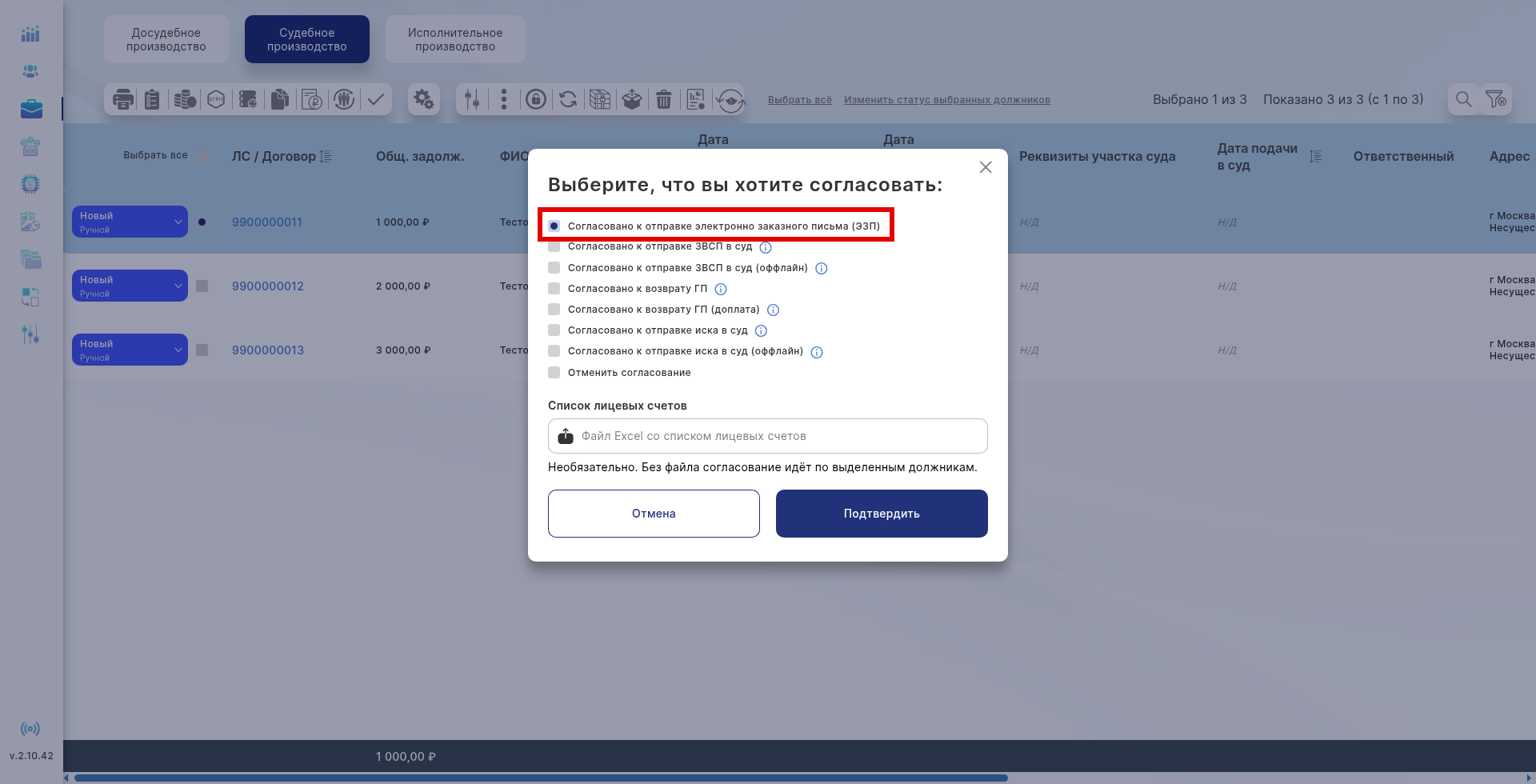
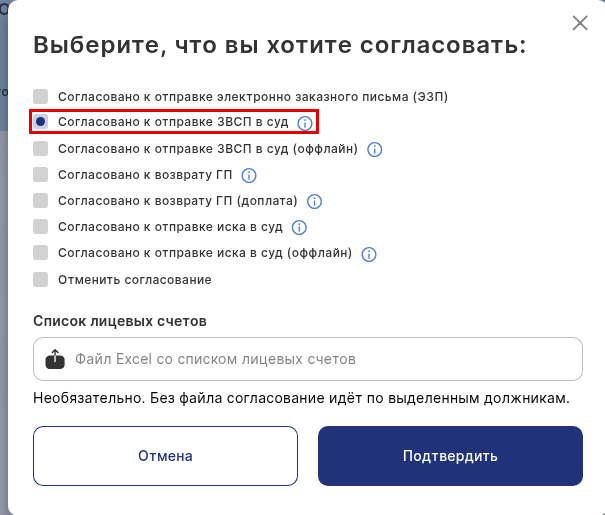
  • В судебном производстве — согласование к отправке ЭЗП, согласовано к отправке заявления о вынесении судебного приказа (ЗВСП) в суд, согласовано к отправке иска в суд (Рис.3)

image

Рис.3

Чтобы согласовать должников, нужно выбрать их из списка должников в модуле “Работа с должниками” (Рис.4)

image

Рис.4

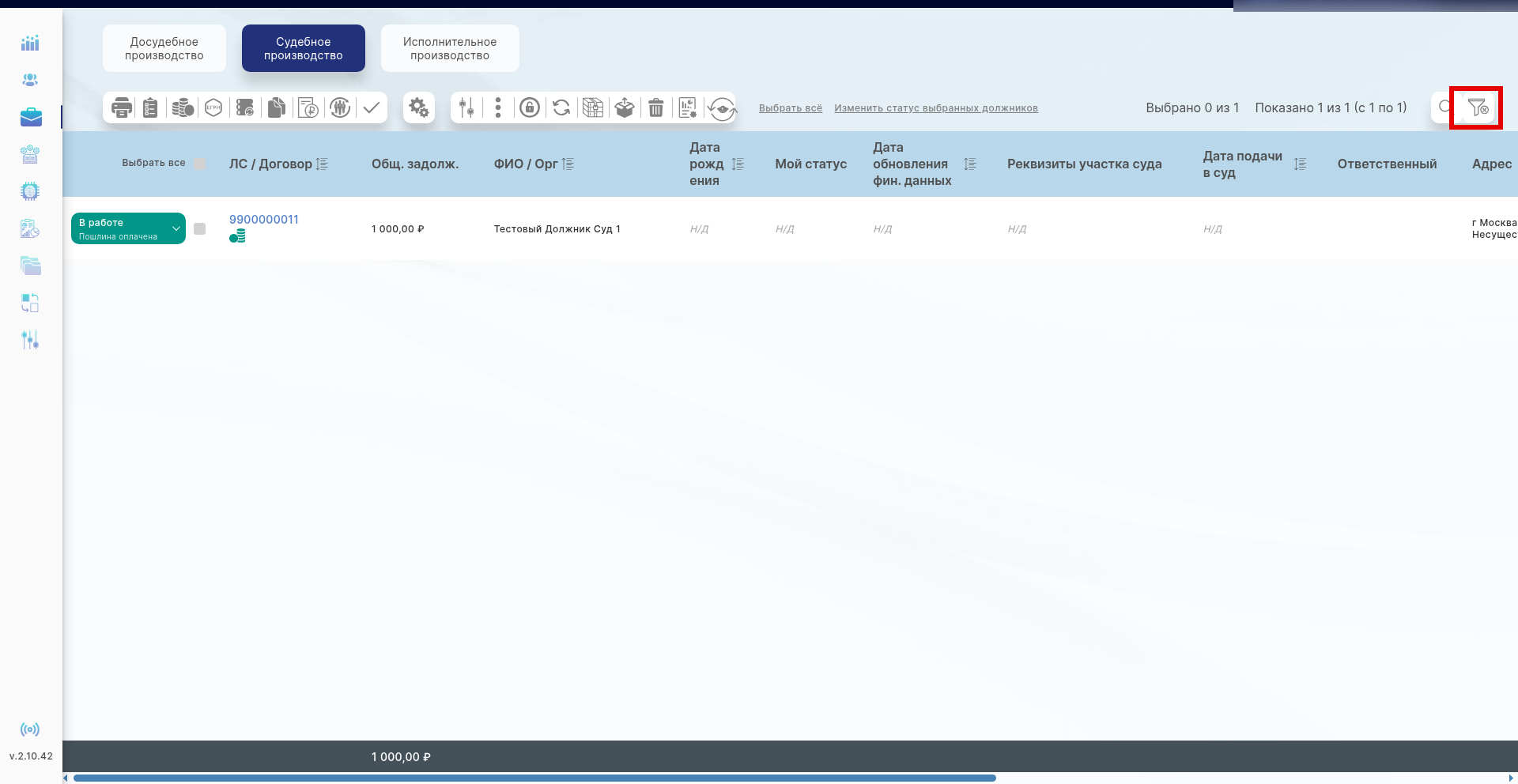
Также, для выбора можно использовать фильтр (поиск по нужным ЛС или статусам) (Рис.5)

image

Рис.5

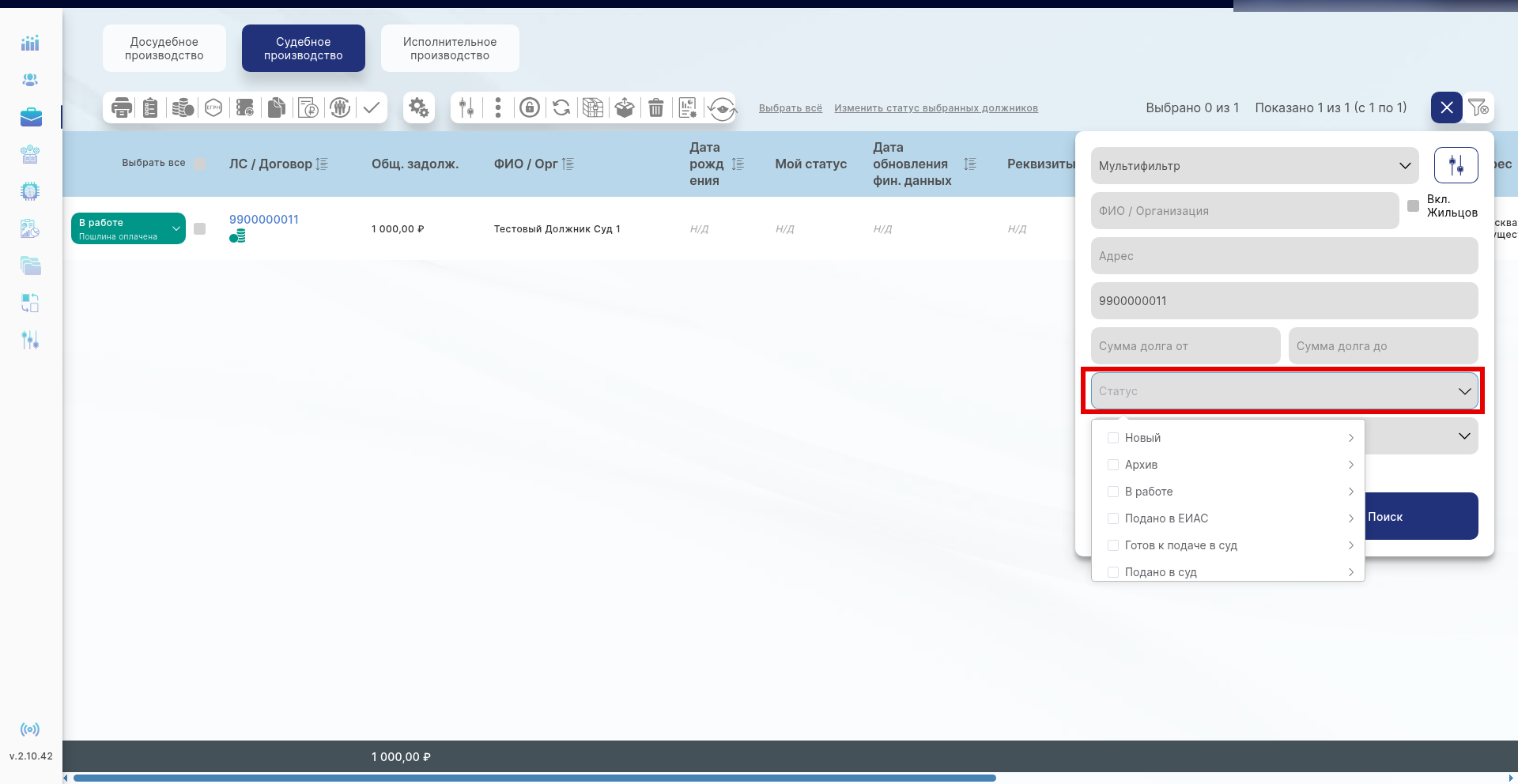
Так как при подаче в суд можно согласовать только должников в статусе “Готов к подаче в суд”,в фильтре можно сразу выбрать всех должников с данным статусом (Рис.6)

image

Рис.6

Результат выдачи поиска (Рис.7)

image

Рис.7

Далее выбираем должников из полученного списка, нажимаем кнопку “Согласование”, выбираем тип согласования, нажимаем“Согласовать”
При подтверждении согласования:

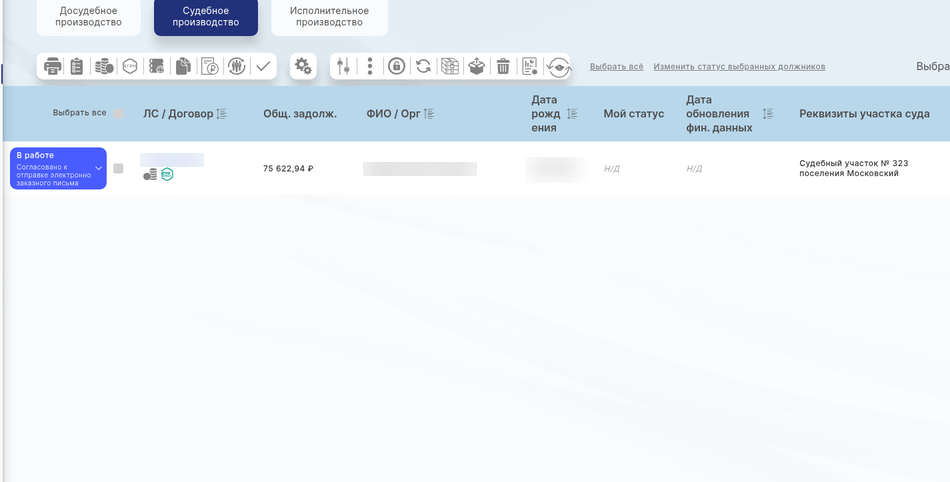
  • Если выбрано ЭЗП: для выбранных должников установить статус: “Согласовано к отправке электронно заказного письма (ЭЗП)”

  • Если выбрана отправка в суд: установить статус: “Согласовано к отправке в суд”

Согласование применяется только к выбранным должникам, возможность повторного согласования уже согласованных должников исключена.

Квалифицированная электронная подпись (КЭП)

Наличие КЭП является обязательным условиемдля подачи в суд. КЭП подписываются большинство документов при отправке в суды, ФНС и иные организации.
Если у Вас нет КЭП, необходимо обратиться в аккредитованную организацию, занимающуюся выпуском КЭП или в ФНС.
КЭП выпускается вместе ссертификатом, подтверждающим подлинность КЭП.Сертификат – это официальный документ, содержащий основную информацию о КЭП и её владельце. Сертификат ключа проверки электронной подписи выпускается в формате .zip и содержит следующую информацию:

  • Уникальный номер сертификата ключа проверки электронной подписи, даты начала и окончания срока действия такого сертификата

  • Наименование и место нахождения организации для юридических лиц или иная информация, позволяющая идентифицировать владельца сертификата ключа проверки электронной подписи

  • Уникальный ключ проверки электронной подписи

  • Наименование используемого средства электронной подписи и (или) стандарты, требованиям которых соответствуют ключ электронной подписи и ключ проверки электронной подписи

  • Наименование удостоверяющего центра, который выдал сертификат ключа проверки электронной подписи

  • Иная информация, предусмотренная частью 2 статьи 17 настоящего Федерального закона, — для квалифицированного сертификата.

Также, для подписания электронных документов сотруднику нужна МЧД (машиночитаемая доверенность).

С 1 сентября 2024 года сотрудник или иной представитель может подписывать документы от имени компании своей электронной подписью, только если у него есть машиночитаемая доверенность. Оформить МЧД доверенность можно на сайте ФНС.

МЧД доверенность является отдельным файлом и имеет формат .xml или .pdf

Добавление сертификата, подтверждающего КЭП

Чтобы добавить сертификат в доверенность, нужно зайти в раздел «Организации» в вашем личном кабинете, в разделе «Документы» переключиться в режим редактирования, нажав на иконку в виде «карандаша» в правом верхнем углу экрана (Рис.8)

image

Рис.8

Приватный сертификат (криптоконтейнер с ЭЦП) добавляется в доверенность. Нужно выбрать доверенность, найти поле «Сертификат»,из выпадающего списка выбрать«Добавить ЭЦП»(Рис.9)

image

Рис.9

Важно: файл сертификата должен быть строго в .zip архиве, содержимое которого должно представлять только набор файлов с расширением .key без вложенных папок. (Рис.10)

image

Рис.10

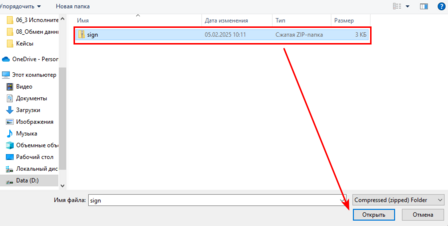
Система предложит выбрать для загрузки файл с сертификатом с вашего компьютера. Нужно выбрать файл в формате .zip и нажать «Открыть» (Рис.11)

image

Рис.11

Далее загружаемый файл появится в строке, после чего нужно нажать кнопку «Сохранить» (Рис.12)

image

Рис.12

Загруженный файл отобразится в разделе «Документы» (Рис.13)

image

Рис.13


Важно: сертификат, подтверждающий ЭЦП должен быть загружен для сотрудника, который будет подписывать документы посредством ЭЦП.

Настройка автоматической отправки документов в суд, подписанных ЭЦП для согласованных должников

Для настройки автоматической отправки документов, подписанных ЭЦП в судебном производстве в разделе «Работа с должниками» нужно воспользоваться кнопкой настройки автоматизации в панели функциональных кнопок (Рис.14)

image

Рис.14

Далее нужно произвести общие настройки автоматизации и настройку автоматической подачи документов в суд в соответствии с выбранным статусом должника

Общие настройки

В первую очередь нужно активировать режим автоматизации (Рис.15)

image

Рис.15

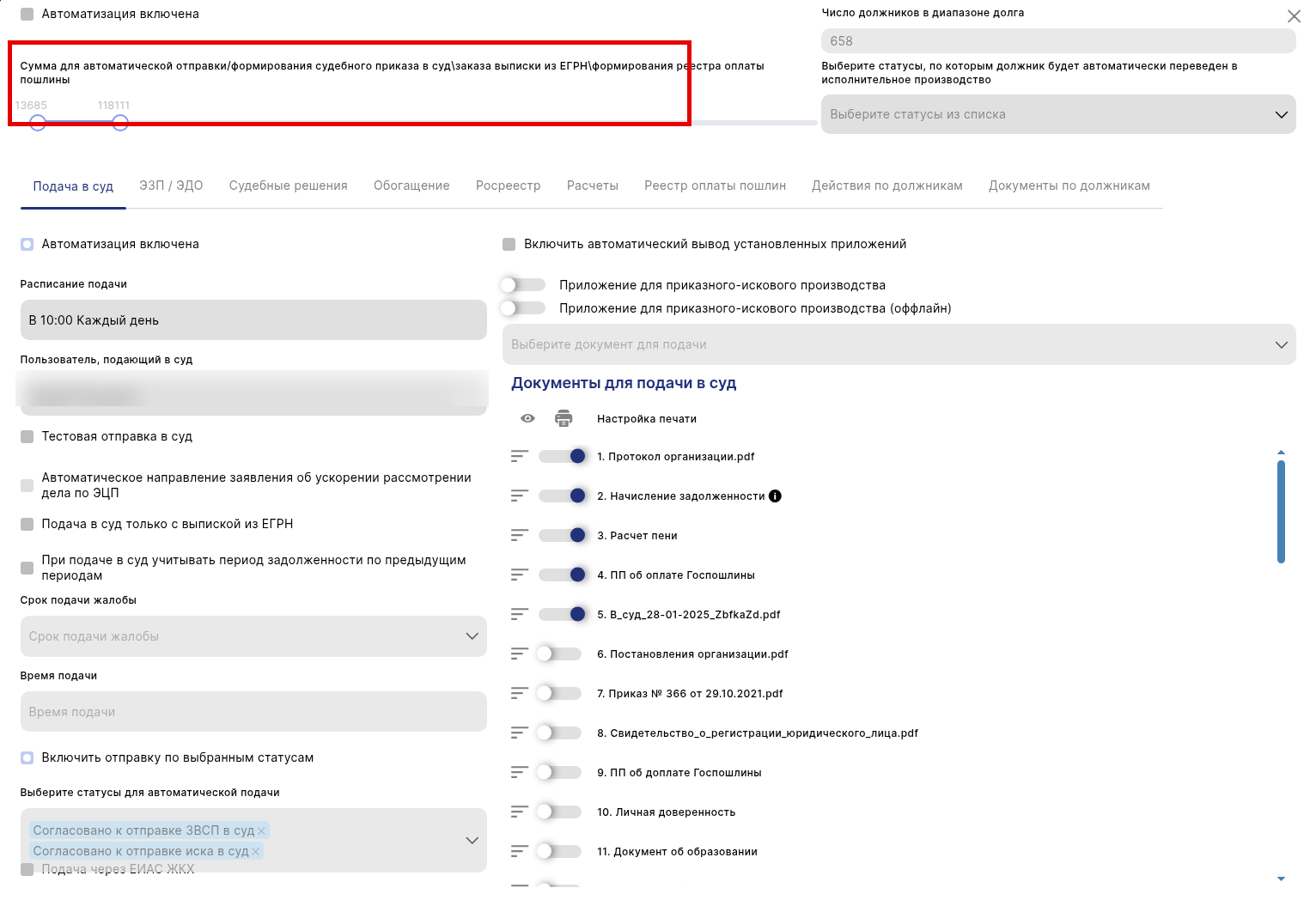
Далее выбрать диапазон сумм задолженности для автоматической отправки / формирования судебного приказа в суд.
Назначить диапазон сумм можно при помощи ползунков, перемещая их по шкале. (Рис.16)

image

Рис.16

Раздел «Подача в суд»

Данный раздел меню отвечает за настройку автоматизации взаимодействия с судами (Рис.17). В этом разделе необходимо выполнить следующие минимальные настройки:

image

Рис.17

  • Активировать опцию «Автоматизация включена»

При активации этой функции нужно выставить расписание для указания периодичности формирования и ожидания подписания ЗВСП / исков по заданному времени. (Рис.18)

image

Рис.18

В расписании подачи есть возможность следующей настройки:

  • Ежедневно с указанием времени (час, минута) (Рис.19)

image

Рис.19
  • Дни недели с указанием времени (час, минута) (Рис.20)

image

Рис.20

  • Дни месяца с указанием времени (час, минута) (Рис.21)

image

Рис.21

После настройки расписания нужно нажать кнопку «Сохранить»
Система запомнит настройки расписания и применит их на следующий день.

  • Выбрать пользователя, подающего в суд

В выпадающем списке нужно выбирать сотрудника, от лица которого будет происходить отправка ЗВСП /иска в суд по ЭЦП по заданному времени. Для автоматического формирования и подачи в суд по ЭЦП обязательно необходимо указывать сотрудника, чей сертификат с ЭЦП был загружен в доверенность. Если сотрудник не будет указан, то автоматическое формирование ЗВСП / исков по заданному времени произведено не будет. (Рис.22)

image

Рис.22

  • Включить отправку по выбранным статусам

При активации данной функции, можно выбрать статус должника для отправки в суд в автоматическом режиме. В нашем случае выбираем статус “Согласовано к отправке ЗВСП в суд” или “Согласовано к отправке иска в суд” (Рис.23)

image

Рис.23

  • Включить автоматический вывод установленных приложений

При активации этой функции система будет автоматически выводить приложения к выбранному документу в разделе «Работа с должниками» — «Формирование и печать». (Рис.24)

image

Рис.24

После активации функции автоматического вывода установленных приложений дополнительно активируется поле выбора основного документа. (Рис.25)

image

Рис.25

После выбора основного документа, нужно выбрать приложения, которые будут автоматически формироваться вместе с основным документом для подачи в суд или отправки электронно-заказным письмом должнику.
Для выбора подачи пакета документов в суд или отправки должнику предусмотрен ползунок. По умолчанию он находится в положении «Приложение для приказного – искового производства» (для отправки в суд) (Рис.26)

image

Рис.26

Во включенном состоянии – в режиме «Приложение для электронно-заказного письма»(для отправки должнику) (Рис.27)

image

Рис.27

image

Рис.28 Кнопка «Настройки автоматизации» на панели функциональных кнопок

  • Выбор приложений (документы для подачи в суд)

После выбора основного документа и типа приложений, переходим к формированию пакета документов — приложений для отправки должнику или подачи в суд. (Рис.29)

image

Рис.29
При помощи ползунков можно выбрать документы, которые загружены в Систему и необходимы для подачи в суд в каждом конкретном случае. (Рис.30)

image

Рис.30

Список документов для приложения можно настраивать. (Рис.31)

image

Рис.31

Изменить порядок документов можно воспользовавшись иконкой в виде горизонтальных полос.
Переименовать документ можно воспользовавшись иконкой в виде карандаша
Выбранные приложения будут прикрепляться к основному документу, формироваться пакет документов и отправляться в суд или должнику электронно-заказным письмом.
По окончании настройки нажать кнопку «Сохранить» для сохранения изменений или«Сбросить»для отмены. (Рис.32)

image

Рис.32

Настройка автоматической отправки электронно-заказных писем (ЭЗП), ЗВСП, исков в суд

Раздел “ЭЗП / “ЭДО”

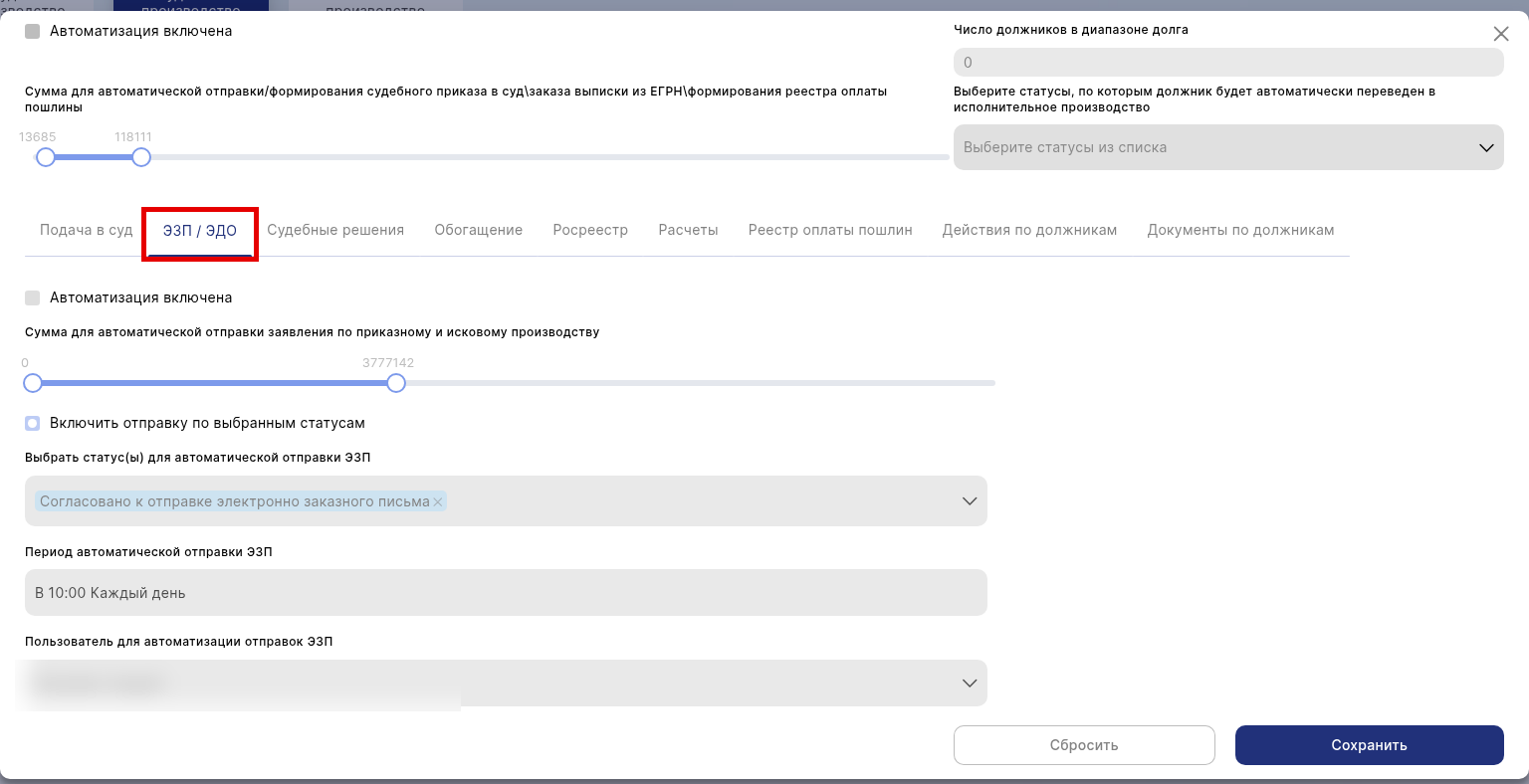
Данный раздел меню отвечает за настройку автоматизации отправки электронно-заказных писем должникам, заявлений о вынесении судебных приказов, исков в суд (Рис.33). В этом разделе необходимо выполнить следующие минимальные настройки:

image

Рис.33

  • Активировать опцию «Автоматизация включена»

  • Включить отправку по выбранным статусам, выбрать статусы для автоматической отправки. В нашем случае это:

  • Статус “Согласовано к отправке ЭЗП” для досудебного производства

  • Статусы “Согласовано к отправке ЭЗП”, “Согласовано к отправке ЗВСП в суд”, “Согласовано у отправке иска в суд” для судебного производства (Рис.34)

image

Рис.34

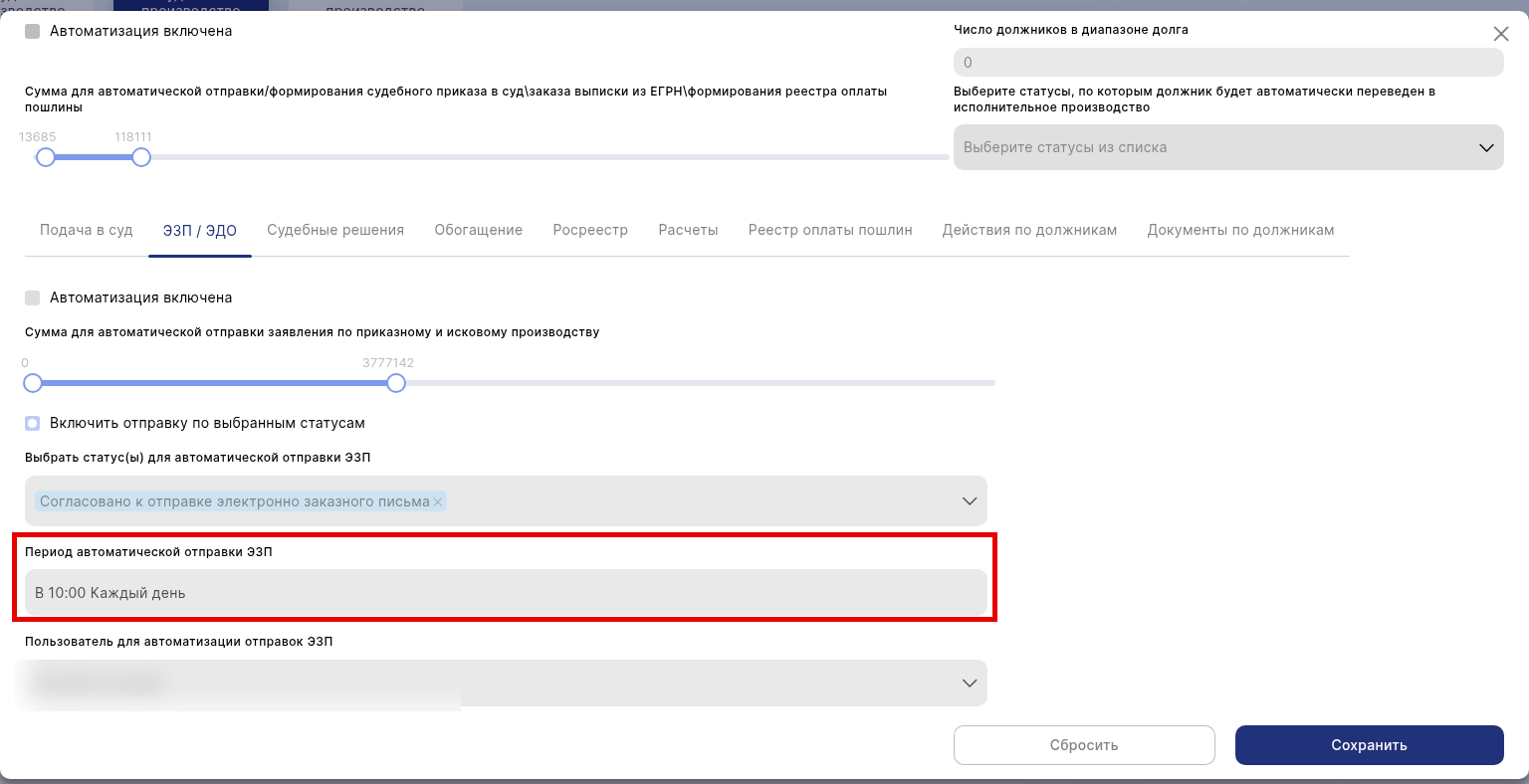
  • Период автоматической отправки

При помощи этой функции нужно выставить расписание для указания периодичности отправки ЭЗП. (Рис.35)

image

Рис.35

В расписании есть возможность следующей настройки:

  • Ежедневно с указанием времени (час, минута) (Рис.36)

image

Рис.36

  • Дни недели с указанием времени (час, минута) (Рис.37)

image

Рис.37

  • Дни месяца с указанием времени (час, минута) (Рис.38)

image

Рис.38

После настройки расписания нужно нажать кнопку «Сохранить»

  • Пользователь для автоматизации отправок — в данном поле выбираем сотрудника, от лица которого будет происходить отправка ЭЗП, ЗВСП /иска в суд по ЭЦП по заданному времени. Для автоматического формирования и подачи в суд по ЭЦПобязательно необходимо указывать сотрудника. Если сотрудник не будет указан, то автоматическое формирование ЗВСП / исков по заданному времени произведено не будет. (Рис.39)

image

Рис.39
Дополнительные типы в приложениях автоматизации

В настройках автоматизации в список документов для приложений можно включить, в том числе: «Заказное письмо (ЗВСП)»,«Заказное письмо (исковое заявление)» и«Шаблон судебного приказа». Их можно автоматически прикладывать при отправке пакета, если тип отмечен в настройках.

Как найти сертификат ключа электронной подписи на компьютереК содержанию

Что такое сертификат

КЭП (квалифицированная электронная подпись) подписываются большинство документов при отправке в суды, ФНС и иные организации.
КЭП можно получить в аккредитованной организации, занимающуюся выпуском КЭП или в ФНС.
КЭП выпускается вместе ссертификатом, подтверждающим подлинность КЭП.Сертификат – это официальный документ, содержащий основную информацию о КЭП и её владельце. Сертификат ключа проверки электронной подписи выпускается в формате .zip и содержит следующую информацию:

  • Уникальный номер сертификата ключа проверки электронной подписи, даты начала и окончания срока действия такого сертификата

  • Наименование и место нахождения организации для юридических лиц или иная информация, позволяющая идентифицировать владельца сертификата ключа проверки электронной подписи

  • Уникальный ключ проверки электронной подписи

  • Наименование используемого средства электронной подписи и (или) стандарты, требованиям которых соответствуют ключ электронной подписи и ключ проверки электронной подписи

  • Наименование удостоверяющего центра, который выдал сертификат ключа проверки электронной подписи

  • Иная информация, предусмотренная частью 2 статьи 17 настоящего Федерального закона, — для квалифицированного сертификата.

Сертификат, открытый и закрытый ключи хранятся вместе на внешнем носителе или в компьютере. Эти три компонента обеспечивают работу ЭП. Сертификат без ключей не позволит подписать электронный документ.
Повреждение или удаление файлов приведет к необходимости перевыпуска ЭП.

Где хранится сертификат на компьютере

При первом получении сертификата и ключей ЭП пользователь выбирает, на каком носителе будет их хранить. Это возможно, если правила организации, где он получает сертификат, разрешает выбрать разные носители.
Всего есть четыре возможных носителя для сертификата:

  • Токен — специальный защищенный носитель, который внешне похож на флешку. Содержимое носителя защищено пин-кодом, поэтому просто так файл с закрытым ключом с токена не скопировать.

  • Флеш накопитель — обычный носитель, на нем контейнер с сертификатом и ключами будет храниться, как папка с файлами.

  • Обычная папка на компьютере — или ее также называют «директория».

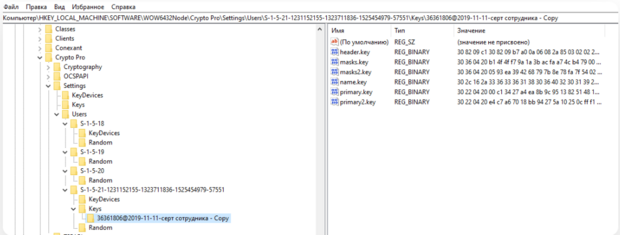
  • Реестр компьютера — база с информацией о настройках и параметрах компьютера.

В дальнейшем пользователь может сделать копию ключа и сертификата и записать их на второй носитель. Это возможно, если в сертификате нет запрета на копирование. Например, не удастся скопировать сертификат УЦ ФНС, так как он защищен от копирования.
Рассмотрим подробнее хранение сертификата на компьютере: в папке (директории) и в реестре.

Папка в операционной системе

При сохранении сертификата на компьютере программа КриптоПро CSP сама определяет конкретную папку, куда запишет ключи и сертификат. Выбрать другой путь сохранения файла пользователю не удастся.
В этом случае файл закрытого ключа проще найти и скопировать — это будет обычная папка с файлами. Путь к папке будет таким:

  • в Windows — %localappdata%/crypto prо;

  • в Linux, Unix, MacOS — /var/opt/cprocsp/keys/{username}, где username — это название учетной записи.

Реестр

Реестр компьютера — это список настроек и параметров ПК. Увидеть реестр компьютера можно, набрав в строке поиска на панели «Пуск» — «regedit». Поиск позволит открыть служебную программу — редактора реестра. (Рис.1)

image

Рис.1

Как найти сертификат ключа электронной подписи на компьютере

Найти сертификат на ПК можно несколькими путями:

  • С помощью программы КриптоПро CSP

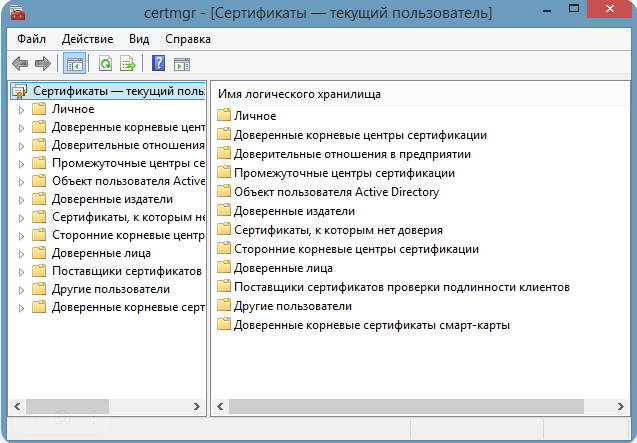
  • С помощью программы CertMgr

  • Браузера

  • Консоли MMC

Все четыре способа позволят открыть сертификат, выгрузить его в виде файла, просмотреть сведения об ЭЦП, а при необходимости и удалить сертификат.
В КриптоПро CSP и браузере также можно скопировать сертификат вместе с закрытым ключом, в программе CertMgr и консоли ММС — только файл сертификата.

Поиск сертификата через КриптоПро CSP

КриптоПро CSP — это программа для работы с электронной подписью. Она есть у большинства пользователей, работающих с квалифицированной ЭП.
Чтобы найти сертификат через КриптоПро CSP на компьютере:
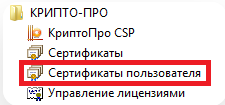
1. Открываем программу: Пуск → Все программы — КриптоПро CSP.
2. В программе переходим по вкладкам: Сертификаты пользователя → Личное → Сертификаты.
3. Выбираем нужный сертификат и делаем с ним то, что планировали: смотрим информацию в сертификате, экспортируем его или удаляем (Рис.2).

image

Рис.2

После открытия сертификата через КриптоПро CSP, вкладка с ним появится в меню «Пуск». В следующий раз сертификат можно будет открыть быстрее — сразу из этого меню.

Поиск сертификата через CertMgr

CertMgr — это программа для работы с сертификатами на ПК. Поиск сертификатов на ПК с помощью CertMgr аналогичен поиску через КриптоПро CSP:
1. Открываем меню «Пуск» и в поисковой строке пишем название диспетчера сертификатов — «CertMgr», запускаем программу CertMgr.
2. В программе — выбираем папку «Личное», тип объекта — «Сертификаты». Диспетчер выдаст перечень сертификатов, которые установлены на компьютер.
3. Выбираем из списка нужный сертификат и открываем его (Рис.3).

image

Рис.3

Поиск сертификата через консоль управления

Консоль MMC (Microsoft Management Console) — это место для хранения инструментов и программ, которые предназначены для обслуживания компьютера. Эти средства называются оснастками и служат для управления оборудованием, программным обеспечением и сетевыми компонентами Windows.
Что именно находится в консоли, выбирает пользователь. Перед тем, как пользоваться инструментами консоли, сначала их нужно туда добавить, то есть «Добавить оснастку».
Рассказываем, как запустить консоль и добавить оснастку (Рис.4):
1. Открываем меню «Пуск» и в поисковой строке указываем — «MMC».
2. В результатах поиска выбираем консоль управления Windows MMC и запускаем ее.
3. Нажимаем на вкладку «Файл» и выбираем функцию «Добавить или удалить оснастку». Система выдаст список доступных оснасток.
4. Выбираем строку «Сертификаты» в перечне оснасток и нажимаем кнопку «Добавить».
5. Указываем, для какой учетной записи выбираем оснастку — «Моей учетной записи пользователя» и нажимаем «Готово». После этого список сертификатов перейдет из перечня доступных оснасток в окне слева в перечень выбранных оснасток в окне справа.
6. Подтверждаем выбор: в окне выбранных оснасток выбираем инструмент «Сертификаты» и нажимаем «Ок».
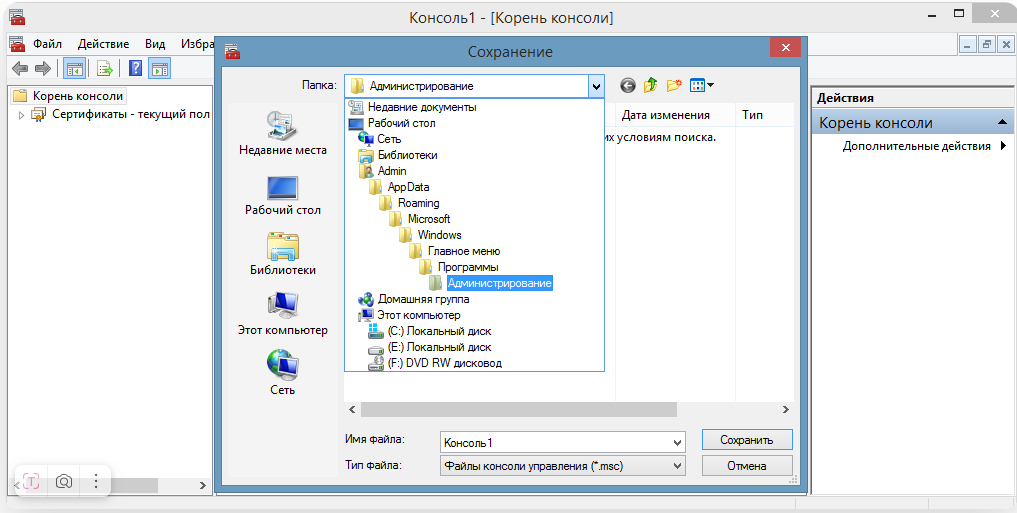
7. Прописываем название консоли и выбираем, куда ее сохранить.

image

Рис.4

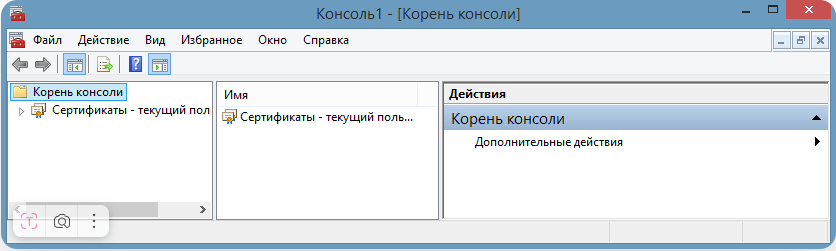
После добавления сертификатов в консоль управления Windows, с ними можно будет работать напрямую через эту консоль.
Как запустить консоль, в которую добавлены сертификаты:
1. Открываем меню «Пуск» и в поисковой строке указываем название консоли. Например, «Консоль1».
2. Выбираем консоль, запускаем ее и нажимаем: Корень консоли → Сертификаты → Личное → Сертификаты.
3. Нажимаем на иконку сертификата и открываем его (Рис.5).

image

Рис.5

Подключение к ГосуслугамК содержанию

Подача документов в ФССП, получение через Госпочту документов из ФССП, штрафов, ответов на запросы и иных документов осуществляется через канал ЕПГУ (Госуслуги).
Для этого необходима учетная запись на Госуслугах как сотрудника организации, который будет представлять интересы организации, так и представителя, от которого будет происходить подача документов.
Добавить сотрудника может только руководитель организации или лицо, действующее по доверенности в Личном кабинете Госуслуг.
Инструкция как добавить учетную запись сотрудника как сотрудника организации: Добавить сотрудника в личный кабинет организации
После добавления сотрудника, нужно выдать ему соответствующие полномочия. Полномочия включены в доверенность, которую может выдать только руководитель. Как выдать доверенность сотруднику, описано в инструкции:
Как в личном кабинете организации выдать полномочия сотруднику
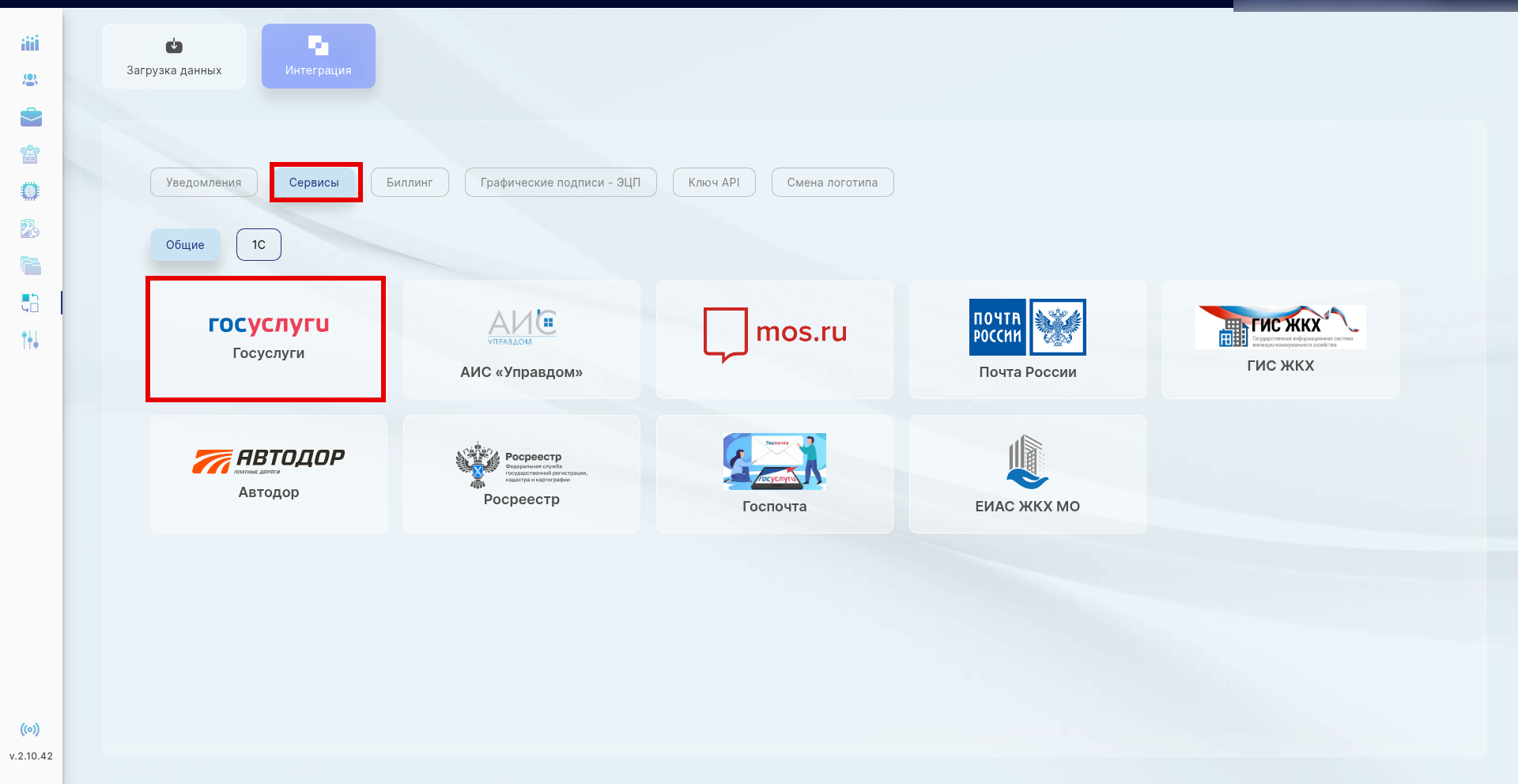
После добавления сотрудника в организацию на госуслугах и выдачи ему полномочий, в Системе переходим в раздел «Обмен данными» — «Интеграция – «Сервисы» и нажимаем иконку«Госуслуги». Или переходим по ссылке:Интеграция Госуслуги . (Рис.1)

image

Рис.1

Вводим учетные данные сотрудника госуслуг в форму, нажимаем на кнопку «Сохранить»и ожидаем авторизации (Рис.2). В случае долгого ожидания авторизации, госуслуги могут направить уведомление с подтверждением, которое необходимо будет ввести в окно. Проверка верификации учетной записи сотрудника с Госуслугами происходит один раз. В случае смены пароля на госуслугах, необходимо будет нажать «Выйти из Госуслуг» и повторить авторизацию.

image

Рис.2

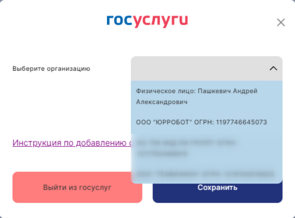
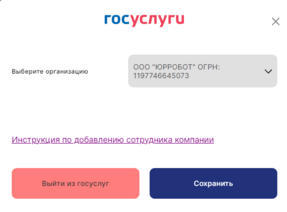
Выбираем свою организацию и нажимаем сохранить. Настройки аккаунта госуслуг завершены. После успешной авторизации на электронную почту сотрудника будет направлено уведомление от системы ЮРРОБОТ об успешной авторизации (Рис.3).

image

Рис.3

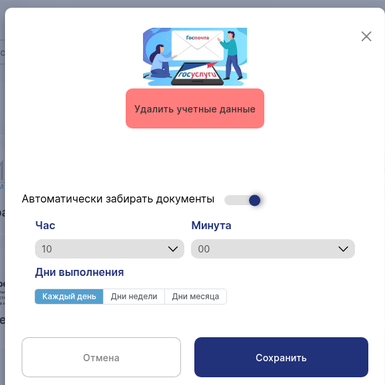
При нажатии на кнопку «Выйти из Госуслуг», происходит удаление учетной записи компании из системы (Рис.4)

image

Рис.4

Для справки:
ЮРРОБОТ все данные при передаче шифрует и не хранит на серверах.
Инструкция «Как подключить вход по одноразовому коду (TOTP)»
1. Скачайте приложение для работы с одноразовыми кодами. Можно скачать российское приложение Яндекс.Ключ или зарубежное приложение Google Authenticator. Для примера рассмотрим работу с приложением Яндекс.Ключ
Скачать для Android:

  • Яндекс.Ключ

  • Google Authenticator

Скачать для iOS:

  • Яндекс.Ключ

  • Google Authenticator

Скачать в Rustore:

  • Яндекс.Ключ
  1. Откройте приложение Яндекс.Ключ. При входе в Приложение выберите способ проверки: «Биометрия телефона» или «Мастер-пароль». Выбираю «Биометрия телефона», потому что это удобно: Приложение запускается по отпечатку пальца или распознаванию лица, и не нужно запоминать мастер-пароль.
    Просмотреть видео по настройке Яндекс.Ключ
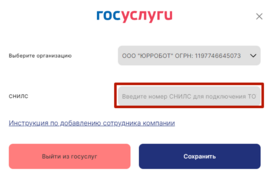
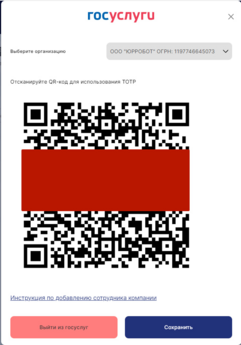
  2. На компьютере в своей учетной записи ЮРРОБОТ в меню Обмен данными — Интеграция – Сервисы – Общие – Госуслуги (открыть раздел «Сервисы» в личном кабинете) переходим в окно Госуслуги и вводим свои учетные данные, после чего экране компьютера появится QR-код (Рис.5, Рис.6).
    image

Рис.5

image

Рис.6

  1. Откройте Приложение Яндекс.Ключ, нажмите «+Добавить аккаунт» — «Сканировать QR-код» и наведите телефон на QR-код на экране компьютера (Рис.7)

image

Рис.7

  1. После этого в Приложении появится цифры секретного ключа.
    Подтверждение входа по одноразовому коду (TOTP) подключено. А в приложении Яндекс.Ключ у вас теперь есть аккаунт «Госуслуги/gosuslugi».
    Теперь алгоритм входа на Госуслуги у вас будет следующий:
    На компьютере при входе в свою учётную запись на Госуслугах, как и раньше, введите Логин и пароль. На экране появится поле для ввода секретного кода. Войдите в Приложение Яндекс.Ключ на смартфоне и нажмите на аккаунт «Госуслуги/gosuslugi». Там вы увидите секретный код. Введите его в поле на компьютере.

Получение документов через ГоспочтуК содержанию

Содержание:
Получение судебных решений (Госпочта — почта России)
Получение документов из ФССП (Госпочта – ЕПГУ (Госуслуги)

Получение судебных решений (Госпочта — почта России)

Получение Госпочтой судебных решений и иных документов из судов осуществляется через почту России.
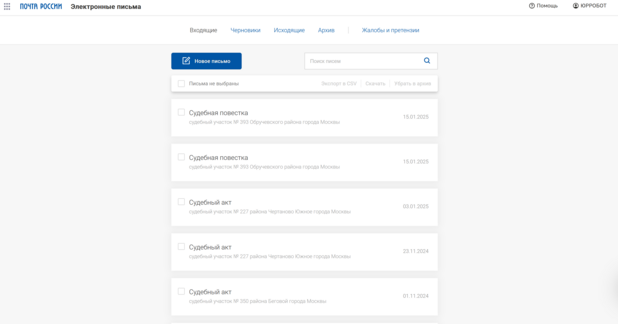
Добавление учетной записи сотрудника в учетную запись Госпочты необходимо для автоматизированного получения списка входящих писем из личного кабинета организации на портале zakaznoe.pochta.ru.
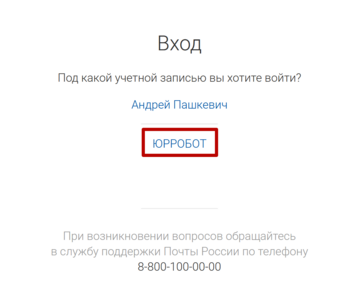
Для доступа к сервису необходимо войти на портал zakaznoe.pochta.ru под учетной записью организации (Рис.1) (как зарегистрировать учетную запись организации), получить у технической поддержки ID и токен доступа. Для этого необходимо прислать заявку на адрес электронной почты: ezp.support-r00@russianpost.ruилииз Личного кабинета почты России (Рис.1), указав в ней ИНН и КПП организации. Заявка на получение доступа должна поступить с одного из адресов, указанных в настройках этого клиента на портале.

image

Рис.1

image

Рис.2


Пример текста заявки на получение ID и токена доступа:
«Компания ООО «Тест» (ИНН 4563287029, КПП 771501012) просит направить ID пользователя и токен доступа для получения писем с Госпочты посредством API для автоматизированного получения списка входящих писем из личного кабинета организации на портале zakaznoe.pochta.ru по следующим методам: (описание API)»

Примеры ID пользователя и токена:
1. ID:86baa1e4-4658-4e2c-a102-8008c9d564b6Токен:86baa1e446584e2ca1028008c9d564b6
2. ID:7701988674Токен:neZZqlTjHjN8VdSz
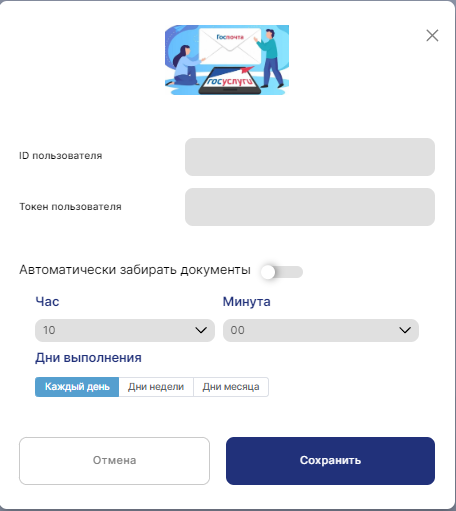
Чтобы авторизоваться в госпочте в системе ЮРРОБОТ, нужно в разделе «Обмен данными» — «Интеграции» — «Общие» нажать на виджет госпочты (Рис.3)

image

Рис.3

Далее нужно ввести полученный у технической поддержки IDиТокен пользователя в поля формы (Рис.4)

image

Рис.4

Также сразу можно произвести дополнительные настройки:

  • Автоматически забирать документы – выбрать опцию можно переместив ползунок вправо

  • Настроить расписание получения документов

  • Время получения – час, минута

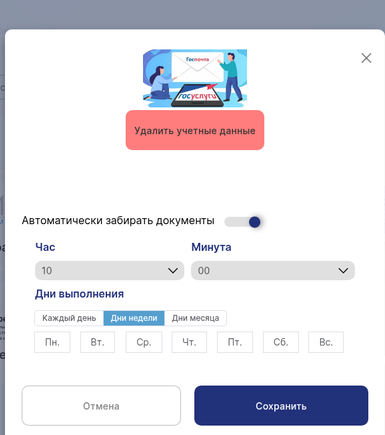
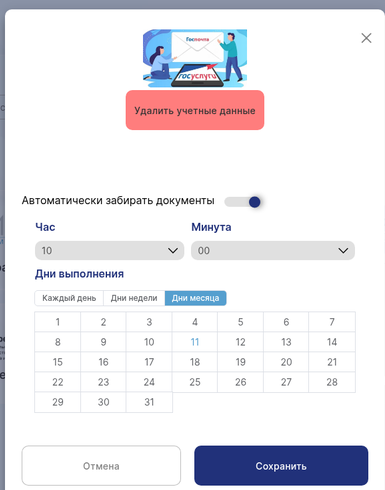
  • Дни выполнения

§ Ежедневно
§ Дни недели – выбрать дни недели (Рис.5)

image

Рис.5

§ Дни месяца – выбрать дни месяца (Рис.6)

image

Рис.6

По окончании настроек нажать «Сохранить». Если ID и токен корректны, они сохранятся в системе и будут записаны в настройках Госпочты (Рис.7)

image

Рис.7

Если ID и токен не корректны, система выдаст ошибку и попросит ввести корректные данные.

Получение документов из ФССП (Госпочта – ЕПГУ (Госуслуги)

Получение Госпочтой документов из ФССП, штрафов и иных документов осуществляется через канал ЕПГУ (Госуслуги).
Для получения документов необходима учетная запись на Госуслугах как сотрудника организации.
Добавить сотрудника может руководитель организации, администратор или лицо, действующее по доверенности в Личном кабинете Госуслуг.
Инструкция как добавить учетную запись сотрудника как сотрудника организации: Добавить сотрудника в личный кабинет организации
Чтобы авторизоваться в Госуслугах в системе ЮРРОБОТ, нужно в разделе «Обмен данными» — «Интеграции» — «Общие» нажать на виджет госуслуг (Рис.8)

image

Рис.8

Вводим учетные данные сотрудника госуслуг в форму и нажимаем на кнопку «Сохранить» и ожидаем авторизации (Рис.9). В случае долгого ожидания авторизации, госуслуги могут направить уведомление с подтверждением, которое необходимо будет ввести в окно. Проверка верификации учетной записи сотрудника с Госуслугами происходит один раз. В случае смены пароля на госуслугах, необходимо будет нажать «Выйти из Госуслуг» и повторить авторизацию.

image

Рис.9

Выбираем свою организацию и нажимаем сохранить. Настройки аккаунта госуслуг завершены. После успешной авторизации на электронную почту сотрудника будет направлено уведомление от системы ЮРРОБОТ об успешной авторизации (Рис.10).

image

Рис.10

Подключение к Почте РоссииК содержанию

При необходимости автоматизированной отправки заказных писем через Почту России необходимо заключить договор на отправку электронно-заказных писем, после заключения договора получить у менеджера или технической поддержки или в личном кабинете Почты России «Токен авторизации»(Рис.1)

image

Рис.1

Чтобы получить «Токен пользователя» нужно пройти по ссылке, в окне ввода ввести логин и пароль от Личного кабинета почты России в формателогин:пароль (логин, двоеточие, пароль без пробелов) (Рис.2)

image

Рис.2

Далее нужно нажать на кнопку «Encode»и система сгенерирует«Токен пользователя»(Рис.3)

image

Рис.3

При наличии токенов переходим в меню «Обмен данными», раздел«Интеграция», вкладка«Сервисы»,«Общие», нажимаем иконку«Почта России»или по ссылке:Интеграция почта России
Вводим в окно «Токен» и«Токен пользователя» и нажимаем на кнопку«Сохранить». После авторизации возможна отправка автоматизированных заказных писем через систему ЮРРОБОТ (Рис.4)

image

Рис.4

Важно: если отправка писем не работает, нужно проверить лимиты на отправку писем в личном кабинете почты России. Если вы отправляете много писем, рекомендуем увеличить лимит до 500 тыс. Для этого нужно сделать запрос в техническую поддержку почты России через личный кабинет.

Управление задачами в JiraК содержанию

Данная инструкция предназначена для компаний, у которых есть доски в Jira Юрробот.
Содержание:
Пользователи
Работа с досками
Создание задачи

Пользователи

Добавление пользователя

Чтобы добавить пользователя в Jira для возможности постановки задач, контроля выполнения, общения с технической поддержкой Юрробот через комментарии, проверки выполненных задач, нужно отправить запрос в общей группе клиента (ТГ) на добавление пользователя.
Запрос должен содержать:

  • Email сотрудника

  • ФИО сотрудника

Специалисты технической поддержки добавят сотрудников компании в Jira
Ссылка для авторизации и логин придут на указанный email
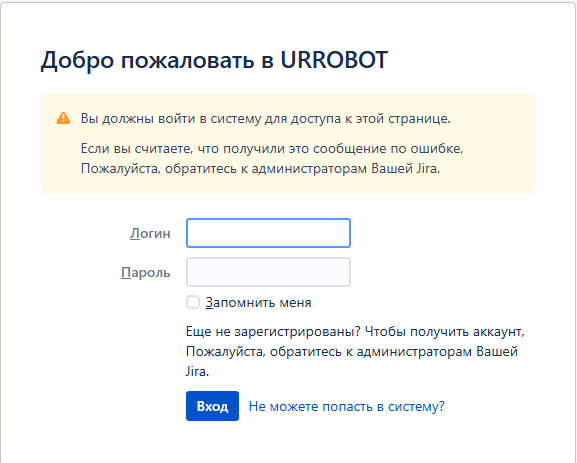
Далее система попросит ввести и подтвердить новый пароль (Рис.1)

image

Рис.1

После ввода пароля нужно нажать на кнопку “Вход”
После авторизации будет открыт доступ к доске и можно начинать работу.

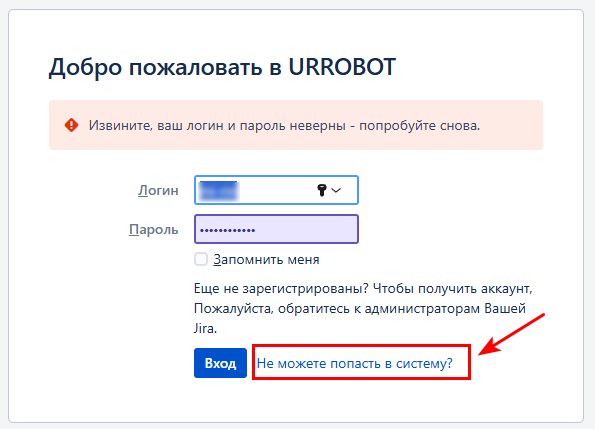
Если сотрудник не может авторизоваться в системе

Если сотрудник забыл свой логин или пароль для входа в Jira, нужно в окне ввода данных для авторизации выбрать раздел “Не можете попасть в систему?” (Рис.2)

image

Рис.2

Далее система предложит заполнить форму для восстановления доступов.

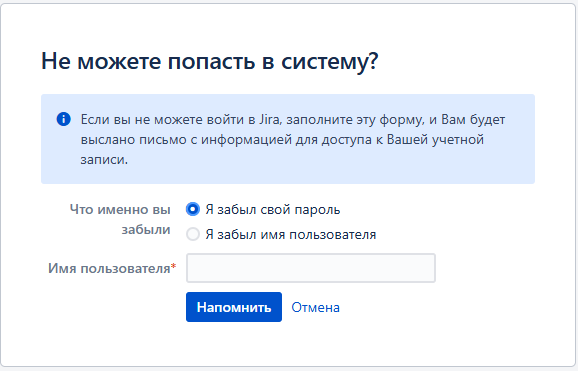
  • Если сотрудник забыл пароль, нужно выбрать пункт “Я забыл свой пароль”. Система предложит заполнить поле “Имя пользователя”, после чего нужно нажать на кнопку “Напомнить” (Рис.3)

image

Рис.3

Система проверит имя пользователя на предмет блокировки, и если пользователь активен, предложит ввести новый пароль и подтвердить его.

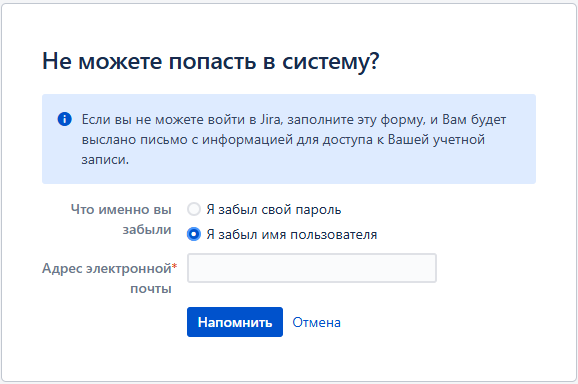
  • Если сотрудник забыл имя пользователя (логин), нужно выбрать пункт “Я забыл Имя пользователя”. Система предложит заполнить поле “Адрес электронной почты”, которая направлялась в заявке, после чего нужно нажать на кнопку “Напомнить” (Рис.4)

image

Рис.4

Система проверит адрес электронной почты, и если пользователь активен, предложит ввести новый пароль и подтвердить его.

Работа с досками

После авторизации в системе сотрудник должен зайти на доску компании, на которой можно ставить задачи и управлять ими
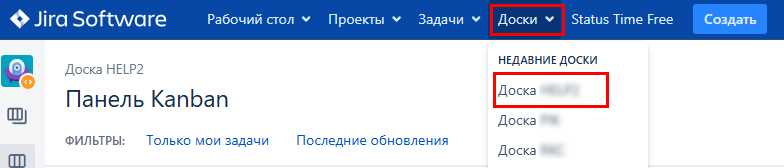
Для этого нужно в главном меню выбрать “Доски”, затем доску компании (Рис.5)

image

Рис.5

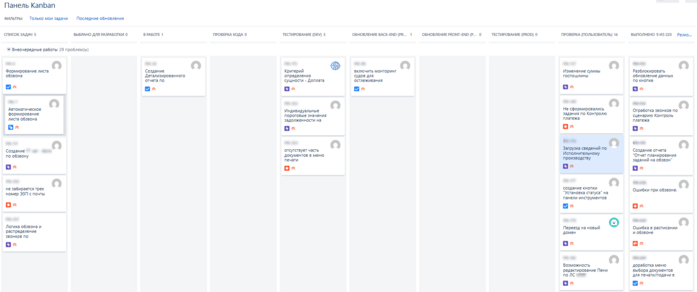
Доска выглядит следующи образом и состоит из колонок, в каждой из которых находятся задачи, соответственно их статусам (Рис.6)

image

Рис.6

Рассмотрим их подробнее:

  • Список задач — в этой колонке находятся созданные задачи, пока не взятые в работу. Сюда попадают задачи, которые создали сотрудники компании.

  • Выбрано для разработки — техническая колонка

  • В работе — здесь находятся задачи, которые находятся в процессе решения, в этот статус их переводят сотрудники технической поддержки юрробот (далее ТП)

  • Проверка кода — техническая колонка

  • Тестирование (DEV) – задача выполнена на тестовом сервере. Обновление находится в тестовой среде testapp.urrobot.tech

  • Обновление Back-End (PROD) – задача протестирована отделом разработки или техподдержки в тестовой среде и передана на реализацию в production (следующий статус задачи — Тестирование (PROD)

  • Обновление Front-End (PROD) – задача протестирована отделом разработки в тестовой среде и передана на реализацию в production (следующий статус задачи — Тестирование (PROD)

  • Тестирование (PROD) – задача выполнена и требует проверки сотрудником технической поддержки

  • Проверка (пользователь) — выполненные задачи, которые требуют проверки сотрудниками компании. После проверки, сотрудник должен перевести задачу в статус “Выполнено”.

  • Выполнено — задача полностью выполнена

Резюме:

Доска задач имеет имеет цель показать клиенту движение задач по статусам от постановки до выполнения.
Клиент участвует в двух действиях: постановка задачи и финальное тестирование задачи, находящейся в статусе “Проверка (пользователь)” с последующим переводом её либо в статус “Выполнено”, либо возвращение обратно в работу с соответствующим комментарием.
Все остальные статусы выведены для ознакомления и отслеживания движения задач. Все промежуточные статусы выставляют исполнители задачи.

Создание задачи

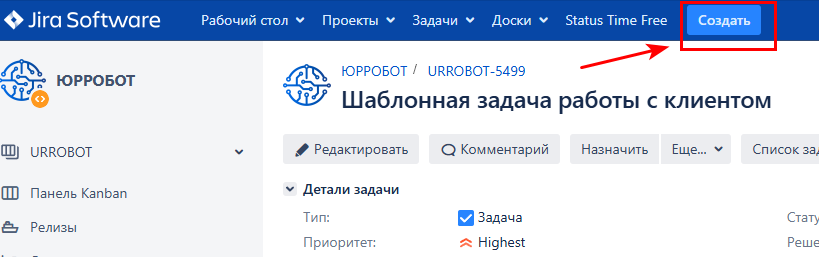
Чтобы создать новую задачу в Jira нужно нажать на кнопку «Создать» на главной панели Jira (Рис.7)

image

Рис.7

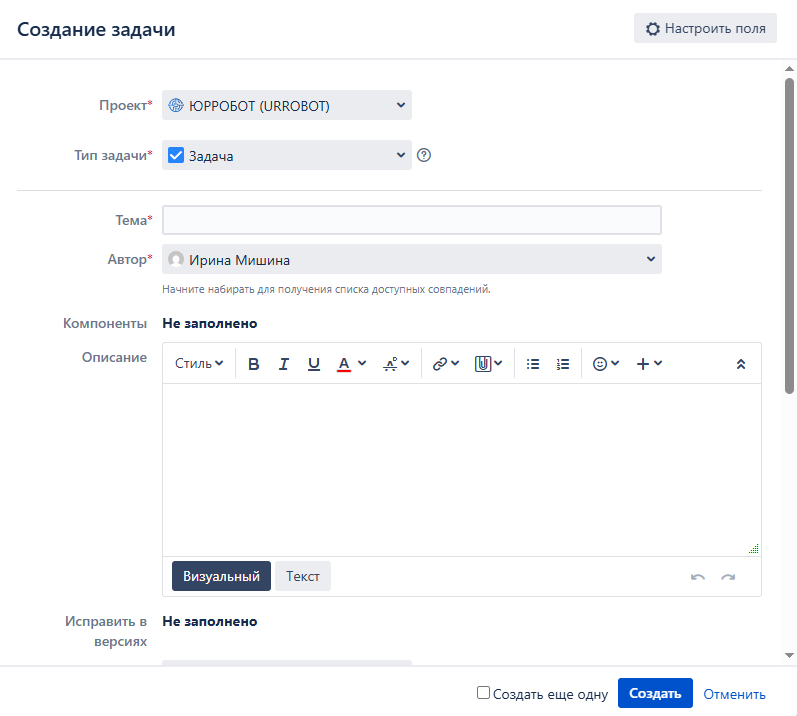
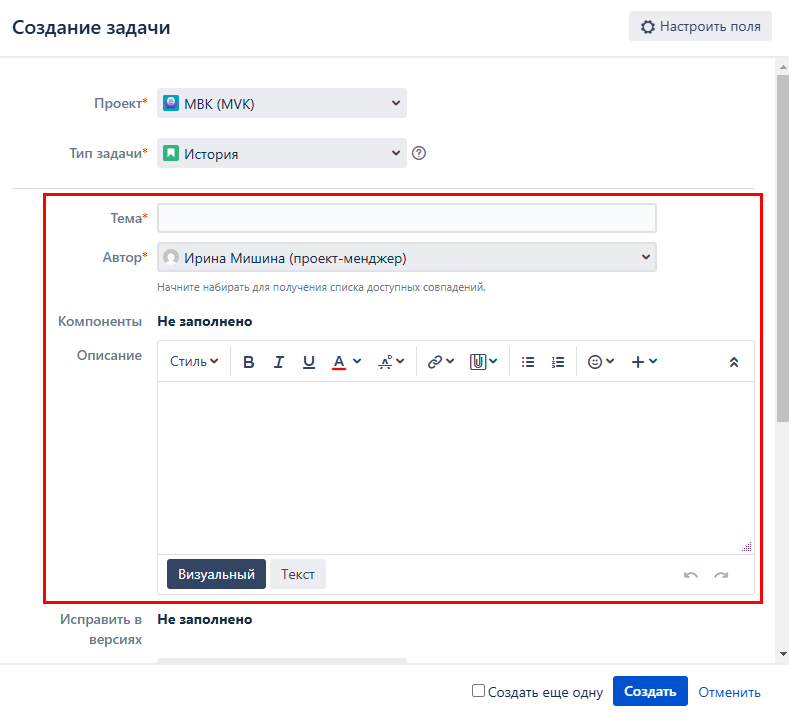
Откроется окно создания задачи (Рис.8)

image

Рис.8

В полях создания задачи нужно выбрать следующие настройки:

  • Проект — автоматически определится название проекта компании

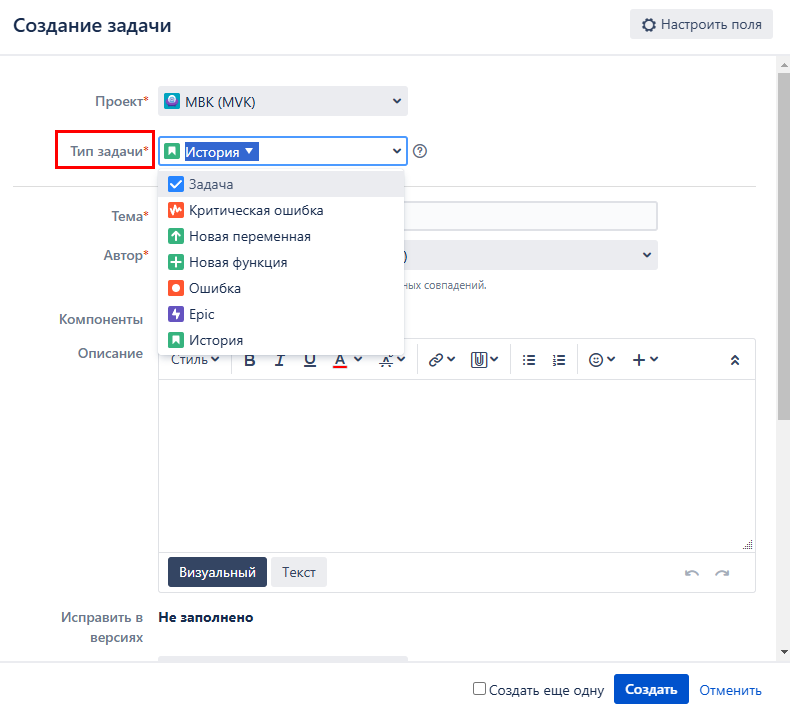
  • Тип задачи — выбрать тип в соответствии со списком типов ниже: (Рис.9)

  • Критическая ошибка (нарушение работоспособности системы)

  • Не стартует система (зависает при загрузке клиентского интерфейса, ошибки серверов и прочие ошибки, не позволяющие осуществить работу с системой)

  • Один или несколько модулей системы не работают корректно (ошибка при выгрузке документации, ошибка при выгрузке отчетов, зависание парсинга данных, зависание формирования документов и пр)

  • Массовые ошибки при формировании документов и иные массовые ошибки, происходящие у всех клиентов.

  • Ошибка (ошибки системы, не нарушающие её работоспособность)

  • Ошибки авторизации на сторонних сервисах (почта России, mos.ru, АИС Город и пр)

  • Ошибки передачи и определения статусов из судов

  • Ошибки стандартизации адресов

  • Ошибки роботизированного обзвона

  • Корректность отображения данных в том или ином модуле

  • Ошибка определения подсудностей

  • Ошибка формирования документов

  • Ошибки ЭЦП

  • Ошибки получения трек-номеров

  • Иные ошибки, не нарушающие работоспособность системы, но требующие доработки и исправления.

  • Задача (текущие задачи от клиентов)

  • Вывод кнопок в интерфейсе для удобства использования

  • Удаление данных по запросу

  • Загрузка / изменение шаблонов документов

  • Загрузка реестров данных должников

  • Добавление временных периодов расчета задолженности

  • Иные текущие задачи от клиентов

  • Новая функция (разработка новых функций системы)

  • Новый тип интеграции

  • Синхронизация и добавление новых данных из биллинга

  • Вывод в интерфейсе новых типов данных

  • Иные новые функции системы

image

Рис.9

  • Тема

Тема задачи должна максимально четко описывать, что нужно сделать.
Например: Создать отчет по досудебному взысканию в модуле “Досудебное производство”

  • Автор

Автор назначается автоматически

  • Описание

Описание задачи должно максимально четко отражать суть задачи, иметь примеры ЛС, скриншоты или файлы с дополнительной информацией (при наличии)

image

Рис.10

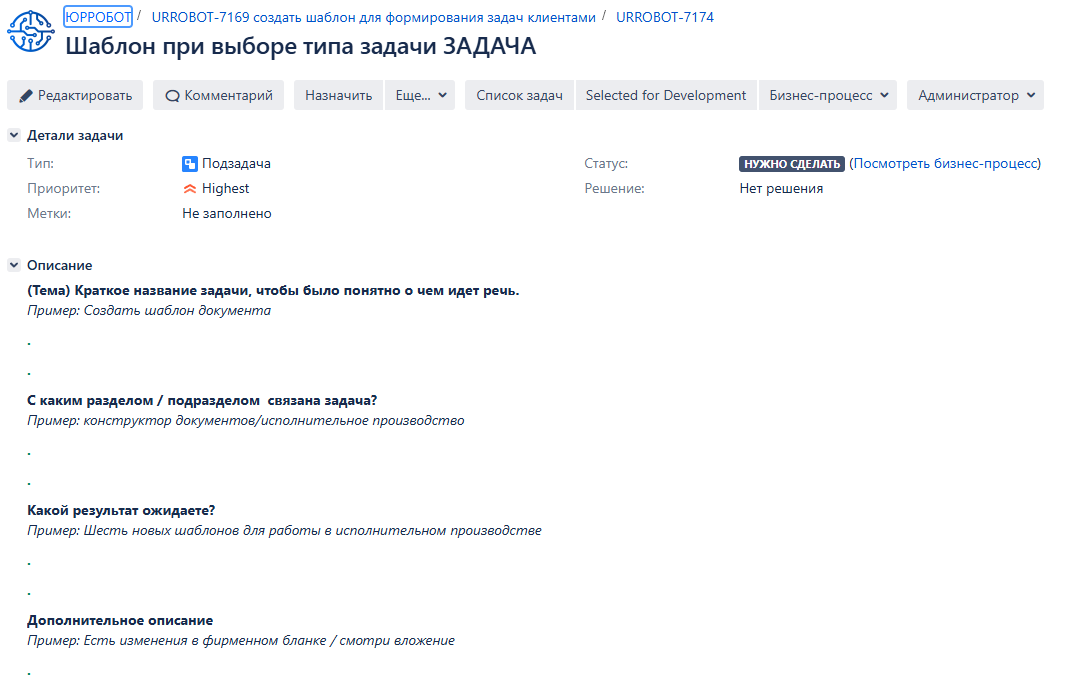
Описание постановки задачи должно содержать:

  • Описание задачи (что нужно сделать) Например: Создать шаблон документа {название документа}

  • Название раздела системы, с каким связана задача Например: Конструктор документов / Исполнительное производство

  • Ожидаемый результат Например: Шесть новых шаблонов в исполнительном производстве. Исходные файлы приложены {в виде файлов в задаче, отправлены на email, иное}

  • Дополнительная информация Пример: Есть изменения в фирменном стиле, фирменный бланк во вложении

  • Приложенные к задаче материалы — списки ЛС, сканы документов, скриншоты, иные необходимые для решения задачи материалы.

image

Рис.11

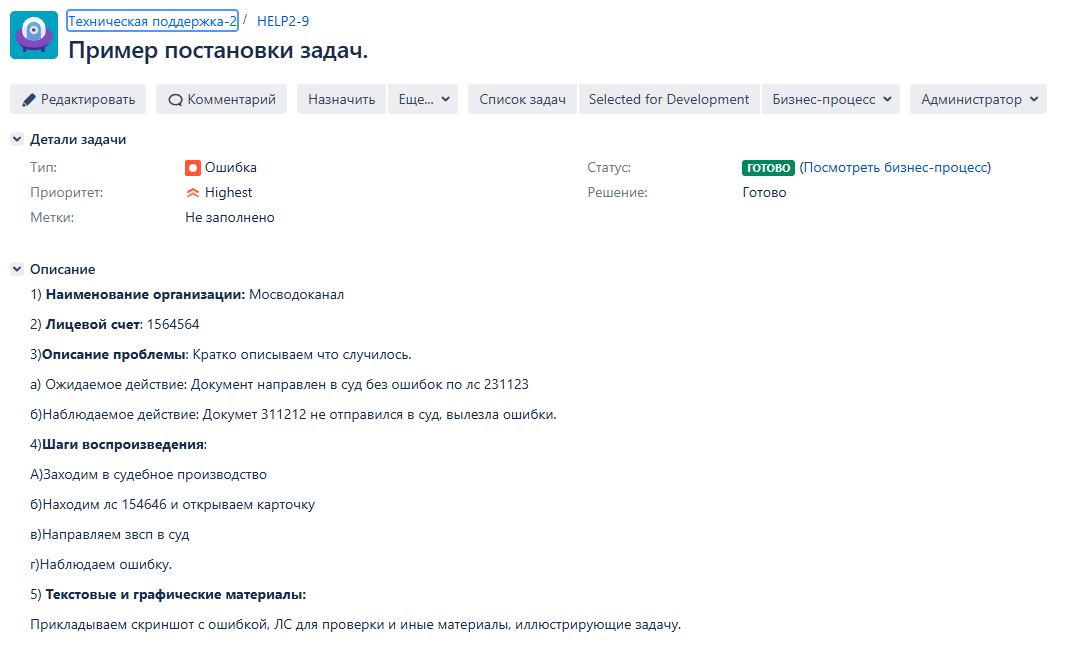
Описание постановки задачи по ошибке функционала должно содержать: (Рис.12)

  • Наименование организации

  • Лицевой счет для проверки действий на конкретном должнике

  • Описание сути задачи с ошибкой функционала

  • Ожидаемое действие

  • Наблюдаемое действие (ошибка)

  • Шаги воспроизведения действий, которые привели к ошибке

  • Приложенные к задаче материалы — списки ЛС, сканы документов, скриншоты, иллюстрирующие ошибку, иные необходимые для решения задачи материалы.

image

Рис.12

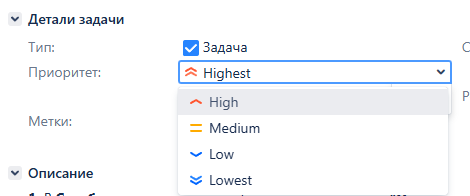
  • Приоритет

Приоритет задач выставляется в соответствии с важностью задачи и срочностью выполнения.
Задачи, имеющие статус «Критическая ошибка» и «Ошибка» имеют высший приоритет. Остальные задачи, в зависимости от срочности выполнения проставляются с приоритетом High и Medium (Рис.13)

image

Рис.13

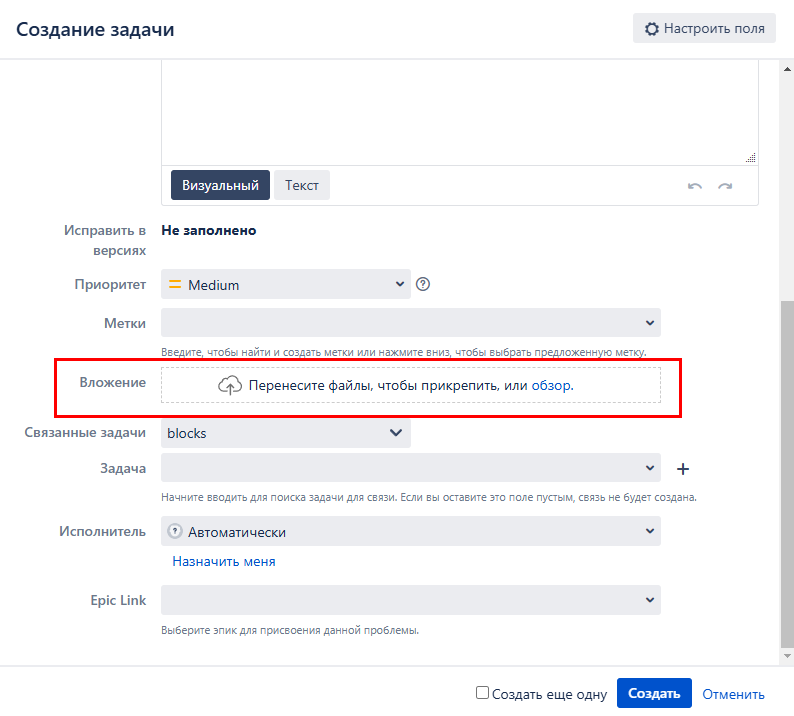
  • Вложение

В это поле можно поместить скриншоты или файлы (Рис.14)

image

Рис.14

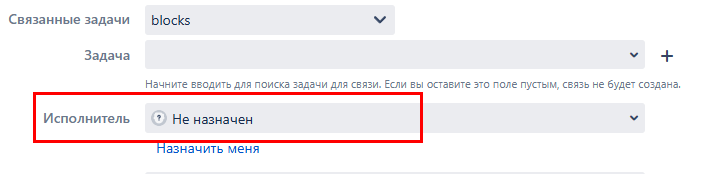
  • Исполнитель

Поле “Исполнитель” заблокировано, его нужно оставить пустым. Это значит, что исполнителя назначит сотрудник технической поддержки, после создания задачи (Рис.15)

image

Рис.15

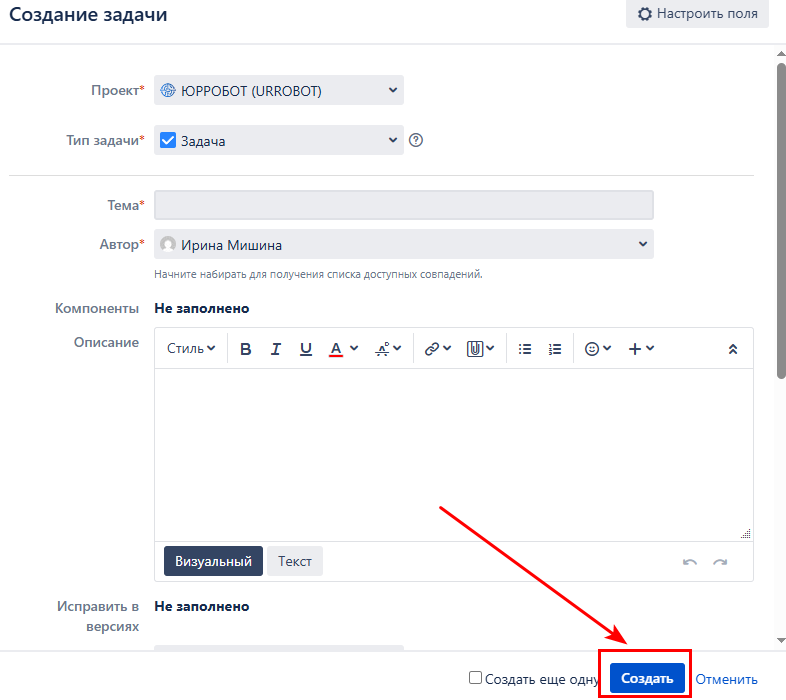
После заполнения всех полей задачи, нужно нажать кнопку «Создать» (Рис.16)

image

Рис.16

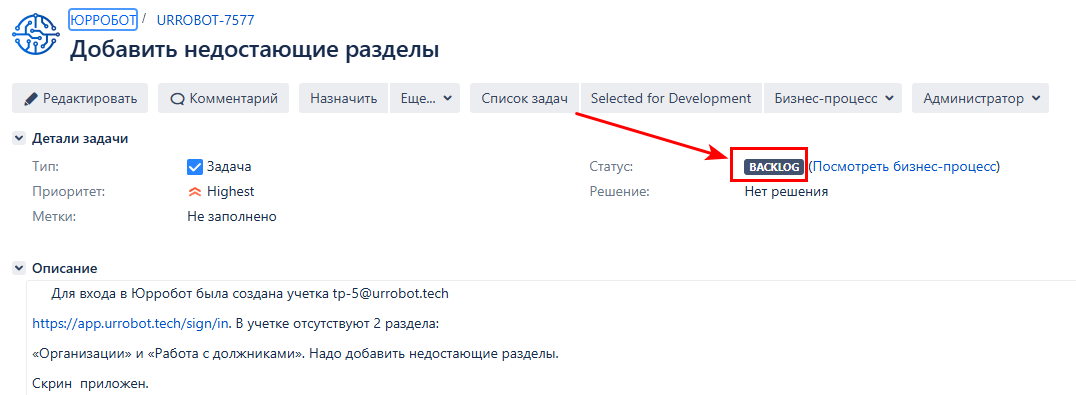
Созданная задача будет иметь статус «Backlog». Это означает, что задача создана и пока не взята в работу (Рис.17)

image

Рис.17

Как передавать статусы на актуализациюК содержанию

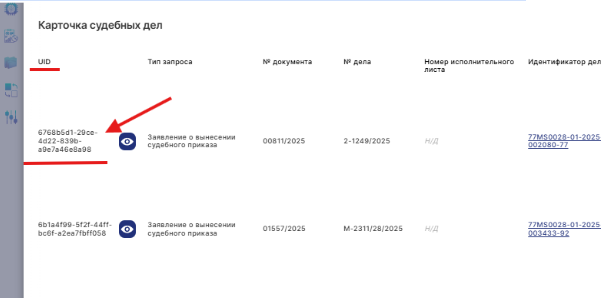
Если вам нужно передать статусы на актуализацию, то кроме ЛС нужно приложить UID — идентификатор дела в суде.
Как найти UID:

  • В разделе “Работа с должниками” (судебное производство) выбираем нужный ЛС (Рис.1)

image

Рис.1

  1. Переходим в карточку должника -> раздел “Справочник суда и судебных дел” (Рис.2)

image

Рис.2

  1. Далее выбираем необходимую подачу в суд и копируем UID (Рис.3)

image

Рис.3

  1. Передаем в группу сопровождения ТП Юрробот сообщение или ставим задачу в Jira в следующем формате:
  • ЛС — UID:

90222620-10216085 — 6768b5d1-29ce-4d22-839b-a9e7a46e8a98

  • Что нужно сделать

Необходимо передать статус в биллинг возвращено
5. После предоставления информации задача принимается в работу сотрудниками технической поддержки