


Формирование и печатьК содержанию
Данный раздел отвечает за выбор документов для формирования и подачи в заявлений в ФССП о возбуждении исполнительного производства, заявлений о выдаче исполнительных листов, проверки состояния счетов должника, запросов в ФНС, запросов в банки, подачи исков, ходатайств, жалоб и иных документов.
Чтобы сформировать комплект документов, нужно выделить должника(ов) из списка и в меню функциональных кнопок воспользоваться кнопкой «Формирование и печать» (подсказка при наведении; ранее в интерфейсе использовалось название «Печать и формирование документов») (Рис.1)
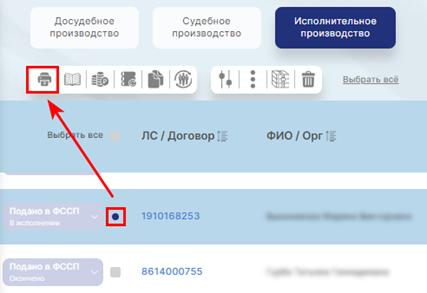
Рис.1 Кнопка «Формирование и печать»
После нажатия кнопки осуществляется переход в редактор формирования документа для печати. (Рис.2)
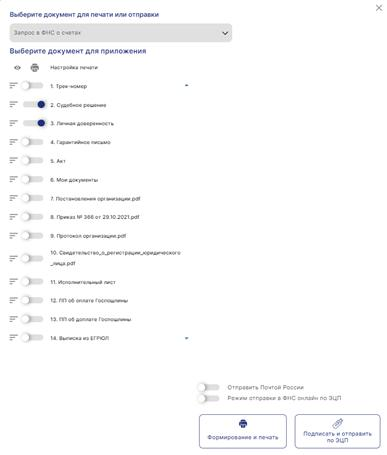
Рис.2 Окно выбора документа для приложения
Окно называется «Выберите документ для печати или отправки». Внизу окна кнопки«Формирование и печать» и«Подписать и отправить по ЭЦП». В исполнительном производственет кнопки «Настройка отображения полей печати»: в окне сразу видны только поля, которые относятся к выбранному типу документа (например, «Отправить Почтой России» и «Режим отправки в ФНС онлайн по ЭЦП»). Настройка показа и скрытия дополнительных полей печати есть в досудебном и судебном производстве — см. статьи «Формирование и печать» этих разделов. Сформированные документы сохраняются в карточке должника:Документооборот → «Общий» (статус «Сформирован»).
В случае, если документ в приложении выбран и отправлен на формирование, но отсутствует в карточке должника, система не осуществит отправку из-за отсутствия документа (в отчете после формирования будет отображен отсутствующий документ) (Рис.3)

Рис.3
Настройка отображения полей печатиК содержанию
В исполнительном производстве отдельной настройки видимости полей окна печати нет: в правом верхнем углу окна нет значка уровней, который есть в досудебном и судебном производстве. Пользователь сразу видит только переключатели выбранного типа документа. (Рис.4)
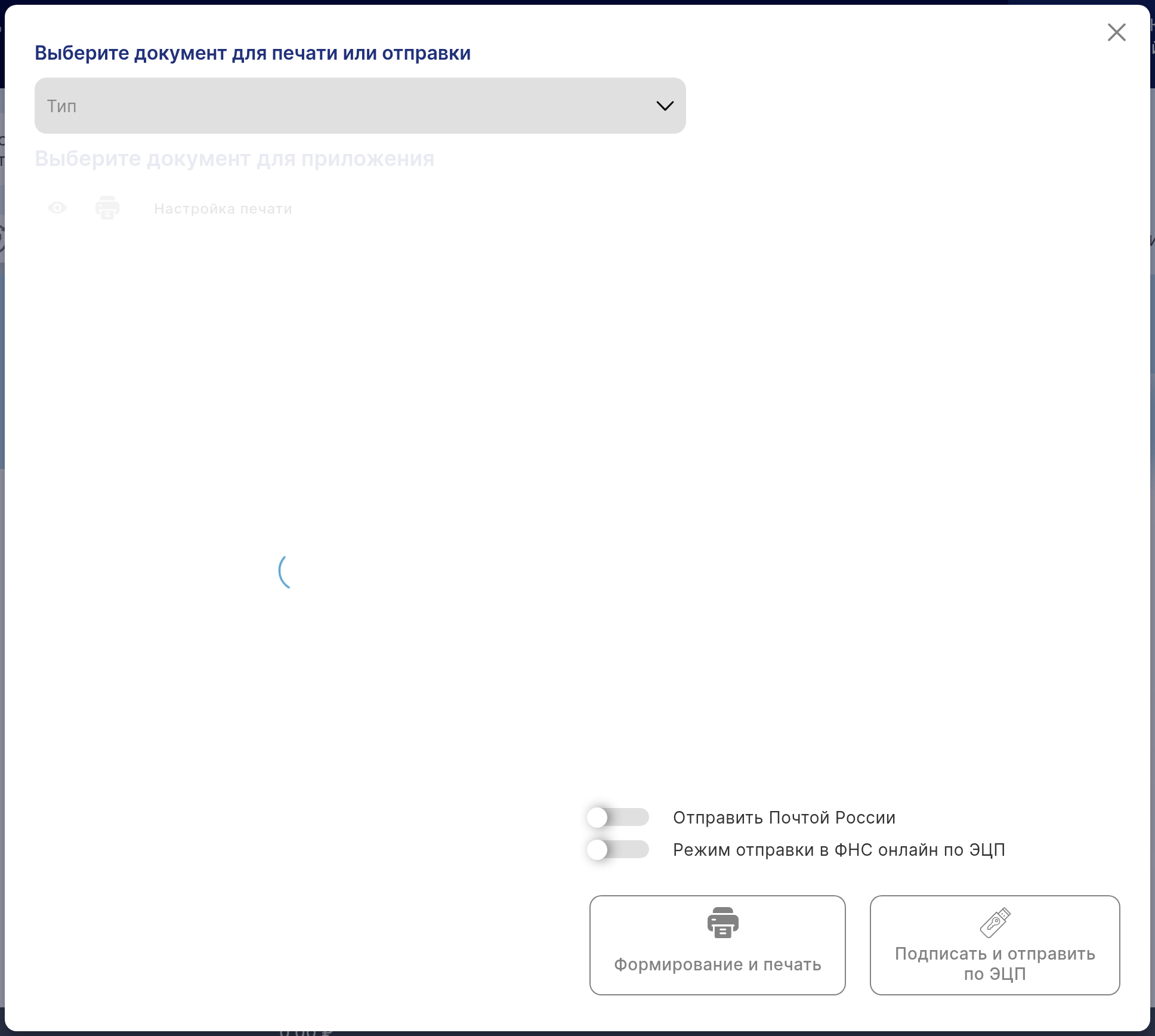
Рис.4 Окно «Формирование и печать» в исполнительном производстве — без кнопки настройки полей
Выбор шаблонаК содержанию
Если для выбранного документа (или дополнительного запроса) в конструкторе документов есть шаблоны исполнительного производства, в окне печати появляется список «Выберите шаблон» с поиском по названию. По умолчанию в нём выбран первый шаблон из списка; при необходимости выберите другой. Приложения к документу формируются по выбранному шаблону. Сформированные документы сохраняются в карточке должника, раздел«Документооборот».
Отправка заявления в ОСП Почтой РоссииК содержанию
Заявления и ходатайства в ФССП можно направить не только через Госуслуги, но и заказным письмом Почты России, например когда отделение ограничивает число электронных обращений. В окне печати:
- Выберите документ (и при необходимости шаблон).
- Включите «Отправить Почтой России» и выберите«Заказным письмом».
- Включите переключатель «Отправка в адрес ОСП». Письмо уйдёт по адресу отделения судебных приставов, а не по адресу должника. Переключатель нельзя включить одновременно с«Отправка нотариусу по наследственным делам».
- Подпишите и отправьте.
После отправки по обращению приходит трек-номер почтового отправления. Обращение и трек-номер видны в карточке должника: «Справочник ИП» → «Обращения в ФССП» (см. «Обращения в ФССП»).
Документы исполнительного производстваК содержанию
В окне «Печать» исполнительного производства, кроме заявлений в ФССП и банки, можно настроить:
-
заявление об окончании исполнительного производства;
-
заявление о повторном предъявлении судебного приказа к исполнению в ФССП;
-
заявления в банки и ФССП по шаблонам компании (первый шаблон в списке выбран по умолчанию, см. «Выбор шаблона» выше);
-
заявление в ИФНС, в том числе одно заявление сразу по нескольким должникам (см. «Отправка документов в ФНС»);
-
уведомление нотариусу по наследственному делу (см. «Наследственные дела и уведомление нотариуса»).
Если нужного шаблона нет, его можно добавить в конструкторе документов или по запросу в техническую поддержку. Сформированные документы сохраняются в карточке должника, раздел «Документооборот».«Отправить на e-mail». В окне «Печать» можно отправить сформированный документ (например, счёт) на email должника. Адрес берётся из карточки, в том числе из выписки ЕГРН, если в ней указан email.