Раздел 4.3. Работа с должниками. Исполнительное производство.

← Все инструкции

Раздел 4.3. Работа с должниками. Исполнительное производство.

Функции модуляК содержанию

Логическая схема процесса (BPMN)

Как работает логика процесса в Системе — схема в нотации BPMN 2.0. Нажмите на схему, чтобы открыть её в полном размере.

Схема процесса 4.3. Исполнительное производство

Схема процесса 4.3. Исполнительное производство — BPMN

Раздел «Работа с должниками» располагается в главном меню личного кабинета Системы. Модуль исполнительного производства предназначен для работы с взысканием задолженности с должников с помощью автоматизированного формирования и направления заявлений в электронном и ручном виде по возбуждению исполнительного производства, направления запросов, ходатайств, жалоб и других видов документов в ФССП, ФНС, банки по всей России, получения статусов по исполнительному делопроизводству, получения в электронном виде через ГосПочту и Госуслуги ответов на запросы.

Ключевые идентификаторы должника в исполнительном производстве

Ключевыми идентификаторами должника в досудебном производстве являются:

  • Лицевой счет

  • Договор

  • Номер судебного приказа / Исполнительного листа

По номеру Лицевого счета происходит идентификация должника в системе, а также распознавание и привязка всех данных и документов должника – личных, финансовых и пр.
Номер судебного приказа / Исполнительного листа используется для загрузки данных должника в систему.

Функционал модуля

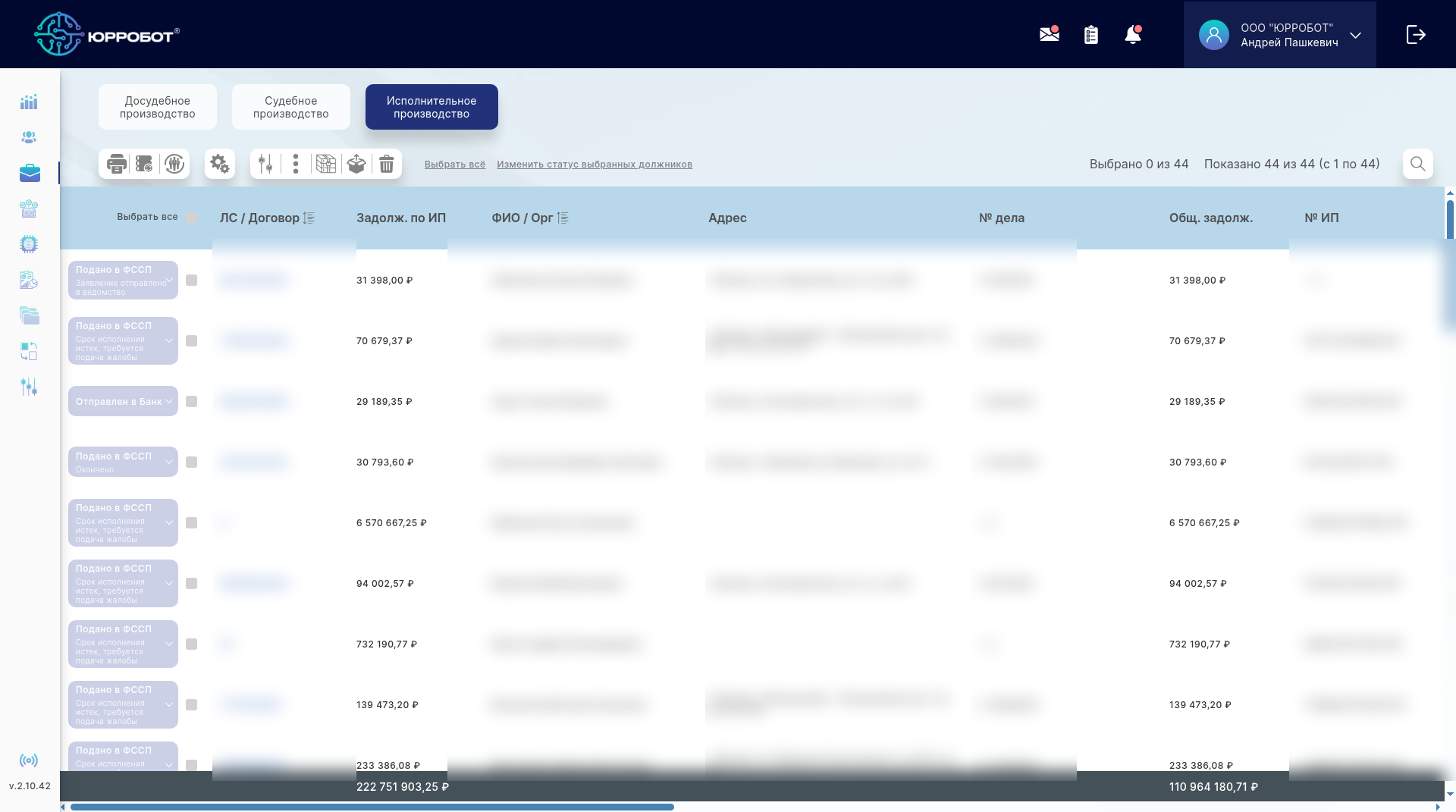
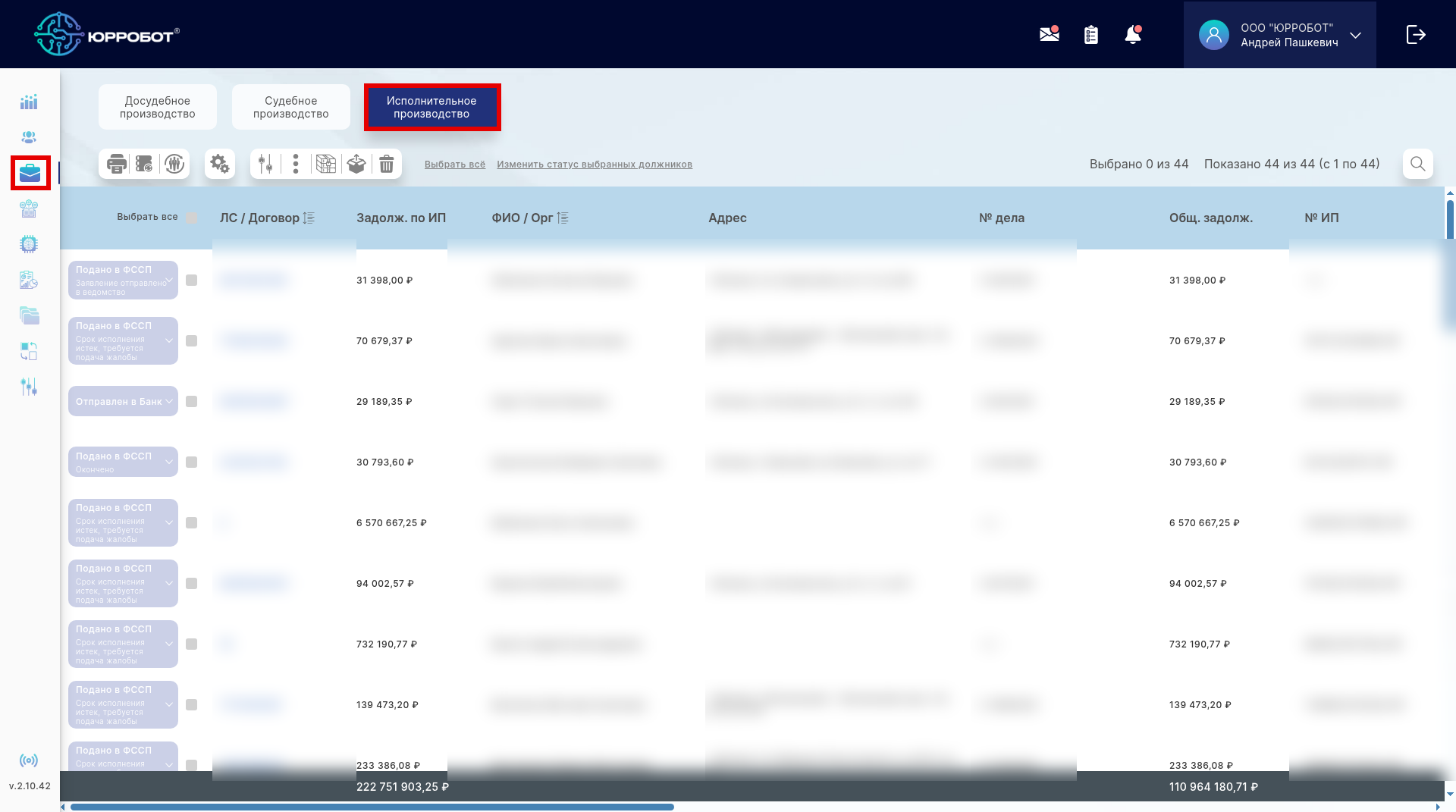
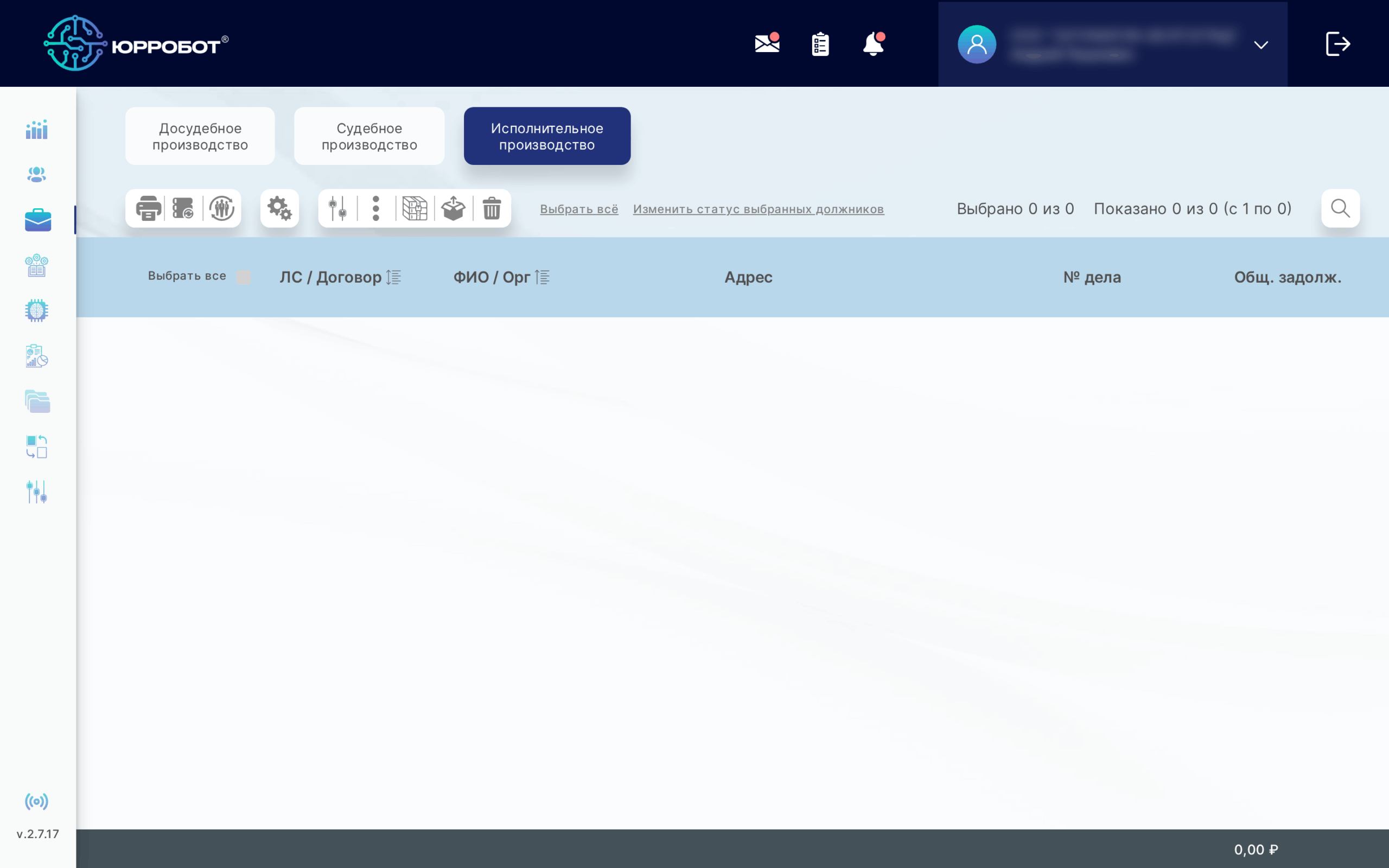
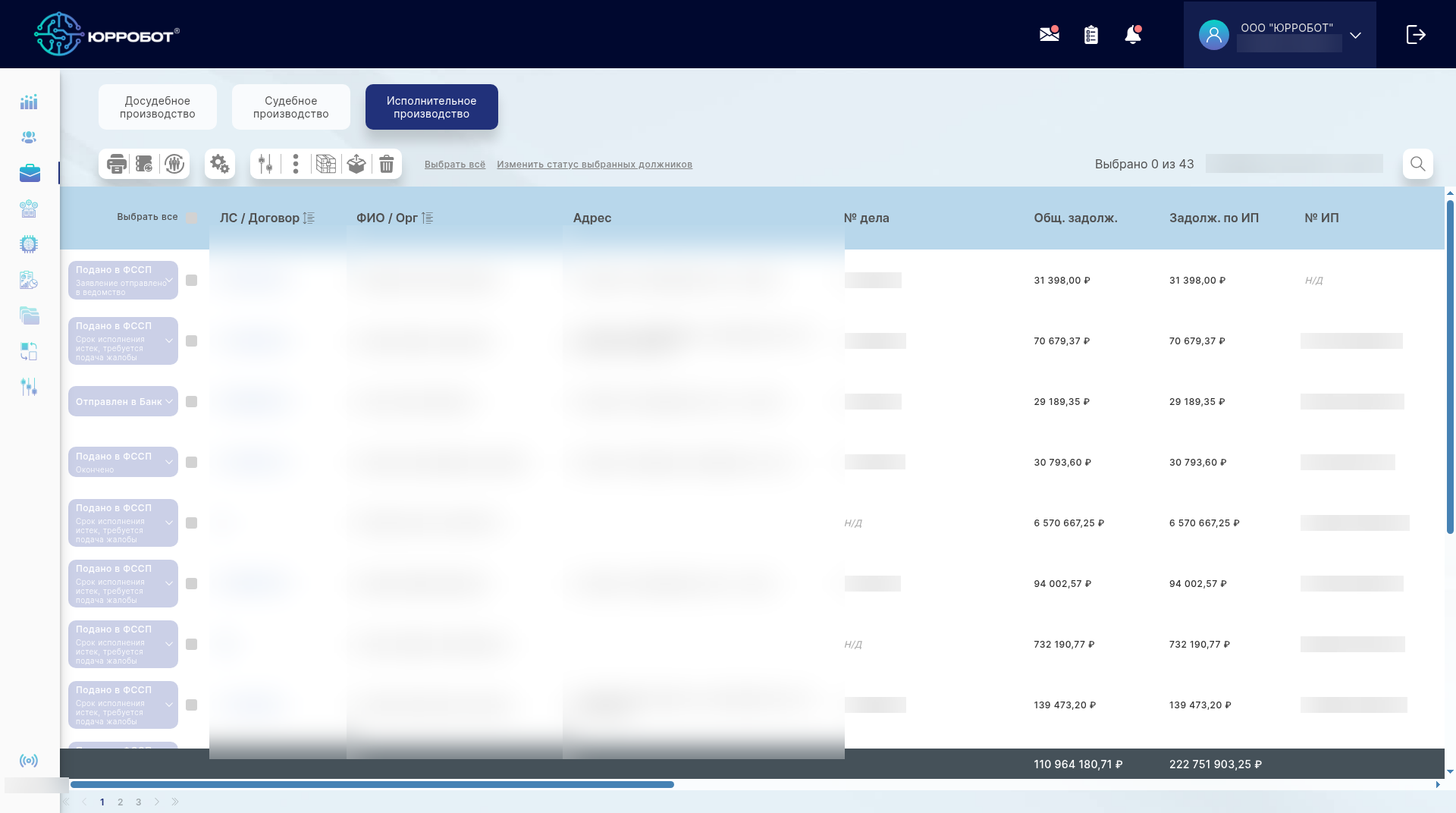
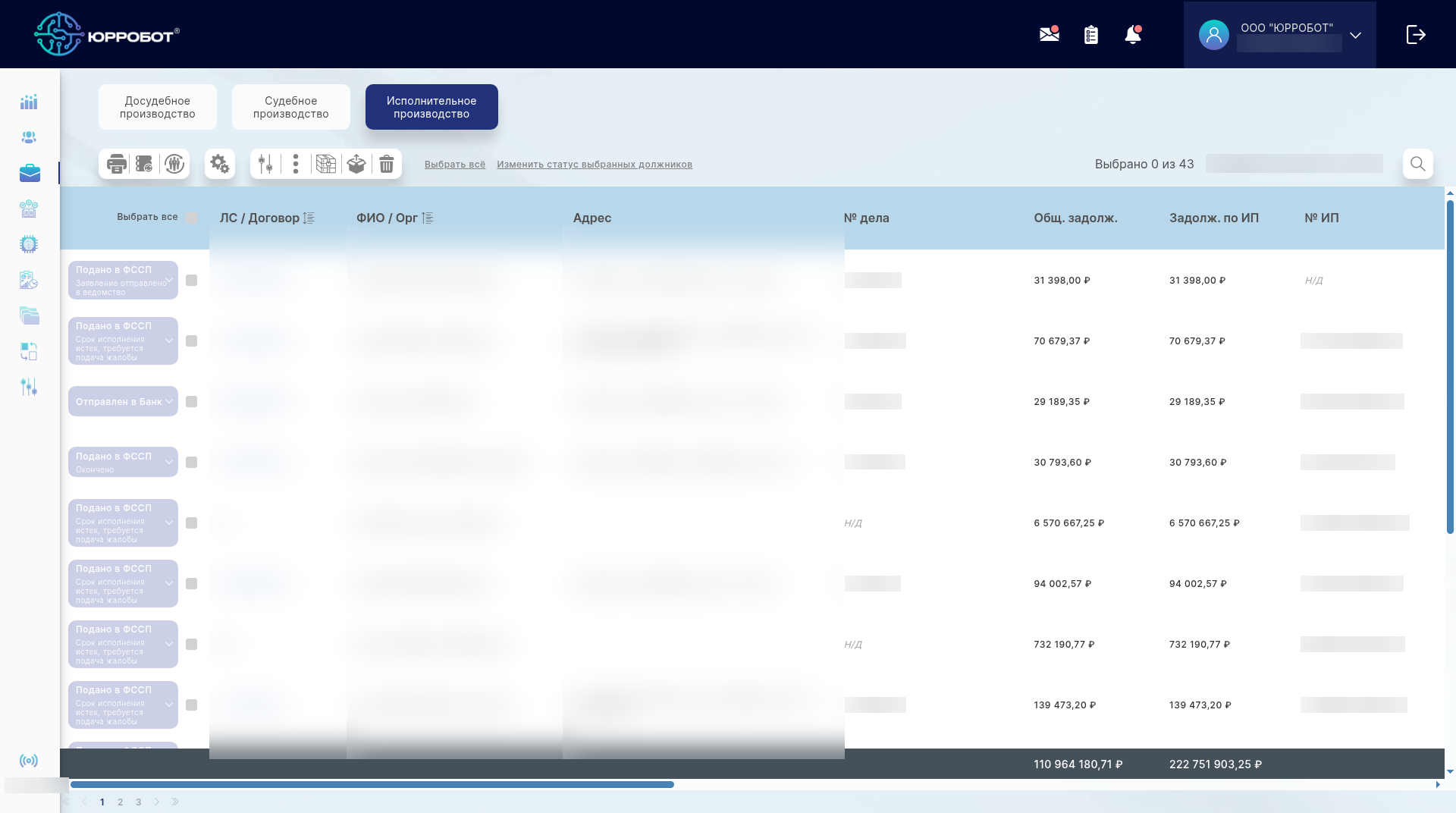
Главный экран модуля «Работа с должниками» показан на Рис.1

image

Рис.1 Главный экран модуля “Работа с должниками”

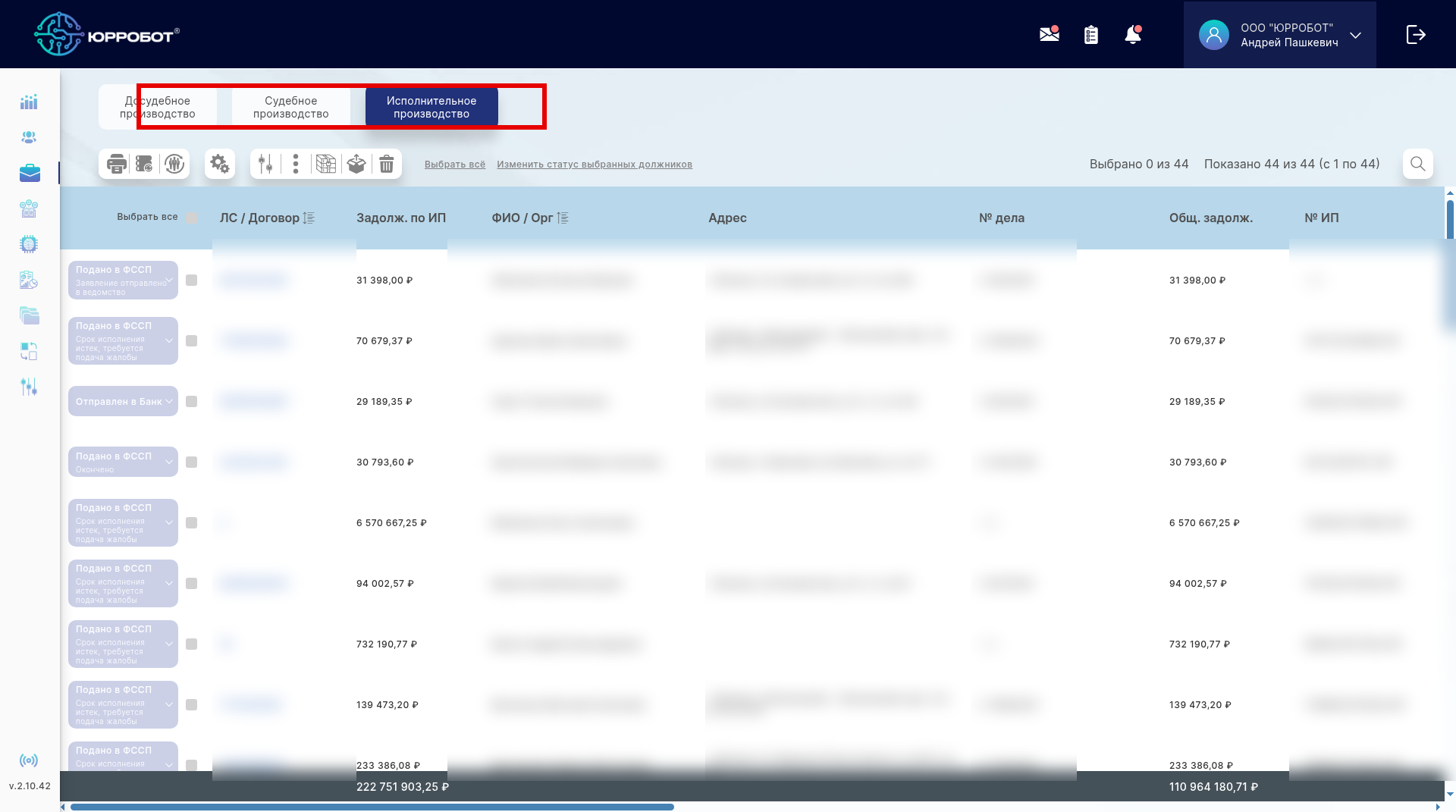
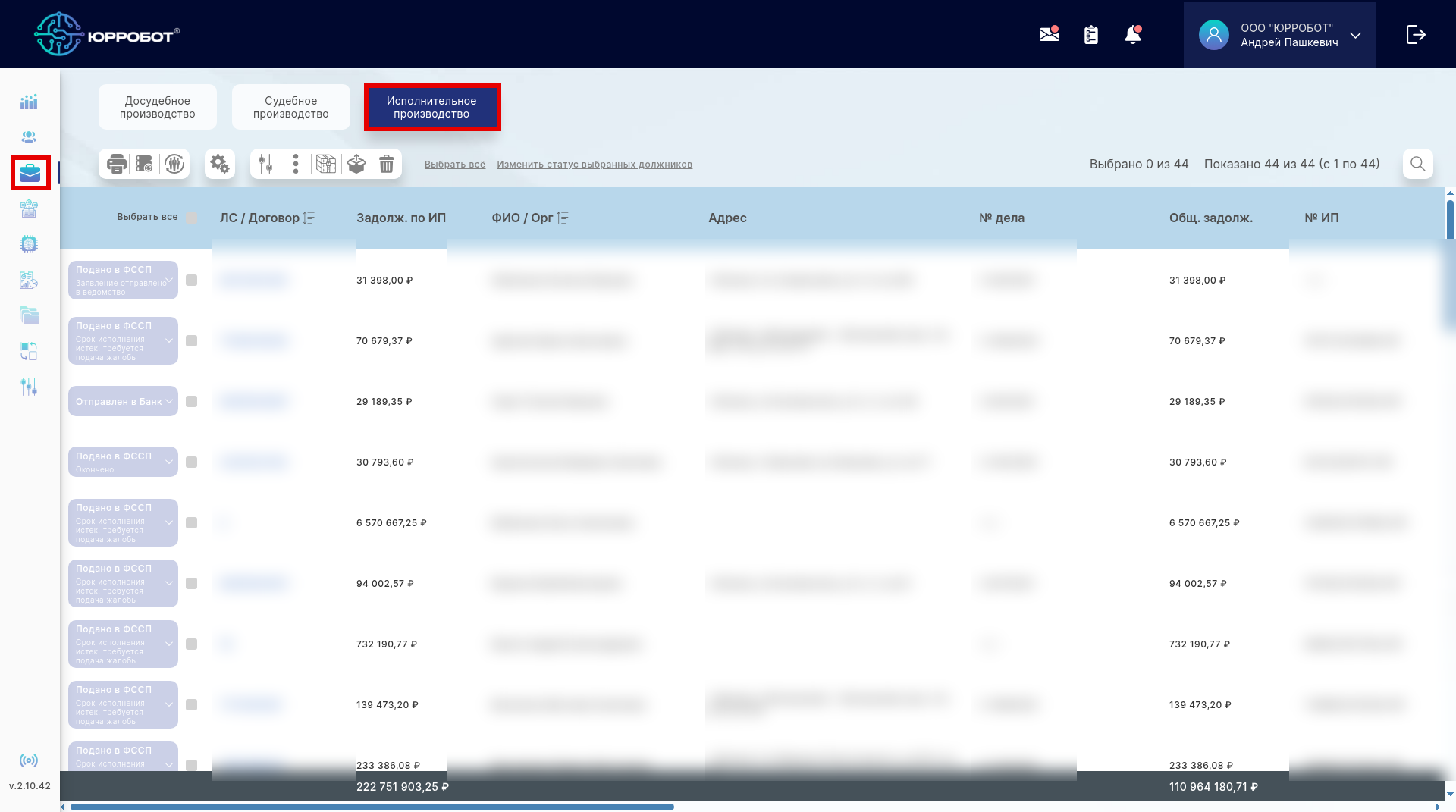
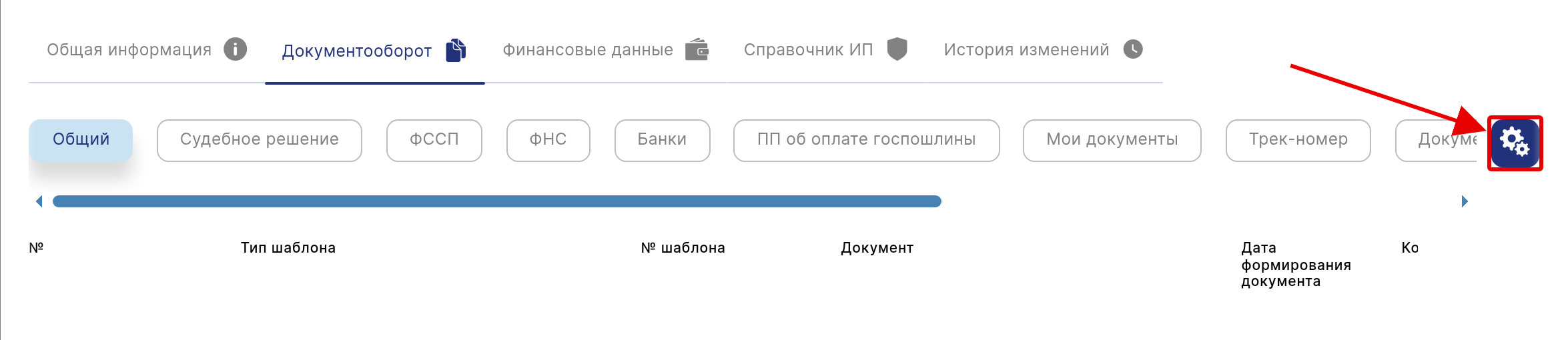
В верхней части экрана представлены кнопки видов производств – Досудебное, Судебное и Исполнительное. В данной инструкции мы рассматриваем «Исполнительное производство». (Рис.2)

image

Рис.2 Кнопка “Исполнительное производство”

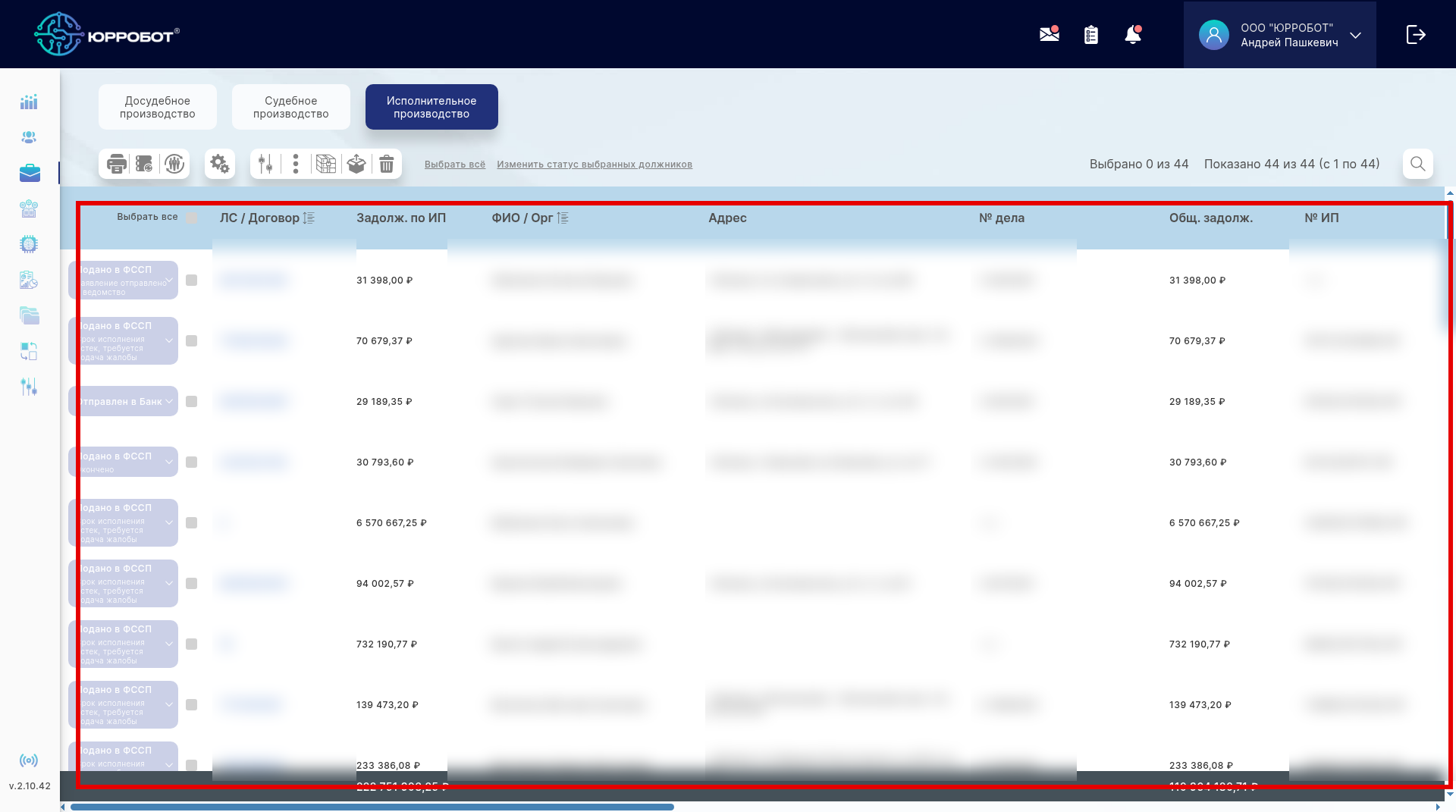
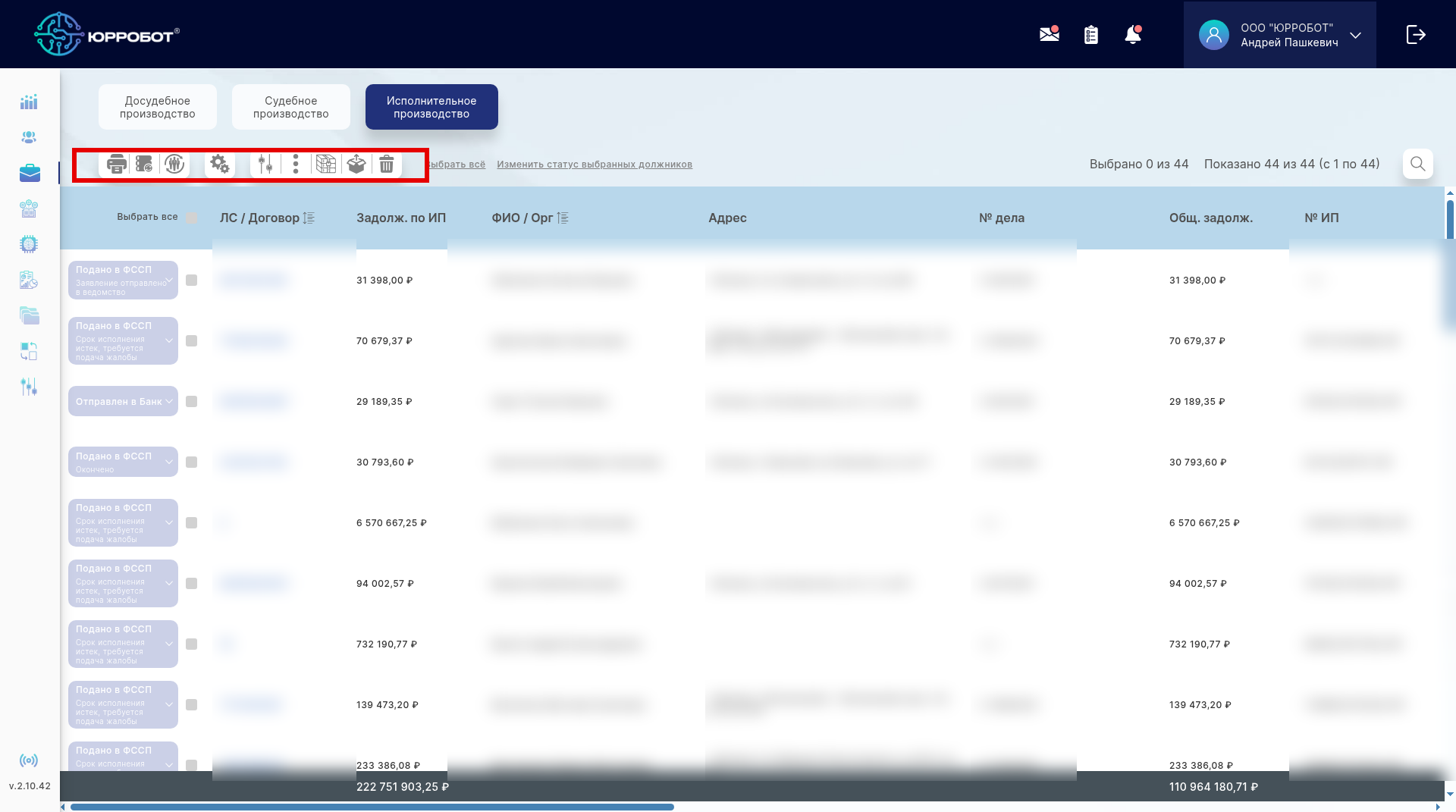
В разделе «Исполнительное производство» содержится следующий функционал:

image

Рис.3 Общие данные по должникам

image

Рис.4 Функциональные кнопки

image

Рис.5 Карточка должника

image

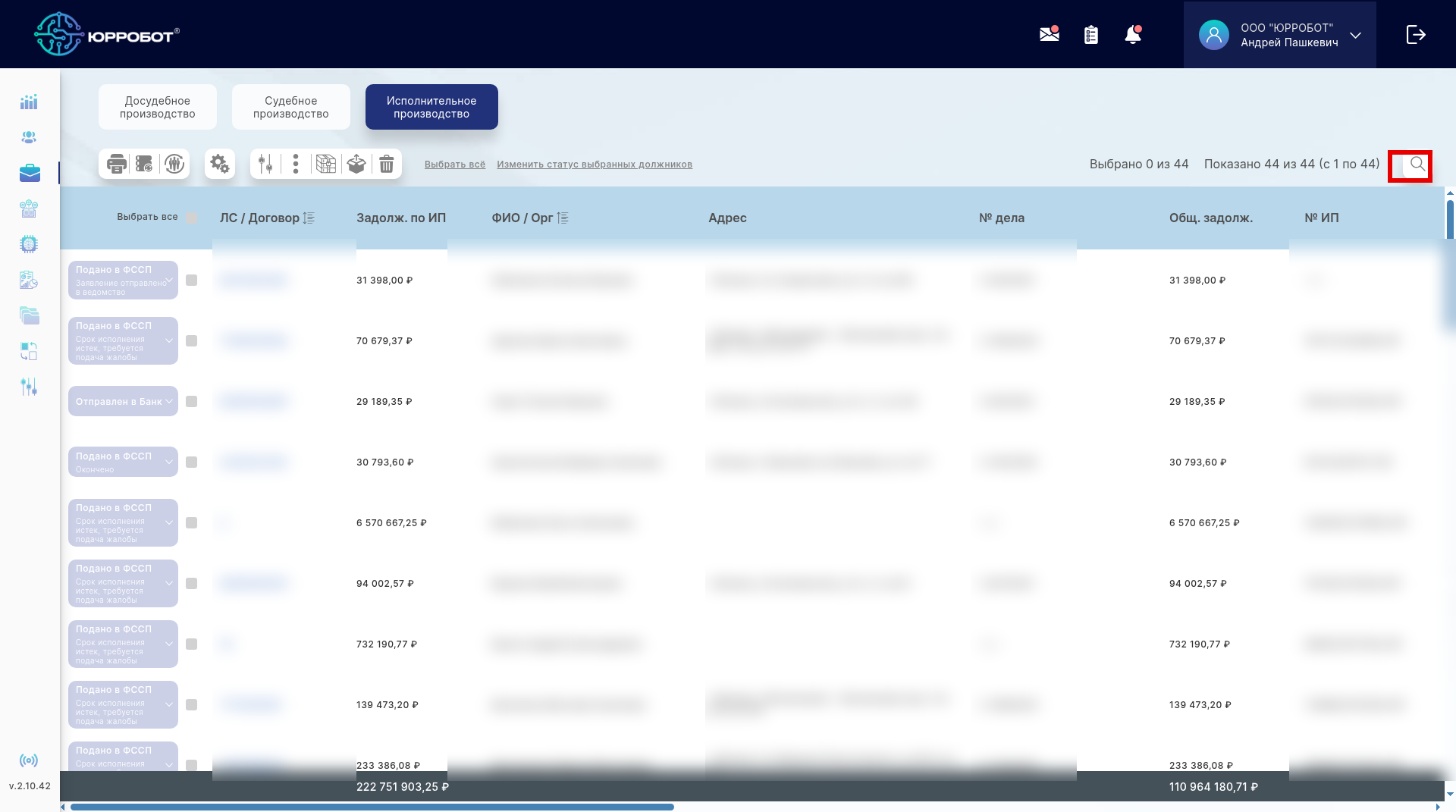
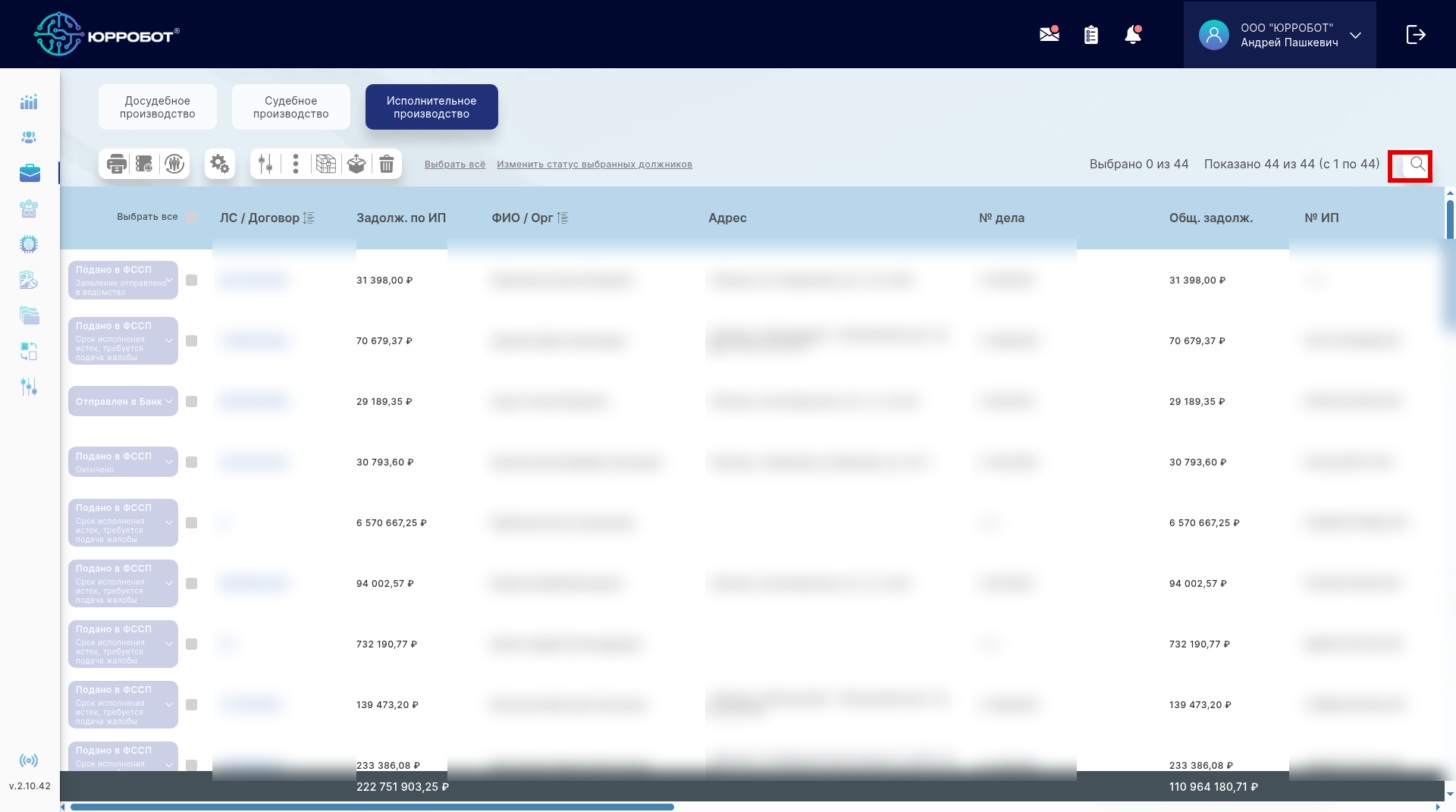
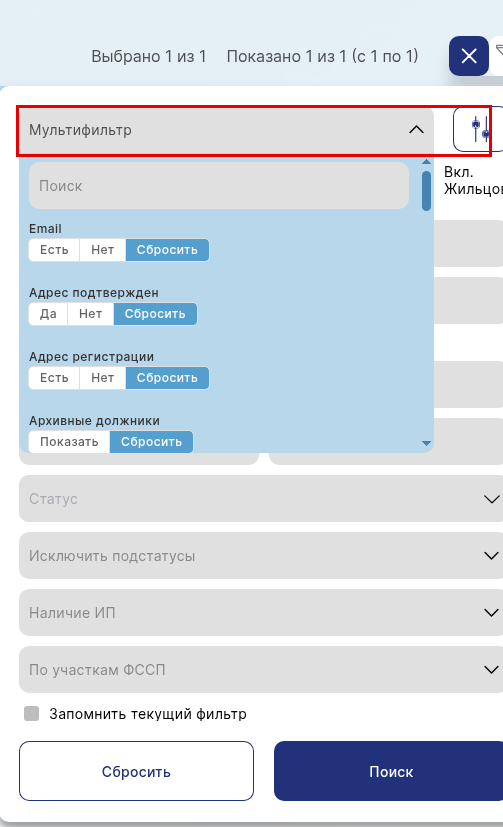
Рис.6 Кнопка фильтра

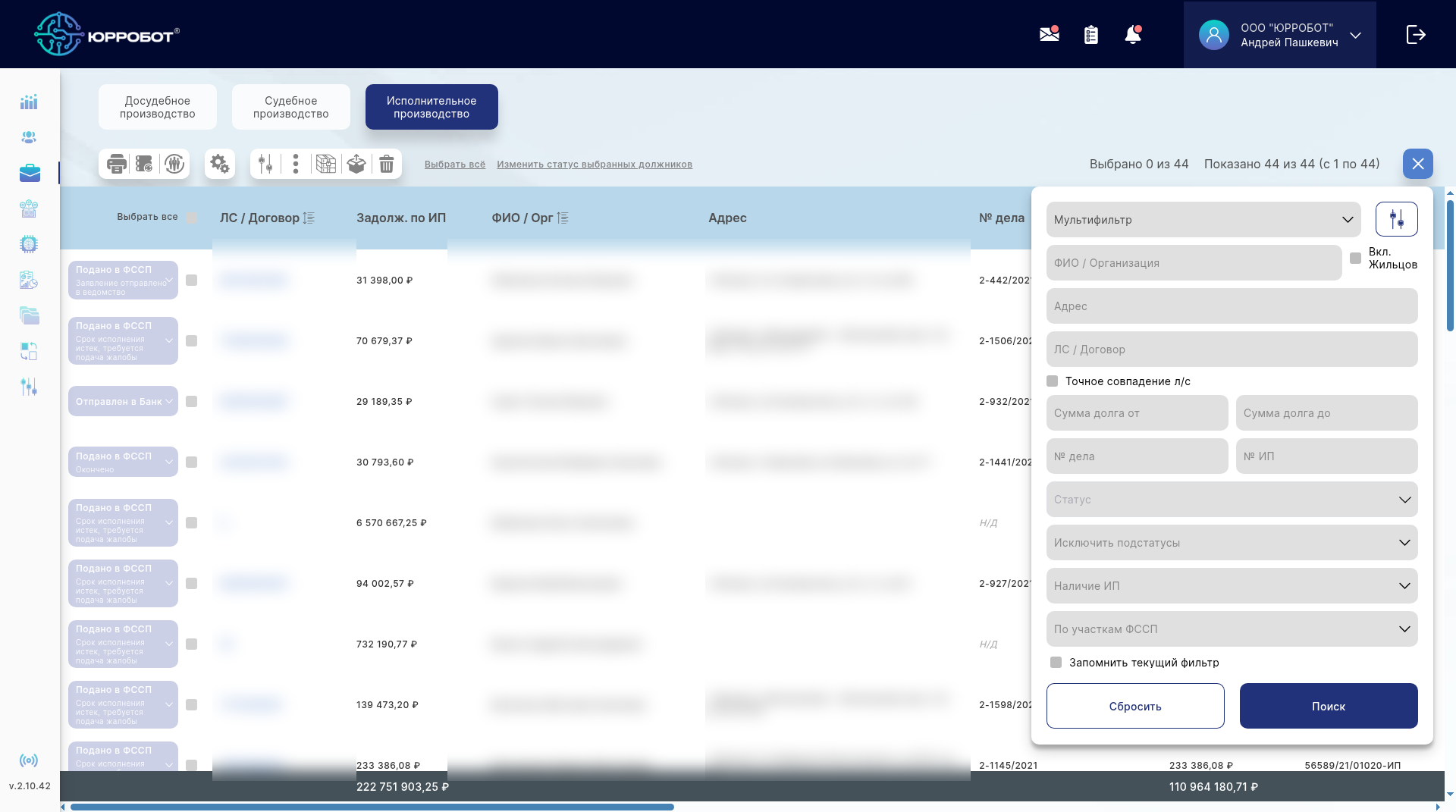
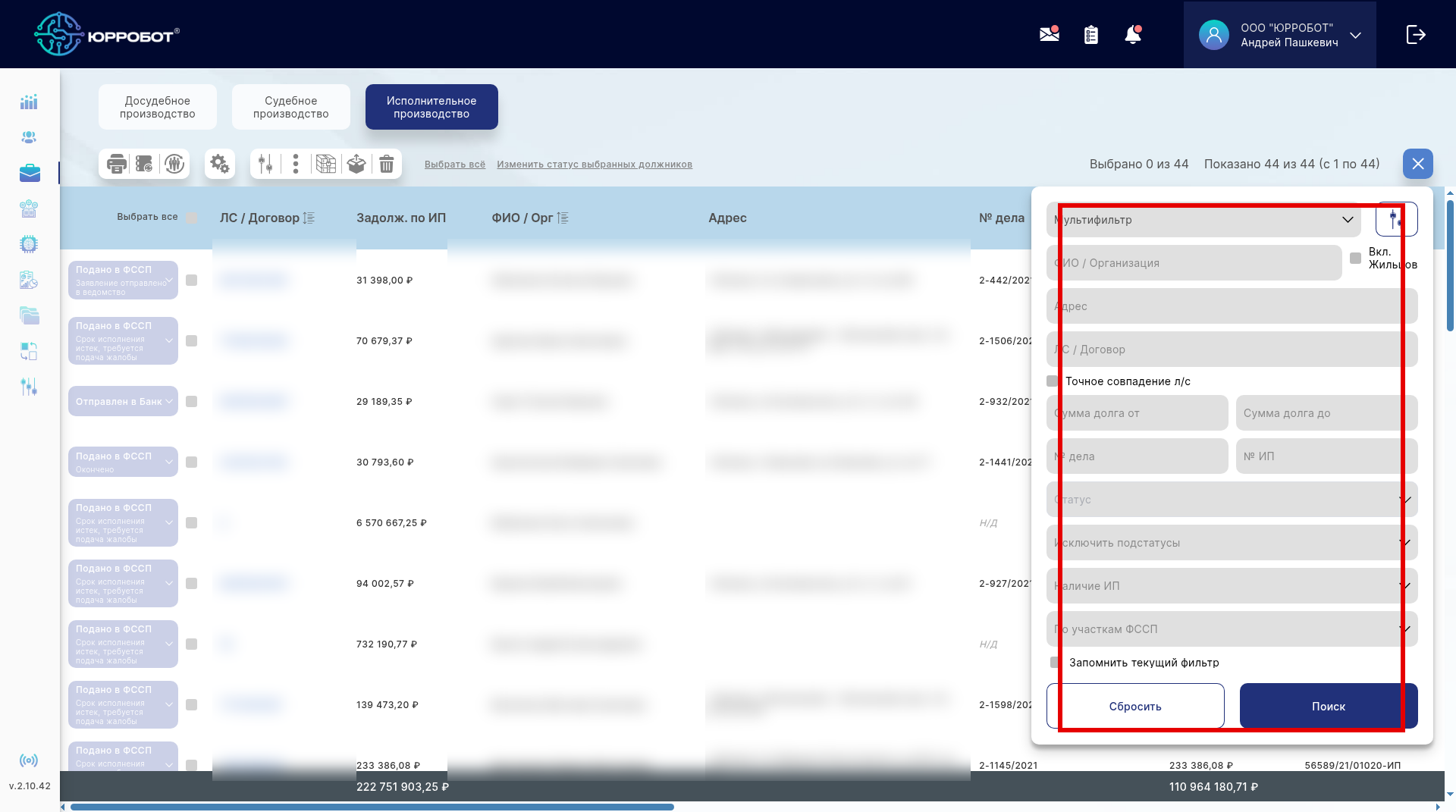
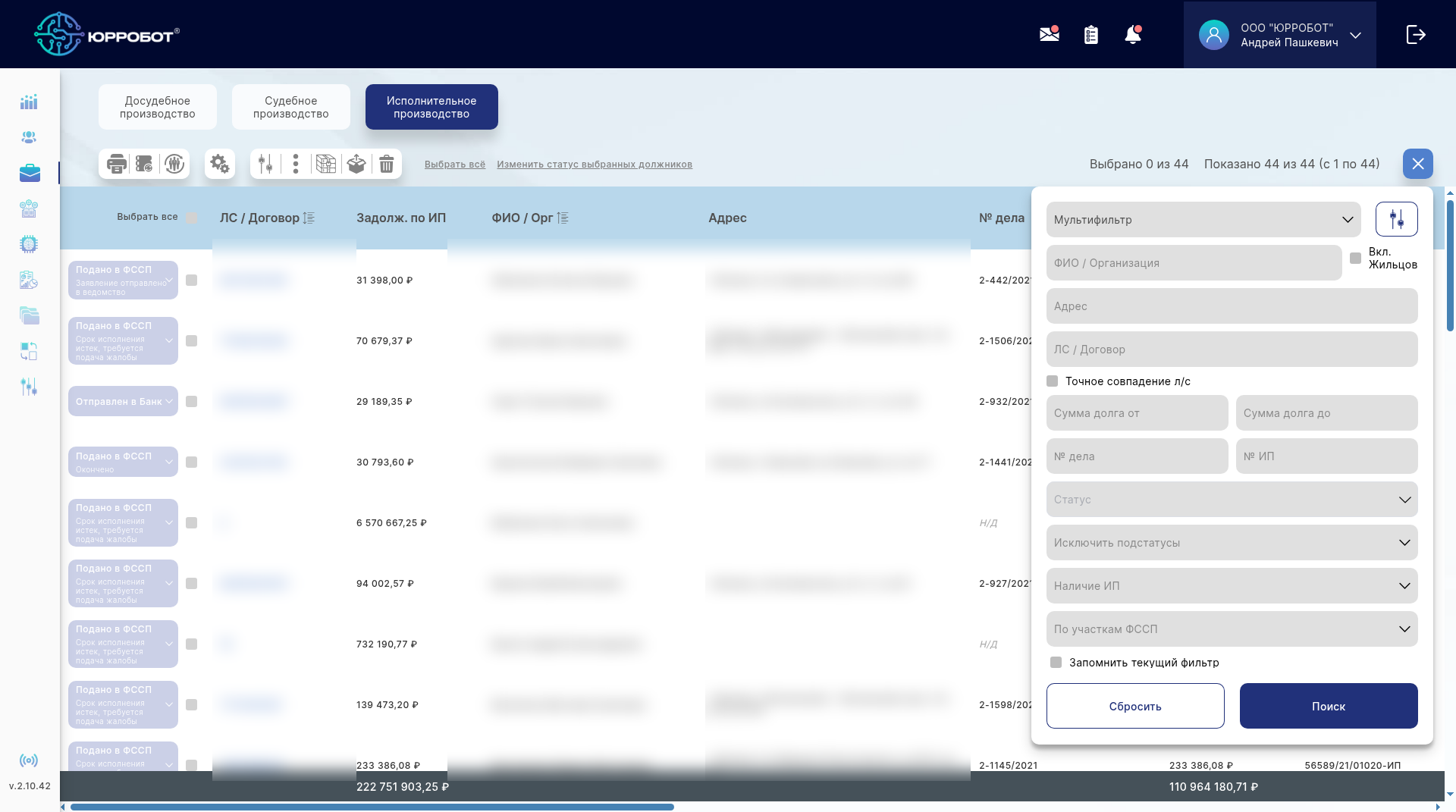
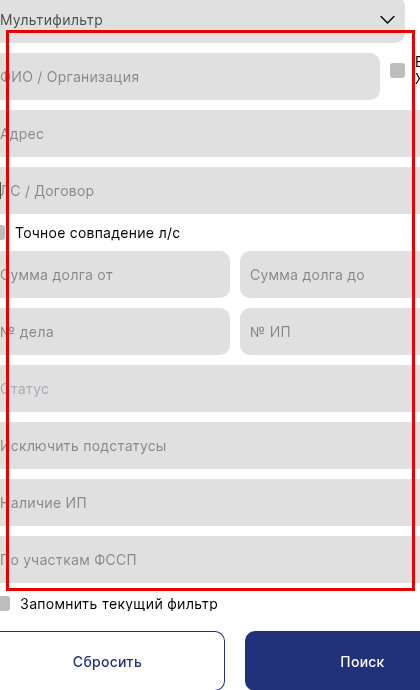
Фильтр в открытом виде (Рис.7)

image

Рис.7 Открытый фильтр

Работа с должниками (пошаговое руководство)К содержанию

Логическая схема процесса (BPMN)

Как работает логика процесса в Системе — схема в нотации BPMN 2.0. Нажмите на схему, чтобы открыть её в полном размере.

Схема процесса 4.3.1. ИП: исполнительный документ, ФССП, итог

Схема процесса 4.3.1. ИП: исполнительный документ, ФССП, итог — BPMN

Схема процесса 4.3.3. Запрос работодателю должника

Схема процесса 4.3.3. Запрос работодателю должника — BPMN

Схема процесса 4.3.4. Розыск имущества должника

Схема процесса 4.3.4. Розыск имущества должника — BPMN

Работа с должниками (пошаговое руководство)

Шаг 1. Загрузка данных должникаК содержанию

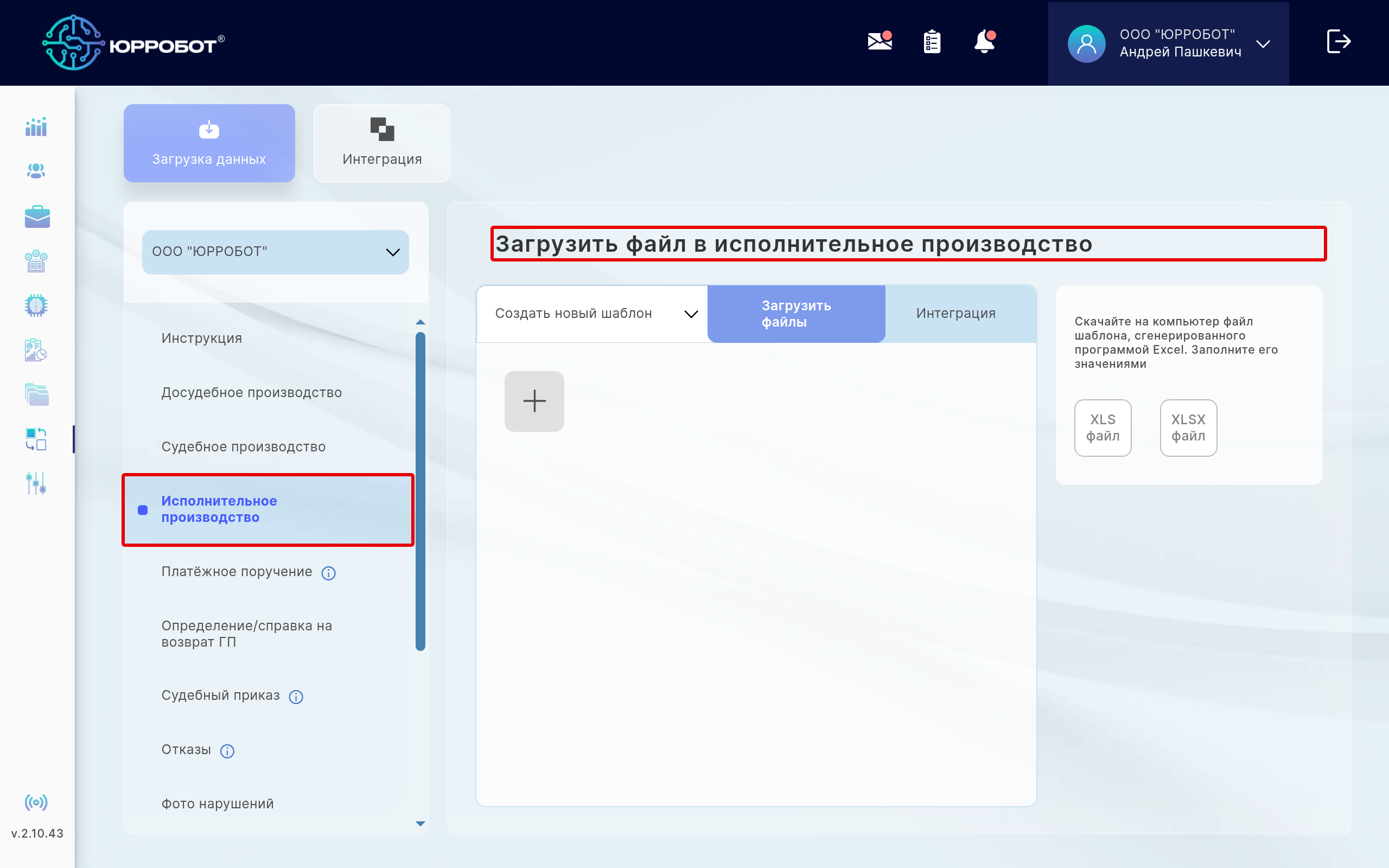
Для успешной подачи в исполнительном производстве в Системе должны быть представлены следующие данные должников, загрузку которых мы будем рассматривать в этом разделе. Данные могут быть загружены как сразу в «Исполнительное производство», так и перемещены из «Судебного производства» при использовании опции «Перевести в исполнительное производство» (Рис.1)

image

Рис.1

В списке ниже жирным шрифтом выделены минимальные обязательные данные должника, без которых нельзя начать работать. Остальные данные не являются обязательными, но будут полезны для более точного поиска и сравнения должников.
Обязательный идентификатор:

  • Номер судебного приказа / Исполнительного листа

Идентификатор:

  • Лицевой счет / Договор

Исполнительное производство:

  • Наименование суда в ИП

Данные должника (ФЛ и ЮЛ):

  • ФИО / Организация

  • Дата рождения

  • Место рождения (при наличии)

  • Серия и № паспорта (при наличии)

  • Код подразделения (при наличии)

  • ИНН (при наличии)

  • СНИЛС (при наличии)

  • Дата выдачи паспорта (при наличии)

  • Кем выдан паспорт (при наличии)

Адрес:

  • Адрес (ФЛ и ЮЛ)

  • Место жительства \ Регистрация (при наличии)

  • Дата регистрации (при наличии)

Финансы:

  • Период задолженности (при наличии)

  • Начисление

  • Оплата

Контактные данные:

  • Номер телефона (при наличии)

  • Электронная почта (при наличии)

Загрузка данных должника происходит с помощью модуля Обмен данными. Модуль находится в главном меню Системы. (Рис.2)

image

Рис.2 Модуль “Обмен данными”

Для загрузки данных должников нужно сформировать реестр должников (табличная форма, формат .xls, .xlsx). Подробно функция загрузки данных должника описана в разделе «Обмен данными» Общей Инструкции.
Пример реестра должников
В файловом реестре обязательно должны присутствовать идентификаторы:

  • Номер судебного приказа / Исполнительного листа

  • ИНН или ОГРН организации (для ЮЛ)

Списки должников и вся информация по ним находятся в разделе Работа с должниками (исполнительное производство). (Рис.3) После загрузки данных открываем карточку должника – раздел «Должники» и проверяем данные.

image

Рис.3

Шаг 2. КЭП, добавление сотрудника организации на Госуслугах, создание доверенностиК содержанию

Для осуществления работы с должниками необходимо подготовить и настроить рабочее место сотрудника организации в системе ЮРРОБОТ.

Квалифицированная электронная подпись (КЭП)

КЭП подписываются все документы при отправке запросов в ФНС.
Если у Вас нет КЭП, необходимо обратиться в аккредитованную организацию, занимающуюся выпуском КЭП или в ФНС.
Также, для подписания электронных документов сотруднику нужна МЧД (машиночитаемая доверенность).

С 1 сентября 2024 года сотрудник или иной представитель может подписывать документы от имени компании своей электронной подписью, только если у него есть машиночитаемая доверенность. Оформить МЧД доверенность можно на сайте ФНС.

МЧД доверенность является отдельным файлом и имеет формат .xml или .pdf

Заполнение данных организации

Для работы в системе ЮРРОБОТ необходимо заполнить данные организации.
Как это сделать:

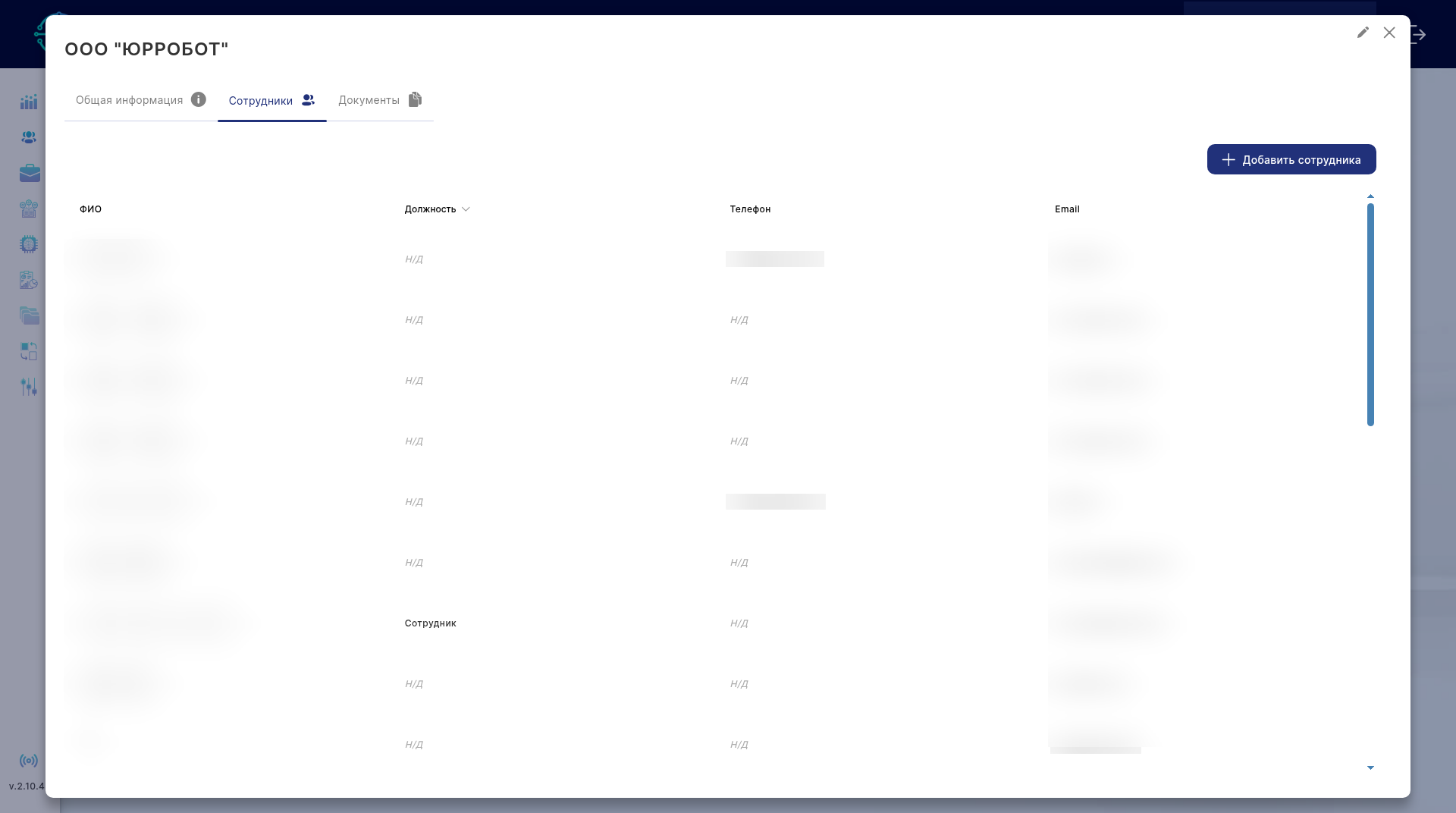
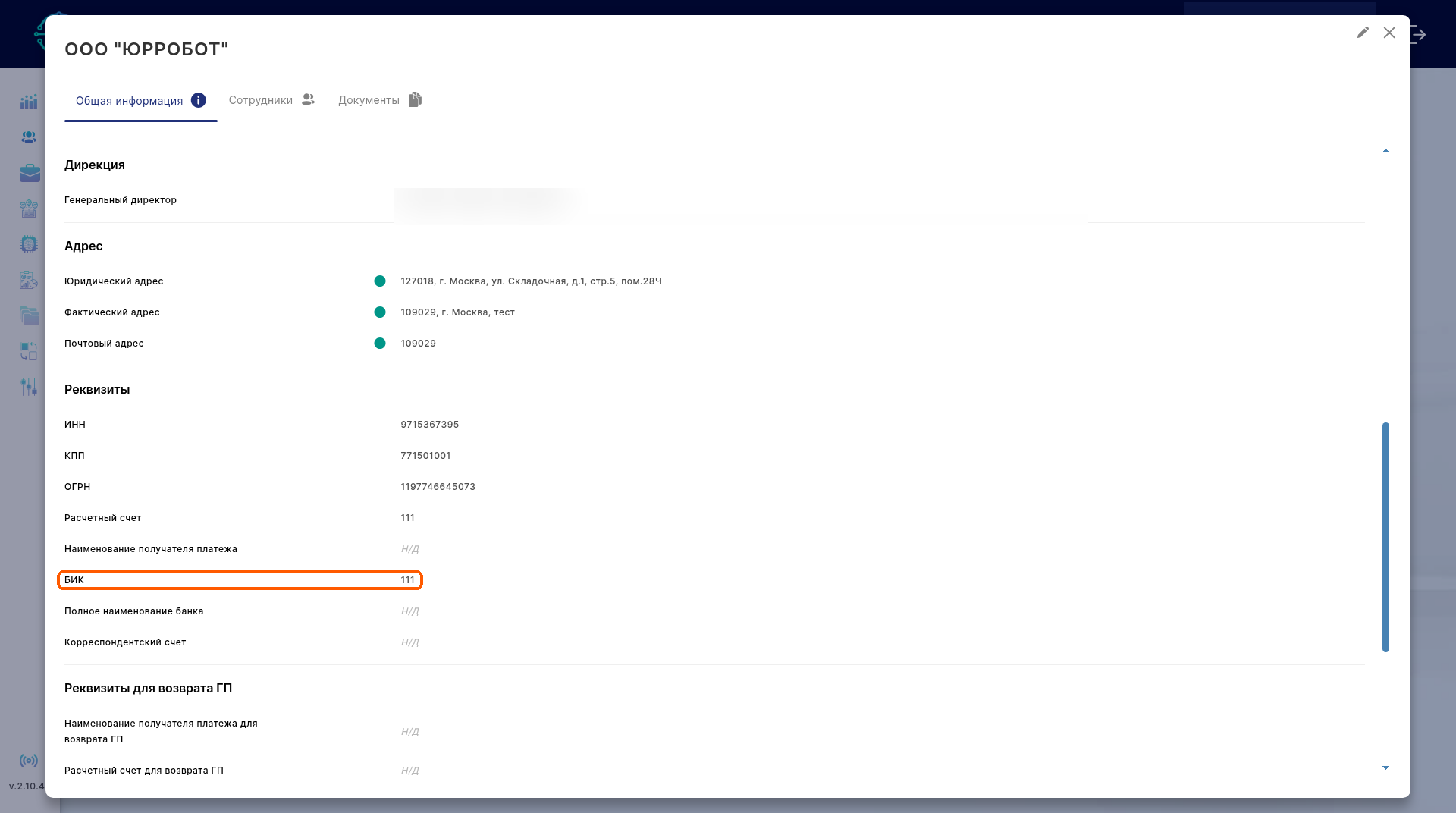
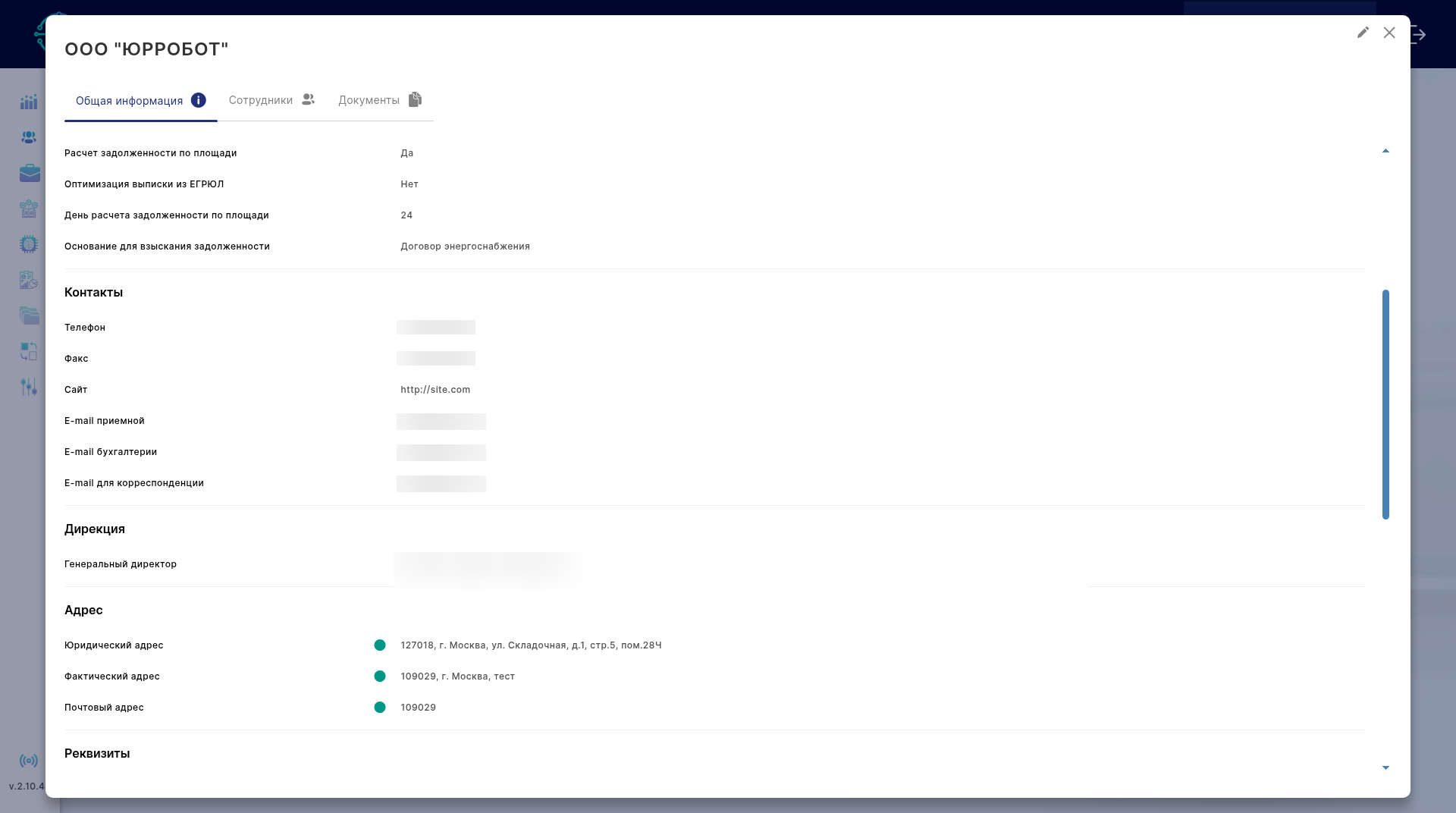
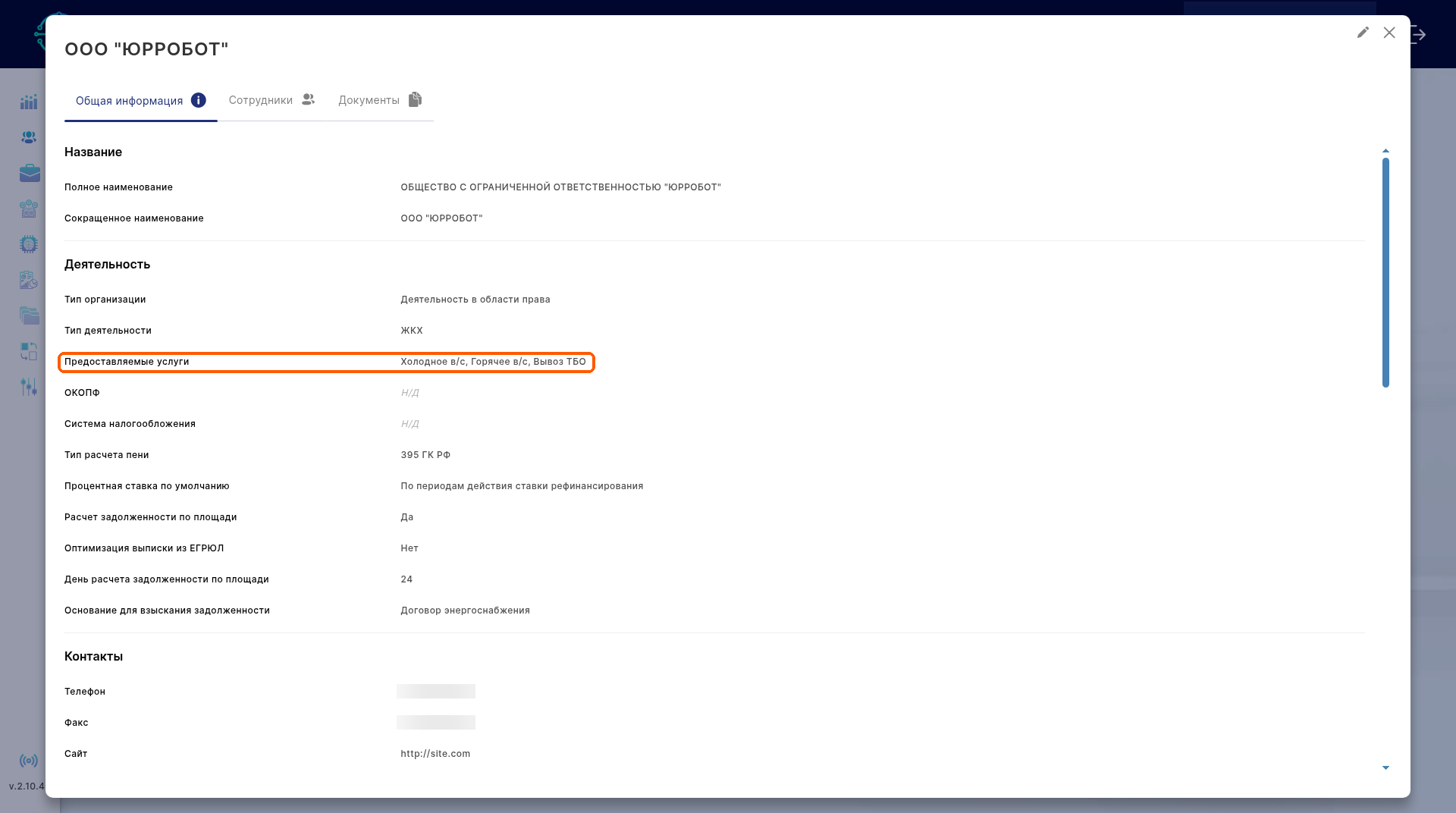
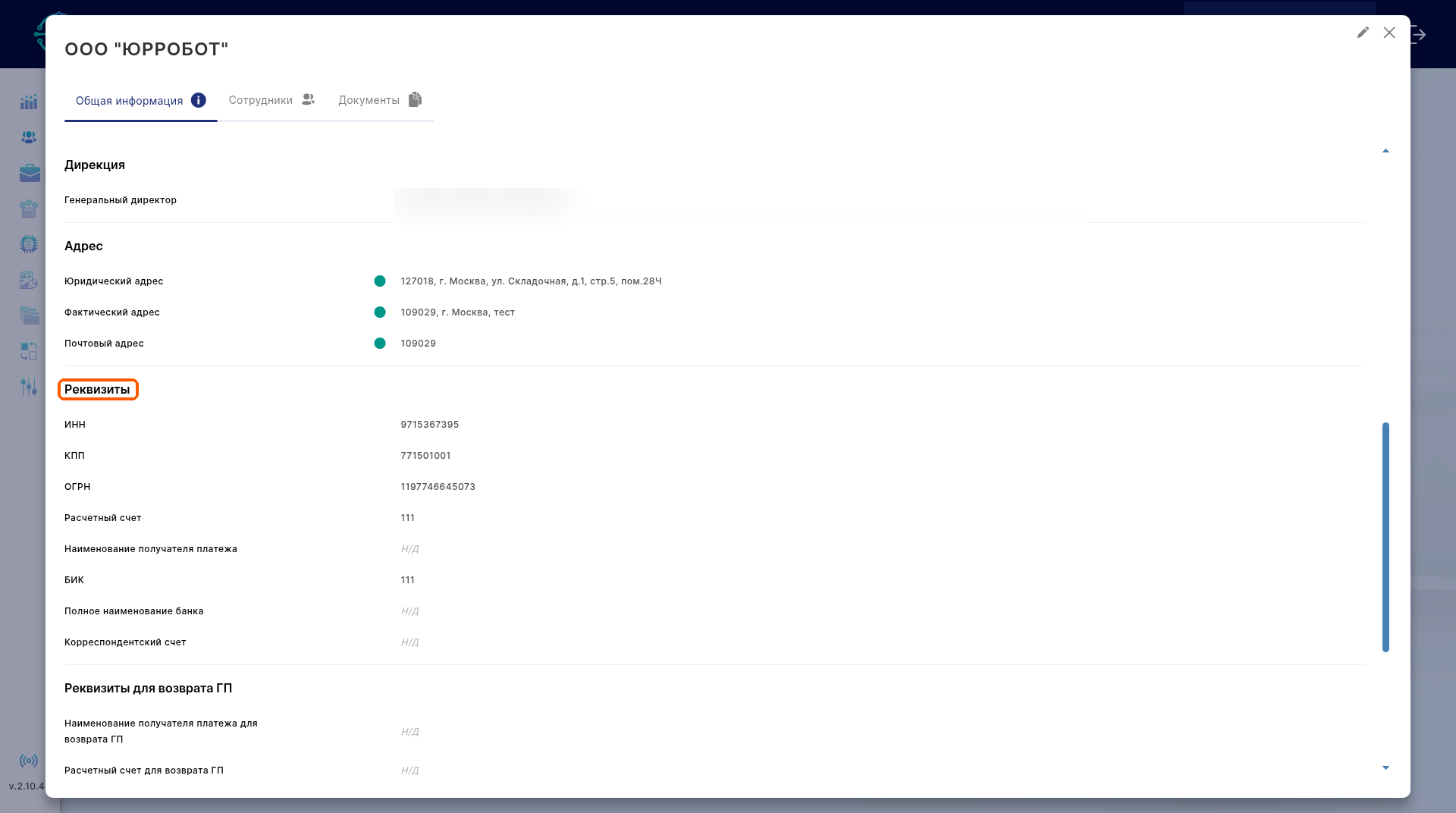
  • Зайти в раздел «Организации» в вашем личном кабинете

  • В разделе «Общая информация» заполнить карточку организации

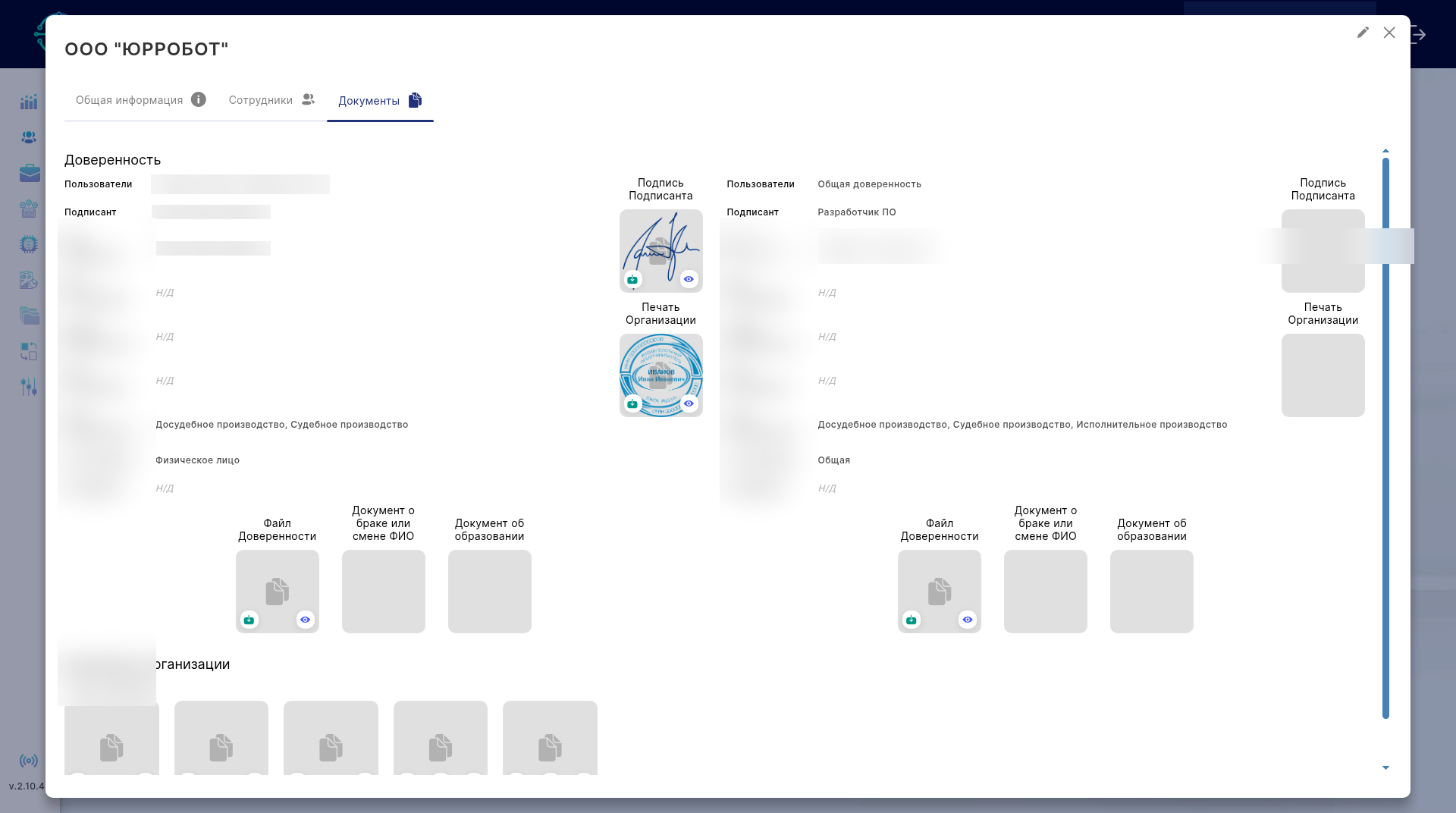
  • В разделе «Документы» создать доверенности и загрузить учредительные документы компании (необходимы для прикрепления в приложения для подачи Заявления о вынесении судебного приказа, иска, претензии, запросов в суд, ФССП, ФНС, Банки)

Для загрузки документов компании вам понадобятся те документы, которые будут необходимы для подачи в суд как приложения. К примеру:

  • Устав;

  • Приказы;

  • Свидетельства;

  • Постановления;

  • и т.п. документы.

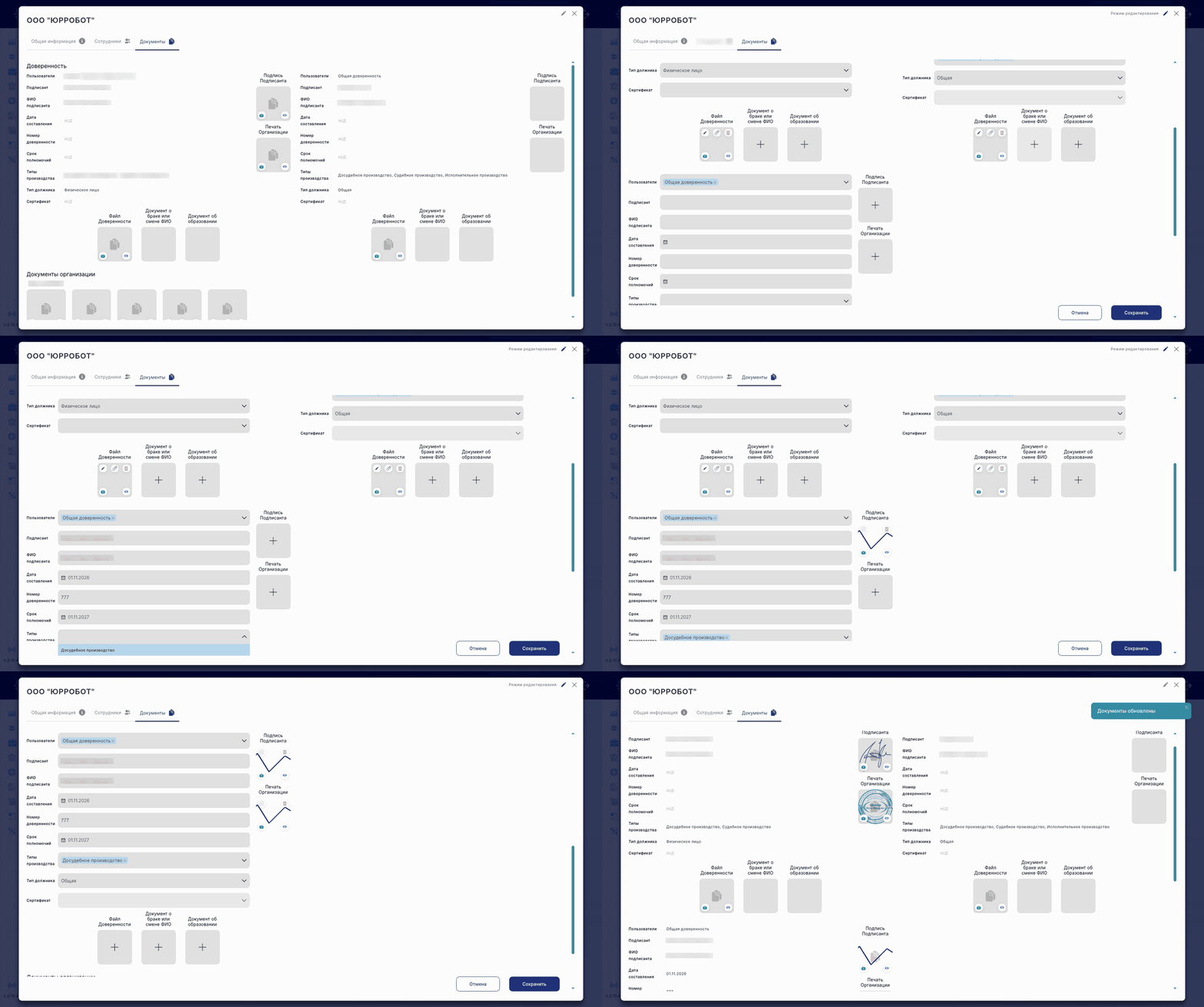
Пример загрузки документов, доверенности, факсимильной подписи, печати в ЮРРОБОТ
Загрузка учредительных документов организации, доверенности, подписанной ЭЦП и факсимильной подписи, печати описана в инструкции в разделе «Организации» Общей Инструкции или по ссылке на сайте: Работа с документами организации
Пример создания доверенности (видео):

Пример создания доверенности

Добавление доверенности
Используются МЧД доверенности на сотрудников, выданные организацией. Для подачи в электронном виде в суд по ЭЦП в обязательном порядке у руководителя организации или нотариуса должна быть МЧД доверенность, которая прикладывается к ЭЦП.
Для создания доверенности с открепленной ЭЦП вам понадобится:

  • Файл МЧД доверенности

  • Факсимильная подпись сотрудника

  • Факсимильная печать организации

Установка программ для подписания ЭЦП
Чтобы создать файл подписанной доверенности, нужно воспользоваться специализированными программами для подписания по ЭЦП:

  • КриптоПроCSP – требуется лицензия или токен с встроенной лицензией. Ссылка для скачивания: КриптоПро CSP

  • КриптоПро ЭЦП Browser plug-in – устанавливается на ПК и активируется в браузере

Ссылка для скачивания: КриптоПро ЭЦП Browser plug-in Для работы с плагином рекомендуется использовать Яндекс.Браузер.

Важно: файл сертификата должен быть строго в .zip архиве, содержимое которого должно представлять только набор файлов с расширением .key без вложенных папок. (Рис.1)

image

Рис.1

Копирование ЭЦП с Рутокена
Если контейнер электронной подписи не возможно скопировать при помощи «КриптоПро CSP» и появляется ошибка «Ошибка копирования контейнера <имя контейнера> У вас нет разрешений на экспорт ключа, потому что при создании ключа не был установлен соответствующий флаг. Ошибка 0x8009000B: Ключ не может быть использован в указанном состоянии», это означает, что контейнер цифровой подписи находится на Рутокене и имеет признак “Неэкспортируемый“. Но экспортировать такой контейнер всё же можно. Копирование ЭЦП с Рутокена выполнять нужно с помощью специальной программы — tokens.exe. Скачать эту программу вы можете с официального сайта Контура.
Запустите «tokens.exe», после чего эта программа обнаружит все ЭЦП на Рутокине. Возле нужного контейнера нажмите кнопку «Экспорт» и укажите путь к USB накопителю, на который хотите скопировать контейнер электронной подписи. Далее, нужно переименовать контейнер. Имя можно задать любое, отличное хотя бы на 1 символ от исходного.
После проделанного программа «КриптоПро CSP» должна увидеть только что скопированный контейнер.
Контейнер ЭЦП скопирован на флешку, но он продолжает быть не экспортируемым. То есть, вы не сможете сделать копию контейнера с помощью «КриптоПро CSP» на другую флешку или в реестр ПК.
Чтобы это исправить, нужно воспользоваться ещё одной утилитой, она также размещена на сайте Контура и называется “CertFix“, которая снимает запрета на экспорт контейнера ключа.
Запустите “CertFix“, после чего загрузится список сертификатов. Напротив строки «Поиск» появится информация «Загрузка завершена». Дальше нужно зажать клавишу “Shift” на клавиатуре и правой кнопкой мыши кликнуть по нужному контейнеру, у которого в колонке “Экспорт закрытого ключа” стоит значение “DENIED”.
Появится меню “Сделать экспортируемым“. Нужно выбрать вариант в зависимости от расположения контейнера. (Рис.2) и (Рис.3):

image

Рис.2

image

Рис.3

Подготовка факсимильной подписи сотрудника и печати организации
Факсимильная подпись и печать необходимы для добавления в формируемые документы и подачи в суд. При работе юридического отдела, для каждого сотрудника делается своя подпись.
Факсимильная подпись и печать представляют собой файлы в формате .png, .jpg. и обязательно должны быть на прозрачном фоне.
Пример подписи и печати (Рис.4)

image

Рис.4

Можно отсканировать печать, подпись и с помощью бесплатной программы для создания прозрачного фона и самостоятельно сделать факсимильную подпись и печать.
Ссылка видео: видеоинструкция на YouTube
Ссылка для скачивания бесплатной программы: Paint.NET

Добавление сотрудника организации на Госуслугах

Для подачи документов в ФССП необходима учетная запись на Госуслугах как сотрудника организации, который будет представлять интересы организации, так и от представителя, от которого будет происходить подача в ФССП.
Добавить сотрудника
Добавить сотрудника может только руководитель организации или лицо, действующее по доверенности: раздел «Сотрудники» в профиле организации на Госуслугах.
Инструкция как добавить учетную запись сотрудника как сотрудника организации: Добавить сотрудника в личный кабинет организации
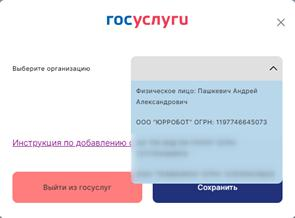
Авторизация на Госуслугах в системе ЮРРОБОТОбязательно! После того как добавили сотрудника в организацию на госуслугах, переходим в систему ЮРРОБОТ в меню«Обмен данными», раздел«Интеграция», вкладка«Сервисы»,«Общие», нажимаем иконку«Госуслуги» или по ссылке: Интеграция Госуслуги.
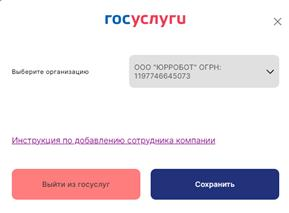
Вводим учетные данные сотрудника госуслуг в форму и нажимаем на кнопку «Сохранить» и ожидаем авторизации (Рис.5). В случае долгого ожидания авторизации, госуслуги могут направить уведомление с подтверждением, где необходимо будет ввести в окно. Проверка верификации учетной записи сотрудника с Госуслугами происходит один раз. В случае смены пароля на госуслугах, необходимо будет нажать «Выйти из Госуслуг» и повторить авторизацию.

image

Рис.5

Выбираем свою организацию и нажимаем сохранить. Настройки аккаунта госуслуг завершены. После успешной авторизации на электронную почту сотрудника будет направлено уведомление от системы ЮРРОБОТ об успешной авторизации (Рис.6).

image

Рис.6

Для справки:
ЮРРОБОТ все данные при передаче шифрует и не хранит на серверах.

Шаг 3. Документы для ФССПК содержанию

Система предоставляет возможность формирования и подачи заявлений в ФССП о возбуждении исполнительного производства, заявлений о выдаче исполнительных листов, направления различных ходатайств, жалоб и иных документов.

Важно знать, что в ФССП можно подать только оригиналы документов в бумажном виде. Иногда, в порядке исключения, отдельные ФССП принимают документы и в электронном виде. Для этого нужно заранее уточнить эту возможность и обратиться в ФССП с соответствующей просьбой.

Полный перечень документов для подачи в ФССП:

  • Заявление о возбуждении ИП в ФССП (исполнительный лист)

  • Заявление о возбуждении ИП в ФССП (судебный приказ)

  • Заявление о выдаче ИЛ (общий порядок)

  • Заявление о выдаче ИЛ (упрощенное производство до судебного акта)

  • Заявление о выдаче ИЛ (упрощенное производство)

  • Ходатайство по запросу идентификатора должника

  • Жалоба на исполнительные действия (бездействие) пристава

  • Жалоба на постановление пристава

  • Заявление об отстранении (отводе) пристава

  • Наложить ограничение на выезд должника из России

  • Прекратить ИП (юридическое лицо исключили из ЕГРЮЛ)

  • Прекратить ИП (прекращение ипотечных обязательств)

  • Начать розыск должника

  • Начать розыск имущества должника

  • Обратить взыскание на доходы должника

  • Отозвать исполнительный документ

  • Сообщить об описках или арифметических ошибках

  • Подать ходатайство

  • Подать объяснение

  • Проверить правильность взыскания с доходов должника

  • Наложить арест на имущество должника

  • Ограничить право управления транспортным средством

  • Сообщить дополнительную информацию о местонахождении должника или его имущества

  • Сообщить информацию о наличии у должника имущества, на которое может быть обращено взыскание

  • Повторно предъявить исполнительный документ

  • Сообщить о несогласии с оценкой арестованного имущества

  • Сообщить о погашении задолженности

  • Отменить постановление об окончании ИП

  • Отложить исполнительные действия и меры принудительного исполнения

  • Взыскать расходы на исполнительные действия

Формирование документов для отправки в ФССП

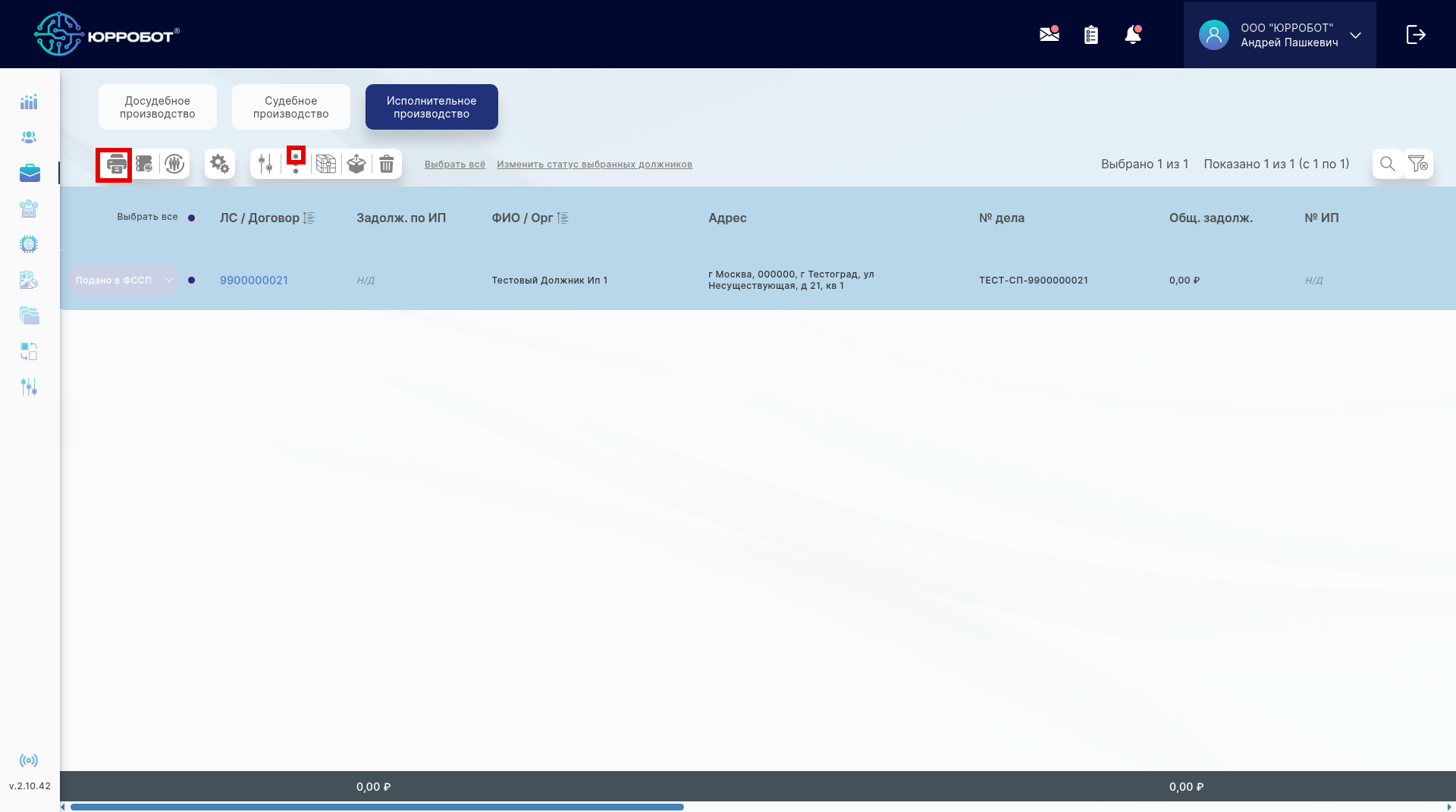
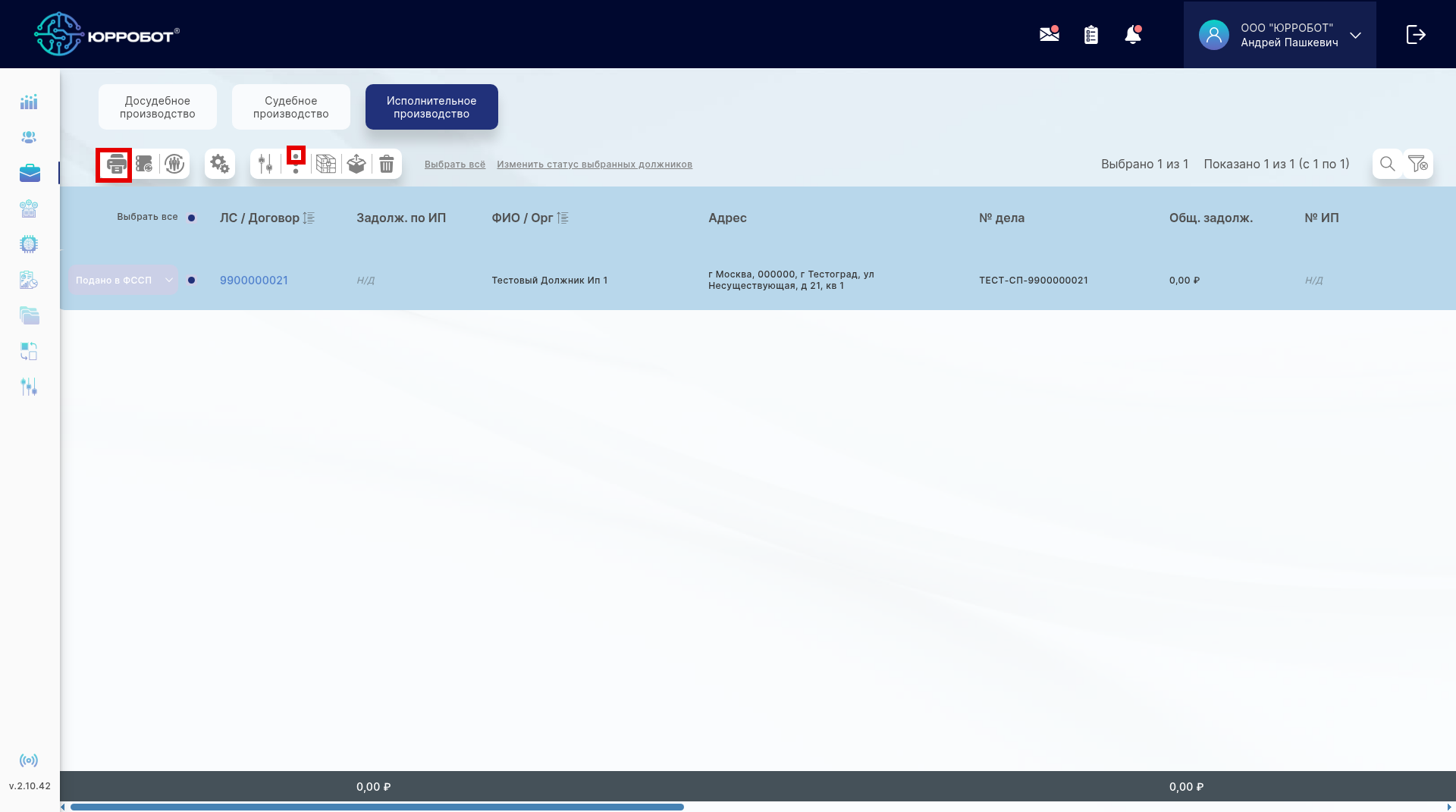
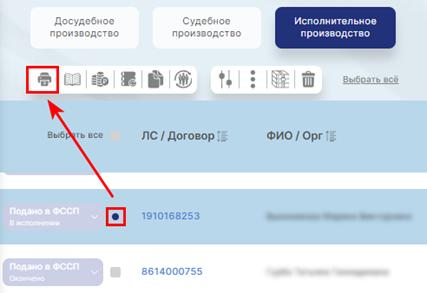
Чтобы сформировать комплект документов, нужно выделить должника(ов) из списка и в меню функциональных кнопок воспользоваться кнопкой «Формирование и печать» (Рис.1)

image

Рис.1 Кнопка печати и формирования документов

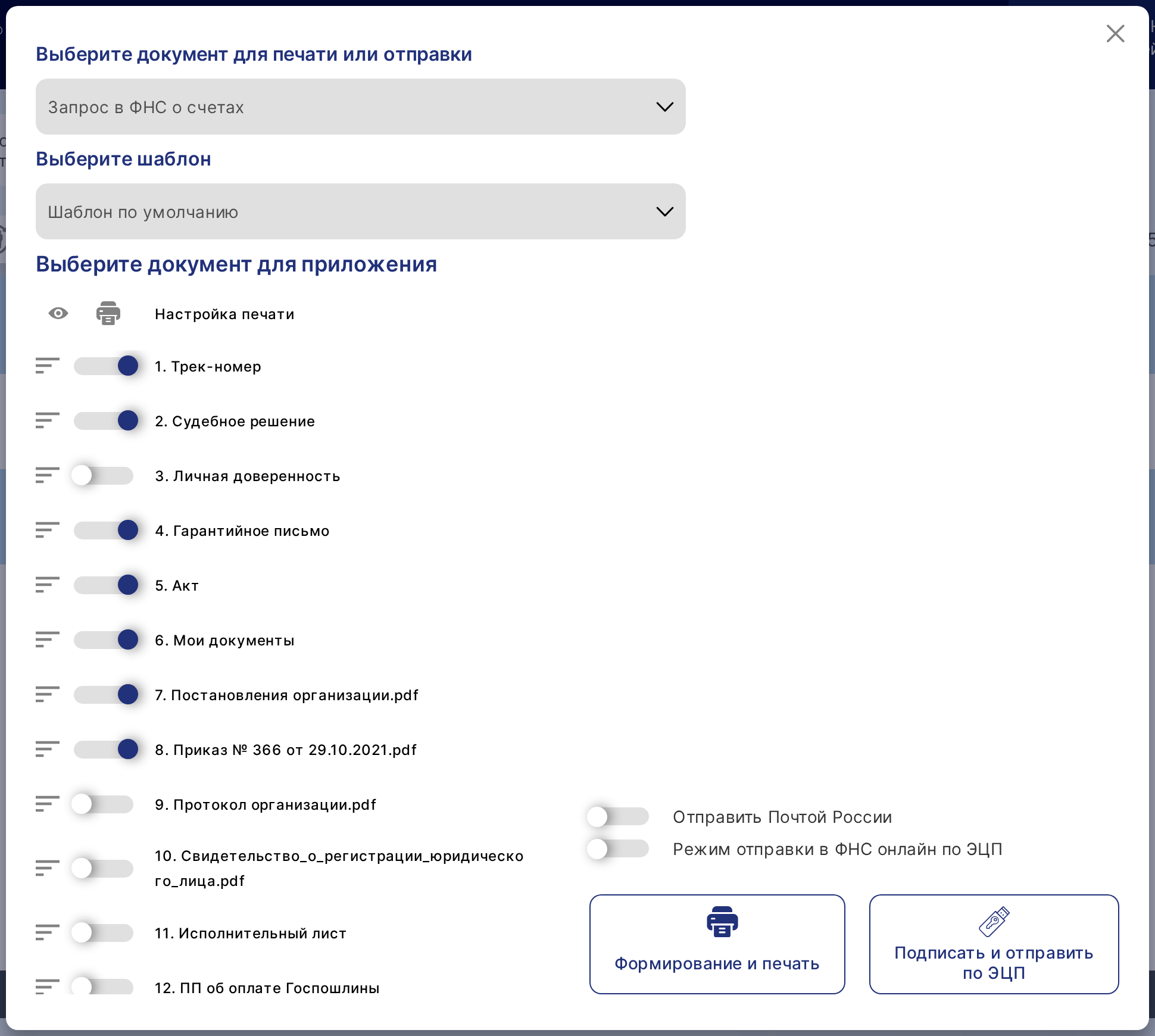
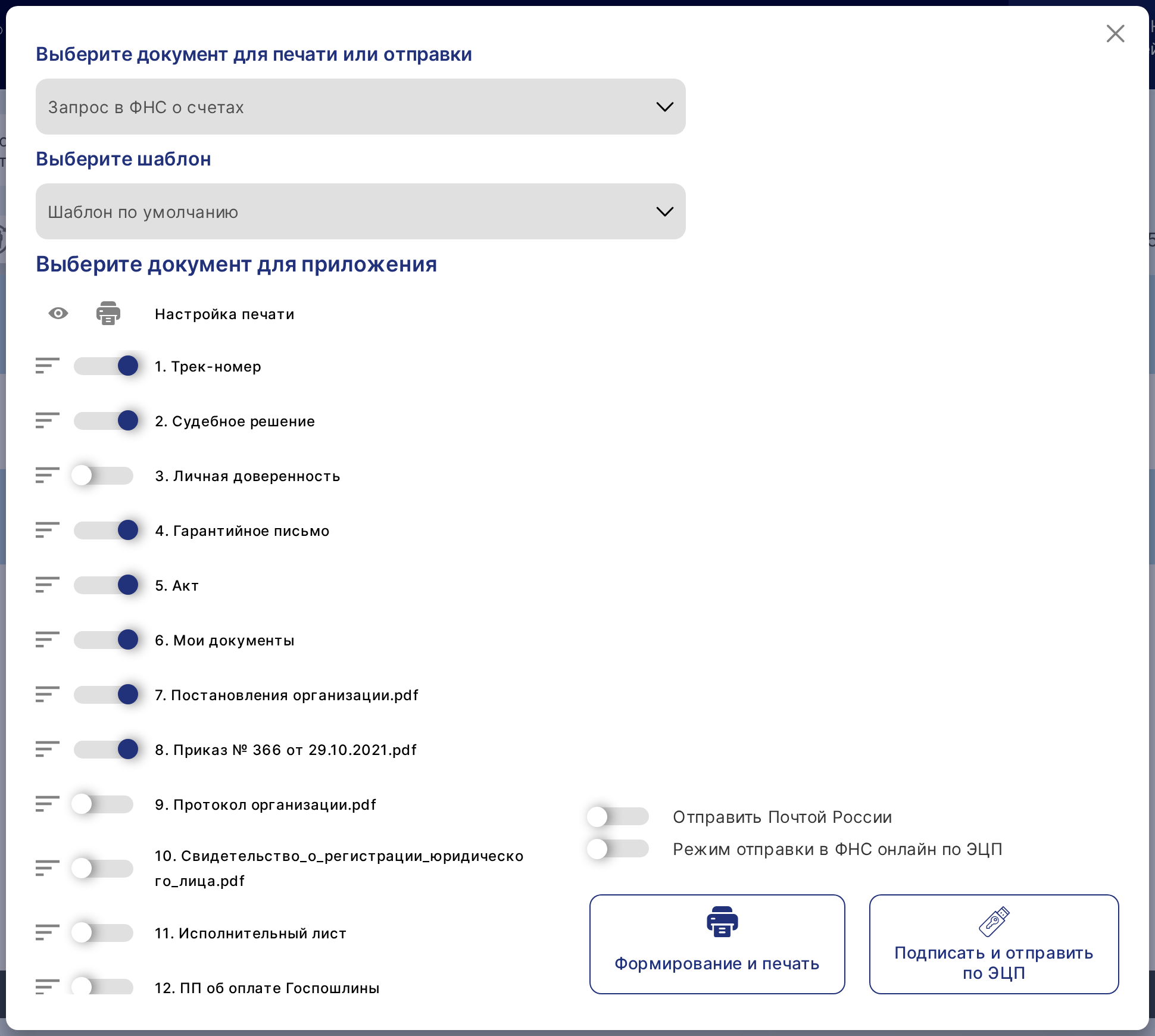
После нажатия кнопки осуществляется переход в редактор формирования документа для печати. (Рис.2)

image

Рис.2 Окно формирования документов

Выбор документа для отправки в ФССП
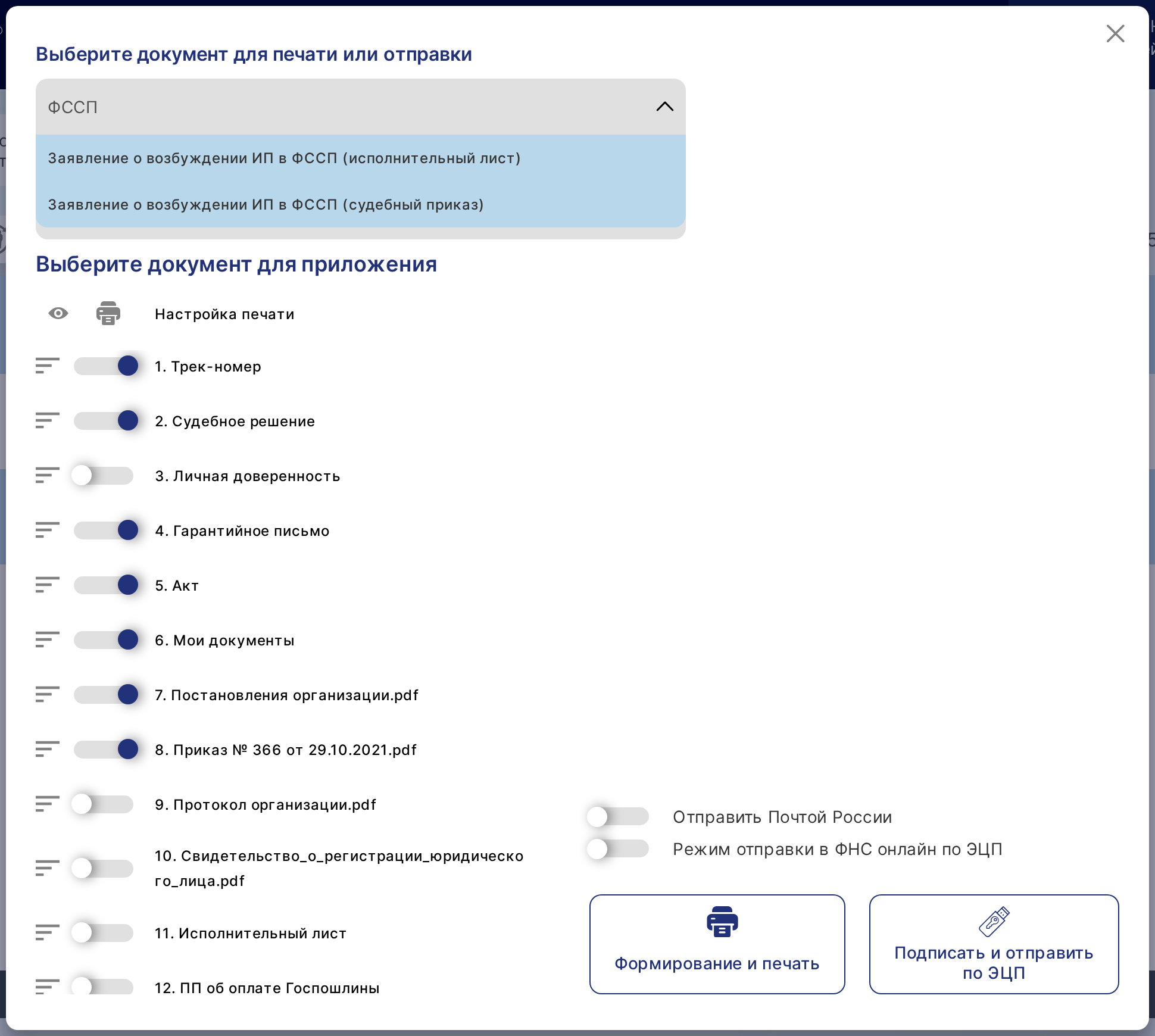
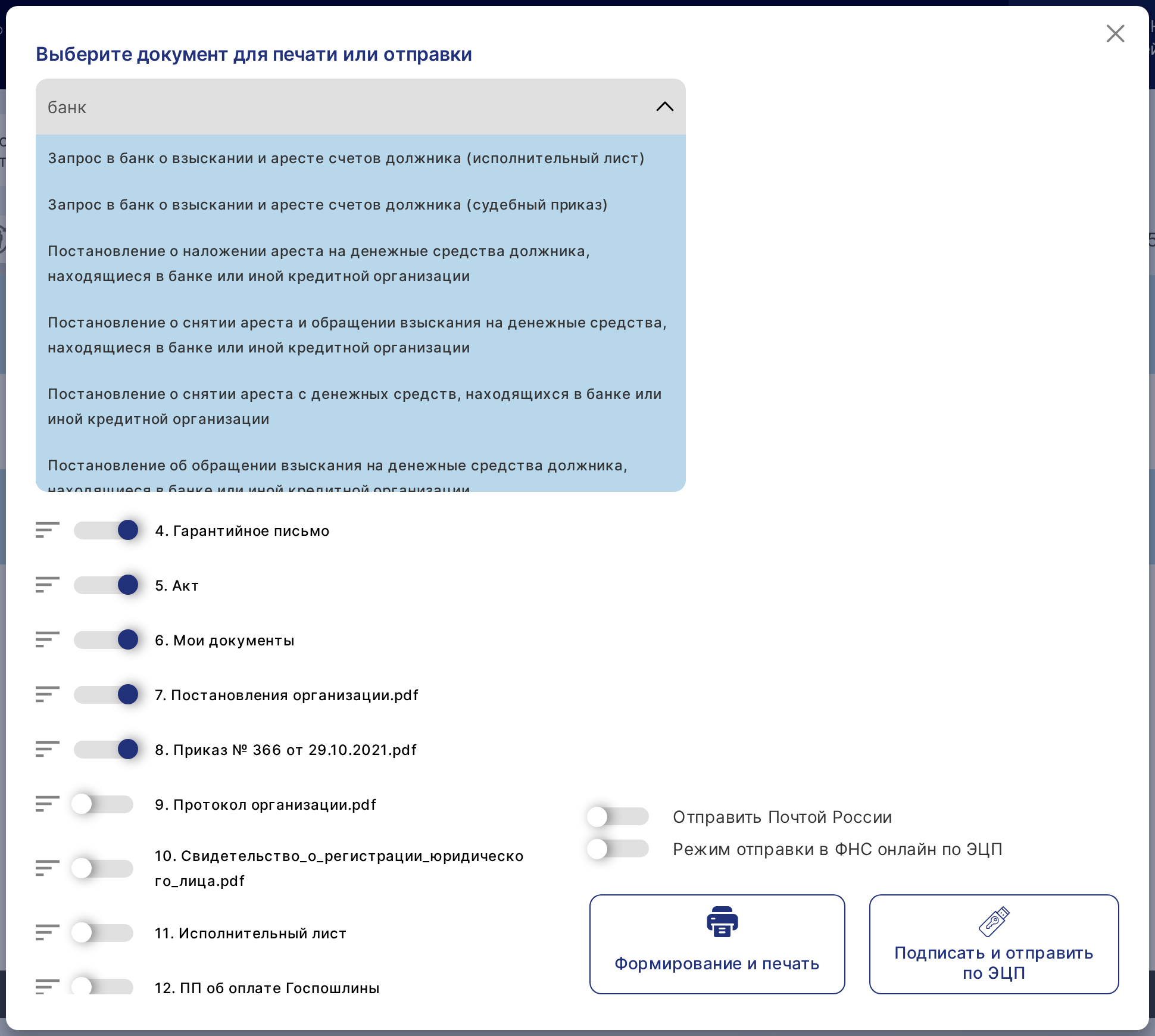
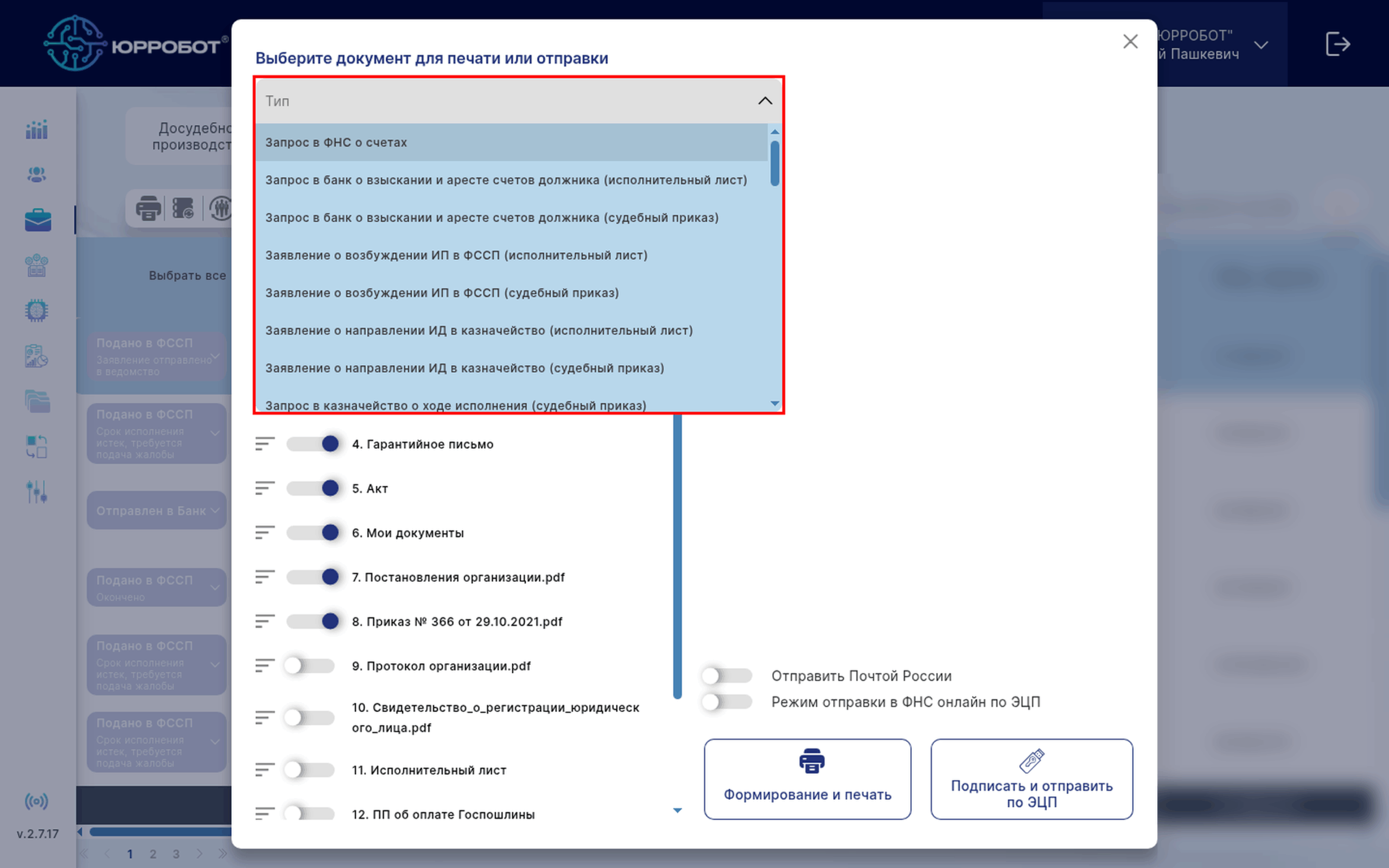
В окне формирования документа для печати необходимо выбрать из списка документ для печати (Рис.3). Список документов приведен в начале страницы.

image

Рис.3

Для удобства документ можно найти через поиск. Вводим текст и получаем нужный документ.
При выборе типа документа для печати Система считывает информацию из профиля выбранного должника, определяет тип должника, выбирает шаблон, соответствующий этому типу, сравнивает с переменными в шаблоне и подставляет в документ только ту информацию, которая отображена в переменных.
Документ формируется автоматически на основе шаблона, в который при помощи переменных подставляются данные должника. Формирование шаблона и работа с переменными описаны в Разделе Конструктор документов.
Выбор приложений к основному документу
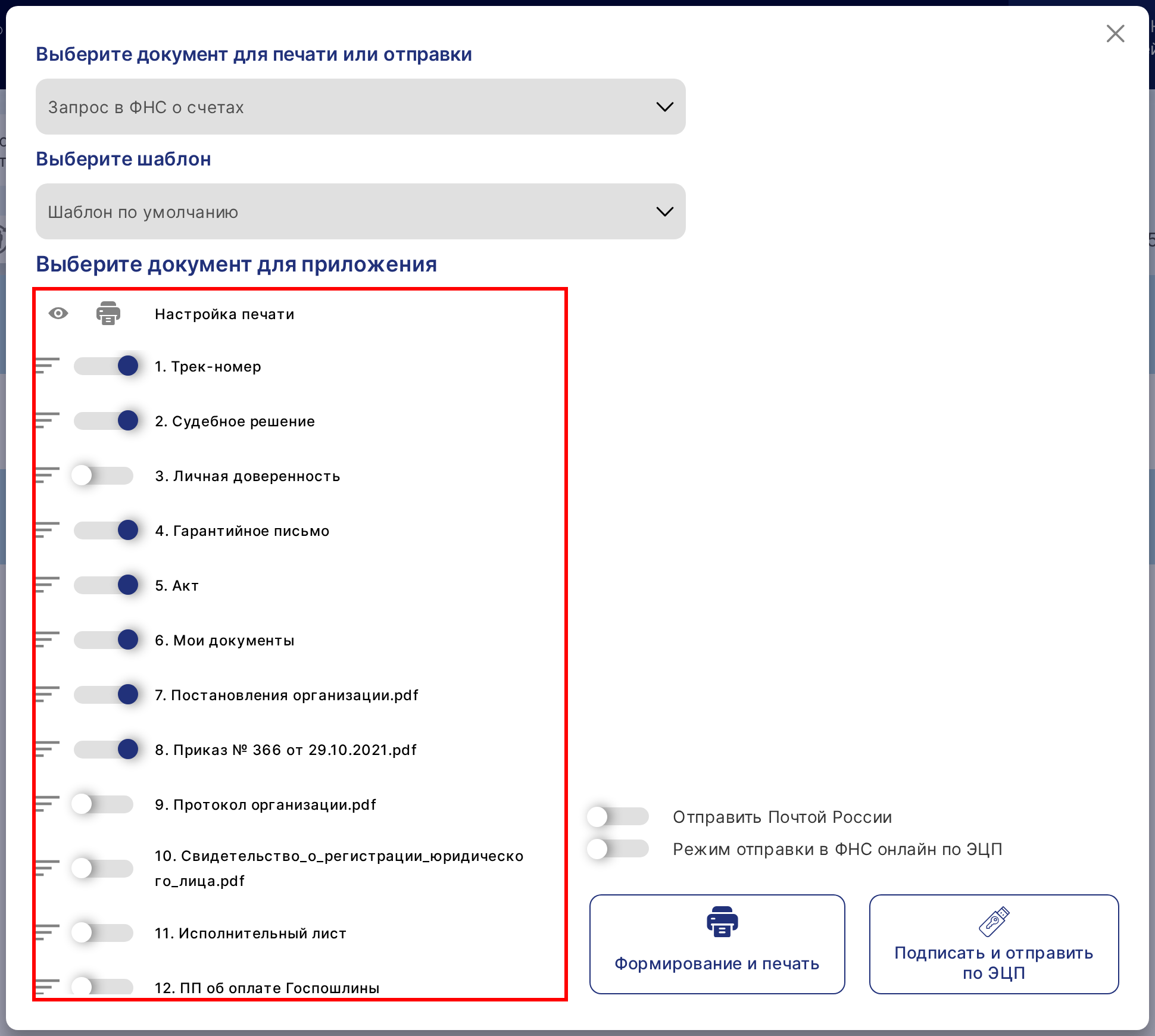
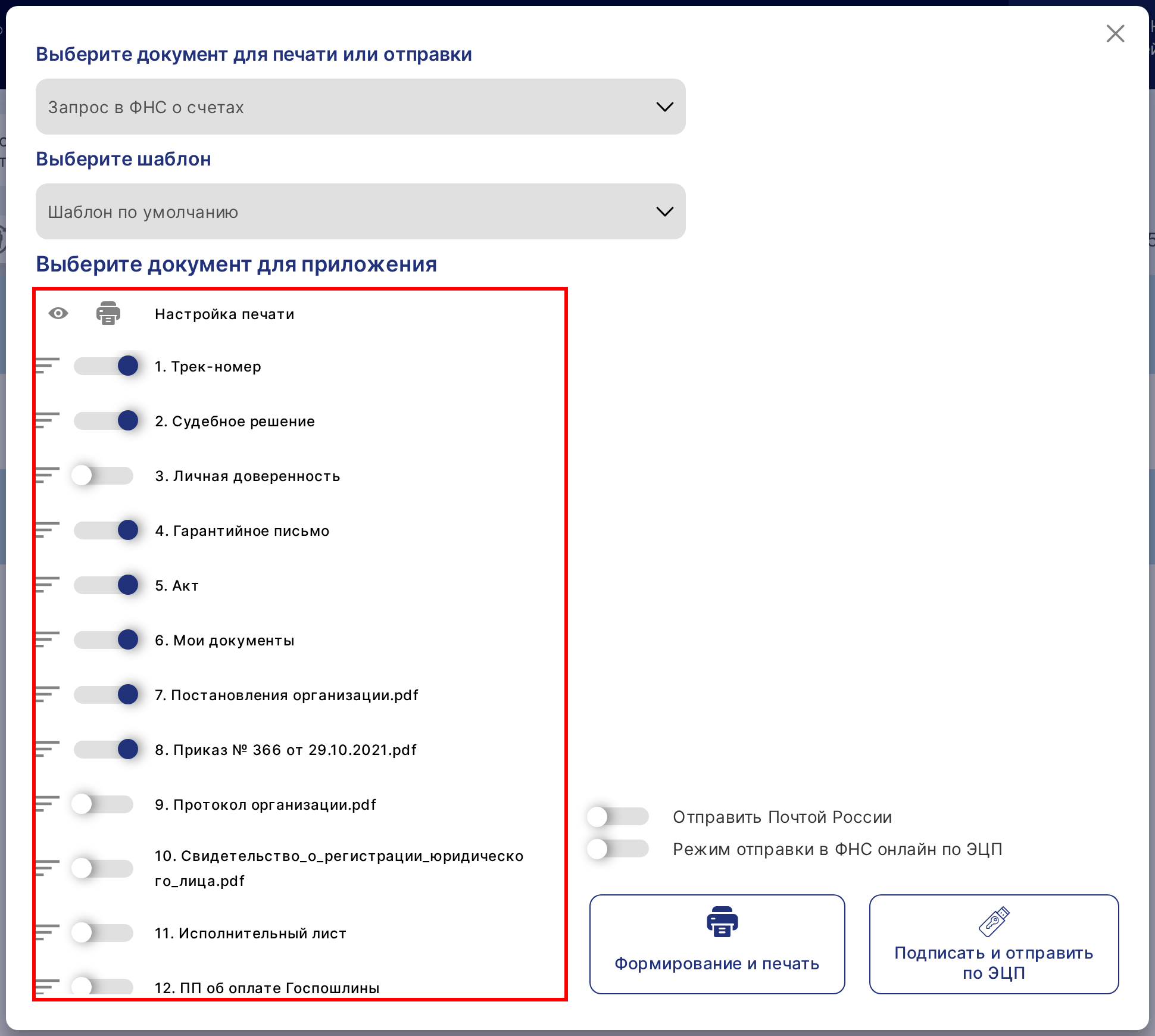
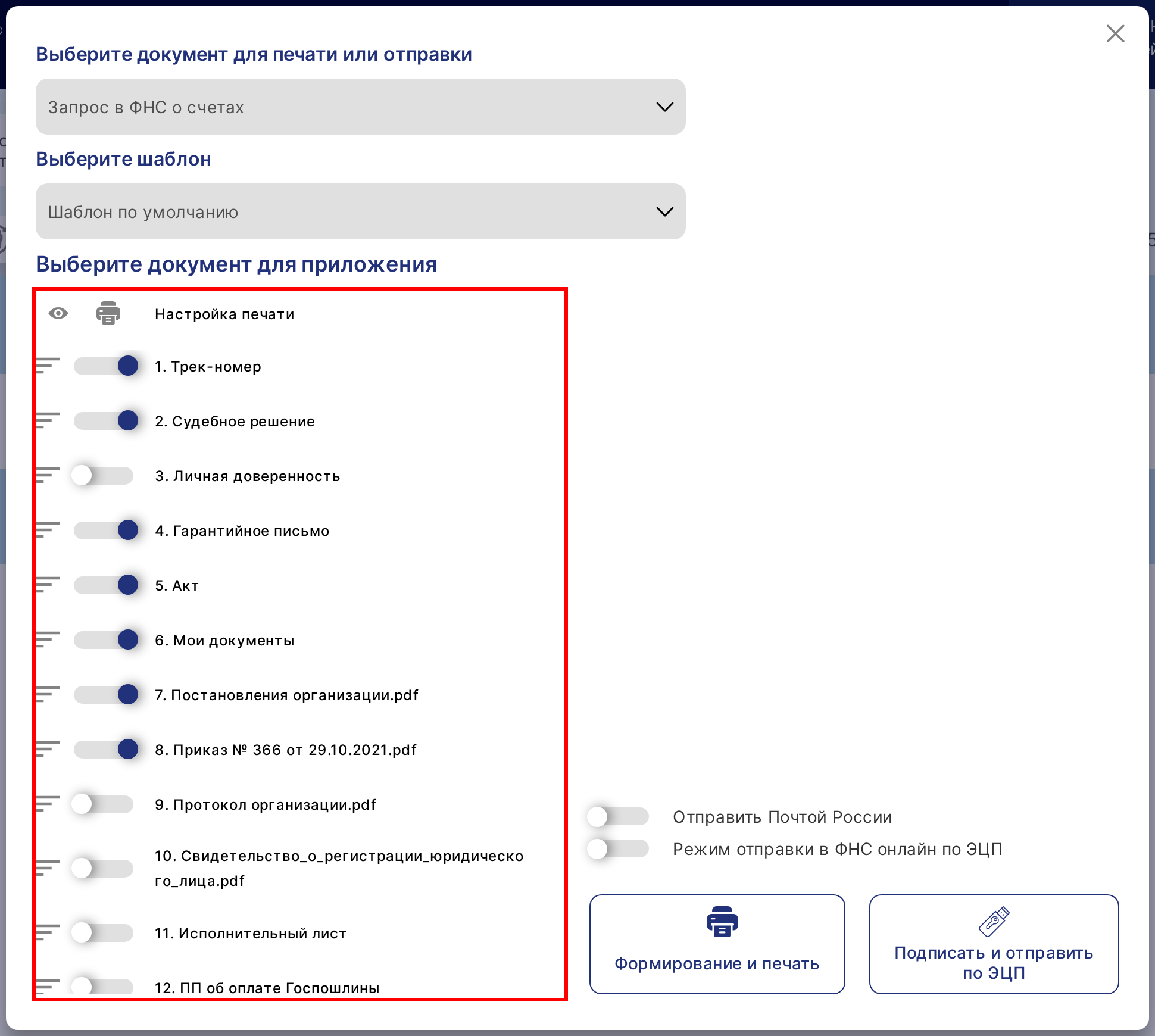
В этом разделе при помощи ползунков можно выбрать документы, которые загружены в Систему и необходимы для отправки в ФССП в каждом конкретном случае. (Рис.4)
При формировании комплекта документов они будут идти как приложения после основного документа.

image

Рис.4

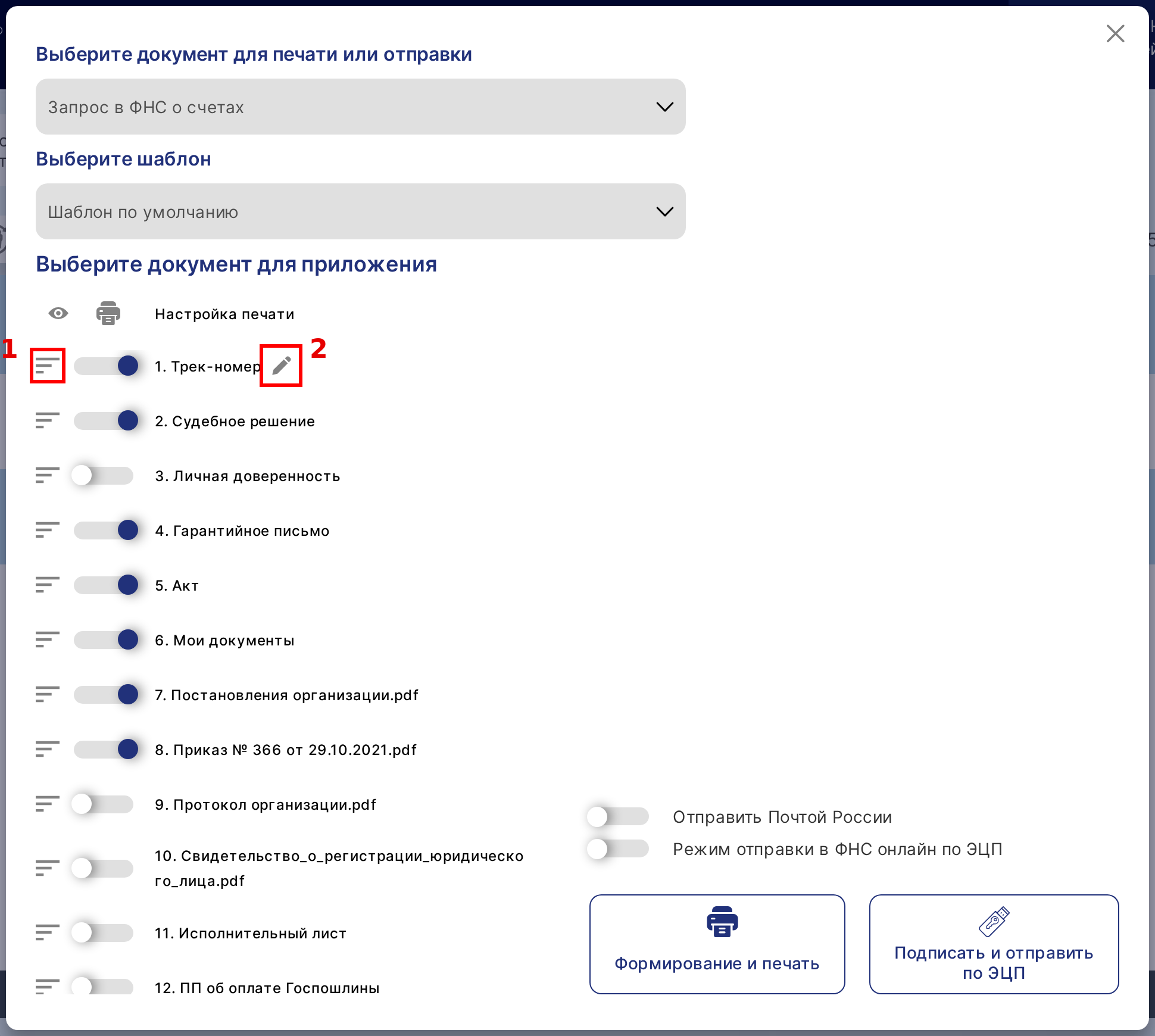
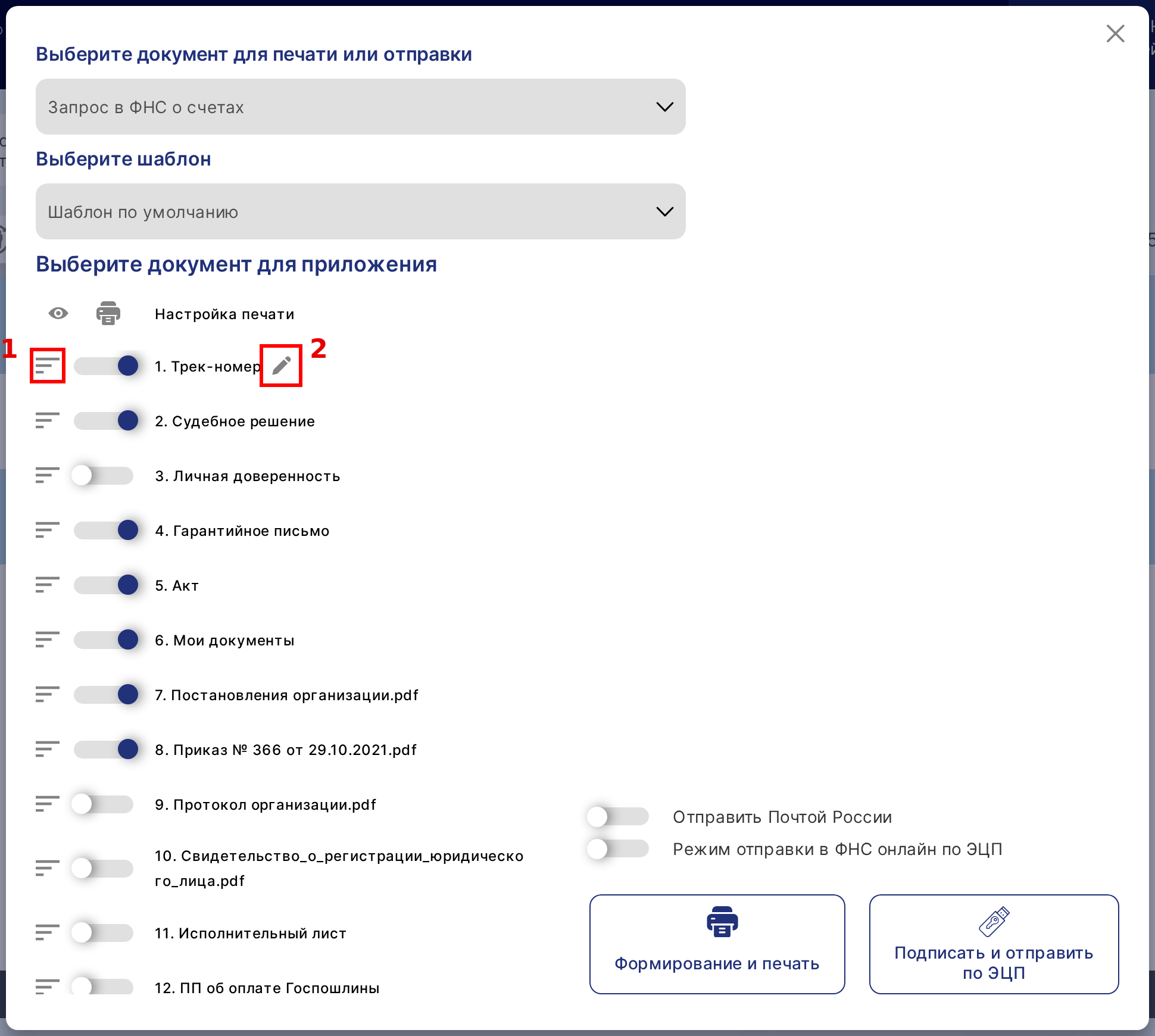
Список документов для приложения можно настраивать. (Рис.5)

image

Рис.5

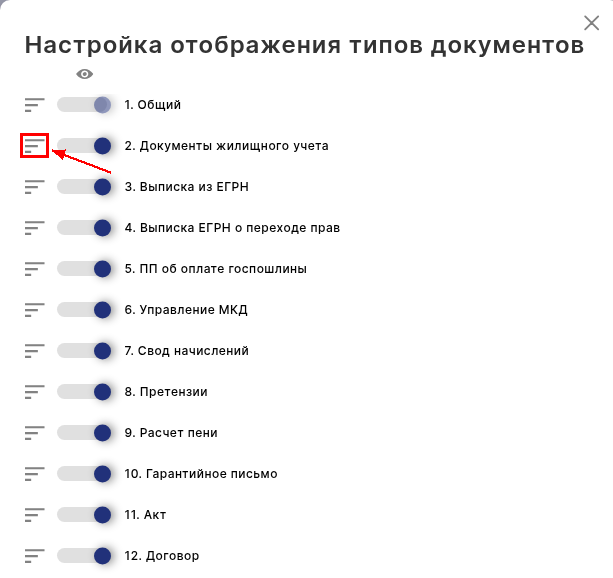
Изменить порядок документов можно воспользовавшись иконкой в виде горизонтальных полос (на скриншоте отмечено цифрой 1)
Переименовать документ можно воспользовавшись иконкой в виде карандаша (на скриншоте отмечено цифрой 2)

Отправка документов в ФССП

Отправка заявлений
Отправка заявлений в ФССП осуществляется только в ручном режиме.
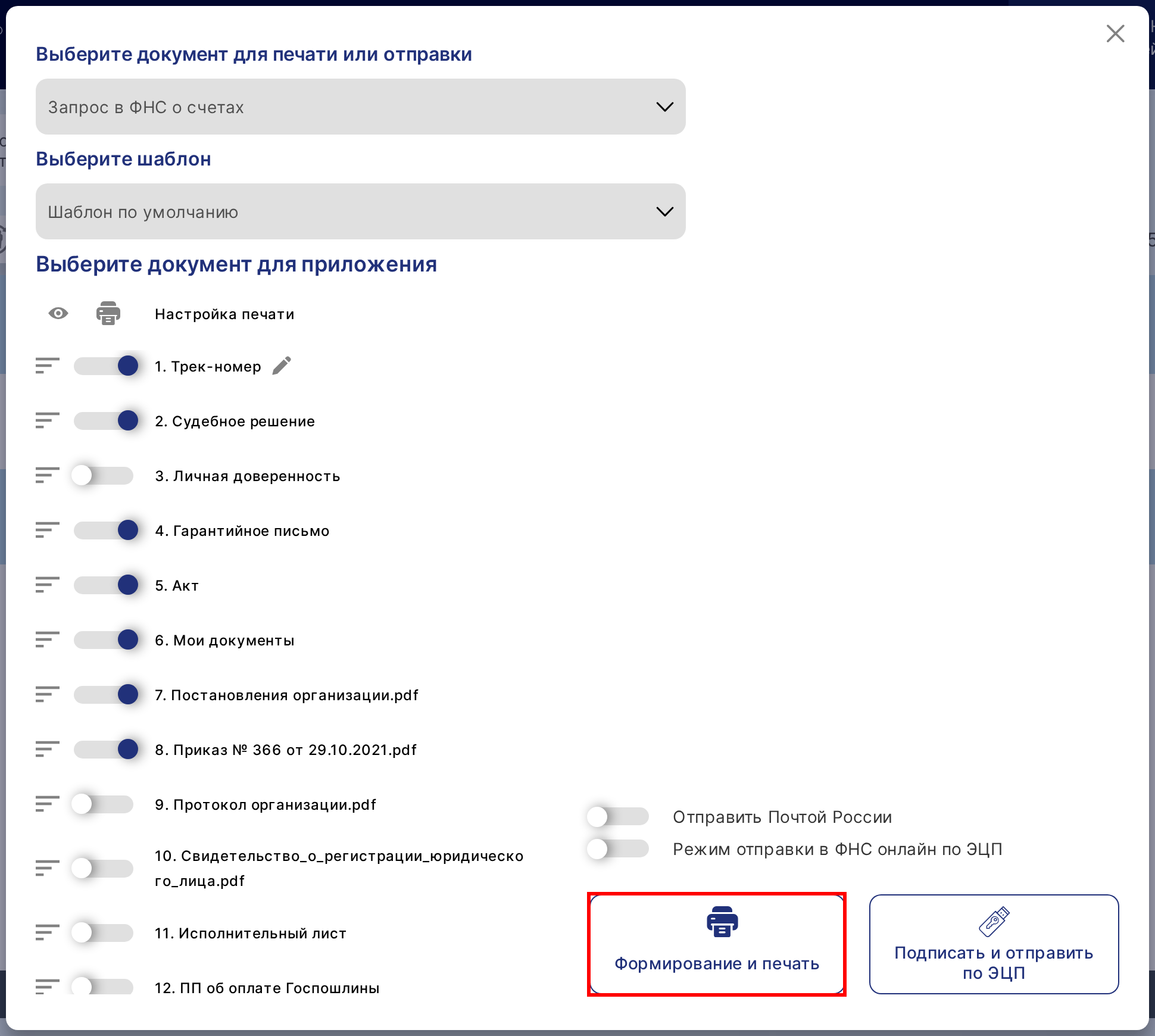
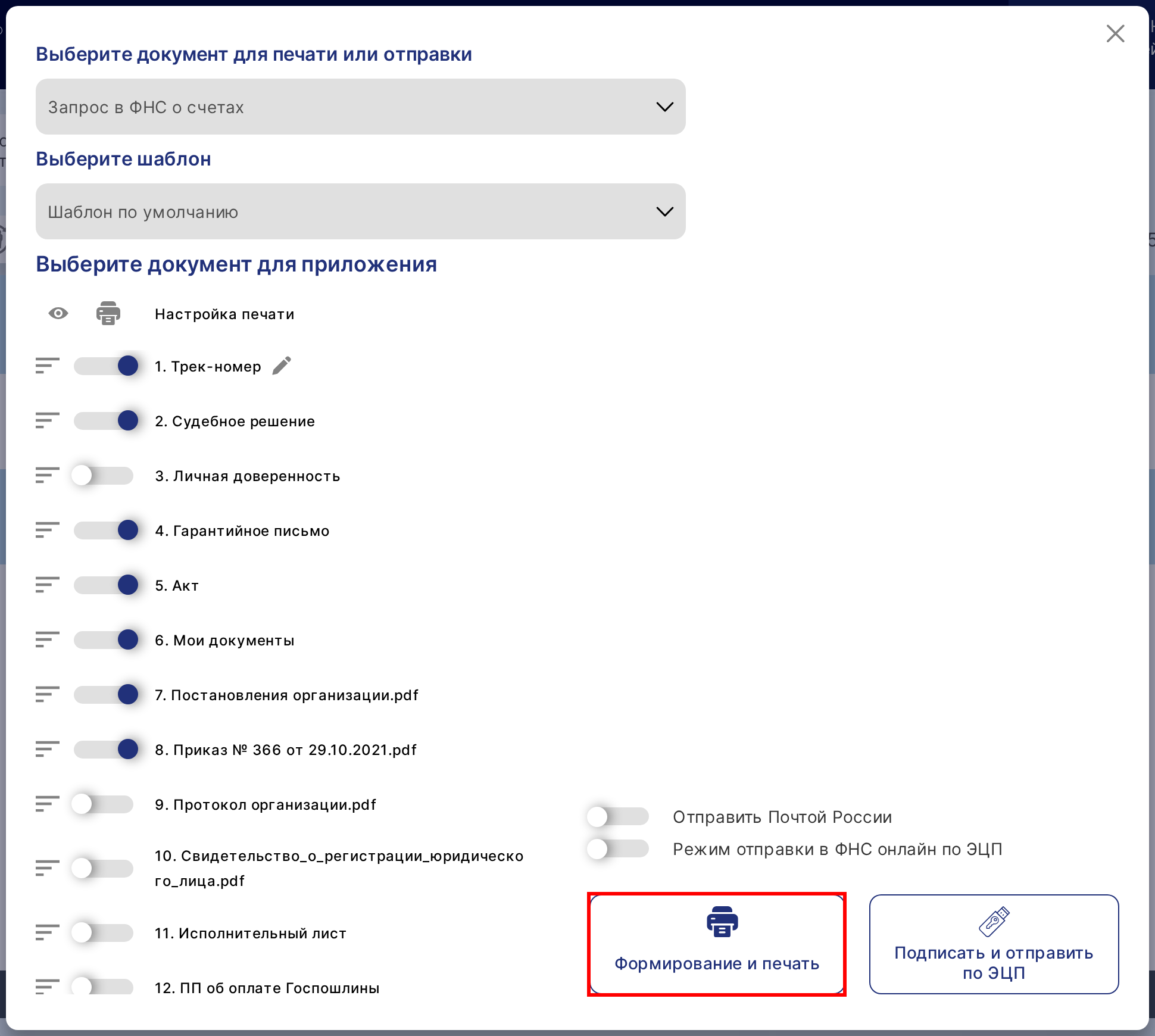
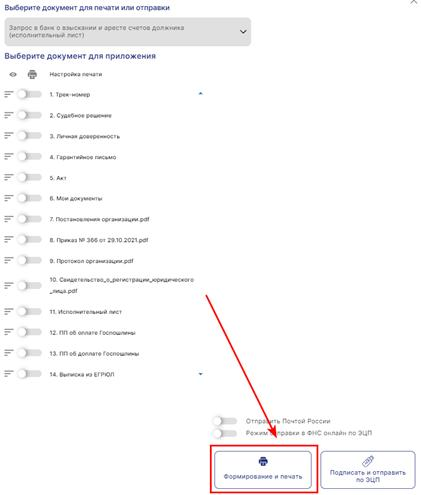
Для формирования пакета документов нужно воспользоваться кнопкой «Формирование и печать» (Рис.6).

image

Рис.6

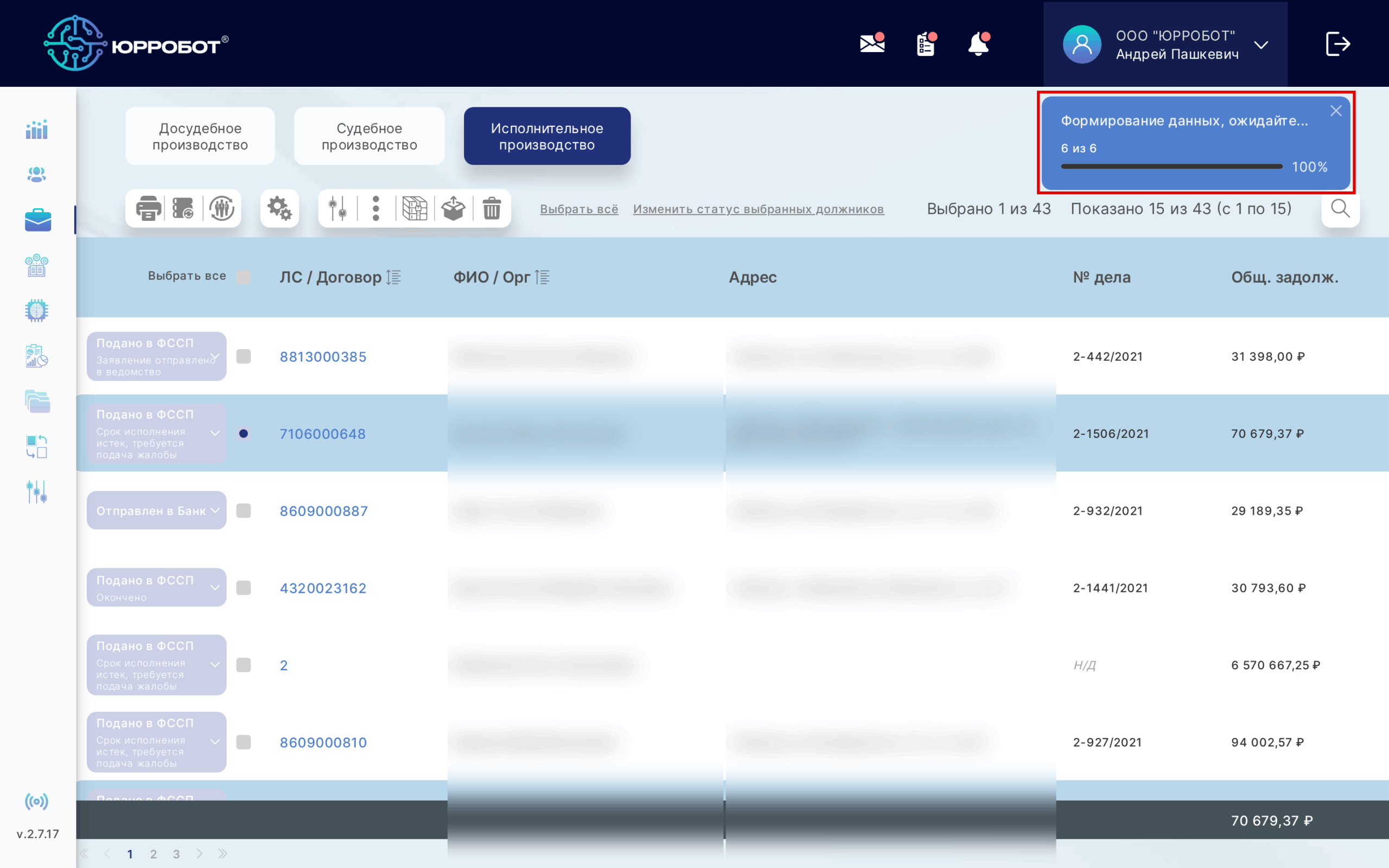
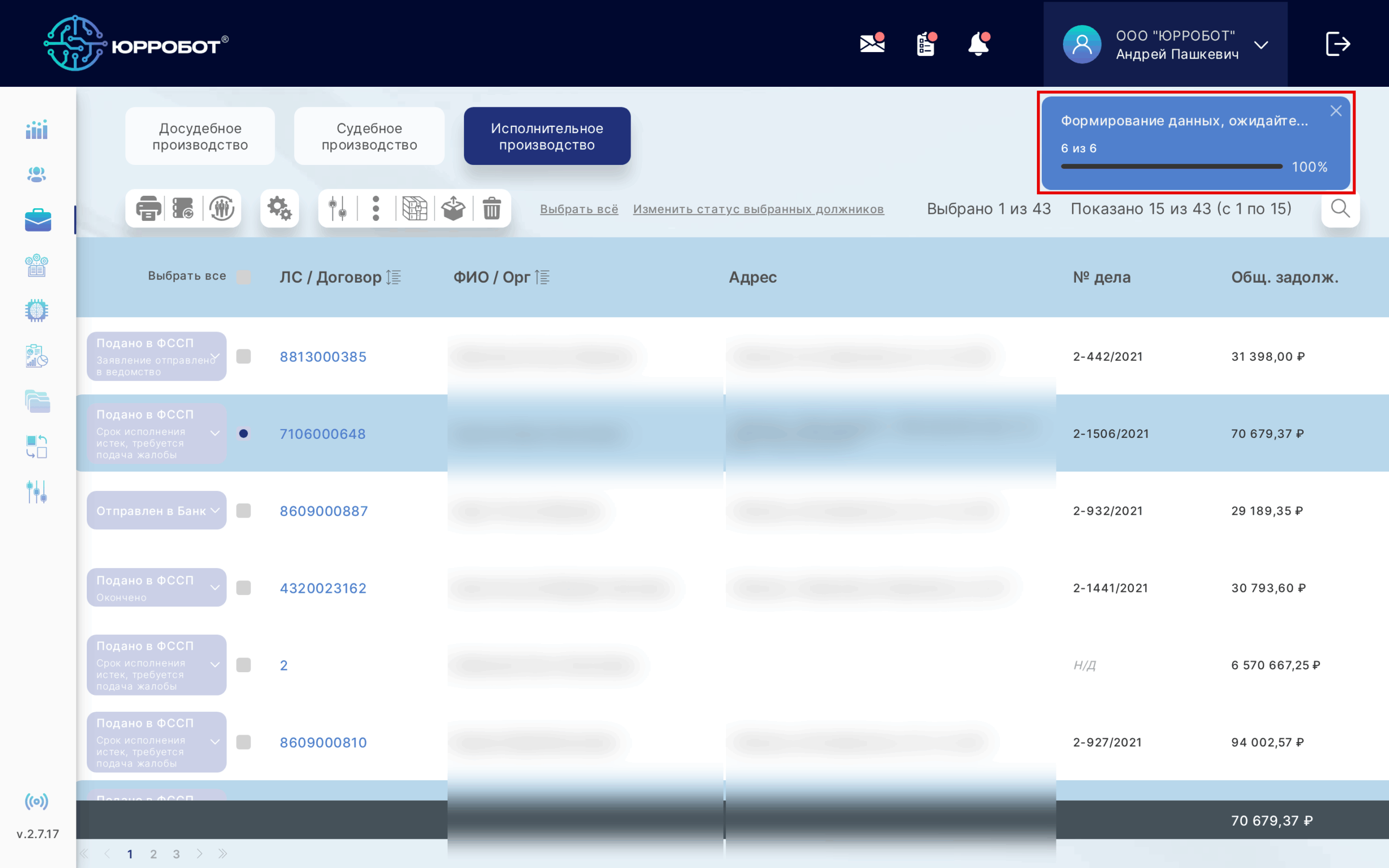
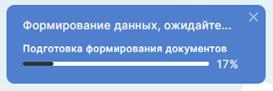
В правом верхнем углу главного экрана возникнет информационное окно – статус формирования документа. (Рис.7)

image

Рис.7 Статус формирования документа

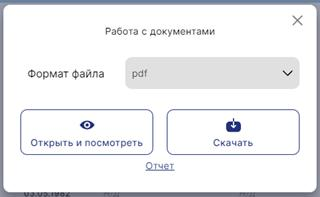
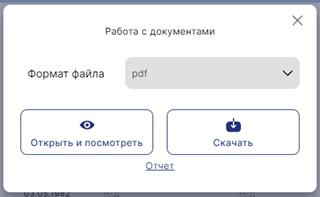
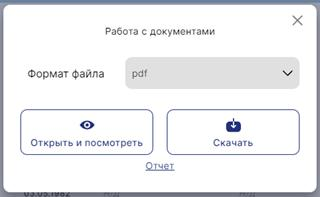
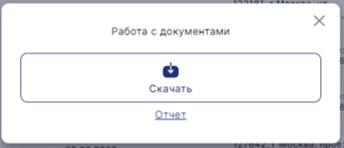
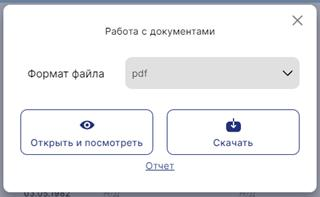
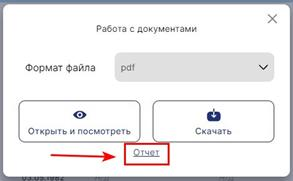
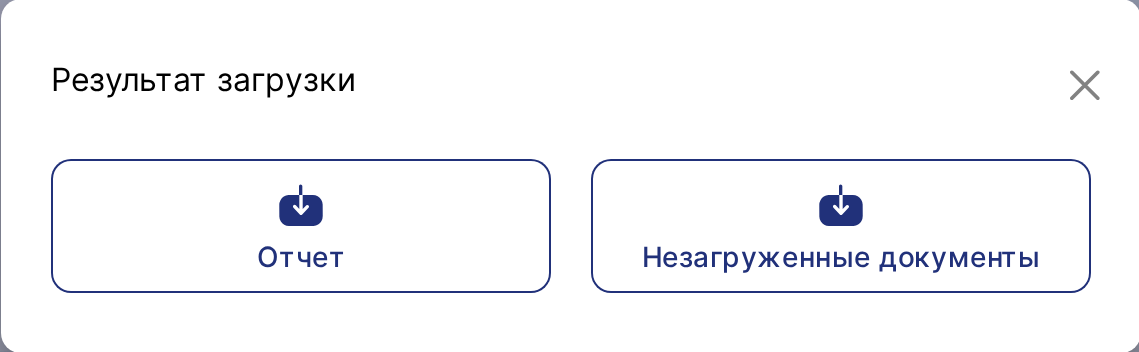
После того, как документы будут сформированы, Система выведет информационное окно с предложением открыть и просмотреть в браузере документ, скачать документ или скачать отчет в котором выводится информация по формированию документа. (Рис.8)

image

Рис.8 Работа с документами

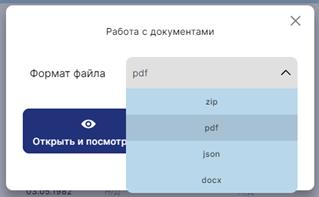
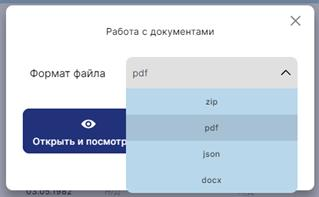
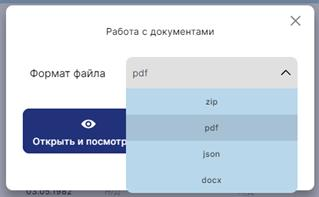
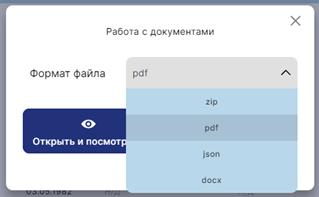
Система предлагает скачать файлы документов в нескольких форматах: pdf, архив zip, json или docx. Формат файла для скачивания можно выбрать из выпадающего списка и нажать кнопку «скачать». (Рис.9)

image

Рис.9 Формат файлов

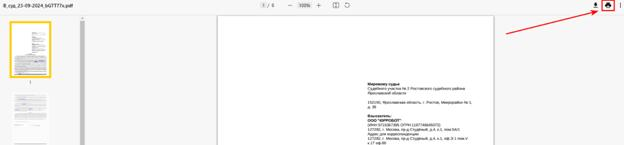
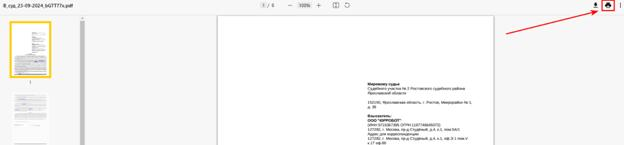
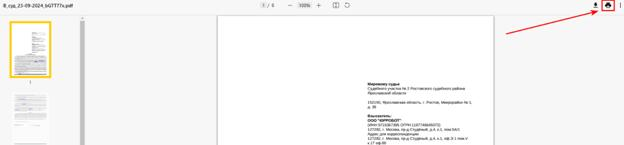
Если выбрать опцию «Открыть и посмотреть», то откроется экран просмотра сформированных документов.
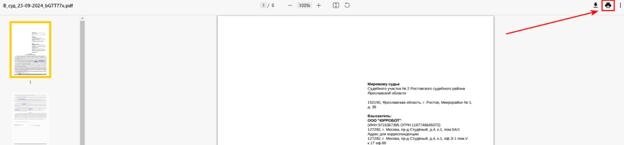
Здесь можно проверить документы и распечатать, нажав иконку «принтер» в правом верхнем углу экрана. (Рис.10)

image

Рис.10 Печать документов

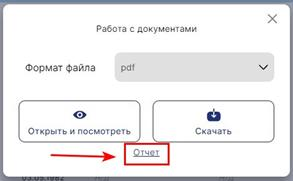
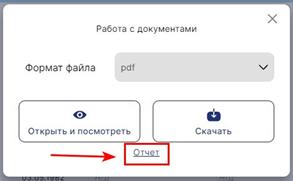
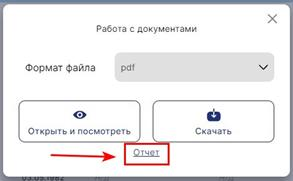
Если при загрузке данных будут ошибки. Система выведет их в отчете. (Рис.11)

image

Рис.11 Отчет

Отчет представляет из себя таблицу со следующими полями: (Рис.12)

  • Лицевой счет

  • ФИО/Организация

  • Статус

  • Комментарий

image

Рис.12 Пример отчета

Лицевой счет – номер лицевого счета должникаФИО / Организация – ФИО должника (ФЛ), наименование организации должника (ЮЛ)Статус – Система указывает, какие данные не были загружены и по какой причине
Чтобы Система автоматически определяла переменные, данные должны быть правильно загружены. В противном случае будут большие погрешности или ошибки.
Далее документы нужно распечатать, подписать и отправить оригиналы почтой России.
Отправка ходатайств, жалоб, сообщений приставам
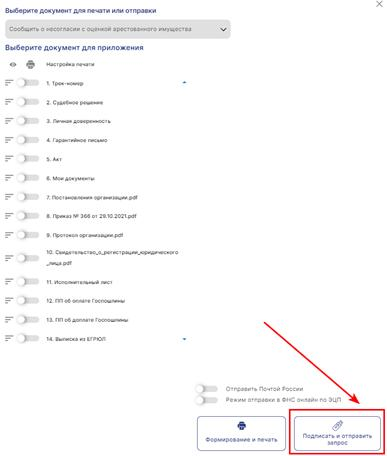
Чтобы отправить ходатайство, жалобу или сообщение приставу, нужно воспользоваться опцией «Подписать и отправить запрос». (Рис.13)

image

Рис.13

После нажатия кнопки «Подписать и отправить запрос» система формирует выбранные документы, проверяет интеграцию с Госуслугами и отправляет запрос через ЕПГУ. Если с этим каналом возникли проблемы, отправка осуществляется через резервный канал СМЭВ.
Как добавить сотрудника на Госуслугах, описано в Разделе Добавление сотрудника организации на Госуслугах данной инструкции.
Отправленные запросы и полученные ответы из ФССП направляются в «Карточку должника».

Карточка должника — работа с ФНС

Запросы в ФССП
Все отправленные запросы и ответы от Федеральной службы судебных приставов (ФССП) хранятся в разделе «Карточка должника» — «Документооборот» — «ФССП» (Рис.14)

image

Рис.14

Загрузка документов происходит автоматически через канал интеграции с ЕПГУ или СМЭВ (резервный канал). Для интеграции необходима учетная запись на Госуслугах. При направлении запроса и получения ответа нейронная сеть распознает и извлекает данные из загруженного документа и проставляет статус по должнику на основании ответа.
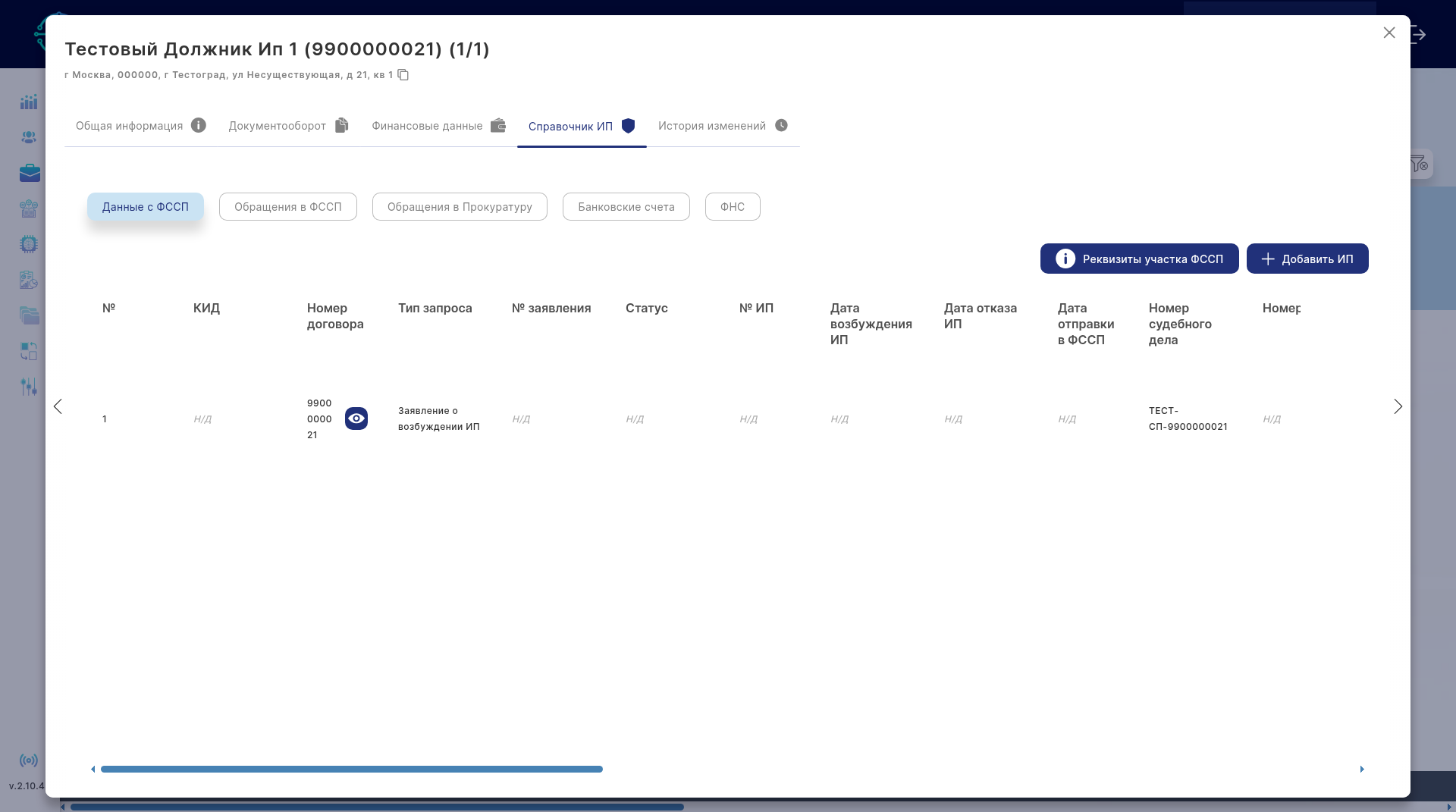
Данные из ФССП
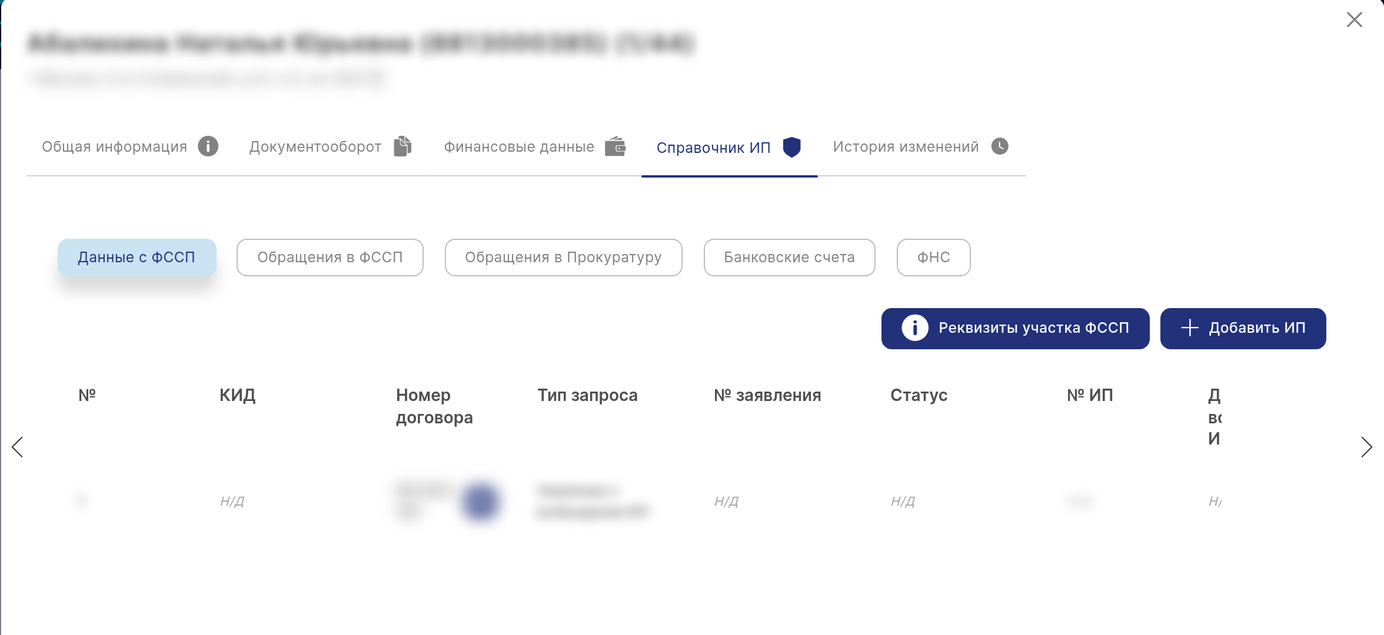
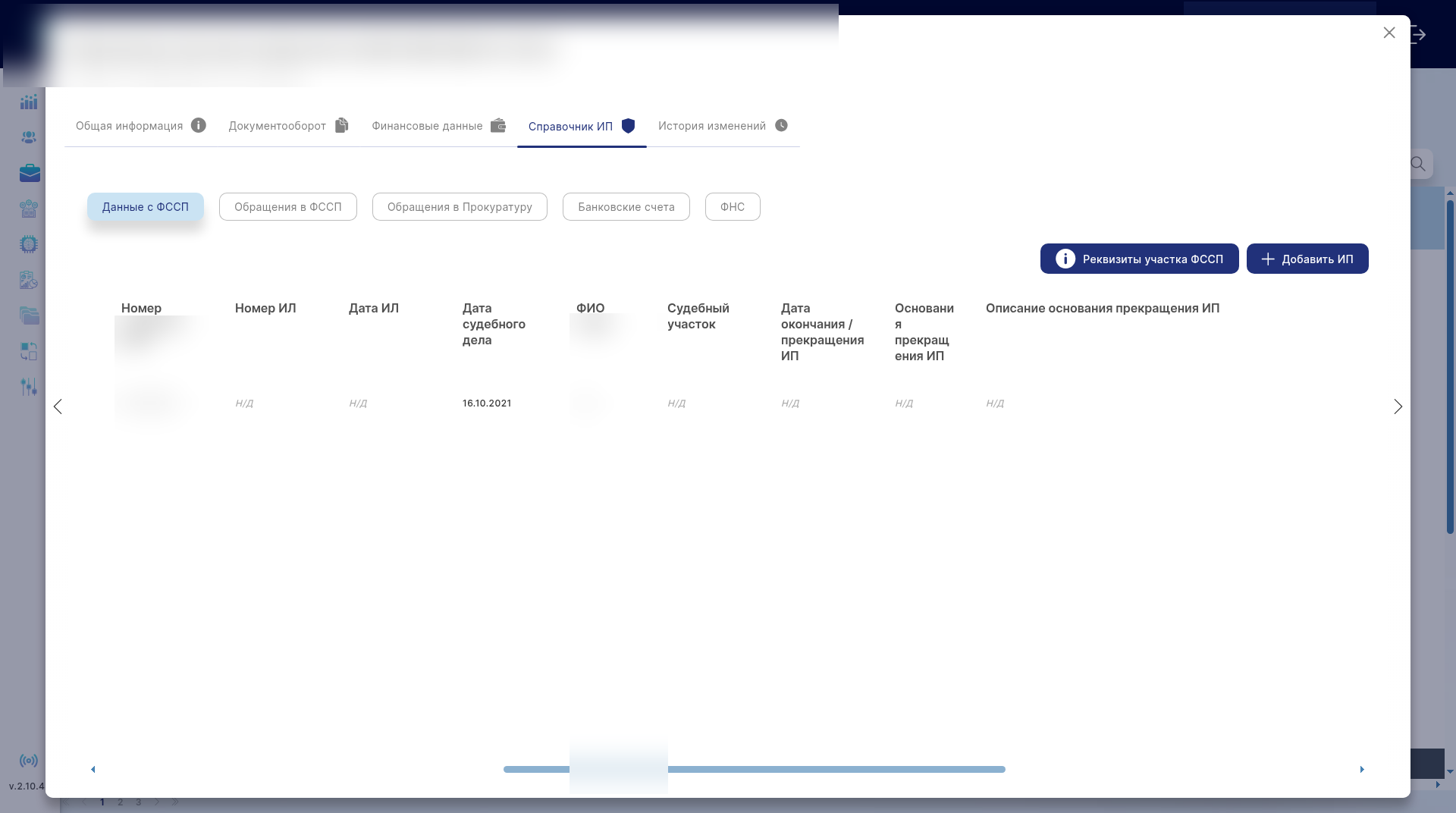
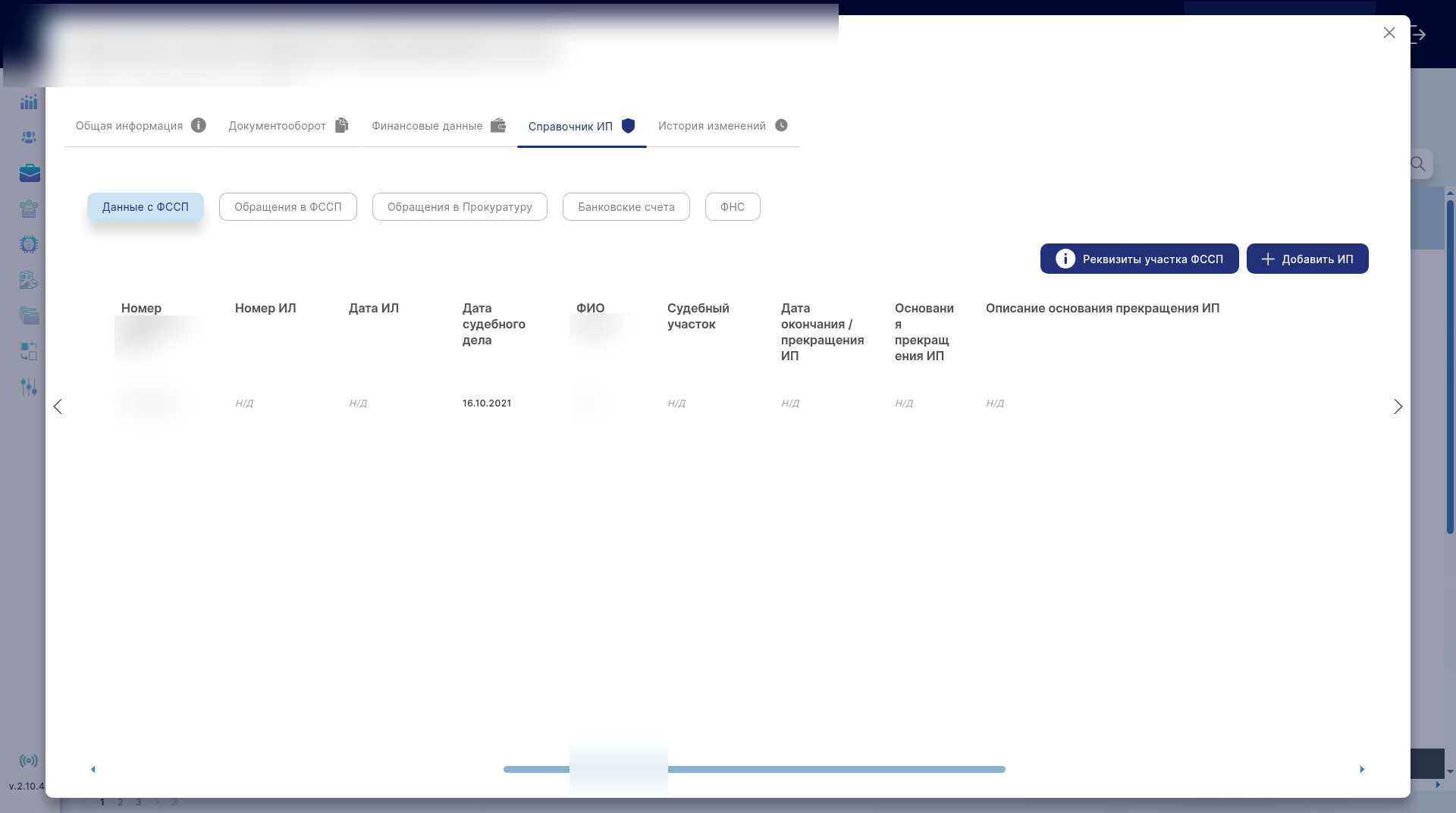
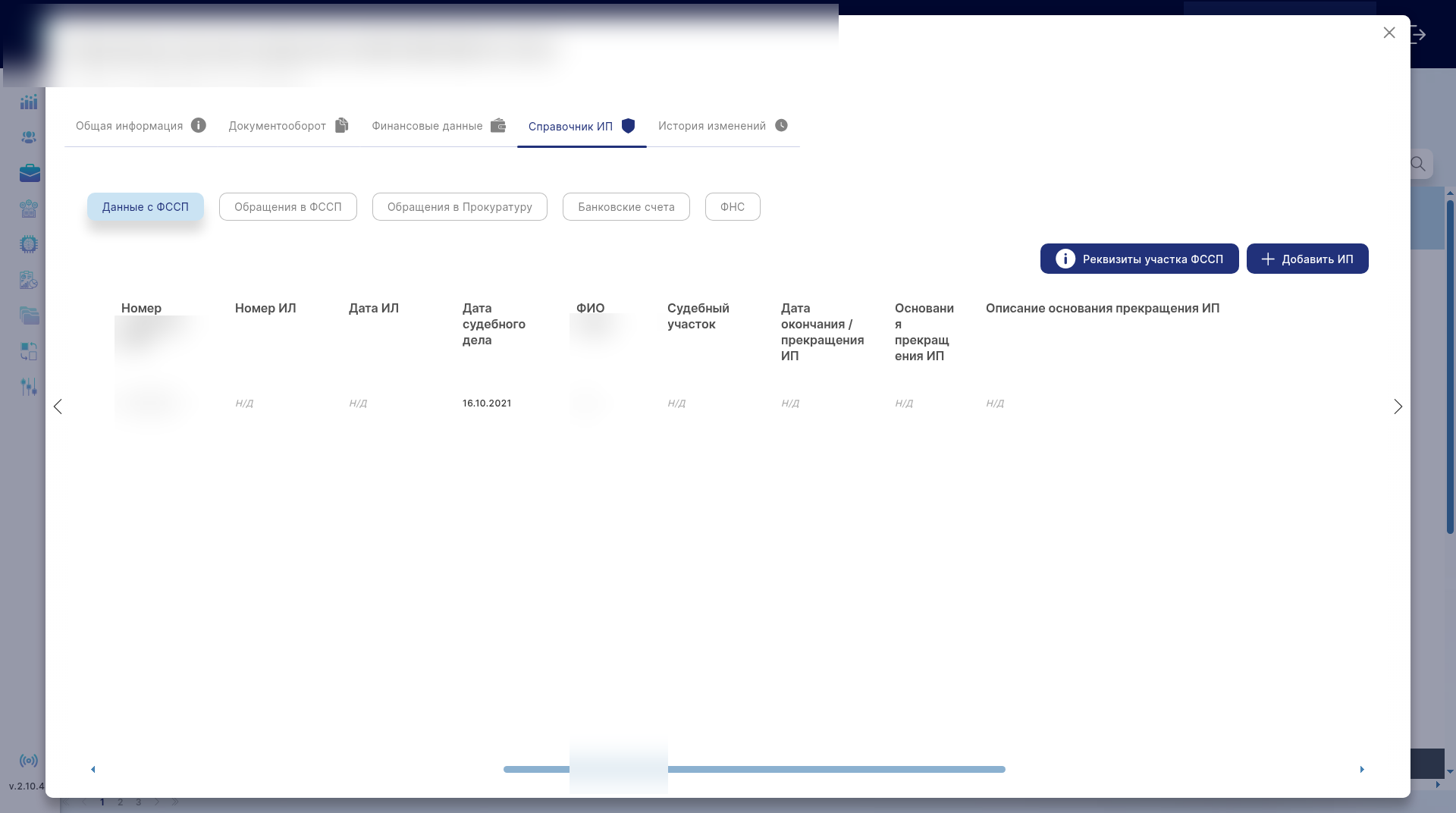
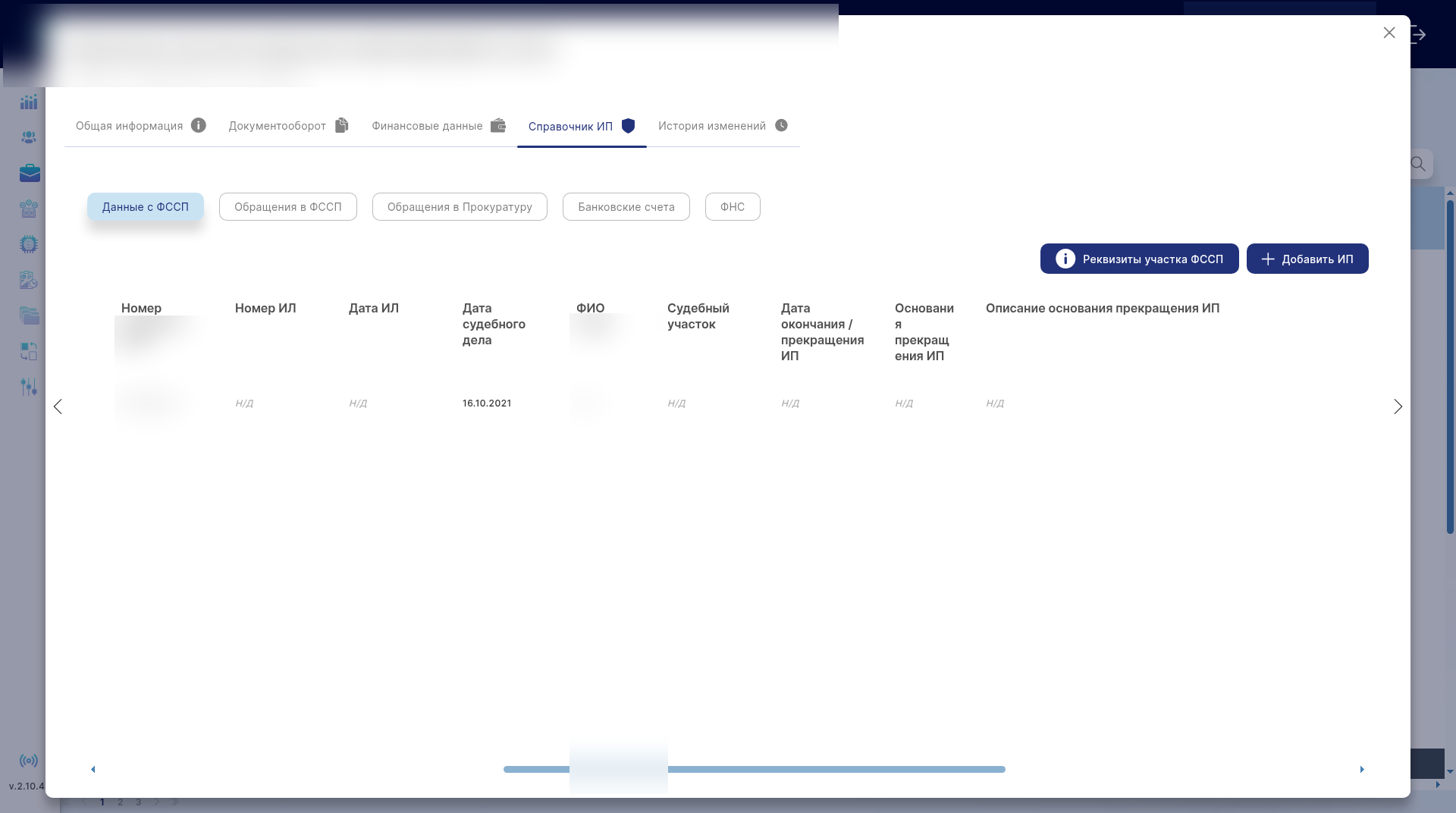
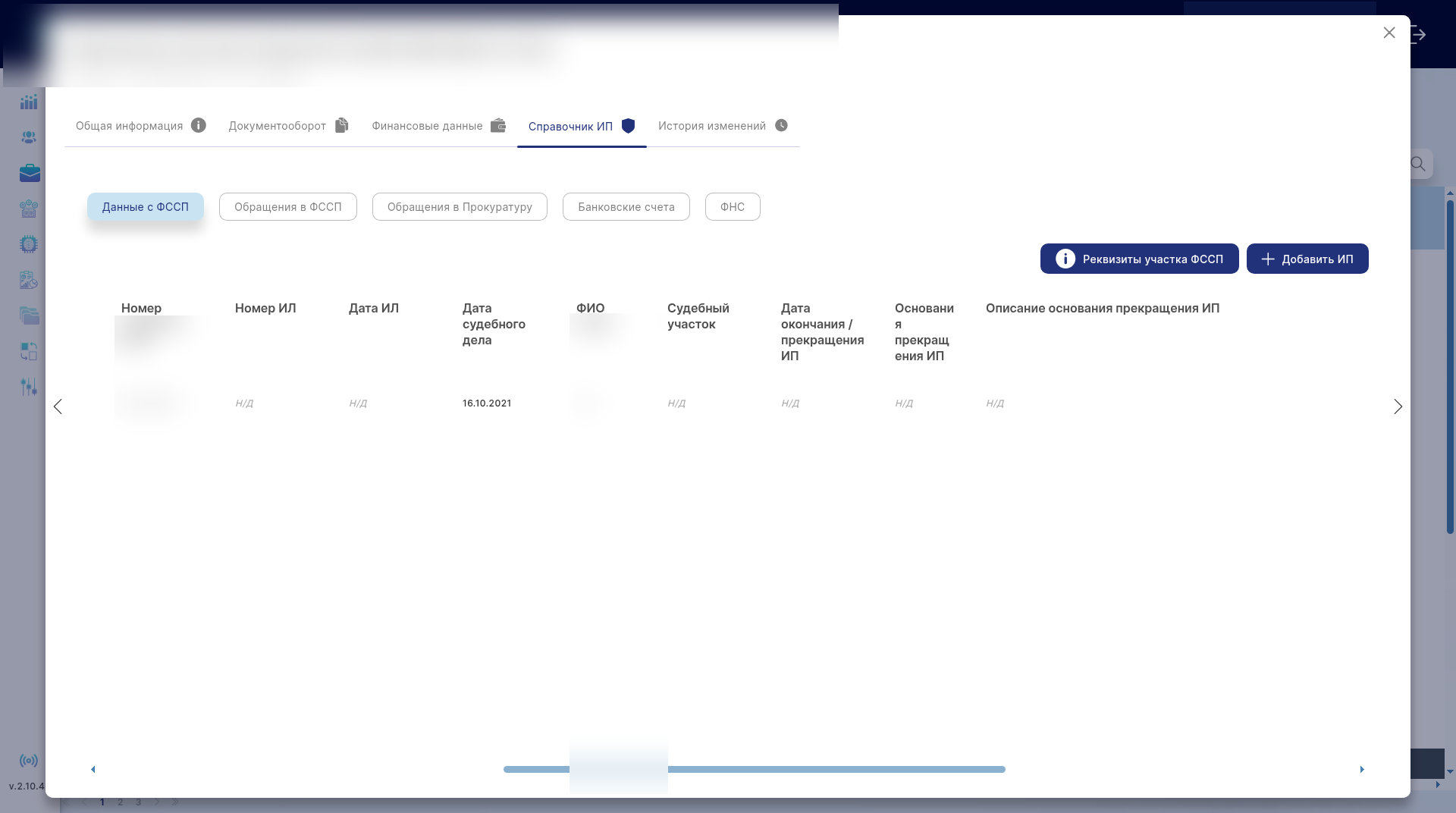
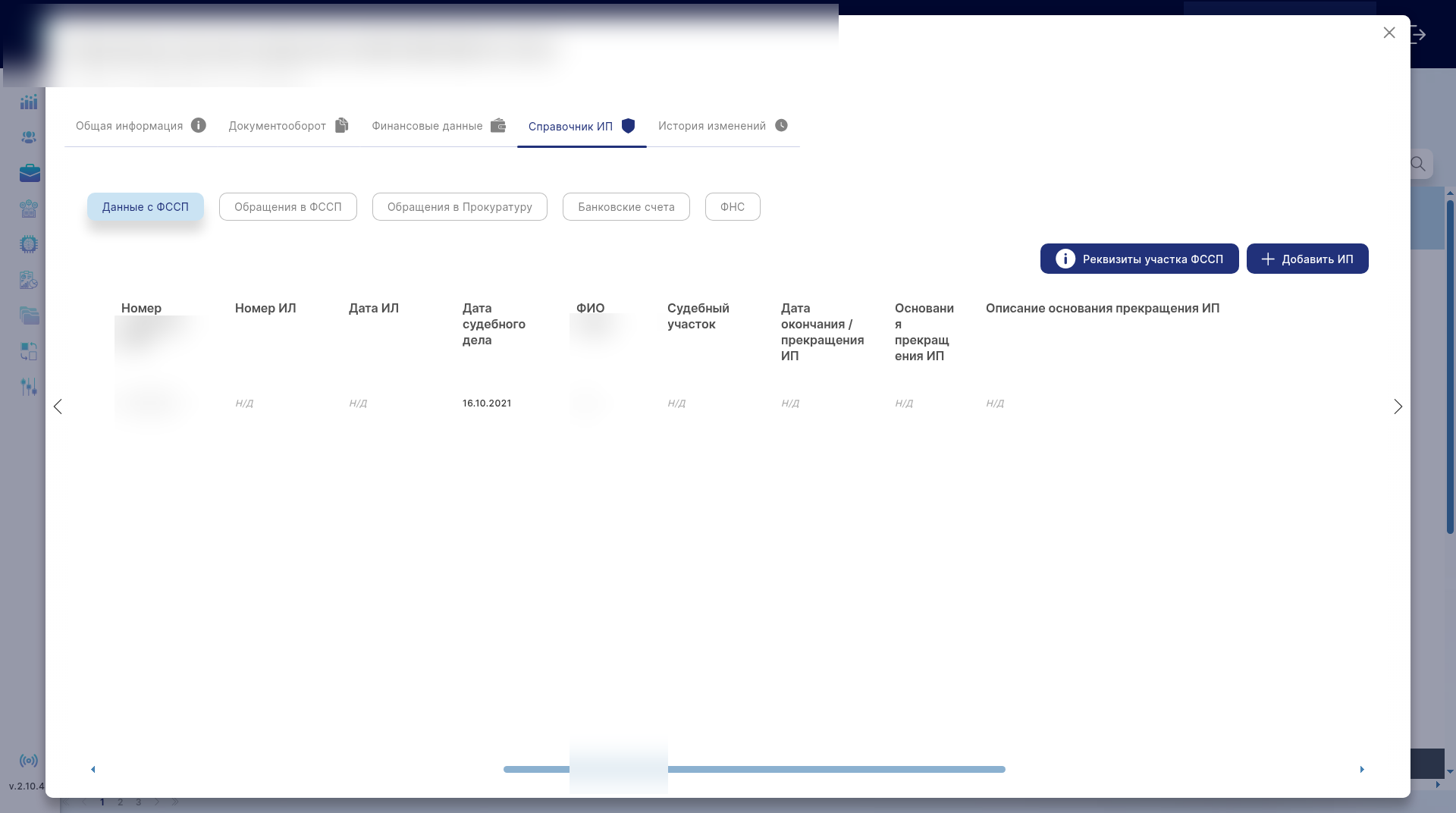
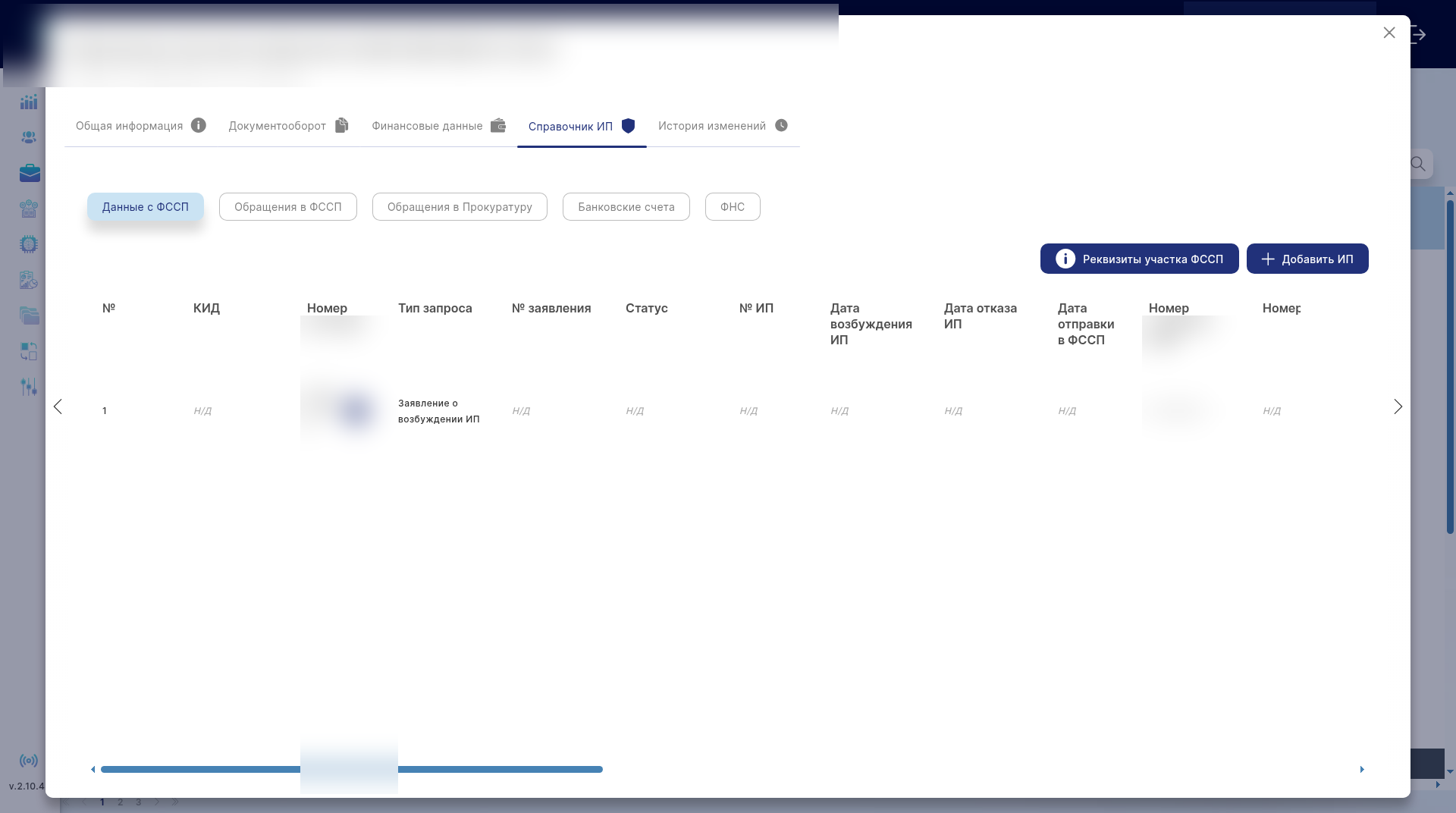
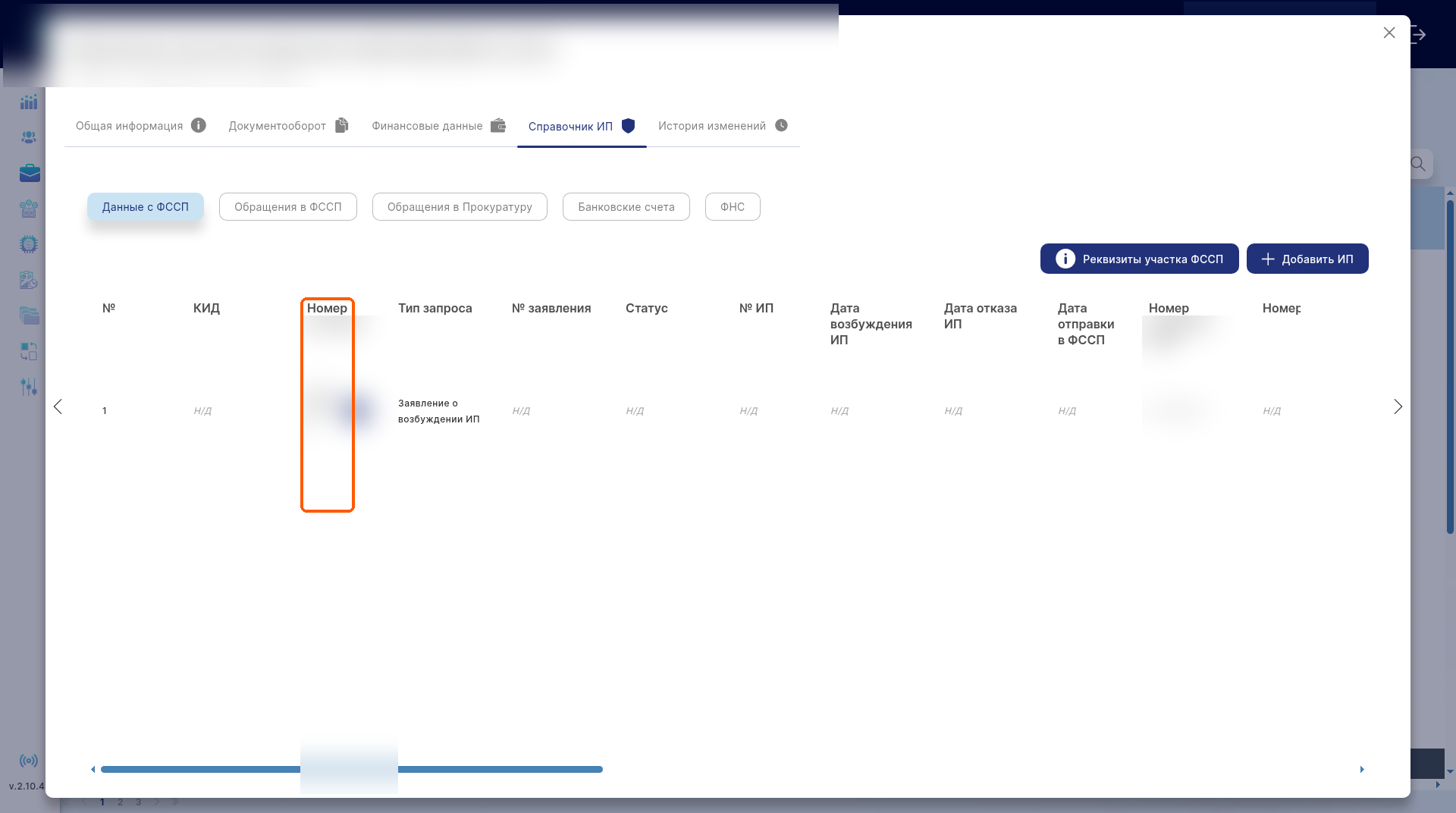
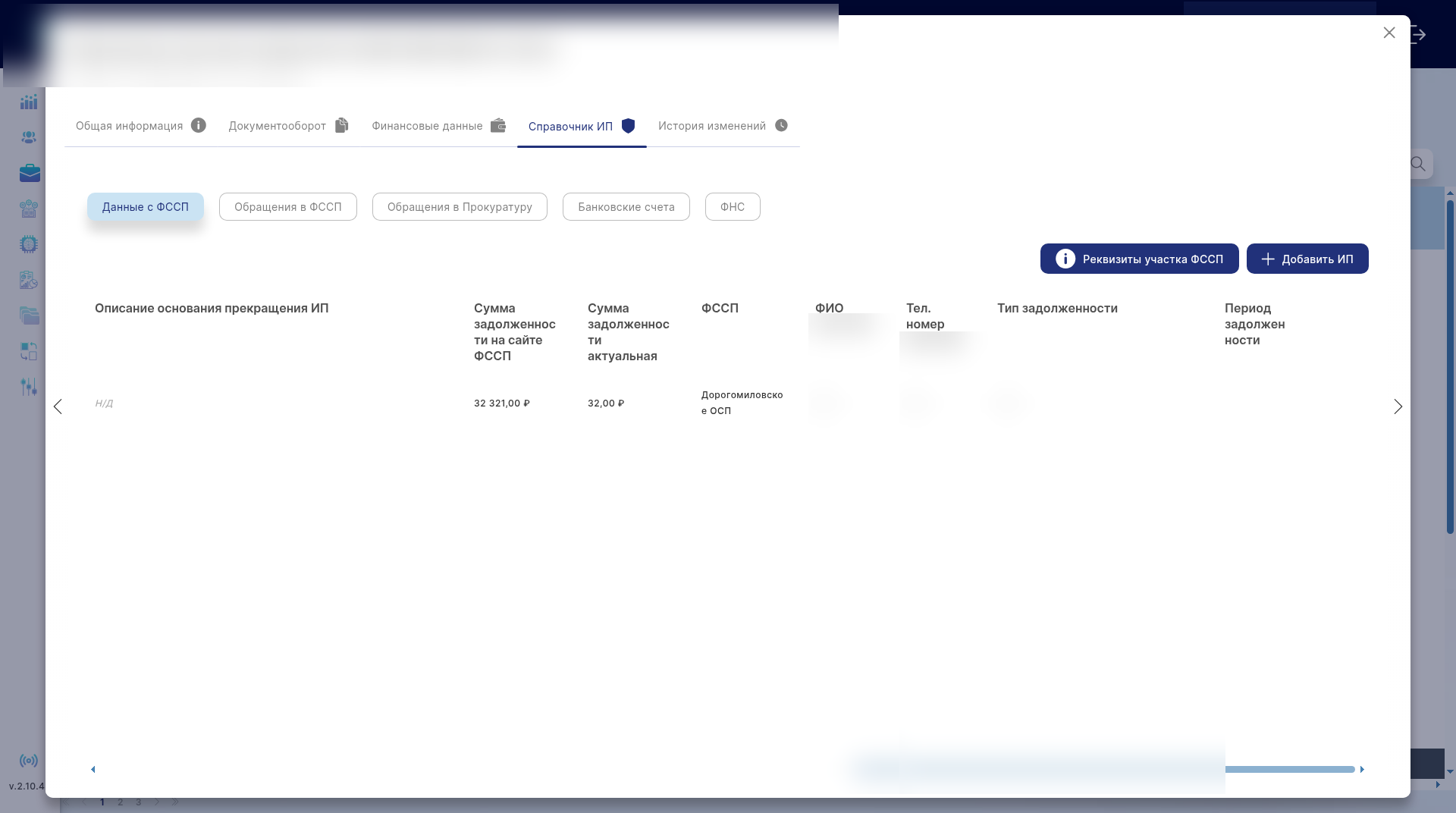
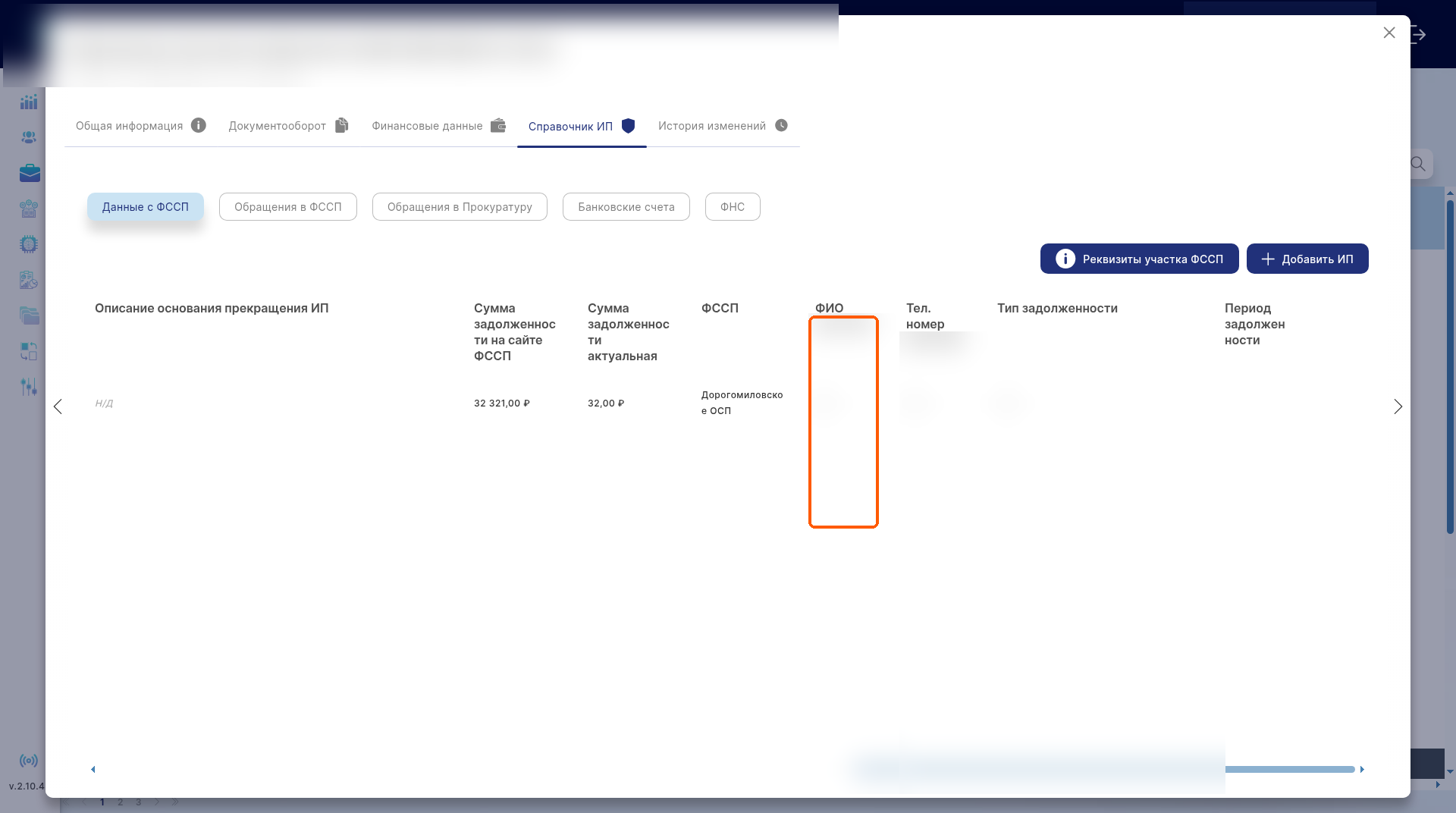
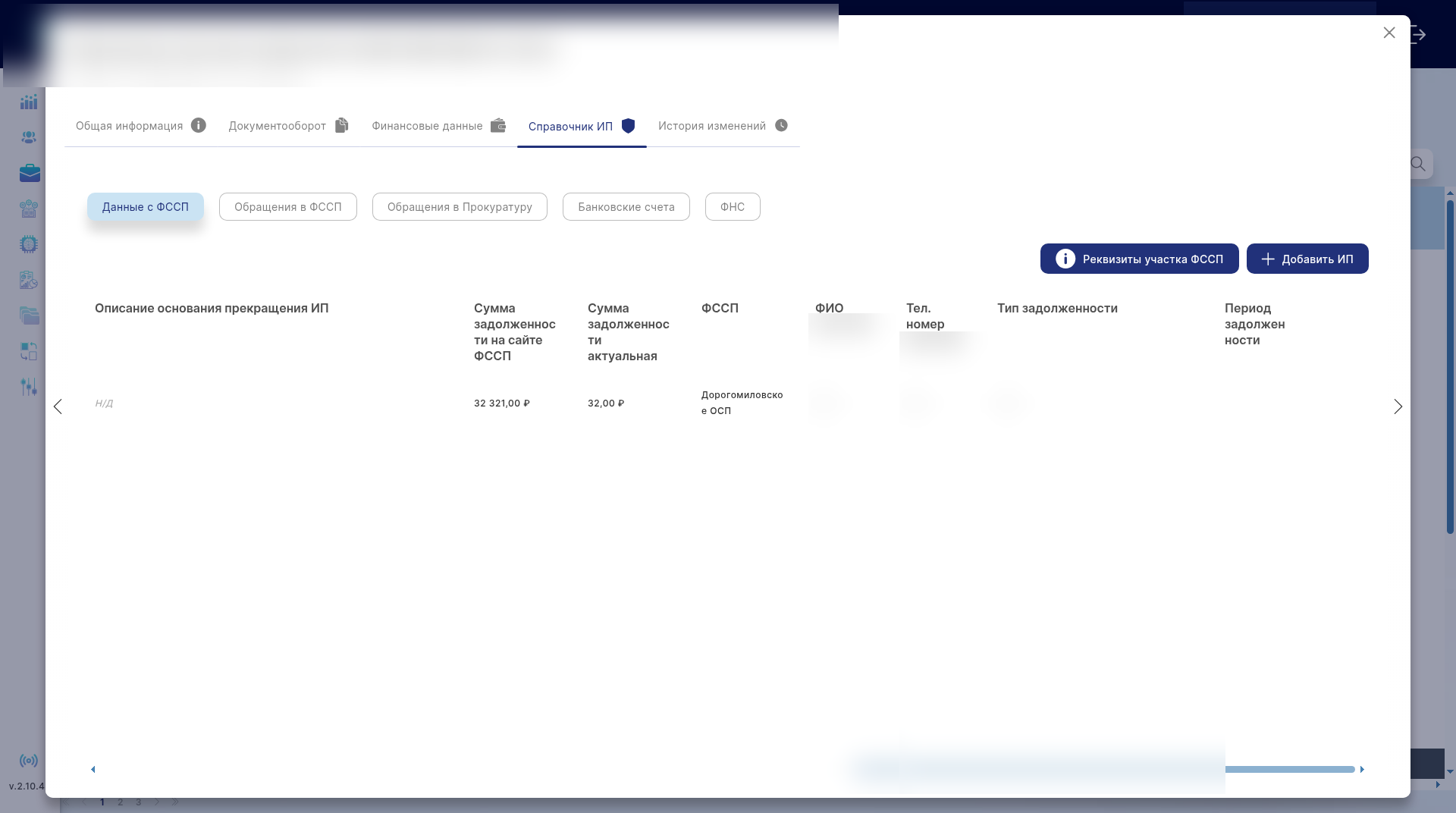
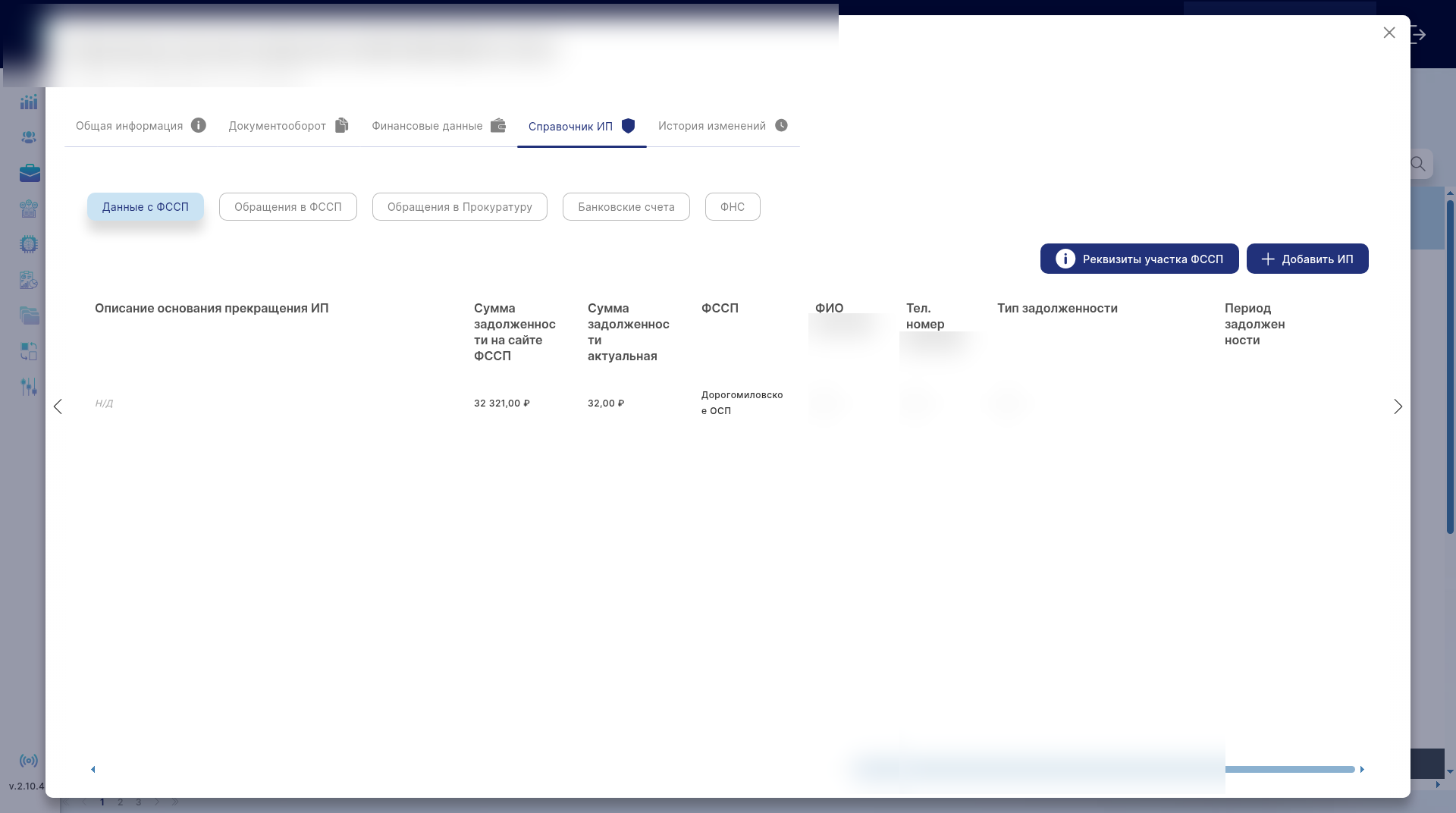
Информация по статусам возбужденных и оконченных Исполнительных производств хранится в разделе «Карточка должника» — «Справочники ИП» — «Данные из ФССП»

Система получает статус по исполнительному производству онлайн от ФССП по каналу интеграции через официальный сайт ФССП.
Также Система автоматически обновляет статус должника (Рис.15 )

image

Рис.15

Автоматическое обновление статуса происходит только после проверки всех документов. Это может занять некоторое время.
Обращения в ФССП
История и статусы по направленным запросам и полученным ответам от ФССП хранится в разделе «Карточка должника» — «Справочники ИП» — «Обращения в ФССП». (Рис.16)

image

Рис.16

Система получает данные по направленным запросам в онлайн режиме по каналу интеграции с ЕПГУ или СМЭВ (резервный канал). Для интеграции необходима учетная запись на Госуслугах.

Шаг 4. Документы для ФНСК содержанию

Система предоставляет возможность формирования и подачи в ФНС следующих запросов:

  • Запрос в ФНС о счетах

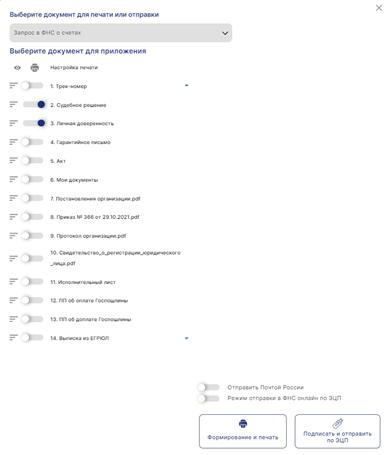
Формирование документов для отправки в ФНС
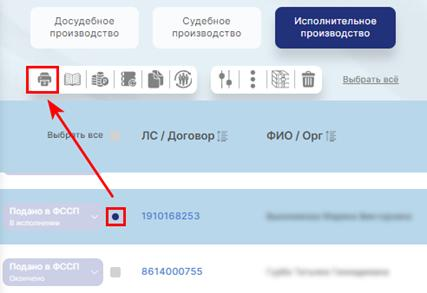
Чтобы сформировать комплект документов, нужно выделить должника(ов) из списка и в меню функциональных кнопок воспользоваться кнопкой «Формирование и печать» (Рис.1)

image

Рис.1 Кнопка печати и формирования документов

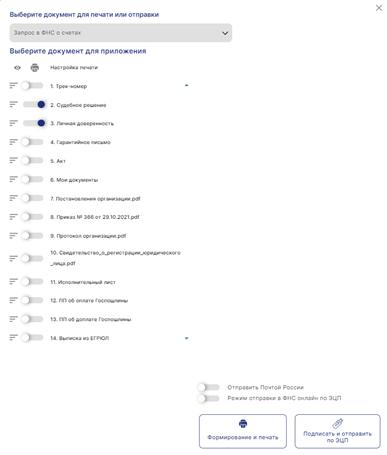
После нажатия кнопки осуществляется переход в редактор формирования документа для печати. (Рис.2)

image

Рис.2 Окно формирования документов

Отправка документов в ФНС

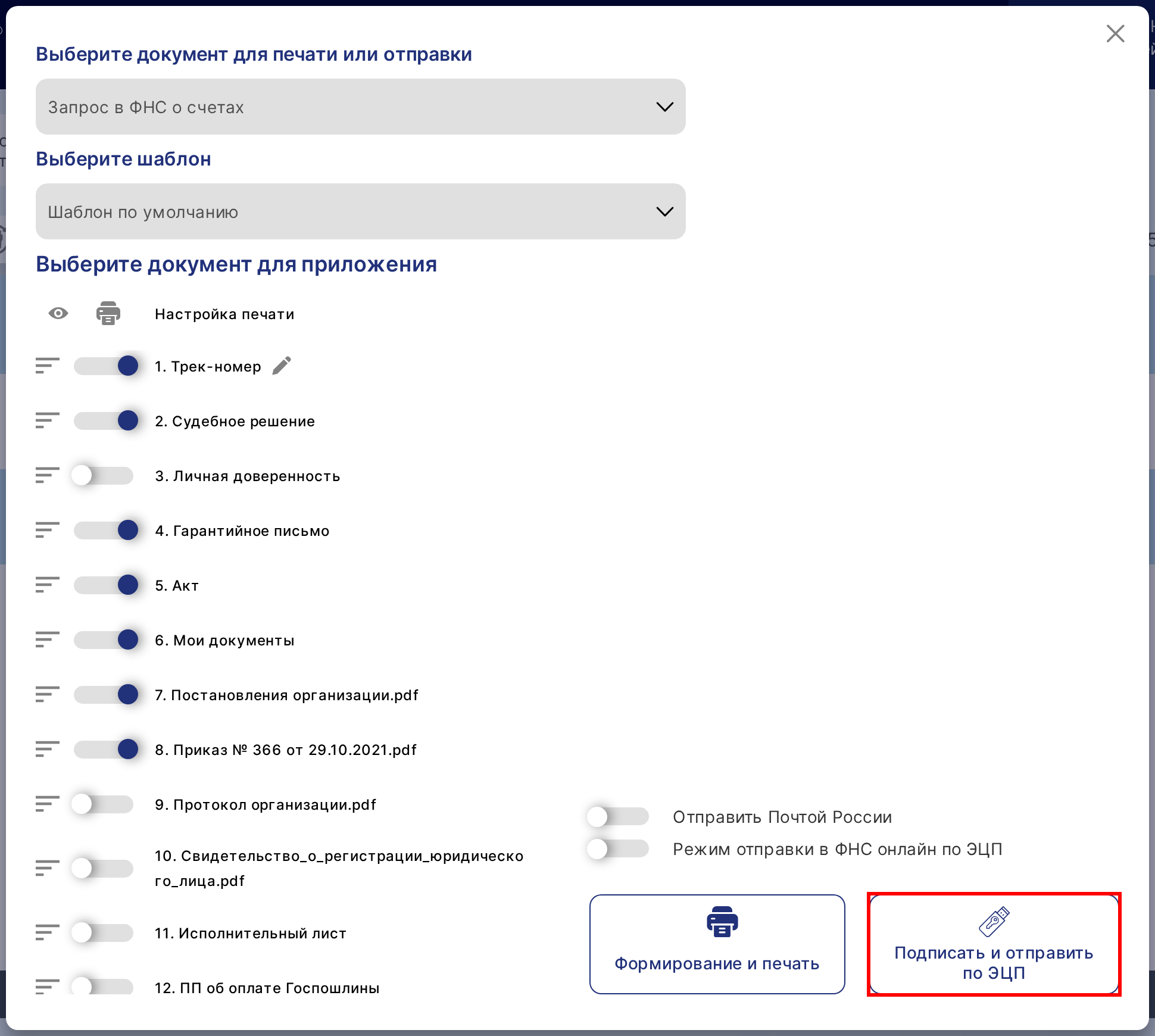
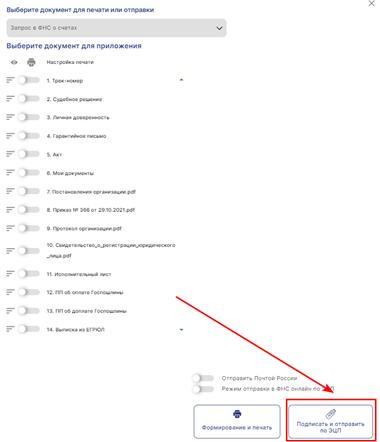
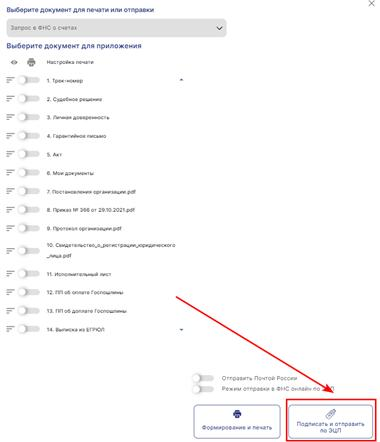
После того, как выбор документов окончен, нажимаем кнопку «Подписать и отправить по ЭЦП». (Рис.3)

image

Рис.3

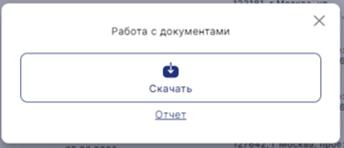
После нажатия кнопки «Подписать и отправить по ЭЦП» система формирует выбранные документы. После формирования документов выводится статусное окно (Рис.4)

image

Рис.4

В пункте «Отчет», указан статус сформированных документов. Если каких-либо документов должника, выбранных в приложении не хватает, это будет отражено в отчете.
Режим отправки в ФНС онлайн по ЭЦП — данный метод отправки проверяет готовность онлайн отправки документов, подписанных по ЭЦП. При выборе этого режима отправки происходит отправка документов в ФНС и проверка аккаунта госуслуг сотрудника, ЭЦП и документов по должнику.

Карточка должника — работа с ФНС

Запросы в ФНС
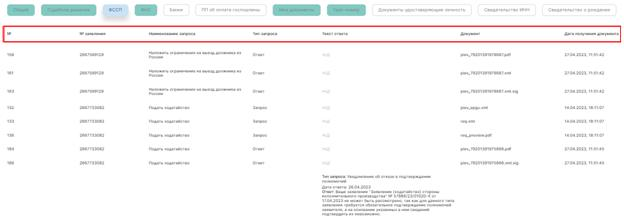
Все отправленные запросы и ответы от Федеральной налоговой службы (ФНС) хранятся в разделе «Карточка должника» — «Документооборот» — «ФНС» (Рис.5)

image

Рис.5

Загрузка документов происходит автоматически через канал интеграции с ФНС. При направлении запроса и получения ответа нейронная сеть распознает и извлекает данные из загруженного документа и проставляет статус по должнику на основании ответа.
Обращения в ФНС
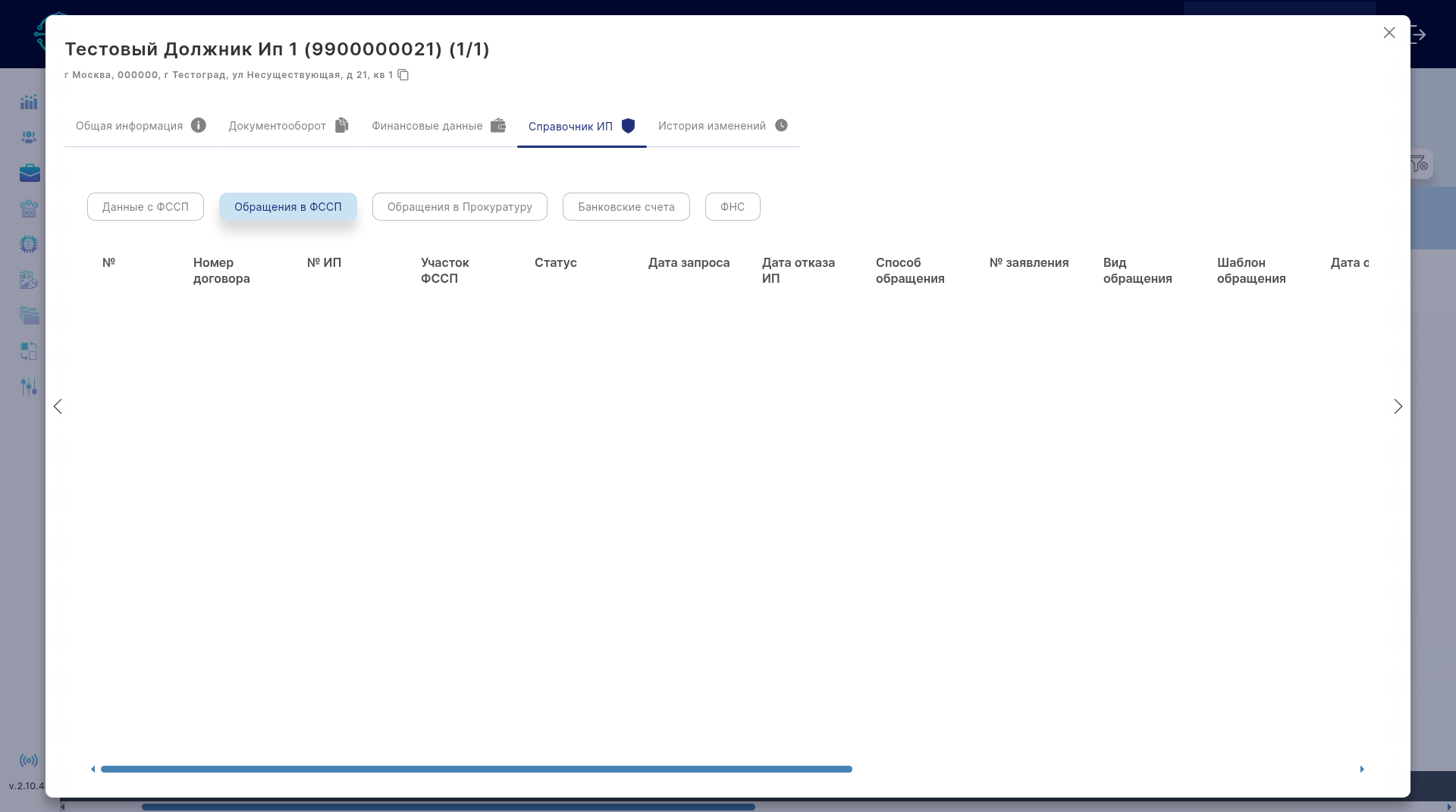
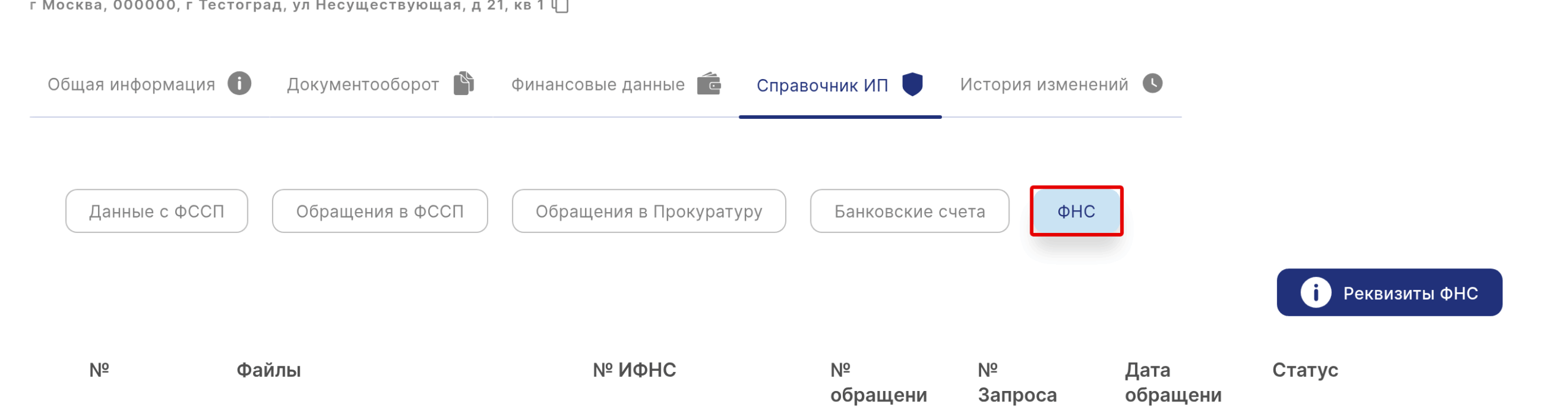
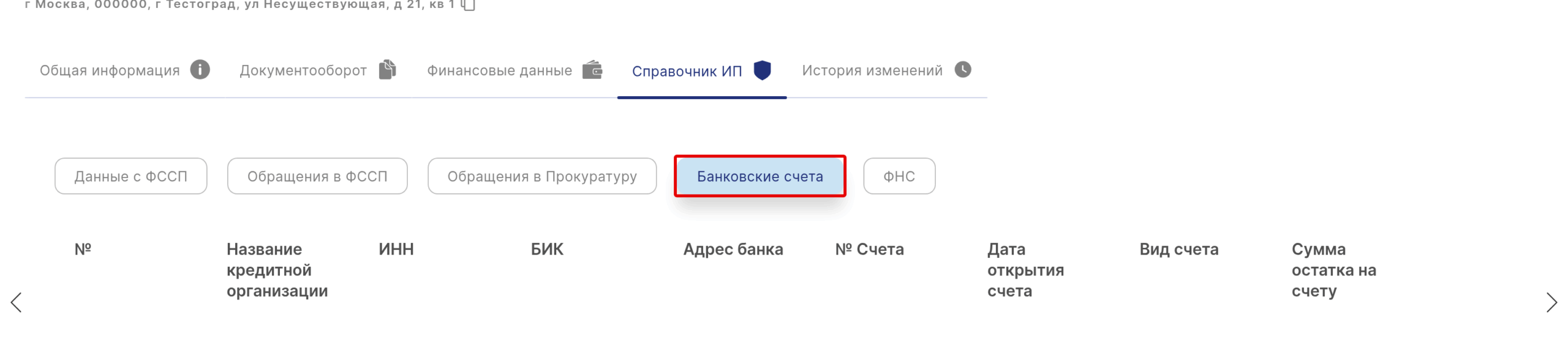
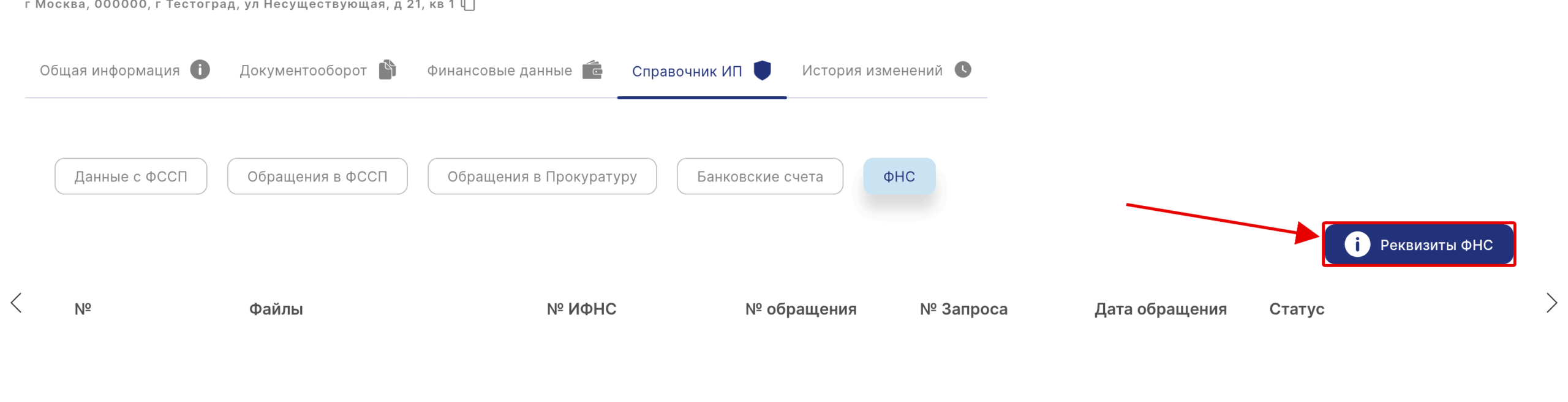
История и статусы по направленным запросам и полученным ответам от ФНС хранится в разделе «Карточка должника» — «Справочники ИП» — «ФНС». (Рис.6)

image

Рис.6

Система получает данные по направленным запросам в онлайн режиме.
Также Система автоматически обновляет статус должника (Рис.7)

image

Рис.7

Автоматическое обновление статуса происходит только после проверки всех документов. Это может занять некоторое время.

Шаг 5. Запросы в банкиК содержанию

Система предоставляет возможность формирования и подачи в банки следующих запросов:

  • Запрос в банк о взыскании и аресте счетов должника (исполнительный лист)

  • Запрос в банк о взыскании и аресте счетов должника (судебный приказ)

Формирование запросов в банк

Чтобы сформировать комплект документов, нужно выделить должника(ов) из списка и в меню функциональных кнопок воспользоваться кнопкой «Формирование и печать» (Рис.1)

image

Рис.1 Кнопка печати и формирования документов

После нажатия кнопки осуществляется переход в редактор формирования документа для печати. (Рис.2)

image

Рис.2 Окно формирования документов

Выбор документа для отправки в банк

В окне формирования документа для печати необходимо выбрать из списка документ для печати. (Рис.3)

image

Рис.3

При выборе типа документа для печати Система считывает информацию из профиля выбранного должника, определяет тип должника, выбирает шаблон, соответствующий этому типу, сравнивает с переменными в шаблоне и подставляет в документ только ту информацию, которая отображена в переменных.
Документ формируется автоматически на основе шаблона, в который при помощи переменных подставляются данные должника. Формирование шаблона и работа с переменными описаны в Разделе Конструктор документов Общей Инструкции.

Выбор приложений к основному документу

В этом разделе при помощи ползунков можно выбрать документы, которые загружены в Систему и необходимы для отправки в банк в каждом конкретном случае. (Рис.4)
При формировании комплекта документов они будут идти как приложения после основного документа.

image

Рис.4

Список документов для приложения можно настраивать. (Рис.5)

image

Рис.5

Изменить порядок документов можно воспользовавшись иконкой в виде горизонтальных полос (на скриншоте отмечено цифрой 1)
Переименовать документ можно воспользовавшись иконкой в виде карандаша (на скриншоте отмечено цифрой 2)

Отправка документов в банк

Отправка запросов в банк осуществляется только в ручном режиме.
Для формирования пакета документов нужно воспользоваться кнопкой «Формирование и печать» (Рис.6).

image

Рис.6

В правом верхнем углу главного экрана возникнет информационное окно – статус формирования документа. (Рис.7)

image

Рис.7 Статус формирования документа

После того, как документы будут сформированы, Система выведет информационное окно с предложением открыть и просмотреть в браузере документ, скачать документ или скачать отчет в котором выводится информация по формированию документа. (Рис.8)

image

Рис.8 Работа с документами

Система предлагает скачать файлы документов в нескольких форматах: pdf, архив zip, json или docx. Формат файла для скачивания можно выбрать из выпадающего списка и нажать кнопку «скачать». (Рис.9)

image

Рис.9 Формат файлов

Если выбрать опцию «Открыть и посмотреть», то откроется экран просмотра сформированных документов.
Здесь можно проверить документы и распечатать, нажав иконку «принтер» в правом верхнем углу экрана. (Рис.10)

image

Рис.10 Печать документов

Если при загрузке данных будут ошибки. Система выведет их в отчете. (Рис.11)

image

Рис.11 Отчет

Отчет представляет из себя таблицу со следующими полями: (Рис.12)

  • Лицевой счет

  • ФИО/Организация

  • Статус

  • Комментарий

image

Рис.12 Пример отчета

Лицевой счет – номер лицевого счета должникаФИО / Организация – ФИО должника (ФЛ), наименование организации должника (ЮЛ)Статус – Система указывает, какие данные не были загружены и по какой причине
Чтобы Система автоматически определяла переменные, данные должны быть правильно загружены. В противном случае будут большие погрешности или ошибки.
Далее документы нужно распечатать, подписать и отправить оригиналы почтой России.

Карточка должника — работа с банками

Отправка запросов в банк осуществляется только в ручном режиме.
Для формирования пакета документов нужно воспользоваться кнопкой «Формирование и печать» (Рис.13).

image

Рис.13

В правом верхнем углу главного экрана возникнет информационное окно – статус формирования документа. (Рис.14)

image

Рис.14 Статус формирования документа

После того, как документы будут сформированы, Система выведет информационное окно с предложением открыть и просмотреть в браузере документ, скачать документ или скачать отчет в котором выводится информация по формированию документа. (Рис.15)

image

Рис.15 Работа с документами

Система предлагает скачать файлы документов в нескольких форматах: pdf, архив zip, json или docx. Формат файла для скачивания можно выбрать из выпадающего списка и нажать кнопку «скачать». (Рис.16)

image

Рис.16 Формат файлов

Если выбрать опцию «Открыть и посмотреть», то откроется экран просмотра сформированных документов.
Здесь можно проверить документы и распечатать, нажав иконку «принтер» в правом верхнем углу экрана. (Рис.17)

image

Рис.17 Печать документов

Если при загрузке данных будут ошибки. Система выведет их в отчете. (Рис.18)

image

Рис.18 Отчет

Отчет представляет из себя таблицу со следующими полями: (Рис.19)

  • Лицевой счет

  • ФИО/Организация

  • Статус

  • Комментарий

image

Рис.19 Пример отчета

Лицевой счет – номер лицевого счета должникаФИО / Организация – ФИО должника (ФЛ), наименование организации должника (ЮЛ)Статус – Система указывает, какие данные не были загружены и по какой причине
Чтобы Система автоматически определяла переменные, данные должны быть правильно загружены. В противном случае будут большие погрешности или ошибки.
Далее документы нужно распечатать, подписать и отправить оригиналы почтой России.

Печать и формирование документовК содержанию

Данный раздел отвечает за выбор документов для формирования и подачи в заявлений в ФССП о возбуждении исполнительного производства, заявлений о выдаче исполнительных листов, проверки состояния счетов должника, запросов в ФНС, запросов в банки, подачи исков, ходатайств, жалоб и иных документов.
Чтобы сформировать комплект документов, нужно выделить должника(ов) из списка и в меню функциональных кнопок воспользоваться кнопкой «Печать и формирование документов» (Рис.1)

image

Рис.1 Кнопка печати и формирования документов

После нажатия кнопки осуществляется переход в редактор формирования документа для печати. (Рис.2)

image

Рис.2 Окно формирования документов

В случае, если документ в приложении выбран и отправлен на формирование, но отсутствует в карточке должника, система не осуществит отправку из-за отсутствия документа (в отчете после формирования будет отображен отсутствующий документ) (Рис.3)

image

Рис.3

Документ для печатиК содержанию

В окне формирования документа для печати необходимо выбрать документ для печати. Для исполнительного производства доступен следующий набор документов: (Рис.1)

image

Рис.1

  • Запрос в ФНС о счетах

  • Запрос в банк о взыскании и аресте счетов должника (исполнительный лист)

  • Запрос в банк о взыскании и аресте счетов должника (судебный приказ)

  • Заявление о возбуждении ИП в ФССП (исполнительный лист)

  • Заявление о возбуждении ИП в ФССП (судебный приказ)

  • Заявление о направлении ИД в казначейство (исполнительный лист)

  • Заявление о направлении ИД в казначейство (судебный приказ)

  • Запрос в казначейство о ходе исполнения (исполнительный лист)

  • Запрос в казначейство о ходе исполнения (судебный приказ)

  • Заявление о выдаче ИЛ (общий порядок)

  • Заявление о выдаче ИЛ (упрощенное производство до судебного акта)

  • Заявление о выдаче ИЛ (упрощенное производство)

  • Ходатайство по запросу идентификатора должника

  • Жалоба на исполнительные действия (бездействие) пристава

  • Жалоба на постановление пристава

  • Заявление об отстранении (отводе) пристава

  • Наложить ограничение на выезд должника из России

  • Прекратить ИП (юридическое лицо исключили из ЕГРЮЛ)

  • Прекратить ИП (прекращение ипотечных обязательств)

  • Начать розыск должника

  • Начать розыск имущества должника

  • Обратить взыскание на доходы должника

  • Отозвать исполнительный документ

  • Сообщить об описках или арифметических ошибках

  • Подать ходатайство

  • Подать объяснение

  • Проверить правильность взыскания с доходов должника

  • Наложить арест на имущество должника

  • Ограничить право управления транспортным средством

  • Сообщить дополнительную информацию о местонахождении должника или его имущества

  • Сообщить информацию о наличии у должника имущества, на которое может быть обращено взыскание

  • Повторно предъявить исполнительный документ

  • Сообщить о несогласии с оценкой арестованного имущества

  • Сообщить о погашении задолженности

  • Отменить постановление об окончании ИП

  • Отложить исполнительные действия и меры принудительного исполнения

  • Взыскать расходы на исполнительные действия

Для удобства документ можно найти через поиск. Вводим текст и получаем нужный документ.
При выборе типа документа для печати Система считывает информацию из профиля выбранного должника, определяет тип должника, выбирает шаблон, соответствующий этому типу, сравнивает с переменными в шаблоне и подставляет в документ только ту информацию, которая отображена в переменных.
Документ формируется автоматически на основе шаблона, в который при помощи переменных подставляются данные должника. Формирование шаблона и работа с переменными описаны в Разделе Конструктор документов Общей Инструкции.

Документ для приложенияК содержанию

Кроме основного документа для печати в окне формирования документа для печати есть возможность выбора приложений к основному документу. Приложения добавляются через другие формы выгрузки, отдельно от основного документа. (Рис.1)

image

Рис.1

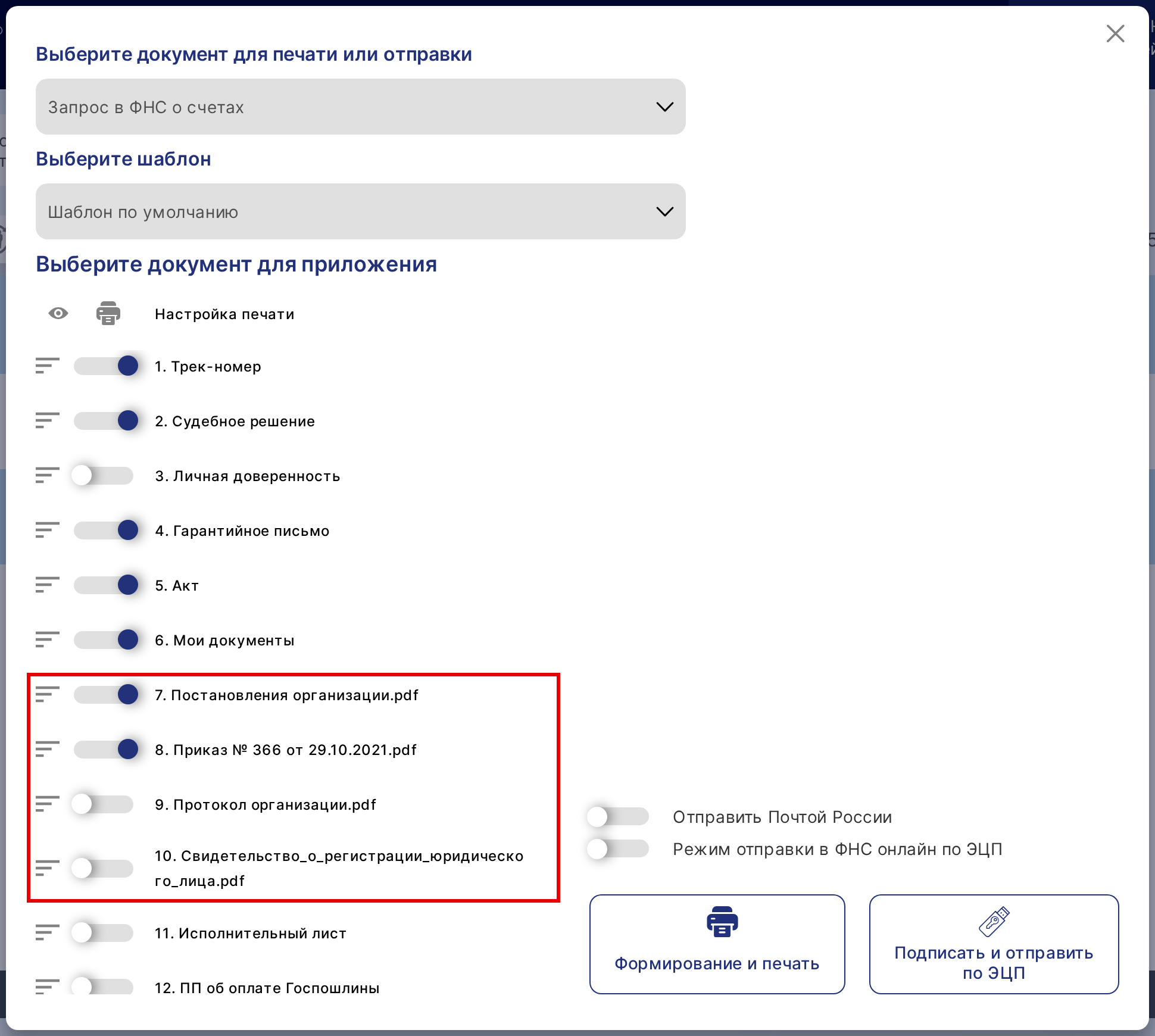
  • Документы организации (приказы, выписки ЕГРЮЛ, постановления, свидетельства о постановке на учет и прочие учредительные документы, доверенности) загружаются в разделе «Организации»-** «Документы» главного меню системы. Если компания создала несколько доверенностей, то все они будут отображаться в списке документов для приложения по названию доверенности. (Рис.2)

image

Рис.2

Работа с организацией, добавление документов и доверенностей описано в Разделе “Организации” Общей Инструкции.

  • Документы должника (информация о задолженности, судебные решения, запросы и ответы из ФССП и ФНС и иные документы) загружаются из карточки должника (Рис.3)

image

Рис.3

Как загрузить документы в карточку должника, описано в Разделе Карточка должника данной инструкции.
Список документов для исполнительного производства: (Рис.4)

  • Судебное решение

  • Исполнительный лист

  • ПП об оплате госпошлины

  • ПП о доплате госпошлины

  • Личная доверенность

  • Выписка ЕГРЮЛ

  • Мои документы

  • Трек-номер

  • Гарантийное письмо

  • Акт

image

Рис.4

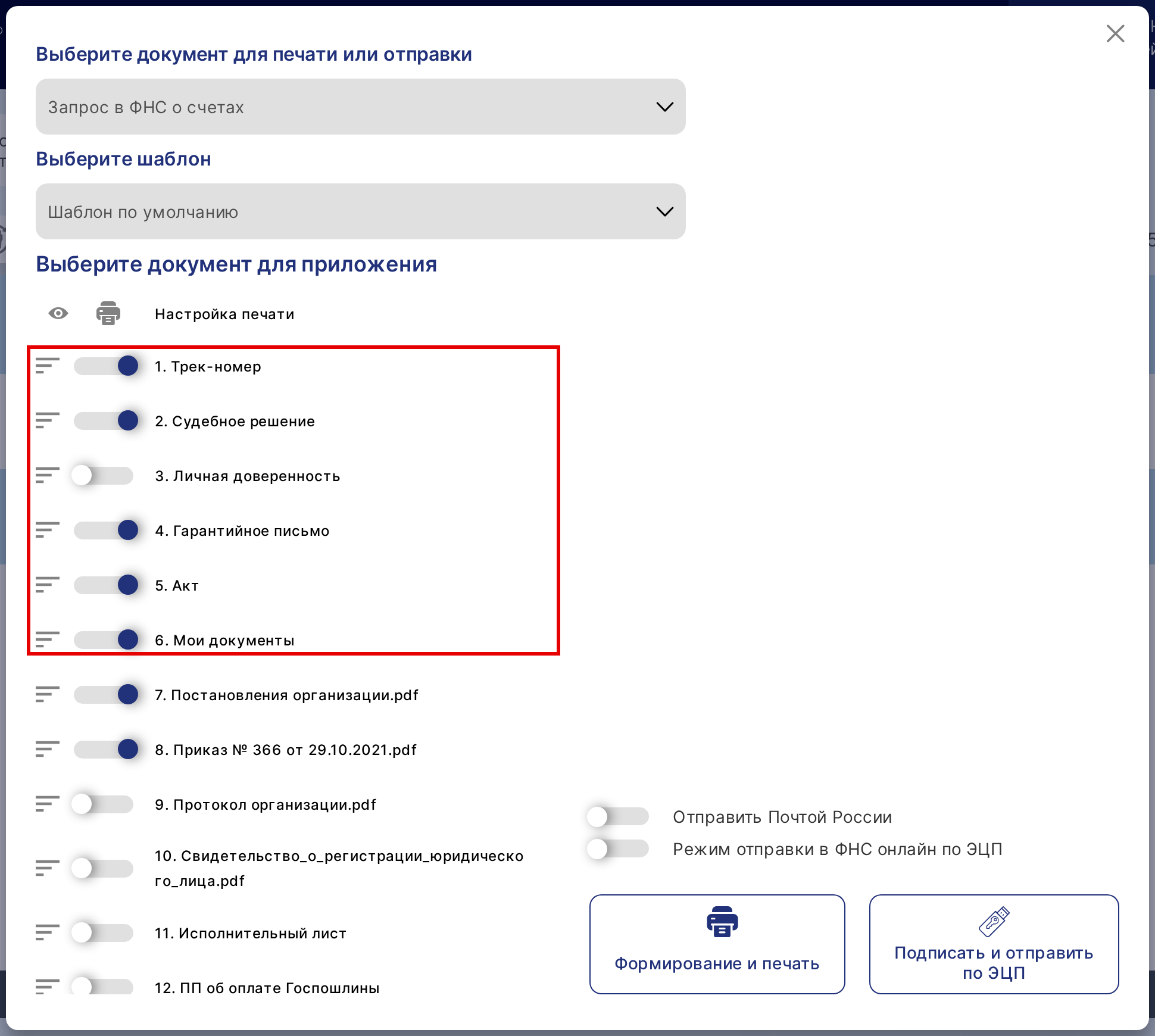
«Документы для приложения» выступают строго как приложение к основному документу и не могут быть распечатаны индивидуально. Чтобы активировать документ приложения, нужно сдвинуть ползунок в правую сторону.
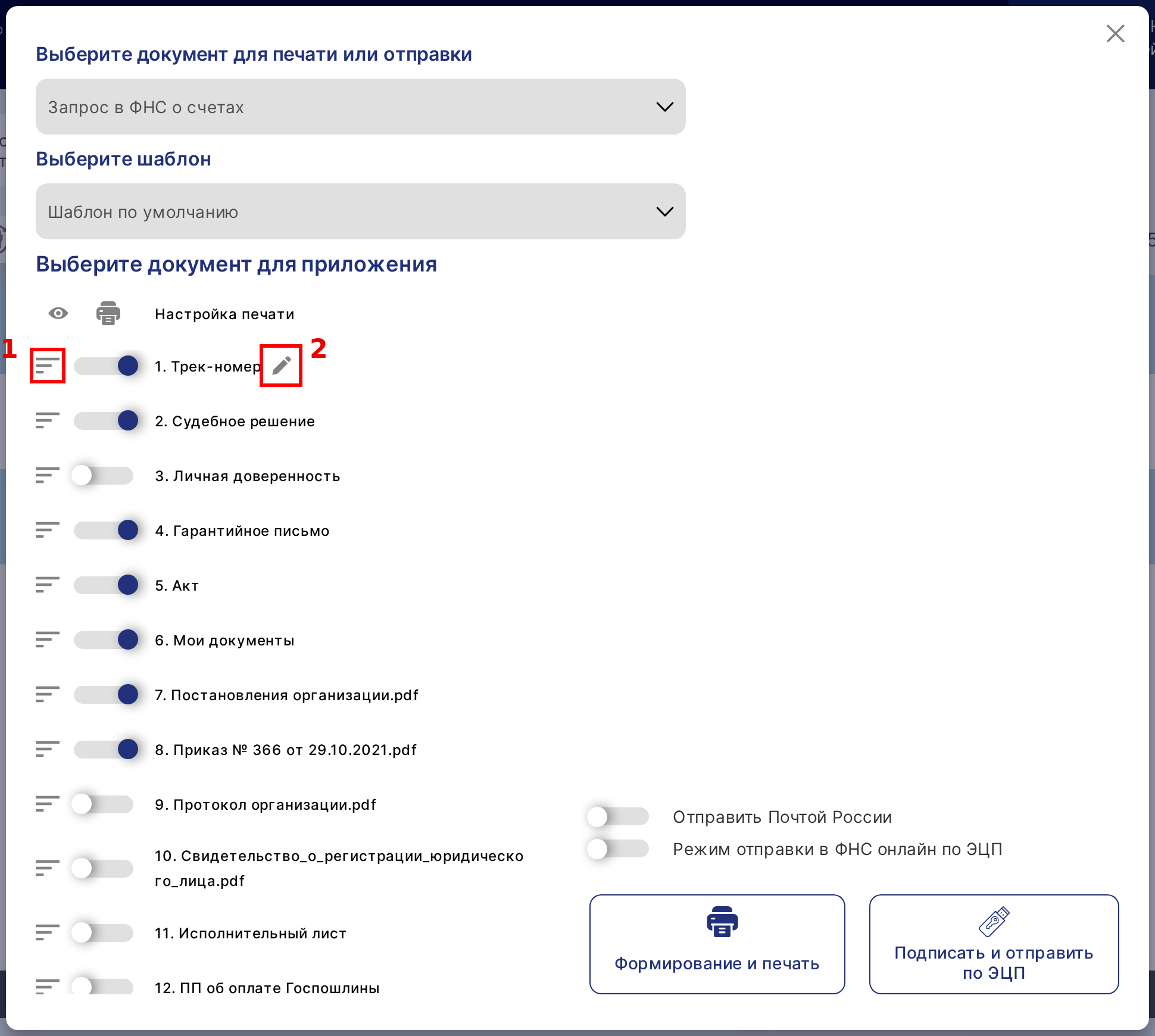
Список документов для приложения можно настраивать. (Рис.5)

image

Рис.5

Изменить порядок документов можно воспользовавшись иконкой в виде горизонтальных полос (на скриншоте отмечено цифрой 1).
Переименовать документ можно воспользовавшись иконкой в виде карандаша (на скриншоте отмечено цифрой 2)

Формирование и отправка документовК содержанию

Документы для ФССП
Система предоставляет возможность формирования и подачи заявлений в ФССП о возбуждении исполнительного производства, заявлений о выдаче исполнительных листов, направления различных ходатайств, жалоб и иных документов.

Важно знать, что в ФССП можно подать только оригиналы документов в бумажном виде. Иногда, в порядке исключения, отдельные ФССП принимают документы и в электронном виде. Для этого нужно заранее уточнить эту возможность и обратиться в ФССП с соответствующей просьбой.

Полный перечень документов для подачи в ФССП:

  • Заявление о возбуждении ИП в ФССП (исполнительный лист)

  • Заявление о возбуждении ИП в ФССП (судебный приказ)

  • Заявление о выдаче ИЛ (общий порядок)

  • Заявление о выдаче ИЛ (упрощенное производство до судебного акта)

  • Заявление о выдаче ИЛ (упрощенное производство)

  • Ходатайство по запросу идентификатора должника

  • Жалоба на исполнительные действия (бездействие) пристава

  • Жалоба на постановление пристава

  • Заявление об отстранении (отводе) пристава

  • Наложить ограничение на выезд должника из России

  • Прекратить ИП (юридическое лицо исключили из ЕГРЮЛ)

  • Прекратить ИП (прекращение ипотечных обязательств)

  • Начать розыск должника

  • Начать розыск имущества должника

  • Обратить взыскание на доходы должника

  • Отозвать исполнительный документ

  • Сообщить об описках или арифметических ошибках

  • Подать ходатайство

  • Подать объяснение

  • Проверить правильность взыскания с доходов должника

  • Наложить арест на имущество должника

  • Ограничить право управления транспортным средством

  • Сообщить дополнительную информацию о местонахождении должника или его имущества

  • Сообщить информацию о наличии у должника имущества, на которое может быть обращено взыскание

  • Повторно предъявить исполнительный документ

  • Сообщить о несогласии с оценкой арестованного имущества

  • Сообщить о погашении задолженности

  • Отменить постановление об окончании ИП

  • Отложить исполнительные действия и меры принудительного исполнения

  • Взыскать расходы на исполнительные действия

Для формирования комплекта документов для отправки в ФССП нужно выбрать документ для печати и документы для приложения как описано в разделах «Документ для печати» и «Документ для приложения» данной инструкции.

Отправка документов в ФССПК содержанию

Отправка заявлений
Отправка заявлений в ФССП доступна в ручном режиме и через настройки автоматизации (см. ниже).
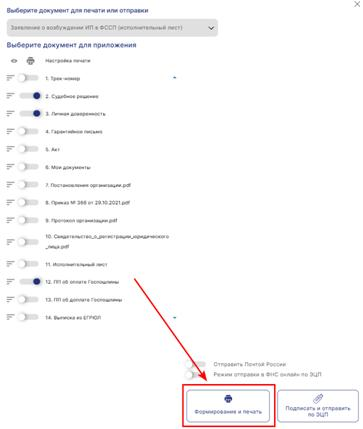
Для формирования пакета документов нужно воспользоваться кнопкой «Формирование и печать» (Рис.1).

image

Рис.1

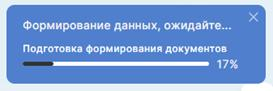
В правом верхнем углу главного экрана возникнет информационное окно – статус формирования документа. (Рис.2)

image

Рис.2 Статус формирования документа

После того, как документы будут сформированы, Система выведет информационное окно с предложением открыть и просмотреть в браузере документ, скачать документ или скачать отчет в котором выводится информация по формированию документа. (Рис.3)

image

Рис.3 Работа с документами

Система предлагает скачать файлы документов в нескольких форматах: pdf, архив zip, json или docx. Формат файла для скачивания можно выбрать из выпадающего списка и нажать кнопку «скачать». (Рис.4)

image

Рис.4 Формат файлов

Если выбрать опцию «Открыть и посмотреть», то откроется экран просмотра сформированных документов.
Здесь можно проверить документы и распечатать, нажав иконку «принтер» в правом верхнем углу экрана. (Рис.5)

image

Рис.5 Печать документов

Если при загрузке данных будут ошибки. Система выведет их в отчете. (Рис.6)

image

Рис.6 Отчет

Отчет представляет из себя таблицу со следующими полями: (Рис.7)

  • Лицевой счет

  • ФИО/Организация

  • Статус

  • Комментарий

image

Рис.7 Пример отчета

Лицевой счет – номер лицевого счета должникаФИО / Организация – ФИО должника (ФЛ), наименование организации должника (ЮЛ)Статус – Система указывает, какие данные не были загружены и по какой причине
Чтобы Система автоматически определяла переменные, данные должны быть правильно загружены. В противном случае будут большие погрешности или ошибки.
Далее документы нужно распечатать, подписать и отправить оригиналы почтой России.
Отправка ходатайств, жалоб, сообщений приставам
Чтобы отправить ходатайство, жалобу или сообщение приставу, нужно воспользоваться опцией «Подписать и отправить запрос». (Рис.8)

image

Рис.8

После нажатия кнопки «Подписать и отправить запрос» система формирует выбранные документы, проверяет интеграцию с Госуслугами и отправляет запрос через ЕПГУ. Если с этим каналом возникли проблемы, отправка осуществляется через резервный канал СМЭВ.
Как добавить сотрудника на Госуслугах, описано в Разделе Добавление сотрудника организации на Госуслугах данной инструкции.
Отправленные запросы и полученные ответы из ФССП направляются в «Карточку должника».

Автоматизация обмена с ФССП

В исполнительном производстве в верхнем меню есть кнопка настроек автоматизации (как в судебном производстве). В разделе «ФССП» можно:

  • включить автоматизацию флажком;

  • указать лицо, от которого подаются документы;

  • задать последовательность отправки (до восьми документов, порядок выбирает пользователь): ходатайство о принятии мер, получение ответа о принятых мерах, ходатайство об ограничении выезда, ходатайства об обращении взыскания, получение ответа об отсутствии имущества, жалоба на действия (бездействие) судебного пристава-исполнителя и другие выбранные обращения.

Следующий документ из списка отправляется только после ответа ФССП на предыдущий. Сформированные и отправленные документы, а также полученные ответы сохраняются в «Документообороте» карточки должника и в истории обращений в ФССП.

Документы для ФНСК содержанию

Система предоставляет возможность формирования и подачи в ФНС следующих запросов:

  • Запрос в ФНС о счетах

Для формирования комплекта документов для отправки в ФНС нужно выбрать документ для печати и документы для приложения как описано в разделах «Документ для печати» и «Документ для приложения» данной инструкции.

Отправка документов в ФНСК содержанию

После того, как выбор документов окончен, нажимаем кнопку «Подписать и отправить по ЭЦП». (Рис.1)

image

Рис.1

После нажатия кнопки «Подписать и отправить по ЭЦП» система формирует выбранные документы. После формирования документов выводится статусное окно (Рис.2)

image

Рис.2

В пункте «Отчет», указан статус сформированных документов. Если каких-либо документов должника, выбранных в приложении не хватает, это будет отражено в отчете.
Режим отправки в ФНС онлайн по ЭЦП — данный метод отправки проверяет готовность онлайн отправки документов, подписанных по ЭЦП. При выборе этого режима отправки происходит отправка документов в ФНС и проверка аккаунта госуслуг сотрудника, ЭЦП и документов по должнику.
Как получить ЭЦП и добавить сотрудника организации на Госуслугах, описано в «пошаговом руководстве» данной инструкции.

Одно заявление в ИФНС по нескольким должникам

С версии 2.10.33 заявления в ИФНС можно подать по нескольким должникам одним документом:
1. Выберите нескольких должников в списке.
2. Сформируйте документы для ФНС и нажмите «Подписать и отправить по ЭЦП».
3. Система объединит должников, которые относятся к одной ИФНС, в одно заявление.

Результат: вместо отдельного заявления по каждому должнику в ИФНС уходит один документ. Это быстрее, и подписывать нужно меньше документов.

Запросы в банкиК содержанию

Логическая схема процесса (BPMN)

Как работает логика процесса в Системе — схема в нотации BPMN 2.0. Нажмите на схему, чтобы открыть её в полном размере.

Схема процесса 4.3.2. Запросы о счетах должника: ИФНС и банки

Схема процесса 4.3.2. Запросы о счетах должника: ИФНС и банки — BPMN

Запросы в банки

Система предоставляет возможность формирования и подачи в банки следующих запросов:

  • Запрос в банк о взыскании и аресте счетов должника (исполнительный лист)

  • Запрос в банк о взыскании и аресте счетов должника (судебный приказ)

Для формирования комплекта документов для запроса в банк нужно выбрать документ для печати и документы для приложения как описано в разделах «Документ для печати» и «Документ для приложения» данной инструкции.

Отправка документов в банкК содержанию

Отправка запросов в банк осуществляется только в ручном режиме.
Для формирования пакета документов нужно воспользоваться кнопкой «Формирование и печать» (Рис.1).

image

Рис.1

В правом верхнем углу главного экрана возникнет информационное окно – статус формирования документа. (Рис.2)

image

Рис.2 Статус формирования документа

После того, как документы будут сформированы, Система выведет информационное окно с предложением открыть и просмотреть в браузере документ, скачать документ или скачать отчет в котором выводится информация по формированию документа. (Рис.3)

image

Рис.3 Работа с документами

Система предлагает скачать файлы документов в нескольких форматах: pdf, архив zip, json или docx. Формат файла для скачивания можно выбрать из выпадающего списка и нажать кнопку «скачать». (Рис.4)

image

Рис.4 Формат файлов

Если выбрать опцию «Открыть и посмотреть», то откроется экран просмотра сформированных документов.
Здесь можно проверить документы и распечатать, нажав иконку «принтер» в правом верхнем углу экрана. (Рис.5)

image

Рис.5 Печать документов

Если при загрузке данных будут ошибки. Система выведет их в отчете. (Рис.6)

image

Рис.6 Отчет

Отчет представляет из себя таблицу со следующими полями: (Рис.7)

  • Лицевой счет

  • ФИО/Организация

  • Статус

  • Комментарий

image

Рис.7 Пример отчета

Лицевой счет – номер лицевого счета должникаФИО / Организация – ФИО должника (ФЛ), наименование организации должника (ЮЛ)Статус – Система указывает, какие данные не были загружены и по какой причине
Чтобы Система автоматически определяла переменные, данные должны быть правильно загружены. В противном случае будут большие погрешности или ошибки.
Далее документы нужно распечатать, подписать и отправить оригиналы почтой России.

Функциональные кнопкиК содержанию

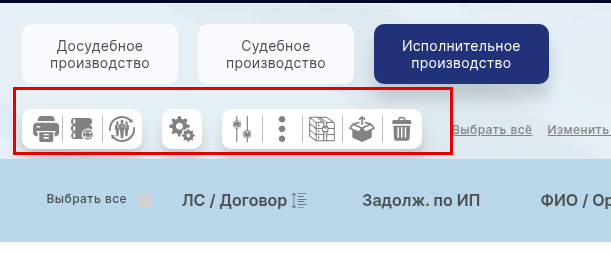
Панель функциональных располагается в разделе «Работа с должниками», модуль «Исполнительное производство».(Рис.1)

image

Рис.1

Функциональные кнопки позволяют формировать пакеты документов для возбуждения исполнительного производства, направления обращений в ФССП.

Документ жилищного учетаК содержанию

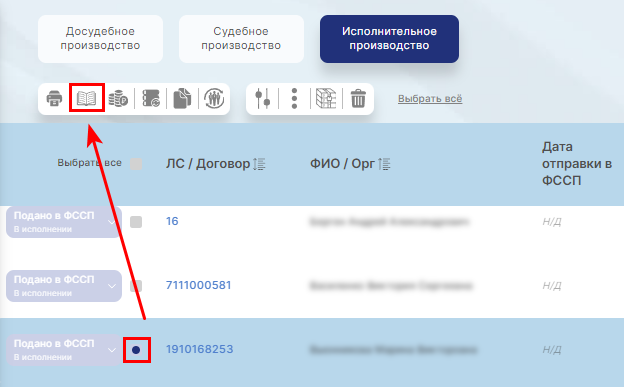
Чтобы получить выписку из домовой книги нужно выделить должника из списка и в меню быстрых клавиш воспользоваться кнопкой «Документ жилищного учета» (Рис.1)

image

Рис.1 Кнопка заказа выписки из домовой книги

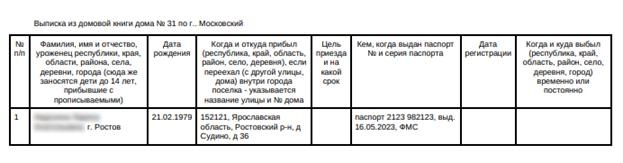
Выписка формируется из данных карточки должника, раздел «Общая информация».
Пример выписки из домовой книги (Рис.2)

image

Рис.2 Пример выписки

Обновление финансовых данныхК содержанию

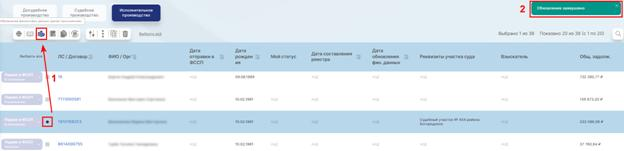
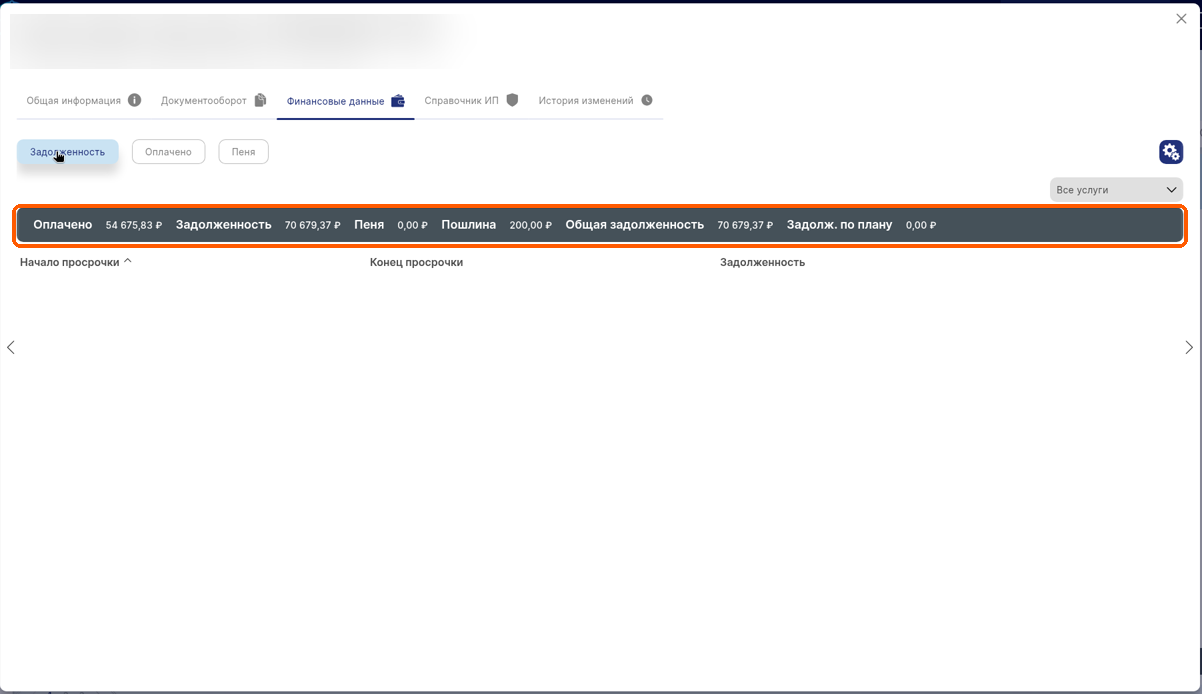
Кнопка «Обновление финансовых данных» обновляет данные в карточке выбранного должника (ов) – раздел «Финансовые данные». Это нужно в случае, если с системой была настроена интеграция. (Рис.1)

image

Рис.1

После завершения обновлений в верхнем правом углу возникнет статусное окно с оповещением, что обновление завершено (цифра 2 на скриншоте).

Поиск данных по должникуК содержанию

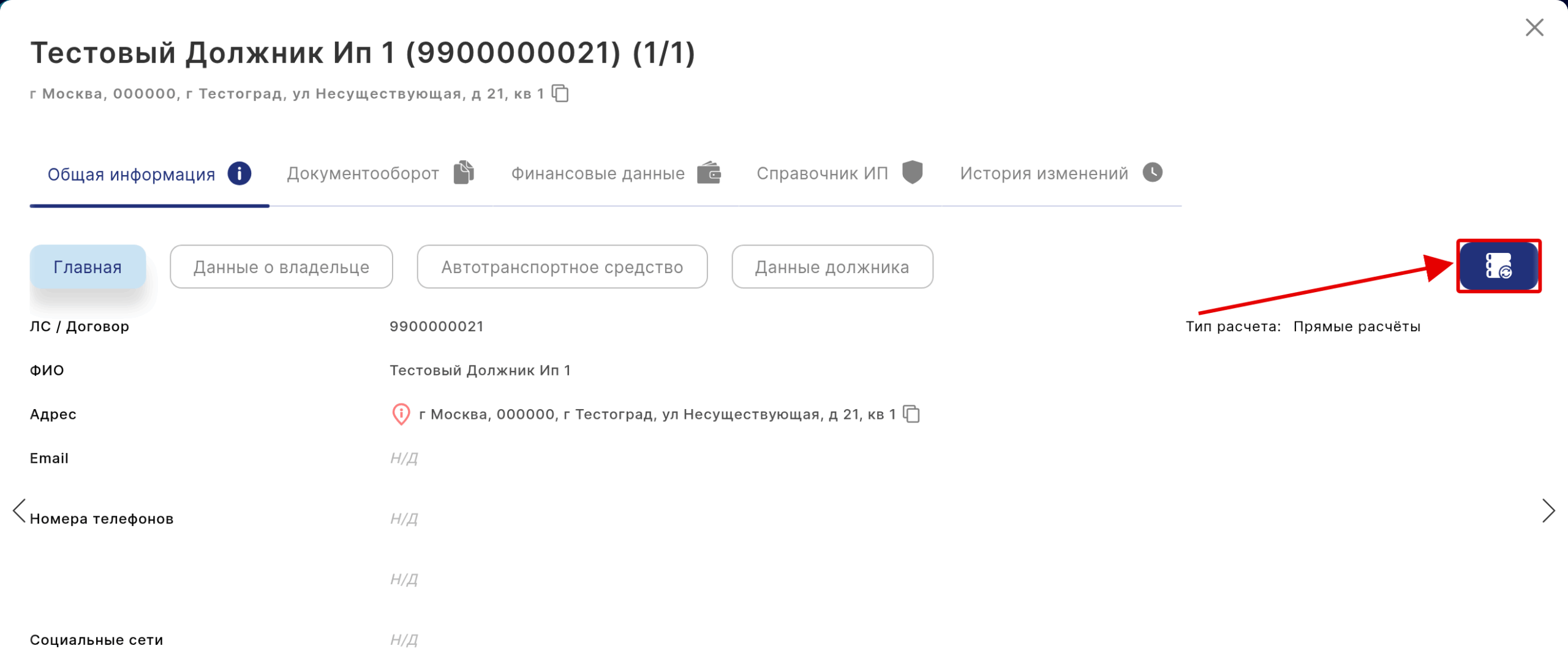
Функционал этой кнопки полностью совпадает с функционалом кнопки «Обновить данные», расположенной в карточке должника. (Рис.1)

image

Рис.1 Кнопка “Обновить данные” в карточке должника

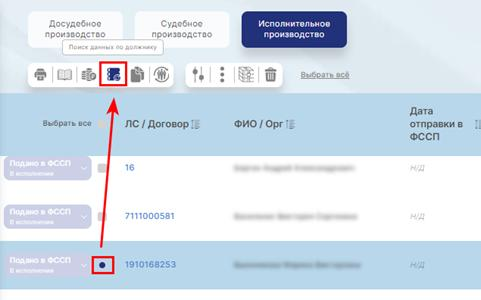
Чтобы проверить и обогатить данные по должнику нужно выделить должника из списка и в меню быстрых клавиш воспользоваться кнопкой «Поиск данных по должнику» (Рис.2)

image

Рис.2 Обогащение данных по должнику

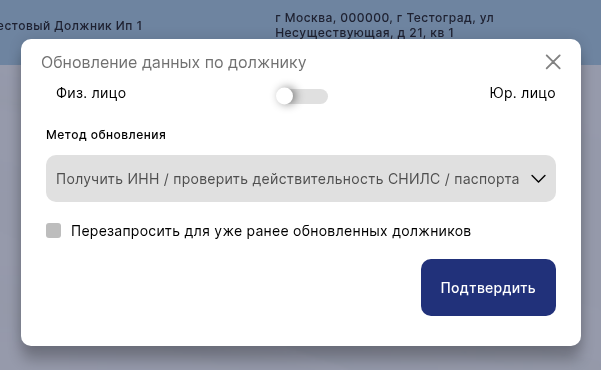
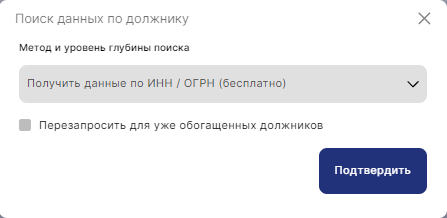
При нажатии на кнопку открывается окно поиска информации (Рис.3)

image

Рис.3 Окно запроса данных

Поиск и обработка данных осуществляется согласно 152-ФЗ по государственным открытым сайтам в сети интернет (ФССП, ФНС, ГИБДД и другие ресурсы). Происходит поиск и сопоставление данных из нескольких источников и объединение полученных данных в единый массив данных должника, отображаемый в карточке.
Запросить можно следующую информацию (выбрать из выпадающего списка):

  • Получить или проверить ИНН/проверить действительность СНИЛС/паспорта – запрос для поиска и проверки данных по физическому и юридическому лицу. Запросы в ПФР (проверка действительности СНИЛС) и ФНС, а также запросы в МВД о действительности или недействительности паспорта выполняются бесплатно и входят в тарифный план. Запросы в МВД по адресу регистрации и актуальной регистрации должника оплачиваются по собственным тарифам ЮРРОБОТ, у самого МВД тарифов нет. Подробнее о запросах в ПФР — Запросы в ПФР.

  • Проверка банкротства – КАД / ЕФРСБ (бесплатно, входит в тарифный план) – проверка статуса должника – банкрот он или нет (Запросы в в КадАрбитр и ЕФРСБ)

  • ФИО и дата рождения – при использовании запроса, обязательно наличие ФИО и даты рождения. Если этой информации не будет, то запрос не запустится по данному должнику. Средний процент нахождения данных по должнику в процессе поиска может доходить до 64%.

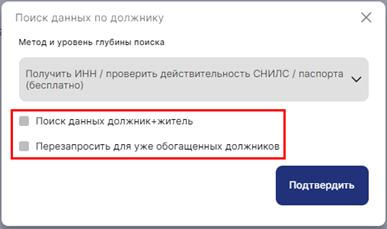
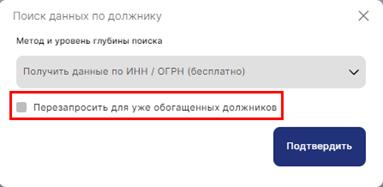
При запросе можно добавить опции «Поиск данных должник + житель» (если адрес регистрации должника совпадает с адресом объекта недвижимости, связанным долговыми обязательствами) и «Перезапросить для уже обогащенных должников» (если данные уже отображены в карточке должника, но их необходимо дополнительно проверить). (Рис.4)

image

Рис.4 Выбор дополнительных опций

После выбора метода поиска данных необходимо нажать кнопку «Подтвердить». Произойдет запрос по выбранным параметрам, по окончании появится системное сообщение о статусе запроса (Рис.5)

image

Рис.5

Запрашиваемая информация обновлена в карточке должника.

Распознать загруженные документыК содержанию

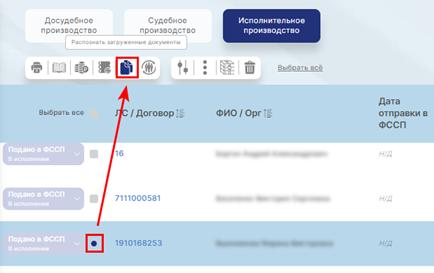
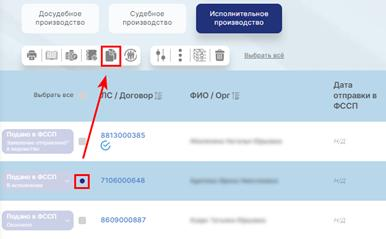
Чтобы распознать загруженные в Систему документы, в панели быстрых кнопок, находим кнопку «Распознать загруженные документы», выбираем должника, которому загрузили документы, нажимаем на кнопку. (Рис.1)

image

Рис.1

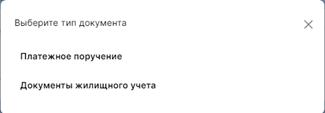
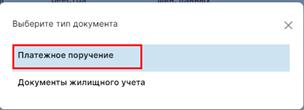
Выбираем тип документа: (Рис.2)

  • Документы жилищного учета — распознает и извлекает ПДн, зарегистрированных в объекте недвижимости

  • Платежное поручение — распознает и извлекает данные из платежного поручения по оплате пошлины

image

Рис.2

Далее Нейронная сеть распознает и извлекает данные из всех загруженных документов по данному должнику, после чего раскладывает в карточке «Данные должника».
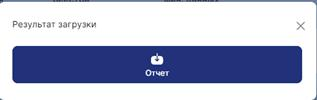
По окончании загрузки Система предоставит отчет по статусу загрузки и ошибкам (Рис.3) и (Рис.4)

image

Рис.3

image

Рис.4 Пример отчета

Назначить ответственного сотрудникаК содержанию

Система предусматривает возможность назначения ответственного сотрудника из штата компании к должнику или группе должников. (Рис.1)

image

Рис.1

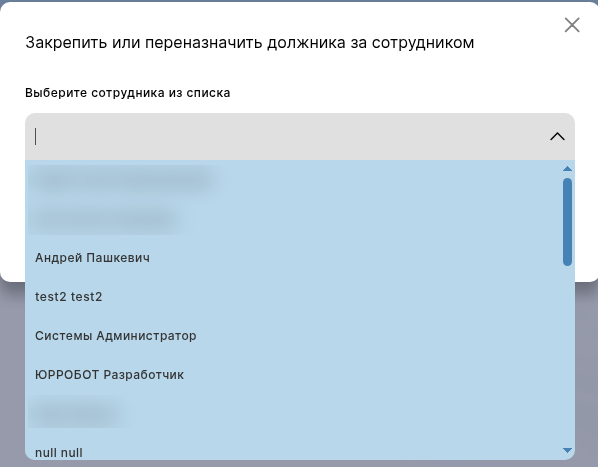
После нажатия на кнопку откроется окно закрепления или переназначения сотрудника за должником. (Рис.2)

image

Рис.2

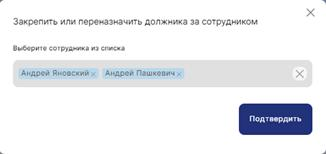
Из выпадающего списка нужно выбрать одного или нескольких сотрудников компании, они отобразятся в поле выбора (Рис.3)

image

Рис.3

После назначения сотрудников нужно нажать кнопку «Подтвердить»
Удалить сотрудников можно нажав на кнопку «Х»

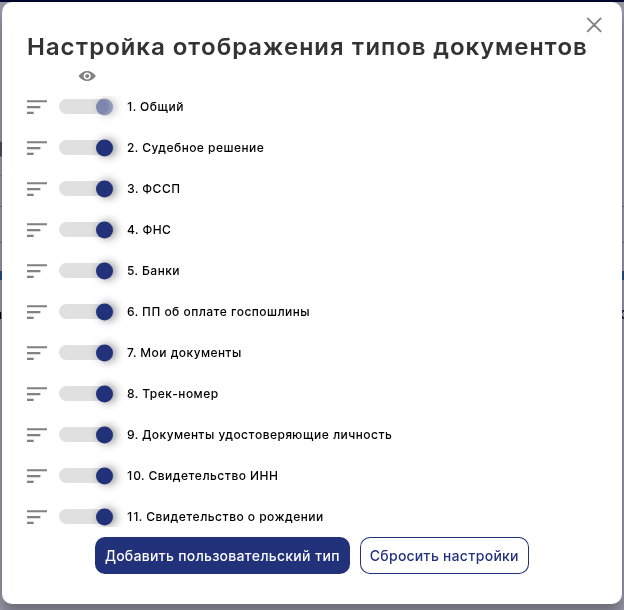
Настройка отображенияК содержанию

Кнопка «Настройки отображения» позволяет выводить в разделе Работа с должниками только те данные должника, которые нужны, выставлять удобный порядок колонок для просмотра, скрыть колонки или зафиксировать их.
Чтобы перейти в настройки, нужно воспользоваться кнопкой «Настройки отображения» (Рис.1)

image

Рис.1

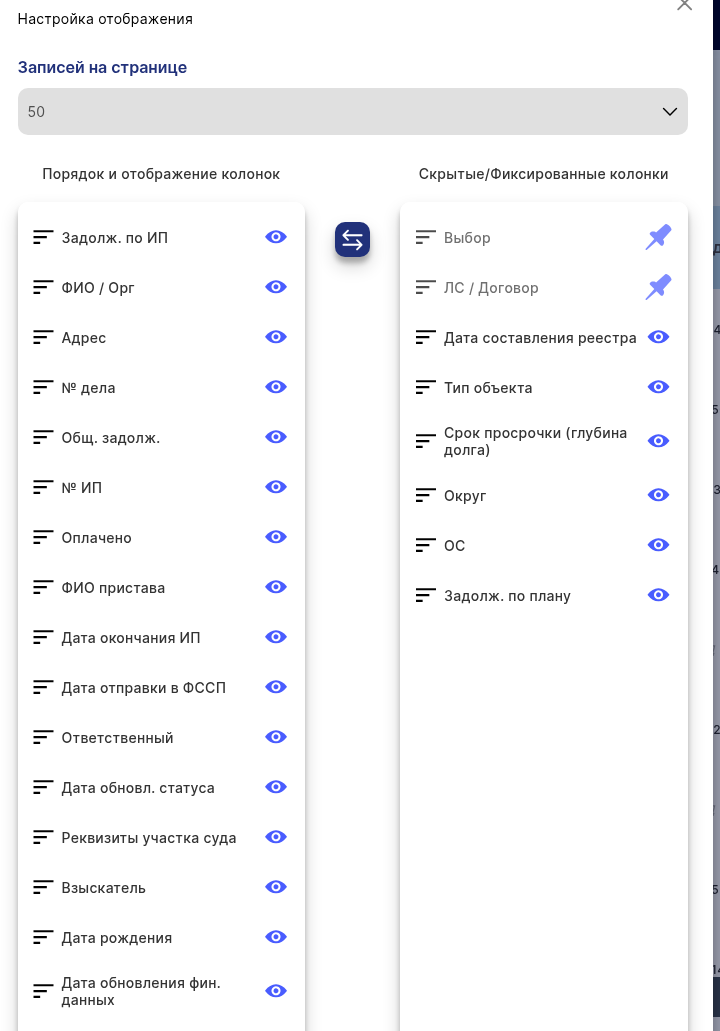
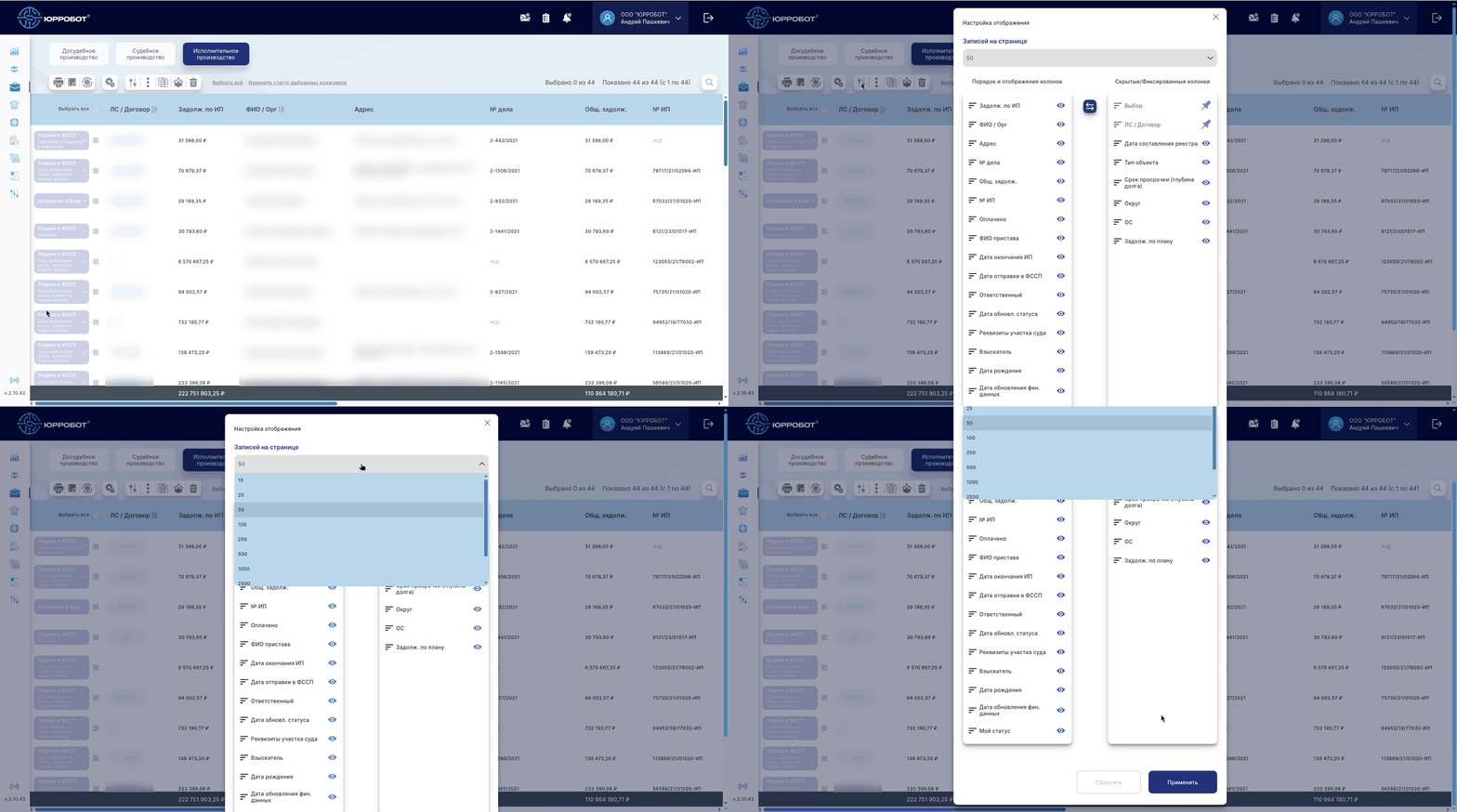
Переходим в окно настроек (Рис.2)

image

Рис.2

В настройках отображения доступны следующие опции:

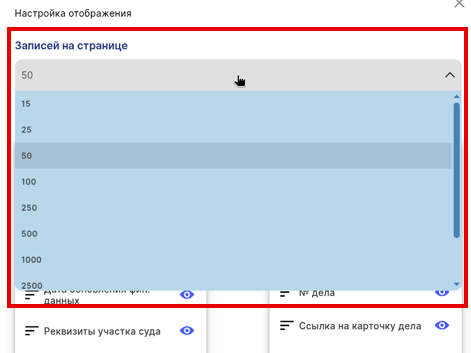
  • Количество записей на странице – количество должников, отображаемых на одной странице. Из выпадающего списка выбираем нужное количество должников. (Рис.3)

image

Рис.3

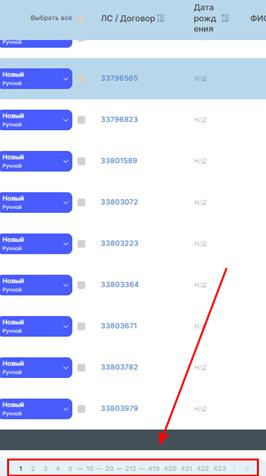
Если количество должников больше указанного в отображении на одной странице, внизу страницы приведена нумерация всех страниц с должниками (Рис.4)

image

Рис.4

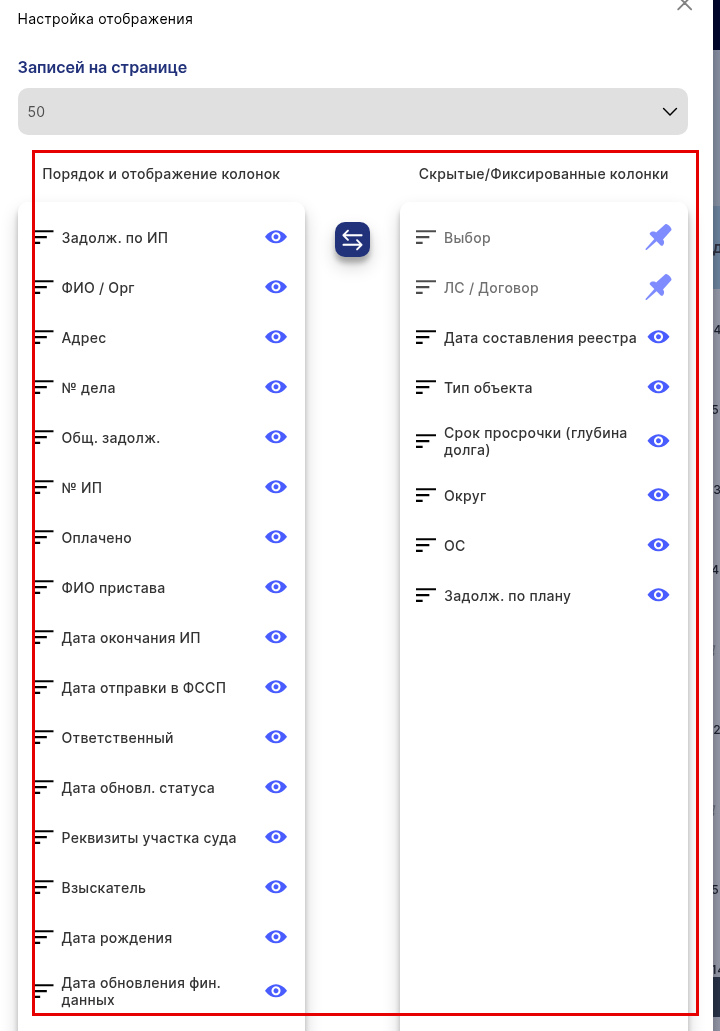
  • Порядок и отображение колонок

Этот раздел позволяет выбрать для отображения только нужные колонки и настроить их порядок. (Рис.5)

image

Рис.5

В правой части экрана в разделе «Скрытые / фиксированные колонки» представлены все колонки, доступные для отображения. В левой части экрана в разделе«Порядок и отображение колонок» представлены только выбранные колонки.
По умолчанию в списке «Порядок и отображение колонок» уже стоят колонки, которые система показывает в таблице. Часть колонок по умолчанию скрыта (они в блоке«Скрытые / фиксированные колонки»), набор скрытых колонок зависит от модуля. Чтобы показать скрытую колонку, перетащите её мышкой в список«Порядок и отображение колонок». Кнопка сброса возвращает набор по умолчанию: отображаемые колонки — слева, скрытые — справа (а не все колонки в скрытых).
Колонки «Выбор» и«Лицевой счет / Договор» являются фиксированными. Они будут отображаться в любом случае, изменить их нельзя.
Чтобы настроить порядок отображения, нужно переместить мышкой выбранные колонки вверх-вниз, выстроив нужный порядок.
По окончанию настройки, нажмите кнопку «Применить».
Пример настройки порядка и отображения колонок (видео)

Видеоинструкция

Поля окна печати

Кнопка «Настройки отображения» в списке должников отвечает только за колонки таблицы. В исполнительном производстве отдельной настройки видимости полей окна печати нет. Такая настройка (окно«Настройка отображения полей печати») есть в досудебном и судебном производстве — см. статьи «Формирование и печать» этих разделов.

Быстрые клавишиК содержанию

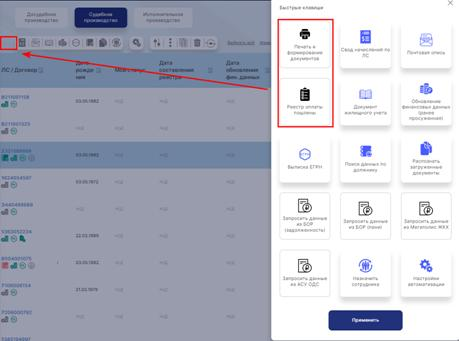
Кнопка «Быстрые клавиши» позволяет настроить отображение кнопок в меню быстрых кнопок.
Чтобы перейти в настройки, нужно воспользоваться кнопкой «Быстрые клавиши» (Рис.1)

image

Рис.1

Переходим в окно настроек (Рис.2)

image

Рис.2

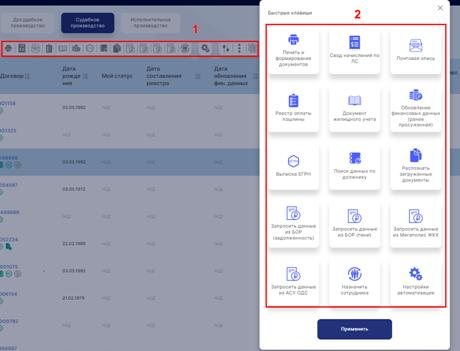
Как видно из скриншота, кнопки на панели быстрых кнопок (цифра 1) соответствуют активным кнопкам в окне настроек (цифра 2).
Чтобы убрать невостребованные кнопки из панели быстрых кнопок, нужно сделать их не активными, нажав мышью. (Рис.3)

image

Рис.3

Выбранные кнопки не будут отображены в панели быстрых кнопок.
По окончанию настройки, нажмите кнопку «Применить».

По умолчанию в панели скрыты кнопки «Почтовая опись»,«Свод начислений по ЛС» и«Документ жилищного учета» — их нужно включить в этом окне. Среди плиток есть«Служебная записка». Настройки применяются кнопкой«Применить» (окно открывается из кнопки «⋮» справа от панели).

Архивировать должникаК содержанию

Чтобы сохранять по должникам весь цикл работы с историей по прошлым периодам, предусмотрена функция архивации.
После перевода должника в иные производства или окончании работы с ним, в каждом из производств, в котором он находился (досудебное производство, судебное производство, исполнительное производство) есть возможность помещать должника в архивное состояние (сохранять всю историю и документы по этому должнику на каждой этапе). Если должник появляется в каждом из производств, то автоматически подгружаются старые данные и история взаимодействия по нему по прошлым периодам.
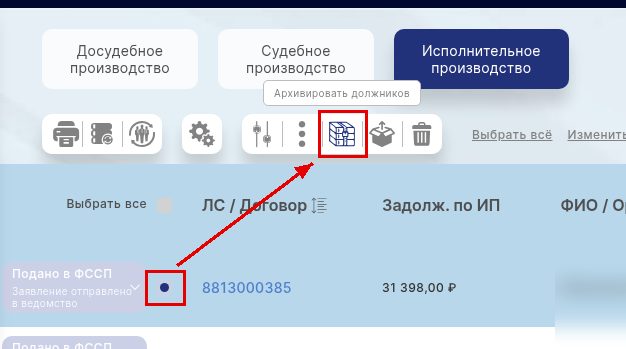
Чтобы отправить данные должника в архив, в панели быстрых кнопок находим кнопку «Архивировать должника». Выбираем должника (ов), которых хотим заархивировать, нажимаем на кнопку. (Рис.1)

image

Рис.1

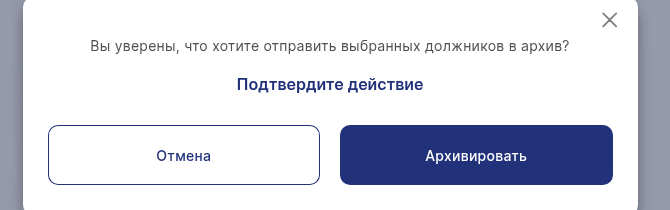
Появится окно подтверждения действия (Рис.2)

image

Рис.2

После нажатия кнопки «Архивировать» выбранные должники переводятся в архив и с ними больше нельзя производить никаких действий в системе.

Удалить должникаК содержанию

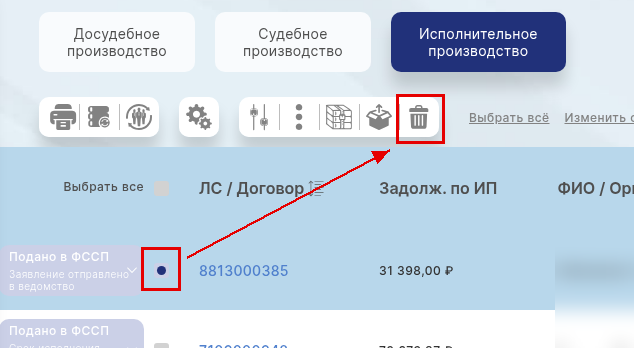
Чтобы безвозвратно удалить должника из системы, в панели быстрых кнопок находим кнопку «Удалить должника». Выбираем должника (ов), которых хотим удалить, нажимаем на кнопку. (Рис.1)

image

Рис.1

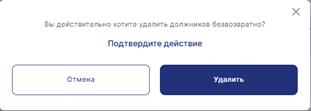
Появится окно подтверждения действия (Рис.2)

image

Рис.2

После нажатия кнопки «Удалить» выбранные должники будут безвозвратно удалены из системы.

Выбрать всёК содержанию

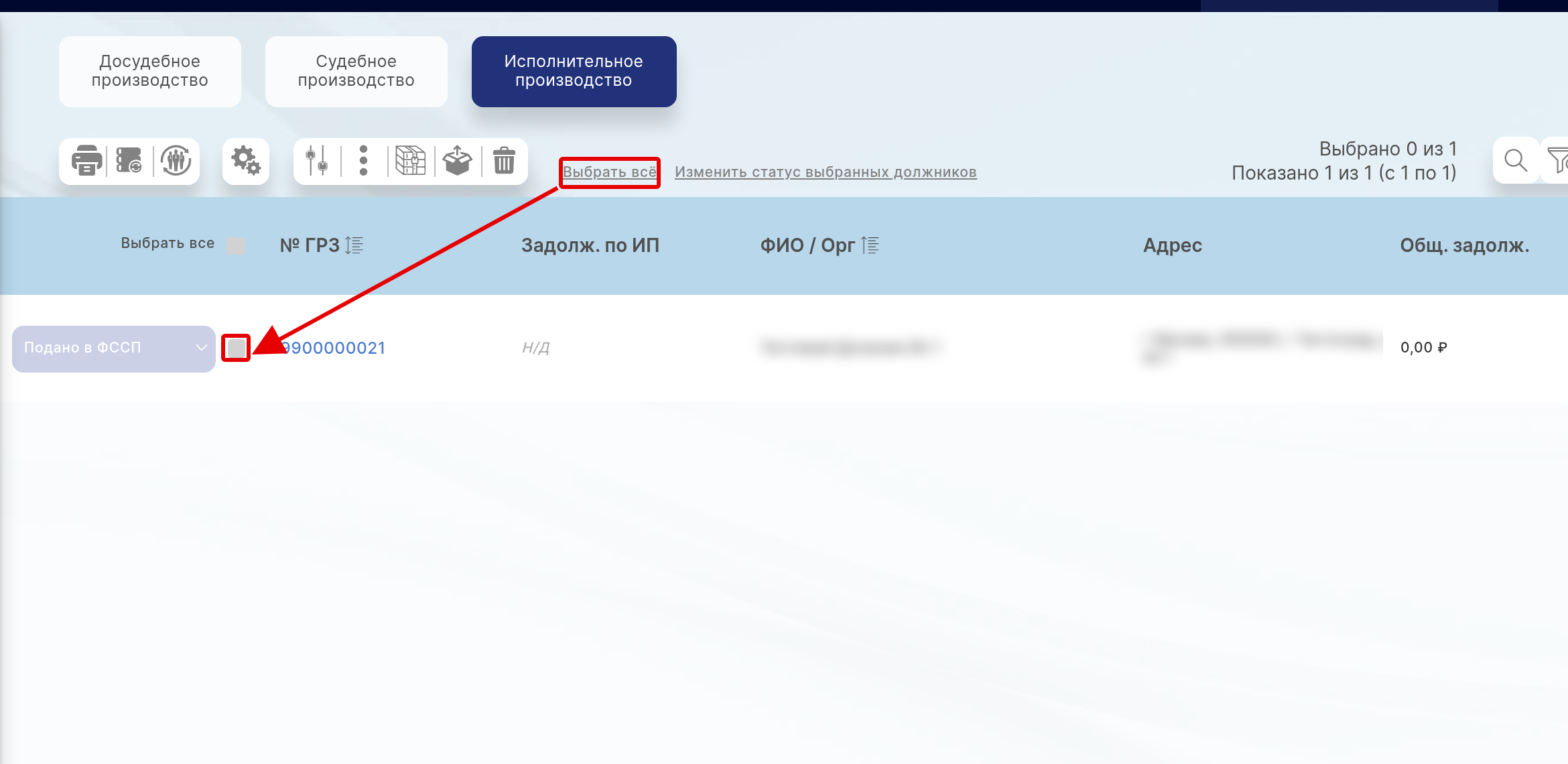
При нажатии на кнопку «Выбрать все» осуществляется выбор всех должников в списке (Рис.1)
Массовый выбор нужен для произведения каких-либо действий в системе со всеми должниками.

image

Рис.1

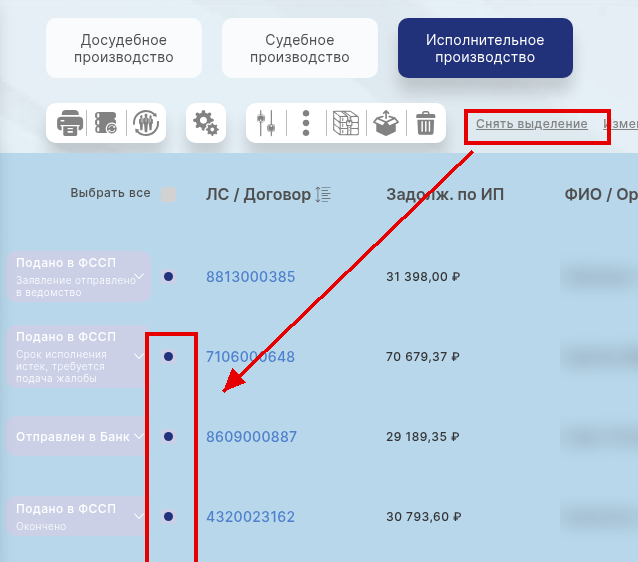
После выделения всех должников название кнопки изменяется на «Снять выделение» (Рис.2).

image

Рис.2

Данные по должникамК содержанию

Раздел «Данные по должникам» состоит из списка должников с присвоенным системой статусом и отображением основной информации по ним.

Статусы должников

В левой части списка должников отображены их статусы. (Рис.1)
image

Рис.1 Статус должника


Статус – динамическая переменная, присваиваемая должнику Системой. Статус автоматически изменяется в зависимости от произведенных действий с должником. Это могут быть такие процессы как: загрузка новых данных по должнику, загрузка новых документов, отправки документов в ФССП, ФНС, в банк, подача исков в суд и пр. Важно: автоматическое изменение статуса происходит только после проверки всех документов. Это может занять некоторое время.

Каждому статусу соответствует группа подстатусов, определяющих текущий статус должника. Под названием статуса выводится последнее действие по должнику. В данном примере действие «В исполнении». (Рис.2)

image

Рис.2 Действие по должнику

Каждый тип статуса выделен отдельным цветом.
Если в Системе не хватает каких-либо данных по должнику, статус подсвечен красным. (Рис.3)

image

Рис.3 Статус (не хватка данных)

Статус нового должника подсвечен синим (Рис.4)

image

Рис.4 Статус “Новый”

Статус по произведенным действиям, ожидающих выполнения, подсвечен серым (Рис.5)

image

Рис.5 Статус “В исполнении”

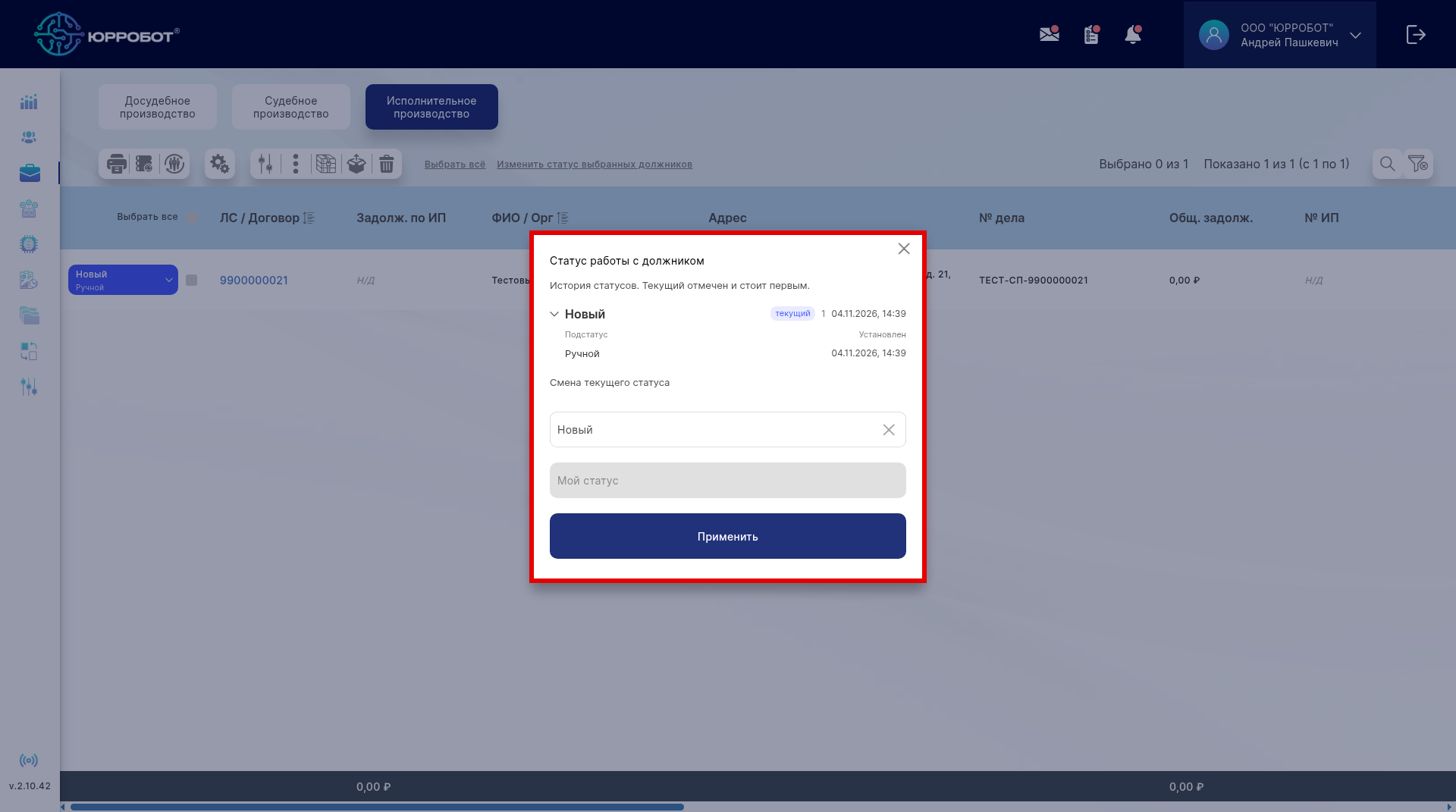
Действия по должнику можно посмотреть нажав на кнопку статуса. Откроется информационное окно. (Рис.6)
image

Рис.6 Информационное окно статуса работы с должником

В информационном окне показан текущий статус должника (в данном примере – «Подано в ФССП») и все действия по должнику, зафиксированные Системой:

  • В процессе отправки

  • Зарегистрировано на портале

  • Заявление отправлено в ведомство

  • Заявление получено ведомством (сообщение доставлено)

  • Промежуточные результаты по заявлению (доставлено)

  • Заявление зарегистрировано

  • Услуга оказана

  • Окончено

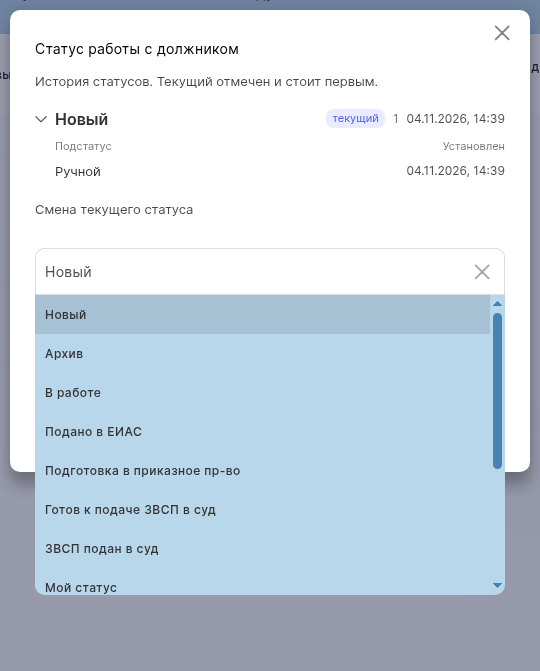
Вручную пользователь задаёт только «Мой статус». Остальные статусы Система ставит автоматически (ФССП, ФНС, банк). Изменить статус можно нажав на кнопку статуса. Откроется информационное окно, в котором в выпадающем списке нужно выбрать «Мой статус» (Рис.7)
image

Рис.7 Окно выбора статуса

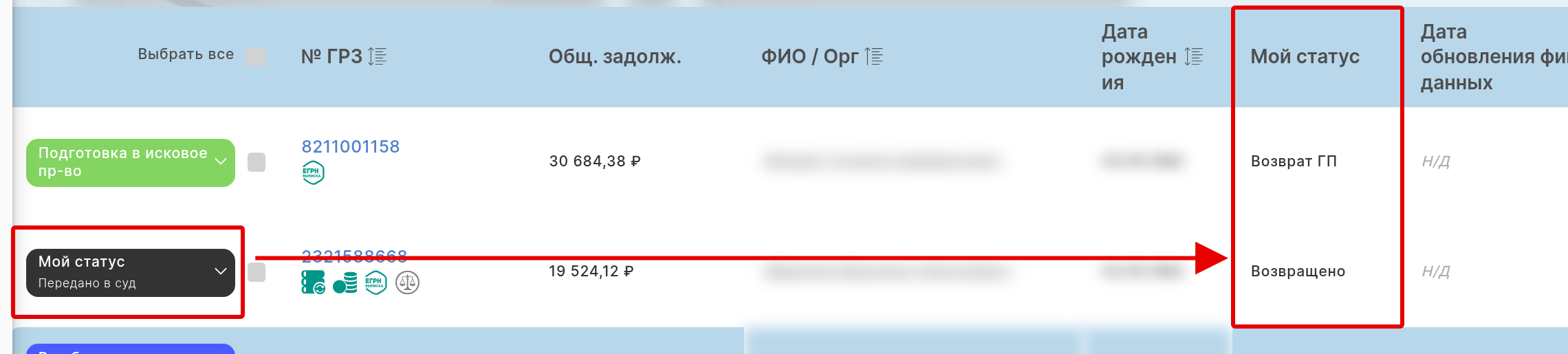
Далее вводим наименование статуса и нажимаем «Применить». Измененный статус отобразится в меню «Мой статус» раздела «Информация по должникам». (Рис.8)
image

Рис.8

Логика простановки статусов (исполнительное производство)

Порядок этапов: Новый → Подано в ФССП → Подано в ФНС → Отправлен в Банк → Прекращение ИП по должнику. Система не откатывает на более ранний этап, если уже есть более поздний (кроме «Мой статус»).

Статус Когда появляется
Новый До подачи в ФССП / ФНС
Подано в ФССП Заявления и исполнительное производство в ФССП
Подано в ФНС Обращения в налоговую
Отправлен в Банк Обращение в банк
Прекращение ИП по должнику Прекращение исполнительного производства
Мой статус Произвольный статус пользователя
Архив Дело уже просуживалось / завершающие сценарии

ФССП (до подачи — «Новый», после — «Подано в ФССП»): «В очереди», «ИП не найдено», «Заявление в ФССП сформировано», «Принято к производству», «Взыскание задолженности», «В исполнении», «Окончено», «Отказано», отчёт/ошибки отправки, регистрация на портале, «Услуга оказана», заявления об окончании/уточнении суммы, «Ошибка переноса в ИП» и др.ФНС: запросы об открытых счетах до подачи относятся к «Новый»; обращения — к «Подано в ФНС» («Обращение создано/отправлено/зарегистрировано», «Получен ответ»).Банк (статус «Отправлен в Банк»): «Подано в банк», «Взыскание задолженности банком», «Получен ответ от банка», «Ответ от банка распознан» — вручную или по результатам работы с банком.

Информация по должникам

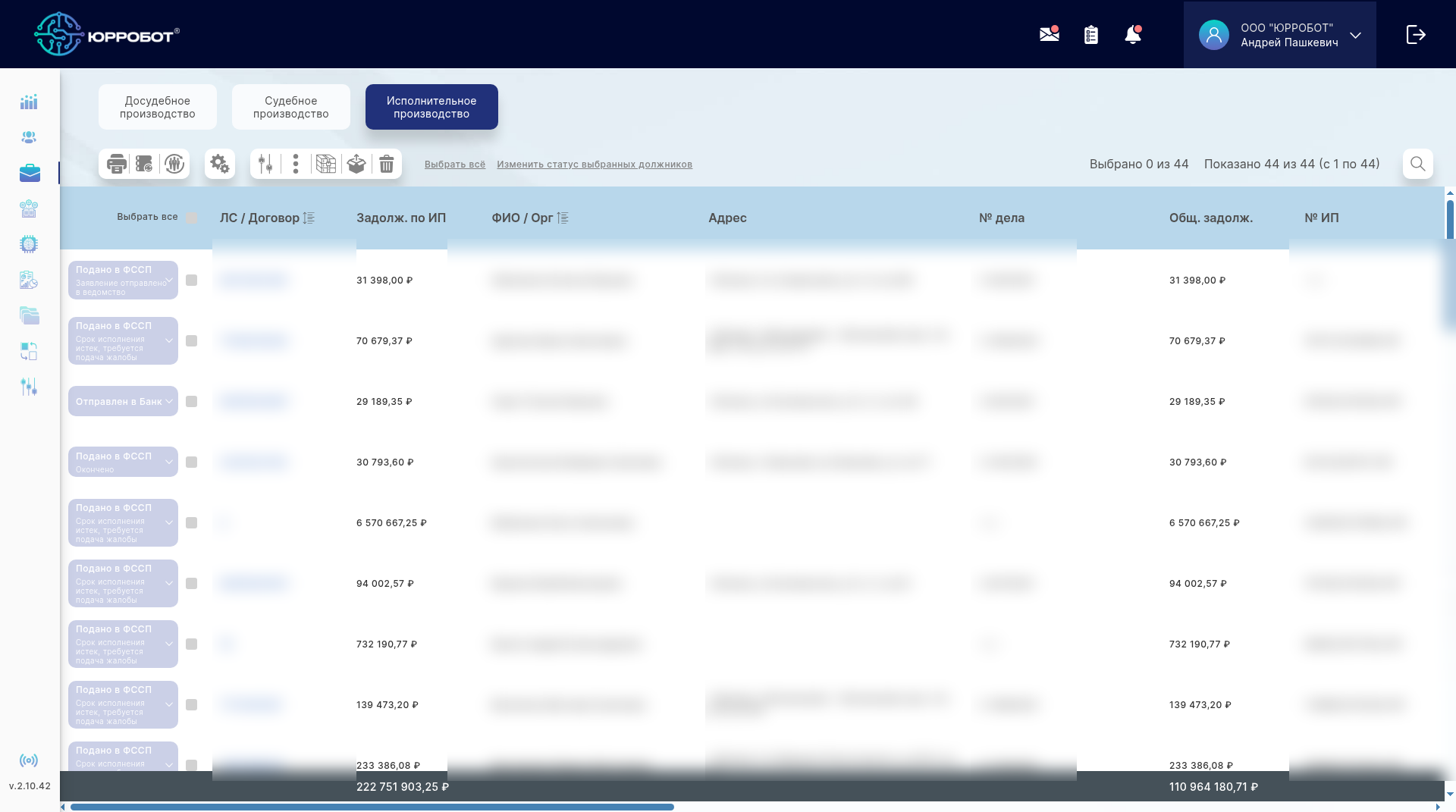
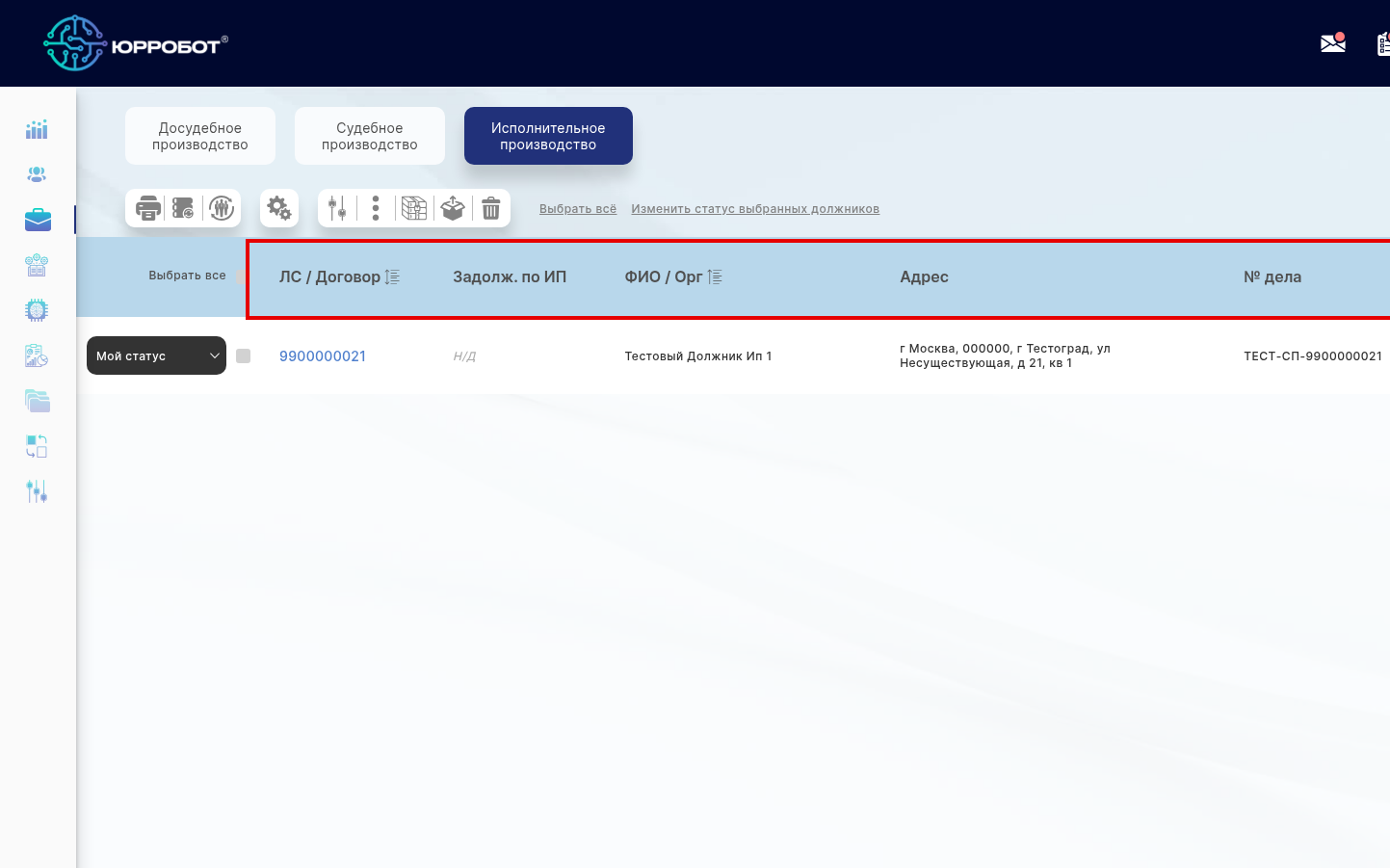
На главном экране модуля «Работа с должниками» кроме списка должников также представлена основная информация по ним в табличном виде (Рис.9)
image

Рис.9 Основная информация по должникам

Отображение колонок в таблице можно настраивать и выводить только ту информацию, которая вам необходима. Настройка колонок рассмотрена в разделе «Настройка отображения» данной инструкции.
Рассмотрим стандартные колонки таблицы, которые Система выводит по умолчанию:

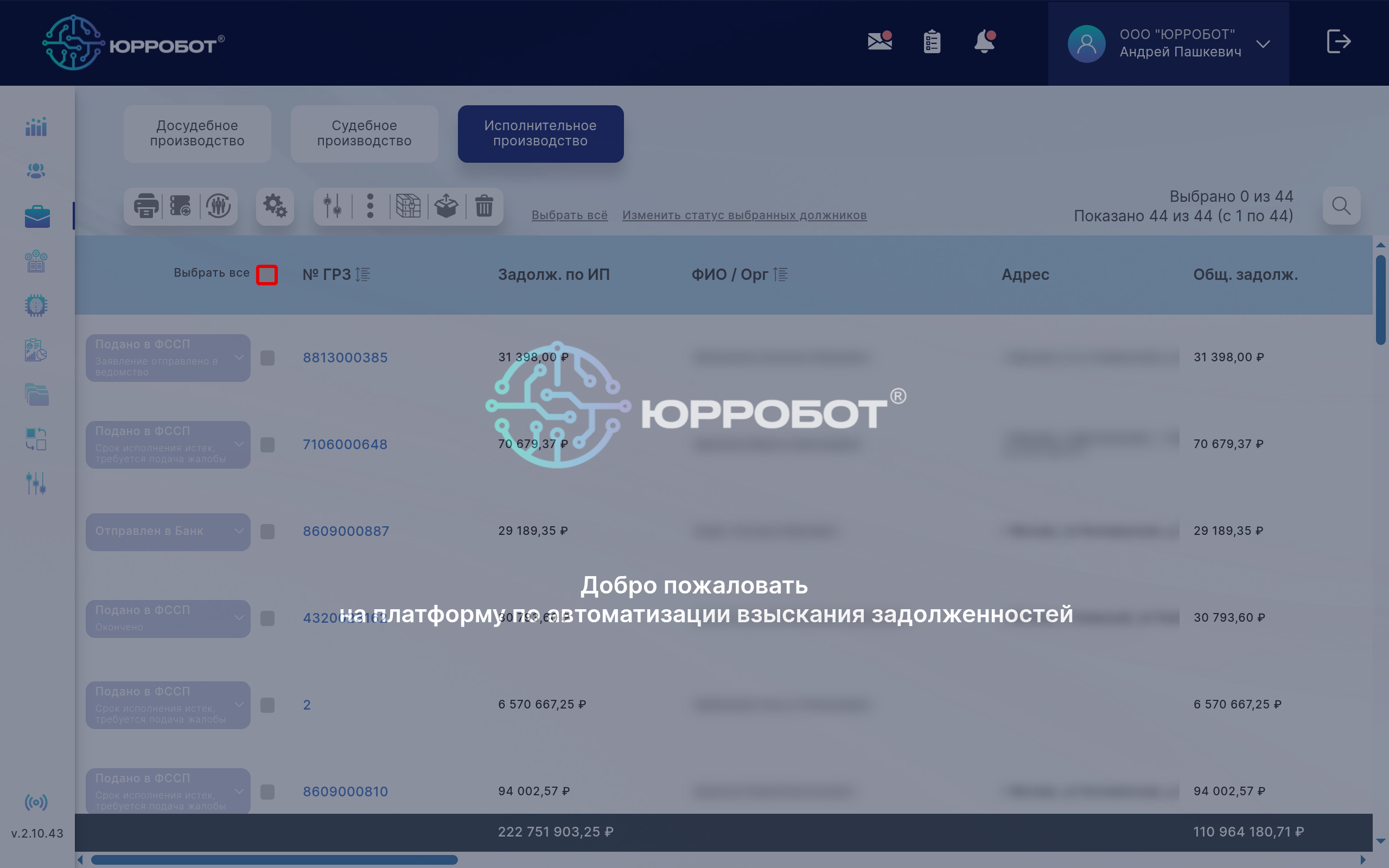
  • Выбрать всё

По умолчанию кнопка не активна. При активации выделяются все должники из списка. Опция нужна для массового запроса документов в государственных структурах, формирования документов, удаления списка должников и прочих действий. (Рис.10)
image

Рис.10 Выбор всех должников из списка

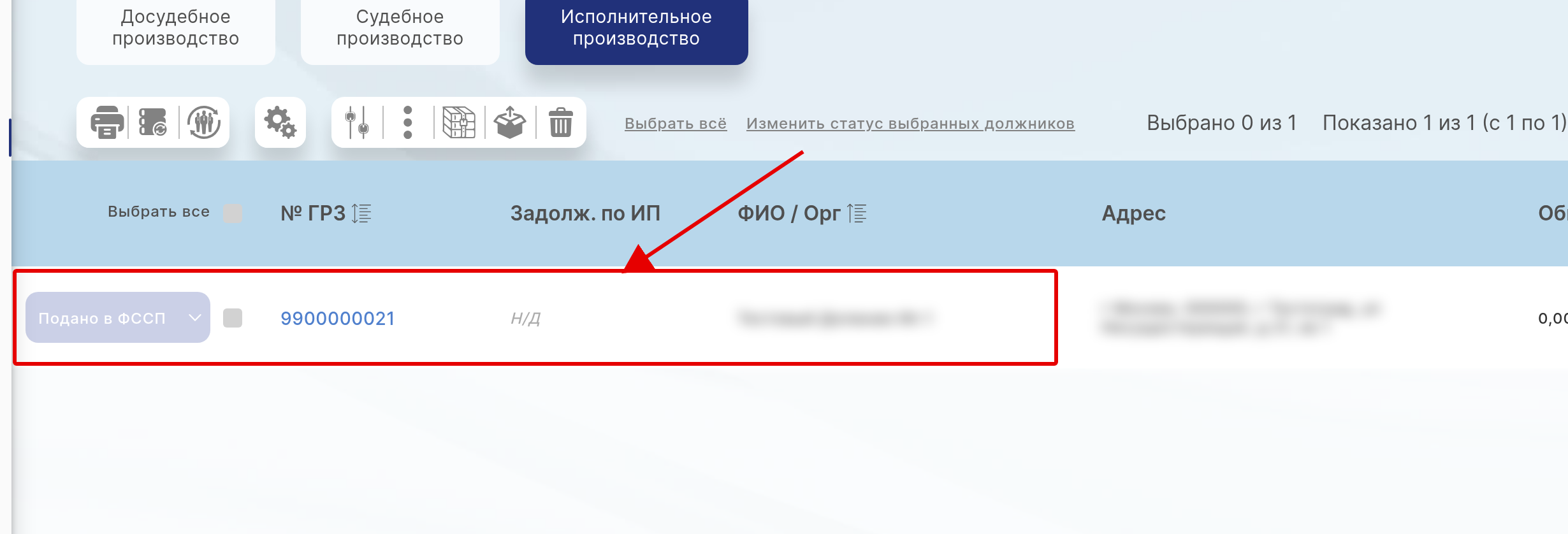
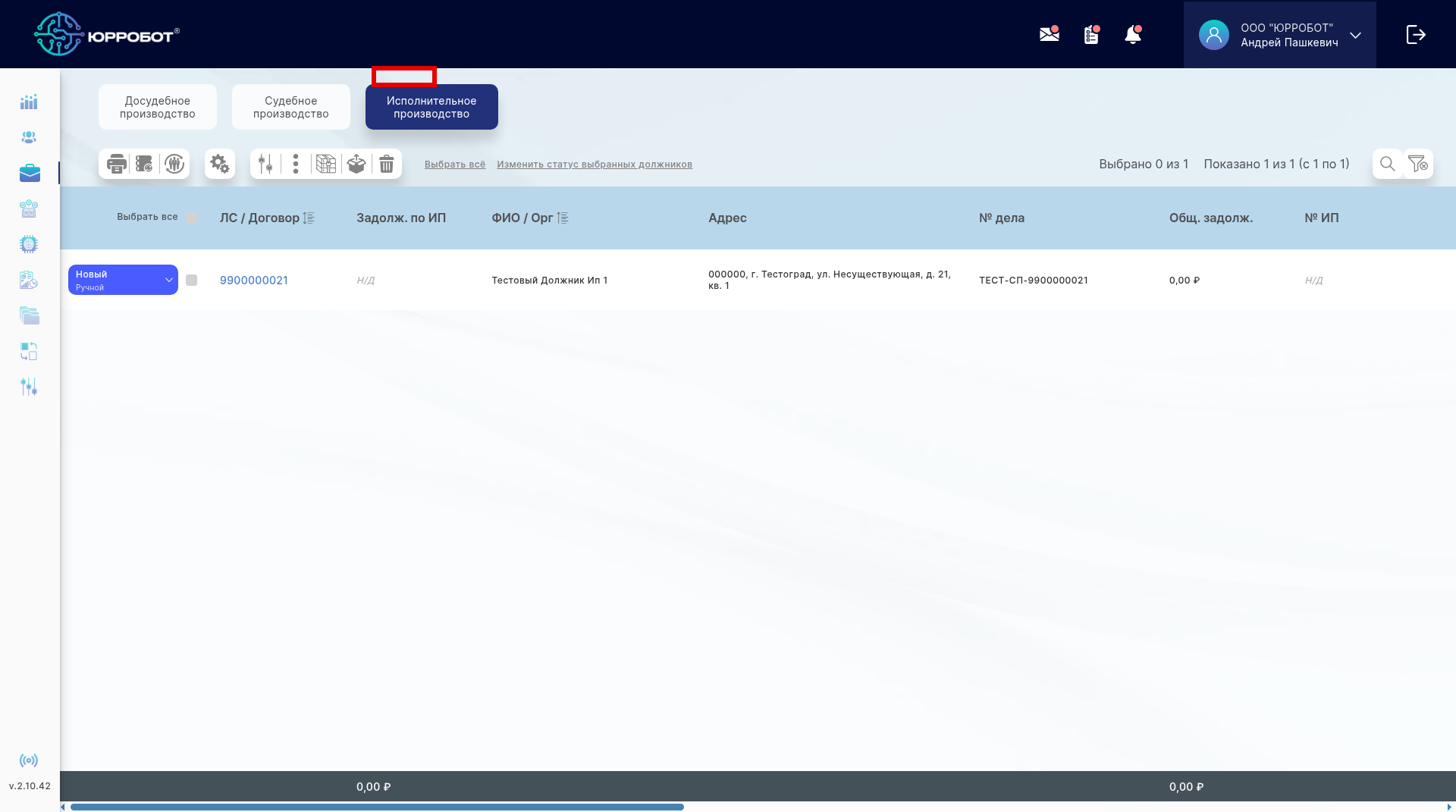
Также можно выбрать всех должников из списка воспользовавшись кнопкой «Выбрать всё», расположенной справа от горячих клавиш. (Рис.11)
image

Рис.11

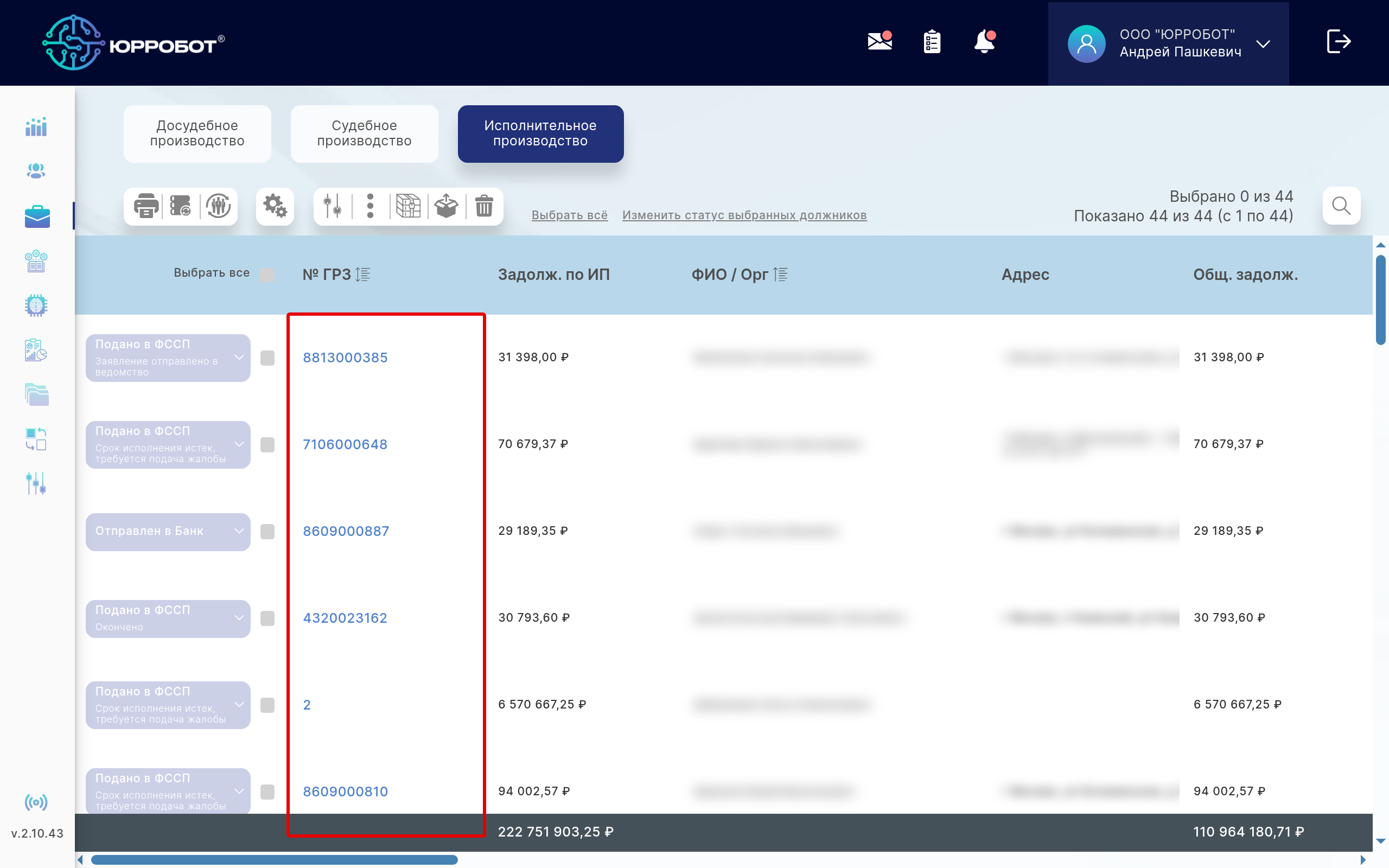
  • Лицевой счет / Договор

В Исполнительном производстве является идентификатором должника. Этот столбец является фиксированным и его нельзя удалить. В модуле автотранспорта эта колонка называется «№ ГРЗ» и содержит государственный регистрационный знак автомобиля. По номеру Лицевого счета происходит распознавание и привязка всех данных – личных, финансовых и пр. (Рис.12) Для загрузки данных в систему используется ключевой идентификатор — Номер судебного приказа / Исполнительного листа.
image

Рис.12 Лицевой счет / Договор

  • ФИО / Организация — ФИО физического лица-должника или наименование организации, являющейся должником.

  • Дата отправки в ФССП — Дата отправки в ФССП заявления о возбуждении ИП (судебный приказ или исполнительный лист)

  • Дата рождения — Дата рождения должника (физическое лицо)

  • Дата составления реестра — Дата, когда данные должника были загружены из реестра в Систему

  • Мой статус — Статус должника, если вы присваивали его вручную

  • Дата обновления финансовых данных — Дата, когда Системой были обновлены финансовые данные должника

  • Реквизиты участка суда — Наименование судебного участка

  • Взыскатель — Юридическое или физическое лицо, инициатор иска

  • Дата обновления статуса — Дата обновления любого статуса по должнику

  • Ответственный — ФИО сотрудника организации, который назначен или закреплен за должником

  • Срок просрочки (глубина долга) — Общий срок просрочки по неисполнению долговых обязательств (день, месяц, год, лет)

  • Адрес — Адрес объекта недвижимости или юридический адрес организации

  • Округ — Административно — территориальная единица большого города или области

  • Номер дела — Номер судебного дела

  • Номер ИП — Номер исполнительного производства

  • Дата окончания ИП — Дата окончания исполнительного производства

  • ФИО пристава — Фамилия, Имя, Отчество пристава

  • Оплачено — Сумма оплат должника за весь период

  • Задолженность по ИП — Сумма задолженности должника по исполнительному производству

  • Общая задолженность — Сумма общей задолженности должника с учетом расчетов пени

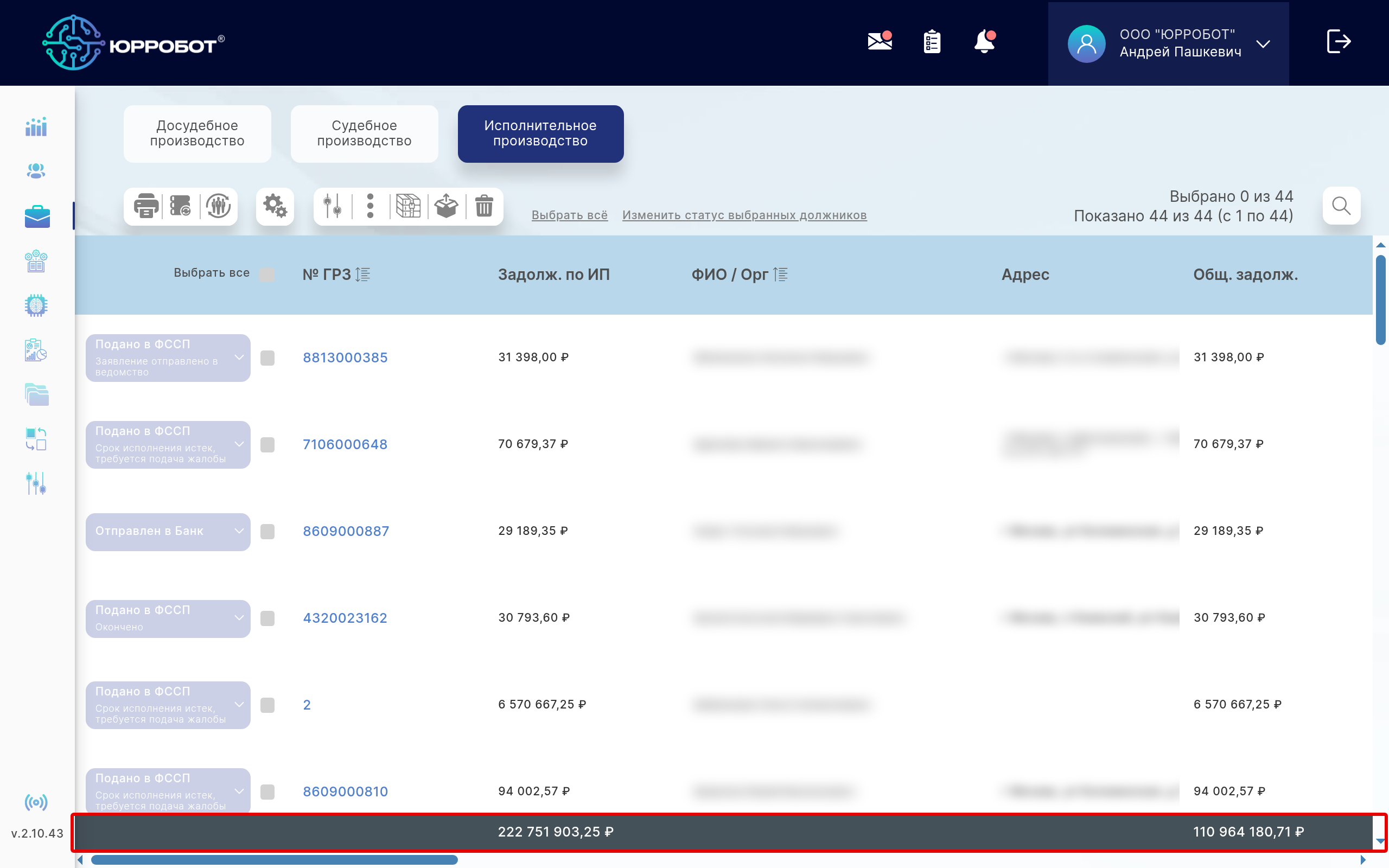
В нижней части таблицы отображены общие суммы начислений по всем должникам. По умолчанию выводятся общие суммы по всем должникам из списка (Рис.13)
image

Рис.13 Общие суммы начислений

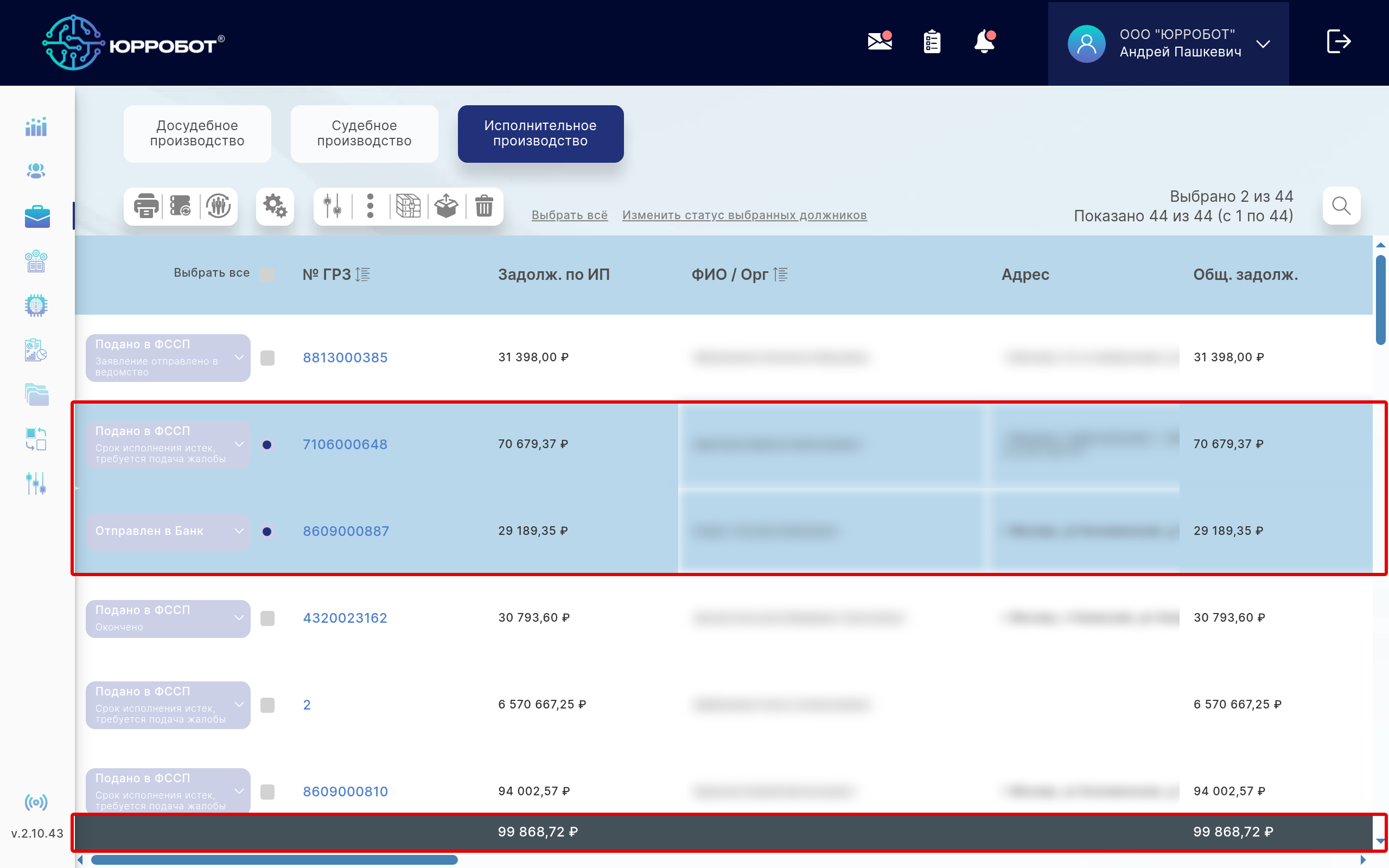
Если выбрать в таблице несколько должников, то суммы начислений будут показаны только по выбранным должникам. (Рис.14)
image

Рис.14 Суммы начислений по выбранным должникам

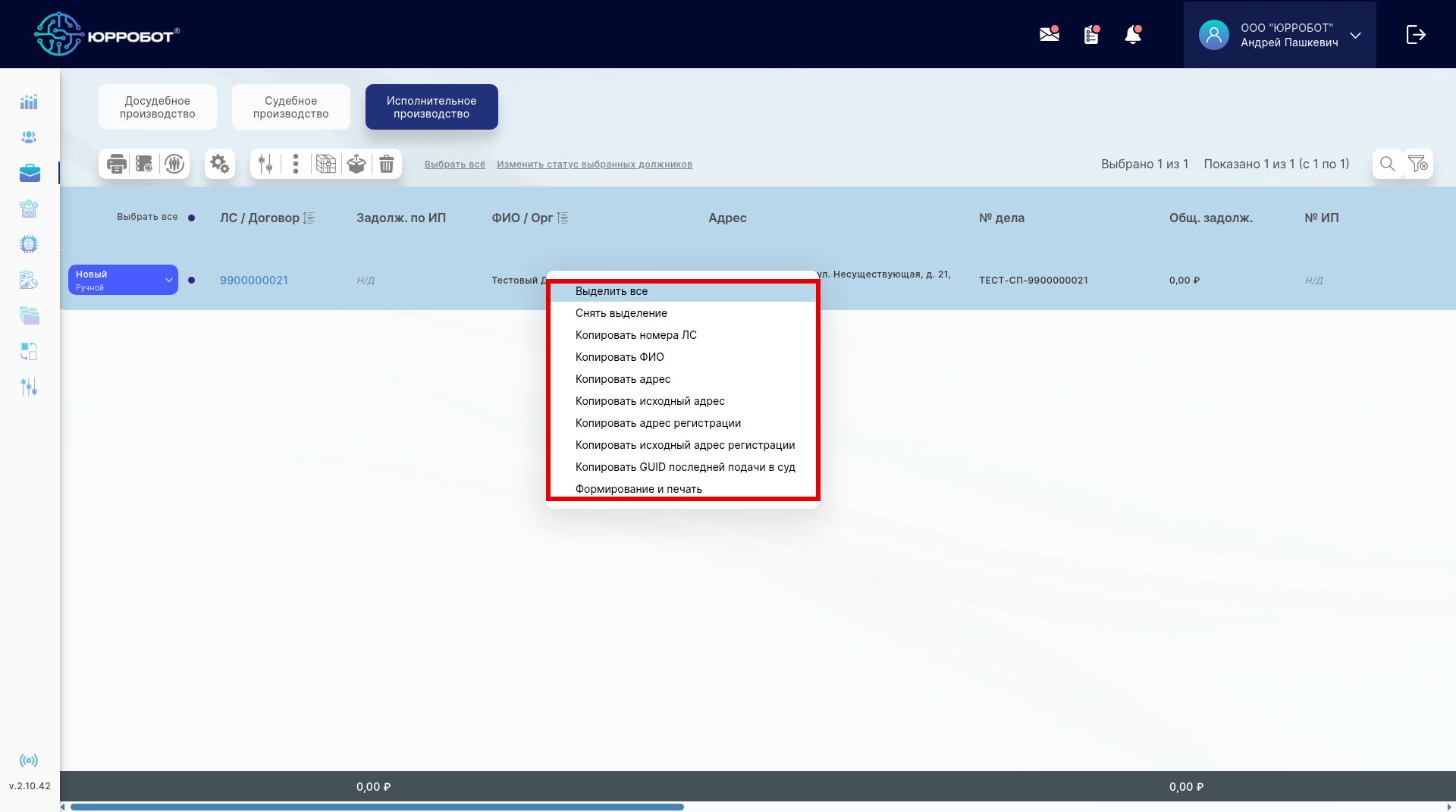
Если навести курсор на список должников и кликнуть правой кнопкой мыши, появится меню быстрого перехода к следующим действиям: (Рис.15)
image

Рис.15

  • Выделить все – выделение всех должников из списка

  • Снять выделение – снять выделение ранее выделенных должников

  • Копировать номера ЛС – копирование номеров лицевых счетов выделенных должников в буфер обмена

  • Копировать адреса – копирование адресов выделенных должников в буфер обмена

  • Копировать имена — копирование имен выделенных должников в буфер обмена

  • Формирование и печать – формирование и печать комплектов документов для выделенных должников (кнопка и пункт меню«Формирование и печать»)

Карточка должникаК содержанию

Чтобы просмотреть и загрузить данные по должнику нужно воспользоваться карточкой должника.

Карточка должника – это раздел, содержащий все данные по должнику: личные (ФИО, адрес, паспортные данные, ИНН, СНИЛС и пр), финансовые (задолженности, пени, оплаты и пр), документы (запросы и ответы из ФССП, ФНС, Банков, ПП об оплате госпошлины и пр), документы судебных дел (судебные решения, ходатайства, жалобы и пр).

В карточку должника данные могут быть загружены из нескольких источников:

  • С помощью модуля «Обмен данными» — загрузка реестра должников. Реестр может содержать различную информацию: личные данные должника, финансовые данные, тип собственности должника и т.д. После загрузки данные отображаются в карточке должника. Работа с реестром описана в Разделе «Обмен данными» Общей инструкции.

  • С помощью автоматизированных запросов Системы в государственные органы (запросы в ФССП, ФНС, Банки и другие запросы)

  • С помощью ручной загрузки документов в соответствующие разделы карточки должника (ПП об оплате госпошлины, Мои документы и т.д.). Более подробно загрузка документов вручную будет рассмотрена в разделе “Документооборот” данной инструкции.

Чтобы открыть карточку должника нужно кликнуть на должника в списке должников. При наведении мыши, строка выбранного должника будет подсвечена голубым цветом. (Рис.1)

image

Рис.1 Выбор должника

После клика по выбранному должнику откроется его карточка (Рис.2)

image

Рис.2 Карточка должника

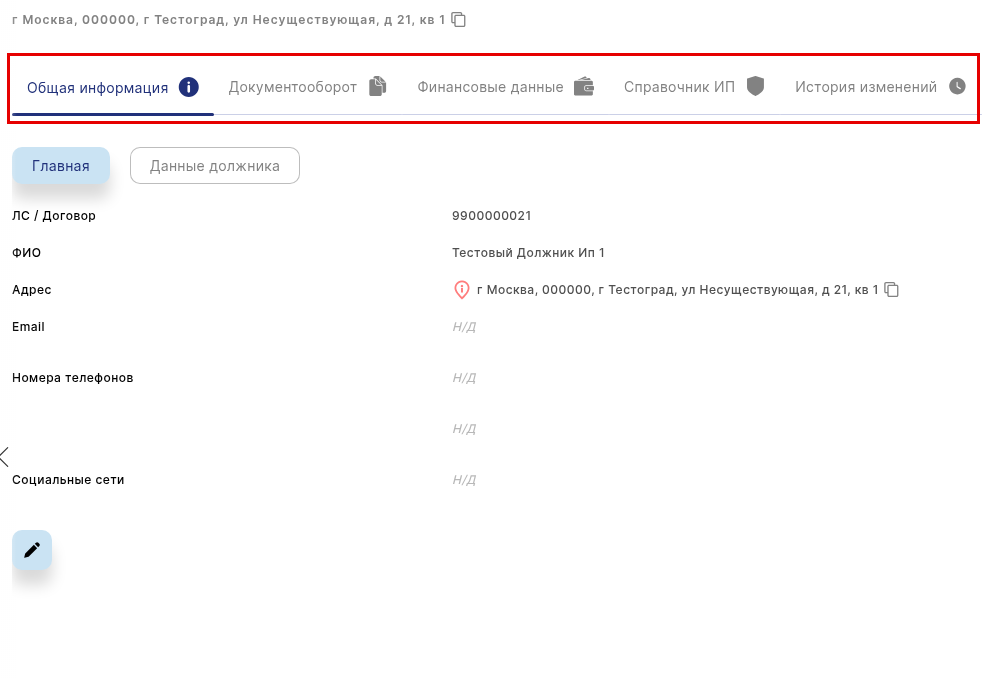
Карточка должника состоит из следующих разделов (Рис.3):

image

Рис.3 Основные разделы карточки должника

Рассмотрим их подробнее

Общая информацияК содержанию

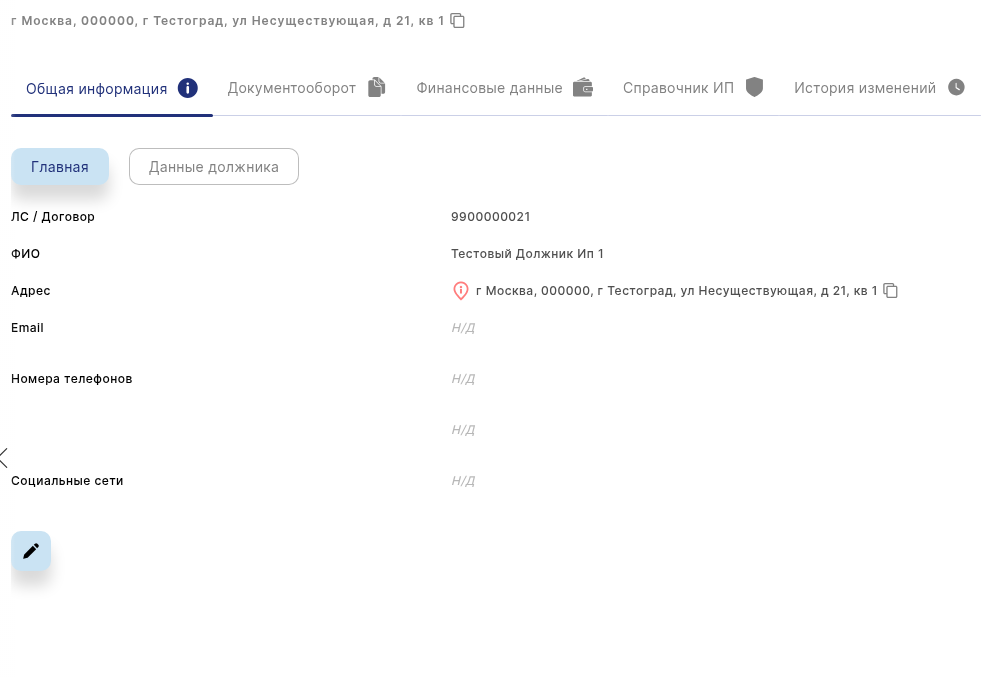
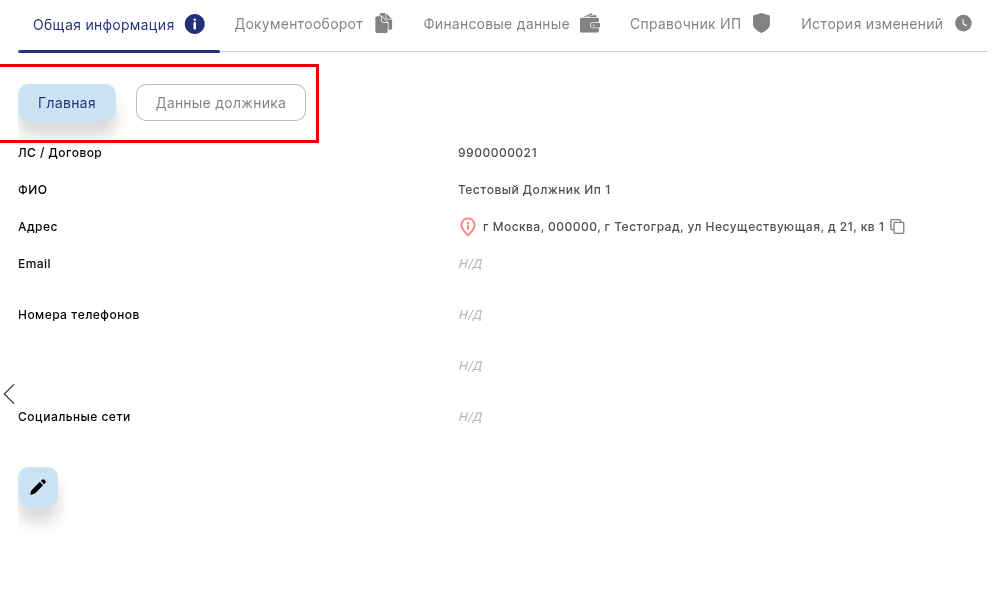
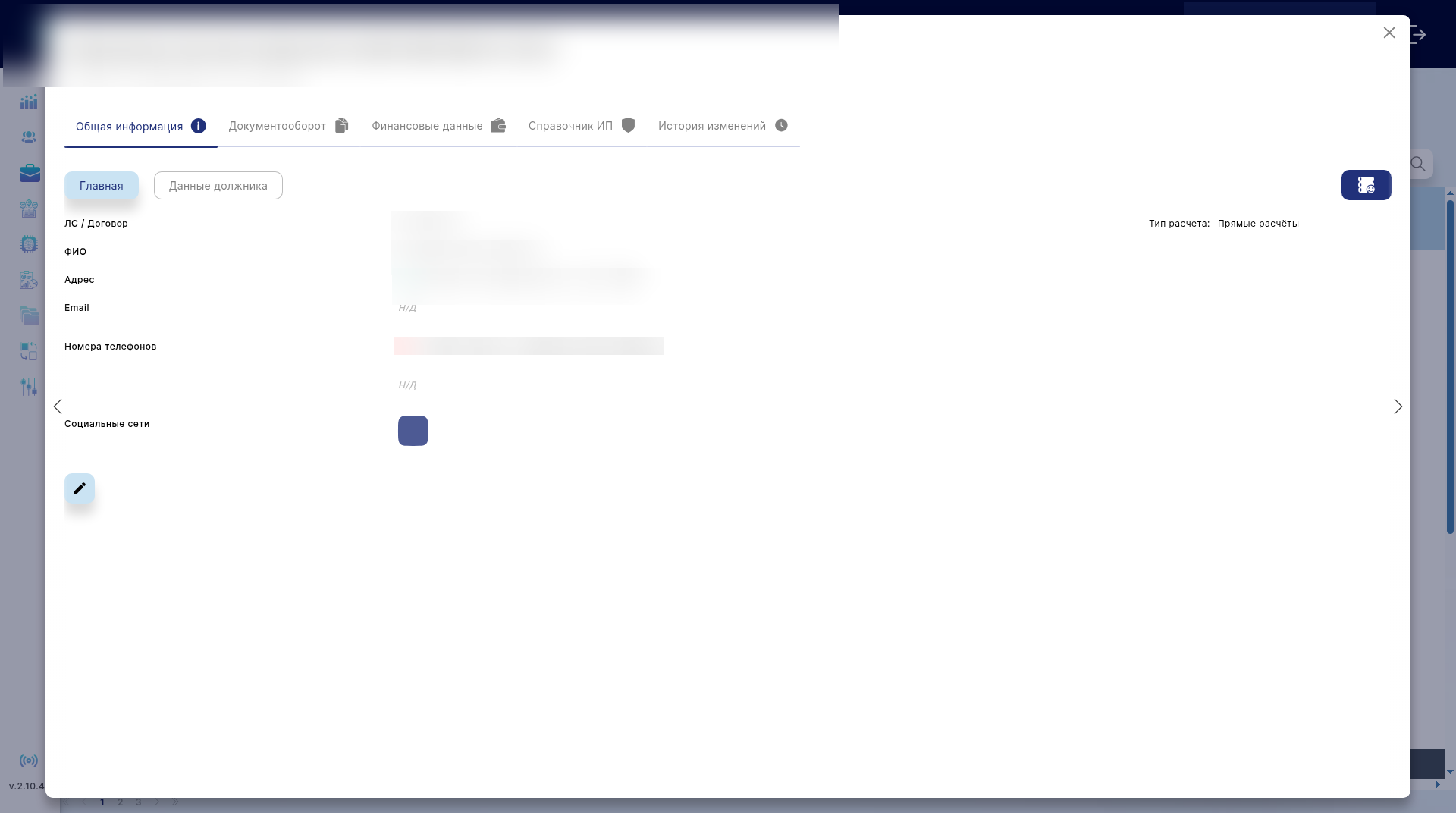
Раздел состоит из следующих подразделов (Рис.1):

image

Рис.1 Подразделы карточки должника

ГлавнаяК содержанию

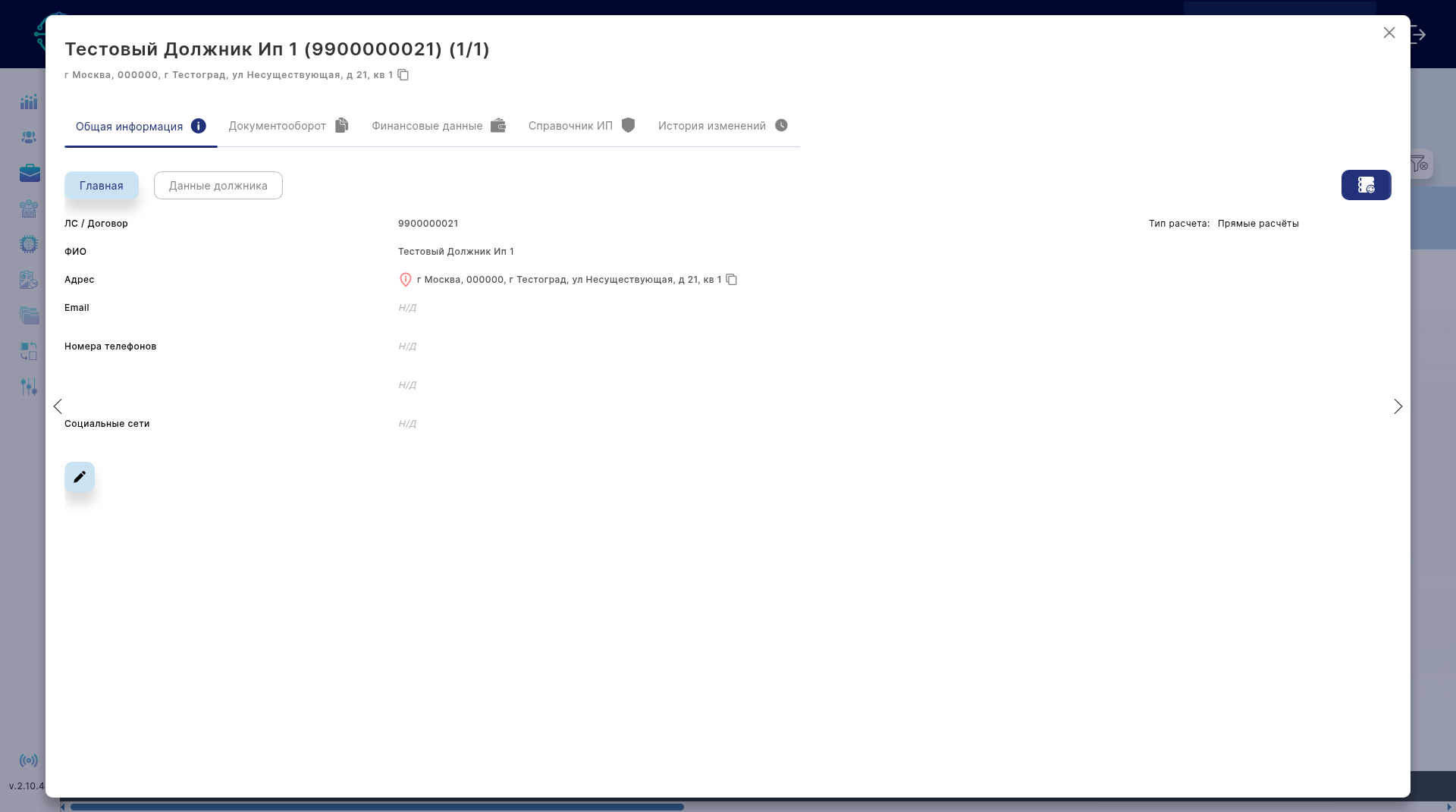
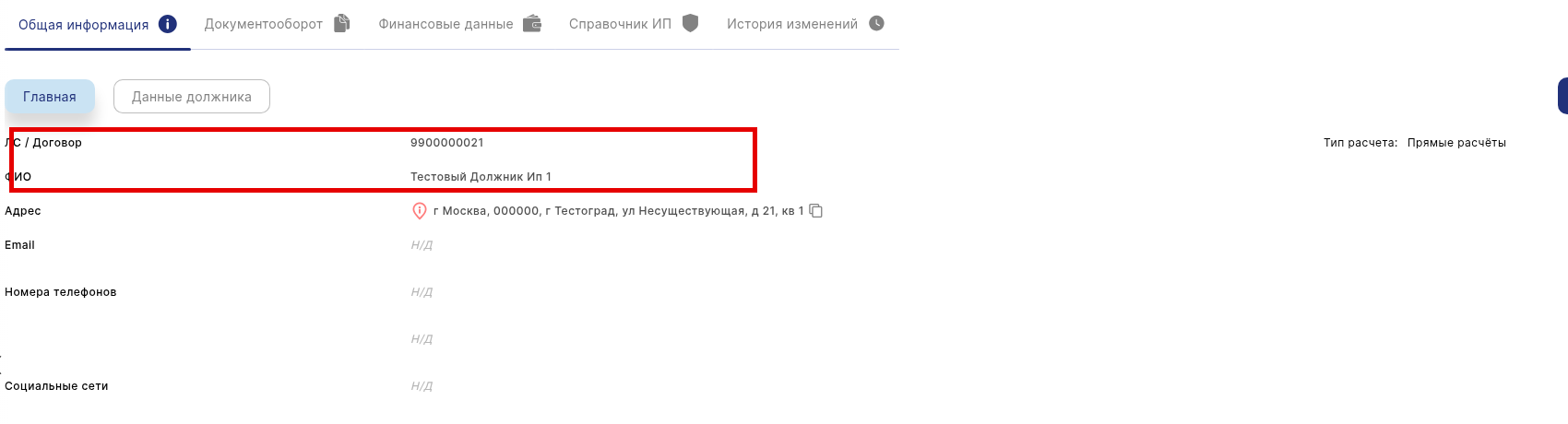
Раздел «Главная» содержит следующие данные физических или юридических лиц:

  • Лицевой счет / Договор — идентификатор должника (Рис.1)

image

Рис.1 Лицевой счет / Договор

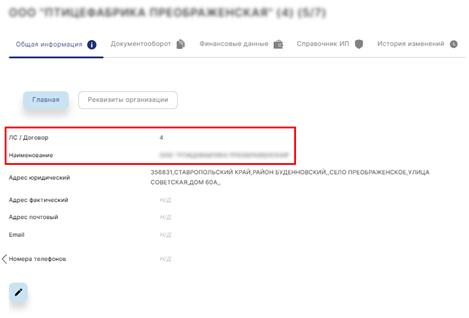
  • ФИО / Наименование – фамилия, имя, отчество должника для физических лиц и сокращенное наименование организации для юридических лиц.

Физическое лицо: (Рис.2)

image

Рис.2 ФИО физическое лицо

Юридическое лицо: (Рис.3)

image

Рис.3 Наименование компании (сокращенное)

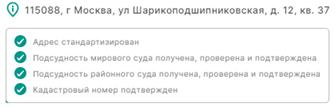
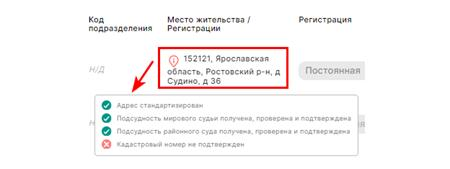
  • Адрес / Адрес юридический – адрес объекта недвижимости должника для физических лиц или юридический адрес для юридических лиц. Адрес проходит автоматическую стандартизацию и подтверждение со стороны собственного сервиса (по стандартам ФИАС и ГАР). По результатам проверки будет получена информация об исполнительных производствах в ФССП, результаты запросов в ФНС и банки, получены их реквизиты. При наведении курсора на адрес в списке или карточке должника открывается увеличенное всплывающее окно с полным адресом. Если по должнику был запрос в АС ГУФ МВД, в списке должников показывается соответствующая иконка источника (даты запроса и получения данных).Физическое лицо:

  • Если адрес стандартизирован успешно, ему присваивается атрибут в виде иконки зеленого цвета. (Рис.4)

image

Рис.4 Стандартизированный адрес

При наведении курсора на иконку выводится всплывающее окно с параметрами проверки (Рис.5)

image

Рис.5 Параметры проверки

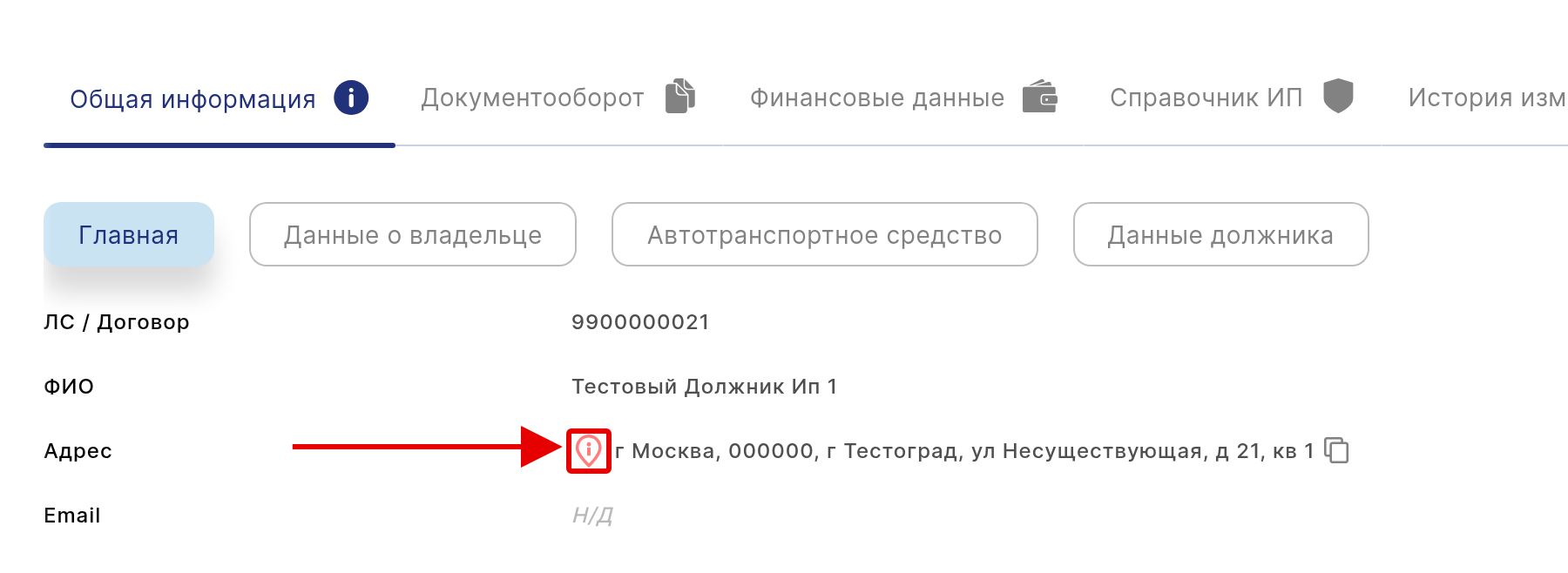
  • Если данные по адресу, подсудности не получены или не подтверждены со стороны сервиса стандартизации, присваивается атрибут в виде иконки красного цвета. (Рис.6)

image

Рис.6 Адрес не стандартизирован

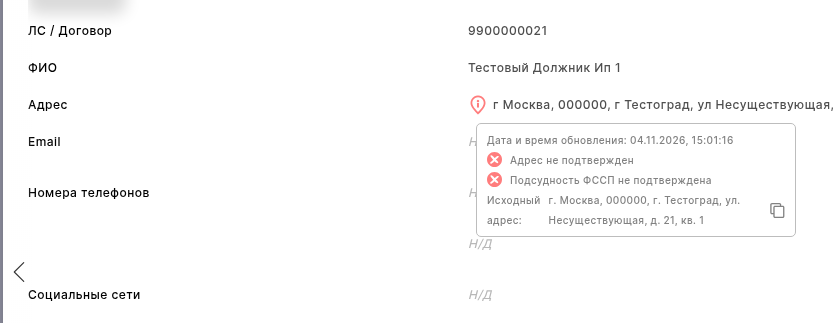
При наведении курсора на иконку выводится всплывающее окно с параметрами проверки (Рис.7)

image

Рис.7 Адресные данные не подтверждены

Юридическое лицо:
Данные по юридическим лицам проставляются по выписке ЕГЮРЛ, поэтому адрес не стандартизируется. (Рис.8)

image

Рис.8 Адрес юридического лица

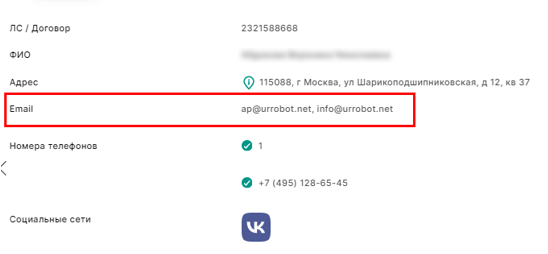
  • E-mail — адрес электронной почты должника для направления электронных уведомлений. (Рис.9)

image

Рис.9 E-mail

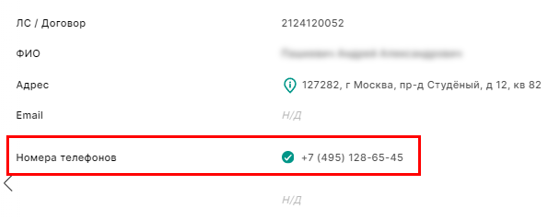
  • Номера телефонов — контактные данные должника для отправка голосовых, SMS-уведомлений, отправка уведомлений в мессенджеры и социальные сети. (Рис.10)

image

Рис.10 Номер телефона

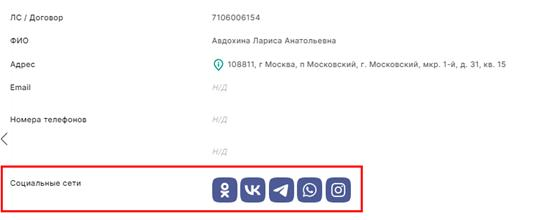
  • Социальные сети — система по мобильному номеру телефона должника проверяет какие мессенджеры и социальные сети привязаны к номеру телефона, запрашивает данные и проставляет иконки мессенджеров (Whatsapp, Telegram) и социальных сетей (VK, OK), в которых зарегистрирован мобильный номер телефона. После чего можно направлять уведомления должнику в мессенджеры и социальные сети (Рис.11)

image

Рис.11 Социальные сети

Колонка «Взыскатель» в списке исполнительного производства

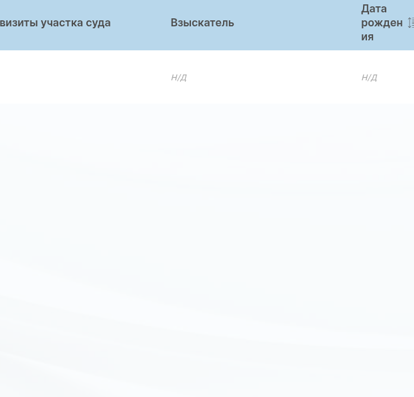
В общем списке исполнительного производства есть колонка «Взыскатель». Из данных ИП система берёт ИНН взыскателя, получает по нему в ФНС наименование организации или ФИО (для ИП и физических лиц) и показывает в колонке. Если ИНН взыскателя на сайте ФССП нет, в колонке выводится«Н/Д». (Рис.12)

Колонка «Взыскатель» в списке должников исполнительного производства

Рис.12 Колонка «Взыскатель» в списке должников исполнительного производства

Чтобы колонка отображалась, включите её в настройках таблицы (кнопка настройки колонок на панели функциональных кнопок). (Рис.13)

Список исполнительного производства

Рис.13 Список исполнительного производства (персональные данные скрыты). Скриншот с колонкой «Взыскатель» будет добавлен.

Редактирование карточки должникаК содержанию

Редактирование карточки должника

Если данные по должнику не загружены или отображаются не корректно, можно вручную отредактировать или добавить недостающую информацию.
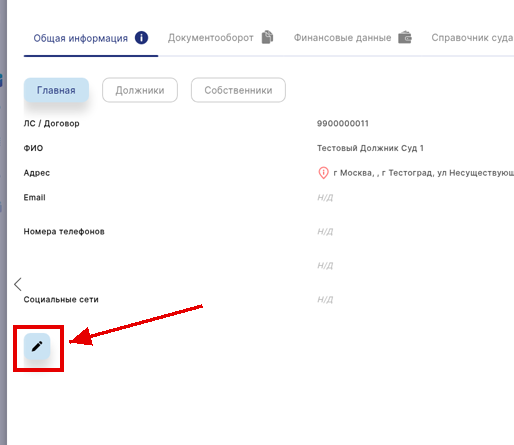
Для этого в карточке должника нужно нажать на иконку в виде карандаша, расположенную в левой нижней части экрана (Рис.1)

image

Рис.1 Кнопка редактирования главной страницы карточки должника

При нажатии кнопки открывается окно редактирования данных должника (Рис.2)

image

Рис.2 Окно добавления / редактирования данных должника

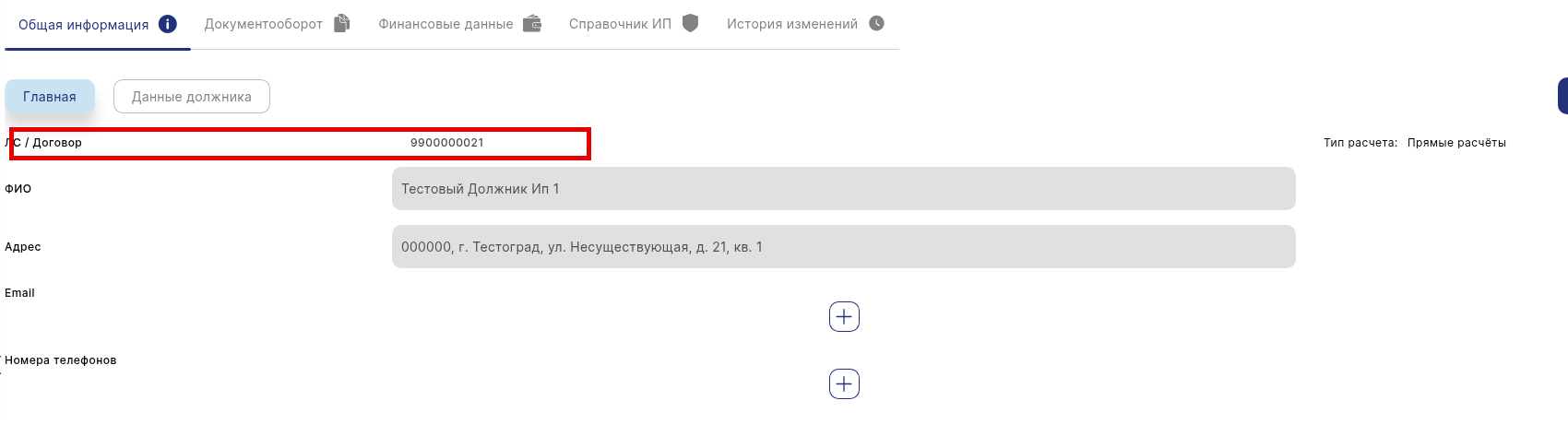
На главной странице карточки должника изменить или добавить можно все данные, кроме лицевого счета / договора (который является идентификатором должника, присваивается один раз и не может быть изменен). (Рис.3)

image

Рис.3 Лицевой счет должника

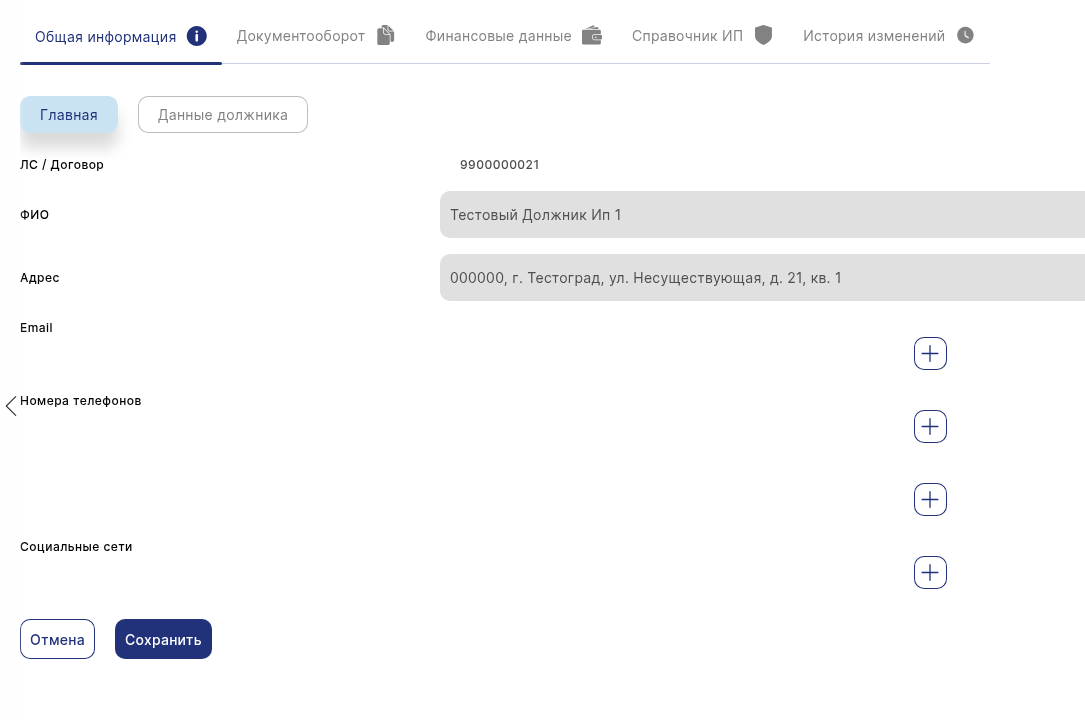
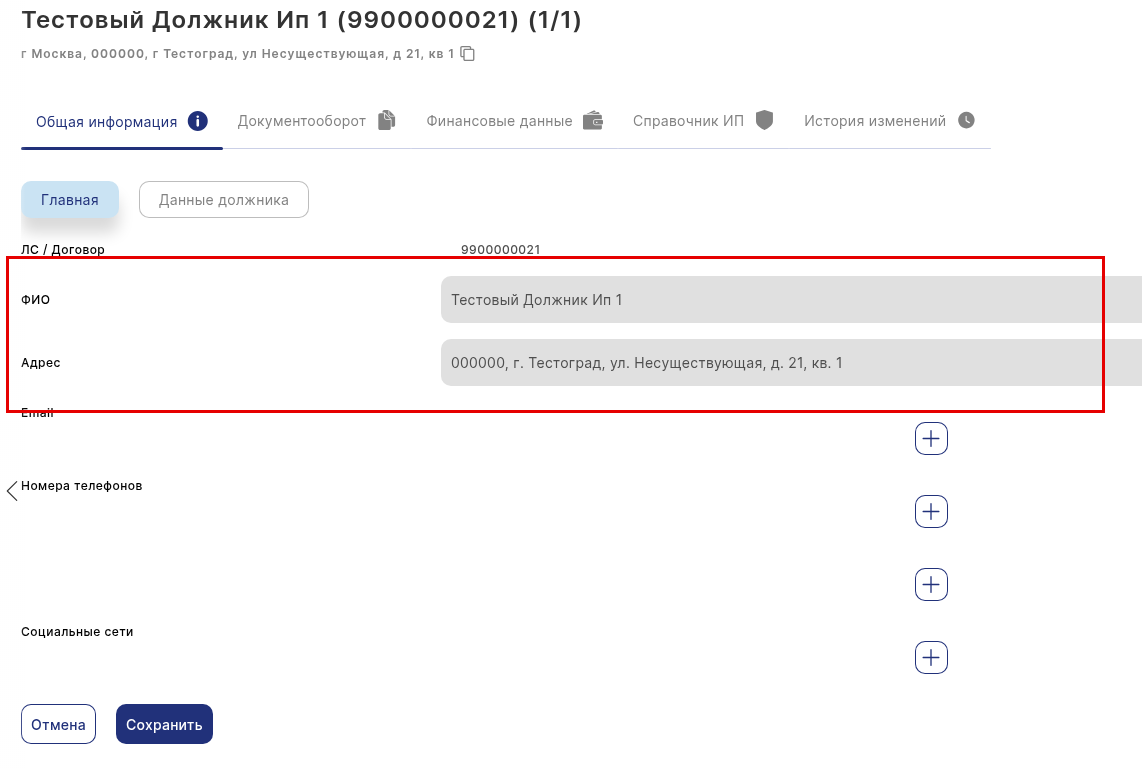
ФИО и Адрес выделены в строки серого цвета. Кликнув курсором в строку можно удалить информацию из строки и ввести новую (Рис.4)

image

Рис.4 Поля для изменения ФИО и адреса должника

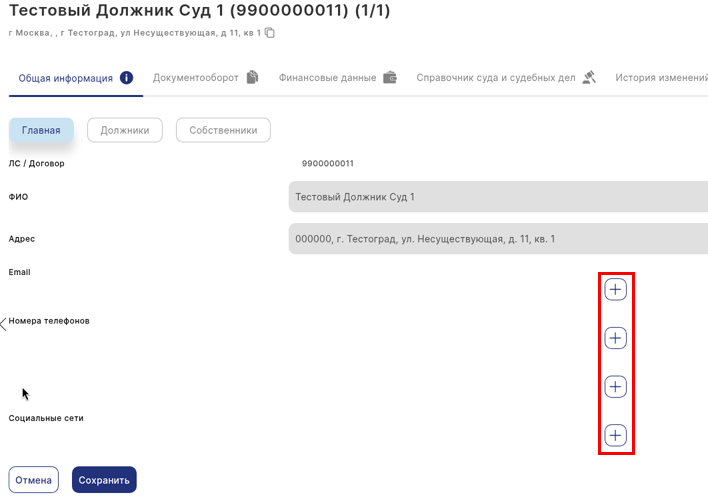
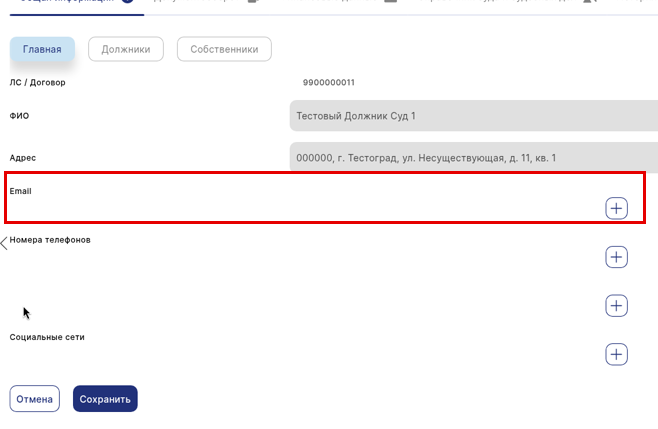
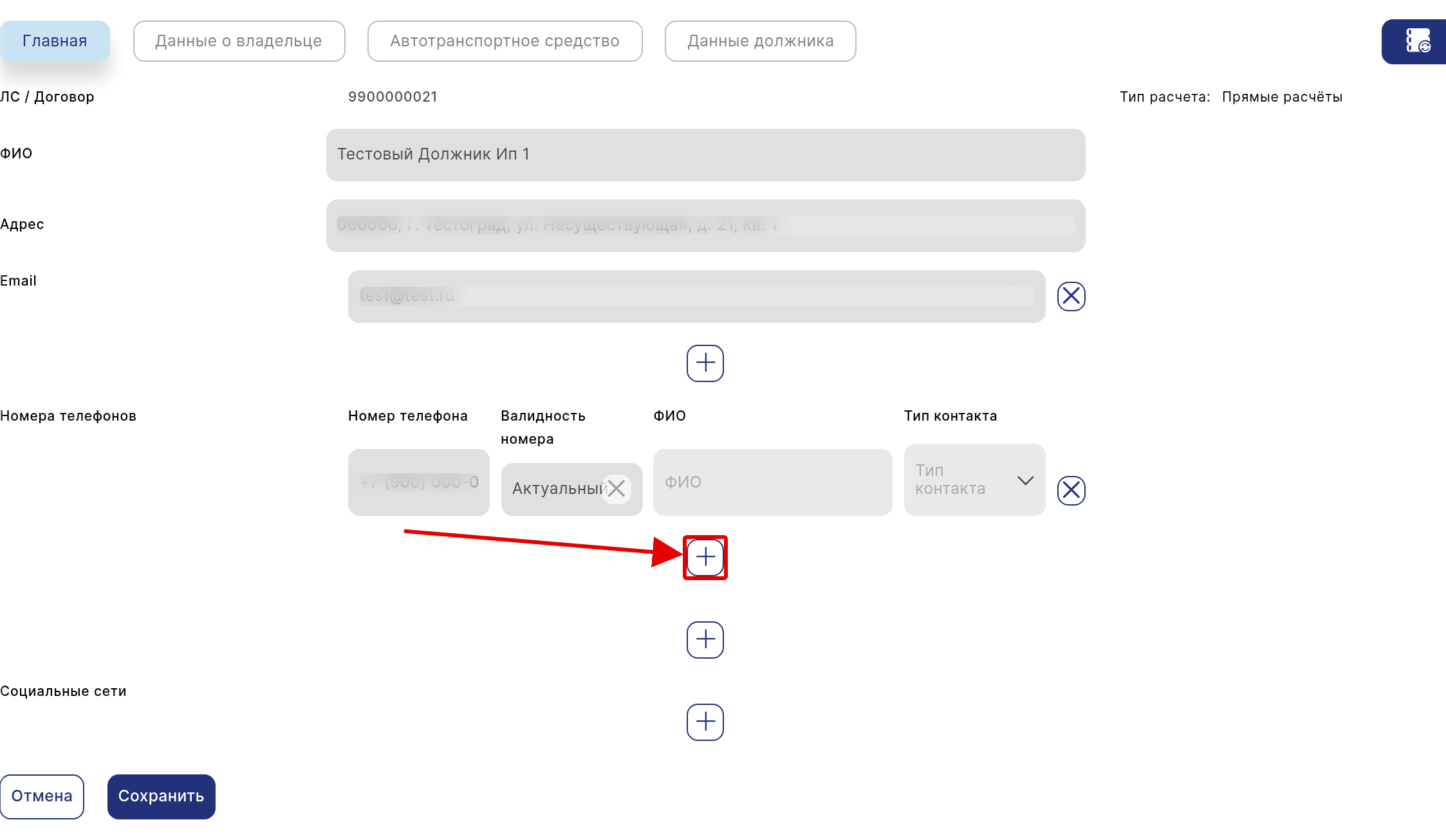
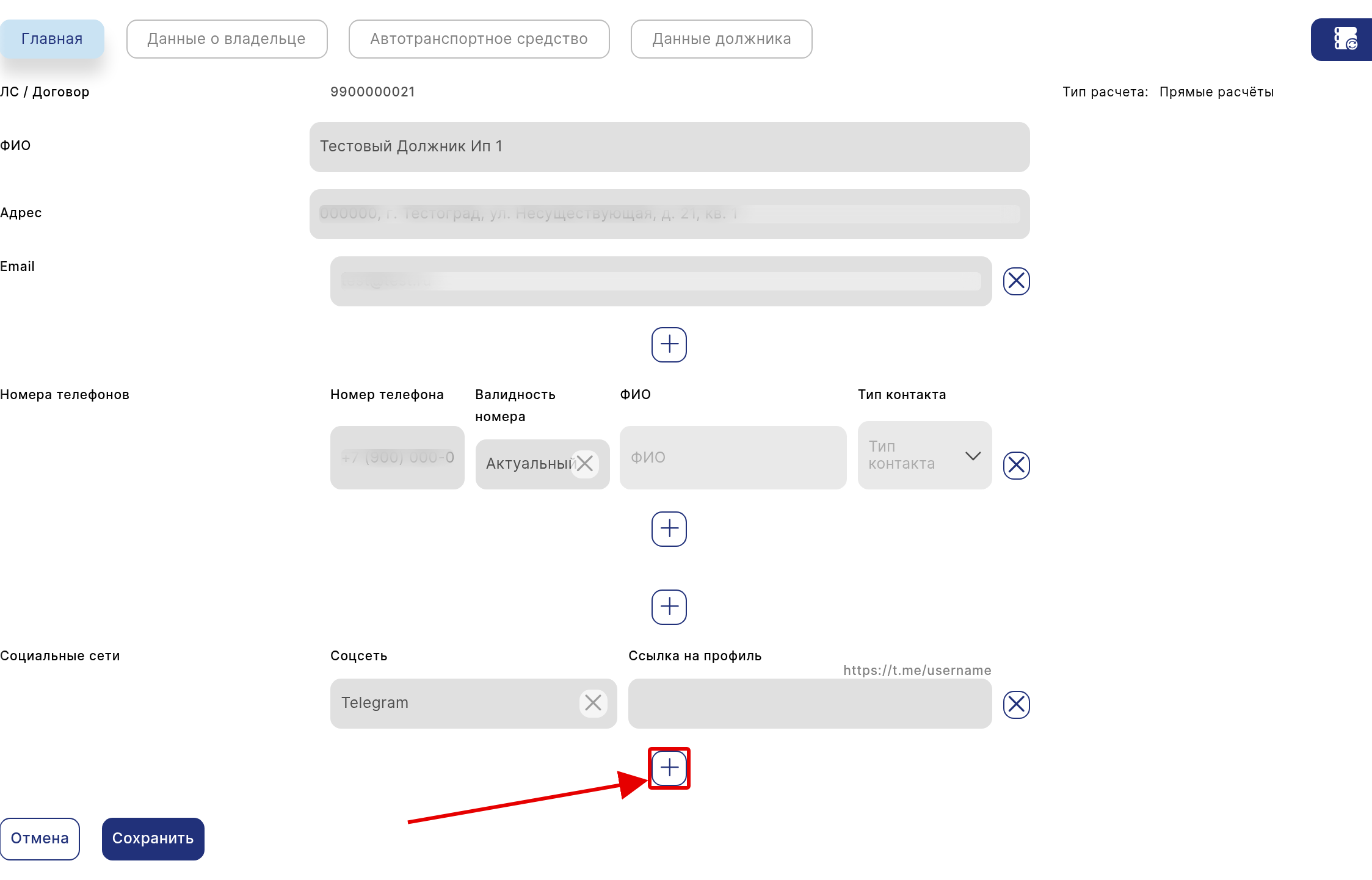
E-mail, номер телефона и социальные сети добавляются при помощи кнопки «+» (Рис.5)

image

Рис.5 Кнопки добавления e-mail, номера телефона, профилей соц.сетей

  • Добавлениеe-mail. Нажимаем на кнопку «+» напротив поля E-mail. В открывшемся поле вводим e-mail должника. (Рис.6)

image

Рис.6 Добавление адреса электронной почты

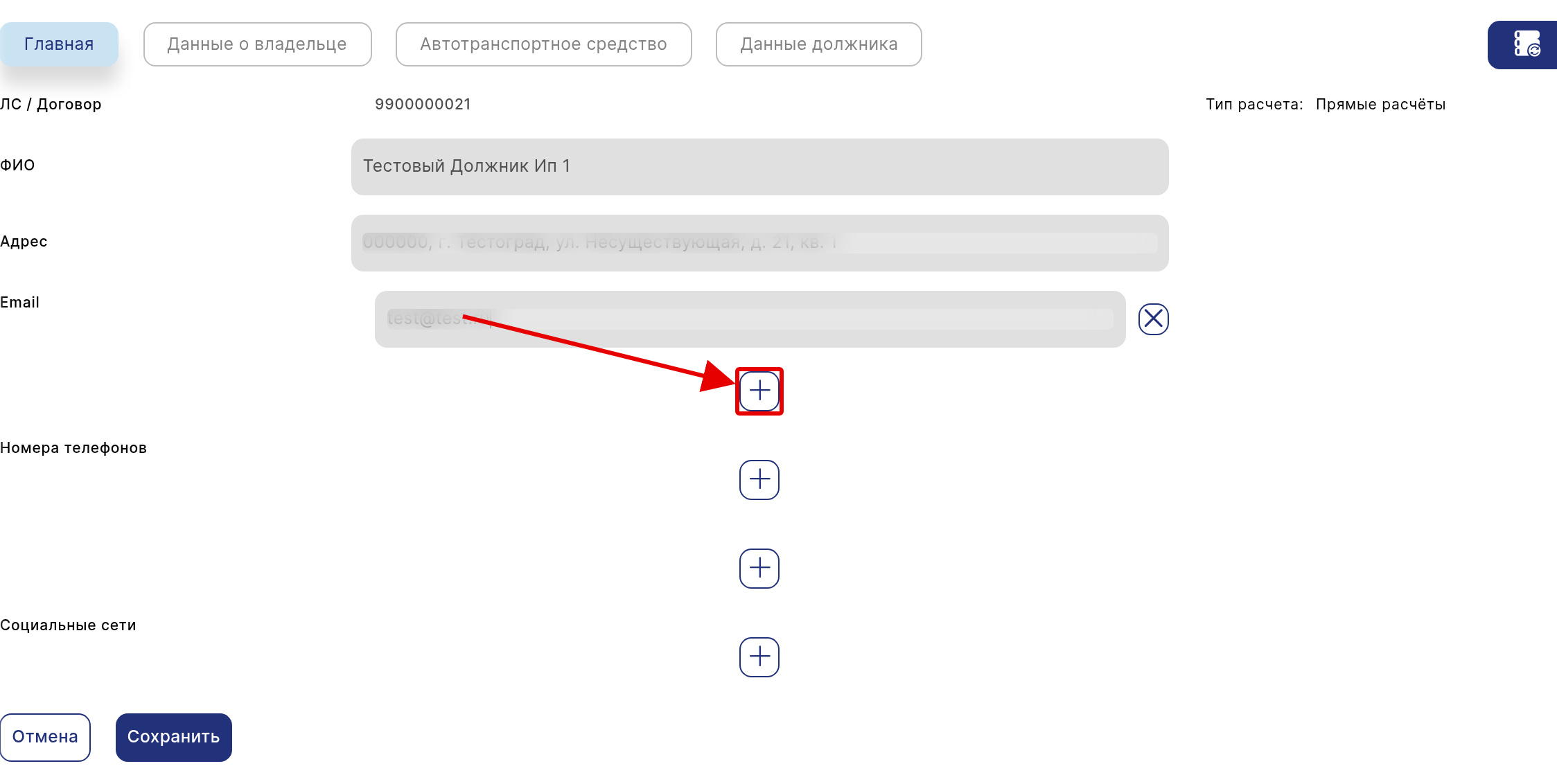
Если адресов электронной почты несколько, вводим следующий адрес, нажав кнопку «+» под строкой. Откроется ещё одно поле для ввода (Рис.7)

image

Рис.7 Добавление второго адреса электронной почты

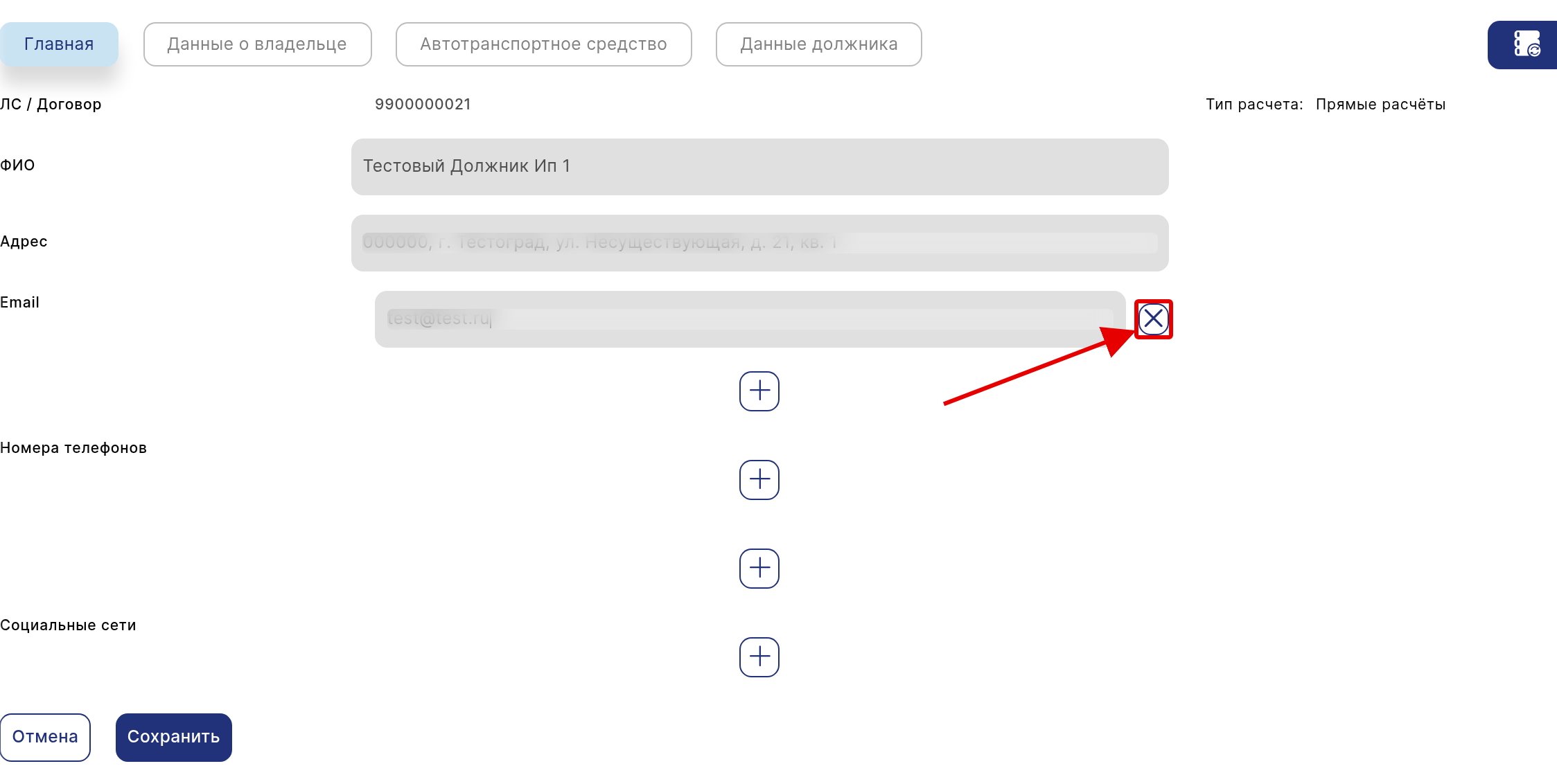
Если e-mail не нужен или не корректен, его можно удалить из профиля нажав на кнопку «Х» с правой стороны строки редактирования. (Рис.8)

image

Рис.8 Удаление адреса электронной почты

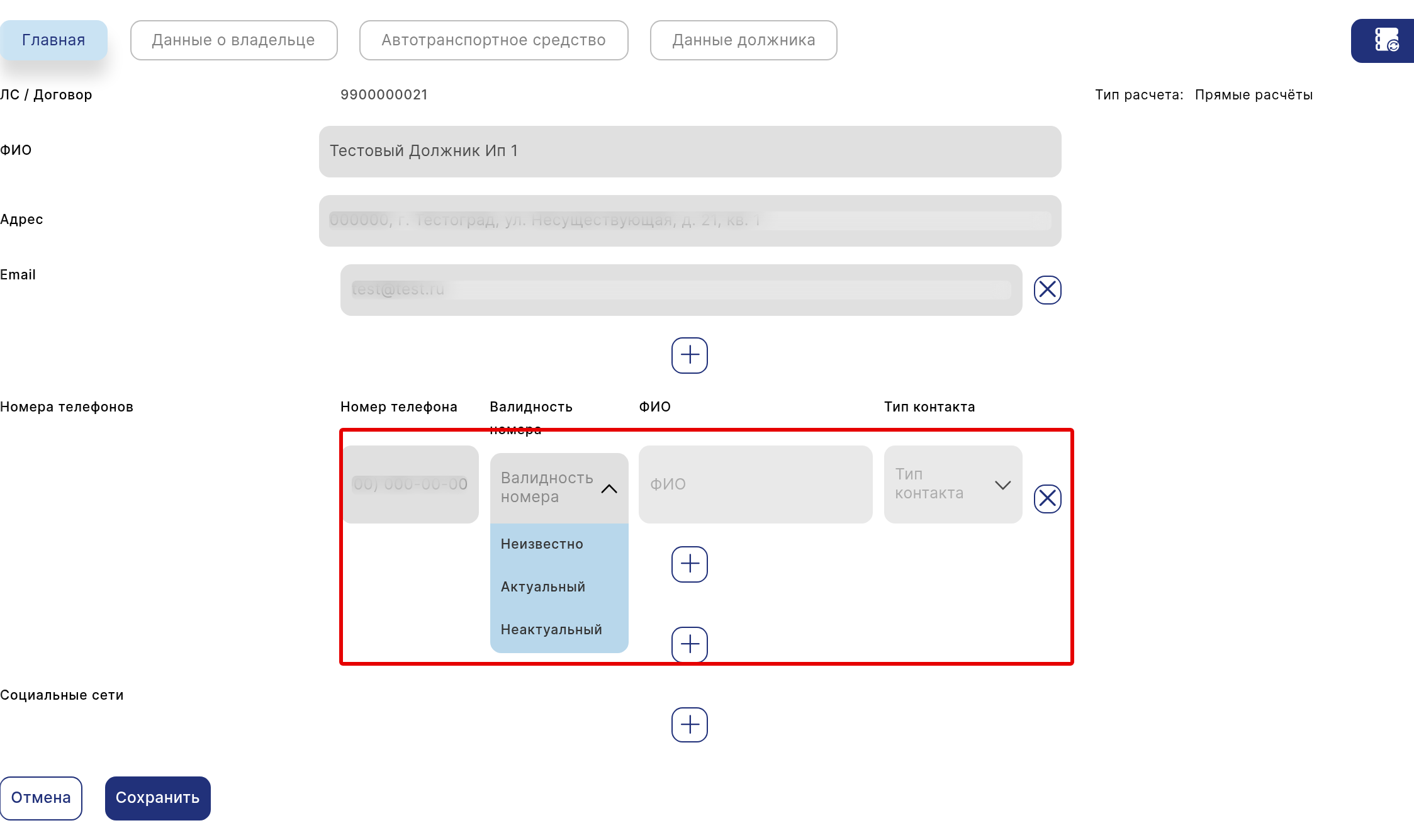
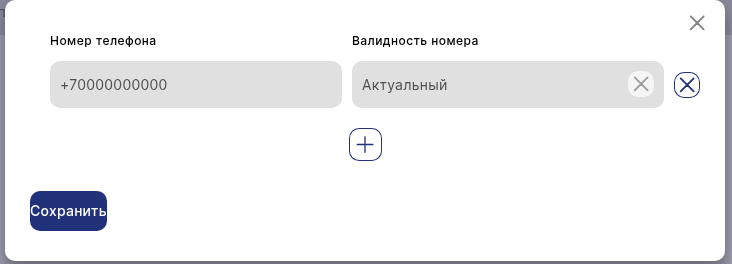
  • Добавление номера телефона. Нажимаем на кнопку «+» напротив поля «Номера телефонов». В открывшемся поле вводим номер телефона должника. (Рис.9)

image

Рис.9 Добавление номера телефона

Валидность номера (Не известно, Актуальный, Не актуальный) можно не выбирать. Система сама проверит номер на валидность и в карточке должника проставит соответствующий статус. (Рис.10) и (Рис.11).

image

Рис.10 Номер телефона не актуален

image

Рис.11 Номер телефона актуален

Если номеров телефонов несколько, вводим следующий номер, нажав кнопку «+» под строкой. Откроется ещё одно поле для ввода (Рис.12)

image

Рис.12 Добавление второго номера телефона

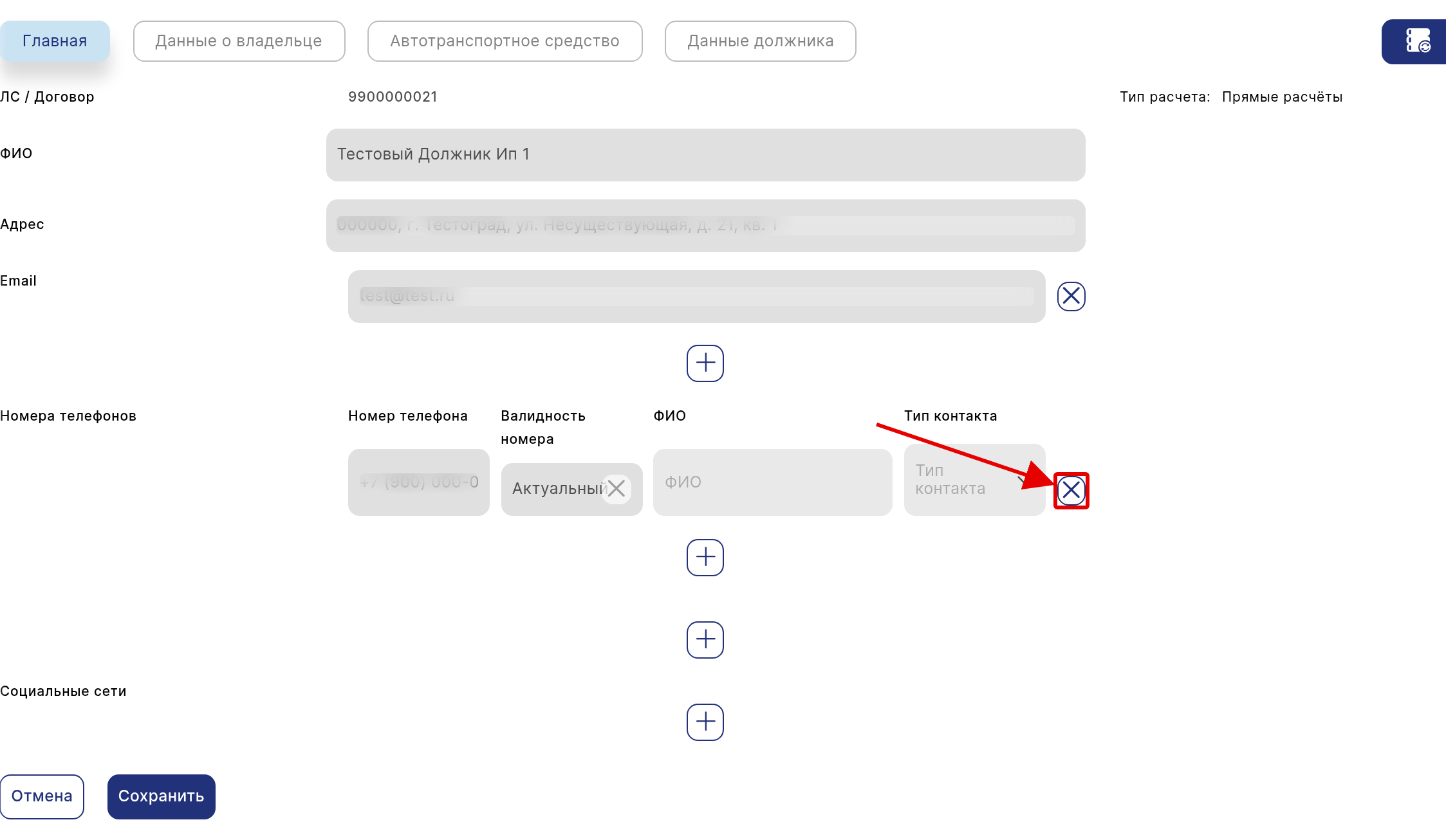
Если номер телефона не нужен или не корректен, его можно удалить из профиля нажав на кнопку «Х» с правой стороны строки редактирования. (Рис.13)

image

Рис.13 Удаление номера телефона

  • Добавление профиля социальных сетей.

Профили социальных сетей могут быть загружены в систему двумя способами:

  • Автоматически

По номеру телефона должника система определяет к каким социальным сетям привязан номер телефона и выводит их в карточке должника.

  • Добавление социальных сетей вручную

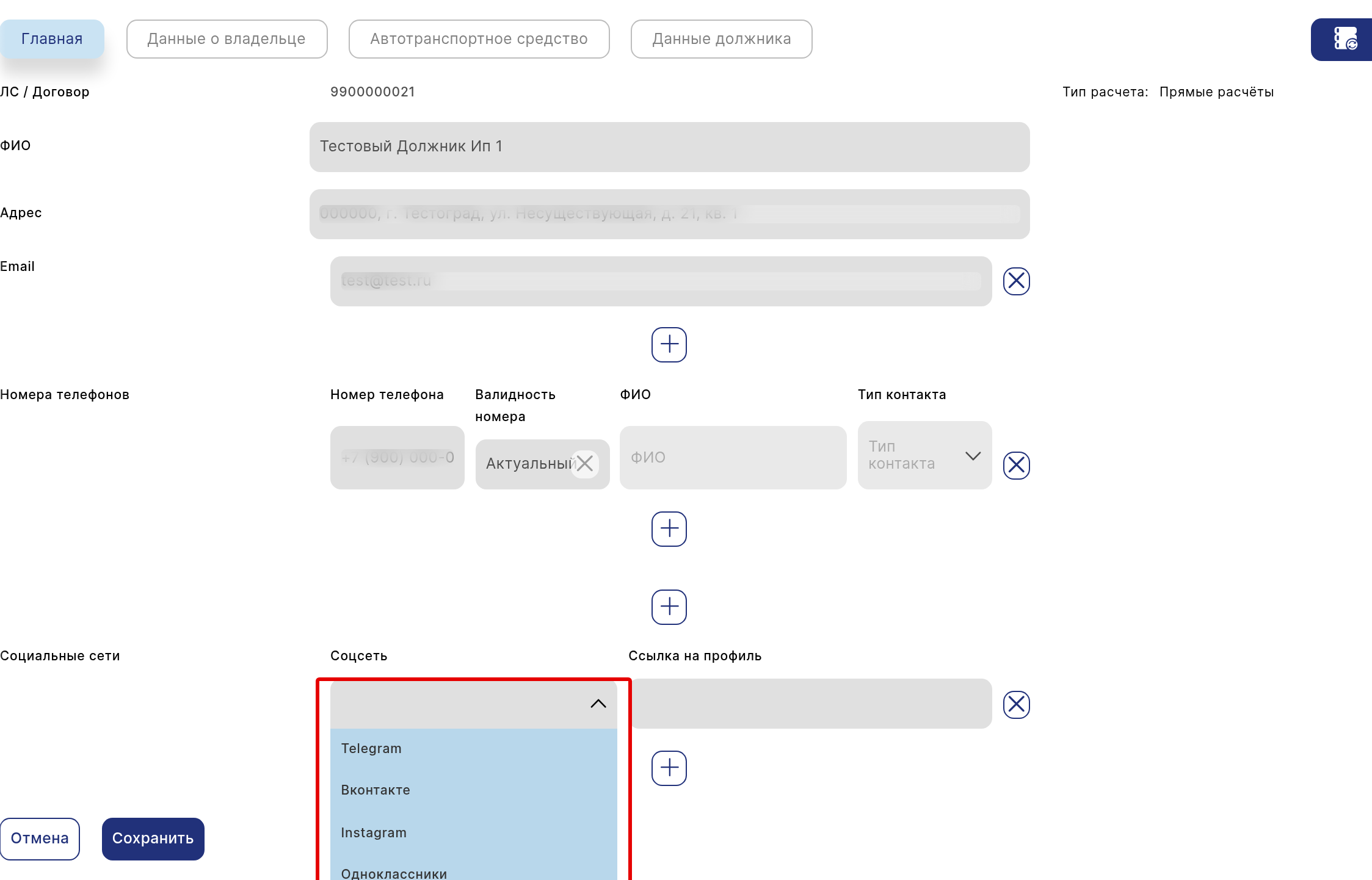
Нажимаем на кнопку «+» напротив поля «Социальные сети». В открывшемся поле из выпадающего списка выбираем название соц. сети – Telegram, ВКонтакте, Instagram, Одноклассники, Whatsapp . (Рис.14)

image

Рис.14 Выбор соц.сети

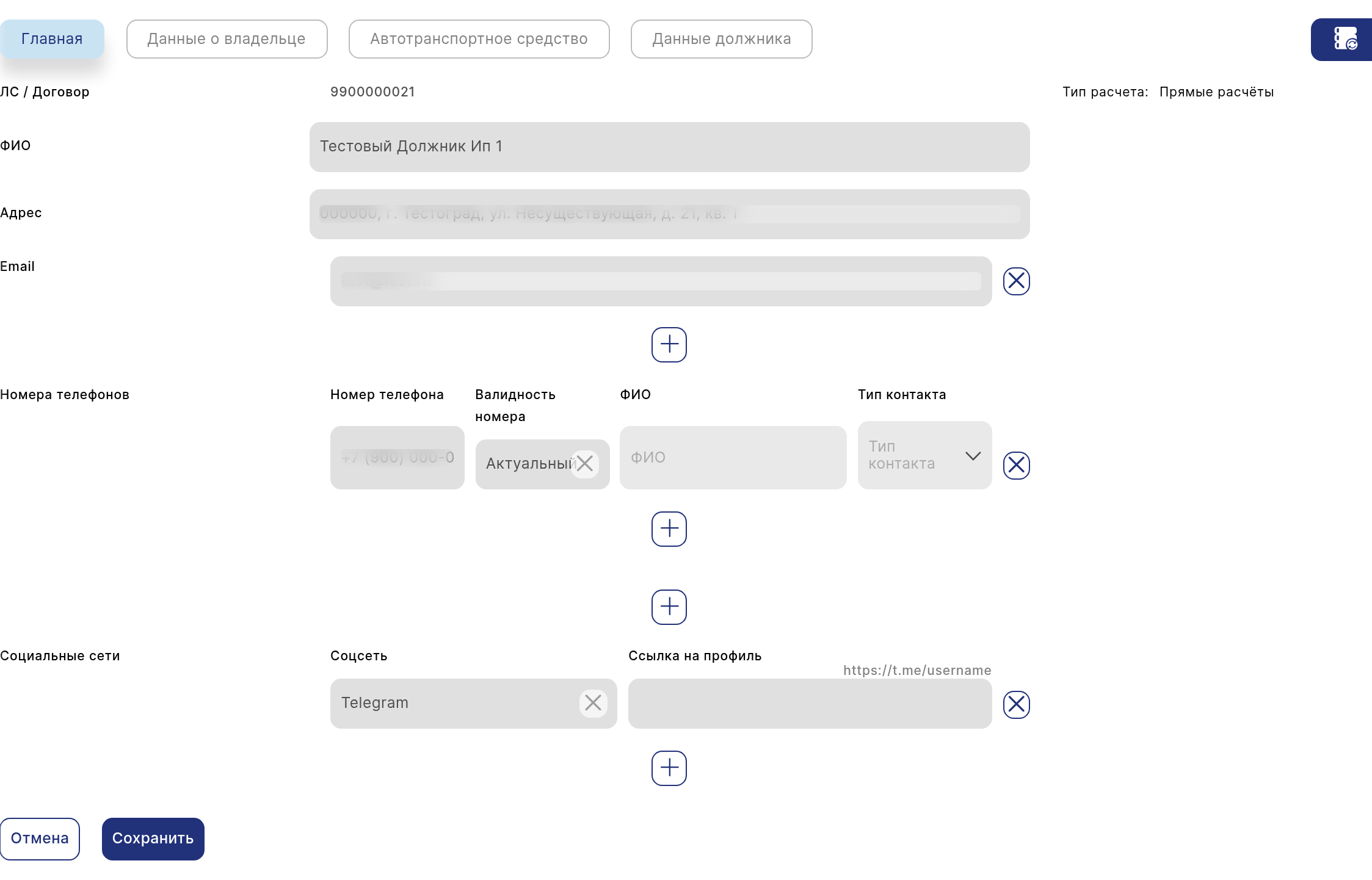
После выбора соц сети в поле с правой стороны необходимо ввести ссылку на профиль должника. Формат ссылки указан в подсказке, расположенной над строкой. (Рис.15)

image

Рис.15 Профиль соц. сети должника

Если профилей несколько, выбираем следующую соц сеть, нажав кнопку «+» под строкой. Откроется ещё одно поле для выбора (Рис.16)

image

Рис.16 Добавление второй соц сети

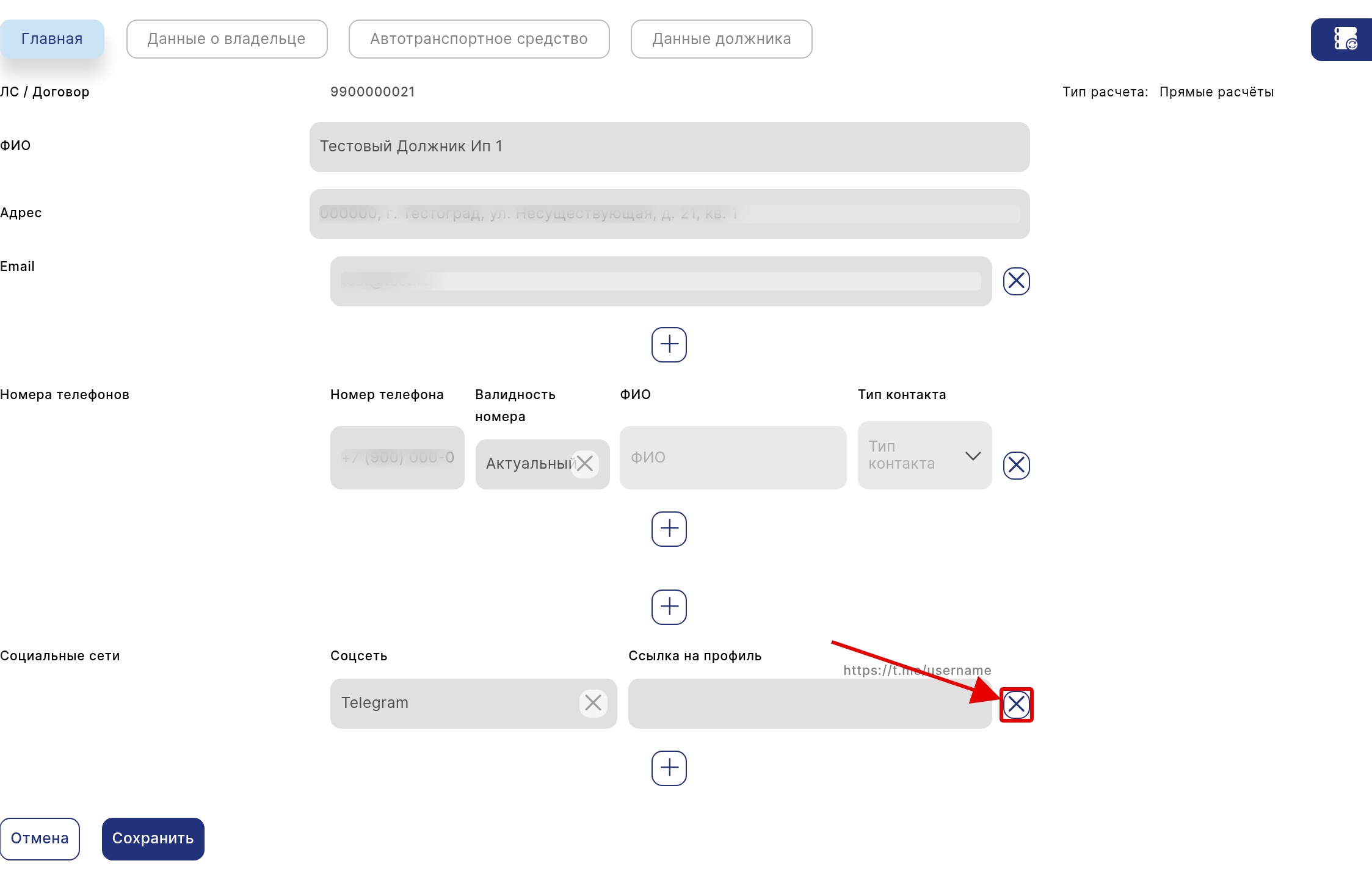
Если профиль соц сети не нужен или не корректен, его можно удалить нажав на кнопку «Х» с правой стороны строки редактирования. (Рис.17)

image

Рис.17 Удаление профиля соц сети

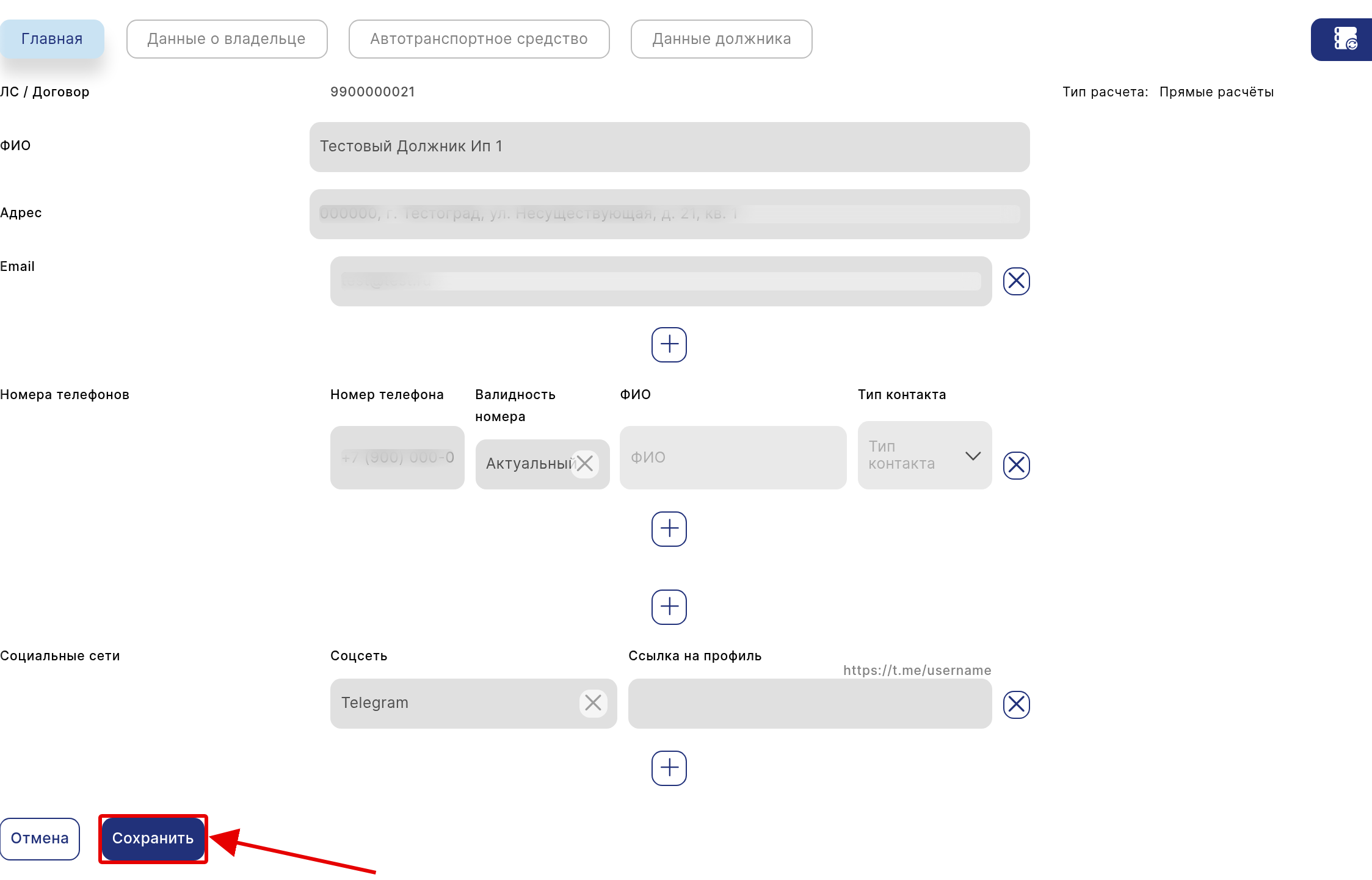
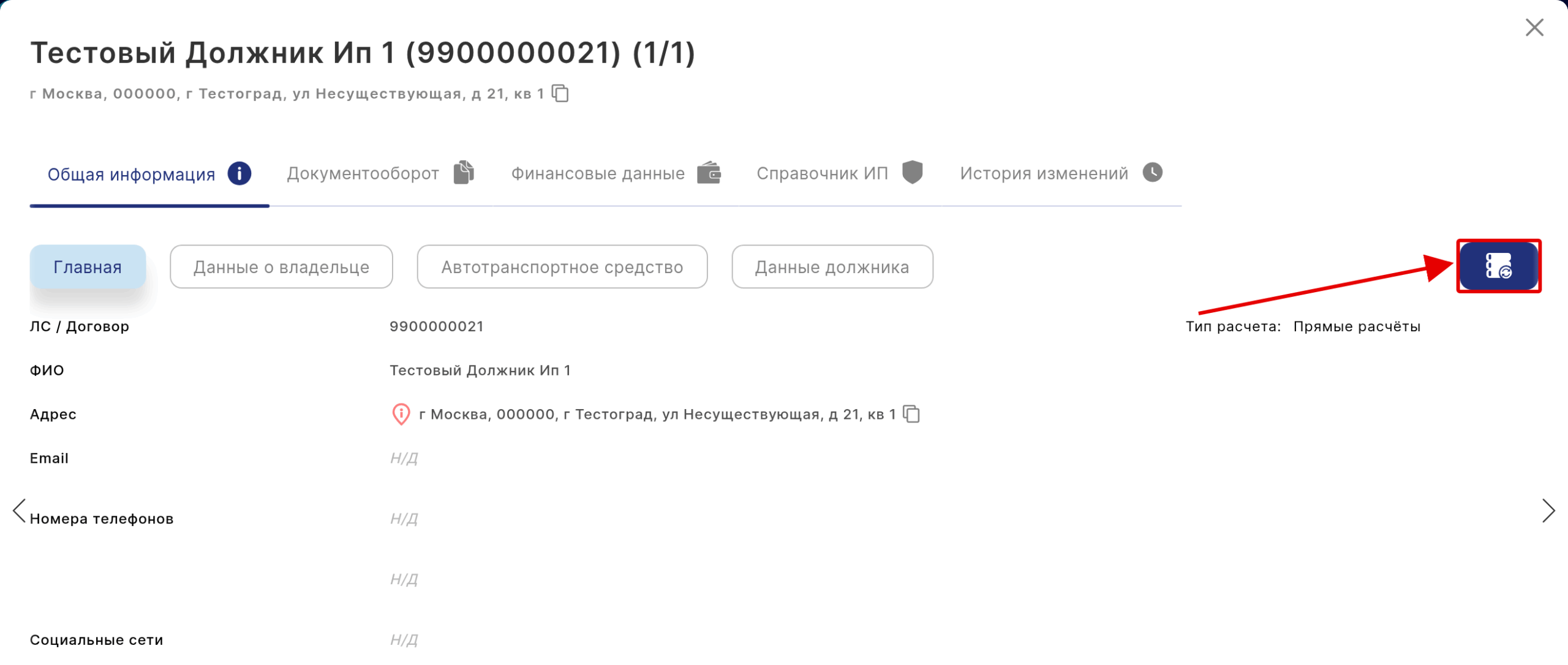
После внесения всех изменений нужно нажать на кнопку «Сохранить». Изменения отразятся в карточке должника. (Рис.18)

image

Рис.18 Сохранение изменений

При нажатии «Отмена», действия по изменению сохранены не будут.

Обновление данных по должникуК содержанию

Обновление данных по должнику

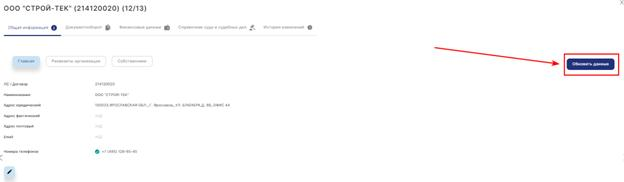
В карточке должника на главной странице функция обновления данных открывается кнопкой-иконкой (без текстовой подписи «Обновить данные»). Та же функция доступна из списка должников кнопкой«Обновление данных по должнику». Поиск и обработка данных осуществляется согласно 152-ФЗ по государственным открытым сайтам в сети интернет (ФССП, ФНС, ГИБДД и другие ресурсы). Происходит поиск и сопоставление данных из нескольких источников и объединение полученных данных в единый массив данных должника, отображаемый в карточке. (Рис.1)

image

Рис.1 Кнопка обновления данных в карточке должника

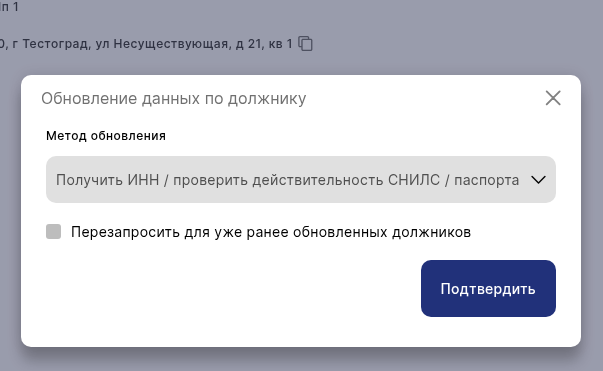
После нажатия открывается окно «Обновление данных по должнику». (Рис.2)

image

Рис.2 Окно «Обновление данных по должнику»

Запросить можно следующую информацию (выбрать в поле «Метод обновления»):

  • Получить ИНН / проверить действительность СНИЛС / паспорта — запрос для поиска и проверки данных по физическому лицу. Запросы в ПФР (проверка действительности СНИЛС) и ФНС, а также запросы в МВД о действительности или недействительности паспорта выполняются бесплатно и входят в тарифный план. Запросы в МВД по адресу регистрации и актуальной регистрации должника оплачиваются по собственным тарифам ЮРРОБОТ, у самого МВД тарифов нет. Подробнее о запросах в ПФР — Запросы в ПФР.

  • Проверка банкротства — КАД / ЕФРСБ — проверка статуса должника (банкрот или нет; запросы в КадАрбитр и ЕФРСБ). Входит в тарифный план.

  • Получение адреса регистрации (МВД) — запрос адреса регистрации. Пункт отображается, если в настройках организации включено получение адреса регистрации из МВД.

  • Получить данные по ИНН / ОГРН / ЕГРЮЛ (бесплатно) — для юридического лица (переключатель «Физ. лицо / Юр. лицо» в окне виден, если тип должника не задан заранее, например при вызове из списка).

  • Стандартизация адреса и обновление подсудности — приводит адрес должника к единому формату по стандартам ГАР/ФИАС и обновляет подсудность по этому адресу (стандартизированный адрес, подсудность мирового и районного судов, реквизиты судебного участка, кадастровый номер при наличии). Подробное описание полей окна, чекбокса«Перезапросить для уже ранее обновленных должников» и того, где смотреть результат, — в статье Обновление данных по должнику (кнопка списка).

  • Пересчет суммы задолженности, пени, пошлины — пересчёт финансовых данных должника.

  • Обновление данных по ФССП — запрос и обновление данных по исполнительным производствам (исполнительное производство).

  • ГРЗ — обновление данных по государственному регистрационному знаку (модуль автотранспорта).

Метода «ФИО и дата рождения» в текущем списке нет.

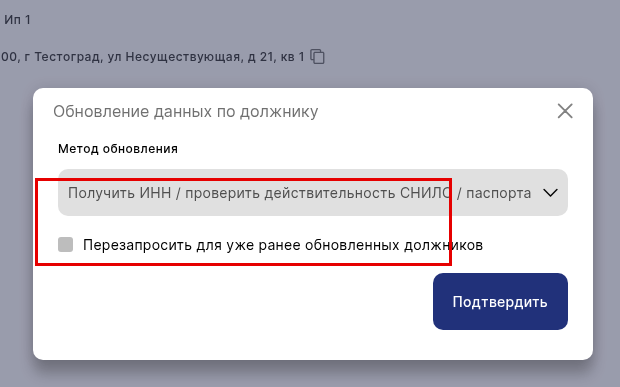
В окне одно дополнительное поле: чекбокс «Перезапросить для уже ранее обновленных должников» (если данные уже есть в карточке, но их нужно запросить заново). Опции «Поиск данных должник + житель» в текущем интерфейсе нет. Переключатель«Физ. лицо / Юр. лицо» отображается, если окно открыто из списка и тип должника заранее не определён; при вызове из карточки конкретного должника переключатель скрыт, методы сразу соответствуют типу (физлицо или юрлицо). Поле выбора называется«Метод обновления». (Рис.3)

image

Рис.3 Дополнительные опции

После выбора метода нажмите «Подтвердить». По окончании запроса появится системное сообщение о статусе. (Рис.4)

image

Рис.4

Запрашиваемая информация обновлена в карточке должника.

Обновление данных по юридическому лицуК содержанию

Обновление данных по юридическому лицу

В карточке должника — юридического лица на главной странице функция обновления данных открывается кнопкой-иконкой (без текстовой подписи «Обновить данные»). Та же функция доступна из списка должников кнопкой«Обновление данных по должнику». Поиск и обработка данных осуществляется согласно 152-ФЗ по государственным открытым сайтам в сети интернет (ФССП, ФНС и другие ресурсы). Происходит поиск и сопоставление данных из нескольких источников и объединение полученных данных в единый массив, отображаемый в карточке. (Рис.1)

image

Рис.1 Кнопка обновления данных в карточке должника

После нажатия открывается окно «Обновление данных по должнику». Для юридического лица переключатель «Физ. лицо / Юр. лицо» скрыт, если окно вызвано из карточки. Поле выбора называется«Метод обновления». (Рис.2)

image

Рис.2 Окно «Обновление данных по должнику»

Запросить можно следующую информацию (состав зависит от вида производства):

  • Получить данные по ИНН / ОГРН / ЕГРЮЛ (бесплатно) — основной метод для юридического лица (входит в тариф).

  • Обновить файл трек-номера (досудебное и судебное производство).

  • Стандартизация адреса и обновление подсудности.

  • Пересчет суммы задолженности, пени, пошлины.

  • Обновление данных по ФССП (исполнительное производство).

  • Синхронизация данных с биллинга иУстановить подсудность по адресу (судебное производство, при наличии соответствующих настроек).

  • ГРЗ (модуль автотранспорта).

Также можно включить чекбокс «Перезапросить для уже ранее обновленных должников». (Рис.3)

image

Рис.3 Дополнительные опции

После выбора метода нажмите «Подтвердить». По окончании запроса появится системное сообщение о статусе. (Рис.4)

image

Рис.4

Запрашиваемая информация обновлена в карточке должника.

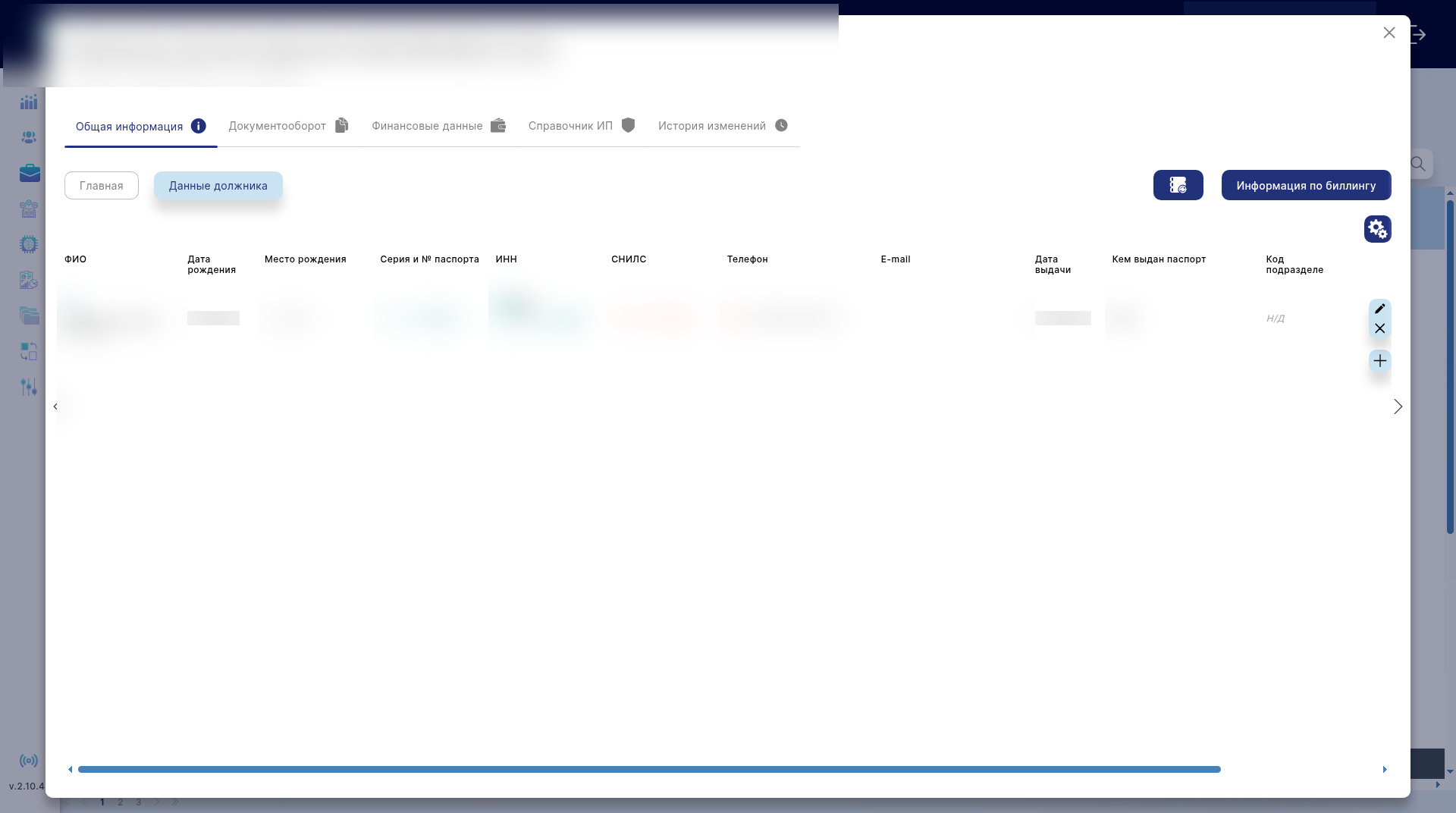
Данные должника (для ФЛ) / Реквизиты организации (для ЮЛ)К содержанию

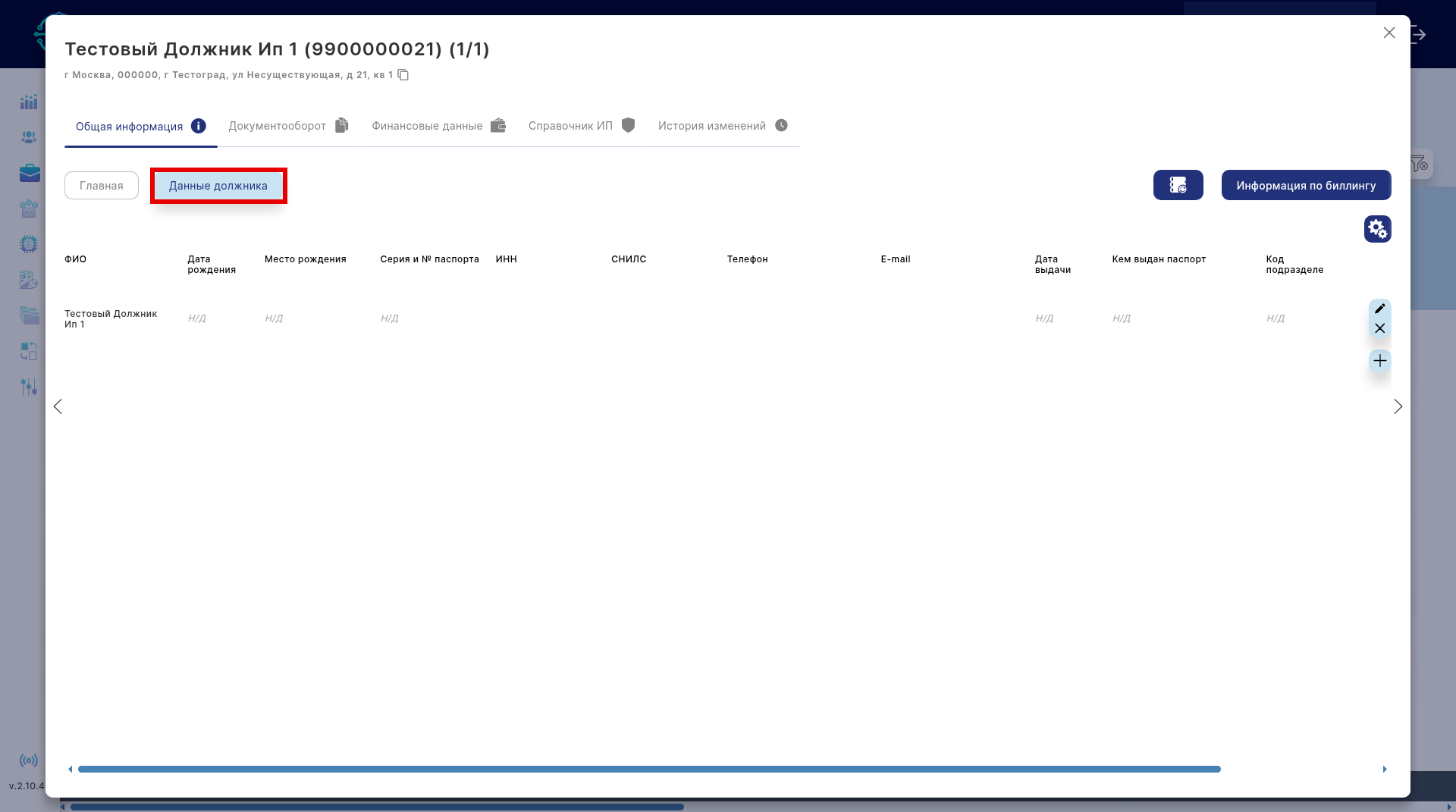
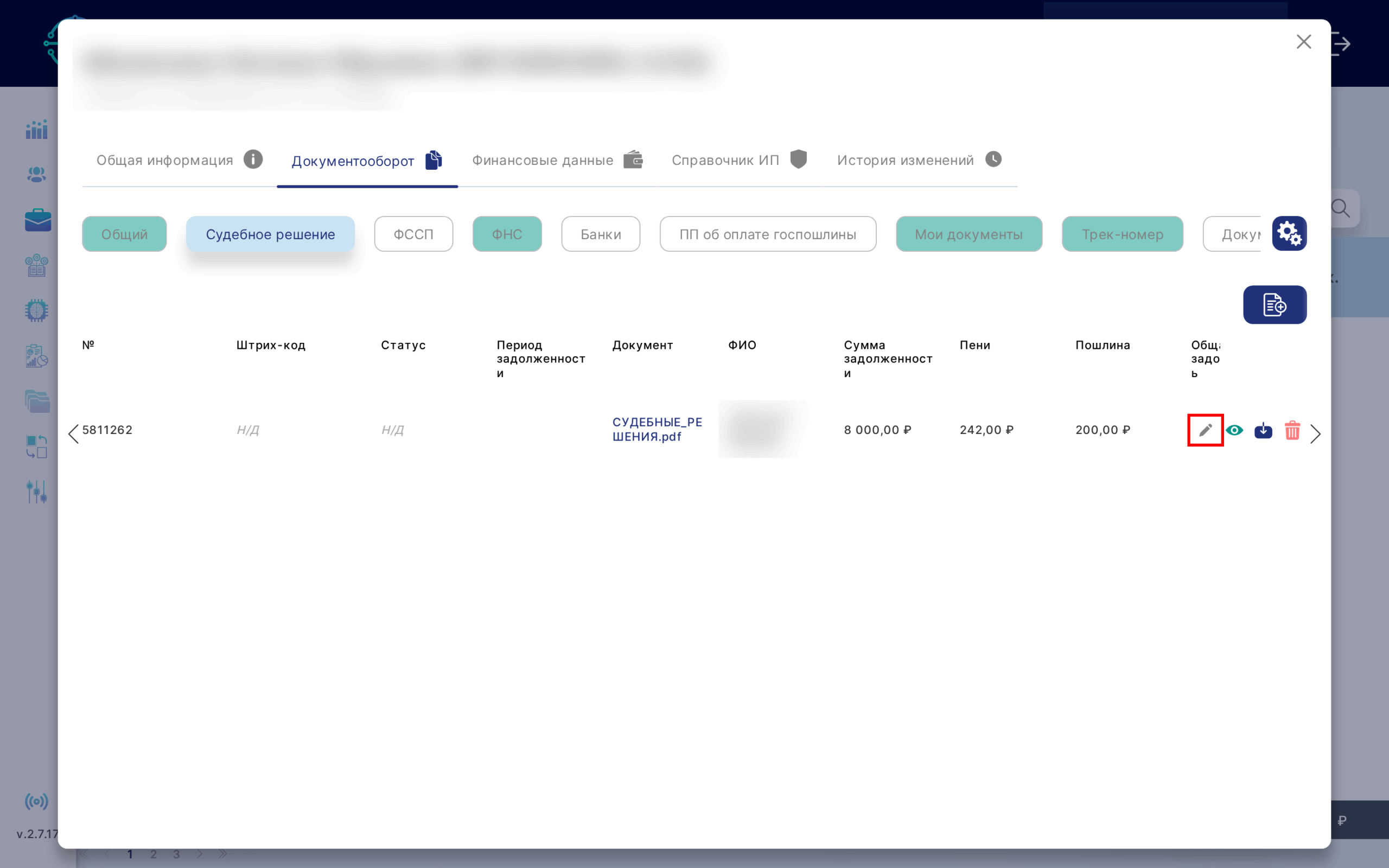
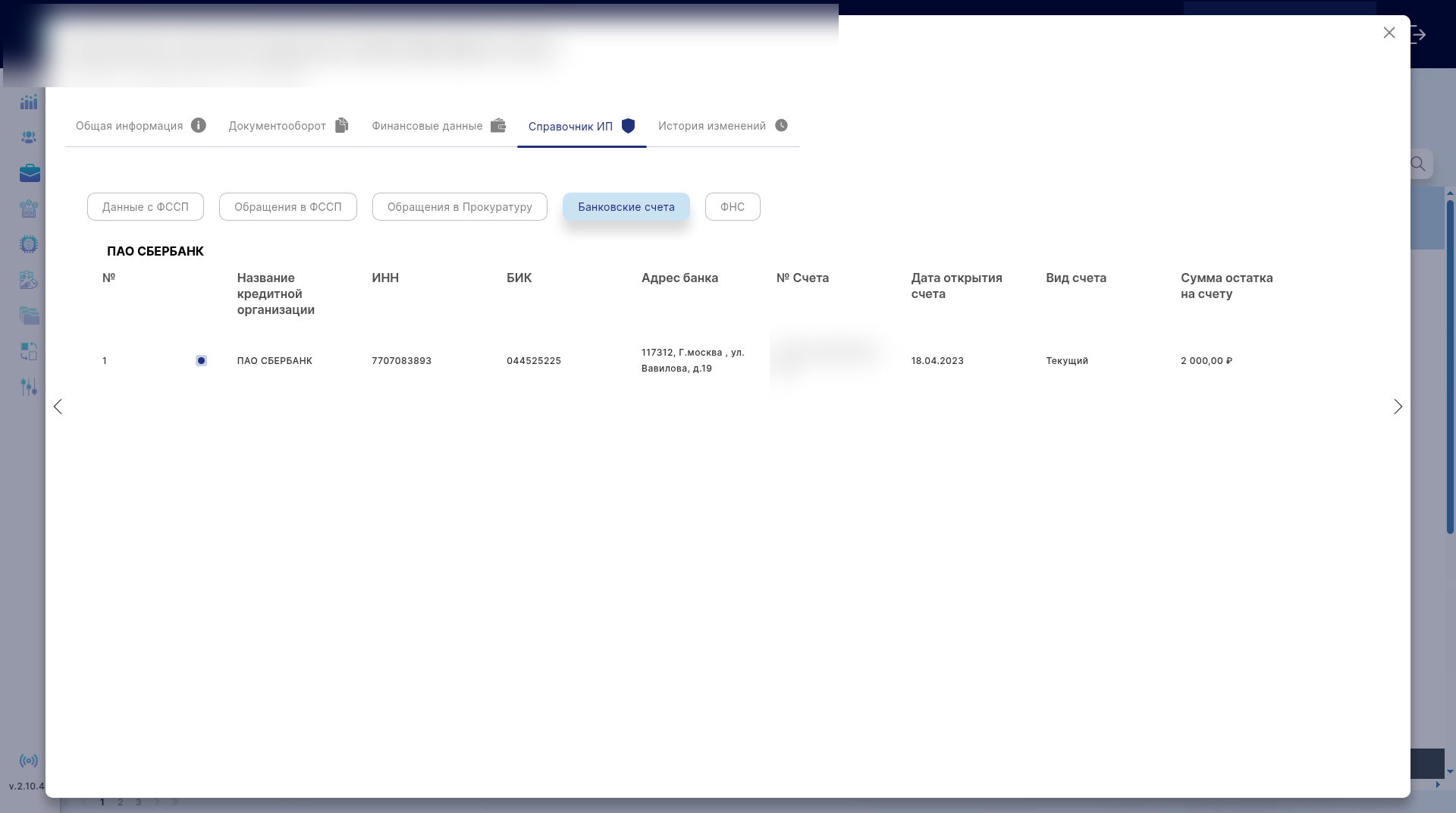
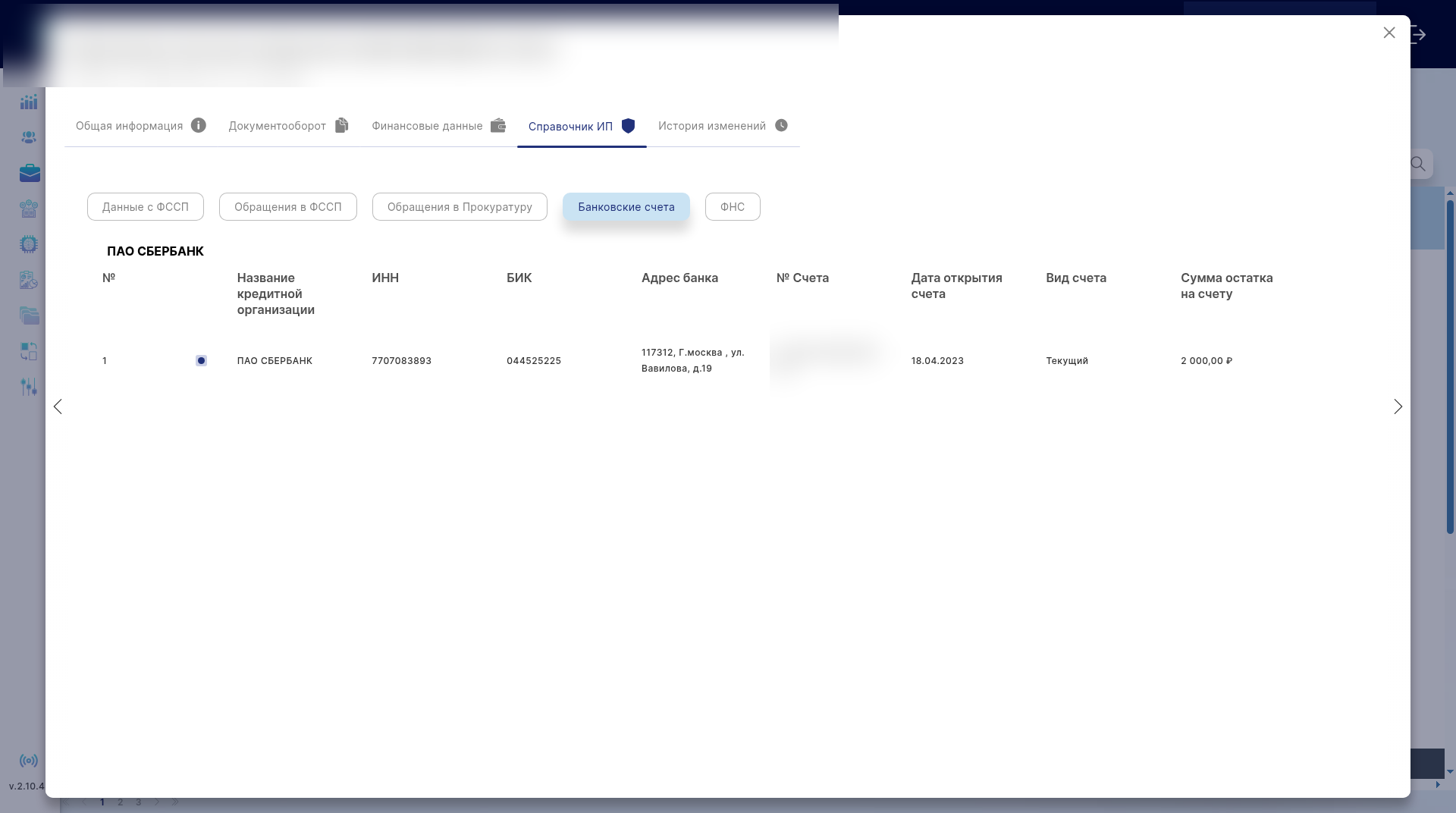
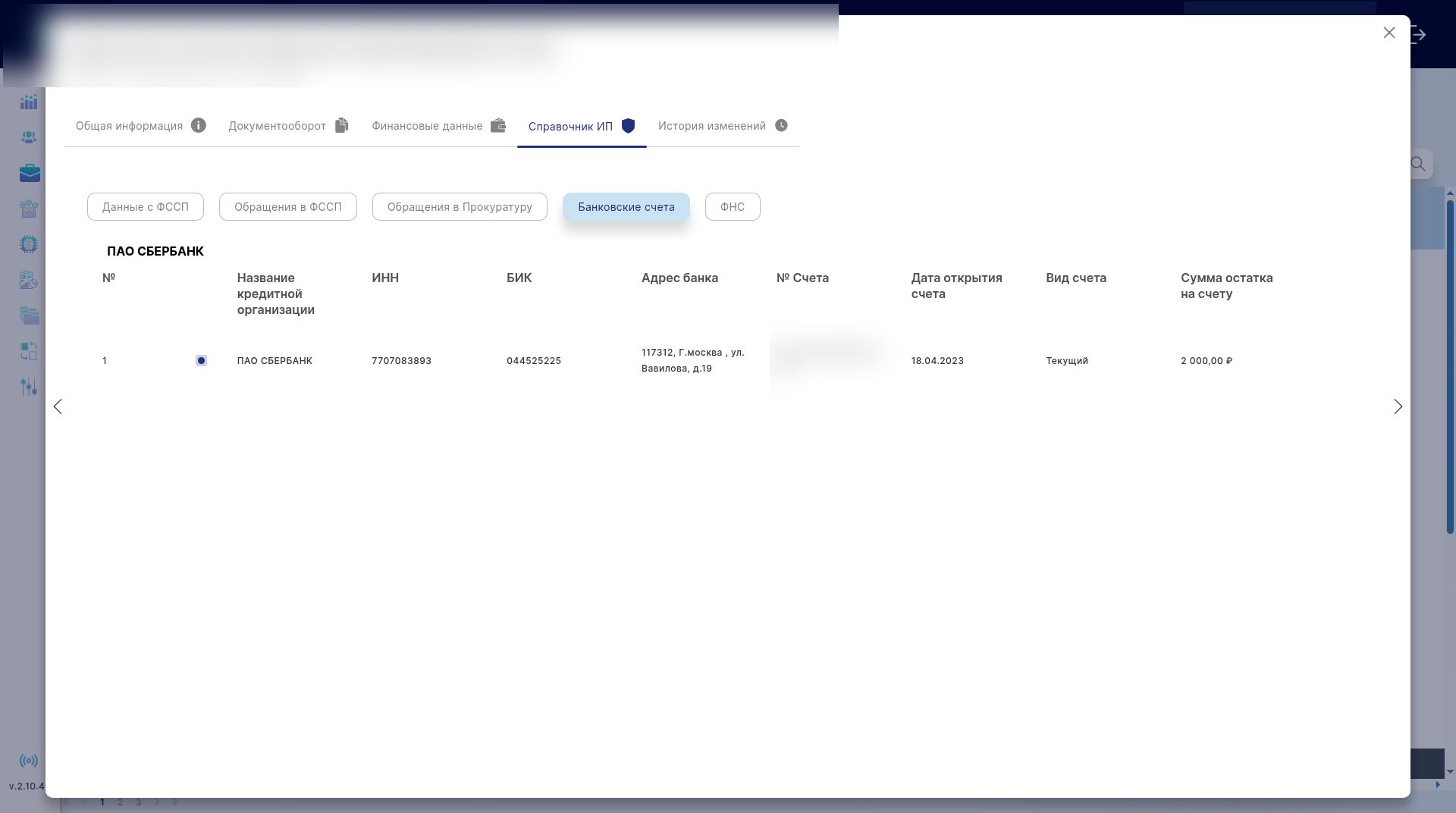
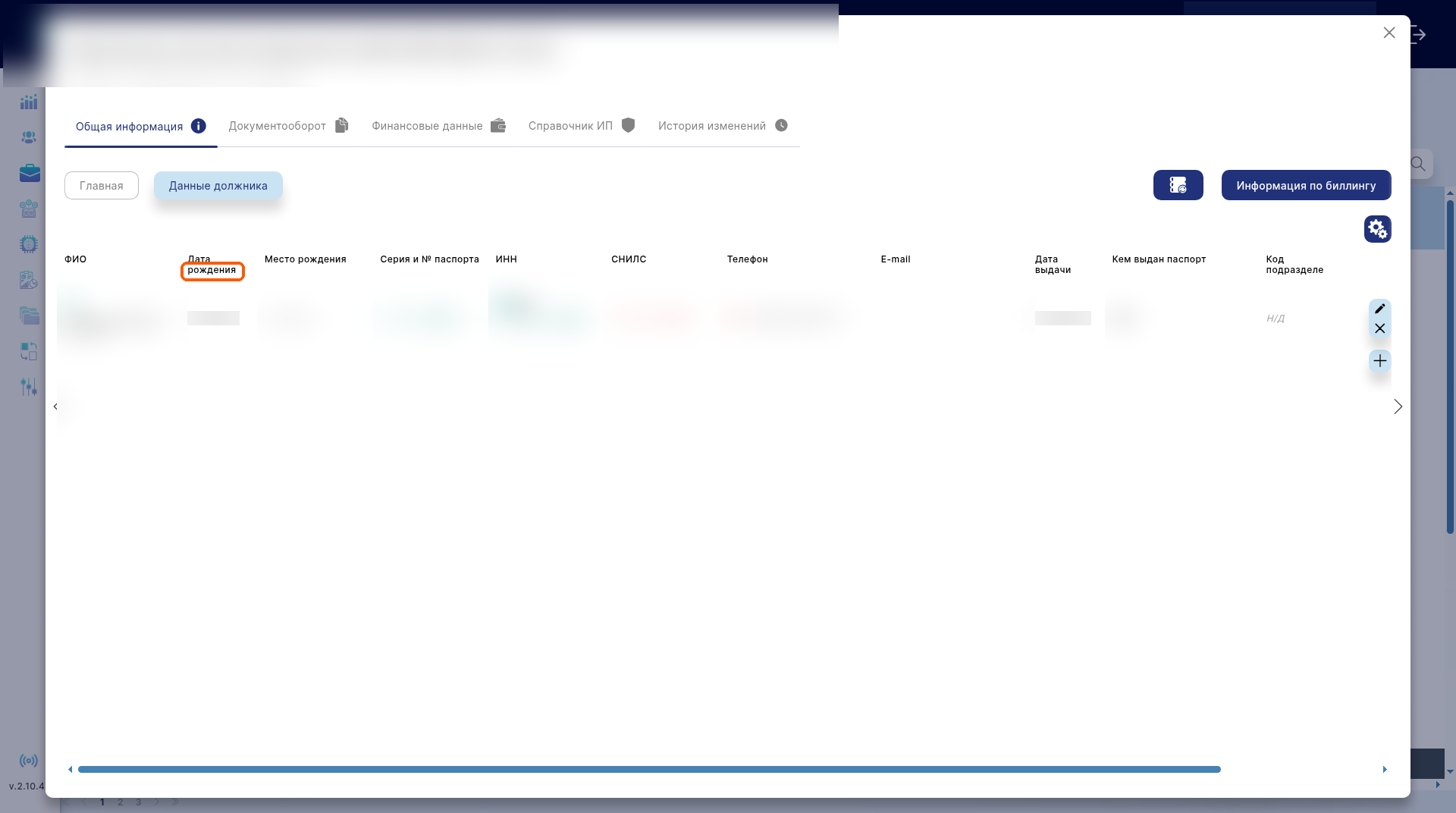
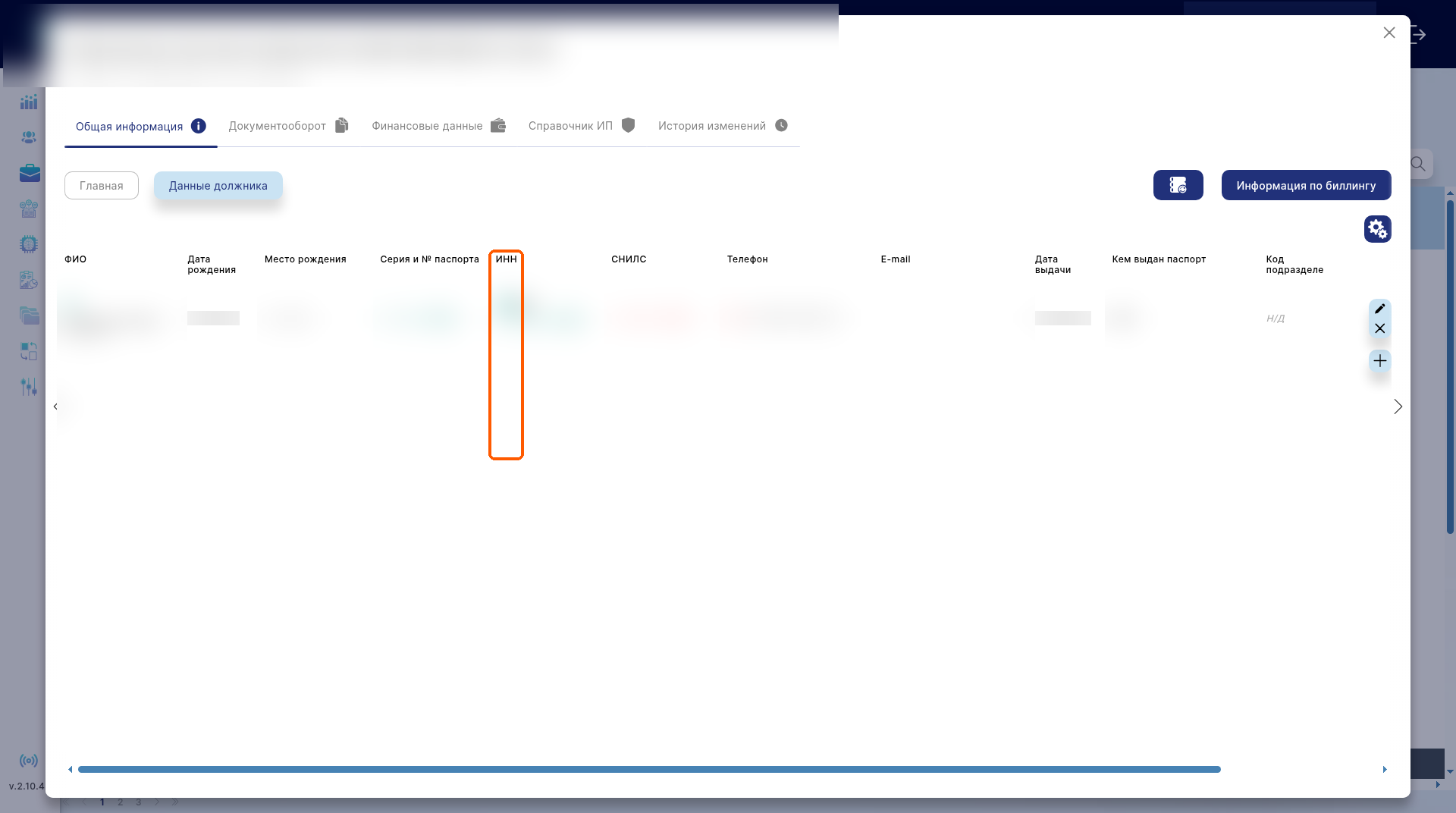
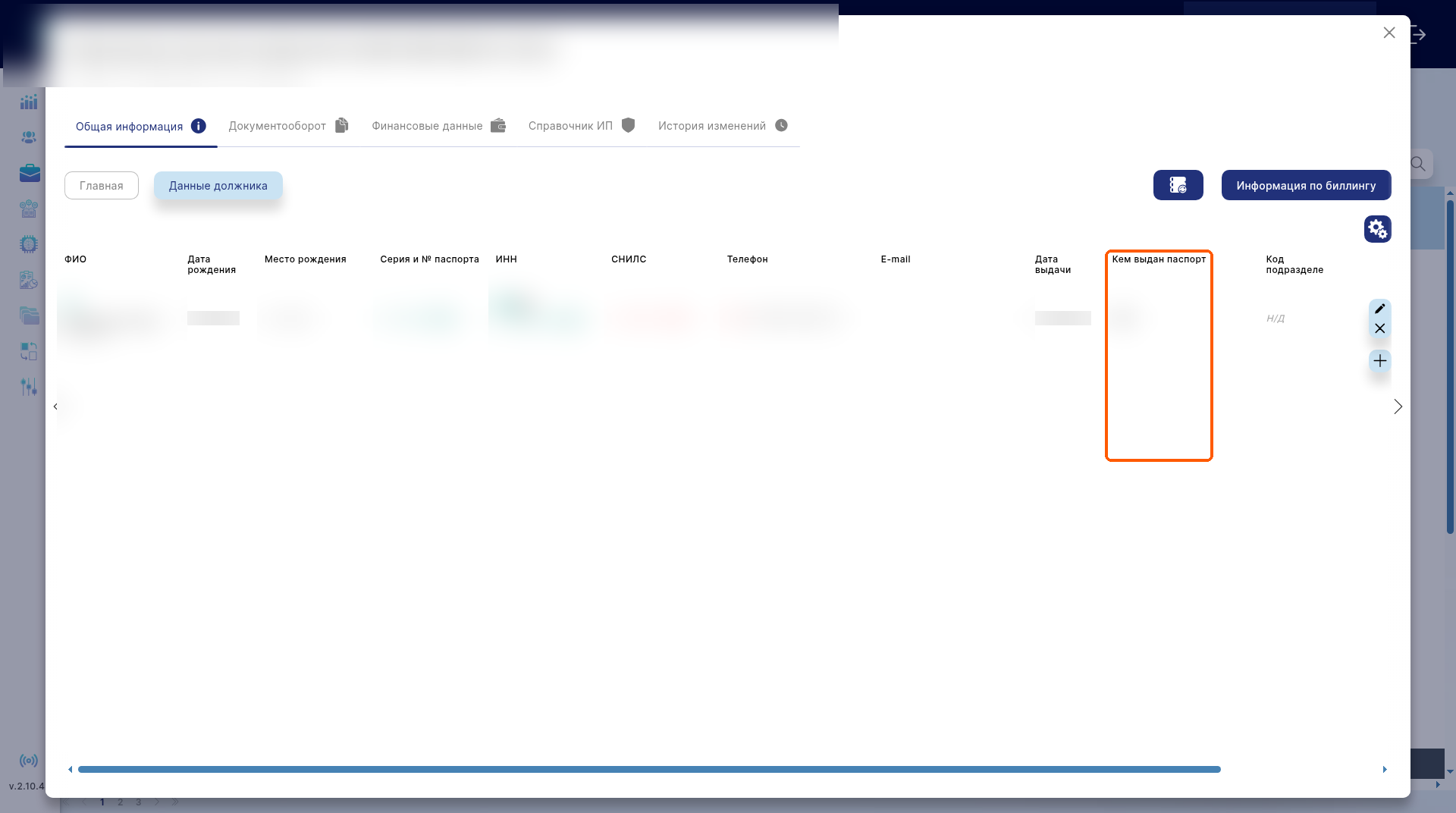
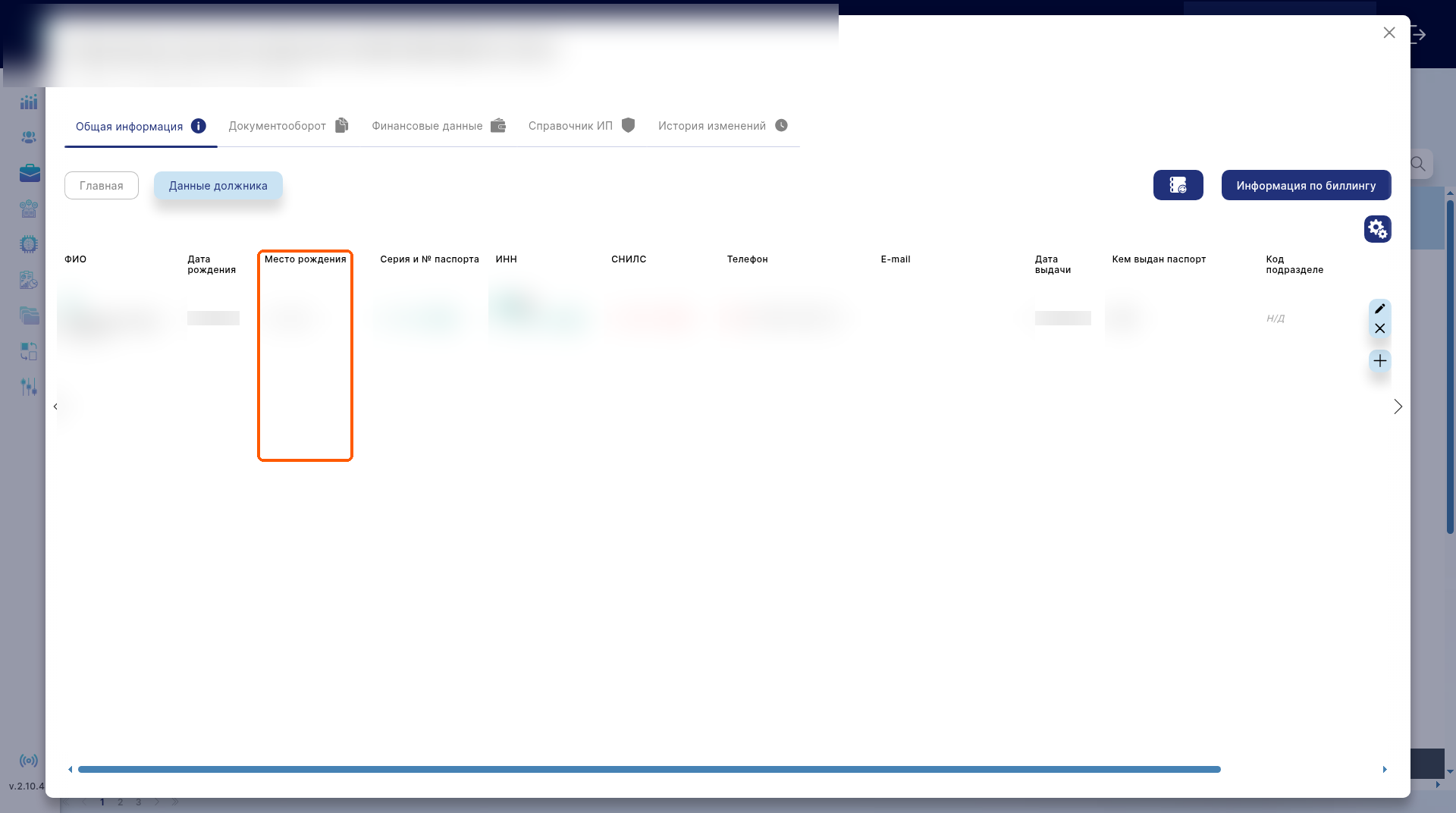
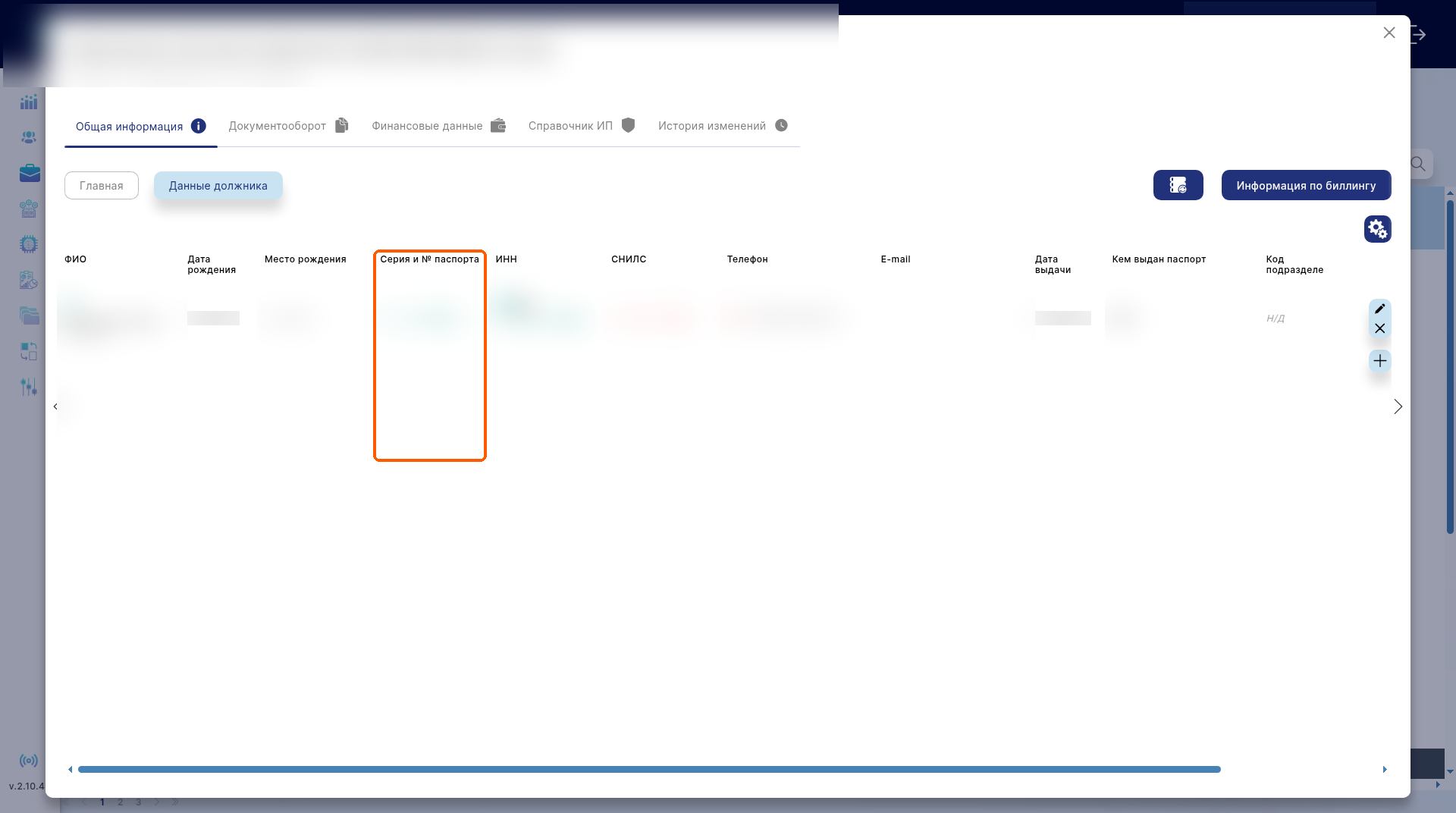
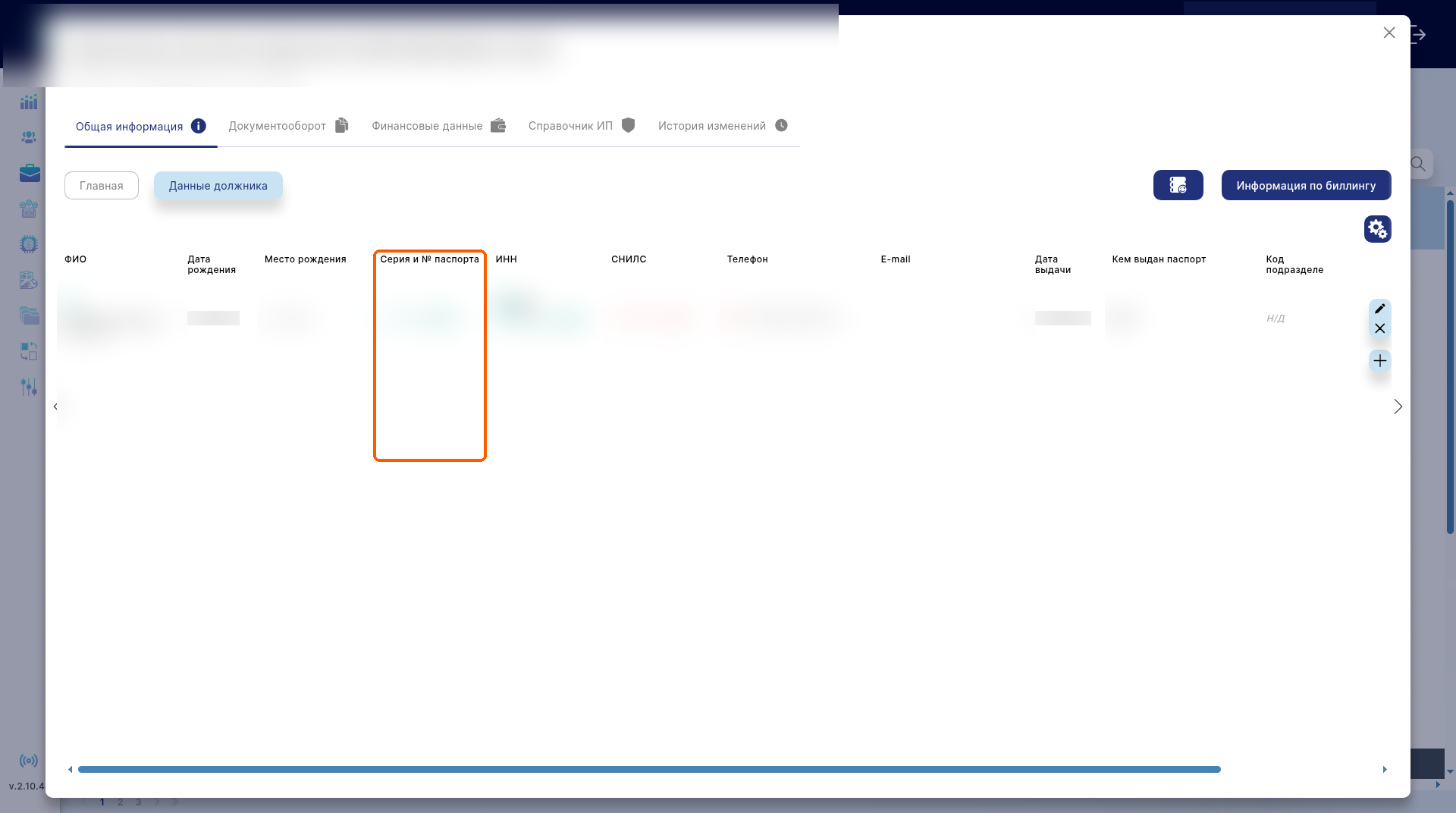
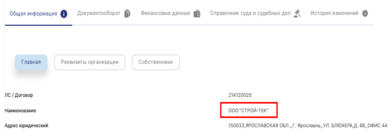
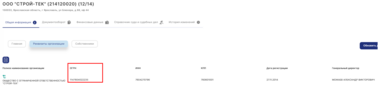
Карточки должников для Физических и Юридических лиц различаются.

  • В карточке должника – физического лица во вкладке «Общая информация» — «Данные должника» представлена информация о должниках. (Рис.1)

image

Рис.1 Физическое лицо — должник

  • В карточке должника – юридического лица во вкладке «Общая информация» — «Реквизиты организации» представлена информация о юридическом лице-должнике и данные о компании. (Рис.2)

image

Рис.2 Юридическое лицо – должник

Должники – Физические лицаК содержанию

Должники – Физические лицаИнформация по должникам
Раздел представляет из себя список должников, по ним выводится следующая информация:

  • ФИО — поимённый список должников. Над каждой фамилией в списке выводятся статусные иконки: о банкротстве или об отсутствии оного, а также документы, подтверждающие этот статус, иконка наследственных дел.

  • Должник является банкротом. Об этом говорит статусная иконка красного цвета (Рис.1)

image

Рис.1 Признак банкротства должника

При наведении курсора на иконку появляется окно с информацией о банкротстве. Если должник является банкротом, выводится информация из КадАрбитр по ИНН должника и дате подачи заявления о признании должника банкротом или даты признания банкротом. Запрос в ЕФРСБ делается для получения данных о процессе банкротства и данных по арбитражному управляющему. Если данных по должнику нет, то ФИО, дата и место рождения, адрес регистрации обогащаются. (Рис.2)

image

Рис.2 Информация о банкротстве

  • Должник не является банкротом. Об этом говорит статусная иконка зеленого цвета (Рис.3)

image

Рис.3 Должник не банкрот

  • Наследственные дела. Наличие наследственных дел показывает статусная иконка (Рис.4)

image

Рис.4 Наследственные дела

При наведении курсора на иконку появляется окно с информацией с выводом номера наследственного дела, даты смерти, ФИО нотариуса, участвующего в наследовании имущественных прав. Информация выводится при наличии ФИО и даты рождения должника.

  • Дата рождения должника

  • Место рождения должника

  • Серия и номер паспорта — осуществляется ежедневная проверка в МВД на действительность или недействительность паспорта:

Паспорт на проверке (Рис.5)

image

Рис.5

Паспорт не подтвержден (Рис.6)

image

Рис.6

Паспорт подтвержден (Рис.7)

image

Рис.7

  • ИНН – осуществляется проверка один раз в два дня в ФНС по следующим запросам:

  • На действительность ИНН

        ИНН на проверке (Рис.8)
    

image

Рис.8

        ИНН не подтвержден (Рис.9)

image

Рис.9

        ИНН подтвержден (Рис.10)

image

Рис.10

  • На дисквалификацию должника в ФНС – выводится информация с периодом (пример: с 14.10.2022 до 13.10.2023) по который невозможно регистрировать ИП, организацию, менять должность генерального директора или покупать долю учредителя в организации (Рис.11)

image

Рис.11

  • На наличие самозанятого в ФНС – выводится информационная иконка статуса самозанятости (Рис.12)

image

Рис.12 Статус самозанятости

  • На учредителя илигенерального директора в ФНС – при наведении курсора выводится всплывающее окно с названием компании и должностью (Рис.13)

image

Рис.13

  • СНИЛС — осуществляется проверка действительности или недействительности номера СНИЛС с запросом в ПФР.

СНИЛС подтвержден (Рис.14):

image

Рис.14

        СНИЛС не подтвержден (Рис.15):

image

Рис.15

  • Телефон – актуализация номера телефона происходит аналогично процессу, описанному в разделе «Редактирование карточки должника»

  • Дата выдачи паспорта – загружается из файлового реестра или вручную

  • Кем выдан паспорт – подразделение, выдавшее паспорт, загружается из файлового реестра или вручную

  • Код подразделения – код, подразделения, выдавшего паспорт, загружается из файлового реестра или вручную

  • Место жительства / Регистрации — адрес регистрации должника. Если в системе указан адрес регистрации должника, то в суд подается в первую очередь по этому адресу. Если у должников совместная собственность, но разные адреса регистрации, то подача происходит по одному из адресов регистрации одного из собственников. Если должники являются дольщиками, то подача происходит по адресу регистрации. Если у одного дольщика есть адрес, а у другого нет, то по второму идет подача по адресу объекта.

  • Адрес подтвержден (Рис.16)

image

Рис.16 Адрес подтвержден

Адрес не подтвержден / подтвержден частично (Рис.17)

image

Рис.17 Частичное подтверждение адреса

  • Регистрация – тип регистрации: постоянная или временная

  • Дата регистрации – дата регистрации по адресу объекта недвижимости. При загрузке данных должников система проверяет информацию по наличию регистрации или снятии с регистрационного учета.

  • Дата снятия с регистрационного учета – дата окончания регистрации по адресу объекта недвижимости. При загрузке данных должников система проверяет информацию по наличию регистрации или снятии с регистрационного учета.

  • Куда выбыл – место убытия после окончания регистрации

  • Пол — автоматическое определение мужского и женского рода должника по его ФИО.

  • Место работы – место работы должника

  • Должность – должность должника

Колонки «Взыскатель» и регион ведения ИП

В общей таблице исполнительного производства есть колонки:

  • «Взыскатель» — полное наименование взыскателя из исполнительного листа (данные ИП из ФССП). По нему видно, в пользу какой организации ведётся производство;

  • «Округ» — здесь показывается регион, в котором ведётся ИП (регион отдела судебных приставов).

Если колонок не видно, включите их в настройках отображения таблицы.

Редактирование данных должникаК содержанию

Редактирование данных должника

Если данные должника не корректны или ошибочны, есть возможность откорректировать их вручную. Для этого нужно нажать на иконку «Карандаш» справа от строки данных должника (Рис.1)

image

Рис.1 Кнопка редактирования данных должника

Поля данных окрасятся в серый цвет и будут доступны для редактирования (Рис.2)

image

Рис.2 Редактирование данных должника

Отредактировать можно следующие данные (после редакции будет осуществлена проверка информации Системой):

  • ФИО – поле текстового редактирования. (Рис.3)

image

Рис.3

  • Дата рождения – выбор даты рождения из календаря (Рис.4)

image

Рис.4 Выбор даты рождения

  • Место рождения – поле текстового редактирования

  • Серия и номер паспорта – поле числового редактирования

  • ИНН – поле числового текстового редактирования

  • СНИЛС – поле числового редактирования (Рис.5)

image

Рис.5 Поля редактирования

  • Телефон – для редактирования номера телефона нужно:

  • Нажать на иконку «карандаш» (Рис.6)

image

Рис.6

  • В открывшемся окне исправить номер нажать «+», ввести номер телефона и нажать на «Сохранить» (Рис.7)

image

Рис.7

  • Дата выдачи паспорта – выбор даты выдачи паспорта из календаря (Рис.8)

image

Рис.8 Дата выдачи паспорта

  • Кем выдан паспорт – поле текстового редактирования

  • Место жительства / Регистрации – поле текстового редактирования (Рис.9)

image

Рис.9 Поля текстового редактирования

  • Регистрация – тип регистрации: постоянная или временная (Рис.10)

image

Рис.10 Выбор типа регистрации

  • Дата регистрации – дата постановки на регистрационный учет

  • Дата снятия с регистрационного учета – даты выбираются из календаря (Рис.11)

image

Рис.11

  • Куда выбыл – поле текстового редактирования, заполняется при снятии с регистрационного учета

После внесения изменений нажать на иконку в виде «галочки» (Рис.12)

image

Рис.12 Сохранение изменений

После сохранения изменений нажимаем кнопку «Обновить данные» для автоматического обогащения и обновления данных по должнику методом запросов в государственные структуры. Рис.13)

image

Рис.13 Обновление данных

Этот процесс подробно описан в разделе Обновление данных по должнику.

Удаление должникаК содержанию

Удаление должника

Чтобы удалить должника из списка нажимаем на «Х» и подтверждаем удаление. (Рис.1)

image

Рис.1 Удаление должника

Добавление должникаК содержанию

Добавление должника

Чтобы добавить должника в карточку должников нажимаем на «+» (Рис.1)

image

Рис.1 Добавление должника

Заполняем поля как описано в разделе Редактирование данных должника и нажимаем иконку в виде «галочки» для подтверждения (Рис.2)

image

Рис.2

Реквизиты организации – Юридические лицаК содержанию

Реквизиты организации – Юридические лица

Система автоматически запрашивает все данные по юридическому лицу. Для получения данных необходим ИНН или ОГРН юридического лица. Система делает запрос в ФНС на получение данных по юридическому лицу и заполняет следующие поля в карточке должника: (Рис.1)

  • Полное наименование организации

  • ОГРН

  • ИНН

  • КПП

  • Дата регистрации

  • ФИО Генерального директора

image

Рис.1 Данные юридического лица

Этот процесс подробно описан в разделе Обновление данных по должнику.

ДокументооборотК содержанию

Раздел содержит все загружаемые и автоматически сформированные документы по должнику. (Рис.1)

image

Рис.1 Документооборот

Все документы разделены по категориям. Меню Документооборота содержит следующие типы документов:

В разделе «Документооборот» с правой стороны есть кнопка в виде шестеренки – «Настройка отображения типов документов». (Рис.2)

image

Рис.2 Кнопка настройки отображения типов документов

Эта функция позволяет настроить порядок отображения типов документов, а также отображать только те типы документов, которые необходимы. (Рис.3)

image

Рис.3 Настройка отображения типов документов

Настраивать можно любые типы документов, кроме «Общий».

  • Настройка отображения

Активируя ползунки напротив каждого типа документа, выбираем, показывать его в документообороте или нет. Если ползунок не активен, выбранный тип документа отображаться не будет.
Раздел активен и отображается в документообороте (Рис.4)
Раздел не активен (Рис.5)

image

Рис.4 Раздел активен

image

Рис.5 Раздел не активен

  • Настройка порядка отображения типов документов

Слева от ползунков напротив каждого типа документа есть иконка в виде трех горизонтальный линий (Рис.6)
Удерживая иконку курсором и двигая вверх-вниз, можно настроить порядок, в каком типы документов будут отображаться в документообороте.

image

Рис.6 Перемещение типов документов

  • Добавить пользовательский тип

Данная кнопка позволяет добавлять произвольный тип документов, который вам необходим (Рис.7)

image

Рис.7 Кнопка добавления типа документов

При нажатии открывается окно, в котором нужно ввести название нового типа документов и подтвердить создание. (Рис.8)

image

Рис.8 Создание нового типа документов

После создания, новый тип документов появится в конце списка (Рис.7) и его отображение можно будет настраивать.
Как уже говорилось, в каждой категории типов документов содержатся сами документы.
При наведении на документ с правой стороны присутствуют 3 иконки (Рис.9):

  • Просмотр документа, иконка в виде «глаза» image — открывается для просмотра сформированный документ в новом окне браузера

  • Скачивание документа, иконка в виде «стрелка вниз» image — при нажатии происходит скачивание файла на компьютер

  • Удаление документа, иконка в виде «корзины» image

image

Рис.9

Перейдем к детальному рассмотрению каждого раздела типов документов.

По умолчанию часть вкладок скрыта и включается шестерёнкой «Настройка отображения типов документов». Кнопка загрузки документов в подвкладках —иконка без текстовой подписи. Документы, сформированные через«Формирование и печать», сохраняются во вкладке«Общий» со статусом«Сформирован». Тип «Общий» выключить нельзя. В окне настройки также есть кнопка «Сбросить настройки».

Комментарии и номер шаблона

В «Документообороте» после операций система пишет уточнённый комментарий:

  • при подаче ЗВСП в суд — «Отправка в суд успешно» или «Отправка в суд не успешно»;

  • при отправке ЭЗП — «Отправка ЭЗП успешно» или «Отправка ЭЗП не успешно»;

  • при формировании документа — «Формирование документа успешно» или «Формирование документа не успешно».

При наведении курсора на поле «№ шаблона» (или «Номер шаблона») показывается полное название шаблона. Номер шаблона можно скопировать в буфер обмена одним действием.
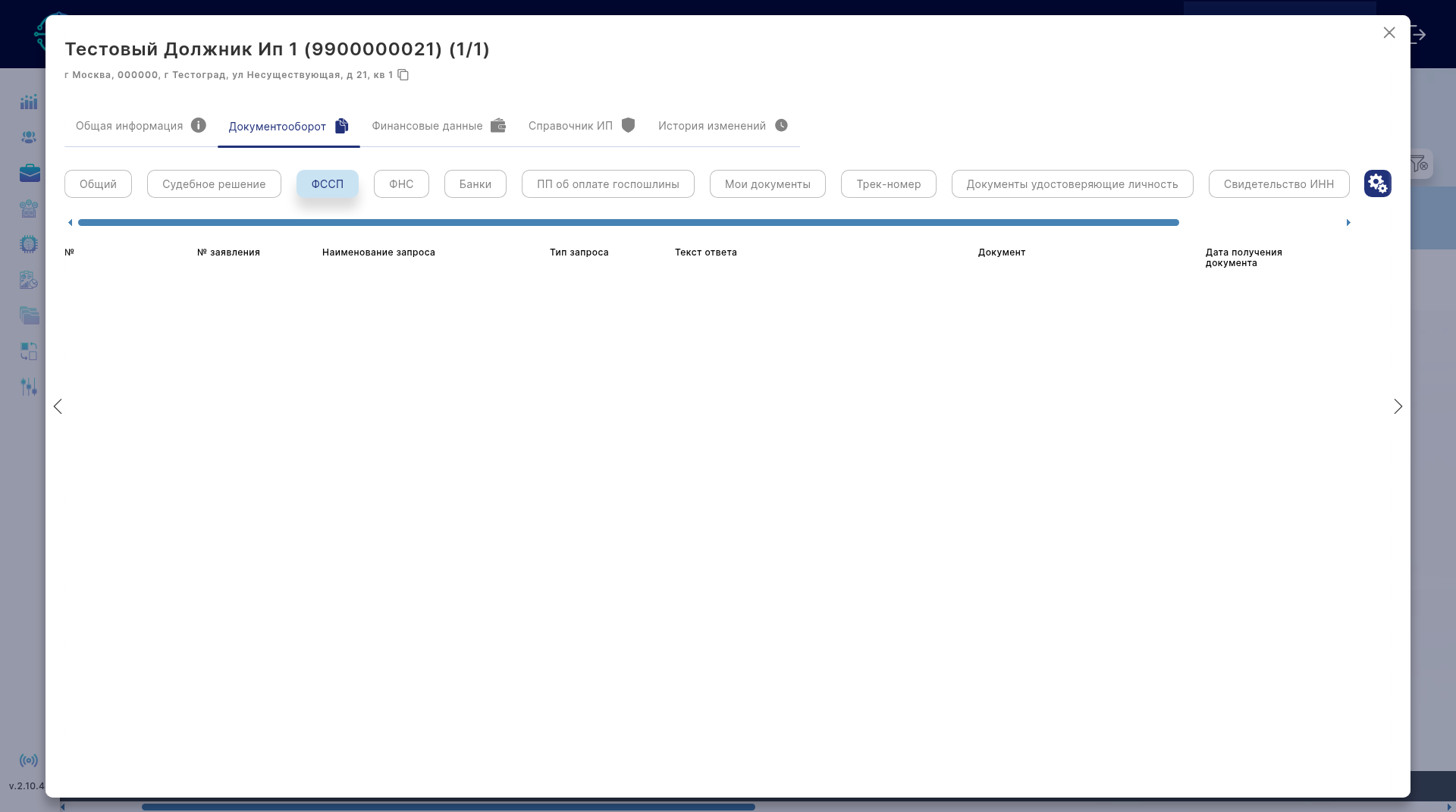
ОбщийК содержанию

Раздел содержит документы по должнику, которые формируются системой или уже сформированы.
В разделе представлены следующие поля: (Рис.1)

  • Номер – порядковый номер документа в Системе

  • Документ — наименование сформированного файла

  • Дата формирования документа — дата и время формирования документа

  • Статус — системный статус формирования документа

image

Рис.1 Раздел “Общий”

Судебное решениеК содержанию

Раздел содержит определения о возвратах, технических отказах, отменах судебных приказов и исполнительных листов, по которым вынесены решения, статус оплаты пошлины. Система учитывает загрузку по собственникам и дольщикам. По каждому дольщику подгружается отдельное судебное решение.
В разделе представлены следующие поля: (Рис.1)

  • Номер – порядковый номер документа в системе

  • Статус – статус судебного решения (вступило в силу, отмена решения, возвращено, вынесен судебный приказ, технический отказ)

  • Период задолженности – период по которому была подача заявления в ФССП

  • Документ – наименование загруженного файла

  • ФИО – ФИО должника

  • Сумма задолженности – сумма задолженности без учета пени и пошлины

  • Пени – пени за весь период задолженности

  • Пошлина – пошлина для подачи в ФССП

  • Общая задолженность – задолженность, включающая в себя пени и пошлину

  • № дела – номер судебного дела

  • Дата вынесения – дата вынесения судебного решения

image

Рис.1

Документы в Систему могут быть загружены несколькими способами:

  • Автоматическая загрузка

При выборе этого типа загрузки возможно загружать несколько судебных приказов одновременно. Нейронная сеть распознает и извлекает данные из загруженного документа и загружает в раздел «Судебное решение». При загрузке через нейронную сеть система сопоставляет данные по должнику и сравнивает с ФИО номер судебного приказа. Если данные совпадают, происходит загрузка в карточку должника.
Автоматическая загрузка происходит через раздел Обмен данными В разделе нужно выбрать «Загрузка данных» — «Судебный приказ», затем выбрать тип производства –Исполнительное производство, нажать на«+», добавить один или несколько файлов с локального компьютера, нажать на кнопку«Загрузить» (Рис.2) и (Рис.3)

image

Рис.2

image

Рис.3

После загрузки система выдает отчет, в котором указывает какие судебные приказа или исполнительные листы были загружены, какие нет с указанием причины по которой судебный приказ не загрузился (Рис.4)

image

Рис.4

Более подробно об автоматической документов и выборе дополнительных параметров рассказано в Разделе Обмен данными Общей Инструкции.

  • Ручная загрузка

При выборе этого типа загрузки также возможно работать с несколькими документами одновременно.
В разделе «Документооборот» — «Судебное решение» в правом верхнем углу нажимаем на кнопку«Загрузить» (Рис.5)

image

Рис.5 Загрузка документов

После нажатия кнопки открывается окно для ввода данных (Рис.6)

image

Рис.6 Данные, необходимые для загрузки

Чтобы загрузить судебное решение, необходимо ввести следующие данные:

  • Файл – при нажатии на кнопку «Выбрать файл» выбираем документ на вашем компьютере. Данное поле являетсяобязательным для выбора.

  • Статус – из выпадающего списка выбираем статус судебного решения (Рис.7)

image

Рис.7

  • Название суда – наименование судебного участка, вынесшего судебный приказ или исполнительный лист

  • Дата судебного решения — при нажатии на поле ввода открывается календарь с выбором даты вынесения судебного решения

  • № судебного решения

  • ФИО должника

  • Адрес – адрес регистрации, в случае определения о возврате в связи с другой подсудности по другому адресу регистрации должника

  • Место рождения

  • Дата рождения — при нажатии на поле ввода открывается календарь с выбором даты вынесения судебного решения

  • Сумма долга

  • Пени

  • Пошлина

  • Паспортные данные

  • СНИЛС

  • Номер Лицевого счета

  • Начало периода задолженности — при нажатии на поле ввода открывается календарь с выбором даты начала задолженности

  • Окончание периода задолженности — при нажатии на поле ввода открывается календарь с выбором даты окончания задолженности

После заполнения всех полей, нажимаем «Подтвердить».
Загруженные данные отобразятся в списке документов.
Загруженное судебное решение можно отредактировать, воспользовавшись кнопкой «Карандаш», расположенной с правой стороны экрана (Рис.8)

image

Рис.8

Поля для редактирования такие же, как при загрузке судебного решения (Рис.9)

image

Рис.9

По окончании редактирования нужно нажать кнопку «Подтвердить».

ФССПК содержанию

Раздел содержит документы с данными по запросам и ответам от Федеральной службы судебных приставов (ФССП).
В разделе представлены следующие поля: (Рис.1)

  • Номер – порядковый номер документа в системе

  • Номер заявления – порядковый номер заявления в системе ФССП

  • Наименование запроса – название направленного запроса в ФССП

  • Тип запроса – название типа: запрос и ответ

  • Текст ответа – текст полученного из ФССП ответа

  • Документ – наименование загруженного файла

  • Дата получения документа – дата и время загрузки документа

image

Рис.1

Загрузка документов происходит автоматически через канал интеграции с ЕПГУ или СМЭВ (резервный канал интеграции). Для интеграции необходима учетная запись на Госуслугах. При направлении запроса и получения ответа нейронная сеть распознает и извлекает данные из загруженного документа и проставляет статус по должнику на основании ответа.

ФНСК содержанию

Раздел содержит документы с данными по запросам и ответам от Федеральной службы судебных приставов (ФССП).
В разделе представлены следующие поля: (Рис.1)

  • Номер – порядковый номер документа в системе

  • Номер заявления – порядковый номер заявления в системе ФССП

  • Наименование запроса – название направленного запроса в ФССП

  • Тип запроса – название типа: запрос и ответ

  • Текст ответа – текст полученного из ФССП ответа

  • Документ – наименование загруженного файла

  • Дата получения документа – дата и время загрузки документа

image

Рис.1

Загрузка документов происходит автоматически через канал интеграции с ЕПГУ или СМЭВ (резервный канал интеграции). Для интеграции необходима учетная запись на Госуслугах. При направлении запроса и получения ответа нейронная сеть распознает и извлекает данные из загруженного документа и проставляет статус по должнику на основании ответа.

БанкиК содержанию

Раздел содержит документы с данными по запросам и ответам от Банков.
В разделе представлены следующие поля: (Рис.1)

  • Номер – порядковый номер документа в системе

  • Номер запроса – порядковый номер заявления в системе Банка

  • Дата запроса – дата направленного в Банк запроса

  • Дата ответа – дата полученного из Банк ответа

  • Статус – стадии обработки запроса в банке

  • История статусов – история статусов обработки документа

  • Название банка — наименование банка, в который был направлен запрос на арест и взыскания задолженности

image

Рис.1

Загрузка документов происходит автоматически. При получении ответа нейронная сеть распознает и извлекает данные и проставляет статус по должнику на основании ответа от банка.

ПП об оплате госпошлиныК содержанию

Раздел содержит документы платежных поручений, по которым были оплачены пошлины. Система учитывает загрузку по собственникам и дольщикам. По каждому дольщику подгружается отдельное платежное поручение.
В разделе представлены следующие поля: (Рис.1)

  • Номер – порядковый номер документа в Системе

  • Статус – статус оплаты пошлины

  • Документ – наименование загруженного файла

  • Номер оплаты – номер платежного поручения

  • Дата оплаты – дата оплаты пошлины в платежном поручении

  • ФИО жильца – если в назначении платежа указывалось ФИО жильца, то система подгрузит данные с указанием ФИО

  • ФИО собственника – если в назначении платежа указывалось ФИО должника-собственника, то система подгрузит данные с указанием ФИО

  • Сумма пошлины – сумма оплаченной пошлины

image

Рис.1

Документы в Систему могут быть загружены несколькими способами:

  • Автоматическая загрузка

При выборе этого типа загрузки возможно загружать несколько документов ПП одновременно. Нейронная сеть распознает и извлекает данные из загруженного документа и загружает в раздел «ПП об оплате госпошлины» извлеченные данные. При загрузке через нейронную сеть система сопоставляет данные по должнику, у которого статус«Пошлина ожидает оплаты» и сравнивает с ФИО, реквизитами оплаты, суммой пошлины, реестр которой был сформирован системой для оплаты бухгалтерией. Если данные совпадают, происходит загрузка в карточку должника. Система указывает по какому дольщику была оплачена пошлина. Данный выбор необходим, чтобы система понимала к какому должнику относится платежное поручение, если подача происходит по дольщикам. Автоматическая загрузка происходит через раздел Обмен данными
В разделе нужно выбрать «Загрузка данных» — «Платежное поручение», затем нажать на«+», добавить один или несколько файлов с локального компьютера, нажать на кнопку«Загрузить» (Рис.2)

image

Рис.2 Автоматическая загрузка

После загрузки система выдает отчет, в котором указывает какие ПП были загружены, какие нет с указанием причины по которой не загрузились (Рис.3)

image

Рис.3

Более подробно об автоматической загрузке ПП и выборе дополнительных параметров рассказано в Разделе Обмен данными Общей Инструкции.

  • Полуавтоматическая загрузка

При выборе этого типа загрузки также возможно работать с несколькими ПП одновременно.
В разделе «Документооборот» — «ПП об оплате госпошлины» в правом верхнем углу нажимаем на кнопку«Загрузить документы» (Рис.4)

image

Рис.4 Загрузка документов

После нажатия кнопки открывается окно для ввода данных (Рис.5)

image

Рис.5 Данные, необходимые для загрузки ПП

Чтобы загрузить ПП, необходимо ввести следующие данные:

  • Номер документа — номер платежного поручения

  • Сумма документа — указывается сумма оплаченной пошлины

  • Дата документа — дата оплаты пошлины в платежном поручении. При нажатии на поле ввода открывается календарь с выбором даты оплаты

  • Документ – загружается файл платежного поручения. При нажатии на кнопку «Выбрать файл» выбираем документ на вашем компьютере. Данное поле является обязательным для выбора.

  • ОКТМО

  • ИНН получателя

  • КПП получателя

  • Выбор собственника — выбираем собственника, по которому оплачена пошлина. При нажатии на поле ввода открывается выбор необходимого собственника. Данный выбор необходим, чтобы система понимала к какому должнику относится платежное поручение, если подача происходит по дольщикам.

  • Выбор жильца – выбираем жителя, по которому оплачена пошлина. При нажатии на поле ввода открывается выбор необходимого жильца. Данный выбор необходим, чтобы система понимала к какому должнику относится платежное поручение, если подача происходит по дольщикам

  • Статус — при загрузке система учитывает загруженную пошлину, доплаченную пошлину и статус по возврату пошлины

  • Требуется возврат пошлины — возврат оплаченной пошлины через подачу ходатайства.

После заполнения всех полей, нажимаем «Подтвердить».

Загруженный документ отобразится в списке документов. (Рис.6)

image

Рис.6 Загруженный документ

Документы загружены в Систему, но не распознаны. Чтобы их распознать, закрываем карточку должника, переходим на общий экран с должниками. В панели быстрых кнопок, находим кнопку «Распознать загруженные документы», выбираем должника, которому загрузили ПП из списка, нажимаем на кнопку. (Рис.7)

image

Рис.7

Выбираем тип документа «Платежное поручение». (Рис.8)

image

Рис.8

Далее система автоматически распознает и заполнит реквизиты платежного поручения.

Мои документыК содержанию

Раздел предназначен для загрузки различных видов документов, которые не предусмотрены системой или являются не типовыми индивидуальными документами должника.
В разделе представлены следующие поля: (Рис.1)

  • Номер – номер документа в Системе

  • Документ – наименование загруженного файла

image

Рис.1

Документы в Систему могут быть загружены вручную

  • Ручная загрузка

При выборе этого типа загрузки в разделе «Документооборот» — «Мои документы» в правом верхнем углу нажимаем на кнопку«Загрузить документы» (Рис.2)

image

Рис.2

При нажатии выбираем документ на вашем компьютере.
Загруженный документ отобразится в списке документов.

Трек-номерК содержанию

Раздел предназначен для загрузки и хранения данных и статусов по отправленным документам должника через «Почту России» электронно-заказным письмом. Должникам-дольщикам и должникам, имеющим совместную собственность инициируются отдельные отправки электронно-заказных писем (сверка системой происходит по ФИО должника).
В разделе представлены следующие поля: (Рис.1)

  • Номер – номер документа в Системе

  • Документ – наименование загруженного файла

  • Документ Ф103 — это реестр, в котором перечисляется партия почтовых отправлений, пересылаемых одним физическим или юридическим лицом. Главная функция формы 103 — создание адресных меток, сопроводительных бумаг. Каждый элемент получает персональный трекинговый идентификатор, что упрощает дальнейшее отслеживание.

  • Адресат — ФИО, почтовый адрес получателя письма

  • Номер –трек номер для отслеживания отправленного письма

  • Этап отправки – статус этапа отправки заказного письма

  • Тип отправления – электронно-заказное или бумажное. При наличии у должника подключенной госпочты отправление направляется в электронным виде, если госпочта не подключена письмо уходит в гибридный центр Почта России, распечатывается и направляется в бумажном виде

  • Датаформирования – дата и время отправки заказного письма с учетом регистрации в системе Почта России

  • Статус – статус доставки заказного письма

  • Место

  • Вес – при отсутствии подключенной госпочты и отправки бумажным заказным письмом, указывается его вес

image

Рис.1

Документы в Систему могут быть загружены несколькими способами:

  • Автоматическая загрузка

При отправке заказного письма система автоматически загружает трек-номер и проставляет все статусы, забирая данные от почты России.

Система извлекает данные из загруженного документа, сопоставляет данные по должнику и сравнивает с ФИО трек-номер. Если данные совпадают, происходит загрузка в карточку должника. Автоматическая загрузка происходит через раздел Обмен данными В разделе нужно выбрать «Загрузка данных» — «Трек-номер», затем выбрать тип производства –Исполнительное производство (Рис.2), нажать на«+», добавить один или несколько файлов с локального компьютера, нажать на кнопку«Загрузить» (Рис.3) Важно понимать, что название файла должно быть «Трек-номер», в противном случае загрузка не произойдет.

image

Рис.2

image

Рис.3

После загрузки система выдает отчет, в котором указывает какие данные были загружены, какие нет с указанием причины по которой трек-номер не загрузился (Рис.4)

image

Рис.4

Более подробно об автоматической документов и выборе дополнительных параметров рассказано в Разделе Обмен данными Общей инструкции

  • Ручная загрузка

При выборе этого типа загрузки в разделе «Документооборот» — «Трек-номер» в правом верхнем углу нажимаем на кнопку«+ Трек-номер» (Рис.5)

image

Рис.5

После нажатия кнопки открывается окно для ввода данных (Рис.6)

image

Рис.6

Чтобы загрузить трек-номер, необходимо ввести следующие данные:

  • Трек-номер – ввод только цифровых значений

  • Вес – только для бумажных писем (не обязательный параметр)

  • Адресат –ФИО, почтовый адрес получателя письма

  • Файл – при нажатии на кнопку «Выбрать файл» выбираем документ на вашем компьютере. Данное поле является обязательным.

  • Файл Ф103 — при нажатии на кнопку «Выбрать файл» выбираем заполненный документ Ф103 на вашем компьютере. Данное поле является обязательным.

После заполнения всех полей, нажимаем «Подтвердить».
Загруженные данные отобразятся в списке документов.
Загруженные данные можно отредактировать, воспользовавшись кнопкой «Карандаш», расположенной с правой стороны экрана (Рис.7)

image

Рис.7

Поля для редактирования такие же, как при загрузке трек-номера (Рис.8)

image

Рис.8

По окончании редактирования нужно нажать кнопку «Подтвердить».
При необходимости, загруженные трек-номера можно удалить, скачать, просмотреть подробную информацию, воспользовавшись иконками, расположенными справа напротив каждого трек-номера в списке (Рис.9)

image

Рис.9

Документы, удостоверяющие личностьК содержанию

Раздел содержит личные документы должника, удостоверяющие личность.
В разделе представлены следующие поля: (Рис.1)

  • Номер – номер документа в Системе

  • Документ – наименование загруженного файла

  • Дата и время изменения – дата и время последнего изменения документов

  • Дата и время синхронизации – дата и время последней синхронизации системой

image

Рис.1

Документы в Систему могут быть загружены вручную:

  • Ручная загрузка

При выборе этого типа загрузки в правом верхнем углу нажимаем на кнопку «Загрузить документы» (Рис.2)

image

Рис.2

При нажатии выбираем документ на вашем компьютере.
Загруженный документ отобразится в списке документов.

Свидетельство ИННК содержанию

Раздел содержит личные документы должника, в данном случае Свидетельство ИНН.
В разделе представлены следующие поля: (Рис.1)

  • Номер – номер документа в Системе

  • Документ – наименование загруженного файла

  • Дата и время изменения – дата и время последнего изменения документов

  • Дата и время синхронизации – дата и время последней синхронизации системой

image

Рис.1

Документы в Систему могут быть загружены вручную:

  • Ручная загрузка

При выборе этого типа загрузки в правом верхнем углу нажимаем на кнопку «Загрузить документы» (Рис.2)

image

Рис.2

При нажатии выбираем документ на вашем компьютере.
Загруженный документ отобразится в списке документов.

Свидетельство о рожденииК содержанию

Раздел содержит личные документы должника, в данном случае Свидетельство о рождении.
В разделе представлены следующие поля: (Рис.1)

  • Номер – номер документа в Системе

  • Документ – наименование загруженного файла

  • Дата и время изменения – дата и время последнего изменения документов

  • Дата и время синхронизации – дата и время последней синхронизации системой

image

Рис.1

Документы в Систему могут быть загружены вручную:

  • Ручная загрузка

При выборе этого типа загрузки в правом верхнем углу нажимаем на кнопку «Загрузить документы» (Рис.2)

image

Рис.2

При нажатии выбираем документ на вашем компьютере.
Загруженный документ отобразится в списке документов.

Финансовые данныеК содержанию

Раздел содержит финансовые данные по начислениям, оплатам, задолженностям должника.
Финансовые данные загружаются в систему следующими способами:

  • Автоматическая загрузка

Загрузка данных происходит с помощью интеграции. Передача и обновление данных происходит в онлайн режиме.

  • Ручная загрузка

При выборе этого типа загрузки нужно загрузить файл реестра должников.
Загрузка данных должника происходит с помощью модуля Обмен данными. Модуль находится в главном меню Системы. (Рис.1)

image

Рис.1 Модуль “Обмен данными”

Для загрузки данных должников нужно сформировать реестр должников (табличная форма, формат .xls, .xslx). Подробно функция загрузки данных должника описана в Разделе «Обмен данными» Общей Инструкции.
Пример реестра должников
В файловом реестре обязательно должны присутствовать идентификаторы:

  • Номер судебного приказа / Исполнительного листа

  • ИНН или ОГРН организации (для ЮЛ)

При загрузке и обновлении финансовые данные пересчитываются автоматически. Расчеты пени и пошлины пересчитываются ежедневно в 0:30 по Москве.
В верхней части окна закреплена строка общей информации по задолженностям (Рис.2):

  • Оплачено – общая сумма оплаты

  • Задолженность – общая сумма задолженности

  • Пеня – сумма пени

  • Пошлина – сумма пошлины

  • Задолж. актуальная — задолженность, за вычетом оплаченной суммы.

image

Рис.2

Данные по разделам динамически меняются в зависимости от выбранного договора и типа слуги (в случае начислений по разным услугам). В правом верхнем углу
окна есть фильтр выбора договора и услуг с указанием наименования услуги, по которой были загружены финансовые данные. (Рис.3)

image

Рис.3

На скриншоте цифрой «1» отмечен фильтр выбора договора, цифрой «2» — выбор типа услуги («все услуги»)

В разделе содержатся следующие типы финансовых данных: (Рис.4)
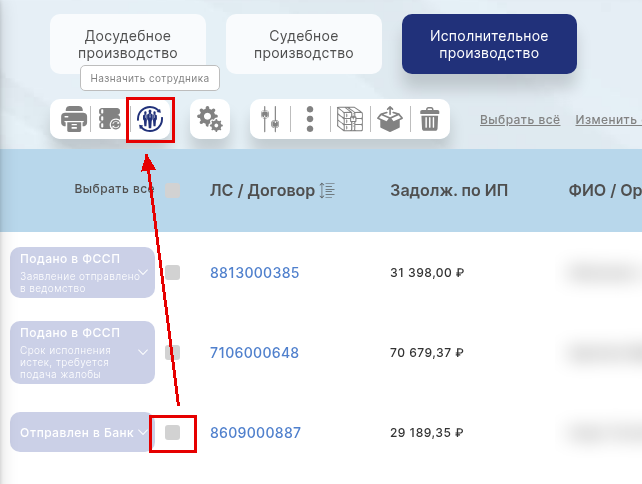
Вкладки «Источник дохода» и«Период просуживания» (в исполнительном производстве также«Пошлина») по умолчанию скрыты. Они включаются шестерёнкой настройки отображения типов данных в правом верхнем углу раздела «Финансовые данные». По умолчанию видны: в досудебном и судебном производстве — Начислено, Задолженность, Оплачено, Перерасчет, Пеня; в исполнительном — Задолженность, Оплачено, Пеня. В строке итогов официальные подписи:«Задолж. актуальная» и«Задолж. по плану». Справа также есть фильтр«Все услуги» и выбор договора.

image

Рис.4

Колонки задолженности и настройка видимости

В подразделе «Задолженность» колонки периода и суммы называются «Начало просрочки»,«Конец просрочки» и«Задолженность».

Видимость блоков финансовых данных настраивается шестерёнкой: отметьте типы данных, которые нужно показывать. По умолчанию выводится сокращённый набор; остальные блоки можно включить самостоятельно.

В персональных данных поле вида учёта регистрации называется «Вид регистрации».

ЗадолженностьК содержанию

Выводятся данные по задолженности. Подраздел состоит из следующих данных: (Рис.1)

  • Начало просрочки – отчетный период, с которого образовалась задолженность

  • Конец просрочки — отчетный период, по которому задолженность не была погашена

  • Задолженность – сумма задолженности по каждому отчетному периоду (месяц)

image

Рис.1

ОплаченоК содержанию

Выводятся данные по оплатам должника по отчетному периоду. Подраздел состоит из следующих данных: (Рис.1)

  • Месяц оплаты – отчетный период, по которому было произведена оплата

  • Все услуги – сумма оплаты по ИП за отчётный период

image

Рис.1

Данные оплаты можно редактировать.
Чтобы добавить данные об оплате нужно нажать кнопку «Добавить данные», расположенную в правой части экрана. (Рис.2)

image

Рис.2

Откроется окно ввода данных (Рис.3)
Выбираем дату оплаты (при нажатии откроется календарь для выбора даты), вводим сумму оплаты. По окончании ввода, нажимаем «Подтвердить».

image

Рис.3

Чтобы удалить данные, нужно нажать на иконку «Х», расположенную справа от каждой строки с данными оплаты. (Рис.4)

image

Рис.4

Откроется окно подтверждения удаления данных (Рис.5)

image

Рис.5

ПеняК содержанию

Загружаются данные по расчетам неустойки за образовавшеюся задолженность по отчетным периодам после вынесения судебного приказа или исполнительного листа.
Система рассчитывает пени согласно следующим правовым документам:

  • Постановление Правительства РФ от 06.05.2011 №354

  • Статья 395 ГК РФ. Ответственность за неисполнение денежного обязательства

  • Статья 154 ЖК РФ. Структура платы за жилое помещение и коммунальные услуги

  • Статья 155 ЖК РФ. Внесение платы за жилое помещение и коммунальные услуги

Мораториям:

  • Мораторий начисления пени за коммунальные услуги (срок действия 02.04.2020 – 01.01.2021 гг)

  • Мораторий начисления пени за банкротство (срок действия 06.04.2020 – 07.01.2021 гг)

  • Мораторий начисления пени за просрочку уплаты налога (срок действия 06.04.2020 – 31.12.2023 гг)

  • Мораторий начисления пени за несвоевременное и (или) неполное внесение платы за жилое помещение и коммунальные услуги, взносов на капремонт (начисляются и уплачиваются исходя из ключевой ставки Банка России, действовавшей на 27 февраля 2022 г.) – (срок действия 28.02.2022 – 01.01.2023 гг)

Ставки ЦБ РФ

  • Ставка рефинансирования приравнена к ключевой ставке ЦБ РФ, которую финансовый регулятор пересматривает не реже 1 раза в квартал.

Расчет процентной ставки расчета пени возможен по:

  • По периодам действия ставки рефинансирования

  • На день частичной оплаты

  • На день подачи в суд (сегодня)

  • По фиксированному проценту договорной неустойки

Подраздел состоит из следующих данных: (Рис.1)

  • Начало просрочки – дата периода начала начислений пени по задолженности

  • Пеня – сумма неустойки по отчетному периоду сформировавшейся задолженности

image

Рис.1

ПошлинаК содержанию

Загружаются данные по расчетам пошлины после вынесения судебного решения или исполнительного листа. Подраздел состоит из следующих данных (Рис.1):

  • Дата – дата оплаты пошлины

  • Пошлина – сумма пошлины

image

Рис.1

Источник доходаК содержанию

Эта вкладка по умолчанию скрыта. Чтобы её открыть, в карточке должника в разделе «Финансовые данные» нажмите шестерёнку настройки отображения типов данных и включите соответствующий ползунок.

Указывается информация по источникам дохода должника.
Для добавления данных об источниках дохода нужно воспользоваться кнопкой «Добавить», расположенной в правой части экрана. (Рис.1)

image

Рис.1

Откроется окно добавления источника дохода. (Рис.2)

image

Рис.2

Нужно заполнить следующие поля:

  • Название – наименование компании

  • Юр. лицо / ИП – выбрать из выпадающего списка тип компании

  • ИНН – ИНН компании

  • Юридический адрес – ввести юридический адрес компании

  • Фактический адрес – ввести фактический адрес компании

  • Генеральный директор – поставить «галочку», если должник является генеральным директором компании

  • Учредитель — поставить «галочку», если должник является учредителем компании

По окончании ввода данных нажать кнопку «Подтвердить».
После проверки системой данные будут отображены в разделе.

Период просуживанияК содержанию

Эта вкладка по умолчанию скрыта. Чтобы её открыть, в карточке должника в разделе «Финансовые данные» нажмите шестерёнку«Настройка отображения типов данных» и включите пункт«7. Период просуживания». Подробнее — в статье «Финансовые данные».

На вкладке выводятся строки «Период просуживания»,«Период расчета пени» и«Период оплаты». Если у пользователя есть право редактирования, периоды можно изменить прямо на вкладке.

Справочники ИПК содержанию

Раздел содержит данные по статусам возбужденных и оконченных исполнительных производств должника в ФССП, запросам и полученным ответам от ФНС, запросам в банки. (Рис.1)
Информация поступает в онлайн режиме по каналам интеграции.

image

Рис.1

Что нового в справочнике ИП

Карточка должника → Справочник ИП → Данные с ФССП

Рис.2 Вкладка «Справочник ИП» и её подвкладки: «Данные с ФССП», «Обращения в ФССП», «Обращения в Прокуратуру», «Банковские счета», «ФНС» (персональные данные скрыты)

Все возбуждённые ИП по должнику, с разделением на группы. У одного должника бывают ИП по разным видам задолженности: ЖКХ, кредиты, налоги, штрафы. В справочнике ИП можно переключаться между делом по умолчанию (ИП по судебному решению, по которому выполнялся поиск) и всеми ИП, найденными по должнику (поиск по ФИО и дате рождения). Чтобы посмотреть: откройте карточку должника →«Справочник ИП» →«Данные с ФССП» → выберите режим отображения «все ИП».Редактирование данных ИП. Суммы долга, номер дела и номер ИП можно исправить вручную, как в судебном производстве:
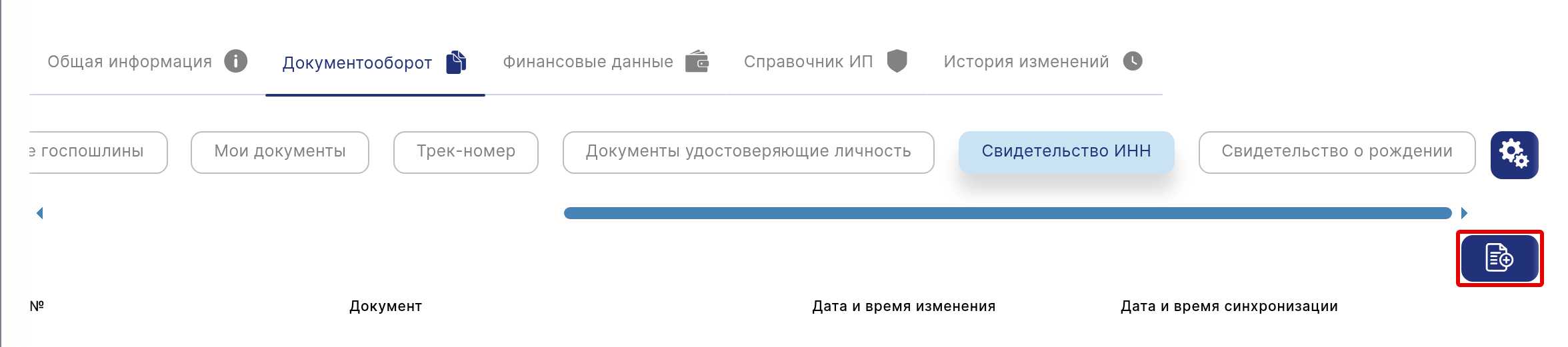
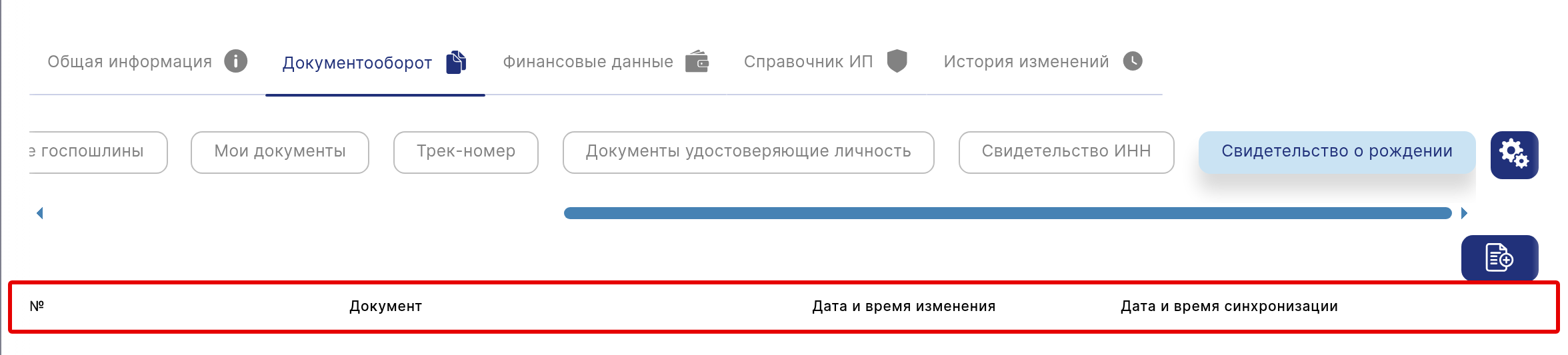
1. Откройте карточку должника → «Справочник ИП» →«Данные с ФССП».
2. Нажмите на нужное дело.
3. Нажмите кнопку редактирования («карандаш»).
4. Измените суммы, № дела или № ИП и нажмите «Сохранить».Мониторинг задолженности по ИП для всех производств (v2.9.43). Остаток задолженности по ИП отслеживается автоматически не только в исполнительном, но и в досудебном и судебном производстве. Данные из ФССП обновляются автоматически (см. Данные из ФССП).Название судебного участка из судебного производства (v2.9.31). При переносе должника из судебного производства в исполнительное название судебного участка переносится автоматически — заново вводить его не нужно.

Обращения в Прокуратуру

Жалобы на действия (бездействие) судебного пристава подаются в прокуратуру через Госуслуги. История обращений ведётся на подвкладке «Обращения в Прокуратуру» справочника ИП. Статусы обращения: «Отправлено в прокуратуру», «Заявление зарегистрировано на портале», «Заявление получено прокуратурой», «Промежуточные результаты по заявлению», «Перенаправлено в иные органы», «Услуга оказана», «Отказано в предоставлении услуги», «Ошибка отправки заявления в прокуратуру». Для обращений в ФССП статусы аналогичные («Отправлено в ФССП», «Заявление получено ФССП» и т. д.). По этим статусам можно отбирать должников в мультифильтре. Для подачи нужна авторизация сотрудника на Госуслугах.

Список исполнительных производств с Госуслуг

В разделе «Электронный документооборот» →«ФССП», в подразделе реестра ИП, можно запросить у Госуслуг список исполнительных производств организации: кнопка«Запросить список ИП», флажок«Только открытые ИП» ограничивает список действующими производствами. Для запроса у сотрудника на Госуслугах должны быть полномочия на услугу «Предоставление информации о наличии исполнительного производства (онлайн)».

Данные из ФССПК содержанию

В этом разделе отображается информация по статусам возбужденных и оконченных Исполнительных производств. Система получает статус по исполнительному производству онлайн от ФССП по каналу интеграции через официальный сайт ФССП.
Автоматические обновления происходят один раз в четыре дня.
В систему загружаются следующие данные:

  • Номер – порядковый номер в системе
  • КИД – код исполнительного производства во внешней учётной системе организации. Заполняется автоматически, если организация передаёт данные об исполнительных производствах в ЮРРОБОТ по интеграции; по этому коду система сопоставляет ИП при обновлении. Если такой интеграции нет, поле остаётся пустым.

  • Номер договора – системный номер договора. Рядом с номером есть иконка ы форме «глаза», кликнув на которую можно просмотреть сведения по исполнительному листу. (Рис.1)

image

Рис.1

Сведения включают в себя:

  • Ссылку на исполнительный документ

  • Статус выдачи ИЛ

  • Дата выдачи и дата получения ИЛ

  • Реквизиты ИЛ – реквизиты исполнительного листа

  • Ответственные на стадии производства

  • Сумма исполнительного долга (включает в себя сумму основного долга, сумму санкций, госпошлину, судебные расходы и пр)

  • Взыскано ИП – сумма, которая уже взыскана в ИП

  • Не полученный остаток ИП – остаток средств, который должник должен внести.

  • Сведения о предъявлении ИЛ (включают в себя дату направления ИЛ, дату возбуждения ИП, номер ИП, лицо-исполнитель, ФИО судебного пристава)

  • Информация по ИП – пояснение о деталях ИП в свободной форме.

  • Дата завершения ИП

  • Дата окончания ИП

  • Дата АНВ

  • Основание окончания ИП

  • Препятствие в исполнении.

Карточку сведений по ИЛ можно редактировать, нажав на иконку в виде «карандаша» в правом верхнем углу карточки. После нажатия осуществляется переход в режим редактирования (Рис.2)

image

Рис.2

Отредактировать можно следующие поля:

  • Дата выдачи исполнительного документа (дата выбирается из календаря)

  • Реквизиты ИЛ – реквизиты исполнительного листа

  • Выбрать лицо-исполнителя (ФССП, Банк, Казначейство, РЦПО, иное)

  • Информация по ИП (можно добавить дополнительную информацию по ИП в свободной форме)

  • Дата завершения ИП (дата выбирается из календаря)

  • Основание окончания ИП (можно добавить информацию в свободной форме)

  • Препятствие в исполнении – можно выбрать из выпадающего списка причину, мешающую ИП – банкротство (РТК и текущее, только реестровое, только текущее), ликвидация, мировое соглашение, срок исполнения которого не наступил, мораторий. (Рис.3)

image

Рис.3

После редактирования полей нажать на кнопку «Сохранить».

  • Тип запроса — тип документа или запроса, по которому была подача в ФССП: заявление, ходатайства, жалобы и тому подобные запросы

  • Номер заявления — порядковый номер заявления о возбуждении ИП, зарегистрированный в системе ФССП

  • Статус – данные по делу с отображением статуса, по запросам в ФССП

  • Номер ИП – номер исполнительного производства, зарегистрированный судебным приставом

  • Дата возбуждения ИП – дата возбуждения исполнительного производства

  • Дата отправки в ФССП – дата отправки документов в ФССП. Поле можно отредактировать вручную в режиме редактирования строки, если дата не пришла из ФССП (например, исполнительный лист направил в ФССП сам суд). Эта дата подставляется в заявления, где указывается дата направления исполнительного документа на исполнение

  • Номер судебного дела – номер судебного приказа или исполнительного листа вынесенный судом, на основании которого возбуждается исполнительное производство. При переносе должника из судебного производства в исполнительное производство, номер судебного дела будет перенесен автоматически

  • Номер ИЛ – номер исполнительного листа

  • Дата ИЛ – дата исполнительного листа

  • Дата судебного дела – дата, когда судебное решение вступило в законную силу

  • ФИО судьи – ФИО судьи, вынесшего судебное решение

  • Судебный участок – наименование судебного участка, вынесшего судебное решение. При переносе должника из судебного производства в исполнительное производство, наименование судебного участка будет перенесено автоматически

  • Дата окончания / прекращения ИП – дата, когда ИП производство по должнику прекращено

  • Основания прекращения ИП – основание прекращения ИП производства по должнику. Указывается статья, на основании которой прекращено ИП производство

  • Описание основания прекращения ИП – развернутое описание на основании чего ИП производство прекращено

  • Сумма задолженности на сайте ФССП

  • Сумма задолженности актуальная – остаток задолженности по ИП на основании вынесенного судебного приказа или исполнительного листа

  • ФССП – наименование участка ФССП

  • ФИО пристава – ФИО пристава, ведущего ИП

  • Телефонный номер пристава – контактные данные пристава, ведущего ИП

  • Тип задолженности – указывается категория дела, по которому осуществлена подача (О взыскании платы за жилую площадь и коммунальные платежи, тепло и электроэнергию, штраф ГИБДД или другие виды дел)

  • Период задолженности – период задолженности, по которому была подача заявления в ФССП

Новое в данных из ФССП

Поля вкладки «Данные с ФССП». Набор полей формируется по данным, которые пришли из ФССП. Основные поля:

  • Номер договора — номер лицевого счёта (ЛС);

  • Сумма задолженности на сайте ФССП — сумма по данным ФССП;

  • Сумма задолженности актуальная — текущая сумма по ИП;

  • ФССП — отделение, взятое из профиля должника.Извлечение данных из ответов ФССП (v2.9.30). Данные из ответов ФССП (номер ИП, суммы, даты, основание окончания) система извлекает автоматически и раскладывает по полям карточки ИП. Вручную переносить их не нужно.Статусы проверки ИП.

  • ИП не найдено — проверка прошла, но в ФССП нет исполнительных производств по должнику;

  • В очереди — должник стоит в очереди на проверку, проверка ещё не выполнялась. (Рис.4)

Справочник ИП → Данные с ФССП

Рис.4 Справочник ИП → Данные с ФССП

Все возбуждённые ИП по должнику

По должнику можно увидеть все возбуждённые исполнительные производства с разделением по группам (делам). Так не теряются параллельные ИП, если у должника несколько производств.

Добавление исполнительного производстваК содержанию

Добавление исполнительного производства

В системе есть возможность добавления исполнительного производства вручную. Для этого нужно нажать кнопку «Добавить ИП», расположенную в правой части экрана. (Рис.1)

image

Рис.1

Исполнительное производство можно добавить двумя способами – по номеру ИП и по номеру судебного решения: (Рис.2)

  • По номеру ИП — вводим номер ИП и нажимаем на кнопку«Подтвердить» или«Отменить», в случае отмены

  • По номеру судебного решения – вводим номер судебного решения. Нажимаем на кнопку«Подтвердить» или«Отменить», в случае отмены.

image

Рис.2

После добавления номера ИП или номера судебного решения есть возможность добавления наименования судебного участка, вынесшего решение. Наименование судебного участка вводится в произвольной форме.
Данные добавятся в карточку должника и по регламенту проверки обновят статус.

Реквизиты участка ФССПК содержанию

Реквизиты участка ФССП

Чтобы узнать реквизиты участка ФССП по адресу должника, нужно нажать на кнопку «Реквизиты участка ФССП», расположенную в правом верхнем углу справочника ИП (Рис.1)

image

Рис.1

При нажатии открывается информационное окно с реквизитами – наименование участка и адрес (Рис.2)

image

Рис.2

Подсудность по адресу и по адресу регистрации

В карточке должника исполнительного производства реквизиты участка (ФССП и ФНС) показываются отдельно по адресу ипо адресу регистрации. Рядом выводится дата и время последнего обновления этих сведений.

Выбор участка ФССП вручную

Если участок ФССП определился неверно или нужен договорной участок, нажмите «Выбрать участок ФССП». Выберите, по какому адресу определять участок:«По адресу проживания»,«По адресу регистрации» или«По договорной подсудности». Для договорной подсудности укажите регион и договорной участок. В окне выводятся «Имя службы», «ФИО старшего пристава», «Адрес пристава», «Факс», «Номер телефона» и «Дата и время обновления». Нажмите«Сохранить». Эти данные подставляются в документы для ФССП, в том числе в ходатайство о запросе идентификаторов должника.

Обращения в ФССПК содержанию

В этом разделе отображается история и статусы по направленным запросам и полученным ответам от ФССП. Система получает данные по направленным запросам в онлайн режиме по каналу интеграции с ЕПГУ или СМЭВ (резервный канал). Для интеграции необходима учетная запись на Госуслугах.
Данные из ФССП обновляются системой 1 раз в 4 дня.
В систему загружаются следующие данные: (Рис.1)

image

Рис.1

  • Номер – порядковый номер в системе

  • Номер договора – системный номер договора.

  • Номер ИП – номер исполнительного производства, зарегистрированный судебным приставом

  • Участок ФССП – наименование участка ФССП

  • Статус – данные по делу с отображением статуса, по запросам в ФССП

  • Дата запроса – дата запроса в ФССП

  • Способ обращения – способ, которым было направлено обращение (например ЕПГУ)

  • Номер заявления — порядковый номер заявления о возбуждении ИП, зарегистрированный в системе ФССП

  • Вид обращения – например подать ходатайство, наложить ограничение на выезд из России и пр. Для ходатайств после запятой указывается тип ходатайства, например «Подать ходатайство, Заявление об окончании исполнительного производства».

  • Шаблон обращения – стандартный шаблон обращения

  • Дата ответа – дата ответа ФССП на обращение

  • Текст ответа – текст ответа от ФССП

  • Дата контроля – дата, когда данные были обработаны оператором.

Новые ходатайства и запросы в ИП («Подать ходатайство»)

К действию «Подать ходатайство» привязаны новые типы документов:

  • Ходатайство об обновлении информации по должнику (ФЛ);

  • Ходатайство об обновлении информации по должнику (ЮЛ);

  • Ходатайство о проверке исполнения постановления об обращении взыскания на имущественные права должника;

  • Заявление о возобновлении ИП из-за неисполнения требований;

  • Ходатайство о принятии мер;

  • Запрос о ходе ИП;

  • Запрос по акту о невозможности взыскания (АоНВ).

Новые документы (v2.10.44). В исполнительном производстве добавлены:

  • Административное исковое заявление о признании незаконными действий (бездействия) судебного пристава-исполнителя — направляется в районный суд, в документ подставляются номер и дата ИП, ФИО пристава и наименование ОСП. Перед формированием проверьте, что у должника определён районный суд. Если наименование и реквизиты суда в заявлении пустые, выберите должников и выполните «Обновление данных по должнику» → «Стандартизация адреса и обновление подсудности», затем сформируйте заявление заново. Сформированное заявление сохраняется в карточке должника, раздел«Документооборот»;

  • Ходатайство об обращении взыскания на доходы и денежные средства должника;

  • Ходатайство о розыске должника;

  • Ходатайство о наложении ареста на имущество должника;

  • Заявление (ходатайство) об ознакомлении с материалами дела.

Отправка Почтой России (v2.10.44). Заявления и ходатайства в ФССП можно направить не только через Госуслуги, но и Почтой России. После отправки в обращении появляется трек-номер почтового отправления.

Как отправить:
1. Выберите должников в списке исполнительного производства.
2. Нажмите «Подать ходатайство» и выберите нужный тип документа.
3. Подпишите и отправьте документ.

Результат: отправленное обращение появится в карточке должника на вкладке «Справочник ИП → Обращения в ФССП». (Рис.2)

Справочник ИП → Обращения в ФССП

Рис.2 Справочник ИП → Обращения в ФССП

Отображение полного названия ходатайства

После направления ходатайства или дополнительного запроса в ФССП в карточке обращения / истории отображается полное наименование выбранного типа документа (например, «Заявление об окончании исполнительного производства»), а не только общая метка «ходатайство». Так видно, какой именно документ был отправлен.

Подать ходатайство из ИП

В исполнительном производстве доступно действие «Подать ходатайство»: выберите тип ходатайства и направьте его в суд / ФССП из карточки должника. Типы настраиваются в конструкторе документов и списке документов для печати.

Банковские счетаК содержанию

В этом разделе отображаются банковские счета должника, суммы остатков по счетам.
Система получает данные от ФНС по направленным запросам о счетах должника в онлайн режиме через канал интеграции с ФНС.
Информация о банковских счетах нужна для направления запроса в банк о взыскании и аресте счетов должника. (Рис.1)

image

Рис.1

В систему загружаются следующие данные:

  • Номер — порядковый номер направленного заявления

  • Наименование кредитной организации – наименование банка

  • ИНН – ИНН банка

  • БИК – БИК банка

  • Адрес банка

  • Номер счета – номер счета должника

  • Дата открытия счета

  • Вид счета

  • Сумма остатка на счету – остаток ДС должника по данному счету

ФНСК содержанию

В этом разделе отображается история и статусы по направленным запросам и полученным ответам от ФНС. Система получает данные по направленным запросам в онлайн режиме (Рис.1)

image

Рис.1

В систему загружаются следующие данные:

  • Номер — порядковый номер в системе

  • Файл – наименование файла направленного в ФНС

  • № ИФНС – номер ИФНС

  • № обращения – номер обращения в системе ФНС

  • № Запроса –номер запроса в системе ФНС

  • Дата обращения – дата направления запроса в ФНС

  • Статус – статус обращения

Реквизиты ФНСК содержанию

Реквизиты ФНС

Чтобы узнать реквизиты ФНС по адресу должника, нужно нажать на кнопку «Реквизиты ФНС по адресу», расположенную в правом верхнем углу справочника ИП (Рис.1)

image

Рис.1

При нажатии открывается информационное окно с реквизитами ФНС, за которой закреплен должник (Рис.2):

  • Код ИФНС — код из четырёх символов, который состоит из кода региона и порядкового номера налоговой инспекции в регионе

  • Наименование – название ИФНС

  • Адрес – адрес ИФНС

  • ИНН

  • КПП

  • Получатель платежа

  • Банк

  • БИК

  • р/с – расчетный счет

  • к/с – корреспондентский счет

  • Регистрирующий орган

  • Номер телефона – контактные данные ФНС

  • Дополнительная информация – дополнительная информация в свободной форме, например время работы.

image

Рис.2

Подсудность по адресу и по адресу регистрации

В карточке должника исполнительного производства реквизиты участка (ФССП и ФНС) показываются отдельно по адресу ипо адресу регистрации. Рядом выводится дата и время последнего обновления этих сведений.

История измененийК содержанию

Данный раздел содержит полную историю всех изменений и действий по карточке должника с отображением следующих данных: (Рис.1)

  • Модуль – отображается модуль, в котором осуществлялись действия по должнику

  • Меню – отображается меню разделов, где происходили изменения по должнику

  • Статус – отображается какое действие по должнику осуществлялось (создание, обновление, выгрузка и так далее)

  • Наименование — отображается какое действие было осуществлено (формирование документа, добавление / изменение ФИО, даты рождения, адресных данных и так далее)

  • Значение до – отображаются какие данные были до изменения

  • Значение после — отображаются какие данные стали после изменения

  • Дата и время – дата и время внесения изменений

  • Пользователь – отображается пользователь системы, который внес изменения по карточке должника

image

Рис.1

Запросы в ПФРК содержанию

Запрос в ПФР — это проверка действительности или недействительности СНИЛС должника, который уже есть в системе: проверяется, подтверждается ли СНИЛС и действителен ли он. Запросы в ПФР выполняются бесплатно и входят в тарифный план.

Где делается запрос

Запрос в ПФР входит в функцию обогащения данных должника. Её можно запустить двумя способами:

В открывшемся окне запроса данных выберите в выпадающем списке «Получить или проверить ИНН/проверить действительность СНИЛС/паспорта» и запустите запрос. В рамках этого запроса система обращается к ПФР, ФНС и МВД.Что приходит в ответ и где посмотреть результат

В ответ приходит результат проверки: СНИЛС действителен или недействителен.

Стоимость

Запрос Стоимость
ПФР — проверка действительности СНИЛС; ФНС; МВД — действительность или недействительность паспорта; проверка банкротства (КАД / ЕФРСБ) бесплатно, входит в тарифный план
МВД — адрес регистрации и актуальная регистрация должника по собственным тарифам ЮРРОБОТ (у МВД тарифов нет)

ФильтрК содержанию

Фильтр располагается в главном окне раздела «Работа с должниками» и представляет из себя гибкий инструмент для поиска и фильтрации должников по различным параметрам (типу и наименованию должника, поиску по лицевому счету и номеру договора, адресу должника, по сумме долга, статусу в судах, выбору судебных участков, к которым привязан тот или иной должник, оплатам пошлины, периоду смены статуса и т.д.)
Кнопка «Фильтр» (иконка в виде лупы) находится в правой части экрана (Рис.1)

image

Рис.1

Фильтр в открытом виде (Рис.2)

image

Рис.2

Рассмотрим более подробно параметры поиска и фильтрации должников:

Новые параметры фильтра

  • Фильтрация по пользовательскому статусу (v2.9.14). В фильтре можно выбрать статус, который пользователь назначил должнику («Мой статус»). Работает в досудебном и исполнительном производстве.

  • Пункты по исполнительному производству в мультифильтре (v2.9.49). В поле «Мультифильтр» появились условия по данным ИП: наличие ИП, статус ИП, остаток задолженности.

Как пользоваться: нажмите «Фильтр» (лупа справа), выберите параметр, задайте значение и нажмите«Применить». (Рис.3)

Фильтр исполнительного производства

Рис.3 Фильтр исполнительного производства

Поиск по статусам

В списке и фильтре статусов есть поле поиска: начните вводить название статуса, чтобы быстро найти нужный, не прокручивая весь перечень.

Поле МультифильтрК содержанию

Поле «Мультифильтр» представлено в виде выпадающего списка, в котором расположены следующие критерии поиска: (Рис.1)

image

Рис.1

В таблице представлены все доступные критерии поиска:

Критерий поиска Статус
Должник обогащен Обогащение успешно
Нет данных об обогащении
Обогащение неуспешно
Сбросить
СНИЛС Да
Нет
Сбросить
Банкрот Да
Нет
Непроверенный
Сбросить
Статус отправки в биллинг Не отправлен
Отправлен
Сбросить
Подано в суд Мировой
Районный
Арбитражный
Сбросить
Собственник обогащен Да
Нет
Сбросить
Тип должника Юридическое лицо
Физическое лицо
Документы: судебное решение Есть
Нет
Сбросить
Документы: мои документы Есть
Нет
Сбросить
Адрес подтвержден Есть
Нет
Сбросить
Адрес регистрации Есть
Нет
Сбросить
ФНС Есть
Нет
Сбросить
Профиль жильца: дата рождения Есть
Нет
Сбросить
Профиль жильца: место рождения Есть
Нет
Сбросить
Профиль жильца: номер паспорта Есть
Нет
Сбросить
Профиль жильца: ИНН Есть
Нет
Сбросить
Подсудность по ФССП Есть
Нет
Сбросить
Номер ИП Есть
Нет
Сбросить
Архивные должники Показать
Сбросить
Блокировка отправки уведомлений Да
Нет
Сбросить
Документы: трек-номер Да
Нет
Сбросить
Заказное письмо отправлено Да
Нет
Сбросить
Заказное письмо содержит неверные данные Да
Нет
Сбросить
Заявление Приказное
Исковое
Сбросить
Мой статус Есть
Нет
Сбросить
Номер телефона Есть
Нет
Сбросить

«Номер ИП»: «Есть» — показывает должников, у которых заполнен номер исполнительного производства, «Нет» — у которых номера нет.

Также в мультифильтре есть критерии, которых может не быть в таблице выше: «Email» (Есть/Нет),«Архивные должники (ручной)»,«Документы: ГИС ЖКХ»,«Есть наследственное дело»,«Подача заявления на возврат госпошлины (ЗВСП не было подано)». В списке критериев есть поле поиска.

Поля поиска данныхК содержанию

Также, можно произвести поиск данных должника по следующим параметрам: (Рис.1)

image

Рис.1

Часть полей панели поиска по умолчанию скрыта и включается шестерёнкой «Настройка отображения полей фильтров» (справа от поиска). По умолчанию скрыты, в том числе:«Номер телефона»,«Период смены статуса»,«Период образования задолженности»,«Номер обращения»,«Ответственный сотрудник»,«Выбор мирового судьи»,«Выбор районного суда», периоды подачи в суд и суммы госпошлины / актуальной задолженности. Календарь периода содержит быстрые пресеты «Неделя / Месяц / 3 месяца». Чекбокс рядом с полем ФИО называется«Вкл. Жильцов». Поиск по«ЛС / Договор» можно ограничить чекбоксом«Точное совпадение л/с». Также в панели есть«Исключить подстатусы»,«Запомнить текущий фильтр», кнопки«Сбросить» и«Поиск». Мультифильтр отображается всегда. Значок сброса фильтра в шапке таблицы нажимать не нужно — он сбрасывает сохранённые настройки отображения.

  • ФИО / Организация – поиск по ФИО должника или названию организации. Дополнительная опция«Вкл. Жильцов» позволяет проводить поиск не только по собственникам, но и по жильцам.

  • Адрес – поиск по адресу должника

  • Номер телефона – поиск по номеру телефона должника

  • ЛС / Договор – поиск по лицевому счету / номеру договора должника В модуле автотранспорта это поле называется«№ ГРЗ».

  • Сумма долга от – до – поиск должников с заданным диапазоном суммы долга

  • Номер дела – номер судебного дела

  • Номер ИП – номер исполнительного производства

  • Период смены статуса – поиск должников, статус которых изменялся за выбранный период. Период выбирается из календаря (Рис.2)

image

Рис.2

  • Период образования задолженности от – до — поиск должников, задолженность которых образовалась за выбранный период. Период выбирается из календаря

  • Статус – поиск должников с определенным статусом. Представляет из себя выпадающий список, содержащий статусы должников и список подстатусов, относящихся к тому или иному статусу (Рис.3)

image

Рис.3

Для поиска можно выбрать как один, так и несколько статусов должников включая выборку подстатусов (Рис.4)

image

Рис.4

В таблице представлены все доступные для выбора статусы и подстатусы, относящиеся к ним:

Наименование статуса Наименование подстатуса
Новый В очереди
ИП не найдено
Заявление в ФССП сформировано
Запрос в ФНС об открытых счетах должника сформирован
Запрос в ФНС об открытых счетах должника подписан и отправлен по ЭЦП
Архив История просуженных дел
Готов к подаче иска в суд Пошлина оплачена
Задолженность погашена
Подача заявления о возврате госпошлины (отсутствуют основания для подачи иска)
Иск подан в суд Ошибка формирования документов в суд
Ходатайство направлено
Зарегистрирован
Заведен первичный документ
Вынесен судебный приказ
Подача невозможна из-за отсутствия судьи
Технический отказ
Вступило в силу
Отмена решения
Оставлено без движения
Возвращено
Подача в суд по другой подсудности
Необходима переподача в суд
Заявление об ускорении рассмотрения дела направлено
Передано по подсудности
Не подано
Ходатайство об уточнении размера исковых требований
Ходатайство об ознакомлении с материалами дела
Ходатайство о приобщении к делу дополнительных документов
Ходатайство об отказе от иска
Ходатайство о прекращении производства по делу
Об исправлении описок, опечаток или арифметических ошибок
Рассмотрение
Об отложении судебного разбирательства
Перерыв
Объединено
Вынесено решение
Отказано в принятии
Отказ в иске
Удовлетворено частично
Удовлетворено
Выдан исполнительный лист
Об оставлении искового заявления без движения
Отклонено
Прекращено
Возврат пошлины
Подача заявления на возврат госпошлины (отсутствуют основания для подачи иска)
Подача заявления на возврат госпошлины (иск возвращен)
Подача ходатайства об уточнении исковых требований
Оплата задолженности
Требуется проверка данных
Нарушены сроки рассмотрения
В очереди
Ходатайство: в очереди
Ходатайство: зарегистрирован
Ходатайство: заведен первичный документ
Ходатайство: вынесен судебный приказ
Ходатайство: технический отказ
Ходатайство: вступило в силу
Ходатайство: возвращено
Мой статус
Подано в ФССП Принято к производству
Взыскание задолженности
В исполнении
Окончено
Отчет от ФССП
В процессе отправки
Ошибка отправки
Зарегистрировано на портале
Заявление зарегистрировано
Заявление отправлено в ведомство
Заявление получено ведомством (сообщение доставлено)
Промежуточные результаты по заявлению (доставлен)
Услуга оказана
Отзыв прекращения ИП
Подано в ФНС Обращение создано
Обращение отправлено
Обращение зарегистрировано
Получен ответ
Отправлен в банк Подано в банк
Взыскание задолженности банком
Получен ответ от банка
Ответ от банка распознан
Прекращение ИП по должнику
  • Номер обращения – поиск по номеру обращения

  • Ответственный сотрудник – выпадающий список с перечнем ответственных сотрудников, закрепленных за должником. По выбранному сотруднику можно найти и сформировать список должников, которых он курирует.

  • Наличие ИП – наличие исполнительного производства. Выбрать из выпадающего списка (да / нет)

  • Тип объекта – выпадающий список типов объектов недвижимости:

  • МКД

  • ЧЖД

  • МФЦ

  • Нежилое помещение

  • Отдельная квартира

  • Кладовая

  • Машиноместо

  • По участкам ФССП – выбрать из выпадающего списка нужные участки ФССП для поиска данных

  • Дата составления реестра – поиск должников по дате составления реестра. Дата выбирается из календаря.

  • Дата отправки заказного письма — поиск должников по дате отправки заказного письма. Дата выбирается из календаря.

  • ОС – поиск должников по ОС

При выборе «Запомнить текущий фильтр», выбранные параметры будут сохранены.
По окончанию настройки фильтра необходимо нажать «Поиск» для начала поиска данных,«Сбросить» для отмены (Рис.5)

image

Рис.5

ПеременныеК содержанию

В этом документе представлен список переменных модуля “Конструктор документов” для работы с шаблонами документов и
модуля “Обмен данными” для загрузки данных должников. Сопоставление переменных и отображение
загрузки в карточке должника.

Модуль “Обмен данными”

Переменные в этом модуле используются для загрузки данных должника и корректном отображении этих данных в его карточке.
Переменные назначаются на этапе формирования шаблона загрузки данных.
Пример шаблона: (Рис.1)

image

Рис.1

В каждом столбце с данными должника назначается переменная, соответствующая типу данных в таблице.
При нажатии на «Выберите тип» в заголовке столбца, откроется список переменных для выбора. (Рис.2)

image

Рис.2

Модуль “Конструктор документов”

Переменные в этом модуле используются для автоматического формирования документов для подачи в суды и иные инстанции для каждого конкретного должника. Данные из переменных подставляются из карточки должника.
Каждая переменная представляет собой функцию с определенным набором данных. Переменные бывают текстовые (ФИО, адрес и пр), числовые (номер паспорта, дата рождения, сумма долга и пр), комбинированные (адрес с индексом и пр), а также группирующие несколько видов данных (все данные собственника + адрес регистрации и пр). Эти функции подставляются в шаблон документа. Это нужно для того, чтобы при работе с должниками система автоматически подставляла в документ данные любого должника, выбранного из списка.
Список переменных доступен в правой части экрана и сгруппирован по категориям. (Рис.3)

image

Рис.3

Для каждого вида производства (Досудебное, Судебное, Исполнительное) предусмотрен индивидуальный список переменных.
При выборе типа производства выводится соответствующий ему список.
Пример шаблона документа с добавленными переменными: (Рис.4)

image

Рис.4

В сравнительной таблице приведено описание и значение переменных в обоих модулях, а также их сопоставление.

АвтотранспортК содержанию

В списке должников модуля автотранспорта колонка идентификатора называется «№ ГРЗ» (государственный регистрационный знак автомобиля). В других модулях эта колонка называется«ЛС / Договор».

если название переменных в конструкторе документов и в загрузке данных не совпадает, они выделены жирным курсивом*

Название переменной (конструктор документов) Транскрипция переменной (конструктор документов) Название переменной (загрузка данных) Описание Формат загрузки данных Отображение данных в карточке должника
Дата и время фиксации поездки {{Автомобиль_Дата_Фиксации_Поездки}} Дата и время поездки Числовой: 21.05.2023 15:08:17
Идентификационный номер (VIN) {{Автомобиль_ВИН}} Идентификационный номер Гибридный: GTE5VXQ5632489625
Наименование марки и модели авто {{Автомобиль_Марка}} Марка, модель ТС Текстовый: НИССАН МУРАНО Заполняется прописными буквами на русском языке
Номер транзакции {{Автомобиль_Номер_Транзакции}} Номер транзакции Числовой: 123596514
Пункт взимания платы / полоса {{Автомобиль_ПВП_Полоса}} Полоса дороги Гибридный: Домодедово – М-5 «Урал»
СТС автомобиля {{Автомобиль_СТС}} Номер свидетельства о регистрации ТС Гибридный: 47ОА 562384 Серия и номер заполняются через пробел
Стоимость поездки {{Автомобиль_Стоимость_Поездки}} Стоимость поездки Числовой:: 777,77 Заполняется через «запятую» без пробелов

Адресные данные (ФЛ \ ЮЛ)К содержанию

если название переменных в конструкторе документов и в загрузке данных не совпадает, они выделены жирным курсивом*

Название переменной (конструктор документов) Транскрипция переменной (конструктор документов) Название переменной (загрузка данных) Описание Формат загрузки данных Отображение данных в карточке должника
Адрес в профиле должника {{Профиль_Должника_ Главная_Адрес}} Адрес (ФЛ / ЮЛ) Переменная автоматически проставляет в документ полный адрес объекта по ФИАС Текстовый: 107258, г.Москва, проезд Погонный, д. 12, к. 1, кв. 105 При выборе переменной данные загружаются из: раздел «Работа с должниками» — «Досудебное, Судебное, Исполнительное производство» — «Общая информация» – «Главная»
Почтовый адрес (ЮЛ) {{Должник_Организация_ Почтовый_Адрес}} НЕТ Переменная автоматически проставляет в документ почтовый адрес, по которому находится постоянно действующий исполнительный орган юридического лица. Как и место нахождения, адрес (в пределах места нахождения) организации необходимо указывать при регистрации — эти данные включаются в ЕГРЮЛ Текстовый: 107258, г.Москва, проезд Погонный, д. 12, к. 1, кв. 105 При выборе переменной данные загружаются из: раздел «Организации» — «Общая информация»
Фактический адрес (ЮЛ) {{Должник_ Организация_ Фактический_Адрес}} Фактический адрес (ЮЛ) Переменная автоматически проставляет в документ адрес, по которому реально располагается постоянно действующий исполнительный орган юридического лица. Юридический и фактический адреса организации могут не совпадать. Текстовый: 107258, г.Москва, проезд Погонный, д. 12, к. 1, кв. 105 При выборе переменной данные загружаются из: раздел «Организации» — «Общая информация»
Фактический адрес (ЮЛ)
Юридический адрес (ЮЛ) {{Должник_ Организация_ Юридический_Адрес}} Адрес (ФЛ / ЮЛ) Переменная автоматически проставляет в документ место регистрации, в котором находится сама организация или её исполнительный орган, например, директор или гендиректор. Юридический адрес указывают в ЕГРЮЛ — едином государственном реестре юр. лиц. Текстовый: 107258, г.Москва, проезд Погонный, д. 12, к. 1, кв. 105 При выборе переменной данные загружаются из: раздел «Организации» — «Общая информация»

Банк \ МФОК содержанию

если название переменных в конструкторе документов и в загрузке данных не совпадает, они выделены жирным курсивом*

Название переменной (конструктор документов) Транскрипция переменной (конструктор документов) Название переменной (загрузка данных) Описание Формат загрузки данных Отображение данных в карточке должника
Адрес банка должника {{Банковский_Счет_ Должника_Адрес}} НЕТ Переменная автоматически проставляет в документ адрес банка должника Текстовый: 107258, г.Москва, проезд Погонный, д. 12 При выборе переменной данные загружаются из: раздел «Работа с должниками» — «Исполнительное производство» -«Справочник ИП» – «Банковские счета»
Адрес банка должника
БИК банка должника {{Банковский_Счет_ Должника_БИК}} НЕТ Переменная автоматически проставляет в документ БИК банка должника БИК — уникальный номер, который Центробанк присваивает коммерческим банкам Числовой: 771501001 При выборе переменной данные загружаются из: раздел «Работа с должниками» — «Исполнительное производство» -«Справочник ИП» – «Банковские счета»
БИК банка должника
ИНН банка должника {{Банковский_Счет_ Должника_ИНН}} НЕТ Переменная автоматически проставляет в документ ИНН банка должника Числовой: 9103098259 При выборе переменной данные загружаются из: раздел «Работа с должниками» — «Исполнительное производство» -«Справочник ИП» – «Банковские счета»
ИНН банка должника
Корреспондентский счет банка должника {{Банковский_Счет_ Должника_ Коррепондентский_ Счет}} НЕТ Переменная автоматически проставляет в документ корреспондентский счет банка должника. Счёт, который открывает банк в подразделении ЦБ РФ или в другом финансовом учреждении. Его используют для расчётов в межбанковских операциях. Числовой: 30101810100 000000601 Данные подставляются системой
Краткое название банка должника {{Банковский_Счет_ Должника_Краткое_ Название_Банка}} НЕТ Переменная автоматически проставляет в документ краткое название банка должника. Текстовый: ПАО Сбербанк При выборе переменной данные загружаются из: раздел «Работа с должниками» — «Исполнительное производство» -«Справочник ИП» – «Банковские счета»
Краткое название банка должника
Наименование банка должника {{Банковский_Счет_ Должника_ Наименование_ Кредитной_ Организации}} НЕТ Переменная автоматически проставляет в документ название банка должника. Текстовый: Публичное акционерное общество Сбербанк Данные подставляются системой
Номер счета должника {{Банковский_Счет_ Должника_Номер_ Счета_Должника}} НЕТ Переменная автоматически проставляет в документ номер счета должника. Числовой: 407028100 04000006508 При выборе переменной данные загружаются из: раздел «Работа с должниками» — «Исполнительное производство» -«Справочник ИП» – «Банковские счета»
Номер счета должника
Полное наименование банка {{Организация_ Полное_ Наименование_ Банка}} НЕТ Переменная автоматически проставляет в документ полное название банка должника. Текстовый: Отделение №123 ПАО Сбербанк по Московской области, г. Москва Данные подставляются системой
Сумма взыскания с банковского счета должника {{Банковский_Счет_ Должника_Взыскано}} НЕТ Переменная автоматически проставляет в документ сумму взыскания с банковского счета должника. Числовой:: 777,77 Заполняется через «запятую» без пробелов Данные подставляются системой

Даты \ СрокиК содержанию

если название переменных в конструкторе документов и в загрузке данных не совпадает, они выделены жирным курсивом*

Название переменной (конструктор документов) Транскрипция переменной (конструктор документов) Название переменной (загрузка данных) Описание Формат загрузки данных Отображение данных в карточке должника
Сегодняшняя дата {{Сегодняшная_Дата}} НЕТ Переменная автоматически проставляет в документ сегодняшнюю дату Числовой: 21.05.2023 Данные подставляются системой

Должник (ФЛ)К содержанию

если название переменных в конструкторе документов и в загрузке данных не совпадает, они выделены жирным курсивом*

Название переменной (конструктор документов) Транскрипция переменной (конструктор документов) Название переменной (загрузка данных) Описание Формат загрузки данных Отображение данных в карточке должника
Дата выдачи паспорта {{Профиль_Должника_ Жильцы_Дата_Выдачи _Паспорта}} Дата выдачи паспорта Переменная автоматически проставляет в документ дату выдачи паспорта Числовой: 12.02.2005 Заполняется через «точку» без пробелов При выборе переменной данные загружаются из: раздел «Работа с должниками» — «Исполнительное производство» -«Общая информация» – «Данные должника»
Дата выдачи паспорта
Дата рождения {{Профиль_Должника_ Жильцы_Дата_ Рождения}} Дата рождения Переменная автоматически проставляет в документ дату рождения должника Числовой: 12.02.2005 Заполняется через «точку» без пробелов При выборе переменной данные загружаются из: раздел «Работа с должниками» — «Исполнительное производство» -«Общая информация» – «Данные должника»
Дата рождения
ИНН {{Профиль_Должника_ Жильцы_ИНН}} ИНН Переменная автоматически проставляет в документ ИНН (идентификационный номер налогоплательщика) должника Числовой: 910508465102 При выборе переменной данные загружаются из: раздел «Работа с должниками» — «Исполнительное производство» -«Общая информация» – «Данные должника»
ИНН
Кем выдан паспорт {{Профиль_Должника_ Жильцы_Кем_Выдан_ Паспорт}} Кем выдан паспорт Переменная автоматически проставляет в документ название подразделения, выдавшего паспорт. Текстовый: МВД по г. Москва При выборе переменной данные загружаются из: раздел «Работа с должниками» — «Исполнительное производство» -«Общая информация» – «Данные должника»
Кем выдан паспорт
Место рождения {{Профиль_Должника_ Жильцы_Место_ Рождения}} Место рождения Переменная автоматически проставляет в документ место рождения должника, указанное в паспорте. Текстовый: г. Москва При выборе переменной данные загружаются из: раздел «Работа с должниками» — «Исполнительное производство» -«Общая информация» – «Данные должника»
Место рождения
Серия и номер паспорта {{Профиль_Должника_ Жильцы_Серия_И_ Номер_Паспорта}} Серия и номер паспорта Переменная автоматически проставляет в документ серию и номер паспорта. Серия содержит 4 цифры, Номер содержит 6 цифр. Числовой: 2564 235648 Серия и номер разделяются пробелом При выборе переменной данные загружаются из: раздел «Работа с должниками» — «Исполнительное производство» -«Общая информация» – «Данные должника»
Серия и номер паспорта
ФИО {{Профиль_Должника_ Главная_ФИО}} ФИО/Наименование компании Переменная автоматически проставляет в документ Фамилия, Имя, Отчество должника как указано в паспорте. Текстовый: Иванов Иван Иванович При выборе переменной данные загружаются из: раздел «Работа с должниками» — «Исполнительное производство» — «Общая информация» — «Главная»
ФИО (дат. падеж) {{Профиль_Должника_ Главная_ФИО_ Дательный_Падеж}} НЕТ Переменная автоматически проставляет в документ Фамилию, Имя, Отчество должника в дательном падеже Текстовый: Иванову Ивану Ивановичу Данные подставляются системой
ФИО (род. падеж) {{Профиль_Должника_ Главная_ФИО_ Родительный_Падеж}} НЕТ Переменная автоматически проставляет в документ Фамилию, Имя, Отчество должника в родительном падеже. Текстовый: Иванова Ивана Ивановича Данные подставляются системой

Должник (ЮЛ)К содержанию

если название переменных в конструкторе документов и в загрузке данных не совпадает, они выделены жирным курсивом*

Название переменной (конструктор документов) Транскрипция переменной (конструктор документов) Название переменной (загрузка данных) Описание Формат загрузки данных Отображение данных в карточке должника
Дата регистрации организации {{Должник_ Организация_ Дата_ Регистрации}} Дата регистрации Переменная автоматически проставляет в документ дату регистрации организации — день внесения соответствующей записи в Единый государственный реестр юридических лиц. С даты регистрации начинается официальная законная деятельность компании. Числовой: 12.02.2005 Заполняется через «точку» без пробелов При выборе переменной данные загружаются из: раздел «Работа с должниками» — «Досудебное, Судебное, Исполнительное производство» — «Общая информация» – «Реквизиты организации»
ИНН {{Должник_ Организация_ИНН}} ИНН Переменная автоматически проставляет в документ ИНН организации — обязательный реквизит любой организации, состоящий из 10 арабских цифр в строгой последовательности. ИНН присваивается единожды — при регистрации и не меняется за время существования юридического лица. Это один из основных реквизитов, который используется организациями в разных документах, таких как счета-фактуры, платёжные поручения, заявления и документы в налоговую инспекцию. Числовой: 9103098259 При выборе переменной данные загружаются из: раздел «Работа с должниками» — «Досудебное, Судебное, Исполнительное производство» — «Общая информация» – «Реквизиты организации»
ИНН
КПП {{Должник_ Организация_КПП}} НЕТ Переменная автоматически проставляет в документ КПП организации. КПП — это «код причины постановки на учёт», который присваивается юридическим лицам при регистрации в налоговом органе. В КПП содержатся дополнительные сведения о компании: регион регистрации, номер налоговой инспекции, по какой причине поставили на учёт в качестве налогоплательщика и другое. Состоит из 9 цифр. Числовой: 771501001 При выборе переменной данные загружаются из: раздел «Работа с должниками» — «Досудебное, Судебное, Исполнительное производство» — «Общая информация» – «Реквизиты организации»
КПП
КПП
Наименование организации {{Должник_ Организация_ Название}} ФИО/Наименование компании Переменная автоматически проставляет в документ краткое наименование организации. Например: ООО «Ромашка» Текстовый: ООО «Ромашка» При выборе переменной данные загружаются из: раздел «Работа с должниками» — «Досудебное, Судебное, Исполнительное производство» — «Общая информация» – «Главная»
ОГРН {{Должник_ Организация_ОГРН}} ОГРН Переменная автоматически проставляет в документ ОГРН организации. ОГРН (основной государственный регистрационный номер) — это номер, который получают все юридические лица и индивидуальные предприниматели в России при регистрации. Числовой: 1219100018928 При выборе переменной данные загружаются из: раздел «Работа с должниками» — «Досудебное, Судебное, Исполнительное производство» — «Общая информация» – «Реквизиты организации»
ОГРН

ИдентификаторыК содержанию

если название переменных в конструкторе документов и в загрузке данных не совпадает, они выделены жирным курсивом*

Название переменной (конструктор документов) Транскрипция переменной (конструктор документов) Название переменной (загрузка данных) Описание Формат загрузки данных Отображение данных в карточке должника
Код дела должника {{Должник_Код _Дела}} НЕТ Переменная автоматически проставляет в документ код дела должника, присваиваемый мировым или районным судом Числовой: 235214 При выборе переменной данные загружаются из: раздел «Работа с должниками» — «Исполнительное производство» — «Справочник ИП» — «Данные из ФССП»
Код дела должника
Лицевой счет \ Номер Договора {{Должник_ Лицевой_ Счет}} Лицевой счет / Номер договора Лицевой счет, номер договора, код плательщика или идентификатор. Является обязательным значением в досудебном и судебном производстве при загрузке данных по должнику происходит привязка этих данных в карточку должника. В исполнительном производстве переменная является не обязательной, так как привязка происходит по номеру судебного решения. Числовой: 4010258285 \ 134\02-2023 — буквенный: АБВГД — символьный: !»№;%:? — гибридный: 12А-БЛД \ №21 При выборе переменной данные загружаются из: раздел «Работа с должниками» — «Исполнительное производство» — «Общая информация» — «Главная»
Лицевой счет \ Номер Договора

Исполнительное производствоК содержанию

если название переменных в конструкторе документов и в загрузке данных не совпадает, они выделены жирным курсивом*

Название переменной (конструктор документов) Транскрипция переменной (конструктор документов) Название переменной (загрузка данных) Описание Формат загрузки данных Отображение данных в карточке должника
Адрес казначейства {{Должник_ Организация_ Адрес_Отдела_ Казначейства}} НЕТ Переменная автоматически проставляет в документ адрес казначейства Текстовый: 107258, г.Москва, проезд Погонный, д. 12 Данные подставляются системой
Наименование казначейства {{Должник_ Организация_ Наименование Отдела Казначейства}} НЕТ Переменная автоматически проставляет в документ наименование казначейства Текстовый: УФК по Тульской области Данные подставляются системой

Контактные данныеК содержанию

если название переменных в конструкторе документов и в загрузке данных не совпадает, они выделены жирным курсивом*

Название переменной (конструктор документов) Транскрипция переменной (конструктор документов) Название переменной (загрузка данных) Описание Формат загрузки данных Отображение данных в карточке должника
Электронная почта сотрудника {{Текущий_ Пользователь_ Почта}} НЕТ Переменная подставляет в документ электронную почту сотрудника организации, от имени которой происходит подача в суд. При выборе переменной данные загружаются из: раздел «Организации» — «Сотрудники»
Электронная почта сотрудника

Моя организацияК содержанию

если название переменных в конструкторе документов и в загрузке данных не совпадает, они выделены жирным курсивом*

Название переменной (конструктор документов) Транскрипция переменной (конструктор документов) Название переменной (загрузка данных) Описание Формат загрузки данных Отображение данных в карточке должника
БИК {{Организация_ БИК}} НЕТ Уникальный номер, который Центробанк присваивает коммерческим банкам. Переменная подставляет в документ БИК банка из карточки организации. Числовой: 771501001 При выборе переменной данные загружаются из: раздел «Организации» — «Общая информация»
БИК
Дата выдачи ОГРН {{Организация_ Дата_Выдачи_ ОГРН}} НЕТ Дата присвоения номера ОГРН обычно совпадает с датой регистрации юридического лица. Если же оно было зарегистрировано ранее, то в выписке из ЕГРЮЛ отдельно показывают дату регистрации фирмы и дату присвоения ей кода ОГРН. Числовой: 12.02.2005 Заполняется через «точку» без пробелов При выборе переменной данные загружаются из: раздел «Организации» — «Документы»
Директор {{Организация_ Директор}} НЕТ Руководитель юридического лица (ЮЛ) — это физическое лицо, осуществляющее руководство в соответствии с трудовым кодексом РФ. Руководитель имеет право действовать от имени юридического лица без доверенности. Переменная подставляет в документ ФИО генерального директора из карточки организации. Текстовый: Иванов Иван Иванович При выборе переменной данные загружаются из: раздел «Организации» — «Общая информация»
Директор
ИНН {{Организация_ ИНН}} НЕТ Обязательный реквизит любой организации, состоящий из 10 арабских цифр в строгой последовательности. ИНН присваивается единожды — при регистрации и не меняется за время существования юридического лица. Это один из основных реквизитов, который используется организациями в разных документах, таких как счета-фактуры, платёжные поручения, заявления и документы в налоговую инспекцию. Переменная подставляет в документ ИНН из карточки организации. Числовой: 9103098259 При выборе переменной данные загружаются из: раздел «Организации» — «Общая информация»
ИНН
КПП {{Организация_ КПП}} НЕТ КПП — это «код причины постановки на учёт», который присваивается юридическим лицам при регистрации в налоговом органе. В КПП содержатся дополнительные сведения о компании: регион регистрации, номер налоговой инспекции, по какой причине поставили на учёт в качестве налогоплательщика и другое. Состоит из 9 цифр. Переменная подставляет в документ КПП из карточки организации. Числовой: 771501001 При выборе переменной данные загружаются из: раздел «Организации» — «Общая информация»
КПП
Контактный e-mail {{Организация_ Почта}} НЕТ Электронная почта для контакта с представителем организации (секретарем) Гибридный: info@urrobot.tech При выборе переменной данные загружаются из: раздел «Организации» — «Общая информация»
Контактный e-mail
Контактный телефон {{Организация_ Телефон}} НЕТ Телефон для контакта с представителем организации. Числовой: +7 (495) 123-45-67 При выборе переменной данные загружаются из: раздел «Организации» — «Общая информация»
Контактный телефон
Корреспондентский счет {{Организация_ Корреспондентский _Счет}} НЕТ Счёт, который открывает банк в подразделении ЦБ РФ или в другом финансовом учреждении. Его используют для расчётов в межбанковских операциях. Числовой: 30101810100 000000601 При выборе переменной данные загружаются из: раздел «Организации» — «Общая информация»
Корреспондентский счет
Наименование организации {{Организация_ Название}} НЕТ Краткое наименование организации. Например: ООО «Ромашка» Текстовый: ООО «Ромашка» При выборе переменной данные загружаются из: раздел «Организации» — «Общая информация»
Наименование организации
Номер телефона сотрудника {{Текущий_ Пользователь_ Номер_Телефона}} НЕТ Номер телефона сотрудника, который зарегистрирован как представитель организации в системе. Числовой: +7 (495) 123-45-67 При выборе переменной данные загружаются из: раздел «Организации» — «Сотрудники»
Номер телефона сотрудника
ОГРН {{Организация_ ОГРН}} НЕТ ОГРН (основной государственный регистрационный номер) — это номер, который получают все юридические лица и индивидуальные предприниматели в России при регистрации. Числовой: 1219100018928 При выборе переменной данные загружаются из: раздел «Организации» — «Общая информация»
ОГРН
ОКОПФ {{Организация_ ОКОПФ_Или_Вид}} НЕТ ОКОПФ — это общероссийский классификатор организационно-правовых форм. Организации и предприниматели получают код ОКОПФ при регистрации. Он присваивается Росстатом всем хозяйствующим субъектам, независимо от сферы деятельности, размера и местоположения. Код устанавливается на основании формы собственности, заявленной при регистрации. Текстовый: ООО АО ПАО При выборе переменной данные загружаются из: раздел «Организации» — «Общая информация»
ОКОПФ
ОКПО {{Организация_ОКПО_Или_ Вид}} НЕТ Основной классификатор хозяйствующих субъектов России: компаний и индивидуальных предпринимателей Числовой: 12198928 При выборе переменной данные загружаются из: раздел «Работа с должниками» — «Досудебное, Судебное, Исполнительное производство» — «Общая информация» – «Реквизиты организации» — «Выписка из единого государственного реестра юридических лиц»При выборе переменной данные загружаются из: раздел «Организации» — «Документы»
ОКПО
Полное наименование {{Организация_ Полное_Название}} НЕТ Полное наименование организации, как указано в ЕГЮРЛ Текстовый: Общество с ограниченной ответственностью «Ромашка» При выборе переменной данные загружаются из: раздел «Организации» — «Общая информация»
Полное наименование
Полный ответ ФНС {{Организация_ Полный_Ответ_ ФНС}} НЕТ Переменная подставляет данные из ответа ФНС по состоянию компании (данные запрашиваются системой) Гибридный Текст ответа Данные подставляются системой
Почтовый адрес с индексом {{Организация_ Почтовый_Адрес_И_ ЗИП_Код}} НЕТ Почтовый адрес, по которому находится постоянно действующий исполнительный орган юридического лица. Текстовый: 107258, г.Москва, проезд Погонный, д. 12, к. 1, оф. 105 При выборе переменной данные загружаются из: раздел «Организации» — «Общая информация»
Почтовый адрес с индексом
Предоставляемые услуги {{Список_Услуг}} НЕТ Перечень предоставляемых компанией услуг, как указано в ЕГЮРЛ Текстовый: Список предоставляемых услуг через запятую При выборе переменной данные загружаются из: раздел «Организации» — «Общая информация»
Предоставляемые услуги
Представитель по доверенности {{Организация_ Представитель_По_ Доверенности}} НЕТ Переменная подставляет в документ данные представителя по доверенности, зарегистрированного в системе. В доверенности всегда есть две стороны: представляемый и представитель. Представляемый или доверитель — тот, кто выдает доверенность, разрешает другому лицу действовать от его имени. Представитель или поверенный — тот, кто будет совершать по ней действия от имени доверителя. Текстовый: Иванов Иван Иванович При выборе переменной данные загружаются из: раздел «Организации» — «Документы»
Представитель по доверенности
Расчетный счет {{Организация_ Расчетный_Счет}} НЕТ Учётная запись, используемая банком или иным расчётным учреждением для учёта денежных операций клиентов. Числовой: 40702810004 000006508 При выборе переменной данные загружаются из: раздел «Организации» — «Общая информация»
Реквизиты {{Организация_ Реквизиты}} НЕТ Перечисляются через запятую: -Полное название организации прописью -Краткое название организации -Услуга -Полный адрес компании -ОГРН -Р/с -БИК -Дата Гибридный: Перечисляются через запятую: Общество с ограниченной ответственностью «Ромашка», ООО «Ромашка», Сбор отходов, 107258, г.Москва, проезд Погонный, д. 12, к. 1, оф. 105, «ОГРН», «Р/с», «БИК», «Дата» При выборе переменной данные загружаются из: раздел «Организации» — «Общая информация»
Реквизиты
Реквизиты для оплаты (в столбик) {{Организация_ Реквизиты_Для_ Оплаты_В_Столбик}} НЕТ Система автоматически подставляет в документ банковские реквизиты организации в столбик. Гибридный: Получатель: ООО «Ромашка» ИНН 9103098259 КПП 771501001 ОГРН 1219100018928 р/с 40702810004000006508 в ПАО Сбербанк к/с 30101810100000000601 БИК 041117601 При выборе переменной данные загружаются из: раздел «Организации» — «Общая информация»
Реквизиты для оплаты (в строку) {{Организация_ Реквизиты_Для_ Оплаты}} НЕТ Система автоматически подставляет в документ банковские реквизиты организации в строку. Гибридный: Перечисляются через запятую: Получатель: ООО «Ромашка», ИНН 9103098259, КПП 771501001, ОГРН 1219100018928, р/с 40702810004000006508 в ПАО Сбербанк, к/с 30101810100000000601, БИК 041117601 При выборе переменной данные загружаются из: раздел «Организации» — «Общая информация»
Сайт организации {{Организация_ Сайт}} НЕТ Сайт компании в сети Интернет Текстовый: www.romashka.com При выборе переменной данные загружаются из: раздел «Организации» — «Общая информация»
Сайт организации
Тип организации {{Организация_ Тип}} НЕТ Тип деятельности организации (указан а выписке из ЕГРЮЛ) Текстовый: Деятельность в области права При выборе переменной данные загружаются из: раздел «Организации» — «Общая информация»
Тип организации
Тип расчета пени {{Организация_Тип_ Расчета_Пени}} НЕТ Тип расчета пени, принятый в организации (статья кодекса РФ) Гибридный: 155ЖК РФ (ч.14.1) При выборе переменной данные загружаются из: раздел «Организации» — «Общая информация»
Тип расчета пени
Фактический адрес {{Организация_ Физический_ Адрес}} НЕТ Адрес, по которому реально располагается постоянно действующий исполнительный орган юридического лица. Юридический и фактический адреса организации могут не совпадать. Текстовый: 107258, г.Москва, проезд Погонный, д. 12, к. 1, оф. 105 При выборе переменной данные загружаются из: раздел «Организации» — «Общая информация»
Фактический адрес
Юридический адрес {{Организация_ Юридический_ Адрес}} НЕТ Место регистрации, в котором находится сама организация или её исполнительный орган, например, директор или гендиректор. Юридический адрес указывают в ЕГРЮЛ Текстовый: 107258, г.Москва, проезд Погонный, д. 12, к. 1, оф. 105 При выборе переменной данные загружаются из: раздел «Организации» — «Общая информация»
Юридический адрес

Реестр госпошлиныК содержанию

если название переменных в конструкторе документов и в загрузке данных не совпадает, они выделены жирным курсивом*

Название переменной (конструктор документов) Транскрипция переменной (конструктор документов) Название переменной (загрузка данных) Описание Формат загрузки данных Отображение данных в карточке должника
Дата оплаты ПП {{Платежное_ Поручение_ Дата_ Оплаты_ ПП}} Дата оплаты ПП по ИП Переменная подставляет в документ дату оплаты пошлины, указанную в платежном поручении (ПП) об оплате. Числовой:: 12.02.2022 Заполняется через «точку» без пробелов При выборе переменной данные загружаются из: раздел «Работа с должниками» — «Исполнительное производство» — «Документооборот» – «ПП об оплате госпошлины»
Сумма госпошлины подлежащей возврату {{ИП_Сумма_ Госпошлины_ Подлежащей_ Возврату}} Сумма госпошлины, подлежащей возврату Переменная подставляет в документ сумму госпошлины, подлежащей возврату Числовой: 37,68 Данные подставляются системой
Сумма оплаченной госпошлины {{Платежное_ Поручение_ Сумма_Число}} Сумма оплаченной госпошлины (ранее просуженная) Переменная подставляет в документ сумму оплаченной госпошлины Числовой: 37,68 При выборе переменной данные загружаются из: раздел «Работа с должниками» — «Исполнительное производство» — «Документооборот» – «ПП об оплате госпошлины»
Сумма оплаченной госпошлины

СтатусыК содержанию

если название переменных в конструкторе документов и в загрузке данных не совпадает, они выделены жирным курсивом*

Название переменной (конструктор документов) Транскрипция переменной (конструктор документов) Название переменной (загрузка данных) Описание Формат загрузки данных Отображение данных в карточке должника
Текущий статус {{Статусы_ Последний_ Статус}} НЕТ Переменная автоматически проставляет в документ текущий статус по должнику. Новый Архив Мой статус Подано в ФССП Подано в ФНС Отправлен в Банк Прекращение ИП по должнику Текстовый: -Новый -В работе -Подано в суд При выборе переменной данные загружаются из: раздел «Работа с должниками» — «Исполнительное производство» — «Список должников» — «Статусы»
Текущий статус

Суд арбитражныйК содержанию

если название переменных в конструкторе документов и в загрузке данных не совпадает, они выделены жирным курсивом*

Название переменной (конструктор документов) Транскрипция переменной (конструктор документов) Название переменной (загрузка данных) Описание Формат загрузки данных Отображение данных в карточке должника
Адрес участка {{Реквизиты_ Арбитражного _Суда_Адрес}} НЕТ Переменная автоматически проставляет в документ адрес участка арбитражного суда (должник — юридическое лицо) Текстовый: 107258, г.Москва, проезд Погонный, д. 12, к. 1, кв. 105 При выборе переменной данные загружаются из: раздел «Работа с должниками» — «Судебное производство» — «Справочник суда и судебных дел» — «Участок арбитражного суда» — «Реквизиты участка суда»
Адрес участка
Наименование участка {{Реквизиты_ Арбитражного _Суда_Наименование _Участка}} НЕТ Переменная автоматически проставляет в документ наименование участка арбитражного суда (должник — юридическое лицо) Текстовый: Арбитражный суд Московской области При выборе переменной данные загружаются из: раздел «Работа с должниками» — «Судебное производство» — «Справочник суда и судебных дел» — «Участок арбитражного суда» — «Реквизиты участка суда»
Наименование участка

Суд мировойК содержанию

если название переменных в конструкторе документов и в загрузке данных не совпадает, они выделены жирным курсивом*

Название переменной (конструктор документов) Транскрипция переменной (конструктор документов) Название переменной (загрузка данных) Описание Формат загрузки данных Отображение данных в карточке должника
Адрес участка {{Мировой_Суд_Адрес_ Участка}} НЕТ Переменная автоматически проставляет в документ адрес участка мирового судьи Текстовый: 107258, г.Москва, проезд Погонный, д. 12, к. 1, кв. 105 При выборе переменной данные загружаются из: раздел «Работа с должниками» — «Судебное производство» — «Справочник суда и судебных дел» — «Участок мирового судьи» – «Реквизиты участка суда»
Адрес участка
ИНН {{Мировой_Суд_ИНН}} НЕТ Переменная автоматически проставляет в документ ИНН участка мирового судьи Числовой: 9103098259 При выборе переменной данные загружаются из: раздел «Работа с должниками» — «Судебное производство» — «Справочник суда и судебных дел» — «Участок мирового судьи» – «Реквизиты участка суда»
ИНН
КБК {{Мировой_Суд_КБК}} НЕТ Переменная автоматически проставляет в документ КБК участка мирового судьи Числовой: 18210803010 01105110 При выборе переменной данные загружаются из: раздел «Работа с должниками» — «Судебное производство» — «Справочник суда и судебных дел» — «Участок мирового судьи» – «Реквизиты участка суда»
КБК
КПП {{Мировой_Суд_КПП}} НЕТ Переменная автоматически проставляет в документ КПП участка мирового судьи Числовой: 771501001 При выборе переменной данные загружаются из: раздел «Работа с должниками» — «Судебное производство» — «Справочник суда и судебных дел» — «Участок мирового судьи» – «Реквизиты участка суда»
КПП
КПП
Наименование участка {{Мировой_Суд_ Наименование_Участка}} Наименование суда (ранее просуженная) Переменная автоматически проставляет в документ наименование участка мирового судьи Текстовый: Судебный участок №154Гагаринского судебного района Московской области При выборе переменной данные загружаются из: раздел «Работа с должниками» — «Судебное производство» — «Справочник суда и судебных дел» — «Участок мирового судьи» – «Реквизиты участка суда»
Наименование участка (род. падеж) {{Мировой_Суд_ Наименование_Участка_ Родительный_Падеж}} НЕТ Переменная автоматически проставляет в документ наименование участка мирового судьи в родительном падеже. Текстовый: Судебного участка №154Гагаринского судебного района Московской области Данные подставляются системой
Наименование участка (твор. падеж) {{Мировой_Суд_ Наименование_Участка_ Творительный_Падеж}} НЕТ Переменная автоматически проставляет в документ наименование участка мирового судьи в творительном падеже. Текстовый: Судебным участком №154 Гагаринского судебного района Московской области Данные подставляются системой
Номер судебного участка {{Мировой_Суд_Номер_ Участка}} НЕТ Переменная автоматически проставляет в документ номер участка мирового судьи Числовой: 256 При выборе переменной данные загружаются из: раздел «Работа с должниками» — «Судебное производство» — «Справочник суда и судебных дел» — «Участок мирового судьи» – «Реквизиты участка суда»
Номер судебного участка
ОКТМО {{Мировой_Суд_ОКТМО}} НЕТ Переменная автоматически проставляет в документ ОКТМО участка мирового судьи Числовой: 18608101001 При выборе переменной данные загружаются из: раздел «Работа с должниками» — «Судебное производство» — «Справочник суда и судебных дел» — «Участок мирового судьи» – «Реквизиты участка суда»
ОКТМО
Сумма прописью {{ИП_Сумма_Прописью}} НЕТ Переменная автоматически проставляет в документ сумму задолженности по ИП прописью Текстовый:: Семьсот семьдесят семь рублей, семьдесят семь копеек Данные подставляются системой
ФИО судьи {{Мировой_Суд_ФИО}} ФИО мирового судьи Переменная автоматически проставляет в документ ФИО судьи Текстовый: Захаренко Лев Юрьевич При выборе переменной данные загружаются из: раздел «Работа с должниками» — «Судебное производство» — «Справочник суда и судебных дел» — «Участок мирового судьи» – «Реквизиты участка суда»
ФИО судьи
ФИО судьи (твор. падеж) {{Мировой_Суд_ ФИО_ Творительный_ Падеж}} Переменная автоматически выводит в документе ФИО судьи в творительном падеже. Текстовый: Захаренко Львом Юрьевичем Данные подставляются системой

Судебное делопроизводствоК содержанию

если название переменных в конструкторе документов и в загрузке данных не совпадает, они выделены жирным курсивом*

Название переменной (конструктор документов) Транскрипция переменной (конструктор документов) Название переменной (загрузка данных) Описание Формат загрузки данных Отображение данных в карточке должника
Дата акта невозможности взыскания {{ИП_Дата_Акта_ Невозможности_Взыскания}} Дата акта невозможности взыскания Переменная автоматически проставляет в документ дату акта невозможности взыскания Числовой:: 12.02.2022 Заполняется через «точку» без пробелов При выборе переменной данные загружаются из: раздел «Работа с должниками» — «Исполнительное производство» — «Справочник ИП» – «Данные из ФССП»
Дата акта невозможности взыскания
Дата вступления в законную силу судебного приказа {{Карточка_Истории_ Судебных_ Дел_ Дата_ Вступления _ Решения_ В_ Силу}} Дата вступления судебного решения в силу (ранее просуженная) Переменная автоматически проставляет в документ дату вступления в силу судебного приказа Числовой: 12.02.2005 Заполняется через «точку» без пробелов При выборе переменной данные загружаются из: раздел «Работа с должниками» — «Судебное производство» — «Справочник суда и судебных дел» – «Участок мирового судьи / Участок районного суда»
Дата выдачи исполнительного листа {{ИП_Дата_Выдачи_ Исполнительного_Листа}} Дата выдачи исполнительного листа Переменная автоматически проставляет в документ дату выдачи исполнительного листа Числовой: 12.02.2005 Заполняется через «точку» без пробелов При выборе переменной данные загружаются из: раздел «Работа с должниками» — «Исполнительное производство» — «Справочник ИП» — «Данные ФССП»
Дата выдачи исполнительного листа
Дата вынесения судебного приказа {{ИП_Дата_Вынесения_ Судебного_Дела}} Дата вынесения судебного решения (ранее просуженная) Переменная автоматически проставляет в документ дату вынесения судебного приказа Числовой: 12.02.2005 Заполняется через «точку» без пробелов При выборе переменной данные загружаются из: раздел «Работа с должниками» — «Исполнительное производство» — «Справочник ИП» — «Данные ФССП»
Дата исполнительного листа {{ИП_Дата_Исполнительного _Листа}} Дата выдачи исполнительного листа Переменная автоматически проставляет в документ дату исполнительного листа Числовой: 12.02.2005 Заполняется через «точку» без пробелов При выборе переменной данные загружаются из: раздел «Работа с должниками» — «Исполнительное производство» — «Справочник ИП» — «Данные ФССП»
Дата направления исполнительного листа на исполнение {{ИП_Дата_Направления_На_ Исполнение_ИЛ}} Дата направления исполнительного листа на исполнение Переменная автоматически проставляет в документ дату направления исполнительного листа на исполнение Числовой: 12.02.2005 Заполняется через «точку» без пробелов Данные подставляются системой
Дата получения исполнительного листа {{ИП_Дата_Получения_ Исполнительного_Листа}} Дата получения исполнительного листа Переменная автоматически проставляет в документ дату направления исполнительного листа Числовой: 12.02.2005 Заполняется через «точку» без пробелов При выборе переменной данные загружаются из: раздел «Работа с должниками» — «Исполнительное производство» — «Справочник ИП» — «Данные ФССП»
Дата получения исполнительного листа
Номер исполнительного листа {{ИП_Номер_ Исполнительного_Листа}} Номер исполнительного листа Переменная автоматически проставляет в документ номер исполнительного листа Числовой: 963542189 При выборе переменной данные загружаются из: раздел «Работа с должниками» — «Исполнительное производство» — «Справочник ИП» — «Данные ФССП»
Номер исполнительного листа
Номер судебного приказа {{ИП_Номер_Судебного_ Приказа}} Номер судебного решения Переменная автоматически проставляет в документ номер судебного решения Гибридный: 2-2365/2022 При выборе переменной данные загружаются из: раздел «Работа с должниками» — «Судебное производство» — «Справочник суда и судебных дел» – «Участок мирового судьи / Участок районного суда»
Серия и номер исполнительного листа {{ИП_Серия_Номер_ Исполнительного_Листа}} НЕТ Переменная автоматически проставляет в документ серию и номер исполнительного листа Гибридный: ФС №963542189 При выборе переменной данные загружаются из: раздел «Работа с должниками» — «Исполнительное производство» — «Справочник ИП» — «Данные ФССП»
Серия и номер исполнительного листа
Серия исполнительного листа {{ИП_Серия_ Исполнительного_Листа}} НЕТ Переменная автоматически проставляет в документ серию исполнительного листа Гибридный: ФС При выборе переменной данные загружаются из: раздел «Работа с должниками» — «Исполнительное производство» — «Справочник ИП» — «Данные ФССП»

ФНСК содержанию

если название переменных в конструкторе документов и в загрузке данных не совпадает, они выделены жирным курсивом*

Название переменной (конструктор документов) Транскрипция переменной (конструктор документов) Название переменной (загрузка данных) Описание Формат загрузки данных Отображение данных в карточке должника
Адрес ИФНС по адресу должника {{ИФНС_Адрес}} НЕТ Переменная автоматически проставляет в документ адрес ИФНС, к которой относится должник (в соответствии с адресом пребывания должника) Текстовый: 107258, г.Москва, проезд Погонный, д. 12, к. 1, кв. 105 При выборе переменной данные загружаются из: раздел «Работа с должниками» — «Исполнительное производство» — «Справочник ИП» — «ФНС» – «Реквизиты ФНС по адресу»
Адрес ИФНС по адресу должника
Адрес ИФНС по адресу регистрации должника {{ИФНС_По_Адресу_ Регистрации_Адрес}} НЕТ Переменная автоматически проставляет в документ адрес ИФНС, к которой относится должник (в соответствии с адресом регистрации) Текстовый: 107258, г.Москва, проезд Погонный, д. 12, к. 1, кв. 105 При выборе переменной данные загружаются из: раздел «Работа с должниками» — «Исполнительное производство» — «Справочник ИП» — «ФНС» – «Реквизиты ФНС по адресу»
Адрес ИФНС по адресу регистрации должника
Наименование ИФНС по адресу должника вин.падеж) {{ИФНС_Наименование_ Винительный_Падеж}} НЕТ Переменная автоматически проставляет в документ адрес ИФНС по месту пребывания должника в винительном падеже Текстовый: Межрайонную ИФНС №1 по Московской области Данные подставляются системой
Адрес ИФНС по адресу регистрации должника (вин.падеж) {{ИФНС_По_Адресу_ Регистрации_Наименование _Винительный_Падеж}} НЕТ Переменная автоматически проставляет в документ адрес ИФНС по месту регистрации должника в винительном падеже Текстовый: Межрайонную ИФНС №1 по Московской области Данные подставляются системой
Наименование ИФНС по адресу должника {{ИФНС_Наименование}} НЕТ Переменная автоматически проставляет в документ наименование ИФНС по месту пребывания должника Текстовый: Межрайонная ИФНС №1 по Московской области При выборе переменной данные загружаются из: раздел «Работа с должниками» — «Исполнительное производство» — «Справочник ИП» — «ФНС» – «Реквизиты ФНС по адресу»
Наименование ИФНС по адресу должника
Наименование ИФНС по адресу должника (дат. падеж) {{ИФНС_Наименование_ Дательный_Падеж}} НЕТ Переменная автоматически проставляет в документ наименование ИФНС по месту пребывания должника в дательном падеже Текстовый: Межрайонной ИФНС №1 по Московской области Данные подставляются системой
Наименование ИФНС по адресу регистрации должника {{ИФНС_По_Адресу_ Регистрации_ Наименование}} НЕТ Переменная автоматически проставляет в документ наименование ИФНС по месту регистрации должника Текстовый: Межрайонная ИФНС №1 по Московской области При выборе переменной данные загружаются из: раздел «Работа с должниками» — «Исполнительное производство» — «Справочник ИП» — «ФНС» – «Реквизиты ФНС по адресу»
Наименование ИФНС по адресу регистрации должника
Наименование ИФНС по адресу регистрации должника (дат.падеж) {{ИФНС_По_Адресу_ Регистрации_Наименование _Дательный_Падеж}} НЕТ Переменная автоматически проставляет в документ наименование ИФНС по месту регистрации должника в дательном падеже Текстовый: Межрайонной ИФНС №1 по Московской области Данные подставляются системой

ФССПК содержанию

если название переменных в конструкторе документов и в загрузке данных не совпадает, они выделены жирным курсивом*

Название переменной (конструктор документов) Транскрипция переменной (конструктор документов) Название переменной (загрузка данных) Описание Формат загрузки данных Отображение данных в карточке должника
Адрес ФССП {{Реквизиты_Участка_ФСПП_ Адрес}} НЕТ Переменная автоматически проставляет в документ адрес ФССП, к которой относится должник Текстовый: 107258, г.Москва, проезд Погонный, д. 12, к. 1, кв. 105 При выборе переменной данные загружаются из: раздел «Работа с должниками» — «Исполнительное производство» — «Справочник ИП» — «Данные ФССП» – «Реквизиты участка ФССП»
Адрес ФССП
Дата возбуждения ИП {{ИП_Дата_Возбуждения_ ИП}} Дата возбуждения ИП Переменная автоматически проставляет в документ дату возбуждения ИП Числовой: 12.02.2005 Заполняется через «точку» без пробелов При выборе переменной данные загружаются из: раздел «Работа с должниками» — «Исполнительное производство» — «Справочник ИП» — «Данные ФССП»
Дата возбуждения ИП
Дата возбуждения ИП
Дата возбуждения ИП
Дата отправки заявления в ФССП {{Профиль_Должника_ Главная_Дата_Отправки_В_ ФССП}} Дата подачи заявления в ФССП Переменная автоматически проставляет в документ дату отправки заявления в ФССП Числовой: 12.02.2005 Заполняется через «точку» без пробелов При выборе переменной данные загружаются из: раздел «Работа с должниками» — «Исполнительное производство» — «Справочник ИП» — «Данные ФССП»
Дата прекращения ИП {{ИП_Дата_Прекращения_ ИП}} Дата окончания ИП Переменная автоматически проставляет в документ дату прекращения ИП Числовой: 12.02.2005 Заполняется через «точку» без пробелов При выборе переменной данные загружаются из: раздел «Работа с должниками» — «Исполнительное производство» — «Справочник ИП» — «Данные ФССП»
Наименование {{Реквизиты_Участка_ФСПП_ Наименование}} НЕТ Переменная автоматически проставляет в документ наименование ФССП, к которой относится должник Текстовый: Советское РОСП При выборе переменной данные загружаются из: раздел «Работа с должниками» — «Исполнительное производство» — «Справочник ИП» — «Данные ФССП»
Наименование
Наименование (вин. падеж) {{Реквизиты_Участка_ФСПП _ Наименование_ Винительный_ Падеж}} НЕТ Переменная автоматически проставляет в документ наименование ФССП, к которой относится должник в винительном падеже Текстовый: Советское РОСП Данные подставляются системой
Наименование (дат. падеж) {{Реквизиты_Участка_ФСПП_ Наименование_Дательный_ Падеж}} НЕТ Переменная автоматически проставляет в документ наименование ФССП, к которой относится должник в дательном падеже Текстовый: Советскому РОСП Данные подставляются системой
Наименование (род. падеж) {{Реквизиты_Участка_ФСПП_ Наименование_Родительный_ Падеж}} НЕТ Переменная автоматически проставляет в документ наименование ФССП, к которой относится должник в родительном падеже Текстовый: Советского РОСП Данные подставляются системой
Номер ИП {{ИП_Номер}} Номер ИП Переменная автоматически проставляет в документ номер исполнительного производства Гибридный: 35624/21/65324-ИП При выборе переменной данные загружаются из: раздел «Работа с должниками» — «Исполнительное производство» — «Справочник ИП» — «Данные ФССП»
Номер ИП
Номер телефона отдела ФССП {{ИП_Номер_Телефона_ Пристава}} НЕТ Переменная автоматически проставляет в документ номер телефона отдела ФССП Числовой: +7 (495) 123-45-67 При выборе переменной данные загружаются из: раздел «Работа с должниками» — «Исполнительное производство» — «Справочник ИП» — «Данные ФССП»
Номер телефона отдела ФССП
ФИО начальника отдела ФССП {{Реквизиты_Участка_ФСПП_ ФИО_Начальника_Отдела}} НЕТ Переменная автоматически проставляет в документ ФИО начальника отдела ФССП Текстовый: Иванов Иван Иванович Данные подставляются системой
ФИО пристава {{ФИО_Пристава}} НЕТ Переменная автоматически проставляет в документ ФИО пристава Текстовый: Иванов Иван Иванович При выборе переменной данные загружаются из: раздел «Работа с должниками» — «Исполнительное производство» — «Справочник ИП» — «Данные ФССП»
ФИО пристава
ФИО пристава (род. падеж) {{ФИО_Пристава_Дательный_ Падеж}} НЕТ Переменная автоматически проставляет в документ ФИО пристава в родительном падеже Текстовый: Иванову Ивану Ивановичу Данные подставляются системой
ФИО пристава (твор. падеж) {{ФИО_Пристава_ Творительный_Падеж}} НЕТ Переменная автоматически проставляет в документ ФИО пристава в творительном падеже Текстовый: Ивановым Иваном Ивановичем Данные подставляются системой
Электронная почта отдела ФССП {{ИП_Email_Пристава}} НЕТ Переменная автоматически проставляет в документ email отдела ФССП Гибридный: info@urrobot.net Данные подставляются системой

Финансовые данныеК содержанию

если название переменных в конструкторе документов и в загрузке данных не совпадает, они выделены жирным курсивом*

Название переменной (конструктор документов) Транскрипция переменной (конструктор документов) Название переменной (загрузка данных) Описание Формат загрузки данных Отображение данных в карточке должника
Общая сумма задолженности {{ИП_Сумма}} НЕТ Переменная автоматически проставляет в документ общую сумму задолженности, включая пеню, пошлину и прочие начисления Гибридный: 777,77 руб Заполняется через «запятую» без пробелов При выборе переменной данные загружаются из: раздел «Работа с должниками» — «Исполнительное производство»
Общая сумма задолженности
Общая сумма остатка задолженности {{ИП_Общая_Сумма_ Остатка_Задолженности}} НЕТ Переменная автоматически проставляет в документ общую сумму остатка задолженности, включая пеню, пошлину и прочие начисления Числовой:: 777,77 Заполняется через «запятую» без пробелов При выборе переменной данные загружаются из: раздел «Работа с должниками» — «Исполнительное производство» — «Справочник ИП» — «Данные ФССП»
Общая сумма остатка задолженности
Общая сумма принудительного взыскания {{ИП_Общая_Cумма_ Принудительного_ Взыскания}} Сумма принудительного взыскания Переменная автоматически проставляет в документ сумму принудительного взыскания задолженности Числовой:: 777,77 Заполняется через «запятую» без пробелов Данные подставляются системой
Период задолженности {{Период_Задолженности}} Период задолженности Переменная автоматически проставляет в документ период задолженности Числовой:: 12.02.202 по 15.05.2023 При выборе переменной данные загружаются из: раздел «Работа с должниками» — «Исполнительное производство» — «Справочник ИП» — «Данные ФССП»
Период задолженности
Сумма актуальной задолженности (биллинг) {{Актуальная_ задолженность}} НЕТ Переменная автоматически проставляет в документ сумму актуальной задолженности (за вычетом поступивших платежей), поступившую из биллинга Числовой: 777,77 Заполняется через «запятую» без пробелов Данные подставляются системой
Сумма задолженности {{Сумма_задолженности}} Сумма задолженности по ИП Переменная автоматически проставляет в документ сумму задолженности по ИП Гибридный:: 777,77 руб Заполняется через «запятую» без пробелов При выборе переменной данные загружаются из: раздел «Работа с должниками» — «Исполнительное производство» – «Финансовые данные» – «Задолженность»
Сумма задолженности
Сумма задолженности (прописью) {{Сумма_задолженности_ Прописью}} НЕТ Переменная автоматически проставляет в документ сумму задолженности по ИП прописью Текстовый:: Семьсот семьдесят семь рублей, семьдесят семь копеек Данные подставляются системой
Сумма исполнительного сбора {{ИП_Сумма_ Исполнительного_Сбора}} НЕТ Переменная автоматически проставляет в документ сумму исполнительного сбора по ИП Гибридный:: 777,77 руб Заполняется через «запятую» без пробелов Данные подставляются системой
Сумма общей задолженности {{ИП_Сумма_Общей_ Задолженности}} НЕТ Переменная автоматически проставляет в документ общую сумму задолженности, включая пеню, пошлину и прочие начисления Гибридный: 777,77 руб Заполняется через «запятую» без пробелов При выборе переменной данные загружаются из: раздел «Работа с должниками» — «Исполнительное производство»
Сумма общей задолженности
Сумма остатка задолженности {{ИП_Сумма_Остатка_ Задолженности}} НЕТ Переменная автоматически проставляет в документ общую сумму остатка задолженности, включая пеню, пошлину и прочие начисления Числовой:: 777,77 Заполняется через «запятую» без пробелов При выборе переменной данные загружаются из: раздел «Работа с должниками» — «Исполнительное производство» — «Справочник ИП» — «Данные ФССП»
Сумма остатка задолженности
Сумма пени {{Сумма_Пени_5р_10к}} Сумма пени Переменная автоматически проставляет в документ сумму пени, начисленной за просрочку платежа. Гибридный: 777,77 руб Заполняется через «запятую» без пробелов При выборе переменной данные загружаются из: раздел «Работа с должниками» — «Досудебное, Судебное, Исполнительное производство» — «Финансовые данные» — «Пеня».
Сумма пени
Сумма принудительного взыскания {{ИП_Сумма_ Принудительного_ Взыскания}} Сумма принудительного взыскания Переменная автоматически проставляет в документ сумму принудительного взыскания задолженности Числовой:: 777,77 Заполняется через «запятую» без пробелов Данные подставляются системой
Сумма принудительного взыскания пени {{ИП_Сумма_ Принудительного_ Взыскания_Пени}} Сумма принудительного взыскания пени Переменная автоматически проставляет в документ сумму принудительного взыскания пени Числовой:: 777,77 Заполняется через «запятую» без пробелов Данные подставляются системой
Сумма принудительного взыскания пошлины {{ИП_Сумма_ Принудительного_ Взыскания_Пошлины}} Сумма принудительного взыскания пошлины Переменная автоматически проставляет в документ сумму принудительного взыскания пошлины Числовой:: 777,77 Заполняется через «запятую» без пробелов Данные подставляются системой

ШаблоныК содержанию

если название переменных в конструкторе документов и в загрузке данных не совпадает, они выделены жирным курсивом*

Название переменной (конструктор документов) Транскрипция переменной (конструктор документов) Название переменной (загрузка данных) Описание Формат загрузки данных Отображение данных в карточке должника
Подвал подпись {{Организация_ Название}} {{Организация_ Подпись}} {{Организация_ Представитель_ По_ Доверенности}} {{Организация_ Печать}} {{ЭЦП_Печать}} {{ЭЦП_Текст}} НЕТ Переменная автоматически подставляет в документ название организации, факсимильную подпись, ФИО представителя по доверенности, факсимильную печать, данные ЭЦП Текстовый При выборе переменной данные загружаются из: раздел «Организации» — «Документы»
Подвал подпись