


Формирование и печатьК содержанию
Данный раздел отвечает за выбор документов для формирования и отправки в электронном виде: заявлений о вынесении судебного приказа, исков, ходатайств, жалоб и иных документов, маркированных электронно-цифровой подписью.
Чтобы сформировать комплект документов, нужно выделить должника(ов) из списка и в меню функциональных кнопок воспользоваться кнопкой «Формирование и печать» (подсказка при наведении; ранее в интерфейсе использовалось название «Печать и формирование документов») (Рис.1)
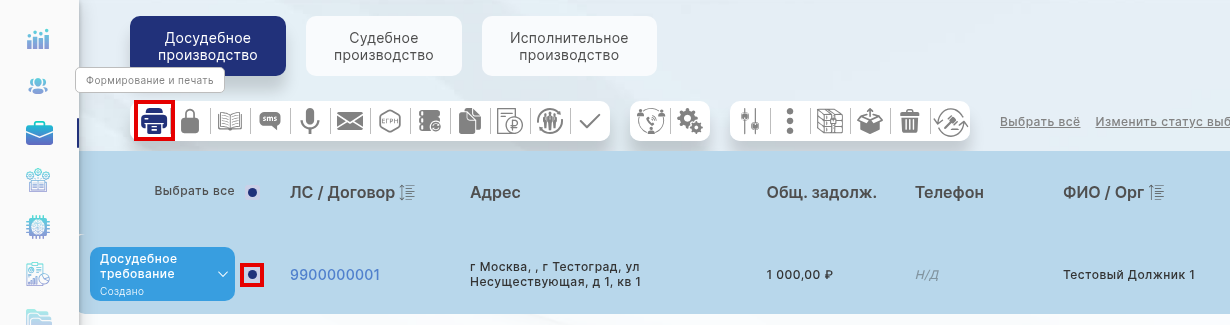
Рис.1 Кнопка «Формирование и печать»
После нажатия кнопки осуществляется переход в редактор формирования документа для печати. (Рис.2)
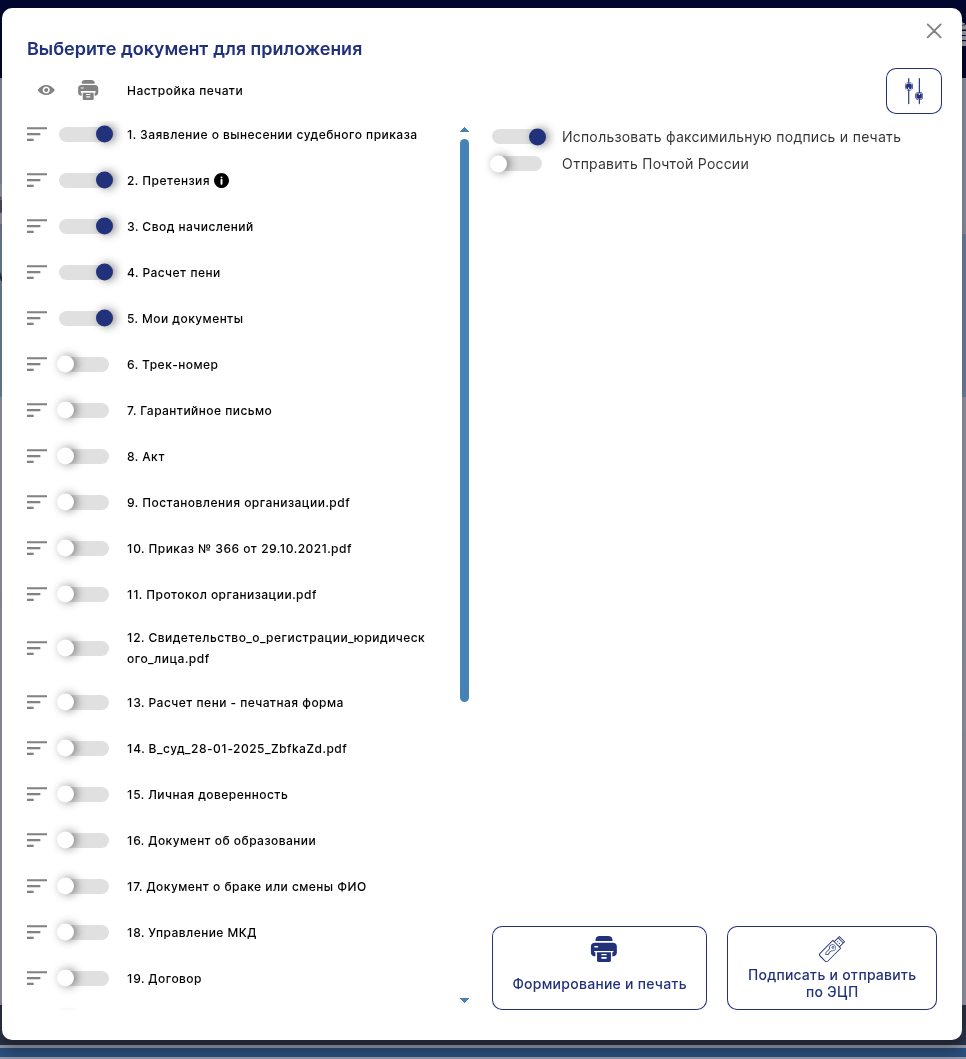
Рис.2 Окно выбора документа для приложения
Окно называется «Выберите документ для приложения». Внизу окна кнопки«Формирование и печать» и«Подписать и отправить по ЭЦП». Сразу в окне видны переключатели«Использовать факсимильную подпись и печать» и«Отправить Почтой России» (варианты «Обычным письмом» / «Заказным письмом»; при включении заказного письма появляется «Отправка нотариусу по наследственным делам»). Остальные поля по умолчанию скрыты и включаются в настройке отображения полей печати — см. ниже. Сформированные документы сохраняются в карточке должника:Документооборот → «Общий» (статус «Сформирован»).
В случае, если документ в приложении выбран и отправлен на формирование, но отсутствует в карточке должника, система не осуществит подачу в суд из-за отсутствия документа (в отчете после формирования будет отображен отсутствующий документ) (Рис.3)

Рис.3
Комментарий об отсутствии оплаты Госпошлины в отчете (Рис.4)

Рис.4
Настройка отображения полей печатиК содержанию
Чтобы в окне печати не показывать все возможные переключатели, часть полей по умолчанию скрыта. Нужные поля включают в окне «Настройка отображения полей печати».Где находится. В правом верхнем углу окна печати нажмите кнопку со значком уровней (фильтр). Откроется окно«Настройка отображения полей печати». (Рис.5)
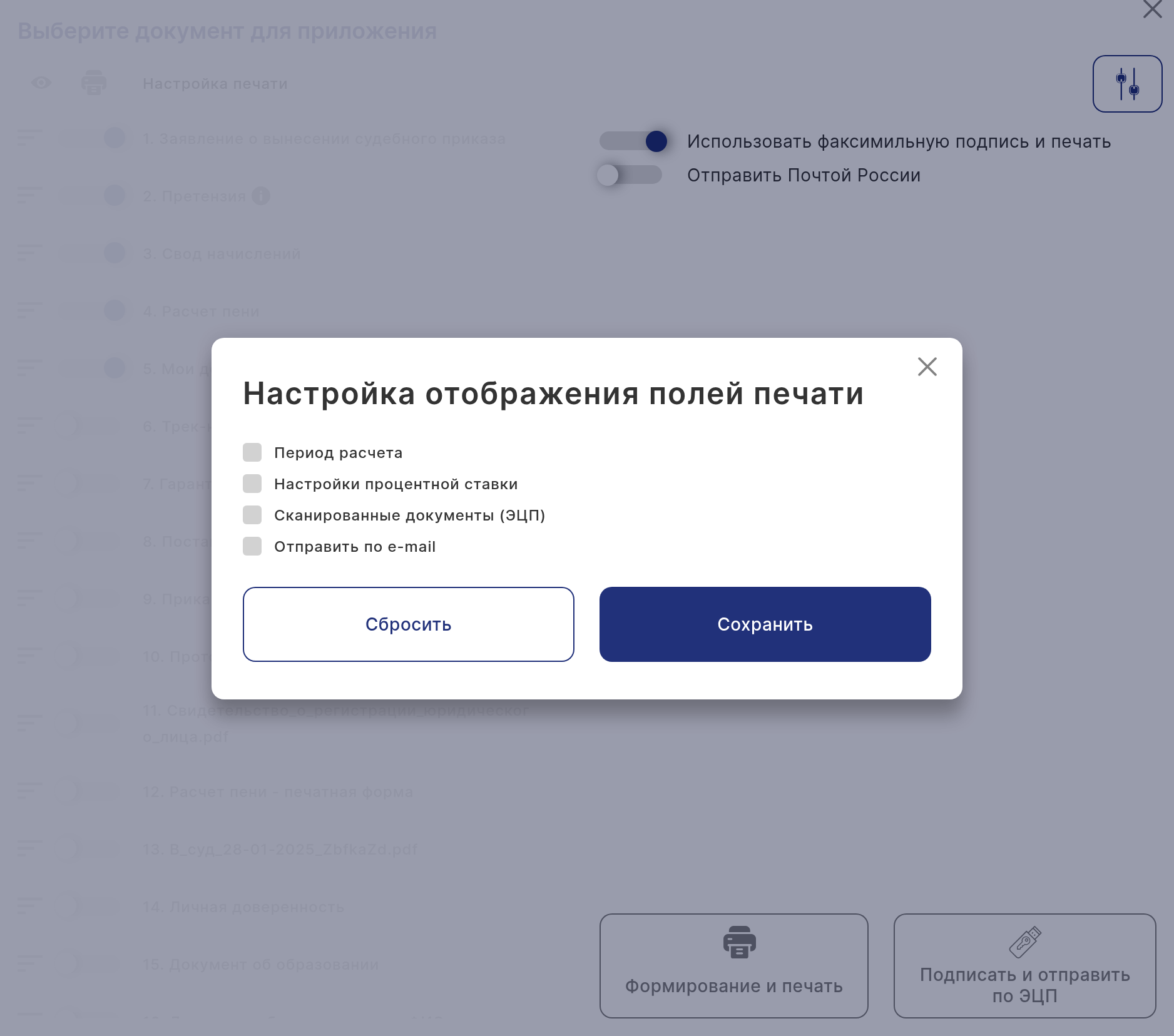
Рис.5 Окно печати и настройка отображения полей (досудебное производство)
Как показать или скрыть поля. Отметьте пункты, которые должны быть видны в форме печати, и нажмите«Сохранить». Кнопка«Сбросить» возвращает набор по умолчанию: все дополнительные поля снова скрыты. В досудебном производстве в настройке доступны: «Период расчета», «Настройки процентной ставки» (мораторий расчёта пени и выбор процентной ставки), «Сканированные документы (ЭЦП)», «Отправить по e-mail». (Рис.6)
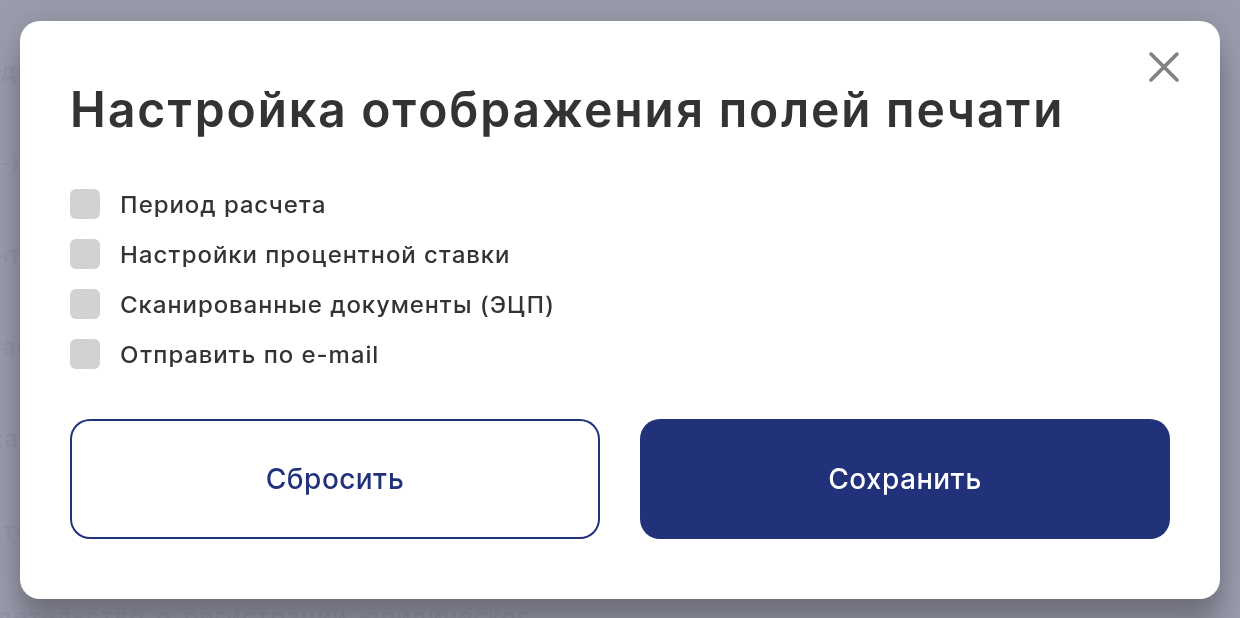
Рис.6 Окно «Настройка отображения полей печати» в досудебном производстве
Переключатели «Использовать факсимильную подпись и печать» и«Отправить Почтой России» в эту настройку не входят и всегда видны в окне печати.Кто видит результат. Настройка сохраняется в интерфейсе текущего пользователя и только для досудебного производства. Другие сотрудники компании продолжают видеть свой набор полей. После сохранения выбранные переключатели появляются в окне печати у этого пользователя, скрытые — нет.