


Судебное решение
Раздел содержит вынесенные и вступившие в силу судебные приказы, исполнительные листы, определения о возвратах, технических отказах, отменах судебных приказов и исполнительных листов, статус оплаты пошлины для подачи в суд. Система учитывает загрузку по собственникам и дольщикам. По каждому дольщику подгружается отдельный пакет документов.
В разделе представлены следующие поля: (Рис.1)
-
Номер – порядковый номер документа в системе
-
Статус – статус судебного решения (вступило в силу, отмена решения, возвращено, вынесен судебный приказ, технический отказ)
-
Период задолженности – период по которому была подача ЗВСП и иска в суд
-
Документ – наименование загруженного файла
-
ФИО – ФИО должника
-
Сумма задолженности – сумма задолженности без учета пени и пошлины
-
Пени – пени за весь период задолженности
-
Пошлина – пошлина для подачи в суд
-
Общая задолженность – задолженность, включающая в себя пени и пошлину
-
№ дела – номер судебного дела
-
Дата вынесения – дата вынесения судебного решения
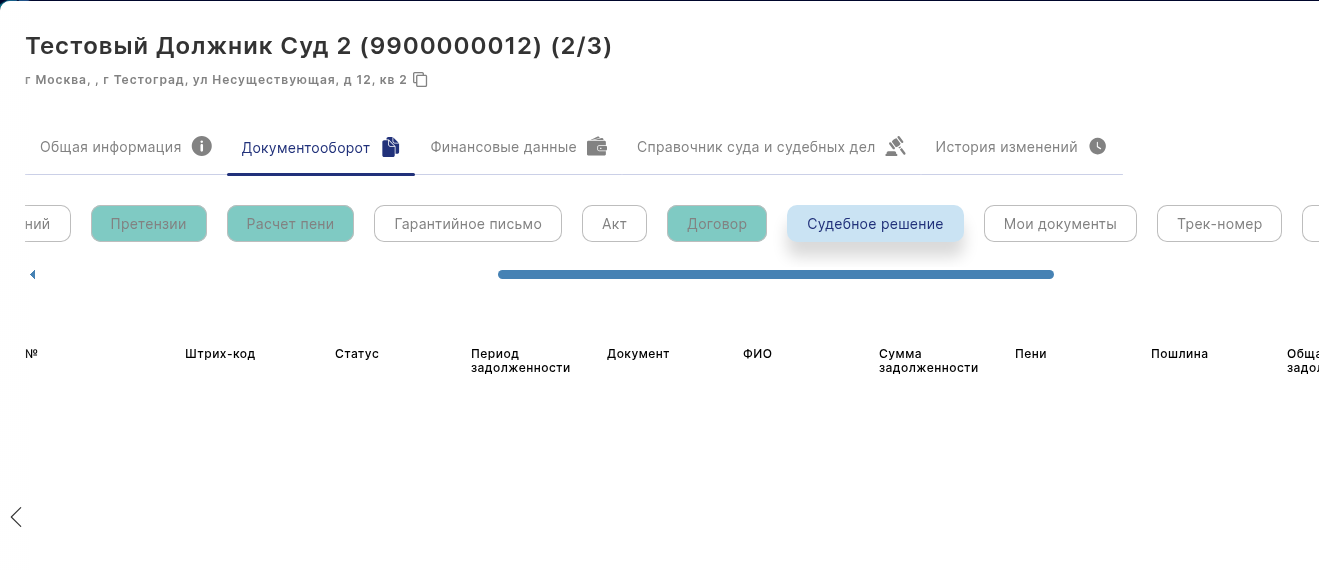
Рис.1
Документы в Систему могут быть загружены несколькими способами:
- Автоматическая загрузка
Нейронная сеть распознает и извлекает данные из загруженного документа и загружает в раздел «Судебное решение». При загрузке с помощью нейронной сети, система сопоставляет данные по должнику и сравнивает с ФИО и номером судебного решения. Если данные совпадают, происходит загрузка в карточку должника.
Автоматическая загрузка происходит через раздел Обмен данными В разделе нужно выбрать «Загрузка данных» — «Судебный приказ», затем выбрать тип производства —Судебное производство, нажать на«+», добавить один или несколько файлов с локального компьютера, нажать на кнопку«Загрузить» (Рис.2) и (Рис.3)
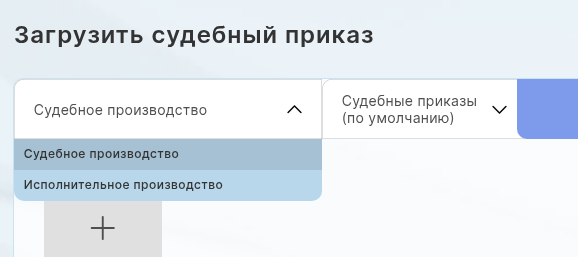
Рис.2
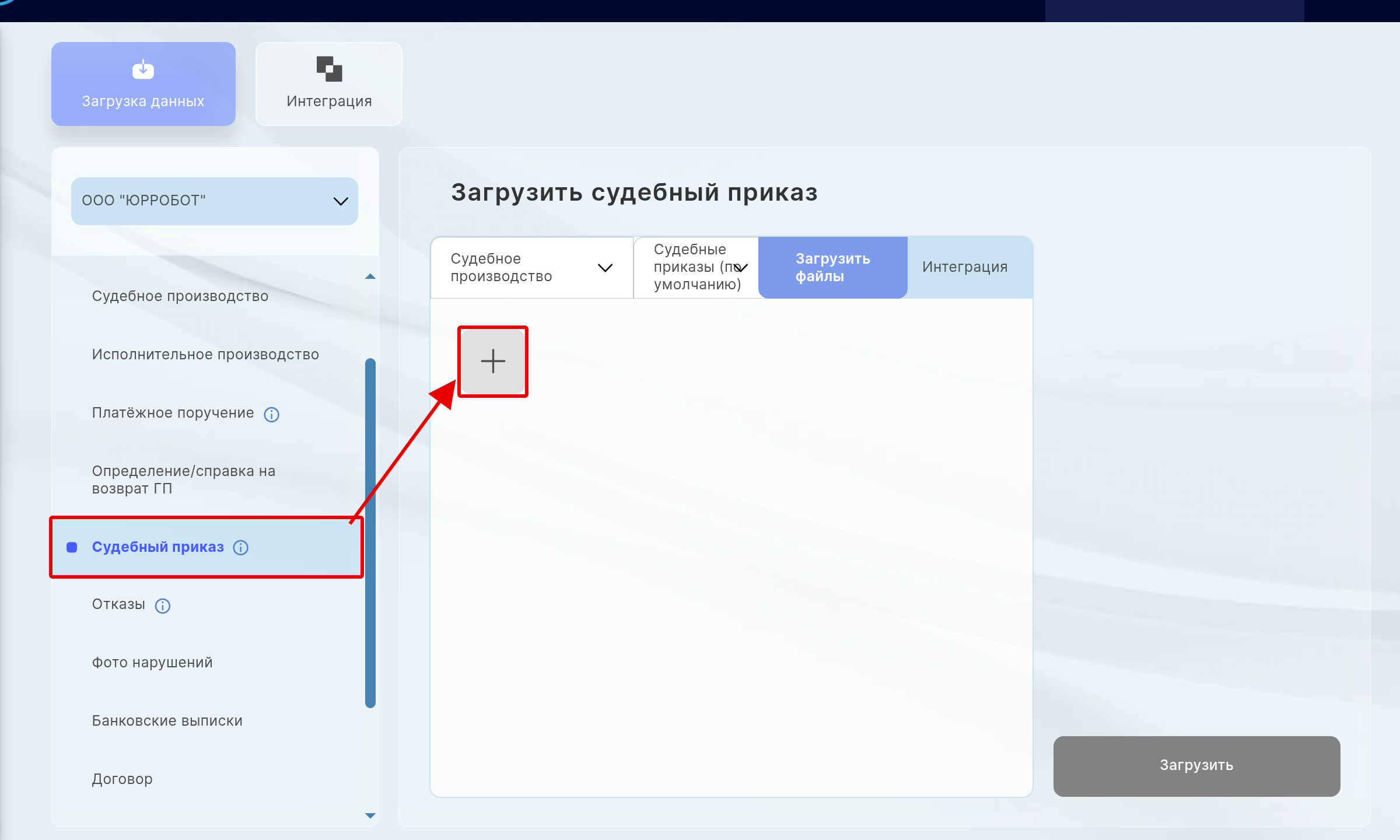
Рис.3
После загрузки система выдает отчет, в котором указывает какие судебные приказы или исполнительные листы были загружены, какие нет с указанием причины по которой документ не загрузился (Рис.4)
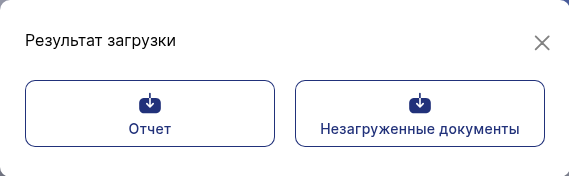
Рис.4
Более подробно об автоматической документов и выборе дополнительных параметров рассказано в Разделе Обмен данными Общей Инструкции.
- Ручная загрузка
В разделе «Документооборот» — «Судебное решение» в правом верхнем углу нажимаем на кнопку«Загрузить» (Рис.5)
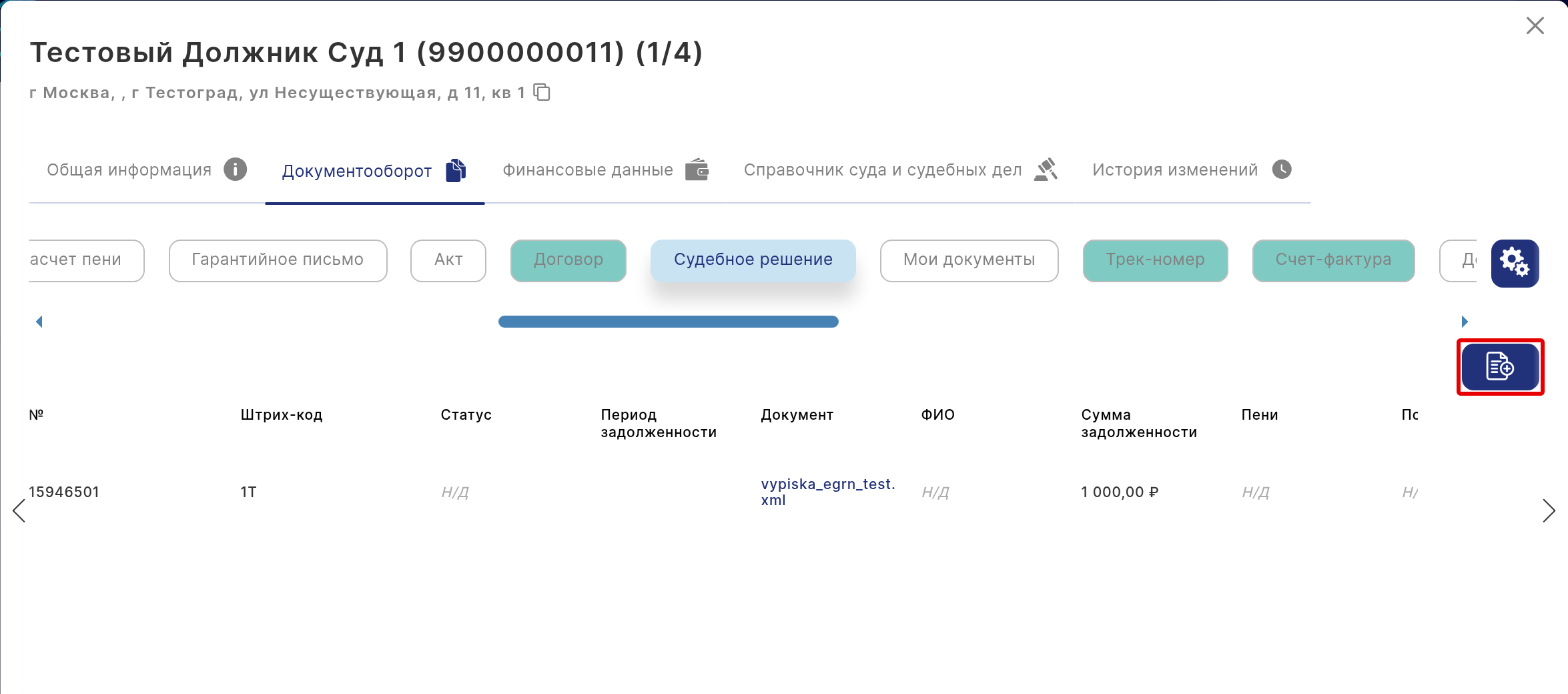
Рис.5
После нажатия кнопки открывается окно для ввода данных (Рис.6)
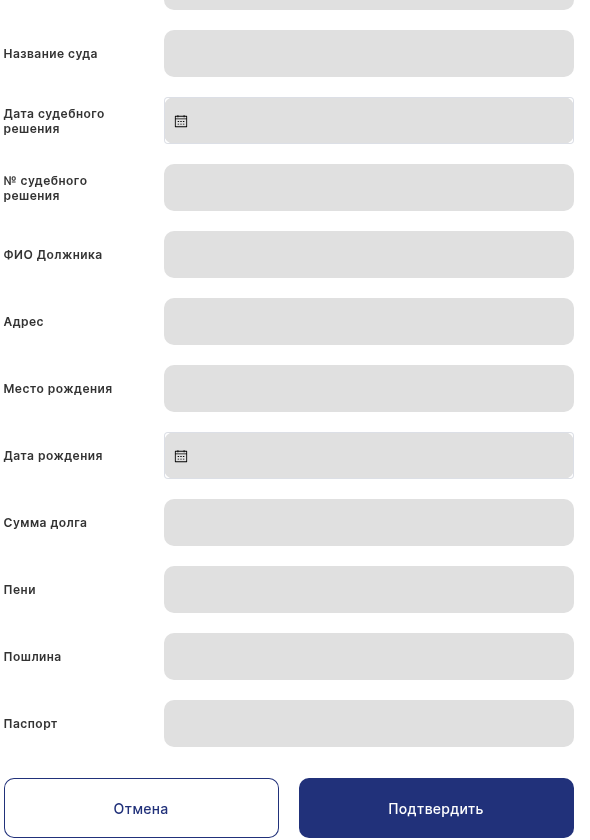
Рис.6 Данные, необходимые для загрузки
Чтобы загрузить судебное решение, необходимо ввести следующие данные:
-
Файл – при нажатии на кнопку «Выбрать файл» выбираем документ на вашем компьютере. Данное поле являетсяобязательным для выбора.
-
Статус – из выпадающего списка выбираем статус судебного решения (Рис.7)
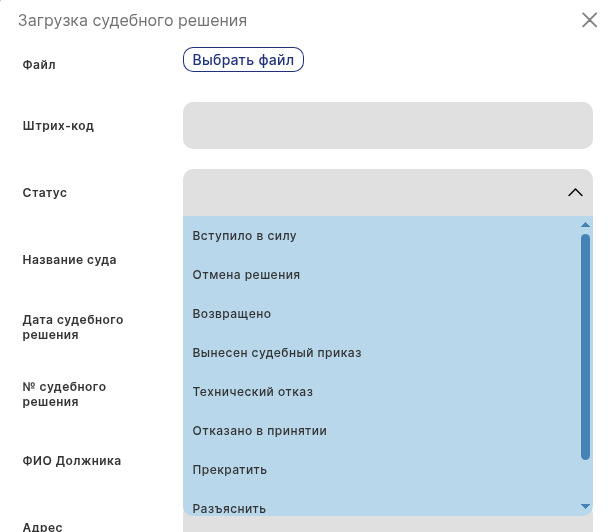
Рис.7
Статусы:
§ Вступило в силу
§ Отмена решения
§ Возвращено
§ Вынесен судебный приказ
§ Технический отказ
-
Название суда – наименование судебного участка, вынесшего судебный приказ или исполнительный лист
-
Дата судебного решения — при нажатии на поле ввода открывается календарь с выбором даты вынесения судебного решения
-
№ судебного решения
-
ФИО должника
-
Адрес – адрес регистрации, в случае определения о возврате в связи с другой подсудности по другому адресу регистрации должника
-
Место рождения
-
Дата рождения — при нажатии на поле ввода открывается календарь с выбором даты вынесения судебного решения
-
Сумма долга
-
Пени
-
Пошлина
-
Паспортные данные
-
СНИЛС
-
Номер Лицевого счета
-
Начало периода задолженности — при нажатии на поле ввода открывается календарь с выбором даты начала задолженности
-
Окончание периода задолженности — при нажатии на поле ввода открывается календарь с выбором даты окончания задолженности
После заполнения всех полей, нажимаем «Подтвердить».
Загруженные данные отобразятся в списке документов.
Загруженное судебное решение можно отредактировать, воспользовавшись кнопкой «Карандаш», расположенной с правой стороны экрана (Рис.8)
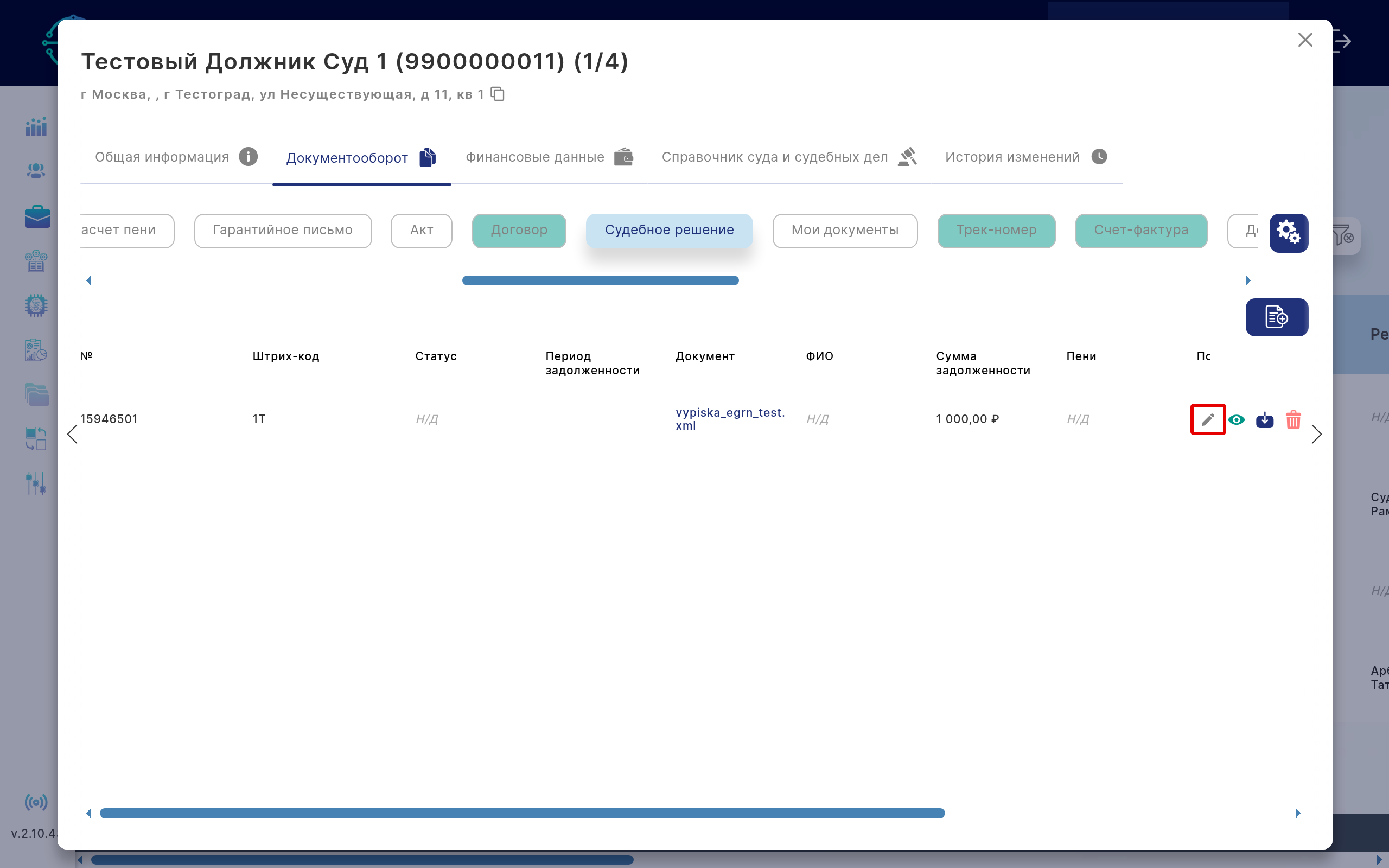
Рис.8
Поля для редактирования такие же, как при загрузке судебного решения (Рис.9)
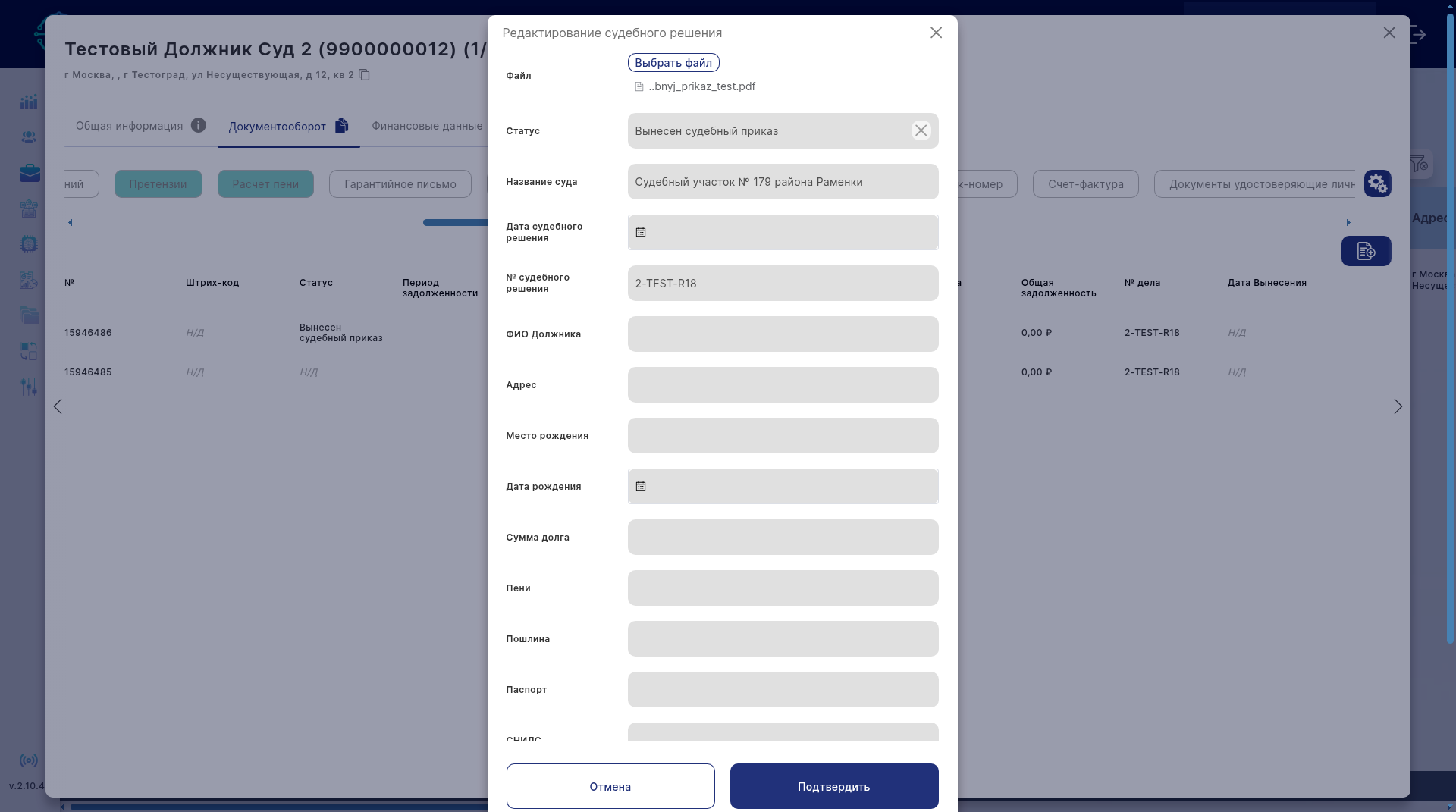
Рис.9
По окончании редактирования нужно нажать кнопку «Подтвердить».