


Добавление переменных
Каждая переменная представляет собой функцию с определенным набором данных. Переменные бывают текстовые (ФИО, адрес и пр), числовые (номер паспорта, дата рождения, сумма долга и пр), комбинированные (адрес с индексом и пр), а также группирующие несколько видов данных (все данные собственника + адрес регистрации и пр). Эти функции подставляются в шаблон документа. Это нужно для того, чтобы при работе с должниками Система автоматически подставляла в документ данные любого должника, выбранного из списка. Подробнее работа с должниками рассмотрена в разделе «Печать документов».
Список переменных и их значения приведен в Приложении к данному документу.
Список переменных доступен в правой части экрана редактора шаблона (раздел «Шаблоны» → «Создать шаблон» или редактирование уже созданного шаблона) и сгруппирован по категориям разделов. (Рис.1)
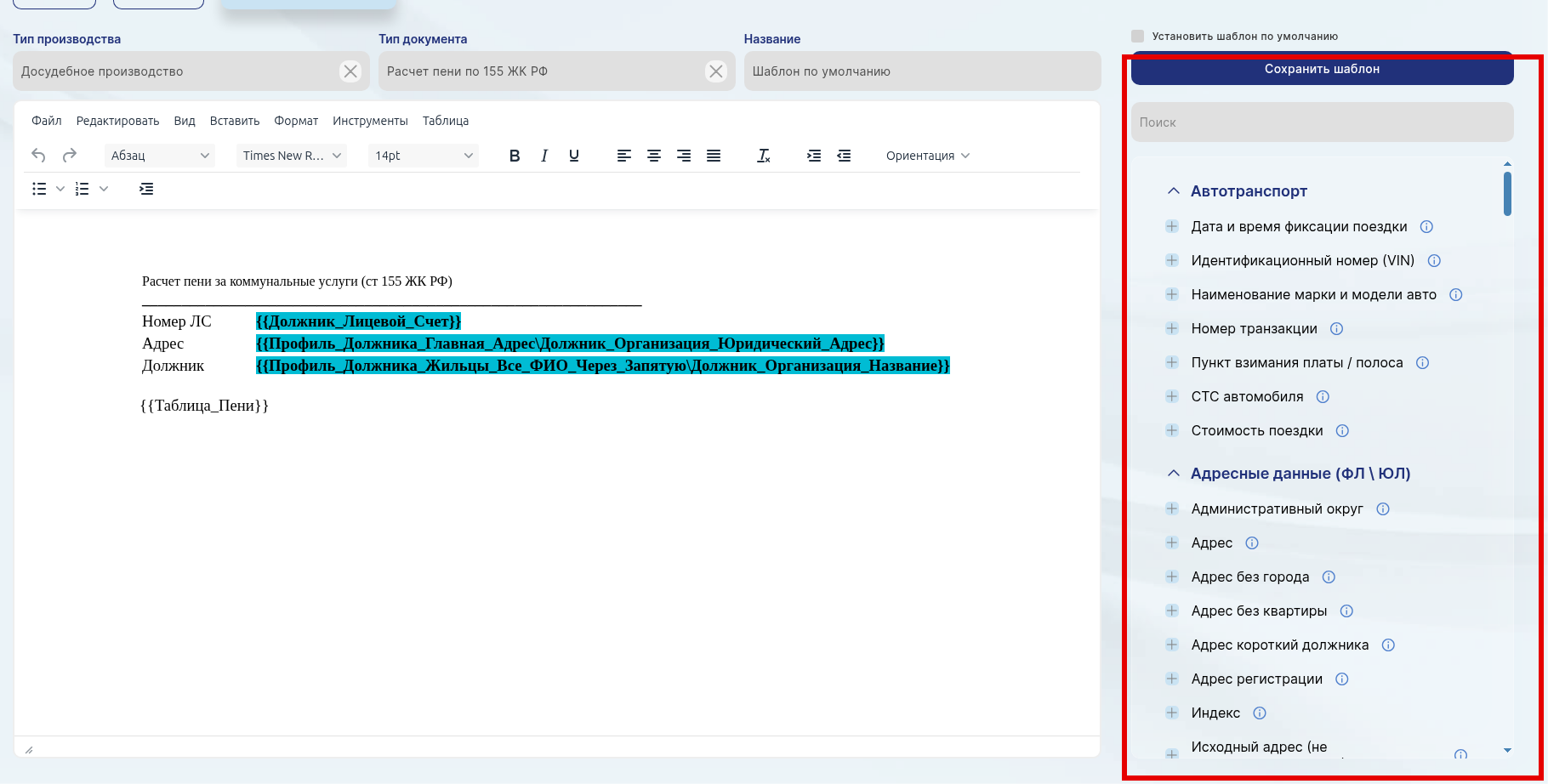
Рис.1 Список переменных в редакторе шаблона
Для каждого вида производства (Досудебное, Судебное, Исполнительное) предусмотрен индивидуальный список переменных.
При выборе типа производства выводится соответствующий ему список.
Категории, поиск, подсказка и вставка
В правой панели сверху находится поле «Поиск», ниже — сворачиваемые категории (разделы), к которым относятся переменные. Так удобнее искать переменную и сразу видно, в каком разделе она находится. (Рис.2)
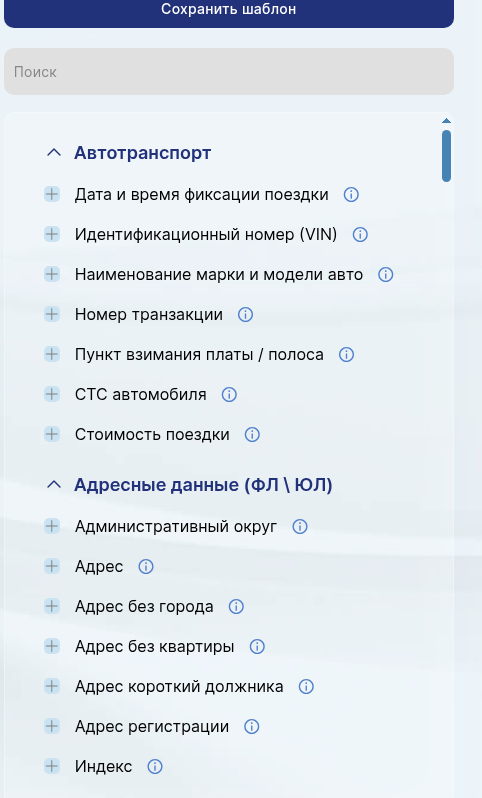
Рис.2 Панель переменных: поле «Поиск», категории разделов, подсказка «ⓘ» и кнопка «+»
Категории. Нажмите на название категории или на стрелку слева от него, чтобы развернуть или свернуть список переменных. Примеры категорий:
-
«Автотранспорт» — переменные модуля «Автотранспорт»: «Дата и время фиксации поездки», «Идентификационный номер (VIN)», «Наименование марки и модели авто», «Номер транзакции», «Пункт взимания платы / полоса», «СТС автомобиля», «Стоимость поездки» и другие. Эту категорию описываем и используем только для модуля автотранспорта: переменные заполняются, если модуль подключён.
-
«Адресные данные (ФЛ \ ЮЛ)» — адресные переменные физических и юридических лиц: «Административный округ», «Адрес», «Адрес без города», «Адрес без квартиры», «Адрес короткий должника», «Адрес регистрации», «Индекс» и другие.
-
«Даты \ Сроки» — даты и расчётные сроки, в том числе «Нумерация документа (по порядку)», «Сегодняшняя дата + 30 дней» и «Сегодняшняя дата + 33 дня».
Состав категорий зависит от выбранного типа производства и подключённых модулей. Прокрутите панель, чтобы увидеть остальные разделы.
Поиск. Начните вводить название в поле«Поиск» вверху панели — список сузится до совпадений. Найденные переменные по-прежнему показываются внутри своих категорий, поэтому видно, к какому разделу относится каждая из них.Подсказка. Справа от названия переменной есть иконка«ⓘ». При наведении курсора открывается описание переменной; если к ней приложен скриншот, его можно просмотреть в увеличенном окне.Вставка в документ. Поставьте курсор в нужное место шаблона (или выделите фрагмент, который нужно заменить) и нажмите кнопку«+» слева от названия переменной либо само название. Переменная встроится в текст.
Можно также выделить фрагмент текста в шаблоне — система предложит подходящие переменные в окне выбора, с читаемым примером значения. Чтобы добавить переменную в документ вручную, выделите в тексте параметр, который необходимо заменить (например: Лицевой счет \ Договор), в списке переменных найдите нужную (можно воспользоваться поиском) и нажмите на неё или на «+». Тогда переменная встроится в документ вместо выделенного фрагмента. (Рис.3)
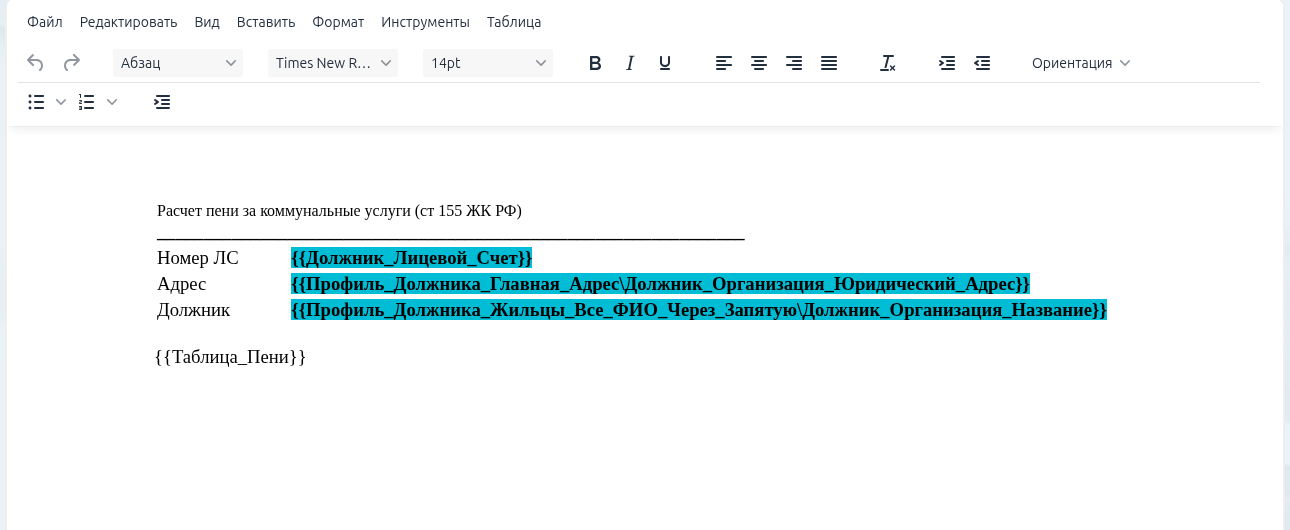
Рис.3 Добавленные переменные
Таким образом редактируется весь документ.
В процессе редактирования нужно периодически нажимать на кнопку «Сохранить шаблон» во избежание потери данных.
Шаблон будет сохранен и отобразится на странице «Шаблоны». (Рис.4)
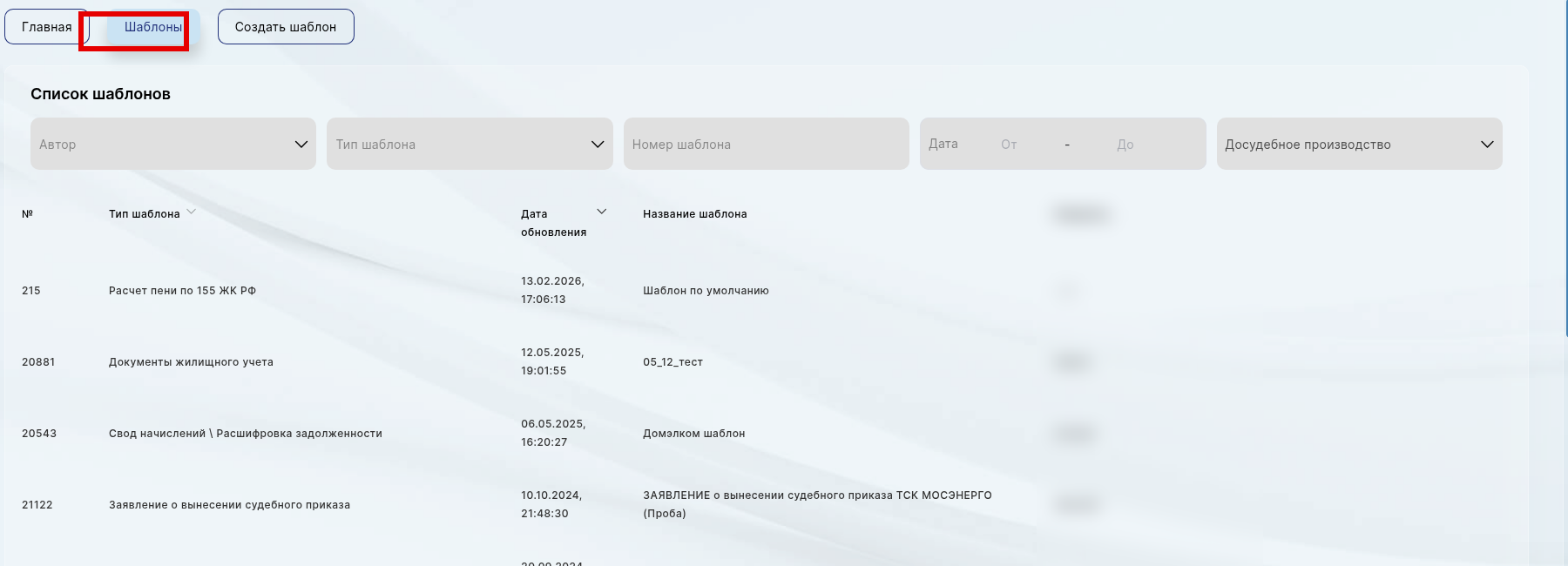
Рис.4 Сохраненный шаблон