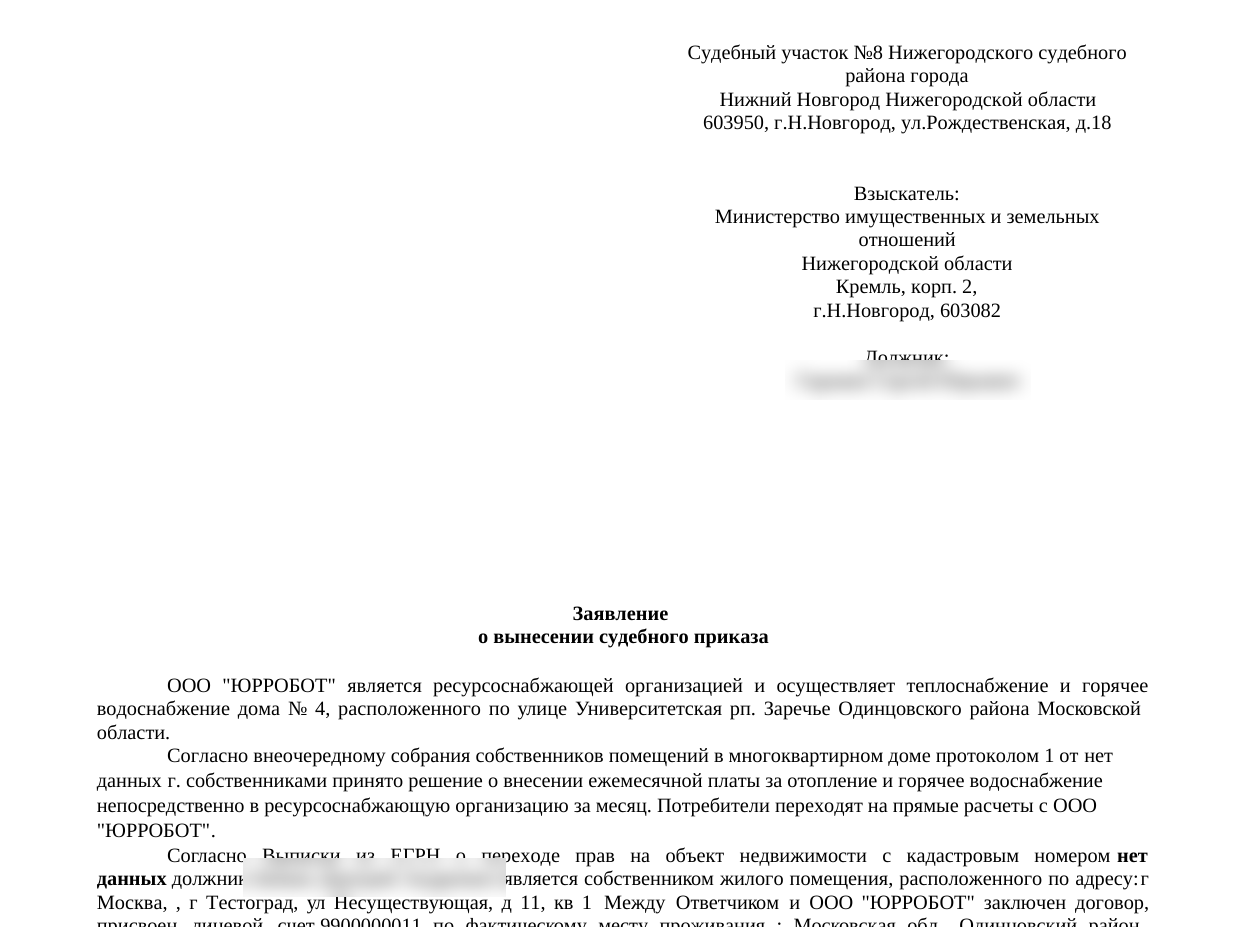
Раздел 5. Конструктор документов

← Все инструкции

Раздел 5. Конструктор документов

Функции модуляК содержанию

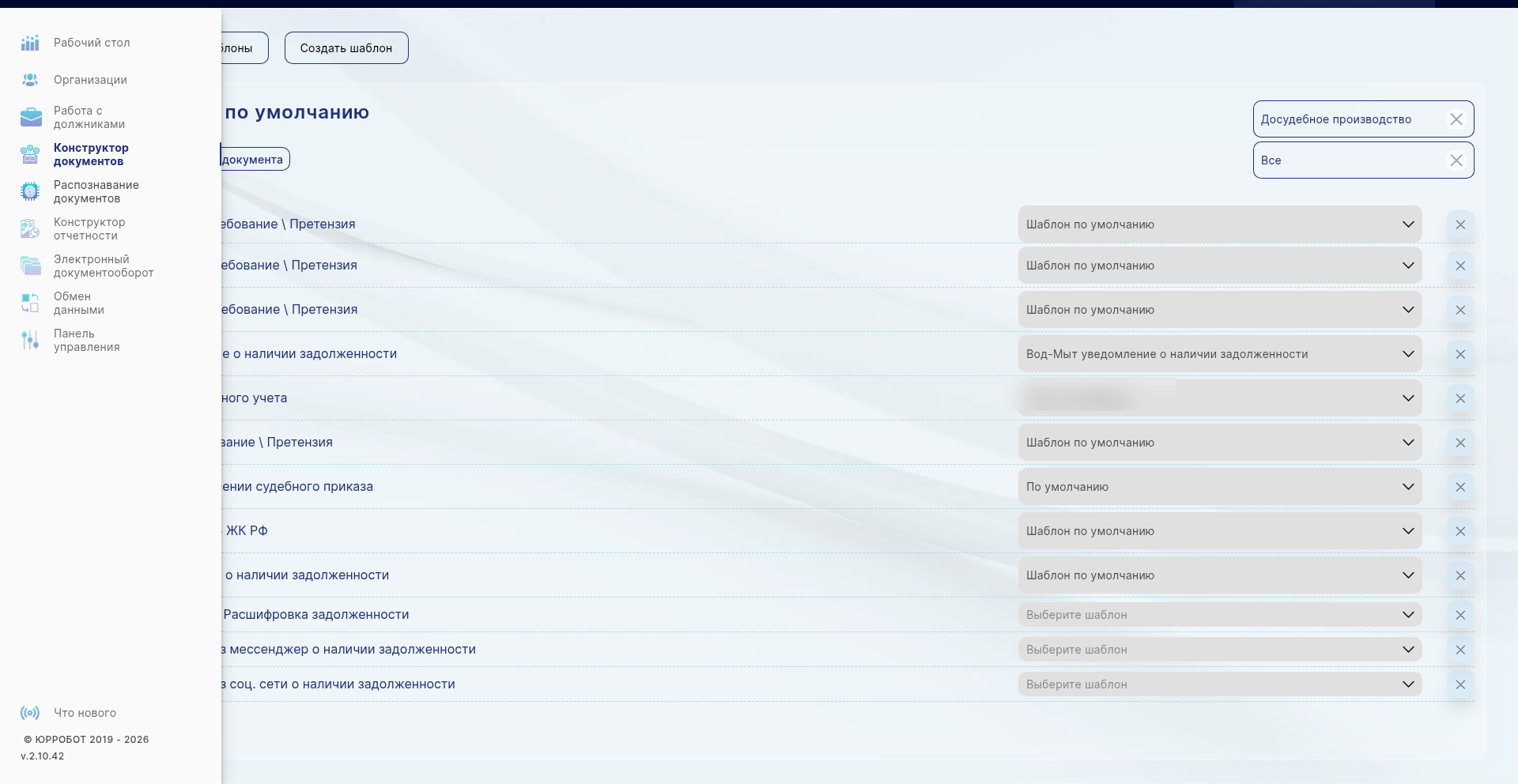
Конструктор документов располагается в главном меню личного кабинета Системы (Рис.1). Инструмент позволяет создавать, редактировать различные типы документов, которыми апеллирует ваша компания.

image

Рис.1 Главное меню

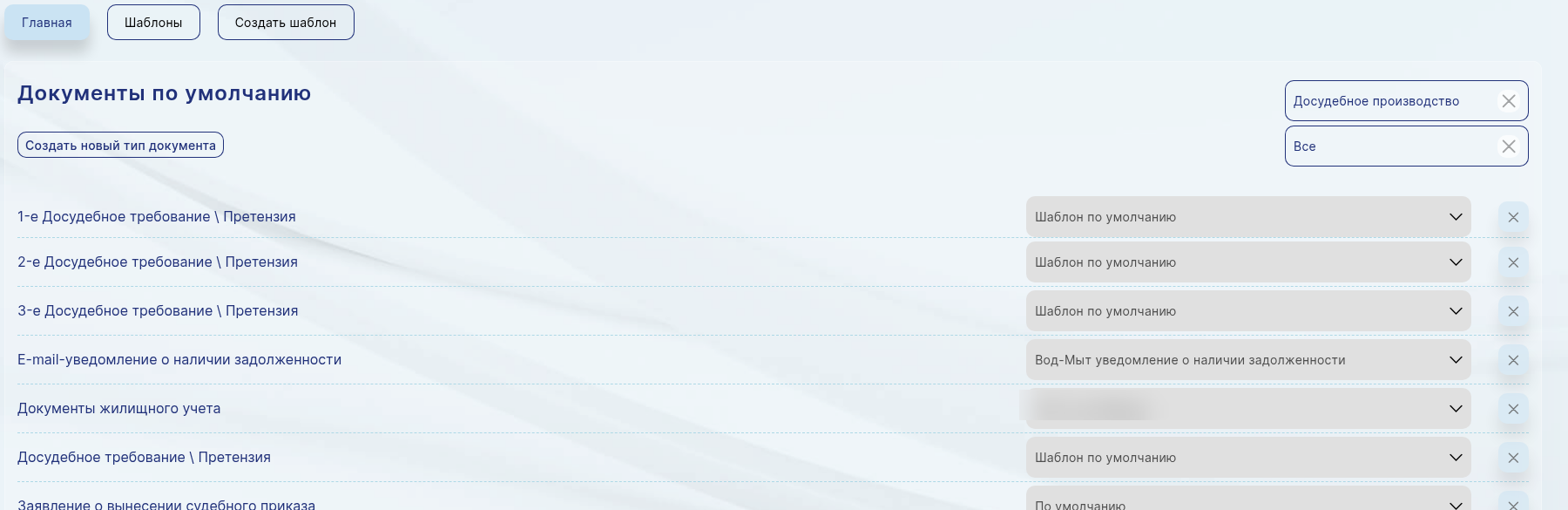
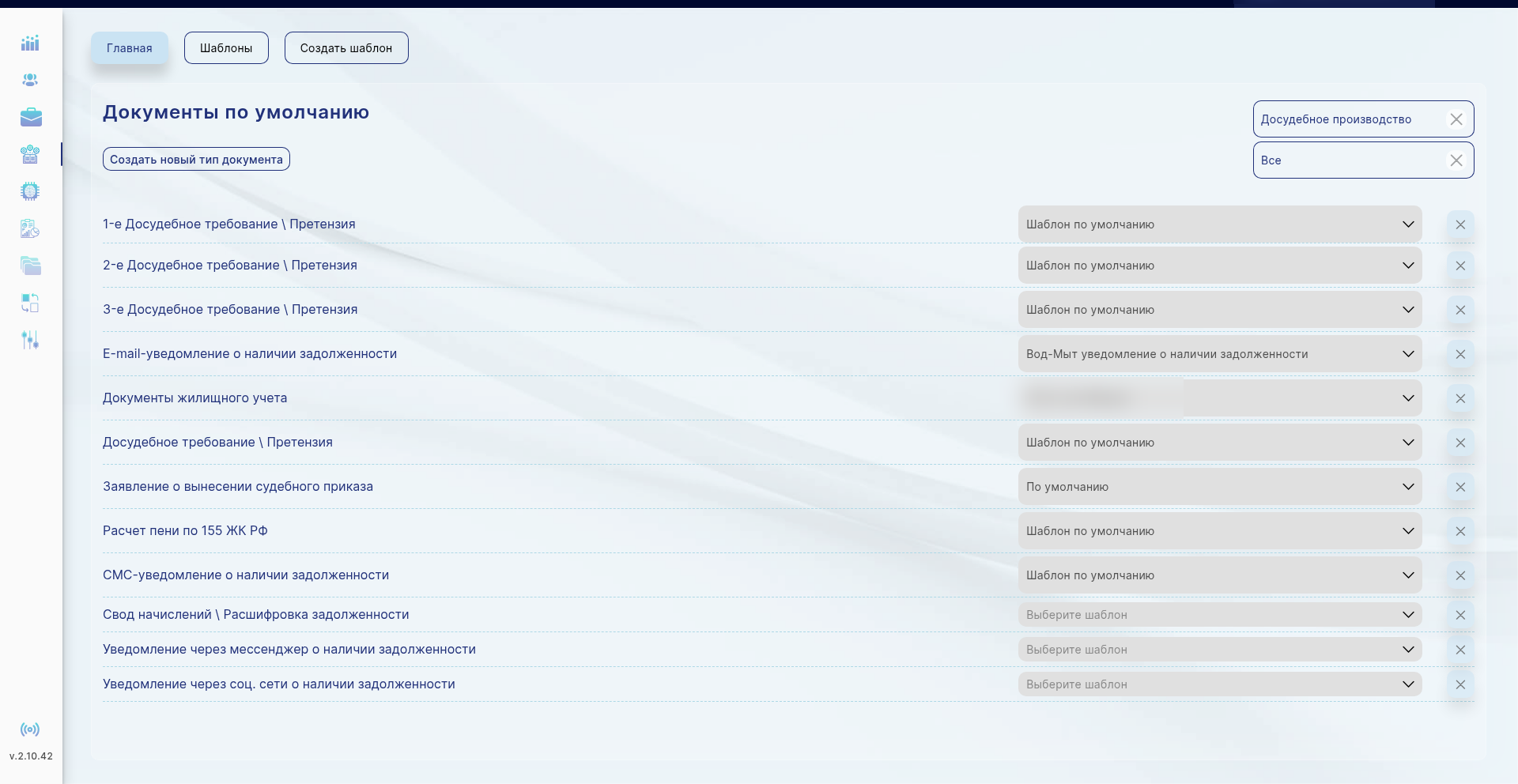
Также, главная страница содержит список типов документов по умолчанию, полностью готовых к использованию (Рис.2)

image

Рис.2 Главный экран конструктора документов

Тип документа – это классификатор конкретного документа, загруженного в Систему.

Пример: Вы загружаете файл заявления о вынесении судебного приказа по конкретному должнику. Нужно: создать новый шаблон, присвоить ему классификатор, выбрав из списка документов по умолчанию, и настроить переменные, чтобы в этот документ автоматически подставлялись данные любого должника, который будет выбран в разделе «Работа с должниками».

Кроме использования готовых документов по умолчанию, Система предоставляет возможность создания собственных типов документов для различных типов производств (Досудебное, Судебное, Исполнительное). Созданные документы отображаются в категории«Документы по умолчанию». Более подробно создание типа документа описано в разделе «Создать новый тип документа».
Каждому типу документа присваивается шаблон, содержащий непосредственно сам документ с добавленными переменными, при помощи которых происходит автоматическая подстановка значений в документ (например, данные конкретного должника, категория долга и пр). Используемый шаблон может быть как по умолчанию, так и созданный вручную. Более подробно работа с шаблонами описана в разделе «Шаблоны».
Шаблоны можно назначить в категориях «Документы по умолчанию», «Документы для участка мирового судьи», «Документы для участка районного суда».
Шаблоны и типы документов необходимы для автоматизации документооборота, в частности для автоматического формирования уникальных документов с конкретными данными для печати. Более подробно формирование документов для печати рассмотрено в разделе «Печать документов».

Логика работы модуля

Основными инструментами, используемыми в работе модуля являются:

  • Шаблон

  • Документ

  • Тип документа

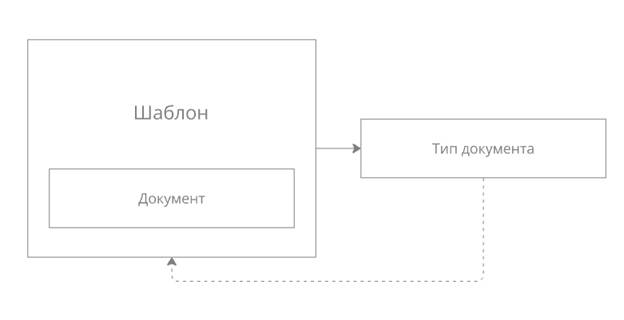
Шаблон – гибкий инструмент, позволяющий автоматизировать документооборот компании, размещать документы, подставлять в тело документа различные данные и переменные. Переменные необходимы для настройки автоматической подстановки данных в любой загруженный документ.Документ – непосредственный источник информации, использующийся для автоматизации и участвующий в документообороте компании (например заявление, ходатайство, иск, жалоба и пр.)Тип документа – идентификатор документа к той или иной категории судебных дел (например «Документы жилищного учета», «Заявление о вынесении судебного приказа» и пр.)
Эти три компонента взаимодействуют между собой по следующей схеме (Рис.3):

image

Рис.3 Схема взаимодействия компонентов модуля

Документ создается, импортируется, редактируется, наполняется переменными непосредственно в теле шаблона. Там же ему присваивается соответствующий тип из базы типов документов. База типов документов представлена на главной странице Конструктора и представляет собой типы документов по умолчанию и созданные вручную типы документов. Более подробно о выборе типа документа в шаблоне описано в разделе «Создание шаблона».
Далее следует детальное рассмотрение работы элементов Конструктора.

Главная страницаК содержанию

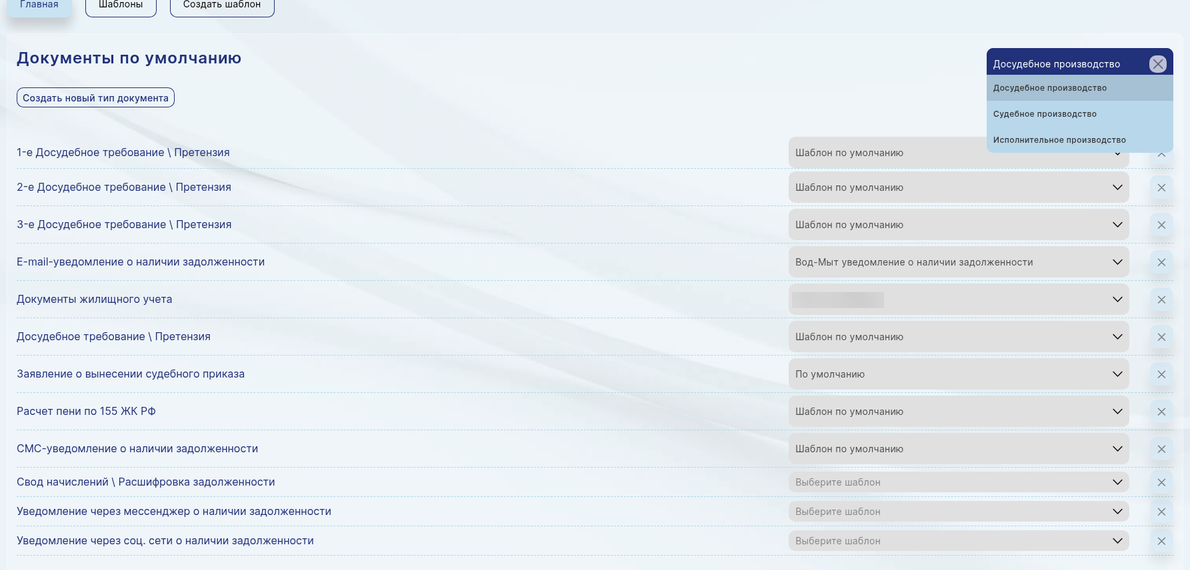
На главной странице представлена база типов документов для трёх видов делопроизводств – Досудебного, Судебного, Исполнительного.
Фильтр переключения видов делопроизводств находится в правом верхнем углу экрана (Рис.1)

image

Рис.1 Выбор типа делопроизводства

Каждому типу делопроизводства соответствует свой отдельный набор документов по умолчанию, документов для участка мирового судьи, документов для участка районного суда (список участков мировых и районных судов загружается автоматически в зависимости от выбранного типа производства).
Документы по умолчанию являются частью любого пользовательского профиля Системы.
Кроме использования документов по умолчанию, есть возможность создавать уникальные типы документов, воспользовавшись опцией «Создать новый тип документа» в левой верхней части экрана.

Пример 1. Создание нового типа документа (видео):
Каждому типу документа присваивается шаблон, содержащий непосредственно сам документ с добавленными переменными, при помощи которых происходит автоматическая подстановка значений в документ (например данные конкретного должника, категория долга и пр). Используемый шаблон может быть как по умолчанию, так и созданный вручную. Более подробно работа с шаблонами описана в разделе «Шаблоны».
Шаблоны можно назначить в категориях «Документы по умолчанию», «Документы для участка мирового судьи», «Документы для участка районного суда».
Шаблоны и типы документов необходимы для автоматизации документооборота, в частности для автоматического формирования уникальных документов с конкретными данными выбранного должника для печати. Более подробно формирование документов для печати рассмотрено в разделе «Печать документов».

Документы по умолчаниюК содержанию

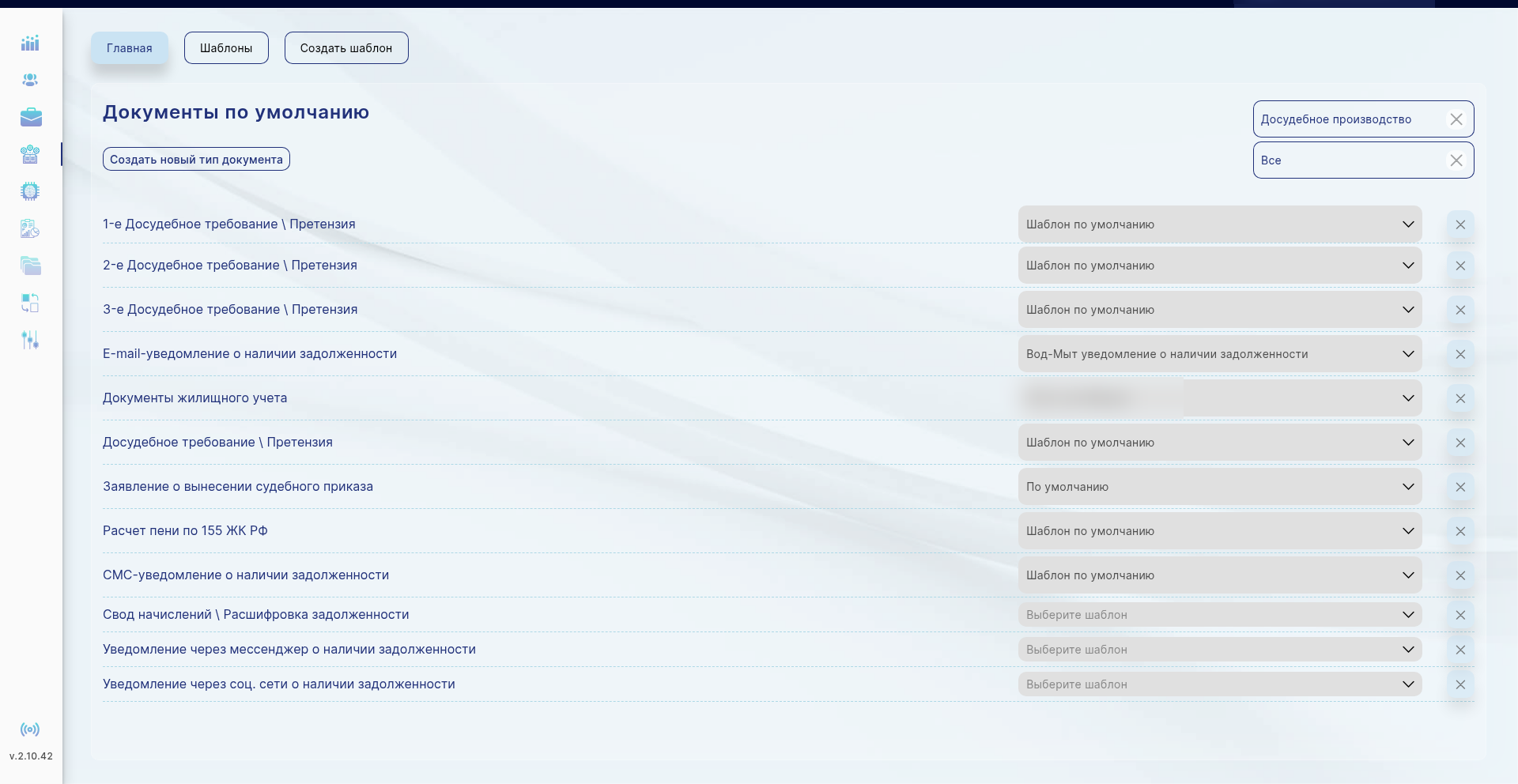
Документы по умолчанию являются базой типов документов, которая используется в шаблоне. Они являются идентификаторами конкретного загруженного документа.
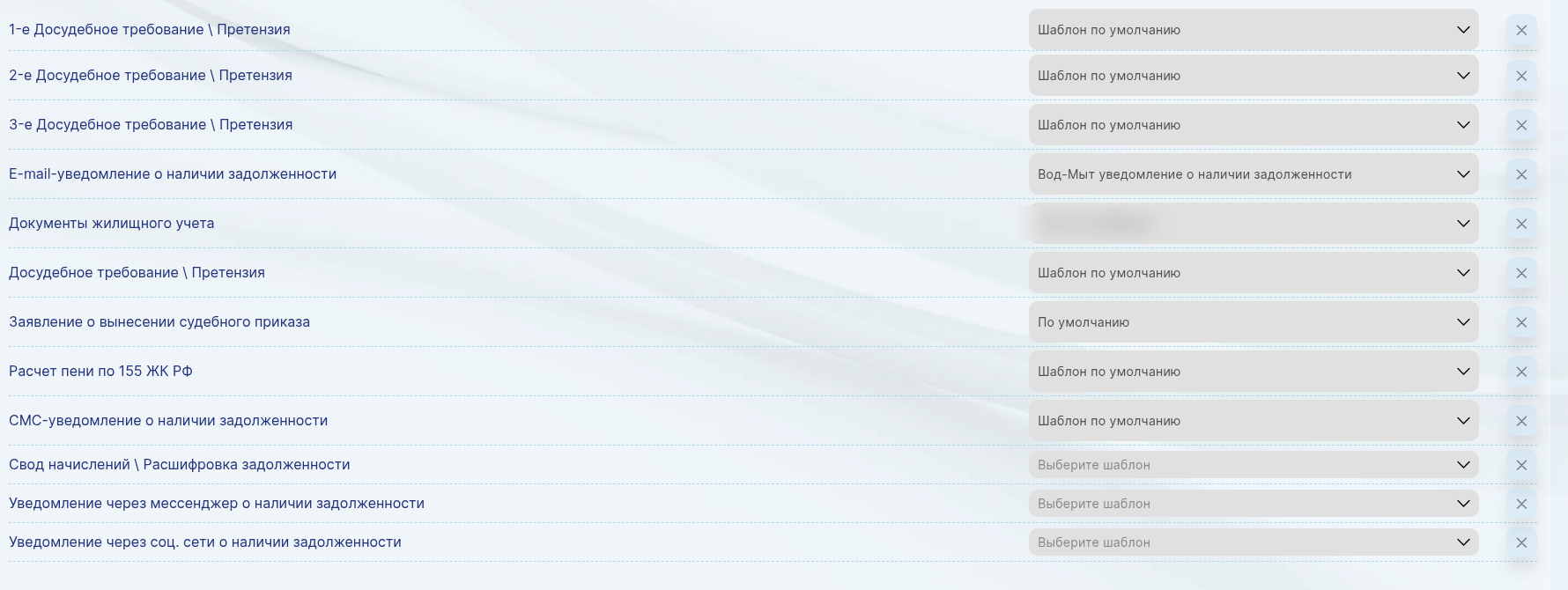
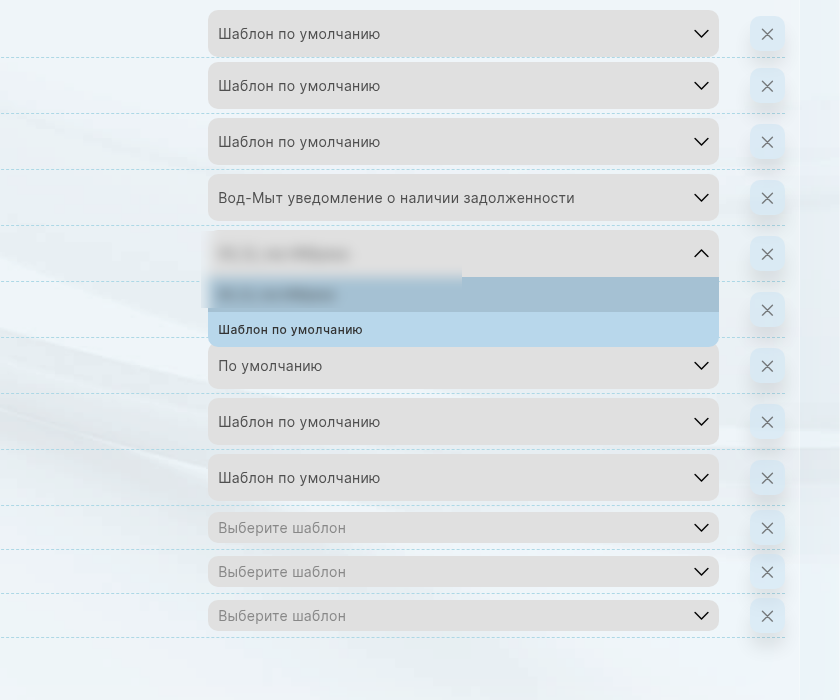
Каждому документу по умолчанию автоматически присвоен шаблон по умолчанию. Его можно изменить, выбрав свой шаблон в выпадающем списке напротив каждого документа. (Рис.1)

image

Рис.1 Выбор шаблона


Шаблон нужен для того, чтобы Система смогла распознать загруженный документ, идентифицировать его и подставить данные любого должника.

Чтобы шаблон, созданный вручную, был доступен для выбора, его нужно создать. Создание шаблона описано в разделе «Создание шаблона». Также, его можно изменить. Описание в разделе «Редактирование шаблона».
Каждому типу документа доступен один вариант шаблона по умолчанию для этого типа документа. (Рис.2)

image

Рис.2 Выбор шаблона для документа по умолчанию

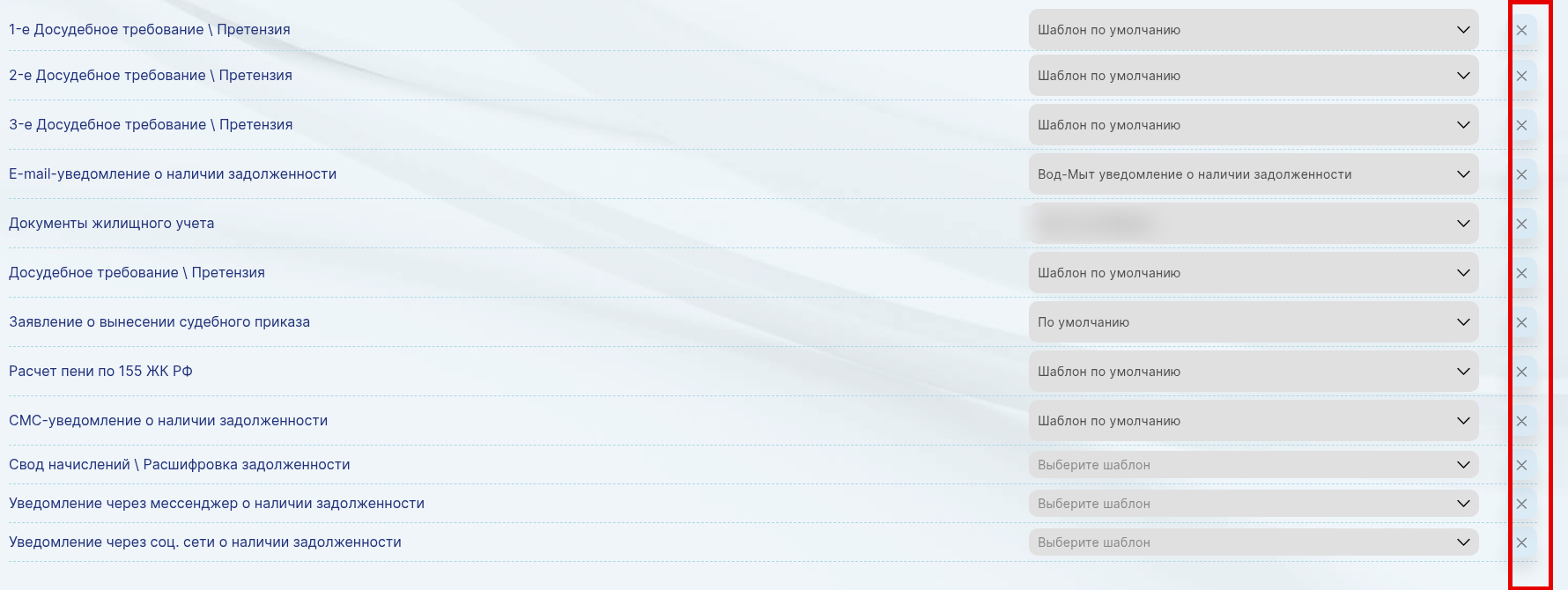
Удалить типы документов можно, воспользовавшись кнопкой «Х» справа от выбора шаблона. Удалить можно только типы документов, созданные вручную. Типы документов по умолчанию удалить нельзя (кнопка «Х» не активна). (Рис.3)

image

Рис.3 Удаление типа документа

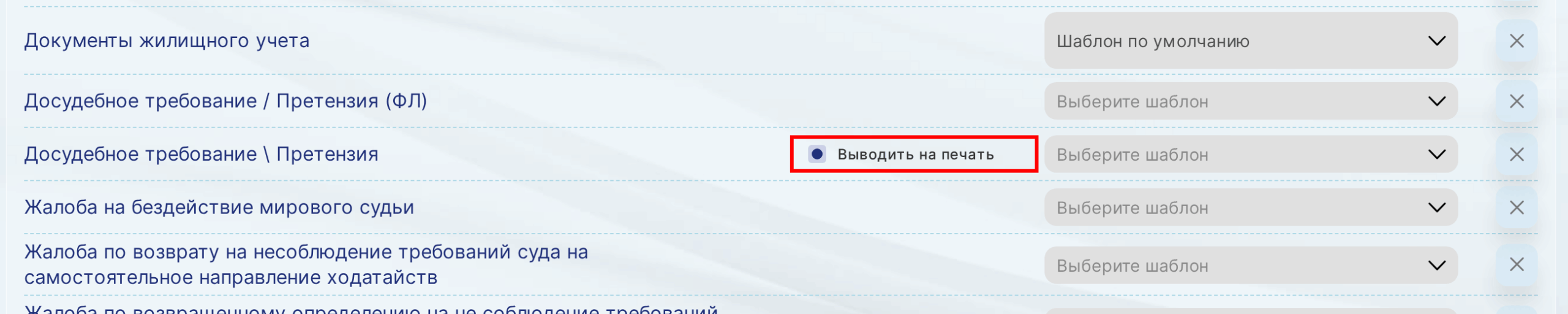
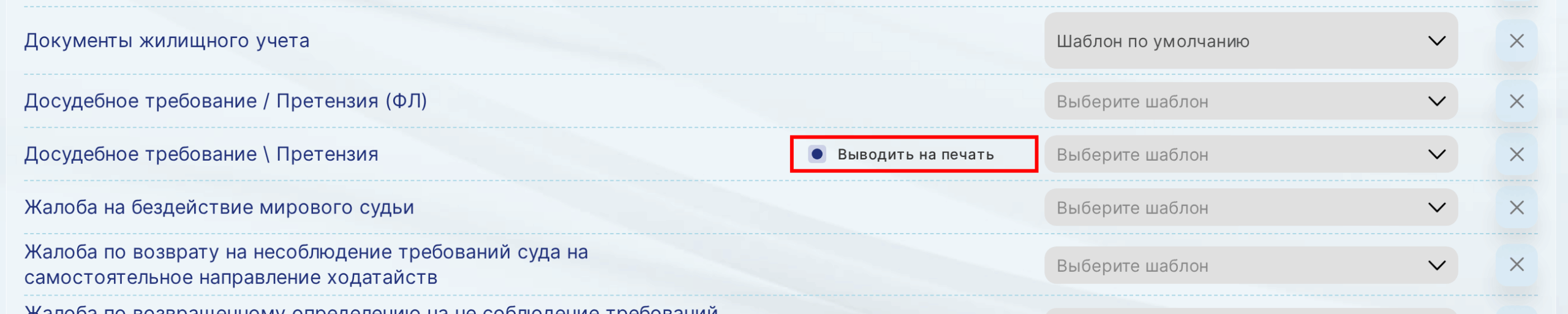
Также, есть возможность вывода на печать необходимого типа документа. Нужно активировать кнопку «Выводить на печать» напротив документа. Кнопка вывода на печать доступна только для типов документов, созданных вручную. Типы документов по умолчанию уже преднастроены Системой и готовы к печати. Свойства печати и группировка типов документов по умолчанию описаны в разделе «Печать документов». (Рис.4)

Важно: Типы документов, созданные вручную, при печати могут выступать только как приложения к типам документов по умолчанию.
Пример: Вы вручную создали тип документа, создали документ, назначили переменные, привязали к шаблону. Это не будет основным документом. При печати он будет выступать как приложение. Подробнее в разделе Печать созданных документов

image

Рис.4 Вывод на печать

(работа с типами документов по умолчанию и шаблонами для формирования документов для печати рассмотрена в разделе «Печать документов по умолчанию»)
Как говорилось выше, каждому типу делопроизводства соответствует свой отдельный набор документов по умолчанию. Ниже приведен список документов для каждого типа производства:

Досудебное производствоК содержанию

Список документов по умолчанию:

  • 1-е Досудебное требование \ Претензия.

  • 2-е Досудебное требование \ Претензия.

  • 3-е Досудебное требование \ Претензия.

  • E-mail-уведомление о наличии задолженности.

  • Досудебное требование \ Претензия.

  • Заявление о вынесении судебного приказа.

  • Претензия уклонист («Выводить на печать», при проставлении галки документ будет выведен на печать).

  • Расчет пени по 155 ЖК РФ.

  • СМС-уведомление о наличии задолженности.

  • Свод начислений \ Расшифровка задолженности.

  • Уведомление через мессенджер о наличии задолженности.

  • Уведомление через соц. сети о наличии задолженности.

Судебное производствоК содержанию

Список документов по умолчанию:

  • Жалоба по возврату на несоблюдение требований суда на самостоятельное направление ходатайств.

  • Документы жилищного учета

  • Жалоба по возвращенному определению на не соблюдение требований суда на самостоятельное направление ходатайств согласно закона

  • Запрос о направлении копии определения об отмене

  • Запрос о предоставлении информации о ходе рассмотрения

  • Заявление на возврат госпошлины (ЗВСП возвращено)

  • Заявление о выдаче справки на возврат госпошлины (ЗВСП не было подано)

  • Заявление в суд о не направлении судебного приказа в ФССП

  • Заявление о возврате иска и выдача справки на возврат пошлины

  • Заявление о возврате пошлины (отсутствуют основания для подачи иска)

  • Заявление о выдаче копии определения суда

  • Заявление о вынесении судебного приказа (ФЛ)

  • Заявление о вынесении судебного приказа (ФЛ-апартаменты)

  • Заявление о вынесении судебного приказа (ФЛ-дольщики)

  • Заявление о вынесении судебного приказа (ФЛ-дольщики-апартаменты)

  • Заявление о вынесении судебного приказа (ФЛ-дольщики-кладовка)

  • Заявление о вынесении судебного приказа (ФЛ-дольщики-машиноместо)

  • Заявление о вынесении судебного приказа (ФЛ-дольщики-нежилое помещение)

  • Заявление о вынесении судебного приказа (ФЛ-дольщики-отдельная квартира)

  • Заявление о вынесении судебного приказа (ФЛ-дольщики-частный дом)

  • Заявление о вынесении судебного приказа (ФЛ-частный дом)

  • Заявление о вынесении судебного приказа (ФЛ-кладовка)

  • Заявление о вынесении судебного приказа (ФЛ-машиноместо)

  • Заявление о вынесении судебного приказа (ФЛ-нежилое помещение)

  • Заявление о вынесении судебного приказа (ФЛ-отдельная квартира)

  • Заявление о вынесении судебного приказа (ЮЛ)

  • Заявление о вынесении судебного приказа (ЮЛ-нежилое помещение)

  • Заявление о вынесении судебного приказа (ЮЛ-частный дом)

  • Заявление о вынесении судебного приказа без договора (ФЛ)

  • Заявление о вынесении судебного приказа без договора (ФЛ-дольщики)

  • Заявление о вынесении судебного приказа без договора (ЮЛ)

  • Заявление о зачете государственной пошлины (93 ГПК РФ и ст. 333.40 НК РФ).

  • Заявление об ускорении рассмотрения дела (ст. 6.1 ГПК РФ).

  • Исковое заявление (ФЛ)

  • Исковое заявление (ФЛ-дольщики)

  • Исковое заявление (ФЛ-дольщики-нежилое помещение)

  • Исковое заявление (ФЛ-дольщики-частный дом).

  • Исковое заявление (ФЛ-нежилое помещение)

  • Исковое заявление (ФЛ-частный дом).

  • Исковое заявление (ЮЛ)

  • Исковое заявление без договора (ЮЛ)

  • Назначение платежа для оплаты пошлины.

  • Назначение платежа для оплаты пошлины (Исковое заявление)

  • Назначение платежа для оплаты пошлины (дольщики — Исковое заявление)

  • Назначение платежа для оплаты пошлины (дольщики).

  • Проект судебного приказа (ФЛ).

  • Проект судебного приказа (ФЛ-дольщики).

  • Проект судебного приказа направляемый по e-mail в суд.

  • Расчет пени по 395 ГК РФ.

  • Реестр оплаты госпошлины.

  • Ходатайство (заявление).

  • Ходатайство о возврате ЗВСП и выдаче справки на возврат госпошлины

  • Ходатайство о возвращении заявления о выдаче судебного приказа.

  • Ходатайство о направлении судебного приказа на исполнение в службу судебных приставов в электронном виде.

  • Ходатайство о приобщении документов к материалам дела

  • Ходатайство об участии в судебном заседании путем использования системы веб – конференции

  • Ходатайство по запросу идентификатора должника

  • Частная жалоба (ст. 331 ГПК РФ).

Исполнительное производствоК содержанию

Список документов по умолчанию:

  • Взыскать расходы на исполнительные действия.

  • Акт об изменении места совершения исполнительных действий.

  • Возобновление ИП из-за неисполнения требований

  • Жалоба на исполнительные действия (бездействие) пристава.

  • Запрос АоНВ — ЦП

  • Запрос в ФНС о предоставлении сведений о счетах должника.

  • Запрос в банк о взыскании и аресте счета (исполнительный лист)

  • Запрос в банк о взыскании и аресте счета (судебный приказ)

  • Запрос в банк о взыскании и аресте счетов должника

  • Запрос о ходе ИП

  • Заявление о возбуждении ИП (ФССП).

  • Заявление о возбуждении ИП в ФССП (ФЛ — исполнительный лист)

  • Заявление о возбуждении ИП в ФССП (ФЛ — судебный приказ)

  • Заявление о возбуждении ИП в ФССП (ЮЛ — исполнительный лист)

  • Заявление о возбуждении ИП в ФССП (ЮЛ — судебный приказ)

  • Заявление о выдаче ИЛ (общий порядок)

  • Заявление о выдаче ИЛ (упрощенное производство до судебного акта)

  • Заявление о выдаче ИЛ (упрощенное производство)

  • Заявление о выдаче исполнительного листа.

  • Заявление о направлении ИД в казначейство (исполнительный лист)

  • Заявление о направлении ИД в казначейство (судебный приказ)

  • Заявление об отстранении (отводе) пристава.

  • Наложить арест на имущество должника.

  • Начать розыск должника.

  • Начать розыск имущества должника.

  • Отложить исполнительные действия и меры принудительного исполнения.

  • Отменить постановление об окончании ИП.

  • Подать объяснение.

  • Подать ходатайство.

  • Постановление главного судебного пристава о приостановлении исполнительного производства.

  • Постановление о взыскании исполнительского сбора.

  • Постановление о взыскании исполнительского сбора по исполнительному производству -неимущественного характера и установлении нового срока исполнения.

  • Постановление о взыскании расходов за оценку имущества.

  • Постановление о взыскании расходов за реализацию имущества.

  • Постановление о взыскании расходов за хранение имущества.

  • Постановление о взыскании расходов на розыск.

  • Постановление о взыскании расходов по совершению исполнительных действий.

  • Постановление о внесении изменений в ранее вынесенное постановление.

  • Постановление о возбуждении исполнительного производства.

  • Постановление о возмещении расходов.

  • Постановление о возобновлении исполнительного производства.

  • Постановление о восстановлении пропущенных сроков в исполнительном производстве.

  • Постановление о временном ограничении на выезд должника из Российской Федерации.

  • Постановление о вскрытии жилого помещения.

  • Постановление о вынесении поручения об отказе в выдаче паспорта гражданина Российской Федерации для выезда из Российской Федерации и въезда в Российскую Федерацию.

  • Постановление о заведении розыскного дела.

  • Постановление о заведении розыскного дела по розыску должника-организации/гражданина/ребенка.

  • Постановление о заведении розыскного дела по розыску имущества должника.

  • Постановление о замене стороны исполнительного производства ее правопреемником.

  • Постановление о запрете на проведение регистрационных действий по отчуждению (снятию с учета) судна должника.

  • Постановление о запрете на совершение регистрационных действий в отношении самоходных машин.

  • Постановление о запрете по внесению изменений в Единый государственный реестр юридических лиц.

  • Постановление о запрете регистрационных действий в отношении объектов недвижимого имущества.

  • Постановление о запрете регистрационных действий и действий по распоряжению в отношении транспортных средств.

  • Постановление о зачете встречных обязательств.

  • Постановление о конфискации бездокументарных ценных бумаг.

  • Постановление о конфискации денежных средств.

  • Постановление о назначении нового срока исполнения.

  • Постановление о назначении ответственного хранителя.

  • Постановление о наложении ареста на денежные средства должника, находящиеся в банке или иной кредитной организации.

  • Постановление о наложении ареста на имущество должника.

  • Постановление о направлении лица, которому назначено административное наказание в виде обязательных работ, к месту отбытия наказания.

  • Постановление о передаче арестованного имущества на торги.

  • Постановление о передаче арестованных ценных бумаг новому депозитарию.

  • Постановление о передаче имущества для принудительной реализации на комиссионных началах

  • Постановление о передаче имущества на реализацию (конфискат).

  • Постановление о передаче исполнительного производства на исполнение в другое подразделение судебных приставов.

  • Постановление о передаче не реализованного в принудительном порядке имущества должника взыскателю.

  • Постановление о поручении совершения отдельных исполнительных действий.

  • Постановление о предоставлении отсрочки или рассрочки исполнения вынесенных должностным лицом Федеральной службы судебных приставов постановлений.

  • Постановление о предоставлении рассрочки исполнения требований, содержащихся в исполнительном документе.

  • Постановление о прекращении исполнительного производства.

  • Постановление о прекращении розыскного дела по исполнительному розыску.

  • Постановление о препровождении иностранного гражданина, лица без гражданства до пункта пропуска через Государственную границу Российской Федерации.

  • Постановление о приводе.

  • Постановление о принятии на исполнение исполнительного производства.

  • Постановление о принятии результатов оценки.

  • Постановление о приостановлении исполнительного производства.

  • Постановление о приостановлении исполнительного производства по административной жалобе.

  • Постановление о приостановлении срока рассмотрения жалобы.

  • Постановление о проведении государственной регистрации права собственности взыскателя на имущество (иное имущественное право), зарегистрированное на должника.

  • Постановление о проведении государственной регистрации права собственности на движимого имущество за должником.

  • Постановление о проведении государственной регистрации права собственности на движимое имущество за взыскателем.

  • Постановление о проведении государственной регистрации права собственности на имущество (иного имущественного права) должника.

  • Постановление о проведении государственной регистрации права собственности на недвижимое имущество за взыскателем.

  • Постановление о проведении государственной регистрации права собственности на недвижимое имущество за должником.

  • Постановление о продлении срока ведения розыскного дела.

  • Постановление о продлении установленного судебным приставом-исполнителем срока.

  • Постановление о разъяснении положений, способа и порядка исполнения вынесенных должностным лицом Федеральной службы судебных приставов постановлений

  • Постановление о расчете задолженности по алиментам.

  • Постановление о розыске счетов, принадлежащих должнику, и наложении ареста на денежные — средства, находящиеся на счетах должника.

  • Постановление о снижении цены имущества, переданного на реализацию.

  • Постановление о снятии ареста и обращении взыскания на денежные средства, находящиеся в банке или иной кредитной организации.

  • Постановление о снятии ареста с денежных средств без изменения суммы, подлежащей аресту

  • Постановление о снятии ареста с денежных средств, находящихся в банке или иной кредитной организации.

  • Постановление о снятии ареста с имущества.

  • Постановление о снятии запрета на внесение изменений в Единый государственный реестр юридических лиц.

  • Постановление о сохранении заработной платы и иных доходов ежемесячно в размере прожиточного минимума.

  • Постановление о частичном приостановлении исполнительного производства.

  • Постановление об аресте права требования должника по договору поставки.

  • Постановление об изменении не соответствующего требованиям законодательства Российской Федерации решения (постановления) должностного лица.

  • Постановление об изменении социально-демографической группы, субъекта места жительства должника, номера счета на котором необходимо сохранять прожиточный минимум.

  • Постановление об изменении способа и порядка исполнения вынесенных должностным лицом — Федеральной службы судебных приставов постановлений.

  • Постановление об индексации размера алиментов (задолженности).

  • Постановление об исполнительном розыске.

  • Постановление об обращении взыскания на дебиторскую задолженность.

  • Постановление об обращении взыскания на денежные средства в иностранной валюте при исчислении долга в иностранной валюте.

  • Постановление об обращении взыскания на денежные средства в иностранной валюте при исчислении долга в рублях.

  • Постановление об обращении взыскания на денежные средства должника, находящиеся в банке или иной кредитной организации.

  • Постановление об обращении взыскания на денежные средства должника, одновременно являющегося взыскателем по исполнительному производству.

  • Постановление об обращении взыскания на денежные средства, получаемые должником на — основании договора аренды.

  • Постановление об обращении взыскания на заработную плату и иные доходы должника.

  • Постановление об обращении взыскания на заработную плату и иные доходы должника (об обращении взыскания на заработную плату).

  • Постановление об обращении взыскания на заработную плату и иные доходы должника (об -обращении взыскания на заработок должника, отбывающего наказания).

  • Постановление об обращении взыскания на заработную плату и иные доходы должника (об обращении взыскания на пенсию).

  • Постановление об обращении взыскания на заработную плату и иные доходы должника (об обращении взыскания на пособие по безработице).

  • Постановление об обращении взыскания на право требования в качестве взыскателя по исполнительному документу.

  • Постановление об объединении исполнительных производств в сводное исполнительное производство.

  • Постановление об ограничении расходных операций по кассе с целью обращения взыскания на наличные денежные средства.

  • Постановление об ограничении специальных прав должника в части водительского удостоверения.

  • Постановление об ограничении специальных прав должника по управлению воздушными судами.

  • Постановление об ограничении специальных прав должника по управлению маломерными судами.

  • Постановление об ограничении специальных прав должника по управлению самоходными машинами.

  • Постановление об окончании исполнительного производства.

  • Постановление об окончании исполнительного производства и возвращении исполнительного документа взыскателю.

  • Постановление об определении рыночной стоимости.

  • Постановление об отводе переводчика, понятого или специалиста.

  • Постановление об отводе понятого.

  • Постановление об отводе судебного пристава-исполнителя.

  • Постановление об отзыве имущества с реализации.

  • Постановление об отзыве имущества с реализации и изменении начальной продажной стоимости имущества.

  • Постановление об отказе в возбуждении исполнительного производства.

  • Постановление об отказе в возобновлении исполнительного производства.

  • Постановление об отказе в восстановлении пропущенного срока в исполнительном производстве.

  • Постановление об отказе в наложении ареста.

  • Постановление об отказе в отводе переводчика.

  • Постановление об отказе в отводе понятого.

  • Постановление об отказе в отводе специалиста.

  • Постановление об отказе в отводе судебного пристава-исполнителя.

  • Постановление об отказе в отложении исполнительных действий и (или) применения мер принудительного исполнения.

  • Постановление об отказе в отмене окончания (прекращения) исполнительного производства.

  • Постановление об отказе в прекращении исполнительного производства.

  • Постановление об отказе в приостановлении исполнительного производства.

  • Постановление об отказе в продлении установленного судебным приставом-исполнителем срока.

  • Постановление об отказе в удовлетворении заявления (ходатайства).

  • Постановление об отказе ограничения выезда.

  • Постановление об отложении исполнительных действий и (или) применения мер принудительного исполнения.

  • Постановление об отложении применения мер принудительного исполнения при самостоятельной реализации арестованного имущества.

  • Постановление об отмене временного ограничения на выезд должника из Российской Федерации.

  • Постановление об отмене запрета на регистрационные действия в отношении транспортных средств.

  • Постановление об отмене запрета на совершение регистрационных действий в отношении имущества.

  • Постановление об отмене запрета на совершение регистрационных действий в отношении самоходных машин.

  • Постановление об отмене исполнительного розыска.

  • Постановление об отмене мер по сохранению заработной платы и иных доходов ежемесячно в размере прожиточного минимума.

  • Постановление об отмене мер, принятых в отношении должника и его имущества.

  • Постановление об отмене не соответствующего требованиям законодательства Российской Федерации решения (постановления) должностного лица службы судебных приставов.

  • Постановление об отмене обращения взыскания на денежные средства, полученные на основании договора аренды.

  • Постановление об отмене окончания (прекращения) исполнительного производства.

  • Постановление об отмене оценки имущества.

  • Постановление об отмене поручения об отказе в выдаче паспорта гражданина Российской Федерации для выезда из Российской Федерации и въезда в Российскую Федерацию.

  • Постановление об отмене постановления о возбуждении исполнительного производства.

  • Постановление об отмене постановления о запрете на проведение регистрационных действий по отчуждению (снятию с учета) судна должника.

  • Постановление об отмене постановления о предоставлении рассрочки исполнения требований, содержащихся в исполнительном документе.

  • Постановление об отмене постановления об аресте права требования должника по договору поставки.

  • Постановление об отмене постановления об обращении взыскания на денежные средства.

  • Постановление об отмене постановления об обращении взыскания на право требования в качестве взыскателя по исполнительному документу.

  • Постановление об отмене постановления об ограничения специальных прав должника в части водительского удостоверения.

  • Постановление об отмене постановления об ограничения специальных прав должника по управлению воздушными судами.

  • Постановление об отмене постановления об ограничения специальных прав должника по управлению маломерными судами.

  • Постановление об отмене постановления об ограничения специальных прав должника по управлению самоходными машинами.

  • Постановление об отмене ранее вынесенного постановления о взыскании исполнительского сбора.

  • Постановление об оценке имущества должника судебным приставом-исполнителем.

  • Постановление об удовлетворении (частичном удовлетворении) заявления (ходатайства).

  • Постановление об установлении количества часов.

  • Постановление об участии в исполнительном производстве специалиста.

  • Постановление по делу об административном правонарушении.

  • Постановление по исполнительному производству.

  • Постановление по результатам рассмотрения жалобы.

  • Постановления дознавателя о приводе.

  • Прекратить ИП (Прекращение ипотечных обязательств).

  • Прекратить ИП (Юридическое лицо исключили из ЕГРЮЛ).

  • Проверить правильность взыскания с доходов должника.

  • Сообщить дополнительную информацию о местонахождении должника или его имущества.

  • Сообщить информацию о наличии у должника имущества, на которое может быть обращено взыскание.

  • Сообщить о несогласии с оценкой арестованного имущества.

  • Сообщить о несогласии с оценкой арестованного имущества.

  • Сообщить о погашении задолженности.

  • Сообщить об описках или арифметических ошибках.

  • Ходатайство о принятии мер

  • Ходатайство о проверке исполнения постановления об обращении взыскания на имущественные права должника

  • Ходатайство об обновлении информации по должнику ФЛ

  • Ходатайство об обновлении информации по должнику ЮЛ

Документы для участка районного судаК содержанию

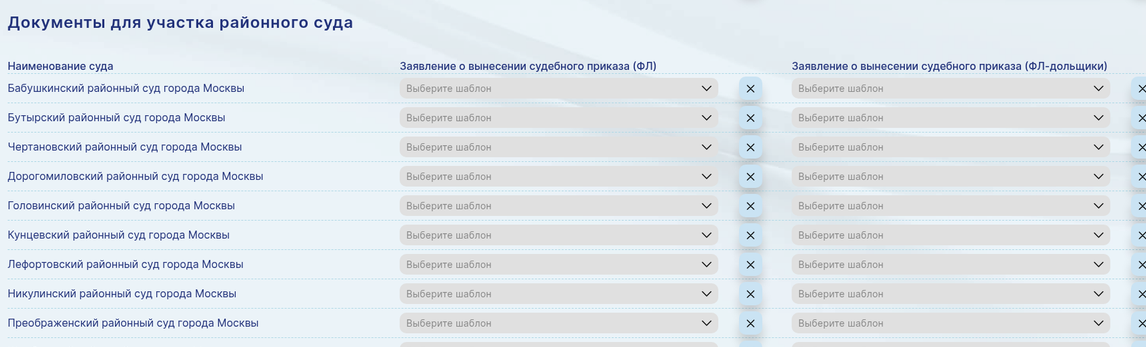
Документы для участка районного суда представляют собой список городских и районных судов, в каждом из которых можно назначить необходимый шаблон документа. Доступны опции: «Заявление о вынесении судебного приказа (ФЛ)» и «Заявление о вынесении судебного приказа (ФЛ-дольщики)».
Каждому типу документов присвоен шаблон по умолчанию. Его можно изменить на иной шаблон выбором опции в выпадающем списке.
Если присвоить шаблон выбранному районному суду, то он является приоритетным шаблоном и Система игнорирует все остальные шаблоны, выставленные в документах по умолчанию. Документ будет формироваться на основании шаблона, присвоенного районному суду. (Рис.1)

image

Рис.1 Документы для участка районного суда

Если выбранному районному суду шаблон не присвоен, то Системой используется шаблон по умолчанию, присвоенный должнику (шаблон по умолчанию для всех типов документов)
Удалить документ можно воспользовавшись кнопкой «Х»

Работа с шаблонамиК содержанию

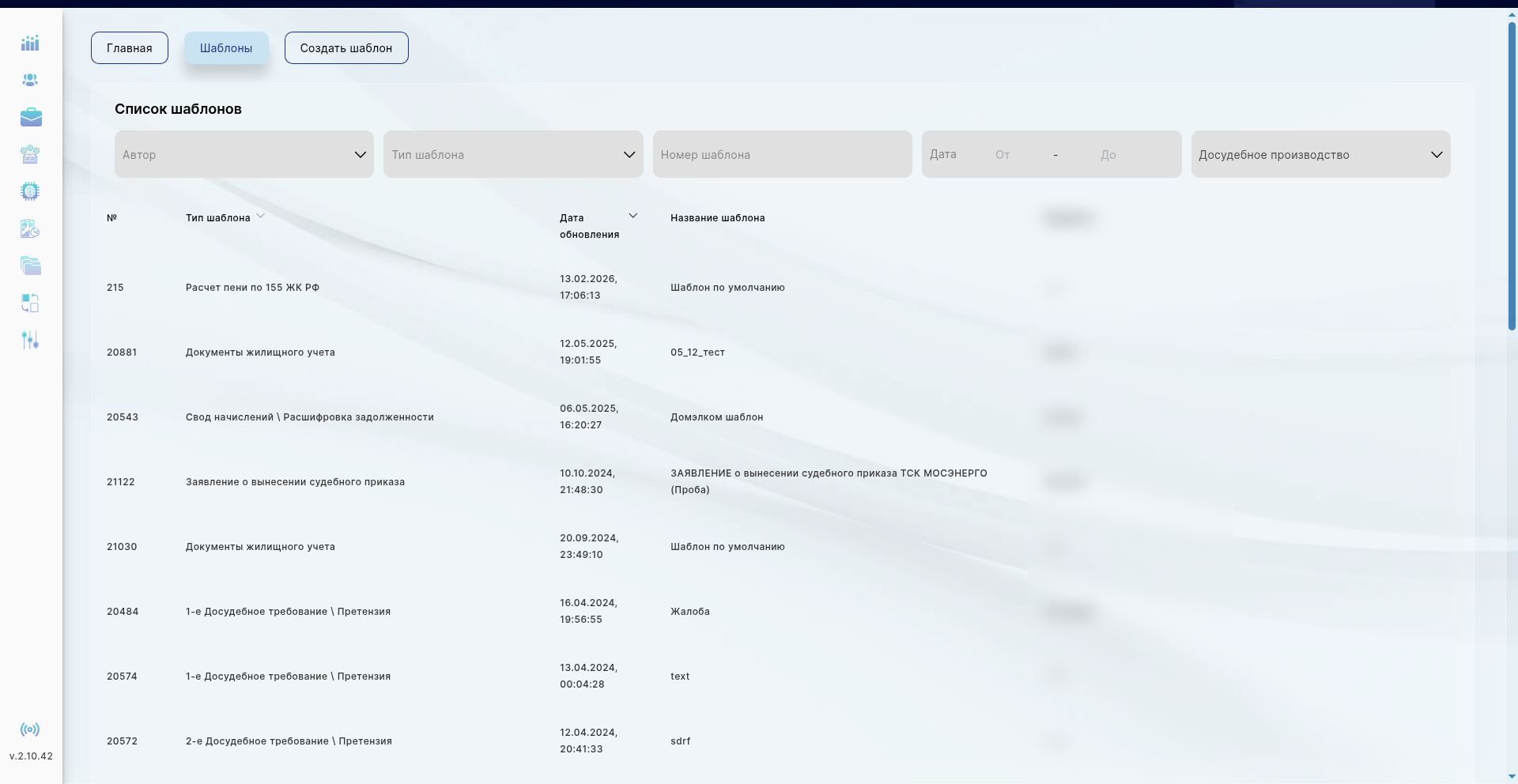
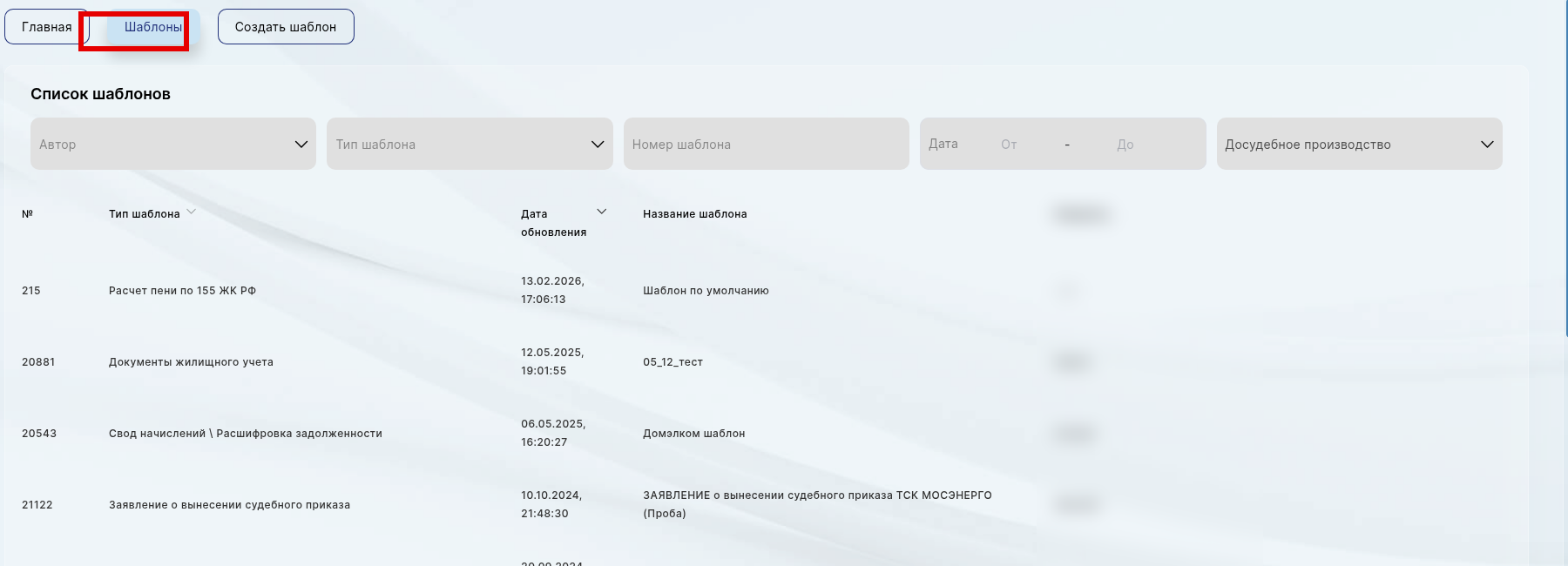
На этой странице представлен список созданных шаблонов, а также шаблонов по умолчанию по каждому типу производства (Досудебное, Судебное, Исполнительное). Выбор типа производства доступен в выпадающем списке в правой части экрана. (Рис.1)

image

Рис.1 Страница списка шаблонов

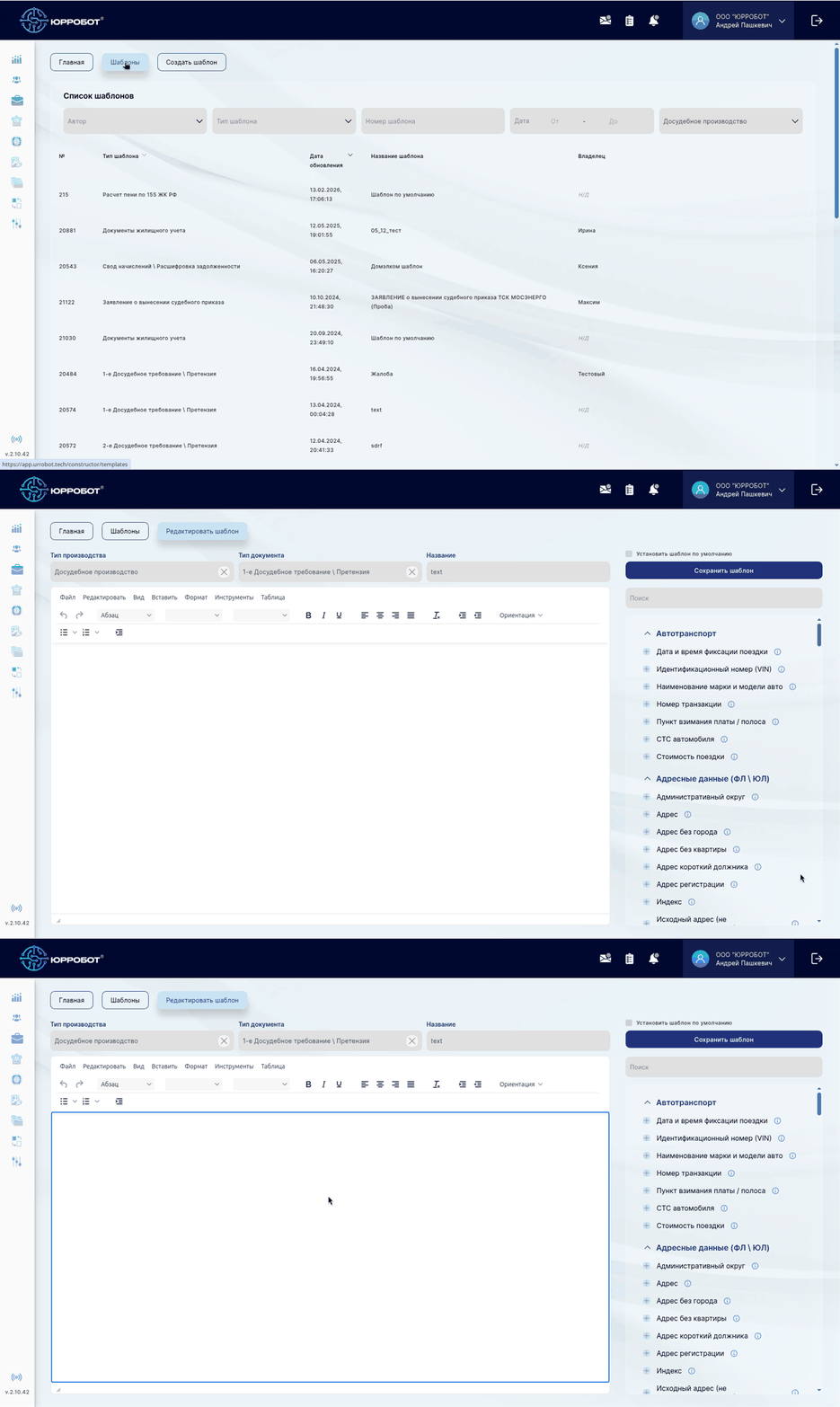
Просмотр шаблона в конструкторе

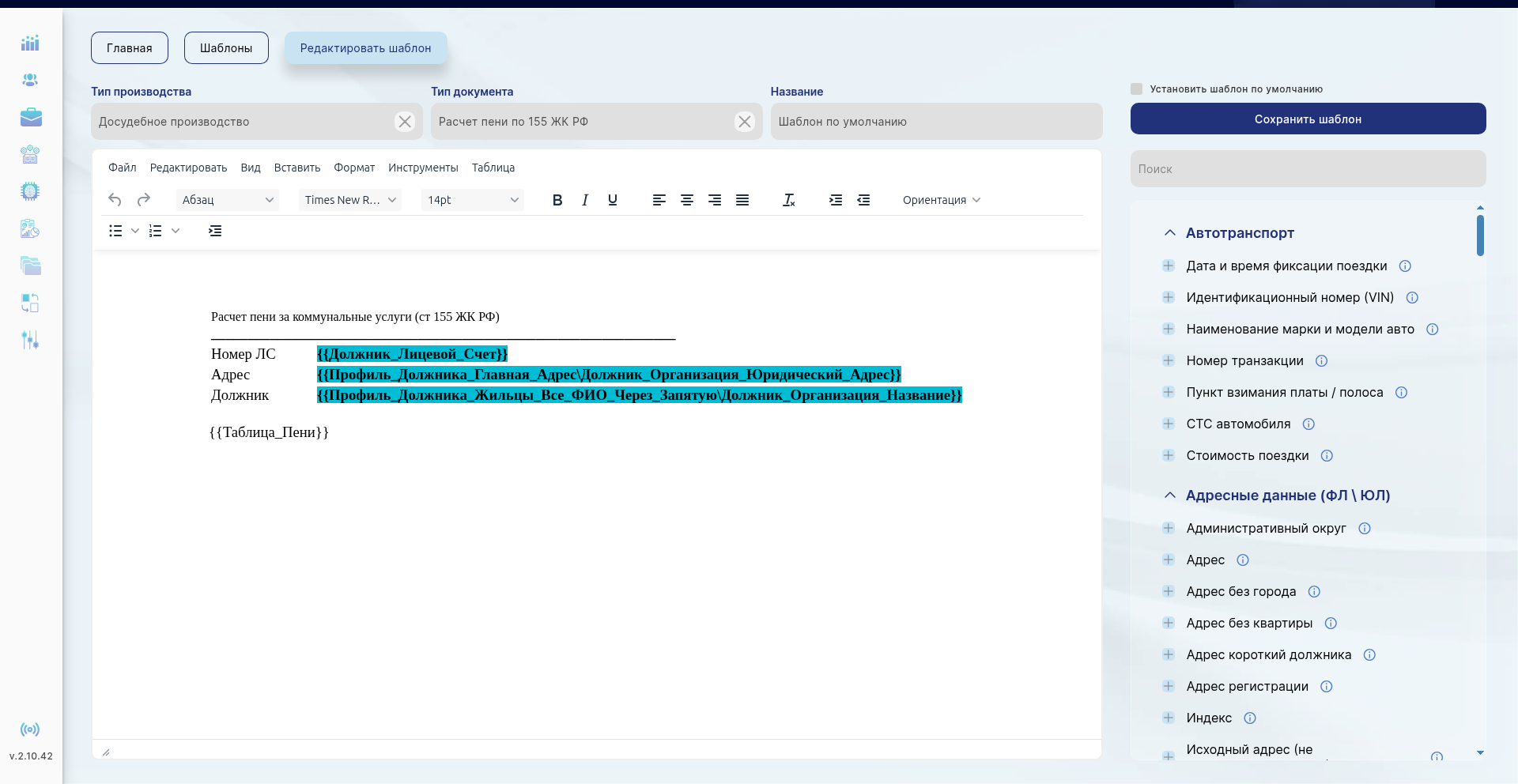
Рис.2 Просмотр шаблона в конструкторе

Открытый шаблон в конструкторе документов (текущий интерфейс)


Шаблон – гибкий инструмент, позволяющий автоматизировать документооборот компании, добавлять и импортировать документы, подставлять в тело документа различные данные и переменные для автоматического заполнения данных должников.

Список шаблонов состоит из:

  • Тип шаблона – представляет собой тип документа, выбранного при создании шаблона

  • Дата обновления – дата последнего обновления шаблона

  • Название шаблона – произвольное название шаблона, указанное при его создании

  • Владелец – имя сотрудника, создавшего шаблон.

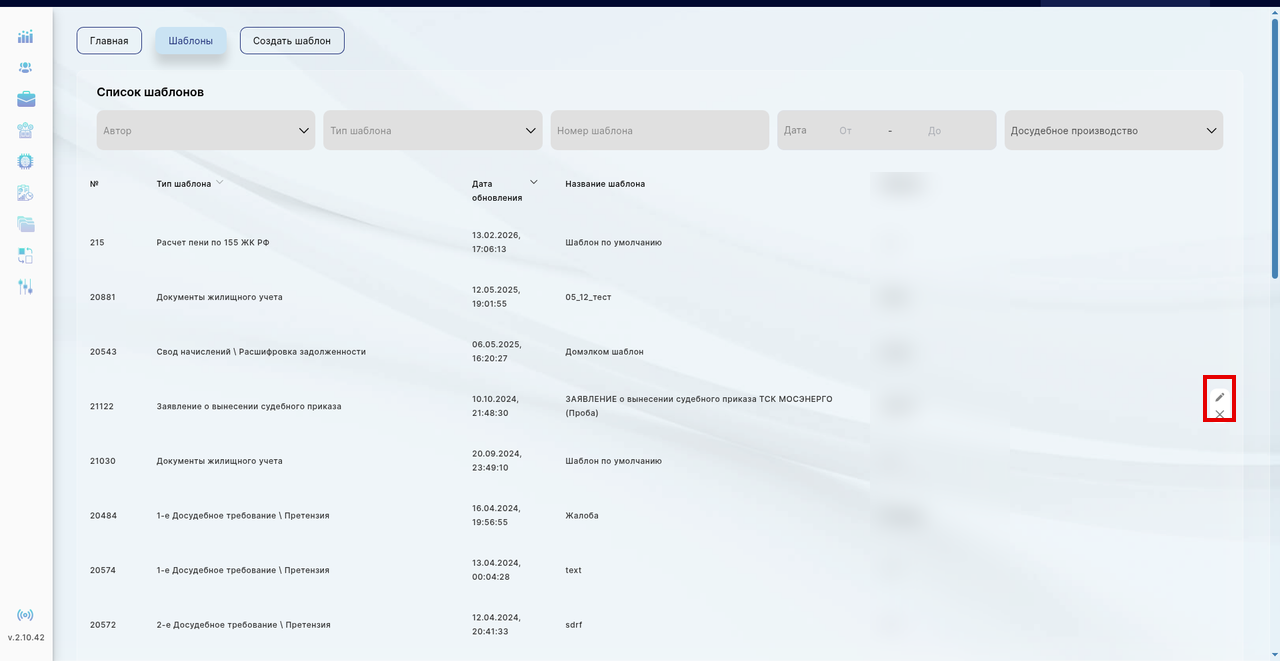
Каждый шаблон можно отредактировать или удалить.
Для выбора этих опций нужно выбрать шаблон, справа появятся иконки редактирования / удаления.

Шаблон по умолчанию – шаблон, привязанный к документу по умолчанию (идентификатору типа документа), содержащий отформатированный текст этого документа со всеми добавленными переменными, полностью готовый к использованию.

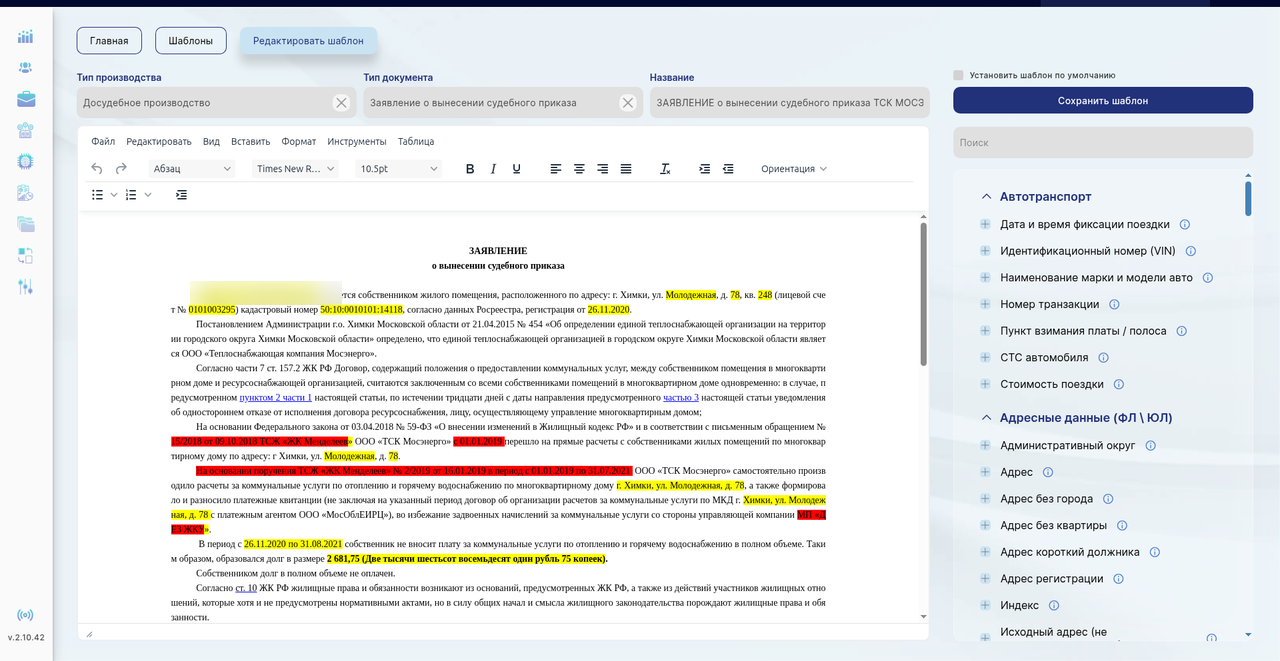
Новое в шаблонах

Конструктор документов → вкладка«Шаблоны» или«Создать шаблон». (Рис.3)

Новое в шаблонах

Рис.3 Конструктор документов (персональные данные скрыты)

Шаблоны для дел по отменённому приказу (v2.10.27).Шаблоны для арбитражного суда (v2.9.23). В том числе ходатайство об уточнении требований.Типы документов «Служебная записка» и «Заявление о выдаче ИД (ЮЛ)» (v2.9.11).Новая просительная часть ЗВСП и исков (v2.9.37).Свой шаблон по типу должника. Тип должника из биллинга (например, ФЛ — нежилое помещение) подставляет свой шаблон ЗВСП.Новый шаблон с нуля. Шаблон можно создать с нуля, а не только копированием существующего.Шаблон по умолчанию при создании. В окне создания документа есть чекбокс «Установить шаблоном по умолчанию». Переходить на «Главную» не нужно.Склонение ФИО и наименований по падежам (v2.9.26). Переменные ФИО и наименований выводятся в нужном падеже.Поиск и фильтры шаблонов (v2.10.43). В списке шаблонов работает поиск по номеру шаблона и фильтр «Тип должника». Введённые значение поиска и выбранный фильтр сохраняются, пока вы работаете со списком: их не нужно вводить заново после открытия шаблона или возврата к списку.
Создание шаблонаК содержанию

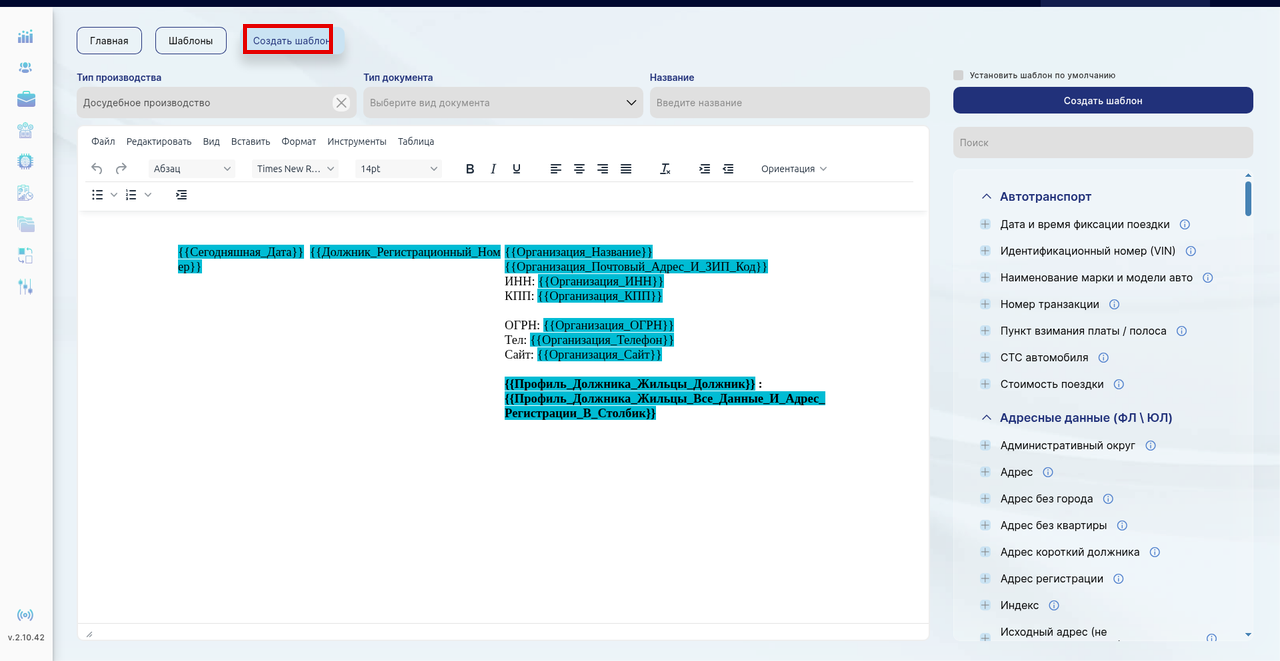
Для создания шаблона необходимо нажать кнопку «Создать шаблон» в левой верхней части экрана. Осуществляется переход в редактор шаблонов. (Рис.1)

image

Рис.1 Окно редактора нового шаблона

Верхнее меню содержит три опции, которые нужно настроить: (Рис.2)

  • Тип производства

  • Тип документа

  • Название

image

Рис.2 Меню настроек шаблона

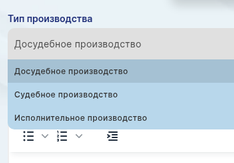
Тип производства – из выпадающего списка нужно выбрать досудебное, судебное или исполнительное производство. От выбранного типа производства будет зависеть выводимый список переменных для подстановки в документ. Для каждого типа производства он индивидуальный. (Рис.3)

image

Рис.3 Выбор типа производства

Тип документа – из выпадающего списка нужно выбрать тип документа, к которому будет прикреплен данный шаблон. Это может быть документ по умолчанию (рассмотрен в разделе «Документы по умолчанию») или созданный тип документа (рассмотрен в разделе «Создать новый тип документа») (Рис.4)

image

Рис.4 Выбор типа документа

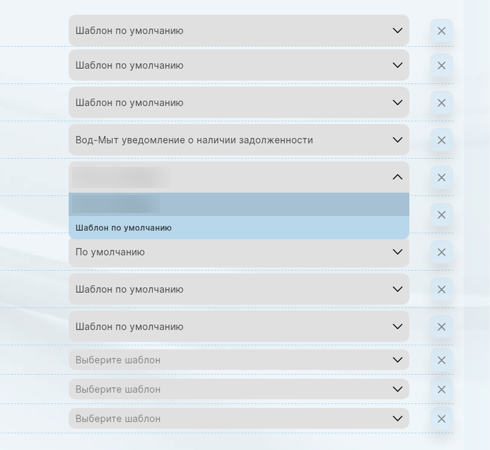
Название – нужно ввести название шаблона в произвольной форме. Название шаблона отображается при прикреплении шаблона к типу документа на главной странице Конструктора документов. (Рис.5)

image

Рис.5 Выбор шаблона по названию

Установить шаблон по умолчанию – при выборе этой опции шаблон документа будет по умолчанию привязан к выбранному типу документа. (Рис.6)

image

Рис.6 Установка шаблона по умолчанию

Пример 2. Создание шаблона, редактирование документа и добавление переменных (видео):

Видеоинструкция

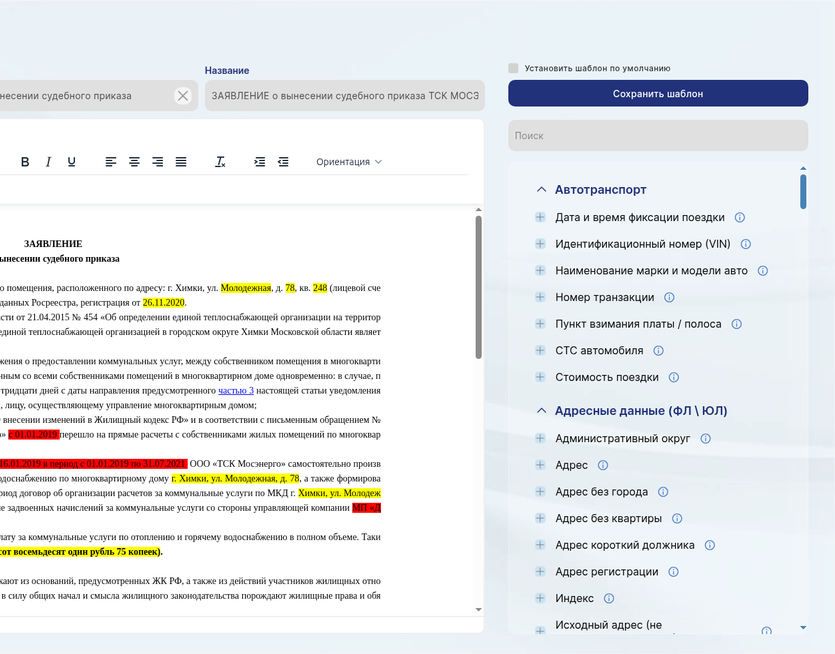
Панель переменных

Справа в редакторе шаблона находится панель переменных: поле «Поиск», сворачиваемые категории разделов, иконка подсказки«ⓘ» и кнопка«+» для вставки переменной в документ. Среди категорий есть«Автотранспорт» (переменные модуля автотранспорта),«Адресные данные (ФЛ \ ЮЛ)» и«Даты \ Сроки» (в том числе «Нумерация документа (по порядку)» и «Сегодняшняя дата + 33 дня»). Нажмите название категории, чтобы развернуть или свернуть список. Подробнее поиск, подсказки и вставка описаны в разделе «Добавление переменных».
Новое при создании и редактировании шаблона

Шаблон по умолчанию — сразу при создании. Флажок«Установить шаблон по умолчанию» (справа над кнопкой«Создать шаблон») можно отметить сразу, до первого сохранения шаблона. (Рис.7)

Флажок «Установить шаблон по умолчанию» на странице создания шаблона

Рис.7 Флажок «Установить шаблон по умолчанию» при создании шаблона

Предупреждение о несохранённых изменениях. Если в шаблоне есть несохранённые изменения, а вы закрываете вкладку или обновляете страницу (F5), браузер спросит, точно ли нужно уйти со страницы. Так изменения не потеряются случайно.Сообщение об ошибке сохранения. Если шаблон не удалось сохранить (например, пропало подключение к интернету), появится сообщение об ошибке. Сохраните шаблон ещё раз, когда связь восстановится.Шаблон по умолчанию при создании (v2.10.43). Новый шаблон можно сразу отметить как шаблон по умолчанию — без повторного открытия на редактирование.

Редактор документаК содержанию

Редактор представляет собой многофункциональный инструмент для загрузки, редактирования документа, а также для настройки переменных, которые подставляют данные в автоматическом режиме. (Рис.1)

image

Рис.1 Окно редактора документа

В редакторе производятся все основные действия с документом. После загрузки документа в редактор необходимо сохранить шаблон, нажав на кнопку «Создать шаблон» в правой верхней части экрана. Если шаблон уже создан и редактируется, то нужно нажать кнопку «Сохранить шаблон». Одновременно в шаблоне может работать только один пользователь.
Если новый шаблон не создан и не сохранен, при переходе в другие разделы Системы данные не сохранятся. (Рис.2)

image

Рис.2 Создание и сохранение шаблона

Рассмотрим основные функции редактора:

Верхнее меню редактораК содержанию

Верхнее меню редактора

Верхнее меню редактора содержит опции: (Рис.1)

  • Файл

  • Редактировать

  • Вид

  • Вставить

  • Формат

  • Инструменты

  • Таблица

image

Рис.1 Верхнее меню редактора документа

Действия по разделам:
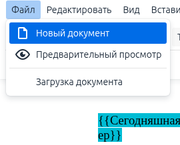
Файл. Раздел состоит из пунктов:

  • Новый документ

  • Предварительный просмотр (Рис.2)

image

Рис.2 Меню “Файл”

  • Новый документ (позволяет удалить существующую информацию в окне редактора и создает новый документ). (Рис.3)

image

Рис.3 Новый документ

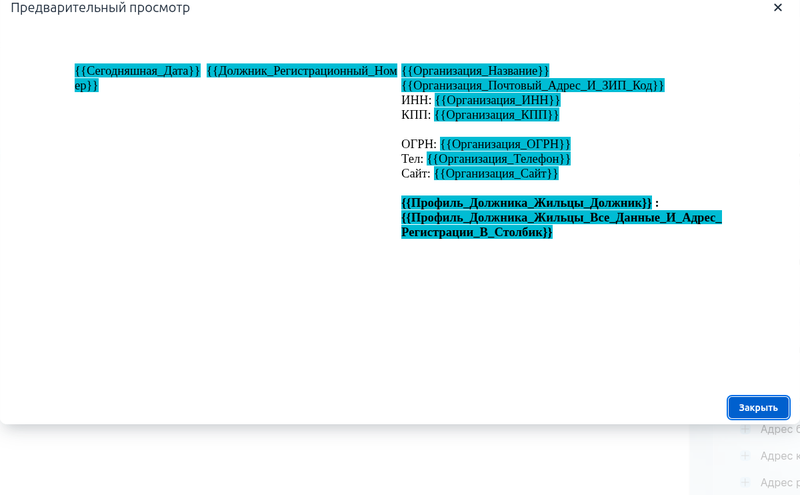
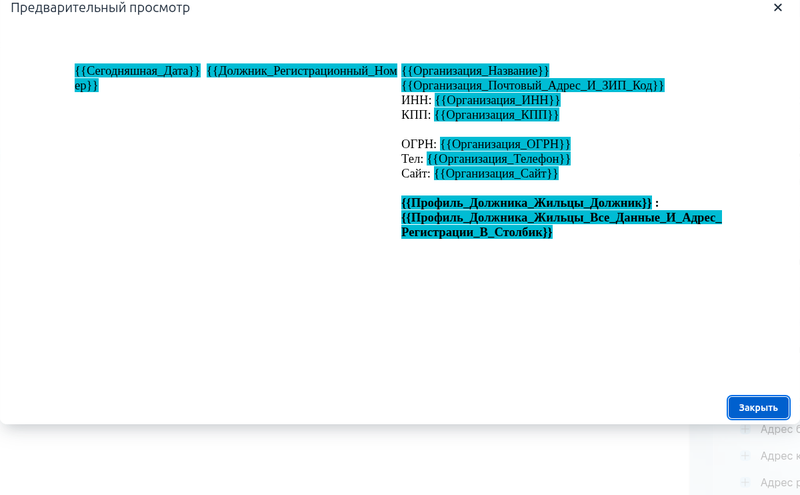
  • Предварительный просмотр (просмотр документа в виде, в котором он будет храниться. Позволяет увидеть и исправить ошибки форматирования). (Рис.4)

image

Рис.4 Предварительный просмотр

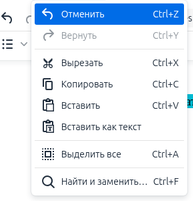
Редактировать. Раздел состоит из кнопок для работы с буфером обмена. Функцию каждой кнопки дублируют «горячие клавиши». (Рис.5)

image

Рис.5 Меню “Редактировать”

  • Отменить (Ctrl+Z).

  • Вернуть (Ctrl+Y).

  • Вырезать (Ctrl+X).

  • Копировать (Ctrl+C).

  • Вставить (Ctrl+V).

  • Выделить все (Ctrl+A).

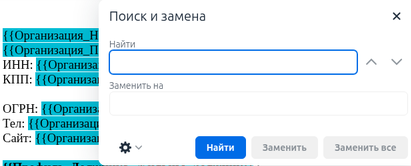
  • Найти и заменить (Ctrl+F). При нажатии открывается «Поиск и замена». В поле поиска «Найти» вводим искомое слово, в поле поиска «Заменить» вводим слово для замены. При нажатии на «Шестеренку» дополнительно возможно найти «№С учетом регистра», «Найти только целевые слова», «Найти в выделении». По окончанию поиска и замены необходимо нажать «Найти» для поиска, «Заменить» для замены, «Заменить все» для замены всех найденных слов. (Рис.6)

image

Рис.6 Найти и заменить

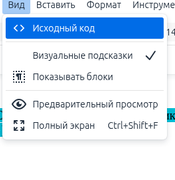
Вид. Раздел включает в себя функциональные кнопки управления представлением вида документа. (Рис.7)

image

Рис.7 Меню “Вид”

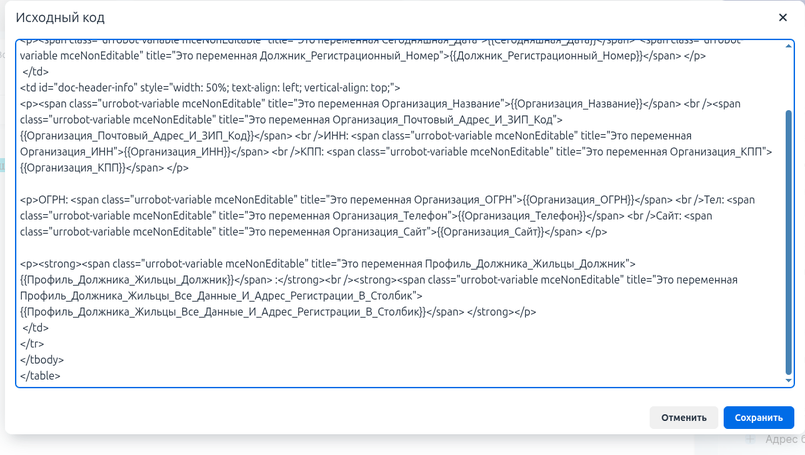
  • Исходный код. При нажатии открывается «Исходный код. Вы можете скопировать исходный код другого файла шаблона и вставить в редактор шаблона, после чего шаблон будет полностью скопирован со всеми переменными и структурой построения шаблона документа. (Рис.8)

image

Рис.8 Исходный код

  • Визуальные подсказки. Вы можете включить или выключить визуальные подсказки нажатием на кнопку. Краткое описание, которое обычно состоит всего из нескольких слов и отображается, когда пользователь задерживает указатель мыши на элементе управления или другом элементе пользовательского интерфейса, не нажимая кнопку мыши. Функция включена по умолчанию. (Рис.9)

image

Рис.9 Визуальные подсказки

  • Показать блоки. Вы можете включить или выключить блоки нажатием на кнопку. Используется для форматирования фрагментов содержимого. (Рис.10)

image

Рис.10 Меню “Блоки”

  • Предварительный просмотр. (Рис.11)

image

Рис.11 Предварительный просмотр

  • Полный экран (Ctrl+Shift+F). (Рис.12)

image

Рис.12 Полный экран

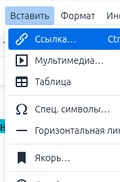
Вставить. Раздел содержит функции вставки различных дополнительных элементов. (Рис.13)

image

Рис.13 Меню “Вставить”

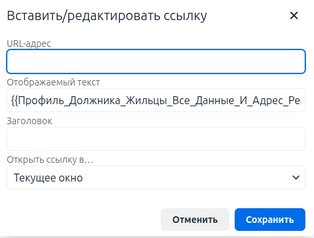
  • Ссылка (Ctrl+K). При нажатии открывается «Вставить/редактировать ссылку». В поле ввода «URL-адрес» вводим URL-адрес ссылки, В поле «Отображаемый текст» вводим текст, который будет отображаться, В поле «Заголовок» вводим заголовок, в поле выбора «Открыть ссылку в..» выбираем «Текущее окно» либо «Новое окно». По окончанию поиска и замены необходимо нажать «Найти» для поиска, «Заменить» для замены, «Заменить все» для замены всех найденных слов. По окончанию редактирования URL-ссылки, необходимо нажать «Сохранить» для сохранения, «Отмена» для отмены. (Рис.14)

image

Рис.14 Вставка ссылки

        Пример вставленной ссылки (Рис.15)

image

Рис.15 Пример вставленной ссылки

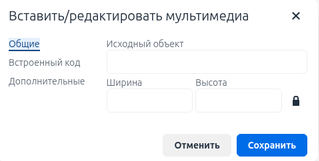
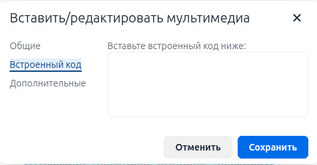
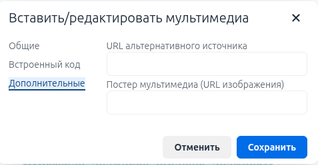
  • Мультимедиа. При нажатии открывается «Вставить/редактировать мультимедиа». Окно состоит из 3 подразделов:

  • Общие. Возможно скопировать картинку, вставить её в поле «Исходный объект» (CTRL+V), и отформатировать по ширине и высоте. (Рис.16)

image

Рис.16 Вставка мультимедиа — общие

  • Встроенный код. Возможно указать встроенный код в поле «Вставьте встроенный код ниже». (Рис.17)

image

Рис.17 Вставка мультимедиа — встроенный код

  • Дополнительно. Возможно указать «URL альтернативного источника», а так же «Постер мультимедиа (URL изображения)». По окончанию редактирования URL-ссылки, необходимо нажать «Сохранить» для сохранения, «Отмена» для отмены. (Рис.18)

image

Рис.18 Вставка мультимедиа – дополнительные

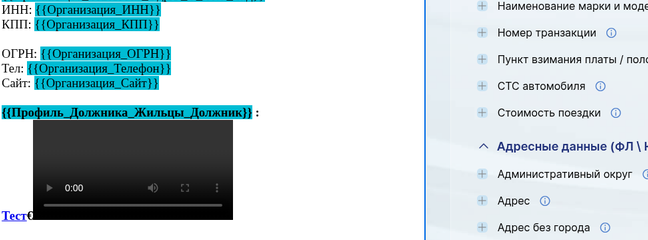
        Пример вставки мультимедиа (Рис.19)

image

Рис.19 Пример вставки мультимедиа

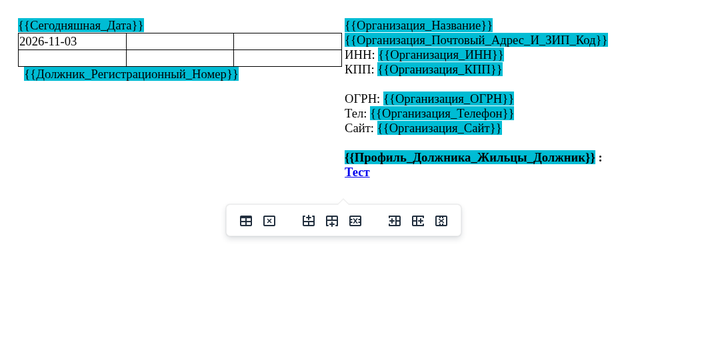
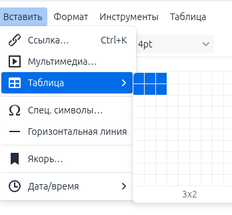
  • Таблицы. При наведении будет доступен редактор таблиц. Возможно добавление таблицы от 1х1 (1 строка, 1 ячейка), до 10х10 (10 строк, 10 столбцов). (Рис.20)

image

Рис.20 Вставка таблицы

        Пример вставленной таблицы (Рис.21)

image

Рис.21 Пример вставленной таблицы

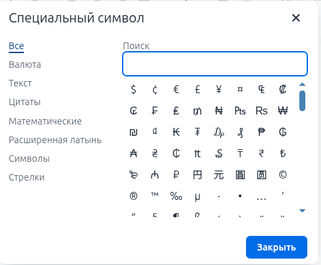
  • Спецсимволы. При нажатии открывается «Специальный символ». В правой части окна доступно поле поиска символа «Поиск». Слева доступны категории символов: Все, Валюта, Текст, Цитаты, Математические, Расширенная латынь, Символы, Стрелки. (Рис.22)

image

Рис.22 Вставка специальных символов

        Пример вставленного спецсимвола (Рис.23)

image

Рис.23 Пример вставленного спецсимвола

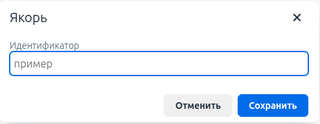
  • Якорь. Создает привязку выделенного к объекту или положению на странице. Это необходимо в случаях, когда вам надо, чтобы несмотря на дальнейшее редактирование и внесение данных, нужная часть документа оставалась на своем месте или в определённом положении относительно других. (Рис.24)

image

Рис.24

        После установки якоря, объект невозможно выделить мышью и перенести.
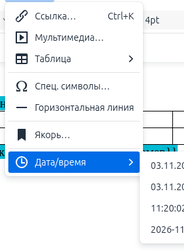
  • Дата/время. Вставить дату и время можно в разных форматах. (Рис.25)

image

Рис.25 Вставка даты и времени

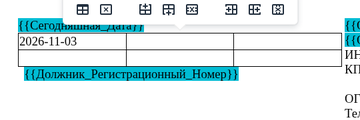
Пример установленной даты/времени (Рис.26)

image

Рис.26 Пример установленной даты/времени

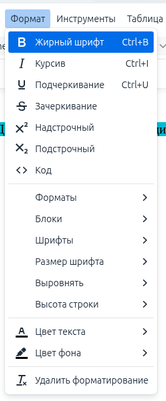
Формат. Раздел содержит функции форматирования текста (Рис.27)

image

Рис.27 Меню “Формат”

  • Жирный шрифт (Ctrl+B).

  • Курсив (Ctrl+I).

  • Подчеркивание (Ctrl+U).

  • Зачеркивание.

  • Надстрочный.

  • Подстрочный.

  • Код.

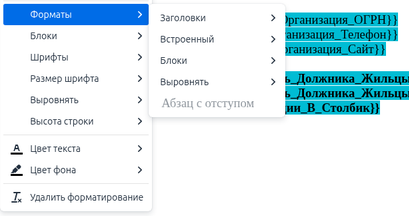
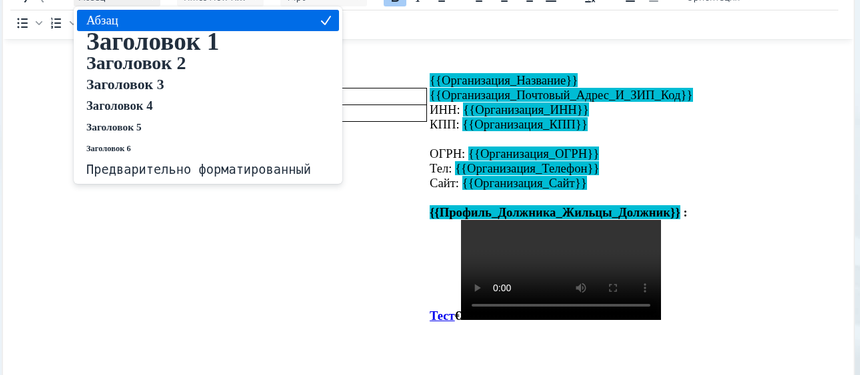
  • Форматы. При наведении будет доступен выбор заготовленных форматов (пример – Абзац 1). (Рис.28)

image

Рис.28

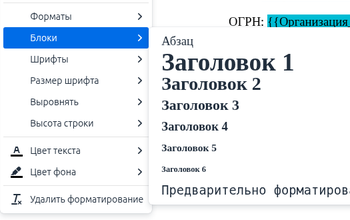
  • Блоки. При наведении будет доступен выбор заготовленных блоков. (Рис.29)

image

Рис.29 Формат “Блоки”

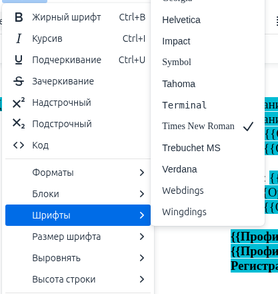
  • Шрифты. При наведении будет доступен выбор шрифтов текста. (Рис.30)

image

Рис.30 Формат “Шрифты”

  • Размер шрифта. При наведении будет доступен выбор размеров шрифта текста.

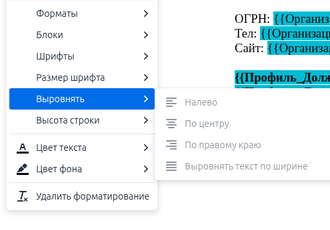
  • Выровнять. При наведении будет доступен выбор выравнивания, такого как «Налево», «По центру», «По правому краю», «Выровнять текст по ширине». (Рис.31)

image

Рис.31 Формат “Выровнять”

  • Высота строки. При наведении будет доступен выбор высоты строки текста.

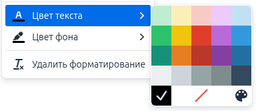
  • Цвет текста. При наведении будет доступен выбор цвета текста. При наведении на значок «Палитра» появится окно «Пипетка цвета» с более детальной настройкой цветовой палитры. По окончанию редактирования, необходимо нажать «Сохранить» для сохранения, «Отмена» для отмены. (Рис.32)

image

Рис.32 Формат “Цвет текста”

  • Цвет фона. При наведении будет доступен выбор цвета фона. При наведении на значок «Палитра» появится окно «Пипетка цвета» с более детальной настройкой цветовой палитры. По окончанию редактирования, необходимо нажать «Сохранить» для сохранения, «Отмена» для отмены.

  • Удалить форматирование. При нажатии будут отменены все параметры форматирования текста и возвращены к стилям форматирования по умолчанию.

Инструменты (Рис.33)

image

Рис.33 Меню “Инструменты”

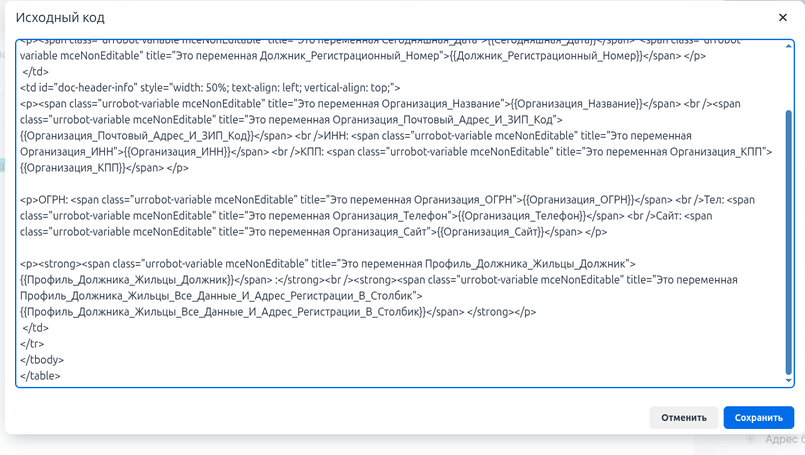
  • Исходный код. При нажатии открывается «Исходный код. Вы можете скопировать исходный код другого файла шаблона и вставить в редактор шаблона, после чего шаблон будет полностью скопирован со всеми переменными и структурой построения шаблона документа. (Рис.34)

image

Рис.34 Исходный код

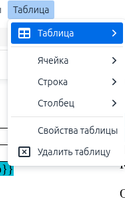
Таблица. Раздел содержит инструменты работы с таблицами. (Рис.35)

image

Рис.35 Меню “Таблица”

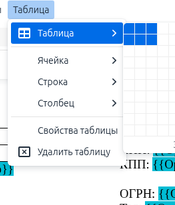
  • Таблица. При наведении будет доступен редактор таблиц. Возможно добавление таблицы от 1х1 (1 строка, 1 ячейка), до 10х10 (10 строк, 10 столбцов). (Рис.36)

image

Рис.36 Вставка таблицы

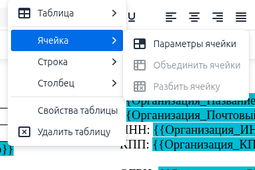
  • Ячейка. (Рис.37)

image

Рис.37 Таблица — Ячейка

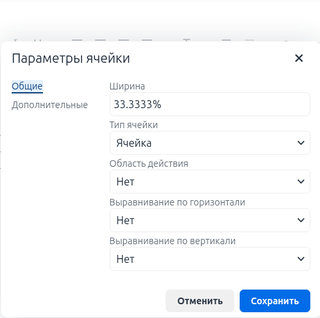
Параметры ячейки общие (Рис.38)

image

Рис.38 Параметры ячейки общие

§ Ширина
§ Высота
§ Тип ячейки (Ячейка, Ячейка верхнего колонтитула).
§ Область действия (Нет, Строка, Столбец, Группа строк, Группа столбцов).
§ Выравнивание по горизонтали (Нет, Налево, По центру, По правому краю).
§ Выравнивание по вертикали (Нет, По верху, По середине, По низу)

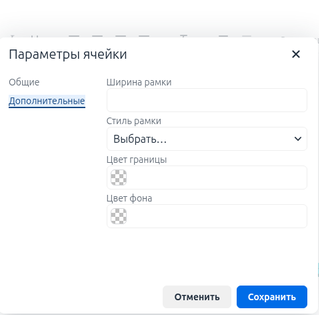
  • Параметры ячейки дополнительные (Рис.39)

image

Рис.39 Параметры ячейки дополнительные

§ Ширина рамки
§ Стиль рамки (Сплошная граница, Граница без точек, Пунктирная граница, Двойная граница, Объёмная граница с выемкой, Объёмная граница с толстой кромкой, Вдавленная граница, Выдавленная граница, Нет).
§ Цвет границы. При наведении на значок «Палитра» появится окно «Пипетка цвета» с более детальной настройкой цветовой палитры.

  • Объединить ячейки. Заранее выберите ячейки, которые необходимо объединить нажатием на кнопку.

  • Разбить ячейку. Заранее выберите ячейки, которые необходимо разбить нажатием на кнопку.

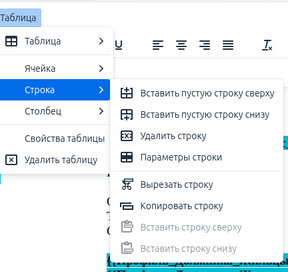
  • Строка (Рис.40)

image

Рис.40 Таблица — Строка

  • Вставить пустую строку сверху

  • Вставить пустую строку снизу

  • Удалить строку

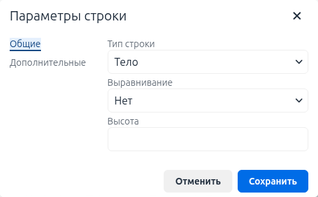
  • Параметры строки общие (Рис.41)

image

Рис.41 Параметры строки общие

§ Тип строки (Верхний колонтитул, Тело, Нижний колонтитул).
§ Выравнивание (Нет, Налево, По центру, По правому краю).
§ Высота

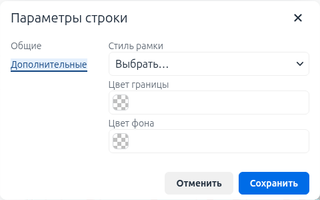
  • Параметры строки дополнительные (Рис.42)

image

Рис.42 Параметры строки дополнительные

§ Стиль рамки (Сплошная граница, Граница без точек, Пунктирная граница, Двойная граница, Объёмная граница с выемкой, Объёмная граница с толстой кромкой, Вдавленная граница, Выдавленная граница, Нет).
§ Цвет границы. При наведении на значок «Палитра» появится окно «Пипетка цвета» с более детальной настройкой цветовой палитры.
§ Цвет фона. При наведении на значок «Палитра» появится окно «Пипетка цвета» с более детальной настройкой цветовой палитры.

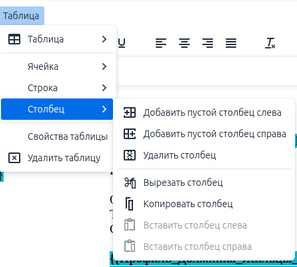
  • Столбец (Рис.43)

image

Рис.43 Таблица — Столбец

  • Добавить пустой столбец слева

  • Добавить пустой столбец справа

  • Удалить столбец

  • Вырезать столбец

  • Копировать столбец

  • Вставить столбец слева

  • Вставить столбец справа

  • Свойства таблицы

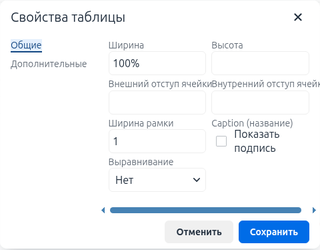
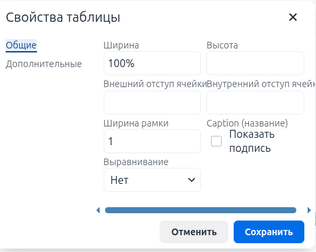
  • Свойства таблицы общие (Рис.44)

image

Рис.44 Свойства таблицы общие

§ Ширина
§ Высота
§ Внешний отступ
§ Внутренний отступ
§ Ширина рамки
§ Caption (название). Для отображения названия поставьте галку в поле «Показать подпись».
§ Выравнивание (Нет, Налево, По центру, По правому краю).

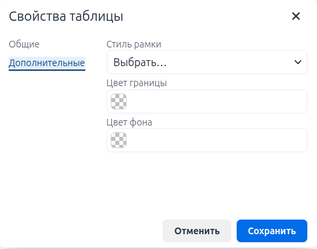
  • Свойства таблицы дополнительные (Рис.45)

image

Рис.45 Свойства таблицы дополнительные

§ Стиль рамки (Сплошная граница, Граница без точек, Пунктирная граница, Двойная граница, Объёмная граница с выемкой, Объёмная граница с толстой кромкой, Вдавленная граница, Выдавленная граница, Нет).
§ Цвет границы. При наведении на значок «Палитра» появится окно «Пипетка цвета» с более детальной настройкой цветовой палитры.
§ Цвет фона. При наведении на значок «Палитра» появится окно «Пипетка цвета» с более детальной настройкой цветовой палитры.

  • Удалить таблицу

Кнопки быстрых действийК содержанию

Кнопки быстрых действий

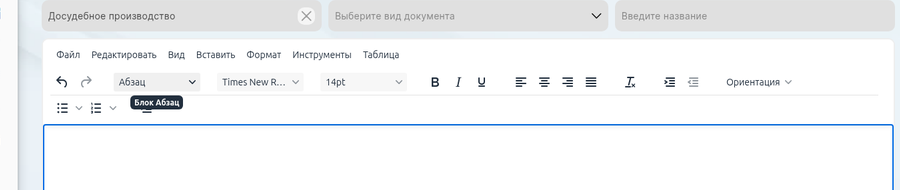
Ниже верхнего меню во втором ряду доступны кнопки быстрых действий: (Рис.1)

image

Рис.1 Кнопки быстрых действий

  • Отменить (действие).

  • Вернуть (отмененное действие).

  • Абзац. Выбор абзаца и заголовка

  • Шрифты. Выбор типа шрифта.

  • Размер шрифта. Выбор размера шрифта.

  • Жирный шрифт.

  • Курсив.

  • Подчеркивание.

  • Выровнять по левому краю.

  • Выровнять по центру.

  • Выровнять по правому краю.

  • Выровнять текст по ширине.

  • Удалить форматирование.

  • Увеличить отступ.

  • Уменьшить отступ.

  • Ориентация страницы (книжная или альбомная).

  • Маркированный список.

  • Нумерованный список.

  • Добавить / удалить абзац с отступом для первой строки.

Добавление и редактирование документаК содержанию

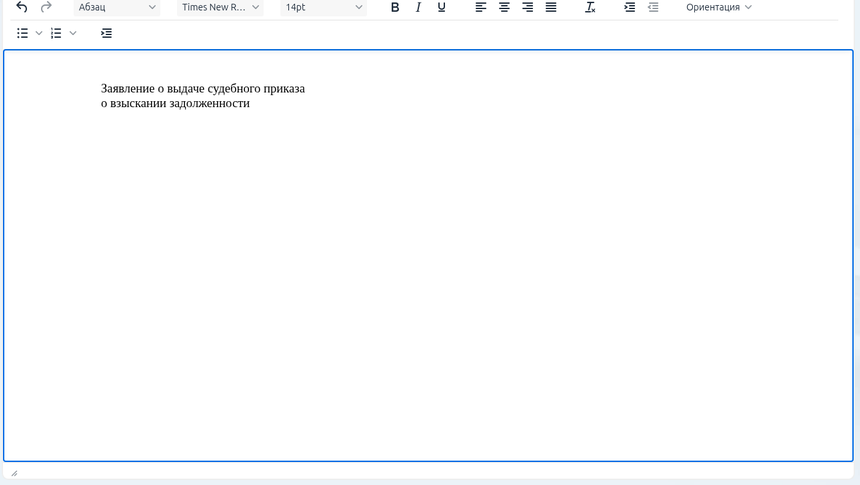
   В поле редактора документ загружается копированием. Нужно скопировать исходный текст документа (выделить Ctrl+A и нажать Ctrl+C), перейти в поле редактора и нажать Ctrl+V. Текст документа отобразится в поле редактора. (Рис.1)

image

Рис.1 Скопированный текст в поле редактора

Теперь нужно его отформатировать и добавить переменные.

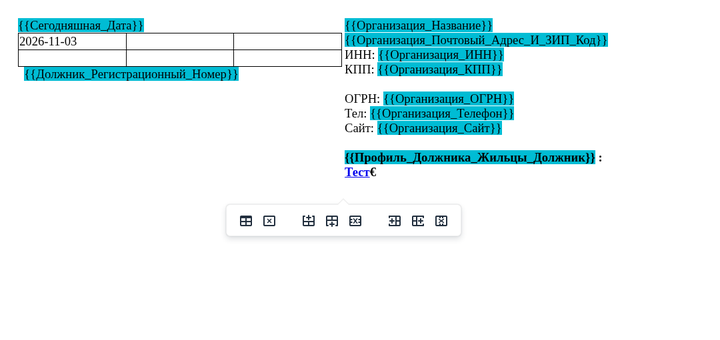
Лайфхак: Если в документе есть реквизиты, то чтобы они сразу корректно отображались с правой стороны документа, нужно создать таблицу из двух столбцов и одной строки (меню Таблица – Редактор таблиц – параметр 2х1 или две клеточки). Отдельно скопировать реквизиты и разместить их в правый столбец. Затем нажать правой кнопкой мыши, выбрать «Свойства таблицы» и поставить параметр «Ширина рамки» равным 0.

Установка невидимых границ таблицы. (Рис.2)

image

Рис.2 Установка невидимых границ таблицы

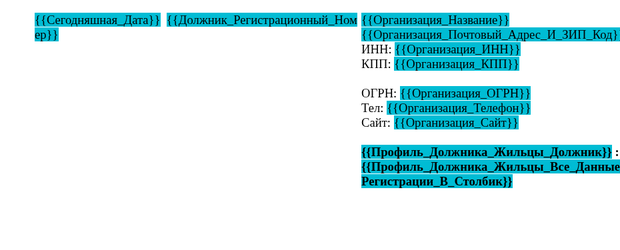
Текст документа будет выглядеть следующим образом: (Рис.3)

image

Рис.3 Скопированный текст с применением лайфхака

Если нужно вставить логотип, то он вставляется также копированием и его можно вставить в левый столбец таблицы.
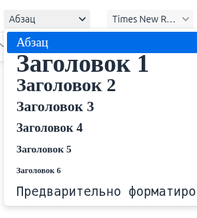
Заголовок документа можно отформатировать выделив его, затем нажать «Абзац» и выбрать стиль заголовка. (Рис.4)

image

Рис.4 Форматирование заголовка и абзацев

Чтобы сделать отступ для первой строки, нужно воспользоваться кнопкой добавления отступа первой строки (крайняя справа в кнопках форматирования). (Рис.5)

image

Рис.5 Кнопка отступа первой строки

Разметка шаблона и загрузка файла

В редакторе конструктора документов шаблон делится на области: реквизиты (шапка),тело и при необходимостиприложения. При вставке текста выравнивание по левому краю. Можно загрузить файлdocx,html илиtxt (формат doc не поддерживается): содержимое попадает в выделенные области; для типа ЗВСП подставляются стандартные шапки из боковой панели переменных. Шрифт по умолчанию при загрузке — Times New Roman, 14.

Добавление переменныхК содержанию

Каждая переменная представляет собой функцию с определенным набором данных. Переменные бывают текстовые (ФИО, адрес и пр), числовые (номер паспорта, дата рождения, сумма долга и пр), комбинированные (адрес с индексом и пр), а также группирующие несколько видов данных (все данные собственника + адрес регистрации и пр). Эти функции подставляются в шаблон документа. Это нужно для того, чтобы при работе с должниками Система автоматически подставляла в документ данные любого должника, выбранного из списка. Подробнее работа с должниками рассмотрена в разделе «Печать документов».
Список переменных и их значения приведен в Приложении к данному документу.

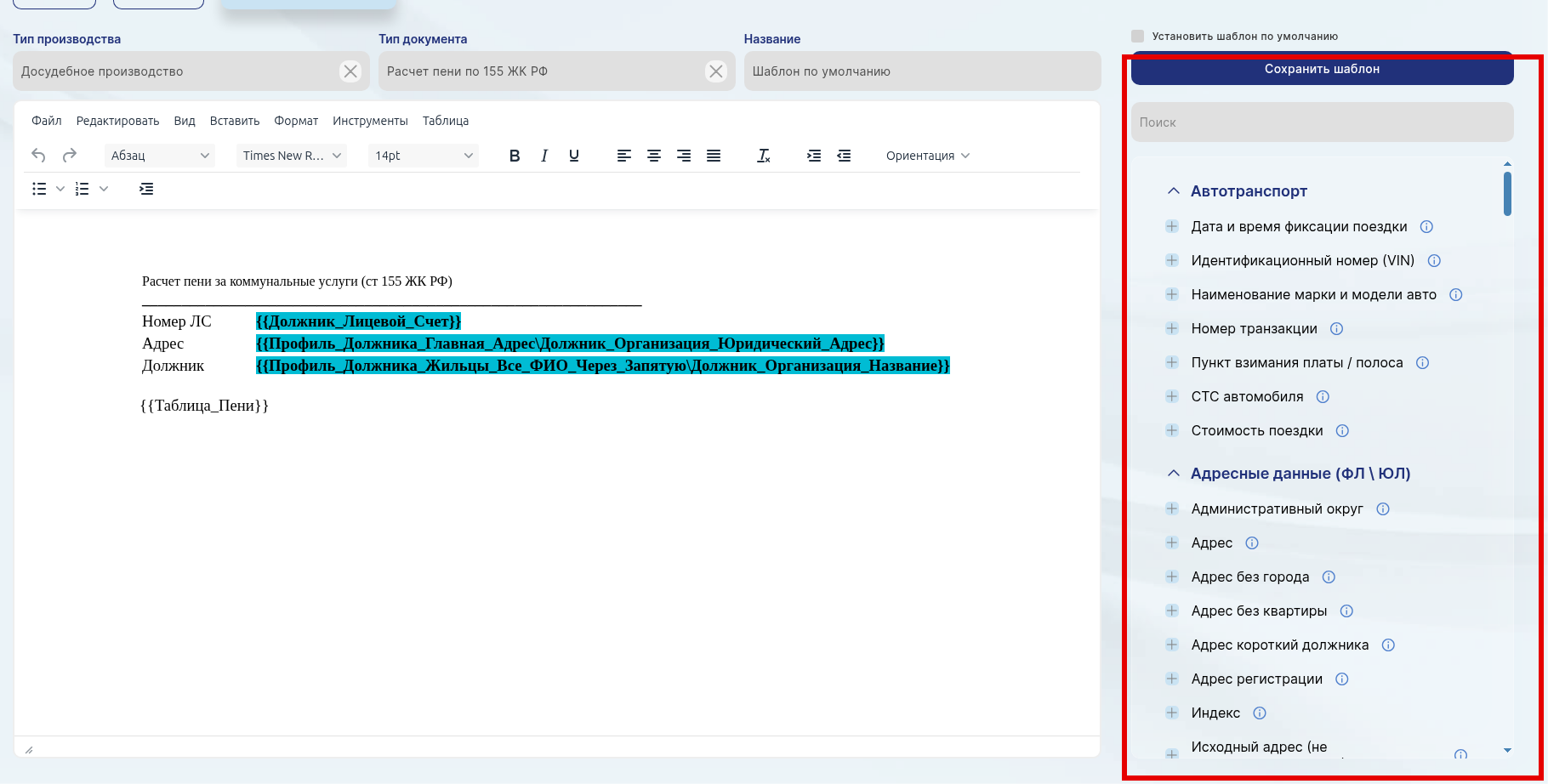
Список переменных доступен в правой части экрана редактора шаблона (раздел «Шаблоны» → «Создать шаблон» или редактирование уже созданного шаблона) и сгруппирован по категориям разделов. (Рис.1)

image

Рис.1 Список переменных в редакторе шаблона

Для каждого вида производства (Досудебное, Судебное, Исполнительное) предусмотрен индивидуальный список переменных.
При выборе типа производства выводится соответствующий ему список.

Категории, поиск, подсказка и вставка

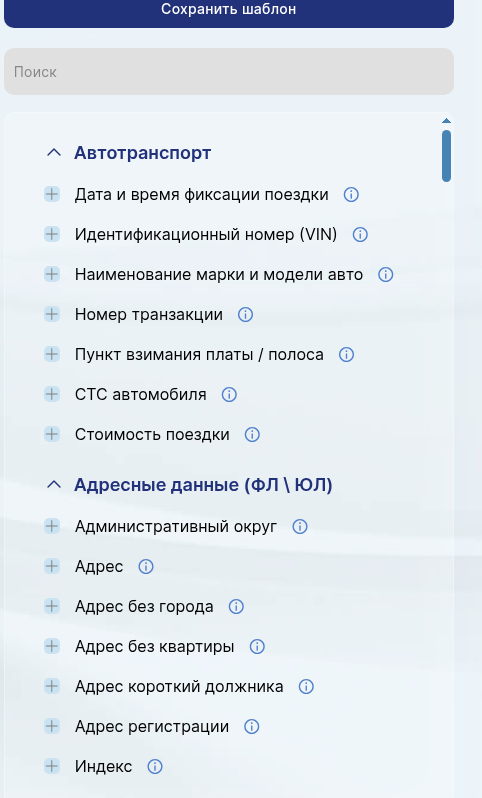
В правой панели сверху находится поле «Поиск», ниже — сворачиваемые категории (разделы), к которым относятся переменные. Так удобнее искать переменную и сразу видно, в каком разделе она находится. (Рис.2)

Панель переменных: поиск и категории разделов

Рис.2 Панель переменных: поле «Поиск», категории разделов, подсказка «ⓘ» и кнопка «+»

Категории. Нажмите на название категории или на стрелку слева от него, чтобы развернуть или свернуть список переменных. Примеры категорий:

  • «Автотранспорт» — переменные модуля «Автотранспорт»: «Дата и время фиксации поездки», «Идентификационный номер (VIN)», «Наименование марки и модели авто», «Номер транзакции», «Пункт взимания платы / полоса», «СТС автомобиля», «Стоимость поездки» и другие. Эту категорию описываем и используем только для модуля автотранспорта: переменные заполняются, если модуль подключён.

  • «Адресные данные (ФЛ \ ЮЛ)» — адресные переменные физических и юридических лиц: «Административный округ», «Адрес», «Адрес без города», «Адрес без квартиры», «Адрес короткий должника», «Адрес регистрации», «Индекс» и другие.

  • «Даты \ Сроки» — даты и расчётные сроки, в том числе «Нумерация документа (по порядку)», «Сегодняшняя дата + 30 дней» и «Сегодняшняя дата + 33 дня».

Состав категорий зависит от выбранного типа производства и подключённых модулей. Прокрутите панель, чтобы увидеть остальные разделы.

Поиск. Начните вводить название в поле«Поиск» вверху панели — список сузится до совпадений. Найденные переменные по-прежнему показываются внутри своих категорий, поэтому видно, к какому разделу относится каждая из них.Подсказка. Справа от названия переменной есть иконка«ⓘ». При наведении курсора открывается описание переменной; если к ней приложен скриншот, его можно просмотреть в увеличенном окне.Вставка в документ. Поставьте курсор в нужное место шаблона (или выделите фрагмент, который нужно заменить) и нажмите кнопку«+» слева от названия переменной либо само название. Переменная встроится в текст.

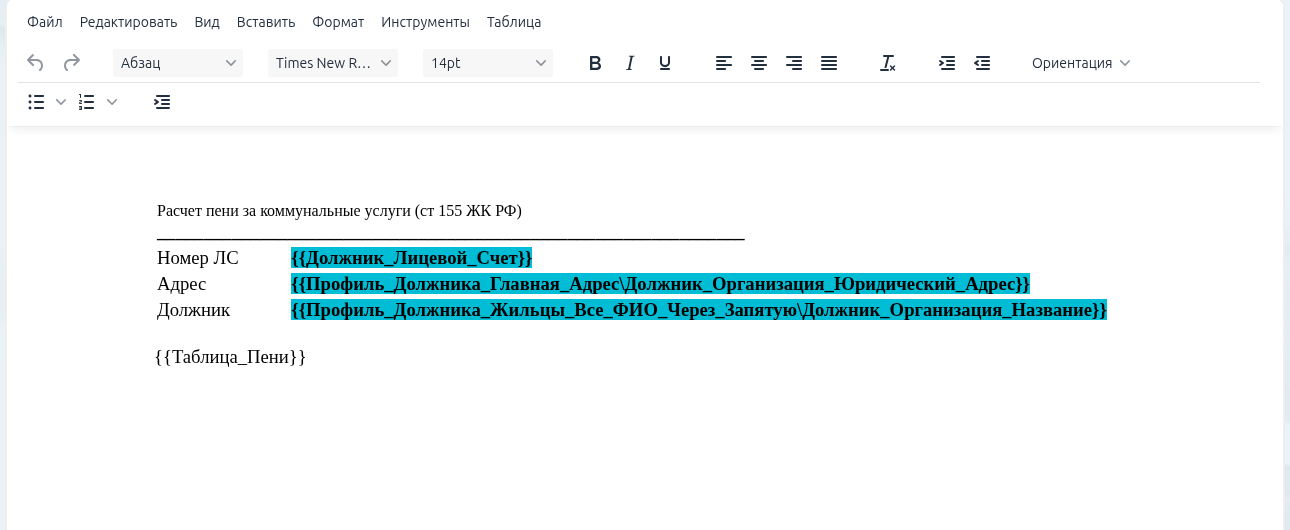
Можно также выделить фрагмент текста в шаблоне — система предложит подходящие переменные в окне выбора, с читаемым примером значения. Чтобы добавить переменную в документ вручную, выделите в тексте параметр, который необходимо заменить (например: Лицевой счет \ Договор), в списке переменных найдите нужную (можно воспользоваться поиском) и нажмите на неё или на «+». Тогда переменная встроится в документ вместо выделенного фрагмента. (Рис.3)

image

Рис.3 Добавленные переменные

Таким образом редактируется весь документ.
В процессе редактирования нужно периодически нажимать на кнопку «Сохранить шаблон» во избежание потери данных.
Шаблон будет сохранен и отобразится на странице «Шаблоны». (Рис.4)

image

Рис.4 Сохраненный шаблон

Редактирование шаблонаК содержанию

Пример 3. Редактирование шаблона (видео):

Видеоинструкция

Для редактирования шаблона нужно в разделе «Шаблоны» выбрать нужный шаблон и нажать на иконку «карандаш» в правой части экрана. (Рис.1)

image

Рис.1 Кнопка редактирования шаблона

Осуществится переход в редактор. (Рис.2)

image

Рис.2 Окно редактора шаблона

Редактор представляет собой многофункциональный инструмент, где представлен как сам документ, входящий в шаблон с настроенными переменными (которые подставляют данные в автоматическом режиме), так и вся информация по шаблону.
Эти данные выводятся из созданного ранее типа документа, привязанного к шаблону. Каждую опцию можно отредактировать, выбрав нужный пункт из выпадающего списка. (Рис.3)

image

Рис.3 Редактор параметров шаблона

  • Тип производства можно изменить, выбрав Судебное, Досудебное или Исполнительное производство из выпадающего списка.

  • Тип документа можно изменить, выбрав необходимый из выпадающего списка всех созданных ранее типов документов.

  • Название изменяется путем удаления предыдущего и написания нового в произвольной форме.

Тело редактора представляет собой графический редактор. Более подробно работа с редактором и форматированием документов рассмотрена в п. 3.1 «Создание шаблона документа» данной инструкции.
Также, в шаблоне документа присутствуют переменные (выделенные синим). Их список доступен в правой части экрана и сгруппирован по сворачиваемым категориям разделов — с полем «Поиск», иконкой подсказки«ⓘ» и кнопкой«+» для вставки. Категория«Автотранспорт» относится к модулю автотранспорта. Подробнее панель описана в разделе «Добавление переменных». (Рис.4)

image

Рис.4 Список переменных

Для замены переменной, её нужно удалить из документа и выбрать из списка иную переменную. Она автоматически включится в текст. Все действия по редактированию шаблона показаны в видео примере «Редактирование шаблона».
В процессе редактирования нужно периодически нажимать на кнопку «Сохранить шаблон» во избежание потери данных.

Сохранение шаблона (v2.10.43). Если закрыть страницу редактора с несохранёнными изменениями, система предупредит об этом. Если шаблон не удалось сохранить, выводится сообщение с причиной ошибки.Поиск специальных символов (v2.10.43). В редакторе шаблона работает поиск специальных символов по названию на русском языке.

Печать документовК содержанию

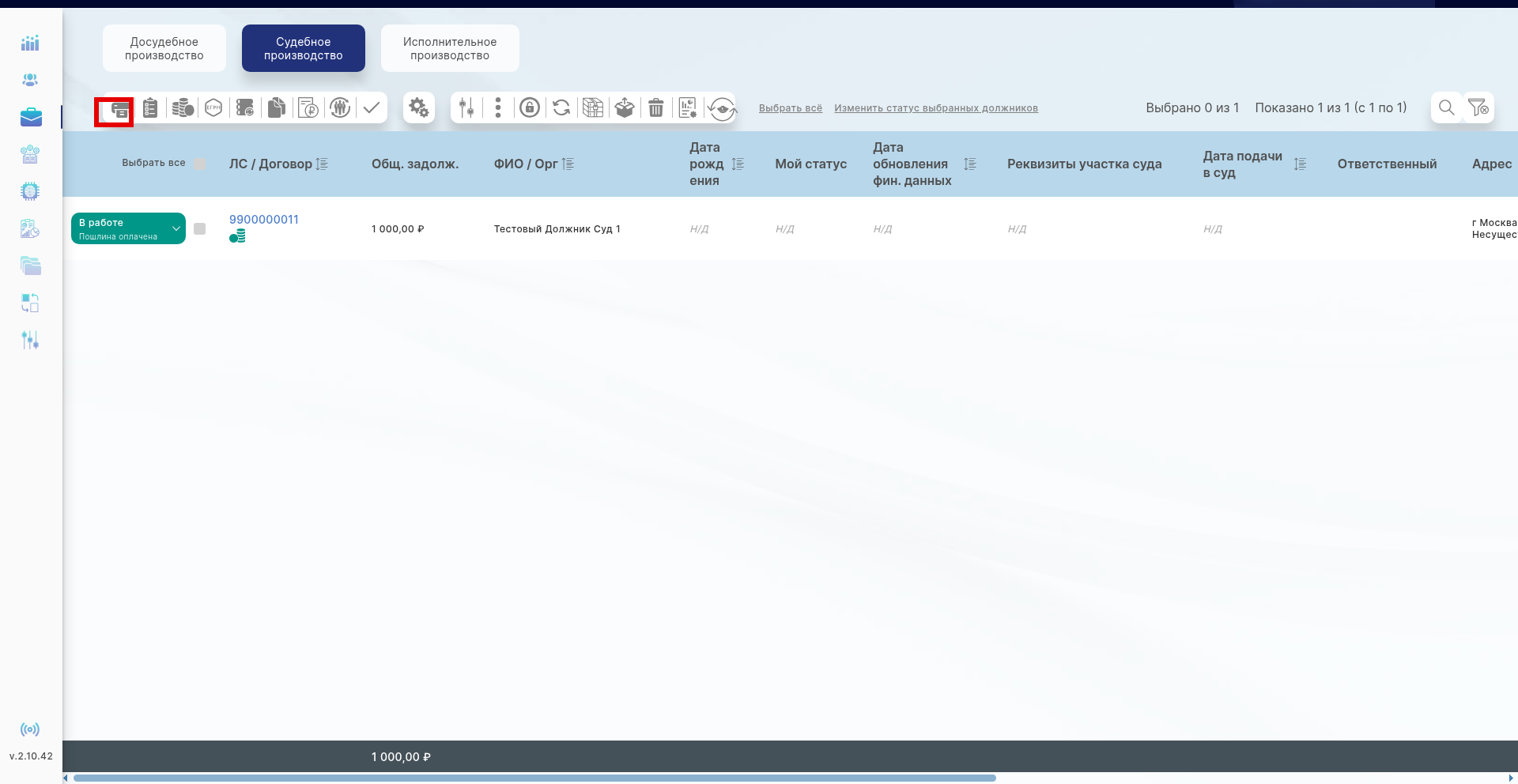
Печать документов на основе шаблонов происходит в разделе «Работа с должниками», расположенном в главном меню Системы. (Рис.1)

image

Рис.1 Главный экран “Работа с должниками”

Раздел «Работа с должниками» представляет собой список должников с полной информацией по каждому из них. Должник является справочником информации, которая выводится в переменных документа. Таким образом документ для печати формируется из выбранного шаблона путем подстановки в переменные данных выбранного должника. Подстановка переменных в шаблон документа рассмотрена в разделе «Добавление переменных»
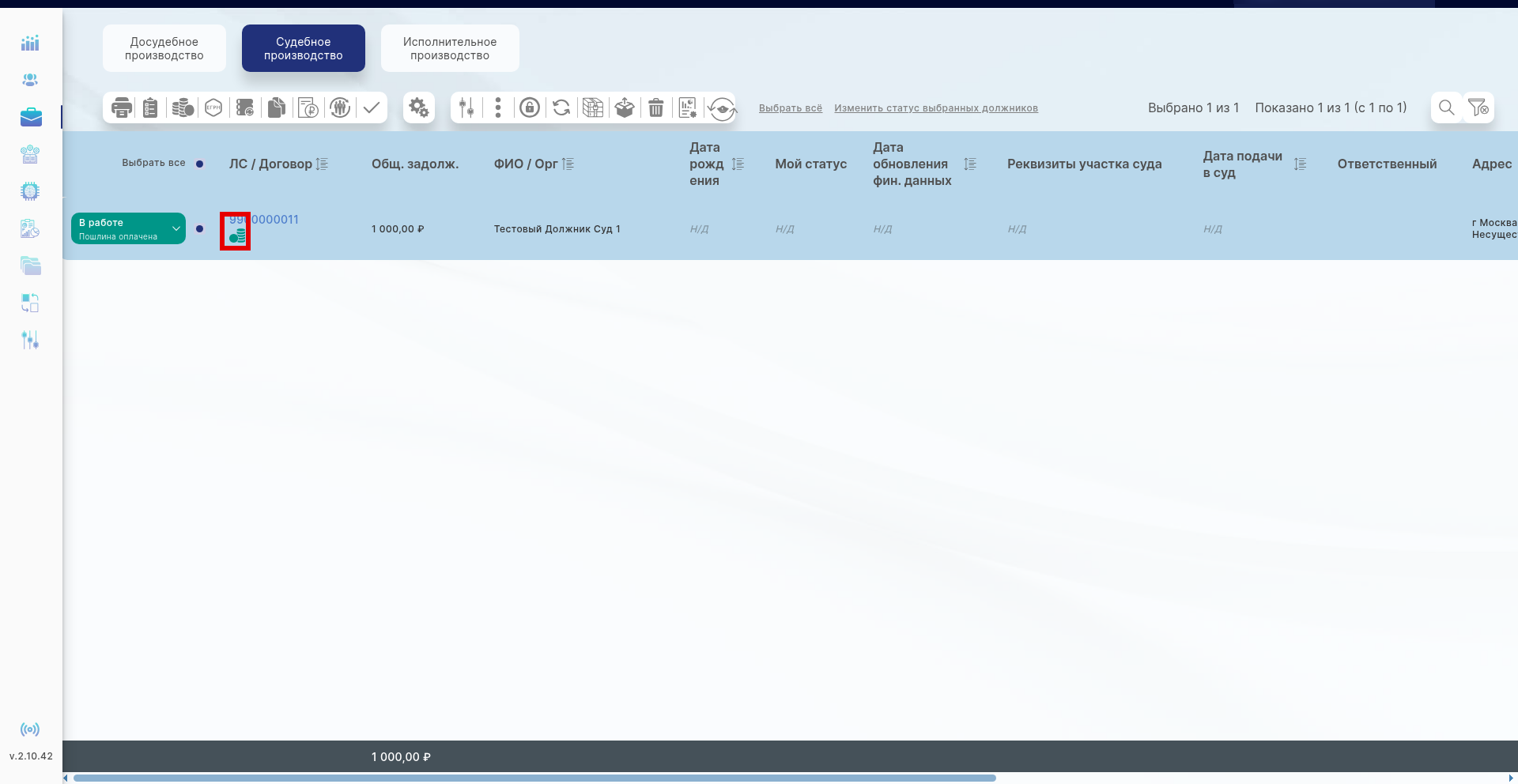
Чтобы сформировать и распечатать документ, нужно выбрать:

  • Тип производства (досудебное, судебное, исполнительное)

  • Должника (ов) из списка и нажать кнопку «Формирование и печать» (Рис.2)

image

Рис.2 Выбор должников для печати документа

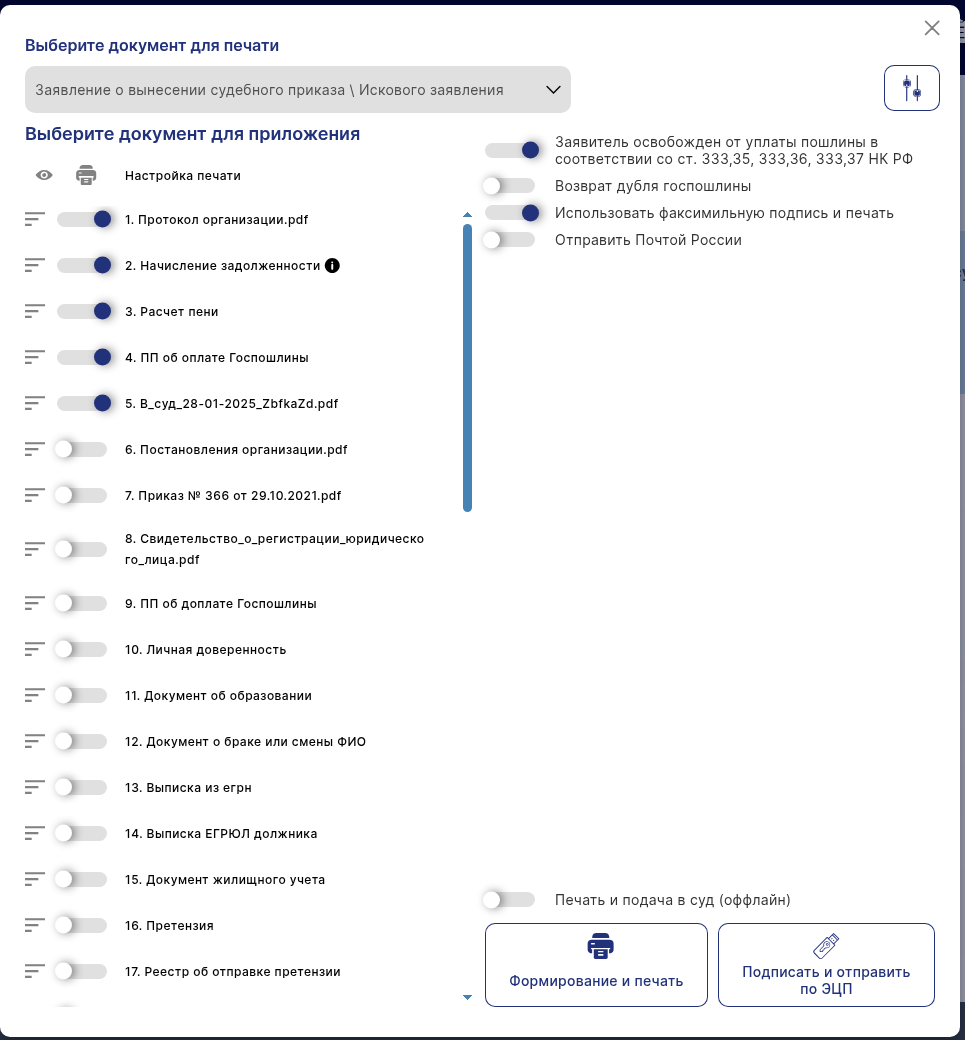
После нажатия кнопки осуществляется переход в редактор формирования документа для печати. (Рис.3)

image

Рис.3 Окно формирования документа для печати

Формирование документов в формате Word

Сформированные документы можно выгрузить в формате Word (.docx) — удобно для последующего редактирования. В окне печати / формирования выберите формат Word, если нужен редактируемый файл, а не PDF.

Печать документов по умолчаниюК содержанию

Печать документов по умолчанию

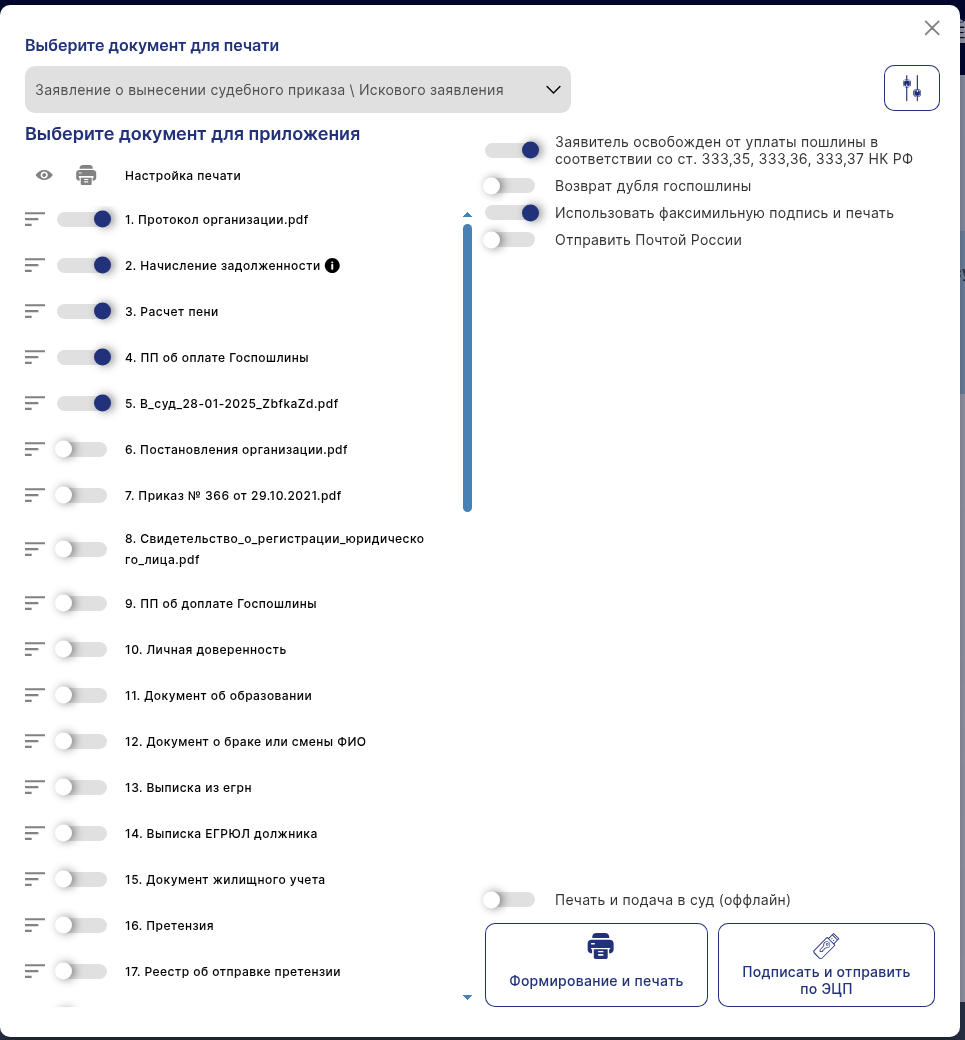
В окне формирования документа для печати необходимо выбрать документ для печати. Каждому типу производства соответствует индивидуальный набор документов для печати.
Список документов для печати представляет собой выборку типов документов по умолчанию, рассмотренных в разделе «Документы по умолчанию». Список для выбора типов документов доступен для судебного и исполнительного производства.
В окне формирования документа для печати логика вывода данных по типам документов по умолчанию отличается от списка документов по умолчанию в Конструкторе.
Компоновка документов выглядит следующим образом (пример):

  • Документы для печати (судебное производство) – Окно формирования документа для печати (Работа с должниками):

  • Заявление о вынесении судебного приказа / Искового заявления

  • Документы по умолчанию (судебное производство) – Конструктор документов:

  • Заявление о вынесении судебного приказа (ФЛ)

  • Заявление о вынесении судебного приказа (ФЛ-апартаменты)

  • Заявление о вынесении судебного приказа (ФЛ-дольщики)

  • Заявление о вынесении судебного приказа (ФЛ-дольщики-апартаменты)

  • Заявление о вынесении судебного приказа (ФЛ-дольщики-кладовка)

  • Заявление о вынесении судебного приказа (ФЛ-дольщики-машиноместо)

  • Заявление о вынесении судебного приказа (ФЛ-дольщики-нежилое помещение)

  • Заявление о вынесении судебного приказа (ФЛ-дольщики-отдельная квартира)

  • Заявление о вынесении судебного приказа (ФЛ-дольщики-частный дом)

  • Заявление о вынесении судебного приказа (ФЛ-частный дом)

  • Заявление о вынесении судебного приказа (ФЛ-кладовка)

  • Заявление о вынесении судебного приказа (ФЛ-машиноместо)

  • Заявление о вынесении судебного приказа (ФЛ-нежилое помещение)

  • Заявление о вынесении судебного приказа (ФЛ-отдельная квартира)

В окне формирования документа для печати под одной строкой «Заявление о вынесении судебного приказа / Искового заявления» рассматриваются все виды «Заявлений о вынесении судебного приказа» из типов документов по умолчанию, представленные в конструкторе документов. (Рис.1)

image

Рис.1 Типы документов для печати

При выборе типа документа для печати Система считывает информацию из профиля выбранного должника, определяет тип должника, выбирает шаблон, соответствующий этому типу, сравнивает с переменными в шаблоне и подставляет в документ только ту информацию, которая отображена в переменных.
Каждый тип документа, созданный в Системе (типы документов по умолчанию) под каждого типа должника автоматически выводит свои варианты типов документов, для того, чтобы можно было гибко и удобно создавать и добавлять разные виды шаблонов. К каждому типу документа по умолчанию привязан тип должника. Система классифицирует тип должника и на этом основании прикрепляет ему корректный шаблон (шаблоны по умолчанию).

Типы документов в редакторе печати созданы для гибкого добавления шаблонов документов и вывода этих документов для каждого типа должника.

После выбора всех необходимых типов документов нужно нажать на кнопку «Формирование и печать».
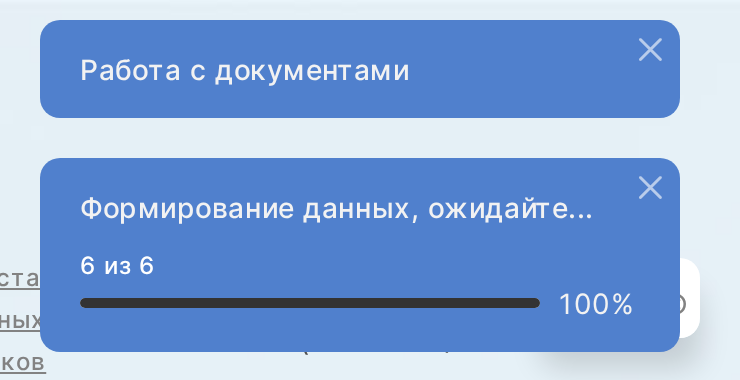
В правом верхнем углу главного экрана возникнет информационное окно – статус формирования документа. (Рис.2)

image

Рис.2 Статус формирования документа

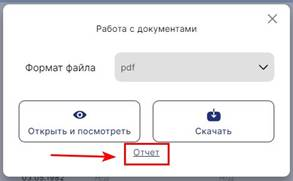
После того, как документы будут сформированы, Система выведет информационное окно с предложением открыть и просмотреть в браузере документ, скачать документ или скачать отчет в котором выводится информация по формированию документа. (Рис.3)

image

Рис.3 Работа с документами

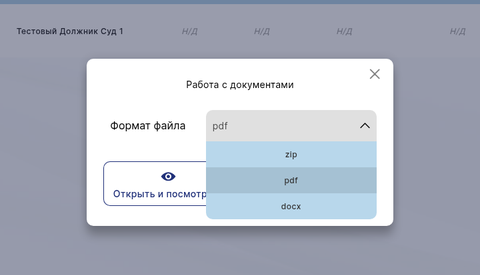
Система предлагает скачать файлы документов в нескольких форматах: pdf, архив zip, json или docx. Формат файла для скачивания можно выбрать из выпадающего списка и нажать кнопку «скачать». (Рис.4)

image

Рис.4 Формат файлов

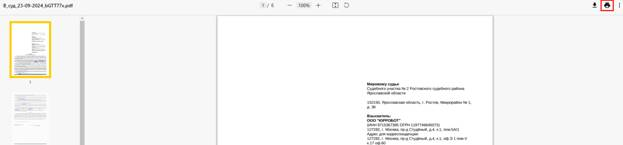
Если выбрать опцию «Открыть и посмотреть», то откроется экран просмотра сформированных документов. (Рис.5)

image

Рис.5 Просмотр сформированных документов

Здесь можно проверить документы и распечатать, нажав иконку «принтер» в правом верхнем углу экрана. (Рис.6)

image

Рис.6 Печать документов

Если в сформированном документе вместо настроенной переменной отображается “нет данных”, это значит:

  • По этой переменной нет информации в карточке должника (например даты рождения и пр) или не совпадают условия вывода данных по этой переменной.

  • Выбрана не верная переменная (нужно проверить шаблон документа и выставить нужную переменную)

Если при загрузке данных будут ошибки. Система выведет их в отчете. (Рис.7)

image

Рис.7 Отчет

Отчет представляет из себя таблицу со следующими полями: (Рис.8)

  • Лицевой счет

  • ФИО/Организация

  • Статус

  • Комментарий

image

Рис.8 Пример отчета

Лицевой счет – номер лицевого счета должникаФИО / Организация – ФИО должника (ФЛ), наименование организации должника (ЮЛ)Статус – Система указывает, какие данные не были загружены и по какой причине
Чтобы Система автоматически определяла переменные, данные должны быть правильно загружены. В противном случае будут большие погрешности или ошибки.

Печать созданных документов и приложенийК содержанию

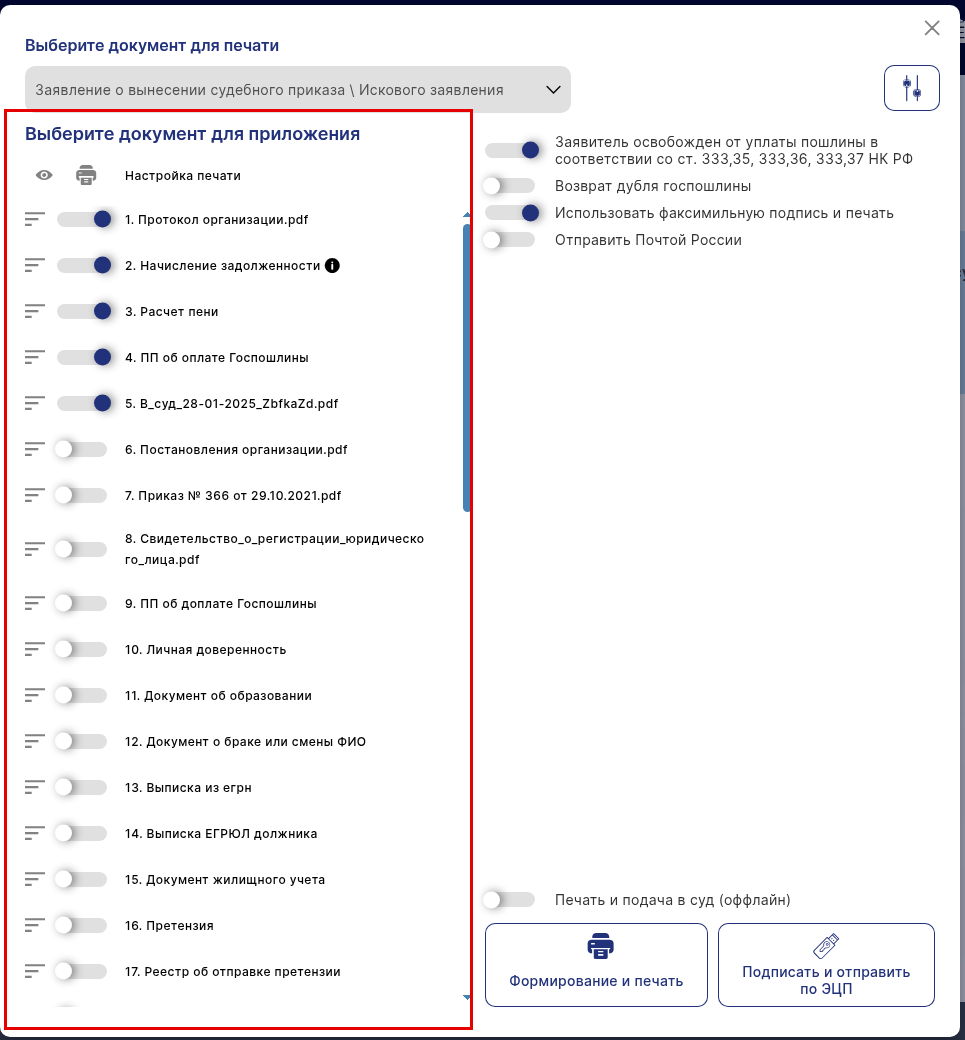
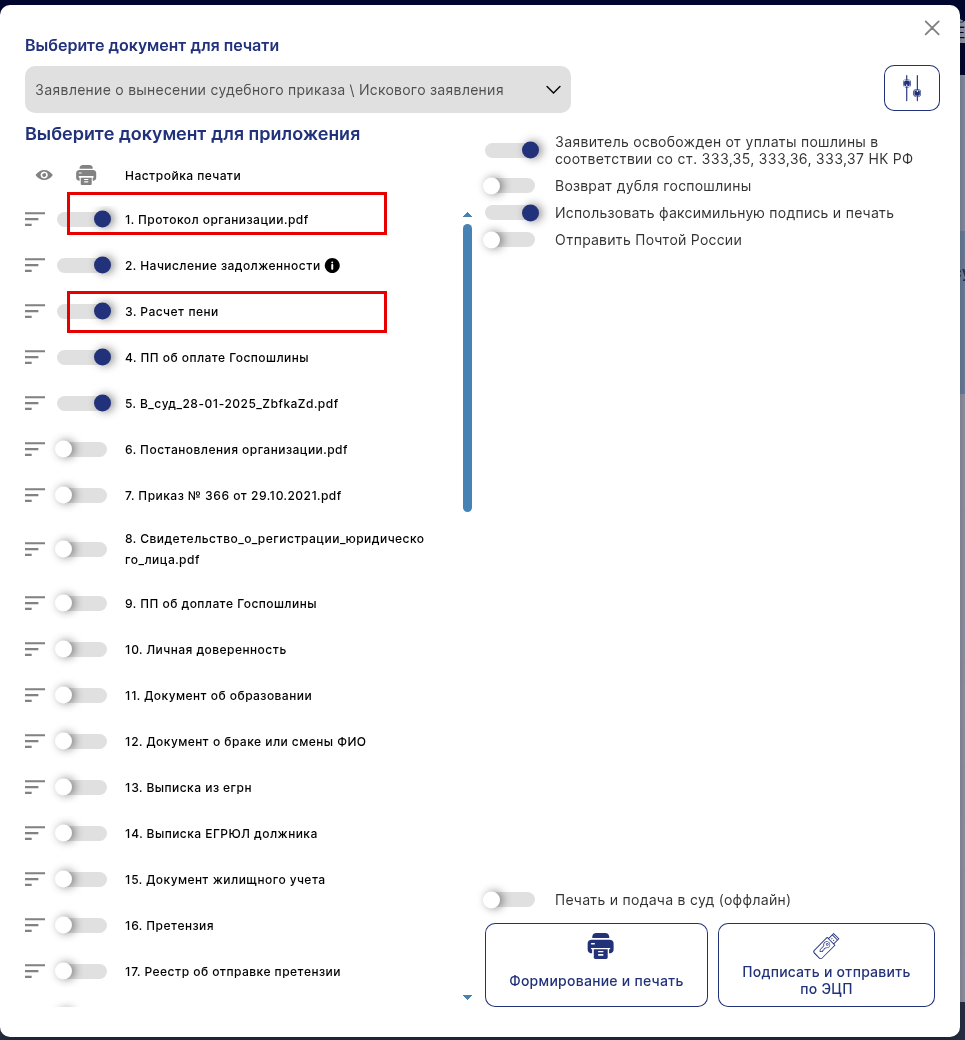
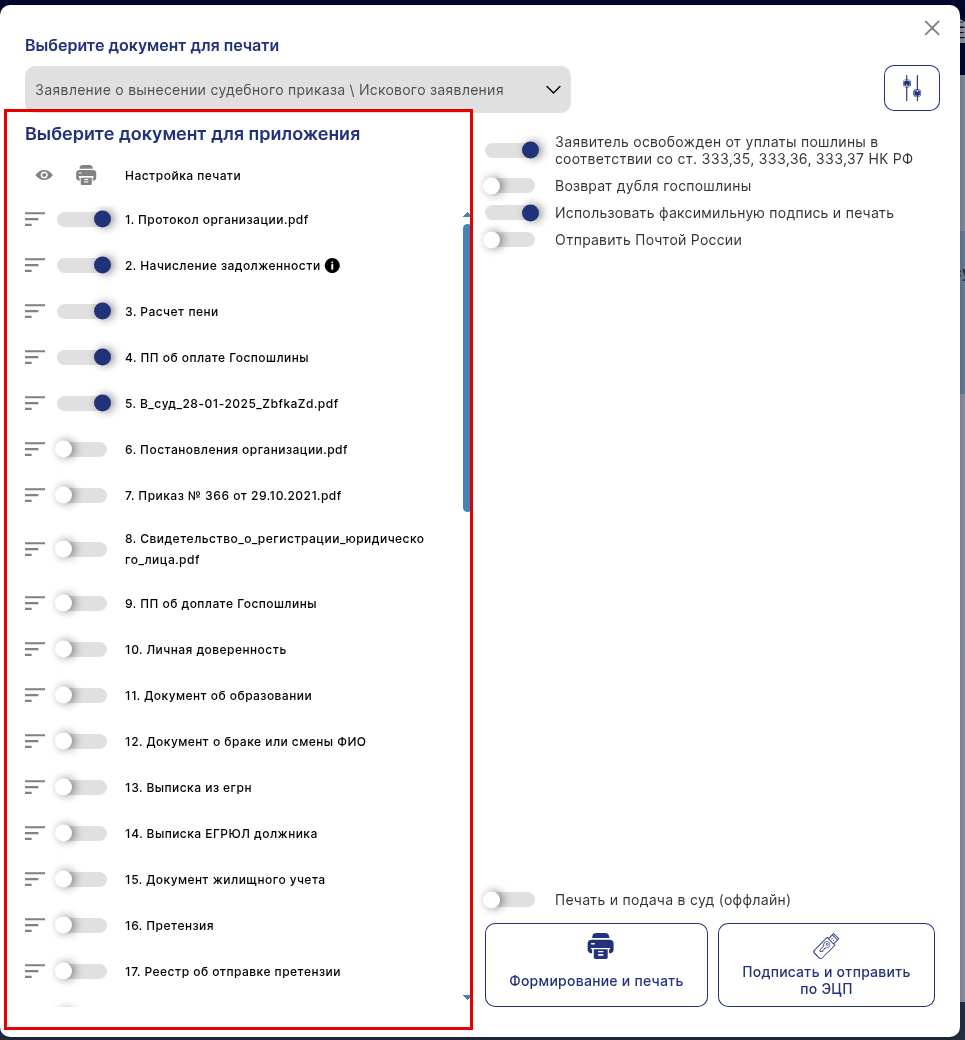
Кроме основного документа для печати в окне формирования документа для печати есть возможность выбора приложений к основному документу. Приложения добавляются через другие формы выгрузки, отдельно от основного документа.
Для каждого типа производства (досудебное, судебное, исполнительное) предусмотрен индивидуальный список документов в приложении. (Рис.1)

image

Рис.1 Документы в приложении

Двигая ползунки в правую сторону, можно активировать дополнительные документы, которые автоматически сформируются Системой как приложения к основному документу. (Рис.2)

image

Рис.2 Активированные приложения

Созданные вручную документы (создание документов описано в разделе «Создать новый тип документа») выводятся в окне формирования документа для печати (раздел «Работа с должниками» — главное меню Системы) только при выборе опции «Выводить на печать» на главной странице Конструктора документов. (Рис.3)

image

Рис.3 Конструктор документов — вывод на печать

В редакторе печати эти документы отображаются в «Списке документов в приложении». (Рис.4)

image

Рис.4 Отображение созданного документа в Редакторе документов

Созданные вручную документы выступают строго как приложение к основному документу и не могут быть распечатаны индивидуально. Чтобы активировать документ как приложение, нужно сдвинуть ползунок в правую сторону.
Чтобы распечатать документ, созданный вручную как приложение, нужно выбрать основной документ для печати (описано в разделе «Печать документов по умолчанию») и активировать ползунок нужного документа. (Рис.4)
Далее процесс печати аналогичен «Печати документов по умолчанию».
В данном документе рассмотрены исключительно функции Формирования и Печати документов. Другие функции (подпись ЭЦП, факсимильная подпись, отправка почтой России и пр) в данном документе не рассматриваются.

Новые переменные конструктора документовК содержанию

Переменные вставляются в шаблон через поиск переменных в редакторе (иконка поиска переменной, v2.9.38). Размер окна просмотра примера переменной увеличен.

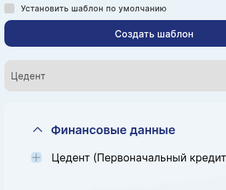
«Цедент (первоначальный кредитор)», «Госпошлина прописью (доля)» (v2.10.40). (Рис.1)

Переменная «Цедент (первоначальный кредитор)» в списке переменных

Рис.1 Переменная «Цедент (первоначальный кредитор)» в списке переменных

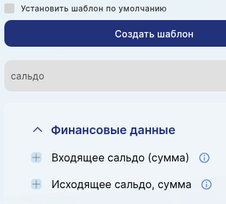
Ротация шаблонов и «Наименование получателя» (v2.10.26).Входящее и исходящее сальдо (v2.10.40). (Рис.2)

Переменные входящего и исходящего сальдо

Рис.2 Переменные входящего и исходящего сальдо

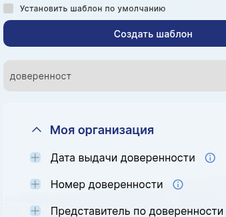
Паспортные данные пользователей. В карточке сотрудника (Организации → Сотрудники) заполняются паспортные данные. Их выводят отдельные переменные.Номер и дата доверенности подписанта. Берутся из доверенности сотрудника, который подаёт документы. (Рис.3)

Переменные доверенности в разделе «Моя организация»

Рис.3 Переменные доверенности в разделе «Моя организация»

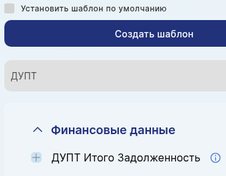
Финансовые переменные ДУПТ. Итого задолженность, основной долг, проценты, комиссии, неустойки, срок возврата займа и др. Берутся из финансовых данных. (Рис.4)

Переменная «ДУПТ Сумма процентов»

Рис.4 Переменная «ДУПТ Сумма процентов»

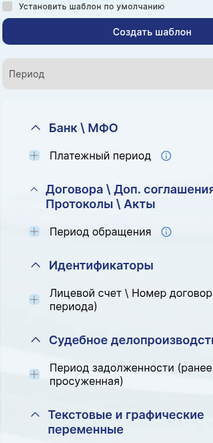
Текстовые переменные для прошений. Текст меняется по условию: недостающие ПДн, первая или повторная подача, жилое или нежилое помещение, один или несколько должников (собственником/собственниками).Переменные для парсинга платежей. Код БТИ, назначение платежа, КБК.Периоды задолженности. Три формата вывода периода (с первого по последний день месяца и др.) и переменная «прошлый месяц и год». (Рис.5)

Переменные периода задолженности

Рис.5 Переменные периода задолженности

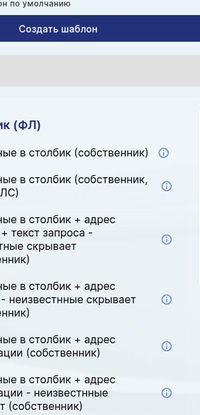
«Реквизиты для оплаты». Одной переменной выводятся получатель, ИНН, КПП, ОГРН, счёт и банк организации.Агентский договор. Номер, дата, признак «Договор подписан».Общая задолженность с пошлиной, контакты сотрудника, арбитражный суд.Пени и задолженность по типам услуг в столбик. Варианты без нулевых строк, с суммами цифрами и прописью. (Рис.6)

Переменные «… по типам услуг в столбик»

Рис.6 Переменные «… по типам услуг в столбик»

Колонки протокола ОСС. Наименование УК, номер обращения и др.«Тип услуги» в реестре загрузки.Фактический адрес ЮЛ. (Рис.7)

Переменные фактического адреса

Рис.7 Переменные фактического адреса

Дата постановки в очередь.Данные жильцов в столбик. Отсутствующие данные (паспорт, ИНН, СНИЛС) скрываются.Дата отправки заказного письма, почтовый индекс.Наименование организации полностью. Вариант переменной с полным наименованием вместо сокращённого.Динамические типы переменных при импорте; удаление своих шаблонов импорта (v2.9.40 + v2.9.31, объединены).«ФИО пристава (род. падеж)» и «Запрос данных о должнике» (v2.10.43). Эти переменные подставляют в документ корректные значения.

Справочник добавленных переменных

Набор переменных зависит от производства и настроек компании. Переменную ищите по названию или по коду в поиске переменных редактора.

Переменная Код для шаблона Что выводит
Имя и отчество {{Профиль_Должника_Главная_Имя_И_Отчество}} Имя и отчество должника без фамилии, именительный падеж («Иван Иванович»)
Уважаемый / уважаемая — (ищите по названию) «Уважаемый» для мужчины, «Уважаемая» для женщины — по полу должника
Серия паспорта / Номер паспорта {{Профиль_Должника_Жильцы_Серия_Паспорта}}, {{Профиль_Должника_Жильцы_Номер_Паспорта}} Серия и номер паспорта должника отдельными значениями
Исходный адрес регистрации {{Профиль_Должника_Главная_Нестандартизированный_Полный_Адрес_Регистрации}} Адрес регистрации в том виде, в котором он пришёл, без стандартизации
Количество дней в периоде {{Период_Задолженности_Количество_Дней}} Число дней в периоде задолженности (с 01.01.2025 по 31.01.2025 — 31)
Период по последний день предыдущего месяца {{Период_Задолженности_Первый_И_Последний_День_Предыдущего_Месяца}} Период задолженности, где дата «по» — последний день месяца, предшествующего формированию
Месяц заявки {{Месяц_Заявки}} Прописью месяц, следующий за месяцем окончания периода задолженности
Сумма задолженности без НДС / Сумма НДС {{Сумма_задолженности_без_НДС}}, {{Сумма_НДС}} Сумма задолженности за вычетом НДС 5 % и сама сумма НДС
Общая сумма задолженности плюс пошлина прописью {{Общая_Сумма_задолженности_Плюс_Пошлина_Прописью}} Сумма задолженности с пошлиной текстом
Судебный район {{Мировой_Суд_Судебный_Район}} Населённый пункт судебного района по адресу («г. Москва»)
Код ИФНС {{ИФНС_Код}} Код налоговой инспекции (исполнительное производство)
Номер и дата доверенности {{Организация_Номер_Доверенности}}, {{Организация_Дата_Выдачи_Доверенности}} Из доверенности сотрудника, который подаёт документы
Паспортные данные ответственного сотрудника {{Ответственный_Сотрудник_Паспортные_Данные_В_Строку}} Паспортные данные из карточки сотрудника. Сотрудник должен быть назначен ответственным
ДУПТ: срок возврата займа, количество и сумма платежей {{ДУПТ_Срок_Возврата_Займа_Число}}, {{ДУПТ_Количество_Платежей_По_Договору_Число}}, {{ДУПТ_Сумма_Платежей_По_Договору_Число}} и варианты «_Прописью» Из финансовых данных; сумма платежа — общая сумма, делённая на количество платежей
ДУПТ: сумма займа, дополнительный платёж, даты платежей {{ДУПТ_Сумма_Займа}}, {{ДУПТ_Сумма_Дополнительного_Платежа_По_Договору_Число}} (и «_Прописью»), {{Дата_Платежа_По_Договору}} Из финансовых данных; даты платежей выводятся через запятую
Договор залога и поручительство {{Залог_Дата_Договора}}, {{Залог_Залогодатель_ФИО}}, {{Залог_Залогодатель_ФИО_Творительный_Падеж}}, {{Залог_Залогодатель_Организация_Название}}, {{Поручитель_ФИО_Творительный_Падеж}} Дата договора залога, ФИО или название залогодателя, ФИО поручителя (досудебное производство)
Неустойка за просрочку процентов {{ДУПТ_Сумма_Неустоек}} Сумма неустоек из финансовых данных
Сегодняшняя дата + 30 дней — (ищите по названию «Сегодняшняя дата + 30 дней») Дата формирования документа плюс 30 календарных дней (досудебное производство). Рядом в том же разделе есть переменная «Сегодняшняя дата + 33 дня»
ДУПТ: сумма займа прописью; сумма основного долга плюс пошлина {{ДУПТ_Сумма_Займа_Прописью}}, {{ДУПТ_Сумма_Основного_Долга_Плюс_Пошлина}} и вариант «_Прописью» Из финансовых данных ДУПТ: сумма займа текстом; основной долг вместе с госпошлиной — цифрами и прописью
Сумма пени / пошлины / оплаты по ИП — (ищите по названию «Сумма пени по ИП», «Сумма пошлины по ИП», «Сумма оплаты по ИП») Суммы после перехода в исполнительное производство. Доступны в «Обмене данными» при загрузке реестра в ИП и в конструкторе документов
Сумма почтовых расходов (ИП) {{Почта_Сумма_Почтовых_Расходов}} Сумма почтовых расходов в шаблоне реестра исполнительного производства
Пошлина прописью (без нулей) — (ищите по названию «Пошлина» / «Пошлина прописью») Сумма госпошлины словами без копеек-нулей, например «две тысячи рублей»
Регистрационный номер документа, номер и дата договора (ИП); номер и дата ИП (судебное) — (ищите по названию) Для исполнительного производства: регистрационный номер документа, номер и дата договора. Для судебного: номер ИП и дата ИП
Все солидарщики в столбик + доли — (ищите по названию «все солидарщики в столбик») Список солидарных должников столбиком с долями в праве
Последняя пеня — (ищите по названию «Последняя пеня») Пени на последнюю дату из карточки должника → «Финансовые данные» → «Пеня», а не сумма всех пеней за весь период загрузки
Количество зарегистрированных; проценты в день; Пени_Период; номер помещения — (ищите по названию) Количество зарегистрированных жильцов; ставка процентов в день; период пени; номер помещения
Тип услуг; тип объекта; дополнительный комментарий; наименование квартала / микрорайона — (ищите по названию) Поля реестра и шаблонов: тип услуг, тип объекта недвижимости, дополнительный комментарий, наименование квартала или микрорайона