


Добавление и редактирование документаК содержанию
В поле редактора документ загружается копированием. Нужно скопировать исходный текст документа (выделить Ctrl+A и нажать Ctrl+C), перейти в поле редактора и нажать Ctrl+V. Текст документа отобразится в поле редактора. (Рис.1)
Рис.1 Скопированный текст в поле редактора
Теперь нужно его отформатировать и добавить переменные.
Лайфхак: Если в документе есть реквизиты, то чтобы они сразу корректно отображались с правой стороны документа, нужно создать таблицу из двух столбцов и одной строки (меню Таблица – Редактор таблиц – параметр 2х1 или две клеточки). Отдельно скопировать реквизиты и разместить их в правый столбец. Затем нажать правой кнопкой мыши, выбрать «Свойства таблицы» и поставить параметр «Ширина рамки» равным 0.
Установка невидимых границ таблицы. (Рис.2)
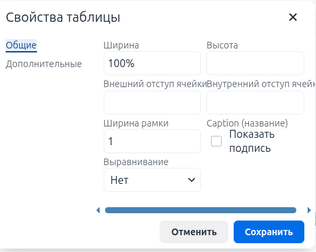
Рис.2 Установка невидимых границ таблицы
Текст документа будет выглядеть следующим образом: (Рис.3)
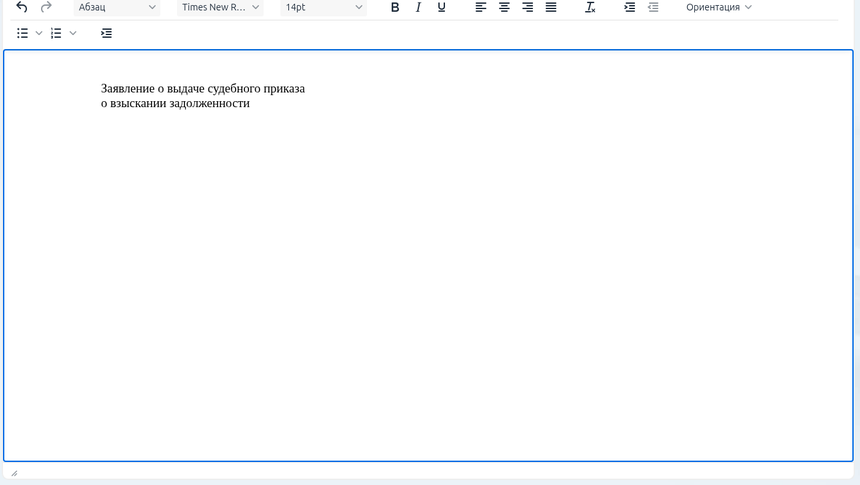
Рис.3 Скопированный текст с применением лайфхака
Если нужно вставить логотип, то он вставляется также копированием и его можно вставить в левый столбец таблицы.
Заголовок документа можно отформатировать выделив его, затем нажать «Абзац» и выбрать стиль заголовка. (Рис.4)
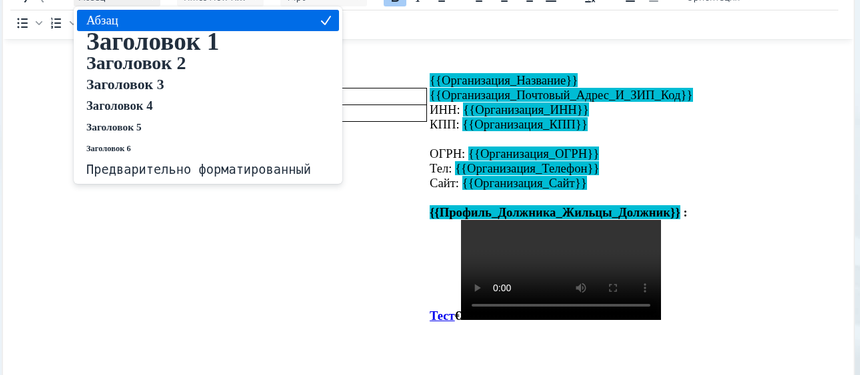
Рис.4 Форматирование заголовка и абзацев
Чтобы сделать отступ для первой строки, нужно воспользоваться кнопкой добавления отступа первой строки (крайняя справа в кнопках форматирования). (Рис.5)

Рис.5 Кнопка отступа первой строки
Разметка шаблона и загрузка файлаК содержанию
В редакторе конструктора документов шаблон делится на области: реквизиты (шапка),тело и при необходимостиприложения. При вставке текста выравнивание по левому краю. Можно загрузить файлdocx,html илиtxt (формат doc не поддерживается): содержимое попадает в выделенные области; для типа ЗВСП подставляются стандартные шапки из боковой панели переменных. Шрифт по умолчанию при загрузке — Times New Roman, 14.