


Создание шаблонаК содержанию
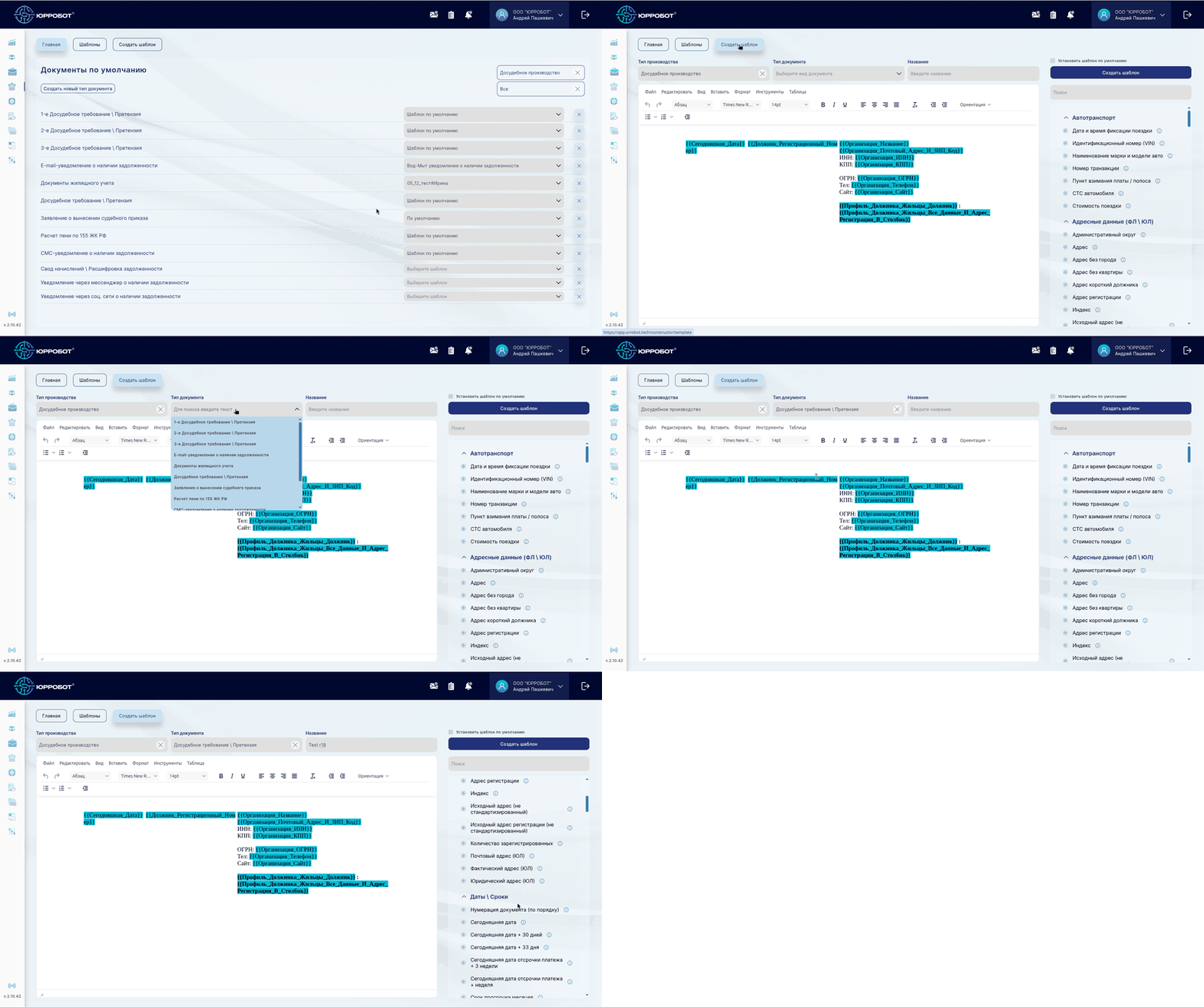
Для создания шаблона необходимо нажать кнопку «Создать шаблон» в левой верхней части экрана. Осуществляется переход в редактор шаблонов. (Рис.1)
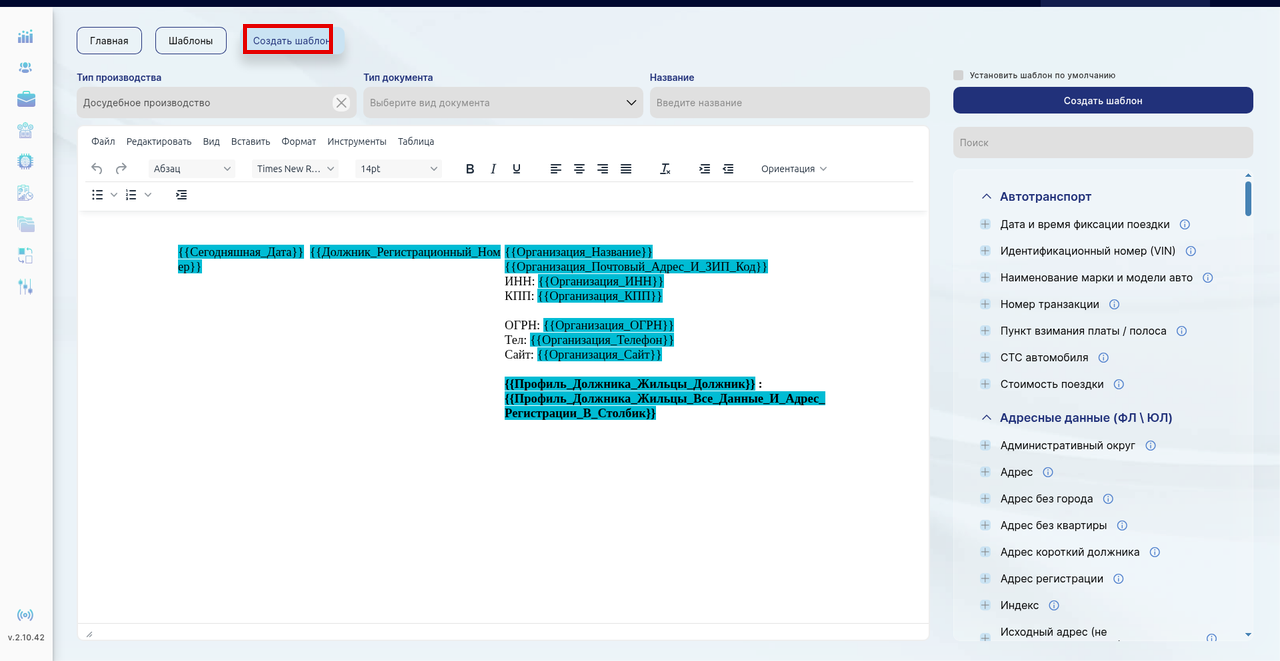
Рис.1 Окно редактора нового шаблона
Верхнее меню содержит три опции, которые нужно настроить: (Рис.2)
-
Тип производства
-
Тип документа
-
Название

Рис.2 Меню настроек шаблона
Тип производства – из выпадающего списка нужно выбрать досудебное, судебное или исполнительное производство. От выбранного типа производства будет зависеть выводимый список переменных для подстановки в документ. Для каждого типа производства он индивидуальный. (Рис.3)
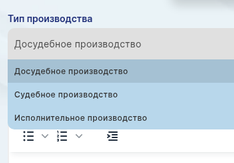
Рис.3 Выбор типа производства
Тип документа – из выпадающего списка нужно выбрать тип документа, к которому будет прикреплен данный шаблон. Это может быть документ по умолчанию (рассмотрен в разделе «Документы по умолчанию») или созданный тип документа (рассмотрен в разделе «Создать новый тип документа») (Рис.4)
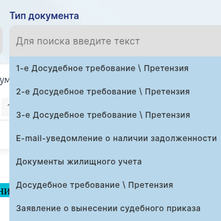
Рис.4 Выбор типа документа
Название – нужно ввести название шаблона в произвольной форме. Название шаблона отображается при прикреплении шаблона к типу документа на главной странице Конструктора документов. (Рис.5)
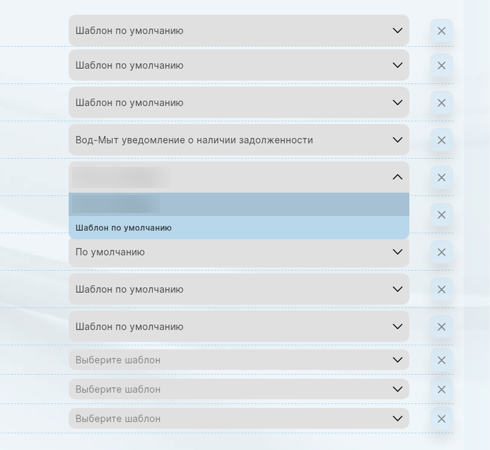
Рис.5 Выбор шаблона по названию
Установить шаблон по умолчанию – при выборе этой опции шаблон документа будет по умолчанию привязан к выбранному типу документа. (Рис.6)
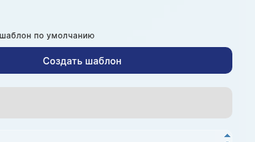
Рис.6 Установка шаблона по умолчанию
Пример 2. Создание шаблона, редактирование документа и добавление переменных (видео):
Панель переменныхК содержанию
Справа в редакторе шаблона находится панель переменных: поле «Поиск», сворачиваемые категории разделов, иконка подсказки«ⓘ» и кнопка«+» для вставки переменной в документ. Среди категорий есть«Автотранспорт» (переменные модуля автотранспорта),«Адресные данные (ФЛ \ ЮЛ)» и«Даты \ Сроки» (в том числе «Нумерация документа (по порядку)» и «Сегодняшняя дата + 33 дня»). Нажмите название категории, чтобы развернуть или свернуть список. Подробнее поиск, подсказки и вставка описаны в разделе «Добавление переменных».
Новое при создании и редактировании шаблонаК содержанию
Шаблон по умолчанию — сразу при создании. Флажок«Установить шаблон по умолчанию» (справа над кнопкой«Создать шаблон») можно отметить сразу, до первого сохранения шаблона. (Рис.7)

Рис.7 Флажок «Установить шаблон по умолчанию» при создании шаблона
Предупреждение о несохранённых изменениях. Если в шаблоне есть несохранённые изменения, а вы закрываете вкладку или обновляете страницу (F5), браузер спросит, точно ли нужно уйти со страницы. Так изменения не потеряются случайно.Сообщение об ошибке сохранения. Если шаблон не удалось сохранить (например, пропало подключение к интернету), появится сообщение об ошибке. Сохраните шаблон ещё раз, когда связь восстановится.Шаблон по умолчанию при создании (v2.10.43). Новый шаблон можно сразу отметить как шаблон по умолчанию — без повторного открытия на редактирование.