


Логическая схема процесса (BPMN)К содержанию
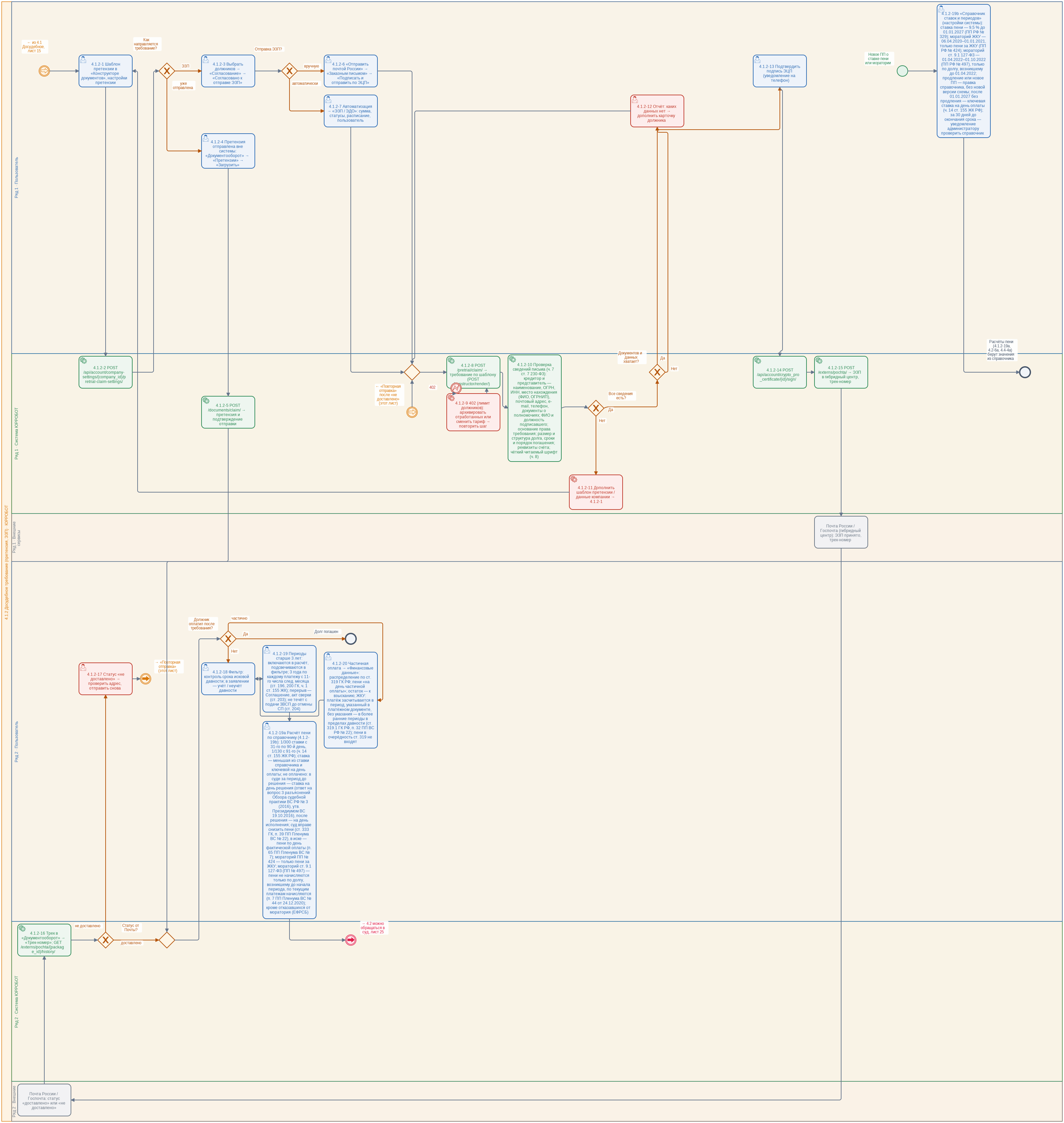
Как работает логика процесса в Системе — схема в нотации BPMN 2.0. Нажмите на схему, чтобы открыть её в полном размере.
Схема процесса 4.1.2. Досудебное требование (претензия, ЭЗП)
ПретензииК содержанию
Раздел содержит документ с претензиями по начислениям, а также документы подтверждения отправки претензии.
В разделе представлены следующие поля: (Рис.1)
-
Номер – номер документа в Системе
-
Документ – наименование загруженного файла
-
Файл подтверждения – документ, подтверждающий претензию
-
Загружен вручную – статус ручной загрузки (да / нет)
-
Дата загрузки – дата, когда документы были загружены

Рис.1
Способ загрузки документа:
- Ручная загрузка
При выборе этого типа загрузки в разделе «Документооборот» — «Претензии» в правом верхнем углу нажимаем на кнопку«Загрузить документы»
После нажатия кнопки открывается окно для загрузки файлов: (Рис.2)
-
Файл претензии
-
Файл с информацией, подтверждающей обоснованность претензии
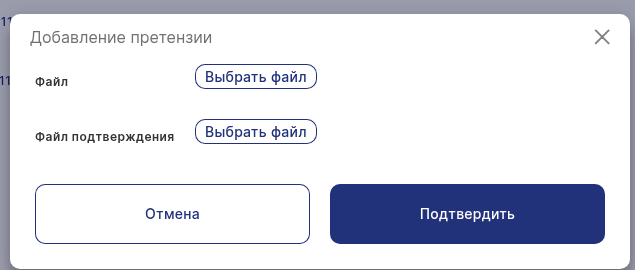
Рис.2
По окончании выбора файлов нужно нажать кнопку «Подтвердить». Загруженные документы отобразятся в списке документов. (Рис.3)

Рис.3
Автоматическое формирование претензийК содержанию
Условия и расписание автоматического формирования претензий задаются в «Настройках автоматизации»:
- Откройте Работа с должниками → Досудебное производство →«Настройки автоматизации».
- Включите «Автоматическое формирование претензии».
- Задайте условия: сумму долга («Сумма от»,«Сумма отправки претензии должнику») и срок, через который формируется претензия («Досудебная претензия»).
- Задайте расписание и нажмите «Сохранить».
Система формирует претензии по этому расписанию для должников, которые подходят под условия. Сформированные претензии отображаются в карточке должника, в разделе «Документооборот» → «Претензии». Отправить претензию электронным заказным письмом можно через ЭЗП / ЭДО.