


Добавление судебного дела
В системе есть возможность добавления судебного дела вручную. Для этого нужно нажать кнопку «Добавить», расположенную в правой части экрана. (Рис.1)

Рис.1
Чтобы добавить судебное дело, нужно заполнить следующие поля: (Рис.2)
-
Номер дела – номер судебного дела, судебного приказа и т.д. – поле текстового ввода
-
Номер исполнительного листа – поле текстового ввода
-
Дата подачи – выбор даты из календаря
-
Дата рассмотрения – выбор даты из календаря
-
Дата вступления решения в силу – выбор даты из календаря
-
Статус – для выбора из выпадающего списка доступны следующие статусы:
-
В очереди
-
Отправлено в суд
-
Запрос формируется
-
Ошибка формирования запроса
-
Ошибка отправки
-
Передан в суд
-
Отправлен в суд
-
Доставлен в суд
-
Передан по подсудности
-
Не подано
-
Проверка ЭП пройдена
-
Передан в судебный участок
-
Зарегистрировано в суде
-
Зарегистрирован
-
Передан на рассмотрение судье
-
Зарегистрировано в картотеке
-
Принято к рассмотрению
-
Заявление принято к производству
-
Принято к производству
-
Отказано в принятии к производству
-
Отказано в принятии
-
Технический отказ
-
Заведен первичный документ
-
Ходатайство об уточнении исковых требований
-
Ходатайство об ознакомлении с материалами дела
-
Ходатайство о приобщении к делу дополнительных документов
-
Ходатайство об отказе от иска
-
Ходатайство о прекращении производства по делу
-
Определение об исправлении описок, опечаток и арифметических ошибок
-
Определение об отложении судебного разбирательства
-
Отказ в иске
-
Рассмотрение
-
Объявить перерыв в судебном заседании
-
Объединено
-
Документ приобщен к судебному делу
-
Приобщен к судебному делу
-
Вынесен судебный приказ
-
Прикреплено к делу
-
Завершено
-
Выдан второй экземпляр судебного приказа
-
Вступило в силу
-
Удовлетворить иск полностью или частично
-
Иск удовлетворить полностью
-
Выдан исполнительный лист
-
Судебный приказ отменен
-
Отмена решения
-
Об оставлении искового заявления без движения
-
Отклонено
-
О возвращении заявления о выдаче судебного приказа
-
Возвращено
-
О возврате искового заявления
-
Прекращено
-
Период задолженности – выбор дат начала и окончания периода задолженности из календаря
-
Номер ПП – поле текстового ввода
-
Дата оплаты ПП – выбор даты из календаря
-
Наименование суда – поле текстового ввода
-
Сумма общей задолженности – поле числового ввода
-
Сумма задолженности — поле числового ввода
-
Пеня – поле числового ввода
-
Гос. пошлина – поле числового ввода
-
Сумма оплаченной задолженности — поле числового ввода
-
Сумма оплаченной пени — поле числового ввода
-
Сумма оплаченной пошлины — поле числового ввода

Рис.2
В поля, не доступные для заполнения, система автоматически подставит данные после проверки.
После окончания редактирования нужно нажать на кнопку в виде «галочки», расположенную в правой части экрана. Новое судебное дело будет сохранено в карточке судебных дел. (Рис.3)
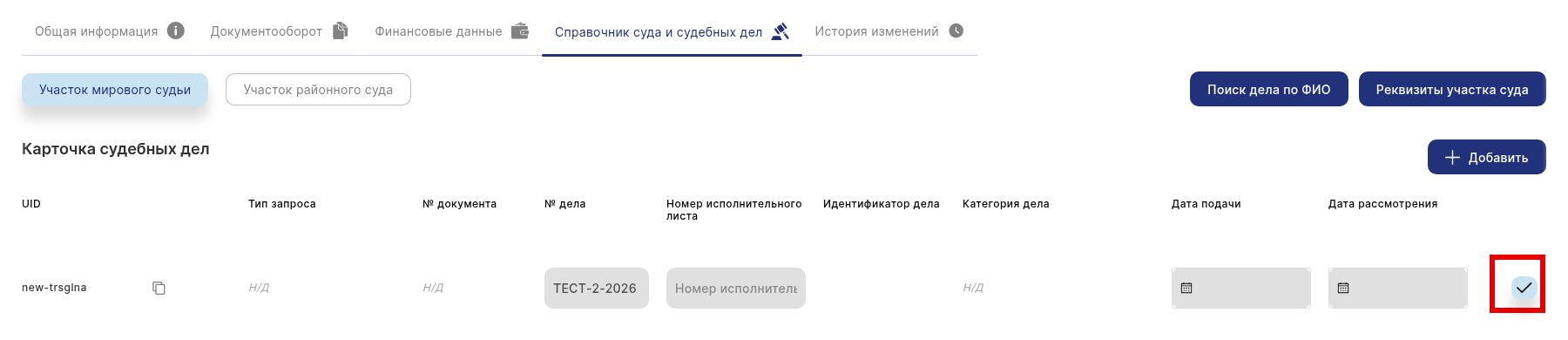
Рис.3
Чтобы отредактировать или удалить судебное дело, нужно воспользоваться кнопками «карандаш» для внесения изменений или«корзина» для удаления. (Рис.4)
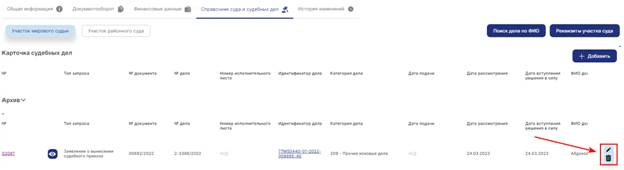
Рис.4