


Переключение режима выгрузки данных
Кнопки «Выгрузить» и«Запланировать» отвечают за переключение режима выгрузки данных — ручной или автоматический.
Если активна кнопка «Выгрузить» (имеет синий цвет), то система находится в режиме ручной выгрузки отчетов. (Рис.1)
Рис.1
Это значит, что при каждом формировании отчета нужно нажимать кнопку «Выгрузить» в правом нижнем углу экрана и сохранять сформированный отчет на компьютер. (Рис.2)
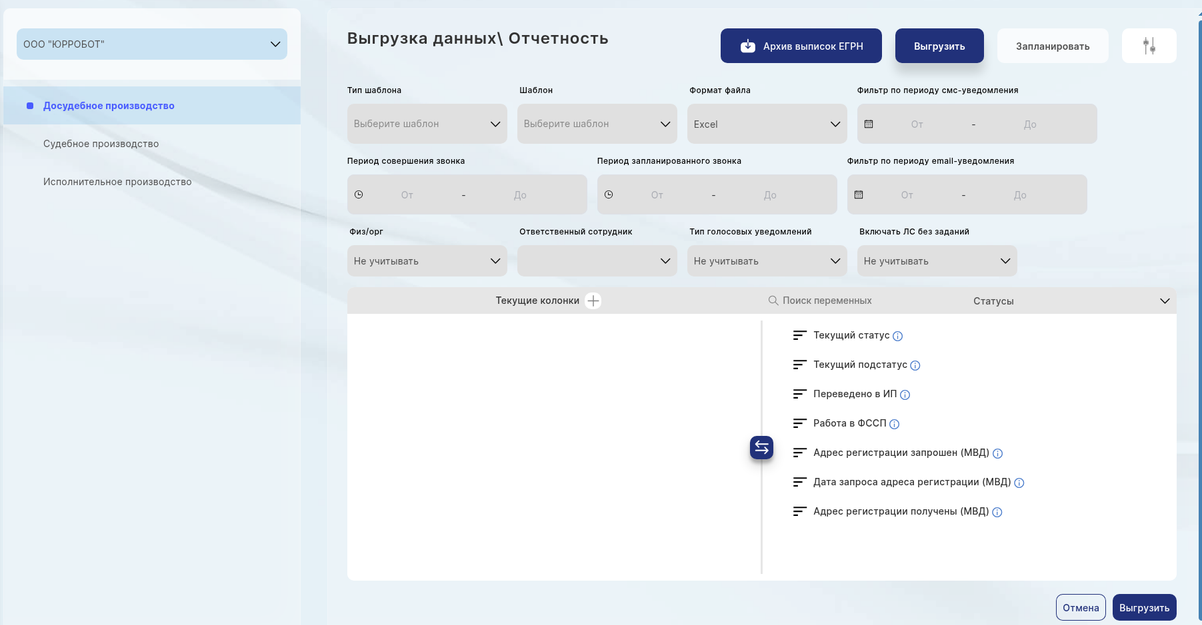
Рис.2
Если активна кнопка «Запланировать» (имеет синий цвет), то система находится в режиме автоматической выгрузки отчетов. (Рис.3)
Рис.3
Это значит, что в каждом типе производства появляются дополнительные опции для автоматической настройки выгрузки отчетов на email и настройки расписания выгрузки. (Рис.4)
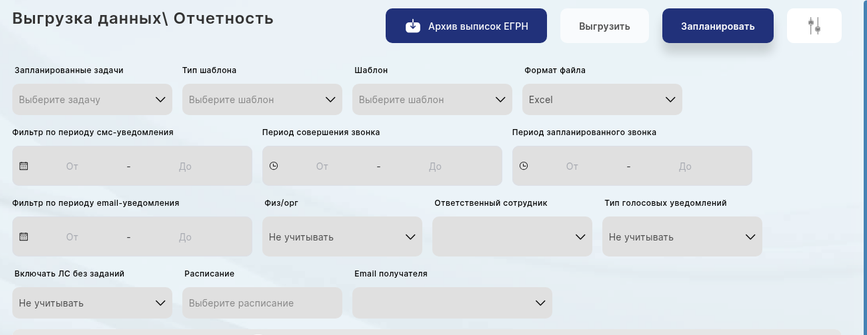
Рис.4
В расписании автоматизации есть возможность следующей настройки:

Рис.5
- Ежедневно с указанием времени (час, минута). (Рис.6)
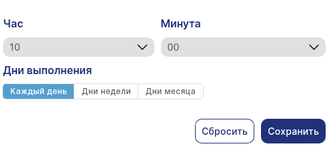
Рис.6
- Дни недели с указанием времени (час, минута). (Рис.7)
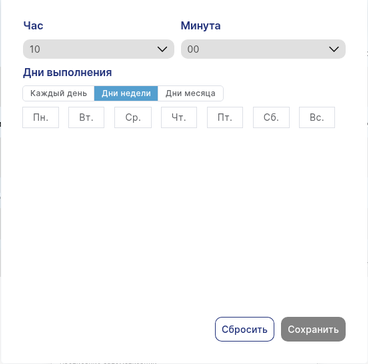
Рис.7
- Дни месяца с указанием времени (час, минута). (Рис.8)
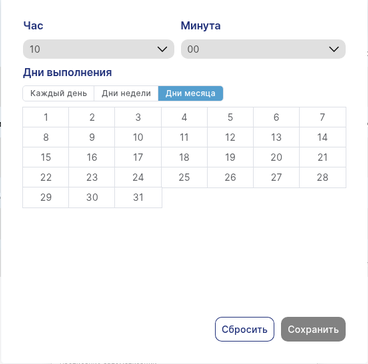
Рис.8
После настройки расписания нужно нажать кнопку «Сохранить».
Email получателя выбирается из списка зарегистрированных сотрудников компании. (Рис.9) и (Рис.10)
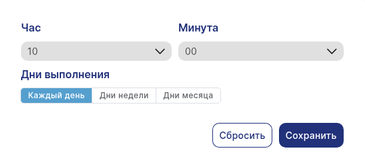
Рис.9
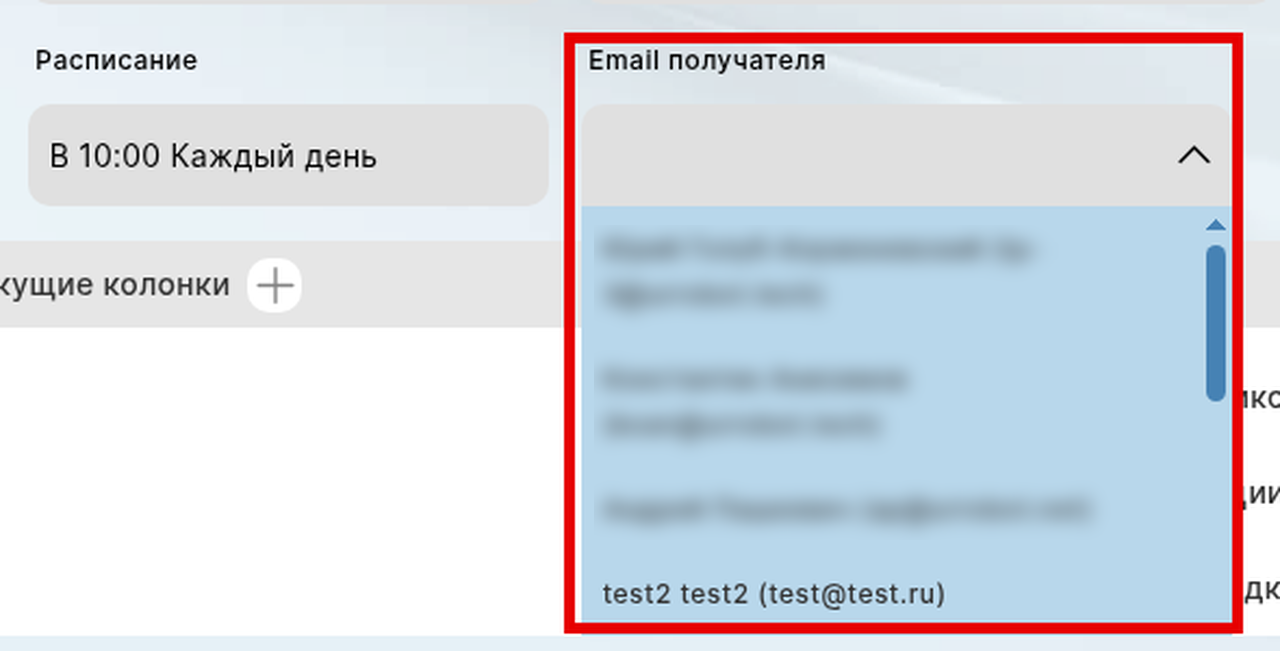
Рис.10
Как добавить сотрудника компании описано в Разделе «Организации» Общей инструкции.
После окончания настроек нужно нажать кнопку «Запланировать» в правом нижнем углу экрана, настройки сохранятся, и автоматическая выгрузка начнется на следующий день в соответствии с выбранным расписанием. (Рис.11)
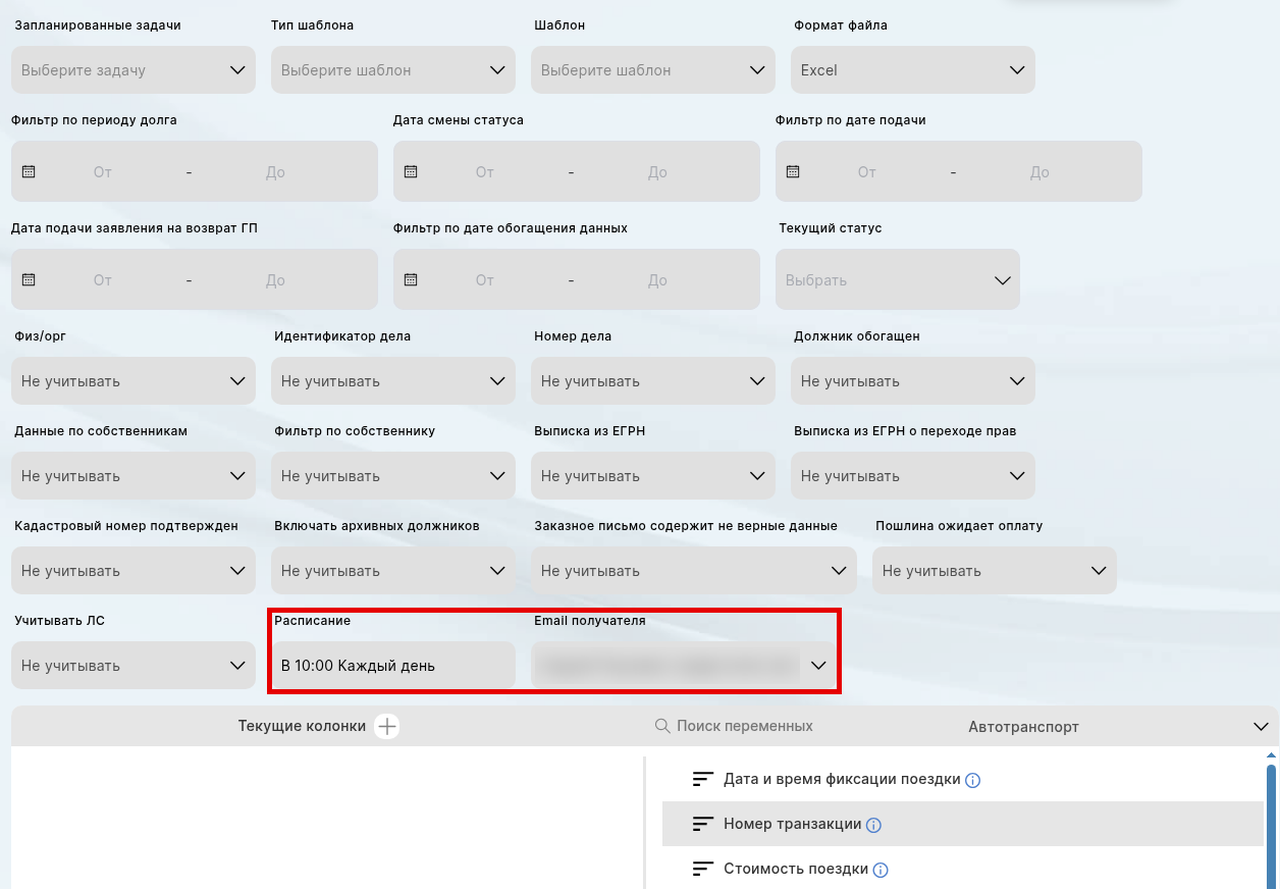
Рис.11