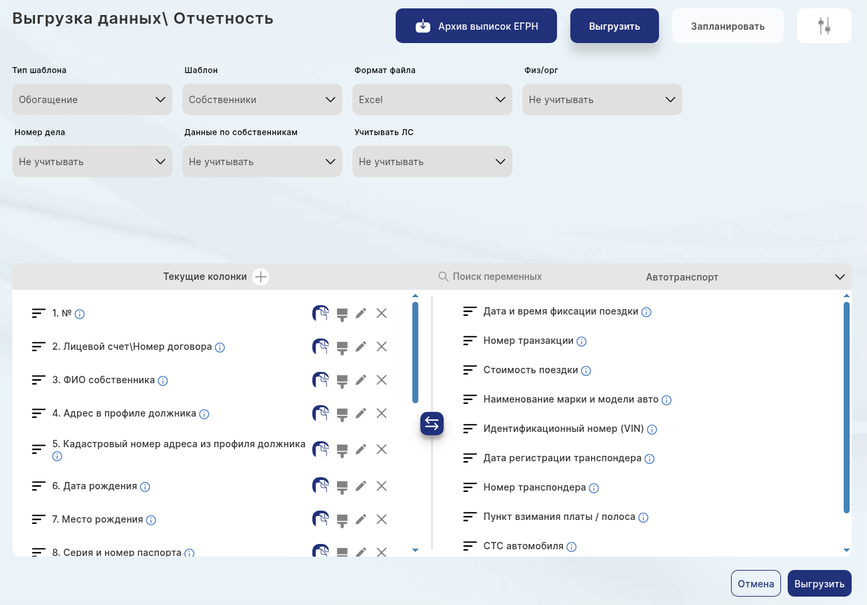
Раздел 6. Конструктор отчетности

← Все инструкции

Раздел 6. Конструктор отчетности

Функции модуляК содержанию

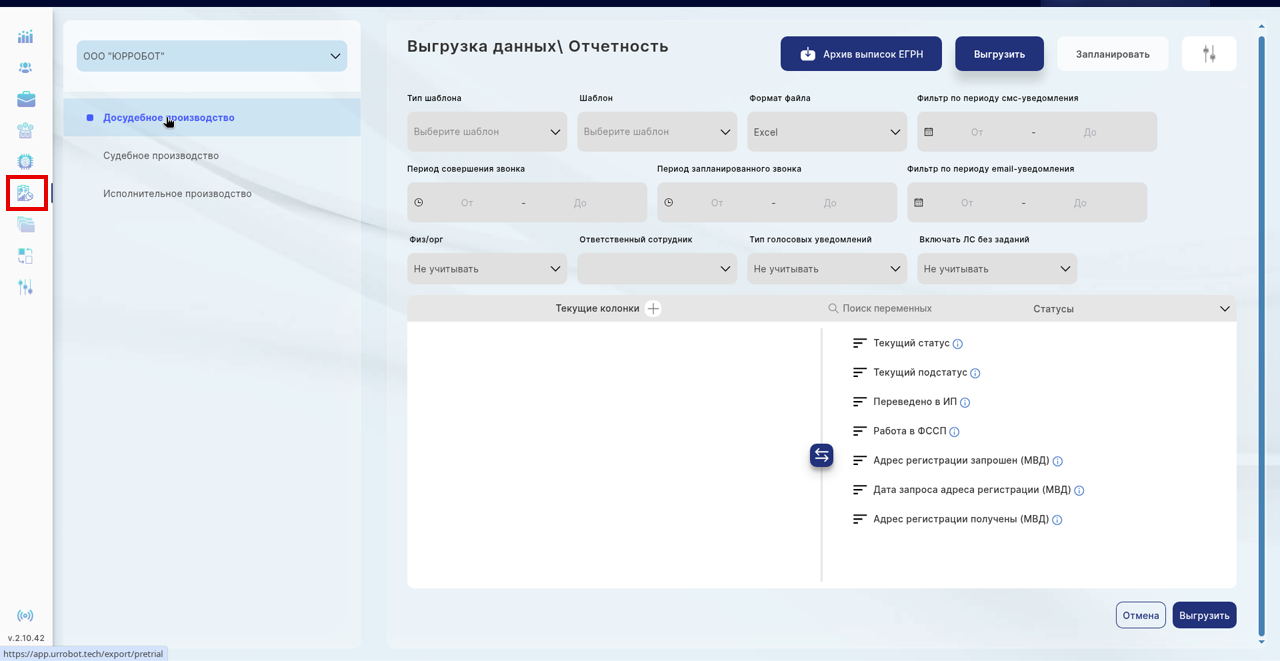
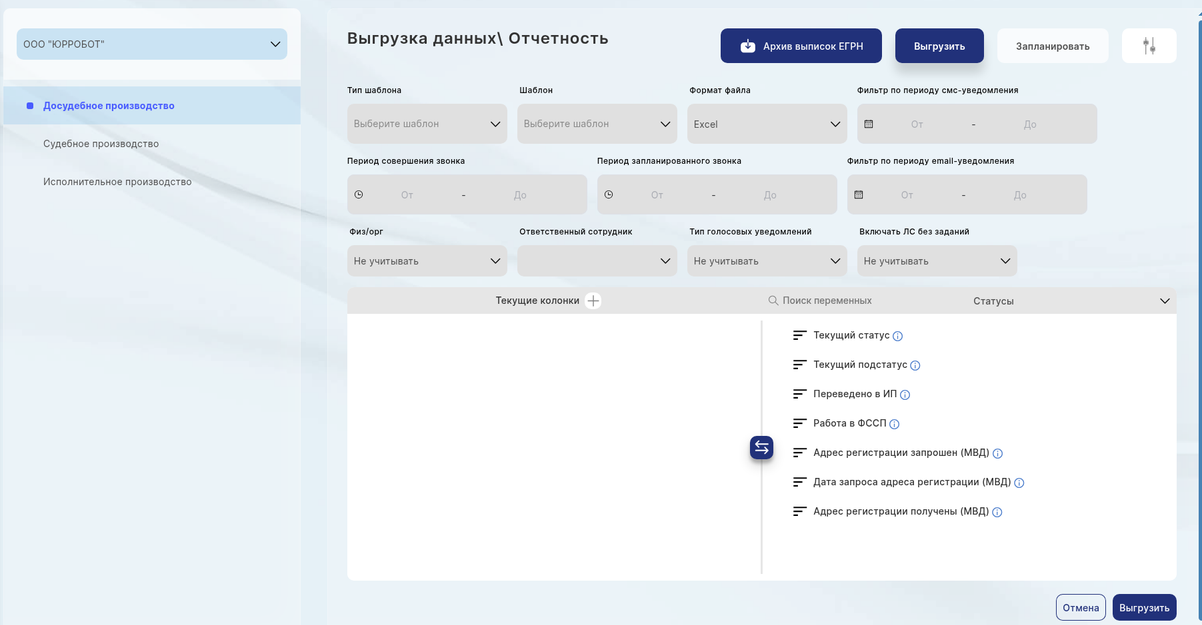
Раздел «Конструктор отчетности» расположен в главном меню личного кабинета системы. (Рис.1)
Инструмент предназначен для генерации различных отчетов по результатам работы в системе для руководства, бухгалтерии и иных нужд организации как в ручном, так и в автоматическом режиме.

image

Рис.1 Главный экран “Конструктора отчетности”

Для успешной выгрузки данных система предлагает несколько видов стандартных шаблонов отчетов в зависимости от выбранного типа производства (досудебное, судебное, исполнительное).
Также есть возможность создать собственный шаблон отчета, воспользовавшись встроенным конструктором. Подробно конструктор отчетов описан в разделе Конструктор отчетов данной инструкции.
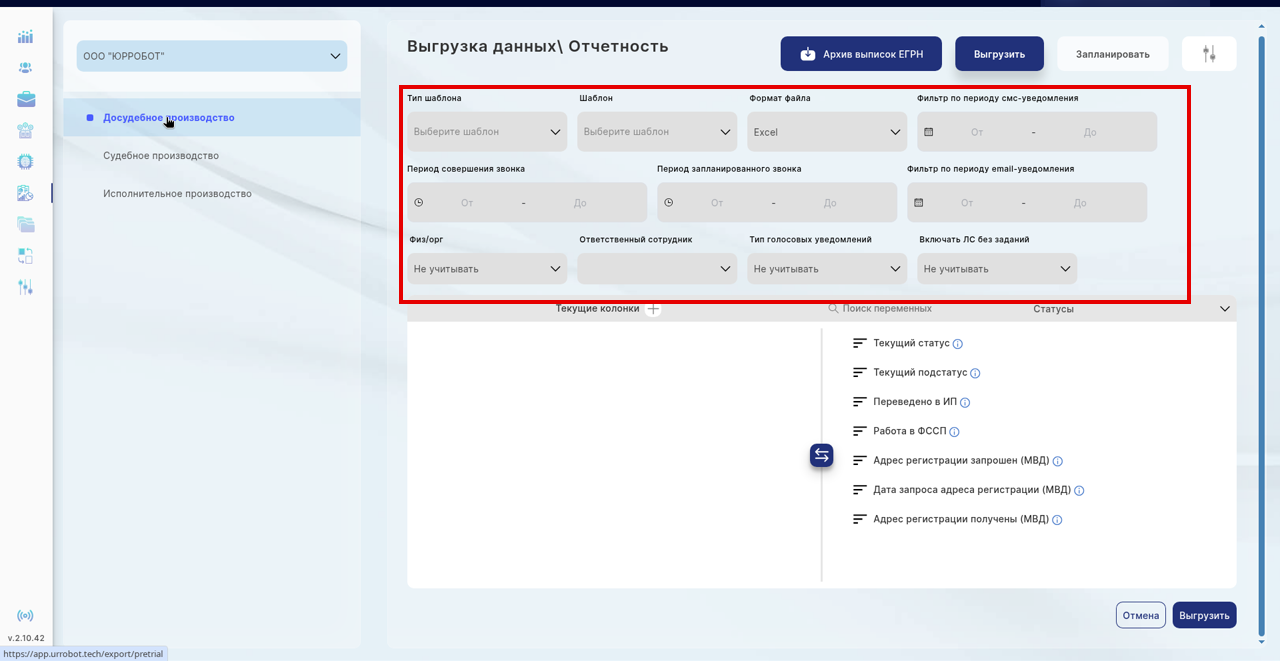
Для создания более точной выборки данных разработана удобная система фильтров для каждого типа производства (Рис.2).

image

Рис.2

Фильтры будут рассмотрены для каждого типа производства в разделах ниже.

Выбор организации для формирования отчета

Чтобы начать работу в конструкторе отчетности, в первую очередь нужно выбрать организацию, для которой будут формироваться отчеты.
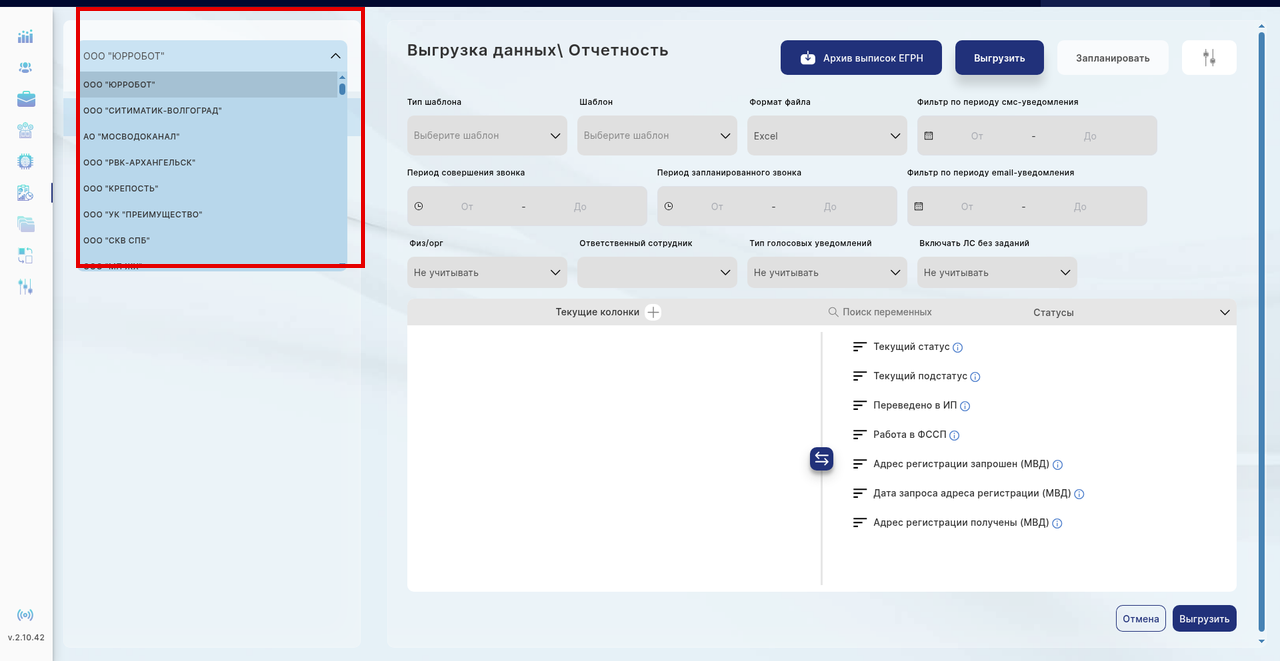
Выбор организации доступен в левой верхней части главного экрана конструктора отчетности. Если на аккаунт зарегистрировано более одной компании, то выбрать нужную необходимо из выпадающего списка. (Рис.3)

image

Рис.3

Выбор производства

Далее необходимо выбрать тип производства, для которого будут генерироваться отчеты.
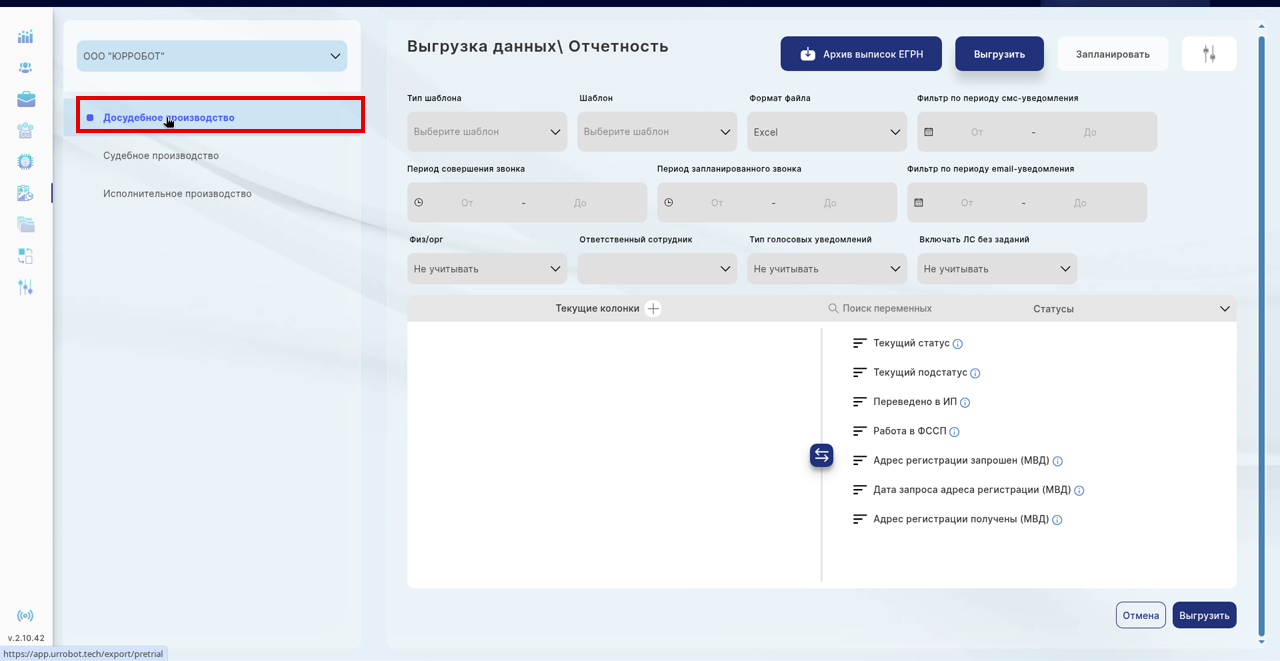
Для выбора доступны три типа производства: Досудебное, Судебное, Исполнительное. (Рис.4)

image

Рис.4 Выбор типа производства

Для каждого типа производства предусмотрен индивидуальный комплект шаблонов отчетов.

Выгрузка данныхК содержанию

После формирования отчетов по выбранным сценариям (создание отчета по шаблону и конструктор отчетов описаны в разделах ниже), необходимо выгрузить данные в сформированный отчет.
Механизм выгрузки данных идентичен для всех типов производств и для всех типов отчетов.
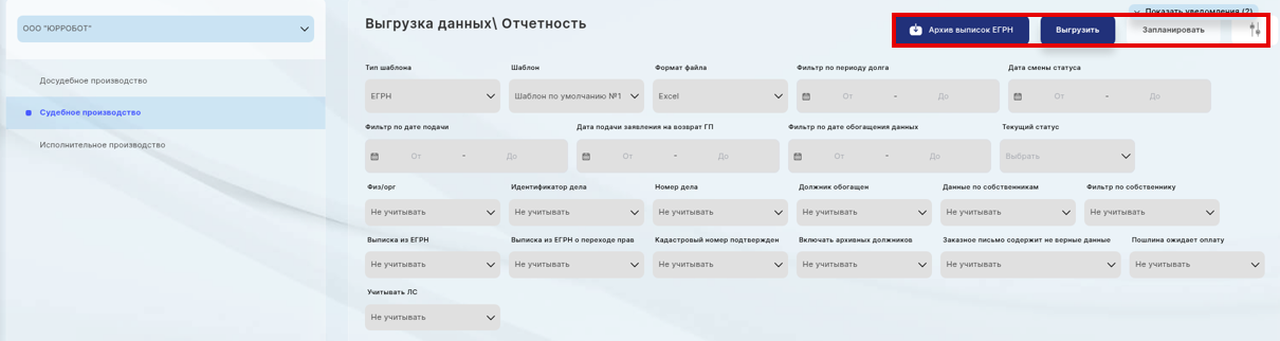
На главном экране модуля «Конструктор отчетности» представлены функциональные кнопки: (Рис.1)

image

Рис.1

Рассмотрим их функционал.

Новые отчёты и возможности выгрузки

Конструктор отчетности → выберите производство →«Выгрузка данных \ Отчетность» → тип и шаблон отчёта →«Выгрузить» или«Запланировать». (Рис.2)

Новые отчёты и возможности выгрузки

Рис.2 Конструктор отчетности (персональные данные скрыты)

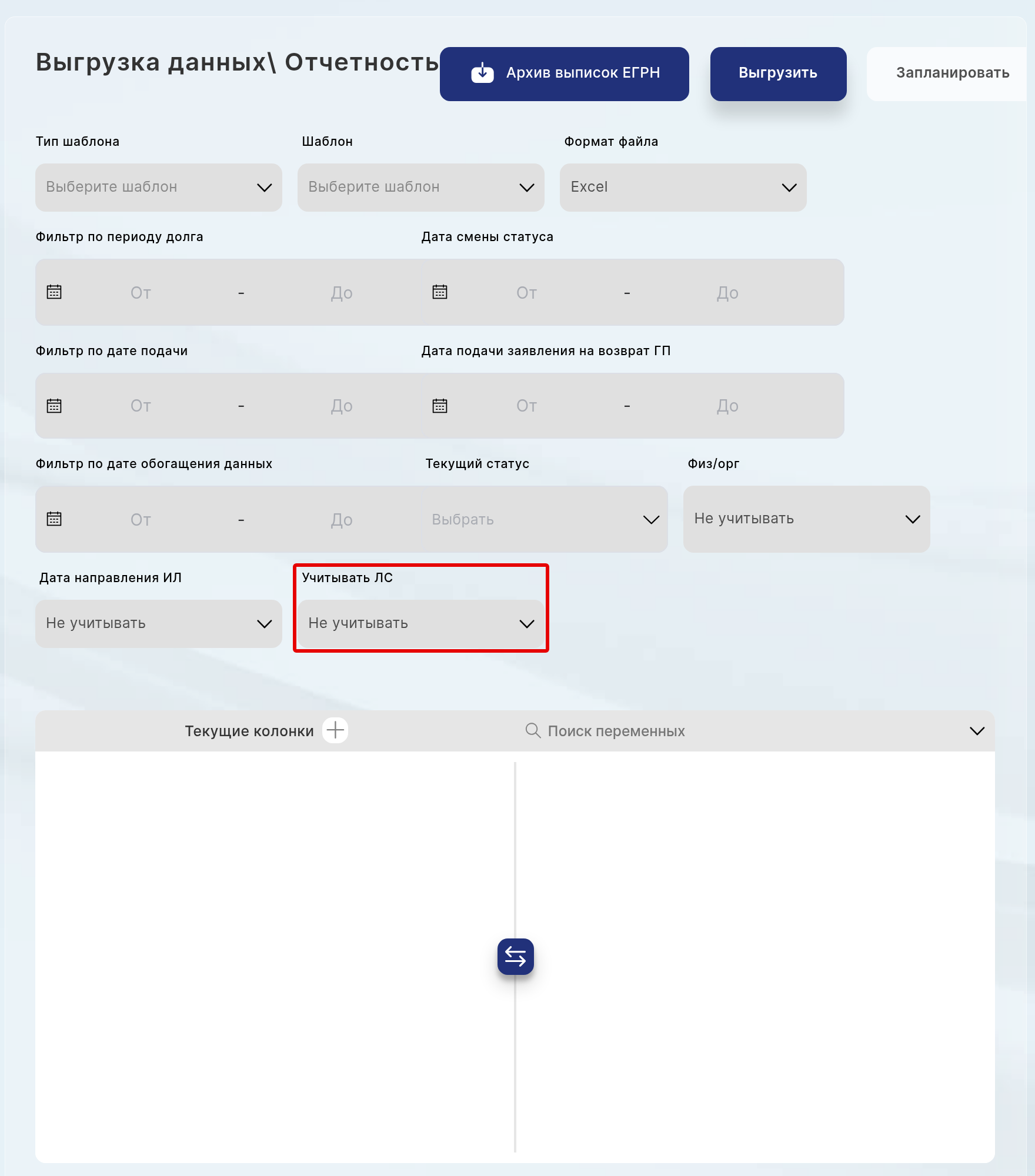
Отчёт планирования заданий на обзвон (v2.9.36).Отчёт по сценарию «Контроль платежа» (v2.9.20).Почасовая интенсивность обзвона (v2.10.9).Массовая выгрузка свода начислений (v2.10.40). Своды выгружаются пакетом в PDF: каждый файл называется номером лицевого счёта, файлы собираются в ZIP-архив. Архив скачивается из конструктора отчётности или с экрана кнопки «Свод начислений по ЛС». Можно выбрать краткий или детальный вариант справки. Подробнее — в статье Свод начислений по ЛС.Массовые возможности выгрузки (v2.9.40). Выгрузка сразу по многим должникам.Выгрузка в Excel по физическим лицам (v2.9.40 + v2.9.34, объединены). Отчётная форма в формате Excel.Новый клиентский отчёт (v2.9.31).Отчёты по судебному и исполнительному производству (v2.9.12).«Адресный перечень».Итоги проверки адресов (v2.9.32).Имя файла в отчёте по загрузке реестра (v2.9.12).Отчёт по ЭЗП — все дольщики. В отчёте выводятся все дольщики через запятую.Наименование организации в PDF-отчётах Почты России.План ПИР, план ПИР на месяц, приложение к плану. Отчёты описаны на страницах раздела «План ПИР».Отчёт при загрузке в судебное производство.Группа «КАД Арбитр / ЕФРСБ» в конструкторе. При создании шаблона доступна группа колонок по банкротству. Проверка банкротства бесплатна.Ссылка на отчёт в письме. Если не успели посмотреть отчёт о подписании или загрузке, ссылка на него приходит в уведомлении.Текст ошибки токена в отчёте. При неверном токене в отчёте по заказным письмам: «Ошибка авторизации. Неверный токен или токен авторизации».Статус судебного дела и отчёт по e-mail-уведомлениям (v2.10.43). В выгрузке выводится актуальный статус судебного дела должника. Отчёт по e-mail-уведомлениям выгружается строго за выбранный период.Фильтры по ЛС и идентификатору, выгрузка UID. В конструкторе отчётности можно отобрать должников фильтром«Учитывать ЛС» (поле«Включать ЛС» — вставка списка счетов) и, в судебном производстве, фильтром«Идентификатор дела». Переменная«Идентификатор UID» (раздел «Судебное делопроизводство») добавляет в файл UID по выбранным лицевым счетам. Готовый отчёт формируется в Excel или Csv, скачивается на компьютер пользователя и в карточке должника не хранится. Подробнее — в разделе «Конструктор отчетов».

Архив выписок ЕГРНК содержанию

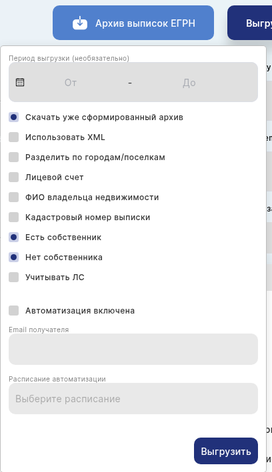
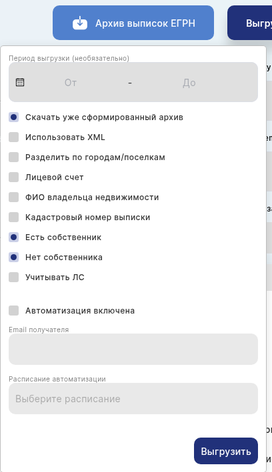
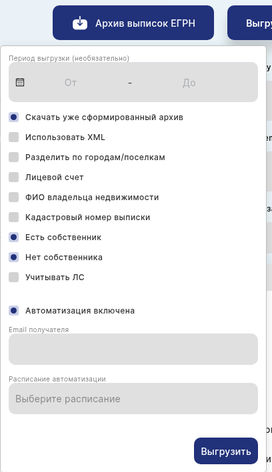
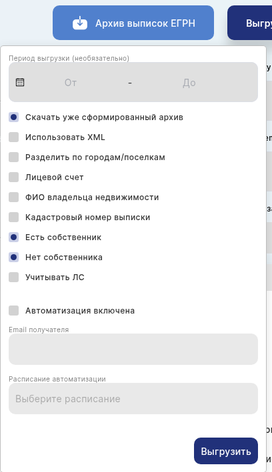
«Архив выписок ЕГРН» позволяет выгрузить данные по заданным параметрам (Рис.1)

image

Рис.1

Рассмотрим их подробнее:

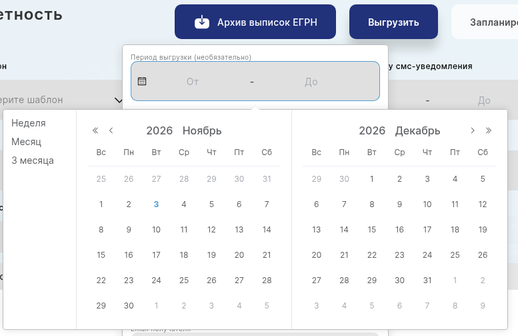
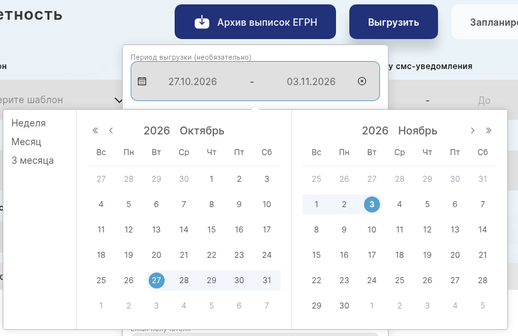
  • Период выгрузки (не обязательный параметр) — позволяет выгрузить данные по выпискам ЕГРН за определенный период времени. Период нужно выбрать из календаря. Если период не выбирать, данные будут сформированы за все время.

  • Произвольный период. Нужно вручную выбрать дату начала и окончания периода (Рис.2)

image

Рис.2

  • Неделя – выбрав эту опцию в календаре, период выгрузки данных составит неделю (текущая дата минус 7 дней) (Рис.3)

image

Рис.3

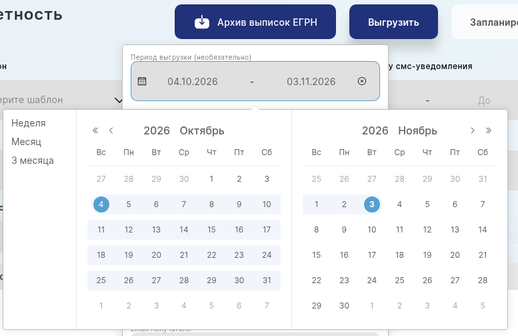
  • Месяц – выбрав эту опцию в календаре, период выгрузки данных составит месяц (текущая дата минус 30 дней) (Рис.4)

image

Рис.4

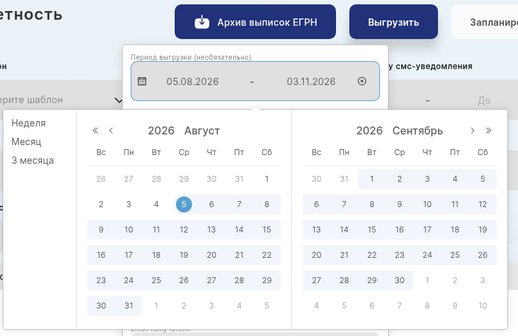
  • 3 месяца – выбрав эту опцию в календаре, период выгрузки данных составит 3 месяца (текущая дата минус 90 дней) (Рис.5)

image

Рис.5

  • Скачать уже сформированный архив – опция по умолчанию включена. Архив будет сформирован в .zip файле. Если производить выгрузку в разные даты, к уже сформированному архиву будут добавляться новые данные. Для выгрузки данных необходимо активировать одну из опций — Лицевой счет, ФИО владельца недвижимости или Кадастровый номер выписки. (Рис.6).

image

Рис.6

  • Учитывать ЛС – если включить, появится поле для ввода лицевых счетов (можно вставить списком: номера разделятся запятыми автоматически). За одну выгрузку можно указать не более 500 ЛС; если указать больше, выгрузка не запустится и появится сообщение «Максимальное количество ЛС — 500». В архив попадут только выписки по этим должникам. Чтобы получить выписки только по указанным ЛС, отключите опцию«Скачать уже сформированный архив», иначе выгрузится ранее сформированный архив по всем должникам.

  • Разделить по городам / поселкам – файлы в архиве будут упорядочены по кадастровым номерам, которые начинаются с номера региона

  • Лицевой счет – идентификатор должника, по которому будут формироваться данные. Лицевой счет будет отображен в названии файла выписки.

  • ФИО владельца недвижимости – ФИО (при наличии) будет отображено в названии файла выписки.

  • Кадастровый номер выписки – кадастровый номер объекта недвижимости, будет отображен в названии файла выписки.

  • Есть собственник – архив выписок будет формироваться только для объектов недвижимости, где есть собственник.

  • Нет собственника — архив выписок будет формироваться только для объектов недвижимости, не имеющих собственника.

Если опции не выбраны, наличие или отсутствие собственника учитываться не будет.

  • Автоматизация включена – если эта опция активна, то выгрузка данных будет происходить на email в автоматическом режиме по расписанию (Рис.7)

image

Рис.7

Для настройки автоматического получения архива выписок ЕГРН нужно в поле «Emailполучателя» ввести адрес электронной почты, на который нужно получить данные и настроитьрасписание автоматизации.
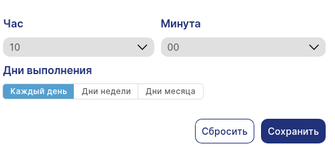
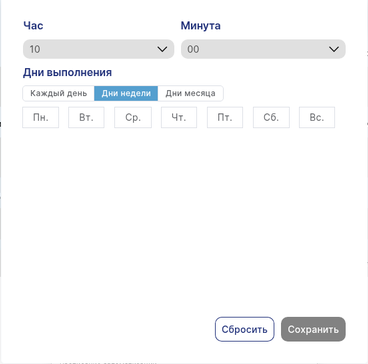
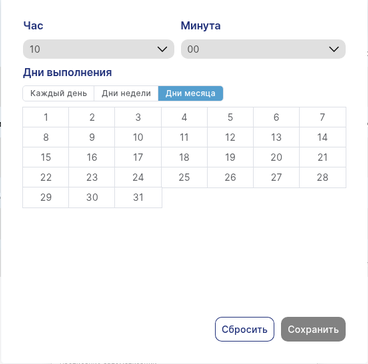
В расписании автоматизации есть возможность следующей настройки:

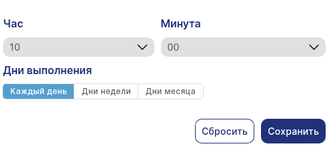
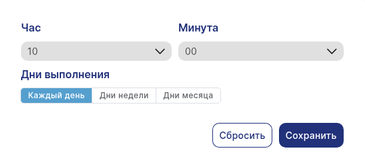
  • Ежедневно с указанием времени (час, минута) (Рис.8)

image

Рис.8

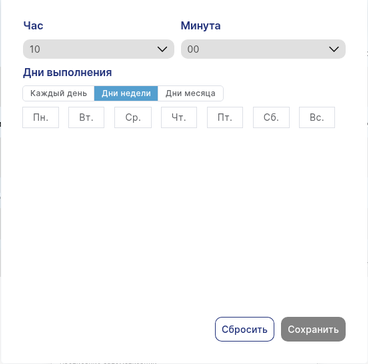
  • Дни недели с указанием времени (час, минута) (Рис.9)

image

Рис.9

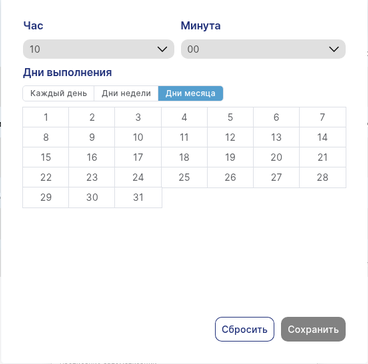
  • Дни месяца с указанием времени (час, минута) (Рис.10)

image

Рис.10

После настройки расписания нужно нажать кнопку «Сохранить»
Система запомнит настройки расписания и применит их на следующий день.
Если функция автоматизации не активна, выгрузка данных происходит в ручном режиме.
После завершения всех необходимых настроек, нажимаем кнопку «Выгрузить» (Рис.11)

image

Рис.11

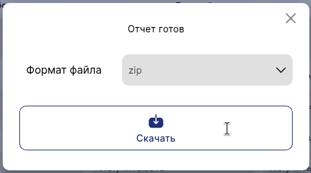
Система формирует архив и выводит окно с информацией об успешном формировании отчета a формате .zip и возможностью скачать на компьютер. (Рис.12)

image

Рис.12

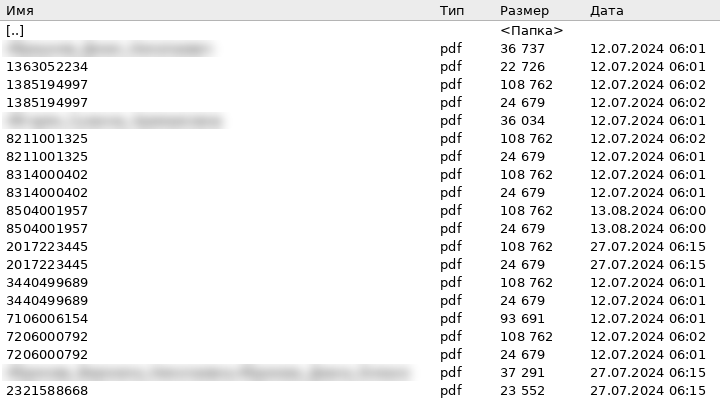
Данные выписок ЕГРН представляют из себя набор файлов выписок, в названии которых указан кадастровый номер объекта недвижимости, номер лицевого счета должника, ФИО собственника (при наличии). (Рис.13)

image

Рис.13

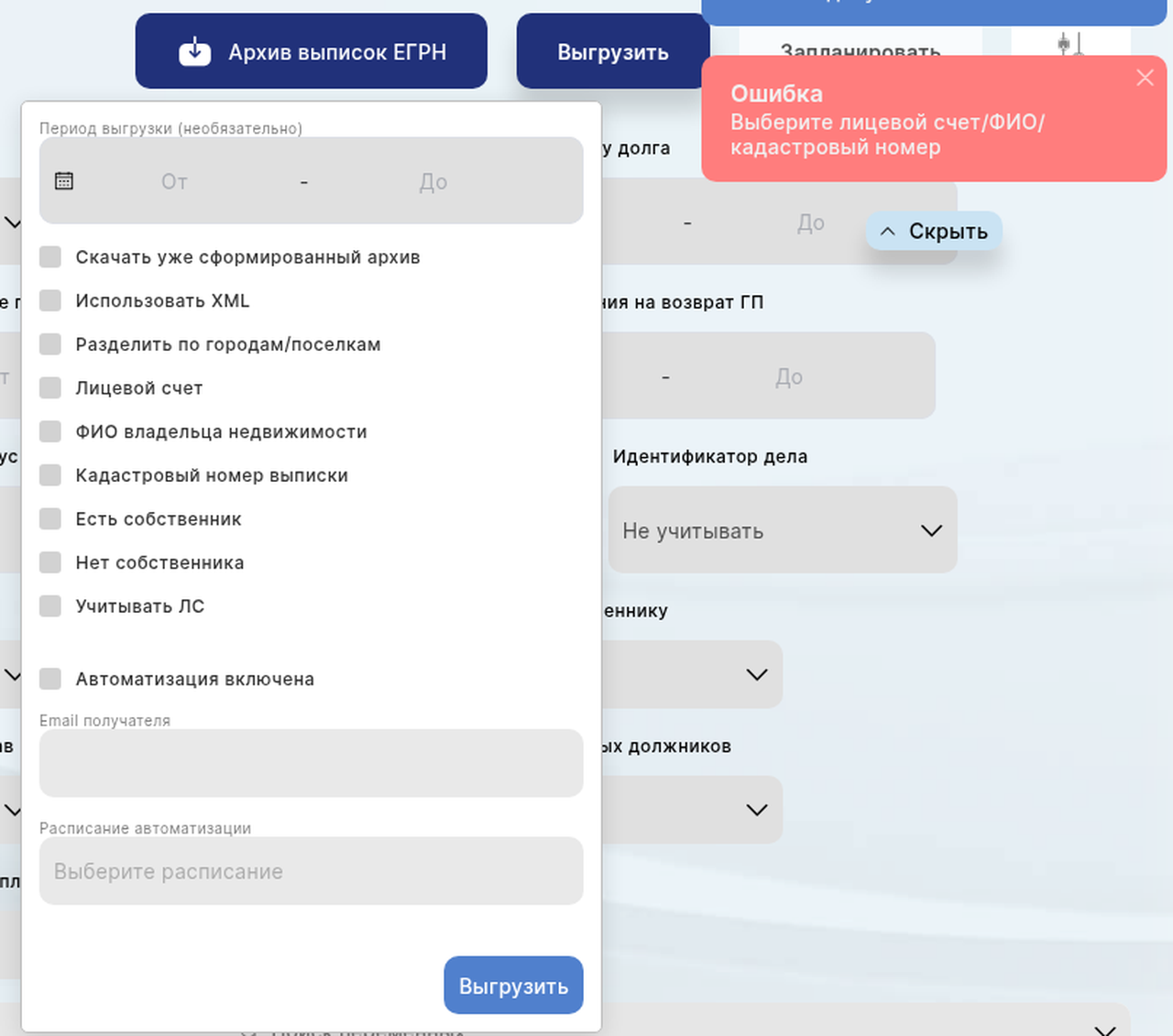
Если опции Лицевой счет, ФИО или кадастровый номер не выбраны, система попросит их выбрать, так как без этих идентификаторов создание архива выписок невозможно (Рис.14)

image

Рис.14

Переключение режима выгрузки данныхК содержанию

Кнопки «Выгрузить» и«Запланировать» отвечают за переключение режима выгрузки данных — ручной или автоматический.
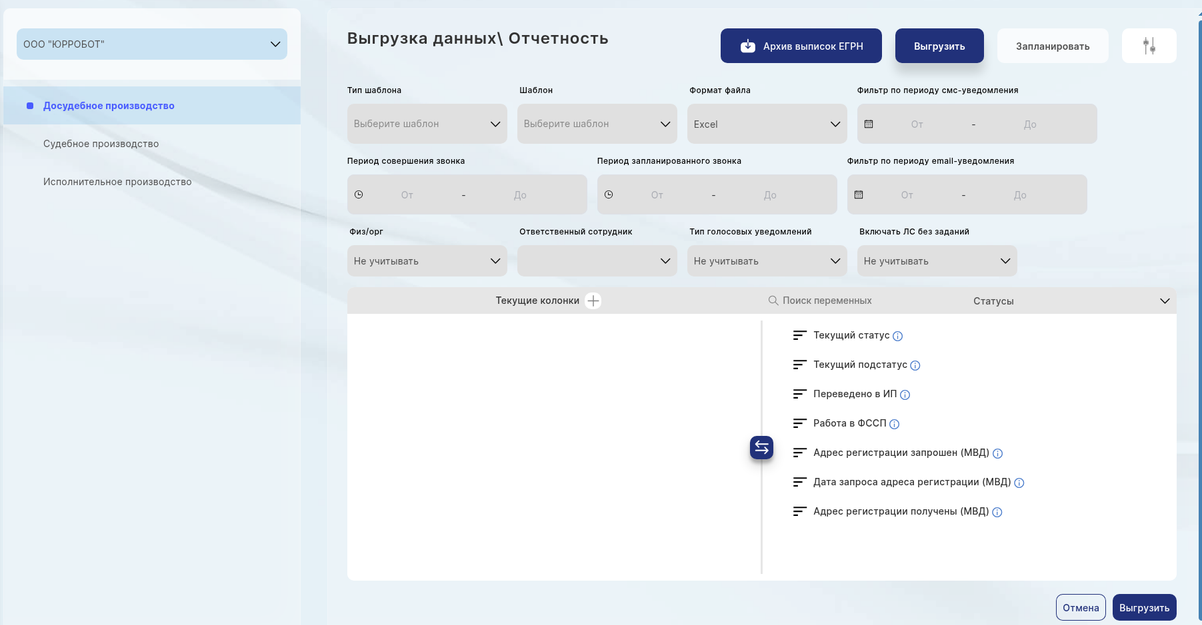
Если активна кнопка «Выгрузить» (имеет синий цвет), то система находится в режиме ручной выгрузки отчетов. (Рис.1)

image

Рис.1

Это значит, что при каждом формировании отчета нужно нажимать кнопку «Выгрузить» в правом нижнем углу экрана и сохранять сформированный отчет на компьютер. (Рис.2)

image

Рис.2

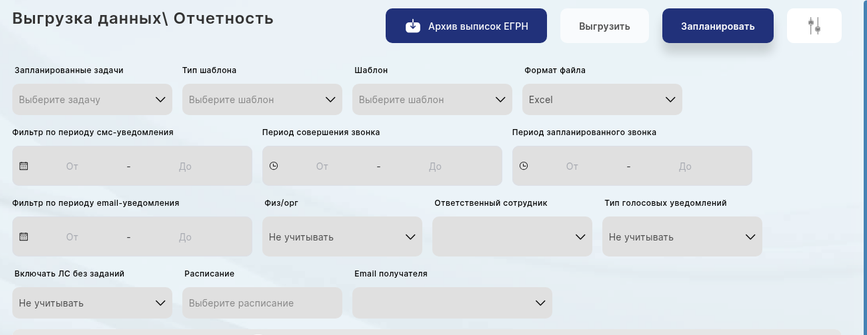
Если активна кнопка «Запланировать» (имеет синий цвет), то система находится в режиме автоматической выгрузки отчетов. (Рис.3)

image

Рис.3

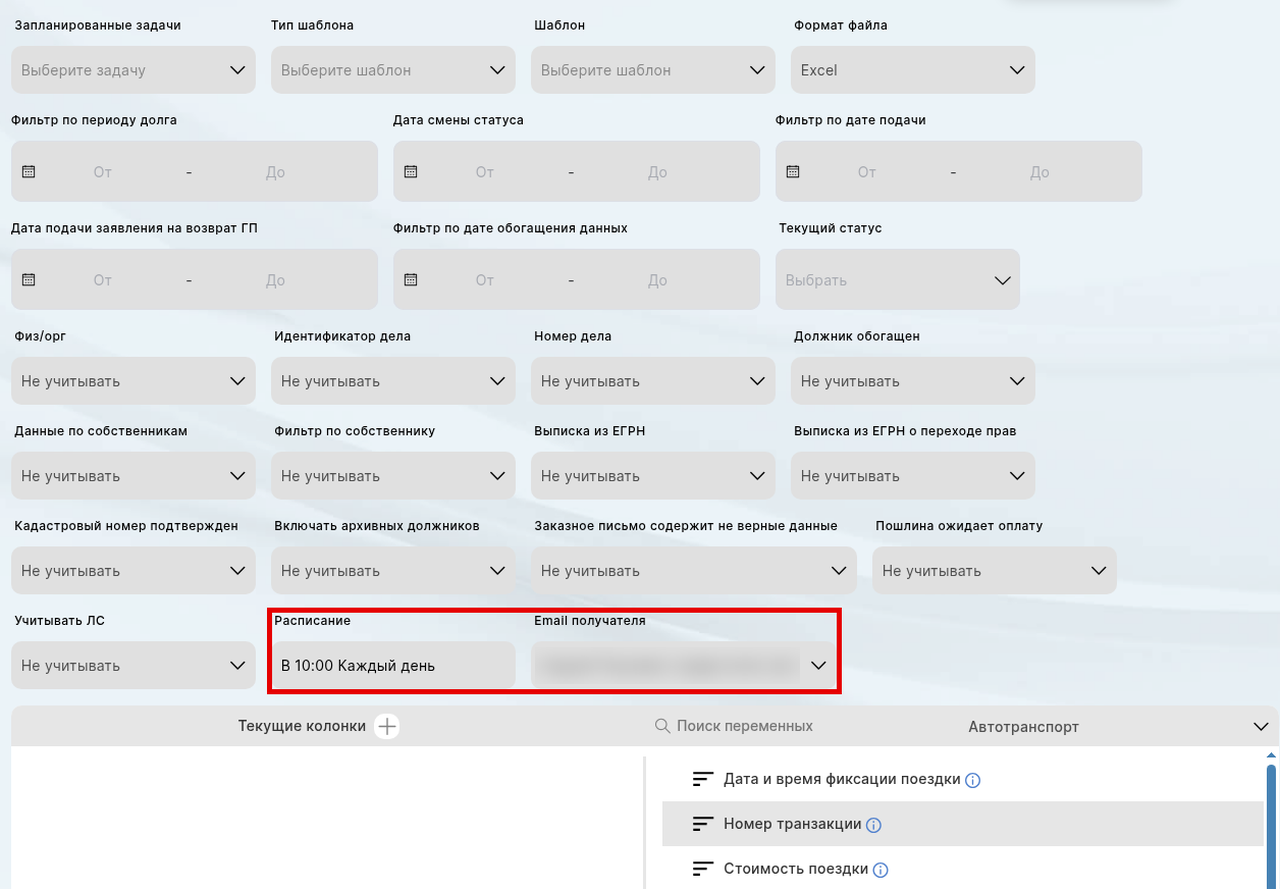
Это значит, что в каждом типе производства появляются дополнительные опции для автоматической настройки выгрузки отчетов на email и настройки расписания выгрузки. (Рис.4)

image

Рис.4

В расписании автоматизации есть возможность следующей настройки:

image

Рис.5

  • Ежедневно с указанием времени (час, минута). (Рис.6)

image

Рис.6

  • Дни недели с указанием времени (час, минута). (Рис.7)

image

Рис.7

  • Дни месяца с указанием времени (час, минута). (Рис.8)

image

Рис.8

После настройки расписания нужно нажать кнопку «Сохранить».
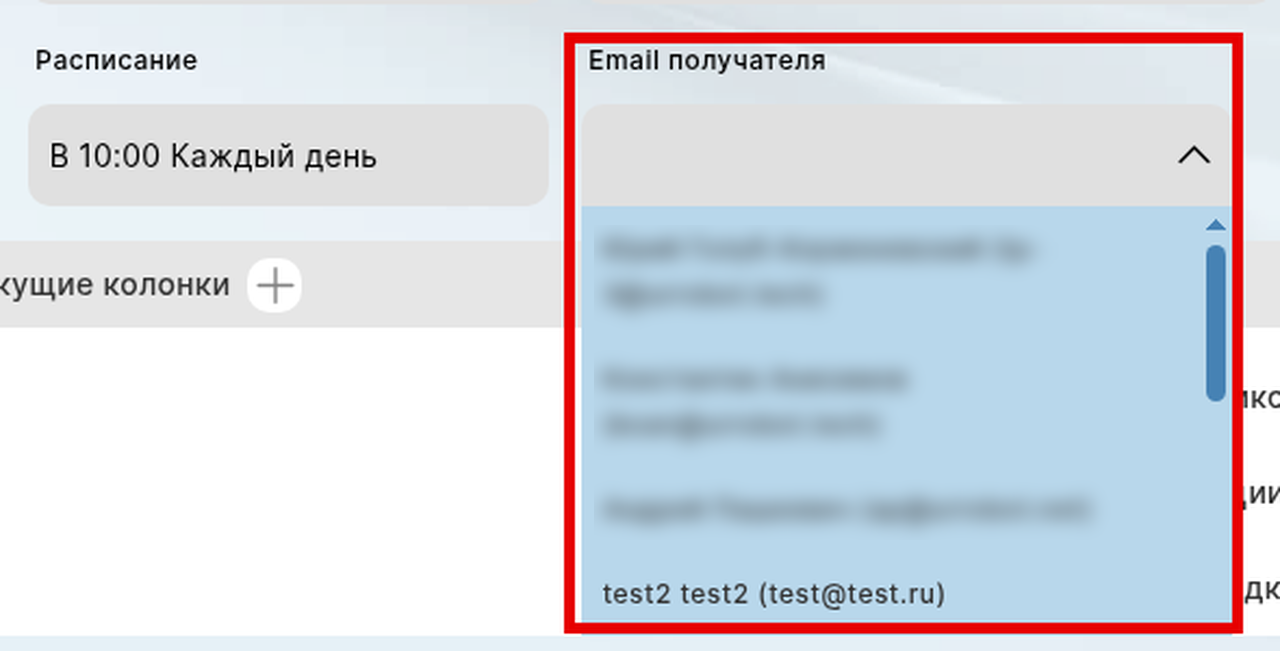
Email получателя выбирается из списка зарегистрированных сотрудников компании. (Рис.9) и (Рис.10)

image

Рис.9

image

Рис.10

Как добавить сотрудника компании описано в Разделе «Организации» Общей инструкции.
После окончания настроек нужно нажать кнопку «Запланировать» в правом нижнем углу экрана, настройки сохранятся, и автоматическая выгрузка начнется на следующий день в соответствии с выбранным расписанием. (Рис.11)

image

Рис.11

Управление переменнымиК содержанию

При выборе шаблона для формирования отчета в нижней части экрана окно с переменными, которые содержит выбранный шаблон. (Рис.1)

image

Рис.1

На основе переменных, предложенных в шаблоне можно формировать собственные отчеты (описано в разделе Конструктор отчетов данной инструкции), а также редактировать их название, порядок расположения в отчете и производить иные настройки.
Рассмотрим их подробнее.
Окно переменных (Рис.2) содержит следующий функционал:

image

Рис.2

  • Три горизонтальные черты (на скриншоте отмечено цифрой 1) – эта функция отвечает за изменение порядка переменных в шаблоне. Нужно кликнуть на иконку и, удерживая левую кнопку мыши, переместить переменную в необходимую строку.

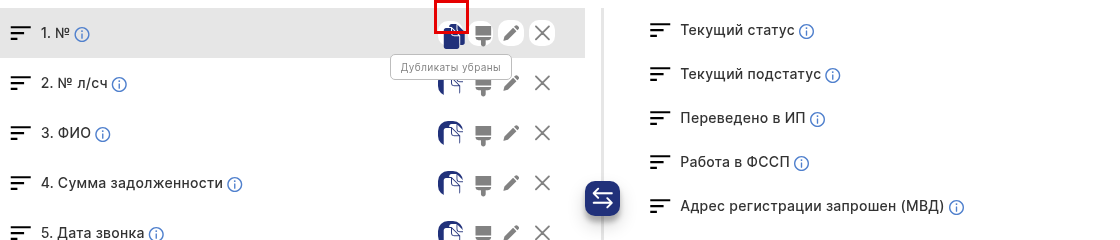
  • Иконка в виде «документа» (на скриншоте отмечено цифрой 2) отвечает за отображение дубликатов информации в отчете. По умолчанию активен режим отображения дубликатов. (Рис.3)

image

Рис.3

        При нажатии на иконку, режим отображения дубликатов будет отключен (Рис.4)

image

Рис.4

  • Иконка в виде «кисти» (на скриншоте отмечено цифрой 3) отвечает за оформление выбранной колонки (Рис.5). Если дополнительные параметры не выбраны, колонка будет отображена в стандартном стиле.

image

Рис.5

При нажатии на кнопку появится окно дополнительной настройки, содержащее следующие параметры:

  • Цвет фона заголовка – нажав на кнопку выбора цвета, можно выбрать фон заголовка

  • Высота шапки – произвольное значение.

  • Ширина колонки – произвольное значение.

Для excel ширина и высота столбца измеряются в символах. По умолчанию ширина столбца в Excel равна 8,43 символа.

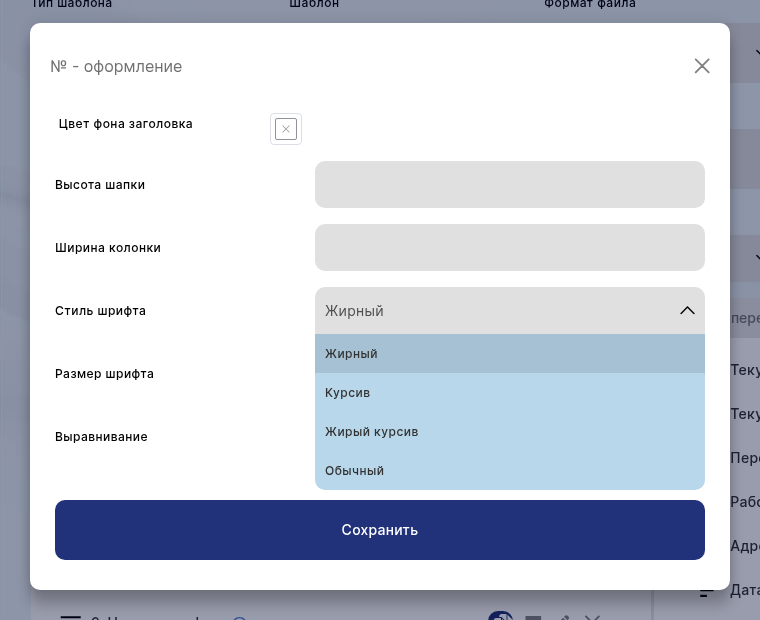
  • Стиль шрифта – выбор из выпадающего списка стиля шрифта (Рис.6)

image

Рис.6

  • Размер шрифта – выбор размера шрифта из выпадающего списка.

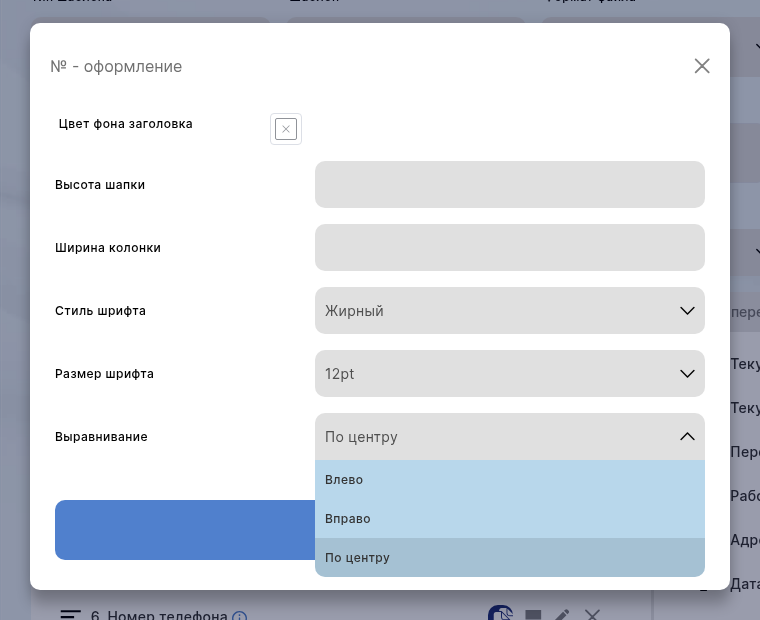
  • Выравнивание — выбор типа выравнивания из выпадающего списка. (Рис.7)

image

Рис.7

По окончании настроек нажать кнопку «Сохранить».

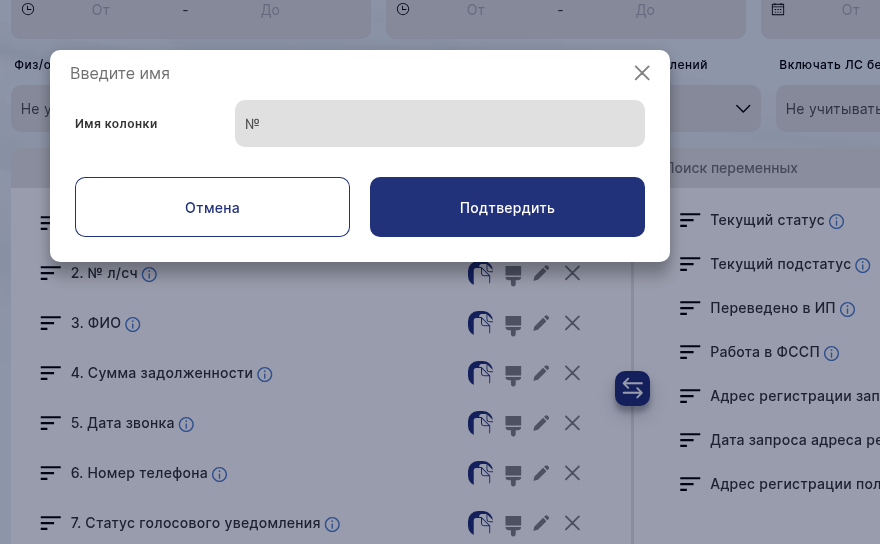
  • Иконка в виде «карандаша» (на скриншоте отмечено цифрой 4) отвечает за редактирование названия колонки. (Рис.8)

image

Рис.8

В поле «Имя колонки» можно ввести любое нужное вам название выбранной колонки.

  • Иконка в виде «Х» » (на скриншоте отмечено цифрой 5) – удаление выбранной колонки.

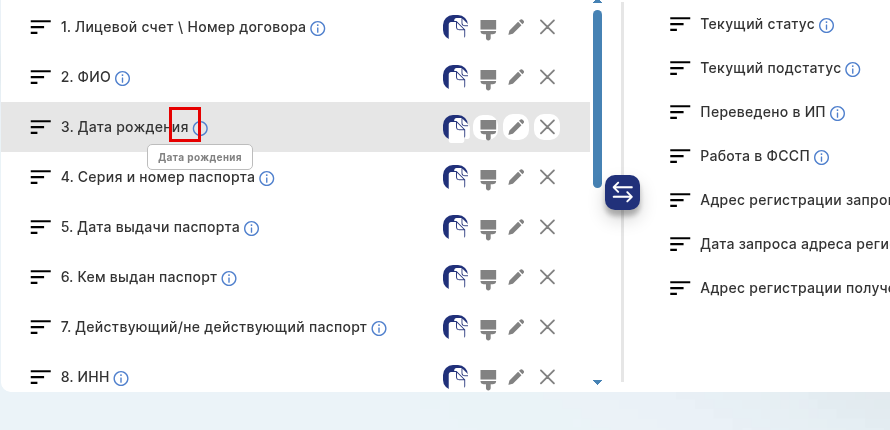
  • Рядом с каждой переменной есть подсказка (Рис.9). При наведении курсора на иконку возникнет всплывающее окно, демонстрирующее, в каком формате должны быть представлены данные.

image

Рис.9

В шаблон можно добавить и другие нужные вам переменные. Этот процесс рассмотрен в разделе Конструктор отчетов данной инструкции.

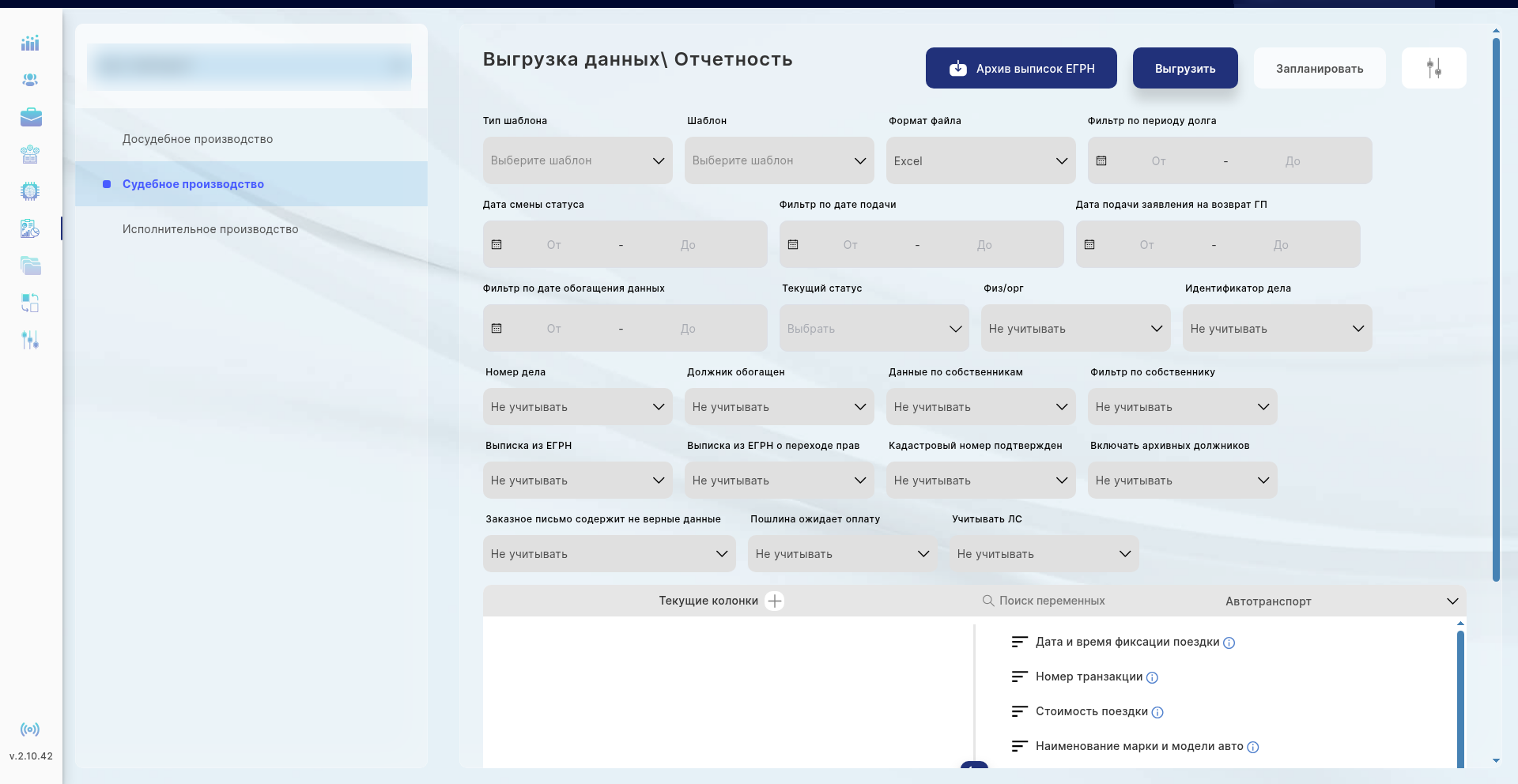
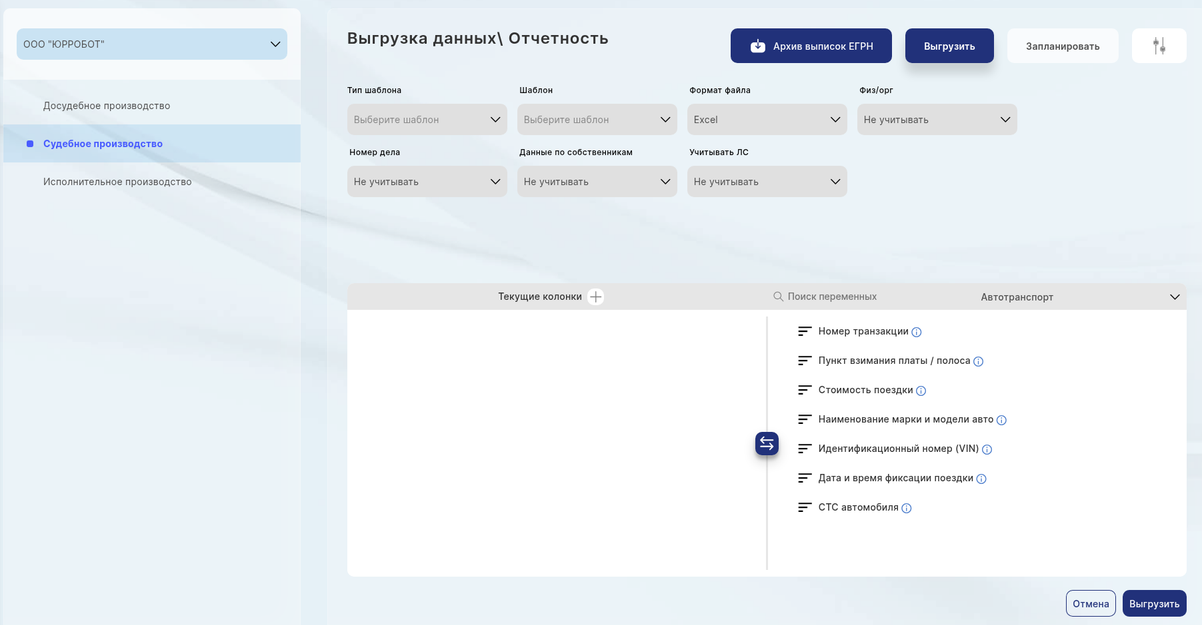
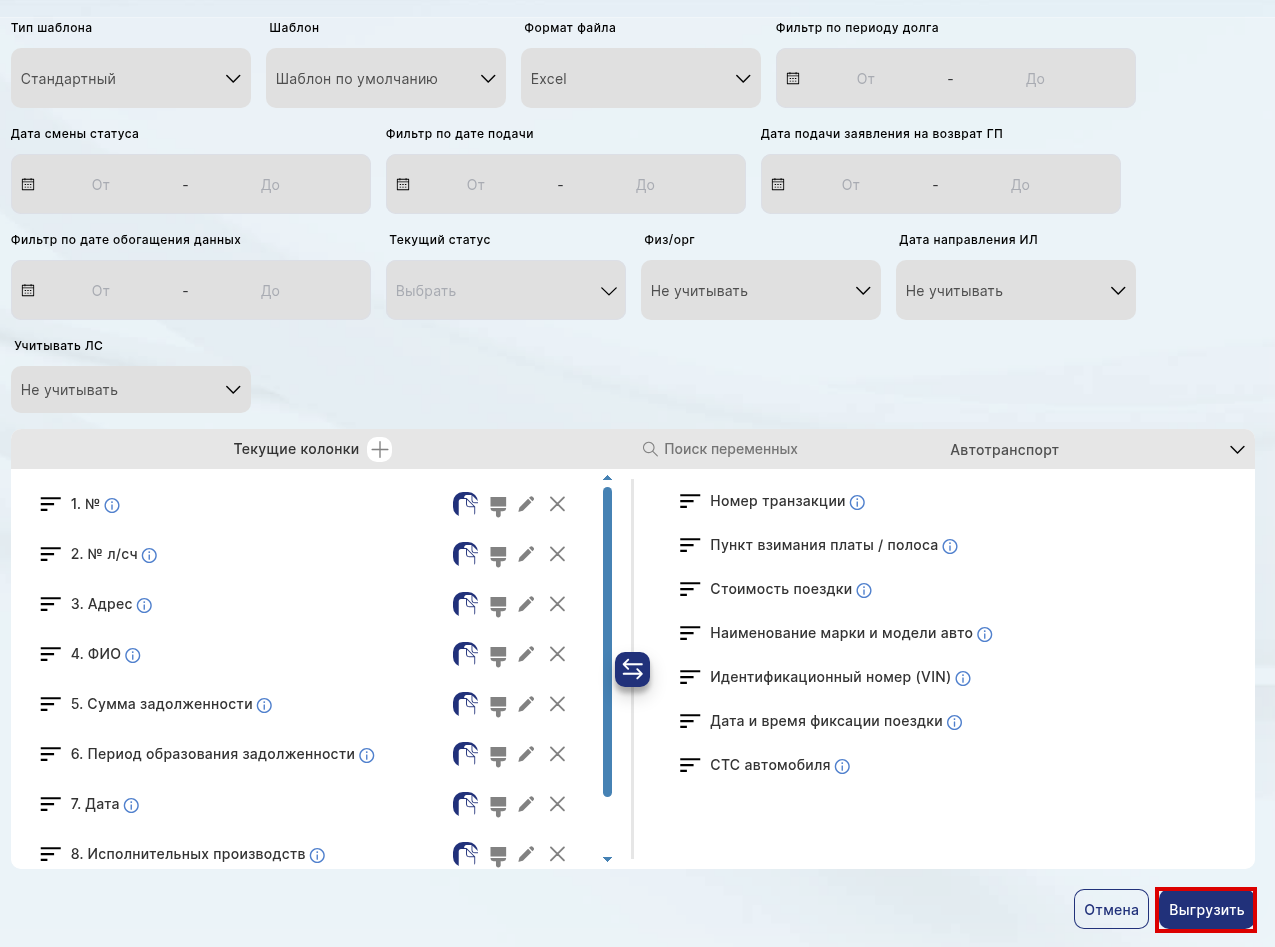
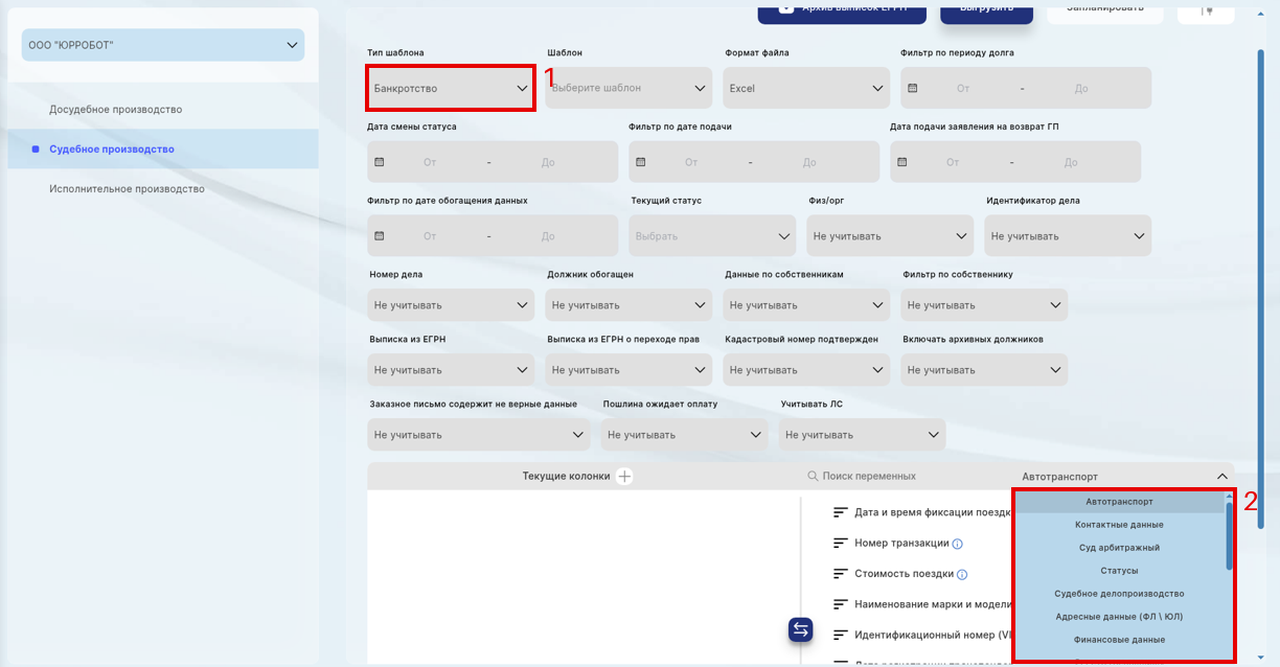
Названия разделов при поиске переменных. В конструкторе отчётности переменные сгруппированы по категориям разделов. В поле«Поиск переменных» начните вводить название: выбор отдельной группы сбрасывается, и в результатах показываются все подходящие переменные, разделённые по разделам, к которым они относятся (как в конструкторе документов). Если выбрать раздел в выпадающем списке, поиск очищается, и остаются переменные только этой категории. Категория«Автотранспорт», если она есть в списке, относится к модулю автотранспорта.

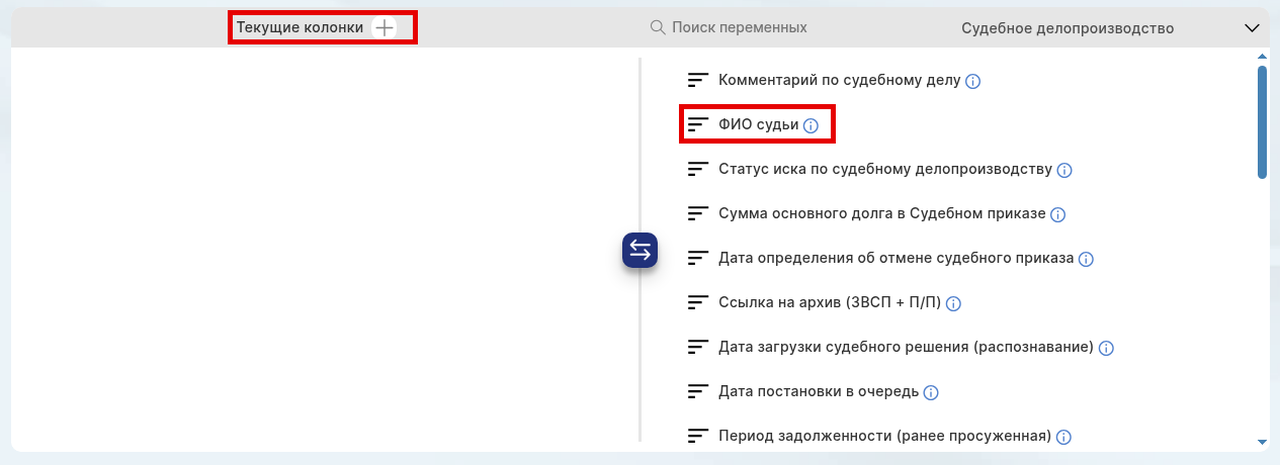
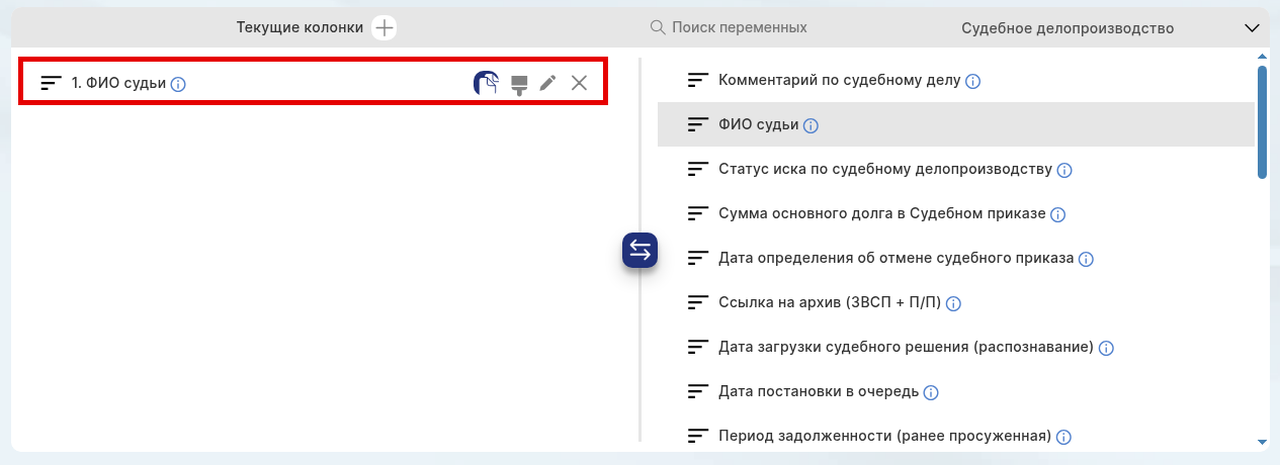
При наведении курсора на иконку «ⓘ» открывается описание переменной; если к ней приложен скриншот, его можно просмотреть в увеличенном окне.Пример. Поиск «UID» показывает переменную«Идентификатор UID» в разделе«Судебное делопроизводство». Перетащите её в «Текущие колонки», чтобы выгрузить идентификатор дела по отобранным ЛС. (Рис.10)

Поиск «UID»: переменная «Идентификатор UID» в разделе «Судебное делопроизводство»

Рис.10 Поиск переменной «Идентификатор UID»

Фильтры «Учитывать ЛС» /«Включать ЛС» и«Идентификатор дела», состав выгрузки и место хранения файла описаны в разделе «Конструктор отчетов». Подробнее добавление переменных в шаблон отчёта — в разделе «Создание шаблона».

Создание отчета (стандартный шаблон)К содержанию

В этом разделе подробно рассмотрим создание отчетов при помощи встроенных в систему шаблонов для каждого типа производства.
Общий алгоритм работы с шаблонами следующий:
В системе существуют взаимосвязанные понятия – Тип шаблона и Шаблон.

  • Тип шаблона – классификатор шаблонов отчетов. Группирует шаблоны по видам действий в системе. Каждый тип шаблона может содержать группу шаблонов.

  • Шаблон – гибкий инструмент, содержащий набор данных по выбранным параметрам. Данные в шаблон загружаются посредством переменных. В стандартных шаблонах предлагается уже готовый набор переменных, который можно редактировать и создавать свои собственные шаблоны как на основе уже предложенных переменных, так и с нуля.

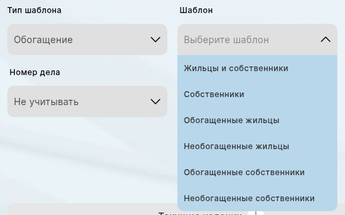
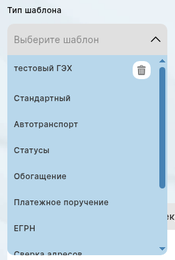
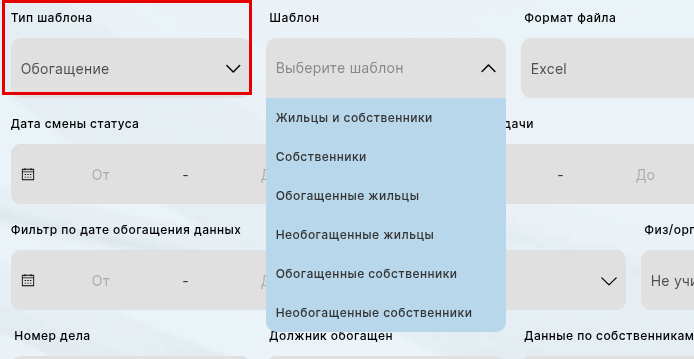
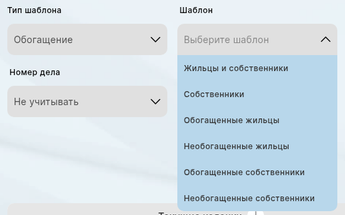
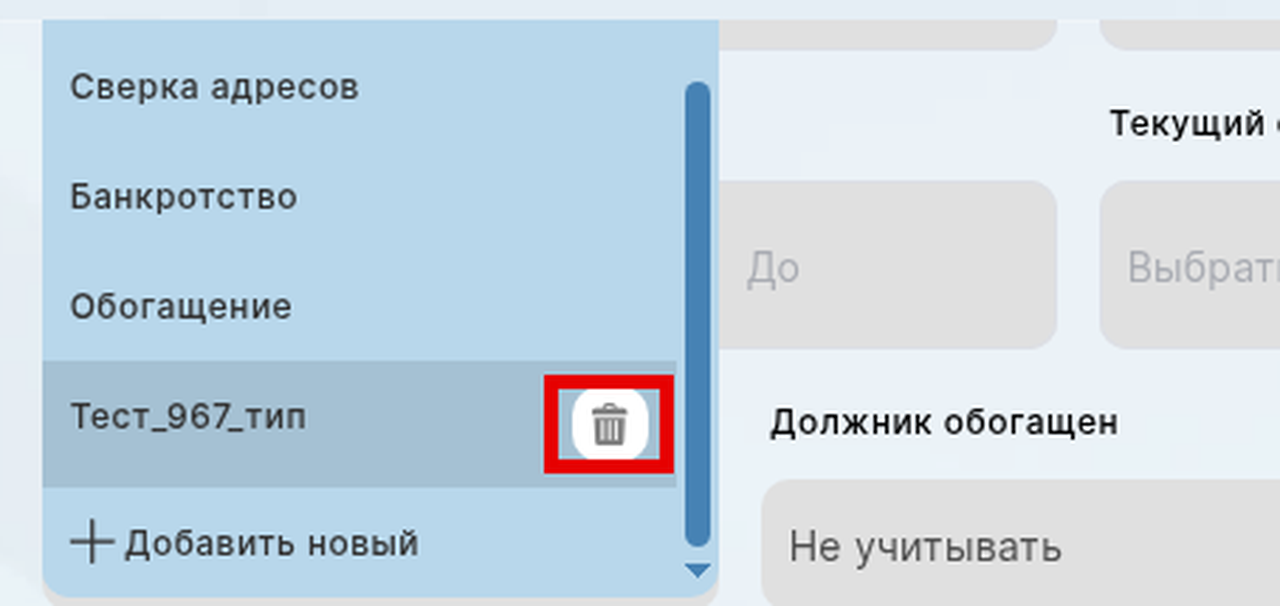
Пример: типу шаблона «Обогащение» соответствует группа шаблонов, относящихся к обогащению должников и имеющие разные параметры (Рис.1)

image

Рис.1

Для максимальной гибкости создания отчетов в системе предусмотрен механизм создания пользовательских шаблонов. Этот этап будет рассмотрен в разделе Конструктор отчетов данной инструкции.

Досудебное производствоК содержанию

Чтобы создать отчет в разделе «Досудебное производство» нужно выбрать тип шаблона, шаблон, настроить фильтры (при необходимости). (Рис.1)

image

Рис.1 Главный экран раздела “Досудебное производство”

Типы стандартных шаблоновК содержанию

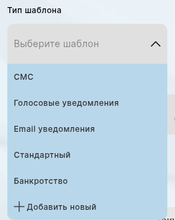
Система предлагает следующие типы стандартных шаблонов: (Рис.1)

image

Рис.1

Таблица соответствия шаблонов типам шаблонов:

СМС Шаблон по умолчанию
Статусы
Голосовые уведомления Шаблон по умолчанию
Email уведомления Шаблон по умолчанию
Стандартный Шаблон по умолчанию
Банкротство Банкротство

Каждый тип шаблона содержит индивидуальный набор переменных.
Рассмотрим их подробнее.

СМСК содержанию

СМС

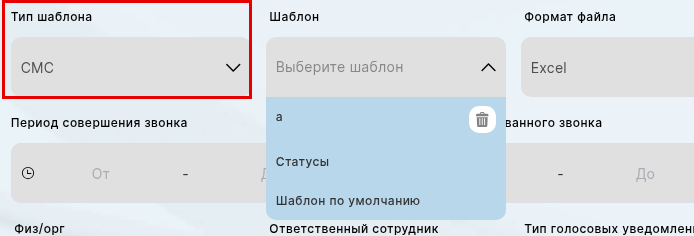
При выборе типа шаблона «СМС» система предлагает два стандартных шаблона (Рис.1)

image

Рис.1

Шаблон по умолчаниюК содержанию

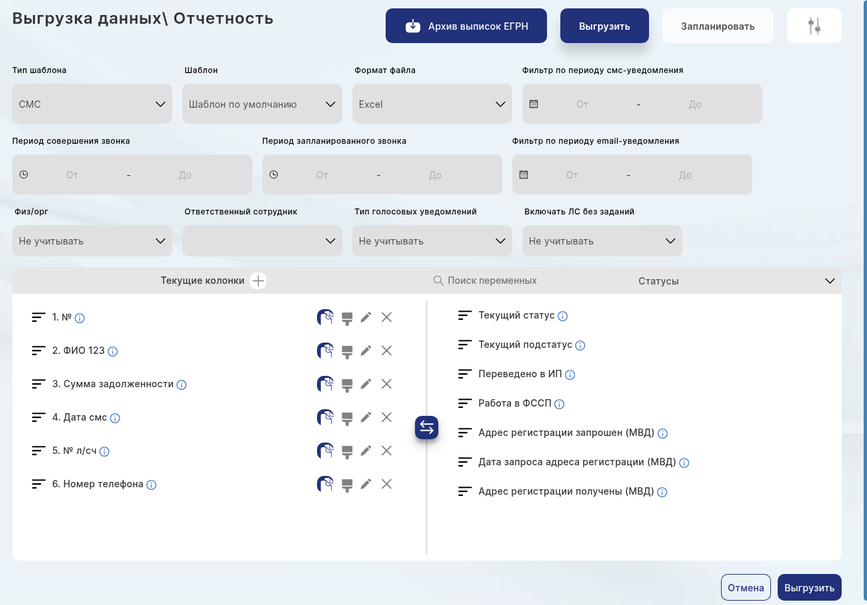
Шаблон по умолчаниюШаблон по умолчанию содержит переменные, отображаемые в нижней части экрана: (Рис.1)

image

Рис.1

  • № — порядковый номер строки в отчете

  • ФИО – ФИО должника, которому было отправлено СМС

  • Сумма задолженности – общая сумма долга

  • Дата СМС – дата отправки СМС

  • № Лицевого счета – номер лицевого счета должника

  • Номер телефона – номер телефона должника

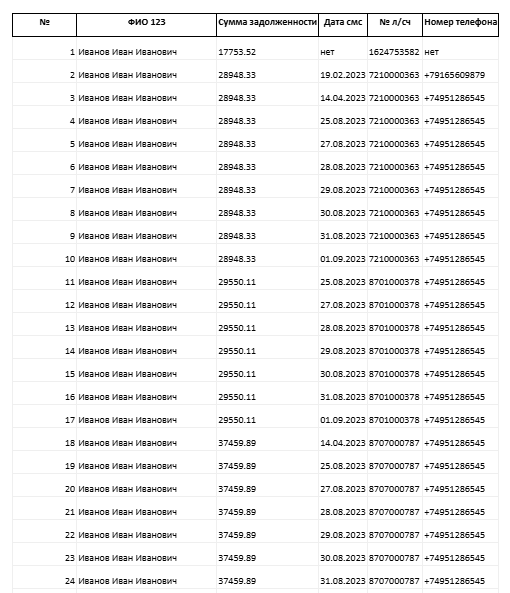
Пример стандартного отчета, использующего шаблон по умолчанию (Рис.2)

image

Рис.2

Шаблон «Статусы»К содержанию

Шаблон «Статусы»

Шаблон «Статусы» содержит следующие переменные: (Рис.1)

image

Рис.1

  • № — порядковый номер строки в отчете

  • ФИО – ФИО должника, которому было отправлено СМС

  • Сумма задолженности – общая сумма долга

  • Дата СМС – дата отправки СМС

  • № Лицевого счета – номер лицевого счета должника

  • Номер телефона – номер телефона должника

  • Текущий статус – текущий статус должника в системе. Для досудебного производства доступны следующие виды статусов:

  • Новый

  • СМС уведомление

  • Голосовое уведомление

  • Email уведомление

  • Досудебное требование

  • Текущий подстатус – текущий подстатус должника в системе.

Таблица соответствия статусов подстатусам приведена в Разделе «Работа с должниками» — Работа с должниками. Досудебное производство Общей инструкции.
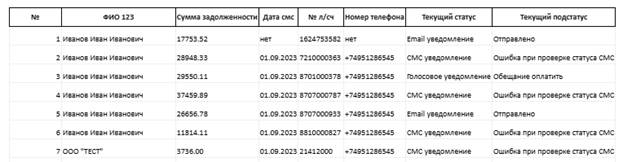
Пример стандартного отчета, использующего шаблон «Статусы» (Рис.2)

image

Рис.2

Голосовые уведомленияК содержанию

Голосовые уведомления

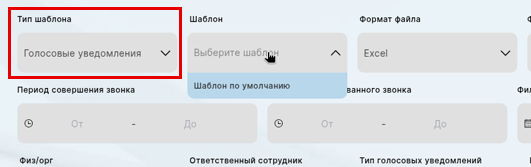
При выборе типа шаблона «Голосовые уведомления» система предлагает один стандартный шаблон – «Шаблон по умолчанию» (Рис.1)

image

Рис.1

Шаблон по умолчаниюК содержанию

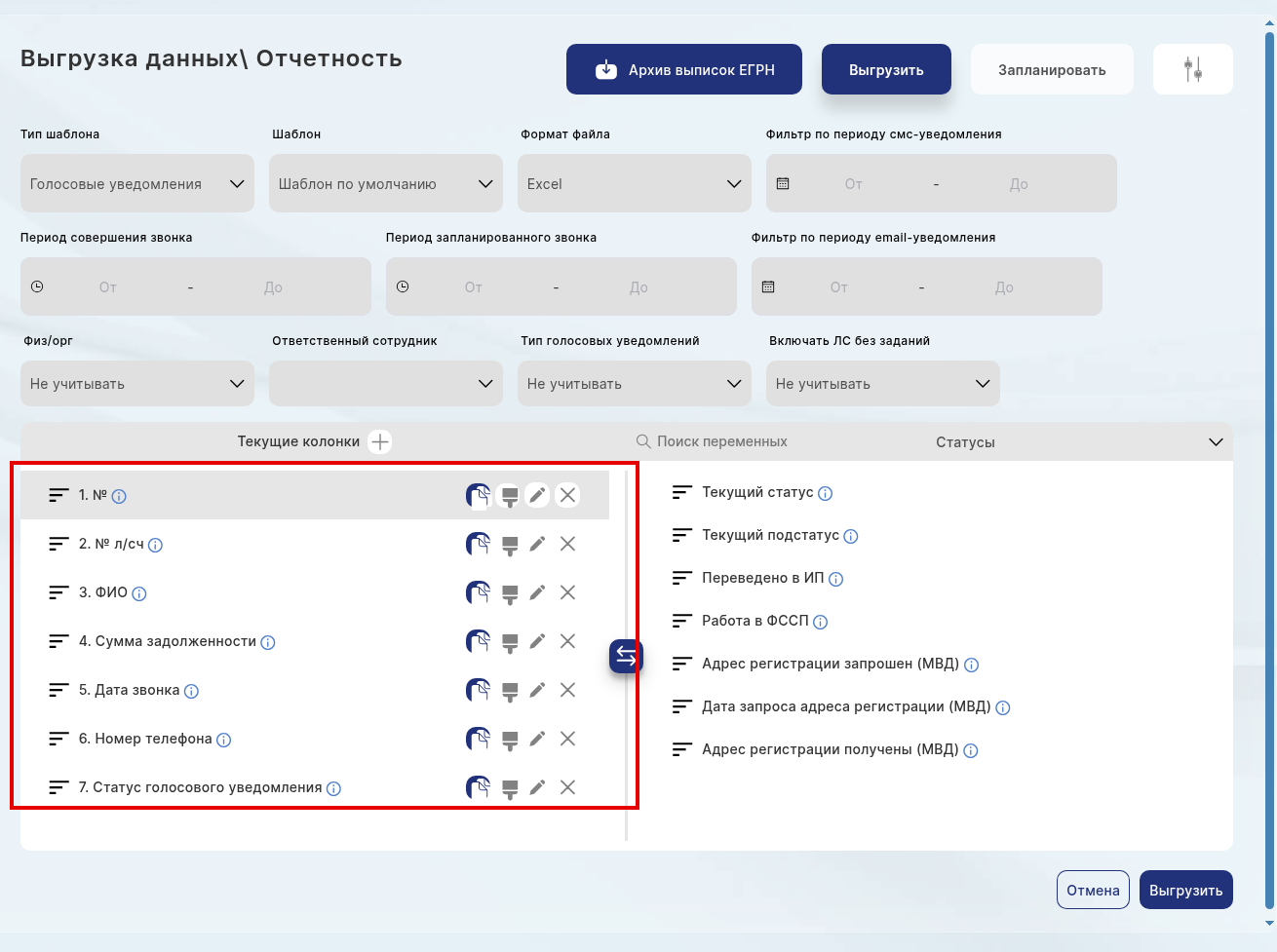
Шаблон по умолчаниюШаблон по умолчанию содержит переменные, отображаемые в нижней части экрана: (Рис.1)

image

Рис.1

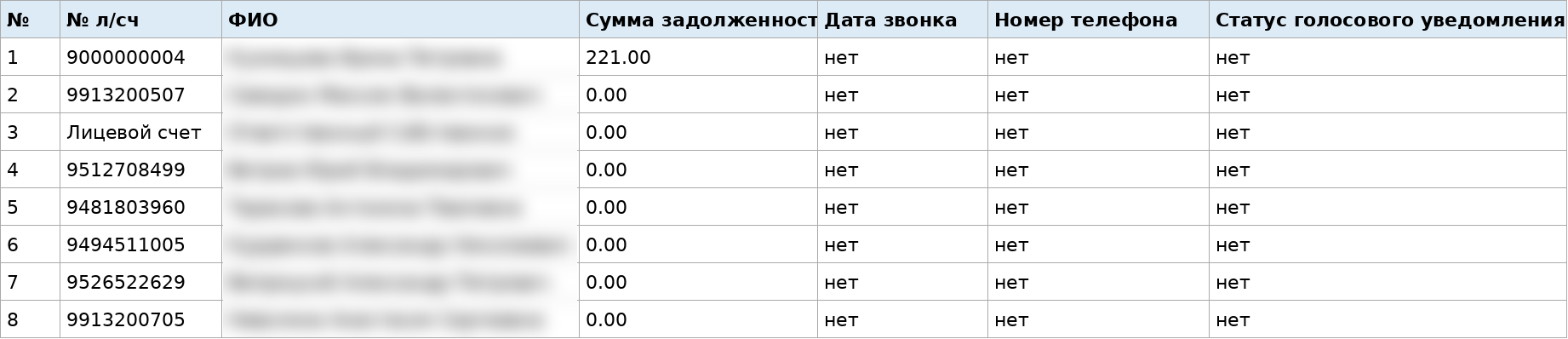
  • № — порядковый номер строки в отчете

  • № Лицевого счета – номер лицевого счета должника

  • ФИО – ФИО должника, которому был совершен звонок

  • Сумма задолженности – общая сумма долга

  • Дата звонка – дата совершения звонка должнику

  • Номер телефона – номер телефона должника

  • Статус голосового уведомления — для досудебного производства доступны следующие статусы голосовых уведомлений:

  • Нет оператора

  • Отправка голосового оповещения отложена из-за недостатка средств

  • Передано в очередь обзвона

  • Совершается звонок

  • Не отправлено

  • Автоответчик

  • Не отвечает

  • Срыв

  • Не является ЛПР

  • Просьба перезвонить

  • Обещание оплатить

  • Ожидание оплаты

  • Контакт со связным лицом

  • Контакт с должником

  • Контакт с третьим лицом

  • Ошибка при проверке статуса

  • Номер телефона отсутствует

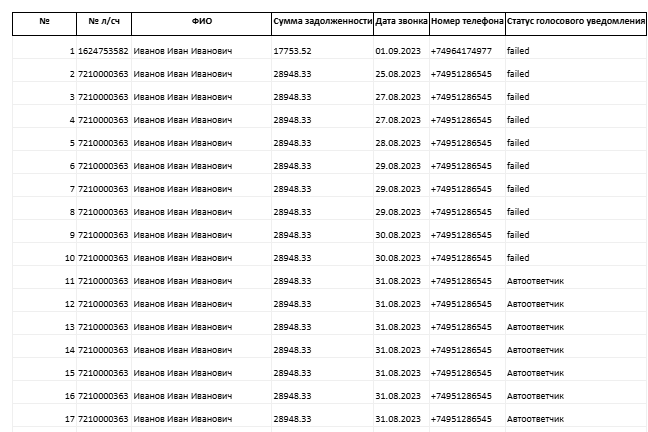
Пример стандартного отчета, использующего шаблон по умолчанию (Рис.2)

image

Рис.2

Email уведомленияК содержанию

Email уведомления

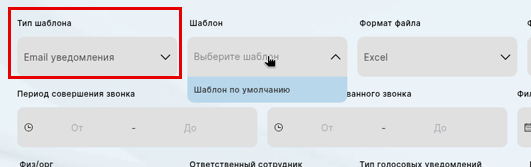
При выборе типа шаблона «Emailуведомления» система предлагает один стандартный шаблон – «Шаблон по умолчанию» (Рис.1)

image

Рис.1

Почему в отчёте по одному лицевому счёту несколько строк

  • Колонки с датами отправки e-mail и адресами e-mail выводят все письма за выбранный период. Если по лицевому счёту ушло три письма, в отчёте будет три строки. Чтобы получить одну строку на лицевой счёт, используйте колонку с датойпоследнего отправленного уведомления и уберите колонку с адресами e-mail.

  • Период отчёта ограничивает отбор по тому полю дат, которое выбрано в фильтре. Если задан, например, период совершения звонка, а фильтр по датам e-mail пустой, в колонку дат e-mail попадут письма и за другие даты. Чтобы получить письма только за нужный период, задайте период именно в фильтре дат отправки e-mail.

  • E-mail уведомления привязаны к лицевому счёту, а не к конкретному жильцу или солидарному должнику. Кому из жильцов ушло письмо, можно понять только по адресу e-mail; если у жильца своего адреса нет, письмо уходит на основной адрес лицевого счёта.

Готовый отчёт скачивается файлом на компьютер (папка загрузок браузера) и в карточке должника не сохраняется.

Шаблон по умолчаниюК содержанию

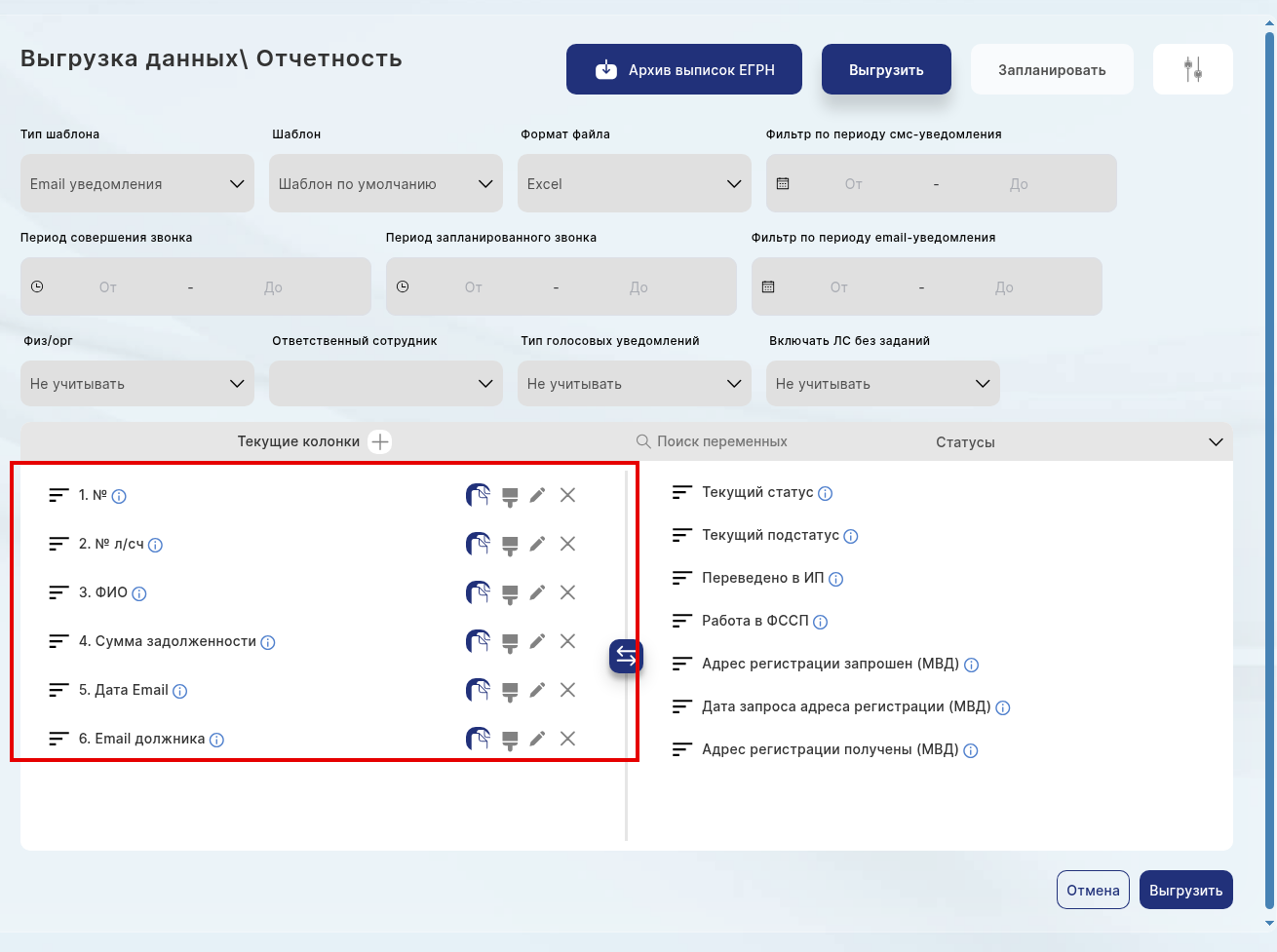
Шаблон по умолчаниюШаблон по умолчанию содержит переменные, отображаемые в нижней части экрана: (Рис.1)

image

Рис.1

  • № — порядковый номер строки в отчете

  • № Лицевого счета – номер лицевого счета должника

  • ФИО – ФИО должника, которому был отправлен Email

  • Сумма задолженности – общая сумма долга

  • ДатаEmail – дата отправки email должнику

  • Emailдолжника – адрес электронной почты должника

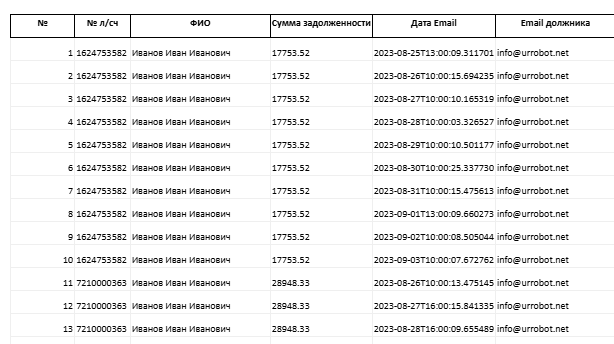
Пример стандартного отчета, использующего шаблон по умолчанию (Рис.2)

image

Рис.2

СтандартныйК содержанию

Стандартный

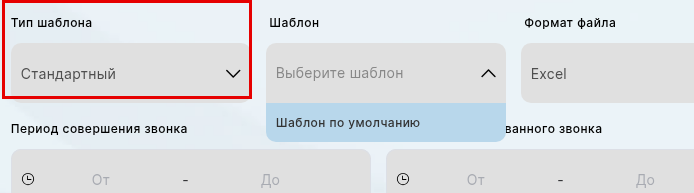
При выборе типа шаблона «Стандартный» система предлагает один стандартный шаблон – «Шаблон по умолчанию» (Рис.1)

image

Рис.1

Шаблон по умолчаниюК содержанию

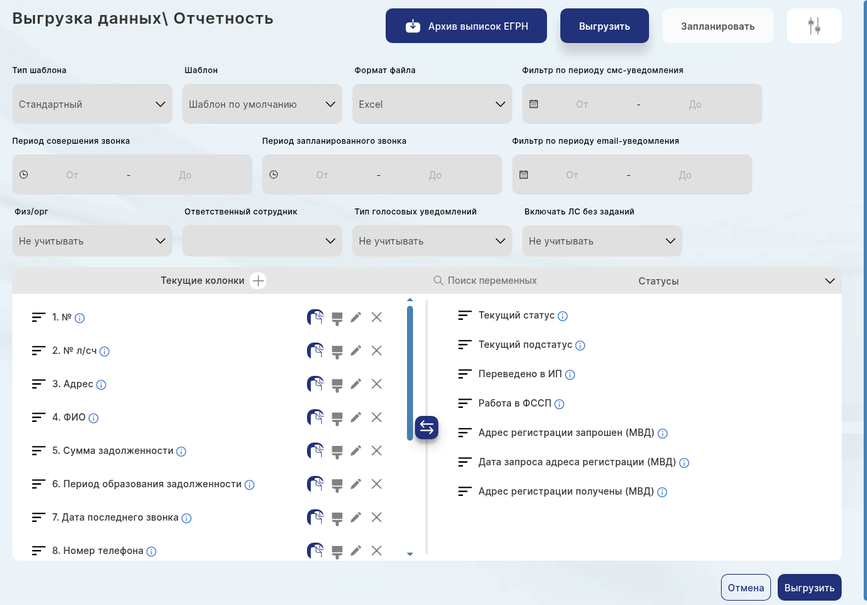
Шаблон по умолчаниюШаблон по умолчанию содержит переменные, отображаемые в нижней части экрана: (Рис.1)

image

Рис.1

  • № — порядковый номер строки в отчете

  • № Лицевого счета – номер лицевого счета должника

  • Адрес – адрес регистрации должника

  • ФИО – ФИО должника

  • Сумма задолженности – общая сумма долга

  • Период образования задолженности – временной период, за который образовалась задолженность (например с 12.08.2008 по 15.06.2010)

  • Дата последнего звонка – дата, когда должнику было произведено последнее голосовое уведомление

  • Номер телефона – номер телефона должника

  • Голосовое уведомление в количестве – количество голосовых уведомлений, произведенное должнику

  • Статус последнего голосового уведомления – статусы перечислены в разделе Голосовые уведомления

  • Дата отправки последнего СМС – дата, когда было отправлено последнее СМС уведомление должнику

  • СМС в количестве — количество СМС, отправленных должнику

  • Дата отправки последнегоEmail – дата отправки последнего email должнику

  • Emailв количестве – количество Email, отправленных должнику

Пример стандартного отчета, использующего шаблон по умолчанию (Рис.2)

image

Рис.2

БанкротствоК содержанию

Банкротство

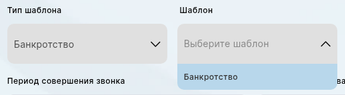
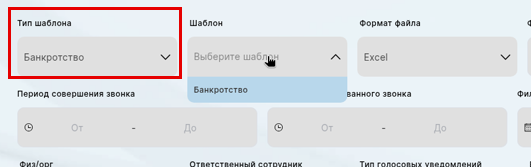
При выборе типа шаблона «Банкротство» система предлагает один стандартный шаблон – «Банкротство» (Рис.1)

image

Рис.1

Шаблон «Банкротство»К содержанию

Шаблон «Банкротство»

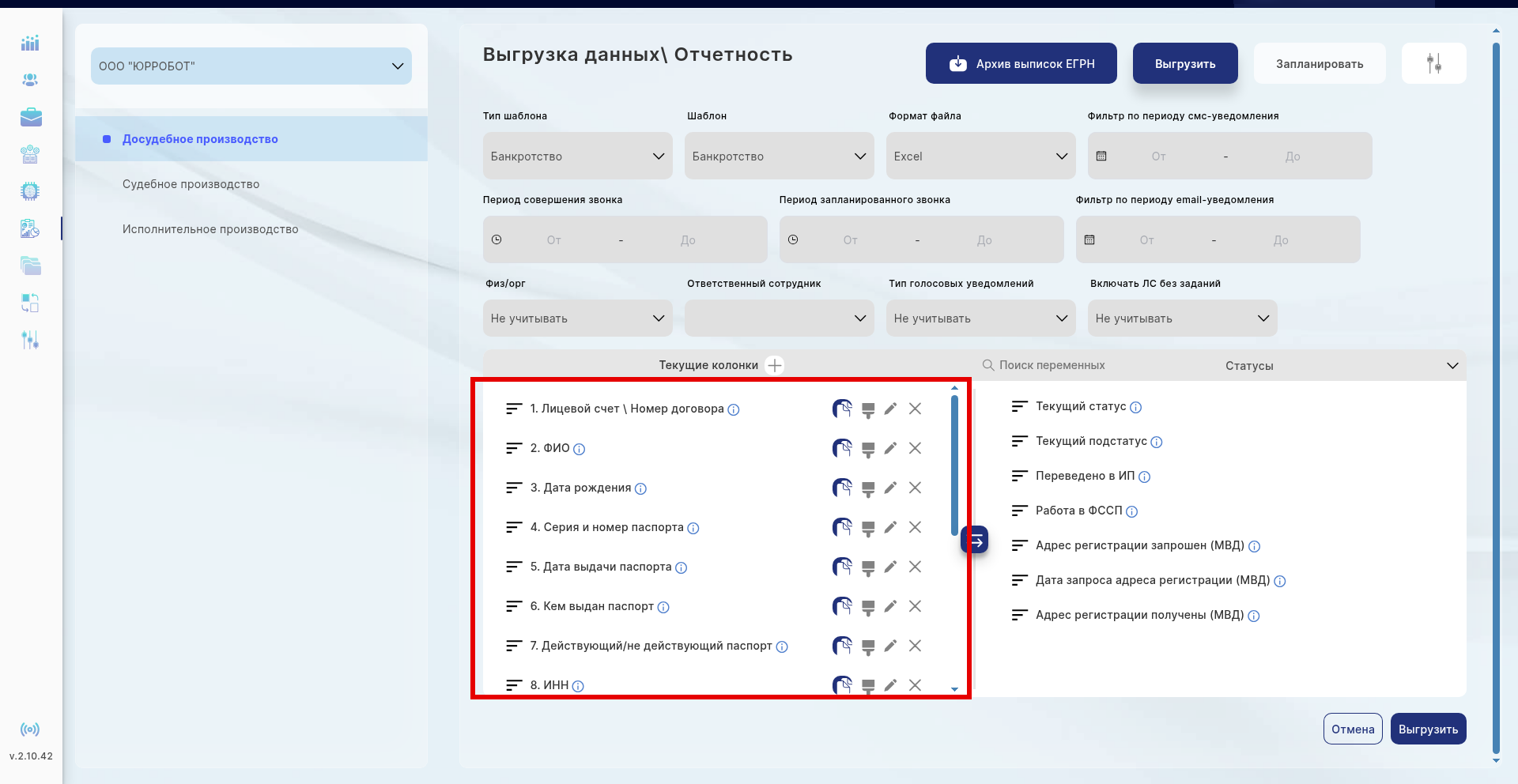
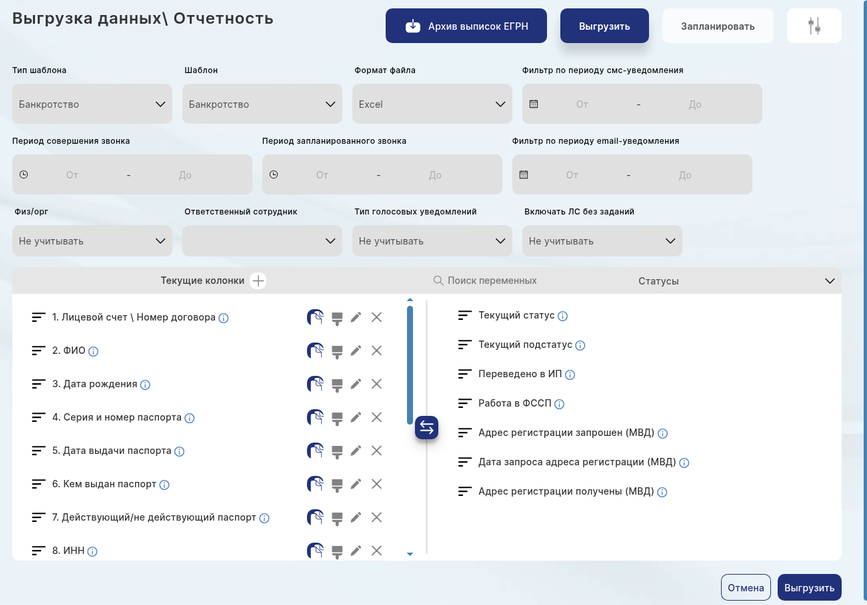
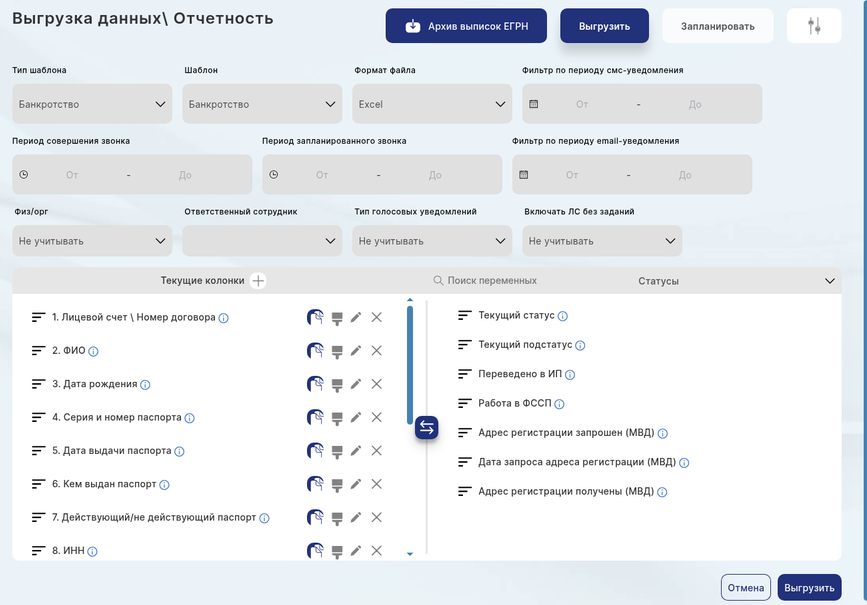
Шаблон «Банкротство» содержит переменные, отображаемые в нижней части экрана: (Рис.1)

image

Рис.1

  • Лицевой счет / Номер договора – номер лицевого счета должника

  • ФИО – ФИО должника

  • Дата рождения – дата рождения должника

  • Серия и номер паспорта – паспортные данные должника

  • Дата выдачи паспорта — паспортные данные должника

  • Кем выдан паспорт — паспортные данные должника

  • Действующий / не действующий паспорт – паспорт проверяется на срок действия по дате выдачи и дате рождения должника

  • ИНН – ИНН должника

  • СНИЛС – СНИЛС должника

  • Место рождения – место рождения должника

  • Адрес регистрации — адрес регистрации должника

  • Статус по банкротству – является должник банкротом или нет

  • Номер дела банкротства – номер дела банкротства, присвоенный судом

  • Дата возникновения банкротства — момент, когда должник стал неспособен в полном объёме удовлетворить требования кредиторов. Определяется по итогам проведения финансовой экспертизы.

  • Дата признания банкротом – дата признания должника банкротом по решению суда.

  • Источник – источник информации о банкротстве – КадАрбитр проверяет наличие банкртства по ИНН должника. Запрос в ЕФРСБ делается для получения данных о процессе банкротства и данных по арбитражному управляющему.

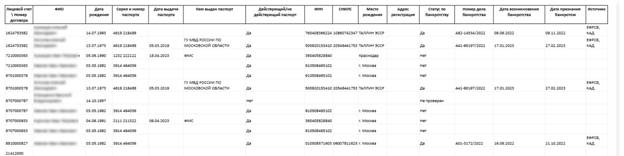
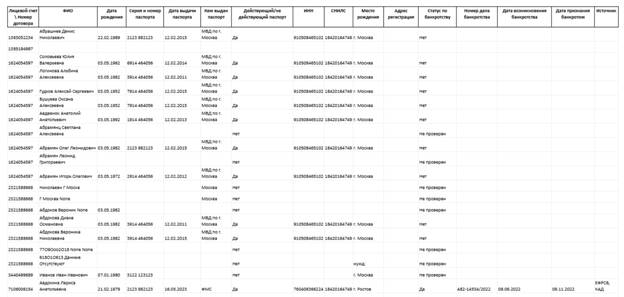
Пример стандартного отчета, использующего шаблон «Банкротство» (Рис.2)

image

Рис.2

ФильтрыК содержанию

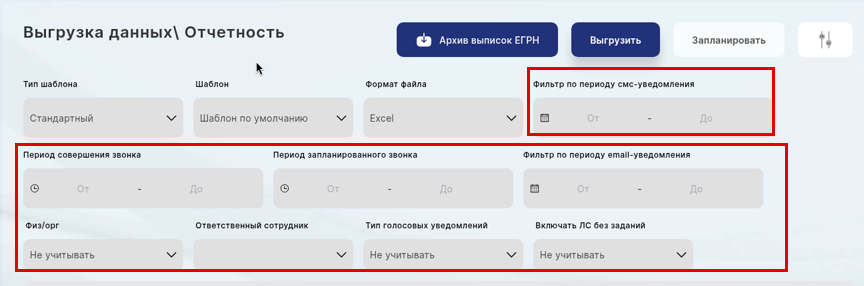
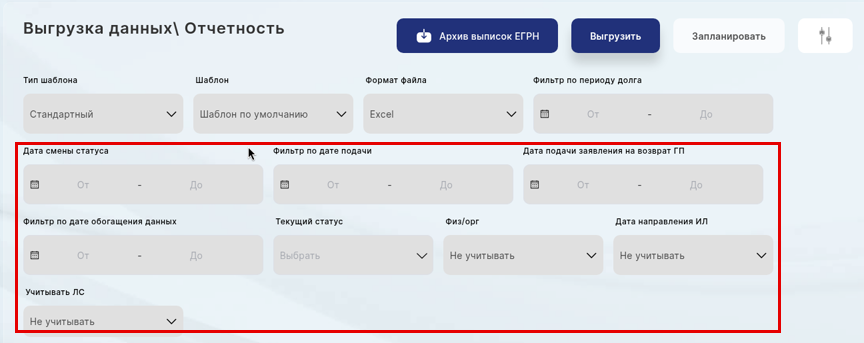
После выбора шаблона для отчета для более точной настройки выгрузки данных можно воспользоваться системой фильтров. (Рис.1)

image

Рис.1

Рассмотрим фильтры подробнее:

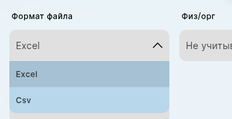
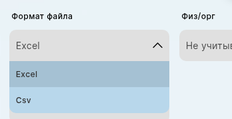
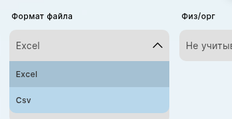
  • Формат файла – формат выгружаемого файла может быть в Excel или Csv формате. (Рис.2)

image

Рис.2

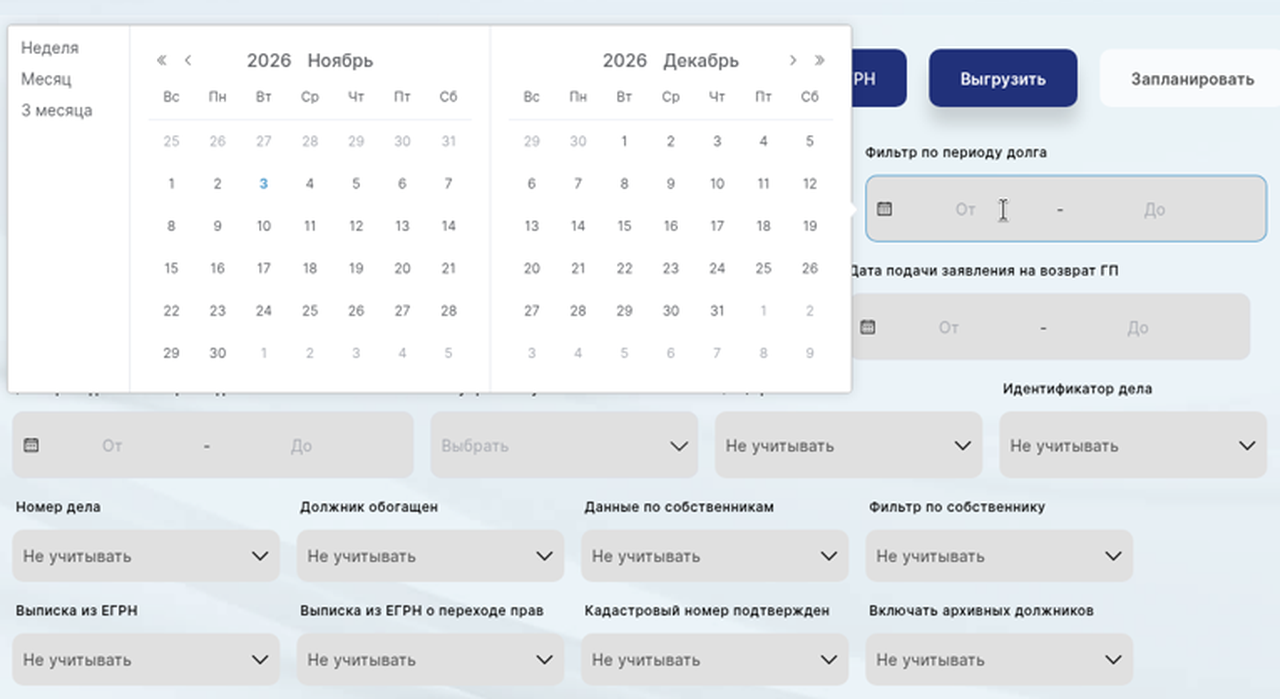
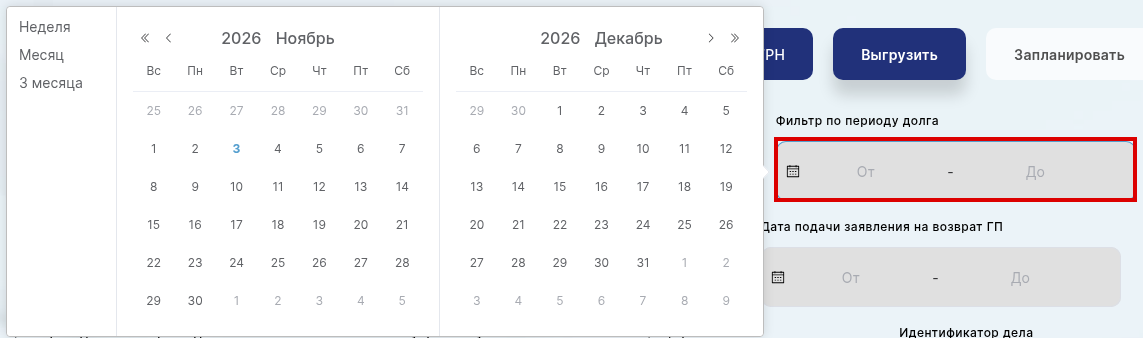
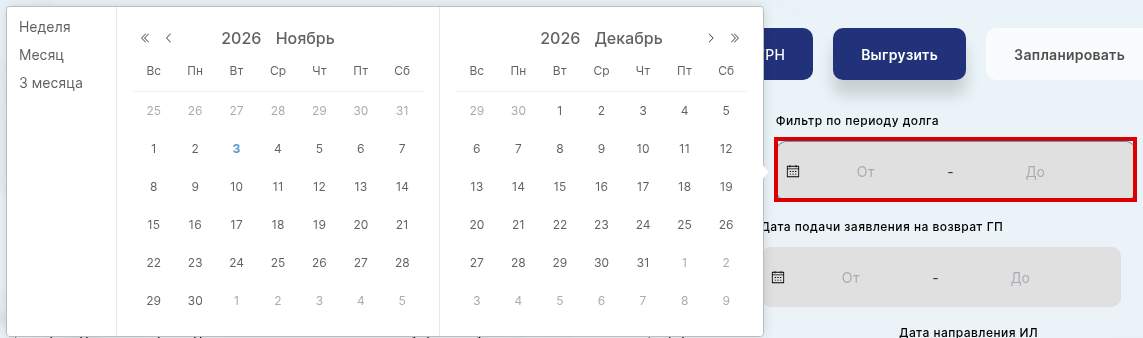
  • Фильтр по периоду долга — позволяет выгрузить данные по должникам за определенный период времени. Период нужно выбрать из календаря. Если период не выбирать, данные будут сформированы за все время. (Рис.3)

image

Рис.3

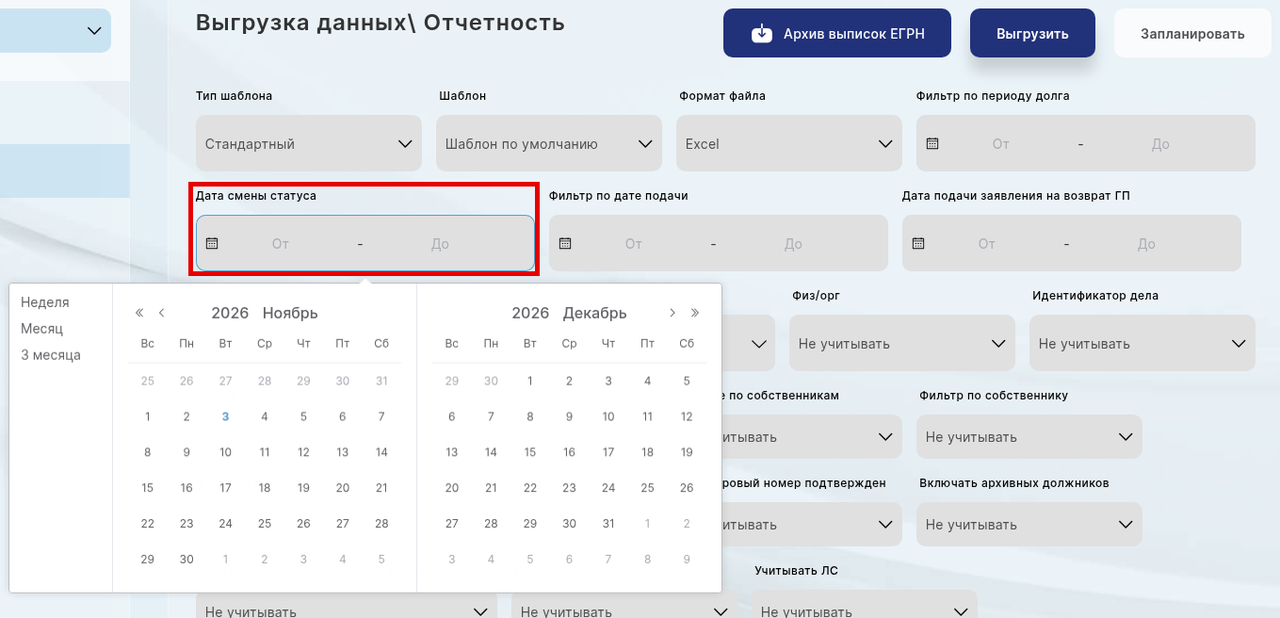
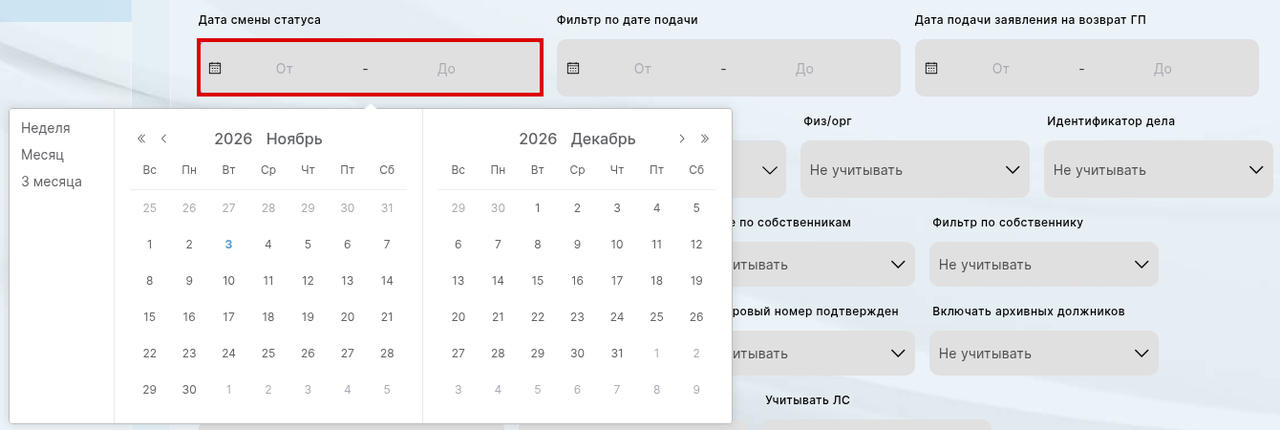
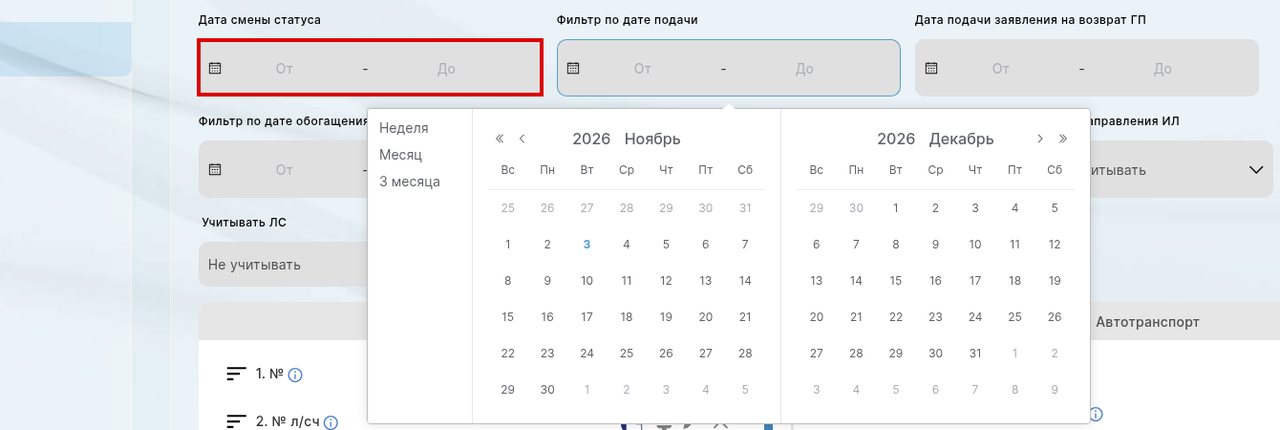
  • Дата смены статуса – выбор периода времени, когда статусы должников были изменены. Период нужно выбрать из календаря. Если период не выбирать, данные будут сформированы за все время. (Рис.4)

image

Рис.4

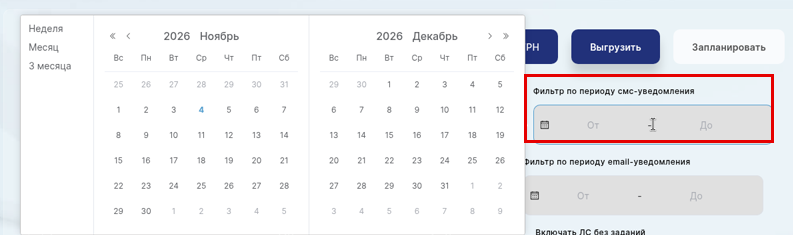
  • Фильтр по периоду СМС уведомлений — выбор периода времени, когда должникам были отправлены СМС уведомления о задолженности. Период нужно выбрать из календаря. Если период не выбирать, данные будут сформированы за все время. (Рис.5)

image

Рис.5

  • Фильтр по периоду голосового уведомления — выбор периода времени, когда должникам были совершены звонки о задолженности. Период нужно выбрать из календаря. Если период не выбирать, данные будут сформированы за все время. (Рис.6)

image

Рис.6

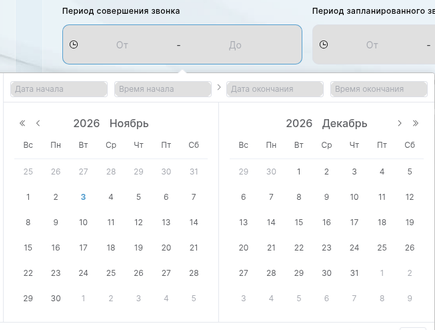
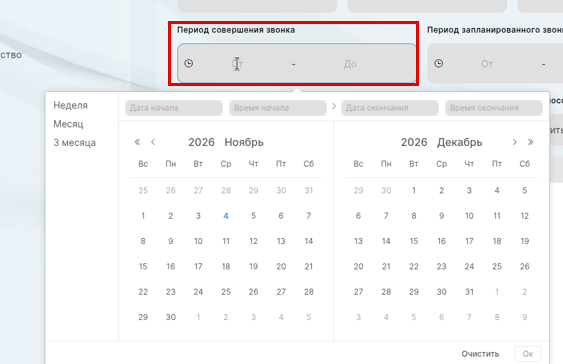
  • Период совершения звонка – выбор из календаря даты и времени начала обзвона и дату и время окончания. (Рис.7)

image

Рис.7

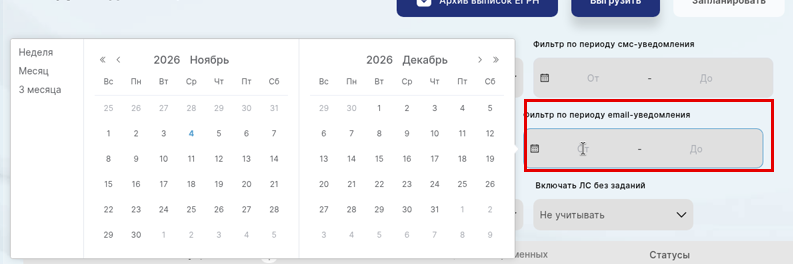
  • Фильтр по периодуEmailуведомления — выбор периода времени, когда должникам были отправлены Email уведомления о задолженности. Период нужно выбрать из календаря. Если период не выбирать, данные будут сформированы за все время. (Рис.8)

image

Рис.8

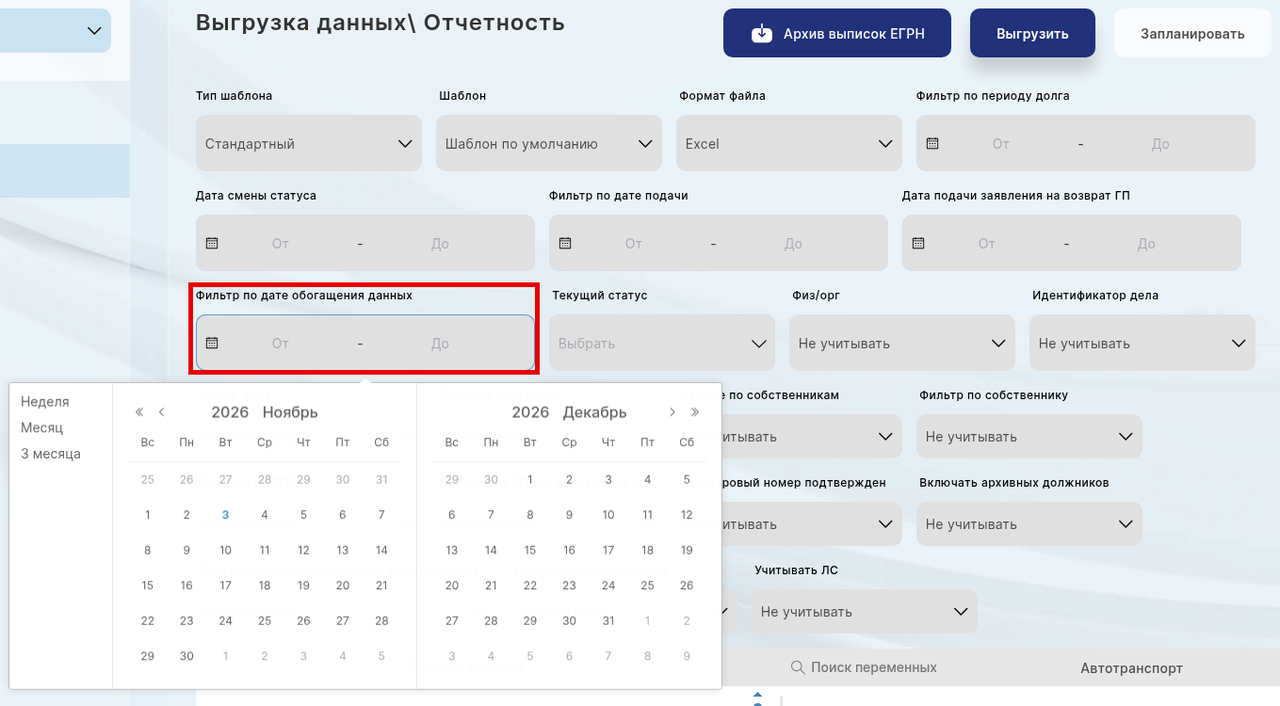
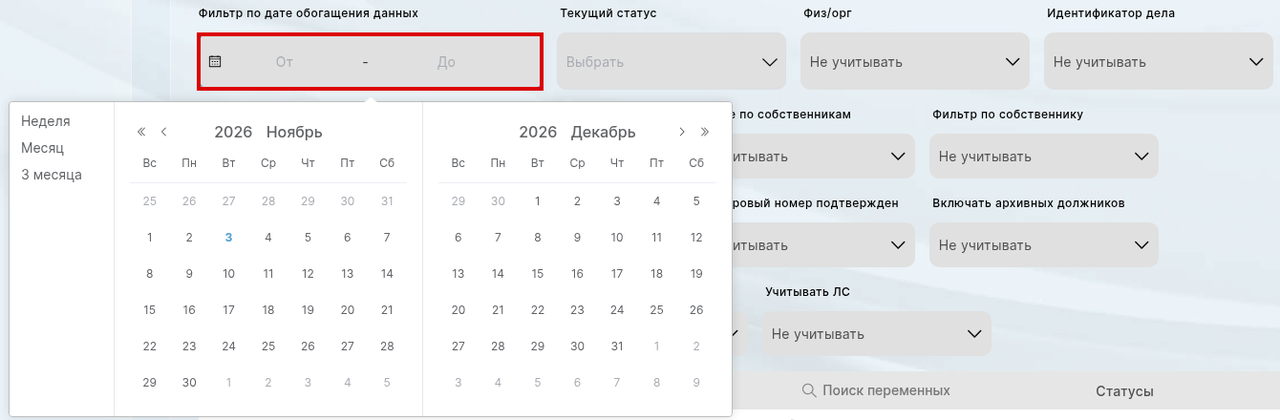
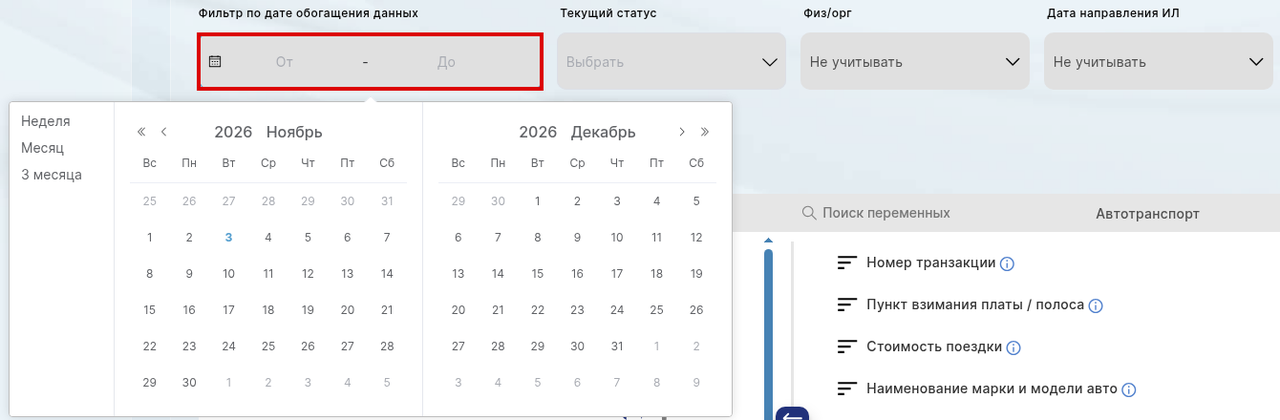
  • Фильтр по дате обогащения данных — выбор периода времени, когда данные по должникам были обогащены. Период нужно выбрать из календаря. Если период не выбирать, данные будут сформированы за все время. (Рис.9)

image

Рис.9

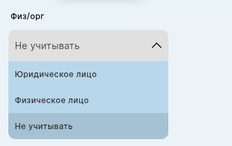
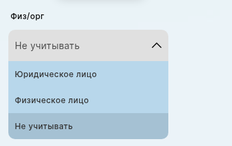
  • Физические лица / Организации – выбор из выпадающего списка физического или юридического лица, для которого будет создан отчет. Если выбрано «Не учитывать», отчет будет создан для всех типов должников. (Рис.10)

image

Рис.10

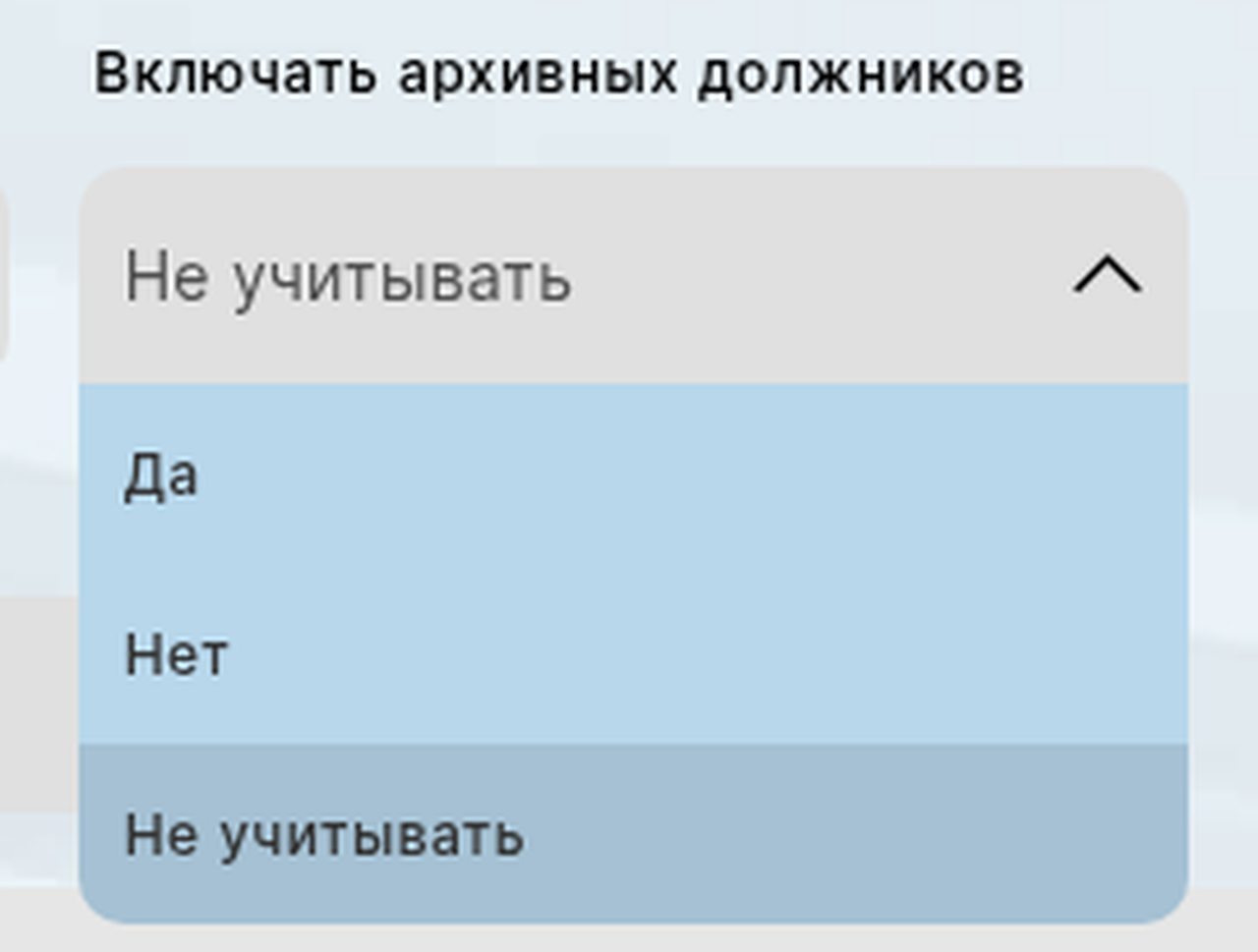
  • Включать архивных должников – выбор из выпадающего списка параметра, учитывать или нет должников, находящихся в архиве. Если выбрано «Не учитывать», отчет будет создан для всех типов должников .(Рис.11)

image

Рис.11

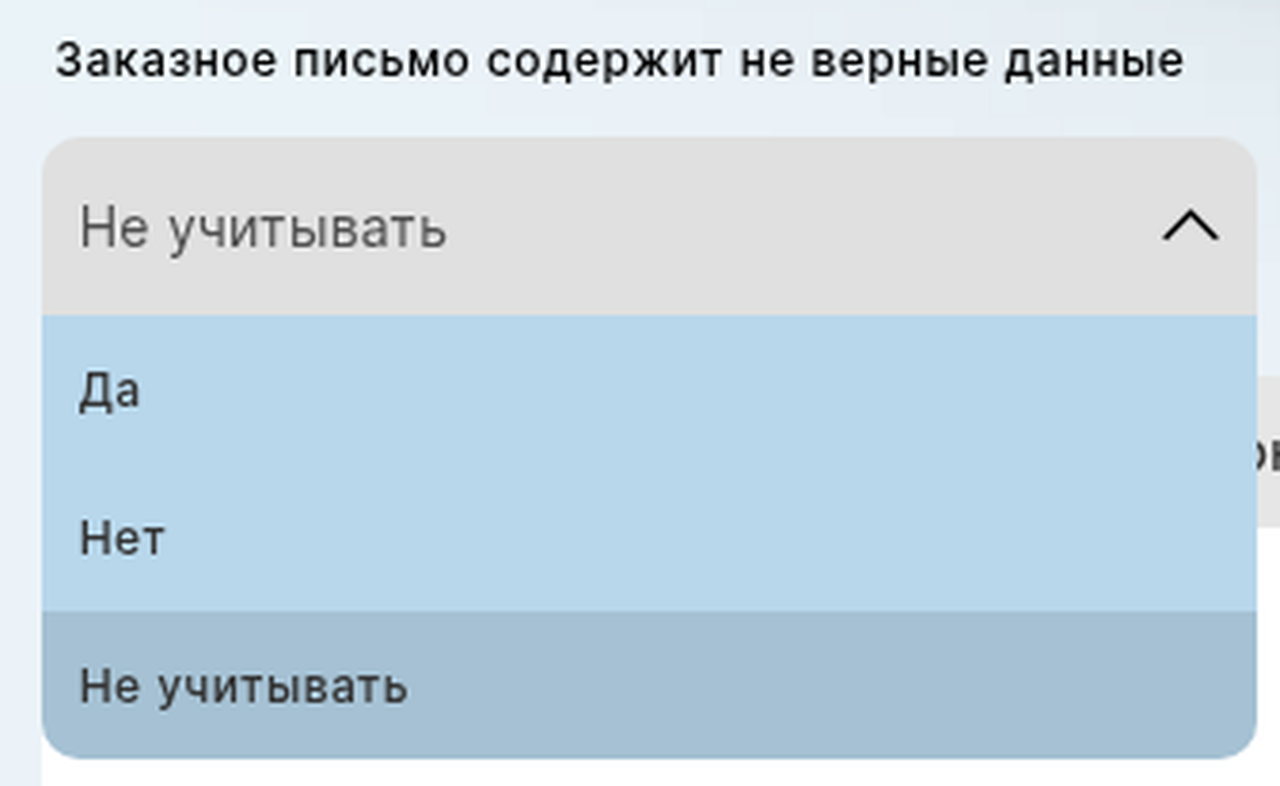
  • Заказное письмо содержит не верные данные — выбор из выпадающего списка параметра, учитывать или нет заказные письма, содержащие не верные данные. Если выбрано «Не учитывать», отчет будет создан для всех типов заказных писем. (Рис.12)

image

Рис.12

  • Учитывать ЛС — в конструкторе отчётности доступен отбор по списку лицевых счетов (поля«Учитывать ЛС» и«Включать ЛС»). Если поля нет на экране досудебного производства, его можно вывести в настройках отображения отчёта (не используйте «Сбросить настройки»). Как пользоваться фильтром, выгрузить UID и где хранится готовый файл, описано в разделе «Конструктор отчетов».

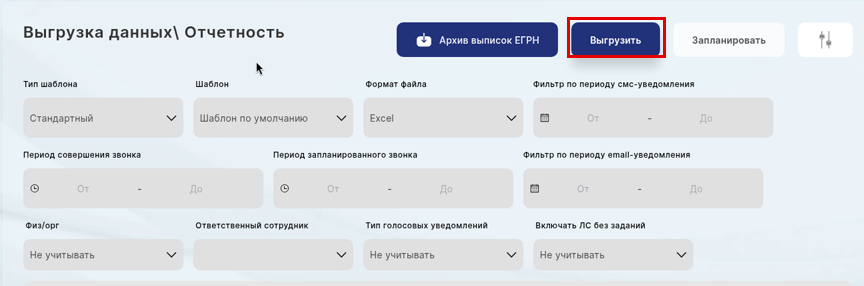
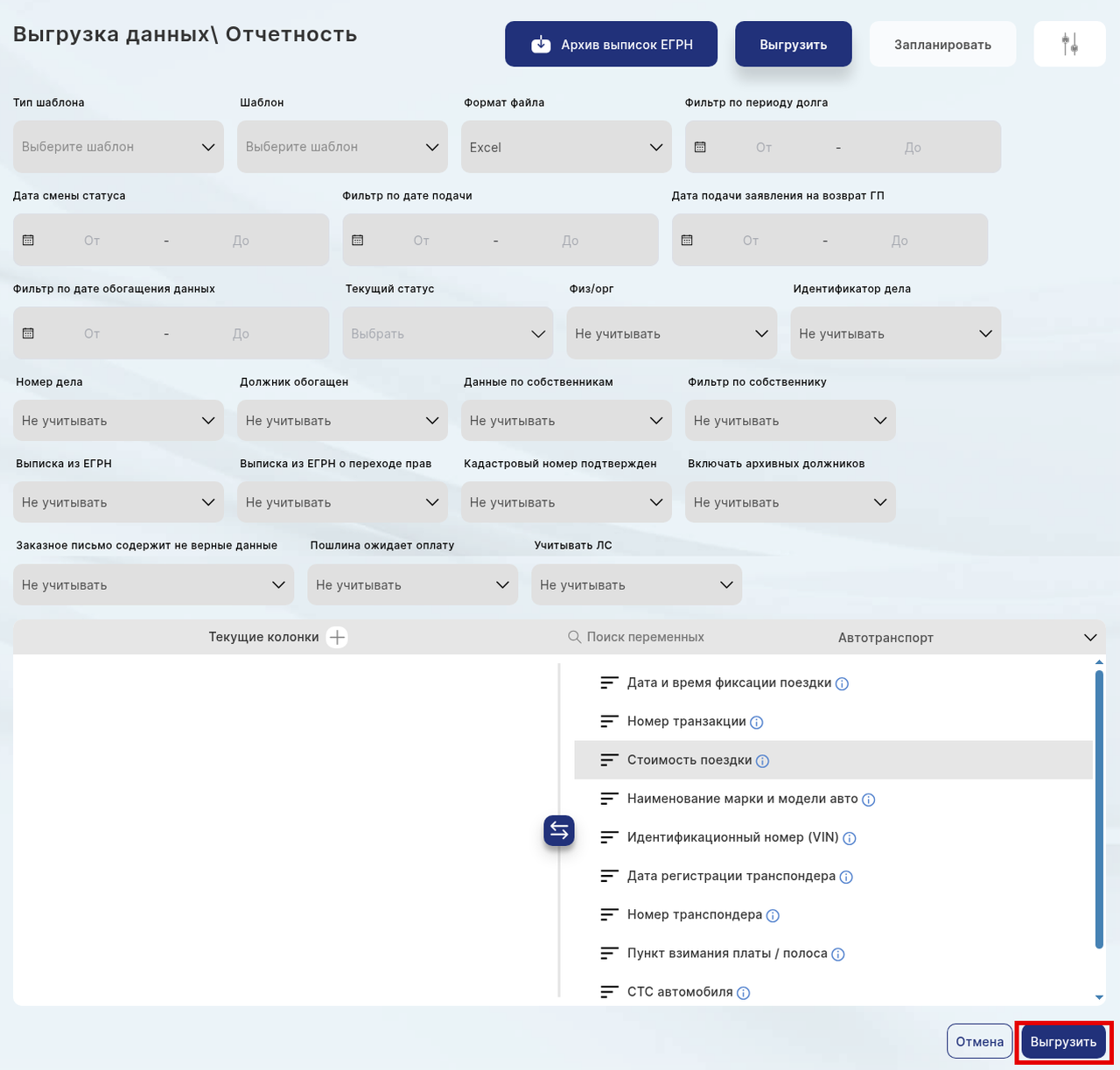
После окончания настроек нажимаем кнопку «Выгрузить» (Рис.13)

image

Рис.13

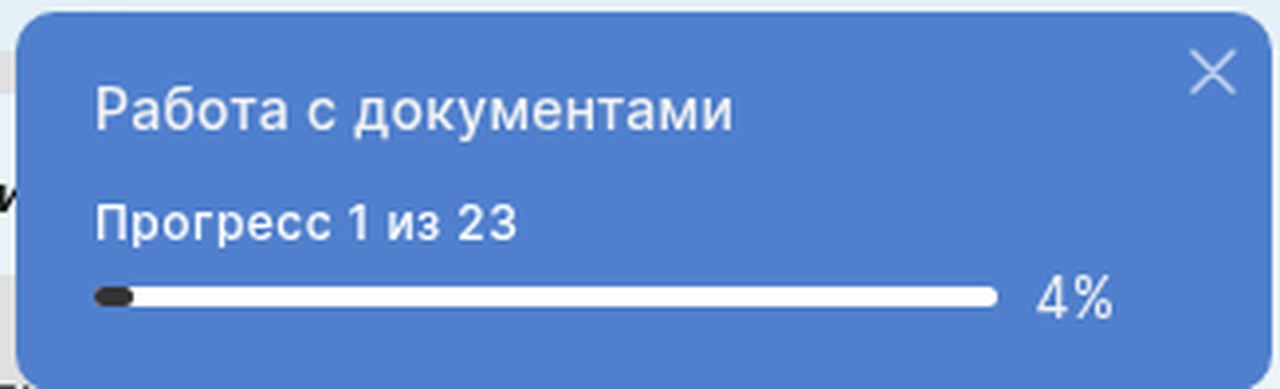
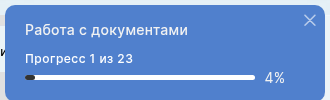
Кнопка «Выгрузить» отвечает за выгрузку данныхвручную после настройки шаблона отчета и выбора нужных фильтров. Формируется отчет и загружается на компьютер. В правом верхнем углу появится статусное окно, показывающее прогресс формирования отчета. (Рис.15)

image

Рис.14

image

Рис.15

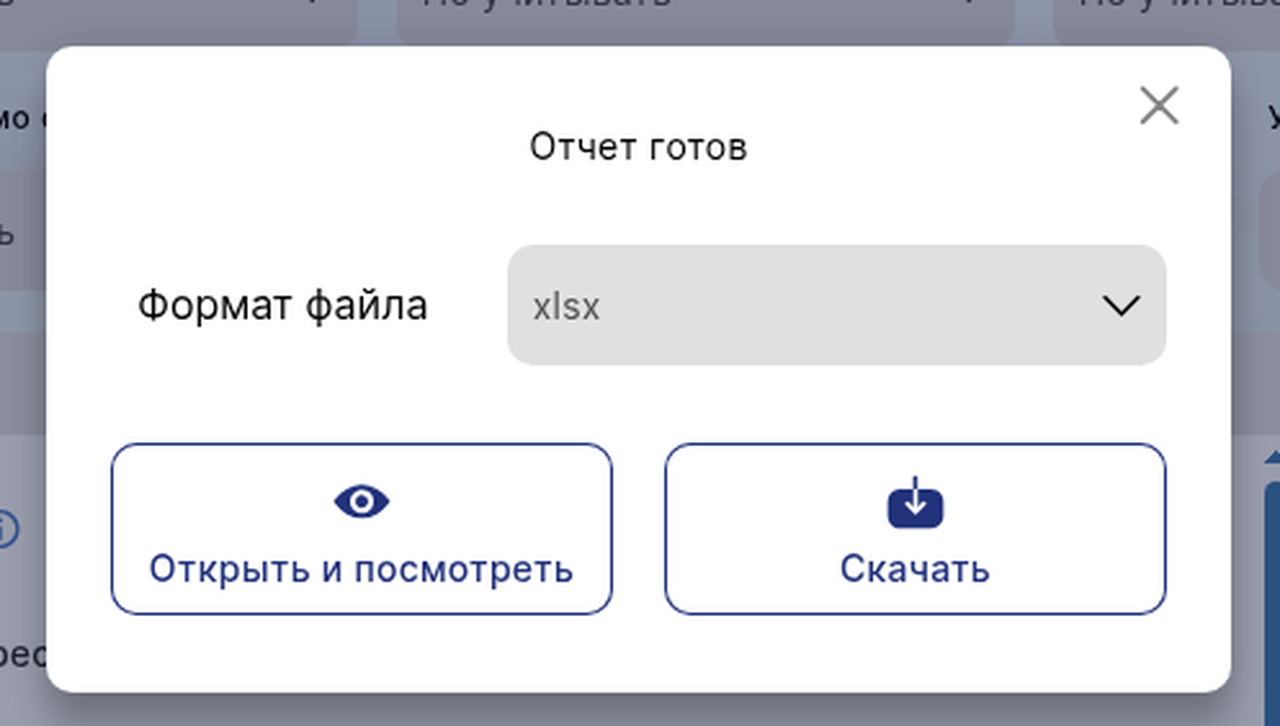
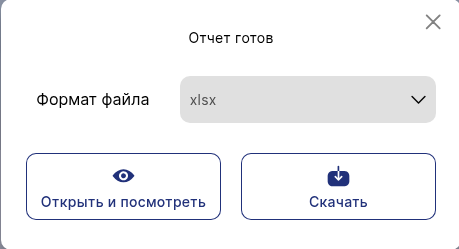
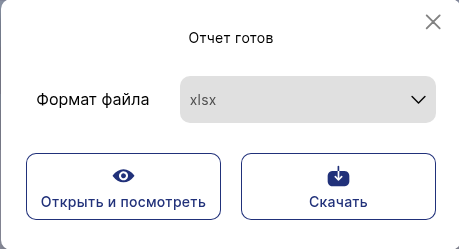
Далее появляется окно, сообщающее о готовности отчета. Отчет можно открыть и посмотреть или скачать. (Рис.16)

image

Рис.16

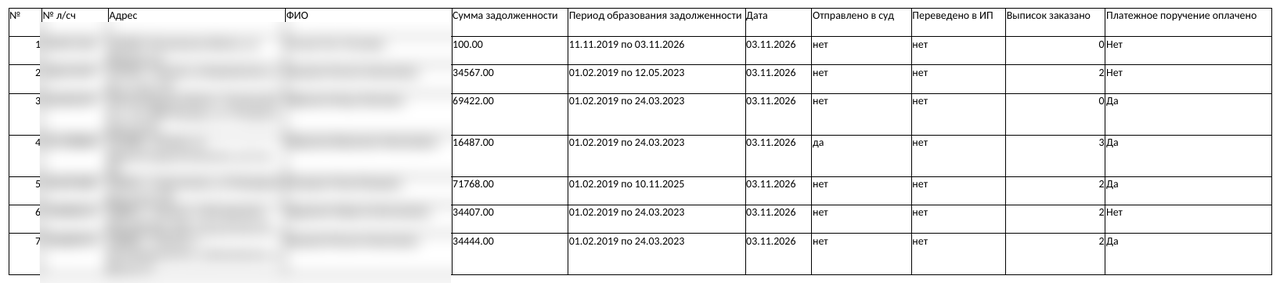
Для примера мы выбрали стандартный тип отчета. Готовый отчет выглядит так: (Рис.17)

image

Рис.17

Автоматическая выгрузка отчета на Email по расписанию настраивается, как описано в разделе Переключение режима выгрузки данных данной инструкции.

Судебное производствоК содержанию

Чтобы создать отчет в разделе «Судебное производство» нужно выбрать тип шаблона, шаблон, настроить фильтры (при необходимости). (Рис.1)

image

Рис.1 Главный экран раздела “Судебное производство”

Типы стандартных шаблоновК содержанию

Система предлагает следующие типы стандартных шаблонов: (Рис.1)

image

Рис.1

Таблица соответствия шаблонов типам шаблонов:

Стандартный Шаблон по умолчанию №1
Шаблон по умолчанию №2
Состав документов в карточке должника
Обогащение
Отчет отображения наличия приложений всех вложенных документов
Статистика по судебному делопроизводству
Сводный отчет
Справка по работе с задолженностью
Отчет по плану ПИР
План ПИР на месяц
Приложения к плану ПИР
Отчетный список для заказчика
Т плюс
Отчет поданных заявлений о вынесении судебных приказов
Автотранспорт Шаблон по умолчанию
Статусы Текущие статусы должников
Обогащение Жильцы и собственники
Собственники
Обогащенные жильцы
Необогащенные жильцы
Обогащенные собственники
Необогащенные собственники
Платежное поручение Реестр для оплаты государственной пошлины для подачи заявлений
ЕГРН Шаблон по умолчанию №1
Шаблон по умолчанию №2
Сверка адресов Валидность выписок
Банкротство Шаблон по умолчанию
Банкротство
Обогащение Персональные данные жильцов

Каждый тип шаблона содержит индивидуальный набор переменных.
Рассмотрим их подробнее.

СтандартныйК содержанию

Стандартный

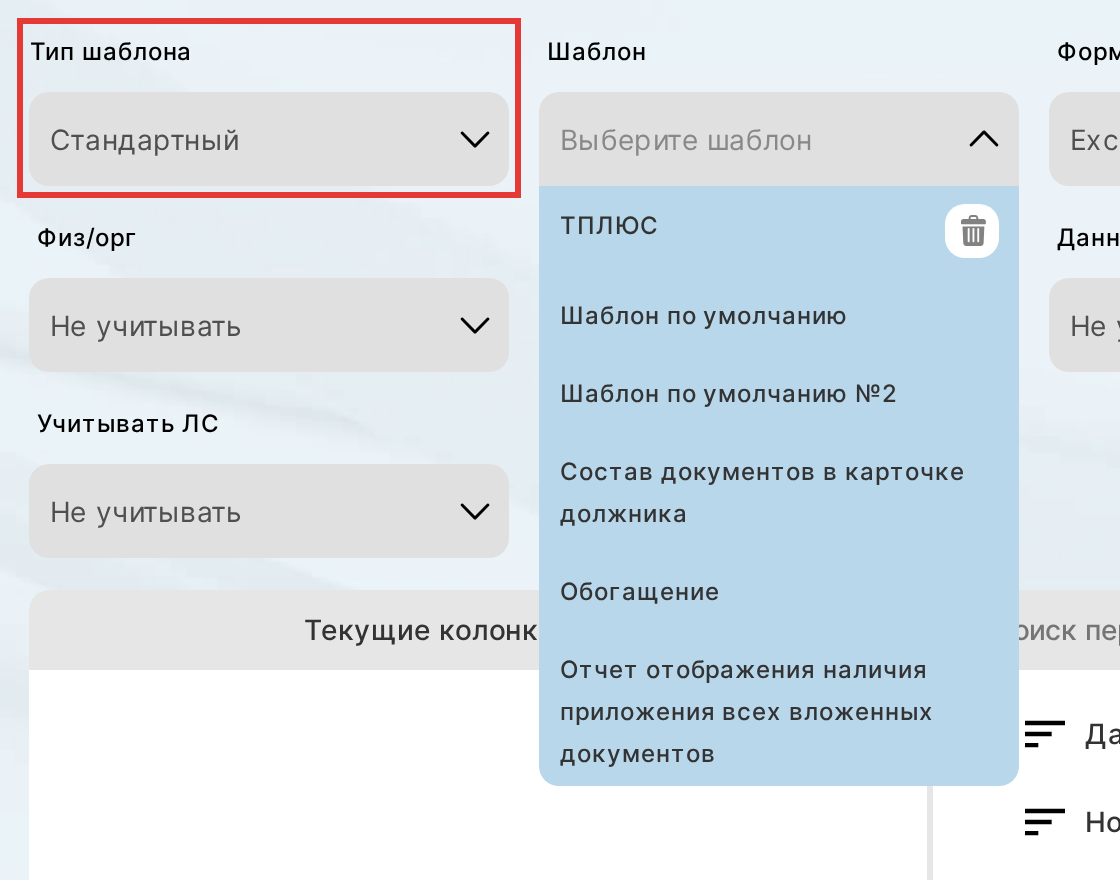
При выборе типа шаблона «Стандартный» система предлагает следующие стандартные шаблоны: (Рис.1)

image

Рис.1

Шаблон по умолчаниюК содержанию

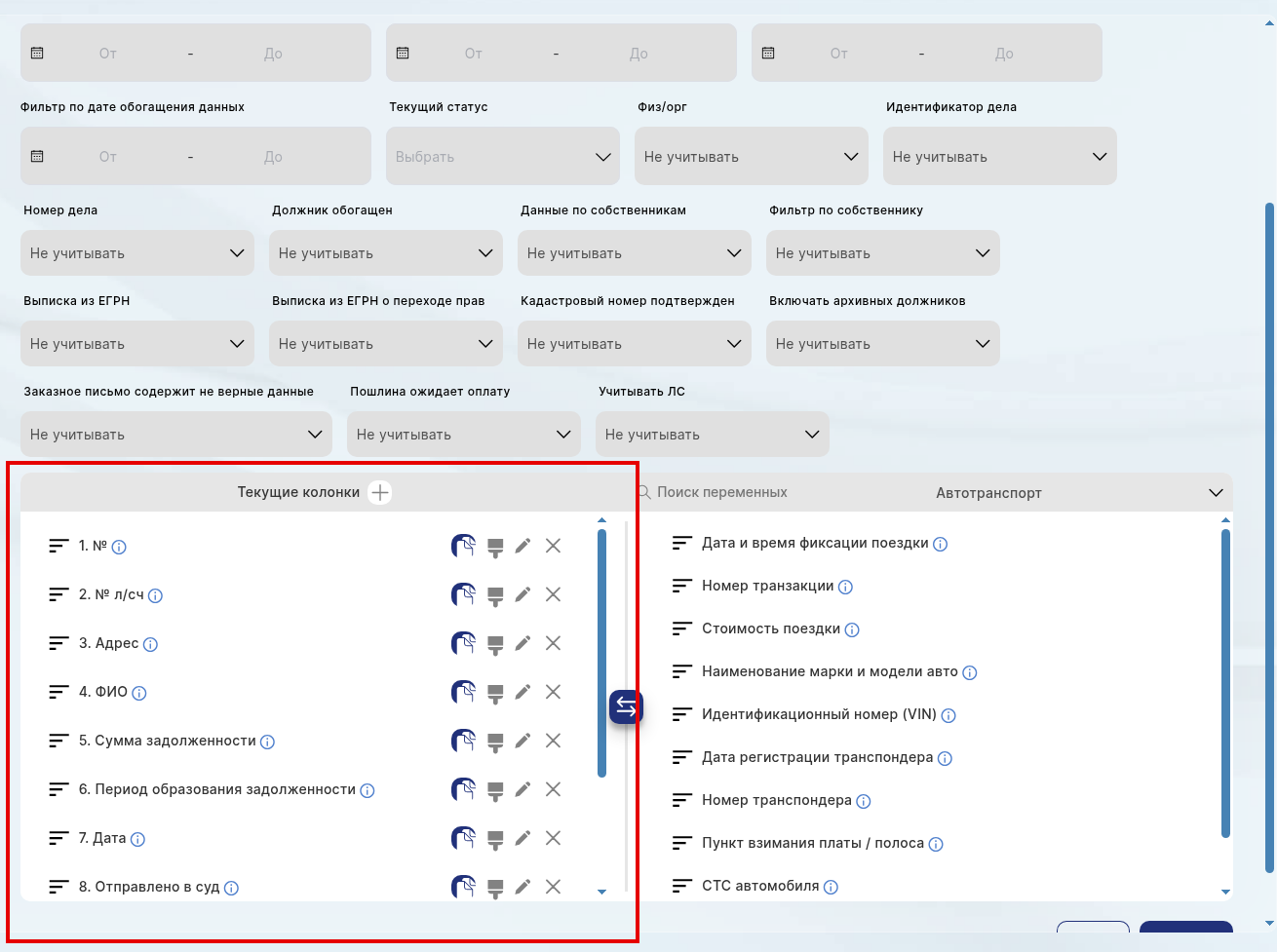
Шаблон по умолчаниюШаблон по умолчанию содержит переменные, отображаемые в нижней части экрана: (Рис.1)

image

Рис.1

  • № — порядковый номер строки в отчете

  • № Лицевого счета – номер лицевого счета должника

  • Адрес – адрес регистрации должника

  • ФИО – ФИО должника

  • Сумма задолженности – общая сумма долга

  • Период образования задолженности – временной период, за который образовалась задолженность (например с 12.08.2008 по 15.06.2010)

  • Дата – дата формирования отчета

  • Отправлено в суд – (да/нет) – отправлено ли дело в суд

  • Переведено в ИП – (да/нет) – переведено ли дело в исполнительное производство

  • Выписок заказано – количество заказанных выписок

  • Платежное поручение оплачено – (да/нет) – оплачено ли платежное поручение

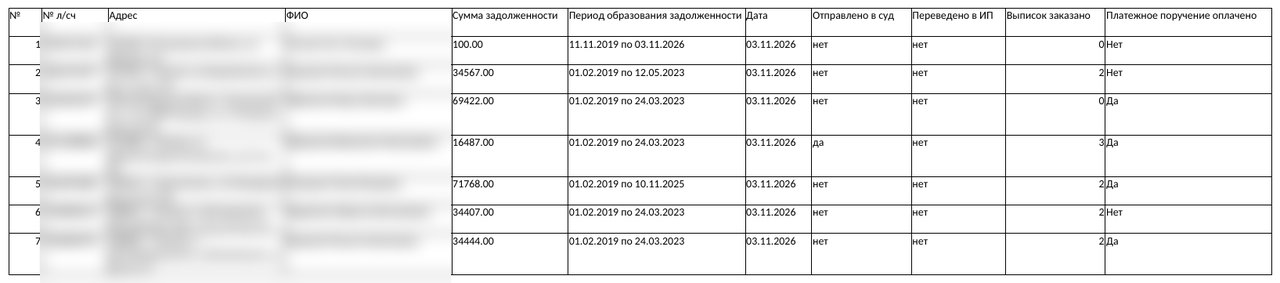
Пример стандартного отчета, использующего шаблон по умолчанию (Рис.2)

image

Рис.2

Шаблон по умолчанию №2К содержанию

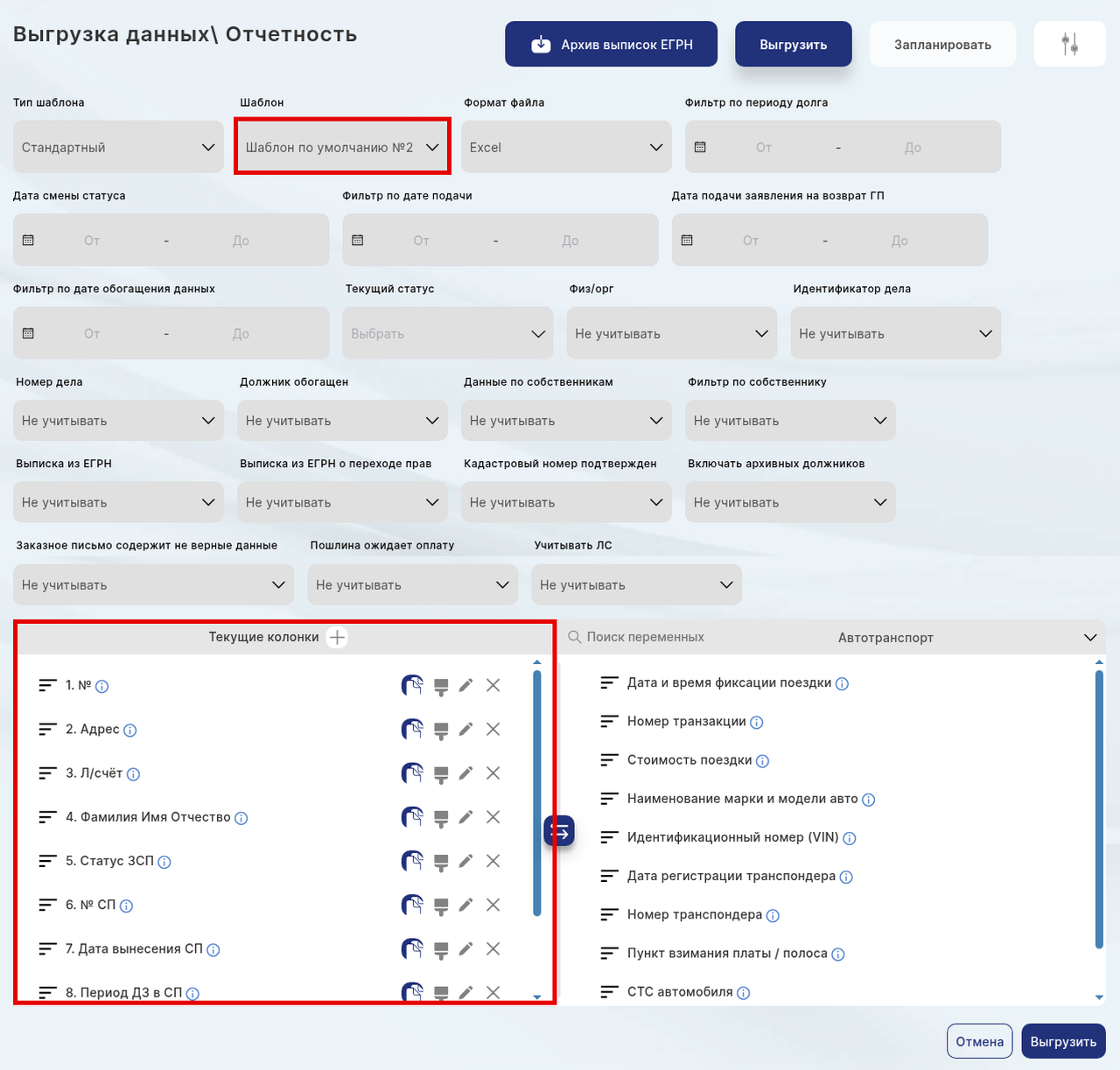
Шаблон по умолчанию №2Шаблон по умолчанию №2 содержит переменные, отображаемые в нижней части экрана: (Рис.1)

image

Рис.1

  • № — порядковый номер строки в отчете

  • Адрес – адрес регистрации должника

  • № Лицевого счета – номер лицевого счета должника

  • ФИО – ФИО должника

  • Статус ЗВСП – статус заявления о вынесении судебного приказа

  • №СП – номер судебного приказа

  • Дата вынесения СП – дата вынесения судебного приказа

  • Период ДЗ в СП – период задолженности, находящейся в судебном производстве по которой вынесен судебный приказ

  • Сумма основного долга в СП – сумма основного долга, по которой вынесен судебный приказ

  • Дата определения об отмене СП – дата определения об отмене судебного приказа

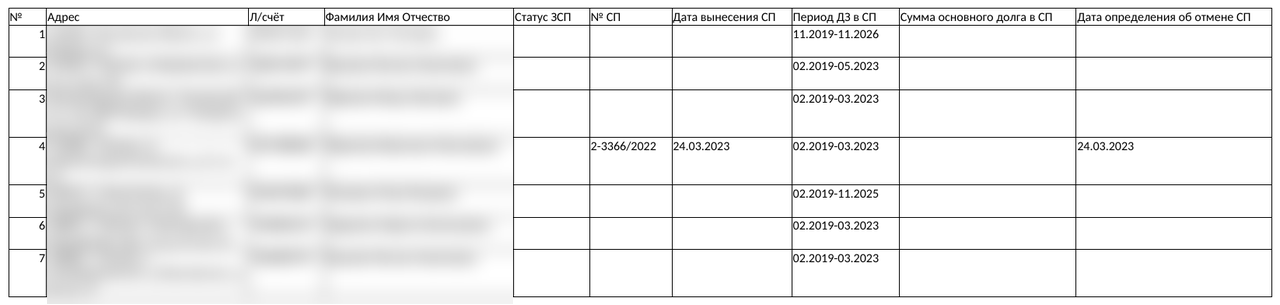
Пример стандартного отчета, использующего шаблон по умолчанию №2 (Рис.2)

image

Рис.2

Состав документов в карточке должникаК содержанию

Состав документов в карточке должника

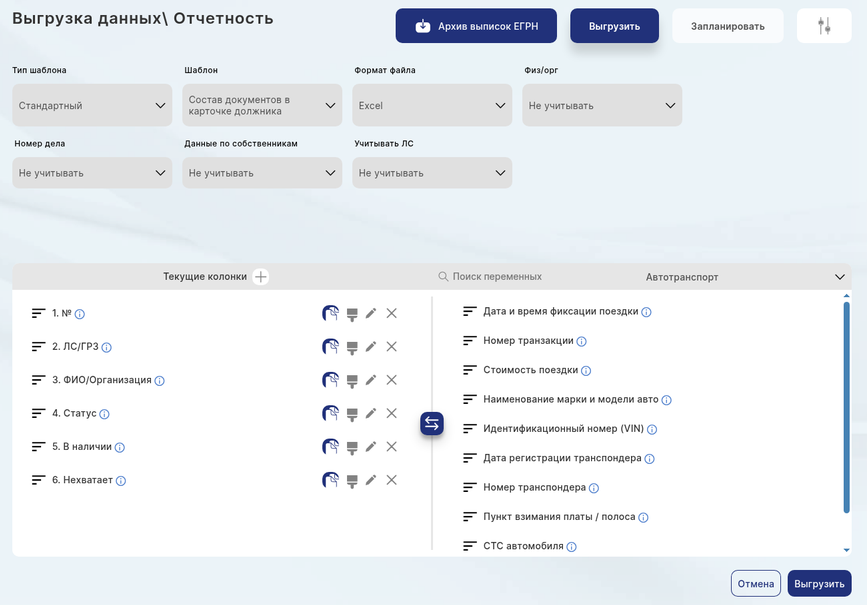
Шаблон «Состав документов в карточке должника» содержит переменные, отображаемые в нижней части экрана: (Рис.1)

image

Рис.1

  • № — порядковый номер строки в отчете

  • ЛС / Договор – номер лицевого счета должника или номер договора. Поле«№ ГРЗ» (государственный регистрационный знак автомобиля) используется только в модуле автотранспорта; в этом шаблоне для остальных модулей указывайте лицевой счёт или договор.

  • ФИО / Организация – ФИО должника или наименование организации (для юридических лиц)

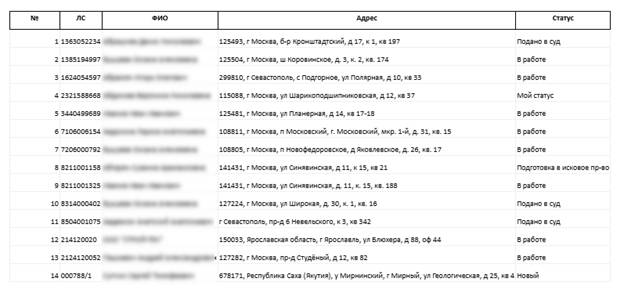
  • Статус — статус должника в системе. Для судебного производства доступны следующие виды статусов:

  • Новый

  • Архив

  • В работе

  • Готов к подаче в суд

  • Подано в суд

  • Подготовка в исковое производство

  • Готов к подаче иска в суд

  • Иск подан в суд

  • Мой статус

  • В наличии – перечень документов, находящихся в карточке должника

  • Не хватает – перечень документов, которых не хватает в карточке должника для подачи в суд.

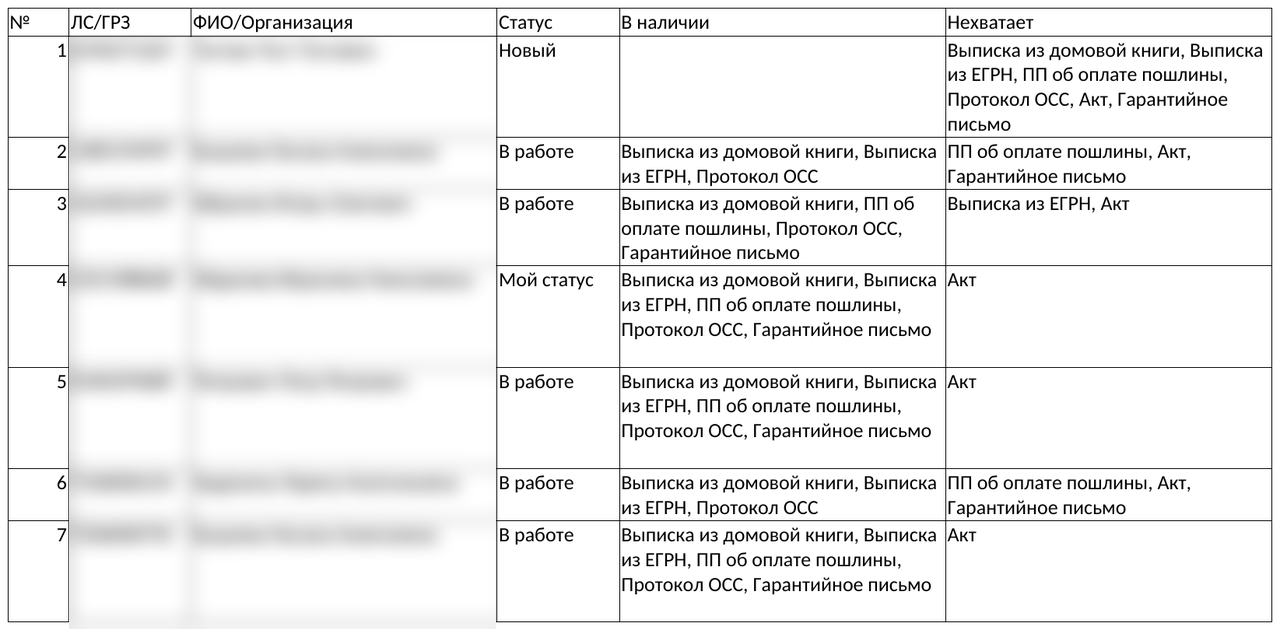
Пример стандартного отчета, использующего шаблон «Состав документов в карточке должника» (Рис.2)

image

Рис.2

ОбогащениеК содержанию

Обогащение

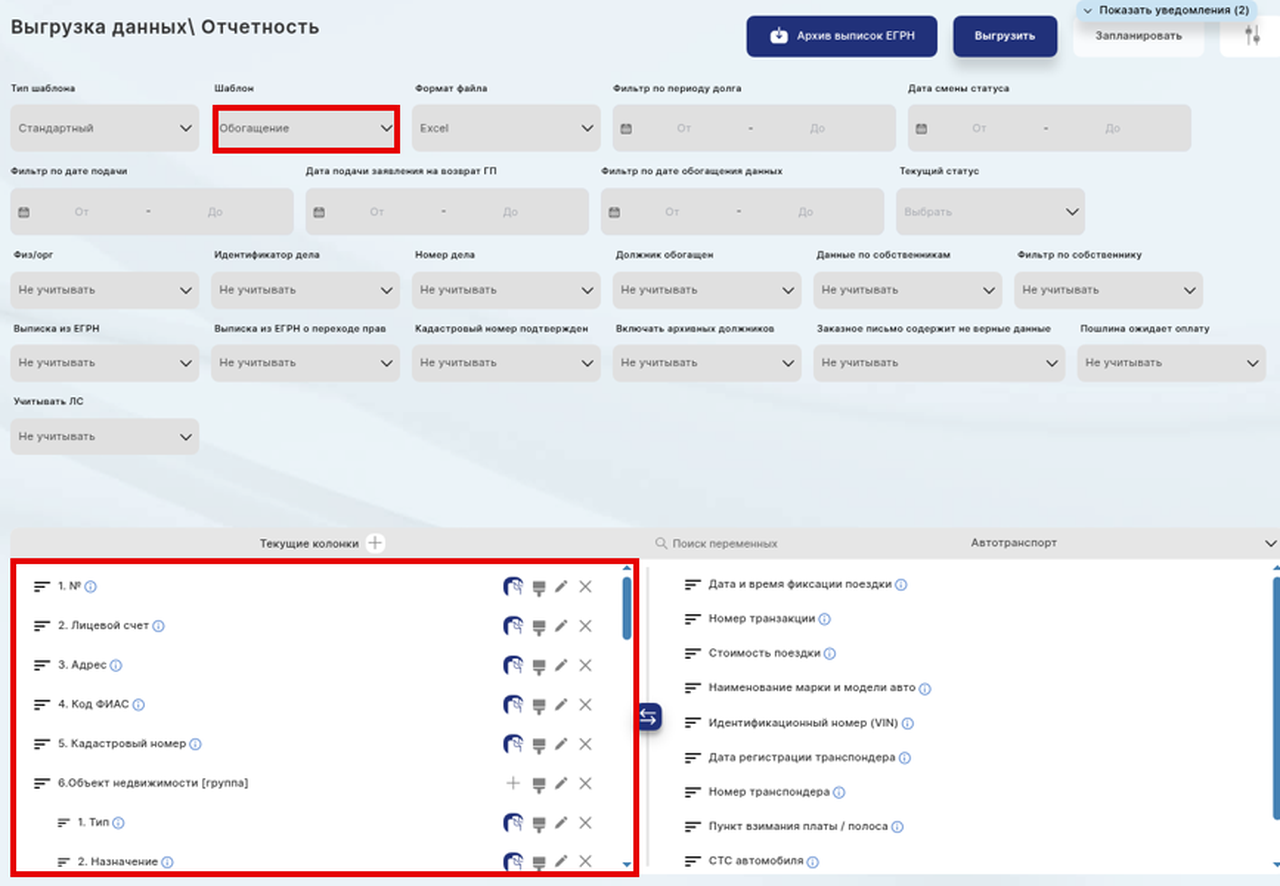
Шаблон «Обогащение» содержит переменные, отображаемые в нижней части экрана: (Рис.1)

image

Рис.1

  • № — порядковый номер строки в отчете

  • ЛС – номер лицевого счета должника

  • Адрес – адрес регистрации должника

  • Код ФИАС – код Федеральной информационной адресной системы. Каждому адресу в ФИАС присваивается уникальный номер. Это помогает исключить ошибки при поиске адреса и даёт возможность ведомствам обмениваться данными в электронном формате.

  • Кадастровый номер – кадастровый номер объекта недвижимости

  • Объект недвижимости – групповой параметр, содержащий несколько значений

  • Тип – тип собственности (частная, государственная, муниципальная и пр)

  • Назначение – назначение объекта недвижимости (жилое / не жилое помещение)

  • Вид – вид собственности (дом, квартира и пр)

  • Площадь (м2) – площадь объекта недвижимости в квадратных метрах

  • Собственник — групповой параметр, содержащий несколько значений

  • ФИО – ФИО собственника

  • Вид собственности — вид собственности (дом, квартира и пр)

  • Доля – при долевой собственности, доля в собственности, указанная в выписке из ЕГРН (1/2, 1/3 и т.д.)

  • Дата регистрации права собственности – указана в в выписке из ЕГРН

  • Дата прекращения права собственности — в выписке из ЕГРН

  • Обогащение данных — групповой параметр, содержащий несколько значений

  • Собственник – данные собственника (для параметров, отмеченных * — может быть использован один из идентификаторов)

§ Дата рождения
§ Место рождения
§ Телефон
§ Паспортные данные (серия и номер)
§ ИНН

§ СНИЛС
§ Водительское удостоверение (серия и номер)

  • Собственник – данные собственника (для параметров, отмеченных * — может быть использован один из идентификаторов)

§ Количество зарегистрированных – количество зарегистрированных жильцов на объекте недвижимости
§ ФИО зарегистрированных – ФИО зарегистрированных жильцов
§ Дата рождения – дата рождения собственника
§ Место рождения – место рождения собственника
§ Телефон
§ Паспортные данные (серия и номер)
§ ИНН

§ СНИЛС
§ Водительское удостоверение (серия и номер)

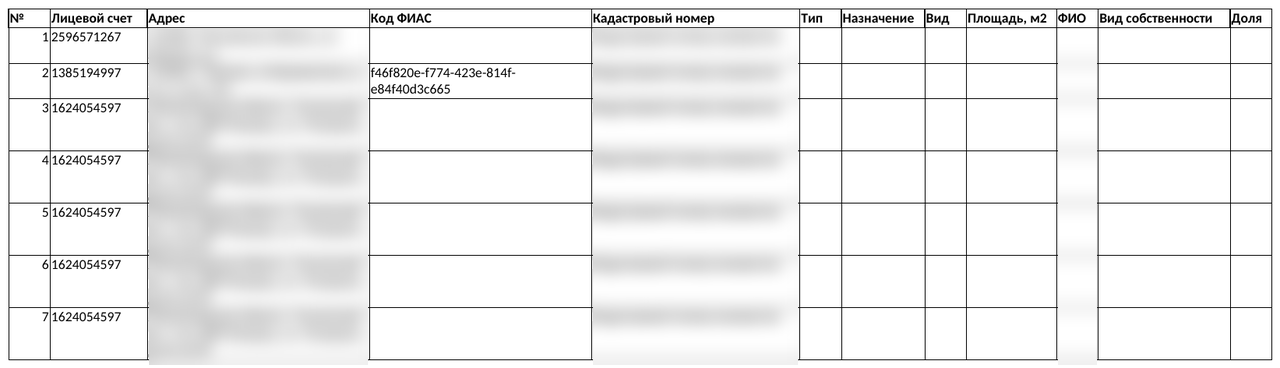
Пример стандартного отчета, использующего шаблон «Обогащение» (Рис.2)

image

Рис.2

Отчет отображения наличия приложений всех вложенных документовК содержанию

Отчет отображения наличия приложений всех вложенных документов

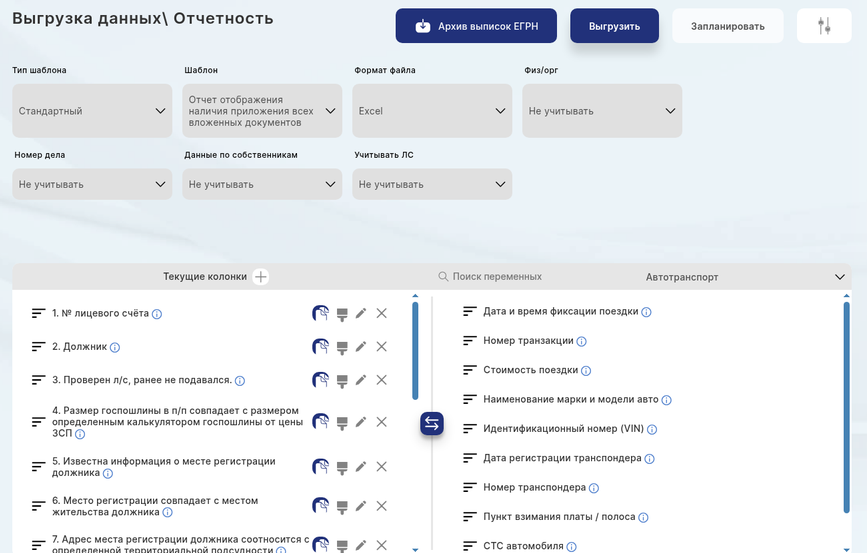
Шаблон «Отчет отображения наличия приложений всех вложенных документов» содержит переменные, отображаемые в нижней части экрана: (Рис.1)

image

Рис.1

  • № ЛС – номер лицевого счета должника

  • Должник – ФИО должника

  • ЛС проверен, ранее не подавался – (да/нет) – были ли ранее подачи в суд по должнику, имеющему данный лицевой счет.

  • Размер госпошлины в п/п совпадает с размером, определенным калькулятором госпошлины от цены ЗВСП – (да/нет)

  • Известна информация о месте регистрации должника — (да/нет)

  • Место регистрации совпадает с местом жительства должника — (да/нет)

  • Адрес места регистрации должника соотносится с определенной территорией подсудности — (да/нет)

  • Приложена выписка из ЕГРН — (да/нет)

  • Приложен документ жилищного учета (ВДК/ФЛС/ЕЖД) — (да/нет)

  • Приложено п/п об оплате ГП – (да/нет) – приложено ли платежное поручение об оплате государственной пошлины

  • Приложен протокол ОСС/уведомление о расторжении договора — (да/нет)

  • Объект поделен на доли — (да/нет)

  • Подготовлено отдельное ЗВСП на каждого из долевых собственников — (да/нет)

  • ЗВСП подготовлено с учетом доли в праве собственности — (да/нет)

  • Возраст должника 18+ — (да/нет)

  • В ЗВСП указаны законные представители несовершеннолетних должников — (да/нет)

  • Число должников в вводной части ЗВСП соответствует числу должников в просительной части ЗВСП — (да/нет)

Пример стандартного отчета, использующего шаблон «Отчет отображения наличия приложений всех вложенных документов» (Рис.2)

image

Рис.2

Статистика по судебному делопроизводствуК содержанию

Статистика по судебному делопроизводству

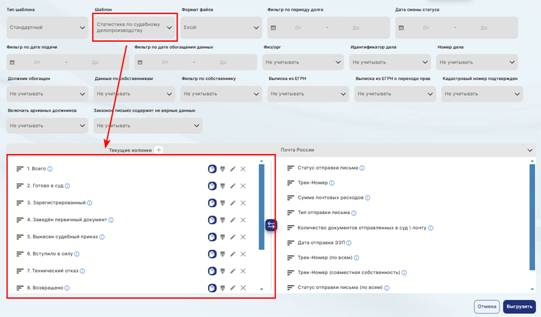
Шаблон «Статистика по судебному делопроизводству» содержит переменные, отображаемые в нижней части экрана: (Рис.1)

image

Рис.1

  • Всего – количество действий, совершенных по судебному производству

  • Готово в суд – количество комплектов документов по должникам, готовых для подачи в суд

  • Зарегистрированный – количество комплектов документов, зарегистрированных судебными инстанциями

  • Заведен первичный документ – количество первичных документов по судебному производству, заведенных судебными инстанциями

  • Вынесен судебный приказ – количество судебных приказов, вынесенных судебными инстанциями

  • Вступило в силу – количество судебных решений, вступивших в силу

  • Технический отказ – количество комплектов документов со статусом «Технический отказ»

  • Возвращено – количество возвращенных комплектов документов

  • Судебный приказ отменен – количество отмененных судебных приказов

  • Ошибки формирования/Невозможно загрузить – количество документов, при формировании/загрузке которых возникли ошибки

  • Общая сумма задолженности – общая сумма задолженности по всем должникам, по которым была осуществлена подача.

Пример стандартного отчета, использующего шаблон «Статистика по судебному делопроизводству» (Рис.2)

image

Рис.2

Сводный отчетК содержанию

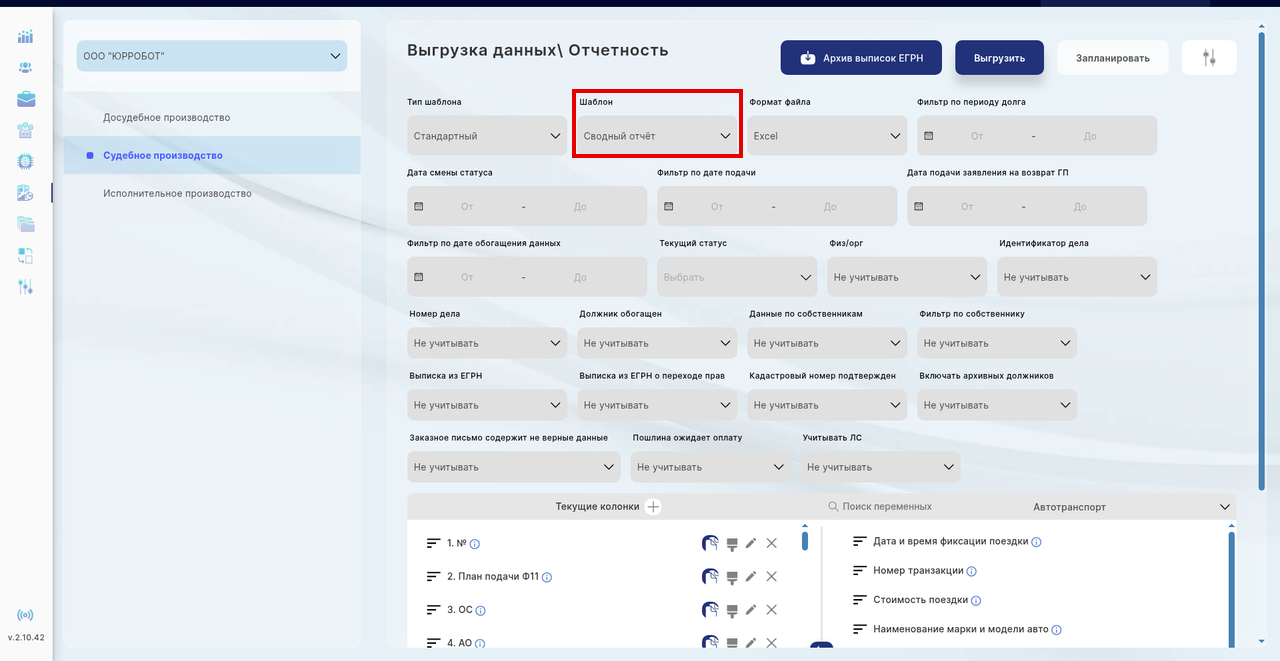
Сводный отчет

Шаблон «Сводный отчет» содержит переменные, отображаемые в нижней части экрана: (Рис.1)

image

Рис.1

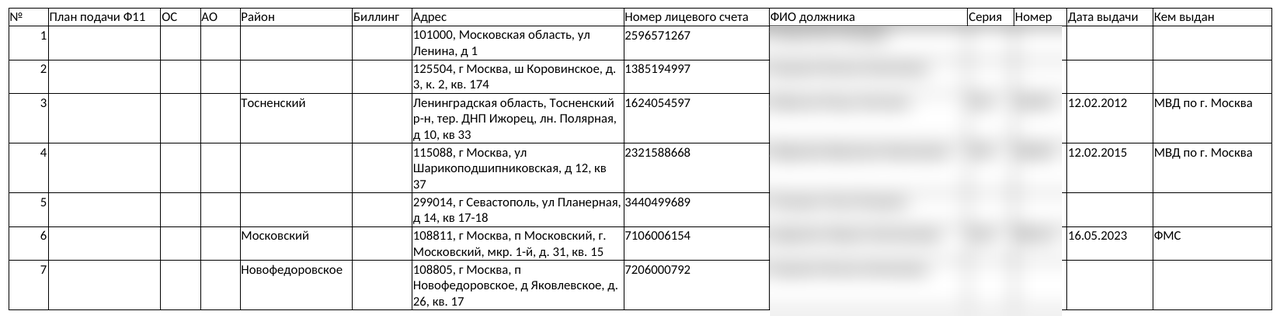
  • № – порядковый номер строки в отчете

  • План подачи Ф11 – план подачи формы Ф11 (для организаций с основными фондами на балансе)

  • ОС – основные средства

  • АО – административный округ

  • Район — административно-территориальная единица второго уровня

  • Биллинг – наличие подключения к биллинговым системам

  • Адрес – адрес регистрации должника

  • Номер лицевого счета — номер лицевого счета должника

  • ФИО должника

  • Серия – серия паспорта

  • Номер – номер паспорта

  • Дата выдачи – дата выдачи паспорта

  • Кем выдан – название подразделения, выдавшего паспорт

  • ИНН – ИНН должника

  • СНИЛС – СНИЛС должника

  • Период задолженности, переданный в работу – период задолженности, по которому возбуждено судебное производство

  • ДЗ, переданная в работу – сумма долга, по которой возбуждено судебное производство

  • Цена ЗВСП всего – сумма, указанная в заявлении о вынесении судебного приказа (состоит из суммы основного долга, пени и госпошлины)

  • В т.ч. основной долг – сумма основного долга, указанная в заявлении о вынесении судебного приказа

  • В т.ч. пени – сумма пени, указанная в заявлении о вынесении судебного приказа

  • В т.ч. госпошлина – сумма госпошлины, указанная в заявлении о вынесении судебного приказа

  • Исполнитель ОПИР – ФИО сотрудника отдела претензионно-исковой работы

  • Статус ЗВСП – статус заявления о вынесении судебного приказа:

  • ЗВСП подано

  • В работе – не подано

  • Новый

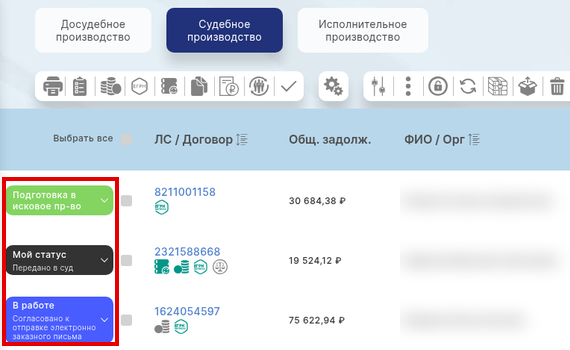
  • Системный статус – статус, присвоенный системой. Отображается в иконке статусов в разделе «Работа с должниками – Судебное производство» в Личном кабинете системы (Рис.2). Подробно системные статусы рассмотрены в Разделе «Работа с должниками — судебное производство» Общей Инструкции.

image

Рис.2

  • Системный статус (Пошлины) — статус, присвоенный системой

  • Системный статус (Выписки из ЕГРН) — статус, присвоенный системой

  • Номер судебного участка – номер судебного участка, где рассматривается дело по должнику

  • Дата подачи ЗВСП – дата подачи заявления о вынесении судебного приказа

  • Дата отказа в принятии / возвращении ЗВСП – дата возвращенного судом заявления о вынесении судебного приказа

  • Дата исправления недостатков и повторной подачи ЗВСП

  • № СП – номер судебного приказа

  • Дата вынесения СП – дата вынесения судебного приказа

  • Дата определения об отмене СП – дата определения об отмене судебного приказа

  • Районный суд – наименование районного суда

  • Цена иска – сумма, указанная в исковом заявлении (состоит из суммы основного долга, пени и госпошлины)

  • В т.ч. основной долг – сумма основного долга, указанная в исковом заявлении

  • В т.ч. пени – сумма пени, указанная в исковом заявлении

  • В т.ч. госпошлина – сумма госпошлины, указанная в исковом заявлении

  • Дата предъявления искового заявления в суд – дата подачи искового заявления в суд

  • Дата отказа в принятии / возвращении искового заявления — дата возвращенного судом искового заявления

  • № дела – номер судебного дела

  • Оставлено без движения, дата исправления недостатков – дата исправления недостатков, если дело оставлено без движения

  • Дата назначения предварительного слушания

  • Дата принятого решения по делу

  • Дата вступления судебного акта в законную силу

  • Сущность принятого решения по делу – короткое описание принятого судом решения

  • Сумма задолженности, взысканий по решению суда, всего – общая сумма взыскания задолженности по постановлению суда

  • В т.ч. основной долг – сумма основного долга, указанная в постановлении суда

  • В т.ч. пени – сумма пени, указанная в постановлении суда

  • В т.ч. госпошлина – сумма госпошлины, указанная в постановлении суда

  • Дата выдачи ИЛ – дата выдачи исполнительного листа

  • № ИЛ – номер исполнительного листа

  • Серия ИЛ – серия исполнительного листа

  • Дата получения ИЛ – дата получения исполнительного листа должником

  • Сумма задолженности по ИЛ всего – общая сумма задолженности, указанная в исполнительном листе

  • В т.ч. основной долг – сумма основного долга, указанная в исполнительном листе

  • В т.ч. пени – сумма пени, указанная в исполнительном листе

  • В т.ч. госпошлина – сумма госпошлины, указанная в исполнительном листе

  • Взыскание процентов по дату фактического исполнения – сумма, рассчитанная по процентной ставке на основной долг. Начисляется за период между датой выдачи исполнительного листа и датой фактического исполнения

  • Оплата до предъявления ИЛ, всего — общая сумма оплаты задолженности до предъявления исполнительного листа

  • В т.ч. основной долг – сумма оплаты основного долга до предъявления исполнительного листа

  • В т.ч. пени – сумма оплаты пени до предъявления исполнительного листа

  • В т.ч. госпошлина – сумма оплаты госпошлины до предъявления исполнительного листа

  • % по дату фактического исполнения – процентная ставка на основной долг

  • № документа об оплате – номер документа об оплате

  • Дата документа об оплате – дата документа об оплате

  • Дата предъявления ИД – дата предъявления исполнительного документа должнику

  • Место предъявления ИД – место предъявления исполнительного документа должнику

  • Индикатор места предъявления (банк, приставы, казначейство, департамент) – код подразделения, предъявившего исполнительный документ

  • Сумма долга, предъявленная к взысканию, всего – общая сумма задолженности, предъявленная к взысканию и указанная в исполнительном документе

  • В т.ч. основной долг – сумма основного долга, указанная в исполнительном документе

  • В т.ч. пени – сумма пени, указанная в исполнительном документе

  • В т.ч. госпошлина – сумма госпошлины, указанная в исполнительном документе

  • В т.ч. % по дату фактического исполнения — сумма, рассчитанная по процентной ставке на основной долг. Начисляется за период между датой выдачи исполнительного документа и датой фактического исполнения

  • Дата возбуждения ИП – дата возбуждения исполнительного производства

  • № ИП – номер исполнительного производства

  • Дата окончания / прекращения исполнительного производства

  • Причина окончания / прекращения исполнительного производства – описание причины окончания / прекращения исполнительного производства

  • Сумма, оплаченная в ходе ИП, всего — сумма, оплаченная должником в ходе исполнительного производства

  • В т.ч. основной долг – сумма основного долга, оплаченная должником в ходе исполнительного производства

  • В т.ч. пени – сумма пени, оплаченная должником в ходе исполнительного производства

  • В т.ч. госпошлина – сумма госпошлины, оплаченная должником в ходе исполнительного производства

  • В т.ч. % по дату фактического исполнения – оплата суммы процентов, рассчитанной по процентной ставке на основной долг

  • Общая сумма поступлений после предъявления ИЛ – сумма, поступившая на счет истца после предъявления исполнительного листа

  • № документа об оплате – номер документа об оплате

  • Дата документа об оплате – дата документа об оплате

  • Общая сумма денежных средств, поступивших по исполнительному листу в счет оплаты задолженности, процентов и госпошлины

  • В счет оплаты задолженности, процентов и госпошлины – сумма, засчитанная в счет оплаты задолженности, процентов и госпошлины

  • В счет оплаты процентов на дату фактического исполнения судебного акта — сумма, засчитанная в счет оплаты процентов на дату фактического исполнения

  • Неоплаченный остаток, всего – общая сумма неоплаченного остатка долга

  • В т.ч. основной долг – сумма основного долга, не оплаченная должником в ходе производства

  • В т.ч. пени – сумма пени, не оплаченная должником в ходе производства

  • В т.ч. госпошлина – сумма госпошлины, не оплаченная должником в ходе производства

  • Ответственный сотрудник — ФИО сотрудника организации, который назначен или закреплен за должником

  • Причина не предъявления ИЛ — банкротство, исправление опечаток, правопреемство, в стадии ликвидации, запрос в налоговую, получение решения

  • Обстоятельства, возникшие после предъявления ИЛ – особые обстоятельства, возникшие после предъявления исполнительного листа (при наличии)

  • Примечания – при наличии

  • Нахождение должника в стадии банкротства – (да/нет)

  • Статус задолженности в деле о банкротстве

  • Градация потребителей по данным учета Ф11

Пример стандартного отчета, использующего шаблон «Сводный отчет» (Рис.3)

image

Рис.3

Справка по работе с задолженностьюК содержанию

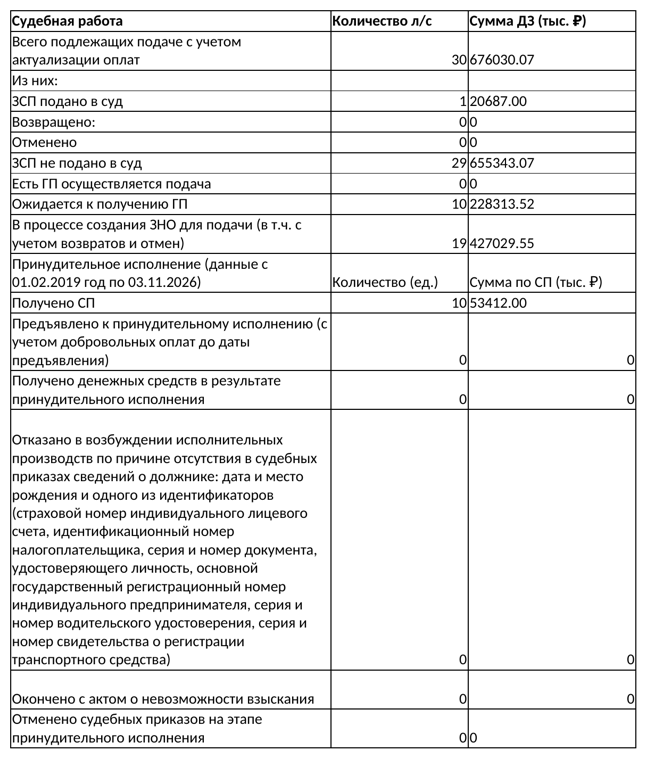
Справка по работе с задолженностью

Шаблон «Справка по работе с задолженностью» содержит переменные, отображаемые в нижней части экрана: (Рис.1)

image

Рис.1

  • Судебная работа – перечень действий, произведенных для подачи в суд

  • Количество л/с – количество должников, по лицевым счетам которых были совершены действия для подачи в суд

  • Сумма ДЗ (тыс. руб) – сумма задолженности по всем должникам в тысячах рублей.

Пример стандартного отчета, использующего шаблон «Справка о работе с задолженностью» (Рис.2)

image

Рис.2

Отчет по плану ПИРК содержанию

Отчет по плану ПИР

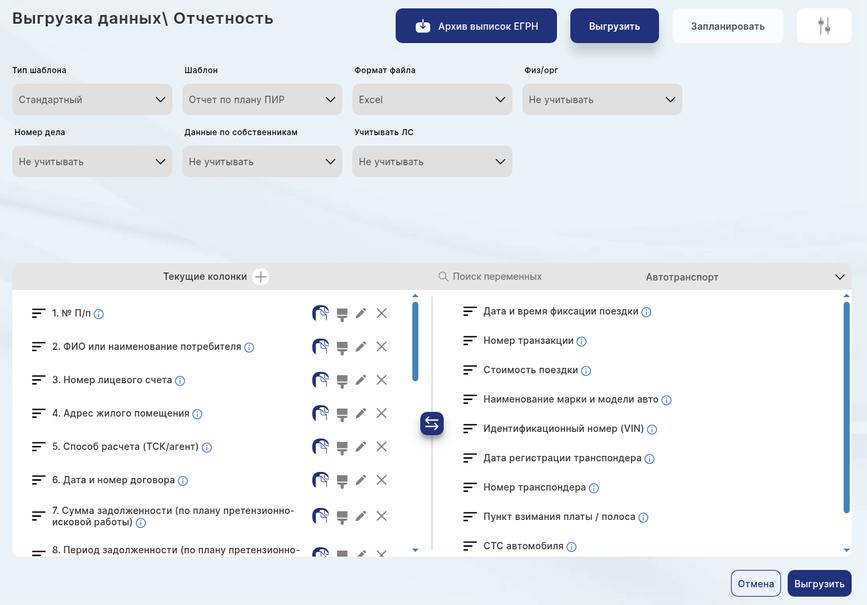
Шаблон «Отчет по плану ПИР» содержит переменные, отображаемые в нижней части экрана: (Рис.1)

image

Рис.1

  • № — порядковый номер строки в отчете

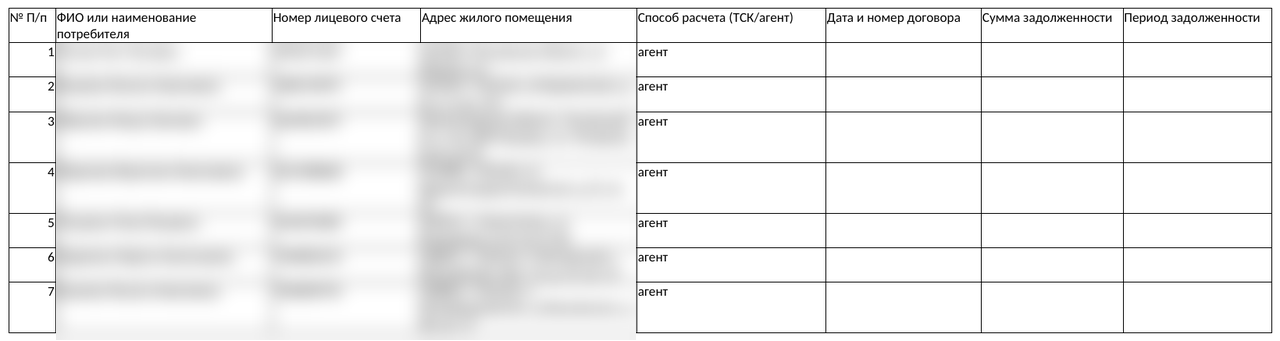
  • ФИО или наименование потребителя – ФИО частного лица – потребителя, или наименование компании – потребителя.

  • Номер лицевого счета – номер лицевого счета должника

  • Адрес жилого помещения – полный адрес жилого помещения

  • Способ расчета – ТСК или агент

  • Дата и номер договора – дата и номер заключенного договора на обслуживание

  • Сумма задолженности (по плану претензионно-исковой работы)

  • Период задолженности (по плану претензионно-исковой работы)

  • Дата передачи документов в ЮО/ОПИР – дата передачи документов в юридический отдел / отдел претензионно-исковой работы

  • Сумма задолженности, переданная вЮО/ОПИР

  • Период задолженности, переданный вЮО/ОПИР

  • Результат рассмотрения – краткая фабула

  • Ответственное подразделение (юридический отдел) – наименование подразделения, куда были переданы документы

  • Предмет иска – краткая фабула

  • Период задолженности по исковому заявлению

  • Цена иска – сумма иска, указанная в документах

  • Основной долг – сумма основного долга

  • Неустойка, проценты – сумма неустойки и/или процентов, начисленных по процентной ставке на основной долг

  • Сумма госпошлины

  • Номер платежного поручения оплаты госпошлины

  • Дата предъявления – дата предъявление документов в суд

  • Наименование суда

  • Комментарии

Пример стандартного отчета, использующего шаблон «Отчет по плану ПИР» (Рис.2)

image

Рис.2

План ПИР на месяцК содержанию

План ПИР на месяц

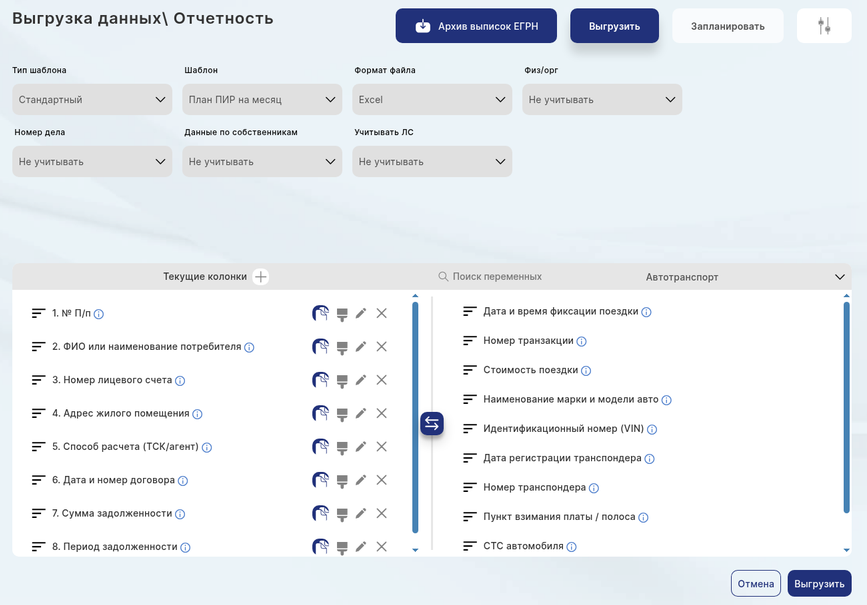
Шаблон «План ПИР на месяц» содержит переменные, отображаемые в нижней части экрана: (Рис.1)

image

Рис.1

  • № — порядковый номер строки в отчете

  • ФИО или наименование потребителя – ФИО частного лица – потребителя, или наименование компании – потребителя.

  • Номер лицевого счета – номер лицевого счета должника

  • Адрес жилого помещения – полный адрес жилого помещения

  • Способ расчета – ТСК или агент

  • Дата и номер договора – дата и номер заключенного договора на обслуживание

  • Сумма задолженности

  • Период задолженности

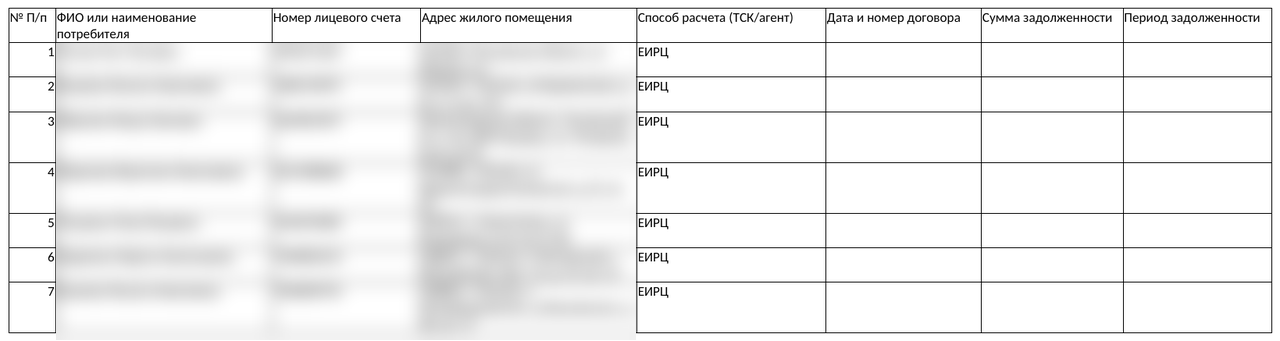
Пример стандартного отчета, использующего шаблон «План ПИР на месяц» (Рис.2)

image

Рис.2

Приложение к плану ПИРК содержанию

Приложение к плану ПИР

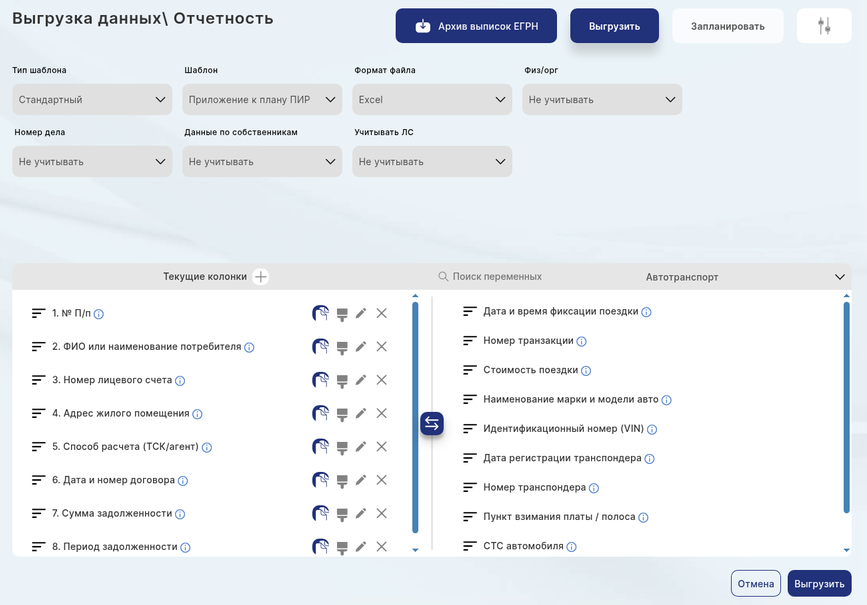
Шаблон «Приложение к плану ПИР» содержит переменные, отображаемые в нижней части экрана: (Рис.1)

image

Рис.1

  • № — порядковый номер строки в отчете

  • ФИО или наименование потребителя – ФИО частного лица – потребителя, или наименование компании – потребителя.

  • Номер лицевого счета – номер лицевого счета должника

  • Адрес жилого помещения – полный адрес жилого помещения

  • Способ расчета – ТСК или агент

  • Дата и номер договора – дата и номер заключенного договора на обслуживание

  • Сумма задолженности

  • Период задолженности

Пример стандартного отчета, использующего шаблон «Приложение к плану ПИР» (Рис.2)

image

Рис.2

Отчетный список для заказчикаК содержанию

Отчетный список для заказчика

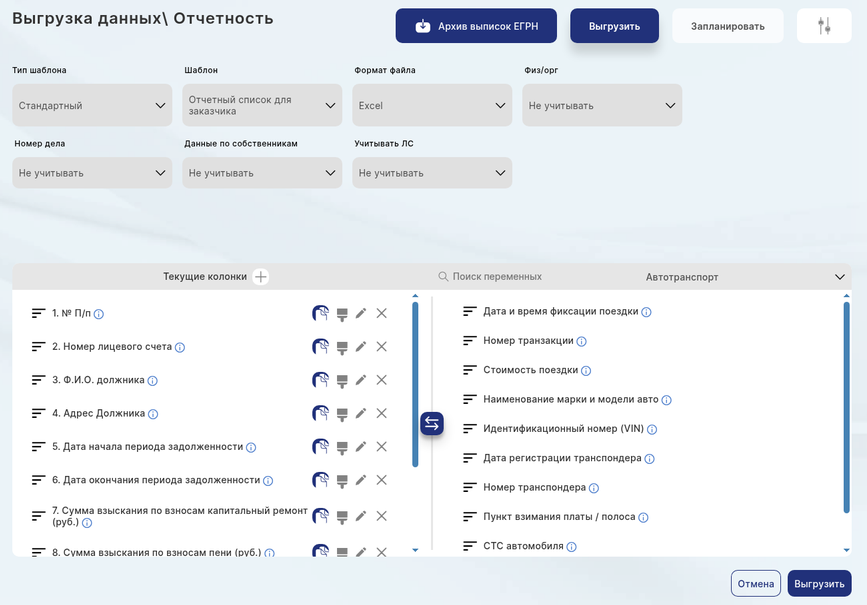
Шаблон «Отчетный список для заказчика» содержит переменные, отображаемые в нижней части экрана: (Рис.1)

image

Рис.1

  • № — порядковый номер строки в отчете

  • Номер лицевого счета – номер лицевого счета должника

  • ФИО должника

  • Адрес должника – адрес регистрации должника

  • Дата начала периода задолженности

  • Дата окончания периода задолженности

  • Сумма взыскания по взносам на капитальный ремонт (руб)

  • Сумма взыскания по взносам пени (руб)

  • Сумма государственной пошлины (руб)

  • Наименование суда (судебного участка)

  • Способ подачи заявления в суд (судебный участок)

Пример стандартного отчета, использующего шаблон «Отчетный список для заказчика» (Рис.2)

image

Рис.2

Т плюсК содержанию

Т плюс

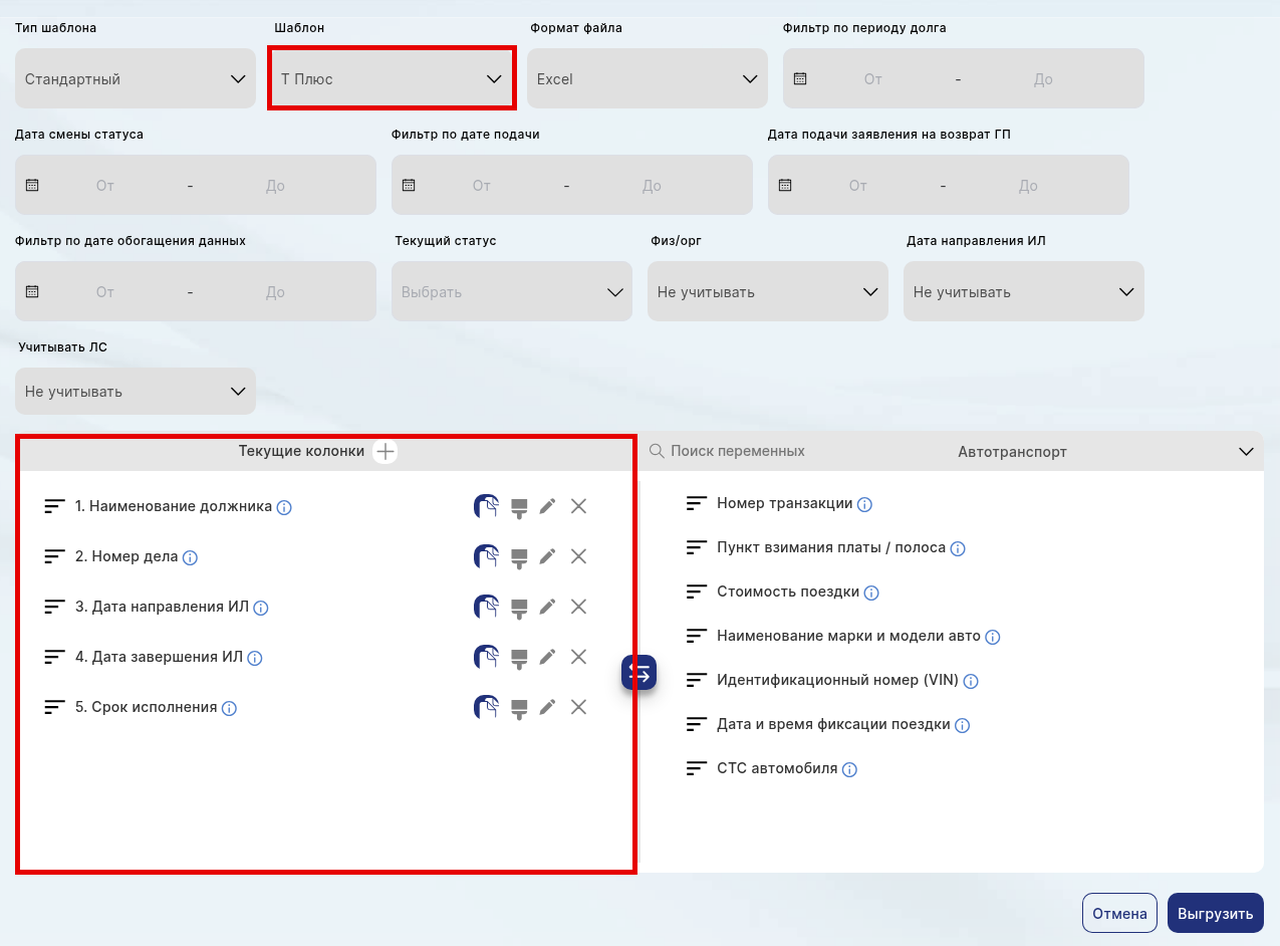
Шаблон «Т плюс» содержит переменные, отображаемые в нижней части экрана: (Рис.1)

image

Рис.1

  • Филиал – наименование филиала судебного учреждения

  • Дата подачи заявления/жалобы – дата подачи документа в суд

  • Тип иска – исходящий / входящий

  • Юрисдикция – Мировые, Районные, Арбитражные суды

  • Область спора – причина поданного иска (иск о взыскании по договору займа и пр)

  • Номер дела – номер судебного дела

  • Упрощенное производство – да/нет

  • Вид судопроизводства – приказное, арбитражное и пр.

  • Наименование суда (судебного участка)

  • Дата вступления в силу судебного акта

  • Статус судебного процесса

  • Направлен в суд

  • В очереди

  • Ходатайство направлено

  • Зарегистрирован

  • Заведён первичный документ

  • Подача невозможна из-за отсутствия судьи

  • Технический отказ

  • Отказано в принятии

  • Вынесен судебный приказ

  • Вступило в силу

  • Отмена решения

  • Оставлено без движения

  • Возвращено

  • Возврат пошлины

  • Подача в суд по другой подсудности

  • Нарушены сроки рассмотрения

  • Дни – сегодняшний день минус дата подачи заявления

Пример стандартного отчета, использующего шаблон «Т плюс» (Рис.2)

image

Рис.2

АвтотранспортК содержанию

Автотранспорт

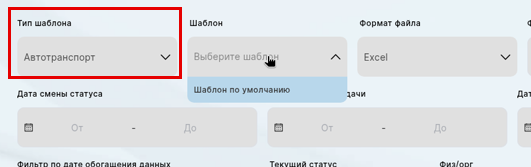
При выборе типа шаблона «Автотранспорт» система предлагает один стандартный шаблон – «Шаблон по умолчанию» (Рис.1)

image

Рис.1

Шаблон по умолчаниюК содержанию

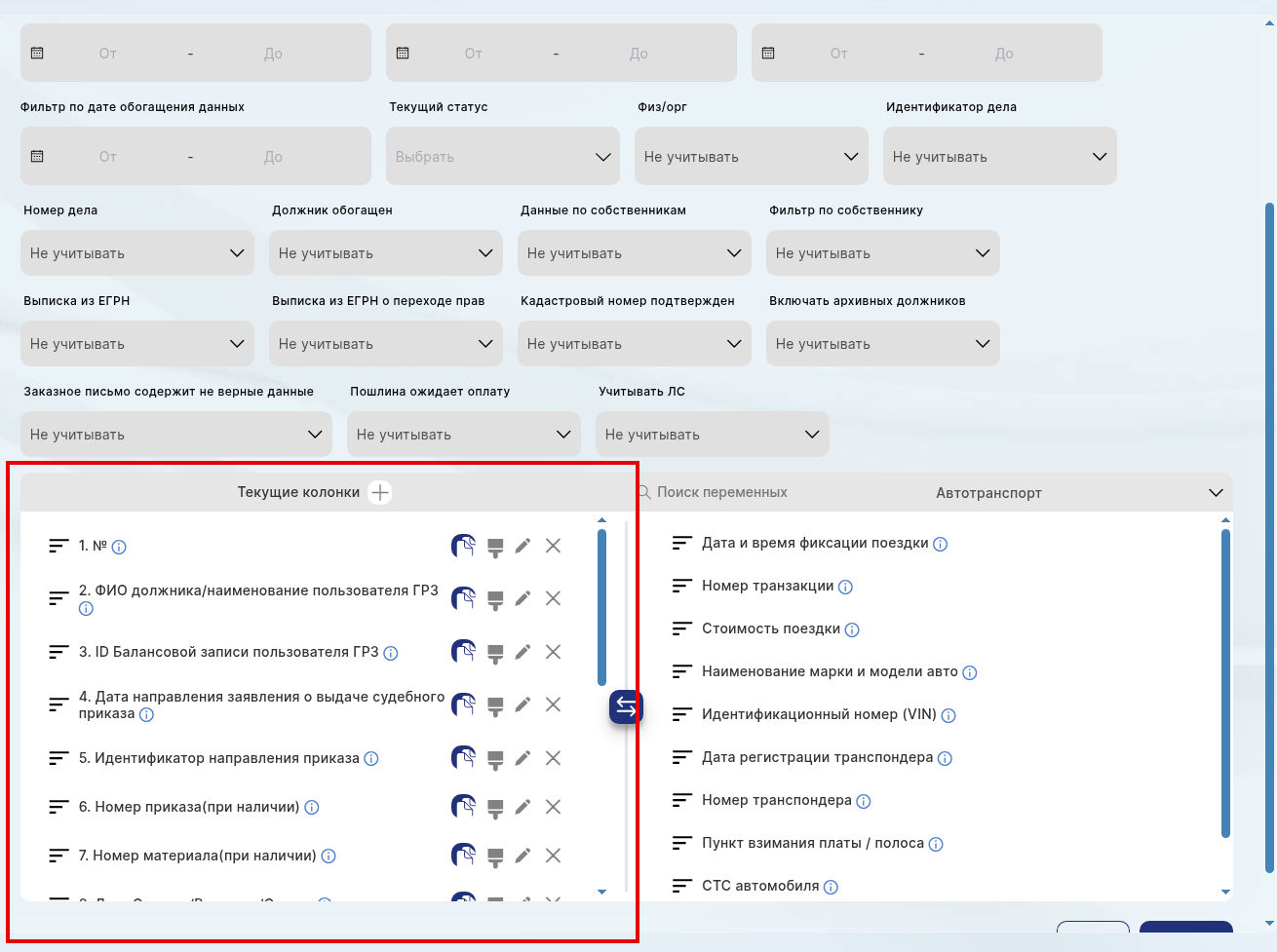
Шаблон по умолчанию (модуль автотранспорта) содержит переменные, отображаемые в нижней части экрана: (Рис.1)

image

Рис.1

  • № — порядковый номер строки в отчете

  • ФИО должника / наименование пользователя ГРЗ – ФИО должника или наименование пользователя государственного регистрационного знака автомобиля

  • IDбалансовой записи пользователя ГРЗ – идентификатор балансовой записи

  • Дата направления заявления о выдаче судебного приказа

  • Идентификатор направления приказа – номер идентификатора приказа

  • Номер приказа (при наличии)

  • Номер материала (при наличии)

  • Дата отмены/возврата/отказа – дата отмены/возврата/отказа приказа

  • Дата вынесения судебного приказа

  • Результат рассмотрения заявления – возвращено, выдан второй экземпляр

  • Сумма дебиторской задолженности за проезд (согласно решению), руб

  • Наименование суда (судебного участка)

  • Дата вступления решения в законную силу

  • Сумма расходов по уплате государственной пошлины согласно решению, руб

  • Общая сумма задолженности, руб.

  • ID транзакций проезда должника – перечень не оплаченных поездок с присвоенным идентификатором

  • Сумма по транзакции проезда должника, руб. – общая сумма по всем не оплаченным поездкам.

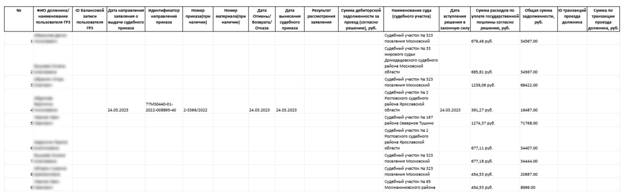
Пример стандартного отчета, использующего шаблон по умолчанию (Рис.2)

image

Рис.2

СтатусыК содержанию

Статусы

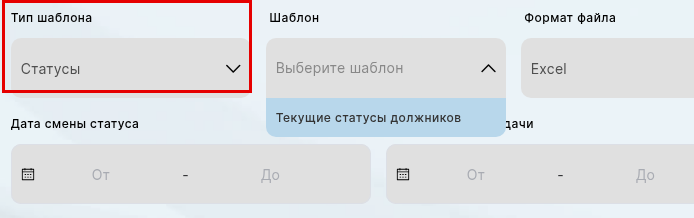
При выборе типа шаблона «Статусы» система предлагает один стандартный шаблон – «Текущие статусы должников» (Рис.1)

image

Рис.1

Текущие статусы должниковК содержанию

Текущие статусы должников

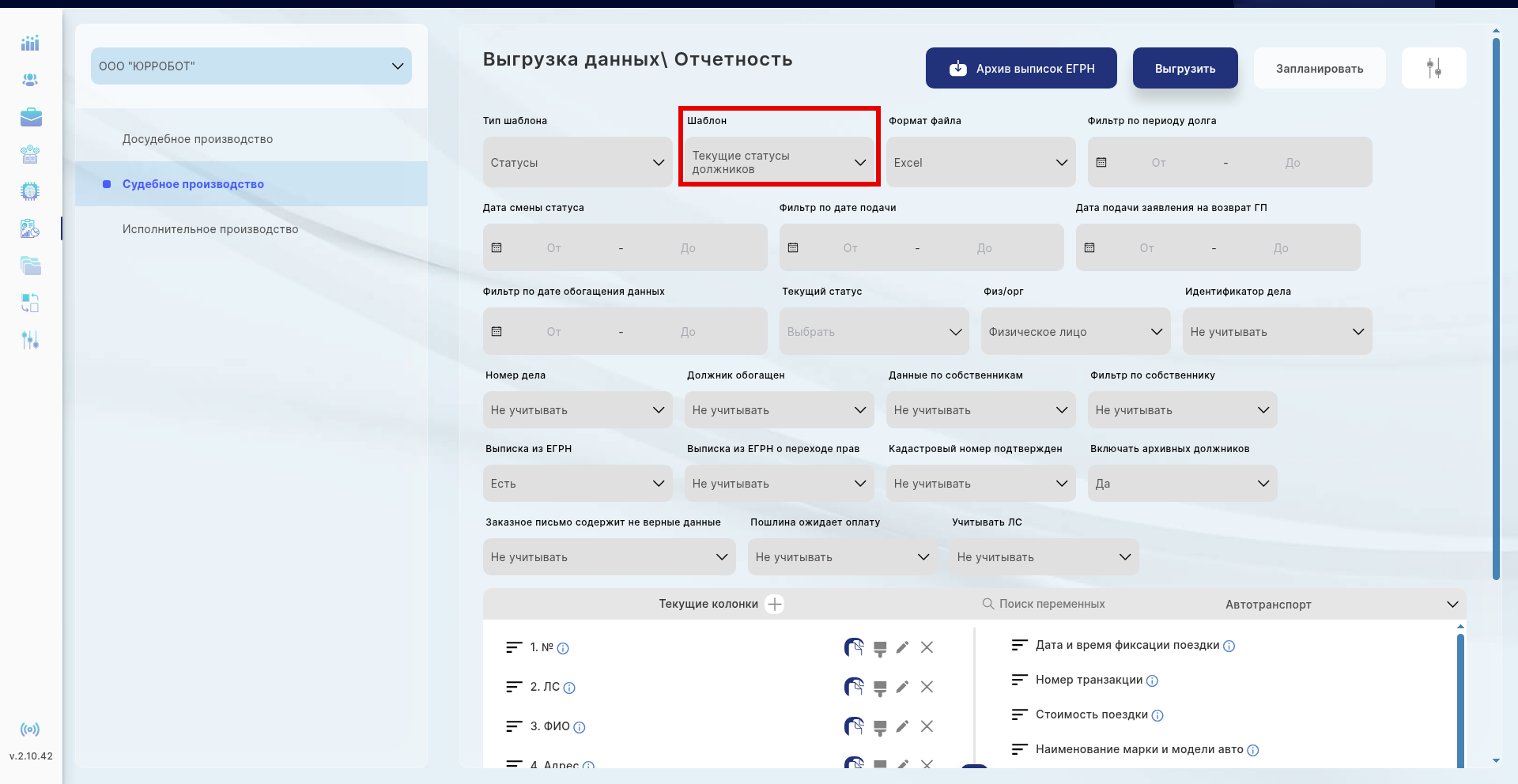
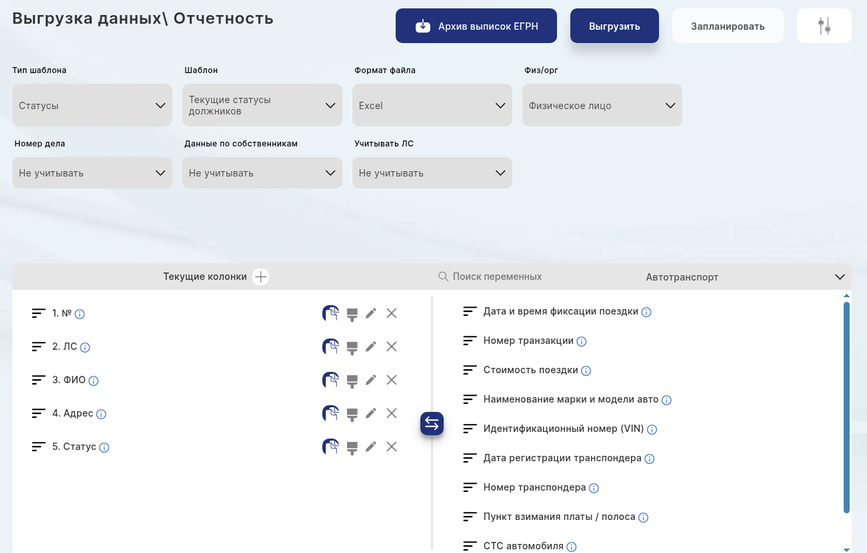
Шаблон «Текущие статусы должников» содержит переменные, отображаемые в нижней части экрана: (Рис.1)

image

Рис.1

  • № — порядковый номер строки в отчете

  • ЛС – номер лицевого счета должника

  • ФИО – ФИО должника

  • Адрес – адрес регистрации должника

  • Статус — статус должника в системе. Для судебного производства доступны следующие виды статусов:

  • Новый

  • Архив

  • В работе

  • Готов к подаче в суд

  • Подано в суд

  • Подготовка в исковое производство

  • Готов к подаче иска в суд

  • Иск подан в суд

  • Мой статус

Пример стандартного отчета, использующего шаблон «Текущие статусы должников» (Рис.2)

image

Рис.2

ОбогащениеК содержанию

Обогащение

При выборе типа шаблона «Обогащение» система предлагает следующие стандартные шаблоны: (Рис.1)

image

Рис.1

Жильцы и собственникиК содержанию

Жильцы и собственники

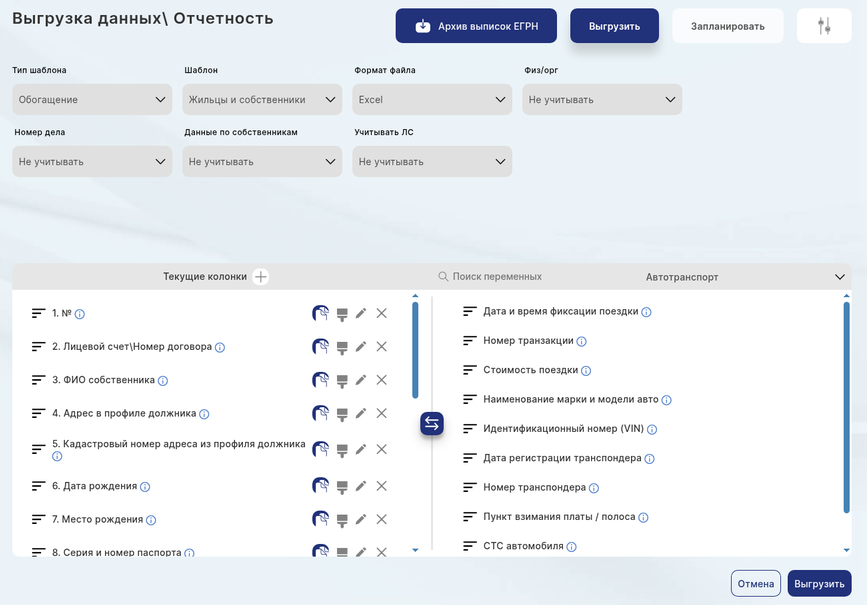
Шаблон «Жильцы и собственники» содержит переменные, отображаемые в нижней части экрана: (Рис.1)

image

Рис.1

  • № — порядковый номер строки в отчете

  • ЛС / Номер договора – номер лицевого счета или номер договора должника

  • ФИО собственника – ФИО должника-собственника

  • Адрес в профиле должника – адрес регистрации должника, указанный в его профиле

  • Кадастровый номер адреса в профиле должника – кадастровый номер объекта недвижимости, который является собственностью должника

  • Дата рождения – дата рождения должника

  • Место рождения – место рождения должника

  • Серия и номер паспорта — паспортные данные должника

  • Кем выдан паспорт — паспортные данные должника

  • Количество собственников – количество собственников объекта недвижимости

  • Сведения об объекте недвижимости и зарегистрированного права – сведения из выписки из ЕГРН

  • Вид собственности – частная, долевая, совместная собственность

  • Дата заказа выписки из ЕГРН

  • Доля в праве — выводит только дольщиков процент владения собственностью на основе доли праве. Данные выводятся в виде дробных чисел (1/2, 2/3/, 1/10 и т.п.).

  • Дата регистрации права — дата, когда была зарегистрирована собственность или внесены изменения в праве владения.

  • Сведения об объекте недвижимости, кадастровый номер

  • Номер регистрации права — внутренний номер регистрации права владения собственностью, зарегистрированной в Росреестре.

  • Номер телефона – номер телефона должника

  • Электронная почта – адрес электронной почты должника

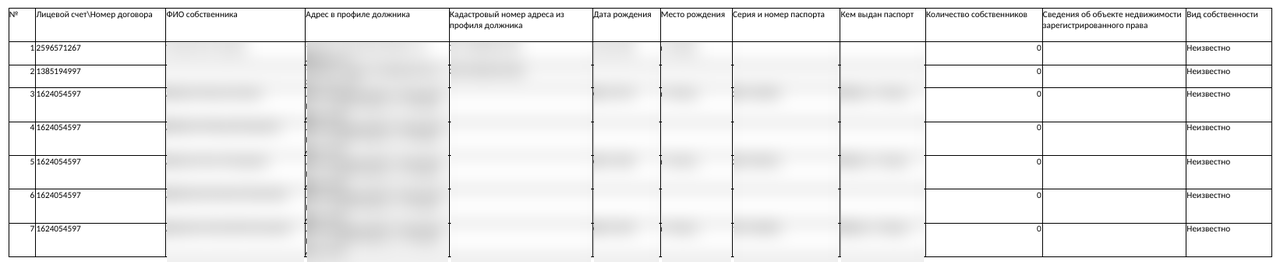
Пример стандартного отчета, использующего шаблон «Жильцы и собственники» (Рис.2)

image

Рис.2

СобственникиК содержанию

Собственники

Шаблон «Собственники» содержит переменные, отображаемые в нижней части экрана: (Рис.1)

image

Рис.1

  • № — порядковый номер строки в отчете

  • ЛС / Номер договора – номер лицевого счета или номер договора должника

  • ФИО собственника – ФИО должника-собственника

  • Адрес в профиле должника – адрес регистрации должника, указанный в его профиле

  • Кадастровый номер адреса в профиле должника – кадастровый номер объекта недвижимости, который является собственностью должника

  • Дата рождения – дата рождения должника

  • Место рождения – место рождения должника

  • Серия и номер паспорта — паспортные данные должника

  • Кем выдан паспорт — паспортные данные должника

  • Количество собственников – количество собственников объекта недвижимости

  • Сведения об объекте недвижимости и зарегистрированного права – сведения из выписки из ЕГРН

  • Дата заказа выписки из ЕГРН

  • Доля в праве — выводит только дольщиков процент владения собственностью на основе доли праве. Данные выводятся в виде дробных чисел (1/2, 2/3/, 1/10 и т.п.).

  • Дата регистрации права — дата, когда была зарегистрирована собственность или внесены изменения в праве владения.

  • Сведения об объекте недвижимости, кадастровый номер

  • Номер регистрации права — внутренний номер регистрации права владения собственностью, зарегистрированной в Росреестре.

  • Номер телефона – номер телефона должника

  • Электронная почта – адрес электронной почты должника

Пример стандартного отчета, использующего шаблон «Собственники» (Рис.2)

image

Рис.2

Обогащенные жильцыК содержанию

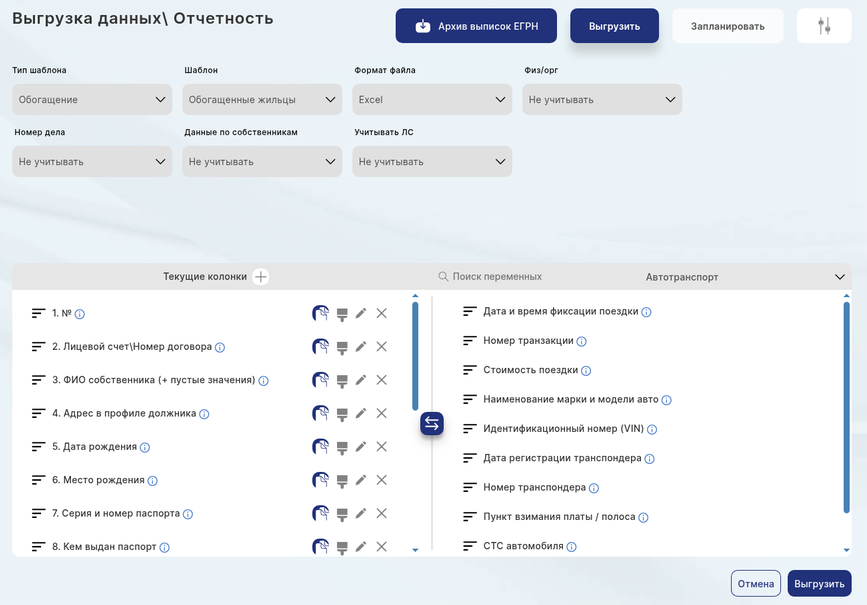
Обогащенные жильцы

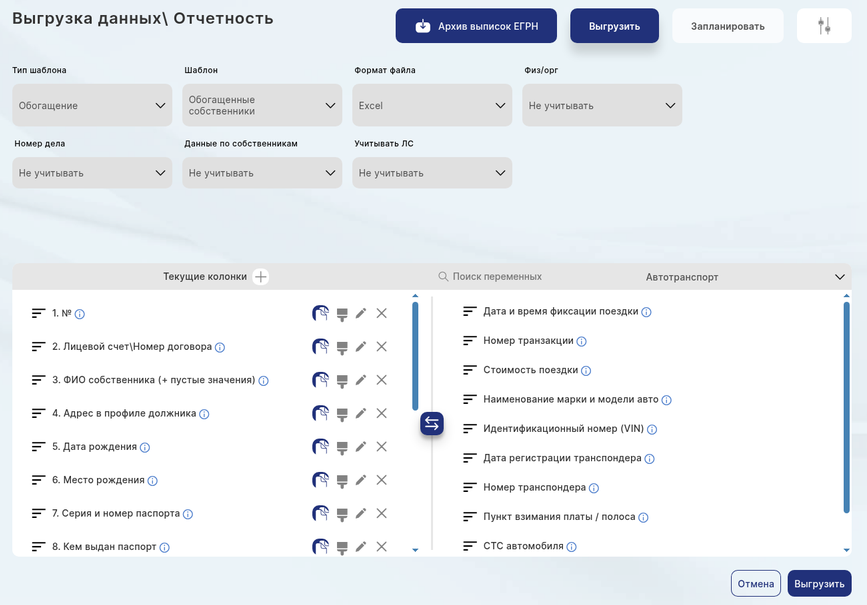
Шаблон «Обогащенные жильцы» содержит переменные, отображаемые в нижней части экрана: (Рис.1)

image

Рис.1

  • № — порядковый номер строки в отчете

  • ЛС / Номер договора – номер лицевого счета или номер договора должника

  • ФИО собственника (+ пустые значения) – ФИО должника-собственника. Если данные по собственнику не полные, система подставит в соответствующее поле значение «данные отсутствуют»

  • Адрес в профиле должника – адрес регистрации должника, указанный в его профиле

  • Кадастровый номер адреса в профиле должника – кадастровый номер объекта недвижимости, который является собственностью должника

  • Дата рождения – дата рождения должника

  • Место рождения – место рождения должника

  • Серия и номер паспорта — паспортные данные должника

  • Кем выдан паспорт — паспортные данные должника

  • Количество собственников – количество собственников объекта недвижимости

  • Сведения об объекте недвижимости и зарегистрированного права – сведения из выписки из ЕГРН

  • Дата заказа выписки из ЕГРН

  • Доля в праве — выводит только дольщиков процент владения собственностью на основе доли праве. Данные выводятся в виде дробных чисел (1/2, 2/3/, 1/10 и т.п.).

  • Дата регистрации права — дата, когда была зарегистрирована собственность или внесены изменения в праве владения.

  • Сведения об объекте недвижимости, кадастровый номер

  • Номер регистрации права — внутренний номер регистрации права владения собственностью, зарегистрированной в Росреестре.

  • Номер телефона – номер телефона должника

  • Электронная почта – адрес электронной почты должника

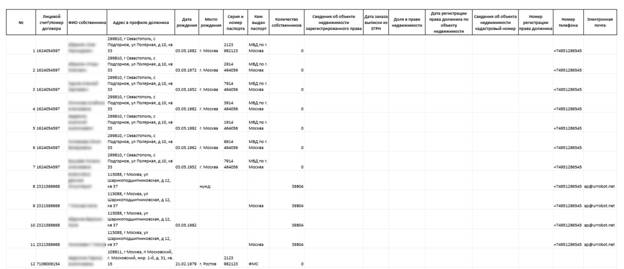
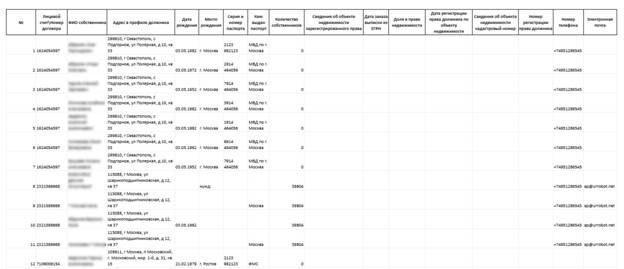
Пример стандартного отчета, использующего шаблон «Обогащенные жильцы» (Рис.2)

image

Рис.2

Не обогащенные жильцыК содержанию

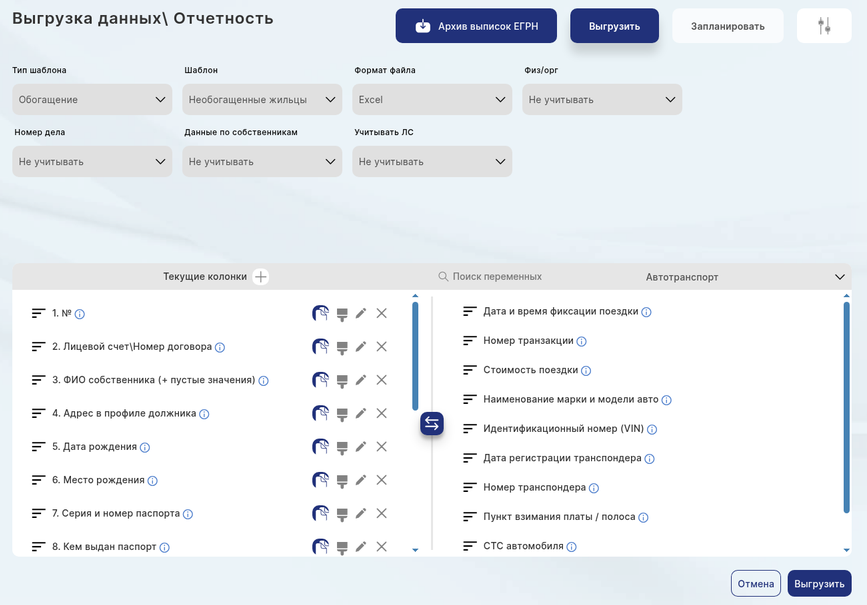
Не обогащенные жильцы

Шаблон «Не обогащенные жильцы» содержит переменные, отображаемые в нижней части экрана: (Рис.1)

image

Рис.1

  • № — порядковый номер строки в отчете

  • ЛС / Номер договора – номер лицевого счета или номер договора должника

  • ФИО собственника (+ пустые значения) – ФИО должника-собственника. Если данные по собственнику не полные, система подставит в соответствующее поле значение «данные отсутствуют»

  • Адрес в профиле должника – адрес регистрации должника, указанный в его профиле

  • Дата рождения – дата рождения должника

  • Место рождения – место рождения должника

  • Серия и номер паспорта — паспортные данные должника

  • Кем выдан паспорт — паспортные данные должника

  • Количество собственников – количество собственников объекта недвижимости

  • Сведения об объекте недвижимости и зарегистрированного права – сведения из выписки из ЕГРН

  • Дата заказа выписки из ЕГРН

  • Доля в праве — выводит только дольщиков процент владения собственностью на основе доли праве. Данные выводятся в виде дробных чисел (1/2, 2/3/, 1/10 и т.п.).

  • Дата регистрации права — дата, когда была зарегистрирована собственность или внесены изменения в праве владения.

  • Сведения об объекте недвижимости, кадастровый номер

  • Номер регистрации права — внутренний номер регистрации права владения собственностью, зарегистрированной в Росреестре.

  • Номер телефона – номер телефона должника

  • Электронная почта – адрес электронной почты должника

Пример стандартного отчета, использующего шаблон «Не обогащенные жильцы» (Рис.2)

image

Рис.2

Обогащенные собственникиК содержанию

Обогащенные собственники

Шаблон «Обогащенные собственники» содержит переменные, отображаемые в нижней части экрана: (Рис.1)

image

Рис.1

  • № — порядковый номер строки в отчете

  • ЛС / Номер договора – номер лицевого счета или номер договора должника

  • ФИО собственника (+ пустые значения) – ФИО должника-собственника. Если данные по собственнику не полные, система подставит в соответствующее поле значение «данные отсутствуют»

  • Адрес в профиле должника – адрес регистрации должника, указанный в его профиле

  • Дата рождения – дата рождения должника

  • Место рождения – место рождения должника

  • Серия и номер паспорта — паспортные данные должника

  • Кем выдан паспорт — паспортные данные должника

  • Количество собственников – количество собственников объекта недвижимости

  • Сведения об объекте недвижимости и зарегистрированного права – сведения из выписки из ЕГРН

  • Дата заказа выписки из ЕГРН

  • Доля в праве — выводит только дольщиков процент владения собственностью на основе доли праве. Данные выводятся в виде дробных чисел (1/2, 2/3/, 1/10 и т.п.).

  • Дата регистрации права — дата, когда была зарегистрирована собственность или внесены изменения в праве владения.

  • Сведения об объекте недвижимости, кадастровый номер

  • Номер регистрации права — внутренний номер регистрации права владения собственностью, зарегистрированной в Росреестре.

  • Номер телефона – номер телефона должника

  • Электронная почта – адрес электронной почты должника

Пример стандартного отчета, использующего шаблон «Обогащенные собственники» (Рис.2)

image

Рис.2

Не обогащенные собственникиК содержанию

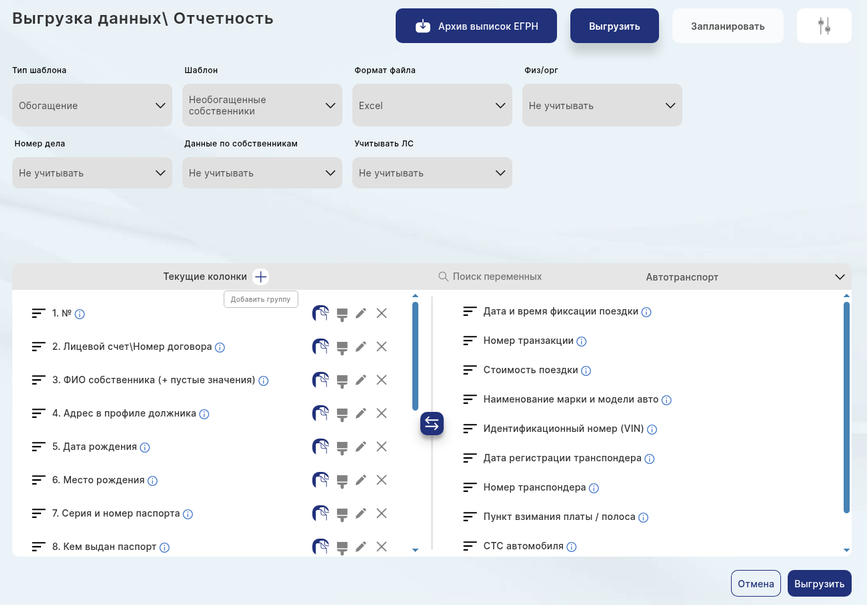
Не обогащенные собственники

Шаблон «Не обогащенные собственники» содержит переменные, отображаемые в нижней части экрана: (Рис.2)

image

Рис.1

  • № — порядковый номер строки в отчете

  • ЛС / Номер договора – номер лицевого счета или номер договора должника

  • ФИО собственника (+ пустые значения) – ФИО должника-собственника. Если данные по собственнику не полные, система подставит в соответствующее поле значение «данные отсутствуют»

  • Адрес в профиле должника – адрес регистрации должника, указанный в его профиле

  • Дата рождения – дата рождения должника

  • Место рождения – место рождения должника

  • Серия и номер паспорта — паспортные данные должника

  • Кем выдан паспорт — паспортные данные должника

  • Количество собственников – количество собственников объекта недвижимости

  • Сведения об объекте недвижимости и зарегистрированного права – сведения из выписки из ЕГРН

  • Дата заказа выписки из ЕГРН

  • Доля в праве — выводит только дольщиков процент владения собственностью на основе доли праве. Данные выводятся в виде дробных чисел (1/2, 2/3/, 1/10 и т.п.).

  • Дата регистрации права — дата, когда была зарегистрирована собственность или внесены изменения в праве владения.

  • Сведения об объекте недвижимости, кадастровый номер

  • Номер регистрации права — внутренний номер регистрации права владения собственностью, зарегистрированной в Росреестре.

  • Номер телефона – номер телефона должника

  • Электронная почта – адрес электронной почты должника

Пример стандартного отчета, использующего шаблон «Не обогащенные собственники» (Рис.2)

image

Рис.2

Платежное поручениеК содержанию

Платежное поручение

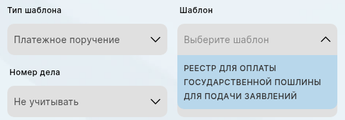
При выборе типа шаблона «Платежное поручение» система предлагает следующий стандартный шаблон: (Рис.1)

image

Рис.1

Реестр для оплаты государственной пошлины для подачи заявленийК содержанию

Реестр для оплаты государственной пошлины для подачи заявлений

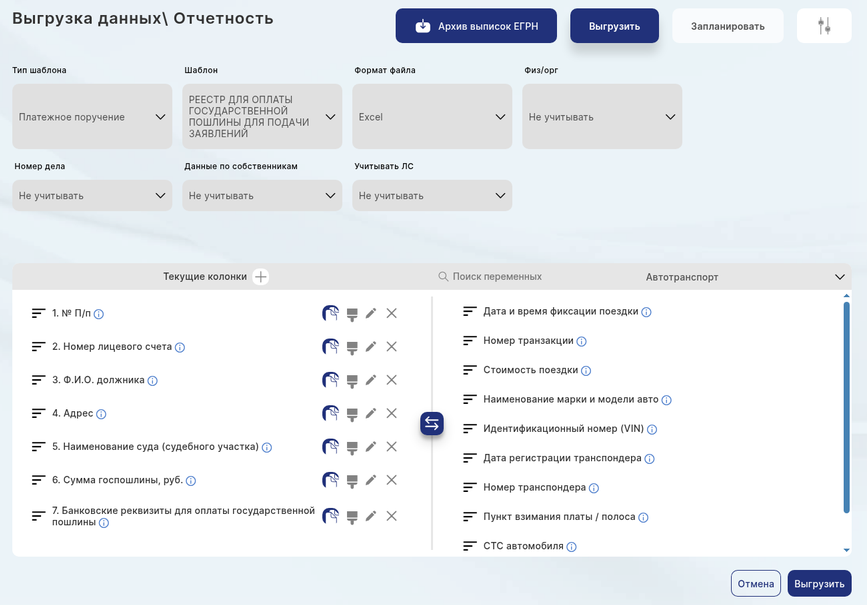
Шаблон «Реестр для оплаты государственной пошлины для подачи заявлений» содержит переменные, отображаемые в нижней части экрана: (Рис.1)

image

Рис.1

  • № — порядковый номер строки в отчете

  • Номер лицевого счета – номер лицевого счета должника

  • ФИО должника – ФИО должника

  • Адрес– адрес регистрации должника

  • Наименование суда (судебного участка)

  • Сумма госпошлины, руб

  • Банковские реквизиты для оплаты государственной пошлины

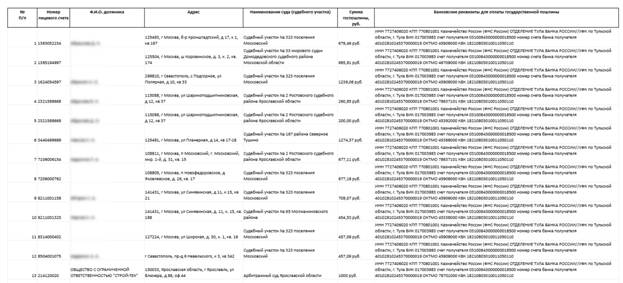
Пример стандартного отчета, использующего шаблон «Реестр для оплаты государственной пошлины для подачи заявлений» (Рис.2)

image

Рис.2

Сверка адресовК содержанию

Сверка адресов

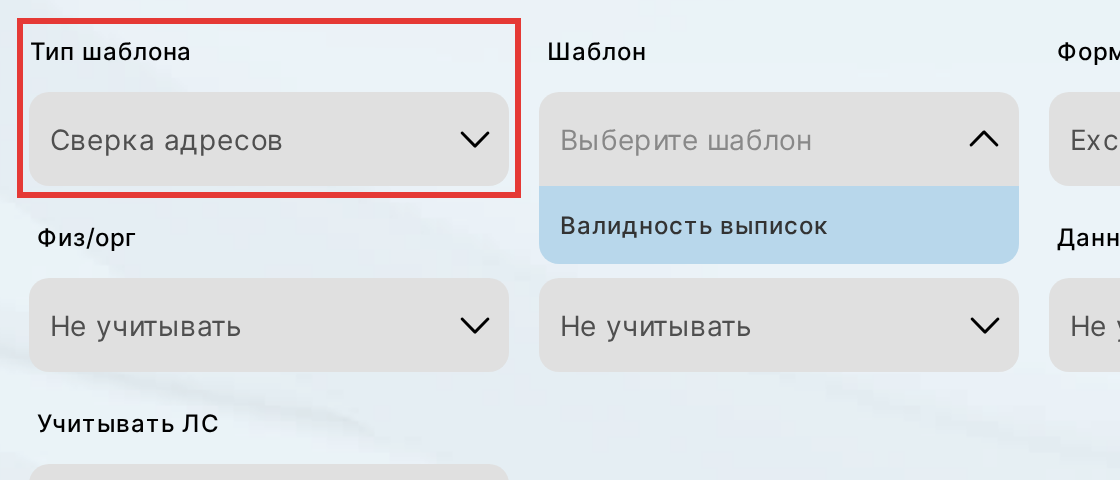
При выборе типа шаблона «Сверка адресов» система предлагает стандартный шаблон: (Рис.1)

image

Рис.1

БанкротствоК содержанию

Банкротство

При выборе типа шаблона «Банкротство» система предлагает следующие стандартные шаблоны: (Рис.1)

image

Рис.1

Шаблон по умолчаниюК содержанию

Шаблон по умолчанию

Шаблон по умолчанию содержит переменные, отображаемые в нижней части экрана: (Рис.1)

image

Рис.1

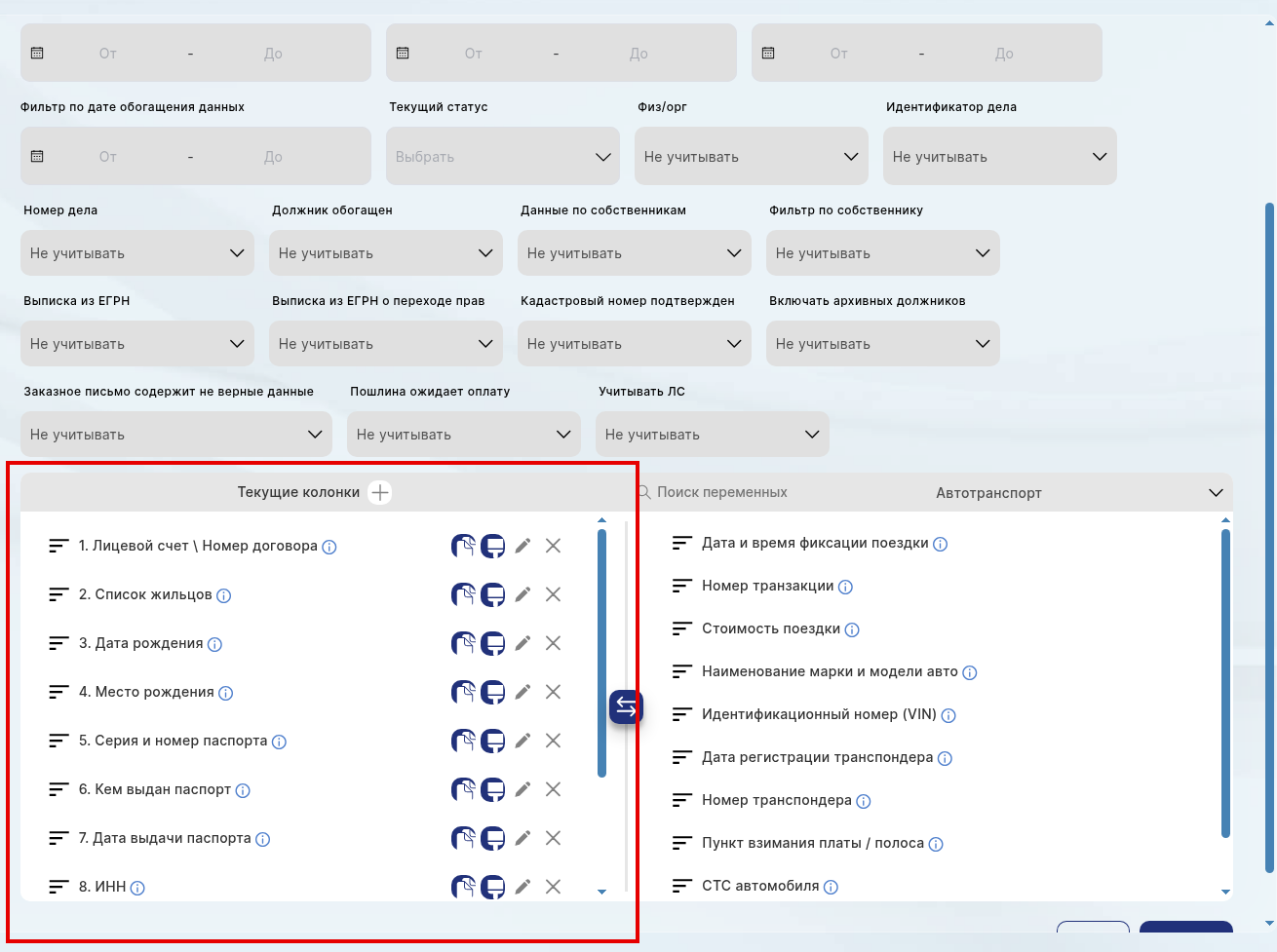
  • Лицевой счет / Номер договора – номер лицевого счета должника

  • Список жильцов – жильцы, зарегистрированные на данном объекте недвижимости

  • Дата рождения – дата рождения должника

  • Место рождения – место рождения должника

  • Серия и номер паспорта – паспортные данные должника

  • Дата выдачи паспорта — паспортные данные должника

  • Кем выдан паспорт — паспортные данные должника

  • ИНН – ИНН должника

  • СНИЛС – СНИЛС должника

  • Адрес – адрес регистрации должника

  • Статус по банкротству — является должник банкротом или нет

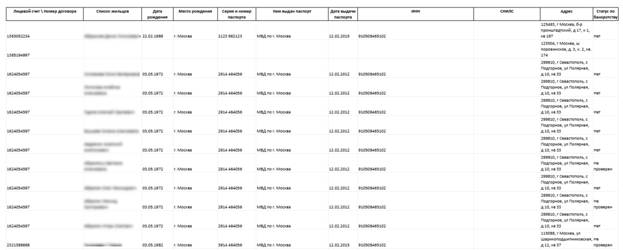
Пример стандартного отчета, использующего шаблон по умолчанию (Рис.2)

image

Рис.2

БанкротствоК содержанию

Банкротство

Шаблон «Банкротство» содержит переменные, отображаемые в нижней части экрана: (Рис.1)

image

Рис.1

  • Лицевой счет / Номер договора – номер лицевого счета должника

  • ФИО – ФИО должника

  • Дата рождения – дата рождения должника

  • Серия и номер паспорта – паспортные данные должника

  • Дата выдачи паспорта — паспортные данные должника

  • Кем выдан паспорт — паспортные данные должника

  • Действующий / не действующий паспорт – паспорт проверяется на срок действия по дате выдачи и дате рождения должника

  • ИНН – ИНН должника

  • СНИЛС – СНИЛС должника

  • Место рождения – место рождения должника

  • Адрес регистрации – адрес регистрации должника

  • Статус по банкротству — является должник банкротом или нет

  • Номер дела банкротства – номер дела банкротства, присвоенный судом

  • Дата возникновения банкротства — момент, когда должник стал неспособен в полном объёме удовлетворить требования кредиторов. Определяется по итогам проведения финансовой экспертизы.

  • Дата признания банкротом – дата признания должника банкротом по решению суда.

  • Источник – источник информации о банкротстве – КадАрбитр проверяет наличие банкротства по ИНН должника. Запрос в ЕФРСБ делается для получения данных о процессе банкротства и данных по арбитражному управляющему.

Пример стандартного отчета, использующего шаблон «Банкротство» (Рис.2)

image

Рис.2

ОбогащениеК содержанию

Обогащение

При выборе типа шаблона «Обогащение» система предлагает следующие стандартные шаблоны: (Рис.1)

image

Рис.1

Персональные данные жильцовК содержанию

Персональные данные жильцов

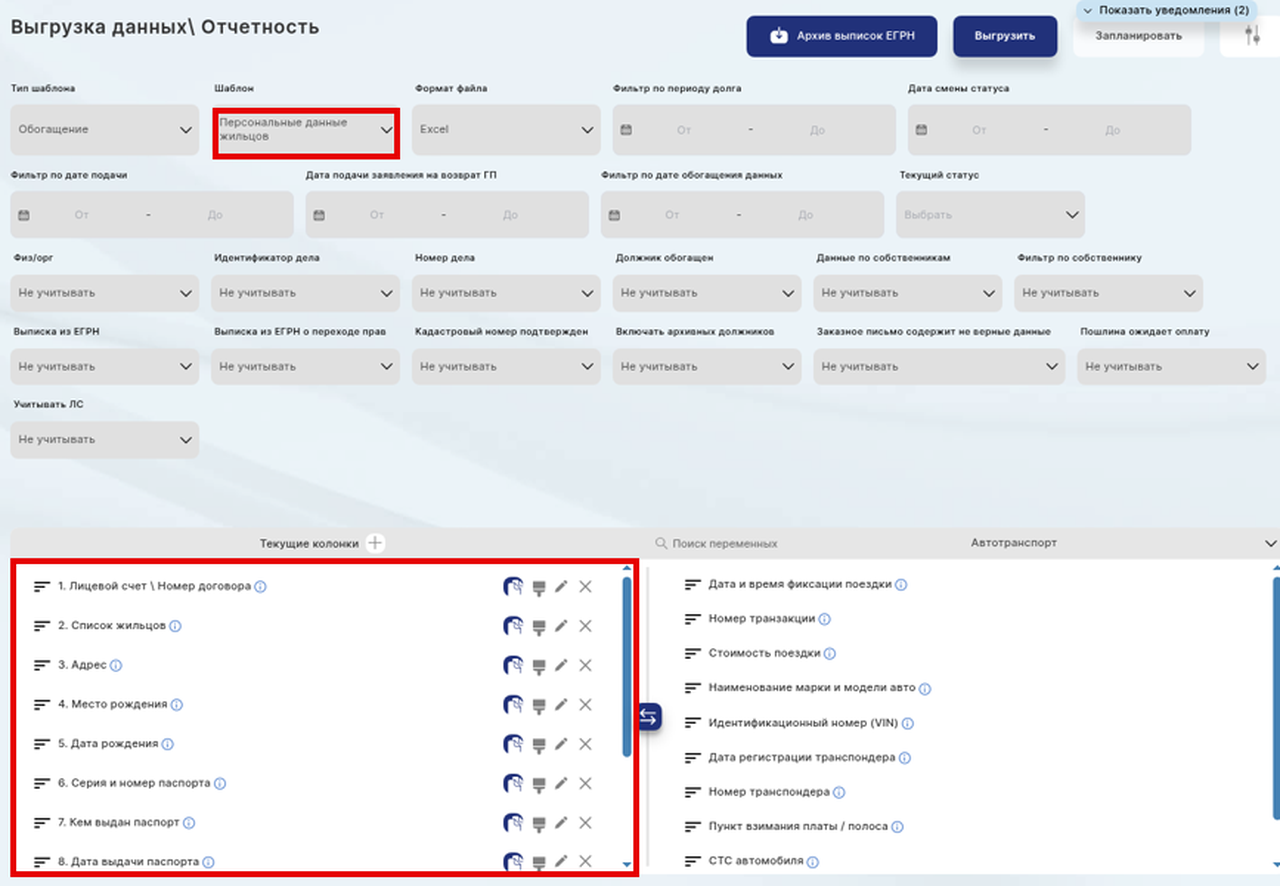
Шаблон «Персональные данные жильцов» содержит переменные, отображаемые в нижней части экрана: (Рис.1)

image

Рис.1

  • ЛС / Номер договора – номер лицевого счета или номер договора должника

  • Список жильцов – жильцы, зарегистрированные на данном объекте недвижимости

  • Адрес– адрес регистрации должника

  • Дата рождения – дата рождения должника

  • Место рождения – место рождения должника

  • Серия и номер паспорта — паспортные данные должника

  • Кем выдан паспорт — паспортные данные должника

  • Дата выдачи паспорта — паспортные данные должника

  • ИНН – ИНН должника

  • СНИЛС – СНИЛС должника

  • Электронная почта – адрес электронной почты должника

  • Телефон – все номера телефонов из карточки должника

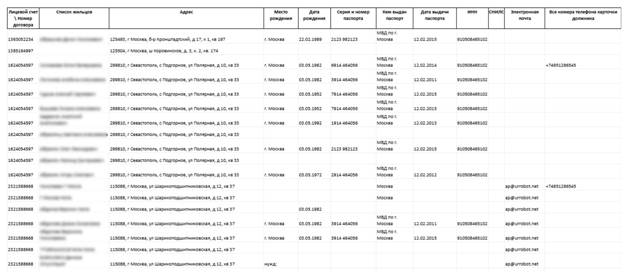
Пример стандартного отчета, использующего шаблон «Персональные данные жильцов» (Рис.2)

image

Рис.2

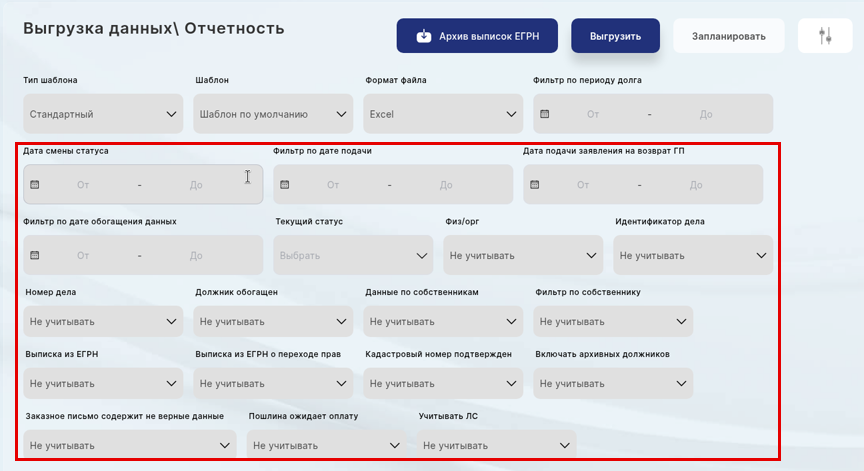
ФильтрыК содержанию

После выбора шаблона для отчета для более точной настройки выгрузки данных можно воспользоваться системой фильтров. (Рис.1)

image

Рис.1

Рассмотрим фильтры подробнее:

  • Формат файла – формат выгружаемого файла может быть в Excel или Csv формате (Рис.2)

image

Рис.2

  • Фильтр по периоду долга — позволяет выгрузить данные по должникам за определенный период времени. Период нужно выбрать из календаря. Если период не выбирать, данные будут сформированы за все время. (Рис.3)

image

Рис.3

  • Дата смены статуса – выбор периода времени, когда статусы должников были изменены. Период нужно выбрать из календаря. Если период не выбирать, данные будут сформированы за все время. (Рис.3)

image

Рис.4

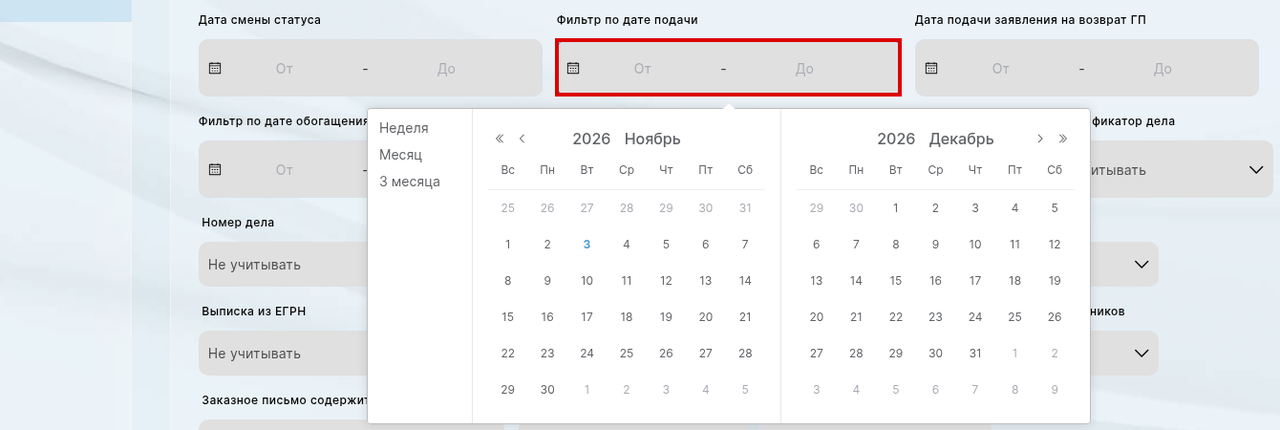
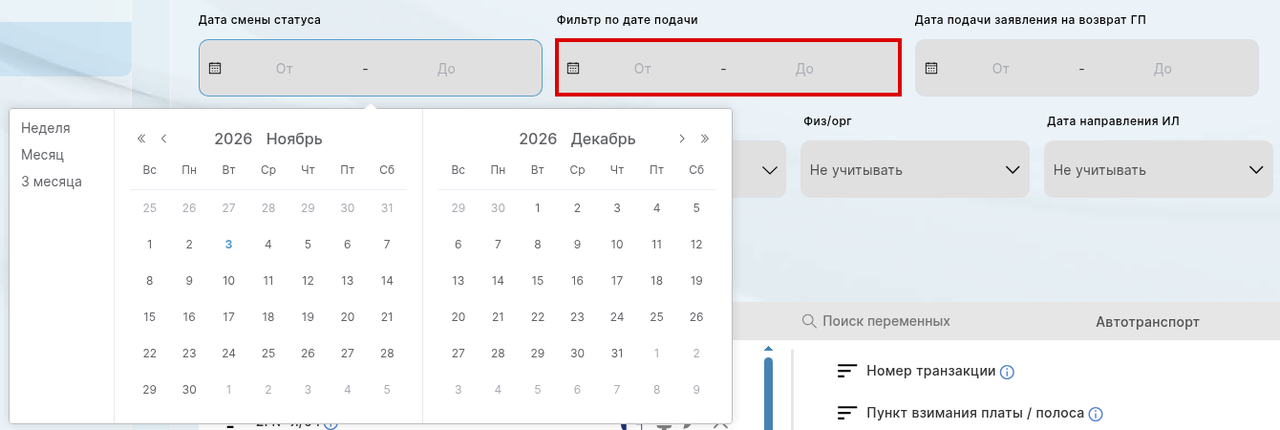
  • Фильтр по дате подачи — выбор периода времени, когда документы по должникам были поданы в суд. Период нужно выбрать из календаря. Если период не выбирать, данные будут сформированы за все время. (Рис.5)

image

Рис.5

  • Фильтр по дате обогащения данных — выбор периода времени, когда данные по должникам были обогащены. Период нужно выбрать из календаря. Если период не выбирать, данные будут сформированы за все время. (Рис.6)

image

Рис.6

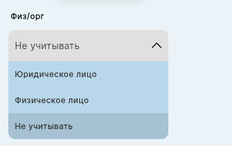
  • Физические лица / Организации – выбор из выпадающего списка физического или юридического лица, для которого будет создан отчет. Если выбрано «Не учитывать», отчет будет создан для всех типов должников (Рис.7)

image

Рис.7

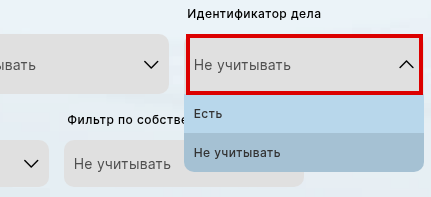
  • Идентификатор дела – выбор из выпадающего списка параметра наличия идентификатора судебного дела. Если выбрано«Есть», в отчёт попадут только должники, у которых заполнен идентификатор судебного дела. Если выбрано«Не учитывать», этот признак выборку не ограничивает. (Рис.8)

image

Рис.8

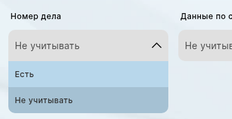
  • Номер дела – выбор из выпадающего списка параметра наличия номера судебного дела. Если выбрано «Есть», то в отчете будут сформированы данные по должникам, по которым есть номер дела. Если выбрано «Не учитывать», отчет будет создан для всех типов должников (Рис.9)

image

Рис.9

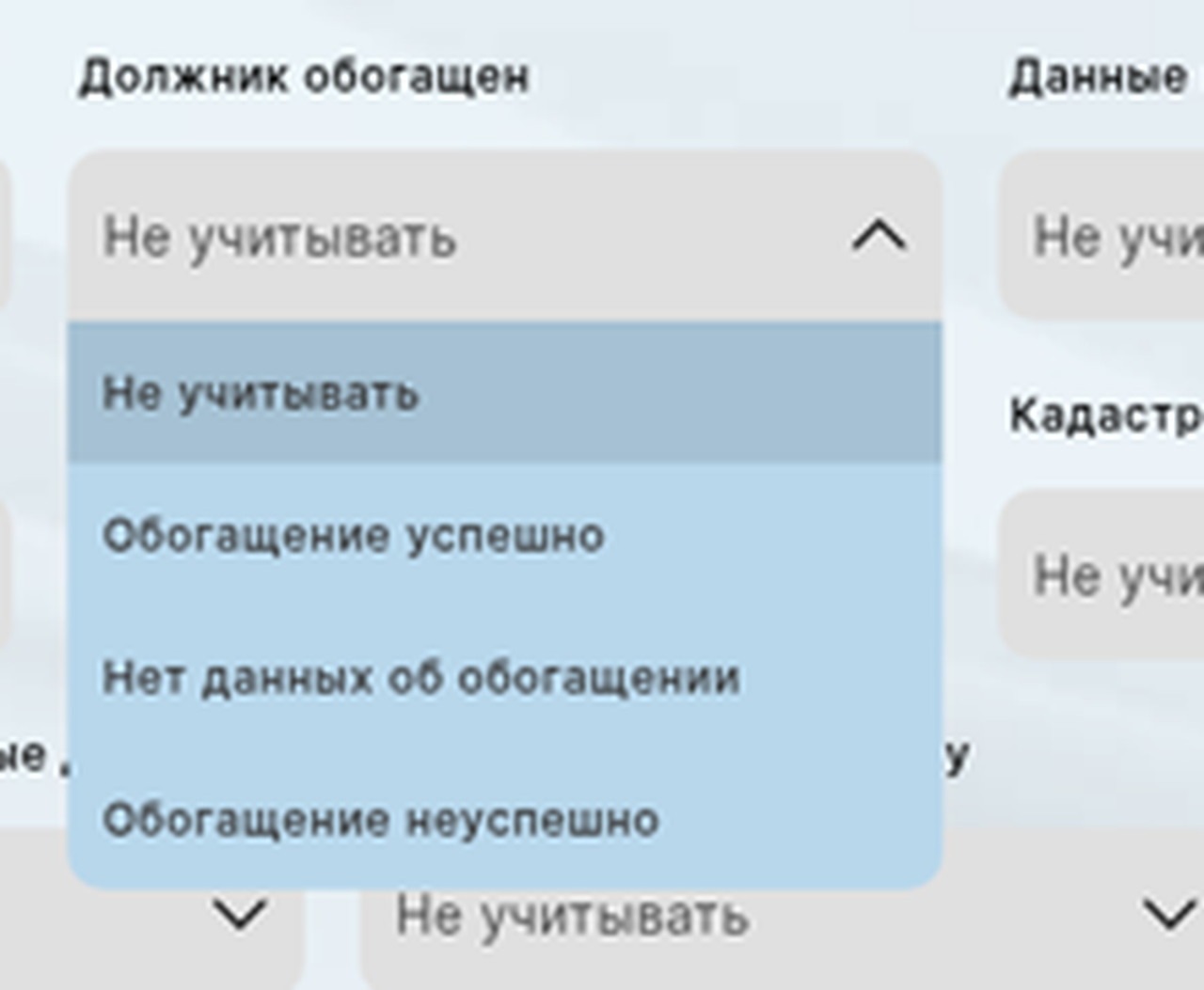
  • Должник обогащен — выбор из выпадающего списка параметра, учитывать или нет обогащение должников. Если выбрано «Не учитывать», отчет будет создан для всех типов должников (Рис.10)

image

Рис.10

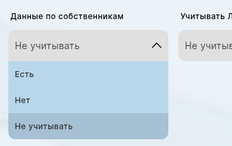
  • Данные по собственникам – выбор из выпадающего списка параметра наличия данных по собственникам объекта недвижимости. Если выбрано «Не учитывать», отчет будет создан для всех типов должников (Рис.11)

image

Рис.11

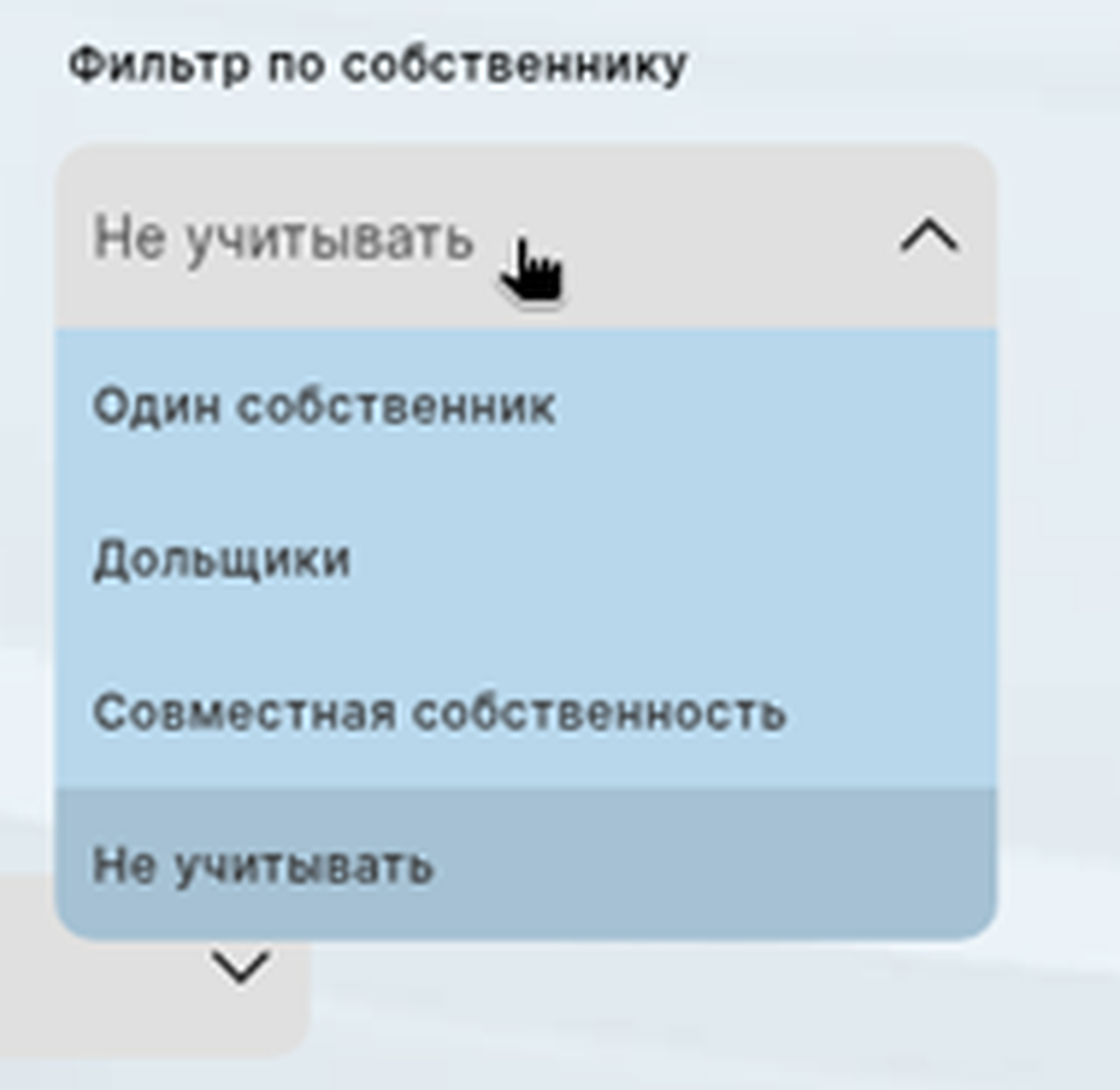
  • Фильтр по собственнику – выбор из выпадающего списка вида собственника (один собственник, дольщики, совместная собственность). Если выбрано «Не учитывать», отчет будет создан для всех типов собственников (Рис.12)

image

Рис.12

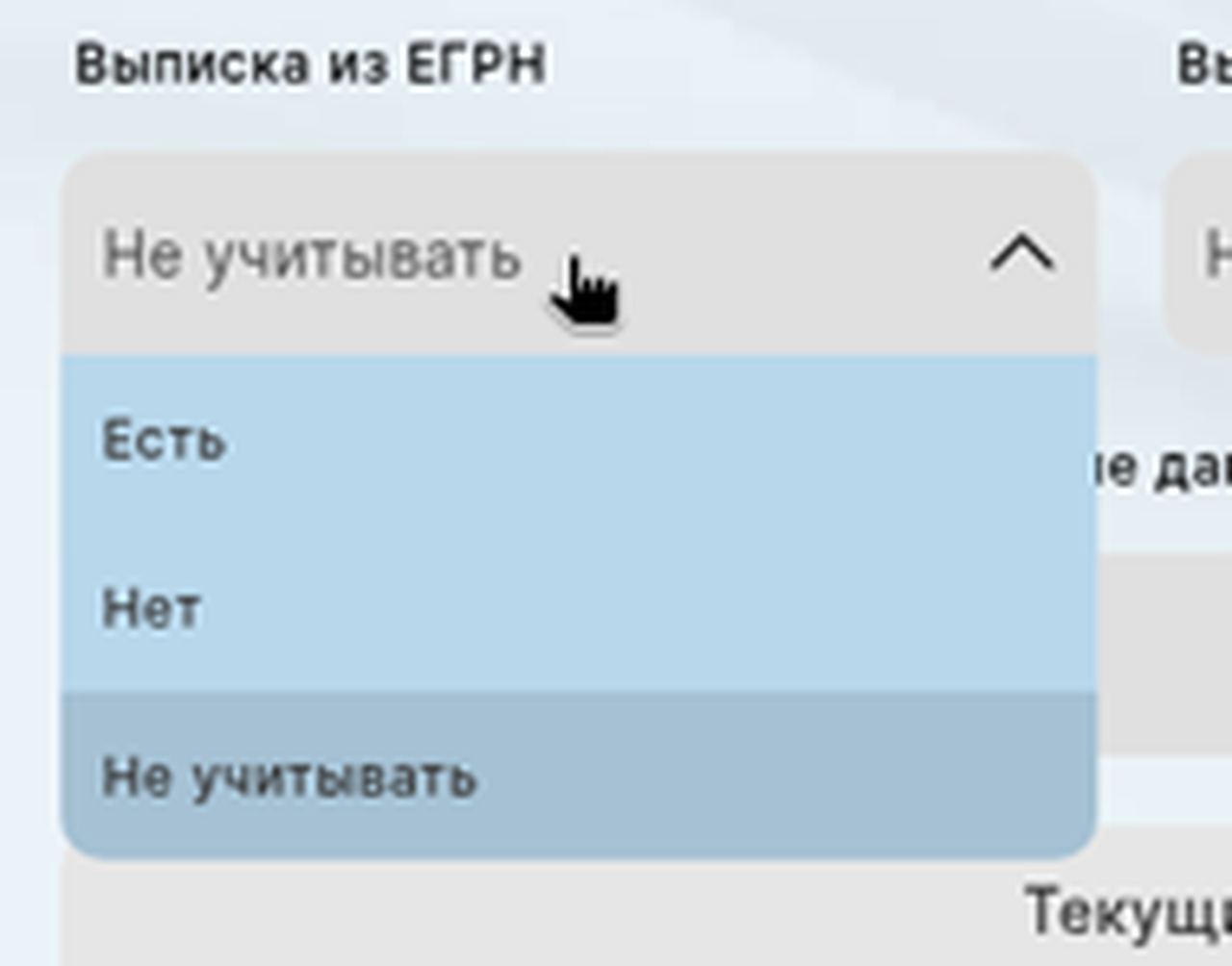
  • Выписка из ЕГРН – выбор из выпадающего списка параметра, учитывающего наличие или отсутствие выписки из ЕГРН. Если выбрано «Не учитывать», отчет будет создан для всех типов должников (Рис.13)

image

Рис.13

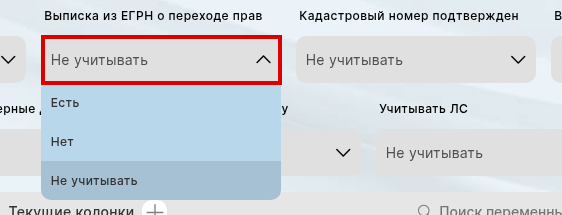
  • Выписка из ЕГРН о переходе прав – выбор из выпадающего списка параметра, учитывающего наличие или отсутствие выписки из ЕГРН. Если выбрано «Не учитывать», отчет будет создан для всех типов должников (Рис.14)

image

Рис.14

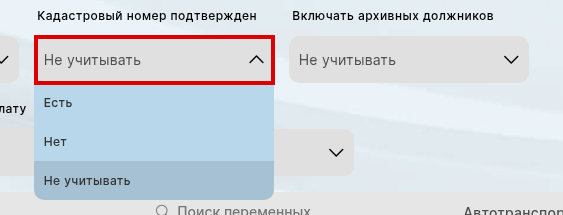
  • Кадастровый номер подтвержден – выбор из выпадающего списка параметра, учитывающего наличие или отсутствие подтвержденного кадастрового номера. Если выбрано «Не учитывать», отчет будет создан для всех типов должников (Рис.15)

image

Рис.15

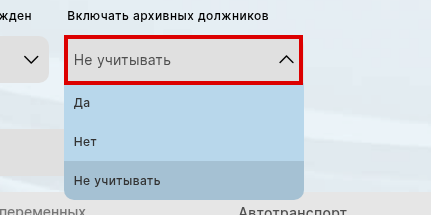
  • Включать архивных должников – выбор из выпадающего списка параметра, учитывать или нет должников, находящихся в архиве. Если выбрано «Не учитывать», отчет будет создан для всех типов должников (Рис.16)

image

Рис.16

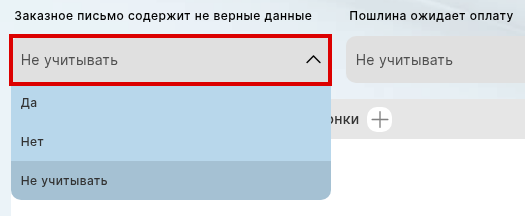
  • Заказное письмо содержит не верные данные — выбор из выпадающего списка параметра, учитывать или нет заказные письма, содержащие не верные данные. Если выбрано «Не учитывать», отчет будет создан для всех типов заказных писем. (Рис.17)

image

Рис.17

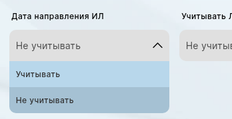
  • Учитывать ЛС — отбор отчёта по списку лицевых счетов. Если выбрано«Не учитывать» (по умолчанию), список ЛС в запрос не попадает. Если выбрано«Учитывать», появляется поле«Включать ЛС»: вставьте список счетов копированием (как в фильтре должников), система сама расставит запятые. В отчёт попадут только указанные ЛС. Настройка сохраняется в шаблоне; при возврате к «Не учитывать» список ЛС очищается. (Рис.17.1)

Фильтры «Идентификатор дела», «Учитывать ЛС» и поле «Включать ЛС»

Рис.17.1 «Учитывать ЛС» и «Включать ЛС» (судебное производство)

Подробнее эти фильтры, переменная «Идентификатор UID» и место хранения готового файла описаны в разделе «Конструктор отчетов».

После окончания настроек нажимаем кнопку «Выгрузить» (Рис.18)

image

Рис.18

Кнопка «Выгрузить» отвечает за выгрузку данныхвручную после настройки шаблона отчета и выбора нужных фильтров. Формируется отчет и загружается на компьютер. В правом верхнем углу появится статусное окно, показывающее прогресс формирования отчета (Рис.20)

image

Рис.19

image

Рис.20

Далее появляется окно, сообщающее о готовности отчета. Отчет можно открыть и посмотреть или скачать. (Рис.21)

image

Рис.21

Для примера мы выбрали стандартный тип отчета. Готовый отчет выглядит так: (Рис.22)

image

Рис.22

Автоматическая выгрузка отчета на Email по расписанию настраивается, как описано в разделе Переключение режима выгрузки данных данной инструкции.

Исполнительное производствоК содержанию

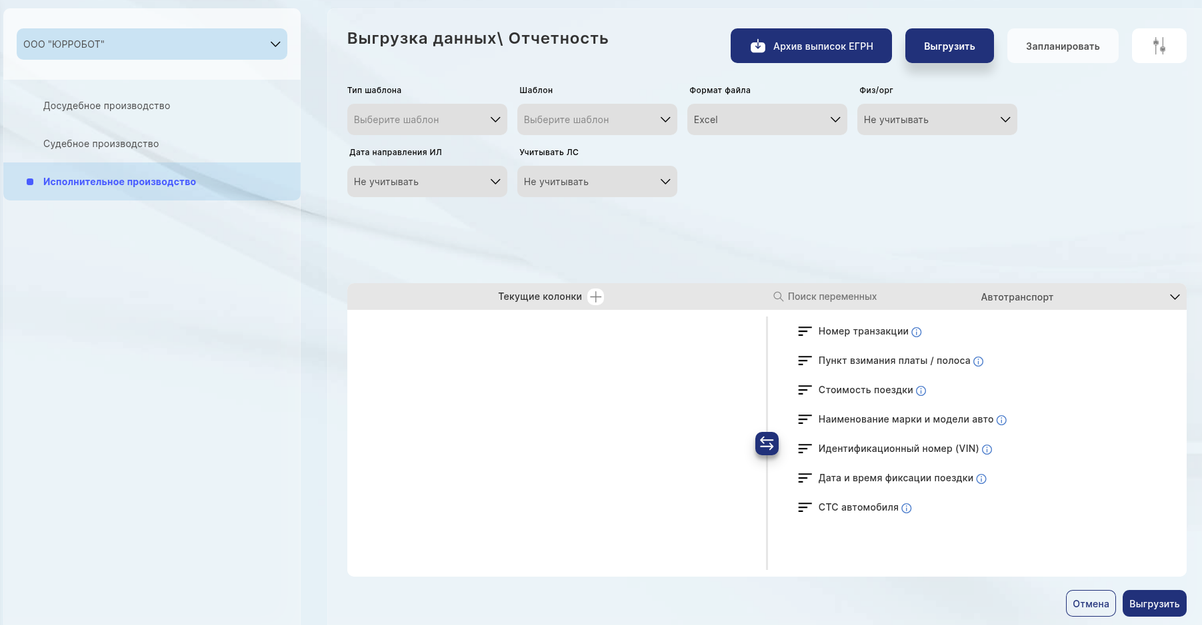
Чтобы создать отчет в разделе «Исполнительное производство» нужно выбрать тип шаблона, шаблон, настроить фильтры (при необходимости). (Рис.1)

image

Рис.1 Главный экран раздела “Исполнительное производство”

Типы стандартных шаблоновК содержанию

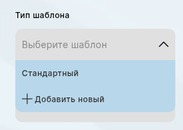
Система предлагает следующие типы стандартных шаблонов: (Рис.1)

image

Рис.1

СтандартныйК содержанию

Стандартный

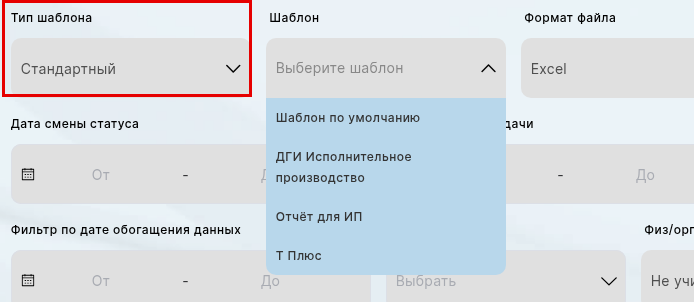
При выборе типа шаблона «Стандартный» система предлагает следующие стандартные шаблоны: (Рис.1)

image

Рис.1

Шаблон по умолчаниюК содержанию

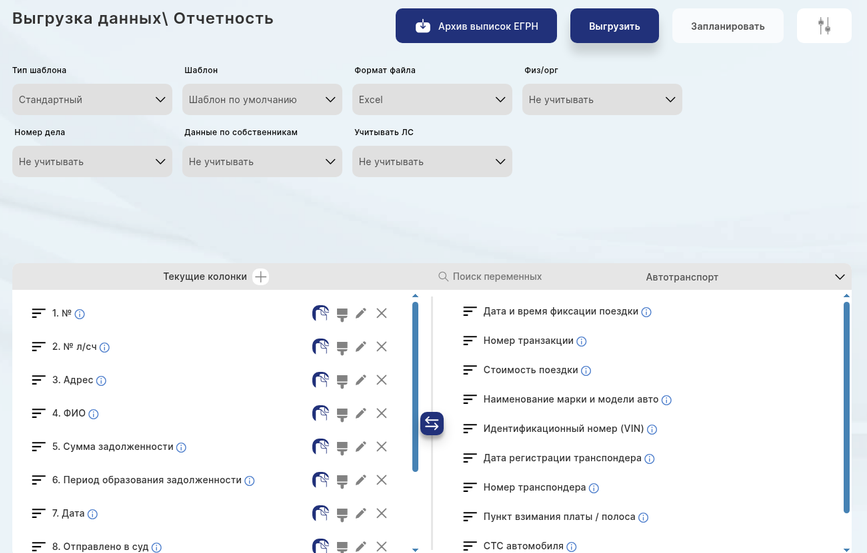
Шаблон по умолчаниюШаблон по умолчанию содержит переменные, отображаемые в нижней части экрана: (Рис.1)

image

Рис.1

  • № — порядковый номер строки в отчете

  • Лицевой счет – номер лицевого счета должника

  • Адрес — адрес регистрации должника

  • ФИО – ФИО должника

  • Сумма задолженности – общая сумма долга

  • Период образования задолженности – временной период, за который образовалась задолженность (например с 12.08.2008 по 15.06.2010)

  • Дата – дата формирования отчета

  • Исполнительных производств – количество исполнительных производств, открытых на должника

  • Наименование участка ФССП

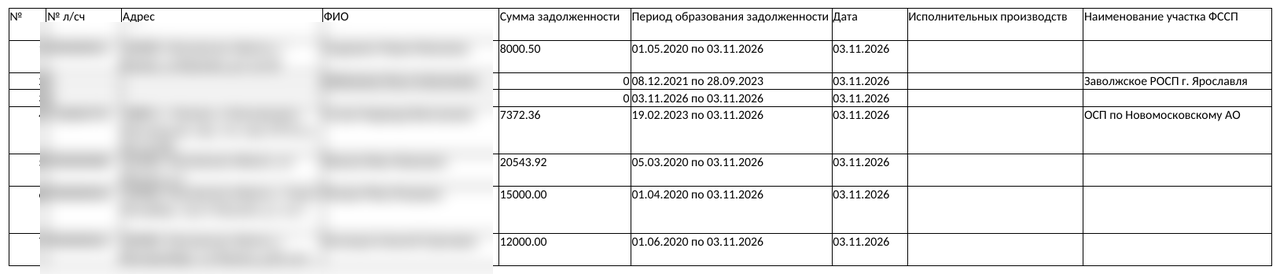
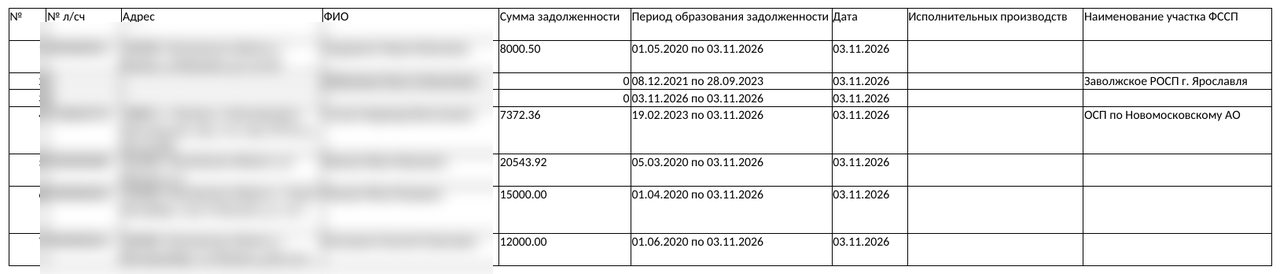
Пример стандартного отчета, использующего шаблон по умолчанию (Рис.2)

image

Рис.2

Отчет для ИПК содержанию

Отчет для ИП

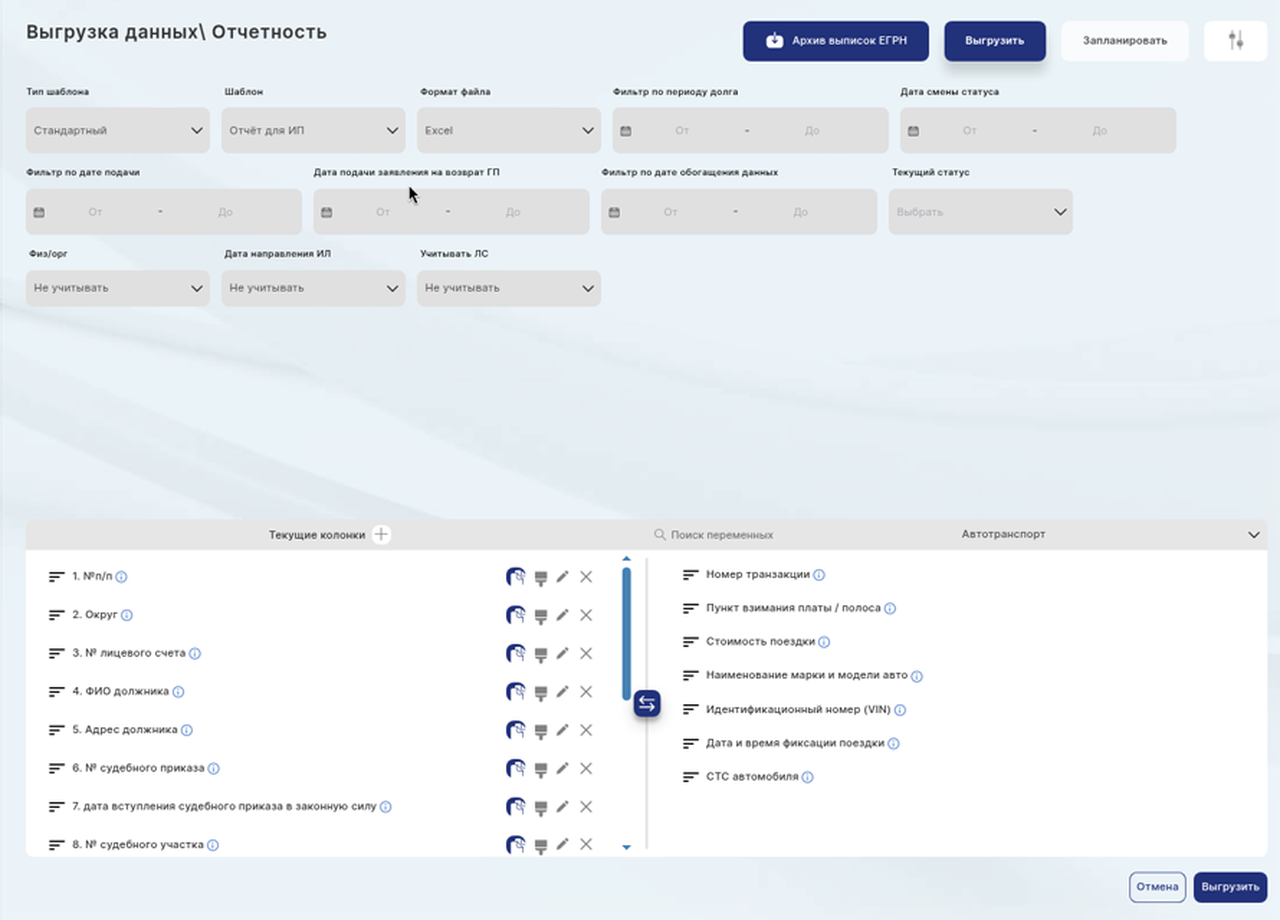
Шаблон «Отчет для ИП» содержит переменные, отображаемые в нижней части экрана: (Рис.1)

image

Рис.1

  • № — порядковый номер строки в отчете

  • Округ – наименование округа

  • № Лицевого счета – номер лицевого счета должника

  • Адрес — адрес регистрации должника

  • ФИО должника – ФИО должника

  • № судебного приказа – номер судебного приказа

  • Дата вступления судебного приказа в законную силу

  • № судебного участка – номер судебного участка

  • Сумма взыскиваемого долга

  • Сумма госпошлины

  • № ИП – номер исполнительного производства

  • Дата возбуждения исполнительного производства

  • Дата окончания исполнительного производства

  • Статус исполнительного производства – заявление о возбуждении ИП

  • Подразделение ССП – наименование подразделения службы судебных приставов

  • ФИО судебного пристава-исполнителя

Пример стандартного отчета, использующего шаблон «Отчет для ИП» (Рис.2)

image

Рис.2

Т плюсК содержанию

Т плюс

Шаблон «Т плюс» содержит переменные, отображаемые в нижней части экрана: (Рис.1)

image

Рис.1

  • Наименование должника – ФИО должника

  • № дела – номер судебного дела

  • Дата направления ИЛ – дата направления исполнительного листа

  • Дата завершения ИЛ – дата завершения исполнительного листа

  • Срок исполнения

Пример стандартного отчета, использующего шаблон «Т плюс» (Рис.2)

image

Рис.2

ФильтрыК содержанию

После выбора шаблона для отчета для более точной настройки выгрузки данных можно воспользоваться системой фильтров. (Рис.1)

image

Рис.1

Рассмотрим фильтры подробнее:

  • Формат файла – формат выгружаемого файла может быть в Excel или Csv формате (Рис.2)

image

Рис.2

  • Фильтр по периоду долга — позволяет выгрузить данные по должникам за определенный период времени. Период нужно выбрать из календаря. Если период не выбирать, данные будут сформированы за все время. (Рис.3)

image

Рис.3

  • Дата смены статуса – выбор периода времени, когда статусы должников были изменены. Период нужно выбрать из календаря. Если период не выбирать, данные будут сформированы за все время. (Рис.4)

image

Рис.4

  • Фильтр по дате подачи — выбор периода времени, когда документы по должникам были поданы в ФССП. Период нужно выбрать из календаря. Если период не выбирать, данные будут сформированы за все время. (Рис.5)

image

Рис.5

  • Фильтр по дате обогащения данных — выбор периода времени, когда данные по должникам были обогащены. Период нужно выбрать из календаря. Если период не выбирать, данные будут сформированы за все время. (Рис.6)

image

Рис.6

  • Физические лица / Организации – выбор из выпадающего списка физического или юридического лица, для которого будет создан отчет. Если выбрано «Не учитывать», отчет будет создан для всех типов должников (Рис.7)

image

Рис.7

  • Дата направления ИЛ – выбор из выпадающего списка параметра наличия даты направления исполнительного листа. Если выбрано «Не учитывать», дата направления исполнительного листа учитываться не будет (Рис.8)

image

Рис.8

  • Учитывать ЛС — отбор отчёта по списку лицевых счетов. Если выбрано«Не учитывать» (по умолчанию), список ЛС в запрос не попадает. Если выбрано«Учитывать», появляется поле«Включать ЛС»: вставьте список счетов копированием (как в фильтре должников), система сама расставит запятые. В отчёт попадут только указанные ЛС. Настройка сохраняется в шаблоне. Фильтра «Идентификатор дела» в исполнительном производстве нет. (Рис.8.1)

Фильтр «Учитывать ЛС» в исполнительном производстве

Рис.8.1 Фильтр «Учитывать ЛС» в исполнительном производстве

Подробнее фильтр по ЛС, переменная «Идентификатор UID» и место хранения готового файла описаны в разделе «Конструктор отчетов».

После окончания настроек нажимаем кнопку «Выгрузить» (Рис.9)

image

Рис.9

Кнопка «Выгрузить» отвечает за выгрузку данныхвручную после настройки шаблона отчета и выбора нужных фильтров. Формируется отчет и загружается на компьютер. В правом верхнем углу появится статусное окно, показывающее прогресс формирования отчета (Рис.11)

image

Рис.10

image

Рис.11

Далее появляется окно, сообщающее о готовности отчета. Отчет можно открыть и посмотреть или скачать. (Рис.12)

image

Рис.12

Для примера мы выбрали стандартный тип отчета. Готовый отчет выглядит так: (Рис.13)

image

Рис.13

Автоматическая выгрузка отчета на Email по расписанию настраивается, как описано в разделе Переключение режима выгрузки данных данной инструкции.

Конструктор отчетовК содержанию

Кроме использования стандартных отчетов, система предоставляет возможность как изменения любых стандартных отчетов (добавления / изменения переменных), так и создания собственных отчетов.
В этом разделе будет рассмотрен алгоритм создания новых типов шаблонов, самих шаблонов и редактирование стандартных шаблонов.
Как было описано выше, в системе существуют взаимосвязанные понятия – Тип шаблона и Шаблон.

  • Тип шаблона – классификатор шаблонов отчетов. Группирует шаблоны по видам действий в системе. Каждый тип шаблона может содержать группу шаблонов.

  • Шаблон – гибкий инструмент, содержащий набор данных по выбранным параметрам. Данные в шаблон загружаются посредством переменных. В стандартных шаблонах предлагается уже готовый набор переменных, который можно редактировать и создавать свои собственные шаблоны как на основе уже предложенных переменных, так и с нуля.

Выгрузка UID и фильтры по ЛС и идентификатору

В конструкторе отчётности (Конструктор отчетности → тип производства →«Выгрузка данных \ Отчетность») можно отобрать должников по лицевым счетам и по идентификатору дела, а в отчёт вывести UID. Это удобно для массовой актуализации статусов. (Рис.1)
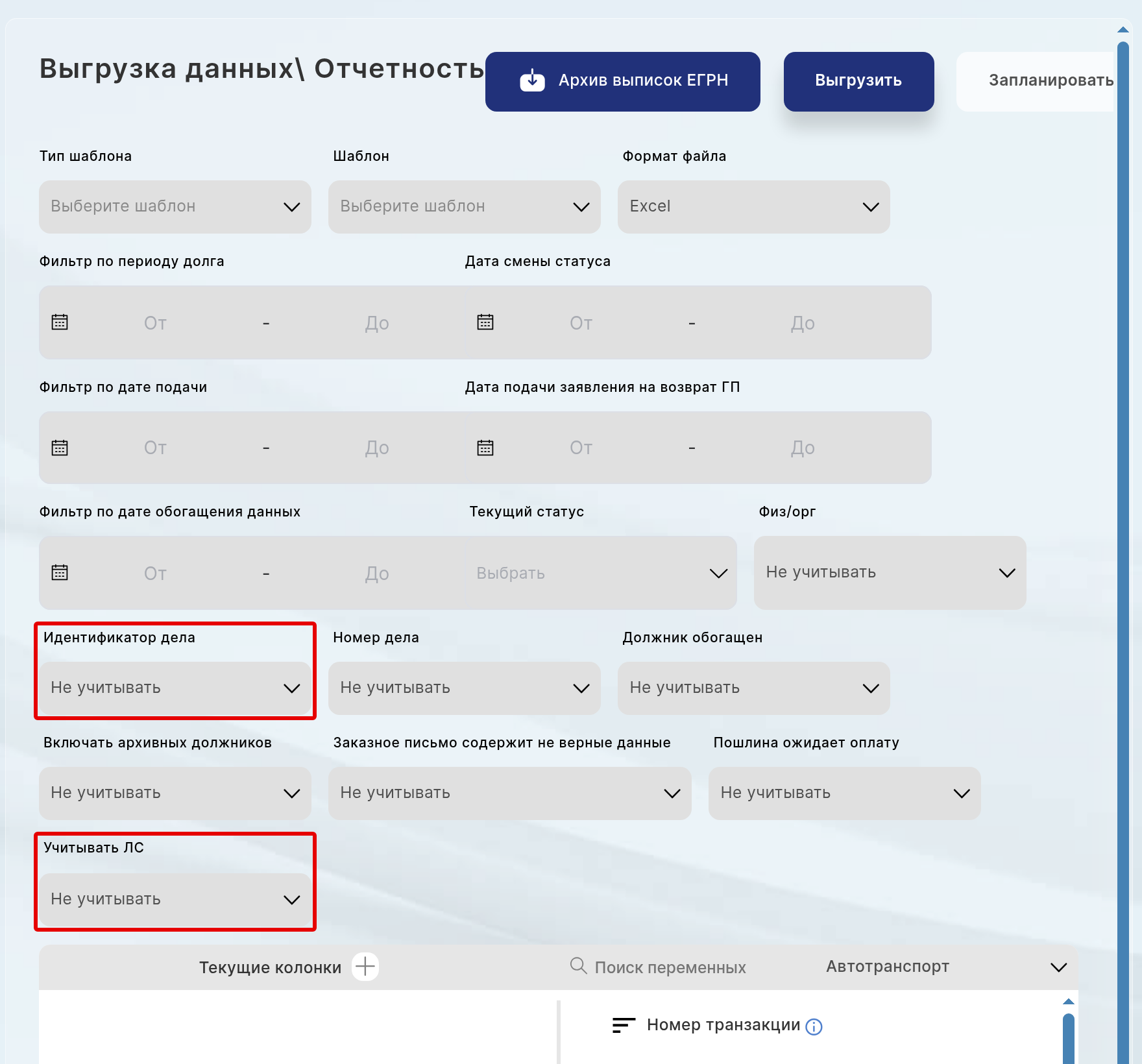
Фильтры «Идентификатор дела» и «Учитывать ЛС» в конструкторе отчётности

Рис.1 Фильтры «Идентификатор дела» и «Учитывать ЛС» на странице выгрузки отчёта (судебное производство)

Фильтр «Учитывать ЛС»

В панели фильтров есть поле «Учитывать ЛС» со значениями«Не учитывать» (по умолчанию) и«Учитывать».

  • Если выбрано «Не учитывать», список лицевых счетов в запрос не попадает: отчёт строится по остальным фильтрам.

  • Если выбрано «Учитывать», справа появляется поле«Включать ЛС». В него вставляют список лицевых счетов — копированием, как в фильтре должников. Можно вставить сразу много номеров: система сама расставляет запятые. В отчёт попадут только указанные ЛС. (Рис.2)
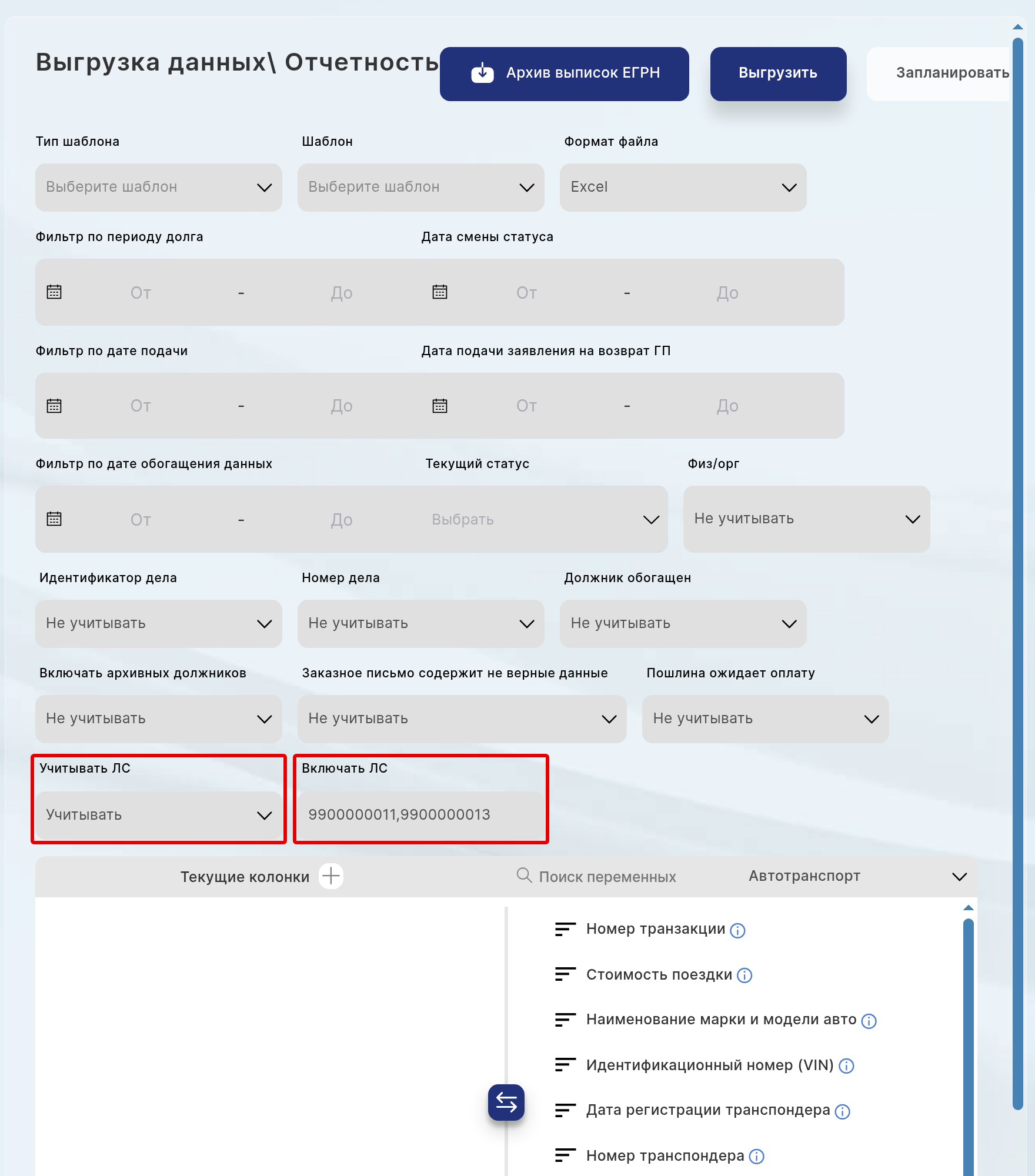
Поля «Учитывать ЛС» и «Включать ЛС» со списком тестовых лицевых счетов

Рис.2 «Учитывать ЛС» включено, в поле «Включать ЛС» вставлен список счетов

Настройка «Учитывать ЛС» сохраняется вместе с шаблоном отчёта. Если снова выбрать «Не учитывать», список ЛС из шаблона очищается, чтобы фильтр случайно не сработал при следующей выгрузке.

Фильтр «Учитывать ЛС» проверен в судебном и исполнительном производстве. В досудебном набор фильтров другой; если поля нет на экране, его можно вывести в настройках отображения отчёта (не используйте «Сбросить настройки»).

Фильтр «Идентификатор дела»

В судебном производстве в панели фильтров есть поле«Идентификатор дела»:

  • «Есть» — в отчёт попадут только должники, у которых заполнен идентификатор судебного дела;

  • «Не учитывать» (по умолчанию) — этот признак не ограничивает выборку. (Рис.3)
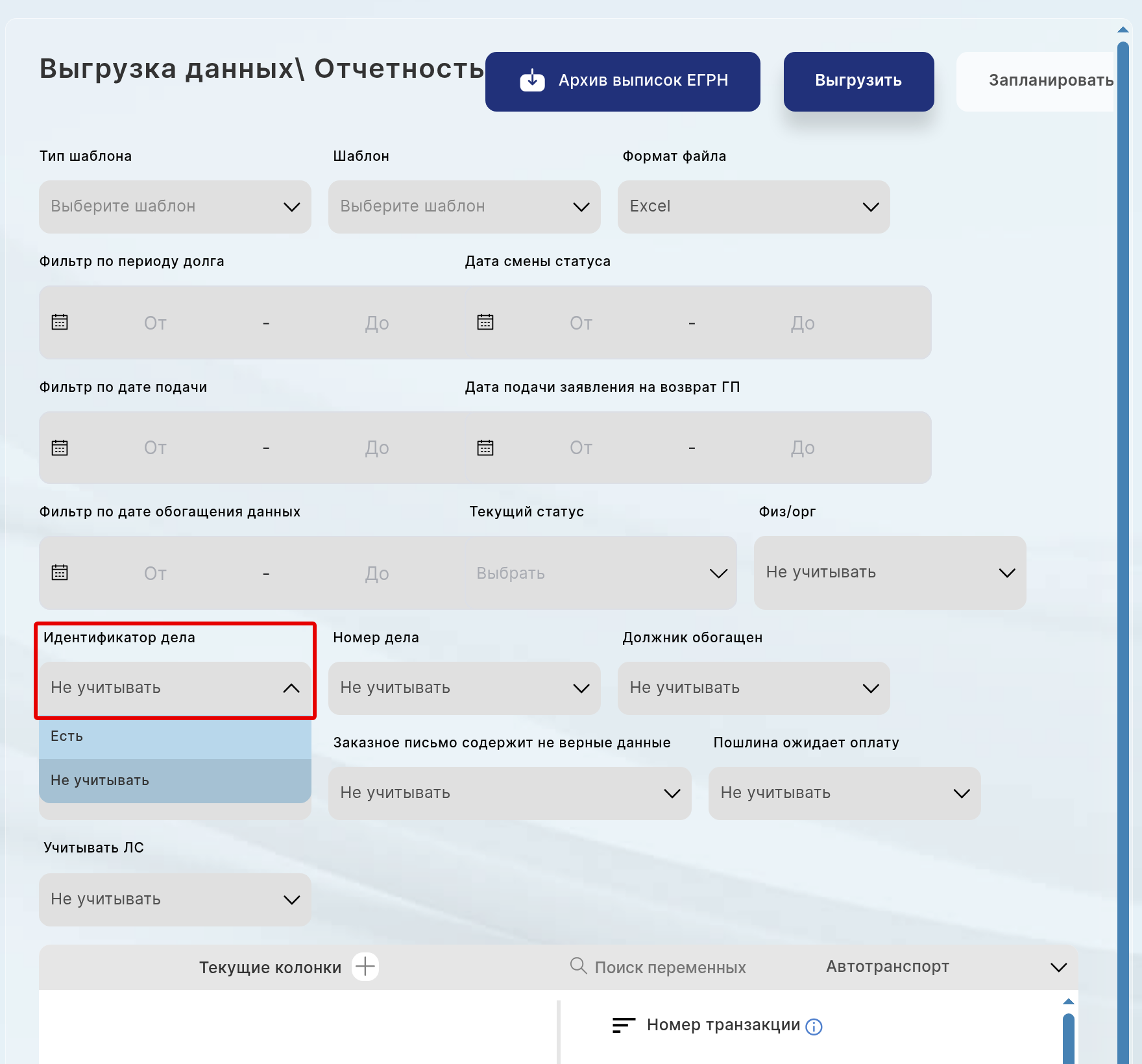
Выпадающий список фильтра «Идентификатор дела»: «Есть» и «Не учитывать»

Рис.3 Значения фильтра «Идентификатор дела»

В досудебном и исполнительном производстве этого фильтра нет. Он описан также в разделе «Фильтры» судебного модуля.

Переменная «Идентификатор UID» и поиск переменных

Чтобы выгрузить UID (идентификатор дела) по отобранным лицевым счетам, добавьте в «Текущие колонки» переменную «Идентификатор UID». Она находится в разделе«Судебное делопроизводство».

В строке «Поиск переменных» над списком переменных начните вводить «UID» или «идентификатор»: список сузится до совпадений, и над каждой группой видно, к какому разделу относится переменная. Найденную переменную перетащите в «Текущие колонки». (Рис.4, Рис.5)
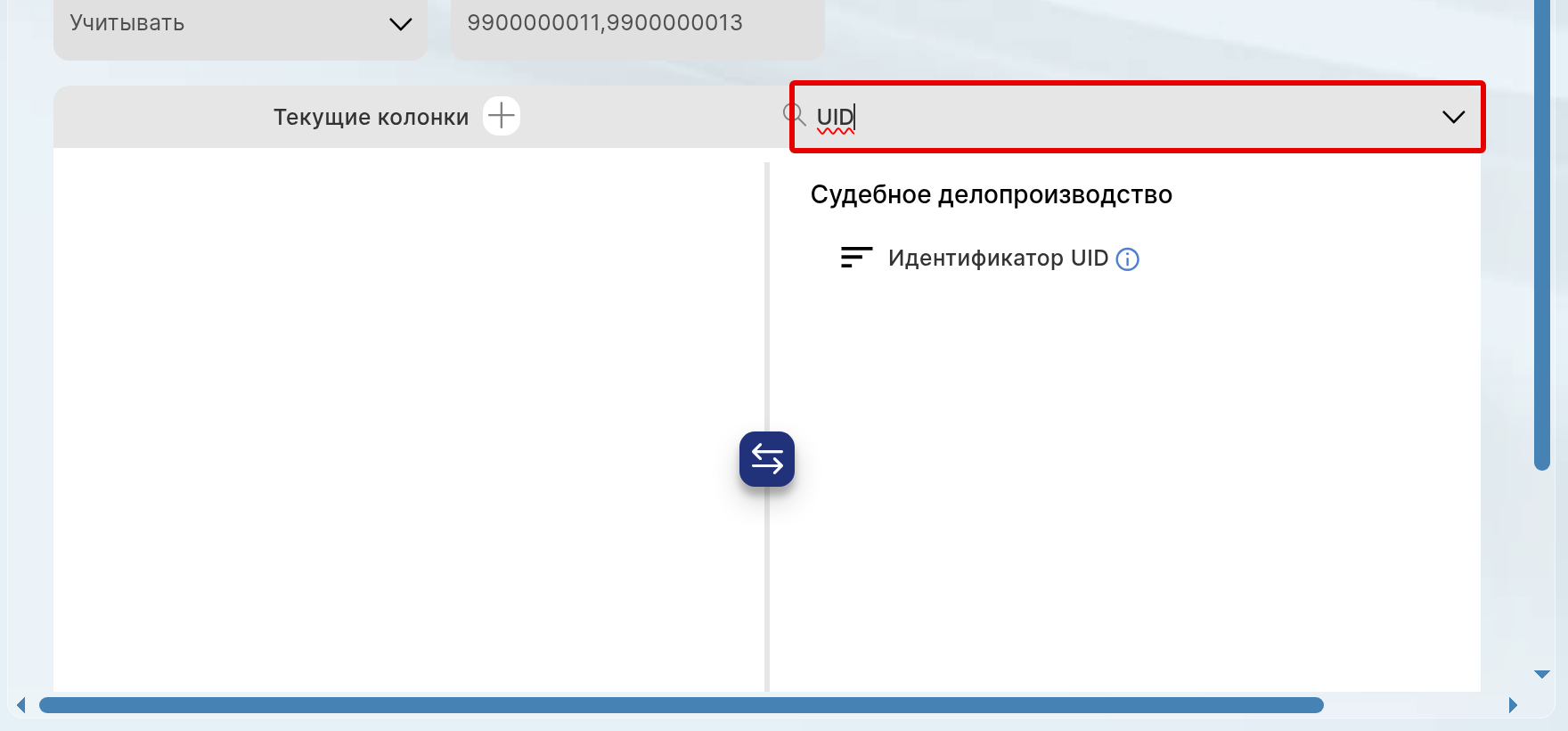
Поиск «UID»: переменная «Идентификатор UID» в разделе «Судебное делопроизводство»
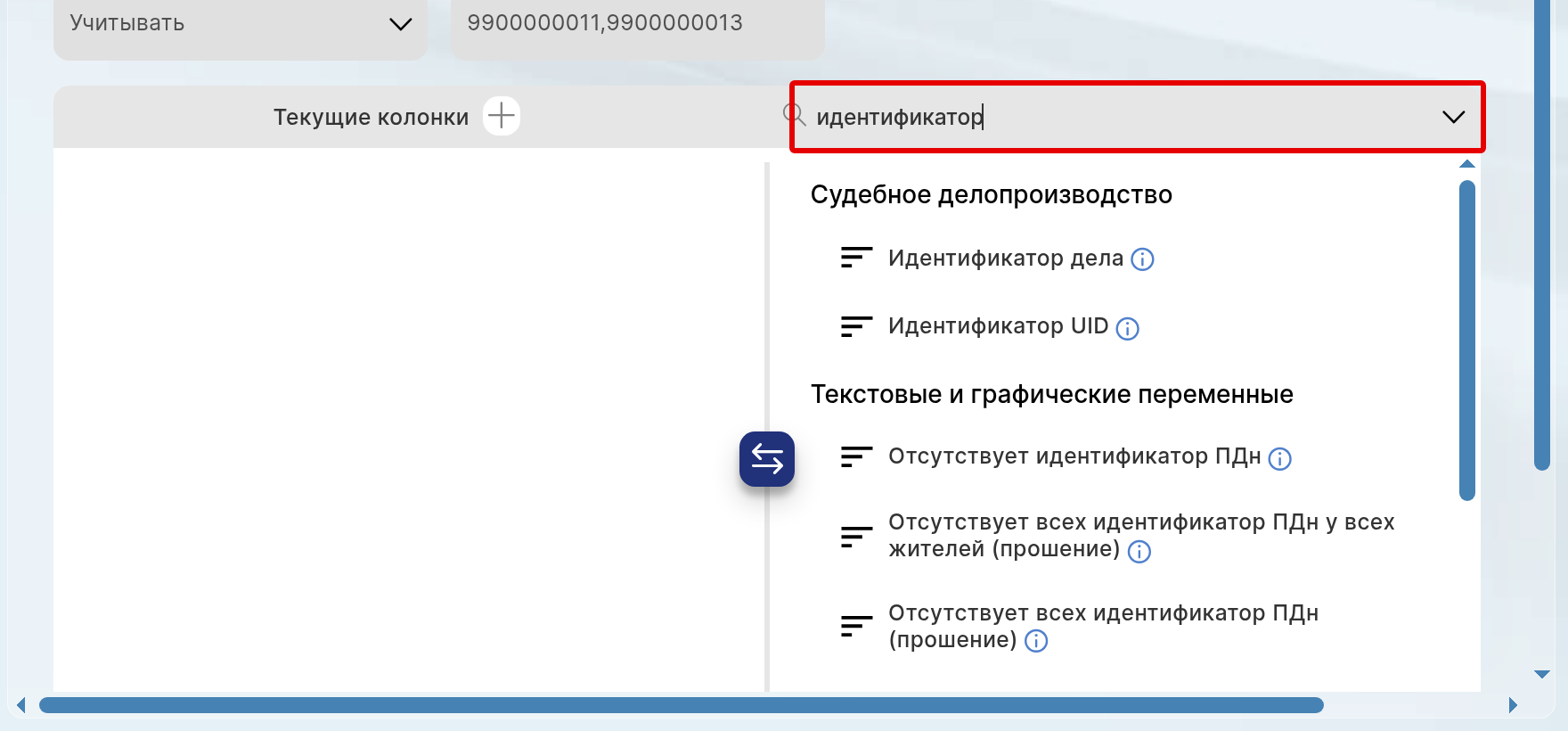
Рис.4 Поиск «UID» — переменная «Идентификатор UID» в разделе «Судебное делопроизводство»

Поиск «идентификатор»: переменные с названиями разделов

Рис.5 Поиск «идентификатор» — результаты сгруппированы по разделам

Как устроены поиск и категории разделов, подробно описано в разделах «Создание шаблона» и «Управление переменными».

Что содержит отчёт и куда он сохраняется

Выберите тип и шаблон отчёта, при необходимости добавьте переменную «Идентификатор UID» и задайте фильтры. В поле «Формат файла» по умолчанию стоитExcel; доступен также Csv.

Нажмите «Выгрузить». Система формирует файл искачивает его на компьютер пользователя. В правом верхнем углу появляется статусное окно с прогрессом. Когда отчёт готов, можно открыть его или скачать ещё раз.

В выгрузке — колонки из «Текущих колонок» шаблона. Если добавлен «Идентификатор UID» и включён отбор по ЛС, в строках будут UID по указанным лицевым счетам (для актуализации статусов). Если фильтр «Идентификатор дела» равен «Есть», в файл попадут только должники с заполненным идентификатором дела.

Готовый файл хранится у пользователя на компьютере (папка загрузок браузера). В карточке должника этот отчёт не сохраняется. «Архив выписок ЕГРН» на той же странице относится только к выпискам ЕГРН, а не к этим файлам.

Автоматическую выгрузку на email по расписанию настраивают кнопкой «Запланировать» — см. раздел «Переключение режима выгрузки данных». Если отчёт ушёл письмом и его не успели открыть, ссылка приходит в уведомлении.

Фильтр по компании (для сотрудников)

В конструкторе отчётности сотрудники с доступом ко нескольким компаниям могут ограничить список шаблонов и выгрузку фильтром по компании. Выберите нужную компанию в панели фильтров — отчёты и шаблоны показываются только для неё. Без фильтра выгрузка может затрагивать данные по всем доступным компаниям.

Сохранение настроек выбранного отчёта

При открытии ранее сохранённого шаблона отчёта система подставляет его сохранённые настройки (фильтры, колонки и другие параметры из settings). Не нужно заново выставлять те же условия — достаточно выбрать сохранённый отчёт и выгрузить данные.

Группа «КАД Арбитр / ЕФРСБ» в отчётах

В конструкторе отчётности доступна группа переменных / колонок «КАД Арбитр / ЕФРСБ» по банкротам — для выгрузки статусов и данных банкротства в отчёты.

Отчёты после формирования документов и распознавания

В конструкторе отчётности можно самостоятельно собирать и обновлять отчёты по результатам формирования документов, распознавания и работы нейронной сети — без отдельной доработки разработчиком. Раньше так уже работал, например, реестр реквизитов оплаты пошлины.

В типе шаблона указывается название вида отчёта, вшаблоне по умолчанию стоит «Шаблон по умолчанию». Его можно переименовать.

Готовые типы (примеры; состав зависит от производств и подключённых модулей):

  • Отчёт по загрузке и распознаванию судебных решений

  • Отчёт по дообучению и загрузке распознанных судебных решений

  • Отчёт по формированию документов

  • Отчёт по отправке ЭЗП

  • Отчёт по отправке ЗВСП в суд

  • Отчёт по искам в суд

  • Отчёт по загрузке и распознаванию платёжных поручений

  • Отчёт по загрузке и распознаванию документов жилищного учёта

  • Отчёт по загрузке и распознаванию ЕГРН

  • Отчёт по загрузке трек-номеров

  • Отчёт по загрузке счёт-фактур

  • Отчёт по загрузке договоров

  • Отчёт по загрузке банковских выписок

  • Отчёт по загрузке и распознаванию протоколов ОСС

  • Отчёт по загрузке и распознаванию определений / справки на возврат пошлин

Сформированный отчёт выгружается из раздела «Конструктор отчетности» → «Выгрузка данных» (кнопки «Выгрузить» или «Запланировать»). Файл отчёта сохраняется в архиве выгрузок конструктора и доступен для скачивания оттуда же; при отправке на e-mail в письме приходит ссылка на файл.

Фильтр статусов: должники без созданного досудебного требования

В конструкторе отчётности для досудебного производства в фильтре статусов можно не только отобрать должников со статусом «Досудебное требование — Создано», но и наоборот: выгрузить всех, у кого такое требование не создано (все статусы, кроме «Создано»).

Создание типа шаблонаК содержанию

Чтобы создать новый тип шаблона, нужно выбрать тип производства, где нужно создать тип шаблона (на скриншоте отмечено цифрой 1), кликнуть на«Тип шаблона», выбрать«Добавить новый» (на скриншоте отмечено цифрой 2) (Рис.1)

image

Рис.1

После выбора добавления нового типа шаблона откроется окно добавления нового типа шаблона. В поле «Имя» вводим название типа шаблона в произвольном формате (Рис.2)

image

Рис.2

Для сохранения нужно нажать кнопку «Подтвердить»
Новый тип шаблона появится в меню типов шаблонов (Рис.3)

image

Рис.3

Так как это пользовательский тип шаблона, его можно удалить, используя иконку «Корзина» в конце строки названия типа шаблона (Рис.4). Стандартные типы шаблонов и шаблоны удалить нельзя.

image

Рис.4

Создание шаблонаК содержанию

Чтобы создать новый шаблон, нужно выбрать тип шаблона, где нужно создать новый шаблон, в поле переменных выбрать набор переменных, значения которых будут добавлены в отчет (Рис.1)

image

Рис.1

Переменные сгруппированы по категориям (разделам): нажмите на категорию, чтобы увидеть её список. Вверху поля переменных есть строка «Поиск переменных» и выпадающий список разделов (например, «Судебное делопроизводство»). (Рис.2)
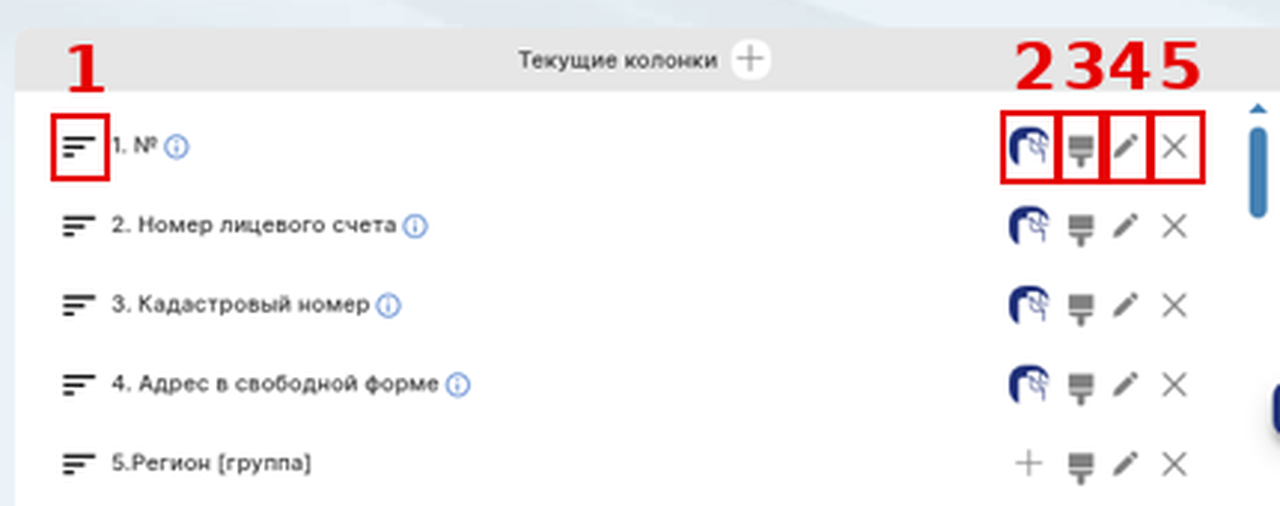
image

Рис.2 Поиск переменных и выбор категории раздела

Поиск и названия разделов. При вводе в «Поиск переменных» выбор отдельной группы сбрасывается: в результатах показываются все подходящие переменные, разделённые по категориям, к которым они относятся. Так видно, из какого раздела переменная (например, если нашлось несколько полей «ИНН»). Если выбрать раздел в выпадающем списке, поле поиска очищается, и отображаются только переменные этой категории. Категория«Автотранспорт», если она есть в списке, относится к модулю автотранспорта.
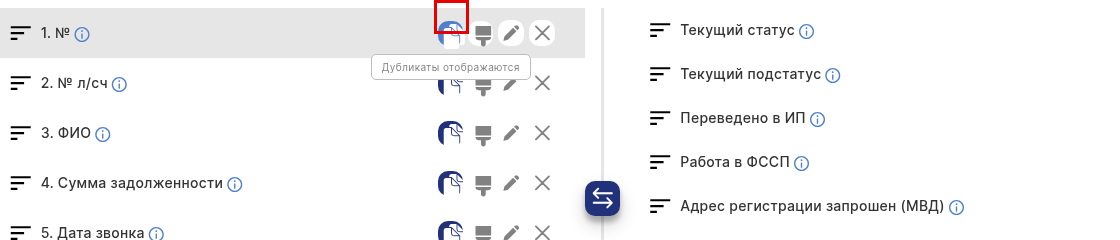
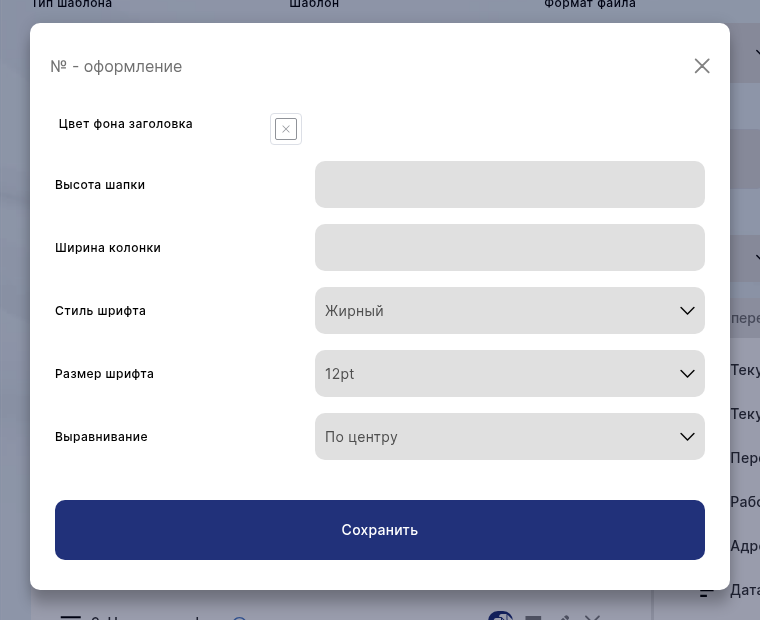
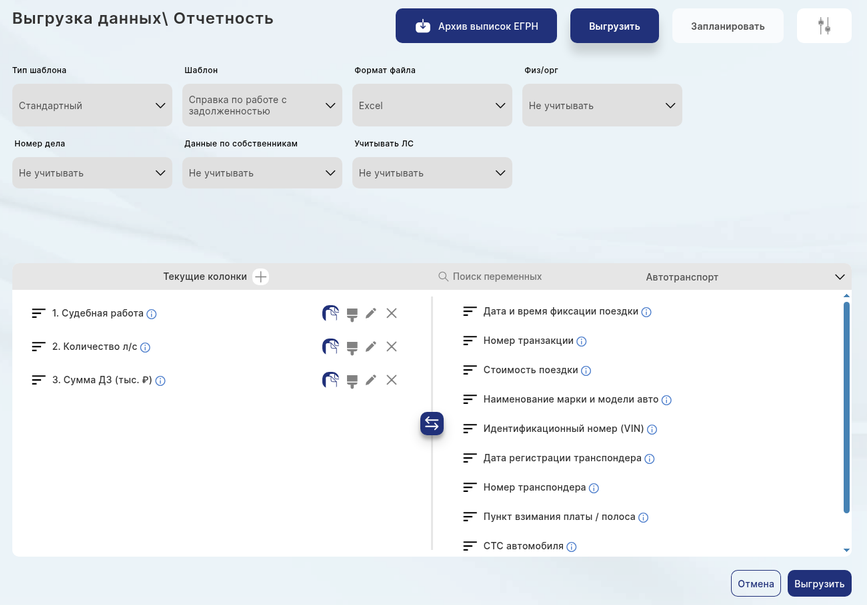
У каждой переменной есть иконка «ⓘ»: при наведении курсора открывается описание; если к переменной приложен скриншот, его можно просмотреть в увеличенном окне.Пример. Чтобы добавить в отчёт идентификатор дела, введите в «Поиск переменных» «UID» или «идентификатор»: переменная«Идентификатор UID» находится в разделе«Судебное делопроизводство». Перетащите её в «Текущие колонки». (Рис.2.1)

Поиск «UID»: переменная «Идентификатор UID» в разделе «Судебное делопроизводство»

Рис.2.1 Поиск переменной «Идентификатор UID»

Фильтры выгрузки по лицевым счетам («Учитывать ЛС» /«Включать ЛС») и по идентификатору дела, состав файла и место его хранения описаны в разделе «Конструктор отчетов».

Подробный список категорий переменных и их значение описан в документе «Конструктор документов_переменные» Общей Инструкции.
Чтобы добавить переменную в шаблон, нужно её выбрать и перенести в поле «Текущие колонки», воспользовавшись левой кнопкой мыши. (Рис.3)

image

Рис.3

Переменная будет перемещена в окно формирования отчета (Рис.4)

image

Рис.4

Выбирая таким образом переменные, можно сформировать нужный отчет.
После окончания формирования отчета нужно нажать на кнопку «Выгрузить». Возникнет окно, позволяющее совершать следующие действия: (Рис.5)

image

Рис.5

  • Продолжить без сохранения – разовая выгрузка данных в созданном шаблоне без сохранения шаблона для дальнейшего использования.

  • Создать новый и продолжить – перед выгрузкой данных будет создан новый шаблон, имя которого нужно ввести в поле, нажать «Подтвердить» (Рис.6)

image

Рис.6

Наименование шаблона отобразится в списке шаблонов (Рис.7)

image

Рис.7

Далее можно произвести выгрузку данных и формирование отчета.

  • Сохранить – сохранить изменени

Редактирование шаблонаК содержанию

Если нужно отредактировать ранее созданный или стандартный шаблон, нужно выбрать шаблон для редактирования, затем методом перемещения переменных создать нужный отчет.
Видео инструкция:

Видеоинструкция