


Архив выписок ЕГРН
«Архив выписок ЕГРН» позволяет выгрузить данные по заданным параметрам (Рис.1)
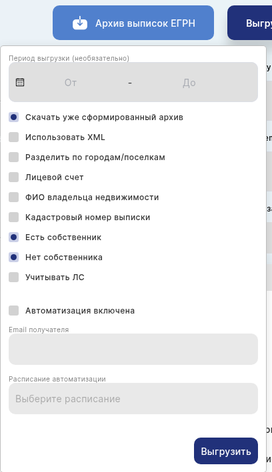
Рис.1
Рассмотрим их подробнее:
-
Период выгрузки (не обязательный параметр) — позволяет выгрузить данные по выпискам ЕГРН за определенный период времени. Период нужно выбрать из календаря. Если период не выбирать, данные будут сформированы за все время.
-
Произвольный период. Нужно вручную выбрать дату начала и окончания периода (Рис.2)
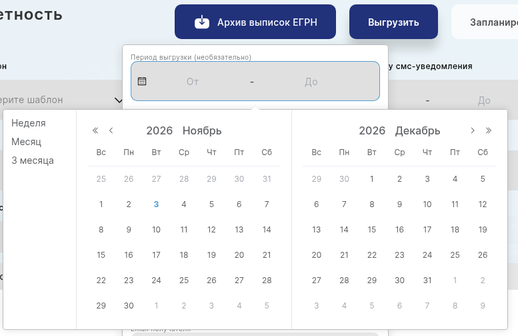
Рис.2
- Неделя – выбрав эту опцию в календаре, период выгрузки данных составит неделю (текущая дата минус 7 дней) (Рис.3)
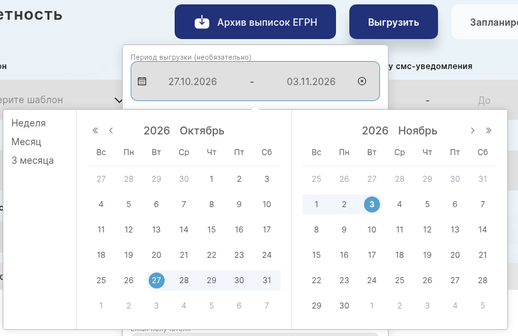
Рис.3
- Месяц – выбрав эту опцию в календаре, период выгрузки данных составит месяц (текущая дата минус 30 дней) (Рис.4)
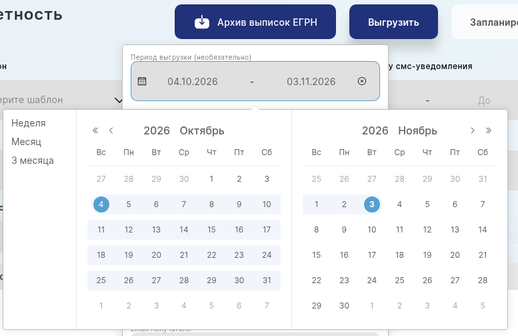
Рис.4
- 3 месяца – выбрав эту опцию в календаре, период выгрузки данных составит 3 месяца (текущая дата минус 90 дней) (Рис.5)
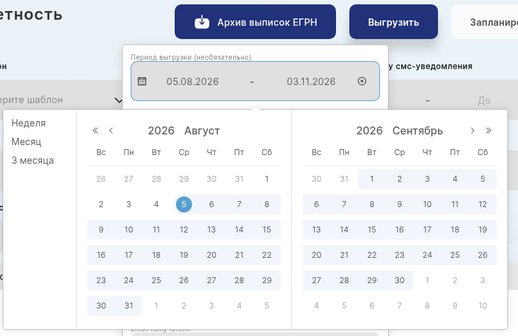
Рис.5
- Скачать уже сформированный архив – опция по умолчанию включена. Архив будет сформирован в .zip файле. Если производить выгрузку в разные даты, к уже сформированному архиву будут добавляться новые данные. Для выгрузки данных необходимо активировать одну из опций — Лицевой счет, ФИО владельца недвижимости или Кадастровый номер выписки. (Рис.6).
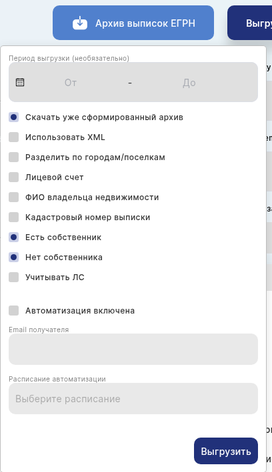
Рис.6
-
Учитывать ЛС – если включить, появится поле для ввода лицевых счетов (можно вставить списком: номера разделятся запятыми автоматически). За одну выгрузку можно указать не более 500 ЛС; если указать больше, выгрузка не запустится и появится сообщение «Максимальное количество ЛС — 500». В архив попадут только выписки по этим должникам. Чтобы получить выписки только по указанным ЛС, отключите опцию«Скачать уже сформированный архив», иначе выгрузится ранее сформированный архив по всем должникам.
-
Разделить по городам / поселкам – файлы в архиве будут упорядочены по кадастровым номерам, которые начинаются с номера региона
-
Лицевой счет – идентификатор должника, по которому будут формироваться данные. Лицевой счет будет отображен в названии файла выписки.
-
ФИО владельца недвижимости – ФИО (при наличии) будет отображено в названии файла выписки.
-
Кадастровый номер выписки – кадастровый номер объекта недвижимости, будет отображен в названии файла выписки.
-
Есть собственник – архив выписок будет формироваться только для объектов недвижимости, где есть собственник.
-
Нет собственника — архив выписок будет формироваться только для объектов недвижимости, не имеющих собственника.
Если опции не выбраны, наличие или отсутствие собственника учитываться не будет.
- Автоматизация включена – если эта опция активна, то выгрузка данных будет происходить на email в автоматическом режиме по расписанию (Рис.7)
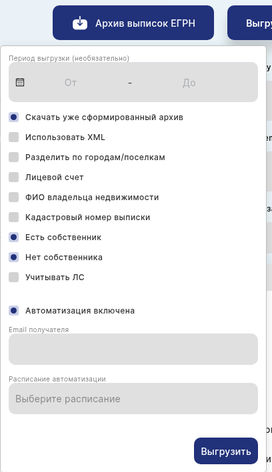
Рис.7
Для настройки автоматического получения архива выписок ЕГРН нужно в поле «Emailполучателя» ввести адрес электронной почты, на который нужно получить данные и настроитьрасписание автоматизации.
В расписании автоматизации есть возможность следующей настройки:
- Ежедневно с указанием времени (час, минута) (Рис.8)
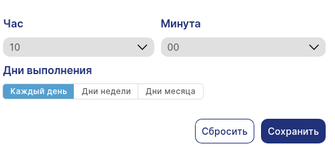
Рис.8
- Дни недели с указанием времени (час, минута) (Рис.9)
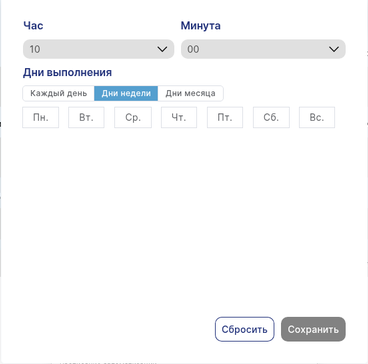
Рис.9
- Дни месяца с указанием времени (час, минута) (Рис.10)
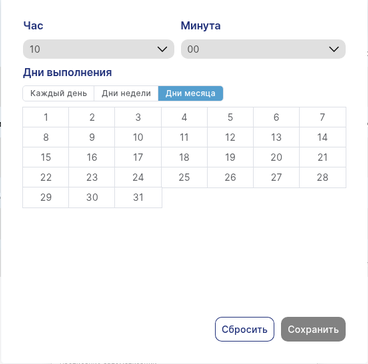
Рис.10
После настройки расписания нужно нажать кнопку «Сохранить»
Система запомнит настройки расписания и применит их на следующий день.
Если функция автоматизации не активна, выгрузка данных происходит в ручном режиме.
После завершения всех необходимых настроек, нажимаем кнопку «Выгрузить» (Рис.11)
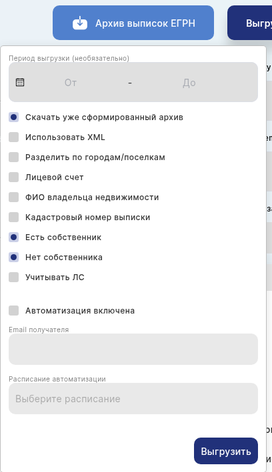
Рис.11
Система формирует архив и выводит окно с информацией об успешном формировании отчета a формате .zip и возможностью скачать на компьютер. (Рис.12)
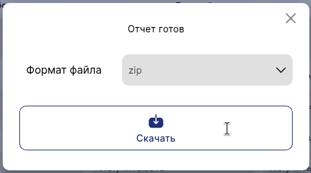
Рис.12
Данные выписок ЕГРН представляют из себя набор файлов выписок, в названии которых указан кадастровый номер объекта недвижимости, номер лицевого счета должника, ФИО собственника (при наличии). (Рис.13)
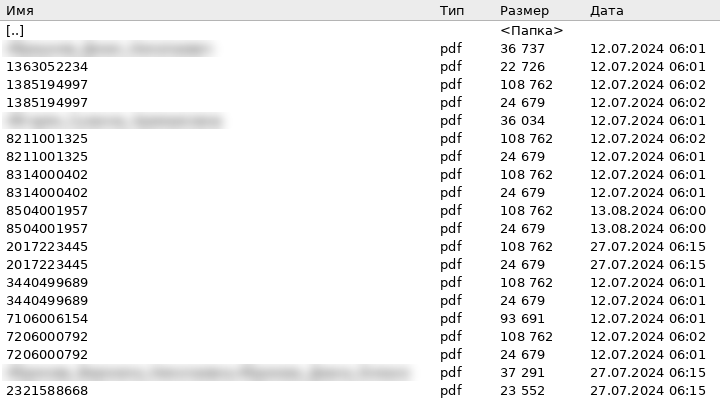
Рис.13
Если опции Лицевой счет, ФИО или кадастровый номер не выбраны, система попросит их выбрать, так как без этих идентификаторов создание архива выписок невозможно (Рис.14)
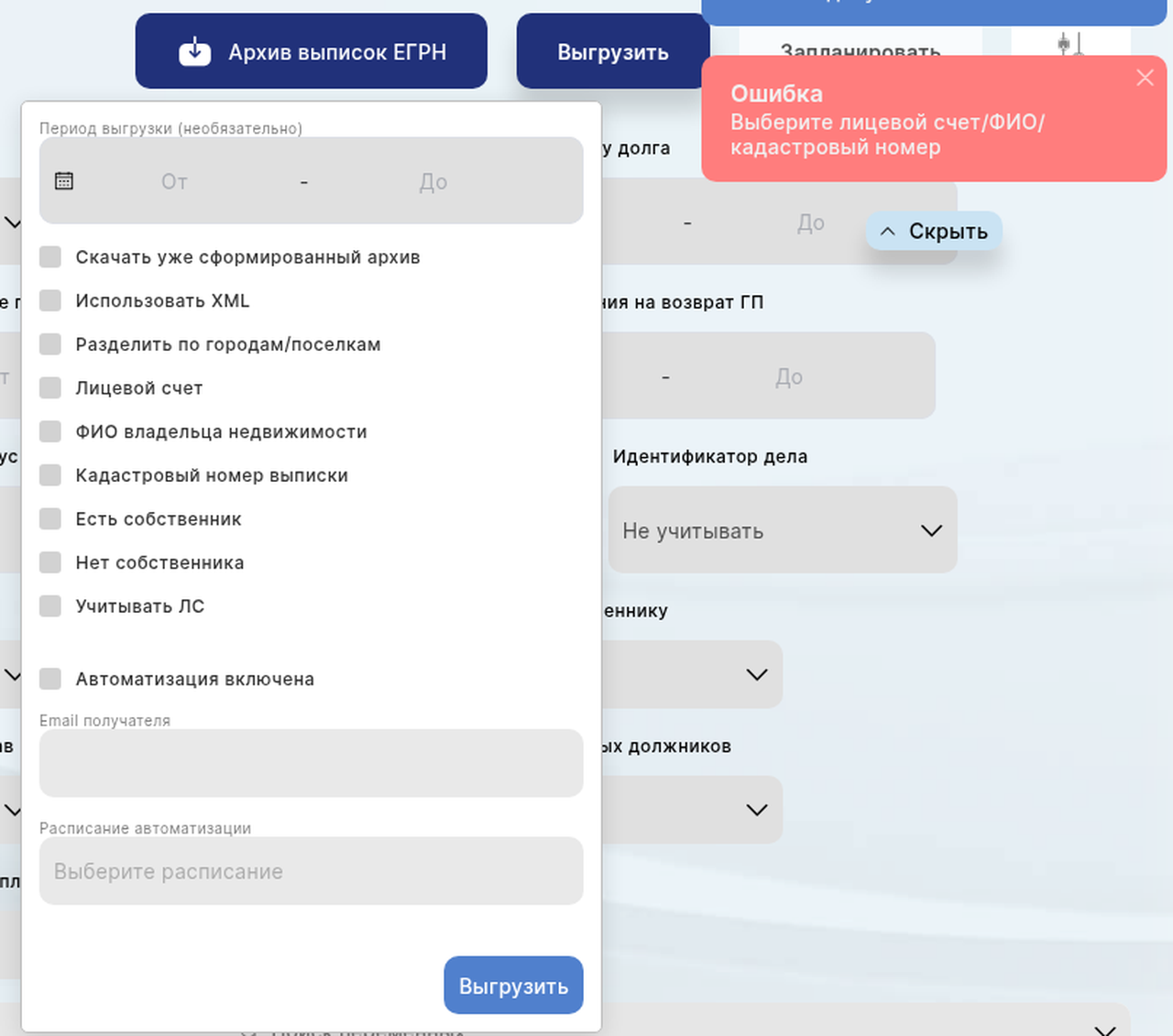
Рис.14