


Шаг 2. Создание и добавление шаблона «Заявление о вынесении судебного приказа»К содержанию
Создать шаблон можно в Разделе «Конструктор документов» главного меню системы.
Шаблон документа создается и настраивается один раз, в дальнейшем используется по умолчанию.
Шаблон – гибкий инструмент, позволяющий автоматизировать документооборот компании, добавлять и импортировать документы, подставлять в тело документа различные данные и переменные для автоматического заполнения данных должников.
Создать уникальный шаблон Заявления о вынесении судебного приказа можно двумя способами:
Способ 1. Создать индивидуальный шаблон с нуля.
Переходим в «Конструктор документов» в раздел «Создать шаблон». Откроется окно создания шаблона.
Первичная настройка (Рис.1):
-
Выбираем тип производства – Судебное производство
-
Выбираем тип документа – Заявление о вынесении судебного приказа (ФЛ)
-
Вводим название шаблона
-
Активируем опцию «Шаблон по умолчанию»
-
Сохраняем шаблон
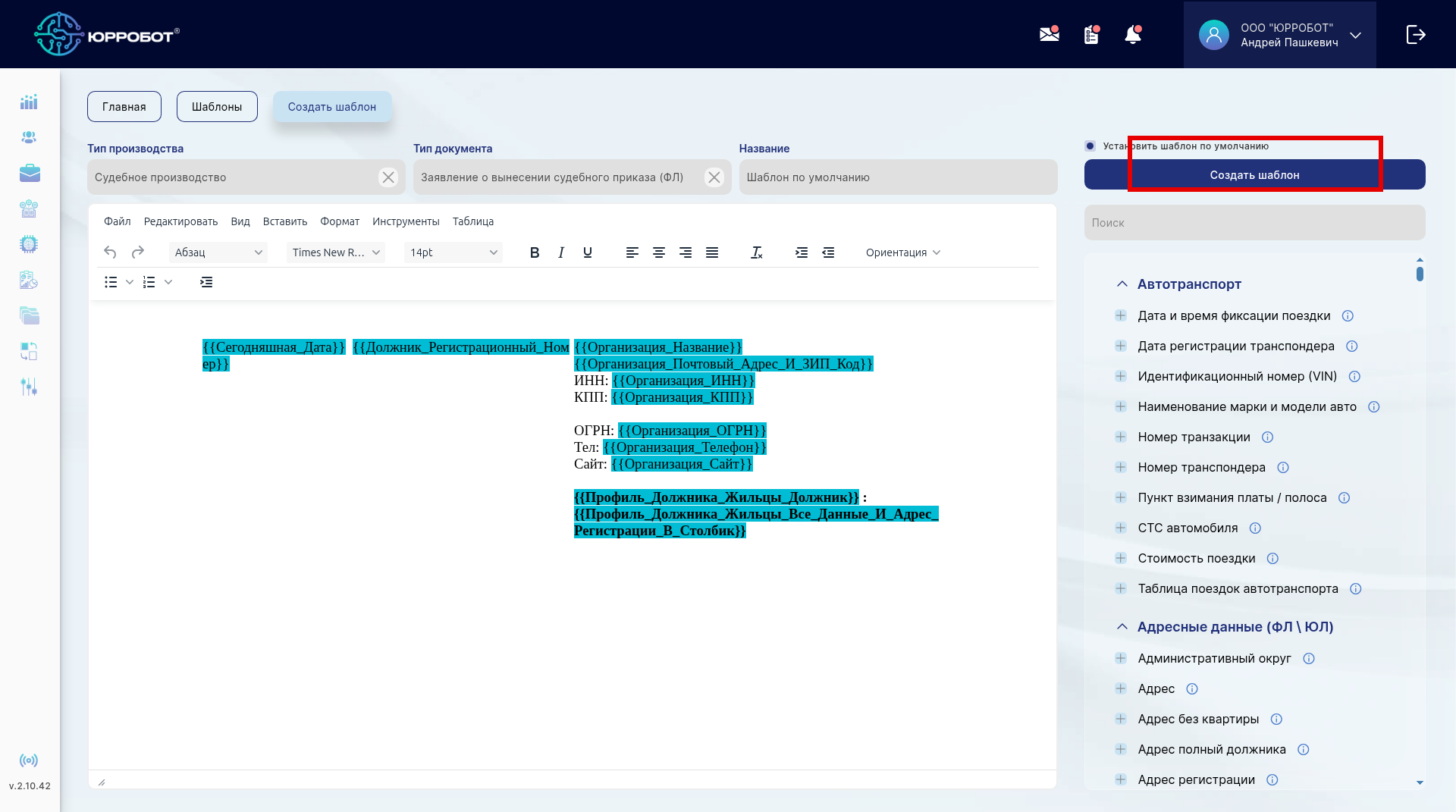
Рис.1
В поле редактирования документа добавляем ваше Заявление о вынесении судебного приказа методом копирования оригинала (CTRL+C) и вставки (CTRL+V)
Заполняем документ переменными. Это нужно для того, чтобы при работе с должниками Система автоматически подставляла в документ данные любого должника, выбранного из списка.
Список переменных доступен в правой части экрана (Рис.2)
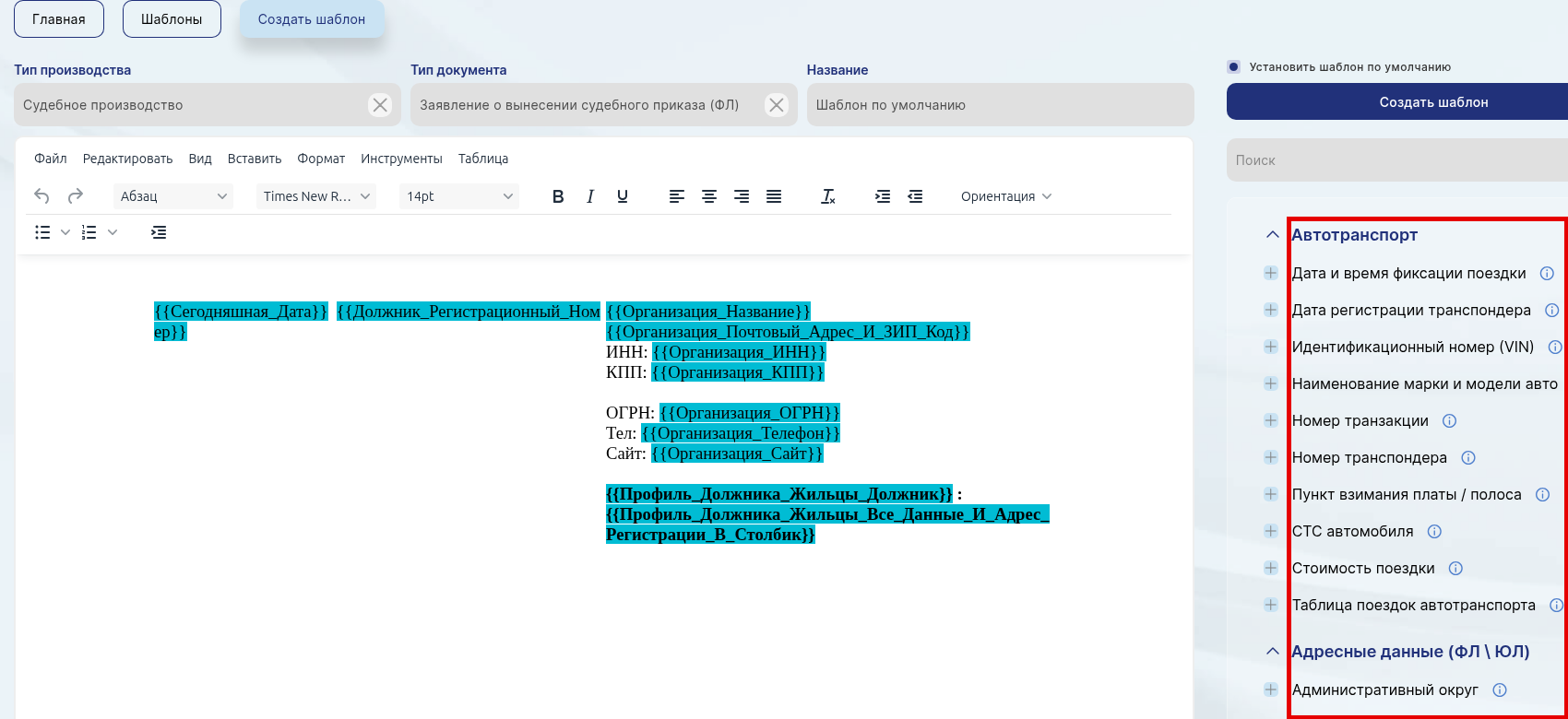
Рис.2
Чтобы подставить переменную, нужно выделить в тексте место, затем в списке переменных выбрать переменную, которая относится к необходимым данным. Она автоматически включится в текст.
Пример: Реквизиты оригинального документа и реквизиты документа, с заполненными переменными. (Рис.3)
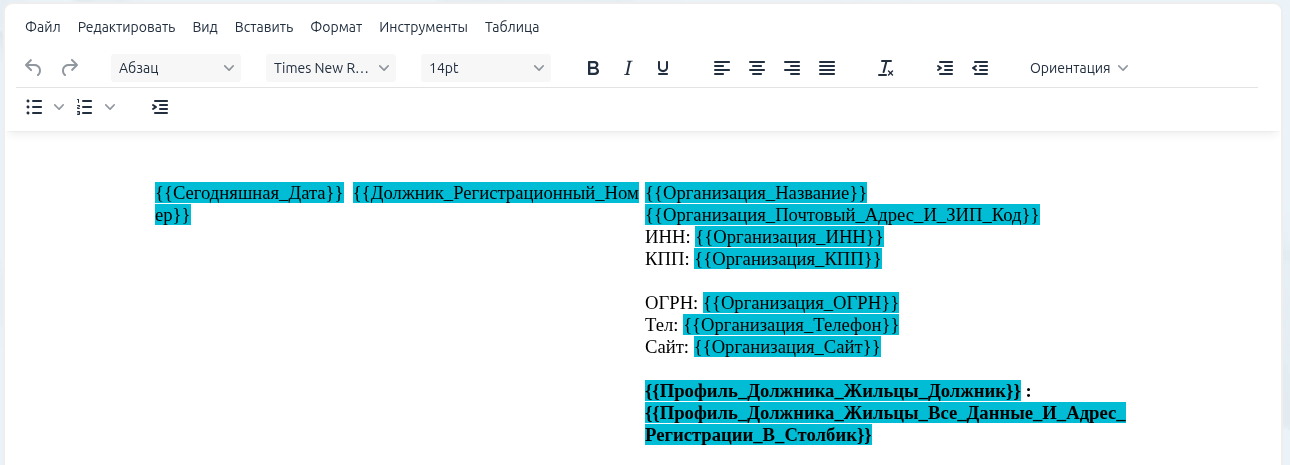
Рис.3
В процессе редактирования нужно периодически нажимать на кнопку «Сохранить шаблон» во избежание потери данных.
Подробная инструкция по работе с шаблонами представлена в разделе Работа с шаблонами в модуле Конструктор документов.
Способ 2. Воспользоваться настроенным шаблоном по умолчанию, который находится в системе и который можно дополнительно отредактировать или настроить под свои нужды.
Переходим в «Конструктор документов» в раздел «Шаблоны». Выбрать«Судебное производство» (справа вверху), в списке шаблонов найти«Заявление о вынесении судебного приказа (ФЛ)» (Рис.4) и нажать на кнопку редактирования в виде карандаша.
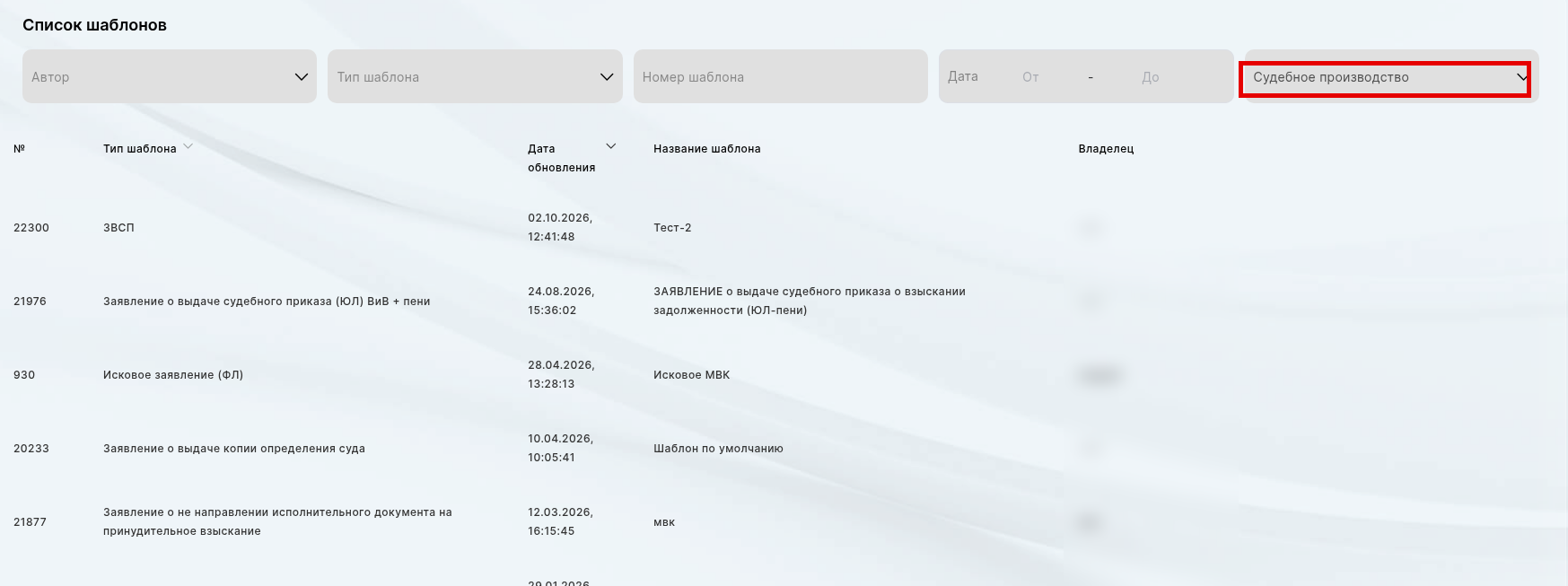
Рис.4
Откроется окно редактирования шаблона.
Первичная настройка (Рис.5):
-
Вводим название шаблона
-
Активируем опцию «Шаблон по умолчанию»
-
Сохраняем шаблон
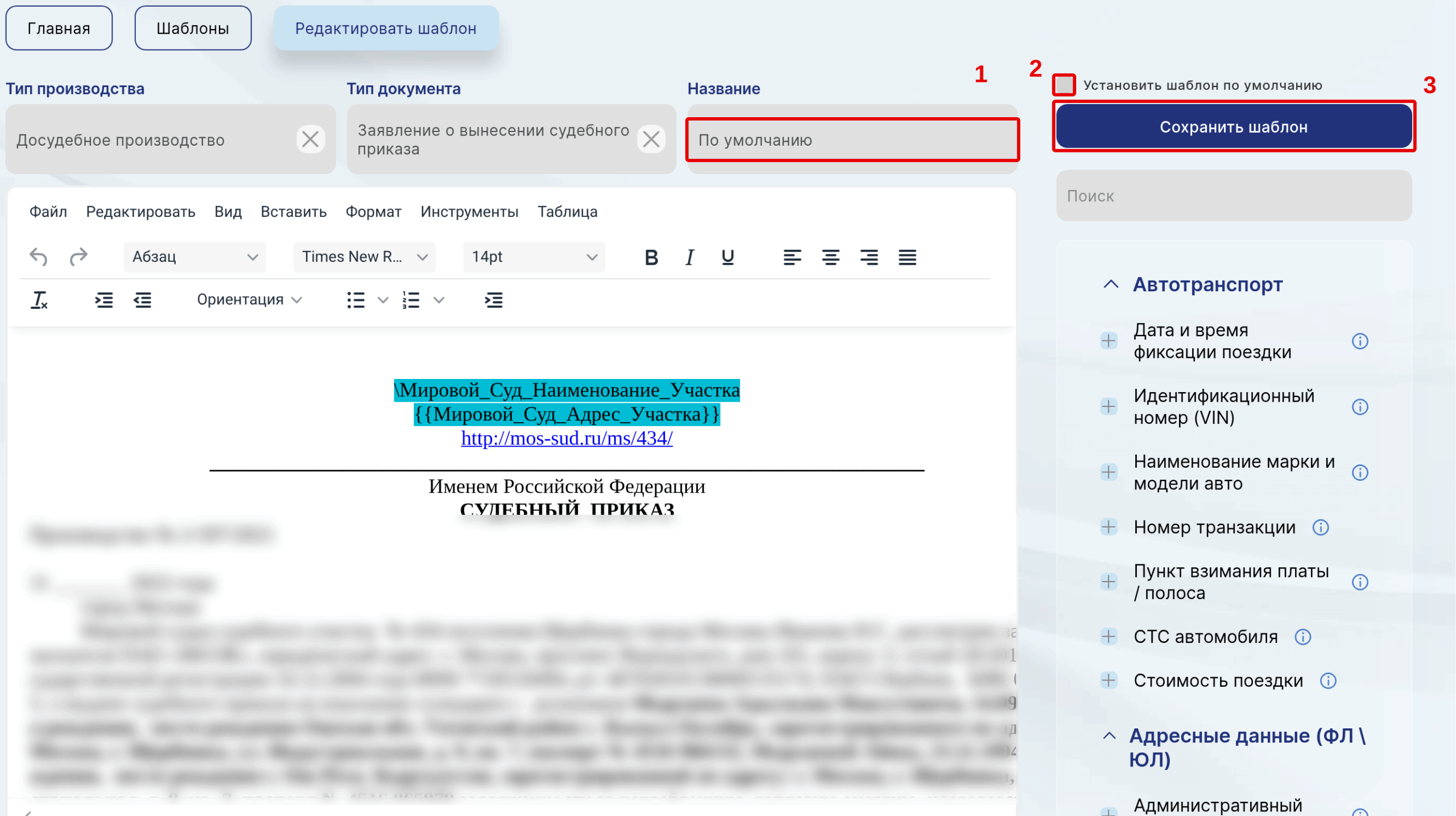
Рис.5
В поле редактора видим загруженный и настроенный документ – Заявление о вынесении судебного приказа. Голубым маркером выделены универсальные переменные. Переменные подставляются в шаблон документа. Это нужно для того, чтобы при работе с должниками Система автоматически подставляла в документ данные любого должника, выбранного из списка.
Проверяем документ, при необходимости заменяем переменные на нужные вам.
Список переменных доступен в правой части экрана (Рис.6)
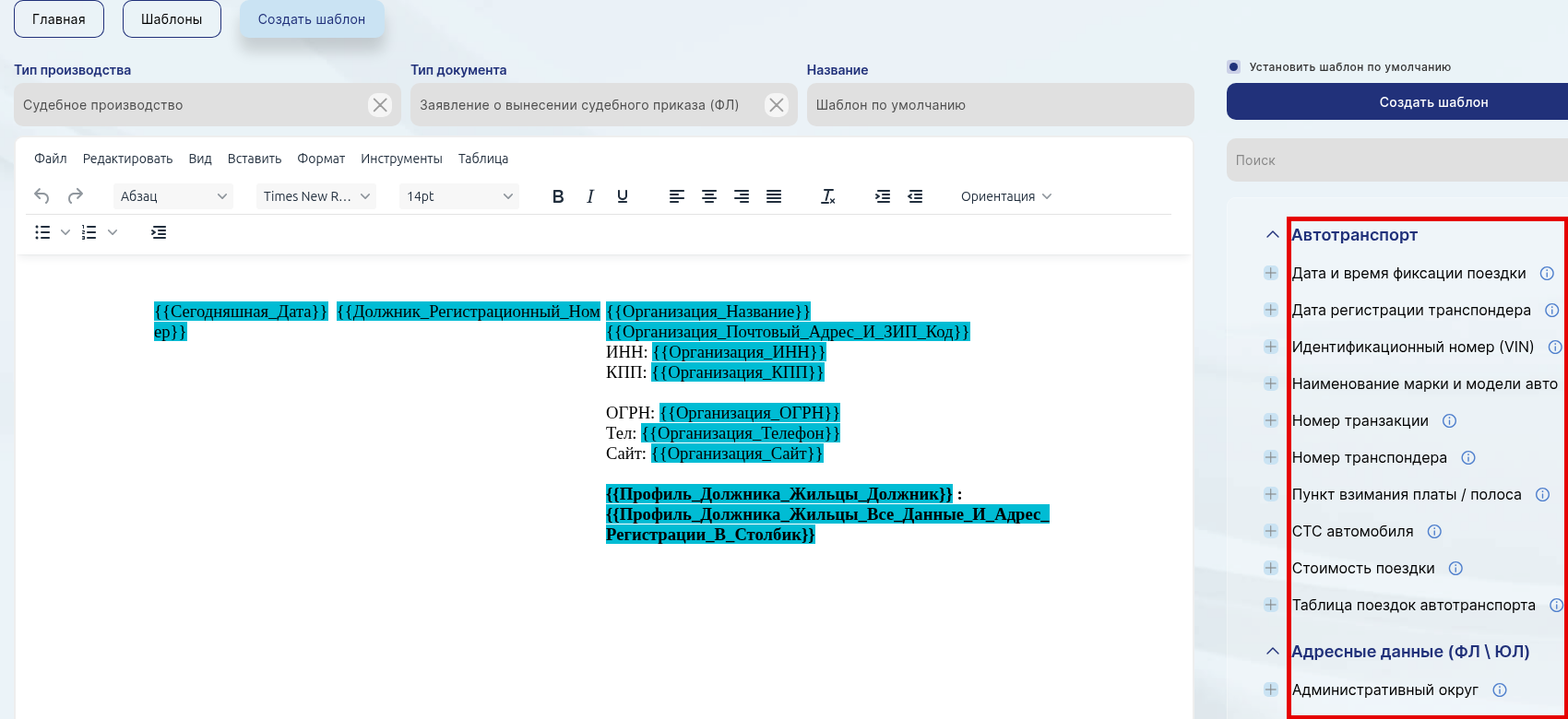
Рис.6
Для замены переменной, её нужно удалить из документа и выбрать из списка иную переменную. Она автоматически включится в текст. Все действия по редактированию шаблона показаны в видео примере «Редактирование шаблона»
В процессе редактирования нужно периодически нажимать на кнопку «Сохранить шаблон» во избежание потери данных.
Подробная инструкция по работе с шаблонами
Список переменных для редактированияК содержанию
Список основных переменных для создания \ редактирования заявления о вынесении судебного приказа.
-
Суд мировой — Номер судебного участка
-
Суд мировой – Адрес участка
-
Моя организация – Почтовый адрес и индексом
-
Должник (ФЛ) – ФИО
-
Должник (ФЛ) – Серия и номер паспорта
-
Должник (ФЛ) – Дата выдачи паспорта
-
Должник (ФЛ) – Кем выдан паспорт
-
Адресные данные (ФЛ) – Адрес регистрации
-
Судебное делопроизводство – Сумма основного долга
-
Реестр госпошлины – Сумма госпошлины
-
Договоры/Доп. Соглашения/Протоколы/Акты — Дата протокола ОСС
-
Договоры/Доп. Соглашения/Протоколы/Акты – Номер протокола ОСС
-
Договоры/Доп. Соглашения/Протоколы/Акты – Дата договора
-
Договоры/Доп. Соглашения/Протоколы/Акты – Номер договора
-
Финансовые данные – Период задолженности
-
Финансовые данные – Общая сумма задолженности
-
Должник (ФЛ) – Все данные
-
Приложение – Список всех документов
-
Шаблоны – Подвал подпись
Любую переменную можно найти с помощью поисковой строки. Достаточно начать вбивать название (Рис.7)
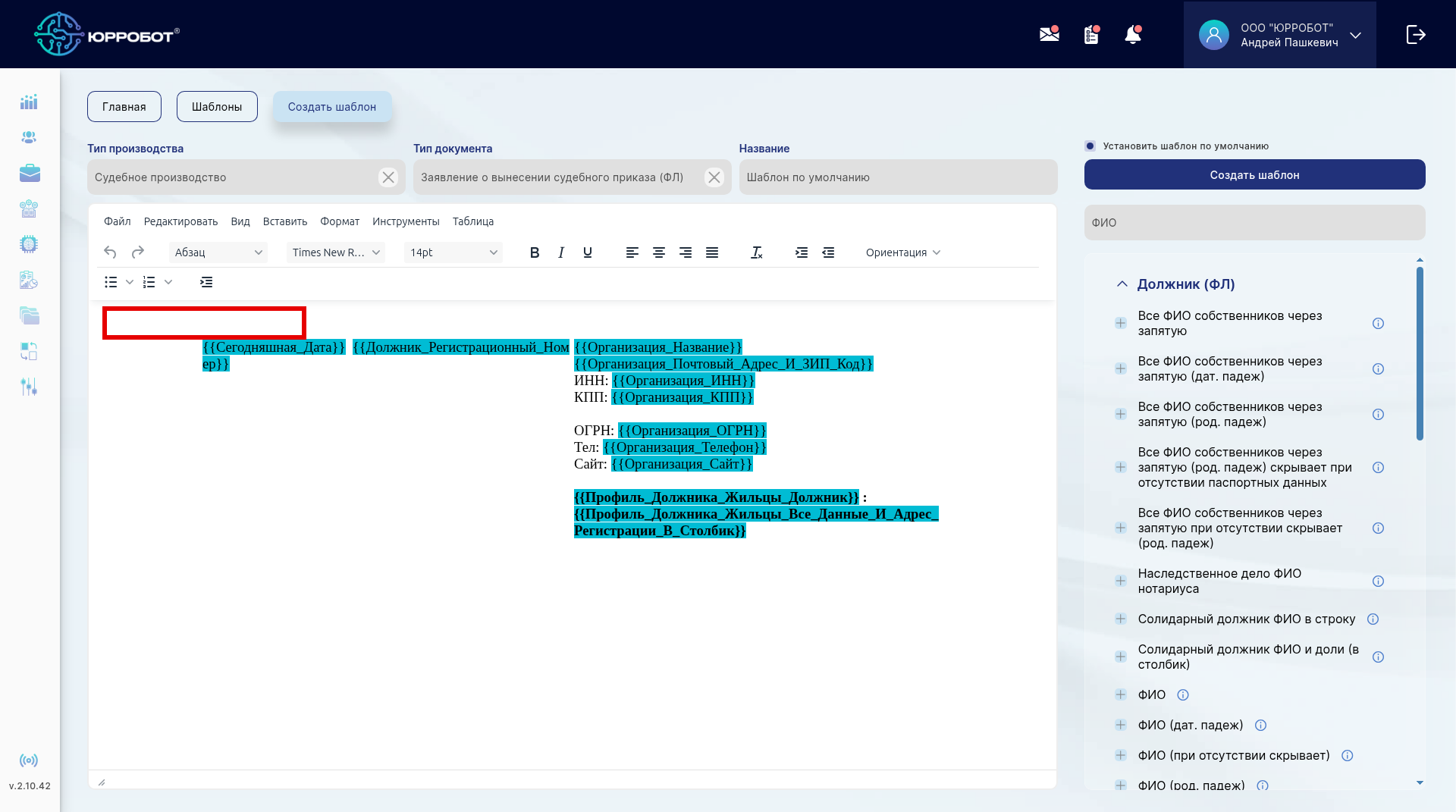
Рис.7
Если возникли трудности с поиском переменных, нужно обратиться в техподдержку по e-mail: help@urrobot.tech