


Создание шаблона
Чтобы создать новый шаблон, нужно выбрать тип шаблона, где нужно создать новый шаблон, в поле переменных выбрать набор переменных, значения которых будут добавлены в отчет (Рис.1)
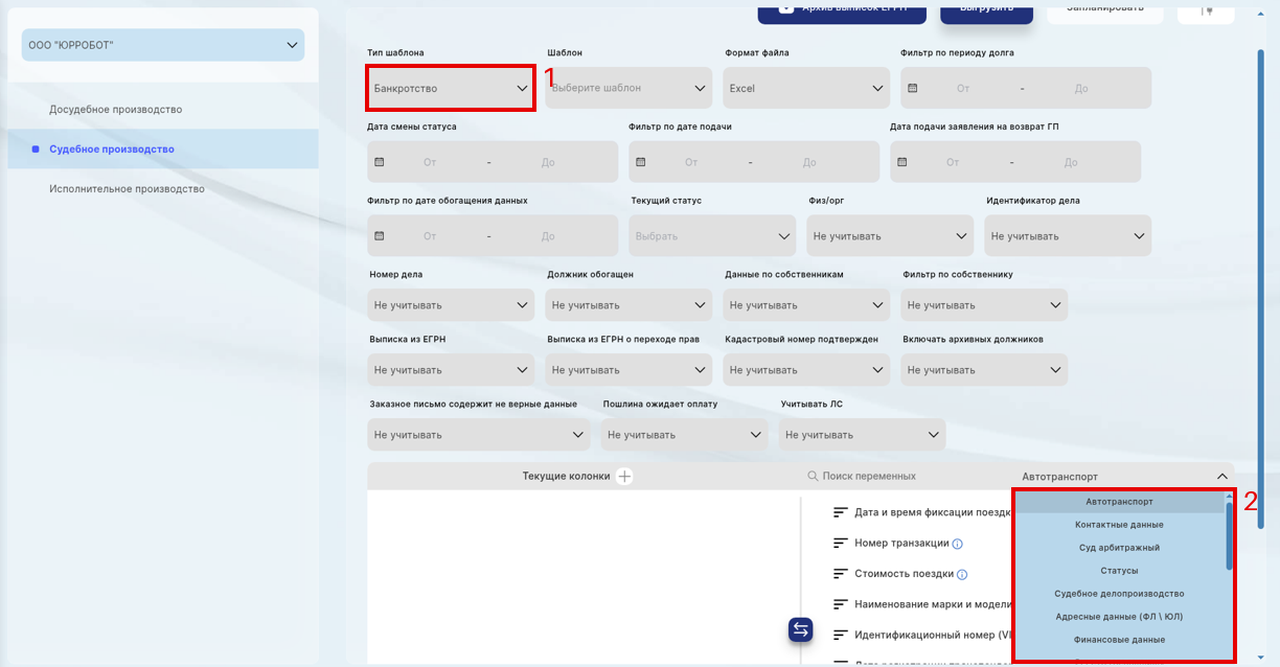
Рис.1
Переменные сгруппированы по категориям (разделам): нажмите на категорию, чтобы увидеть её список. Вверху поля переменных есть строка «Поиск переменных» и выпадающий список разделов (например, «Судебное делопроизводство»). (Рис.2)

Рис.2 Поиск переменных и выбор категории раздела
Поиск и названия разделов. При вводе в «Поиск переменных» выбор отдельной группы сбрасывается: в результатах показываются все подходящие переменные, разделённые по категориям, к которым они относятся. Так видно, из какого раздела переменная (например, если нашлось несколько полей «ИНН»). Если выбрать раздел в выпадающем списке, поле поиска очищается, и отображаются только переменные этой категории. Категория«Автотранспорт», если она есть в списке, относится к модулю автотранспорта.
У каждой переменной есть иконка «ⓘ»: при наведении курсора открывается описание; если к переменной приложен скриншот, его можно просмотреть в увеличенном окне.Пример. Чтобы добавить в отчёт идентификатор дела, введите в «Поиск переменных» «UID» или «идентификатор»: переменная«Идентификатор UID» находится в разделе«Судебное делопроизводство». Перетащите её в «Текущие колонки». (Рис.2.1)
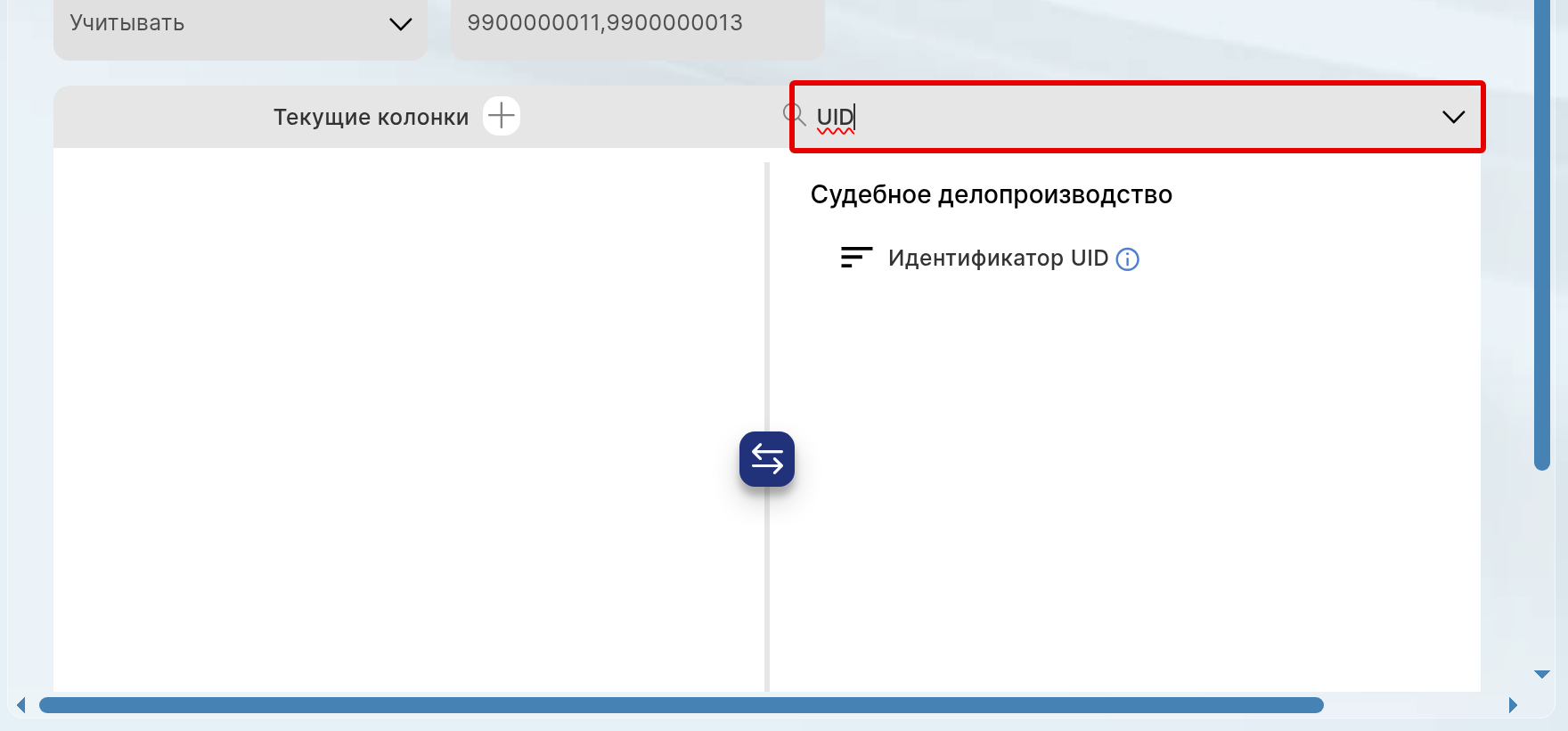
Рис.2.1 Поиск переменной «Идентификатор UID»
Фильтры выгрузки по лицевым счетам («Учитывать ЛС» /«Включать ЛС») и по идентификатору дела, состав файла и место его хранения описаны в разделе «Конструктор отчетов».
Подробный список категорий переменных и их значение описан в документе «Конструктор документов_переменные» Общей Инструкции.
Чтобы добавить переменную в шаблон, нужно её выбрать и перенести в поле «Текущие колонки», воспользовавшись левой кнопкой мыши. (Рис.3)
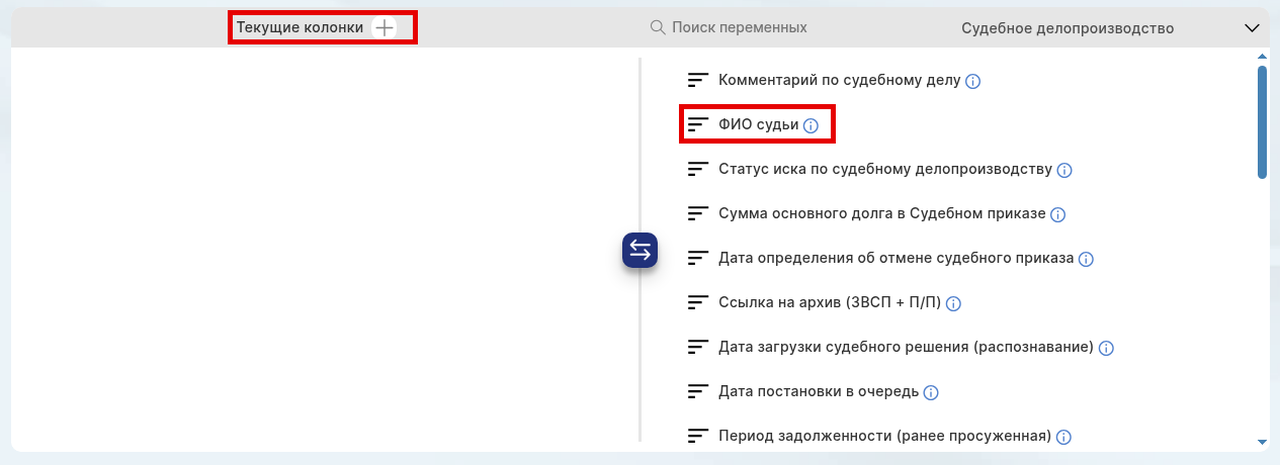
Рис.3
Переменная будет перемещена в окно формирования отчета (Рис.4)
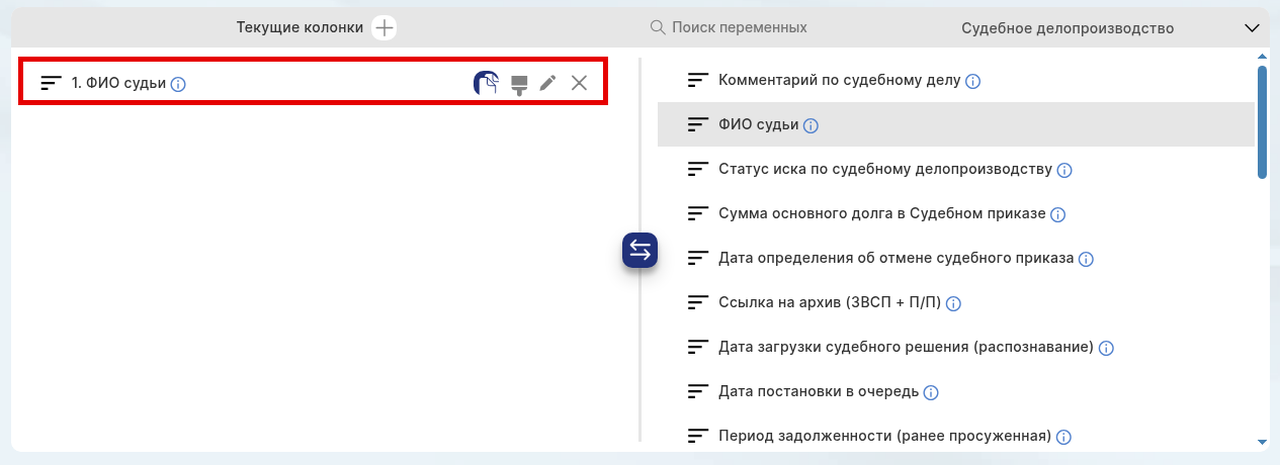
Рис.4
Выбирая таким образом переменные, можно сформировать нужный отчет.
После окончания формирования отчета нужно нажать на кнопку «Выгрузить». Возникнет окно, позволяющее совершать следующие действия: (Рис.5)
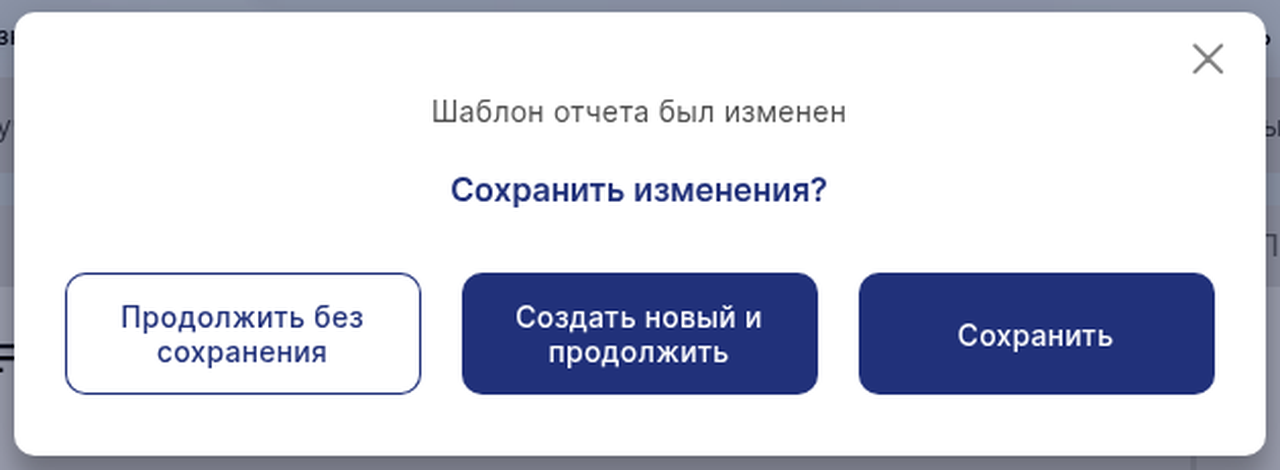
Рис.5
-
Продолжить без сохранения – разовая выгрузка данных в созданном шаблоне без сохранения шаблона для дальнейшего использования.
-
Создать новый и продолжить – перед выгрузкой данных будет создан новый шаблон, имя которого нужно ввести в поле, нажать «Подтвердить» (Рис.6)
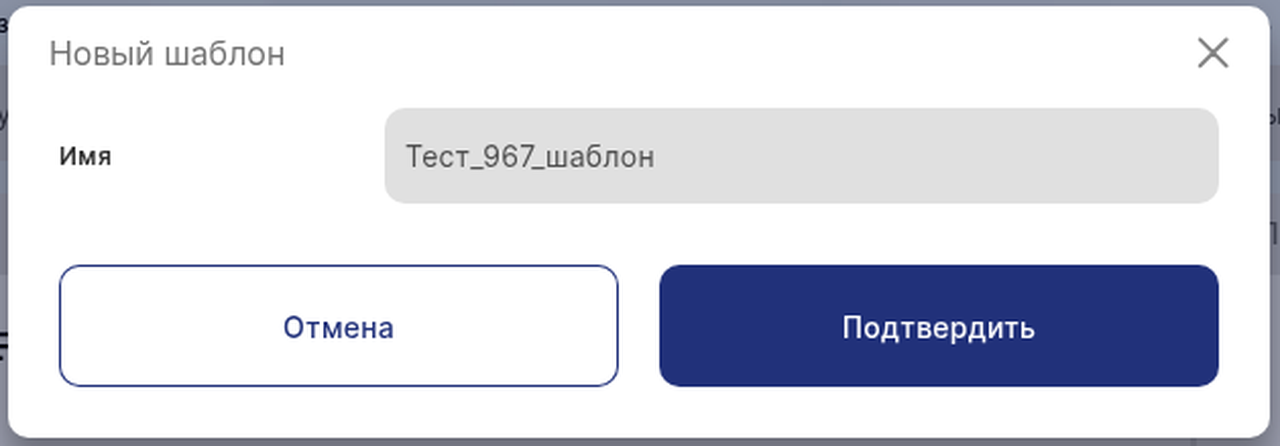
Рис.6
Наименование шаблона отобразится в списке шаблонов (Рис.7)
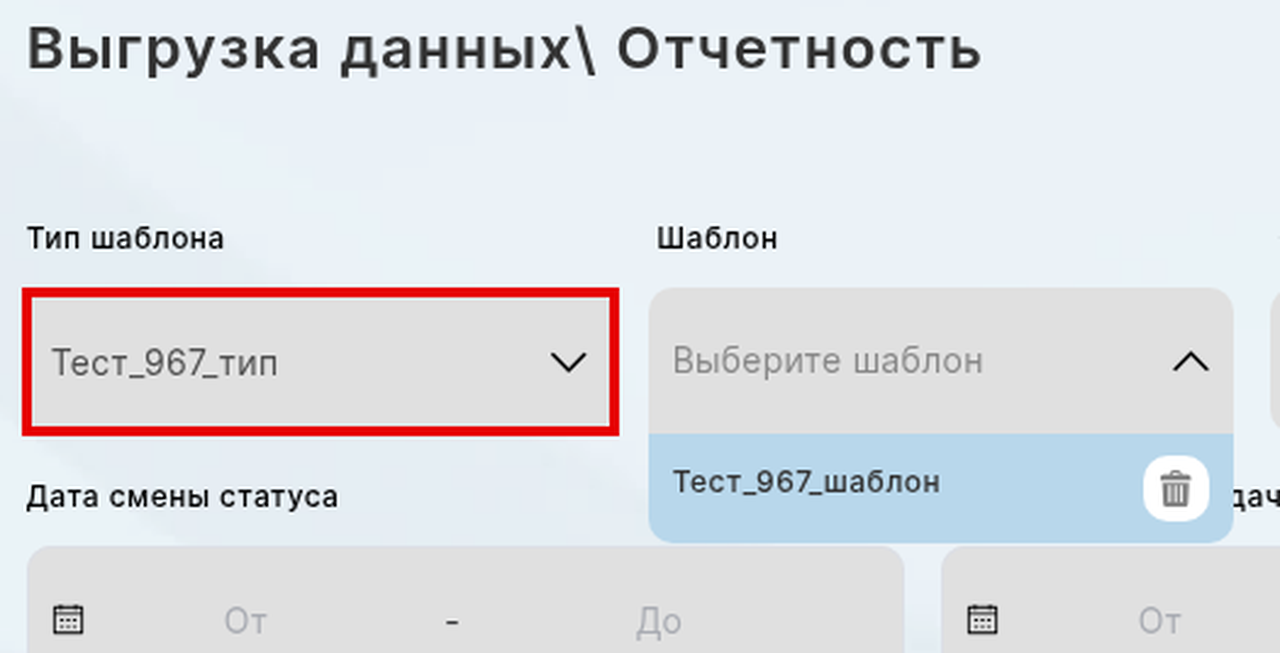
Рис.7
Далее можно произвести выгрузку данных и формирование отчета.
- Сохранить – сохранить изменени