


Фильтры
После выбора шаблона для отчета для более точной настройки выгрузки данных можно воспользоваться системой фильтров. (Рис.1)
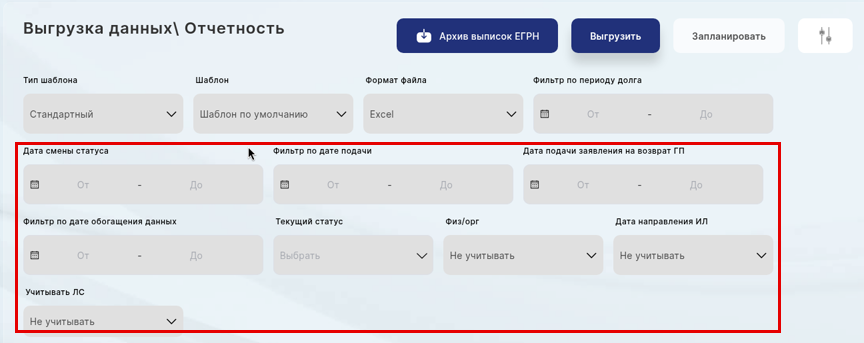
Рис.1
Рассмотрим фильтры подробнее:
- Формат файла – формат выгружаемого файла может быть в Excel или Csv формате (Рис.2)
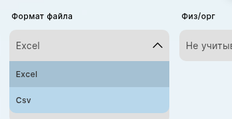
Рис.2
- Фильтр по периоду долга — позволяет выгрузить данные по должникам за определенный период времени. Период нужно выбрать из календаря. Если период не выбирать, данные будут сформированы за все время. (Рис.3)
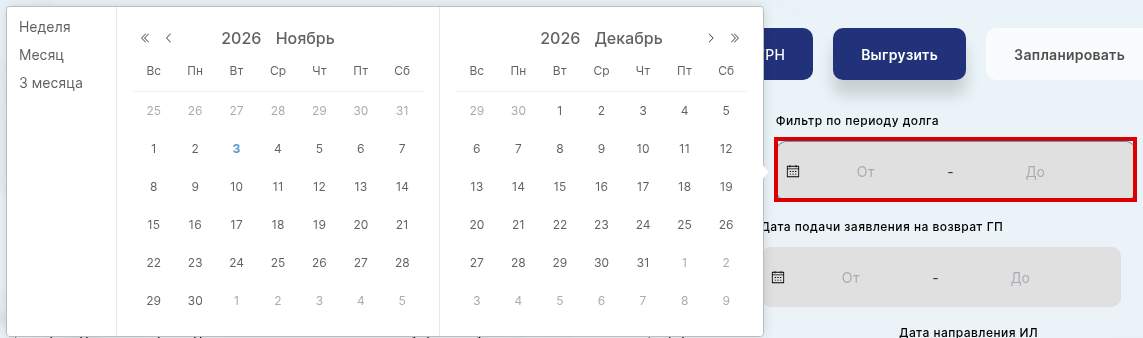
Рис.3
- Дата смены статуса – выбор периода времени, когда статусы должников были изменены. Период нужно выбрать из календаря. Если период не выбирать, данные будут сформированы за все время. (Рис.4)
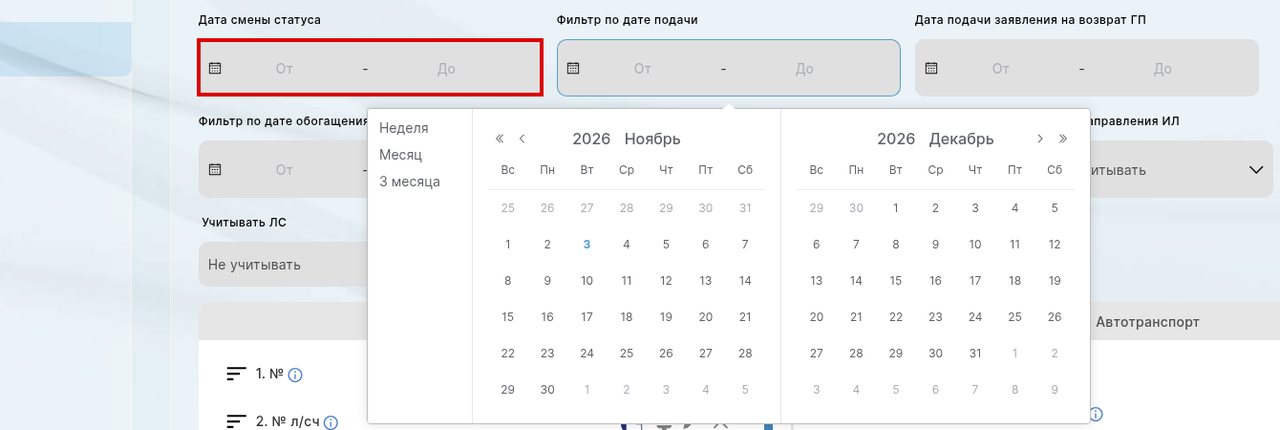
Рис.4
- Фильтр по дате подачи — выбор периода времени, когда документы по должникам были поданы в ФССП. Период нужно выбрать из календаря. Если период не выбирать, данные будут сформированы за все время. (Рис.5)
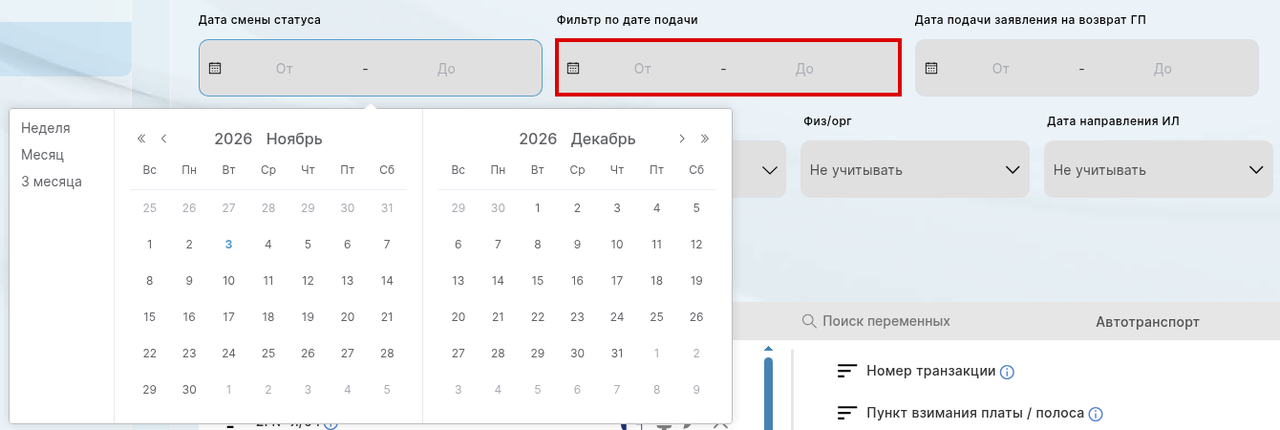
Рис.5
- Фильтр по дате обогащения данных — выбор периода времени, когда данные по должникам были обогащены. Период нужно выбрать из календаря. Если период не выбирать, данные будут сформированы за все время. (Рис.6)
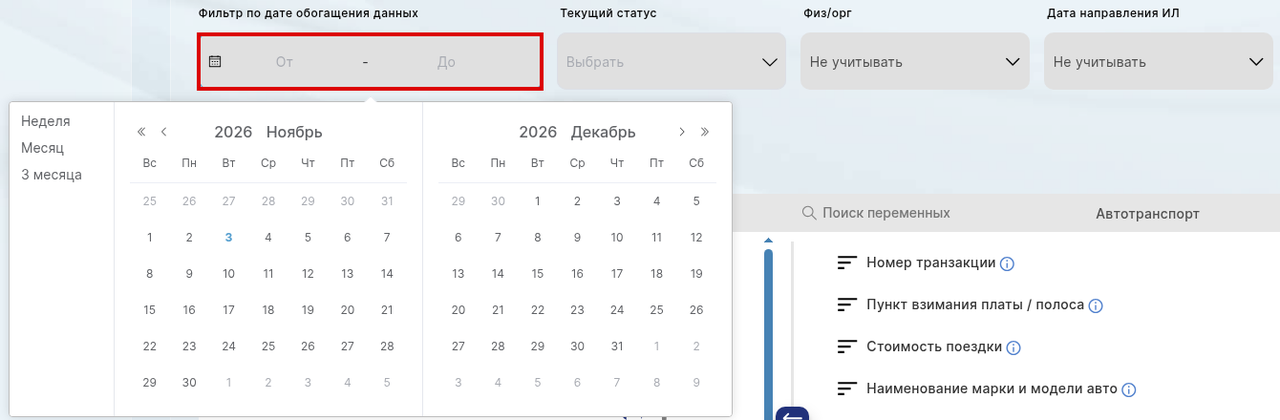
Рис.6
- Физические лица / Организации – выбор из выпадающего списка физического или юридического лица, для которого будет создан отчет. Если выбрано «Не учитывать», отчет будет создан для всех типов должников (Рис.7)
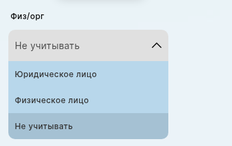
Рис.7
- Дата направления ИЛ – выбор из выпадающего списка параметра наличия даты направления исполнительного листа. Если выбрано «Не учитывать», дата направления исполнительного листа учитываться не будет (Рис.8)
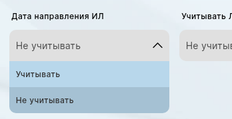
Рис.8
- Учитывать ЛС — отбор отчёта по списку лицевых счетов. Если выбрано«Не учитывать» (по умолчанию), список ЛС в запрос не попадает. Если выбрано«Учитывать», появляется поле«Включать ЛС»: вставьте список счетов копированием (как в фильтре должников), система сама расставит запятые. В отчёт попадут только указанные ЛС. Настройка сохраняется в шаблоне. Фильтра «Идентификатор дела» в исполнительном производстве нет. (Рис.8.1)
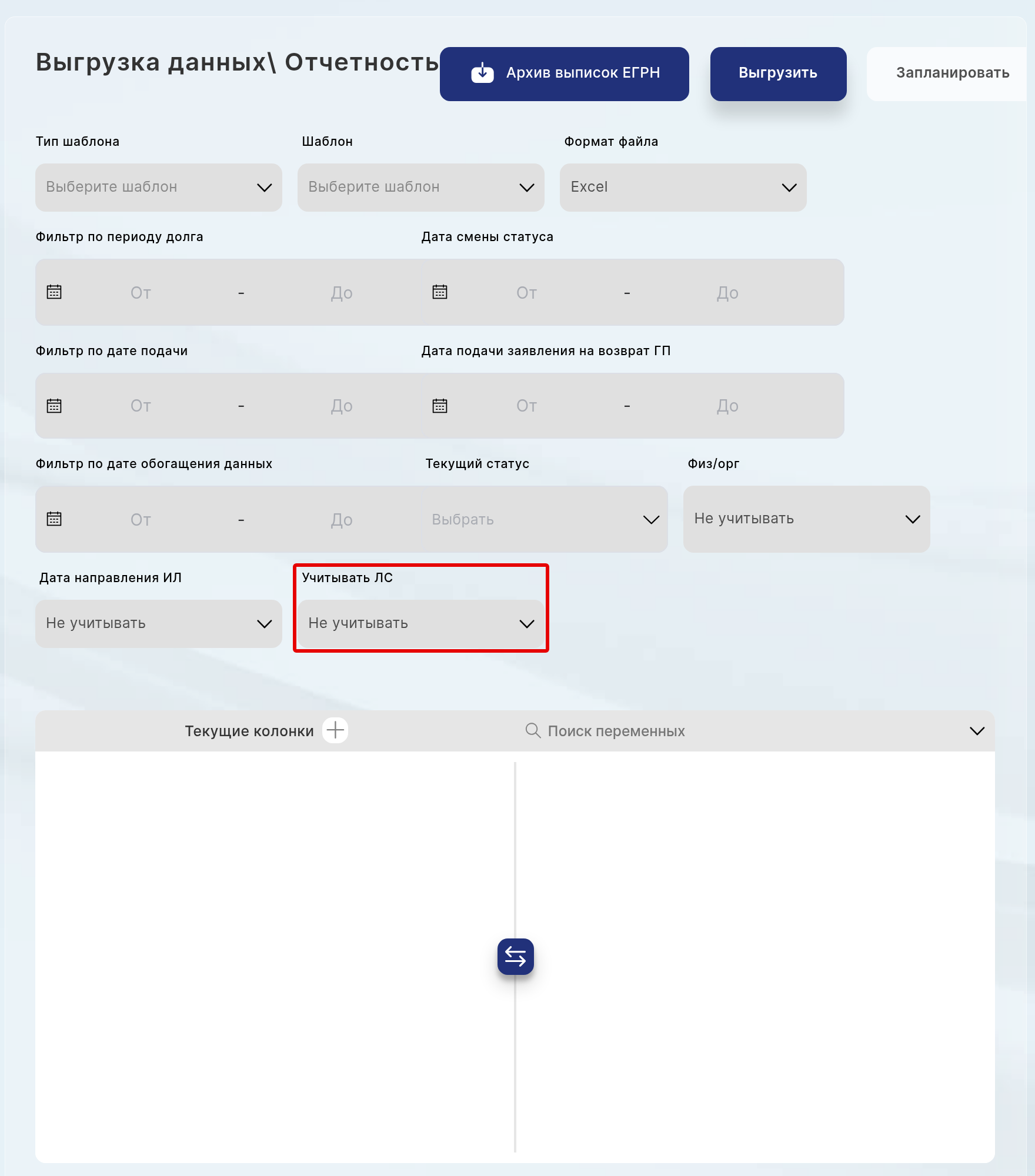
Рис.8.1 Фильтр «Учитывать ЛС» в исполнительном производстве
Подробнее фильтр по ЛС, переменная «Идентификатор UID» и место хранения готового файла описаны в разделе «Конструктор отчетов».
После окончания настроек нажимаем кнопку «Выгрузить» (Рис.9)
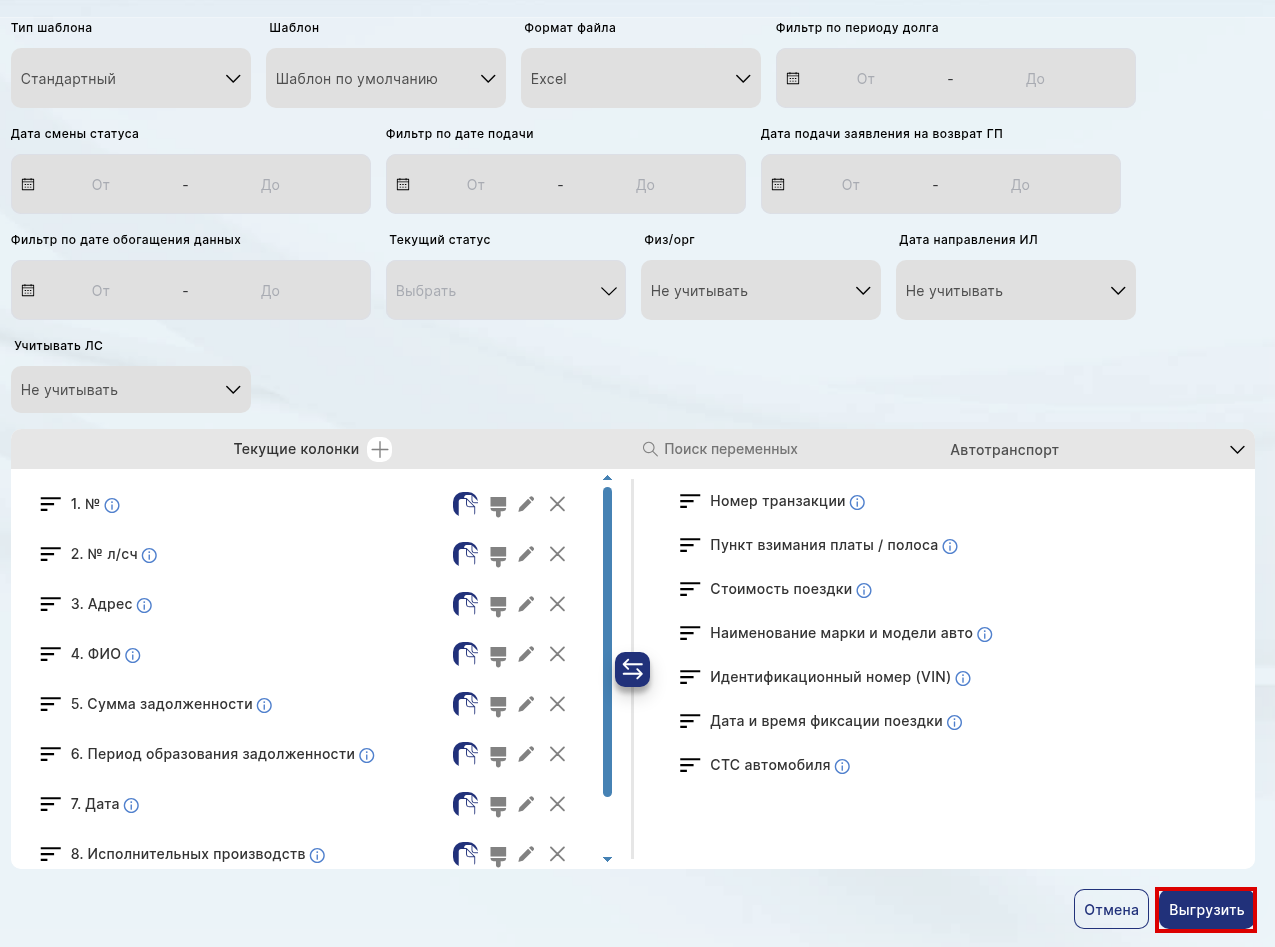
Рис.9
Кнопка «Выгрузить» отвечает за выгрузку данныхвручную после настройки шаблона отчета и выбора нужных фильтров. Формируется отчет и загружается на компьютер. В правом верхнем углу появится статусное окно, показывающее прогресс формирования отчета (Рис.11)

Рис.10
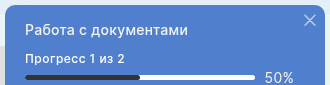
Рис.11
Далее появляется окно, сообщающее о готовности отчета. Отчет можно открыть и посмотреть или скачать. (Рис.12)
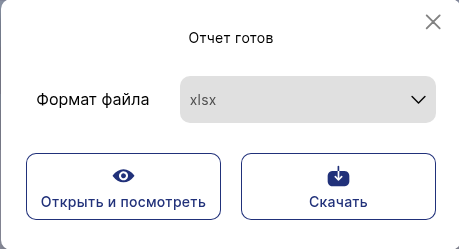
Рис.12
Для примера мы выбрали стандартный тип отчета. Готовый отчет выглядит так: (Рис.13)
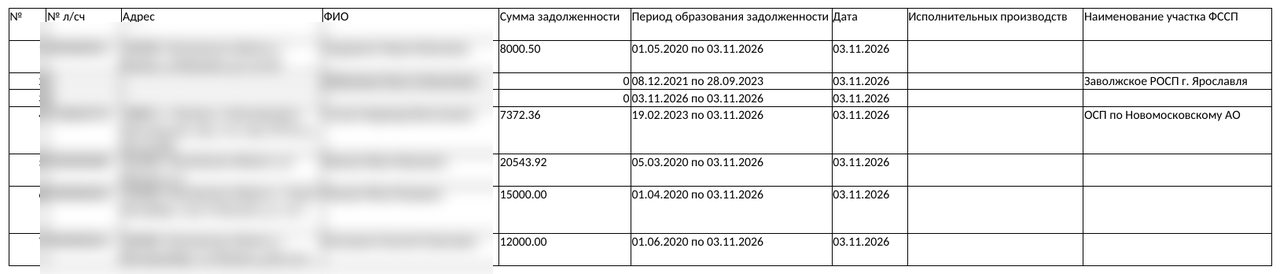
Рис.13
Автоматическая выгрузка отчета на Email по расписанию настраивается, как описано в разделе Переключение режима выгрузки данных данной инструкции.