


Настройки отображенияК содержанию
Кнопка «Настройки отображения» позволяет выводить в разделе Работа с должниками только те данные должника, которые нужны, выставлять удобный порядок колонок для просмотра, скрыть колонки или зафиксировать их.
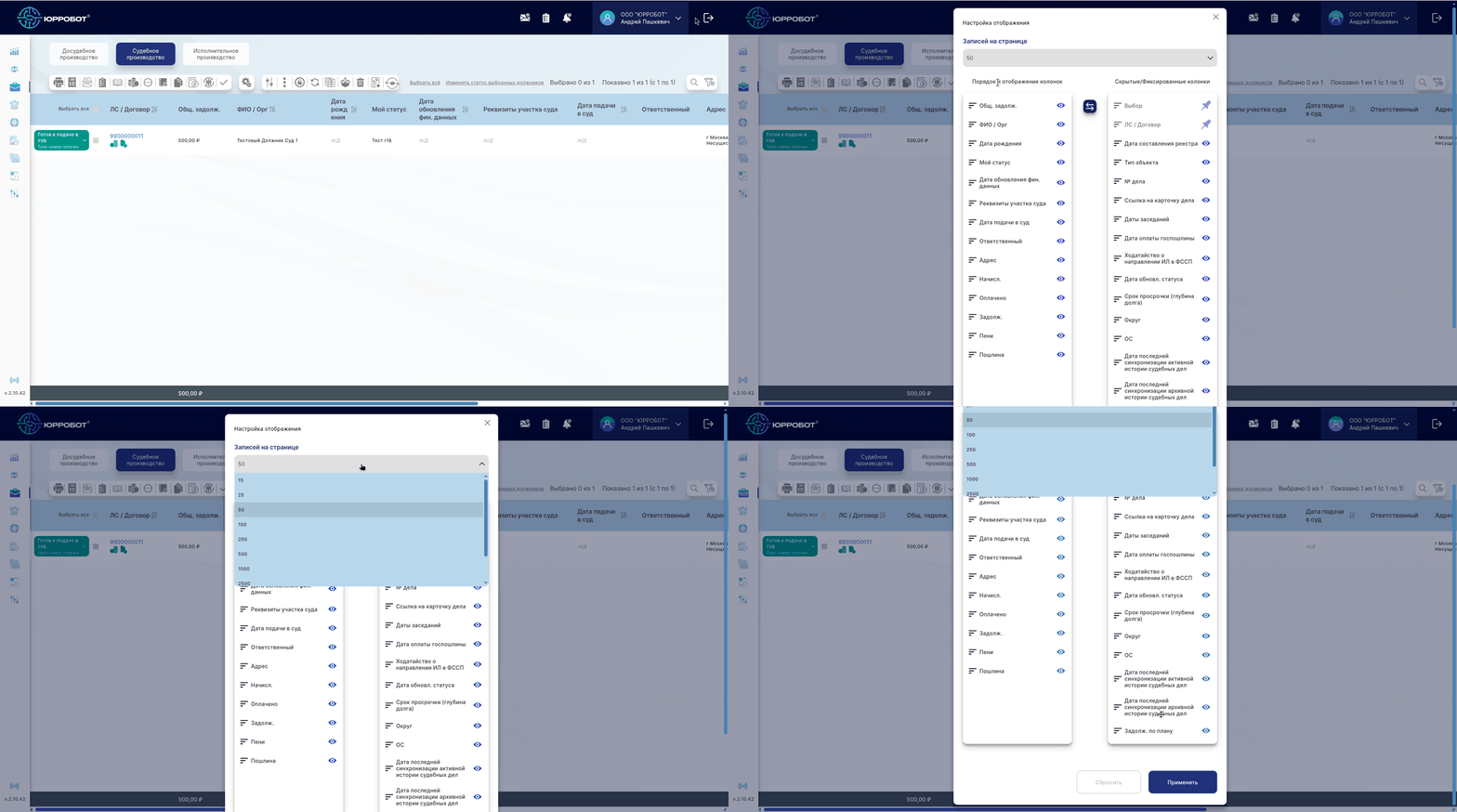
Чтобы перейти в настройки, нужно воспользоваться кнопкой «Настройки отображения» (Рис.1)

Рис.1
Переходим в окно настроек (Рис.2)
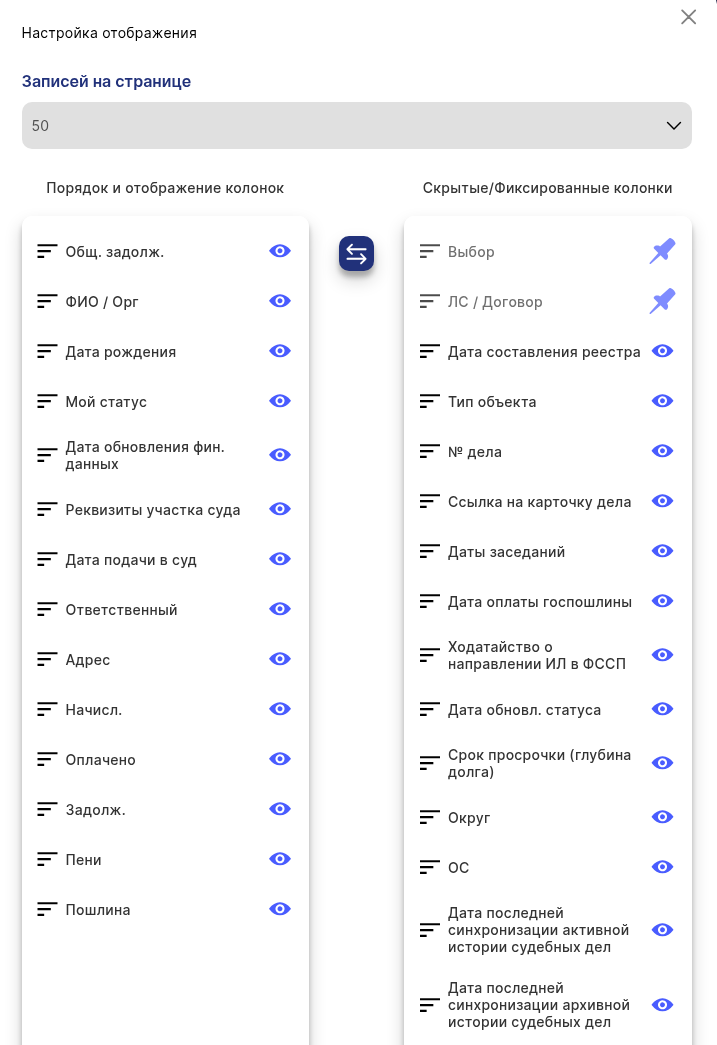
Рис.2
В настройках отображения доступны следующие опции:
- Количество записей на странице – количество должников, отображаемых на одной странице. Из выпадающего списка выбираем нужное количество должников. (Рис.3)
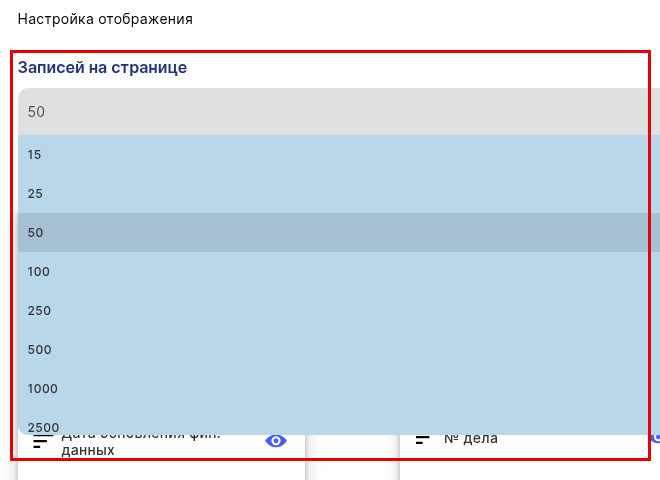
Рис.3
Если количество должников больше указанного в отображении на одной странице, внизу страницы приведена нумерация всех страниц с должниками (Рис.4)
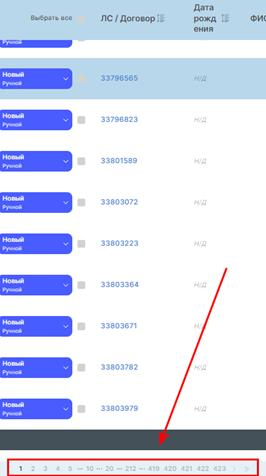
Рис.4
- Порядок и отображение колонок
Этот раздел позволяет выбрать для отображения только нужные колонки и настроить их порядок. (Рис.5)
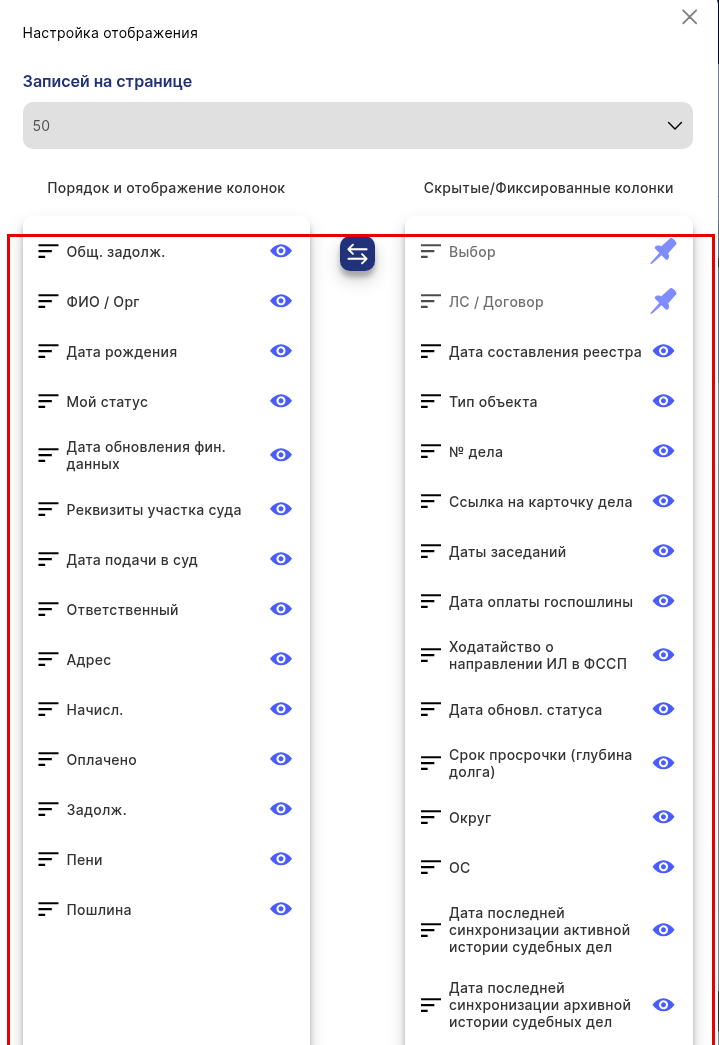
Рис.5
В правой части экрана в разделе «Скрытые / фиксированные колонки» представлены все колонки, доступные для отображения. В левой части экрана в разделе«Порядок и отображение колонок» представлены только выбранные колонки.
По умолчанию в списке «Порядок и отображение колонок» уже стоят колонки, которые система показывает в таблице. Часть колонок по умолчанию скрыта (они в блоке«Скрытые / фиксированные колонки») — набор скрытых зависит от модуля (досудебное, судебное или исполнительное производство). Чтобы показать скрытую колонку, перетащите её в«Порядок и отображение колонок». Кнопка сброса возвращает заводской набор: отображаемые — слева, скрытые — справа.
Среди доступных есть колонка «Тип объекта» — тип объекта недвижимости должника (как в фильтрах и отчётах).
Колонки «Выбор» и«Лицевой счет / Договор» являются фиксированными. Они будут отображаться в любом случае, изменить их нельзя.
Чтобы настроить порядок отображения, нужно переместить мышкой выбранные колонки вверх-вниз, выстроив нужный порядок.
По окончанию настройки, нажмите кнопку «Применить».
Пример настройки порядка и отображения колонок (видео)
Сброс колонок и набор по умолчанию. После сброса колонки снова делятся на отображаемые и скрытые по правилам модуля, а не все уходят в «скрытые».
Колонка и поле «УИН»К содержанию
Для компаний, у которых должнику присваивается уникальный идентификационный номер (УИН) (например, ФКР), в карточке должника и в таблице должников доступно поле/колонка«УИН».
Чтобы показать колонку в списке должников: откройте настройки отображения таблицы и включите колонку«УИН». Значение также видно в общей информации карточки должника, если УИН заполнен.
Колонка подсудности по адресу регистрацииК содержанию
Колонка с участком суда в общей таблице должников («Реквизиты участка суда»; в модуле «Банки / МФО» — «Наименование суда») показывает подсудность по адресу регистрации должника, а не по адресу объекта. Участок выбирается так:
-
если у должника один адрес регистрации — по нему;
-
если адресов регистрации несколько — по тому, для которого доступна онлайн-подача; если таких несколько — по адресу первого должника.
Так в списке видно, в какой суд пойдут документы, без открытия карточки. Если колонки нет в таблице, включите её в настройках отображения.
Поля окна печатиК содержанию
Кнопка «Настройки отображения» в списке должников отвечает только за колонки таблицы. Видимость переключателей в окне«Формирование и печать» настраивается отдельно: значком уровней в правом верхнем углу этого окна (окно«Настройка отображения полей печати»). Подробнее — в статье «Формирование и печать».