Раздел 3. Обмен данными

← Все инструкции

Раздел 3. Обмен данными

Функции модуляК содержанию

Логическая схема процесса (BPMN)

Как работает логика процесса в Системе — схема в нотации BPMN 2.0. Нажмите на схему, чтобы открыть её в полном размере.

Схема процесса 1.2. Обмен данными — обзор: откуда приходят данные

Схема процесса 1.2. Обмен данными — обзор: откуда приходят данные — BPMN

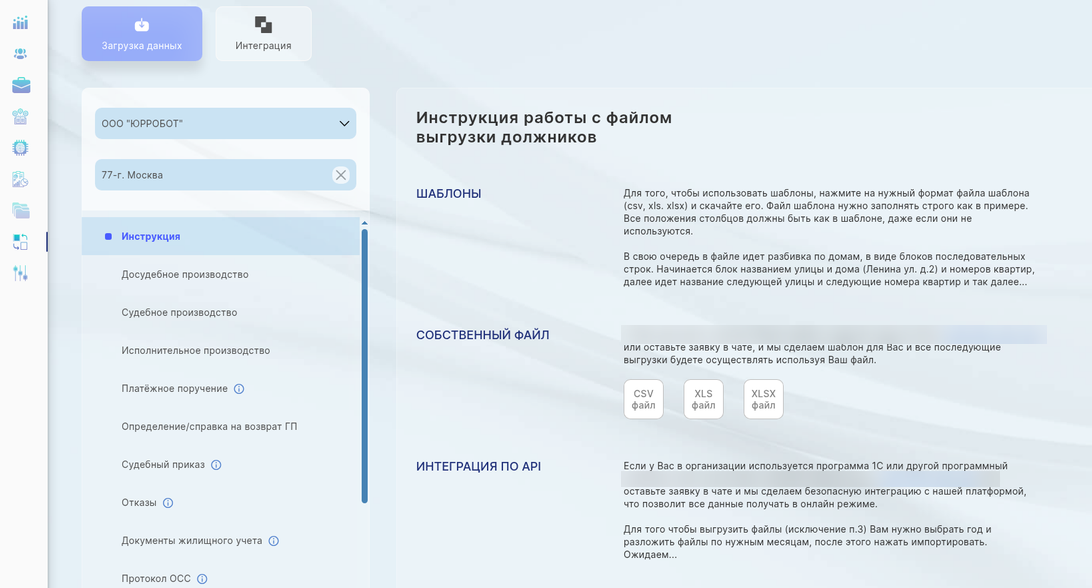
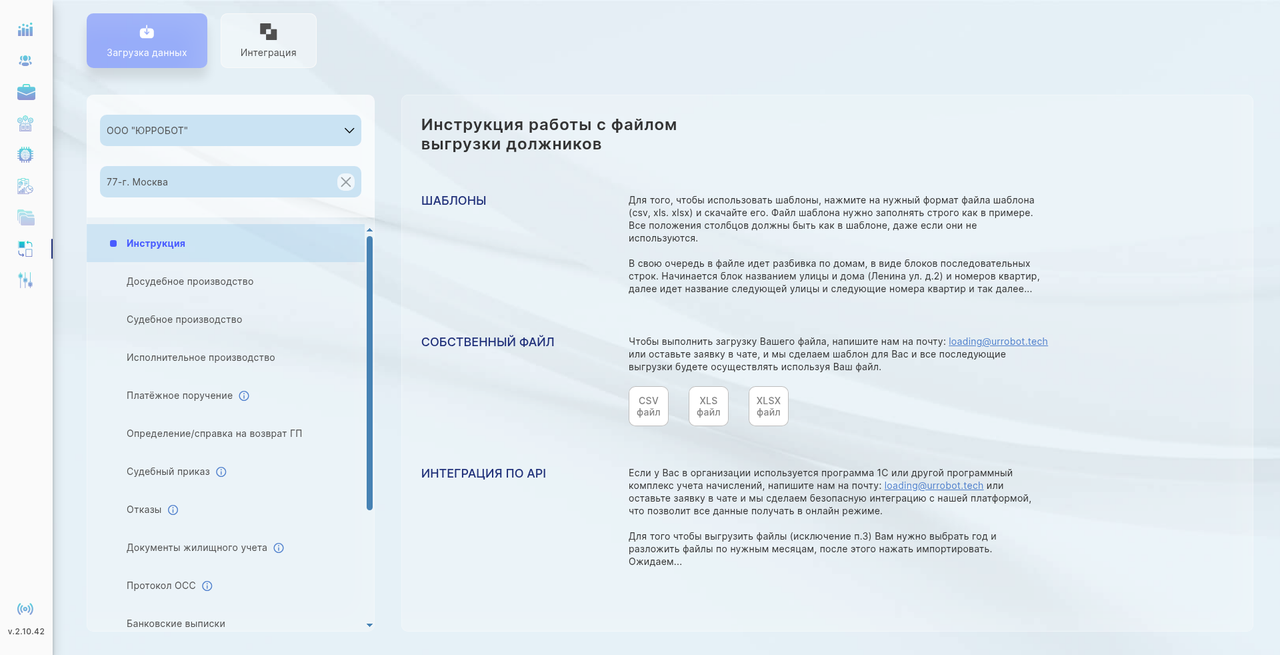
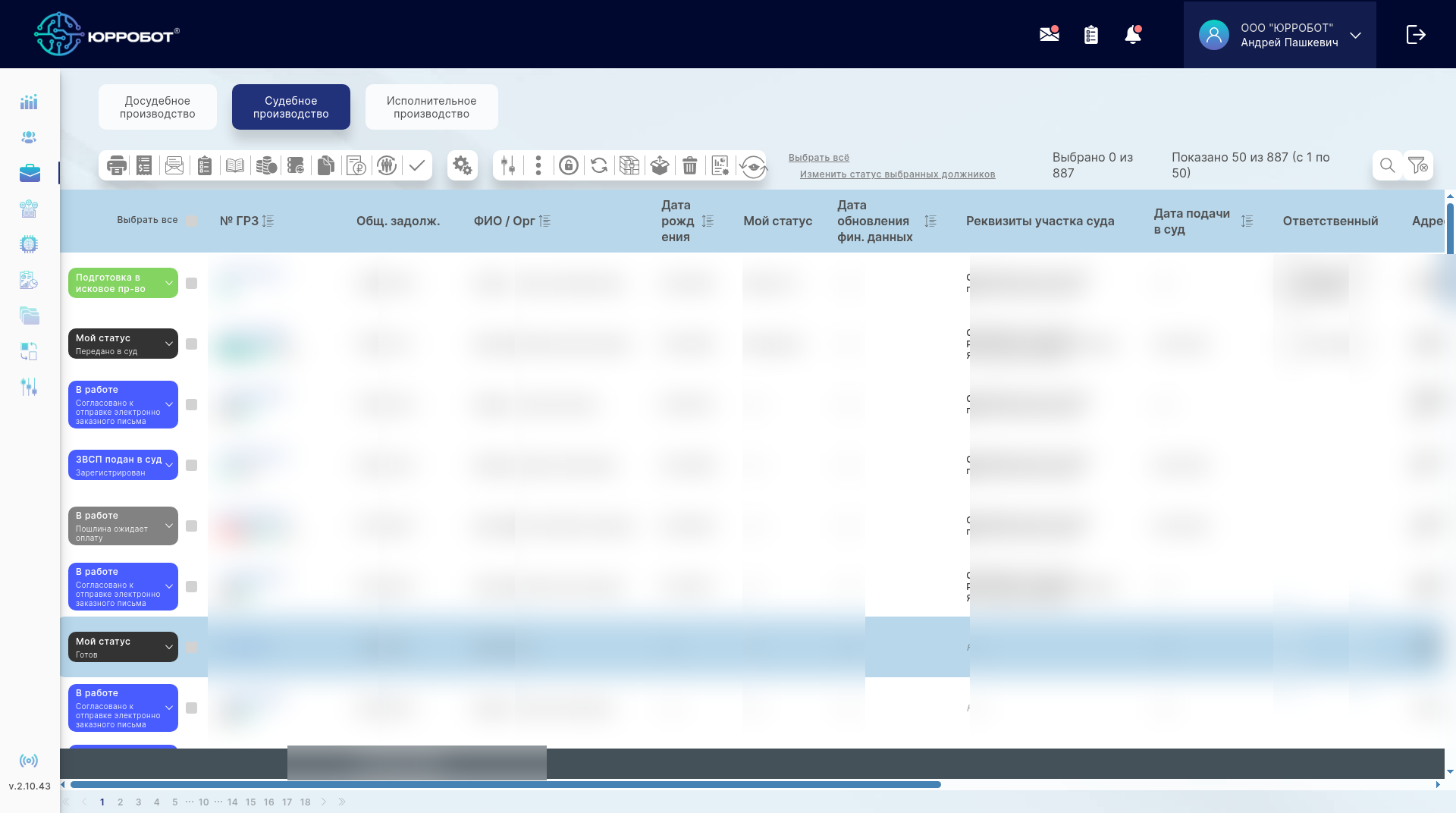
Раздел «Обмен данными» располагается в главном меню личного кабинета Системы. Инструмент позволяет загружать реестр данных должников. Файловый реестр необходим для загрузки данных ПДн должника, контактов, начислений, оплат, перерасчетов и другой информации для работы с должниками. Реестр должников по сути является справочником информации по каждому должнику, которая используется Системой для автоматизации документооборота компании. В частности, для автоматического формирования различных типов документов на основе шаблонов и переменных. Более подробно формирование документов рассмотрено в Разделе «Конструктор документов» Общей Инструкции. (Рис.1)

image

Рис.1 Главный экран раздела “Обмен данными”

Загрузка данных по должникам возможна следующими способами:

  • Загрузка данных вручную при помощи шаблона (рассмотрена в разделе «Загрузка данных»)

  • Интеграция с системой клиента — обмен данными происходит на уровне взаимодействия Системы и системы клиента — 1С, CRM, ERP, биллинговые и иные системы (рассмотрена в разделе «Интеграция»).

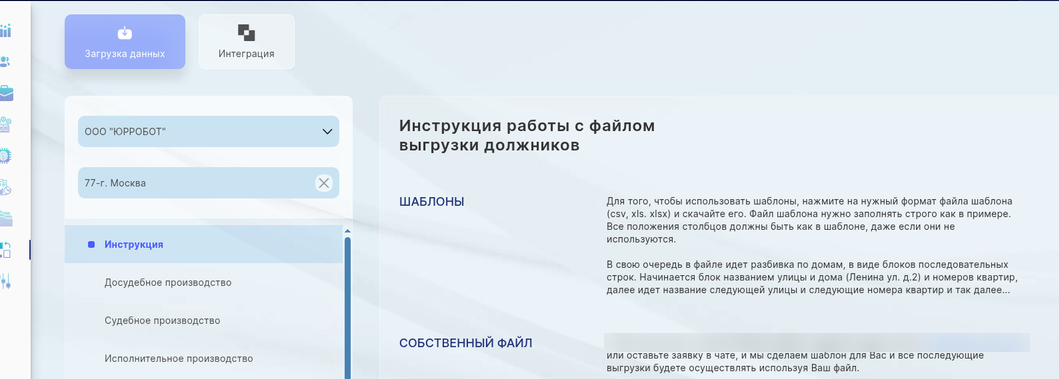
Кнопки выбора типа загрузки данных должников расположены в верхней части главного экрана раздела обмена данными. (Рис.2)

image

Рис.2 Выбор типа загрузки данных

Рассмотрим подробно каждый вариант загрузки данных:

«Конструктор реестра загрузки» скрыт от пользователя. Отдельная кнопка конструктора в «Обмене данными» не показывается, чтобы случайно не править готовые шаблоны. Удалить шаблон можно прямо из списка шаблонов при загрузке данных — иконка удаления (корзина) напротив шаблона.

Загрузка данных с помощью шаблонаК содержанию

Логическая схема процесса (BPMN)

Как работает логика процесса в Системе — схема в нотации BPMN 2.0. Нажмите на схему, чтобы открыть её в полном размере.

Схема процесса 1.2.1. Загрузка данных с помощью шаблона

Схема процесса 1.2.1. Загрузка данных с помощью шаблона — BPMN

Для загрузки данных должников нужно создать файл реестра. Система предоставляет для скачивания готовые шаблоны, которые необходимо заполнить данными и загрузить в Систему. Шаблон файла реестра уникален для каждого типа производств (досудебное, судебное, исполнительное). Выбрать тип производства можно меню в левой части экрана. (Рис.1)

image

Рис.1 Выбор типа производства

При выборе типа производства, шаблон для скачивания доступен в правой части экрана. Формат — .xls или .xlsx. (Рис.2)

image

Рис.2 Выбор шаблона для скачивания

Также, скачать файлы шаблона можно перейдя по ссылке:

Обновлённые шаблоны (v2.10.45). Шаблоны для скачивания (.xls и .xlsx) по всем трём производствам обновлены: названия колонок совпадают с названиями полей в Системе, поэтому колонки сопоставляются автоматически. Если вы пользуетесь ранее скачанным шаблоном, скачайте его заново.

После скачивания шаблона, его необходимо заполнить данными, строго соблюдая указанный формат. Это необходимо для корректного импорта данных должников в Систему. (Рис.3)

image

Рис.3 Общий вид реестра

Шаблоны бывают двух типов:

  • Линейные шаблоны – типы шаблонов, выгружаемые из систем клиента — 1С, CRM, ERP etc

  • Табличные шаблоны — типы шаблонов, выгружаемые из специализированных программ расчетов, которые используют, к примеру, в МФЦ.

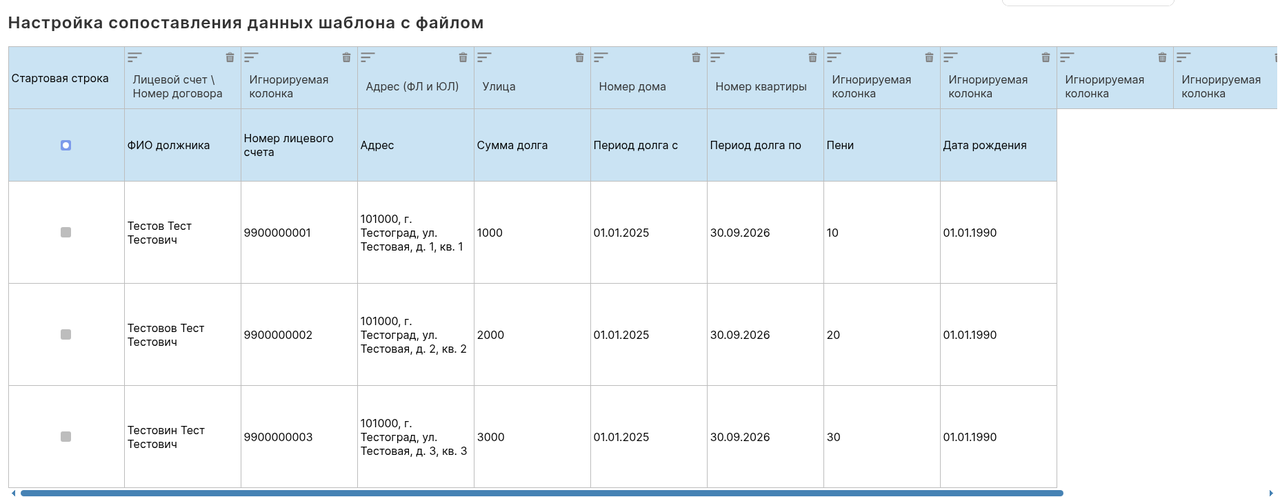
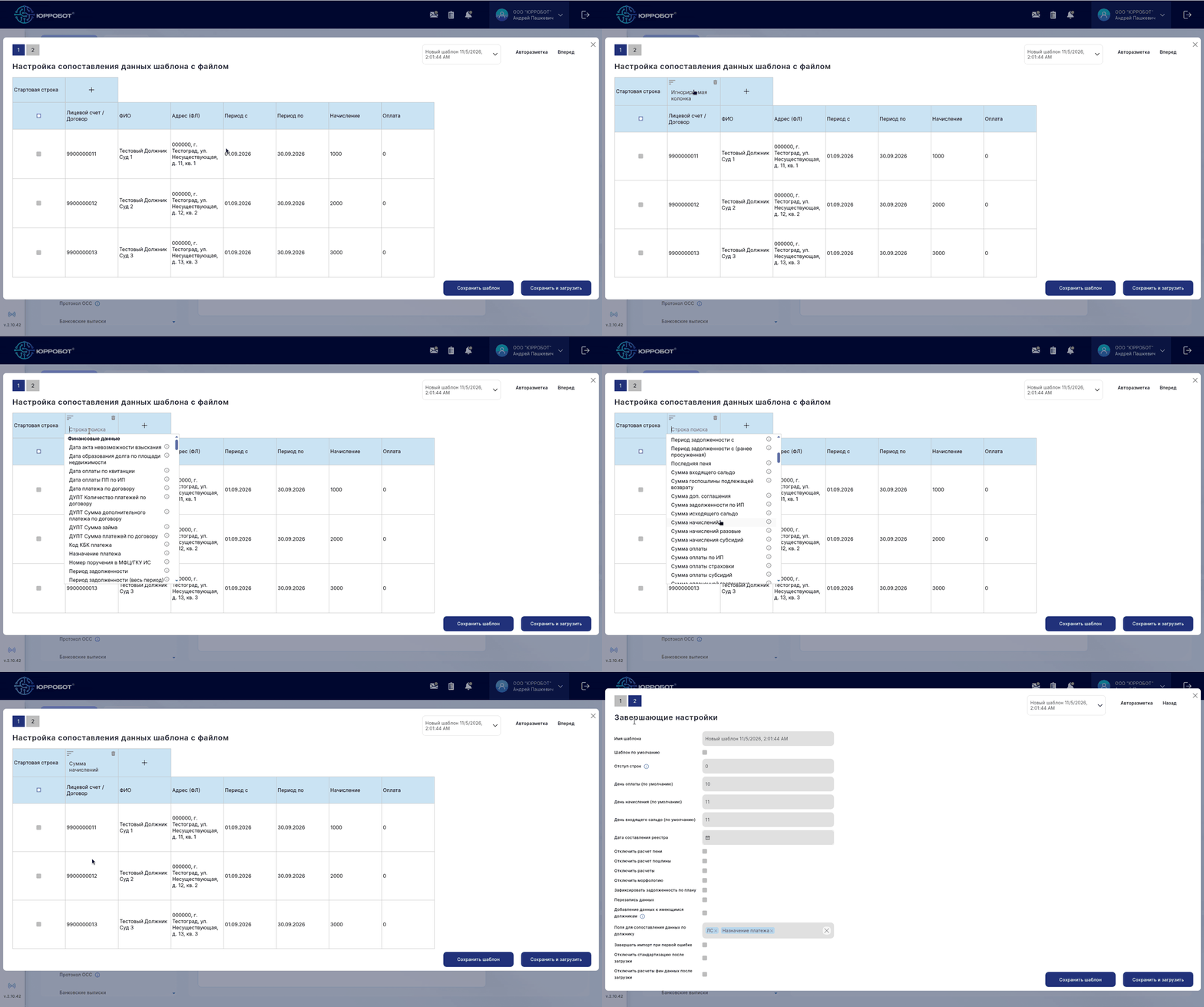
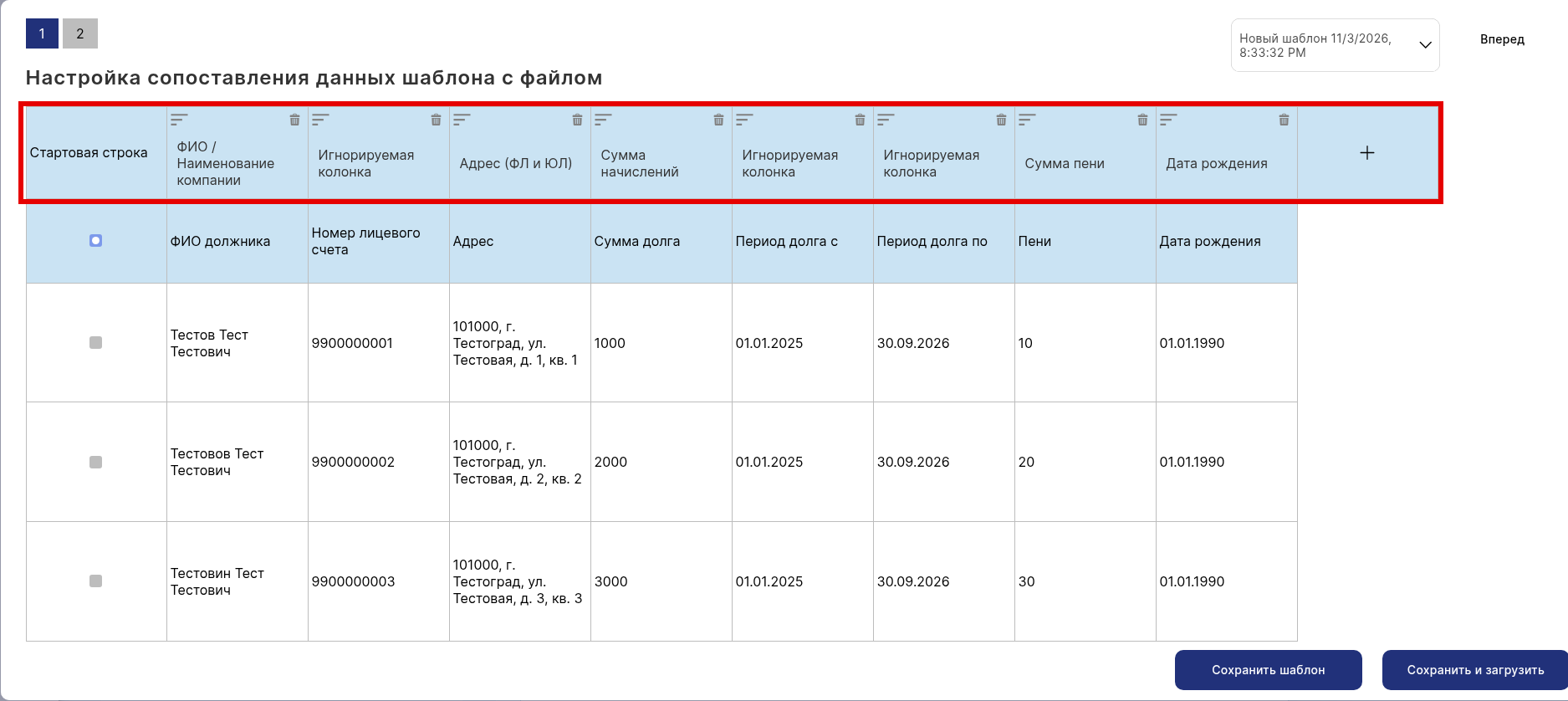
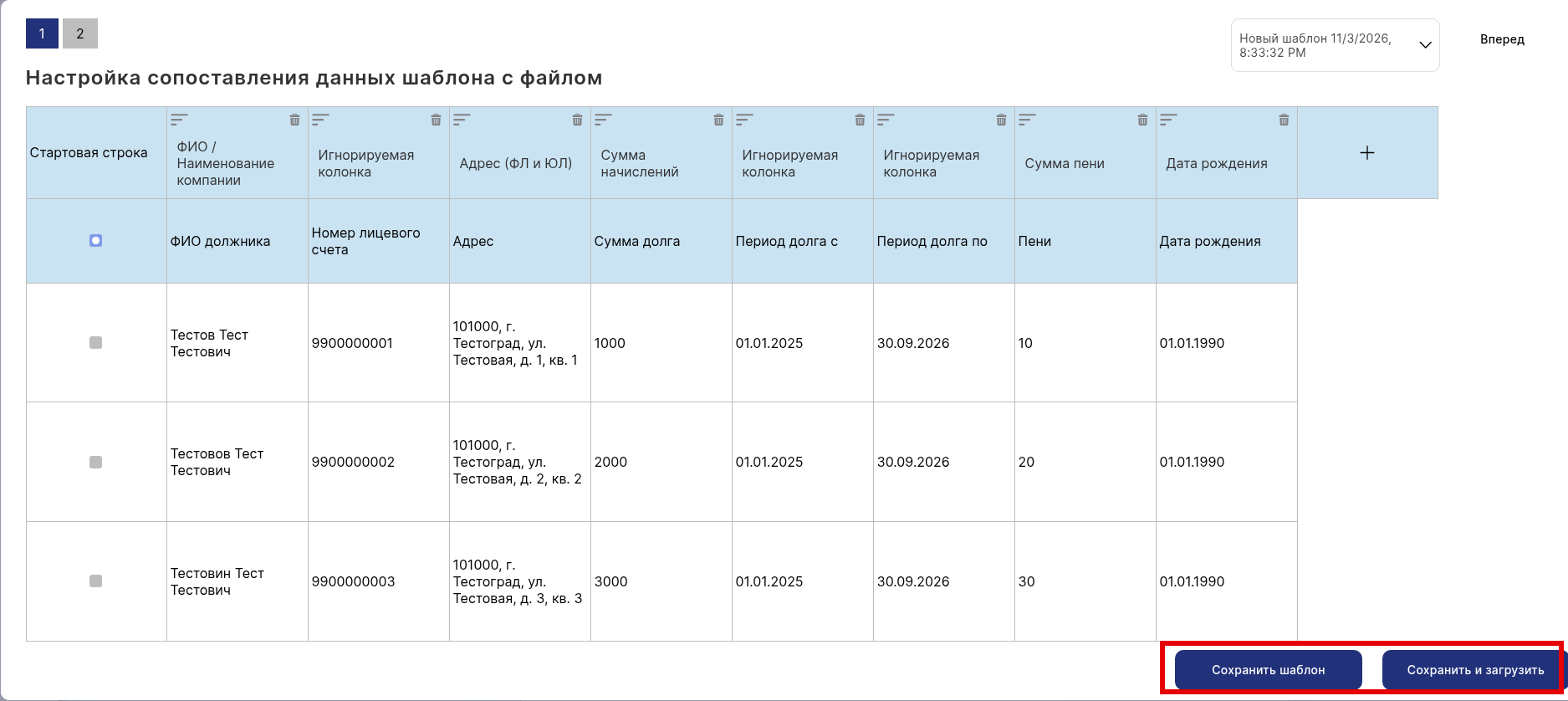
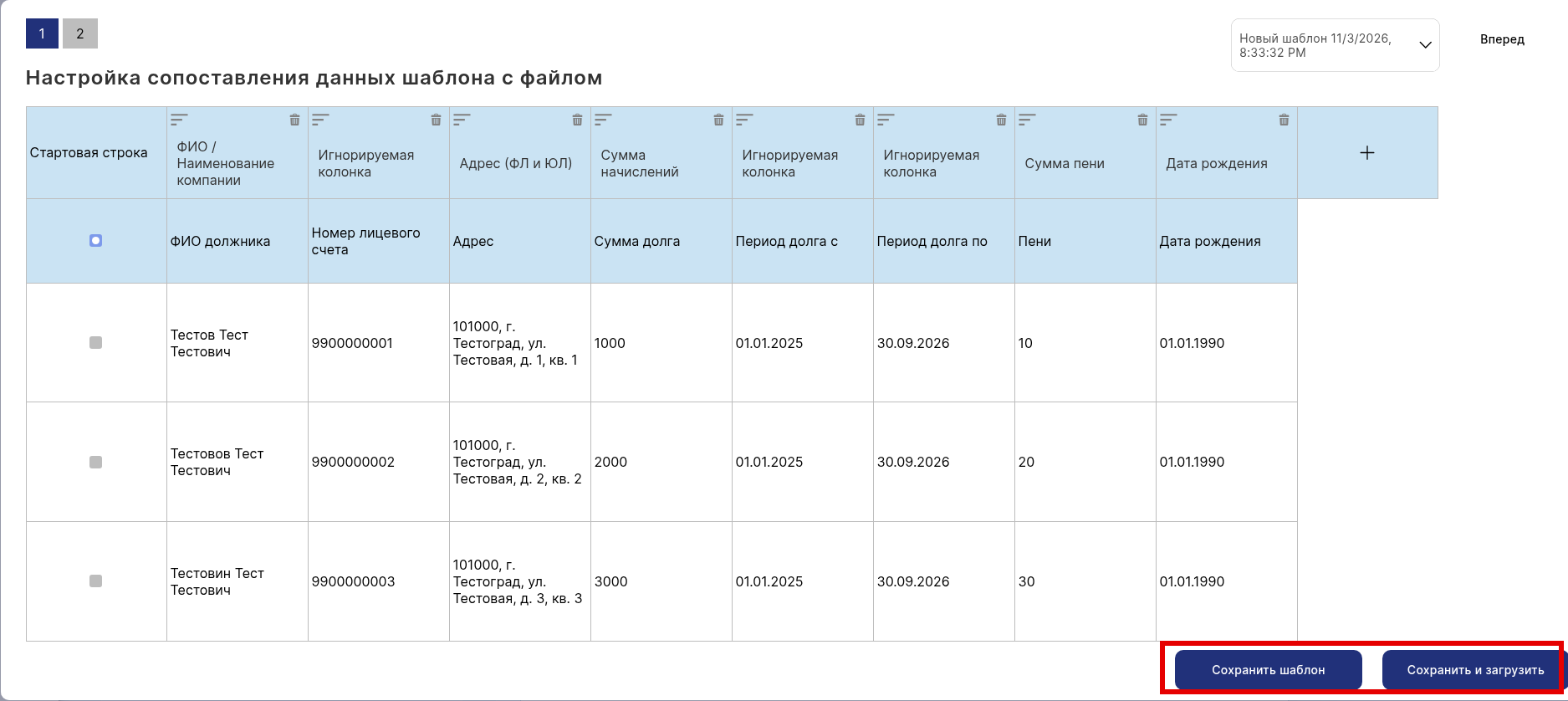
После загрузки файла реестра появится окно «Настройка сопоставления данных шаблона с файлом» для самостоятельного сопоставления и настройки столбцов таблицы файла данных должника и колонок с переменными шаблона загрузки, характеризующими эти данные (данная настройка осуществляется один раз). Подробно настройка столбцов описана в разделе Настройка столбцов шаблона. (Рис.4)

image

Рис.4 Настройка порядка столбцов шаблона

Формат данных (ИНН, СНИЛС, номер и серия паспорта) — не более 25 символов, включая пробел и знаки препинания. Если будут содержаться ошибки в виде лишних символов, реестр не загрузится.
Формат данных (дата, период) — 20.12.2021-23.12.2022 (начало периода — дд.мм.гг через точку без пробелов, окончание периода — дд.мм.гг. через точку без пробелов. Между ними дефис без пробелов). Другой вариант: Январь20-август24 (начало периода – название месяца, номер года без пробелов, окончание периода – название месяца, номер года без пробелов. Между ними дефис без пробелов).
Если в файле более одного столбца ФИО, переменную в каждом столбце необходимо проставить как «Фио / Орг». Переменная будет увеличена с шагом +1. Пример: ФИО №2, ФИО №3 и так далее. Данный метод позволяет упростить ручные действия в работе по сопоставлению данных. Более подробно о настройке шаблона рассказано в разделе «Настройка шаблона».

Новое в загрузке данных

Обмен данными → Загрузка данных → выберите производство → загрузите файл по шаблону или собственный файл (CSV/XLS/XLSX). (Рис.5)

Обмен данными → Загрузка данных: выбрано досудебное производство

Рис.5 Обмен данными → Загрузка данных: выбрано досудебное производство (персональные данные скрыты)

Примерное время окончания загрузки (v2.10.43). Во время загрузки реестра в уведомлении о ходе загрузки (прогресс-бар) показывается примерное оставшееся время, например «~ 1 час. 20 мин.». Время рассчитывается приблизительно и уточняется по ходу загрузки. Для формирования отчётов и печати документов время пока не показывается.Загрузка должников для правопреемства и цессии (v2.10.40). Реестр должников, перешедших по цессии или правопреемству, загружается отдельным типом загрузки. Цедент (первоначальный кредитор) сохраняется у должника и доступен в документах.Подгрузка названий файлов (v2.10.38). К загруженным документам подставляется исходное название файла.Скачивание незагруженных платёжных поручений (v2.10.7). После загрузки ПП можно скачать файл с поручениями, которые не загрузились, исправить их и загрузить снова.Полная загрузка документов по ЛС из учётной системы клиента (v2.10.4). По интеграции загружаются все документы по ЛС, а не только первый.Неограниченное число претензий и подтверждений доставки. К ЛС можно загрузить несколько претензий и несколько документов, подтверждающих доставку.Улучшенный разбор данных. Реестры распознаются точнее. Есть переменная «Период задолженности (рваный)» для периодов с разрывами, например «с 01.05.2020 по 31.07.2020, с 01.09.2020 по 30.11.2020».Будущие периоды игнорируются. Начисления и оплаты за будущие периоды при загрузке пропускаются.Перезапись и удаление финансовых данных. Если включить «Перезапись данных», появляется чекбокс«Удалить и перезаписать все финансовые данные». С ним все финансовые данные должников из реестра (начисления, оплаты, пени) сначала удаляются в системе, а затем загружаются заново из файла. При сохранении шаблона с этим чекбоксом система спрашивает подтверждение в окне«Подтверждение действия»: «Вы уверены, что хотите удалить все финансовые данные по должникам и перезаписать их заново?».«Да» запускает перезапись,«Нет» отменяет сохранение. Если выключить «Перезапись данных», чекбокс удаления скрывается.Номер и дата ИЛ. При загрузке ИП доступны поля «Номер ИЛ» и «Дата ИЛ». Они же есть как переменные.ФИО ответственного сотрудника. Колонка «ФИО ответственного сотрудника» в реестре закрепляет должника за сотрудником с таким ФИО.Кадастровые номера (v2.7.18). Кадастровый номер из реестра прикрепляется к адресу объекта недвижимости.Адресный справочник (v2.9.50 + v2.9.31, объединены). Адреса из реестра сверяются с обновлённым адресным справочником.Фото нарушений. Новый раздел загрузки «Фото нарушений». Имя файла — номер транзакции, и фото прикрепляется к ней автоматически.Автоматическая аннотация после загрузки. Загруженные документы размечаются для распознавания автоматически, без ручного шага.Загрузка нескольких реестров (v2.10.43). Можно загружать несколько файловых реестров одновременно: каждый обрабатывается отдельно, данные не смешиваются. Во время загрузки в уведомлении показывается примерное время окончания.

Загрузка файла в досудебное, судебное, исполнительное производствоК содержанию

Пример 1. Загрузка файла реестра (видео)

Видеоинструкция

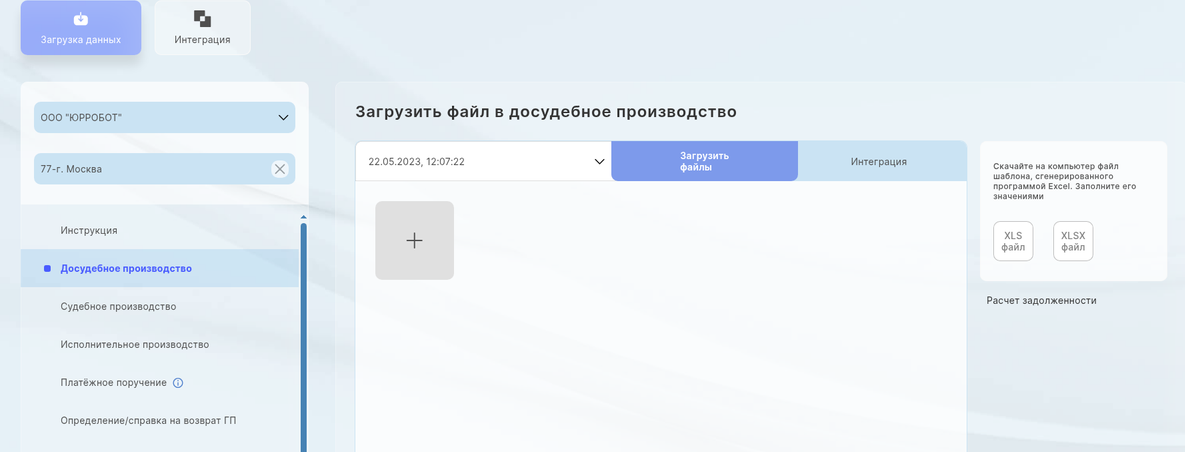
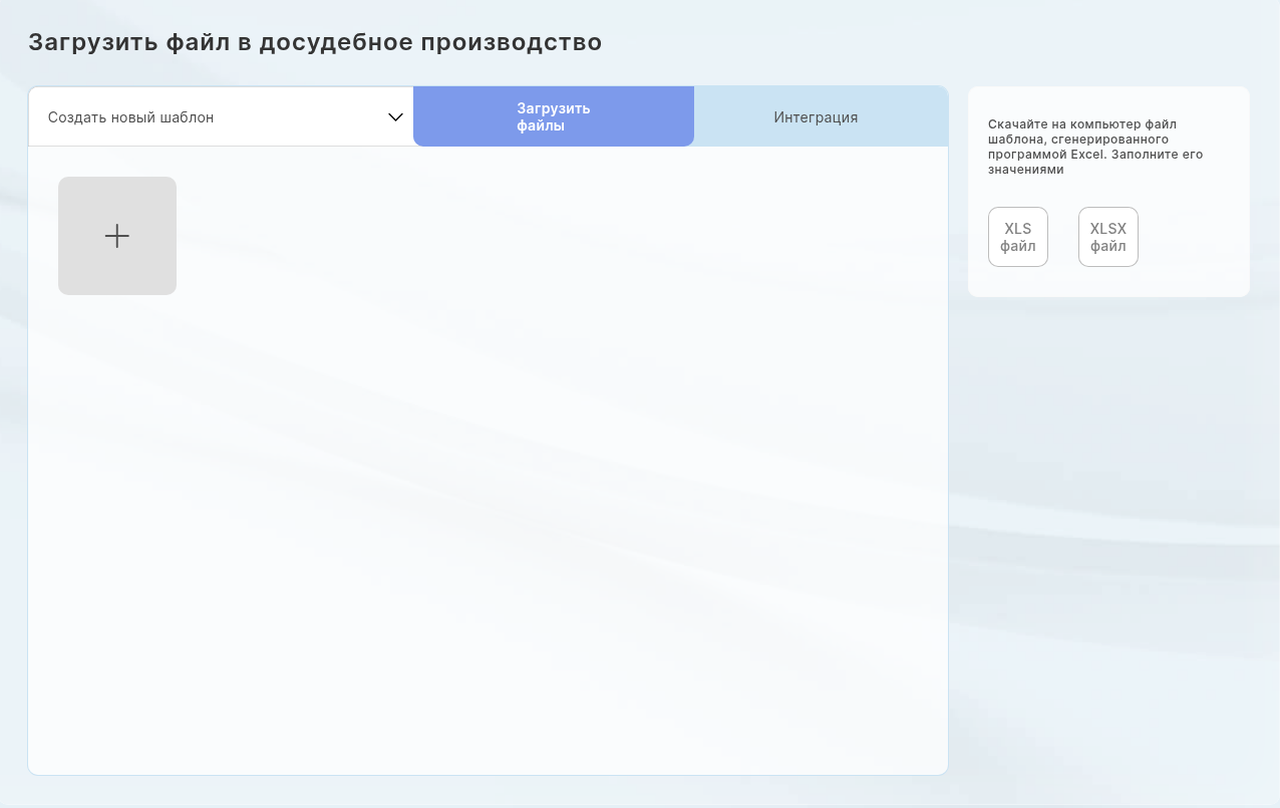
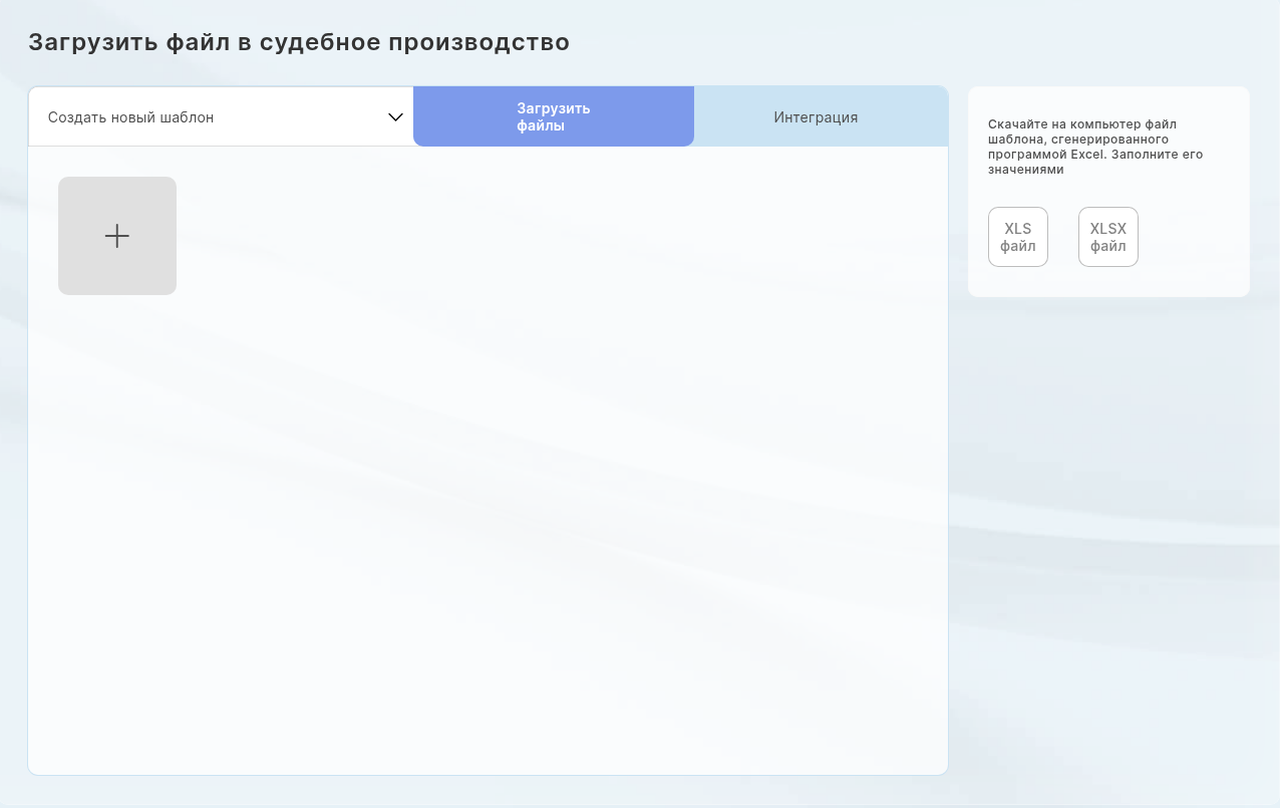
Форма «Загрузить файл в досудебное производство»

Рис.1 Форма «Загрузить файл в досудебное производство» в текущем интерфейсе

Форма «Загрузить файл в судебное производство»

Рис.2 Форма «Загрузить файл в судебное производство» в текущем интерфейсе

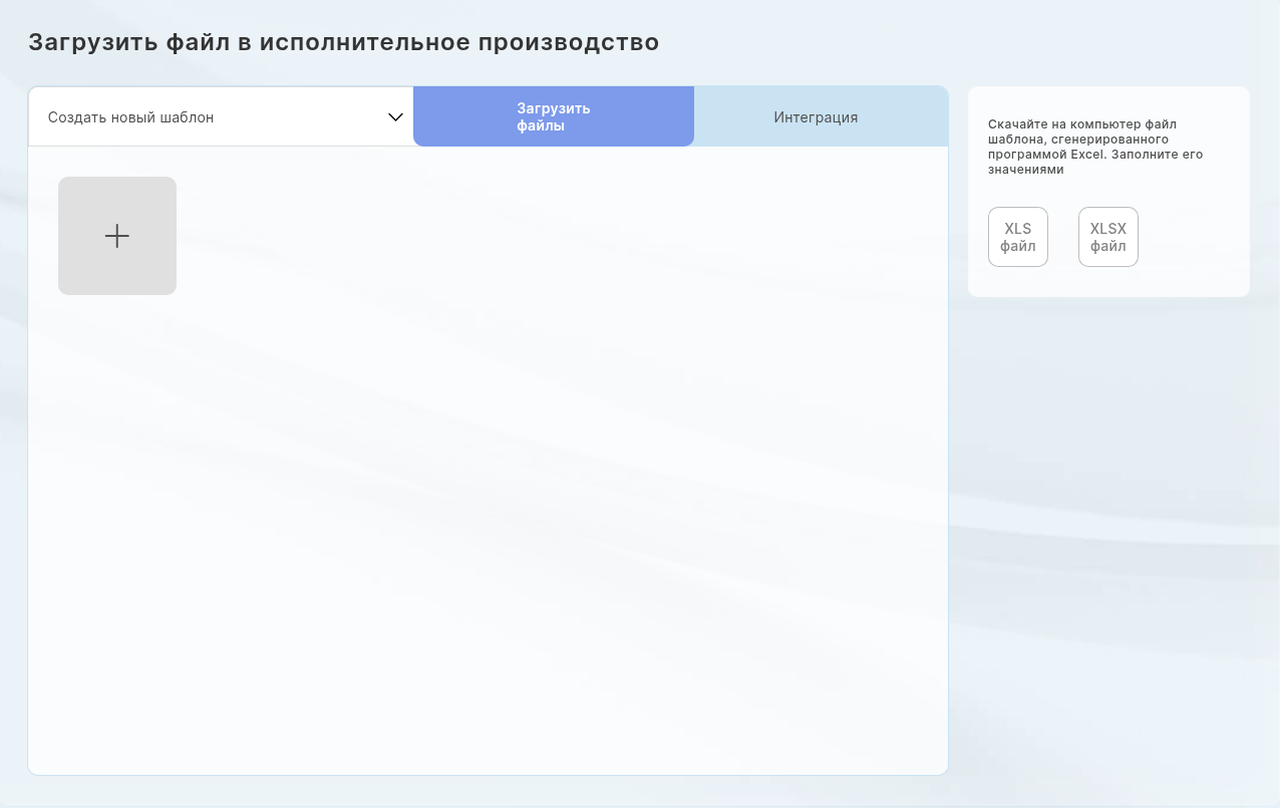
Форма «Загрузить файл в исполнительное производство»

Рис.3 Форма «Загрузить файл в исполнительное производство» в текущем интерфейсе

Для загрузки подготовленного реестра нужно совершить несколько действий на странице «Загрузка данных»:

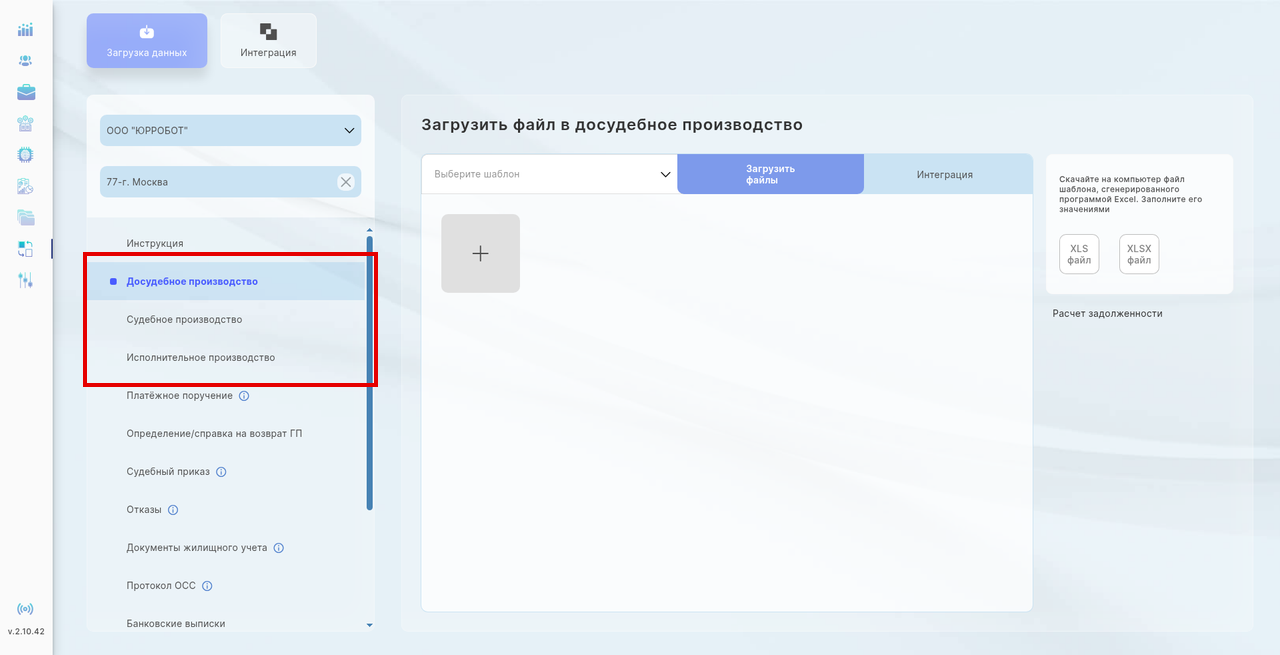
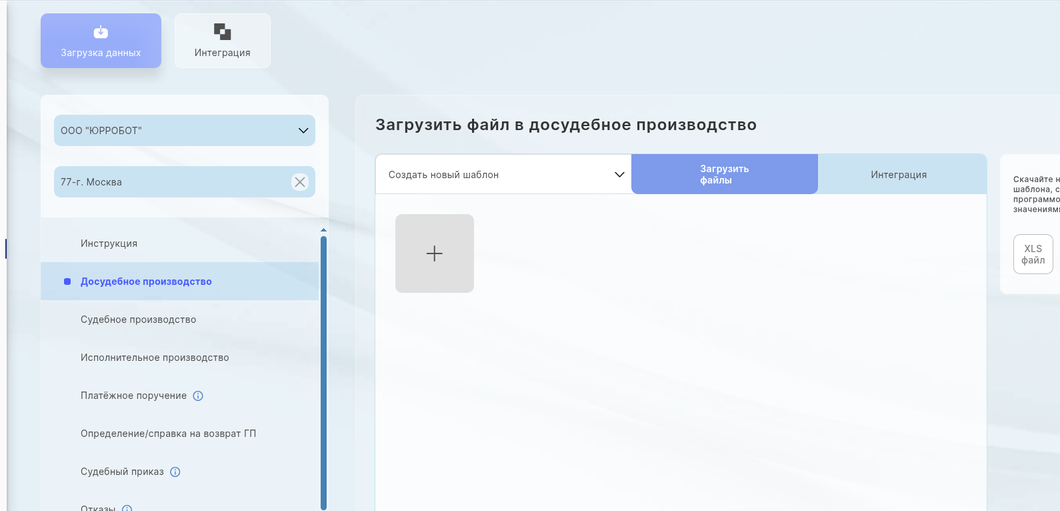
  • Выбрать тип производства (досудебное, судебное, исполнительное). (Рис.4)

image

Рис.4 Выбор типа производства для загрузки файла реестра должников

Стоит отметить, что Досудебное и Судебное производства схожи по параметрам данных и по логике обработки и парсинга данных. В Досудебном и Судебном производстве ключевым идентификатором загрузки данных является номер лицевого счета. В Исполнительном производстве – номер лицевого счета и номер судебного решения.
Такая разница обусловлена тем фактом, что при перемещении должника из Досудебного / Судебного производства в Исполнительное происходит разделение и привязка должников к судебным решениям, так как по каждому должнику может быть принято индивидуальное судебное решение.

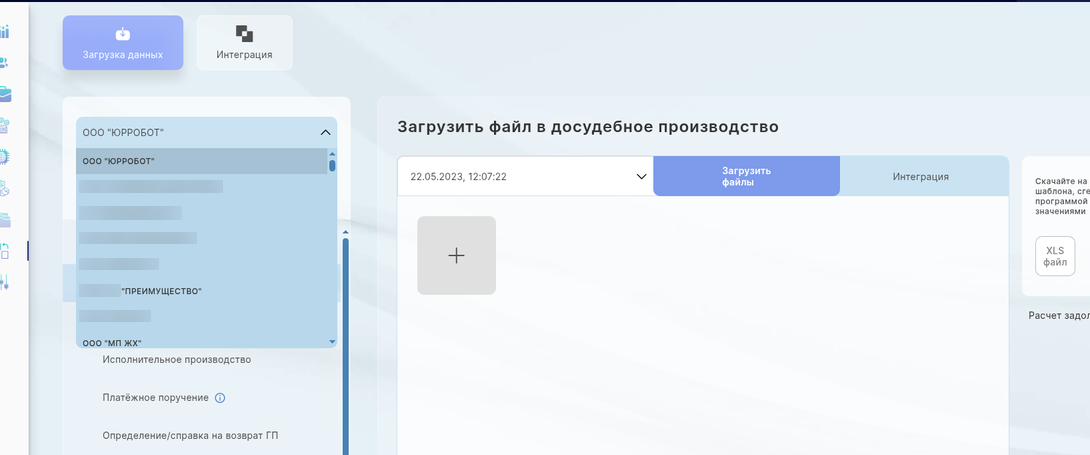
  • Выбрать организацию, в которую будет загружаться реестр. (Рис.5)

image

Рис.5 Выбор организации

Если на ваш аккаунт в личном кабинете зарегистрирована одна организация, то она отобразится автоматически. Если более одной – нужно выбрать организацию из выпадающего списка.

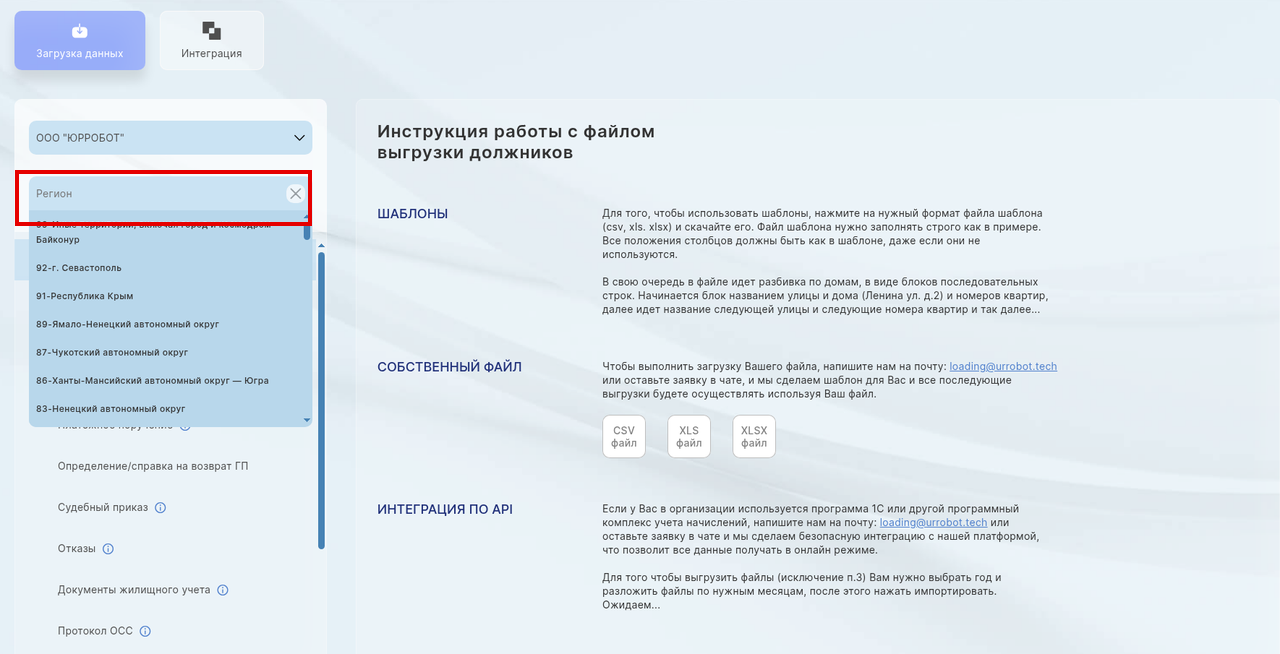
  • Выбрать регион, по которому будут формироваться данные должников. (Рис.6)

image

Рис.6 Выбор региона

Выбор региона необходим для корректной стандартизации и исключения поиска по другим регионам по схожим адресам. Например у нас регион Санкт-Петербург, но регион не указан. Адрес у должника ул. Мира, стандартизатор будет искать данную улицу по всей России и при первом совпадении найдет данную улицу в Волгоградской области, г. Волгоград. При указании региона, стандартизатор будет производить поиск и стандартизацию адреса только по выбранному региону, исключая ошибки.
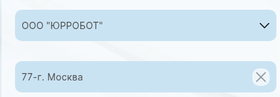
Регион при загрузке файла реестра выбран: (Рис.7)

image

Рис.7 Регион при загрузке файла реестра выбран

Регион при загрузке файла реестра не выбран: (Рис.8)

image

Рис.8 Регион при загрузке файла реестра не выбран

В случае, если необходима загрузка и стандартизация адресов по всем регионам, убираем выбор региона нажав на «Х». (Рис.9)

image

Рис.9 Удаление выбранного региона

В этом случае в адресах должников необходимо в адресной строке сначала указывать регион, по которому стандартизатор будет осуществлять поиск.
Регион при загрузке файла реестра не выбран: (Рис.10)

image

Рис.10 Указание региона в файле шаблона

Регион в файле реестра загрузки указан: (Рис.11)

image

Рис.11 Отображение региона в Системе

При работе в одном регионе, настоятельно рекомендуем указывать его перед началом работы.
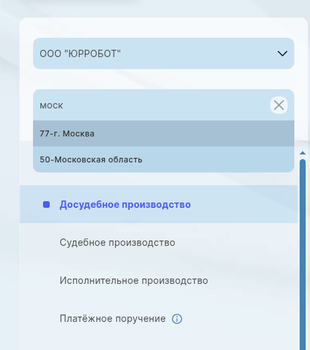
Для удобства выбора региона предусмотрен поиск. Чтобы найти регион, нужно в строке выбора региона начать набирать первые буквы названия региона. В выпадающем списке Система выведет все названия, удовлетворяющие условиям поиска. (Рис.12)

image

Рис.12 Поиск региона по названию

  • Выбрать шаблон реестра загрузки

Для каждого типа производства (досудебное, судебное, исполнительное) Системой предусмотрен индивидуальный набор шаблонов.

Шаблон реестра – шаблон, привязанный к документу реестра, содержащий данные должников по выбранным параметрам со всеми добавленными переменными, полностью готовый к использованию.

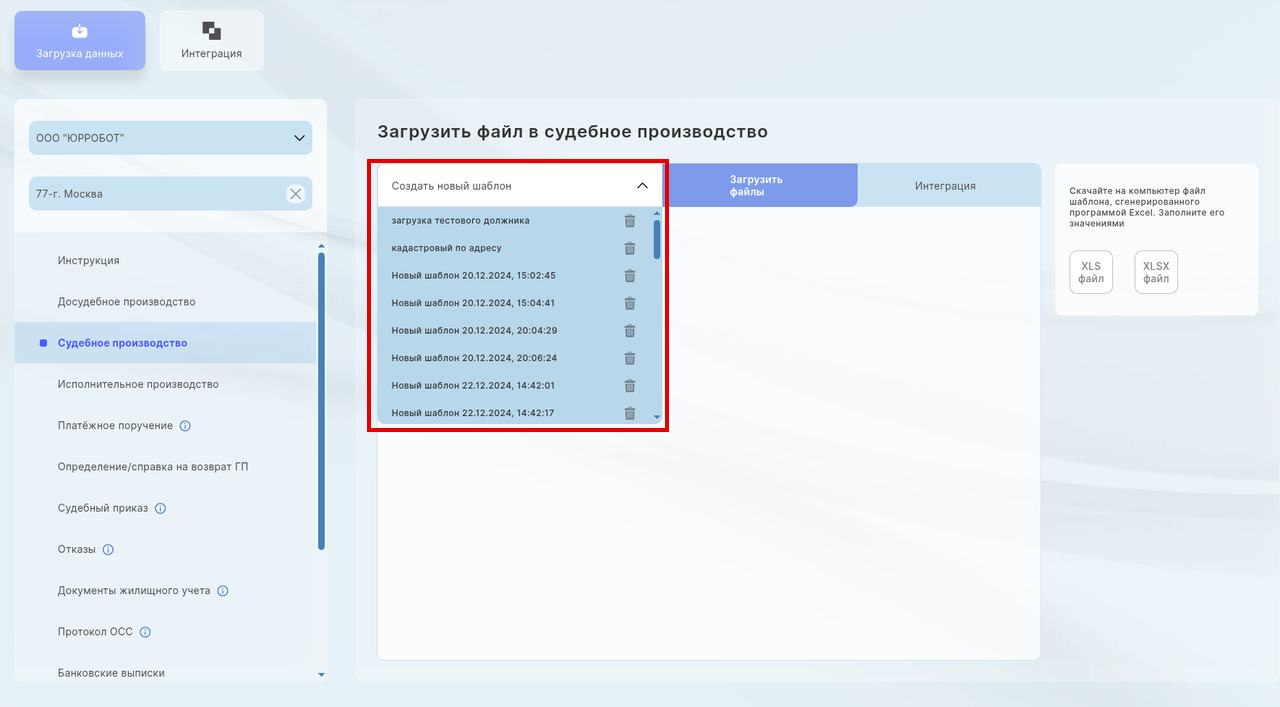
Можно создавать неограниченное количество шаблонов для должников с разными наборами данных и видами деятельности (ЖКХ, автотранспорт, физические лица, юридические лица и пр.). (Рис.13)

image

Рис.13 Выбор шаблона реестра загрузки

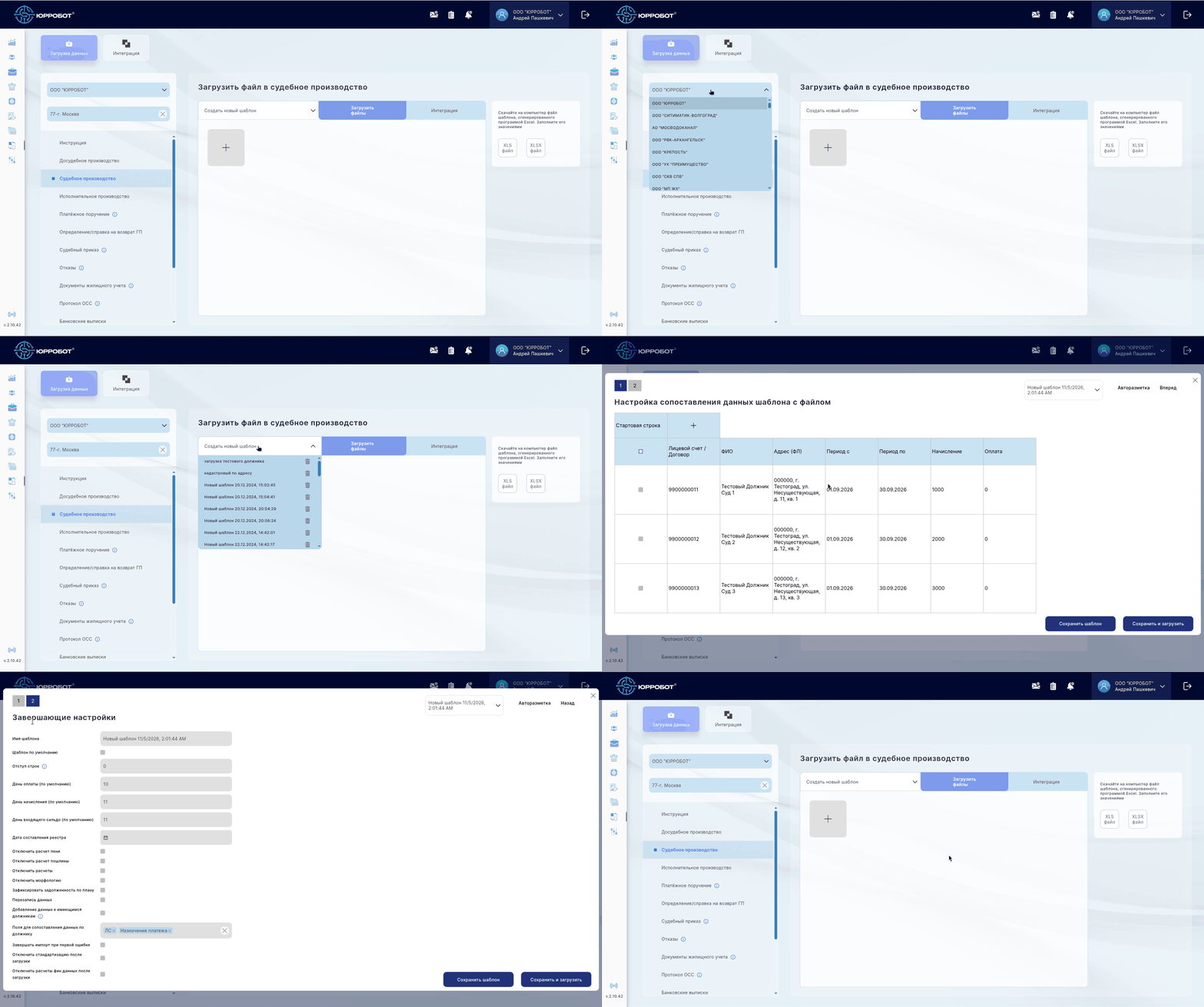
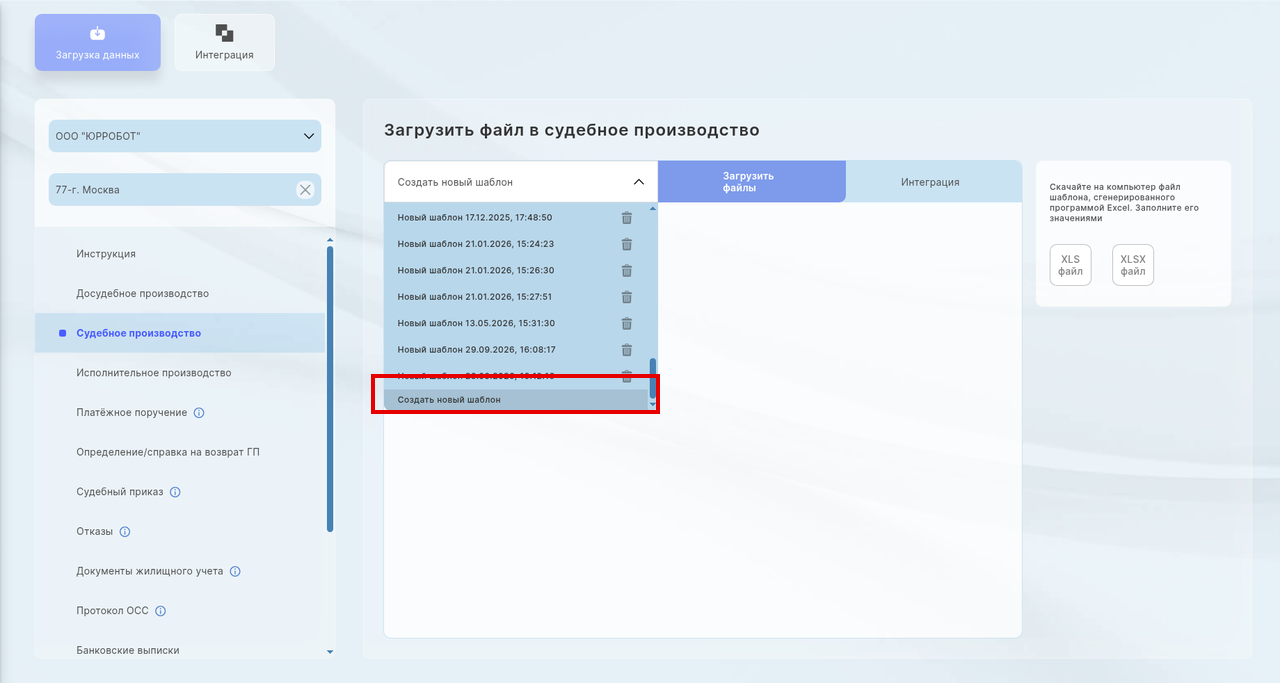
Для создания нового шаблона в выпадающем списке нужно выбрать опцию «Создать новый шаблон». (Рис.14)

image

Рис.14 Создать новый шаблон

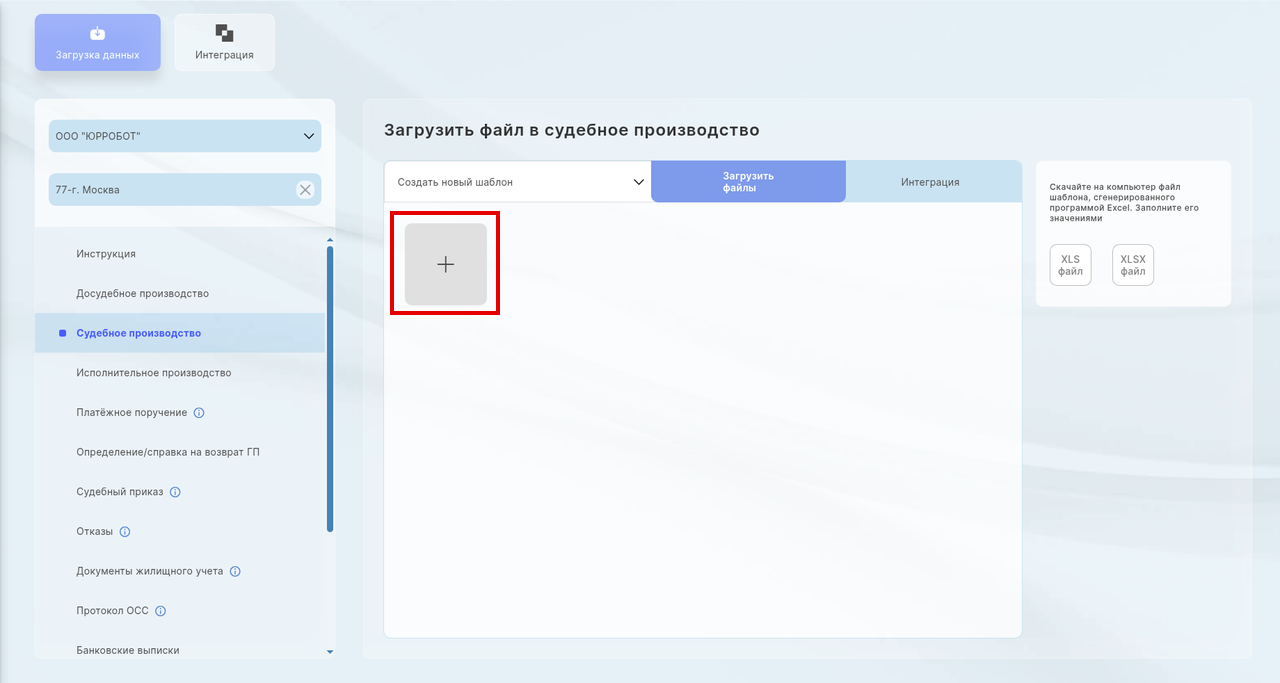
После выбора шаблона реестра загрузки данных или выбора опции «Создать новый шаблон», нужно загрузить файл реестра с подготовленными данными. Для загрузки файла нужно нажать на кнопку «+» в окне загрузки. (Рис.15)

image

Рис.15 Загрузка файла реестра

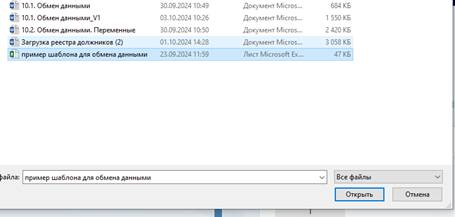
Выбрать файл загрузки (локальный компьютер), нажать кнопку «открыть». (Рис.16)

image

Рис.16 Выбор файла реестра (локальный компьютер)

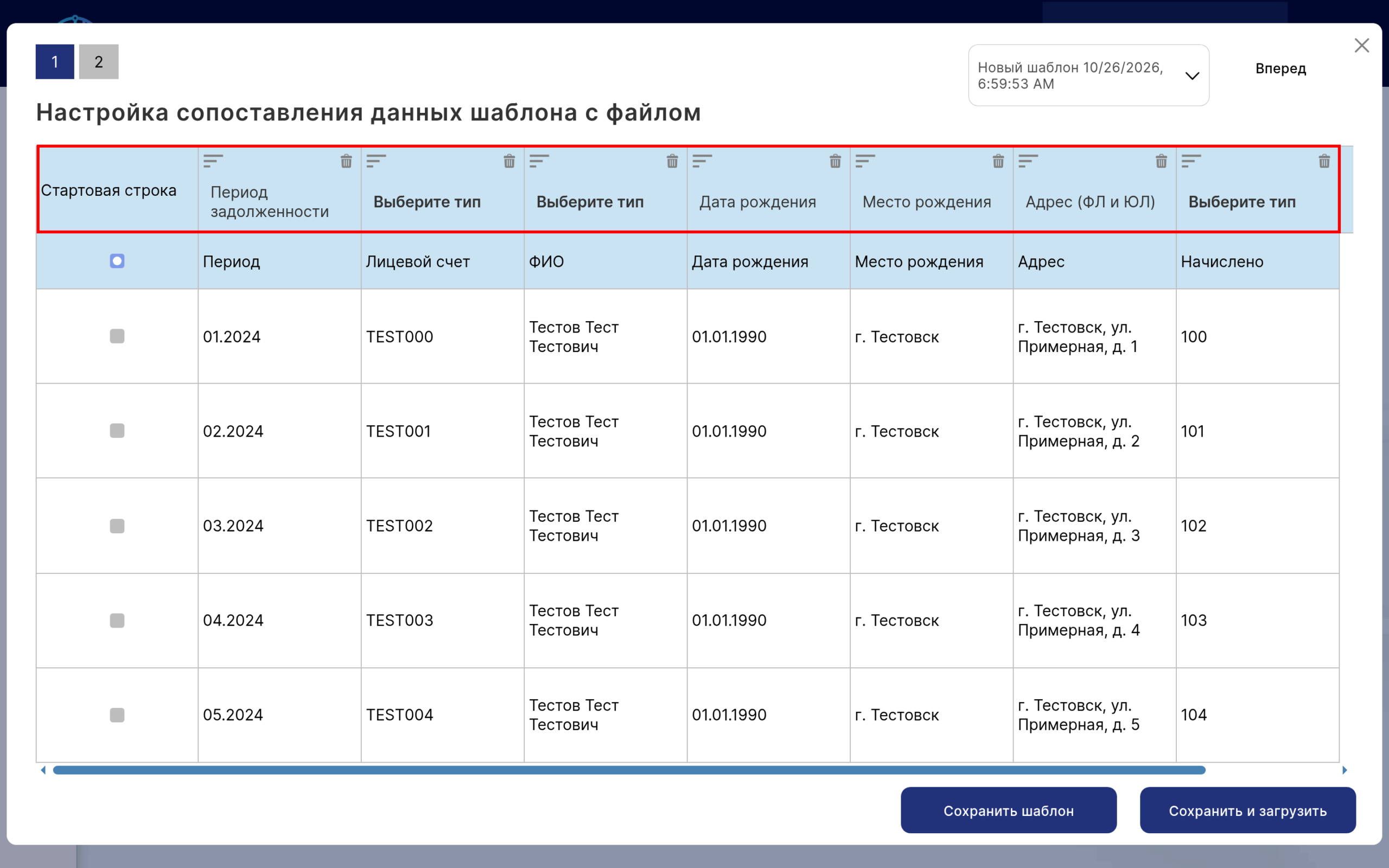
Данные из файла будут обработаны Системой, сгенерируется шаблон и выведутся в табличном виде в окне «Настройка сопоставления данных шаблона с файлом». Данный раздел позволяет самостоятельно сопоставить и настроить столбцы таблицы файла данных должника и колонки с переменными шаблона загрузки, характеризующими эти данные (данная настройка осуществляется один раз). (Рис.17)

image

Рис.17 Окно «Настройка порядка столбцов шаблона»

Файл реестра для загрузки в формате .xls выглядит следующим образом: (Рис.18)

image

Рис.18 Файл реестра должников

При формировании реестра должников важно учесть некоторые особенности:
Идеальный вариант, когда входящее сальдо равно нулю, а далее есть все данные по начислениям и оплатам за каждый период. Это позволяет верно (согласно букве закона) рассчитывать пени и формировать свод начислений. Также это важный момент для подачи документов в суд, поскольку все расчеты видны и легко проверяются.
Если реестр должников содержит текущие начисления, а за входящим сальдо спрятан некий период начислений и оплат, то такой вид представления документов в суд непрозрачен и чаще всего приведет к возврату поданного иска.
В системе ЮРРОБОТ стоит защита от загрузки реестра подобным образом, поэтому данные по задолженности отобразятся в виде нулей.

Настройка шаблонаК содержанию

Как было сказано выше, для каждого типа производства (досудебное, судебное, исполнительное) Системой предусмотрен индивидуальный набор шаблонов.
Можно создавать неограниченное количество шаблонов для должников с разными наборами данных и видами деятельности (ЖКХ, автотранспорт, физические лица, юридические лица и пр.)
Настройка шаблона состоит из двух этапов:

Меню настройки шаблона содержит:

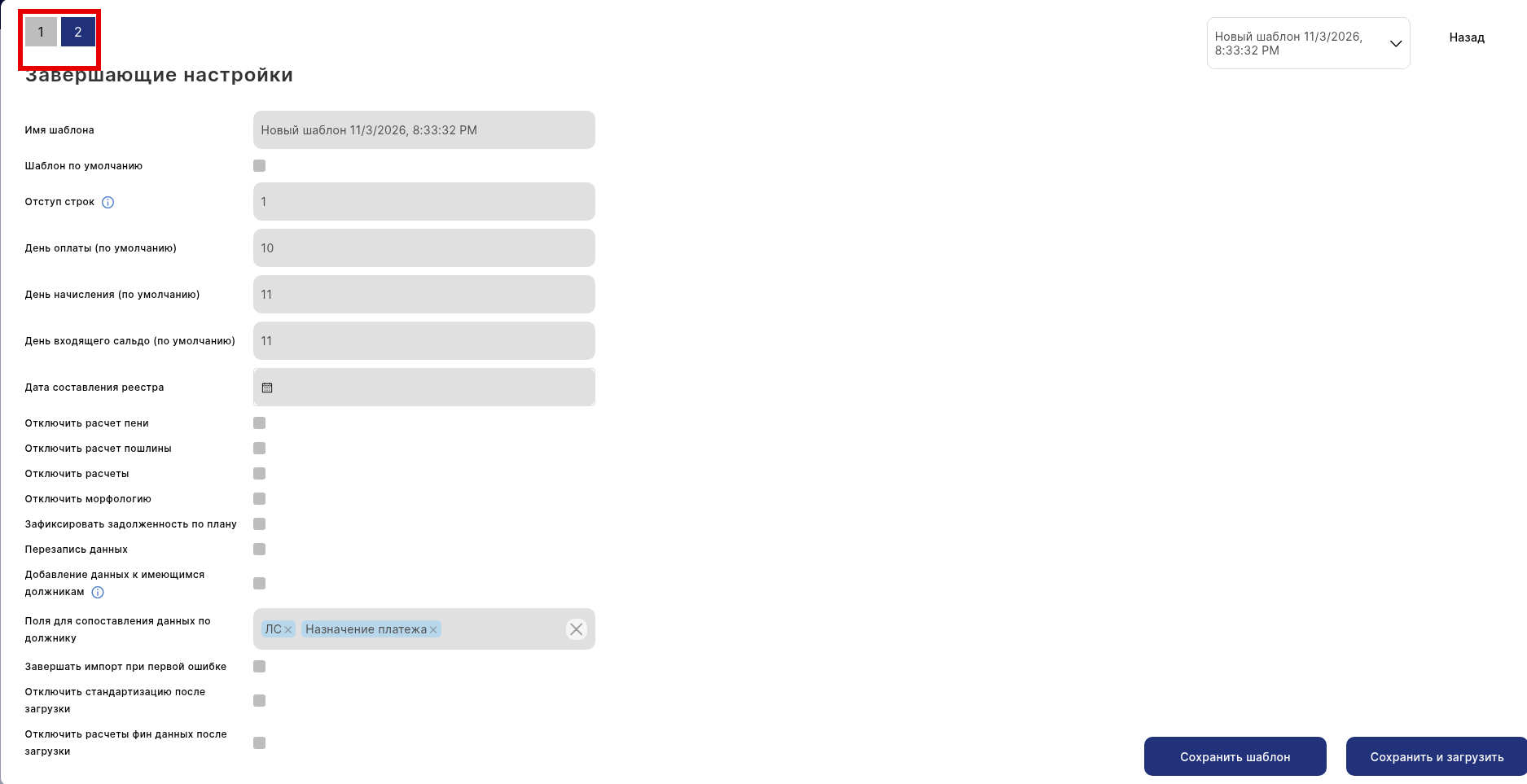
  • Кнопки переключения между настройкой порядка столбцов шаблона и общими настройками шаблона. 1 – Настройка сопоставления данных шаблона с файлом, 2 – Завершающие настройки. (Рис.1)

image

Рис.1 Кнопки переключения между настройками шаблона

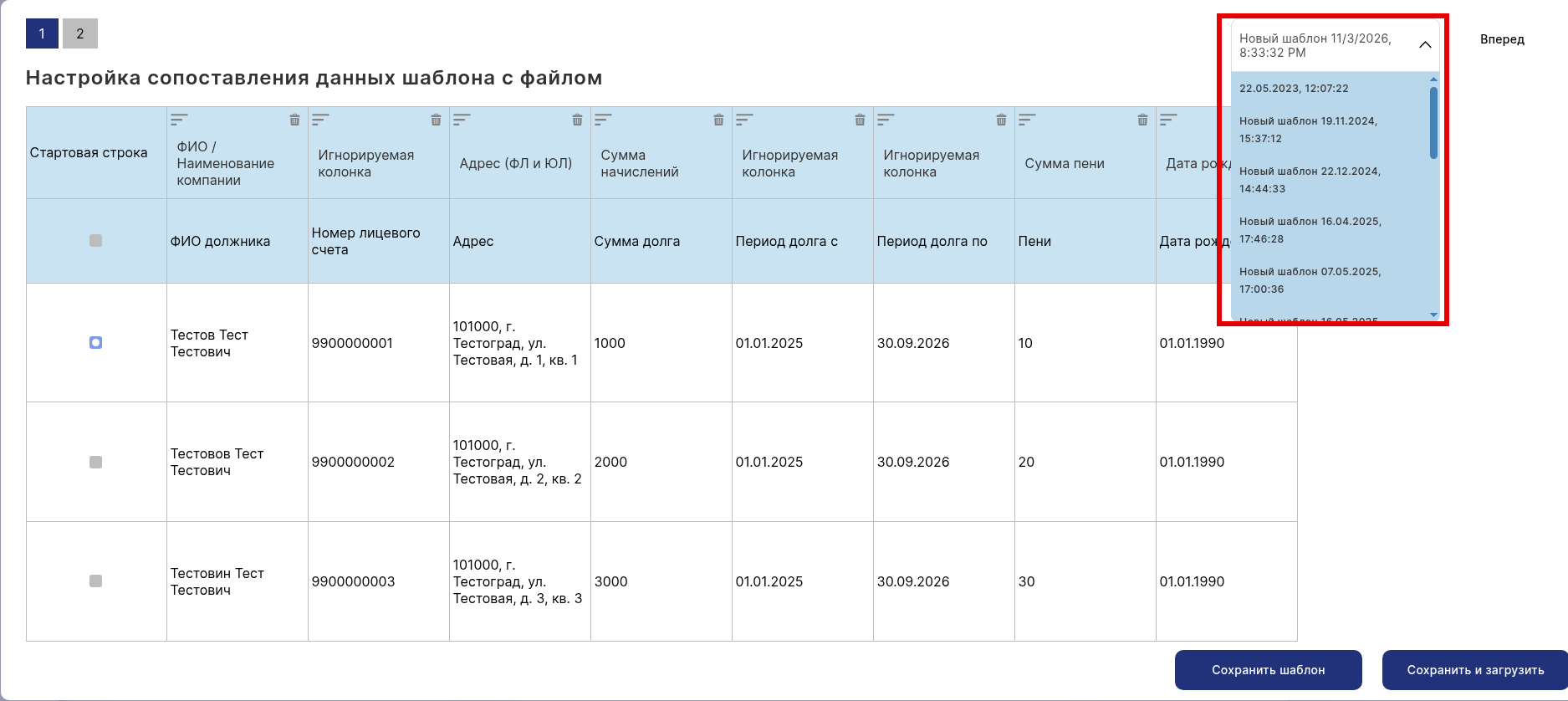
  • Выпадающий список выбора шаблона / создания нового шаблона. (Рис.2)

image

Рис.2 Выбор шаблона

Для удобства можно выбрать существующий шаблон и на его основе методом редактирования создать новый шаблон, что упростит настройку шаблона.

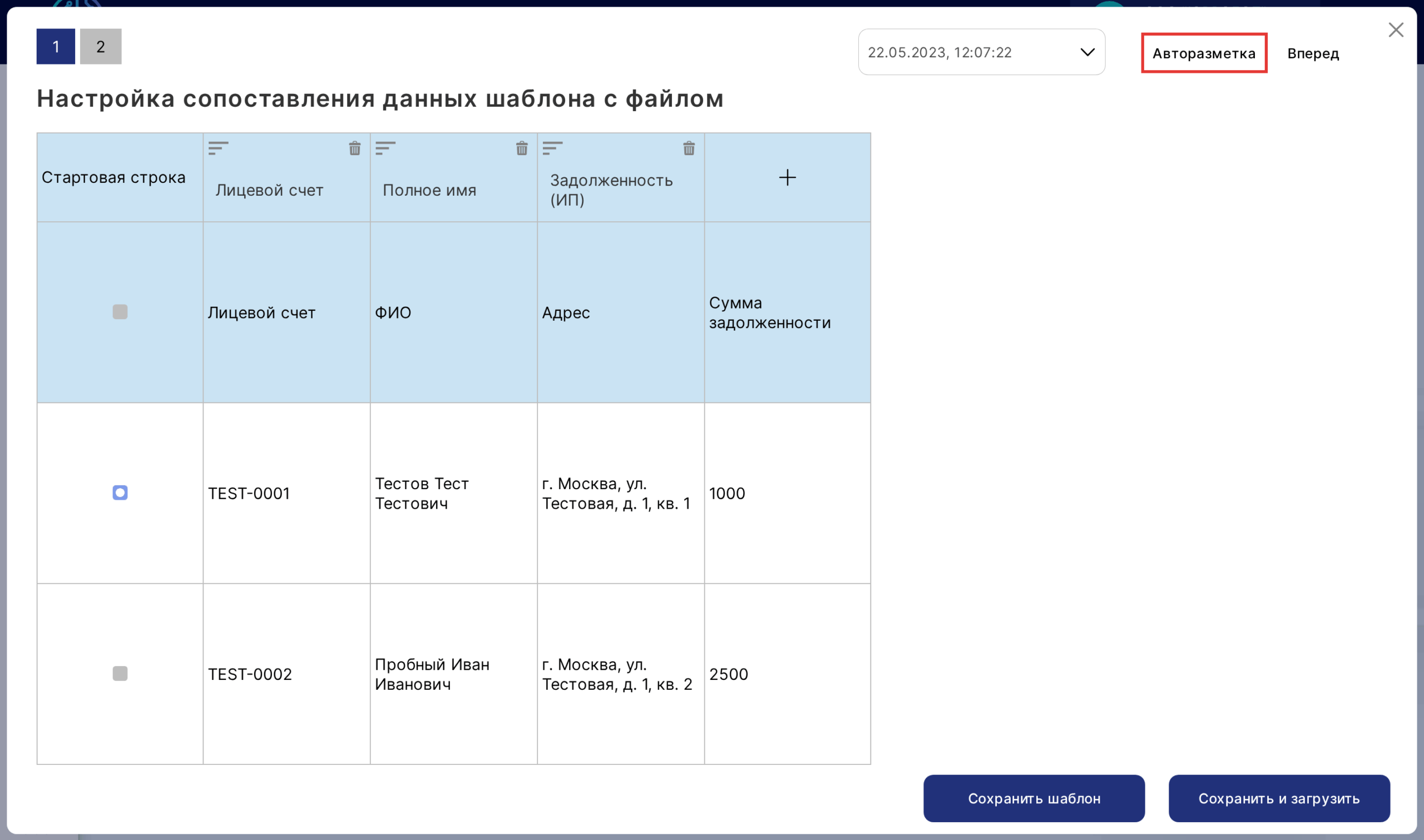
  • Функция авторазметки. (Рис.3)

image

Рис.3 Авторазметка

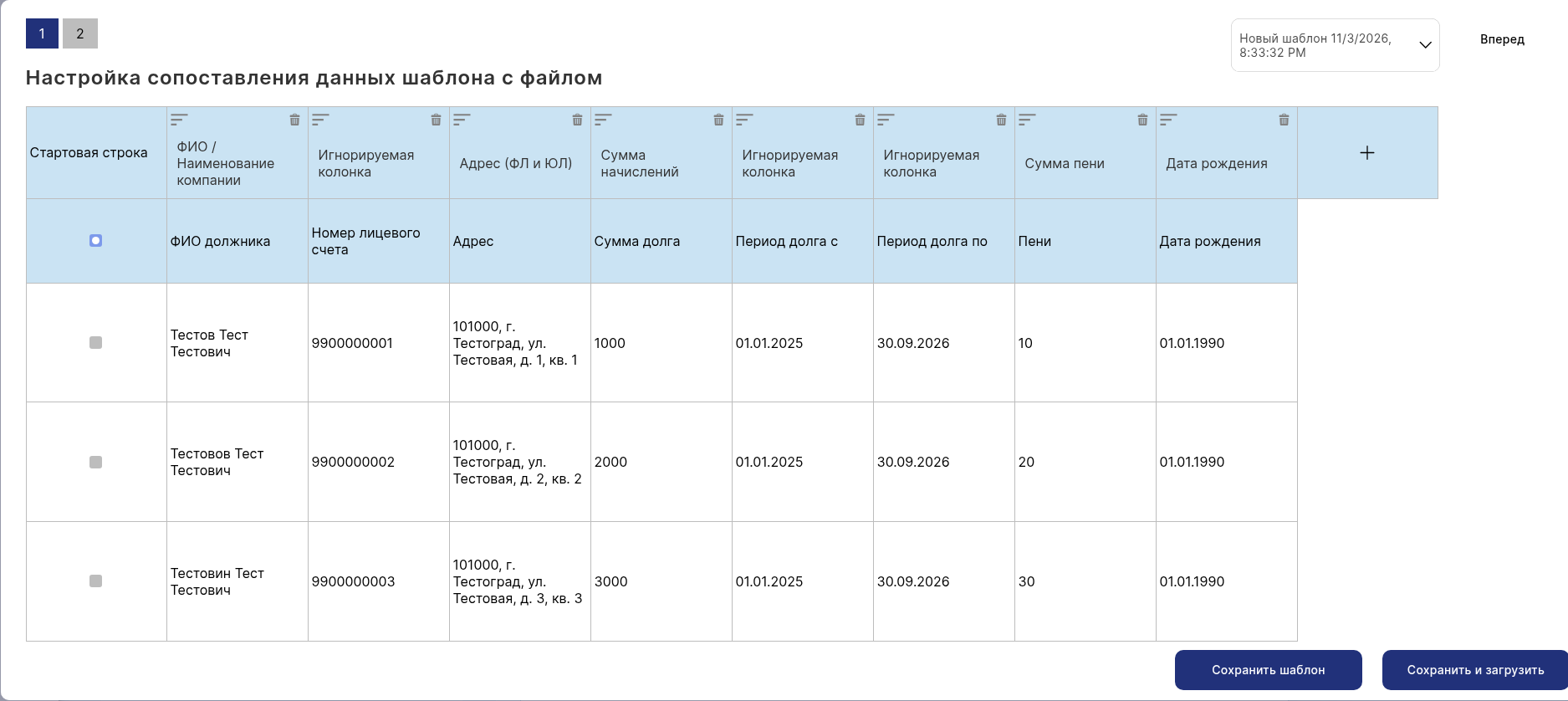
При нажатии на кнопку «Авторазметка» происходит автоматическая разметка реестра по распознанным названиям столбцов из файла. Система подбирает схожие системные переменные с вашим обозначением в реестре. Если переменная не заполнена, необходимо выбрать из списка необходимую переменную. Кнопка «Авторазметка» активна, если в новых или не распознанных колонках не назначены переменные.
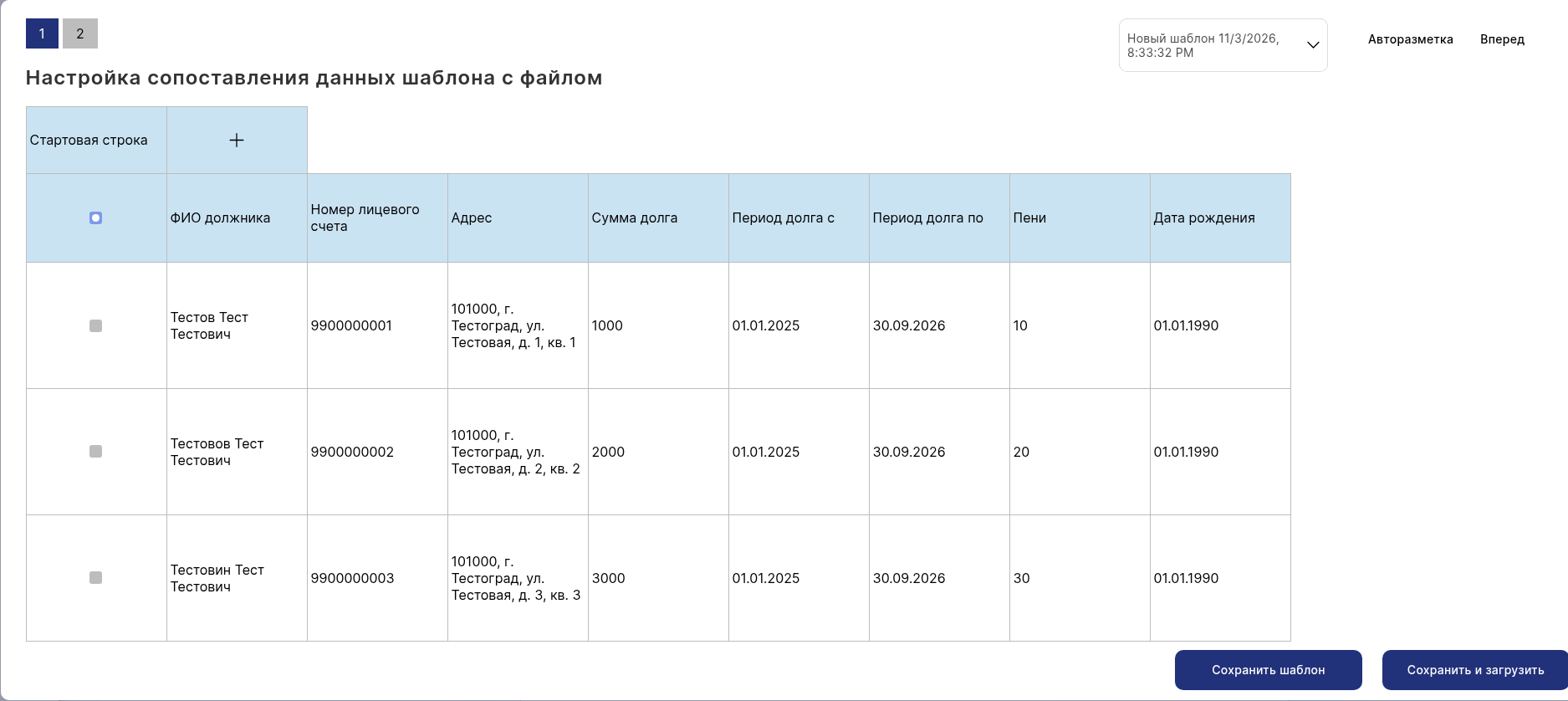
Пример:
Шаблон с загруженным файлом реестра без применения авторазметки: (Рис.4)

image

Рис.4 Шаблон без авторазметки

Шаблон с загруженным файлом реестра с применением авторазметки: (Рис.5)

image

Рис.5 Шаблон с примененной авторазметкой

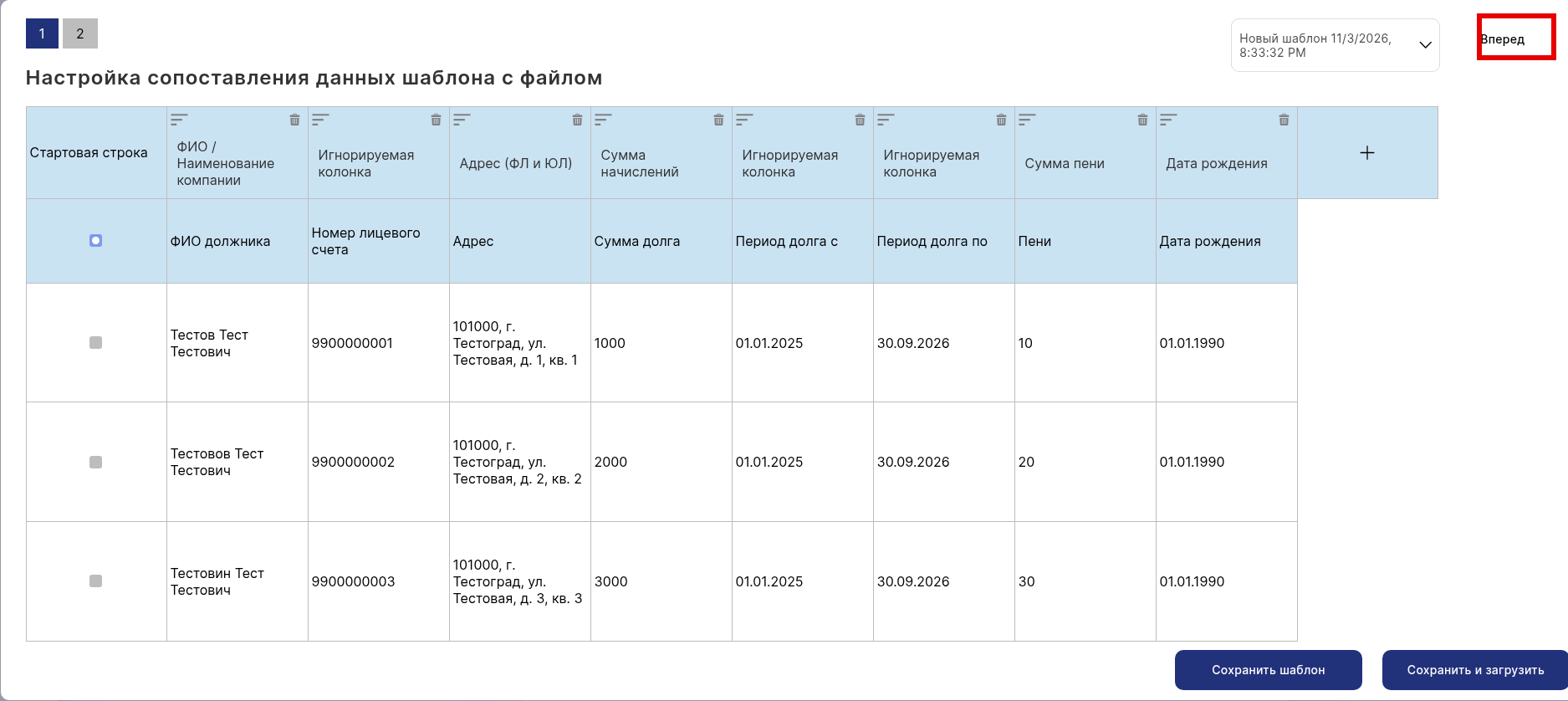
  • Кнопка «Вперед». Функции этой кнопки дублируют функции кнопок переключения между настройкой порядка столбцов шаблона и общими настройками шаблона. (Рис.6)

image

Рис.6 Кнопка “Вперед”

  • Кнопка «Сохранить шаблон». (Рис.7)

image

Рис.7 Сохранить шаблон

Сохраняет настроенный шаблон

  • Кнопка «Сохранить и загрузить». (Рис.8)

image

Рис.8 Сохранить и загрузить

Сохраняет шаблон и загружает в него данные по должникам соответственно настройкам.
Все настраиваемые и загружаемые нами данные записываются в Карточку должника (Главное меню – Работа с должниками). Если открыть Карточку должника, то на вкладках «Главная», «Должники», «Собственники» отображена вся информация по должнику: Лицевой счет, ФИО, Адрес, E-mail, номера телефонов. Дополнительная информация: Дата рождения, Место рождения, ИНН, Адрес регистрации, Должность, Место работы и т.д..

Настройка столбцов шаблонаК содержанию

Пример 2. Настройка столбцов шаблона (видео)

Видеоинструкция

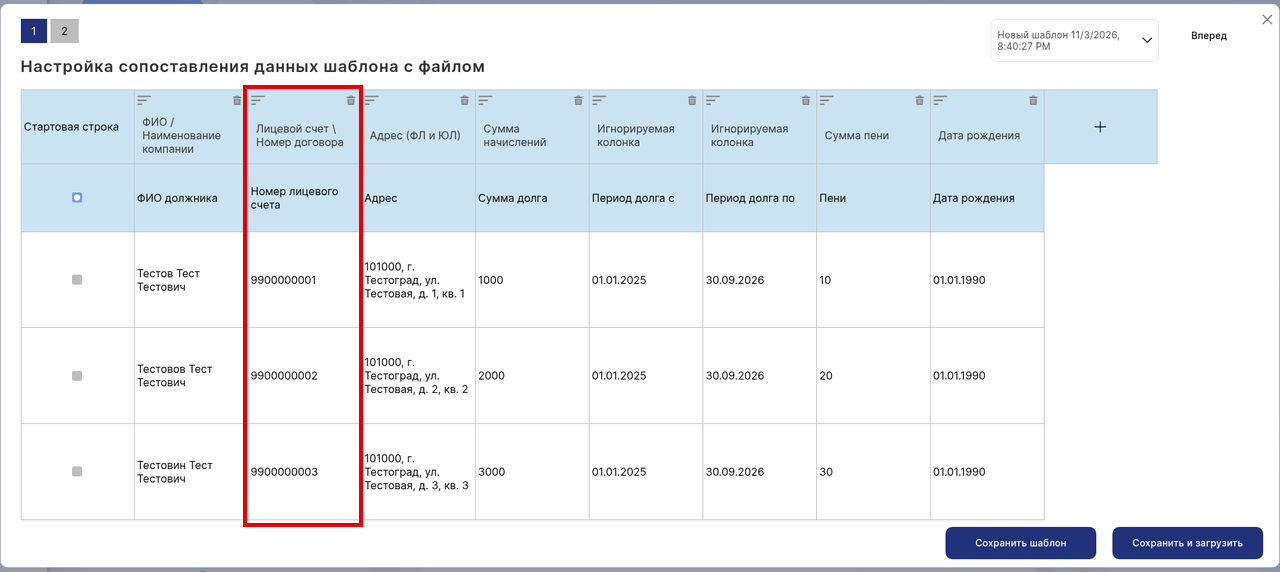
После загрузки файла реестра с данными должников в Систему в окне «Настройка сопоставления данных шаблона с файлом» мы видим отображение этих данных в табличной форме. Шаблон представляет собой конструктор, в котором можно настраивать, изменять переменные в столбцах в заголовке документа и менять расположение столбцов в таблице. (Рис.1)

image

Рис.1 Переменные шаблона для настройки


Переменная представляет собой функцию, в соответствии с которой будут выводиться те или иные данные в Карточке должника.

Список переменных приведен в Приложении к данному документу.
Рассмотрим подробнее содержимое столбцов шаблона и способы редактирования переменных:

  • Стартовая строка

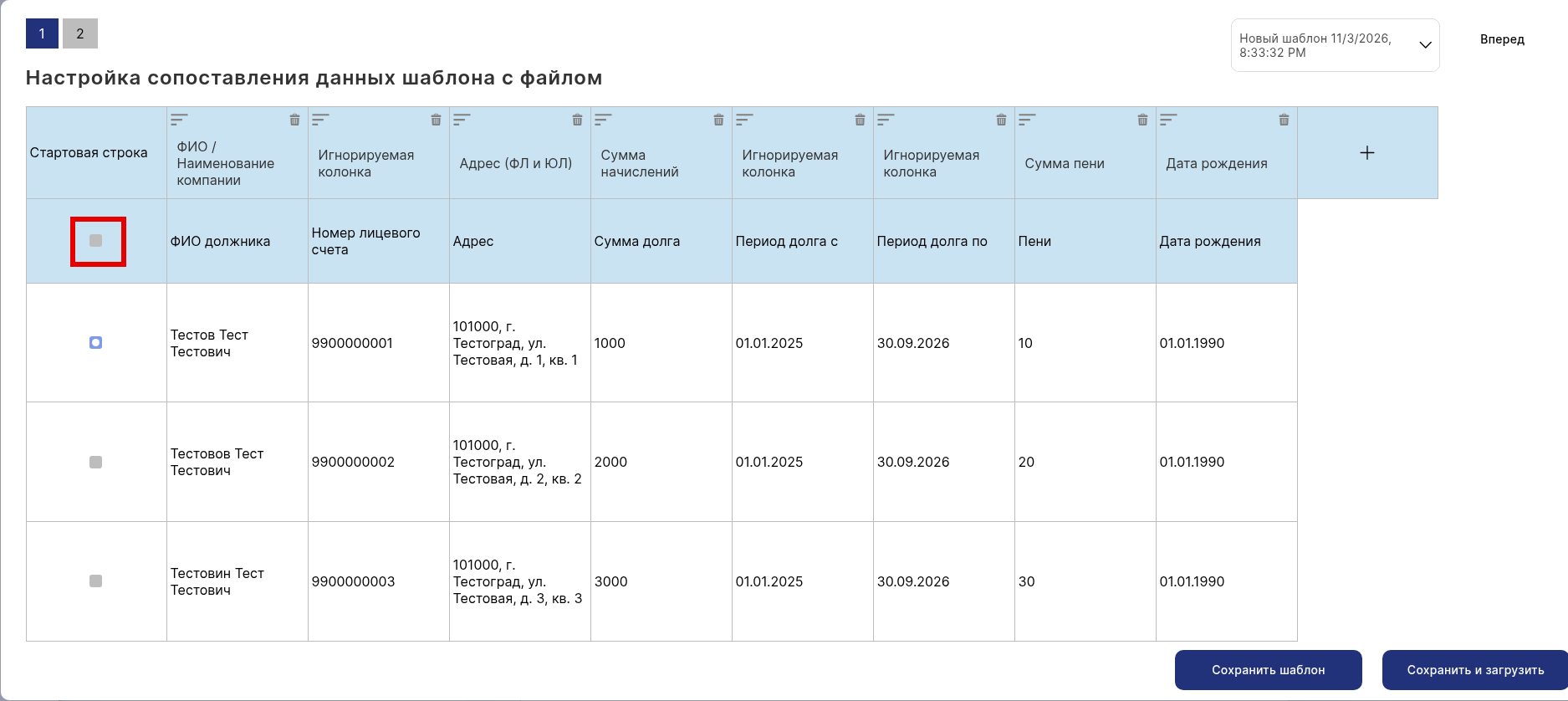
Стартовой является строка в документе, с которой начинается парсинг данных. Например, если документ состоит из множества данных, назначение стартовой строки позволяет выбрать из всего массива только необходимые. Дублирование функции стартовой строки предусмотрено на вкладке 2 – пункт «Отступ строки». Выставляя целое число, например 6, мы отсчитываем количество первых строк реестра, которые Система не будет учитывать при парсинге. То есть, Система начнет загружать данные с шестой строки документа. Она не поменяется, когда произойдет сохранение.
Напротив нужной стартовой строки нужно установить «флажок». (Рис.2)

image

Рис.2 Выбор строки для считывания информации

  • Обязательные столбцы(идентификаторы)

  • В Досудебном иСудебном производствах, идентификация должника производится по номеру Лицевого счета / Договора (являются уникальными для каждого должника). В случае выбора обязательным столбцом иного столбца (например — Адрес (ФЛ и ЮЛ), дольщики или солидарные должники не будут привязаны к номеру Лицевого счета / Договора и все финансовые данные или ПДн данные дольщиков и солидарных должников будут разделены на несколько одинаковых номеров Лицевого счета / Договора, что приведет к дублированию данных.

  • В Исполнительном производстве, идентификация должника производится по Номеру судебного приказа / Исполнительного листа (являются уникальными для каждого должника). В случае наличия дольщиков или солидарных должников в файловом реестре при выборе обязательным столбцом номер Лицевого счета / Договора, все должники объединятся. Учитывая, то что при вынесении судебного приказа или исполнительного листа для каждого дольщика и солидарного должника выносится отдельное судебное решение и исполнительное производство возбуждается для каждого должника в отдельности, необходимо выбирать уникальный идентификатор (Номер судебного приказа / Исполнительного листа), который не будет объединять всех должников в одну карточку.

  • Добавление / удаление столбцов

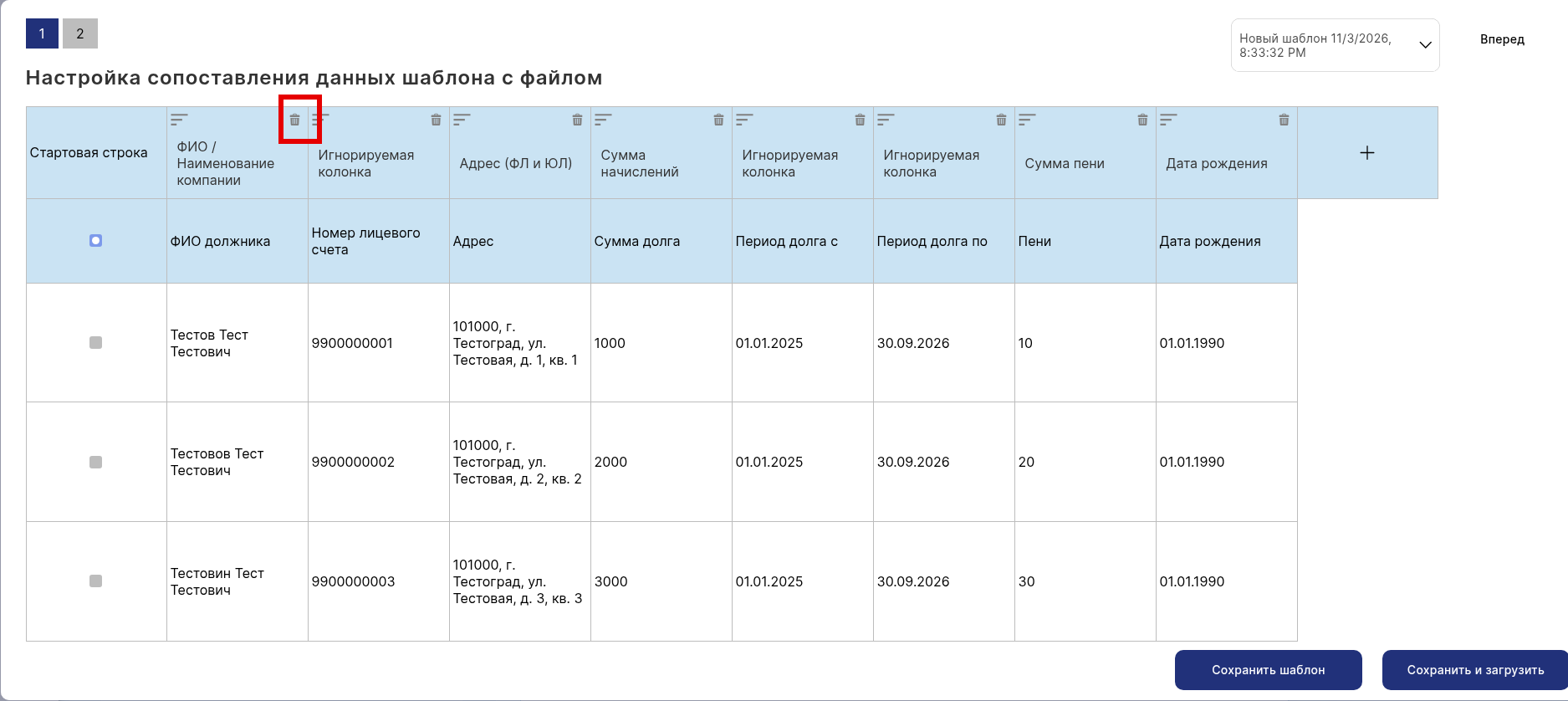
Все столбцы, содержащие переменные, можно удалить нажав на иконку «Корзина» в заголовке каждого столбца. (Рис.3)

image

Рис.3 Удаление столбца

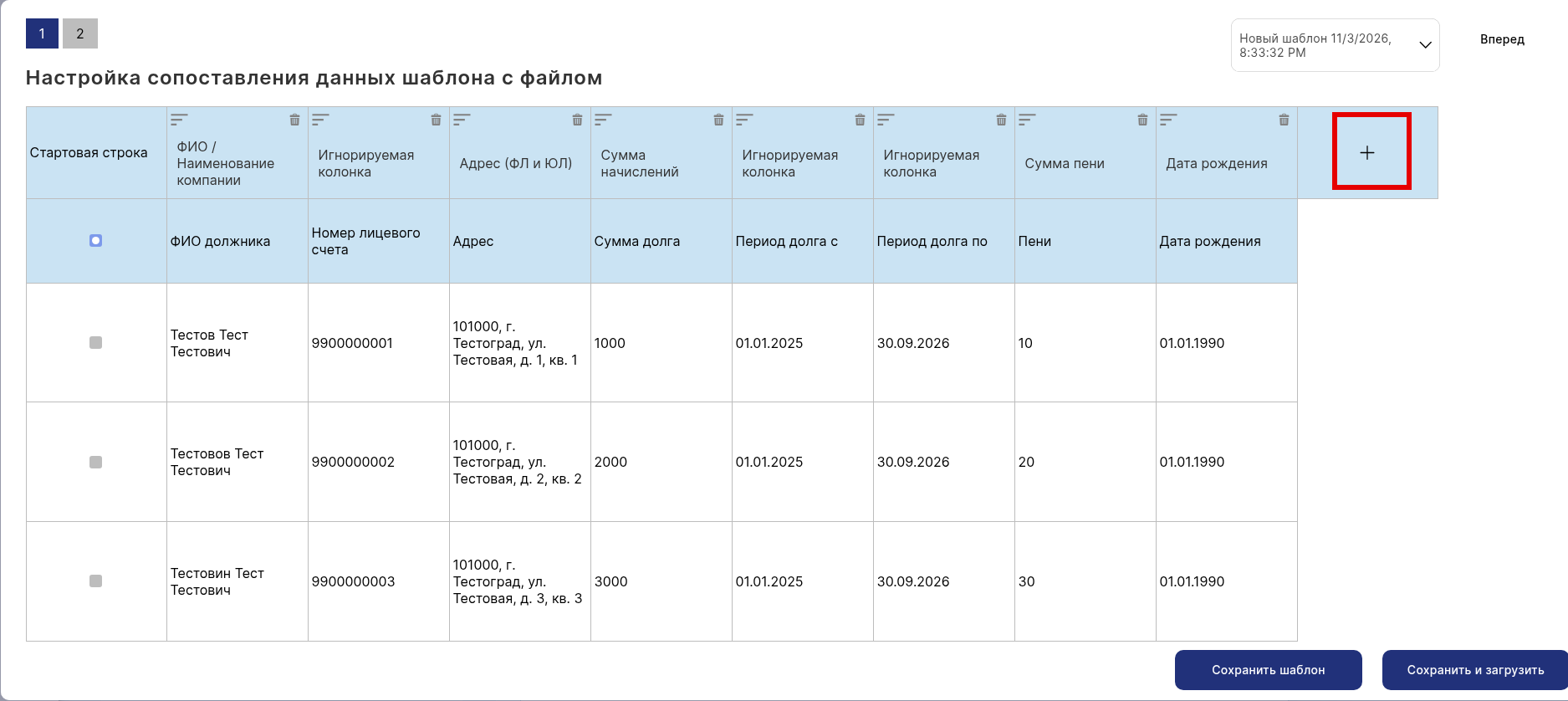
Чтобы добавить новый столбец, нужно нажать на «+» в конце таблицы. (Рис.4)

image

Рис.4 Добавление столбца

Появится новый столбец, который можно настроить, выбрав переменные из списка. (Рис.5)

image

Рис.5 Новый столбец

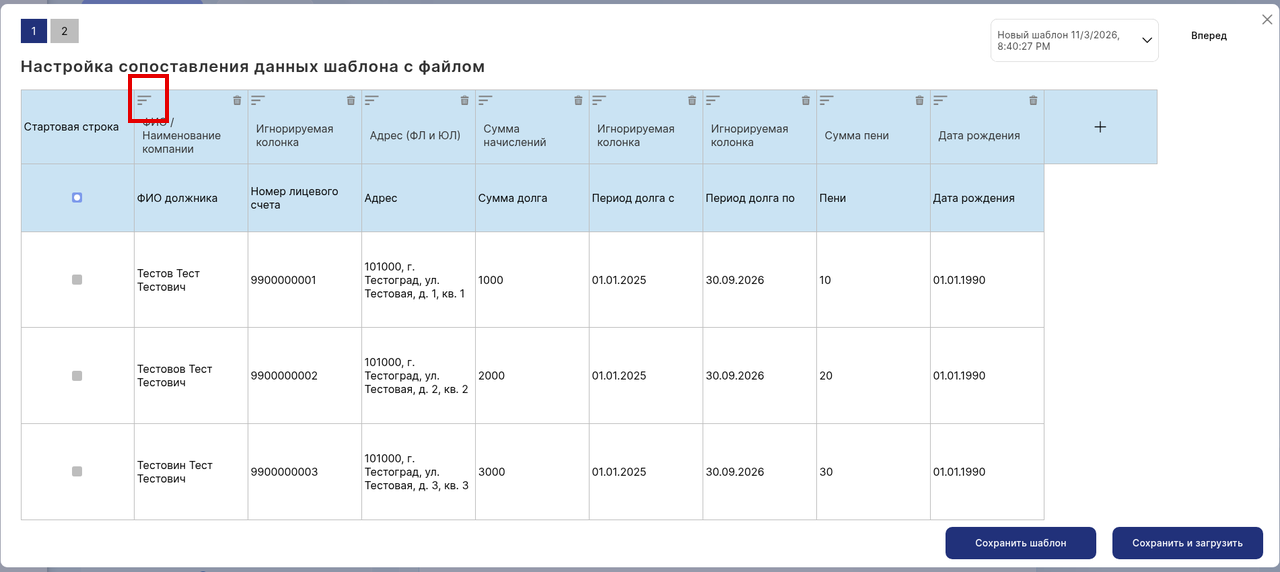
Также, есть возможность перемещения столбцов в таблице для организации необходимого порядка вывода информации. Нужно нажать на на три полоски в левом верхнем углу названия столбца, и удерживая курсор, переместить колонку в нужное место. (Рис.6)

image

Рис.6 Кнопка перемещения столбца

  • Назначение переменных

В каждом столбце с данными должника нужно назначить переменную, соответствующую типу данных в таблице. Важно понимать, что если переменная не будет назначена или не будет соответствовать типу данных в таблице данных должника, то выгрузка данных произойдет не корректно.
Есть переменные, которые добавляются автоматически если их название в файле реестра совпадает с названием переменной в шаблоне. В этом случае они добавляются в заголовок столбца таблицы при помощи функции «Авторазметка». (рассмотрена в разделе «Настройка шаблона») К данным, переменные по которым не определились автоматически, нужно подставить переменные вручную.
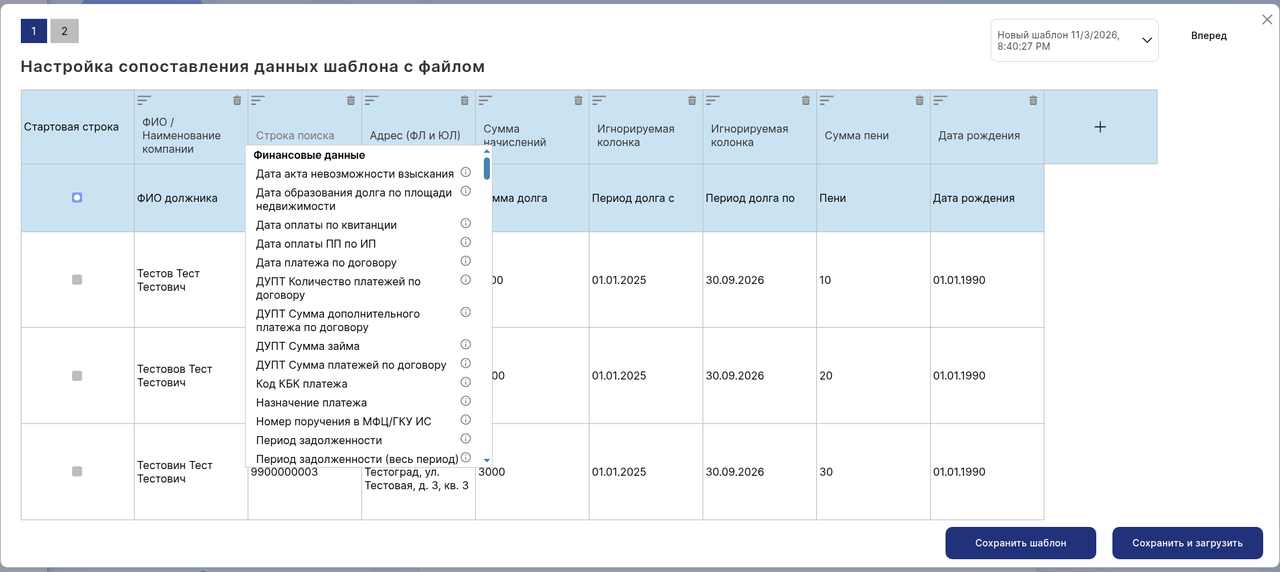
При нажатии на «Выберите тип» в заголовке столбца, откроется список переменных для выбора. Все переменные можно искать поиском. Нужно просто начать писать название в колонке выбора переменной. (Рис.7)

image

Рис.7 Выбор переменных

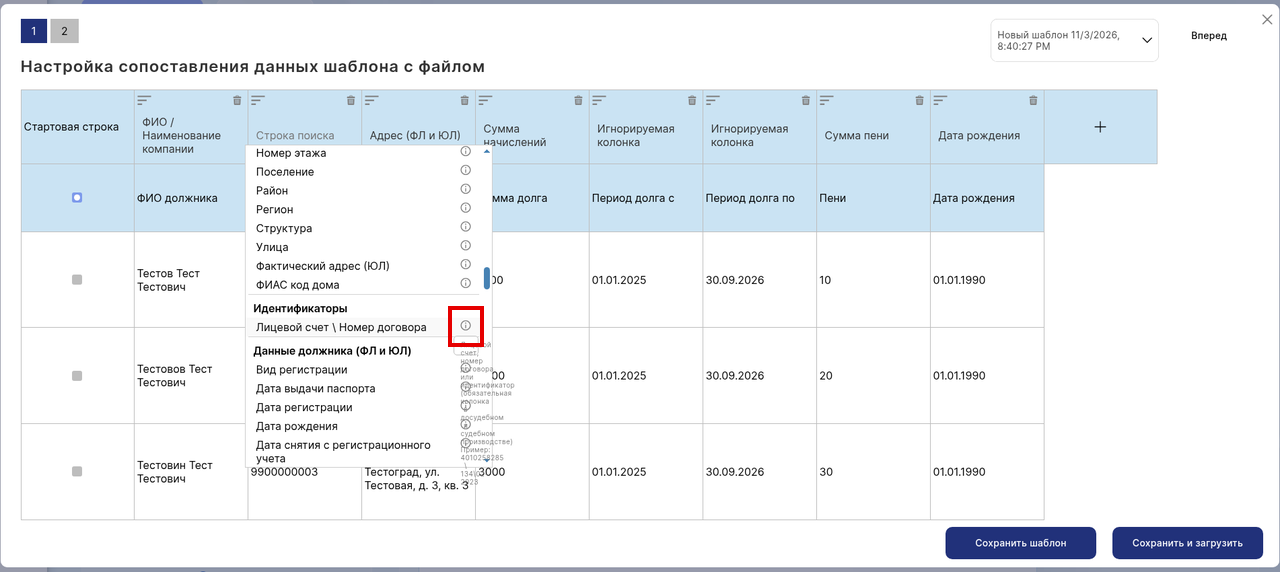
В списке переменных напротив каждой из них есть информационная иконка, при наведении на которую можно посмотреть описание переменной или пример вывода данных. (Рис.8)

image

Рис.8 Информация о переменной

Если какая-то колонка с данными не нужна для выгрузки в Систему, в поле «Выберите тип» нужно выбрать переменную «Игнорируемая колонка». Это значит, что при парсинге все данные, находящиеся в этой колонке будут проигнорированы. Это сделано для возможности пропуска не корректных или не нужных данных из общего массива информации. Иными словами, в конструктор шаблона загрузятся все данные из подготовленной ранее таблицы. Также, обязательным условием является заполнение всех колонок с переменными. Но если для загрузки в систему нужна только часть данных, то столбцам, данные в которых не нужны, проставляем переменную «Игнорируемая колонка». (Рис.9)

image

Рис.9 Игнорируемая колонка

Если часть переменных не будет проставлена, возникнет ошибка парсинга данных.
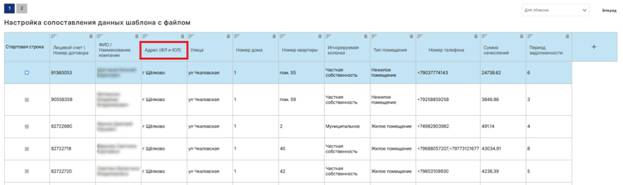
В случае, если в реестре адрес разделен на отдельные колонки: Город, Улица, Номер дома, и т.д. то первая из них должна соответствовать переменной Адрес (ФЛ и ЮЛ) (Рис.10)

image

Рис.10

Дополнительные переменные в колонках шаблона

В списке переменных для колонок реестра (в том числе в «анализируемых документах») доступны, среди прочих:

  • «Доля в праве недвижимости» и «Вид зарегистрированного права» — {{Сведения_Объекта_Недвижимости_Доля_В_Праве}}, {{Сведения_Объекта_Список_Недвижимости_Доля_В_Праве}} (досудебное, судебное и исполнительное производство);

  • «Сумма_задолженности»;

  • финансовые переменные ДУПТ (сумма займа, срок возврата, количество и сумма платежей, дополнительный платёж — числом и прописью, дата платежа по договору);

  • «Профиль_Должника_Главная_Номер_Банковской_Карты», «Сумма_Начисляемых_Процентов_В_День»;

  • для загрузки в исполнительное производство: «Сумма пени по ИП», «Сумма пошлины по ИП», «Сумма оплаты по ИП», «Сумма почтовых расходов» ({{Почта_Сумма_Почтовых_Расходов}}).

Обязательные данные для загрузки информации по должнику (ФЛ)К содержанию

Обязательные данные для загрузки информации по должнику (ФЛ)

Досудебное производство:

  • Лицевой счет / Договор (обязательный столбец)

  • ФИО

  • Адрес (ФЛ)

  • Период задолженности

  • Начисление

  • Оплата

Судебное производство:

  • Лицевой счет / Договор (обязательный столбец)

  • ФИО

  • Адрес (ФЛ)

  • Период задолженности

  • Начисление

  • Оплата

Исполнительное производство:

  • Лицевой счет / Договор

  • Номер судебного приказа / Исполнительного листа (обязательный столбец)

  • Наименование суда в ИП

Обязательные данные для загрузки информации по должнику (ЮЛ)К содержанию

Обязательные данные для загрузки информации по должнику (ЮЛ)

Досудебное производство:

  • Лицевой счет / Договор (обязательный столбец)

  • ИНН

  • Период задолженности

  • Начисление

  • Оплата

Судебное производство:

  • Лицевой счет / Договор (обязательный столбец)

  • ИНН

  • Период задолженности

  • Начисление

  • Оплата

Исполнительное производство:

  • Лицевой счет / Договор

  • ИНН

  • Номер судебного приказа / Исполнительного листа (обязательный столбец)

  • Наименование суда в ИП

Полный перечень данных для подачи в суд, ФССП, ФНС, Банки:К содержанию

Полный перечень данных для подачи в суд, ФССП, ФНС, Банки:

Досудебное производство:
Обязательный идентификатор:

  • Лицевой счет / Договор (обязательный столбец)

Данные должника (ФЛ и ЮЛ):

  • ФИО / Организация

  • Дата рождения

  • Место рождения

  • Серия и № паспорта

  • Код подразделения

  • ИНН

  • СНИЛС

  • Дата выдачи паспорта

  • Кем выдан паспорт

Адрес:

  • Адрес (ФЛ и ЮЛ)

  • Место жительства / Регистрация

  • Дата регистрации

Финансы:

  • Период задолженности

  • Начисление

  • Оплата

Контактные данные:

  • Номер телефона

  • Электронная почта

Судебное производство:
Обязательный идентификатор:

  • Лицевой счет / Договор (обязательный столбец)

Данные должника (ФЛ и ЮЛ):

  • ФИО / Организация

  • Дата рождения

  • Место рождения

  • Серия и № паспорта

  • Код подразделения

  • ИНН

  • СНИЛС

  • Дата выдачи паспорта

  • Кем выдан паспорт

Адрес:

  • Адрес (ФЛ или ЮЛ)

Исполнительное производство:
Обязательный идентификатор:

  • Номер судебного приказа / Исполнительного листа (обязательный столбец)

Идентификатор:

  • Лицевой счет / Договор

Исполнительное производство:

  • Наименование суда в ИП

Данные должника (ФЛ и ЮЛ):

  • ФИО / Организация

  • Дата рождения

  • Место рождения

  • Серия и № паспорта

  • Код подразделения

  • ИНН

  • СНИЛС

  • Дата выдачи паспорта

  • Кем выдан паспорт

Адрес:

  • Адрес (ФЛ и ЮЛ)

  • Место жительства \ Регистрация

  • Дата регистрации

Финансы:

  • Период задолженности

  • Начисление

  • Оплата

Контактные данные:

  • Номер телефона

  • Электронная почта

Полный список переменных приведен в Приложении к данному документу.

Настройка параметров шаблонаК содержанию

Для настройки параметров шаблона нужно воспользоваться кнопкой переключения настроек шаблона. Выбираем кнопку 2 – Завершающие настройки или нажимаем кнопку «Вперед» в правом верхнем углу экрана. (Рис.1)

image

Рис.1 Кнопки переключения настроек шаблона

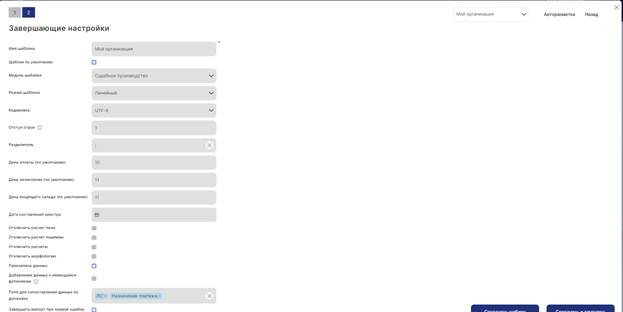
Попадаем в раздел завершающих настроек шаблона. (Рис.2)

image

Рис.2 Завершающие настройки

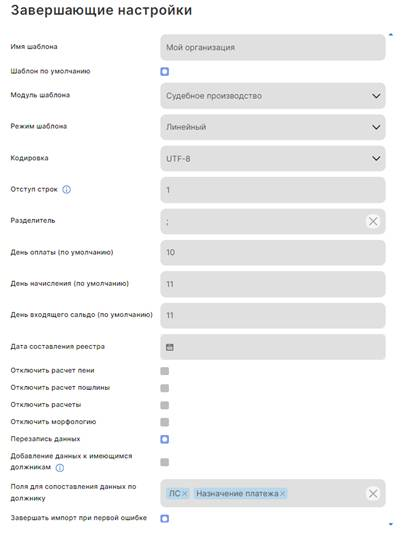
В настройках шаблона доступны следующие поля: (Рис.3)

image

Рис.3 Настройки шаблона

  • Имя шаблона — введите корректное и понятное для всех сотрудников имя шаблона в свободной форме.

  • Признак шаблона по умолчанию — шаблон, выставленный по умолчанию, будет автоматически применяться ко всем загружаемым реестрам в выбранном производстве (досудебное, судебное, исполнительное).

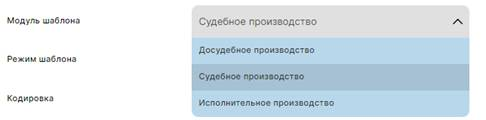
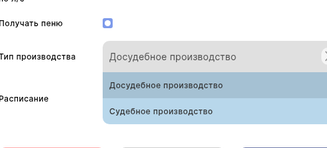
  • Модуль шаблона – тип производства, к которому применен создаваемый шаблон. (Рис.4)

image

Рис.4 Модуль шаблона

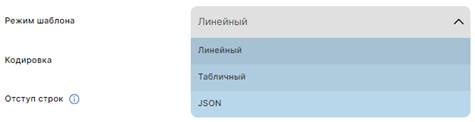
  • Режим шаблона – линейный, табличный, JSON. Выбор режима зависит от загружаемого файла. По умолчанию стоит «Линейный». (Рис.5)

image

Рис.5 Режим шаблона

  • Кодировка – тип кодирования файла для его успешного распознавания системой. По умолчанию стоит UTF-8, но если вдруг она отличается (выгрузки данных из специализированных программ и т.д, то кодировка документа отобразится в выпадающем списке и нужно будет выбрать разделитель, соответствующий этой кодировке)

  • Отступ строк — настройка отступа – настройка количества первых строк реестра, которые Система не будет учитывать при парсинге. Необходимо ввести целое число: 1, 2, 3 и т.д.

«Отступ строки» — это дублирование функции «Стартовая строка» во вкладке редактирования стобцов шаблона. Выставляя целое число, например 6, мы выставляем параметр, при котором Система начнет загружать данные с шестой строки документа. Настройка не поменяется, когда произойдет сохранение.

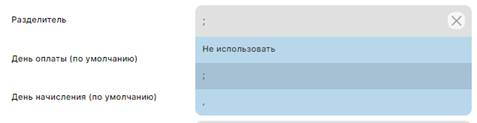
  • Разделитель — символы, которые используются для разделения значений в вашем файле. Необходимо для корректного распознавания данных, если кодировка отличается от стандартной UTF-8. (Рис.6)

image

Рис.6 Разделитель

  • День оплаты (по умолчанию) — дата, до которой необходимо оплатить услуги.

  • День начисления (по умолчанию) — дата с которой начинается начисление пени по задолженности

  • День входящего сальдо (по умолчанию) – дата периода с которого начинается начисление пени по задолженности

Важно: если в файле реестра нет периода задолженности, а есть только сумма задолженности, то в колонке «Начислено за месяц», нужно выбрать переменную «Сумма исходящего сальдо» вместо переменной «Сумма начислений». Сумма исходящего сальдо – это конечная итоговая сумма начислений.
Если период задолженности присутствует, то нужно выбрать «Сумма начислений».

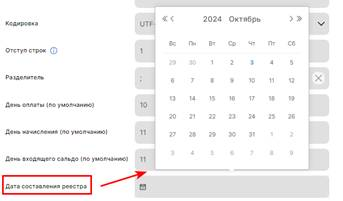
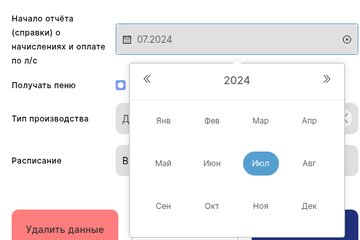
  • Дата составления реестра – дата составления реестра загружаемых данных. Выбирается из календаря. (Рис.7)

image

Рис.7 Дата составления реестра

  • Отключить расчет пени – активировать режим (выставить «флажок») если не нужно производить ежедневные расчеты пени. (Рис.8)

image

Рис.8 Отключение расчета пени

  • Отключить расчет пошлины – активировать режим (выставить «флажок») если не нужно производить ежедневные расчеты пошлины

  • Отключить расчеты – активировать режим (выставить «флажок») если не нужно производить ежедневные расчеты задолженности, пени, пошлины

  • Отключить морфологию – активировать режим (выставить «флажок») если по ФИО должника не нужно склонение по падежам

  • Удалить и перезаписать все финансовые данные – появляется при включённой «Перезаписи данных». Все финансовые данные должника, включая пени, удаляются и загружаются заново из реестра.

  • Перезапись данных – активировать режим (выставить «флажок») если требуется перезапись данных по ранее загруженным должникам. Если к одному и тому же должнику нужно добавить данные, не содержащиеся в шаблоне, можно выбрать другой шаблон из списка с иными данными этого должника, и выбрать опцию «Перезаписать данные». Это предусмотрено на случай, если данные по должнику изменились или более актуальны.

  • Добавление данных к имеющимся должникам — активировать режим (выставить «флажок») если нужно добавить новые данные к ранее созданным должникам в Системе. Для распознавания могут использоваться поля: ФИО, ЛС, адрес.

Например, идентификация должника происходит по номеру Лицевого счета. В каждом шаблоне реестра номер Лицевого счета должника уникален и неизменен, а набор данных по этому должнику может быть разный. Тогда, выбрав опцию «Добавление данных к имеющимся должникам», мы объединяем несколько файлов реестров в один и вся информация из разных источников будет выводится в карточке конкретного должника.

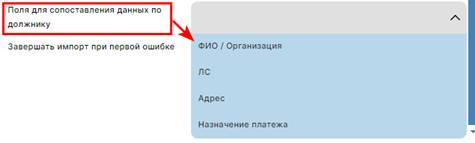
  • Поля для сопоставления данных по должнику — необходимо выбрать одно или несколько полей по которым система будет распознавать должников. Предлагается выбор из четырех опций: ФИО / Организация, ЛС, адрес, назначение платежа.

Чтобы избежать дублирования данных, (например, если ФИО должника отличается в разных файлах реестра, Система будет создавать разных должников с одинаковым Лицевым счетом), существует поле для сопоставления данных по должнику. Например, если выберем сопоставление по ФИО, Система будет искать все данные по должникам с совпадающими ФИО и объединять информацию из разных реестров в одну карточку. Остальные опции работают аналогично.
Важно понимать, что если нет необходимости добавления данных из разных реестров к одному должнику, опцию «Добавление данных к имеющимся должникам» нужно обязательно отключать, иначе может случиться история, что Система будет подгружать очень много не востребованной информации. Это относится только к Сопоставлению данных.
Если данные по должнику отличаются в файлах реестра, то просто на каждый файл реестра нужно создать отдельный шаблон и воспользоваться опцией «Добавление данных к имеющимся должникам». (Рис.9)

image

Рис.9 Распознание должников

        Можно выбрать одну или несколько опций. (Рис.10)

image

Рис.10 Выбор полей для распознания должника

Если нужно удалить или заменить опцию, нажмите на «Х» в каждом выбранном параметре. (Рис.11)

image

Рис.11 Удаление выбранных опций

        Чтобы очистить список, нужно воспользоваться кнопкой «Х» в конце строки. (Рис.12)

image

Рис.12 Очистка списка выбора

  • Завершать импорт при первой ошибке – если при загрузке данных должников возникнет ошибка, Система прервет загрузку и покажет системное сообщение об отмене.

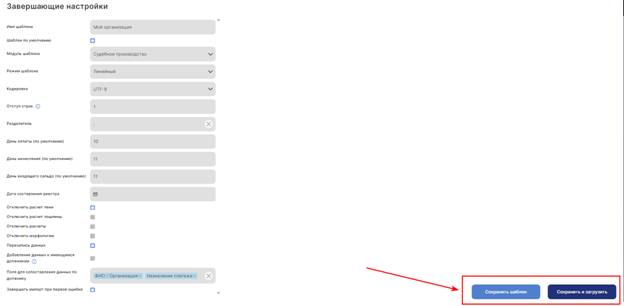
После завершения всех настроек нажимаем на кнопку «Сохранить и загрузить» для сохранения настроенного шаблона и начала загрузки файла в систему или «Сохранить шаблон» — сохранение шаблона без загрузки файла в систему. (Рис.13)

image

Рис.13 Сохранение шаблона

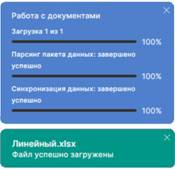
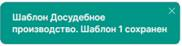
После нажатия на «Сохранить и загрузить». Система начнет распознавание данных по должникам, произведет расчеты (если расчеты не отключены), отображение статуса выполнения находится в правом верхнем углу. После прохождения всех этапов обработки система уведомит об успешной загрузке или ошибке, загрузит должников в выбранный ранее модуль досудебного, судебного, исполнительного производства.

  • Статус системных сообщений при выборе «Сохранить и загрузить». (Рис.14)

image

Рис.14 Системные сообщения

  • Статус системных сообщений при выборе «Сохранить». (Рис.15)

image

Рис.15 Системные сообщения

Если при загрузке данных будут ошибки. Система выведет их в отчете.
Отчет представляет из себя таблицу со следующими полями: (Рис.16)

  • Номера строк

  • Номер колонки

  • Название колонки

  • Комментарий

image

Рис.16 Пример отчета

Номера строк – это номера строк в документе (файл которого загружали в шаблон), с загрузкой данных из которых возникли проблемы.Номер колонки – номер столбца в документе (файл которого загружали в шаблон), с загрузкой данных из которого возникли проблемы.Название колонки – название столбца в документе (файл которого загружали в шаблон), с загрузкой данных из которого возникли проблемы.Комментарий – тип ошибки при загрузке. В рассматриваемом примере поле комментарий содержит ошибку «значение не может быть пустым». Это означает, что поля на пересечении указанных строк и столбцов должны быть заполнены данными. Ищем их в файле .xls и проверяем.
В рассматриваемом примере отчета поле комментарий содержит ошибку «значение не может быть пустым». Это означает, что поля на пересечении указанных строк и столбцов должны быть заполнены данными. Ищем их в файле .xls и проверяем.
Далее указаны номера строк, данные по которым загружены корректно.
Далее указаны строки и столбцы, где значения являются не валидным периодом.
Под не валидным периодом подразумевается указание дат, формат которых Система не может корректно считать. Это могут быть лишние пробелы, дефисы и прочие символы, отличные от формата заполнения данных, понятных Системе.
Для корректной загрузки дат нужен следующий формат:
20.12.2021-23.12.2022 (начало периода — дд.мм.гг через точку без пробелов, окончание периода — дд.мм.гг через точку без пробелов). Между ними дефис без пробелов.
Январь20-август24 (начало периода – название месяца, номер года без пробелов, окончание периода – название месяца, номер года без пробелов). Между ними дефис без пробелов.
Поправить данные в файле реестра можно, воспользовавшись функцией «Найти и заменить» в excel.
Принятый формат также относится и ко всем числовым данным файла реестра.
Последним пунктом указаны номера строк и комментарий «Внутренняя ошибка». Она говорит о кейсе, который ранее не был отработан, ошибка, о которой системе неизвестно. В этом случае через сотрудника техподдержки генерируется задача разработчикам, которые выявляют характер ошибки, отрабатывают её и дают комментарии.
Важно понимать, что на основании загруженных данных создаются переменные, которые есть в структуре документов, и которые используются для вывода в шаблон. Например кадастровые номера, площади помещений, периоды задолженности и пр.
Чтобы Система автоматически определяла переменные, данные должны быть правильно загружены. В противном случае будут большие погрешности или ошибки.

Загрузка и распознание документов с помощью нейронной сетиК содержанию

Логическая схема процесса (BPMN)

Как работает логика процесса в Системе — схема в нотации BPMN 2.0. Нажмите на схему, чтобы открыть её в полном размере.

Схема процесса 1.2.2. Загрузка и распознавание документов нейросетью (все типы)

Схема процесса 1.2.2. Загрузка и распознавание документов нейросетью (все типы) — BPMN

С помощью нейронной сети можно распознать и загрузить в Систему следующие документы:

  • Платежное поручение

  • Судебный приказ

  • Документы жилищного учета

  • Протокол ОСС

  • Договор

  • Счет-фактура

  • ЕГРН

  • Трек-номер

  • Определение / справка на возврат ГП

  • Банковские выписки

Система автоматически распознает и загрузит данные в Карточку должника (Главное меню – Работа с должниками).
Загружать данные необходимо в следующем порядке: один документ – один файл. Количество одновременно загружаемых файлов не ограничено.
Выбрать нужный тип документа можно в меню, расположенном в левой части экрана. (Рис.1)

image

Рис.1 Выбор типа загружаемого документа

Дообработка нераспознанных документов

Если нейронная сеть не смогла распознать судебный приказ,платёжное поручение,выписку из домовой книги илипротокол ОСС, документ автоматически отправляется на дополнительную обработку (разметку). После неё данные из документа сохраняются в карточки должников так же, как при обычном распознавании.

Повторно загружать такой документ не нужно: данные появятся в карточке должника после дообработки, то есть позже, чем у распознанных сразу документов.

Загрузка платежного порученияК содержанию

В «Платежное поручение» загружаются документы об оплате пошлины. Происходит распознавание данных и автоматическая загрузка в «Судебное производство» — «Карточка должника» — «Документооборот» — «ПП об оплате пошлины» с помощью нейронной сети.
При выборе этого типа загрузки возможно загружать несколько документов ПП одновременно. После загрузки система разделит все загруженные файлы на отдельные документы. Нейронная сеть распознает и извлекает данные из загруженного документа и загружает в раздел «ПП об оплате госпошлины» извлеченные данные. При загрузке при помощи нейронной сети система сопоставляет данные по должнику, у которого статус«Пошлина ожидает оплаты» и сравнивает с ФИО и лицевым счетам (если указаны в назначении платежа), реквизитами оплаты, суммой пошлины, реестр которой был сформирован системой для оплаты бухгалтерией. Если данные совпадают, происходит загрузка в карточку должника. Система указывает, по какому дольщику была оплачена или доплачена пошлина. Данный выбор необходим, чтобы система понимала к какому должнику относится платежное поручение, если подача происходит по дольщикам.
Привязка к должнику происходит по номеру ПП, по реквизитам, по статусу «Пошлина ожидает оплату» (зависит от выбранных дополнительных настроек). (Рис.14)
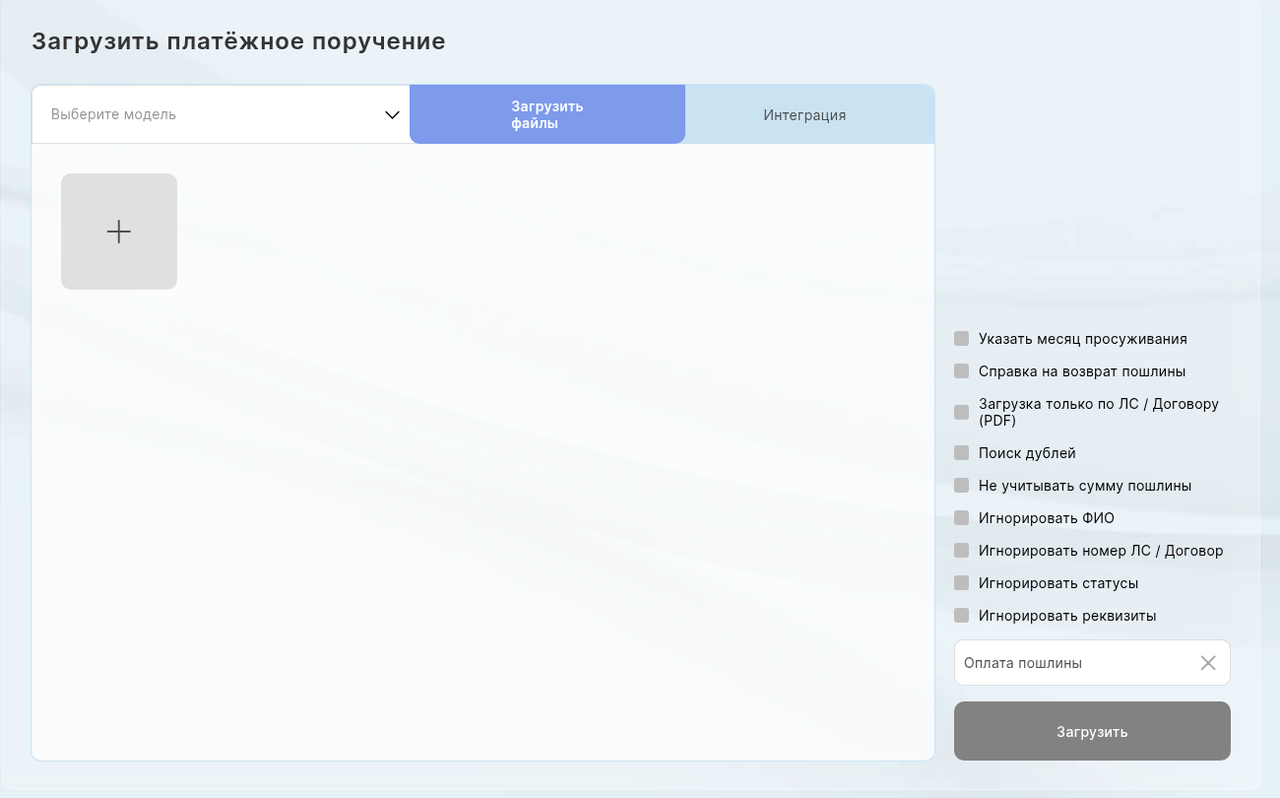
Форма «Загрузить платёжное поручение»

Рис.1 Форма «Загрузить платёжное поручение» в текущем интерфейсе

Платежное поручение представляет собой стандартный файл, в котором содержится информация о сумме пошлины, ФИО должника, его Лицевого счета (кода плательщика), реквизитов плательщика и получателя платежа. Файл платежного поручения может содержать информацию как по одному должнику, так и по группе должников.
Если в платежном поручении нет назначения платежа, то распознавание ведется по реквизитам и сумме госпошлины. Система сравнивает эти параметры с должником и, при совпадении загружает в карточку должника. По умолчанию, в первую очередь рассматриваются должники, имеющие статус «Пошлина ожидает оплату»
Если в платежном поручении для юридических лиц нет назначения платежа, то система также производит распознавание по реквизитам:
ИНН организации, куда будет направлен платеж
ОКТМО организации
Сумма задолженности
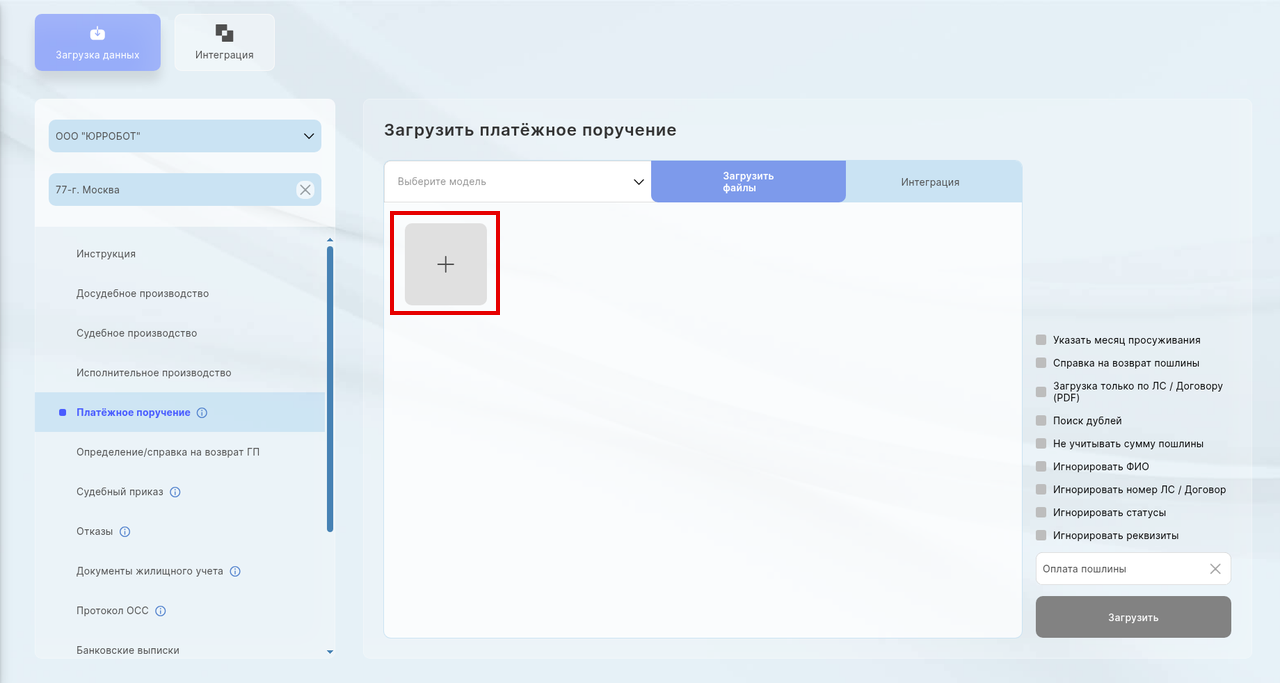
Для загрузки Платежного поручения заходим в меню «Платежное поручение», нажимаем на «+» в окне загрузки, выбираем документ. (Рис.2)
image

Рис.2 Кнопка выбора ПП для загрузки

После выбора документ будет отмечен иконкой с кнопками удаления, просмотра, скачивания. Рядом с ним возникнет кнопка «+» для выбора ещё одного документа. Одновременно загружать можно не ограниченное количество ПП. (Рис.3)
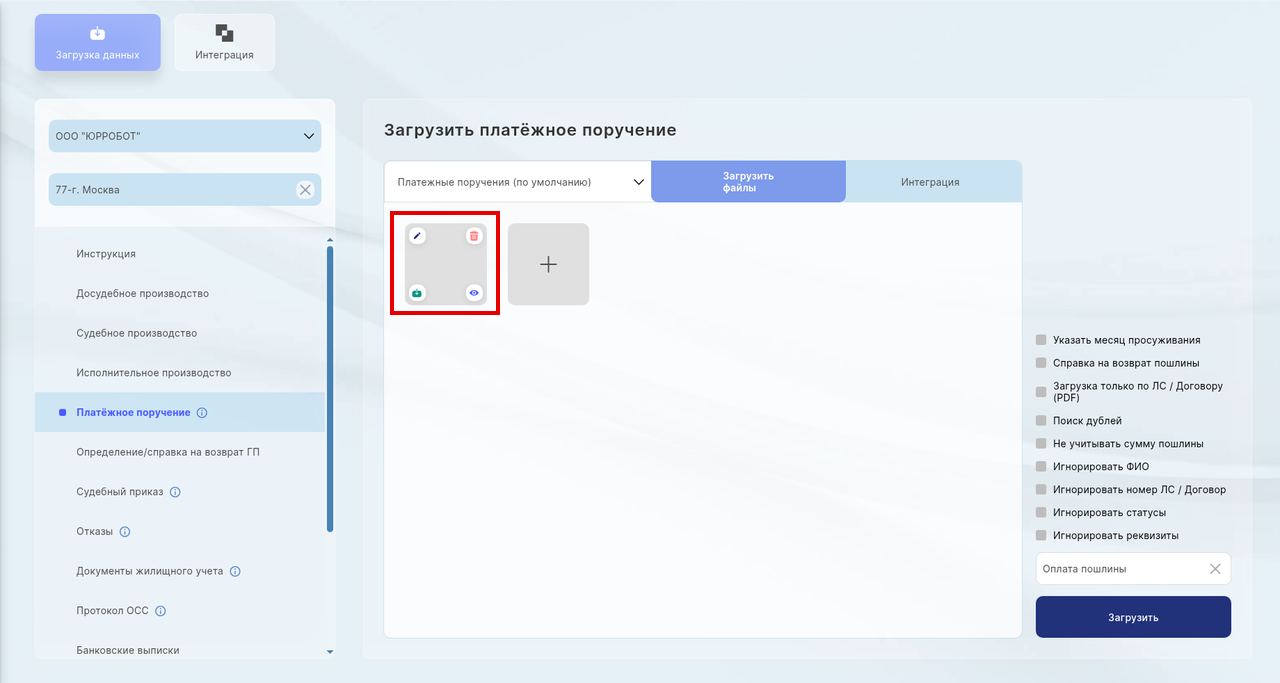
image

Рис.3 Выбранное для загрузки ПП

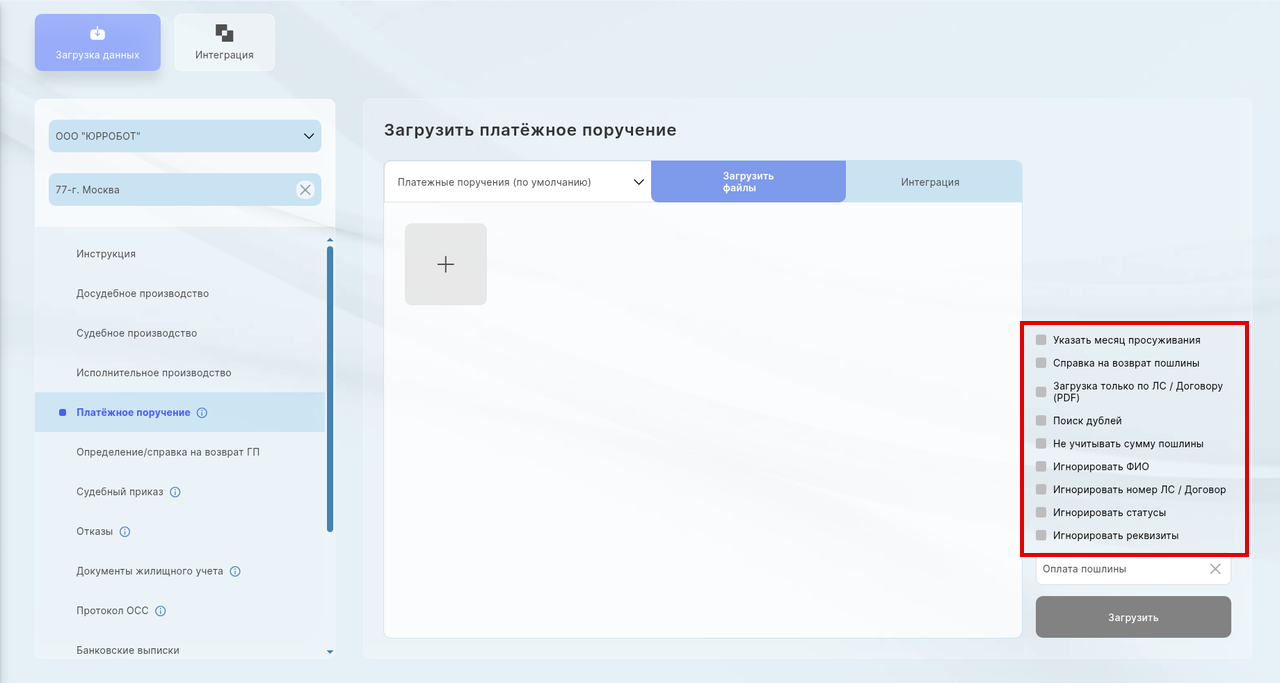
В правом меню можно выбрать дополнительные настройки для загрузки документов в Систему:

  • Загрузка только по ЛС / Договору (PDF)

  • Поиск дублей

  • Не учитывать сумму пошлины

  • Игнорировать ФИО

  • Игнорировать номер ЛС / Договор

  • Игнорировать статусы

  • Игнорировать реквизиты

  • Справка на возврат пошлины

Тип загрузки пошлины выбирается не флажком, а отдельным выпадающим списком «Выберите тип оплаты»:«Оплата пошлины»,«Доплата пошлины (ЗВСП)»,«Доплата пошлины».

Чтобы выбрать ту или иную дополнительную настройку, нужно поставить «флажок» напротив описания настройки. Если настройка не нужна, «флажок» нужно снять. (Рис.4)
image

Рис.4 Меню настроек загрузки ПП

Загрузка только по ЛС / Договору
Загрузка ПП возможна только в случае, когда название файла документа строго соответствует номеру ЛС / Договора должника. При активированной настройке Система будет производить сверку должников по ЛС/Номеру договора и загрузит документ в карточку того должника, у которого ЛС совпадает с названием документа. (Рис.5)
image

Рис.5

Поиск дублей
При выборе опции Система проверяет, были ли загружены одинаковые документы в карточку должника. Если да, то Система спросит, заменить ли уже загруженный документ более новым.
При включении данной функции и загрузке система проверят все платежные поручения, которые совпадают по номеру платежного поручения, которые ранее были загружены. Если номер платежного поручения совпадает и ПП уже загружено, это не считается дублем. Дублем считается ПП которое совпадает по ФИО должника, но с другим номером платежного поручения (Рис.6).
Данное платежное поручение загружается в карточку должника в документооборот, ПП об оплате пошлины со статусом — Дубль пошлины.
image

Рис.6

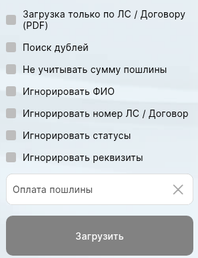
Не учитывать сумму пошлины
Если в Карточке должника уже существует некая сумма пошлины, при выборе опции «Не учитывать сумму пошлины» Система не будет её проверять и загрузит только данные из выбранного ПП. (Рис.7)
image

Рис.7

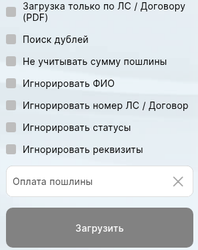
Игнорировать ФИО
В ПП, как правило, указывается и ФИО и номер ЛС / Договора. Если необходимо идентифицировать должника только по номеру ЛС / Договора, то необходимо выбрать эту опцию. Система при загрузке документа будет игнорировать ФИО должника. (Рис.8)
image

Рис.8

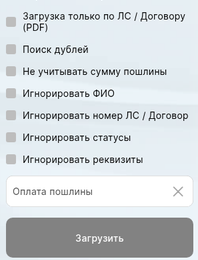
Игнорировать номер ЛС / Договор
В ПП, как правило, указывается и ФИО и номер ЛС / Договора. Если необходимо идентифицировать должника только по ФИО, то необходимо выбрать эту опцию. Система при загрузке документа будет игнорировать номер ЛС / Договора. (Рис.9)
image

Рис.9

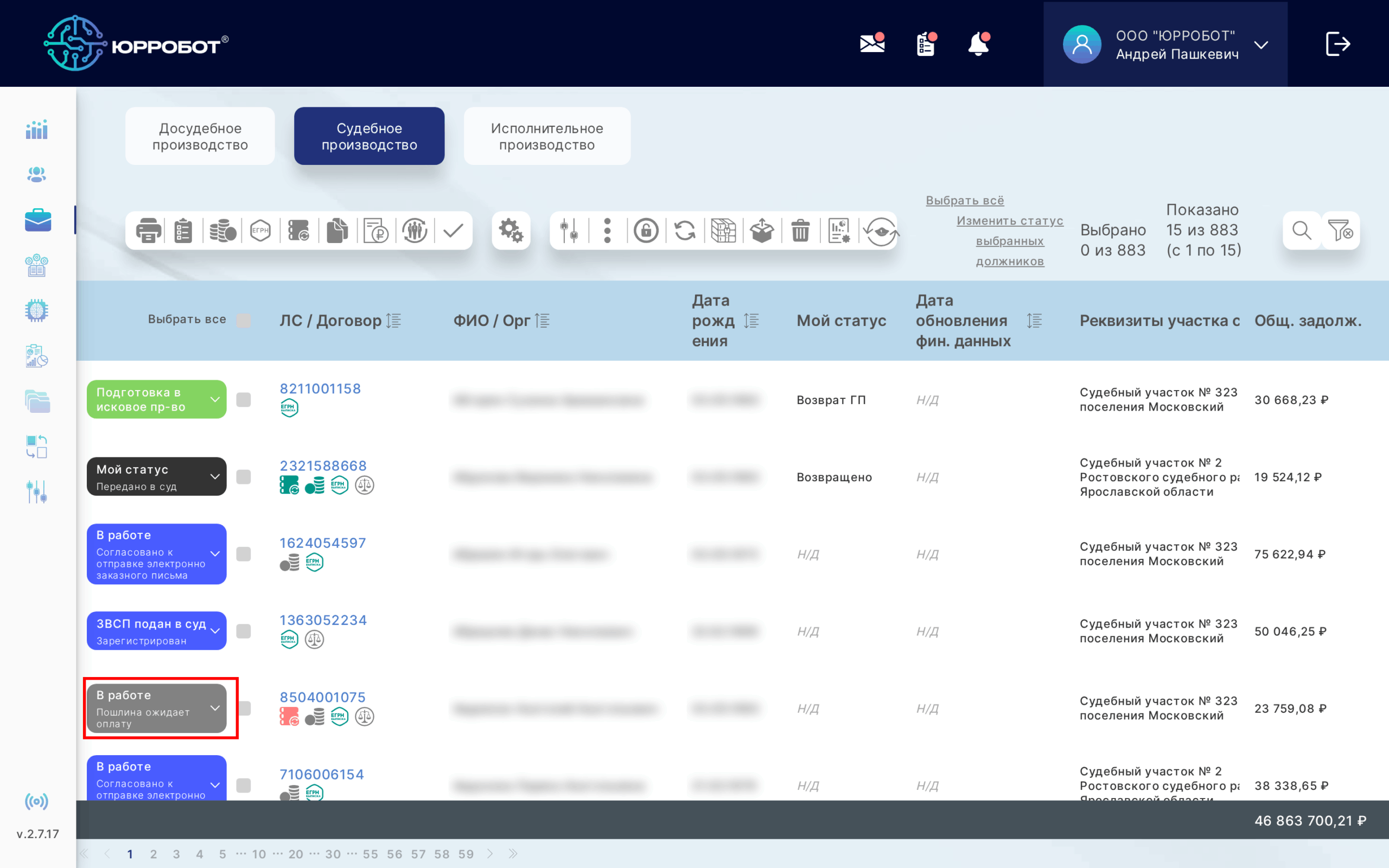
Игнорировать статусы
Система в Карточке должников (Главное меню — раздел «Работа с должниками) проверяет статус должника. (Рис.10)
image

Рис.10 Проверка статуса должника

Для загрузки документа Система будет проверять должников со статусом «Ожидает оплаты». Если активировать функцию «Игнорировать статусы» (поставить «флажок»), Система будет проверять всех должников, независимо от их статуса. (Рис.11)
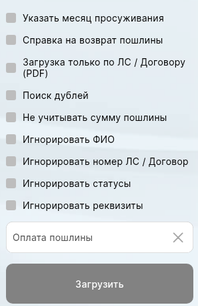
image

Рис.11

Игнорировать реквизиты
В каждом ПП есть реквизиты получателя платежа. Чтобы Система их не считывала и не записывала в карточку должника, нужно выбрать опцию «Игнорировать реквизиты». (Рис.12)
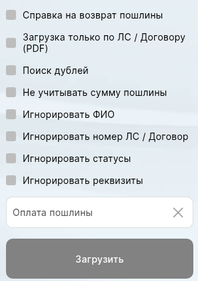
image

Рис.12

Тип оплаты пошлины
Тип загрузки задаётся выпадающим списком «Выберите тип оплаты»:«Оплата пошлины» (основная оплата),«Доплата пошлины (ЗВСП)» или«Доплата пошлины». Варианты доплаты используются при переходе в исковое производство: первый документ — ЗВСП (заявление о вынесении судебного приказа), после его утверждения может потребоваться доплата пошлины. (Рис.13)
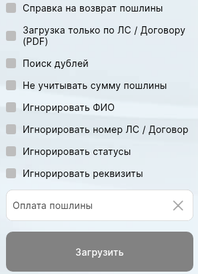
image

Рис.13 Доплата пошлины

Система загрузит данные в «Карточку должника» — «Документооборот» — раздел «ПП об оплате пошлины». (Рис.14)
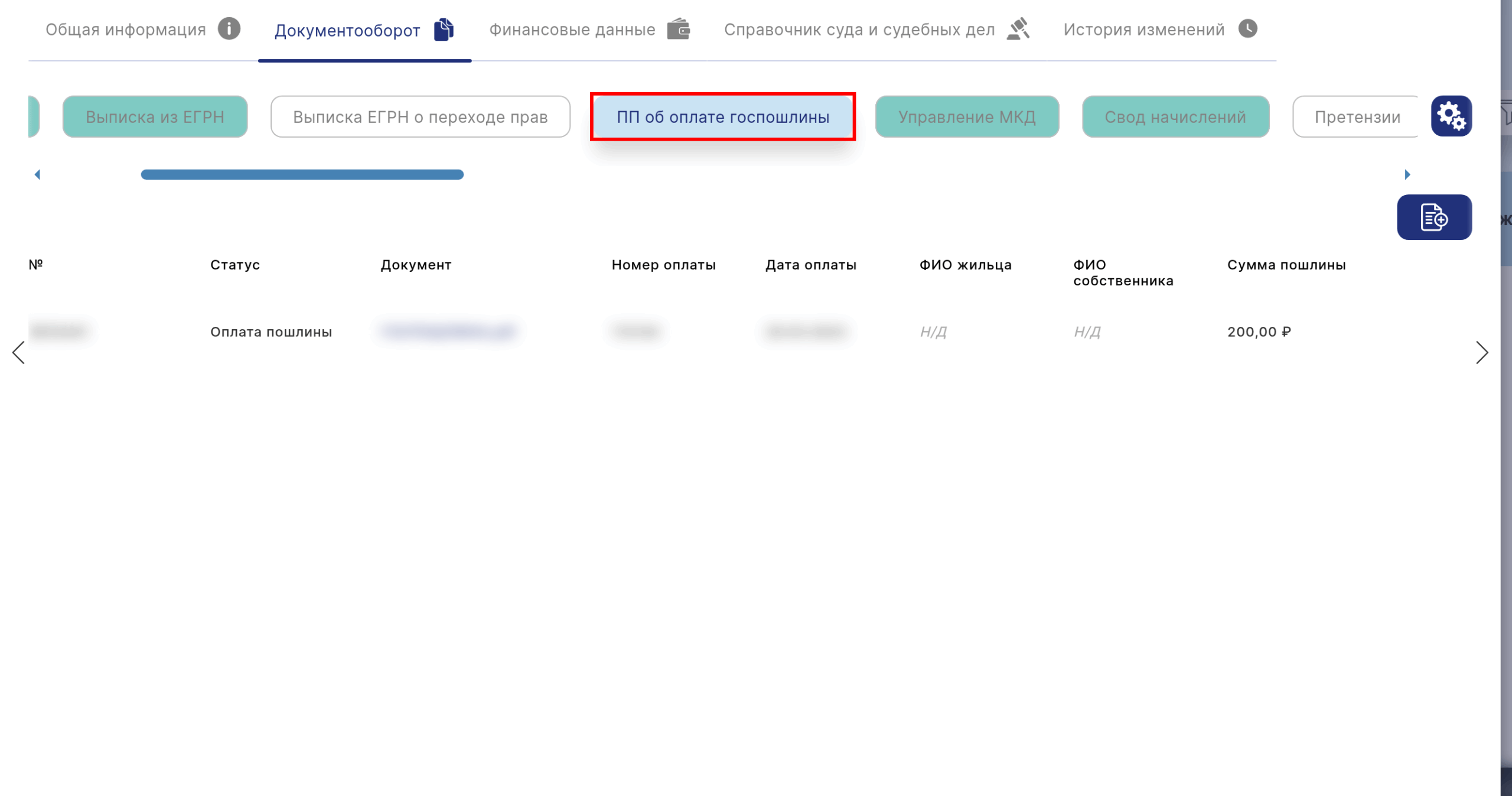
image

Рис.14 Карточка должника — загруженные данные ПП

Загрузка ПП и иных документов также возможна непосредственно из Карточки должника. Подробно этот способ загрузки данных будет рассмотрен в Разделе 6 Инструкции «Работа с должниками».
После выбора документов для загрузки и дополнительных настроек, нажимаем на кнопку «Загрузить». (Рис.15)
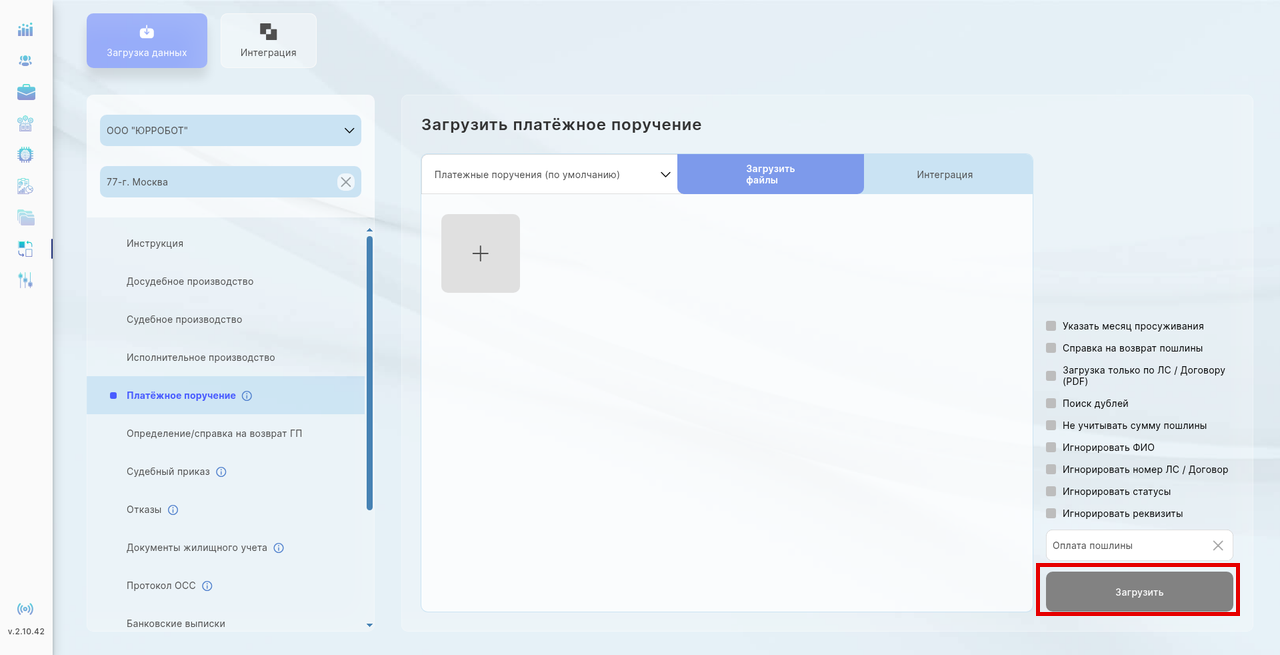
image

Рис.15 Загрузка документов

Система при помощи нейросети распознает все показатели и загрузит данные в Карточку должника в соответствии с выбранными настройками. (Рис.16)
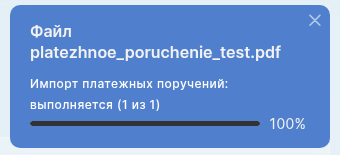
image

Рис.16

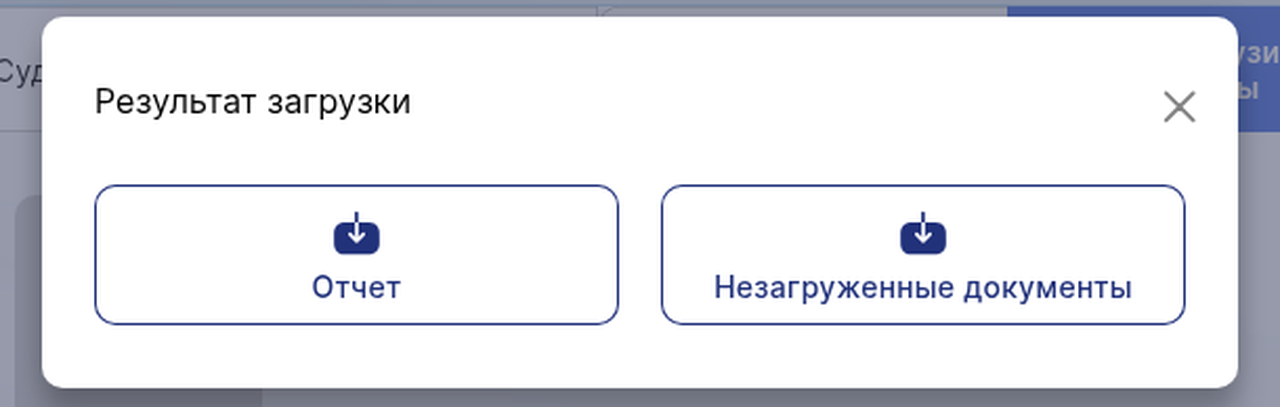
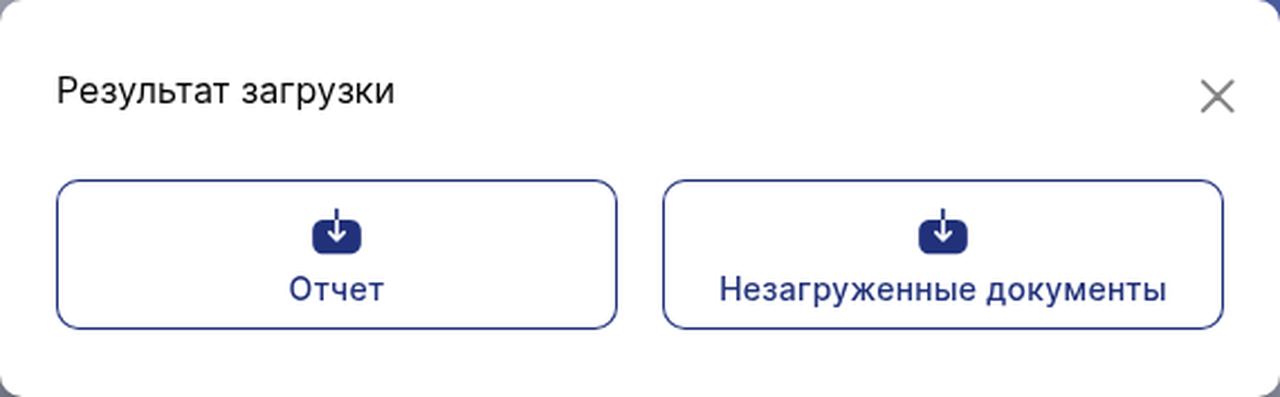
После загрузки Система даст отчет по загруженным и не загруженным документам, который можно скачать и посмотреть ошибки. (Рис.17)
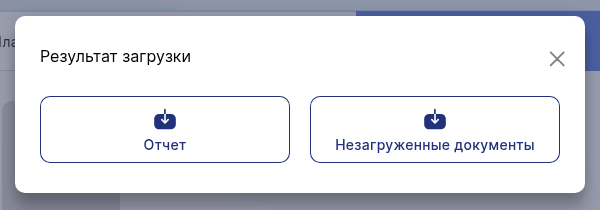
image

Рис.17

  • Не загруженные документы – список документов, которые не удалось распознать и загрузить

  • Отчет содержит информацию о загруженных документах, данных из них, а также указывает причины, если данные не загружены. (Рис.18)
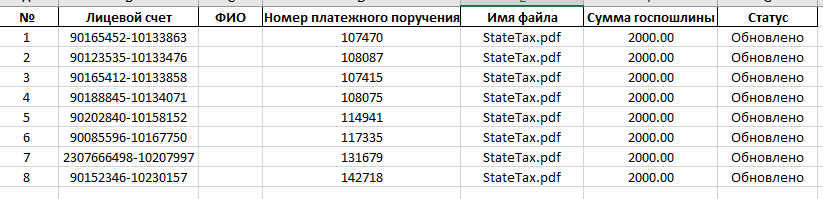
image

Рис.18

Например, в указанном выше скриншоте, представлены поля:

  • Лицевой счет

  • ФИО должника

  • Номер ПП

  • Имя загруженного файла

  • Сумма пошлины

  • Статус

В этих полях Система указывает распознанную информацию. В поле «Статус» выводится сообщение об успешности / не успешности загрузки данных.
В рассматриваемом случае, выведен статус «Обновлено». Это значит, что данные уже были загружены ранее, а сейчас система провела их обновление.
Статусы ошибок могут быть разные – «Не совпадают реквизиты», «Не соответствует сумма», «Не совпадает ЛС / Номер договора» и пр.
Нужно проверить данные в ПП и загрузить заново.
Если первая загрузка ПП прошла корректно, в поле «Статус» будет выведено сообщение «Загружено».

Новые настройки загрузки платёжных поручений

Отключение обработки ПП по оплате госпошлины (v2.9.30). ПП об оплате госпошлины можно исключить из обработки.Игнорирование статусов, ФИО, номера ЛС. В настройках загрузки ПП можно не учитывать статус, ФИО или номер ЛС/договора. Это нужно, если в поручениях этих данных нет. (Рис.19)
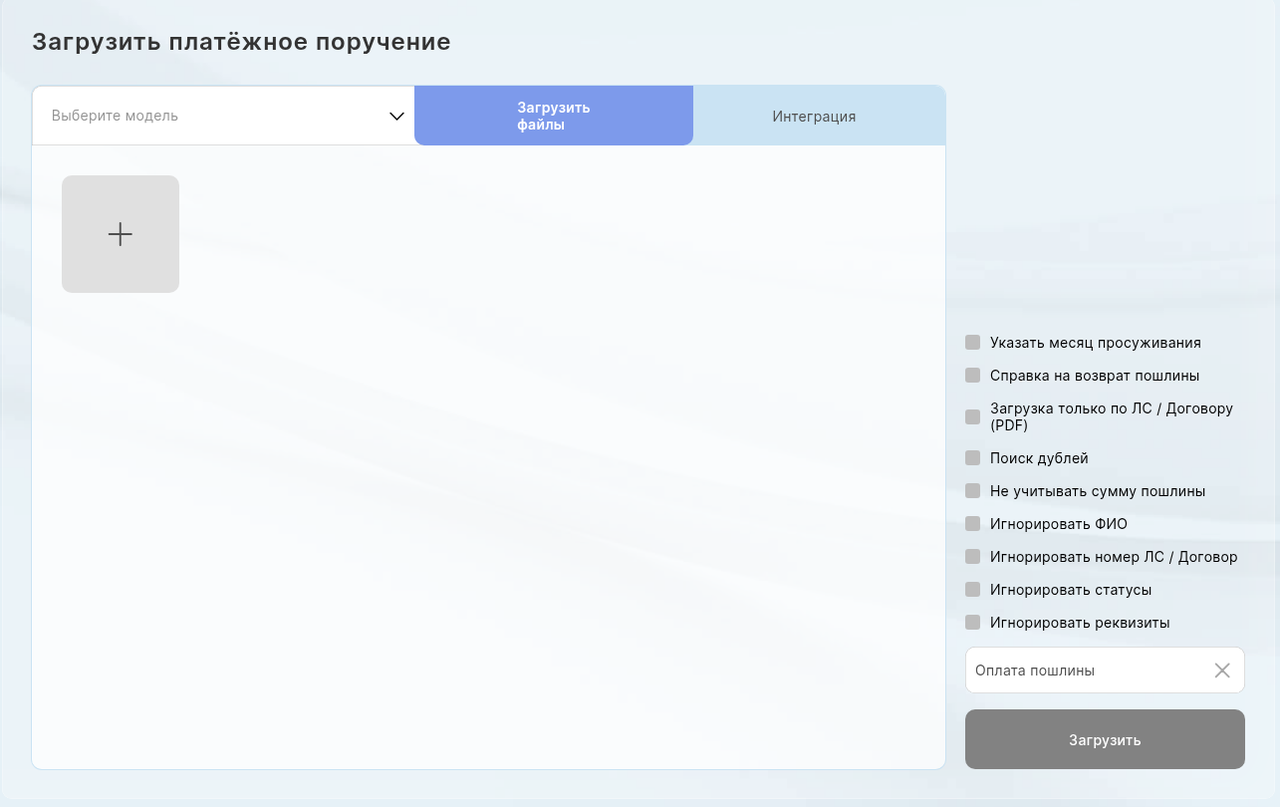
Форма «Загрузить платёжное поручение» с флажками «Игнорировать ФИО / номер ЛС / статусы»

Рис.19 Форма «Загрузить платёжное поручение» с флажками «Игнорировать ФИО / номер ЛС / статусы»

Атрибут «УИН» в реестре оплаты госпошлины (v2.9.30). В реестр оплаты госпошлины выводится УИН платежа.Указать месяц просуживания. Если один и тот же лицевой счёт взыскивался несколько раз и в Системе есть несколько его карточек с разными месяцами просуживания, при загрузке платёжных поручений можно ограничить, к какой из них они будут отнесены. В форме загрузки с типом данных «Платёжное поручение» включите флажок«Указать месяц просуживания» и в поле«Месяц просуживания» выберите месяц и год. Все поручения из этой загрузки распознаются только в пределах карточек с выбранным месяцем просуживания и не попадут в карточки того же лицевого счёта за другие месяцы. Загружайте так одну партию поручений по одному месяцу просуживания. Если флажок не включён, поручение относится к лицевому счёту по обычным правилам. Загруженные поручения сохраняются в карточке должника:«Документооборот» →«ПП об оплате пошлины». (Рис.20)
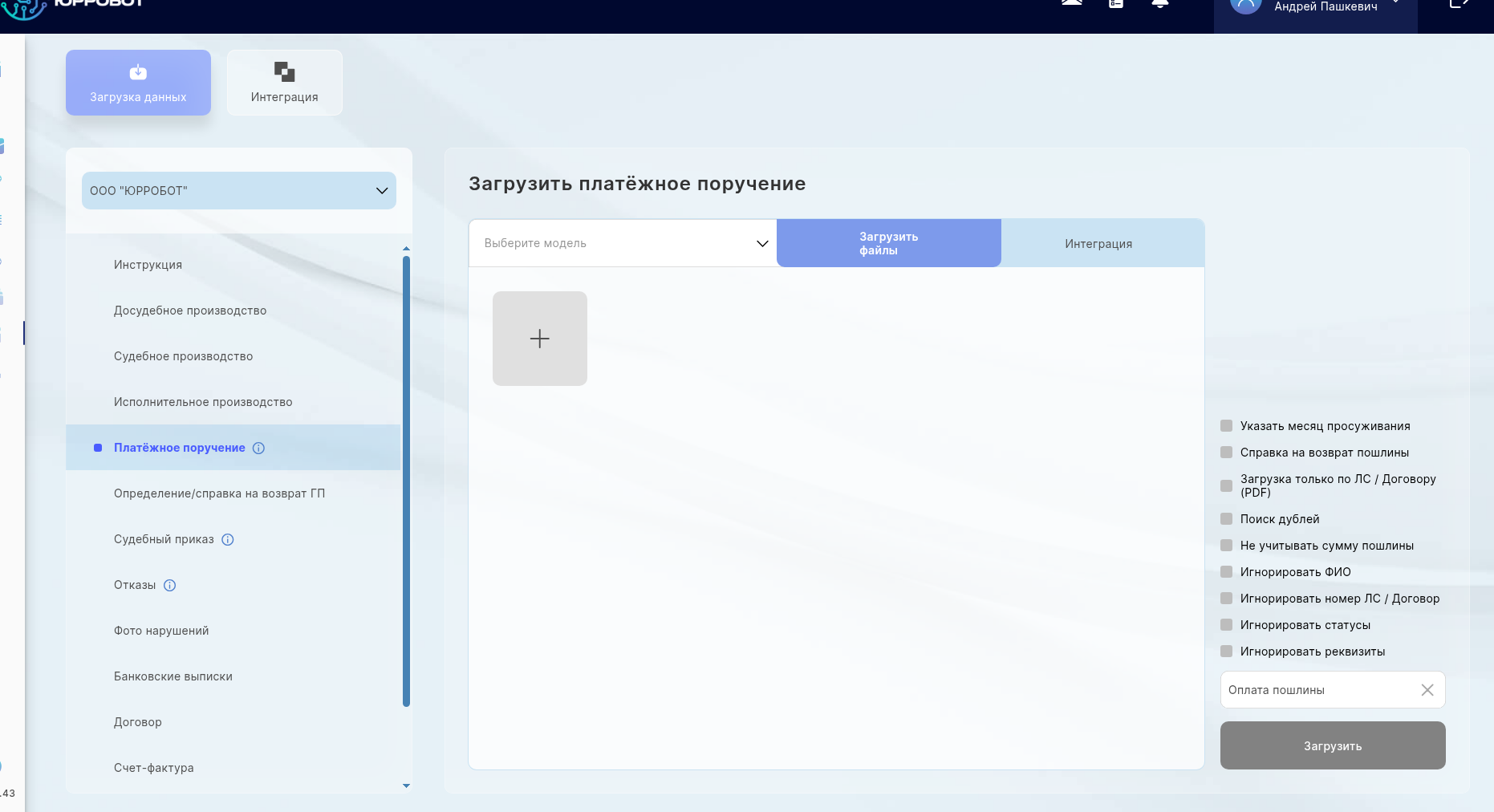
Форма «Загрузить платёжное поручение»: флажок «Указать месяц просуживания»

Рис.20 Форма «Загрузить платёжное поручение»: флажок «Указать месяц просуживания»

Загрузка судебного приказаК содержанию

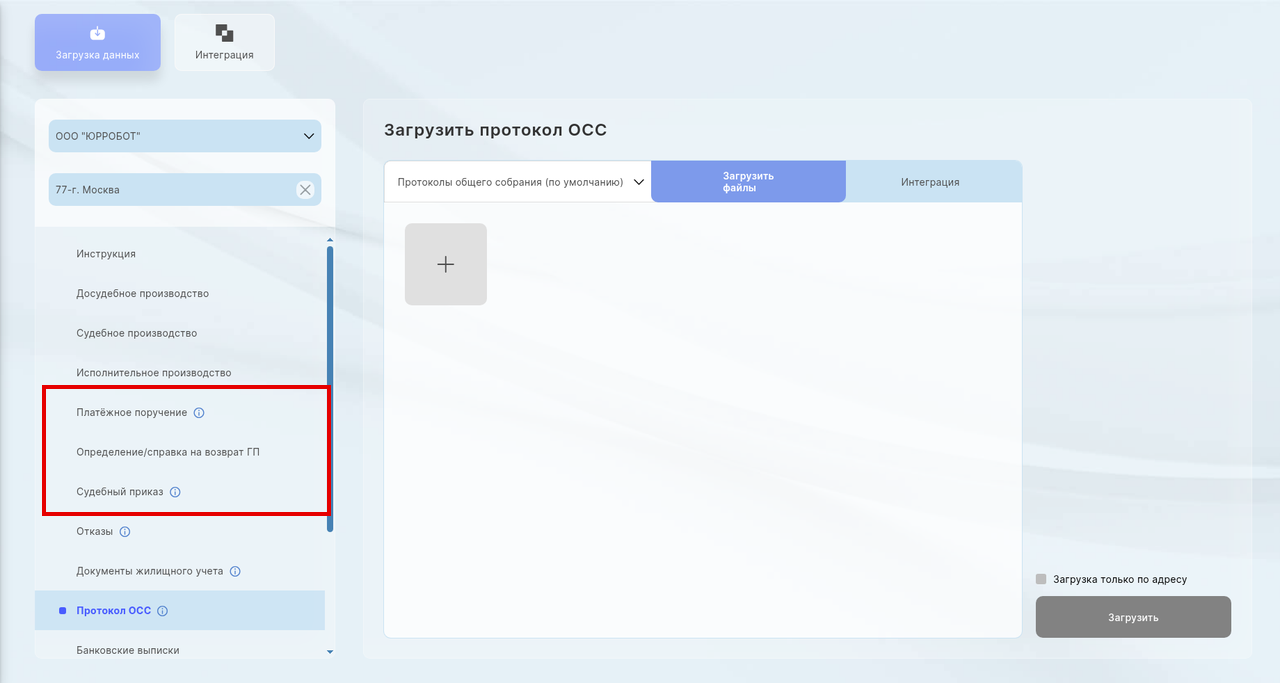
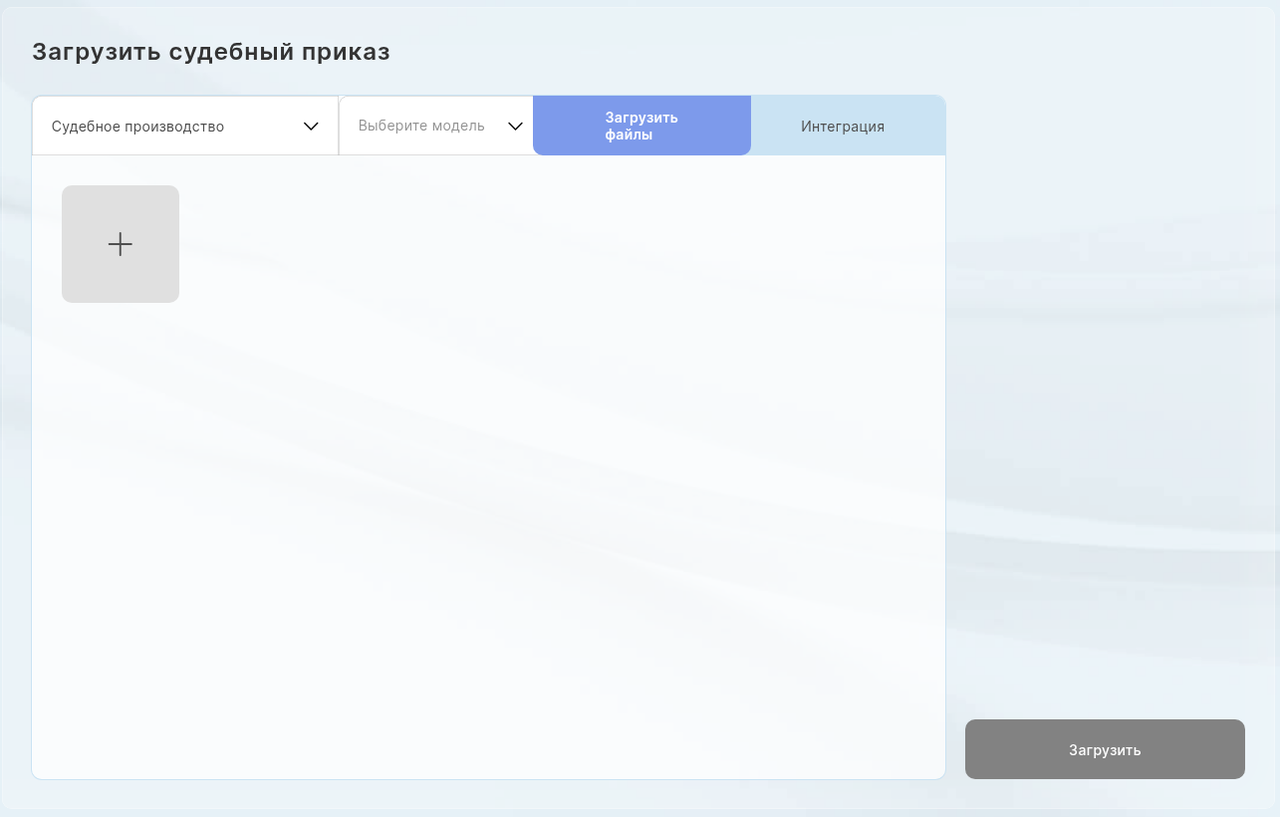
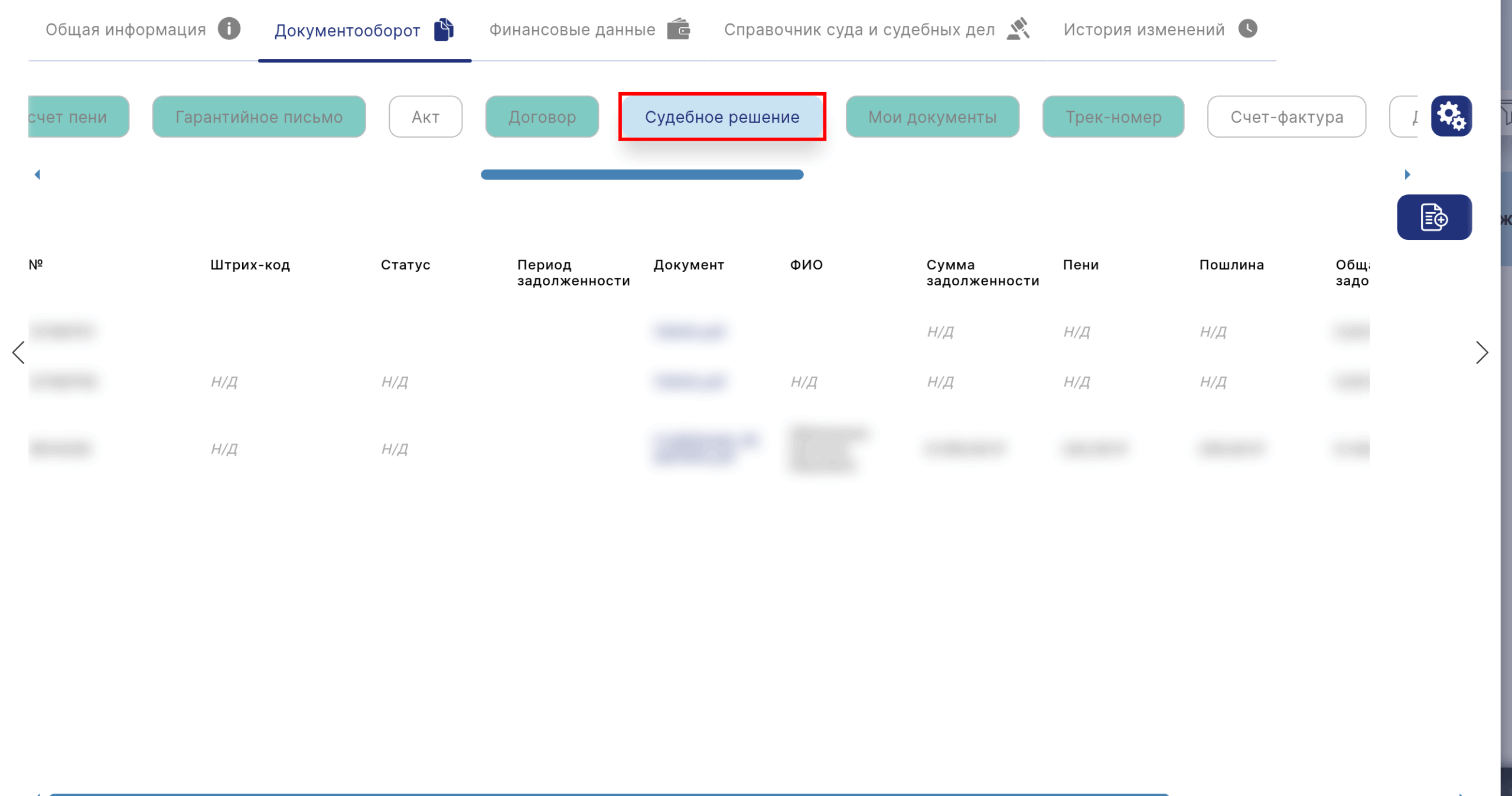
В «Судебный приказ» загружаются судебные приказы. Происходит распознавание данных и автоматическая загрузка в «Карточку должника» — «Документооборот» — раздел «Судебное решение» с помощью нейронной сети. При загрузке с помощью нейронной сети, система сопоставляет данные по должнику и сравнивает с ФИО и номером судебного приказа. Если данные совпадают, происходит загрузка в карточку должника. (Рис.5)

Форма загрузки судебного приказа

Рис.1 Форма загрузки судебного приказа в текущем интерфейсе

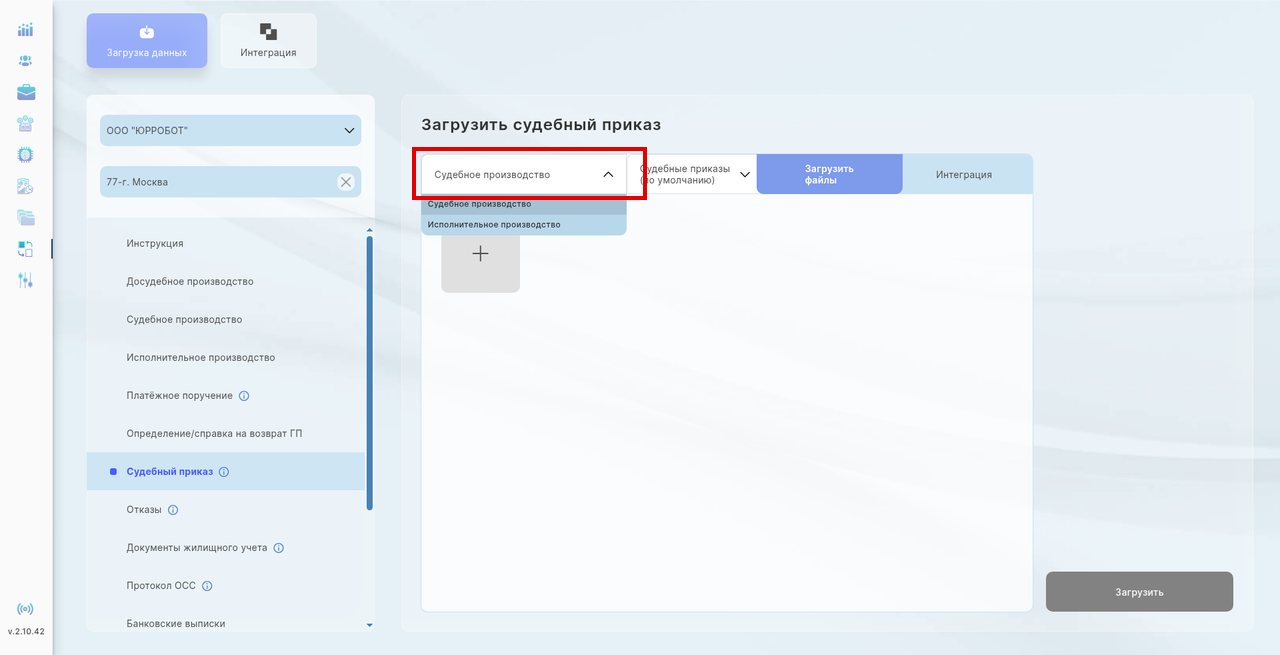
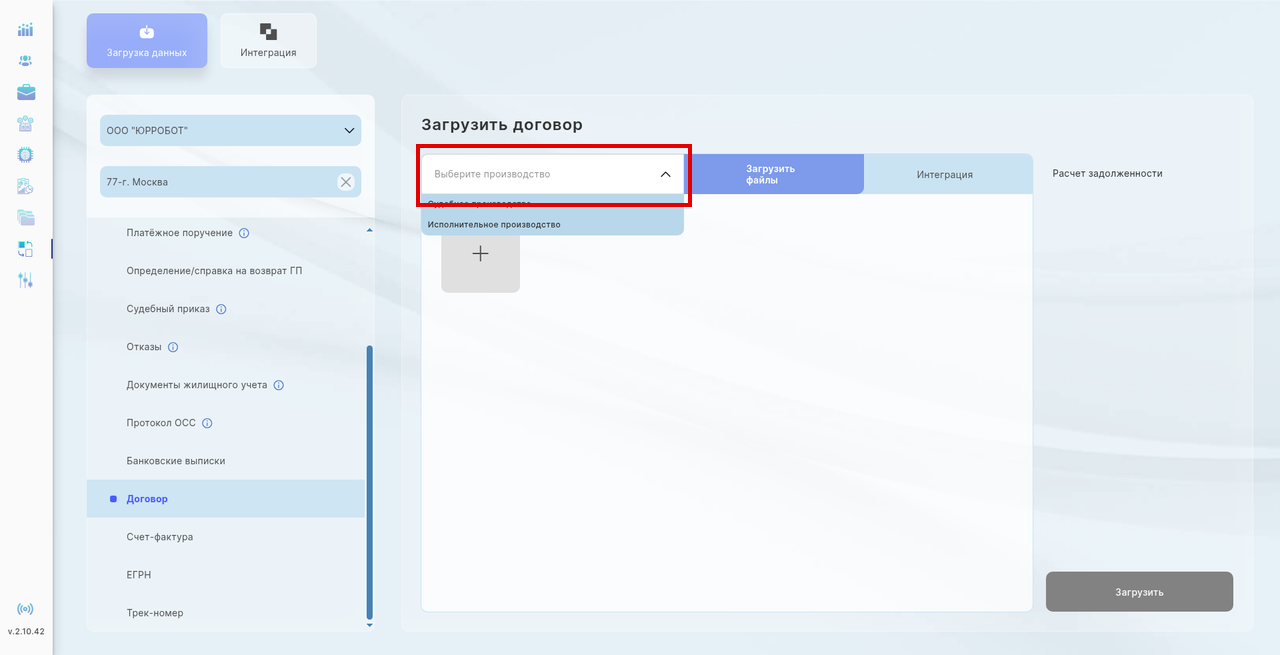
Чтобы загрузить Судебный приказ, в первую очередь нужно в меню “Судебный приказ” выбрать тип производства для загрузки – Судебное или Исполнительное. (Рис.2)

image

Рис.2 Выбор типа производства для загрузки

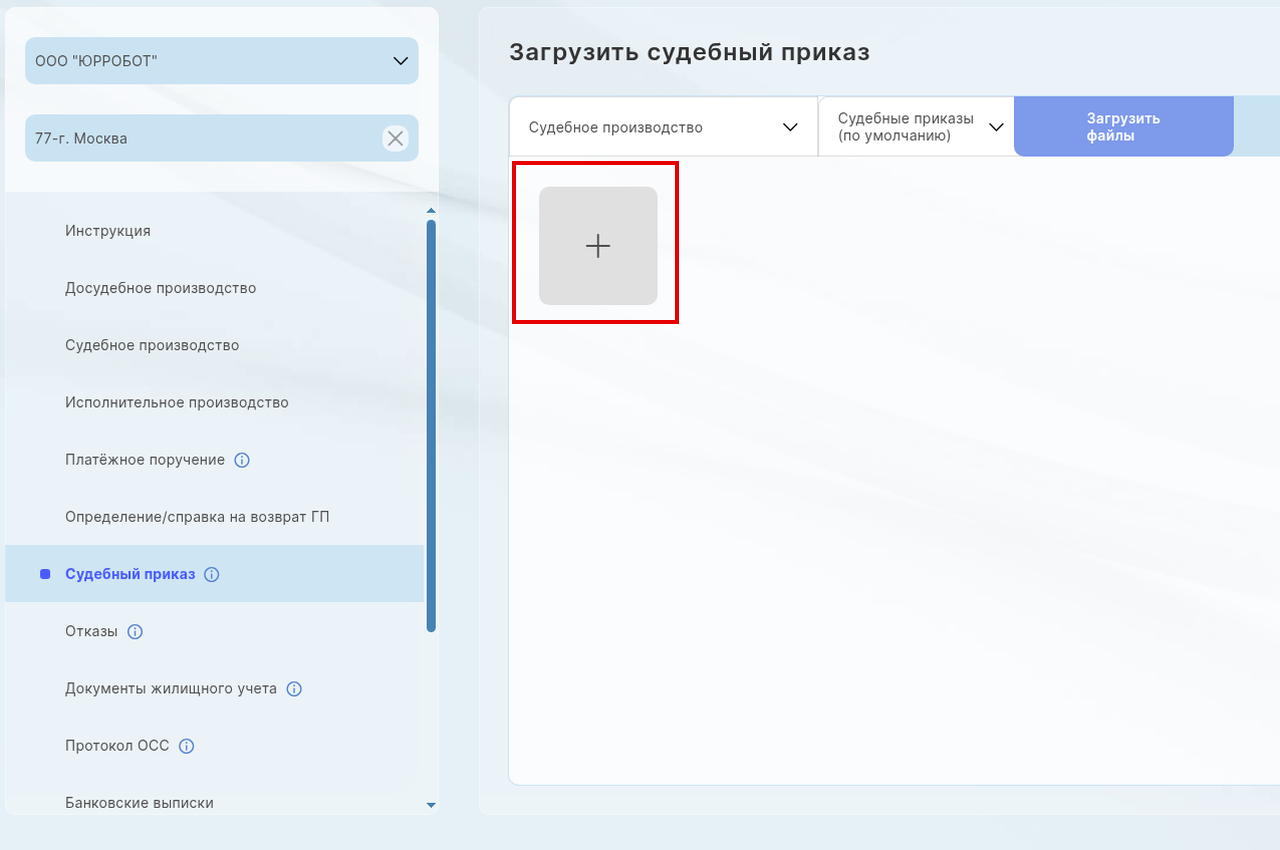
Затем нажать на “+” в окне загрузки и выбрать документ (Рис.3)

image

Рис.3

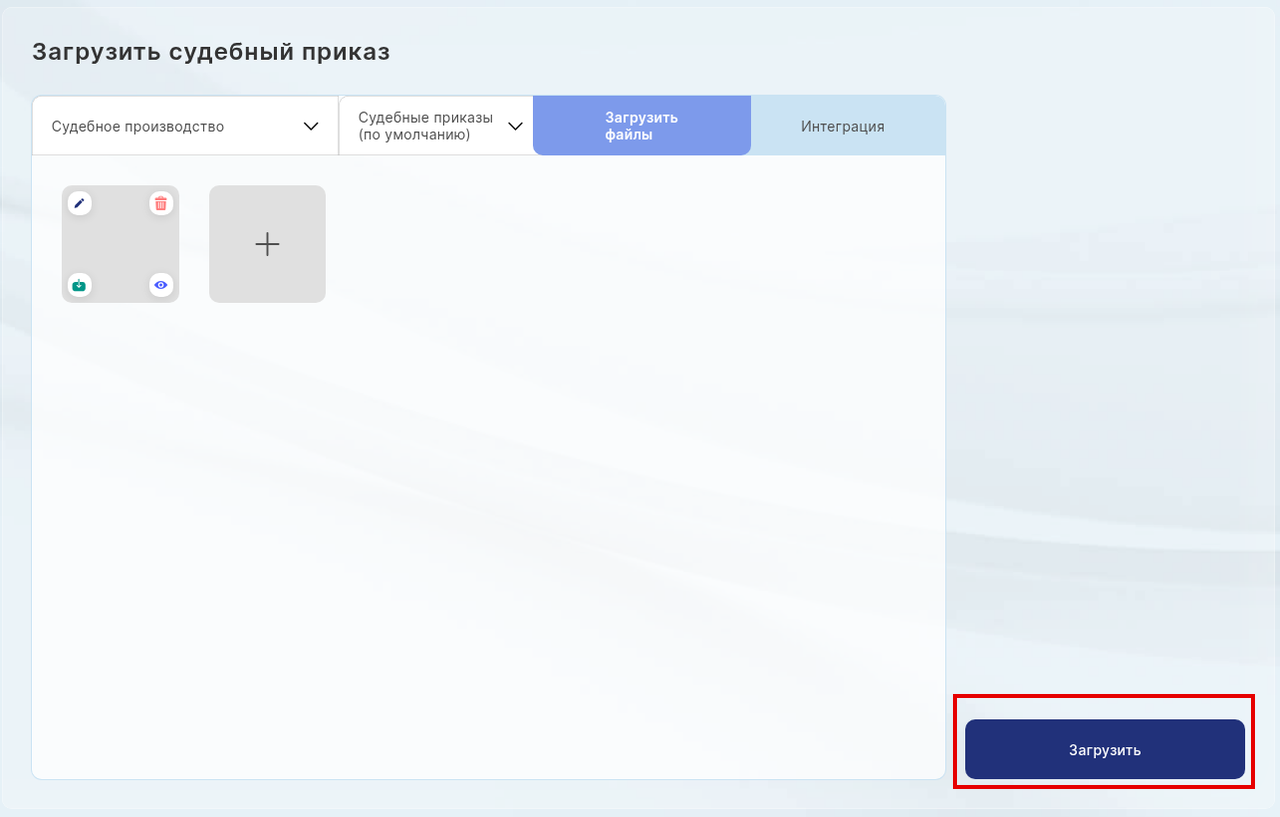
После выбора документ будет отмечен иконкой с кнопками удаления, просмотра, скачивания. Рядом с ним возникнет кнопка «+» для выбора ещё одного документа. Одновременно можно загрузить несколько файлов. После выбора документов для загрузки нужно нажать «Загрузить». (Рис.4)

image

Рис.4 Загрузка судебного приказа

Система загрузит данные в «Карточку должника» — «Документооборот» — раздел «Судебное решение» (Рис.5)

image

Рис.5

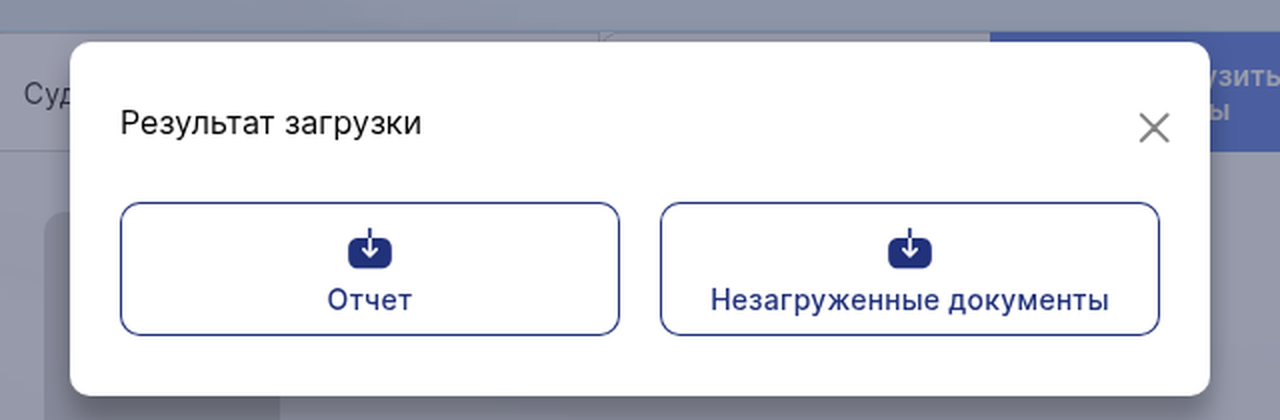
Система при помощи нейросети распознает все показатели и загрузит данные в Карточку должника. После загрузки Система даст отчет по загруженным и не загруженным документам, который можно скачать и посмотреть ошибки. (Рис.6)

image

Рис.6

  • Не загруженные документы – список документов, которые не удалось распознать и загрузить

  • Отчет содержит информацию о загруженных документах, данных из них, а также указывает причины, если данные не загружены. (Рис.7)

image

Рис.7

Например, в указанном выше скриншоте, представлены поля:

  • Лицевой счет

  • ФИО должника

  • АО

  • Адрес должника

  • Период задолженности

  • Номер судебного приказа

  • Штрих-код

  • Основной долг на дату предъявления СП

  • Неустойка на дату предъявления СП

  • Госпошлина на дату предъявления СП

  • Файл

  • Статус

В этих полях Система указывает распознанную информацию. В поле «Статус» выводится сообщение об успешности / не успешности загрузки данных.
Если загрузка прошла корректно, в поле «Статус» будет выведено сообщение «Данные успешно загружены». Если при распознавании и загрузке произошла ошибка, в поле “Статус” будет указано её описание. Например: «Не совпадает ЛС / Номер договора», «Не совпадает адрес» и пр. В этом случае нужно проверить данные и загрузить заново.

Загрузка документов жилищного учетаК содержанию

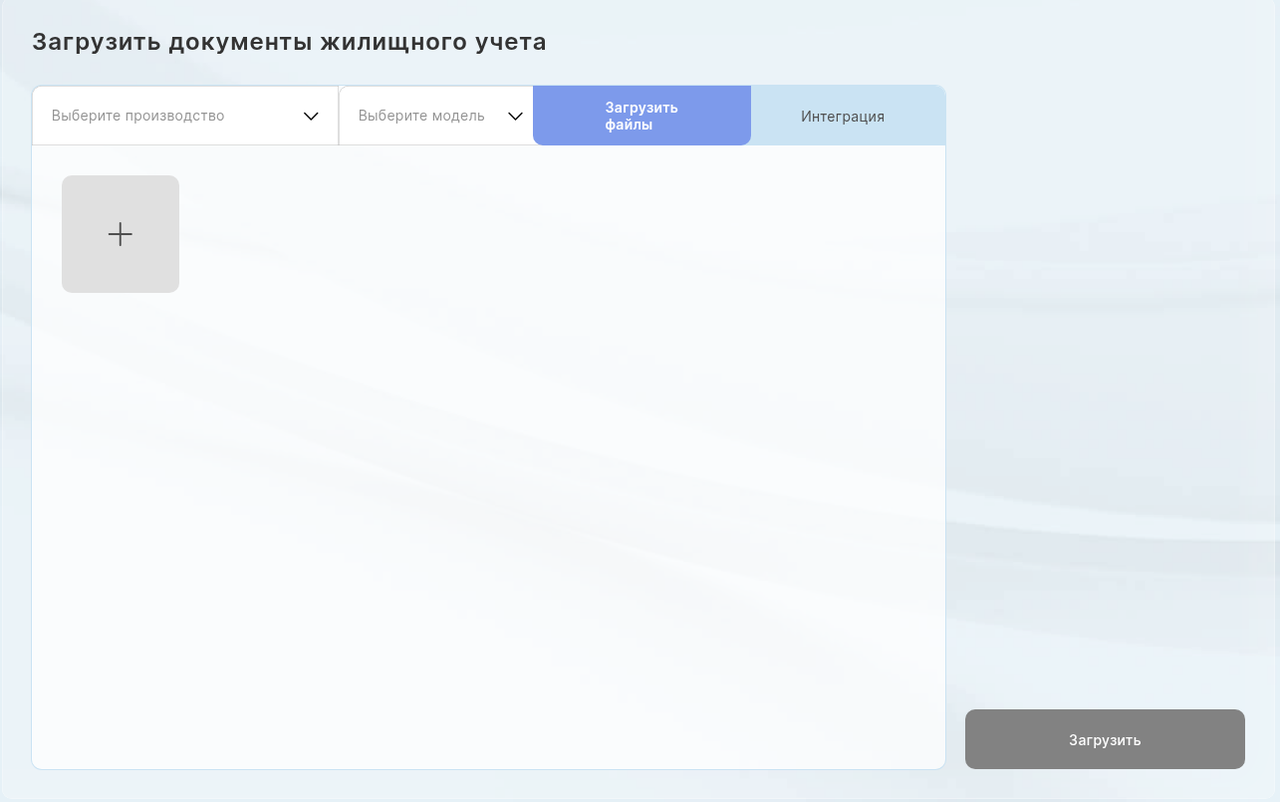
В «Документы жилищного учета» загружаются выписки из домовых книг и иные документы жилищного учета. Происходит распознавание данных и автоматическая загрузка в «Карточку должника» — «Документооборот» — раздел «Документы жилищного учета» и обновляются данные по должнику в разделе «Карточка должника» — «Общая информация» — «Должники» с помощью нейронной сети. Система сопоставляет данные по должнику и сравнивает с ФИО и адресом. Если данные совпадают, происходит загрузка в карточку должника.
Привязка к должнику происходит по адресу. (Рис.5)

Форма загрузки документов жилищного учёта

Рис.1 Форма загрузки документов жилищного учёта в текущем интерфейсе

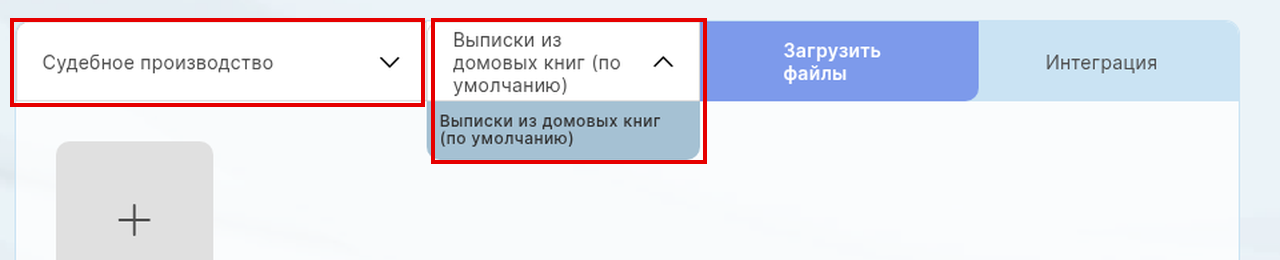
Чтобы загрузить Документы жилищного учета нужно выбрать тип производства — Судебное или Исполнительное, а затем тип документа для загрузки – по умолчанию стоит «Выписка из домовой книги». (Рис.2)

image

Рис.2

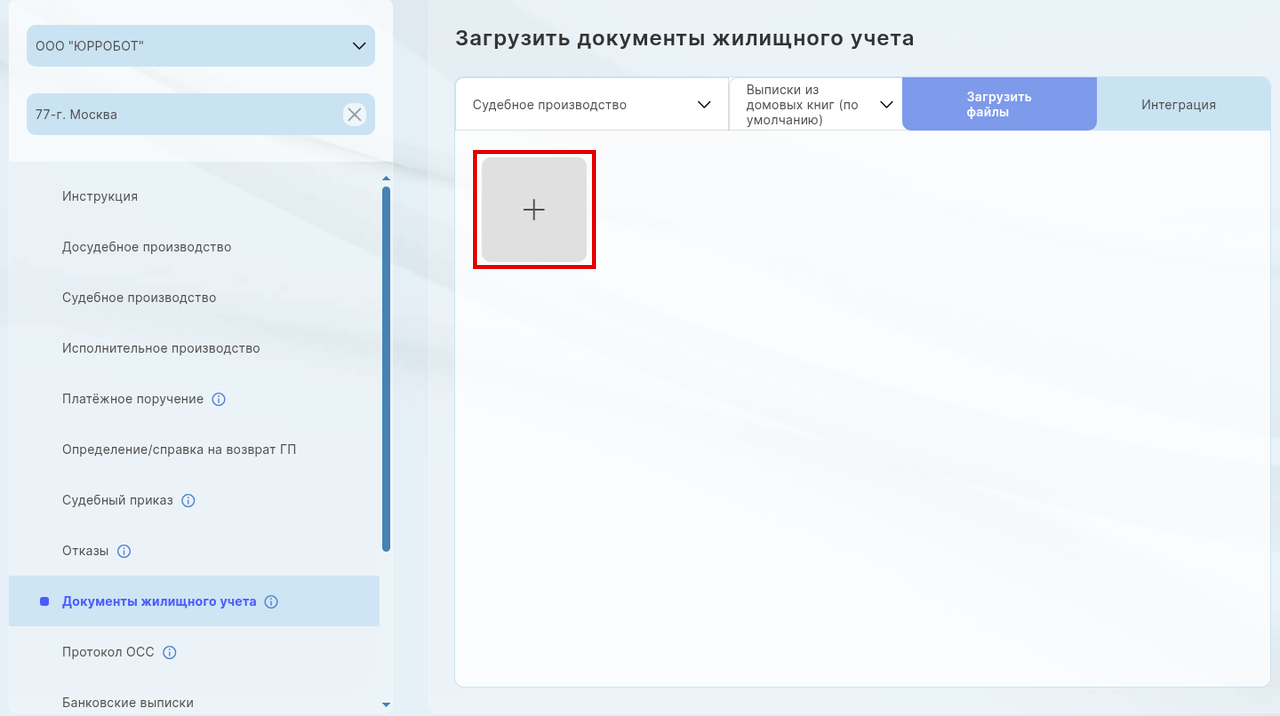
Затем нажать на “+” в окне загрузки и выбрать документ (Рис.3)

image

Рис.3

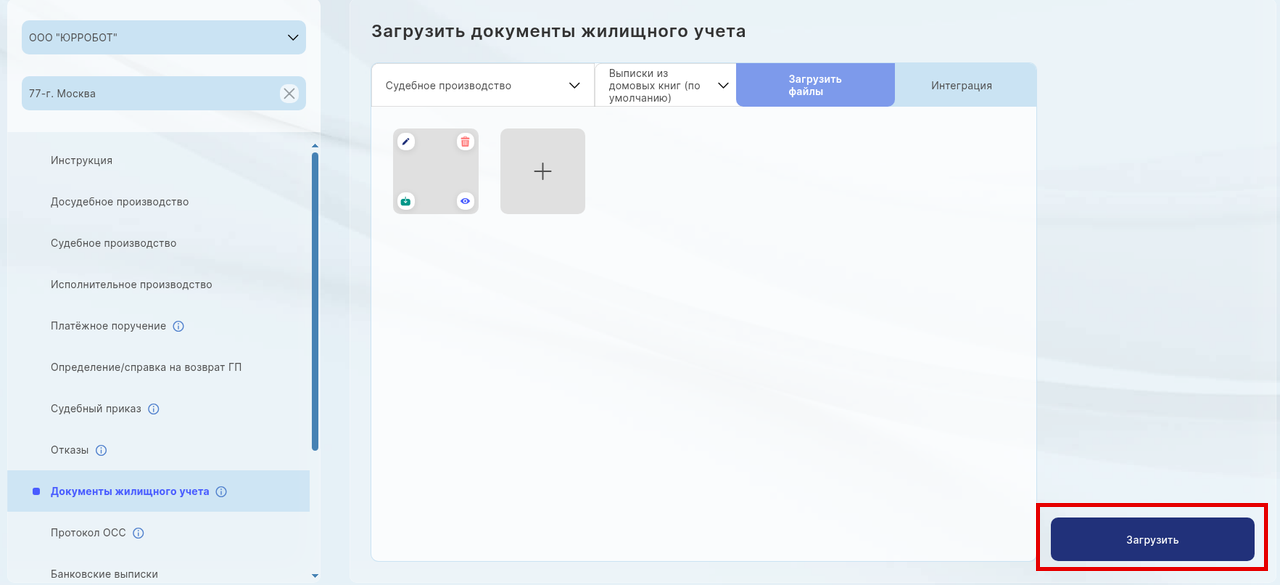
После выбора документ будет отмечен иконкой с кнопками удаления, просмотра, скачивания. Рядом с ним возникнет кнопка «+» для выбора ещё одного документа. Одновременно можно загрузить несколько файлов. После выбора документов для загрузки нужно нажать «Загрузить». (Рис.4)

image

Рис.4

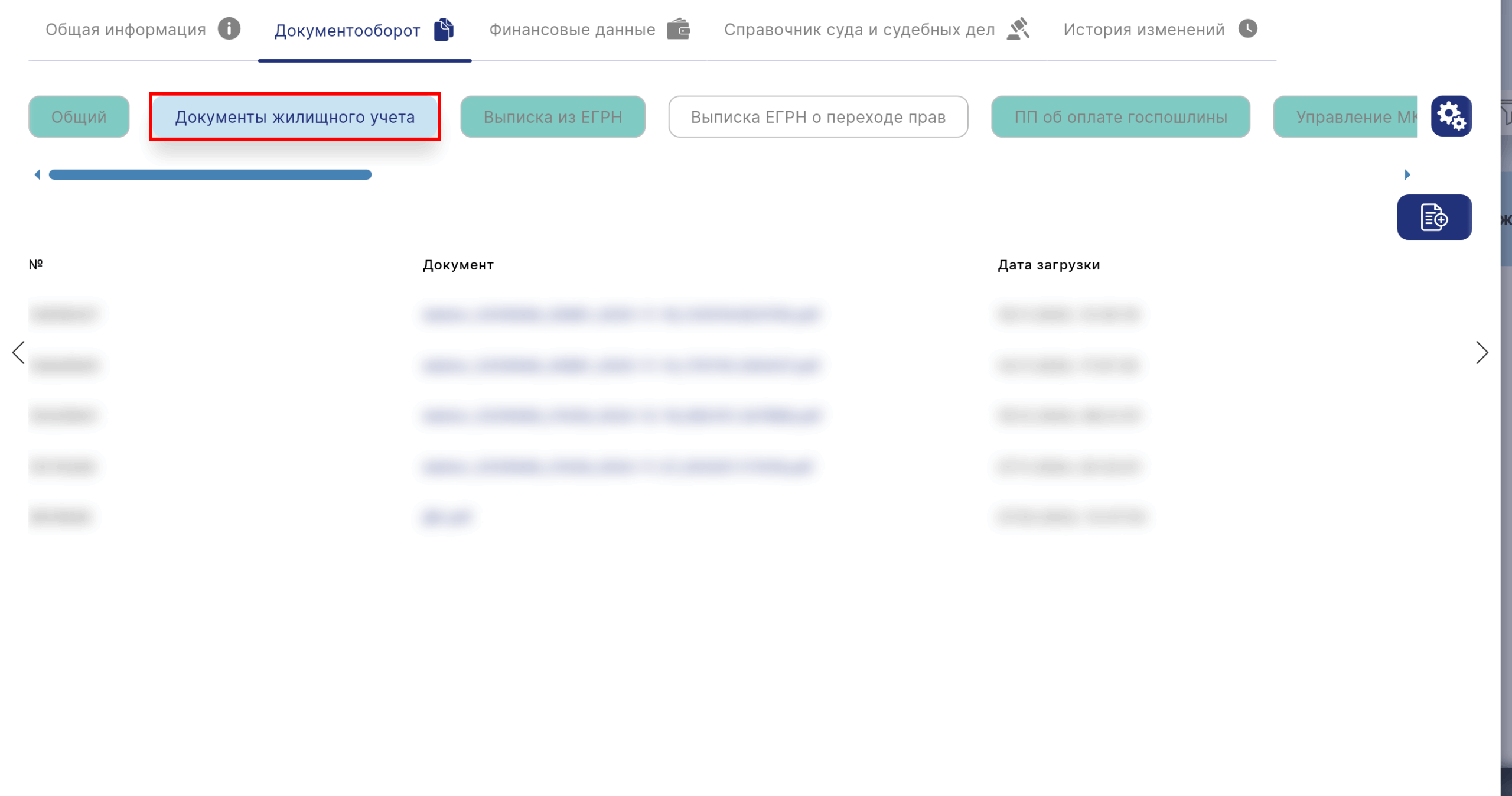
Система загрузит данные в «Карточку должника» — «Документооборот» — раздел «Документы жилищного учета» (Рис.5)

image

Рис.5

Система при помощи нейросети распознает все показатели и загрузит данные в Карточку должника. После загрузки Система даст отчет по загруженным и не загруженным документам, который можно скачать и посмотреть ошибки. (Рис.6)

image

Рис.6

  • Не загруженные документы – список документов, которые не удалось распознать и загрузить

  • Отчет содержит информацию о загруженных документах, данных из них, а также указывает причины, если данные не загружены. (Рис.7)

image

Рис.7

Например, в указанном выше скриншоте, представлены поля:

  • Лицевой счет

  • Адрес должника

  • ФИО должника

  • Файл

  • Статус

В этих полях Система указывает распознанную информацию. В поле «Статус» выводится сообщение об успешности / не успешности загрузки данных.
Если загрузка прошла корректно, в поле «Статус» будет выведено сообщение «Загружено». Если при распознавании и загрузке произошла ошибка, в поле “Статус” будет указано её описание. Например: «Не совпадает ЛС», «Не совпадает адрес» и пр. В этом случае нужно проверить данные и загрузить заново.

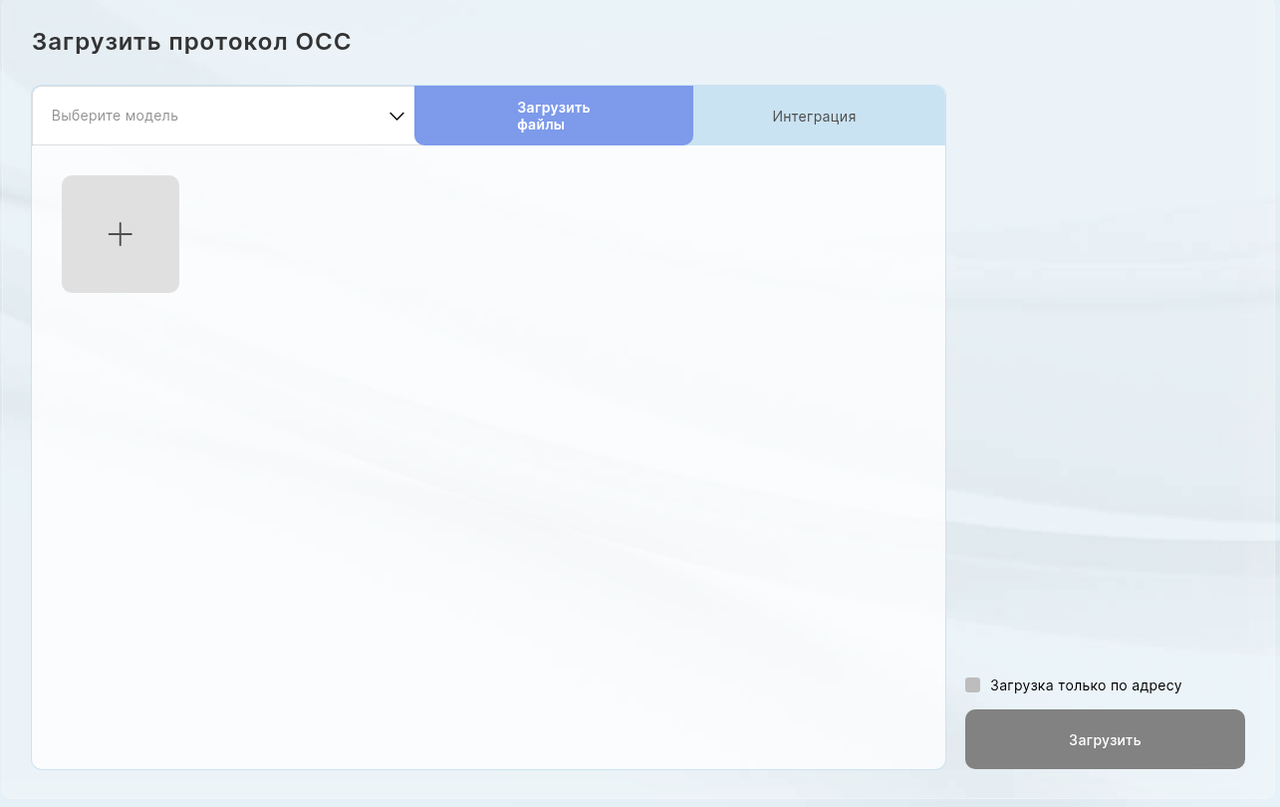
Загрузка протокола ОССК содержанию

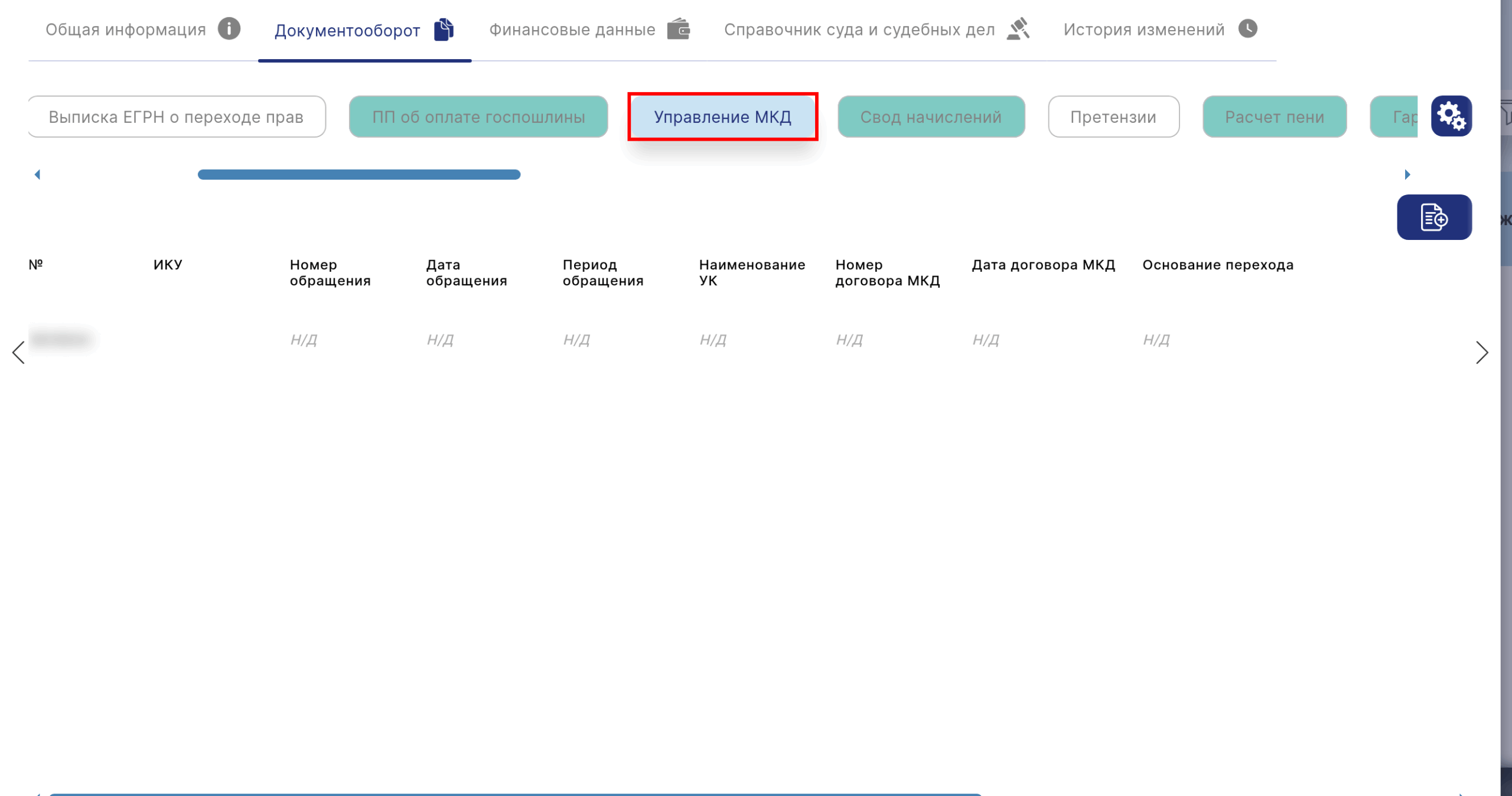
В «Протокол ОСС» загружаются протоколы Общего собрания собственников. Происходит распознавание данных и автоматическая загрузка в «Карточку должника» — «Документооборот» — раздел «Управление МКД» с помощью нейронной сети. (Рис.5)
Привязка к должнику происходит по ФИО и адресу. (Рис.1)

Форма загрузки протокола ОСС

Рис.1 Форма загрузки протокола ОСС в текущем интерфейсе

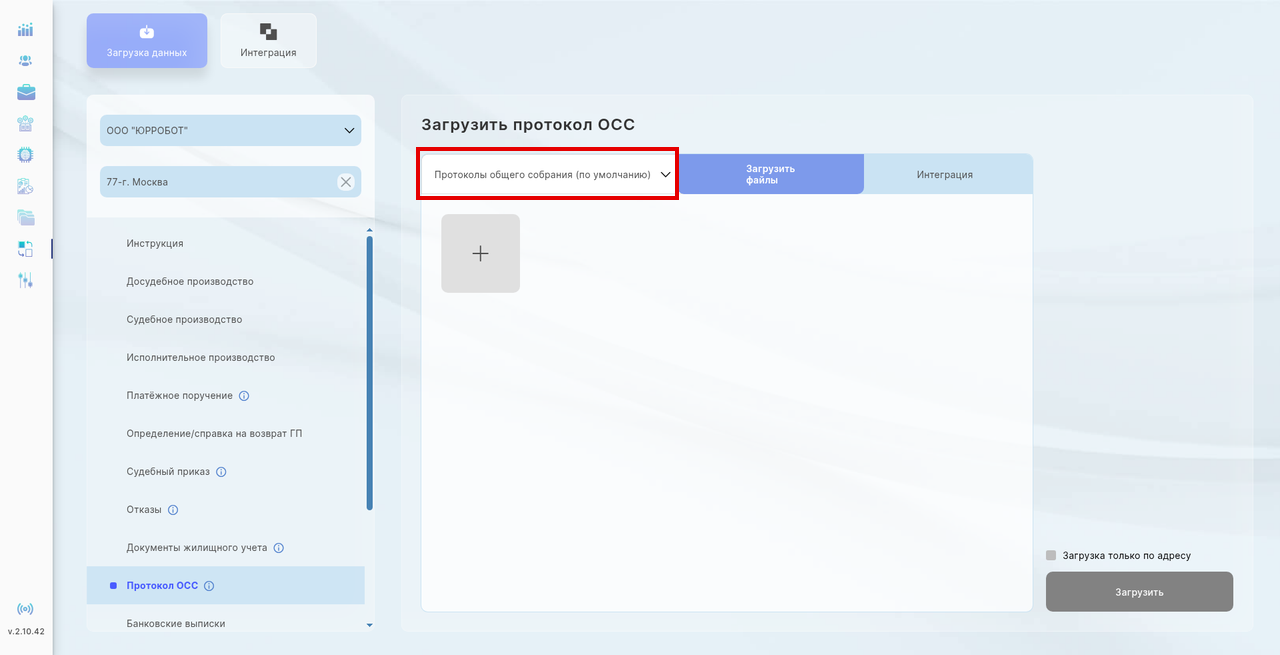
Чтобы загрузить Протокол ОСС нужно выбрать тип документа для загрузки – по умолчанию стоит «Протоколы общего собрания». (Рис.2)

image

Рис.2 Выбор типа документа для загрузки

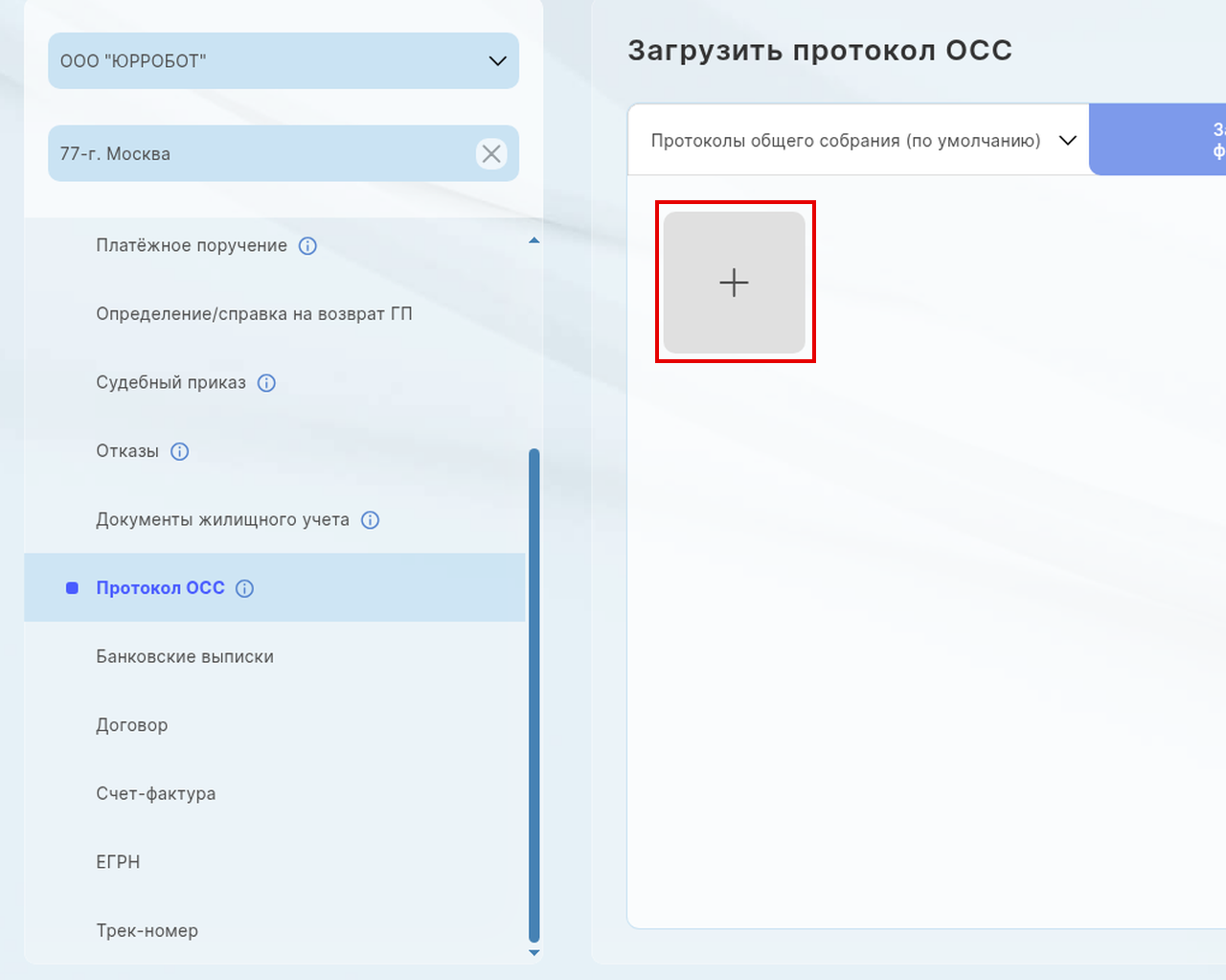
Затем нажать на “+” в окне загрузки и выбрать документ (Рис.3)

image

Рис.3

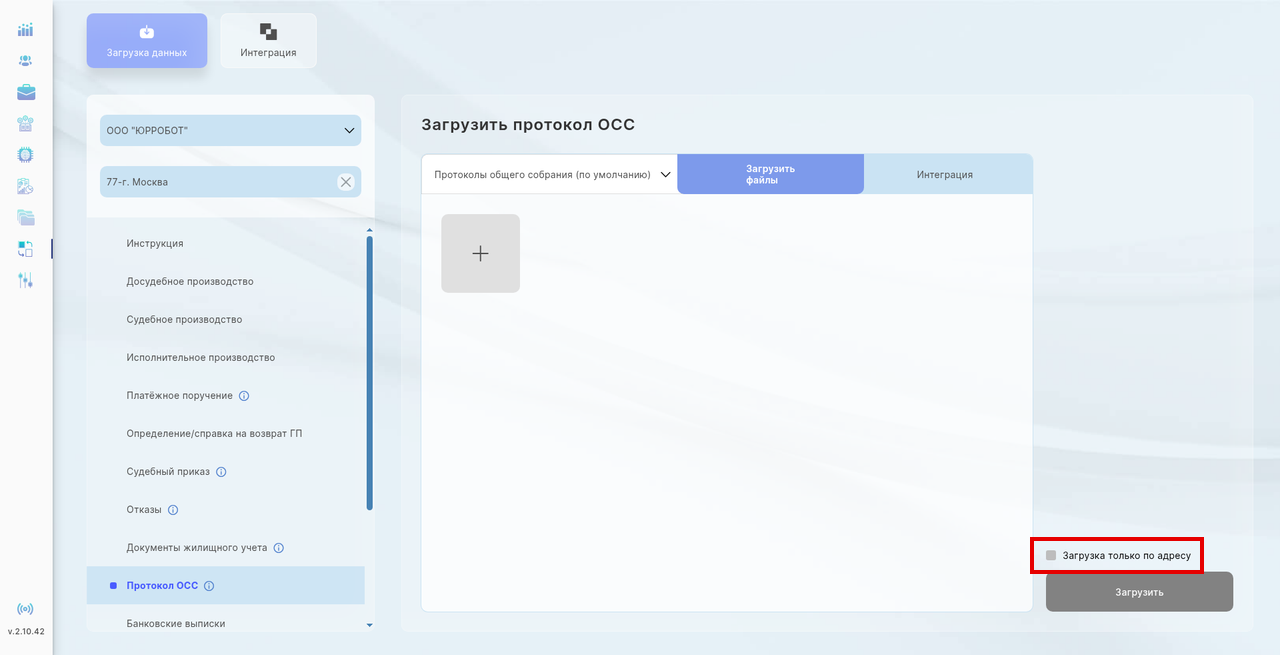
После выбора документ будет отмечен иконкой с кнопками удаления, просмотра, скачивания. Рядом с ним возникнет кнопка «+» для выбора ещё одного документа. Одновременно можно загрузить несколько файлов. Также можно выбрать дополнительную настройку — Загрузка только по адресу. Если выбрана эта настройка, то система будет игнорировать ФИО должника и при распознавании сравнивать только адрес и загрузит документ в карточку должника, у которого адрес совпадает с адресом в документе. (Рис.4)

image

Рис.4

Система загрузит данные в «Карточку должника» — «Документооборот» — раздел «Управление МКД» (Рис.5)

image

Рис.5

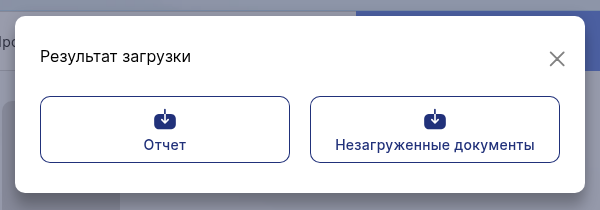
Система при помощи нейросети распознает все показатели и загрузит данные в Карточку должника. После загрузки Система даст отчет по загруженным и не загруженным документам, который можно скачать и посмотреть ошибки. (Рис.6)

image

Рис.6

  • Не загруженные документы – список документов, которые не удалось распознать и загрузить

  • Отчет содержит информацию о загруженных документах, данных из них, а также указывает причины, если данные не загружены. (Рис.7)

image

Рис.7

Например, в указанном выше скриншоте, представлены поля:

  • Распознанный адрес

  • Файл

  • Статус

  • Лицевые счета

В этих полях Система указывает распознанную информацию. В поле «Статус» выводится сообщение об успешности / не успешности загрузки данных.
Если загрузка прошла корректно, в поле «Статус» будет выведено сообщение «Загружено». Если при распознавании и загрузке произошла ошибка, в поле “Статус” будет указано её описание. Например: «Адрес не распознан» и пр. В этом случае нужно проверить данные и загрузить заново.

Загрузка договораК содержанию

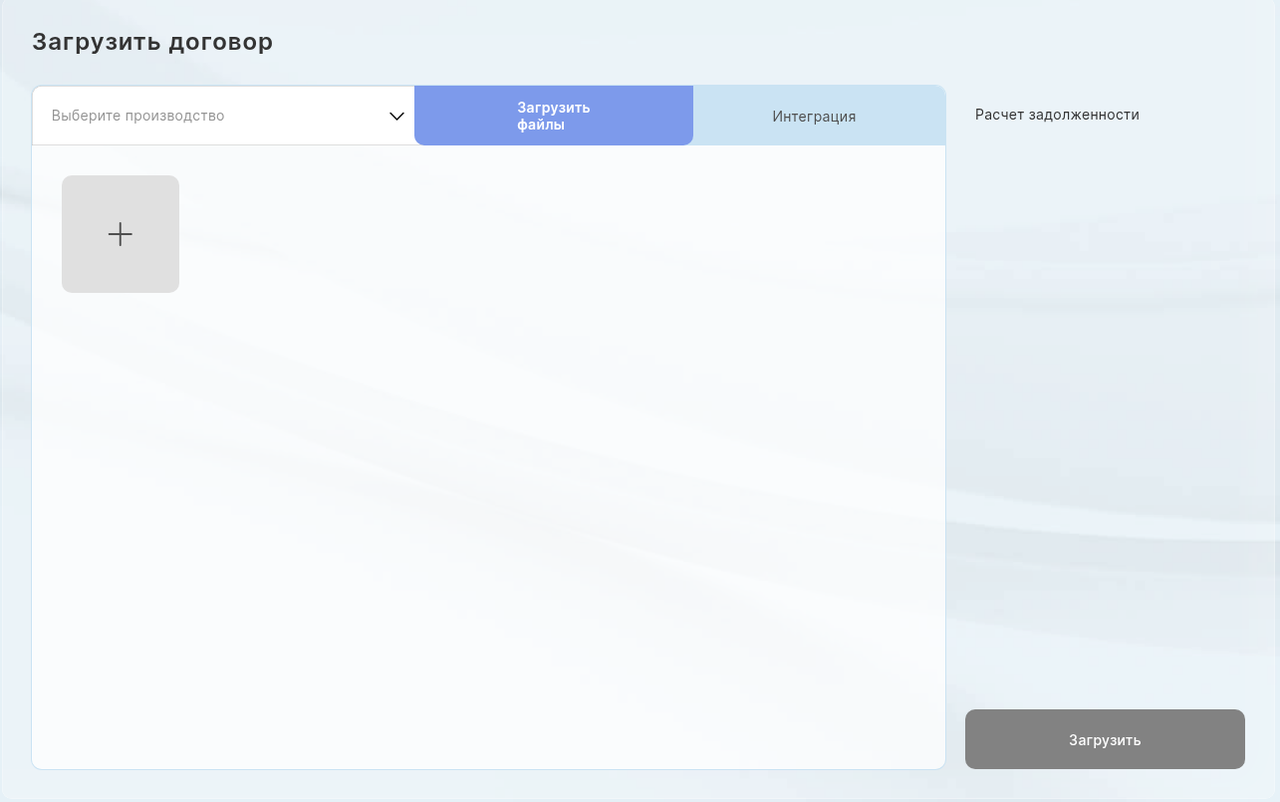
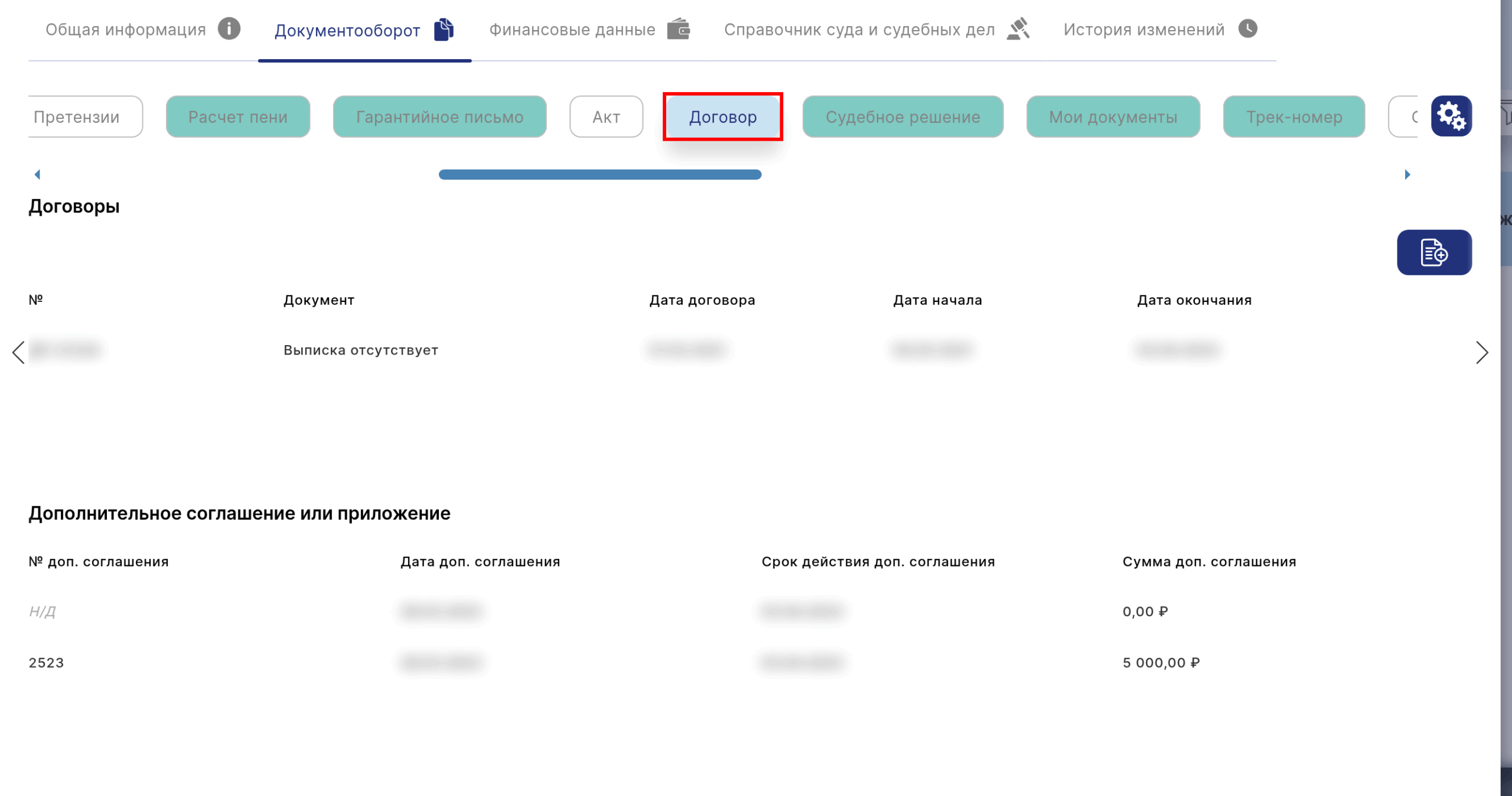
В «Договор» загружаются Договоры. Происходит распознавание данных и автоматическая загрузка в «Карточку должника» — «Документооборот» — раздел «Договор» с помощью нейронной сети. (Рис.5)
Привязка к должнику происходит по номеру Лицевого счета. (Рис.1)

Форма загрузки договора

Рис.1 Форма загрузки договора в текущем интерфейсе

Чтобы загрузить Договор нужно выбрать тип производства для загрузки – Судебное или Исполнительное. (Рис.2)
Важно: Название файла договора для загрузки должно совпадать с номером лицевого счета должника.

image

Рис.2 Выбор типа производства для загрузки

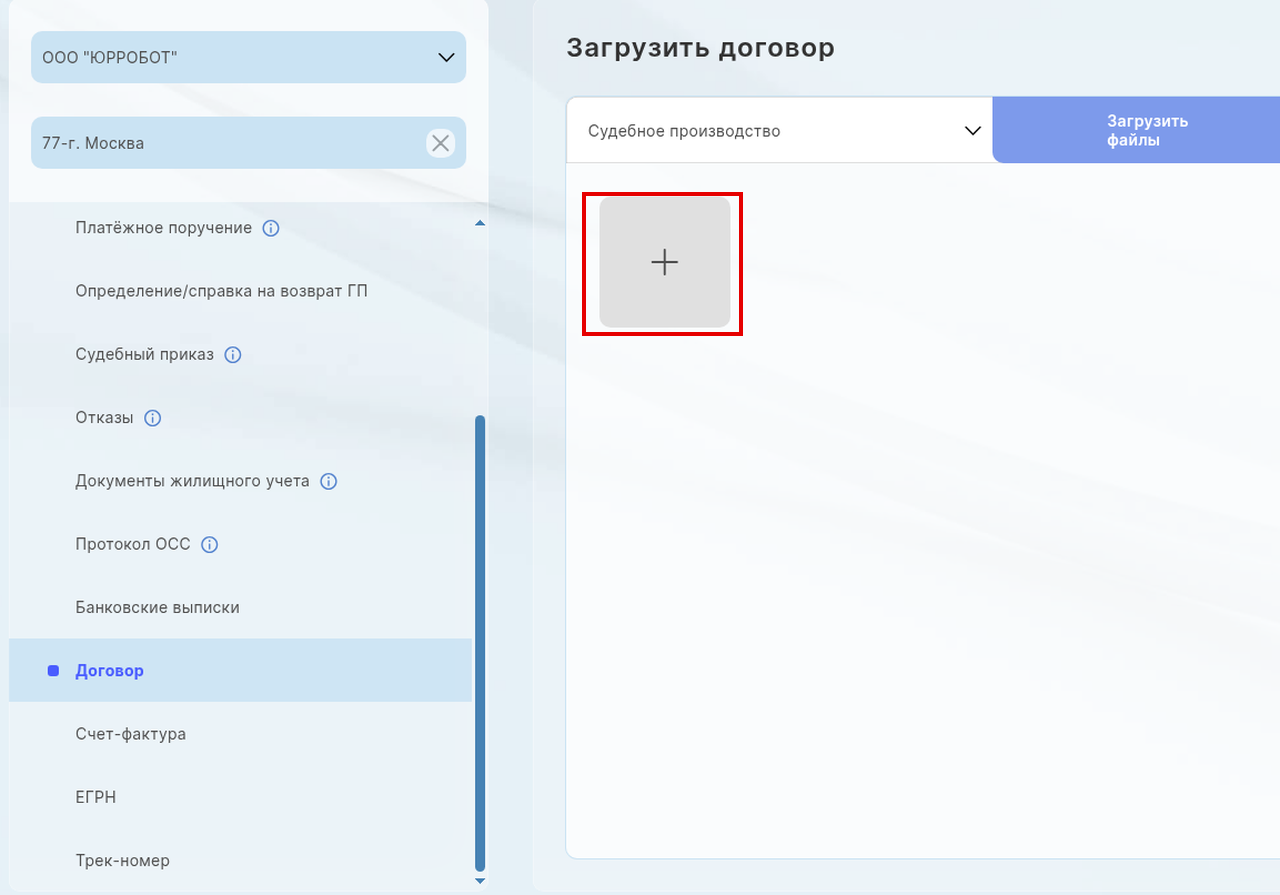
Затем нажать на “+” в окне загрузки и выбрать документ (Рис.3)

image

Рис.3

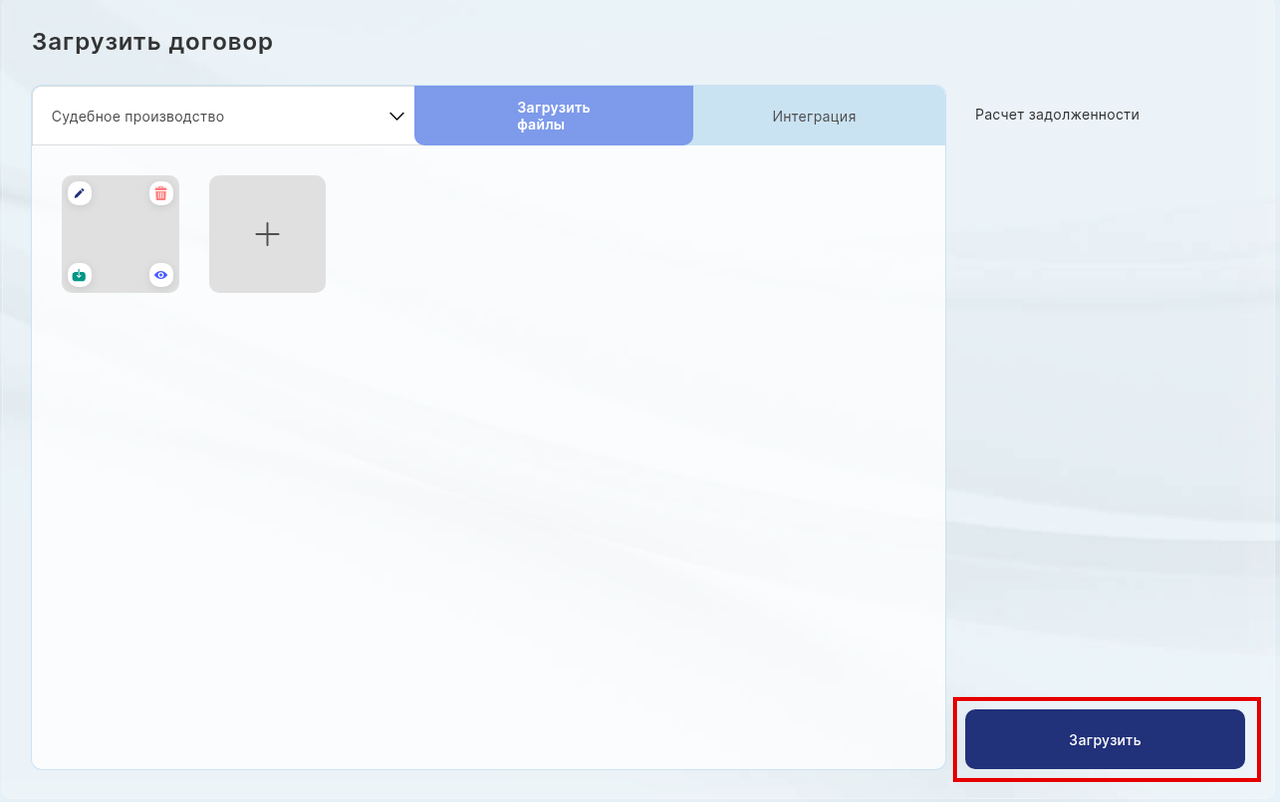
После выбора документ будет отмечен иконкой с кнопками удаления, просмотра, скачивания. Рядом с ним возникнет кнопка «+» для выбора ещё одного документа. Одновременно можно загрузить несколько файлов. После выбора документов для загрузки нужно нажать «Загрузить». (Рис.4)

image

Рис.4

Система загрузит данные в «Карточку должника» — «Документооборот» — раздел «Договор» (Рис.5)

image

Рис.5

Система при помощи нейросети распознает все показатели и загрузит данные в Карточку должника. После загрузки Система даст отчет по загруженным и не загруженным документам, который можно скачать и посмотреть ошибки. (Рис.6)

image

Рис.6

  • Не загруженные документы – список документов, которые не удалось распознать и загрузить

  • Отчет содержит информацию о загруженных документах, данных из них, а также указывает причины, если данные не загружены. (Рис.7)

image

Рис.7

Например, в указанном выше скриншоте, представлены поля:

  • Лицевой счет

  • Файл

  • Статус

В этих полях Система указывает распознанную информацию. В поле «Статус» выводится сообщение об успешности / не успешности загрузки данных.
Если загрузка прошла корректно, в поле «Статус» будет выведено сообщение «Загружено». Если при распознавании и загрузке произошла ошибка, в поле “Статус” будет указано её описание. Например: «Не совпадает ЛС», «Отсутствует ЛС» и пр. В этом случае нужно проверить данные и загрузить заново.

Загрузка счета-фактурыК содержанию

В «Счет-фактура» загружаются счета-фактуры. Происходит распознавание данных и автоматическая загрузка в «Карточку должника» — «Документооборот» — раздел «Счет-фактура» с помощью нейронной сети.
Привязка к должнику происходит по номеру Лицевого счета. Система извлекает данные из загруженного документа, сопоставляет данные по должнику и сравнивает с ФИО. Если данные совпадают, происходит загрузка в карточку должника. Название загружаемого файла должно совпадать с номером лицевого счета должника. (Рис.5)

Форма загрузки счёта-фактуры

Рис.1 Форма загрузки счёта-фактуры в текущем интерфейсе

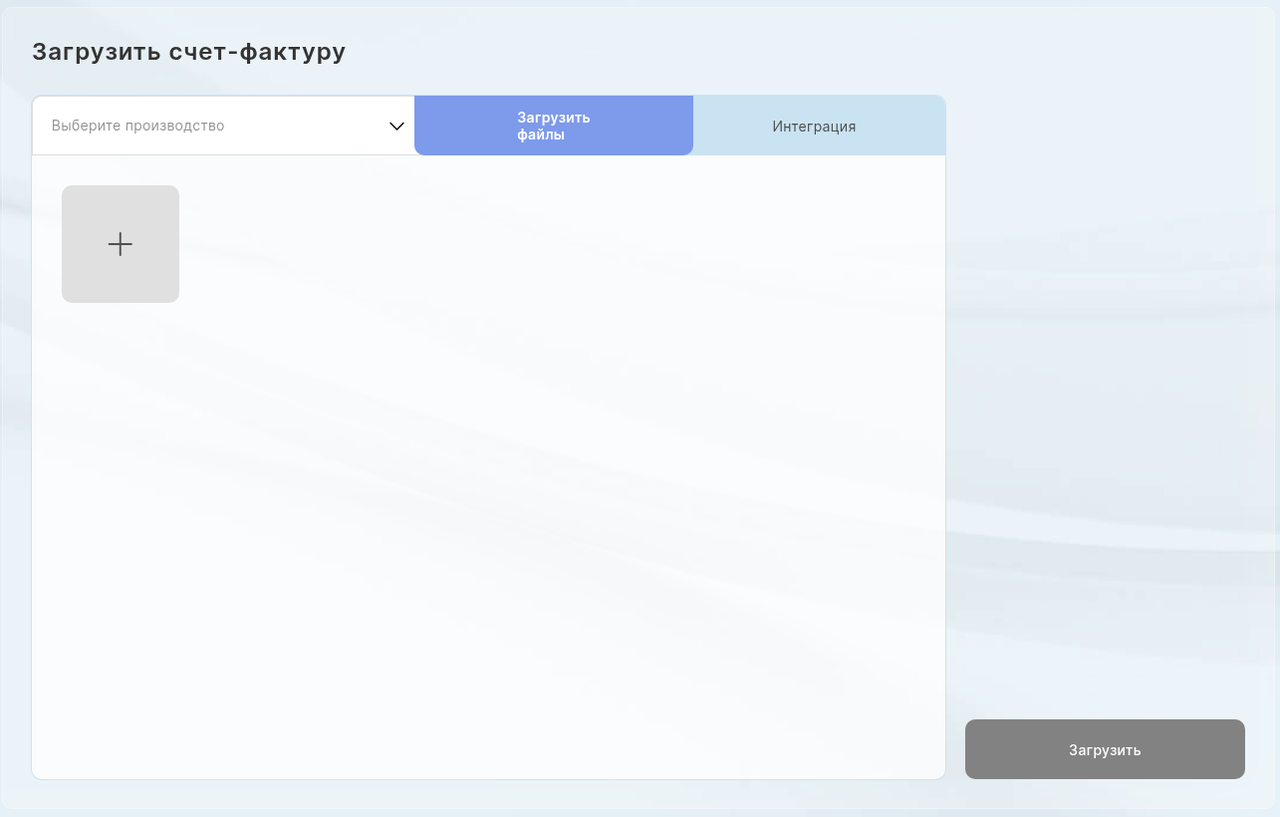
Чтобы загрузить Счет-фактуру нужно выбрать тип производства для загрузки – Досудебное или Судебное. (Рис.2)

image

Рис.2 Выбор типа производства для загрузки

Затем нажать на “+” в окне загрузки и выбрать документ (Рис.3)

image

Рис.3

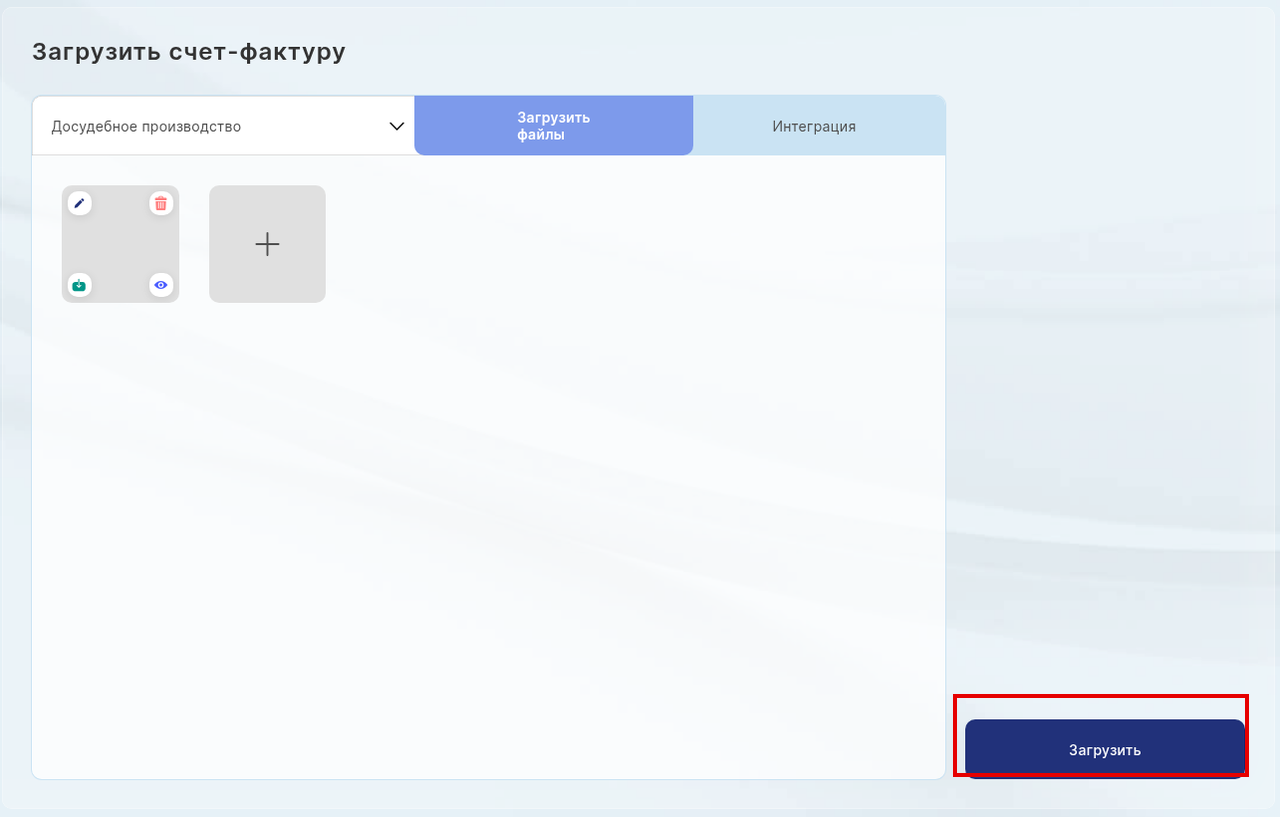
После выбора документ будет отмечен иконкой с кнопками удаления, просмотра, скачивания. Рядом с ним возникнет кнопка «+» для выбора ещё одного документа. Одновременно можно загрузить несколько файлов. После выбора документов для загрузки нужно нажать «Загрузить». (Рис.4)

image

Рис.4

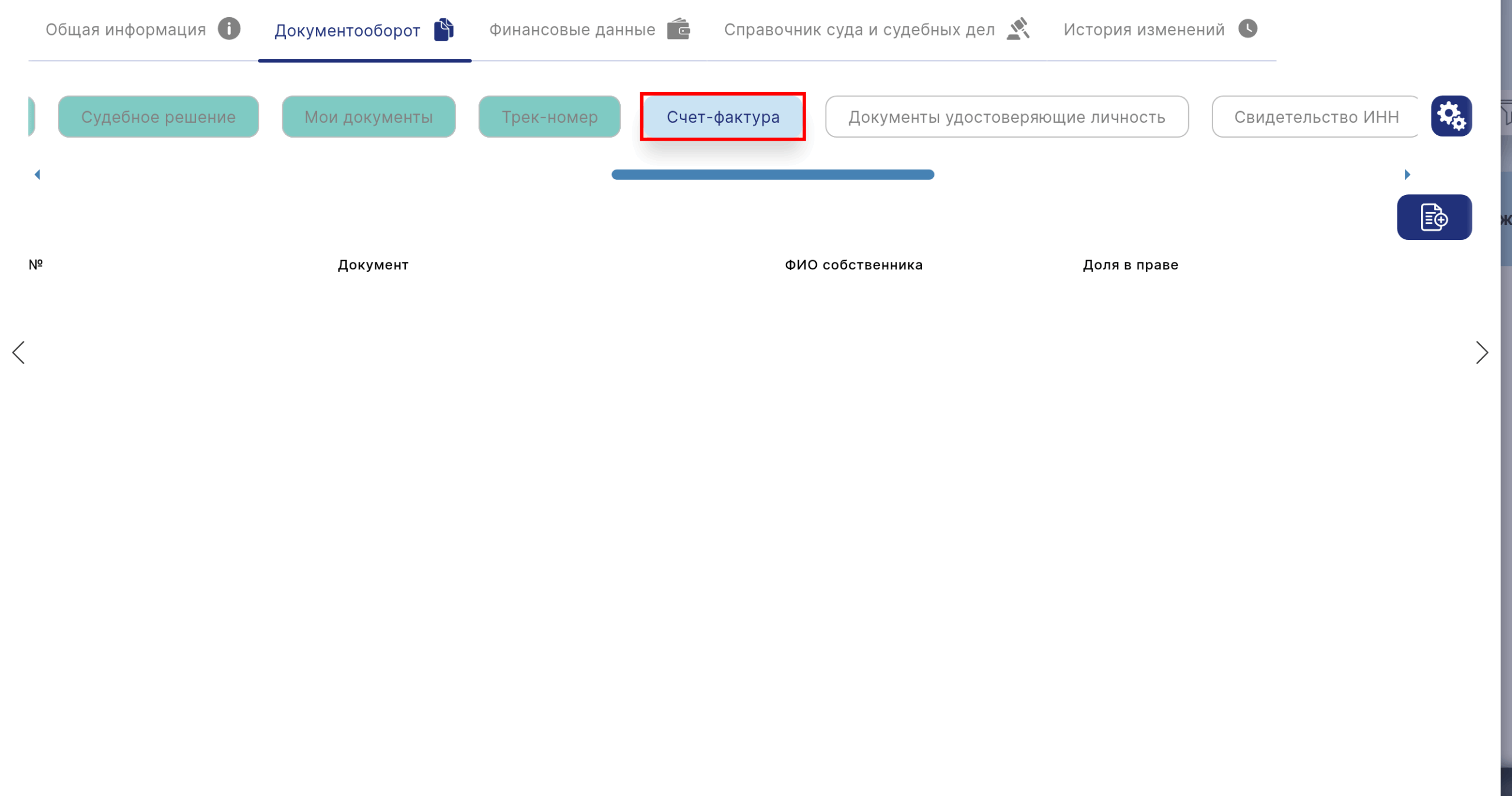
Система загрузит данные в «Карточку должника» — «Документооборот» — раздел «Счет-фактура» (Рис.5)

image

Рис.5

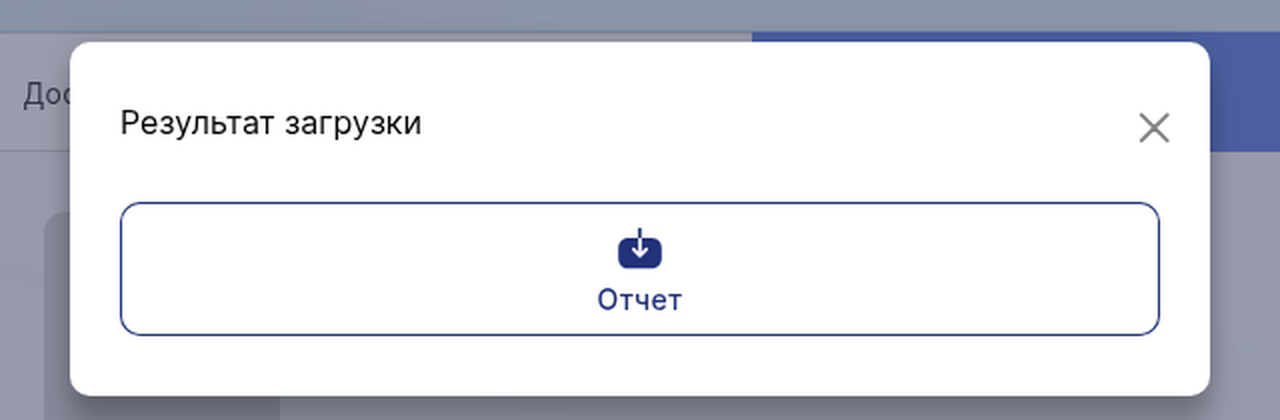
Система при помощи нейросети распознает все показатели и загрузит данные в Карточку должника. После загрузки Система даст отчет по загруженным и не загруженным документам, который можно скачать и посмотреть ошибки. (Рис.6)

image

Рис.6

  • Не загруженные документы – список документов, которые не удалось распознать и загрузить

  • Отчет содержит информацию о загруженных документах, данных из них, а также указывает причины, если данные не загружены. (Рис.7)

image

Рис.7

Например, в указанном выше скриншоте, представлены поля:

  • Лицевой счет

  • Файл

  • Статус

В этих полях Система указывает распознанную информацию. В поле «Статус» выводится сообщение об успешности / не успешности загрузки данных.
Если загрузка прошла корректно, в поле «Статус» будет выведено сообщение «Загружено». Если при распознавании и загрузке произошла ошибка, в поле “Статус” будет указано её описание. Например: «Не совпадает ЛС», «Отсутствует ЛС» и пр. В этом случае нужно проверить данные и загрузить заново.

Загрузка ЕГРНК содержанию

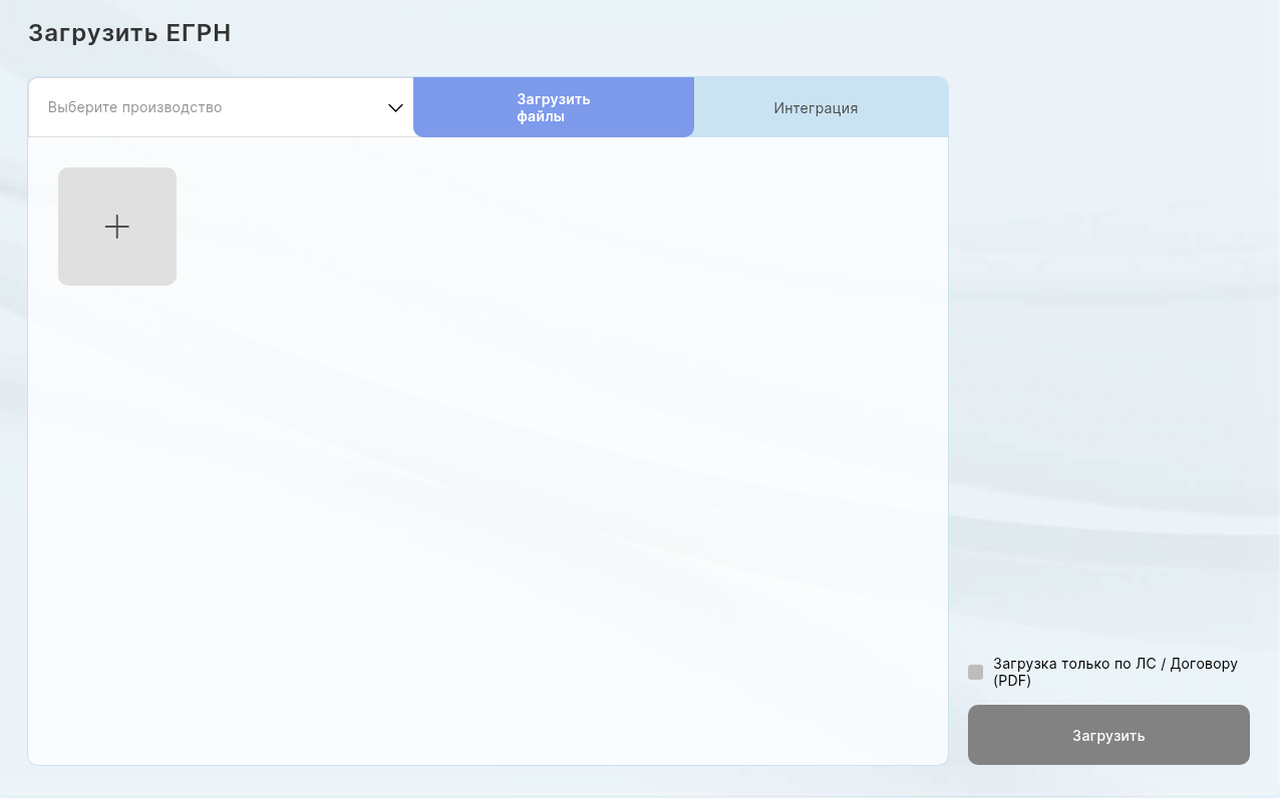
В «ЕГРН» загружаются выписки из Единого государственного реестра недвижимости. Происходит распознавание данных и автоматическая загрузка в «Карточку должника» — «Документооборот» — раздел «Выписка из ЕГРН» с помощью нейронной сети. (Рис.6)
Привязка к должнику происходит по номеру Лицевого счета. (Рис.1)

Форма загрузки ЕГРН

Рис.1 Форма загрузки ЕГРН в текущем интерфейсе

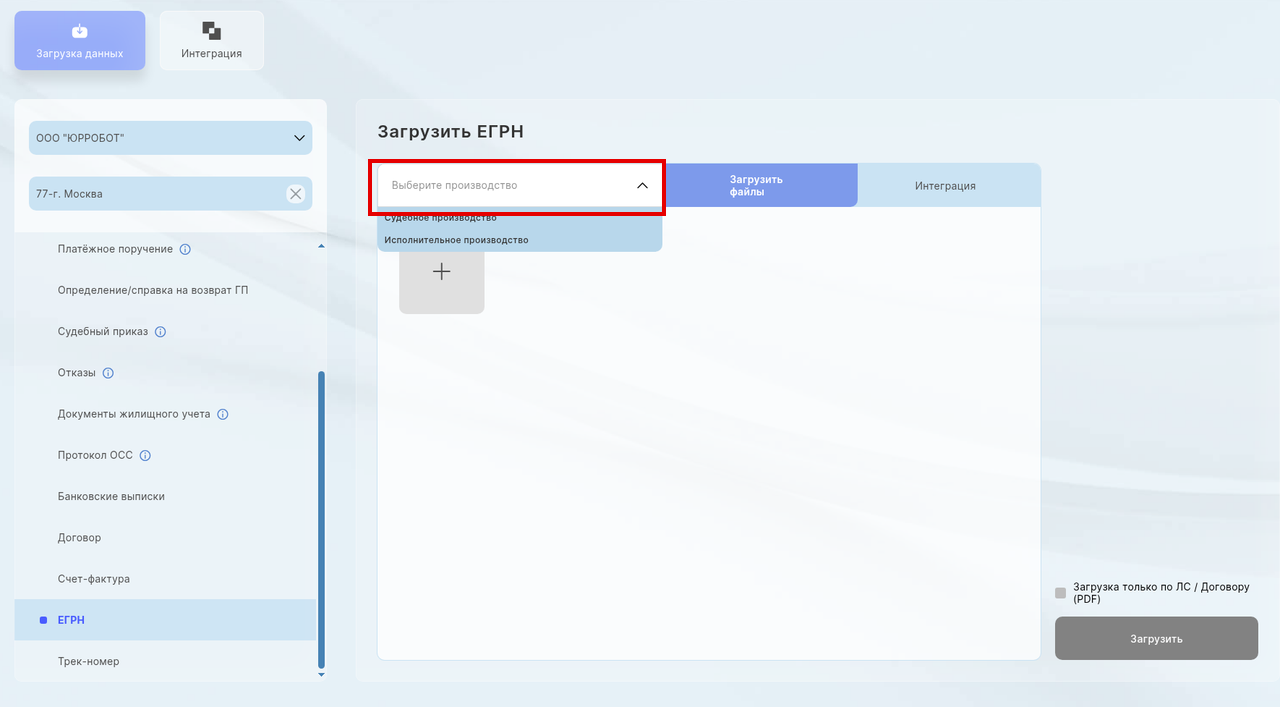
Чтобы загрузить ЕГРН нужно выбрать тип производства для загрузки – Судебное или Исполнительное. (Рис.2)

image

Рис.2 Выбор типа производства для загрузки

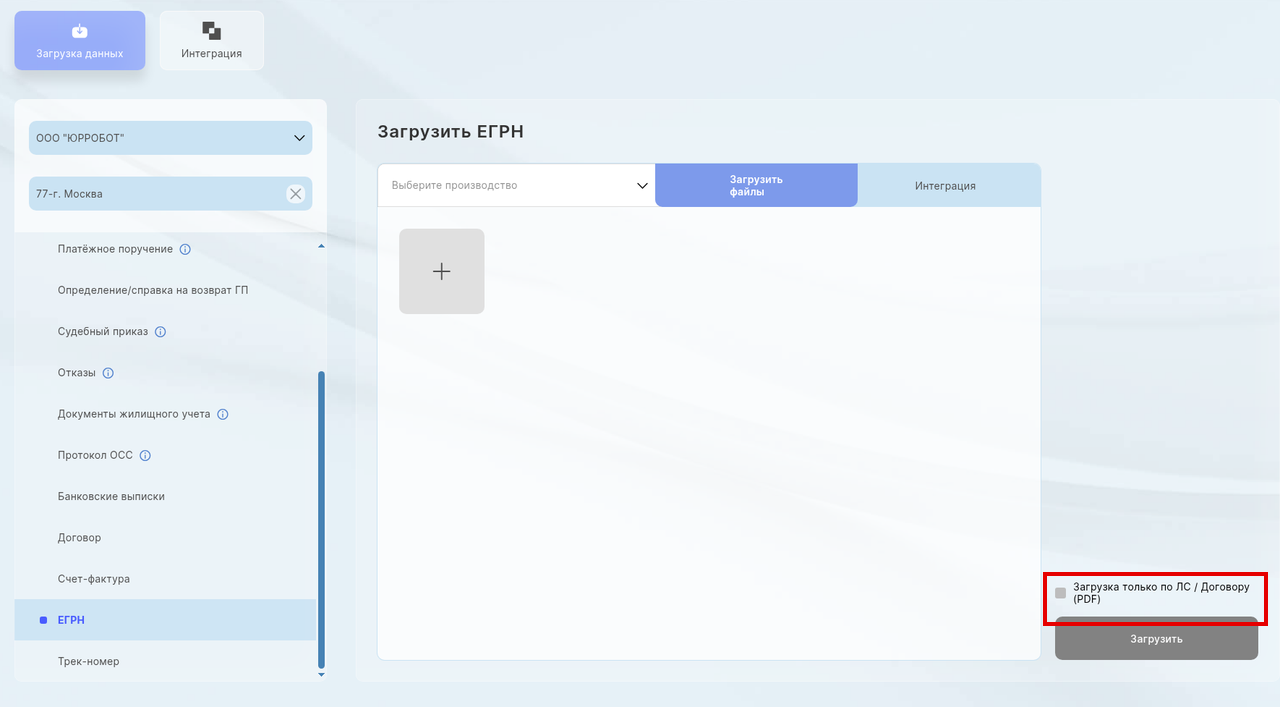
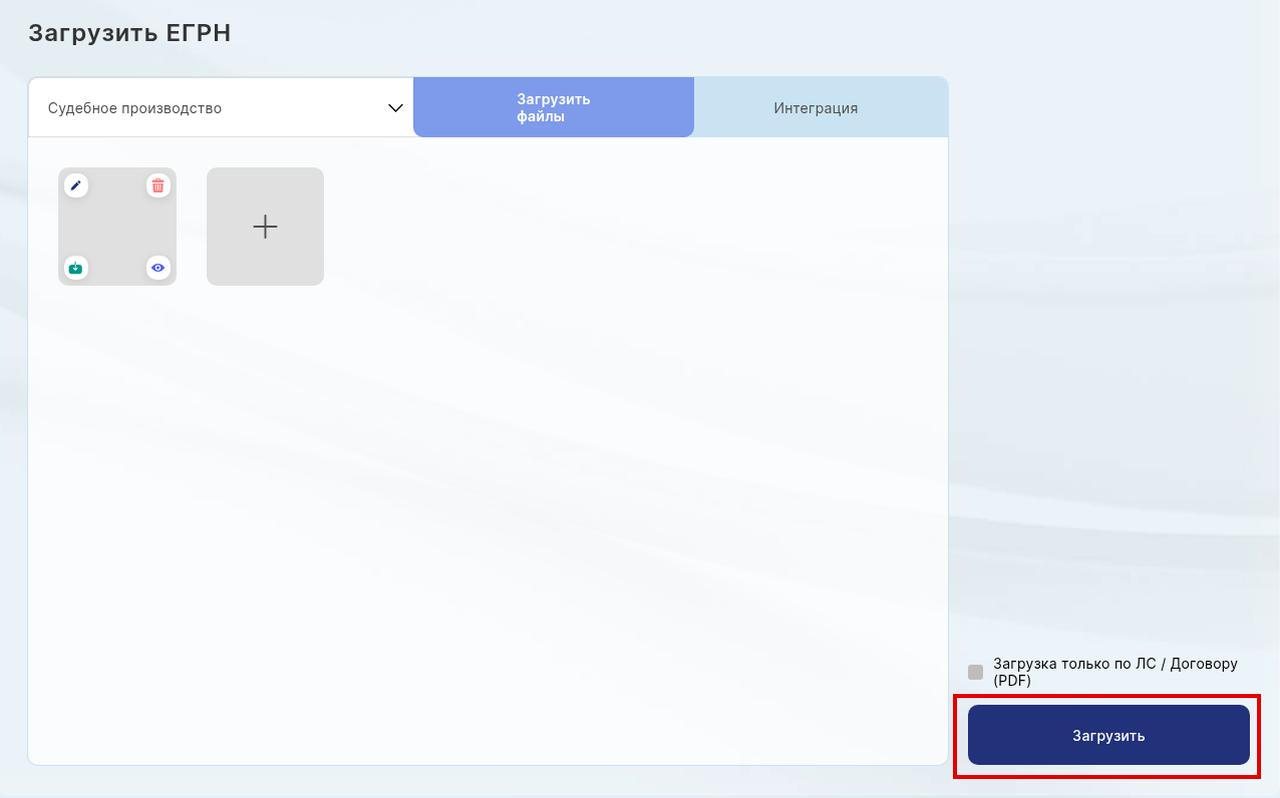
Важно: Если выбран параметр «Загрузка только по ЛС / Договору», то для загрузки требуется только файл формата .pdf. (Рис.3)

image

Рис.3 Загрузка ЕГРН по ЛС / Договору

Если параметр «Загрузка только по ЛС / Договору» не выбран, то для загрузки требуется файл .pdf и файл .xml Также возможна загрузка файлов в .zip или .rar архивах.
Названия файлов должны быть идентичными.
Также возможна загрузка только одного .xml файла. Система сама конвертирует его в нужный формат и загрузит.
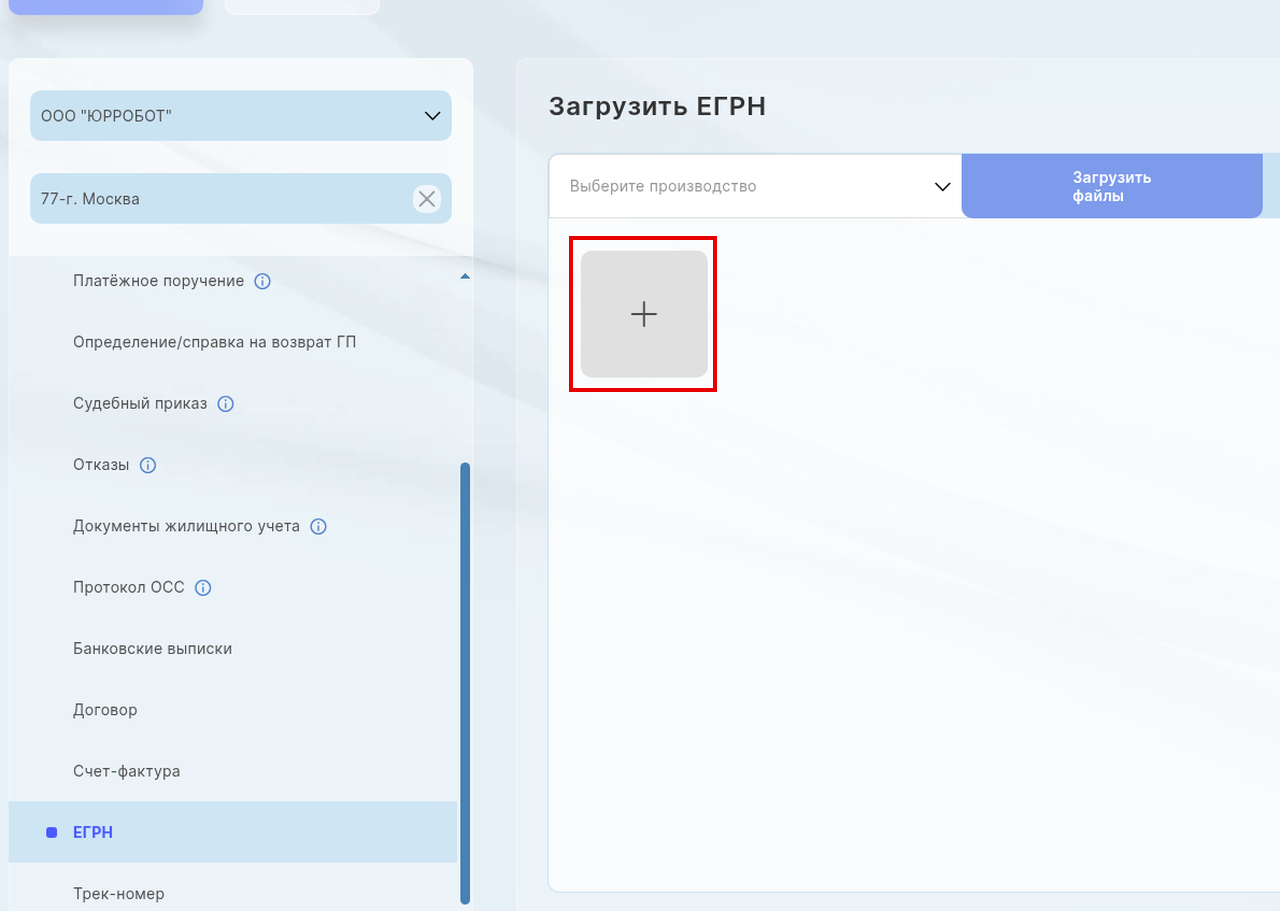
После выбора типа производства нужно загрузить сам документ. Для это го нужно нажать на “+” в окне загрузки и выбрать документ (Рис.4)

image

Рис.4

После выбора документ будет отмечен иконкой с кнопками удаления, просмотра, скачивания. Рядом с ним возникнет кнопка «+» для выбора ещё одного документа. Одновременно можно загрузить несколько файлов. После выбора документов для загрузки нужно нажать «Загрузить». (Рис.5)

image

Рис.5

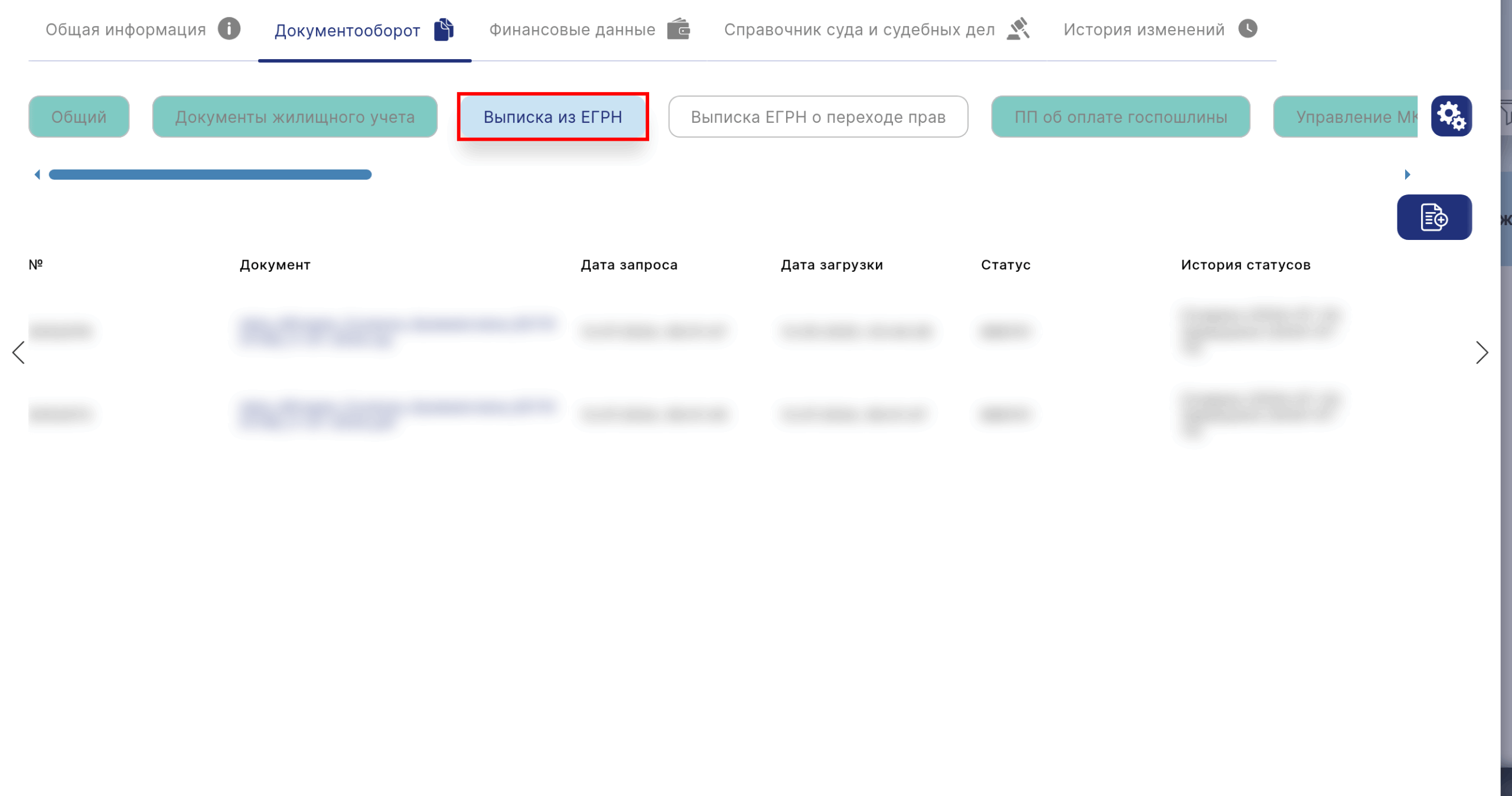
Система загрузит данные в «Карточку должника» — «Документооборот» — раздел «Выписка из ЕГРН» (Рис.6)

image

Рис.6 Карточка должника – загруженный ЕГРН

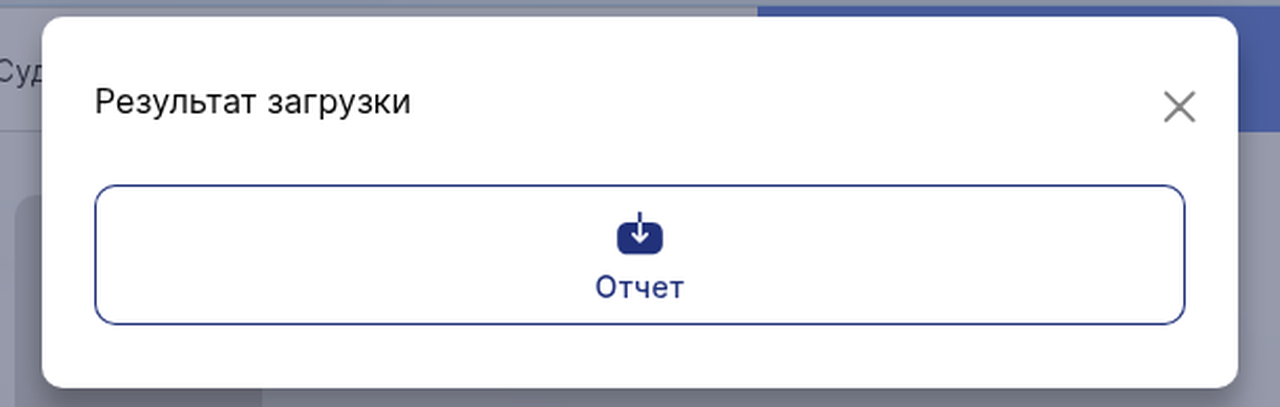
Система при помощи нейросети распознает все показатели и загрузит данные в Карточку должника. После загрузки Система даст отчет по загруженным и не загруженным документам, который можно скачать и посмотреть ошибки. (Рис.7)

image

Рис.7

  • Не загруженные документы – список документов, которые не удалось распознать и загрузить

  • Отчет содержит информацию о загруженных документах, данных из них, а также указывает причины, если данные не загружены. (Рис.8)

image

Рис.8

Например, в указанном выше скриншоте, представлены поля:

  • Лицевой счет

  • Файл

  • Статус

В этих полях Система указывает распознанную информацию. В поле «Статус» выводится сообщение об успешности / не успешности загрузки данных.
Если загрузка прошла корректно, в поле «Статус» будет выведено сообщение «Загружено». Если при распознавании и загрузке произошла ошибка, в поле “Статус” будет указано её описание.

Импорт XML-выписок ЕГРН

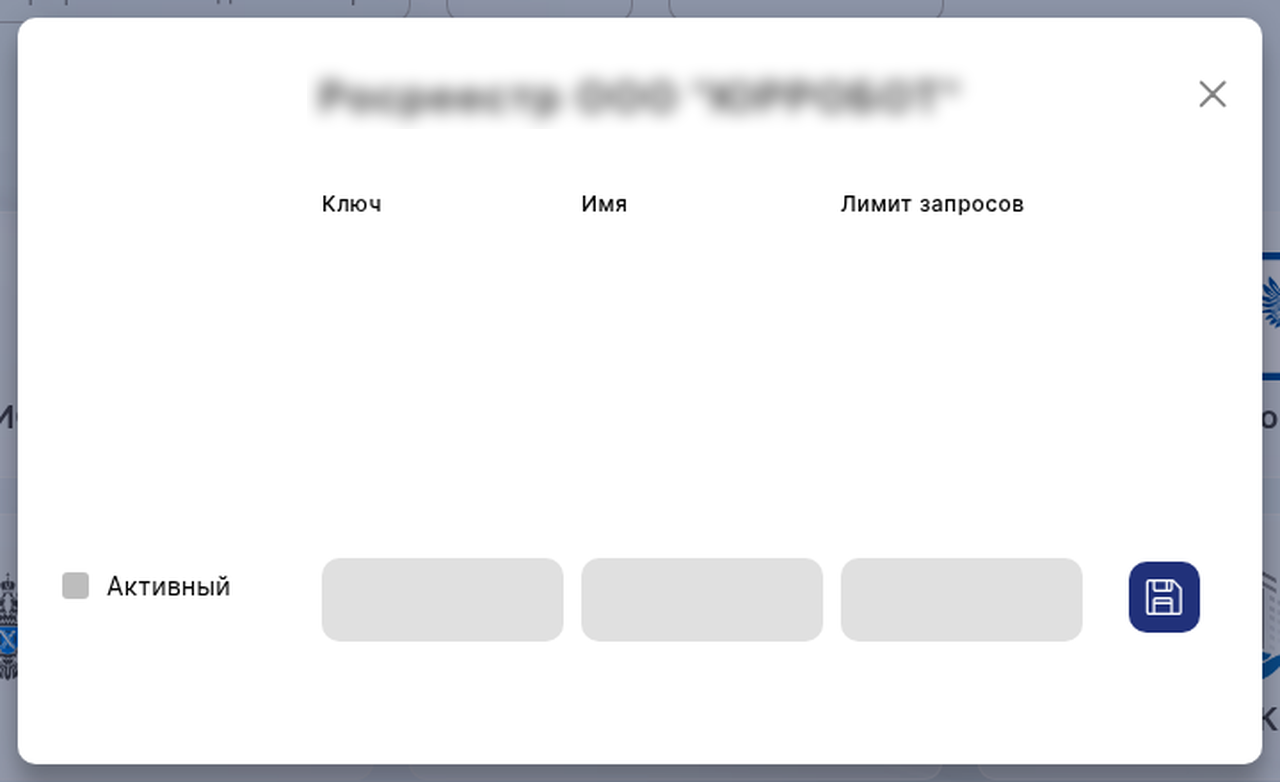
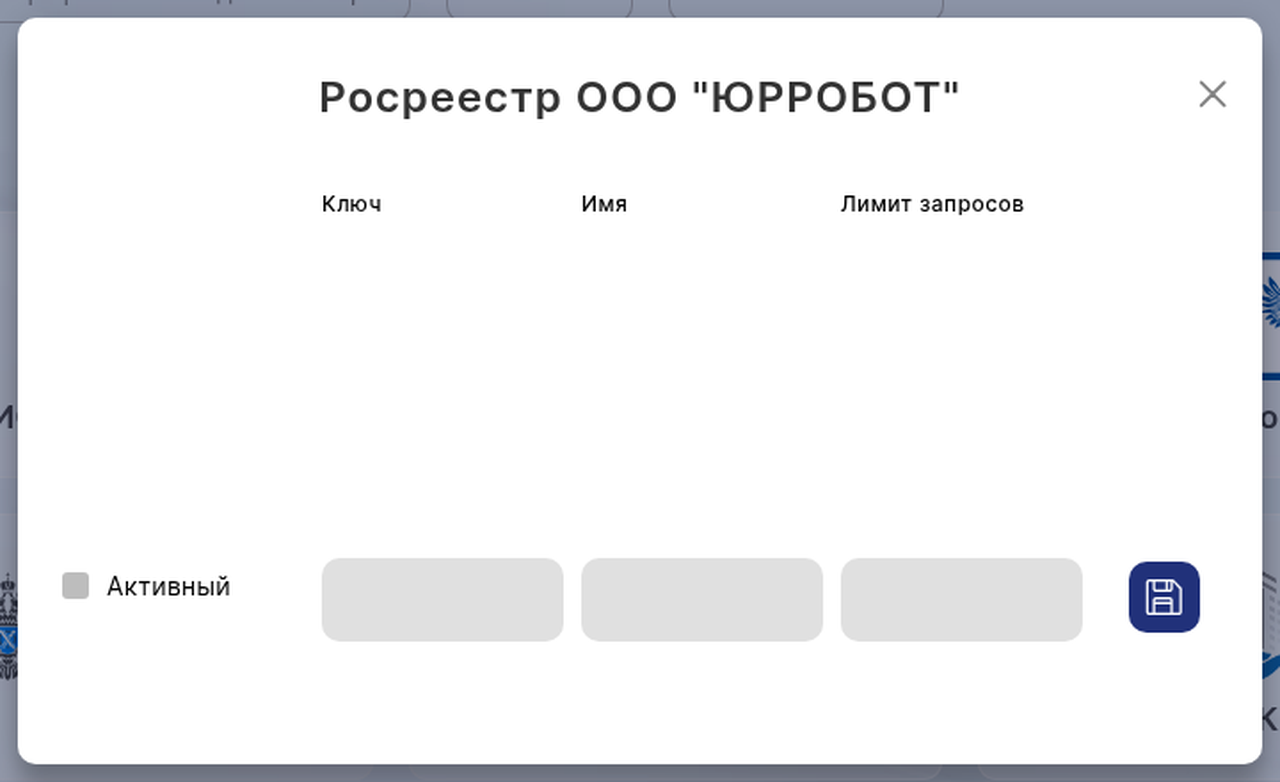
Загрузка XML-выписок.Обмен данными → Загрузка данных → Выписки из ЕГРН: загрузите XML-файлы выписок. Данные попадут в карточки должников.Модуль «Росреестр» (v2.9.40). Выписки и сведения ЕГРН собраны в отдельном модуле. Выписки предоставляются по тарифам Росреестра. (Рис.9)

Окно модуля «Росреестр»: ключи и лимит запросов

Рис.9 Окно модуля «Росреестр»: ключи и лимит запросов

Автопоиск должника при прикреплении ЕГРН

При загрузке выписки ЕГРН система может автоматически искать должника для прикрепления файла по данным выписки (ФИО, адрес, ЛС). Если найден один подходящий должник — документ попадает в его карточку.

Загрузка трек-номераК содержанию

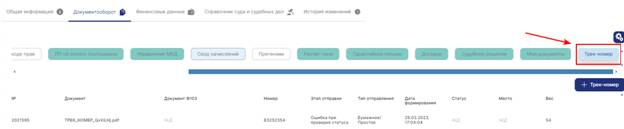
В «Трек-номер» загружаются трек-номера для отправки заказных писем. Происходит распознавание данных и автоматическая загрузка в «Карточку должника» — «Документооборот» — раздел «Трек-номер» с помощью нейронной сети. Должникам-дольщикам и должникам, имеющим совместную собственность, инициируются отдельные отправки электронно-заказных писем (сверка системой происходит по ФИО должника).
Привязка к должнику происходит по Трек-номеру. Система извлекает данные из загруженного документа, сопоставляет данные по должнику и сравнивает с ФИО трек-номер. Если данные совпадают, происходит загрузка в карточку должника. (Рис.5)

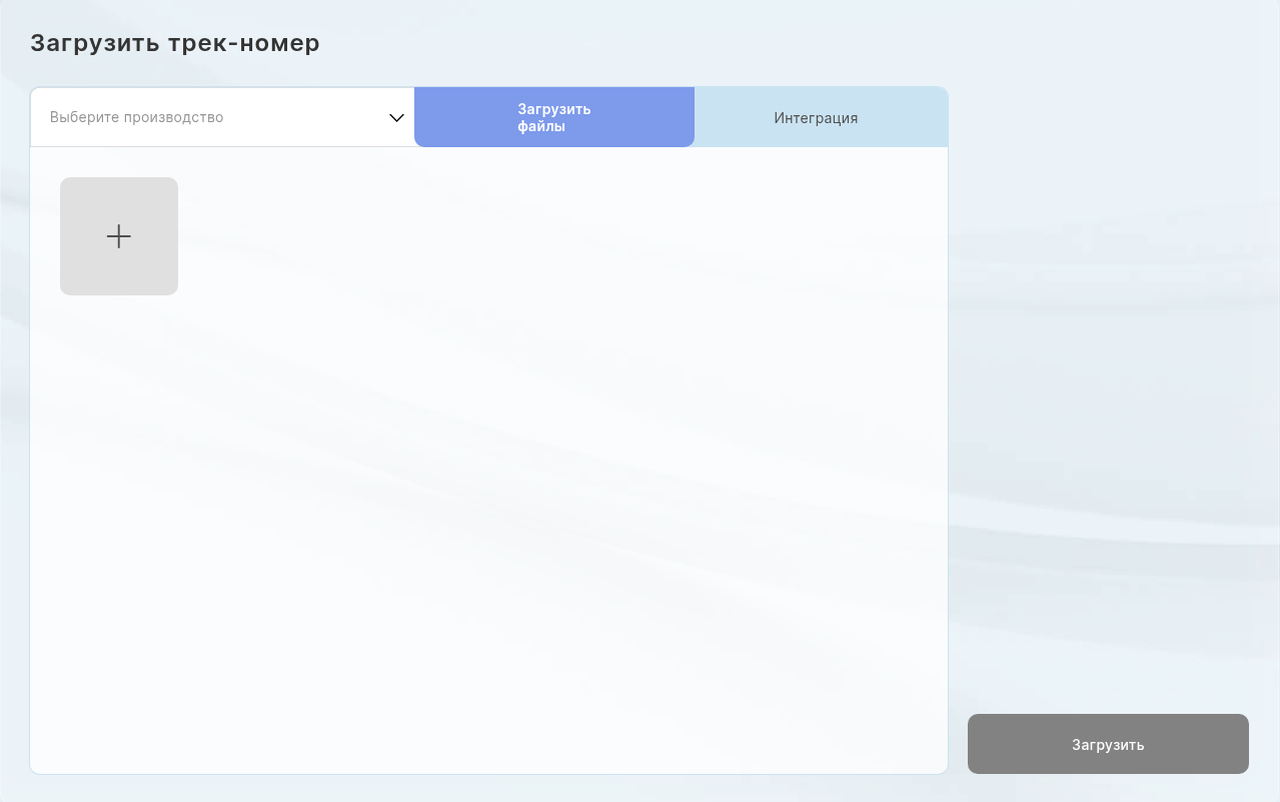
Форма «Загрузить трек-номер»

Рис.1 Форма «Загрузить трек-номер» в текущем интерфейсе

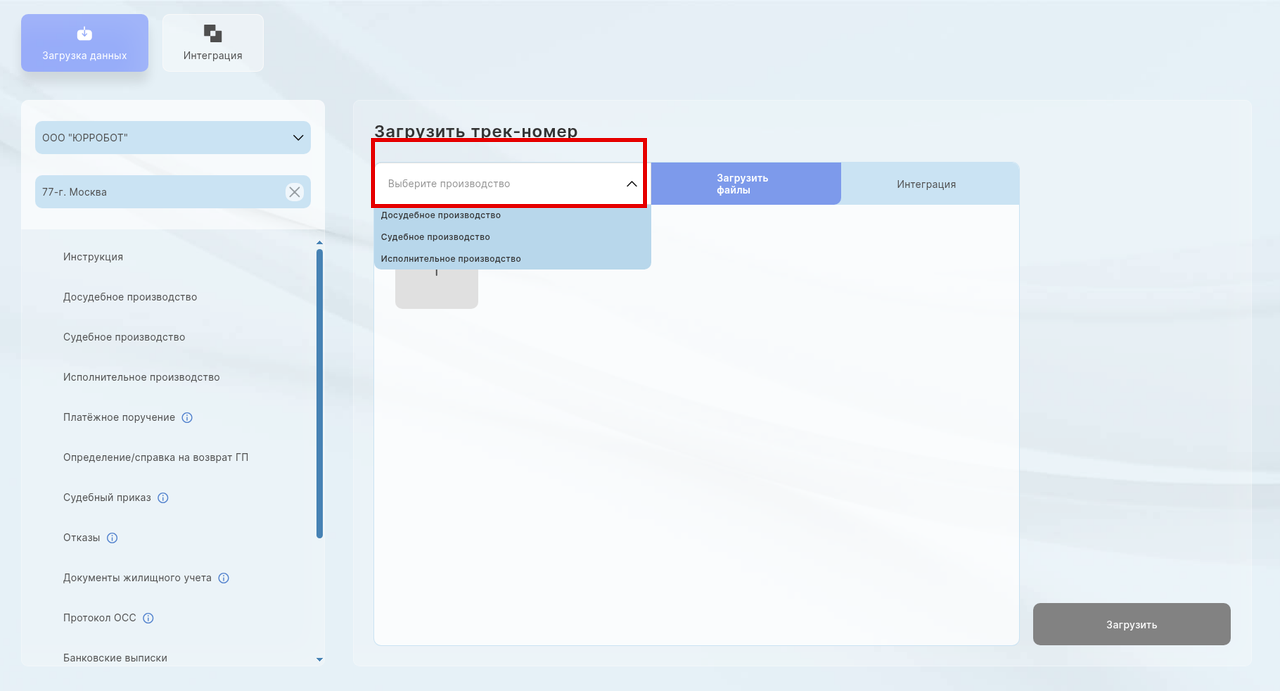
Чтобы загрузить Трек-номер нужно выбрать тип производства для загрузки – Досудебное, Судебное или Исполнительное. (Рис.2)

image

Рис.2 Выбор типа производства для загрузки

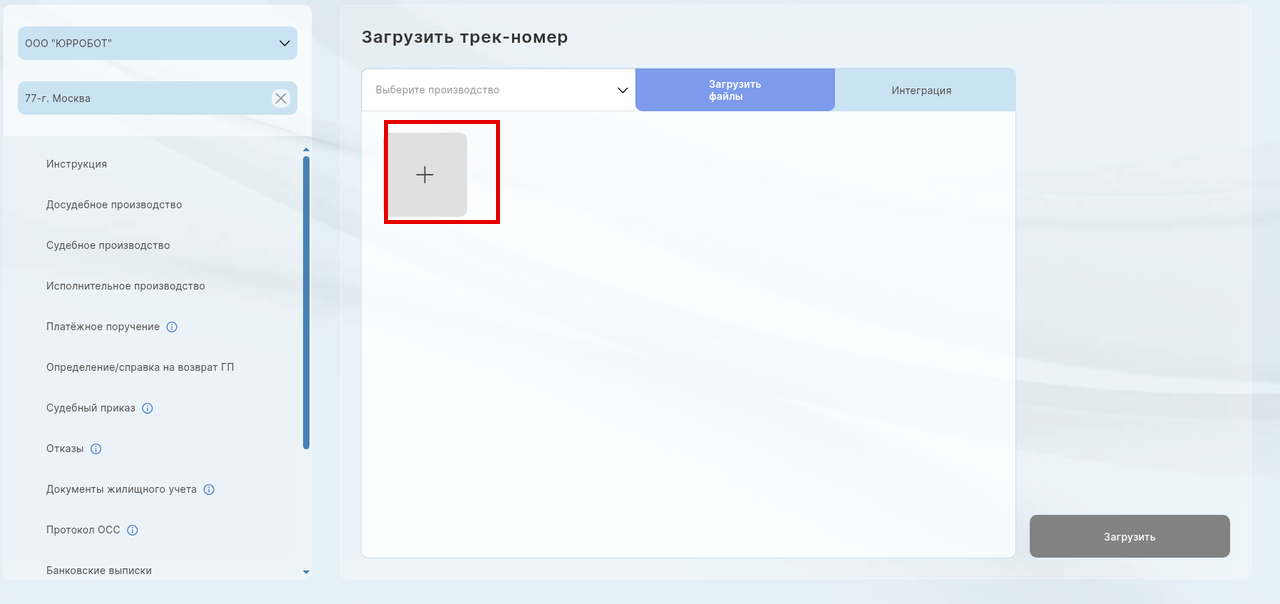
Затем нажать на “+” в окне загрузки и выбрать документ (Рис.3)

image

Рис.3

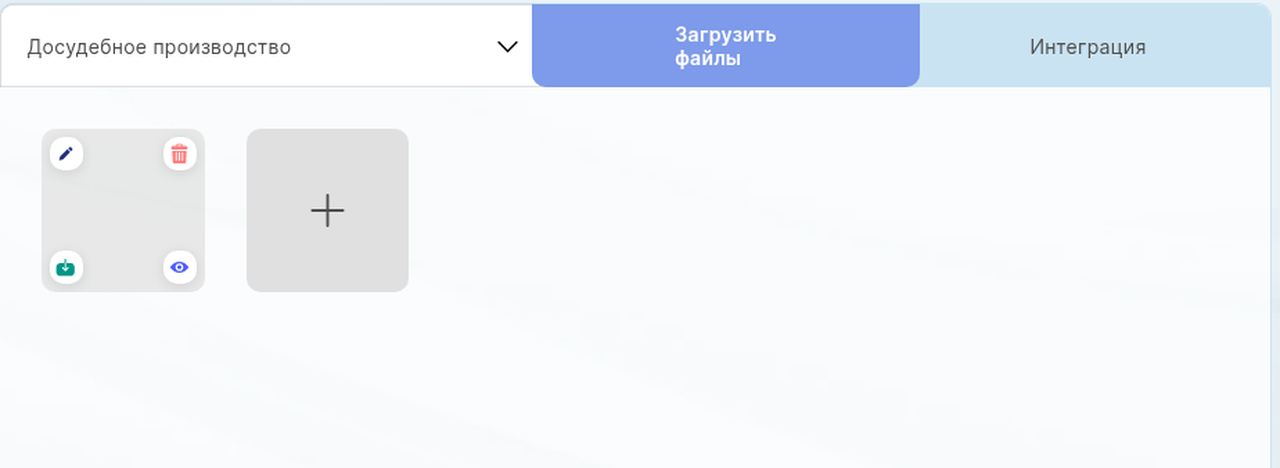
После выбора документ будет отмечен иконкой с кнопками удаления, просмотра, скачивания. Рядом с ним возникнет кнопка «+» для выбора ещё одного документа. Одновременно можно загрузить несколько файлов. После выбора документов для загрузки нужно нажать «Загрузить». (Рис.4)

image

Рис.4

Система загрузит данные в «Карточку должника» — «Документооборот» — раздел «Трек-номер» (Рис.5)

image

Рис.5 Карточка должника – загруженный трек-номер

Система при помощи нейросети распознает все показатели и загрузит данные в Карточку должника. После загрузки Система даст отчет по загруженным и не загруженным документам, который можно скачать и посмотреть ошибки. (Рис.6)

image

Рис.6

  • Не загруженные документы – список документов, которые не удалось распознать и загрузить

  • Отчет содержит информацию о загруженных документах, данных из них, а также указывает причины, если данные не загружены. (Рис.7)

image

Рис.7

Например, в указанном выше скриншоте, представлены поля:

  • Лицевой счет

  • Файл

  • Статус

В этих полях Система указывает распознанную информацию. В поле «Статус» выводится сообщение об успешности / не успешности загрузки данных.
Если загрузка прошла корректно, в поле «Статус» будет выведено сообщение «Загружено». Если при распознавании и загрузке произошла ошибка, в поле “Статус” будет указано её описание. Например: «Отсутствует ФИО» и пр. В этом случае нужно проверить данные и загрузить заново.

Загрузка определения / справки на возврат ГПК содержанию

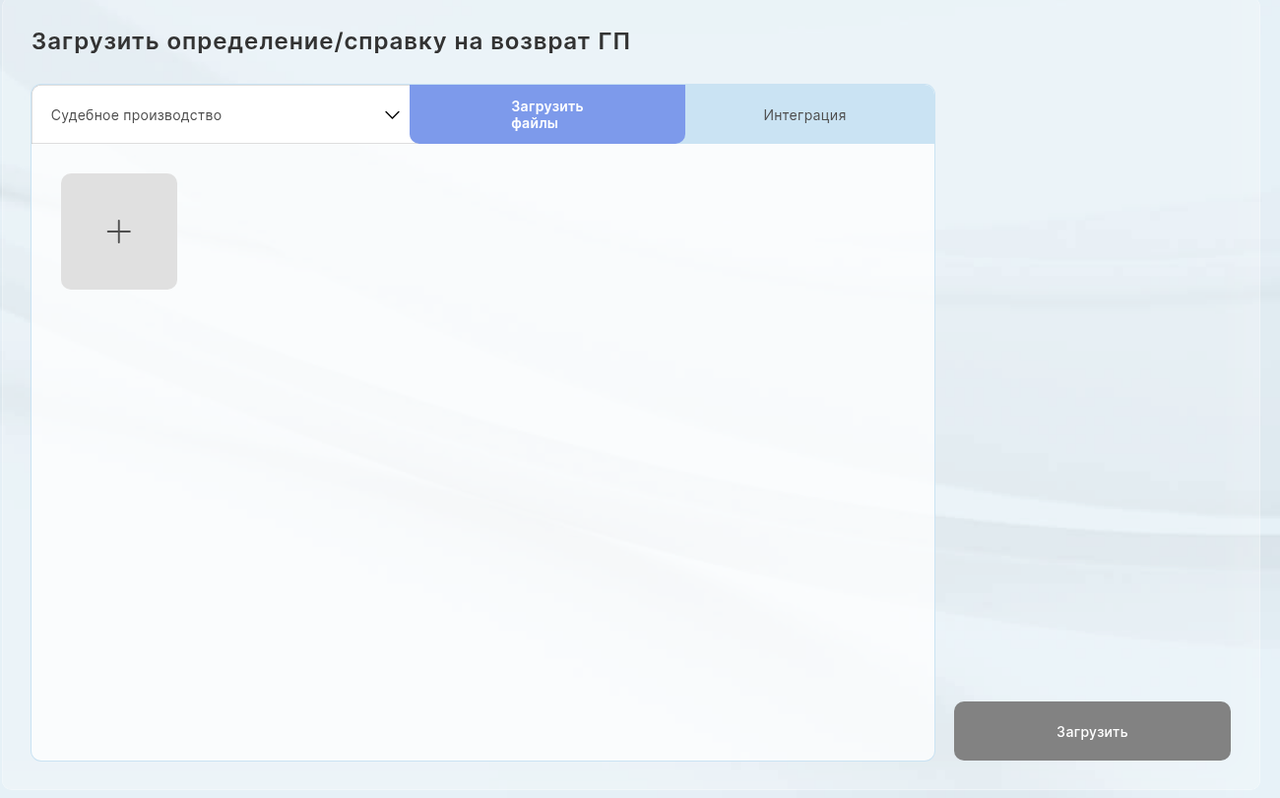
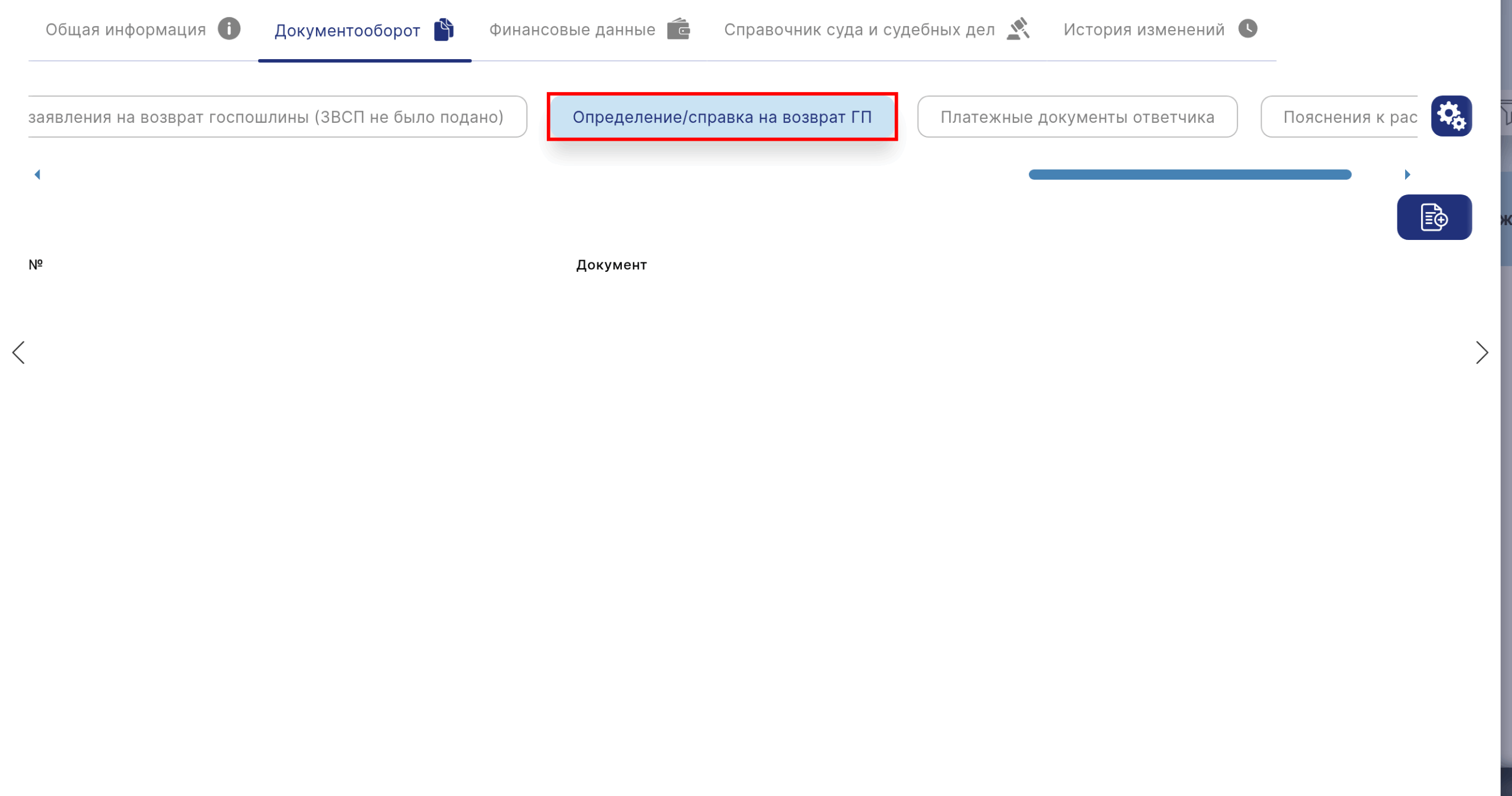
В «Определение/справка на возврат ГП» загружаются определения или справки на возврат государственной пошлины. Происходит распознавание данных и автоматическая загрузка в «Карточку должника» — «Документооборот» — раздел «Определение/справка на возврат ГП» с помощью нейронной сети. Система сопоставляет данные по должнику и сравнивает с ФИО. Если данные совпадают, происходит загрузка в карточку должника. Название файла должно совпадать с номером лицевого счета должника. (Рис.2)

Форма «Загрузить определение/справку на возврат ГП»

Рис.1 Форма «Загрузить определение/справку на возврат ГП» в текущем интерфейсе

image

Рис.2

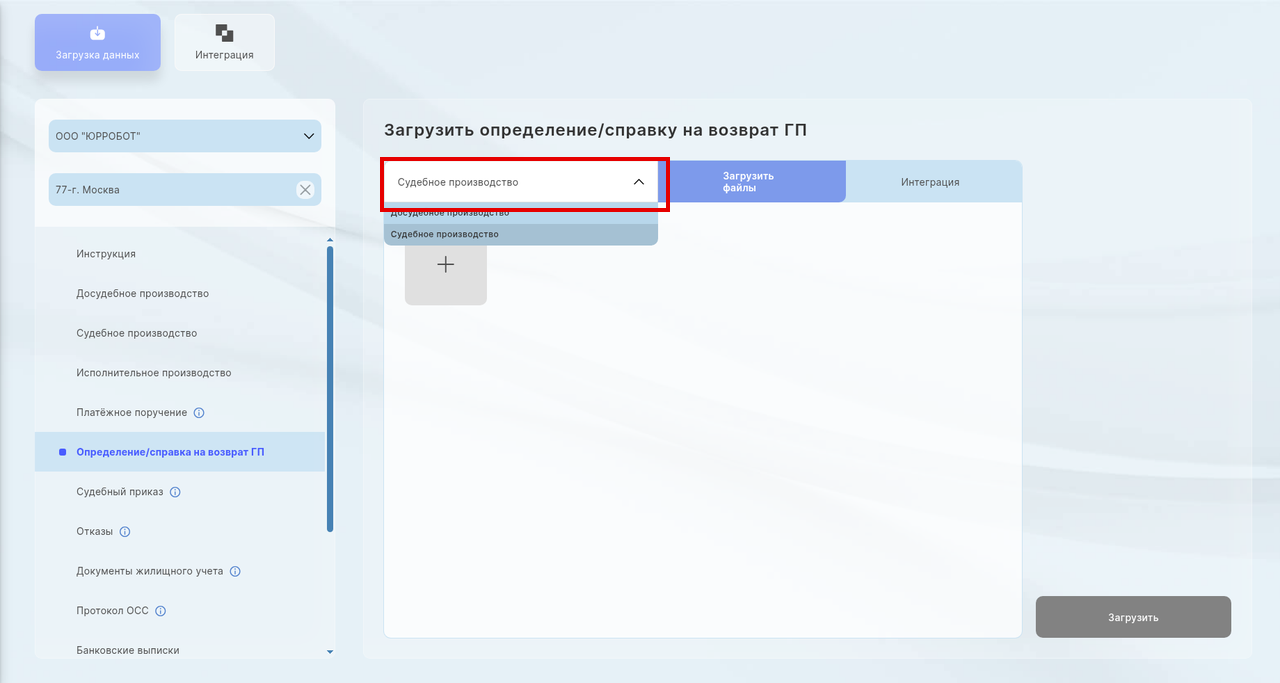
Чтобы загрузить определение нужно выбрать тип производства для загрузки – Досудебное или Судебное (Рис.3)

image

Рис.3

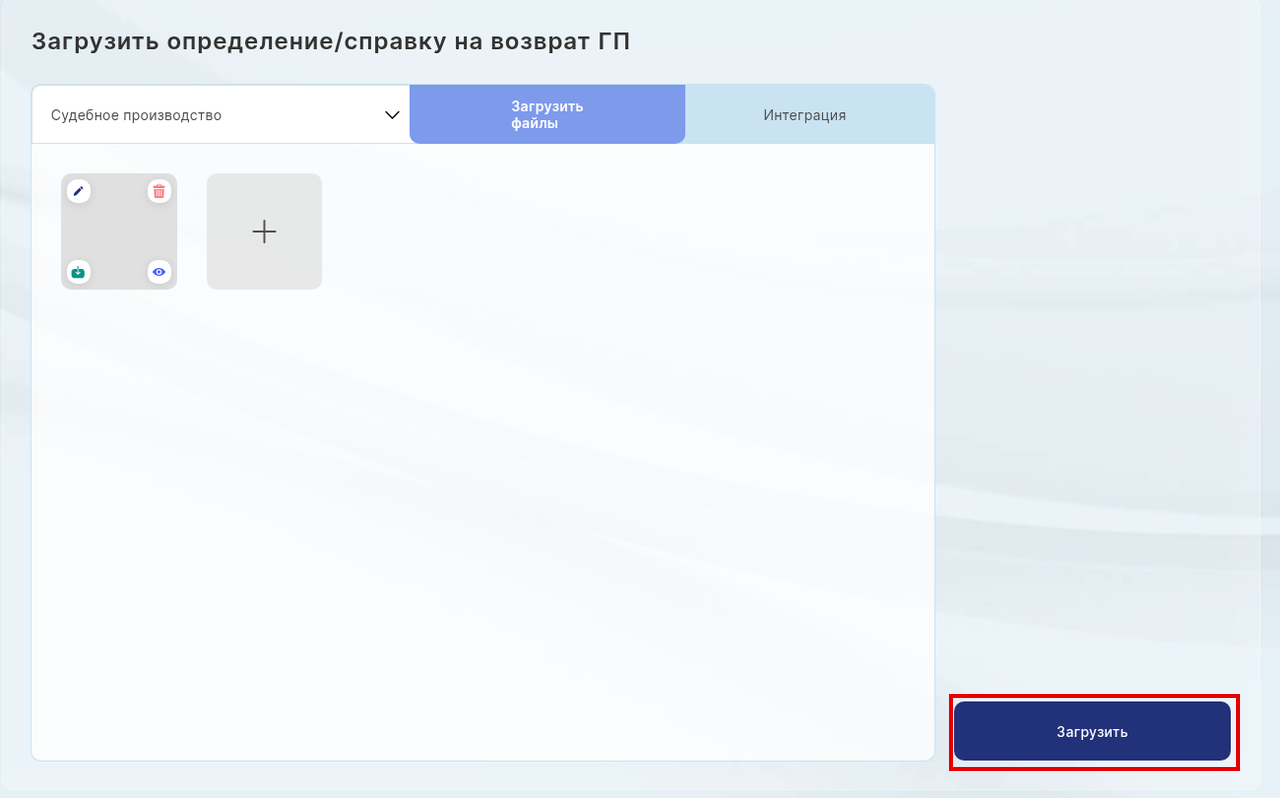
Автоматическая загрузка происходит через раздел Обмен данными В разделе нужно выбрать «Загрузка данных» — «Определение/Справка на возврат ГП», затем нажать на«+», добавить один или несколько файлов с локального компьютера, нажать на кнопку«Загрузить» (Рис.4)

image

Рис.4

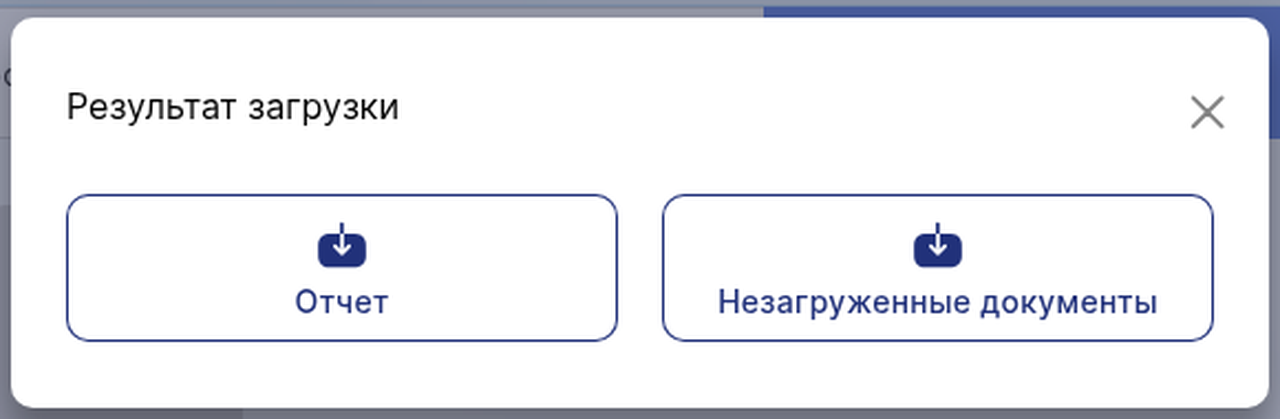
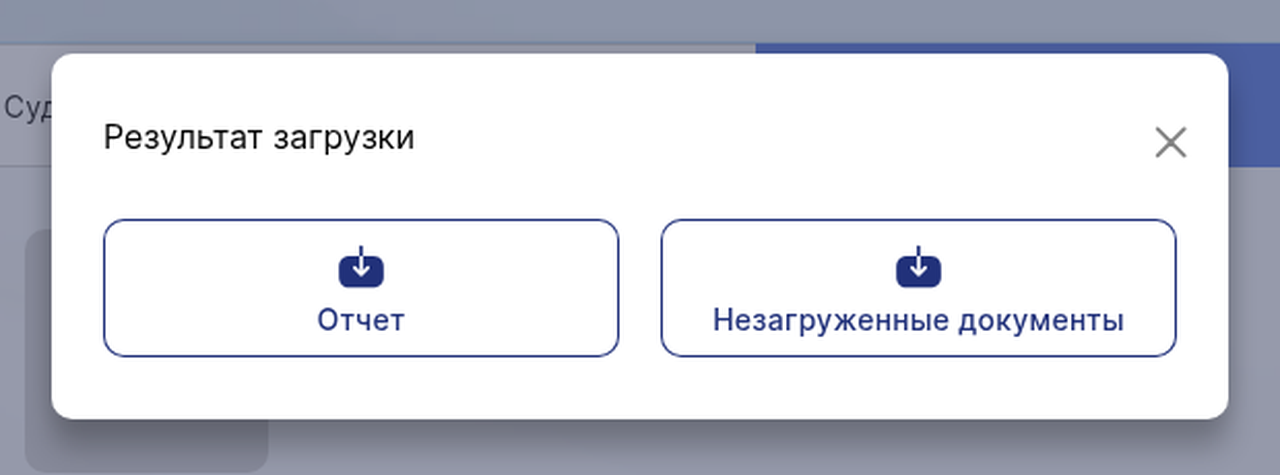
Система при помощи нейросети распознает все показатели и загрузит данные в Карточку должника. После загрузки Система даст отчет по загруженным и не загруженным документам, который можно скачать и посмотреть ошибки. (Рис.5)

image

Рис.5

  • Не загруженные документы – список документов, которые не удалось распознать и загрузить

  • Отчет содержит информацию о загруженных документах, данных из них, а также указывает причины, если данные не загружены. (Рис.6)

image

Рис.6

Например, в указанном выше скриншоте, представлены поля:

  • Лицевой счет

  • Файл

  • Статус

В этих полях Система указывает распознанную информацию. В поле «Статус» выводится сообщение об успешности / не успешности загрузки данных.
Если загрузка прошла корректно, в поле «Статус» будет выведено сообщение «Загружено». Если при распознавании и загрузке произошла ошибка, в поле “Статус” будет указано её описание. Например: «Отсутствует ФИО» и пр. В этом случае нужно проверить данные и загрузить заново.

Загрузка банковской выпискиК содержанию

В «Загрузка банковской выписки» загружаются выписки из банка о финансовом состоянии должника. Происходит распознавание данных и автоматическая загрузка в «Карточку должника» с помощью нейронной сети. Система сопоставляет данные по должнику и сравнивает с ФИО. Если данные совпадают, происходит загрузка в карточку должника.
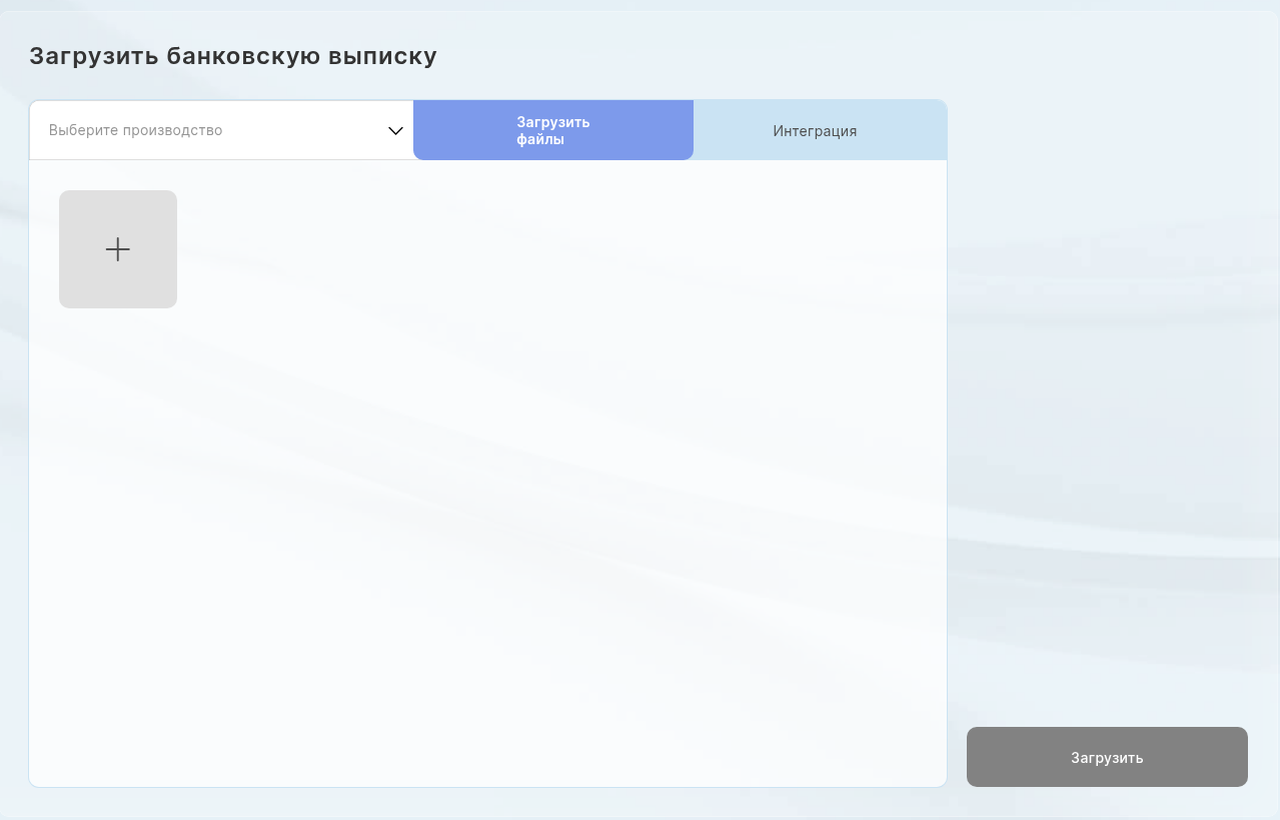
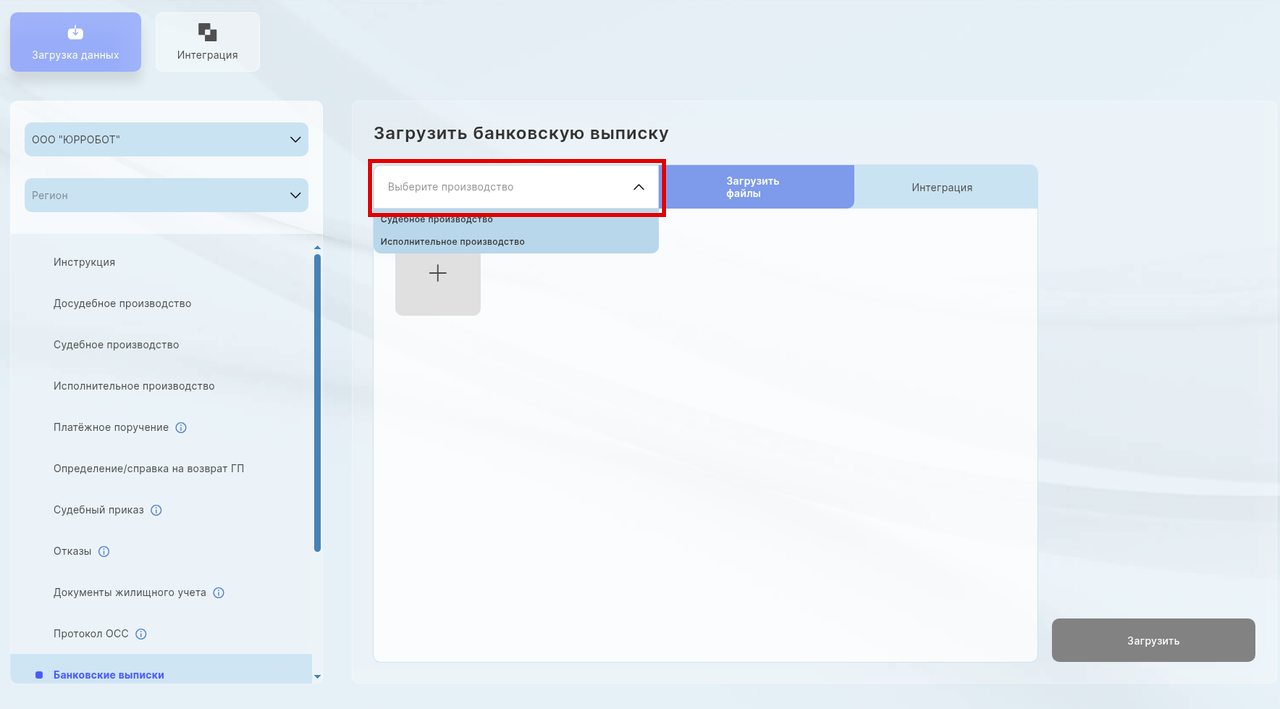
Чтобы загрузить банковскую выписку выбрать тип производства для загрузки – Судебное или Исполнительное (Рис.2)

Форма «Загрузить банковскую выписку»

Рис.1 Форма «Загрузить банковскую выписку» в текущем интерфейсе

image

Рис.2

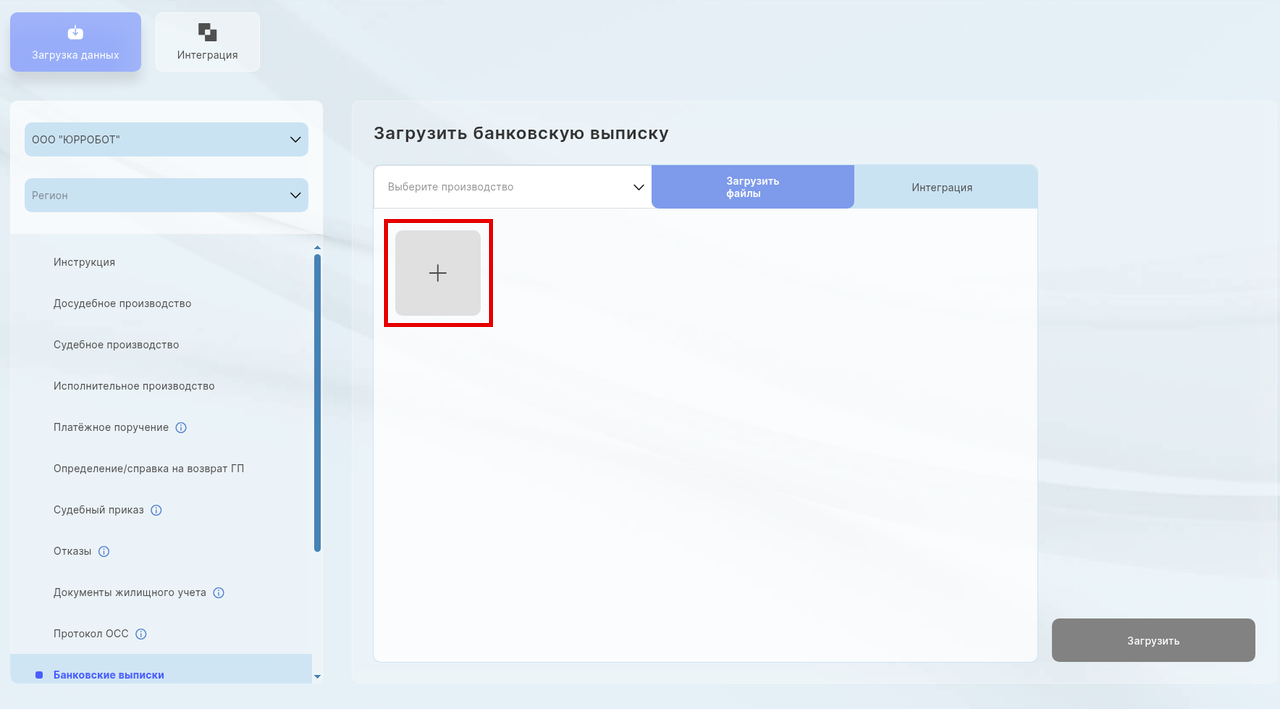
Затем нажать на “+” в окне загрузки и выбрать документ (Рис.3)

image

Рис.3

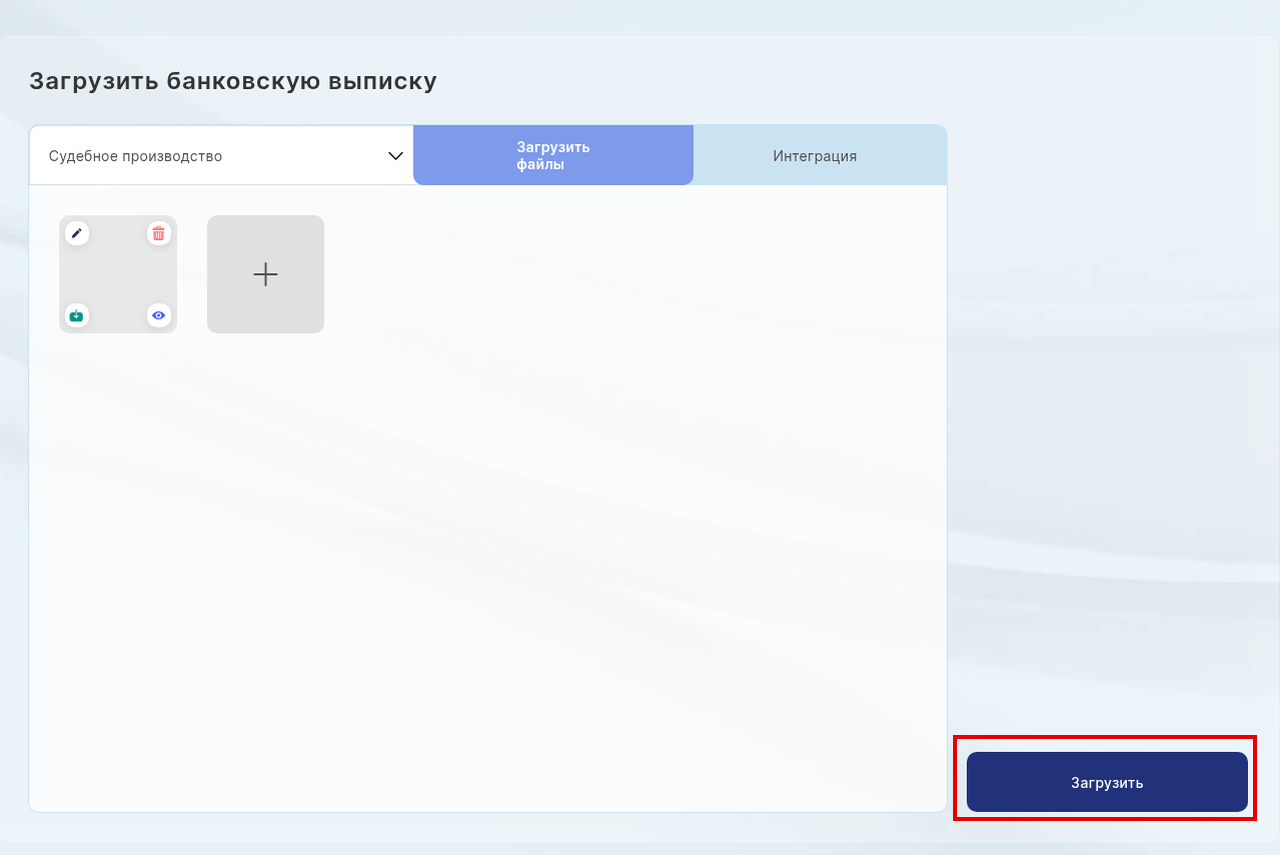
После выбора документ будет отмечен иконкой с кнопками удаления, просмотра, скачивания. Рядом с ним возникнет кнопка «+» для выбора ещё одного документа. Одновременно можно загрузить несколько файлов. После выбора документов для загрузки нужно нажать «Загрузить». (Рис.4)

image

Рис.4

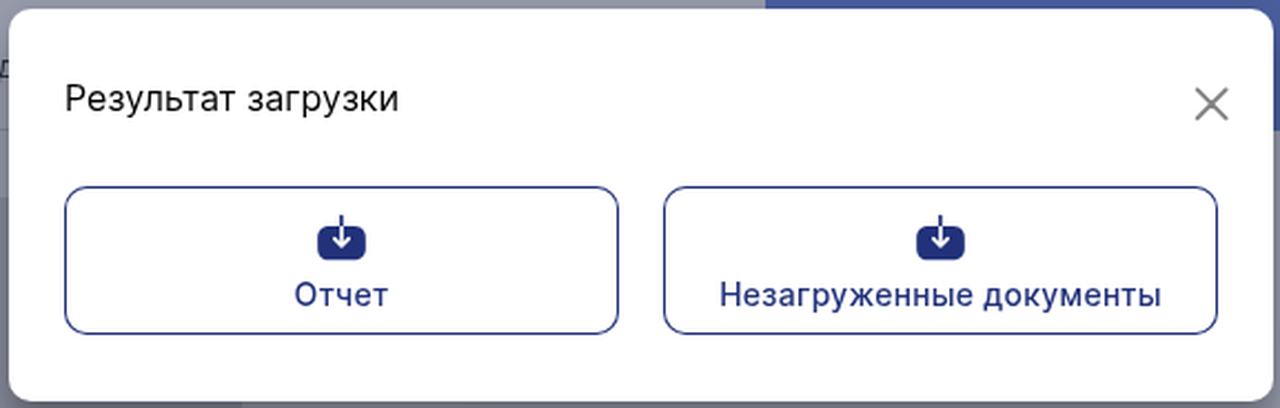
Система при помощи нейросети распознает все показатели и загрузит данные в Карточку должника. После загрузки Система даст отчет по загруженным и не загруженным документам, который можно скачать и посмотреть ошибки. (Рис.5)

image

Рис.5

  • Не загруженные документы – список документов, которые не удалось распознать и загрузить

  • Отчет содержит информацию о загруженных документах, данных из них, а также указывает причины, если данные не загружены. (Рис.6)

image

Рис.6

Например, в указанном выше скриншоте, представлены поля:

  • Лицевой счет

  • Файл

  • Статус

В этих полях Система указывает распознанную информацию. В поле «Статус» выводится сообщение об успешности / не успешности загрузки данных.
Если загрузка прошла корректно, в поле «Статус» будет выведено сообщение «Загружено». Если при распознавании и загрузке произошла ошибка, в поле “Статус” будет указано её описание. Например: «Отсутствует ФИО» и пр. В этом случае нужно проверить данные и загрузить заново.

ИнтеграцииК содержанию

Логическая схема процесса (BPMN)

Как работает логика процесса в Системе — схема в нотации BPMN 2.0. Нажмите на схему, чтобы открыть её в полном размере.

Схема процесса 1.3. Интеграции — обзор: настройка подключения

Схема процесса 1.3. Интеграции — обзор: настройка подключения — BPMN

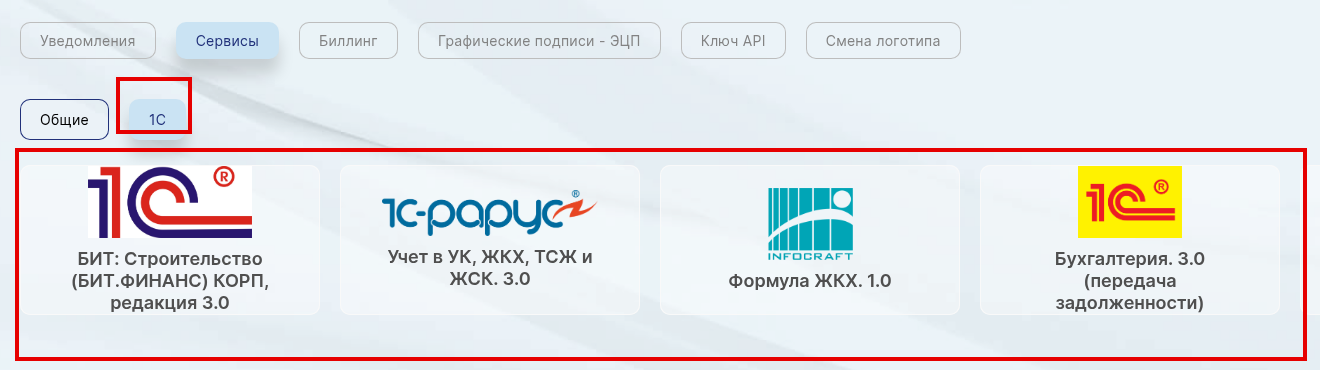
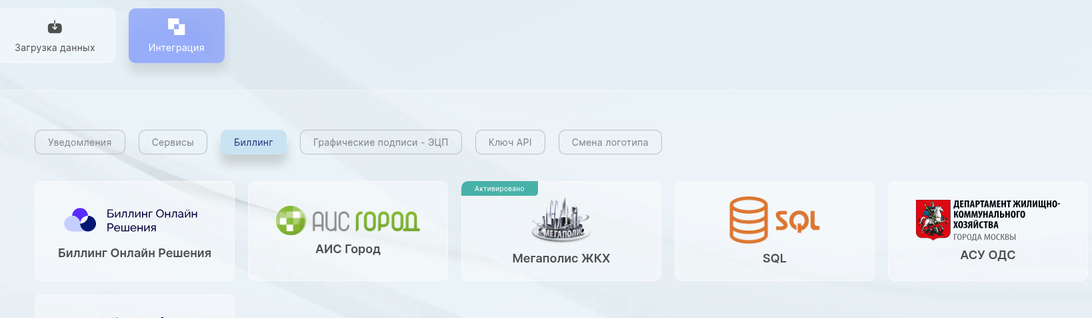
В разделе «Интеграция» представлены сторонние сервисы, которые используются для различных типов действий в системе:

  • Уведомления – Голосовые, SMS, Email уведомления должников о задолженности

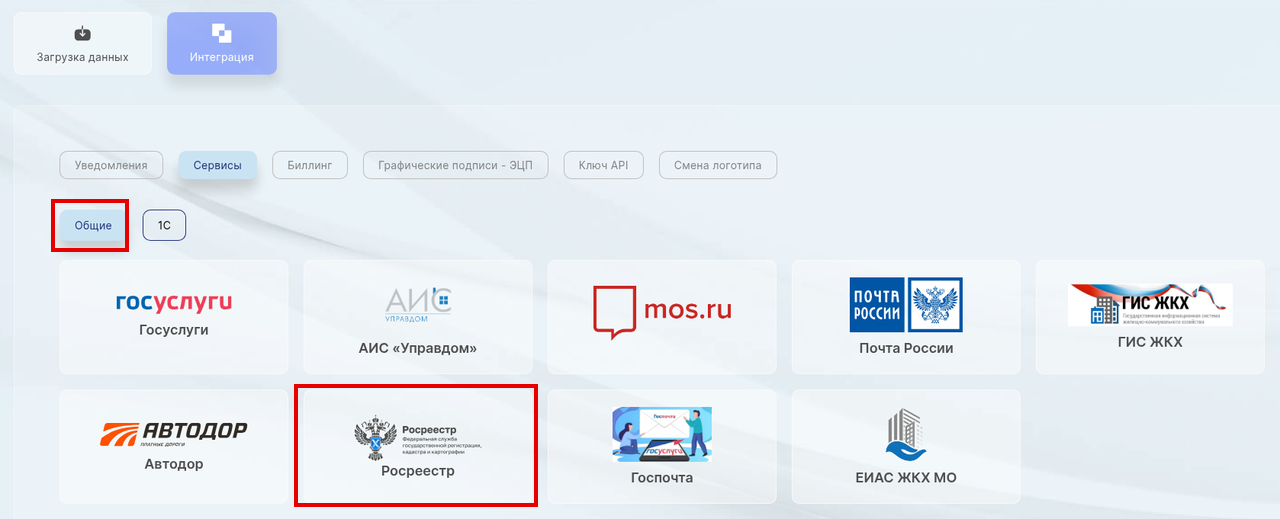
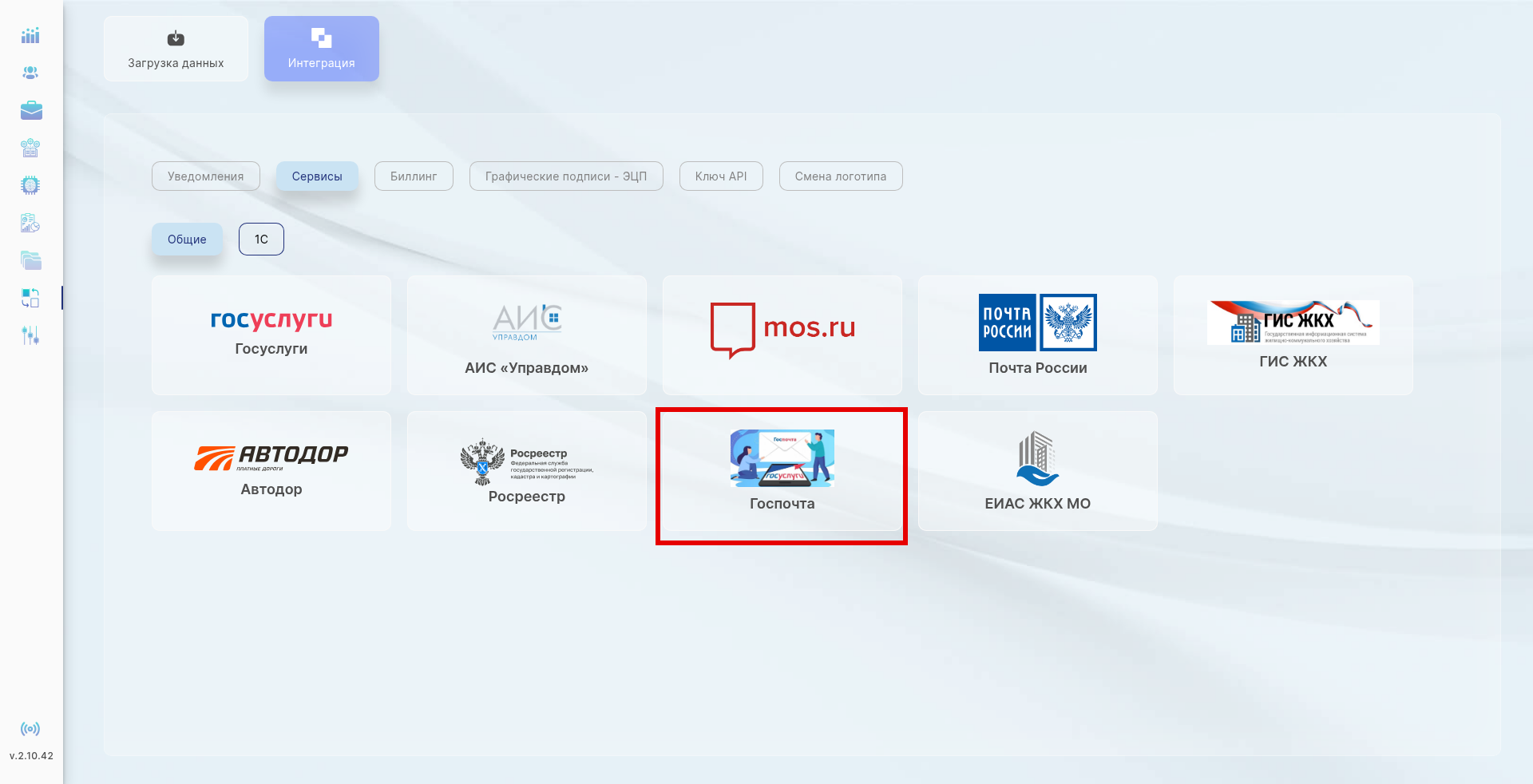
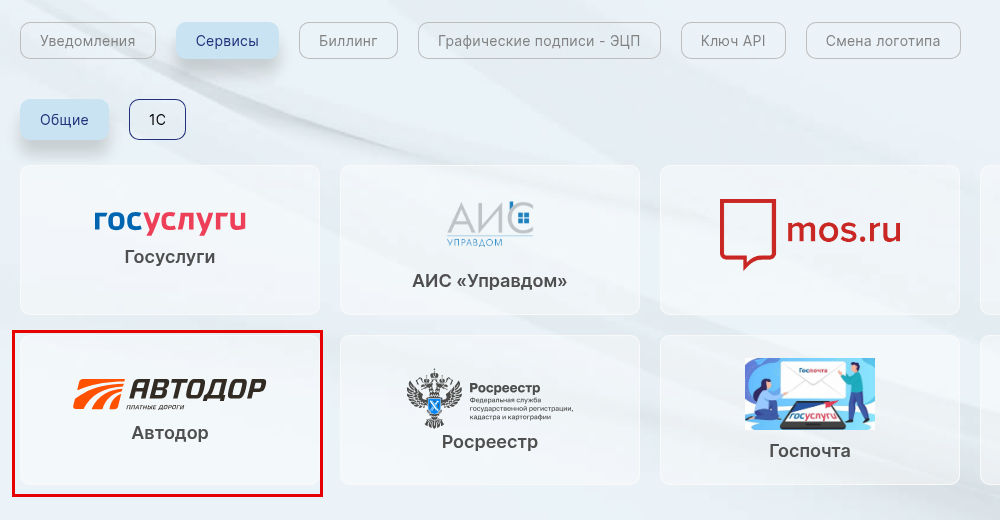
  • Сервисы – интеграции с Госуслугами, Почтой России, Росреестром, Госпочтой для получения разного рода выписок, отправки электронно-заказных писем в суды, сообщений судебным приставам, заявлений в ФССП, проверка данных должников

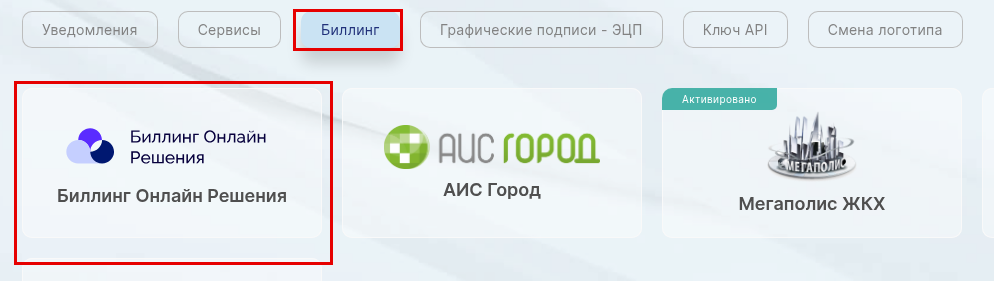
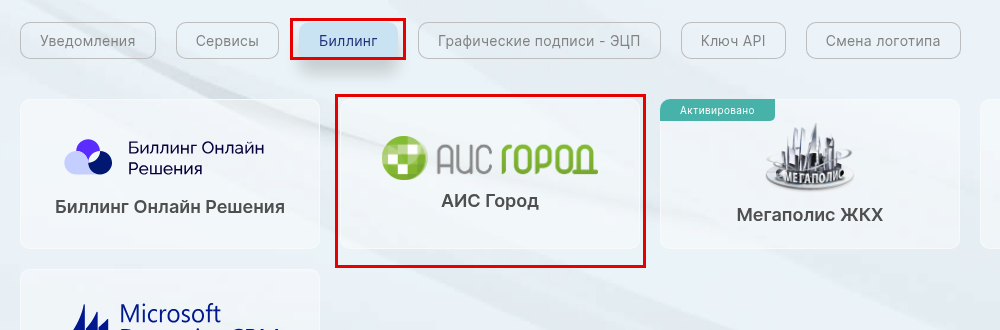
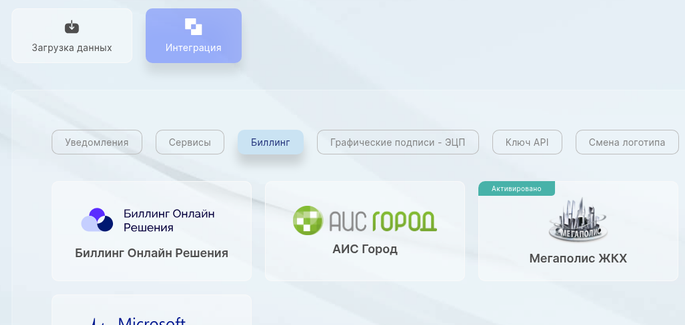
  • Биллинг – интеграции с программами для автоматизации и управления ЖКХ. Позволяют автоматически получать ПДн абонентов и должников, финансовые данные, справки по начислениям и пр.

Обмен данными происходит на уровне взаимодействия системы «ЮРРОБОТ» и системы клиента (1С, CRM, ERP, биллинговые и тому подобные системы)
В нашей системе представлен ряд сервисов, доступных для интеграции. Если у вас есть свой провайдер, с которым вы желаете работать, вы можете написать в техническую поддержку ЮРРОБОТа и обратиться за помощью для интеграции к новому провайдеру. Мы бесплатно интегрируемся с ним и внедрим в систему. После настройки вы сможете работать с выбранным провайдером.
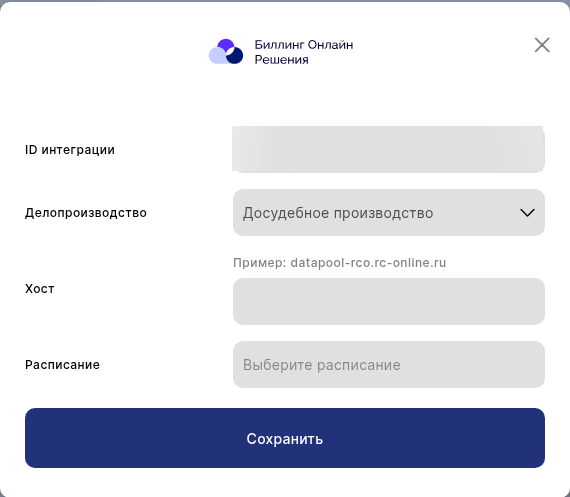
Для работы с каждым из сервисов необходимо ввести данные для авторизации, которые можно получить на стороне сервиса при регистрации. Для некоторых типов интеграций может потребоваться наличие ключа API или иных данных.
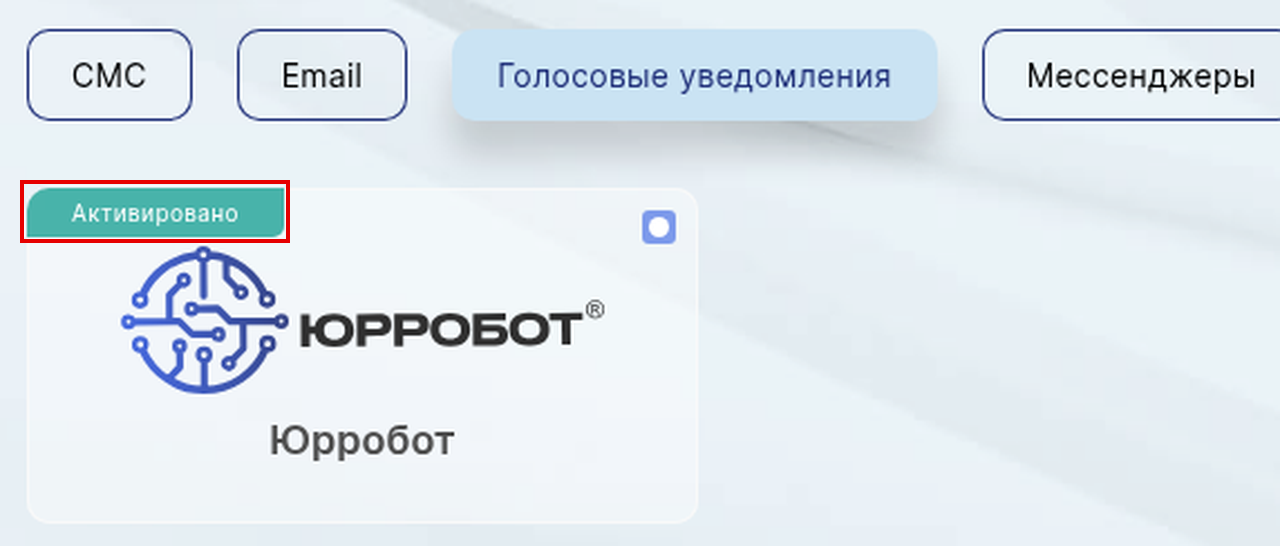
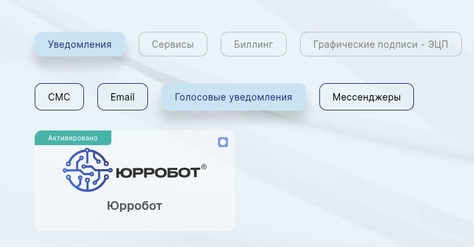
После успешного ввода данных для авторизации появится иконка «Активировано», которая обозначает готовность интеграции для использования внутри системы ЮРРОБОТ. Этот провайдер будет выбран по умолчанию и использоваться в системе. (Рис.1)

image

Рис.1

Помимо интеграции с отдельными сторонними сервисами мы можем предложить собственное решение по работе с голосовыми уведомлениями по информированию должника(ов) о сформировавшейся задолженности с помощью голосового робота, которого на 97-98% не отличить от голоса человека. Созданный на основе искусственного интеллекта и машинного обучения, робот обзванивает должников в соответствии с выбранным сценарием разговора, и, понимая и распознавая речь должника, выделяет и записывает причины неуплаты или подтверждения оплаты долга. Пример общения робота с должником можно прослушать здесь.
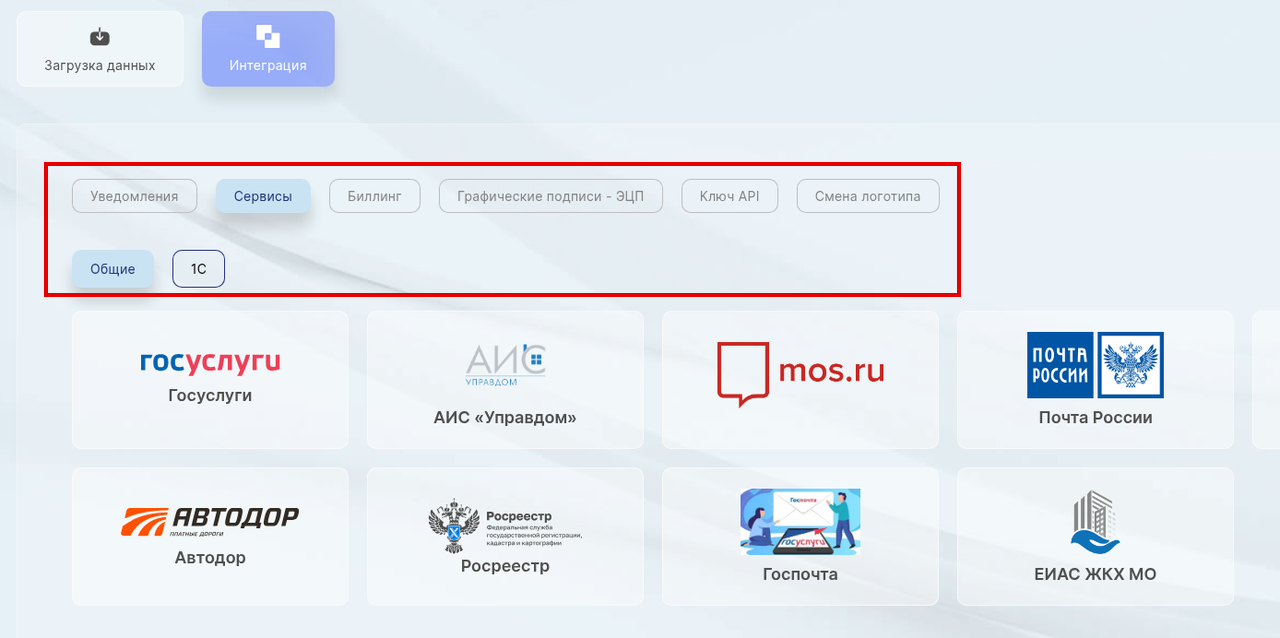
На странице «Интеграция» для удобства все сервисы разделены на категории по типам действий в системе (Рис.2)

image

Рис.2

Рассмотрим их подробнее

Новые интеграции

Обмен данными → Интеграция → выберите сервис → введите данные подключения →«Сохранить».1С и Контур.Экстерн (v2.10.39). (Рис.3)

Обмен данными → Интеграция → Сервисы → 1C

Рис.3 Обмен данными → Интеграция → Сервисы → 1C

КРОК (v2.10.24).АСУ ЕИРЦ Москвы. Кнопкой в списке должников запрашиваются финансовые данные и акты, так же как для других биллингов.Авторизация Kerberos (v2.10.32). Для корпоративных систем можно подключаться через Kerberos.Проверка актуальности данных. Видна дата последней синхронизации с биллингом или 1С.Повторная отправка и обработка данных биллинга. Данные в биллинг можно повторно отправить вручную, а полученные — заново разобрать функцией перепарсинга.Ручной сбор данных (v2.7.28). Сбор данных по интеграции можно запустить вручную.Kvint: ID после подключения. После подключения голосового сервиса Kvint его ID отображается в поле ввода. Kvint получает и пол должника.Тестовое сообщение после ввода данных ( (из раздела 4.2)). После ввода данных подключения уведомлений можно отправить тестовое сообщение.Kvint: сопоставление сценариев обзвона. В настройках интеграции Kvint, кроме поля «ID», есть блок «Сопоставления сценариев». В каждой строке выберите «Сценарий обзвона» (например, «Уведомление о задолженности» или «Контроль платежа») и укажите «ID Сценария» из Kvint. Кнопка «Добавить строку» добавляет сопоставление. Один сценарий нельзя указать дважды.

УведомленияК содержанию

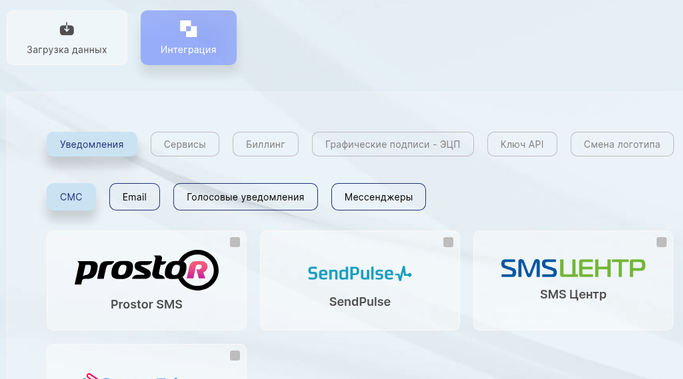
В разделе «Уведомления» доступны четыре вида уведомлений: (Рис.1)
image

Рис.1

Сервисы уведомлений используются в досудебном производстве для информирования должников о задолженности посредством различных каналов взаимодействия с абонентом.

SMS уведомленияК содержанию

Логическая схема процесса (BPMN)

Как работает логика процесса в Системе — схема в нотации BPMN 2.0. Нажмите на схему, чтобы открыть её в полном размере.

Схема процесса 4.1.1.2. Информирование: SMS и мессенджеры

Схема процесса 4.1.1.2. Информирование: SMS и мессенджеры — BPMN

SMS уведомления


Для подключения аккаунта стороннего сервиса и отправки смс-уведомлений, мобильные операторы в обязательном порядке требуют регистрации «Имени отправителя» от имени которого будут отправляться смс. В противном случае отправка SMS может быть заблокирована.

В этом разделе доступна интеграция со следующими провайдерами:

ProstorК содержанию

Prostor

Сервис SMS рассылок Prostor позволяет создавать массовую рассылку SMS уведомлений должникам.
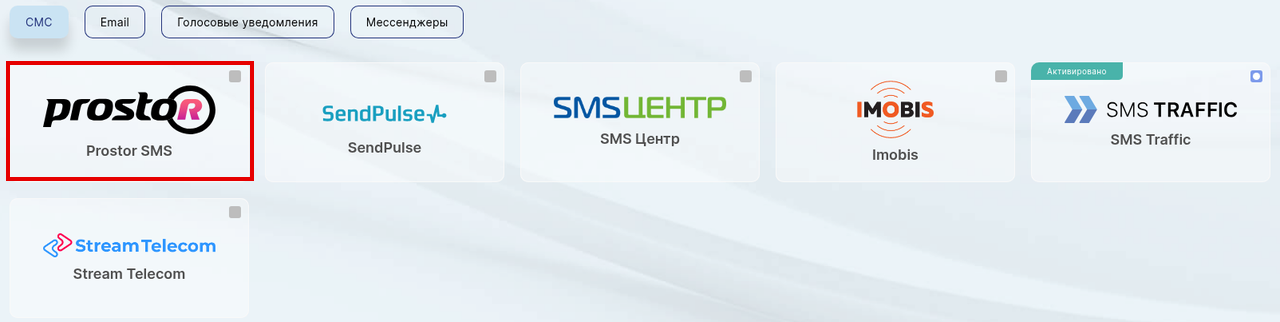
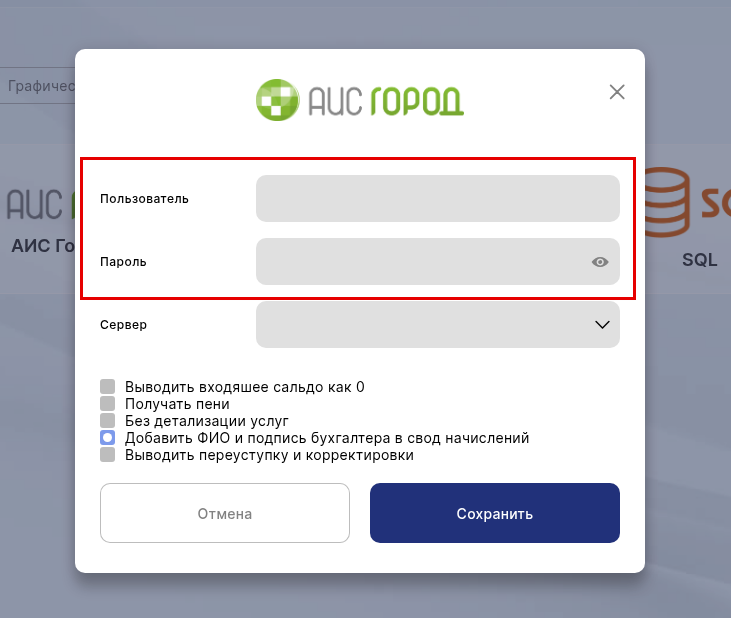
Для работы с этим сервисом необходимо пройти регистрацию на их сайте, перейти в систему ЮРРОБОТ в раздел «Уведомления» — «SMS», найти и нажать на виджет компании Prostor (Рис.1)
image

Рис.1

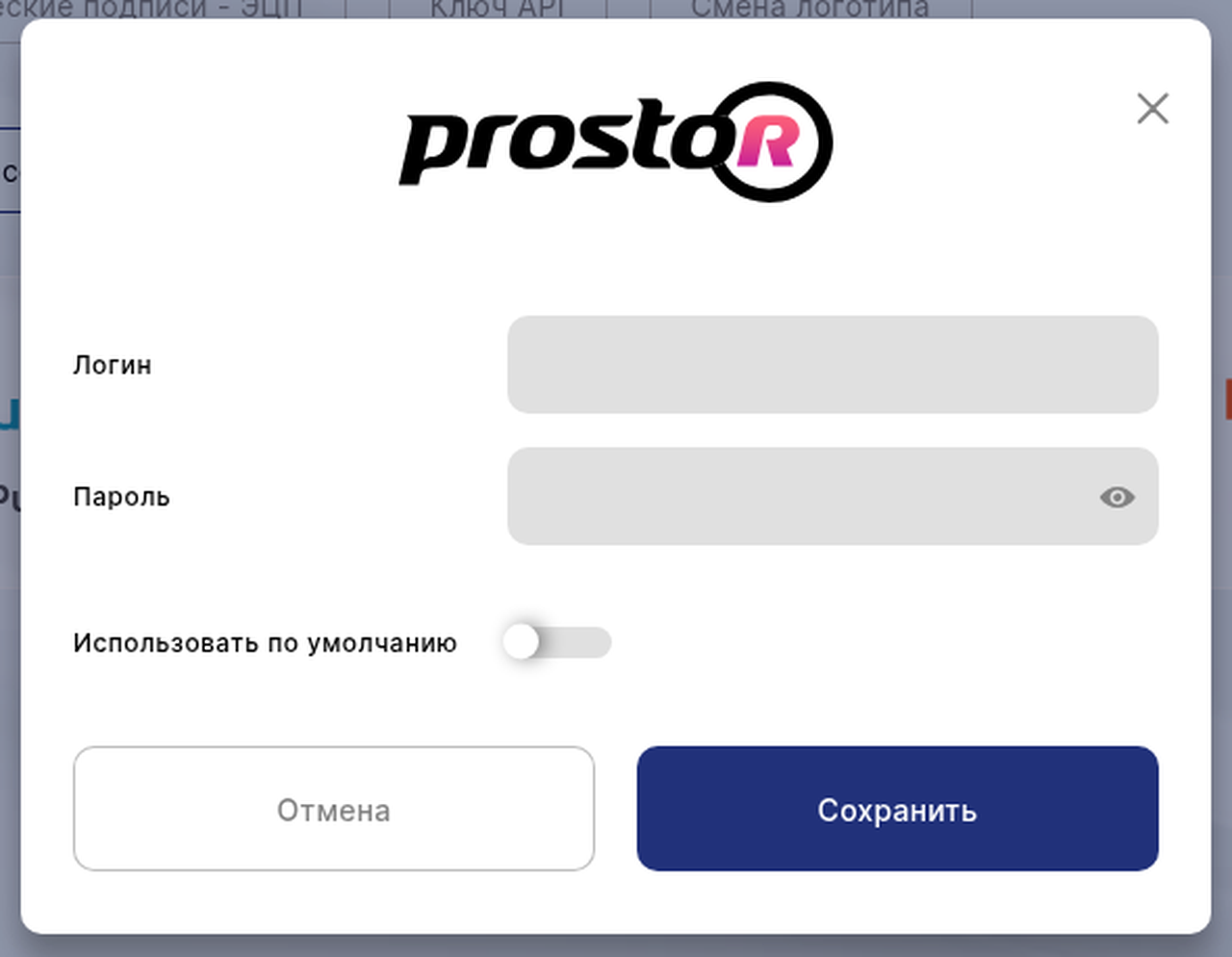
В открывшемся окне нужно ввести логин и пароль авторизации в сервисе Prostor (Рис.2)

image

Рис.2

После авторизации нужно пройти процедуру регистрации подписи (имени отправителя), пополнить счет и можно начинать рассылку.

SMS ЦентрК содержанию

SMS Центр

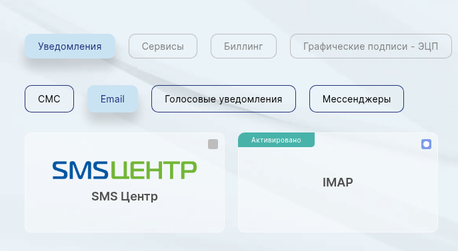
SMS Центр – сервис для создания и отправки массовых SMS и Email уведомлений. Работа с SMS Центр позволяет отправлять должникам оповещения по выбранным каналам связи.
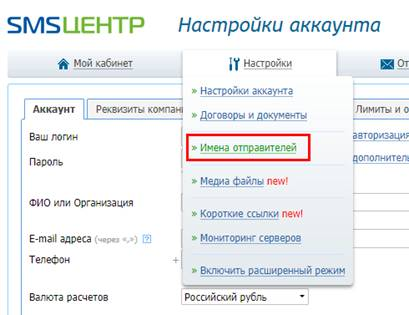
Перед добавлением учетной записи SMSЦЕНТР в системе ЮРРОБОТ необходимо в личном кабинете SMSЦЕНТР создать «Имя отправителя».
Для этого необходимо зарегистрироваться на их сайте, зайти в Личный кабинет, перейти в раздел «Настройки» — «Имена отправителей» (Рис.1)

image

Рис.1

Далее нажимаем кнопку «Добавить новое имя» (Рис.2)
image

Рис.2

Заполняем следующие поля:

  • Имя отправителя — на латинском языке вводим имя отправителя. Количество символов от 3 до 11 букв или 15 цифр

  • Комментарий – необходимо указать, что означает данное имя, информация для модератора

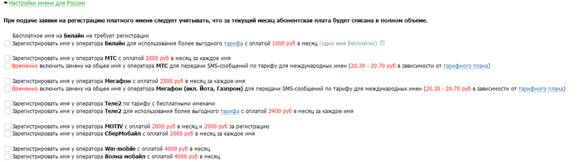
  • Выбираем регистрацию у необходимых операторов связи. Выбираем настройки имени для России. (Рис.3)

image

Рис.3

По окончании заполнения и сохранения настроек данные отправляются на модерацию. Это может занять некоторое время.
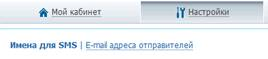
После прохождения модерации в Личном кабинете SMS Центра в разделе «Имена отправителей» — «Имена для SMS» отобразится подтверждённое имя отправителя. (Рис.5)
image

Рис.4

image

Рис.5

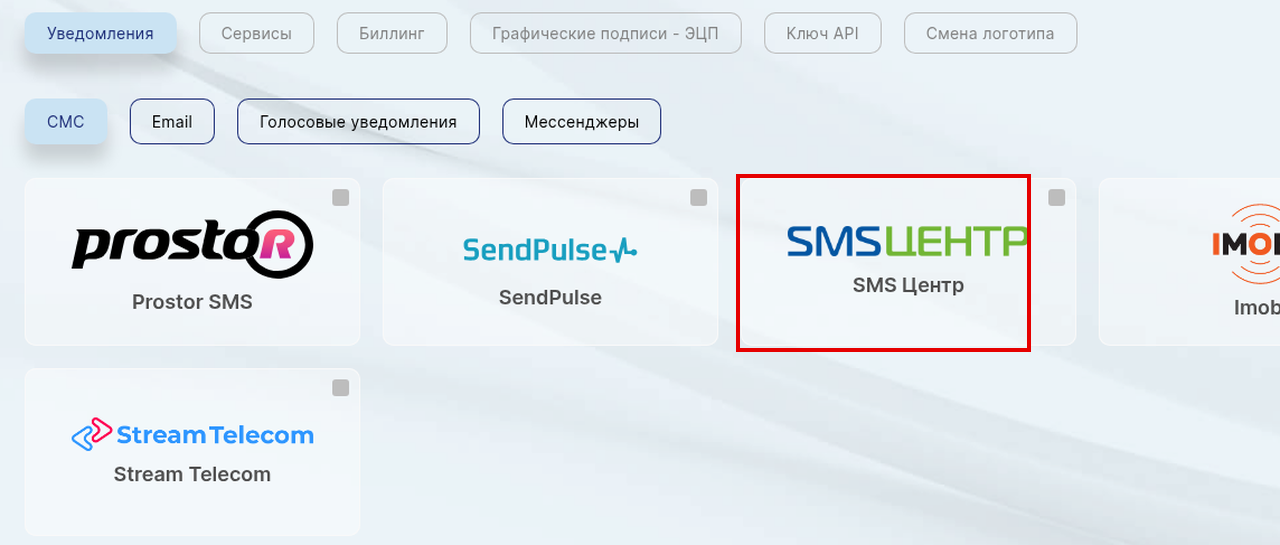
Далее нужно перейти в систему ЮРРОБОТ в раздел «Уведомления» — «SMS», найти и нажать на виджет компании SMS Центр (Рис.6)

image

Рис.6

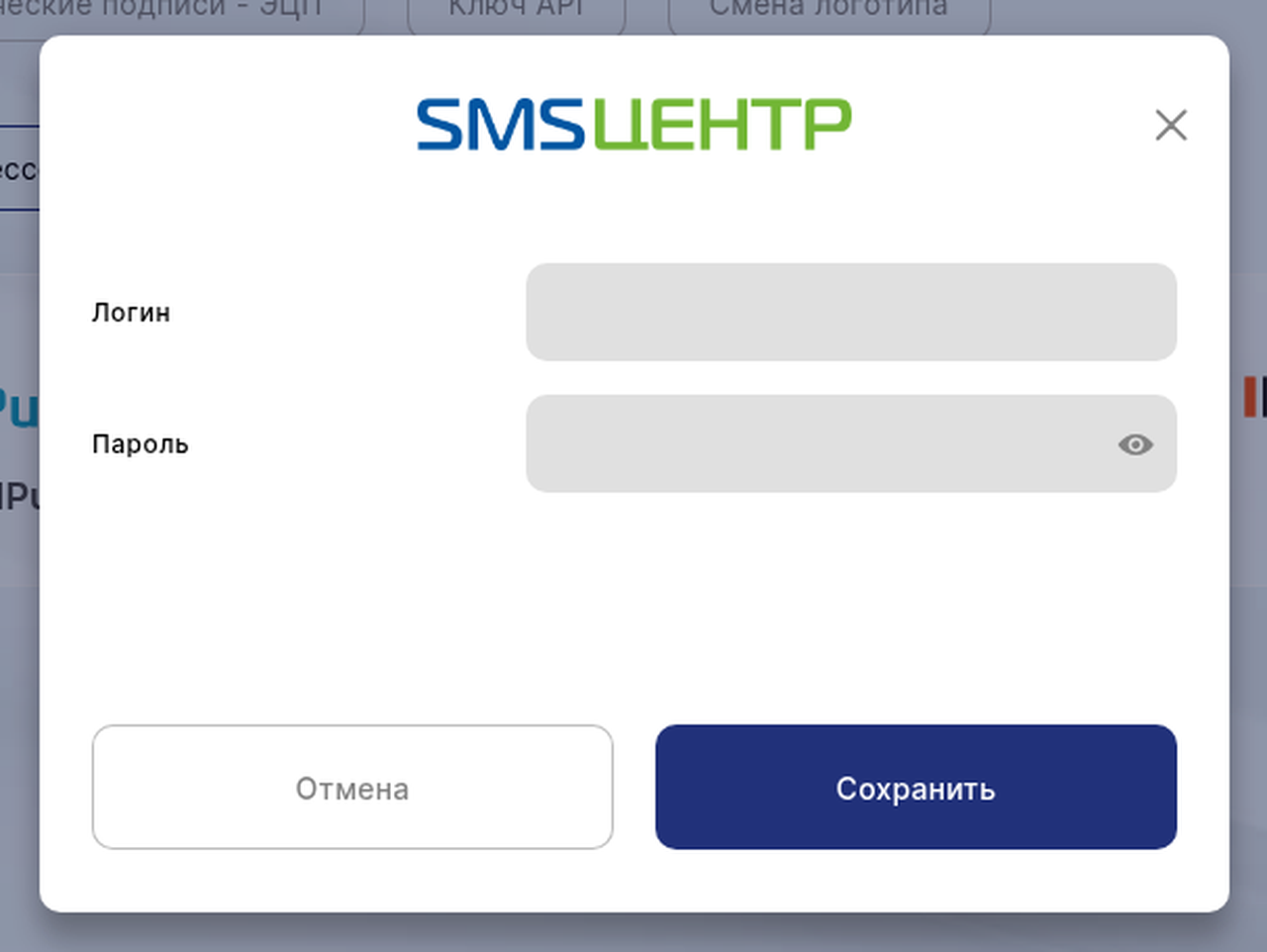
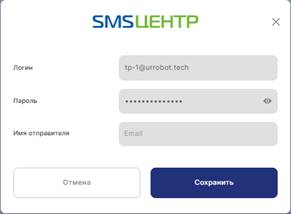
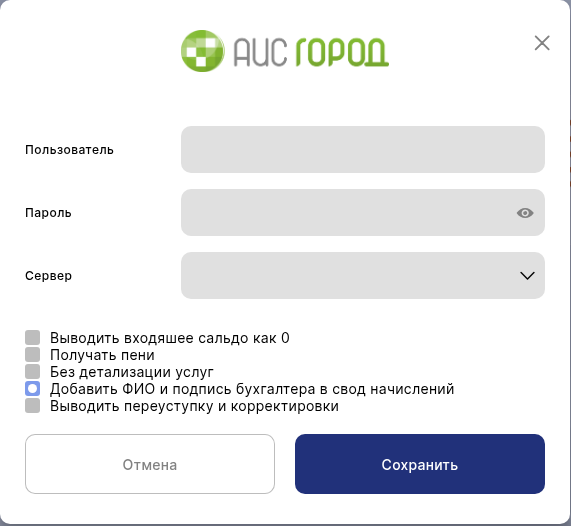
В открывшемся окне нужно ввести логин и пароль авторизации в сервисе SMS Центр, нажать «Сохранить» (Рис.7)

image

Рис.7

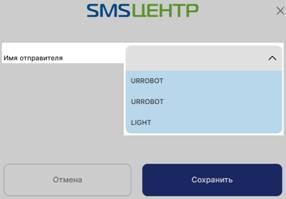
В поле «Имя отправителя» в выпадающем списке выбираем отправителя из вашей учетной записи SMS Центр. Информация об имени отправителя загрузится автоматически. (Рис.8)

image

Рис.8

После сохранения настроек и пополнения счета можно начинать рассылку.

IMOBISК содержанию

IMOBIS

IMOBIS — сервис для создания и массовой отправки SMS уведомлений.
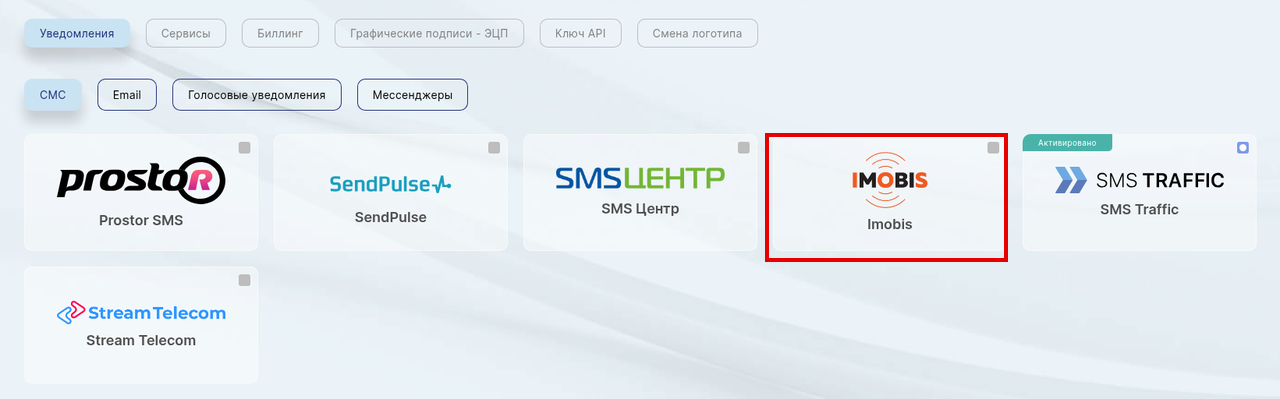
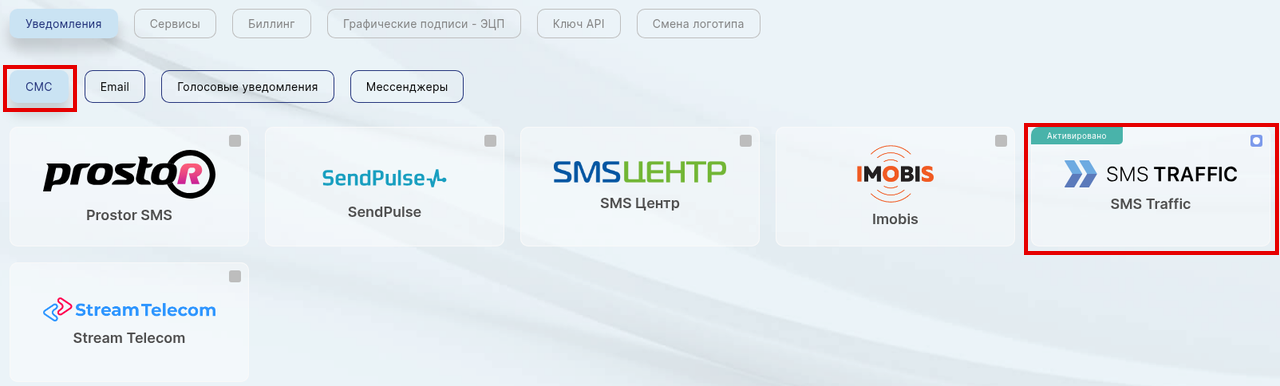
Для работы с этим сервисом необходимо пройти регистрацию на их сайте, настроить имя отправителя и получить ключ API. Затем перейти в систему ЮРРОБОТ в раздел «Уведомления» — «SMS», найти и нажать на виджет компании IMOBIS. (Рис.1)
image

Рис.1

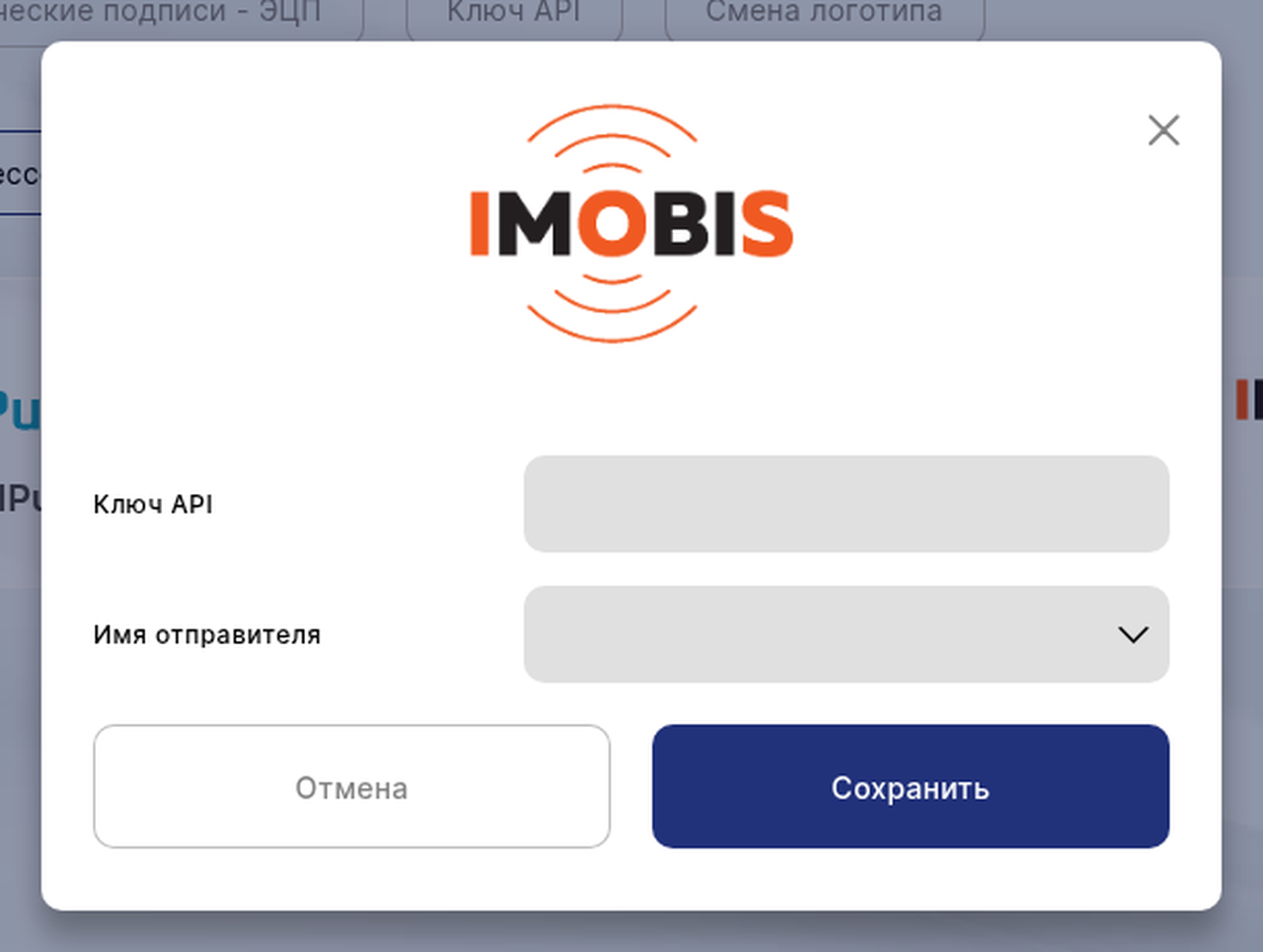
В открывшемся окне нужно вести ключ API, полученный на стороне сервиса. Информация об имени отправителя загрузится автоматически. (Рис.2)

image

Рис.2

После сохранения настроек и пополнения счета можно начинать рассылку.

SMS TrafficК содержанию

SMS Traffic

SMS Traffic сервис для создания и массовой отправки SMS уведомлений.
Для работы с этим сервисом необходимо пройти регистрацию на их сайте, зарегистрировать имя отправителя. Затем перейти в систему ЮРРОБОТ в раздел «Уведомления» — «SMS», найти и нажать на виджет компании SMS Traffic. (Рис.1)
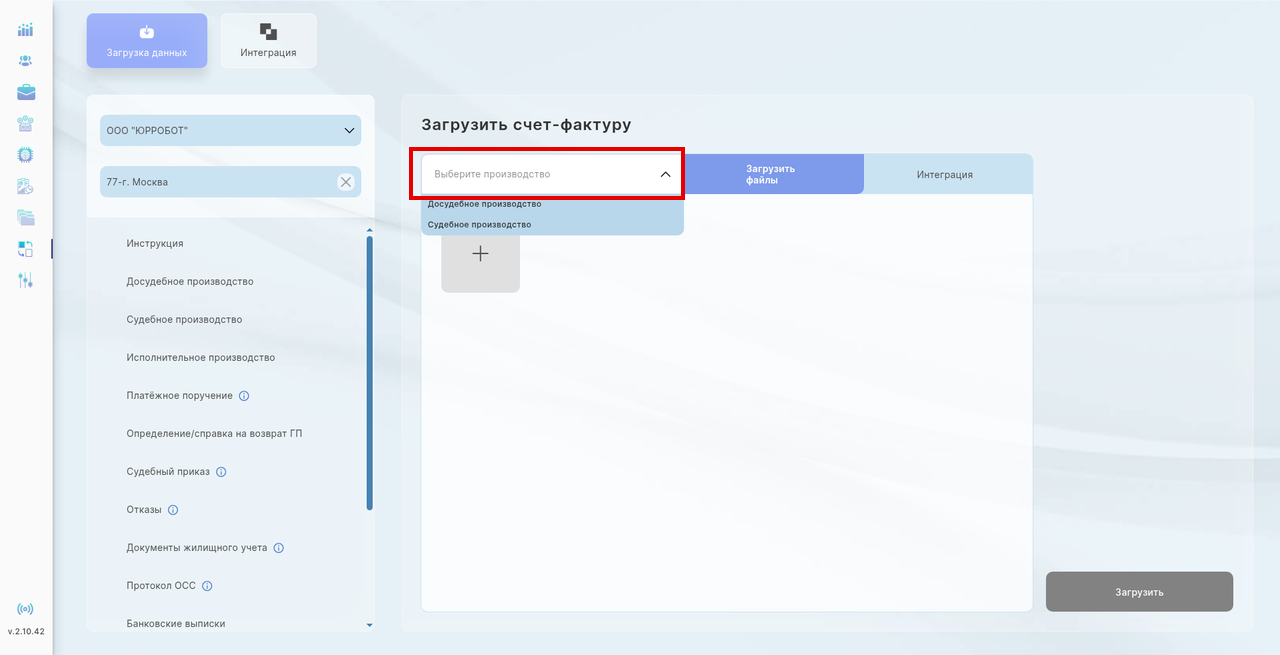
image

Рис.1

В открывшемся окне нужно ввести логин и пароль авторизации в сервисе SMS Traffic. Информация об имени отправителя загрузится автоматически. (Рис.2)

image

Рис.2

После сохранения настроек и пополнения счета можно начинать рассылку.

Stream TelecomК содержанию

Stream Telecom

Сервис SMS рассылок Stream Telecom позволяет создавать массовую рассылку SMS уведомлений должникам.
Для работы с этим сервисом необходимо пройти регистрацию на их сайте, зарегистрировать имя отправителя. Затем перейти в систему ЮРРОБОТ в раздел «Уведомления» — «SMS», найти и нажать на виджет компании Stream Telecom. (Рис.1)
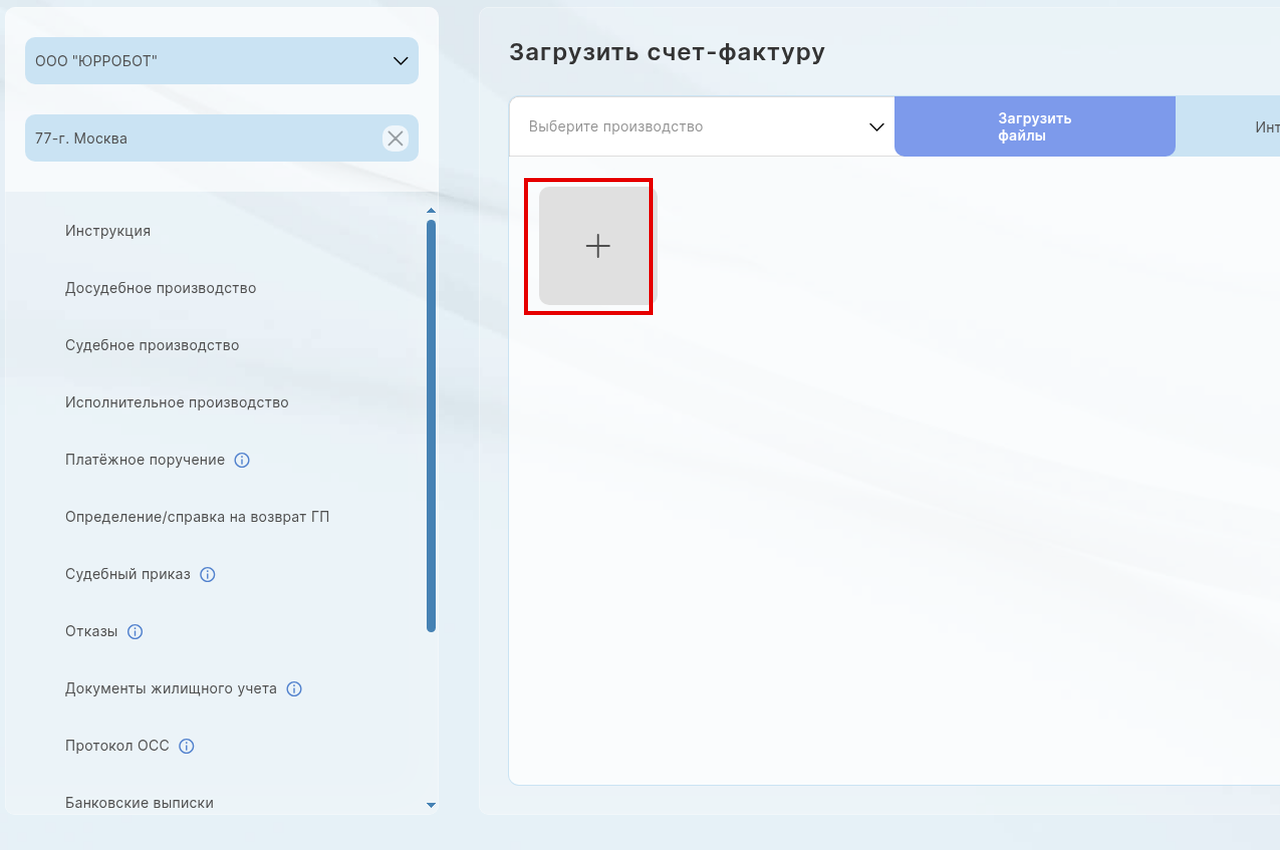
image

Рис.1

В открывшемся окне нужно ввести логин и пароль авторизации в сервисе Stream Telecom. Информация об имени отправителя загрузится автоматически. (Рис.2)

image

Рис.2

После сохранения настроек и пополнения счета можно начинать рассылку.

Email уведомленияК содержанию

Логическая схема процесса (BPMN)

Как работает логика процесса в Системе — схема в нотации BPMN 2.0. Нажмите на схему, чтобы открыть её в полном размере.

Схема процесса 4.1.1.3. Информирование: Email-уведомления

Схема процесса 4.1.1.3. Информирование: Email-уведомления — BPMN

Email уведомления

В этом разделе доступна интеграция со следующими провайдерами:

SMS ЦентрК содержанию

SMS Центр

SMS Центр – сервис для создания и отправки массовых SMS и Email уведомлений. Работа с SMS Центр позволяет отправлять должникам оповещения по выбранным каналам связи.

Перед добавлением учетной записи SMSЦЕНТР в системе ЮРРОБОТ необходимо в личном кабинете SMSЦЕНТР создать адрес электронной почты, который будет являться адресом отправителя.

Для этого необходимо зарегистрироваться на их сайте, зайти в Личный кабинет, перейти в раздел «Настройки» — «Email для уведомлений» (Рис.1)

image

Рис.1

Далее вводим email адрес отправителя. После прохождения модерации в Личном кабинете SMS Центра в разделе «Имена отправителей» — «Email адрес отправителей» отобразится подтверждённый email. (Рис.2)

image

Рис.2

Далее нужно перейти в систему ЮРРОБОТ в раздел «Уведомления» — «Email», найти и нажать на виджет компании SMS Центр (Рис.3)

image

Рис.3

В открывшемся окне нужно ввести логин и пароль авторизации в сервисе SMS Центр, в поле «Имя отправителя» автоматически отразится адрес электронной почты из вашей учетной записи SMS Центр (Рис.4)

image

Рис.4

После сохранения настроек и пополнения счета можно начинать рассылку.

IMAPК содержанию

IMAP

Система «ЮРРОБОТ» предоставляет возможность для рассылки Email-уведомлений вручную по протоколу IMAP.
Для настройки нужно найти виджет IMAP в раздел «Уведомления» — «Email» (Рис.1)

image

Рис.1

В открывшемся окне ввести следующие настройки: (Рис.2)

image

Рис.2

  • СерверSMTP– имя сервера SMTP для отправки email

  • ПортSMTP – номер порта SMTP

  • SMTP(тип шифрования) – выбрать из выпадающего списка тип шифрования TLS или SSL

  • СерверIMAP – имя сервера IMAP

  • ПортIMAP – номер порта IMAP

  • IMAP(тип шифрования) – выбрать из выпадающего списка тип шифрования TLS или SSL

  • Логин, пароль – данные авторизации на почтовом сервере

Имя отправителя – имя, которое будет отображаться у должника при получении электронного письма.

После сохранения настроек для проверки можно отправить тестовое сообщение. Если настройки произведены верно, можно приступать к массовой рассылке.

Вкладка Email и SMS-центр

В интеграциях доступна вкладка Email; в неё же можно вынести настройкиSMS-центра рядом с почтой, чтобы каналы уведомлений настраивались в одном месте.

Голосовые уведомленияК содержанию

Логическая схема процесса (BPMN)

Как работает логика процесса в Системе — схема в нотации BPMN 2.0. Нажмите на схему, чтобы открыть её в полном размере.

Схема процесса 4.1.1.1. Информирование: голосовые уведомления

Схема процесса 4.1.1.1. Информирование: голосовые уведомления — BPMN

Голосовые уведомления

В этом разделе доступна интеграция с нашим собственным решением по работе с голосовыми уведомлениями по информированию должника(ов) о сформировавшейся задолженности с помощью голосового робота, которого на 97-98% не отличить от голоса человека. Созданный на основе искусственного интеллекта и машинного обучения, робот обзванивает должников в соответствии с выбранным сценарием разговора, и, понимая и распознавая речь должника, выделяет и записывает причины неуплаты или подтверждения оплаты долга. Пример общения робота с должником можно прослушать здесь.
Интеграция с сервисом подключена по умолчанию. (Рис.1)

image

Рис.1

Настроить сценарий разговора можно в настройках автоматизации, рассмотренных в Разделе «Работа с должниками» — «Досудебное производство» Общей инструкции.

Выбор сценария разговора

В настройках автоматизации досудебного производства можно выбрать сценарий голосового уведомления из списка, который приходит от сервиса обзвона (Квинт). У каждого сценария есть название и описание. Робот звонит должнику по выбранному сценарию (например, «Уведомление о задолженности» или другой доступный сценарий).

  1. Откройте настройки автоматизации досудебного производства.
  2. В блоке голосовых уведомлений выберите нужный сценарий из списка.
  3. Сохраните настройки.

Выбор голосового робота в интеграции

Провайдер голосового обзвона выбирается так же, как SMS-провайдер: «Обмен данными» → «Интеграция» → «Уведомления» → вкладка «Голосовые уведомления». На вкладке есть карточка«Юрробот» (голосовой робот ЮРРОБОТ на базе сервиса Kvint). Откройте карточку, заполните параметры подключения и сопоставления сценариев (см. «Интеграции») и сохраните. Обзвон в автоматизации голосовых уведомлений идёт через выбранного здесь провайдера.

МессенджерыК содержанию

В этом разделе доступна интеграция со следующими провайдерами:

SMS ЦентрК содержанию

SMS Центр

SMS Центр – сервис для создания и отправки массовых уведомлений в мессенджеры. В данный момент доступна отправка в Telegram и Viber, а также в соц сеть VK.
Перед добавлением учетной записи SMSЦЕНТР в системе ЮРРОБОТ необходимо в личном кабинете SMSЦЕНТР создать «Имя отправителя».
Для этого необходимо зарегистрироваться на их сайте, и создать имя отправителя в Личном кабинете.
Затем перейти в систему ЮРРОБОТ в раздел «Уведомления» — «Мессенджеры», найти и нажать на виджет компании SMS Центр (Рис.1)

image

Рис.1

В открывшемся окне нужно ввести логин и пароль авторизации в сервисе SMS Центр (Рис.2)

image

Рис.2

СервисыК содержанию

В этом разделе рассмотрены интеграции с такими сервисами, как Госуслуги, Почта России, Росреестр, Госпочта для получения разного рода выписок, отправки электронно-заказных писем в суды, сообщений судебным приставам, заявлений в ФССП, проверка данных должников, а также интеграция с 1С (Рис.1)

image

Рис.1

ГосуслугиК содержанию

Логическая схема процесса (BPMN)

Как работает логика процесса в Системе — схема в нотации BPMN 2.0. Нажмите на схему, чтобы открыть её в полном размере.

Схема процесса 1.3.1. Интеграция: Госуслуги (ЕПГУ / ЕСИА)

Схема процесса 1.3.1. Интеграция: Госуслуги (ЕПГУ / ЕСИА) — BPMN

Госуслуги

Подача документов в ФССП, получение через Госпочту документов из ФССП, штрафов, ответов на запросы и иных документов осуществляется через канал ЕПГУ (Госуслуги).
Для этого необходима учетная запись на Госуслугах как сотрудника организации, который будет представлять интересы организации, так и представителя, от которого будет происходить подача документов.
Добавить сотрудника может только руководитель организации или лицо, действующее по доверенности в Личном кабинете Госуслуг.
Инструкция как добавить учетную запись сотрудника как сотрудника организации: Добавить сотрудника в личный кабинет организации
После добавления сотрудника, нужно выдать ему соответствующие полномочия. Полномочия включены в доверенность, которую может выдать только руководитель. Как выдать доверенность сотруднику, описано в инструкции:
Как в личном кабинете организации выдать полномочия сотруднику
После добавления сотрудника в организацию на госуслугах и выдачи ему полномочий, нажимаем иконку «Госуслуги» по ссылке: Интеграция Госуслуги. (Рис.1)

image

Рис.1

Вводим учетные данные сотрудника госуслуг в форму и нажимаем на кнопку «Сохранить» и ожидаем авторизации (Рис.2). В случае долгого ожидания авторизации, госуслуги могут направить уведомление с подтверждением, которое необходимо будет ввести в окно. Проверка верификации учетной записи сотрудника с Госуслугами происходит один раз. В случае смены пароля на госуслугах, необходимо будет нажать «Выйти из Госуслуг» и повторить авторизацию.

image

Рис.2

Выбираем свою организацию и нажимаем сохранить. Настройки аккаунта госуслуг завершены. После успешной авторизации на электронную почту сотрудника будет направлено уведомление от системы ЮРРОБОТ об успешной авторизации (Рис.3).

image

Рис.3

При нажатии на кнопку «Выйти из Госуслуг», происходит удаление учетной записи компании из системы. (Рис.4)

image

Рис.4

Для справки:
ЮРРОБОТ все данные при передаче шифрует и не хранит на серверах.
Подключение входа по одноразовому коду (ТОТР)
С 1 октября 2023 года на Госуслугах введена ОБЯЗАТЕЛЬНАЯ двух факторная аутентификация.
Однако при подаче в суды и использования для личных целей учетную запись Госуслуг, подтверждение входа по смс не подойдет. Для таких случаев заранее нужно настроить подтверждение входа на Госуслуги по одноразовому коду (ТОТР).
Вам понадобятся:

  • Смартфон. Если смартфона нет, то подключить ТОТР нельзя. Кнопочный телефон тоже не подойдет. Инструкция «Как подключить вход по одноразовому коду (TOTP)»

  • Компьютер с веб-браузером

Инструкция «Как подключить вход по одноразовому коду (TOTP)»
1. Скачайте приложение для работы с одноразовыми кодами. Можно скачать российское приложение Яндекс.Ключ или зарубежное приложение Google Authenticator. Для примера рассмотрим работу с приложением Яндекс.Ключ
Скачать для Android:

  • Яндекс.Ключ

  • Google Authenticator

Скачать для iOS:

  • Яндекс.Ключ

  • Google Authenticator

Скачать в Rustore:

  • Яндекс.Ключ
  1. Откройте приложение Яндекс.Ключ. При входе в Приложение выберите способ проверки: «Биометрия телефона» или «Мастер-пароль». Выбираю «Биометрия телефона», потому что это удобно: Приложение запускается по отпечатку пальца или распознаванию лица, и не нужно запоминать мастер-пароль.
    Просмотреть видео по настройке Яндекс.Ключ
  2. На компьютере в своей учетной записи ЮРРОБОТ в меню Обмен данными — Интеграция – Сервисы – Общие – Госуслуги (открыть раздел «Сервисы» в личном кабинете) переходим в окно Госуслуги и вводим свои учетные данные, после чего на экране компьютера появится QR-код (Рис.5, Рис.6).
    image

Рис.5

image

Рис.6

  1. Откройте Приложение Яндекс.Ключ, нажмите «+Добавить аккаунт» — «Сканировать QR-код» и наведите телефон на QR-код на экране компьютера (Рис.7)

image

Рис.7

  1. После этого в Приложении появится цифры секретного ключа.
    Подтверждение входа по одноразовому коду (TOTP) подключено. А в приложении Яндекс.Ключ у вас теперь есть аккаунт «Госуслуги/gosuslugi».
    Теперь алгоритм входа на Госуслуги у вас будет следующий:
    На компьютере при входе в свою учётную запись на Госуслугах, как и раньше, введите Логин и пароль. На экране появится поле для ввода секретного кода. Войдите в Приложение Яндекс.Ключ на смартфоне и нажмите на аккаунт «Госуслуги/gosuslugi». Там вы увидите секретный код. Введите его в поле на компьютере.

Новое в интеграции с Госуслугами

Расширенная проверка паспорта (v2.10.27).Синхронизация запросов (v2.9.40). Запросы, отправленные через Госуслуги, синхронизируются со статусами в системе.Ошибки входа (v2.9.31). Если войти на Госуслуги не удалось, выводится причина.Двухфакторная аутентификация (ЕПГУ / ЕСИА). Если Госуслуги запросили код из SMS, система показывает поле для ввода кода.Удаление учётной записи при выходе. При выходе из учётной записи Госуслуг её данные удаляются из системы.Письма с Госпочты по ИП. Чекбокс «Получение и обработка писем с госпочты» включает автоматический забор документов ФССП по ИП.Пакетная отправка запросов в МВД (v2.9.16). Запросы в МВД можно отправить сразу по многим должникам. Проверка паспорта бесплатна; адрес регистрации — по тарифам ЮРРОБОТ.Текст поля СНИЛС при подключении ТОТР. В окне авторизации на Госуслугах поле сформулировано как ввод СНИЛС длявывода ТОТР (а не «для подключения ТОТР»). Отдельный чекбокс запроса выписок Росреестра при авторизации не нужен: выписки ЕГРН запрашиваются по умолчанию при авторизации на Госуслугах.

MOS.RU (только для г. Москва)К содержанию

Если осуществляете работу с должниками по г. Москве, то необходимо сделать привязку аккаунта госулсуг с mos.ru.
Для этого сотруднику необходимо зарегистрировать учетную запись на mos.ru. Выбрать способ регистрации – Госуслуги.
Далее нажимаем иконку «mos.ru» по ссылке Интеграция mos.ru (Рис.1)

image

Рис.1

Нажимаем кнопку «Авторизоваться на mos.ru» и ожидаем смс-код. Вводим код из смс, ждем подтверждения. Привязка аккаунта учетной записи сотрудника происходит один раз (Рис.3).

image

Рис.2

image

Рис.3

РосреестрК содержанию

Логическая схема процесса (BPMN)

Как работает логика процесса в Системе — схема в нотации BPMN 2.0. Нажмите на схему, чтобы открыть её в полном размере.

Схема процесса 1.3.4. Интеграция: Росреестр (выписки ЕГРН)

Схема процесса 1.3.4. Интеграция: Росреестр (выписки ЕГРН) — BPMN

Росреестр

Интеграция с Росреестром нужна для получения информации об объектах недвижимости, заказа выписок из ЕГРН, получения информации о кадастровых номерах недвижимости должников.
Для настройки интеграции нужно пройти регистрацию на сайте Росреестра, получить ключ.
Затем перейти в систему ЮРРОБОТ в раздел «Сервисы» — «Общие» нажать на виджет Росреестра (Рис.1)

image

Рис.1

В открывшемся окне ввести полученный ключ, имя, зарегистрированное в Росреестре, лимит запросов. (Рис.2)

image

Рис.2

По окончании настроек нажать кнопку «Сохранить».

От чьего имени заказываются выписки

В настройках интеграции с Росреестром (и при заказе выписок / авторизации через ЕСИА) отображается пользователь, от имени которого выполняется заказ. Так видно, чей ключ и чья учётная запись используются для запросов.

ГоспочтаК содержанию

Логическая схема процесса (BPMN)

Как работает логика процесса в Системе — схема в нотации BPMN 2.0. Нажмите на схему, чтобы открыть её в полном размере.

Схема процесса 1.3.2. Интеграция: Госпочта

Схема процесса 1.3.2. Интеграция: Госпочта — BPMN

Госпочта

Добавление учетной записи сотрудника в учетную запись Госпочты необходимо для отправки претензионных писем должникам и автоматизированного получения через Госпочту судебных решений и иных документов из судов из личного кабинета организации на портале zakaznoe.pochta.ru.
Отправка электронно-заказных писем, подписанных ЭЦП, при наличии подключенной интеграции с почтой России происходит следующим образом:
Письма направляются в электронном виде в гибридный центр. «Почта России» проверяет наличие подключенной «Госпочты» по ИНН должника, если «Госпочта» подключена, то направляет на нее заказное письмо, если подключение «Госпочта» отсутствует распечатывает и направляет классическим способом по месту нахождения должника. Данный вид отправки упрощает и ускоряет процесс направления письма должнику и осуществляет отслеживание по трек-номеру с получением файла доставки для заказных писем, который хранится в карточке должника. Направление простых писем не отслеживается.
Для доступа к сервису необходимо войти на портал zakaznoe.pochta.ru под учетной записью организации (Рис.1) (как зарегистрировать учетную запись организации), получить у технической поддержки IDи токен доступа. Для этого необходимо прислать заявку на адрес электронной почты: ezp.support-r00@russianpost.ru или из Личного кабинета почты России (Рис.1), указав в ней ИНН и КПП организации. Заявка на получение доступа должна поступить с одного из адресов, указанных в настройках этого клиента на портале.

image

Рис.1

image

Рис.2

Документы из Госпочты раскладываются по карточкам должников и производствам (приказное, исковое, исполнительное). Распознаются, в том числе, документы исполнительного производства: постановления судебного пристава-исполнителя (о возбуждении, окончании, возобновлении ИП, о замене стороны, о поручении, о передаче ИП в другое ОСП), извещения о вызове на приём, извещения о мерах принудительного исполнения, заявления (ходатайства) стороны ИП. Если аккаунт Госпочты основного сотрудника неактивен, используется первый доступный аккаунт компании.

Пример текста заявки на получение ID и токена доступа: «Компания ООО «Тест» (ИНН 4563287029, КПП 771501012) просит направить ID пользователя и токен доступа для получения писем с Госпочты посредством API для автоматизированного получения списка входящих писем из личного кабинета организации на портале zakaznoe.pochta.ru по следующим методам: (описание API)»

ПримерыIDпользователя и токена:
1. ID: 86baa1e4-4658-4e2c-a102-8008c9d564b6Токен: 86baa1e446584e2ca1028008c9d564b6
2. ID: 7701988674Токен: neZZqlTjHjN8VdSz
Чтобы подключить интеграцию с госпочтой, нужно в системе ЮРРОБОТ в разделе «Обмен данными» — «Интеграции» — «Общие» нажать на виджет госпочты (Рис.3)

image

Рис.3

Далее нужно ввести полученный у технической поддержки ID иТокен пользователя в поля формы (Рис.4)

image

Рис.4

Также сразу можно произвести дополнительные настройки:

  • Автоматически забирать документы – выбрать опцию можно переместив ползунок вправо

  • Настроить расписание получения документов

  • Время получения – час, минута

  • Дни выполнения

§ Ежедневно
§ Дни недели – выбрать дни недели (Рис.5)

image

Рис.5

§ Дни месяца – выбрать дни месяца (Рис.6)

image

Рис.6

По окончании настроек нажать «Сохранить». Если ID и токен корректны, они сохранятся в системе и будут записаны в настройках Госпочты (Рис.7)

image

Рис.7

Если ID и токен не корректны, система выдаст ошибку и попросит ввести корректные данные.

Почта РоссииК содержанию

Логическая схема процесса (BPMN)

Как работает логика процесса в Системе — схема в нотации BPMN 2.0. Нажмите на схему, чтобы открыть её в полном размере.

Схема процесса 1.3.3. Интеграция: Почта России (электронные заказные письма)

Схема процесса 1.3.3. Интеграция: Почта России (электронные заказные письма) — BPMN

Почта России

При необходимости автоматизированной отправки заказных писем через Почту России необходимо заключить договор на отправку электронно-заказных писем, после заключения договора получить у менеджера или технической поддержки или в личном кабинете Почты России «Токен авторизации».(Рис.1)

image

Рис.1

Чтобы получить «Токен пользователя» нужно пройти по ссылке, в окне ввода ввести логин и пароль от Личного кабинета почты России в формателогин:пароль (логин, двоеточие, пароль без пробелов). (Рис.2)

image

Рис.2

Далее нужно нажать на кнопку «Encode» и система сгенерирует«Токен пользователя»(Рис.3)

image

Рис.3

При наличии токенов переходим в меню «Обмен данными», раздел«Интеграция», вкладка«Сервисы»,«Общие», нажимаем иконку«Почта России» или по ссылке: Интеграция почта России
Вводим в окно «Токен» и«Токен пользователя» и нажимаем на кнопку«Сохранить». После авторизации возможна отправка автоматизированных заказных писем через систему ЮРРОБОТ (Рис.4)

image

Рис.4


Важно: если отправка писем не работает, нужно проверить лимиты на отправку писем в личном кабинете почты России. Если вы отправляете много писем, рекомендуем увеличить лимит до 500 тыс. Для этого нужно сделать запрос в техническую поддержку почты России через личный кабинет.

Проверка договора на отправку ЭЗП

Перед отправкой электронно-заказных писем (и уже при сохранении токена в интеграции) система проверяет через API Почты России, заключён ли у держателя токена договор на отправку ЭЗП. Если договора нет, отправка на стороне ЮРРОБОТ блокируется, и сотрудник видит сообщение об этом. Так система не допускает повторных попыток, из‑за которых Почта России может заблокировать токен.

ГИС ЖКХК содержанию

Интеграция с ГИС ЖКХ позволяет получить данные о задолженностях по всем аспектам жилищно-коммунальных услуг, а также задолженностей, подтвержденных судом. Полный список данных
Чтобы осуществить интеграцию, нужно зарегистрировать организацию в личном кабинете ГИС ЖКХ. Для этого потребуется подтвержденная учетная запись организации на Госуслугах. Как зарегистрировать организацию, описано здесь
После регистрации и добавления сотрудников, нужно получить “Идентификатор исполнителя” — идентификатор сотрудника, указанный под ФИО в личном кабинете ГИС ЖКХ в разделе «Администрирование — Сотрудники». От имени данного сотрудника будут отправляться ответы на запросы.
Также, получить идентификатор поставщика данных (идентификатор компании / управляющей компании, которая передает данные по ЖКУ).
После получения всех необходимых идентификаторов, в Юрроботе переходим по ссылке: Интеграция ГИС ЖКХ. (Рис.1)

image

Рис.1

Вводим “Идентификатор исполнителя” и “Идентификатор поставщика данных” (Рис.2)

image

Рис.2

Включаем обмен данными с ГИС ЖКХ (Рис.3)

image

Рис.3

Нажимаем “Сохранить”. Если ID и токен корректны, они сохранятся в системе и будут записаны в настройках.

Обмен сведениями в карточке должника

После включения обмена система отправляет и принимает сведения ГИС ЖКХ во всех модулях: досудебное производство,судебное производство иисполнительное производство. Все данные по обмену выводятся отдельно в карточке должника, на вкладке«ГИС ЖКХ».

Вкладка «ГИС ЖКХ» в карточке должника

Рис.4 Вкладка «ГИС ЖКХ» в карточке должника

На вкладке отображается признак «Должник» со значениями«Да» или«Нет». Если по человеку нет сведений, является ли он должником, или его нет в системе, проставляется«Нет», и в ГИС ЖКХ уходит ответ об отсутствии задолженности. Если есть подтверждение, что человек является должником, проставляется«Да», и в ГИС ЖКХ уходит ответ о наличии задолженности.

На вкладке четыре подвкладки:

  • «Передача сведений»

  • «Запрос о задолженности»

  • «Ответ о задолженности»

  • «Обращение гражданина» — обработка обращений граждан пока не выполняется и будет добавлена отдельно.

Когда система направляет сведения в ГИС ЖКХ

Передача сведений. Сведения передаются после получения судебного решения, вступившего в законную силу. На подвкладке«Передача сведений» выводятся все поля, которые система направила в ГИС ЖКХ.

Когда система отвечает на запрос из ГИС ЖКХ

Запрос о задолженности. Когда ГИС ЖКХ направляет запрос о наличии задолженности, система сопоставляет адрес из запроса с адресом в ЮРРОБОТ по коду ГАР/ФИАС. Если адрес найден:

  1. Запрос из ГИС ЖКХ появляется на подвкладке «Запрос о задолженности».
  2. Система проверяет наличие задолженности и автоматически отправляет ответ в ГИС ЖКХ.
  3. Ответ — о наличии задолженности или о её отсутствии — сохраняется на подвкладке «Ответ о задолженности».

Где хранятся результаты и документы

  • Поля, которые система направила в ГИС ЖКХ, и ответы по задолженности видны в карточке должника на вкладке «ГИС ЖКХ», на соответствующих подвкладках.

  • Все полученные из ГИС ЖКХ данные — запросы о задолженности и ответы на них — хранятся также в разделе «Электронный документооборот», на вкладке«ГИС ЖКХ». Оттуда можно отслеживать запросы. Подробнее см. статью ЭДО (Электронный документооборот).

  • В списках должников такие документы можно отобрать мультифильтром «Документы: ГИС ЖКХ».

Новое в разделе «ГИС ЖКХ»

Интерфейс и фильтр по статусу. В разделе «ГИС ЖКХ» есть фильтр по статусу обмена. Для должников, у которых в реестре указана управляющая компания, данные ГИС ЖКХ отображаются автоматически.Выписка об управлении МКД. Для должников, у которых в реестре в колонке «Организация» указана организация и тип договора — управляющая компания, система автоматически формирует документ«Выписка из ГИС ЖКХ об управлении многоквартирным домом». Выписка сохраняется в карточке должника, вкладка«Документооборот», раздел«Управление МКД», и доступна для скачивания.

АвтодорК содержанию

Интеграция с сервисом Автодор позволяет получать информацию о платежах за проезд по платным дорогам в автоматическом режиме.
Для работы с этим сервисом необходимо пройти регистрацию на их сайте, перейти в систему ЮРРОБОТ в раздел «Сервисы» — «Общие», найти и нажать на виджет компании Автодор (Рис.1)

image

Рис.1

В открывшемся окне нужно ввести логин и пароль авторизации в сервисе Автодор (Рис.2)

image

Рис.2

1СК содержанию

Логическая схема процесса (BPMN)

Как работает логика процесса в Системе — схема в нотации BPMN 2.0. Нажмите на схему, чтобы открыть её в полном размере.

Схема процесса 1.2.3.4. Интеграция: 1С

Схема процесса 1.2.3.4. Интеграция: 1С — BPMN

1С

Интеграции с сервисами 1С обеспечивают передачу различных данных должников в автоматическом режиме, таких как загрузка платежных поручений, учет в УК, ЖКХ, ТСЖ и иных данных.
Так как интеграция является индивидуальным процессом для каждого клиента, заказчик должен предоставить ТЗ, содержащее следующую информацию:

  • Набор данных, которые нужно передавать и место их хранения (разделы и виды данных, которые в них хранятся (персональные, финансовые и пр)

  • ТЗ, по которой работает система 1с заказчика и доступы к ней

Процесс интеграции содержит в себе следующие этапы:

  • 1с по интеграции будет направлять тот набор данных, который будет изначально оговорен и описан в ТЗ

  • Время настройки интеграции может занимать до 1-2 недель в зависимости от стандартности набора данных. После предоставления доступов к системе 1с заказчика, специалисты, после согласования времени, произведут настройку.

  • После окончания настройки и проверки работоспособности интеграции, 1с из системы Юрробот забирает список должников (формируя реестр) по которым стоит статус «Пошлина ожидает оплаты» (как пример)

  • После этого Юрробот забирает данные из 1с заказчика об оплатах и доплатах пошлины, загружает в карточки должников сами платежные поручения, в дальнейшем прикрепляя необходимые документы при отправке в суд.

В системе доступны интеграции со следующими сервисами 1С: (Рис.1)

  • 1С Бит Финанс для строительства

  • 1С Рарус – отраслевые решения для ЖКХ

  • Infocraft Формула ЖКХ – автоматизация учета в ТСЖ, ЖСК, управляющих компаниях ЖКХ. Решения разработаны на платформе «1С: Предприятие 8»

  • 1С Бухгалтерия 3.0

image

Рис.1

Для настройки интеграции при клике на каждый виджет автоматически будет доступен для скачивания файл в формате .epf с внешними обработками, которые можно загрузить в выбранную систему.

БиллингК содержанию

Логическая схема процесса (BPMN)

Как работает логика процесса в Системе — схема в нотации BPMN 2.0. Нажмите на схему, чтобы открыть её в полном размере.

Схема процесса 1.2.3.3. Интеграция: Биллинг

Схема процесса 1.2.3.3. Интеграция: Биллинг — BPMN

Биллинг

Интеграция с биллинговыми системами предназначена для передачи финансовых и идентификационных данных должников, а также обновления информации по ним.
В разделе «Биллинг» доступны следующие сервисы для интеграции:

Биллинг онлайн решенияК содержанию

биллинг онлайн решение

биллинг онлайн решение — сервисы автоматизации бизнес-процессов в ЖКХ на базе единой платформы. Доступ к сервису нужно получить у технической поддержки сервиса.
Для настройки интеграции и загрузки и обновления сведений о задолженности по данным ЖКХ, нужно в системе ЮРРОБОТ в разделе «Обмен данными» — «Интеграции» — «Биллинг» нажать на виджет биллинг онлайн решение (Рис.1)

image

Рис.1

Далее в соответствующие поля нужно ввести IDинтеграции, из выпадающего списка выбратьтип делопроизводства (досудебное или судебное),указать хост, откуда будут загружаться данные (Рис.2)

image

Рис.2

Также сразу можно произвести настройку расписания загрузки данных

  • Время получения данных – час, минута (Рис.3)

image

Рис.3

  • Дни выполнения

§ Ежедневно
§ Дни недели – выбрать дни недели (Рис.4)

image

Рис.4

§ Дни месяца – выбрать дни месяца (Рис.5)

image

Рис.5

По окончании настроек нажать «Сохранить»

АИС ГородК содержанию

Логическая схема процесса (BPMN)

Как работает логика процесса в Системе — схема в нотации BPMN 2.0. Нажмите на схему, чтобы открыть её в полном размере.

Схема процесса 1.2.3.1. Интеграция: АИС Город

Схема процесса 1.2.3.1. Интеграция: АИС Город — BPMN

АИС Город

АИС-ГОРОД — сервисы для автоматизации и управления ЖКХ. Интеграция с системой «АИС-ГОРОД» позволит автоматически получать все ПДн абонентов и должников, финансовые данные, справки по начислениям.
Для настройки интеграции и автоматической синхронизации данных по абонентам и должникам с «АИС ГОРОД» необходимо:

  • Создать VPN канал для подключения к учетной записи АИС Город и предоставить доступ к нему.

  • Получить доступ в «АИС-ГОРОД» (логин и пароль) для входа в систему у обслуживающего информационно-расчетного центра.

  • Выгрузить из личного кабинета «АИС ГОРОД» все лицевые счета (ЛС) абонентов или должников, по которым будет проводится синхронизация данных. Рекомендуется выгружать все лицевые счета для обновления по ним данных в онлайн режиме.

  • Получить из личного кабинета «АИС ГОРОД» номера услуг поставщиков. Для этого в личном кабинете АИС Город выбираем «Абоненты» > «Лицевые» > «Справки» > «Услуги поставщиков» (Рис.1)

image

Рис.1

  • В системе ЮРРОБОТ в разделе «Обмен данными» — «Интеграции» — «Биллинг» нажимаем на виджет АИС Город (Рис.2)

image

Рис.2

Далее в соответствующие поля нужно ввести логин и пароль авторизации в сервисе, полученный от обслуживающего информационно-расчетного центра, из выпадающего списка выбратьсервер, откуда будут загружаться данные (Рис.3)

image

Рис.3

По окончании настроек нажать «Сохранить». Когда данные авторизации сохранятся, система предложит произвести дополнительные настройки: (Рис.4)

image

Рис.4

  • Выбрать начальный месяц – месяц, с которого будет происходить синхронизация данных (выбирается из календаря) (Рис.5)

image

Рис.5

  • Выбрать тип производства — тип производства, в который по умолчанию будут загружаться данные (досудебное или судебное). Лицевые счета должны быть выгружены в производство, которое указано в интеграции (Рис.6)

image

Рис.6

  • Ввести коды поставщиков услуг — номер кода услуги. В случае наличия нескольких кодов услуг, вводить нужно по порядку. (Рис.7)

image

Рис.7

По окончании настроек нажать «Сохранить». Поля «Расписание» в окне подключения больше нет: отдельно настраивать время и дни загрузки не нужно. Сохранённый пароль скрыт и не показывается при нажатии на значок «глаза».

Новое в интеграции с АИС «Город»

Детализация ошибок (v2.10.30). Ошибки обмена выводятся подробно.Запрет заказа персональных данных (v2.9.34). Заказ персональных данных должника из АИС «Город» можно запретить.Нулевое сальдо в справке. Если в справке за выбранный период долга нет, выводится нулевое сальдо. (Рис.8)

Окно подключения АИС Город с флажком «Выводить входящее сальдо как 0»

Рис.8 Окно подключения АИС Город с флажком «Выводить входящее сальдо как 0»

Типы владения собственностью (v2.9.16).Некорректные ФИО из АИС. Записи вида «Неизвестный Неизвестный Неизвестный» и наименования организаций в поле ФИО не попадают в должники как ФЛ.Быстрая кнопка запроса данных. В списке должников есть кнопка запроса данных из АИС «Город» за период. Она видна, только если интеграция включена.Получение оплат и пеней. Вместе с начислениями и персональными данными из АИС «Город» забираются сведения об оплатах. Пени из АИС «Город» забираются, если в форме подключения интеграции включён флажок«Получать пени»; если он выключен, пени рассчитывает ЮРРОБОТ.Подпись бухгалтера в своде начислений. В форме подключения интеграции есть флажок«Добавить ФИО и подпись бухгалтера в свод начислений». Если его включить, в справке «Свод начислений по ЛС» выводятся ФИО и подпись бухгалтера; если выключить — этой строки нет.Без детализации услуг. В форме подключения интеграции есть флажок«Без детализации услуг». Если его включить, начисления и пени из АИС «Город» загружаются без разбивки по каждой услуге: расчёт пени в заявлении получается компактным, а не на десятки листов. Если флажок выключен, начисления и пени выводятся с детализацией по услугам. Для интеграций, настроенных раньше, флажок выключен, и детализация сохраняется. Флажок действует на справки, запрошенные после сохранения настройки, поэтому по уже загруженным лицевым счетам справку из АИС «Город» нужно запросить заново. Свод начислений и расчёт пени формируются вместе с документами и сохраняются в карточке должника, раздел«Документооборот». (Рис.9)

Форма подключения АИС «Город»: флажок «Без детализации услуг»

Рис.9 Форма подключения АИС «Город»: флажок «Без детализации услуг»

Мегаполис ЖКХК содержанию

«Мегаполис»

«Мегаполис» — Автоматизированная система управления эксплуатацией жилищного фонда. Интеграция с системой позволяет выгружать данные по квартплатам за услуги ЖКХ и иные данные. Доступ к сервису нужно получить у технической поддержки сервиса. Для настройки интеграции и загрузки и обновления сведений о задолженности по данным ЖКХ, нужно в системе ЮРРОБОТ в разделе «Обмен данными» — «Интеграции» — «Биллинг» нажать на виджет «Мегаполис» (Рис.1)

image

Рис.1

В открывшемся окне ввести следующие данные: (Рис.2)

image

Рис.2

  • Начало отсчета о начислении и оплате — месяц, с которого будет происходить синхронизация данных (выбирается из календаря) (Рис.3)

image

Рис.3

  • Выбрать тип производства — тип производства, в который по умолчанию будут загружаться данные (досудебное или судебное). Лицевые счета должны быть выгружены в производство, которое указано в интеграции (Рис.4)

image

Рис.4

  • Настроить расписание загрузки данных (Рис.5)

image

Рис.5

  • Время получения данных – час, минута (Рис.6)

image

Рис.6

  • Дни выполнения

§ Ежедневно
§ Дни недели – выбрать дни недели (Рис.7)

image

Рис.7

§ Дни месяца – выбрать дни месяца (Рис.8)

image

Рис.8

По окончании настроек нажать «Сохранить». После применения настроек интеграция по расписанию начнет работать на следующий день.

SQLК содержанию

Если данные по должникам находятся в отдельной БД, то необходимо ввести данные авторизации для подключения к БД: (Рис.1)

image

Рис.1

  • Хост – адрес нахождения БД

  • Логин, пароль – данные авторизации в БД

  • Тип производства — производство, куда будут выгружаться данные о должниках (досудебное или судебное)

  • База данных – название БД

  • Расписание – расписание загрузки данных, когда будет происходить обмен данными между БД и системой ЮРРОБОТ

Работа с данными из внешней базы

Если должники загружаются из внешней базы данных, в разделе «Работа с должниками» доступны дополнительные функции.

Дата обновления финансовых данных. В таблице должников есть колонка«Дата обновления фин. данных» — дата последней синхронизации с внешней базой. (Рис.2)

Таблица должников: колонка «Дата обновления фин. данных»

Рис.2 Колонка «Дата обновления фин. данных» в таблице должников

«Запросить данные из SQL». Кнопка на панели формирует отчёты по выбранным лицевым счетам из внешней базы: «Расширенная выписка из ЛС по должникам с пени», «Расчет пени с пени», «Расширенная выписка из ЛС для_ДВЗ». Период по умолчанию начинается с января 2018 года. Если по лицевому счёту уже оплачена пошлина, свод начислений фиксируется так же, как сумма задолженности.«Запросить документы из биллинга». Загружает в карточку документы по объекту (например, документы по сделкам, документы, удостоверяющие личность) для пакета в суд. Автоматическая загрузка по расписанию включается в «Настройках автоматизации» судебного производства:«Автоматическая загрузка документов из биллинга / SQL / API».Период просуживания, задолженность и пеня. Период просуживания загружается из внешней базы. Если данные нужно поправить, судебную задолженность, пеню, период просуживания и период расчёта пени можно отредактировать в карточке должника (см. «Финансовые данные»).Контакты. Телефоны и email обновляются из внешней базы ежедневно. Если контакт удалён в источнике, он удаляется и в карточке.Статус лицевого счёта. Статус ЛС из внешней базы выводится в карточке должника в поле «Статус Л/С».Автоматическое закрепление ответственного сотрудника. Для досудебного производства можно включить ежедневное закрепление лицевых счетов за ответственным сотрудником по признаку досудебной стадии во внешней базе. Сотрудник берётся из «Настроек автоматизации» → «Голосовые уведомления» → «Ответственный сотрудник». Если лицевой счёт пропадает из выборки источника, закрепление снимается. Включается по запросу в техническую поддержку.Сброс статуса пошлины. Кнопка«Сбросить статус «пошлина ожидает оплату/пошлина оплачена»» снимает статус пошлины у выбранных должников, чтобы данные по ним снова обновлялись из внешней базы.

АСУ ОДСК содержанию

АСУ ОДС – проект Департамента жилищно-коммунального хозяйства г. Москвы. Для получения данных по плательщикам ЖКХ необходимо получить доступ на стороне сервиса.
Правила предоставления доступа к сервису АСУ ОДС:
Для предоставления доступа к подсистемам портала АСУ ОДС необходимо направить обращение в службу технической поддержки АСУ ОДС по электронной почте на адрес ods_support@mos.ru.
Обращение обязательно должно содержать следующую информацию:

  • Учетные данные пользователя

  • Фамилию, Имя, Отчество, должность, телефон, адрес электронной почты

  • Перечень подсистем, к которым необходимо предоставить доступ. Все подсистемы перечислены по разделам на главной странице портала АСУ ОДС

  • Если доступ к одной из подсистем предоставлялся ранее, то указать выданную учетную запись

  • Приложить карточку организации, которую представляет пользователь.

Для настройки интеграции и загрузки и обновления сведений о задолженности по данным ЖКХ, нужно в системе ЮРРОБОТ в разделе «Обмен данными» — «Интеграции» — «Биллинг» нажать на виджет АСУ ОДС (Рис.1)

image

Рис.1

В открывшемся окне ввести следующие данные: (Рис.2)

image

Рис.2

  • Выбрать тип производства — тип производства, в который по умолчанию будут загружаться данные (досудебное или судебное). (Рис.3)

image

Рис.3

По окончании настройки нажать «Сохранить»

Ключ APIК содержанию

В разделе «Ключ API» доступен актуальный ключ API системы ЮРРОБОТ для передачи в сервисы интеграции. При необходимости есть возможность сгенерировать новый ключ, нажав на кнопку «Сгенерировать новый» (Рис.1)

image

Рис.1

Смена логотипаК содержанию

В этом разделе представлена возможность установить или изменить логотип вашей компании. (Рис.1)

image

Рис.1

Для загрузки логотипа нужно заполнить следующие поля:

  • Домен компании – указать адрес сайта компании без http. Пример: app.urrobot.tech

  • Подпись компании – указать, как ваша компания будет именоваться на странице приветствия. Пример: «ЮРРОБОТ – платформа для автоматизации работы с дебиторской задолженностью».

  • Логотип – файл логотипа формата .jpg или .png на прозрачном фоне размера 196 х 60 пикселей. При нажатии на кнопку «Выбрать файл», будет предложено выбрать файл на вашем компьютере.

  • Логотип на странице приветствия — файл логотипа формата .jpg или .png на прозрачном фоне размера 368 х 113 пикселей. При нажатии на кнопку «Выбрать файл», будет предложено выбрать файл на вашем компьютере.

  • Фон на странице приветствия — файл с фоном формата .jpg или .png размера 368 х 113 пикселей. При нажатии на кнопку «Выбрать файл», будет предложено выбрать файл на вашем компьютере.