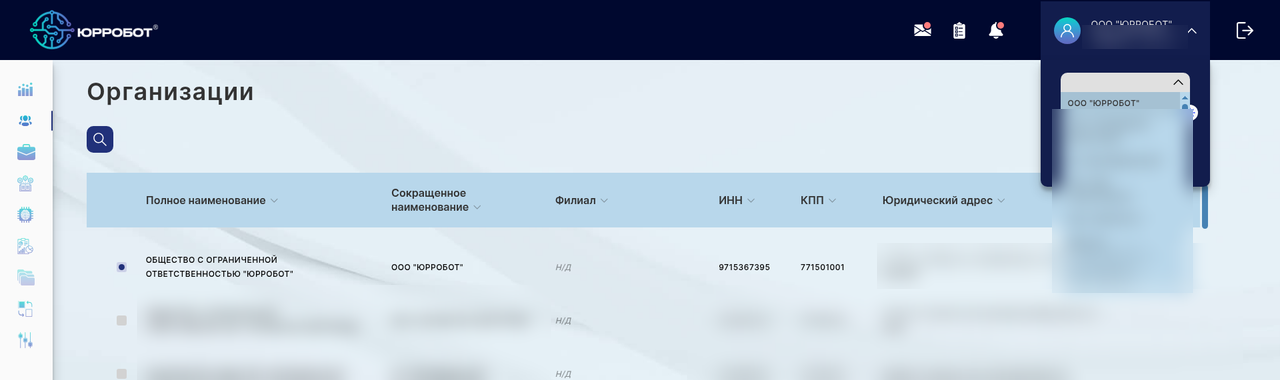
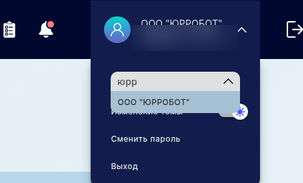
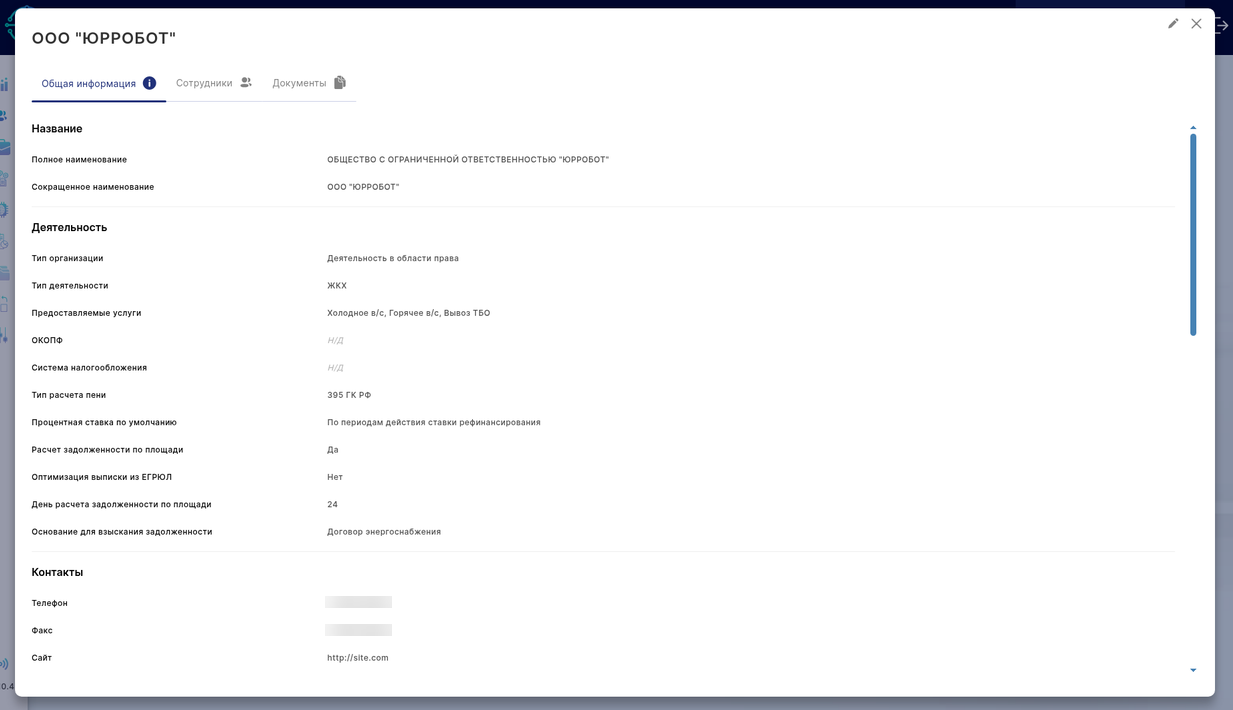
В разделе «Общая информация» представлена информация об организации, которая заполняется автоматически из данных, полученных из Единой системы идентификации и аутентификации (ЕСИА). Вы можете их изменить на странице профиля ЕСИА (Рис.1) (Рис.2). Остальные поля необходимо заполнить самостоятельно.
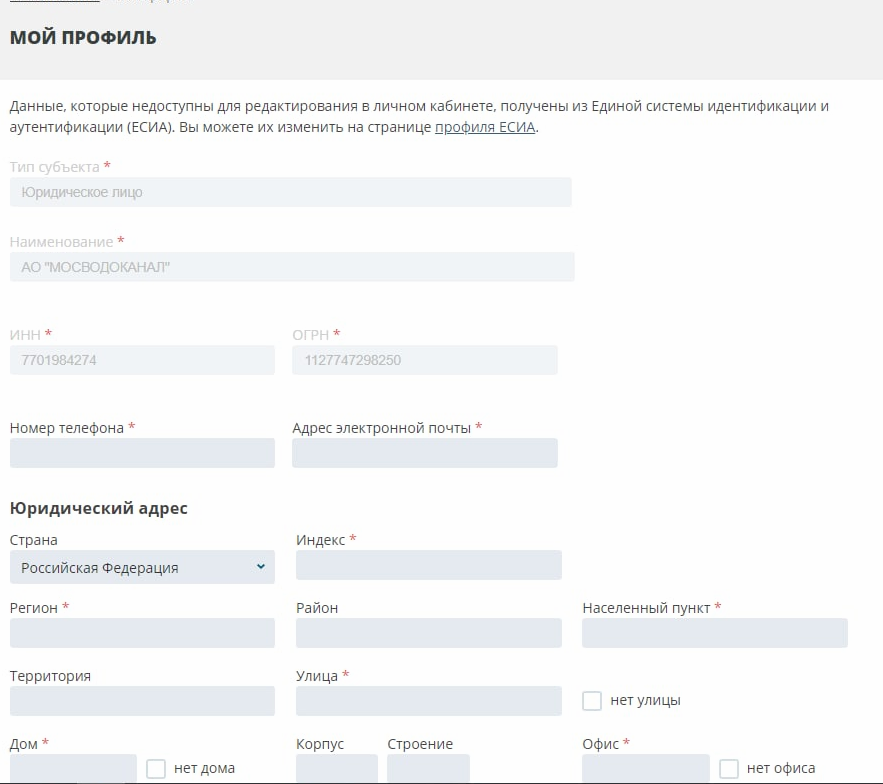
Рис.1
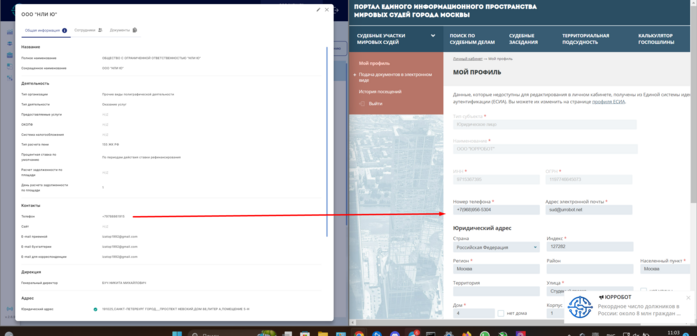
Рис.2
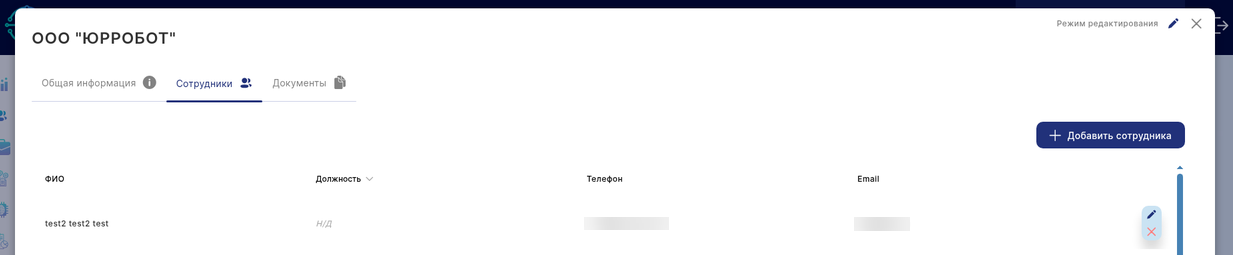
Чтобы отредактировать данные организации или добавить информацию нужно перейти в режим редактирования. Сделать это можно двумя способами:
- Кликнуть на значок «карандаш» в правом верхнем углу окна карточки организации (Рис.3)
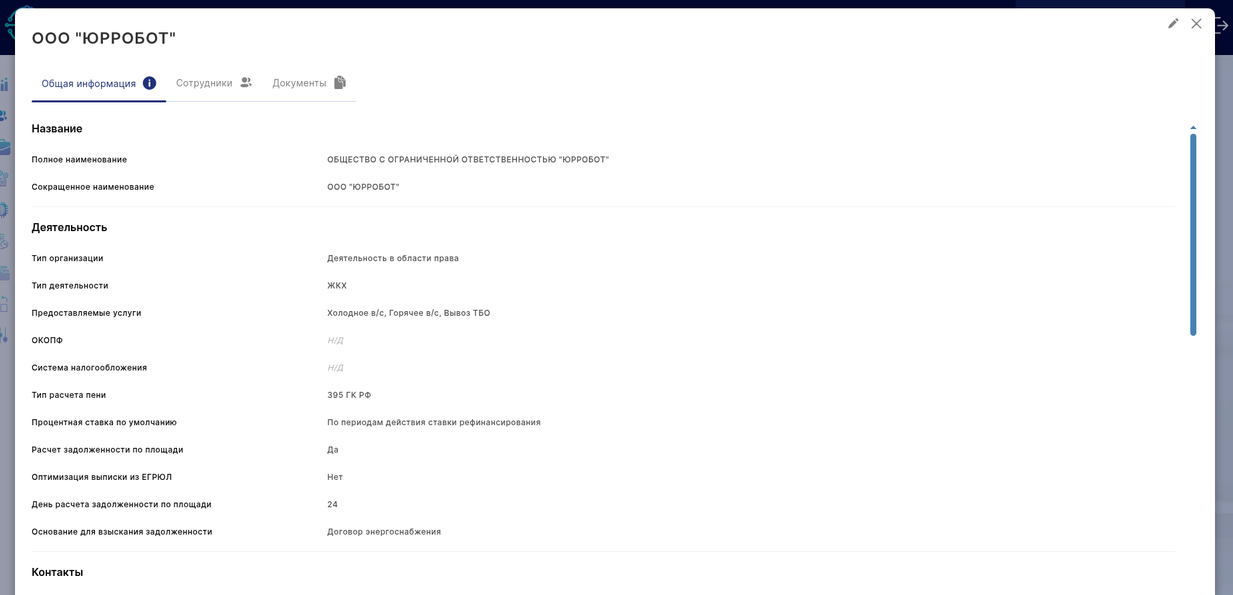
Рис.3
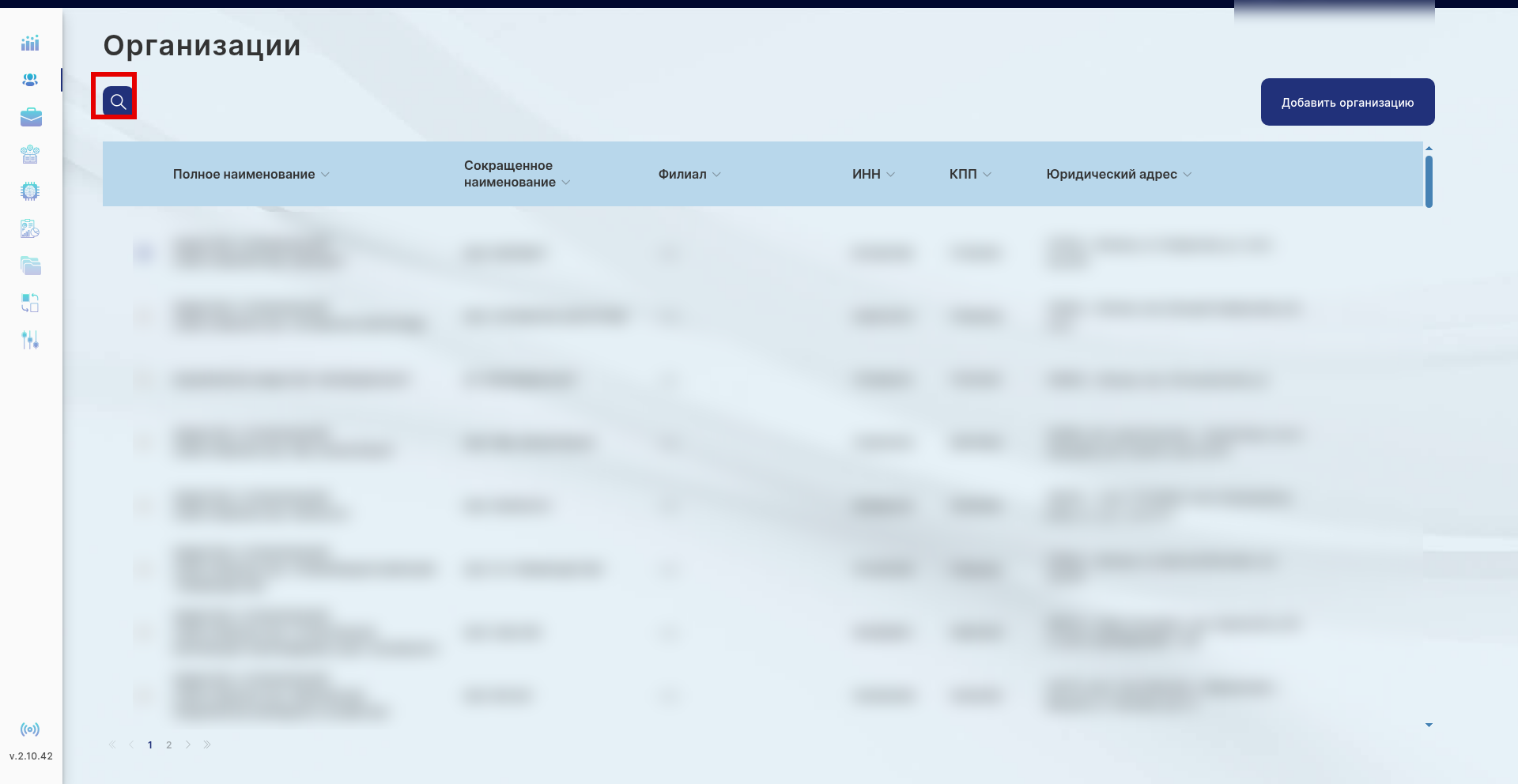
- Выбрать режим редактирования в главном окне модуля. Для этого нужно выбрать компанию из списка, навести курсор на компанию и кликнуть на кнопку в виде «карандаша», которая появится справа от названия компании (Рис.4)
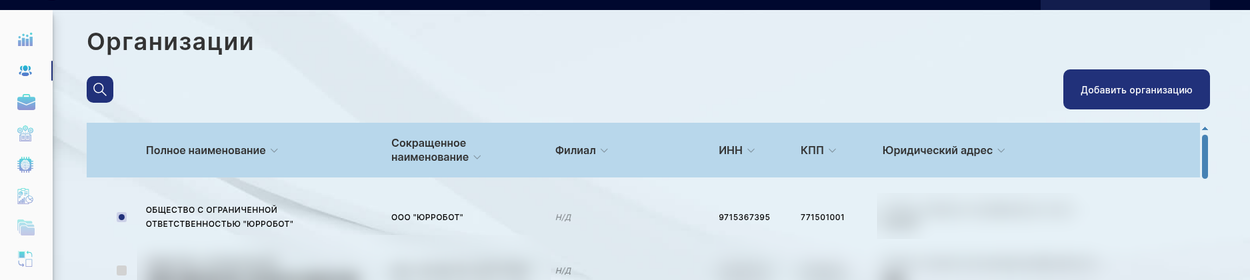
Рис.4
Рассмотрим подробно представление и добавление информации в карточке компании в режиме редактирования.
Страница с общей информацией состоит из нескольких блоков (Рис.5):
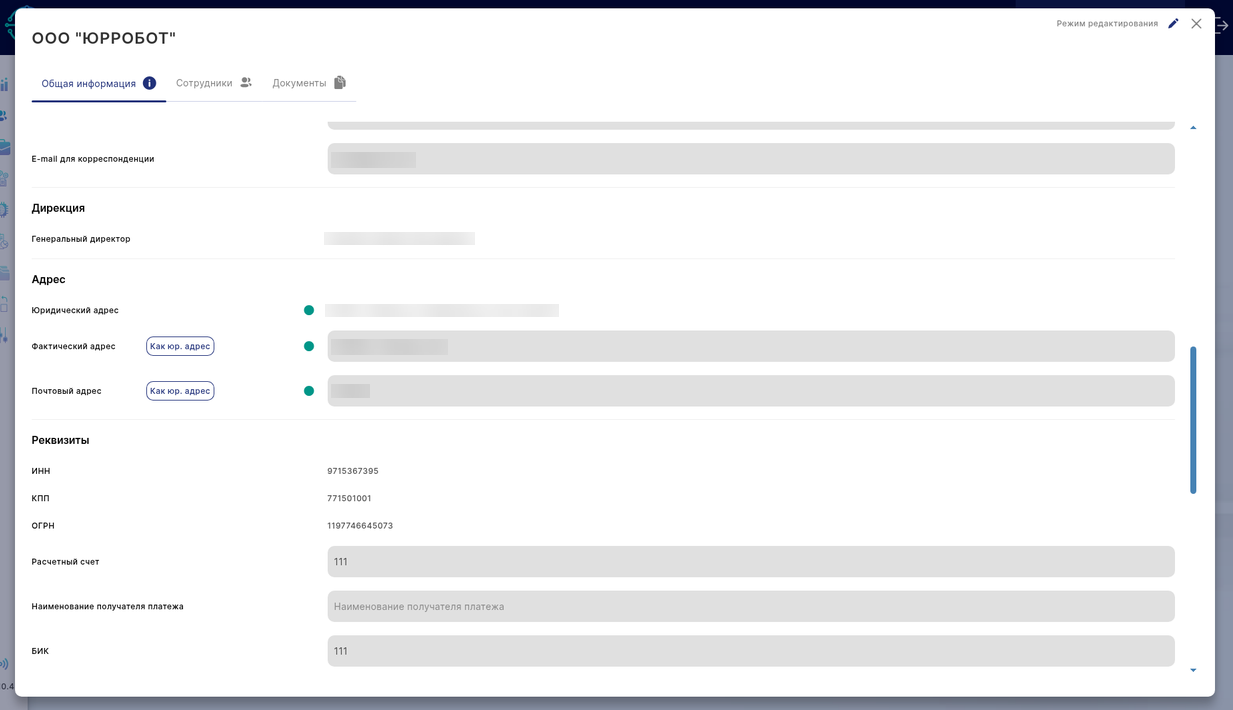
Рис.5
Название организации
Полное и сокращенное наименование организации заполняется автоматически с сайта ФНС и не может быть отредактировано (Рис.6)

Рис.6
Деятельность организации
Раздел содержит информацию о деятельности компании (Рис.7):
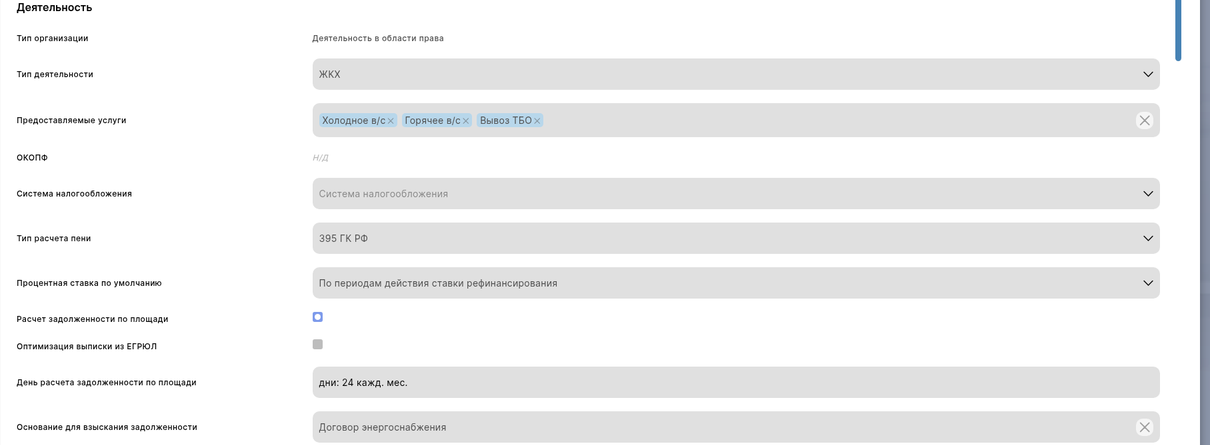
Рис.7
-
Тип организации – тип деятельности организации, информация загружается автоматически. Отображается тип деятельности, указанный в выписке из ЕГРЮЛ.
-
Тип деятельности — содержит информацию по сферам деятельности организации. Из выпадающего списка нужно выбрать тип деятельности организации (Рис.8)
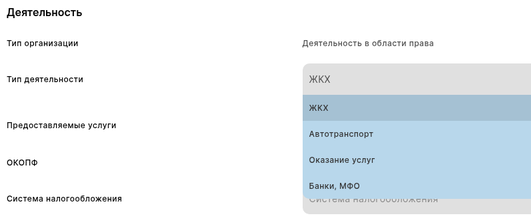
Рис.8
Для выбора предлагаются следующие типы деятельности:
-
ЖКХ
-
Автотранспорт
-
Оказание услуг
-
Банки, МФО
Каждая сфера несет в себе индивидуальные настройки работы с должниками, учитывая специфику и законодательство. Для примера, в сфере ЖКХ есть возможность работы с Росреестром, в автотранспорте меняется интерфейс под работу с государственными регистрационными знаками, в оказании услуг настройки меняются для работы с договорами и актами.
- Предоставляемые услуги – из выпадающего списка нужно выбрать одну или несколько услуг, предоставляемых компанией. Услуги необходимо выбирать для дальнейшего гибкого использования и применения в шаблонах документов. Если нужной услуги не оказалось в списке и требуется добавить новую, можно написать в чат технической поддержки или на электронную почту help@urrobot.tech (Рис.9)
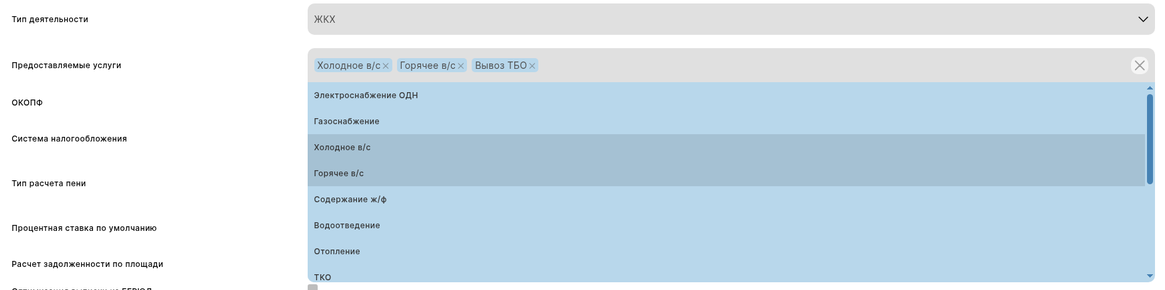
Рис.9
Услуги банка (для кредитных организаций). Если тип деятельности организации —«Банки, МФО», в карточке организации на вкладке«Общая информация» вместо общего перечня «Предоставляемые услуги» показывается список«Услуги Банка». Отметьте одну или несколько услуг — они используются в шаблонах документов. Для кредитных организаций отображаются только такие пункты:
-
Кредитование граждан: потребительские кредиты, ипотека, автокредитование и оформление кредитных карт
-
Финансирование бизнеса: корпоративные кредиты на развитие, овердрафты и факторинг
-
Привлечение и хранение средств
-
Расчетно-кассовое обслуживание (РКО): открытие и ведение текущих счетов для граждан и расчетных счетов для компаний
-
Выпуск и обслуживание карт: дебетовые, зарплатные и социальные карты
-
Платежи и переводы: переводы денег между людьми и организациями (включая СБП), оплата коммунальных и госуслуг
-
Валютные операции: покупка и продажа иностранной валюты в наличном и безналичном виде
-
Эквайринг: подключение терминалов для приема оплаты картами в магазинах или на сайтах
Для организаций других типов (ЖКХ, автотранспорт, оказание услуг) банковский список не показывается — действует общий перечень «Предоставляемые услуги».
-
ОКОПФ – пятизначный код, определяющий к какой форме собственности относится организация. Данные заполняются автоматически (при наличии).
-
Система налогообложения – из выпадающего списка нужно выбрать общую или упрощенную систему. (Рис.10). Тип налогообложения используется для составления договоров, выставления счетов, актов со стороны сервиса.

Рис.10
-
Тип расчета пени — из выпадающего списка нужно выбрать статьи 155 ЖК РФ или 395 ГК РФ. (Рис.11)
Система рассчитывает пени согласно следующим правовым документам:
-
Статья 395 ГК РФ. Ответственность за неисполнение денежного обязательства
-
Статья 155 ЖК РФ. Внесение платы за жилое помещение и коммунальные услуги
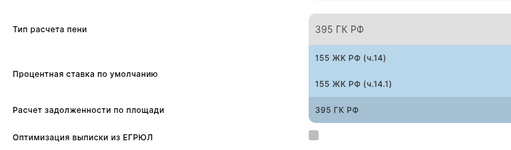
Рис.11
Процентная ставка по умолчанию — выпадающий список содержит типы ставок по расчету пени для проведения расчётов по должникам. (Рис.12)
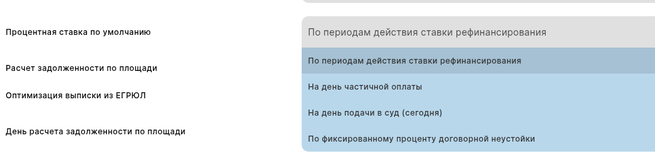
Рис.12
Для 155 ЖК РФ:
- по периодам действия ставки рефинансирования o на день частичной оплаты o на день подачи в суд (на сегодня)
Для 395 ГК РФ:
- по периодам действия ставки рефинансирования o на день частичной оплаты o на день подачи в суд (на сегодня) o по фиксированному проценту договорной неустойки
При выборе «по фиксированному проценту договорной неустойки» появится новое поле «Процентная ставка», где необходимо ввести процент ставки ежедневного начисления пени (к примеру, 0,2%). (Рис.13)

Рис.13
-
Расчет задолженности по площади – при активации осуществляется расчет задолженности в зависимости от площади объекта недвижимости (м2).
-
Оптимизация выписки из ЕГРЮЛ – при получении выписки, система оптимизирует выписку (разместит 6-8 страниц данных из выписки на одной странице. Таким документом удобно пользоваться для офлайн подач в суды, ФССП, ФНС и иные организации).
-
День расчета задолженности по площади – выбор из календаря дня месяца, с какого будет начинаться расчет задолженности для поля «Расчет задолженности по площади» (Рис.14)
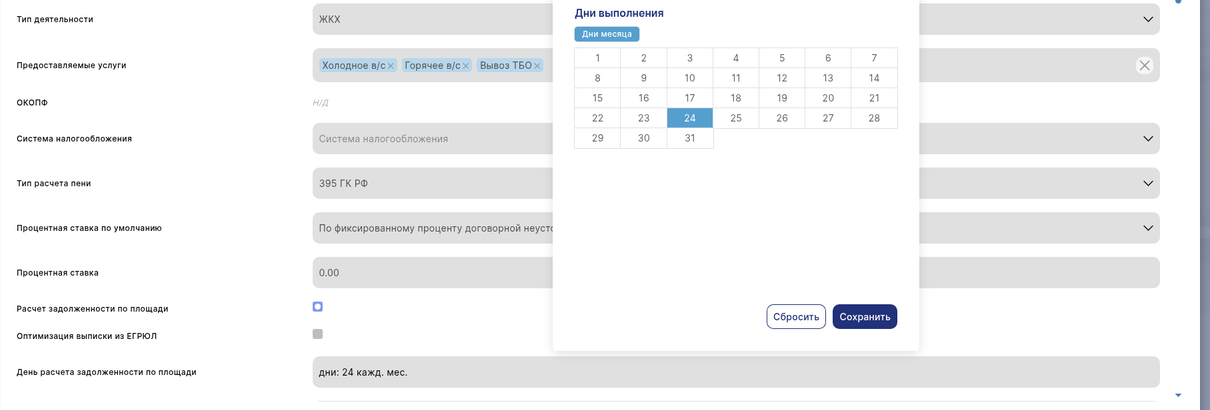
Рис.14
- Основание взыскания задолженности — выпадающий список с типами документов/договоров, на основании которых осуществляется взыскание задолженности у должников. Заполняется только для работы с юридическими лицами в арбитражном суде. (Рис.15)
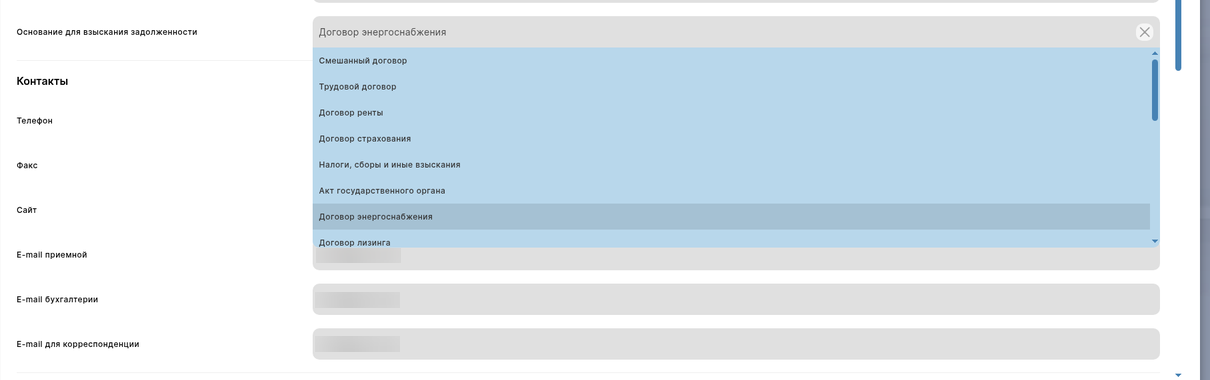
Рис.15
Для выбора доступны следующие документы:
-
Смешанный договор
-
Трудовой договор
-
Договор ренты
-
Договор страхования
-
Налоги, сборы и иные взыскания
-
Акт государственного органа
-
Договор электроснабжения
-
Договор лизинга
-
Внешнеторговый договор
-
Договор оказания услуг
-
Договор дарения
-
Договор хранения
-
Договор аренды
-
Договор перевозки
-
Договор авторского заказа
-
Лицензионный договор
-
Договор об отчуждении исключительного права
-
Кредитный договор
-
Договор поставки
-
Договор купли-продажи
-
Договор подряда
-
Иной договор
Контактные данные
Раздел содержит контактную информацию организации (Рис.16).
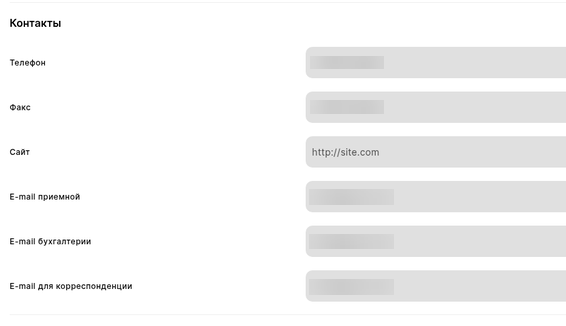
Рис.16
Все поля доступны для редактирования.
-
Телефон — поле для ввода рабочего номера телефона организации
-
Факс — поле для ввода факса организации для направления документов (при наличии)
-
Сайт — поле для ввода официального сайта организации
-
E-mail приемной — поле для ввода адреса электронной почты, куда будут направляться письма, требующие обработки и регистрации корреспонденции
-
E-mail бухгалтерии — поле для ввода адреса электронной почты, куда будут направляться счета, бухгалтерские и закрывающие документы
-
E-mail для корреспонденции — поле для ввода адреса электронной почты, куда будут направляться письма по статусам судебных дел, ФССП, ФНС, банков и другой корреспонденции (рекомендуем использовать отдельный технический адрес электронной почты, так как писем по движениям дел может быть большое количество)
Дирекция
Раздел содержит информацию о руководстве компании (Рис.17).

Рис.17
Информация загружается автоматически. Отображается должность руководителя, указанная в выписке из ЕГРЮЛ.
Адрес
Раздел содержит информацию о местоположении организации (Рис.18)
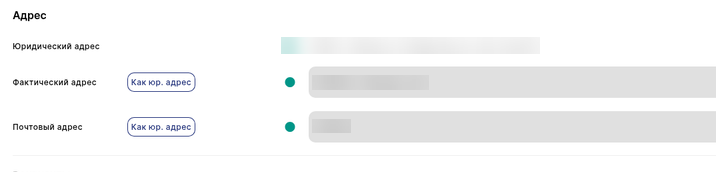
Рис.18
-
Юридический адрес — адрес автоматически запрашивается из ФНС, не доступен для редактирования. Если фактический и почтовый адрес совпадает с юридическим адресом, нажимаем на кнопки «Как юр. адрес» и система подставит данные по адресу автоматически, если адреса отличаются вводим их вручную.
-
Фактический адрес — поле для ввода фактического адреса организации для применения в шаблонах документов и отправки корреспонденции.
-
Почтовый адрес — поле для ввода адреса для применения в шаблонах документов при отправке запросов в ФССП, банки и иные организации, где требуется только подача в ручном режиме, посредством отправки заказных писем с оригиналами документов. Все адреса проходят автоматическую стандартизацию и подтверждение со стороны собственного сервиса. Если адрес стандартизирован успешно, ему присваивается атрибут в виде иконки зеленого цвета (Рис.19)

Рис.19
Если данные по адресу не получены или не подтверждены со стороны сервиса стандартизации, присваивается атрибут в виде иконки красного цвета (Рис.20)

Рис.20
Реквизиты
Раздел содержит информацию о расчетном счете организации. Информация загружается автоматически после ввода БИК банка и номера расчетного счета. (Рис.21)
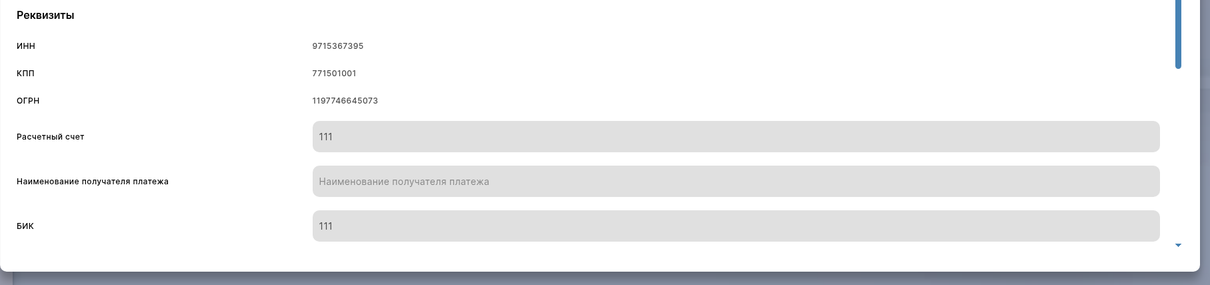
Рис.21
Реквизиты расчетного счета организации будут использоваться для применения в шаблонах документов и бухгалтерских документах.
Новое в реквизитах организации
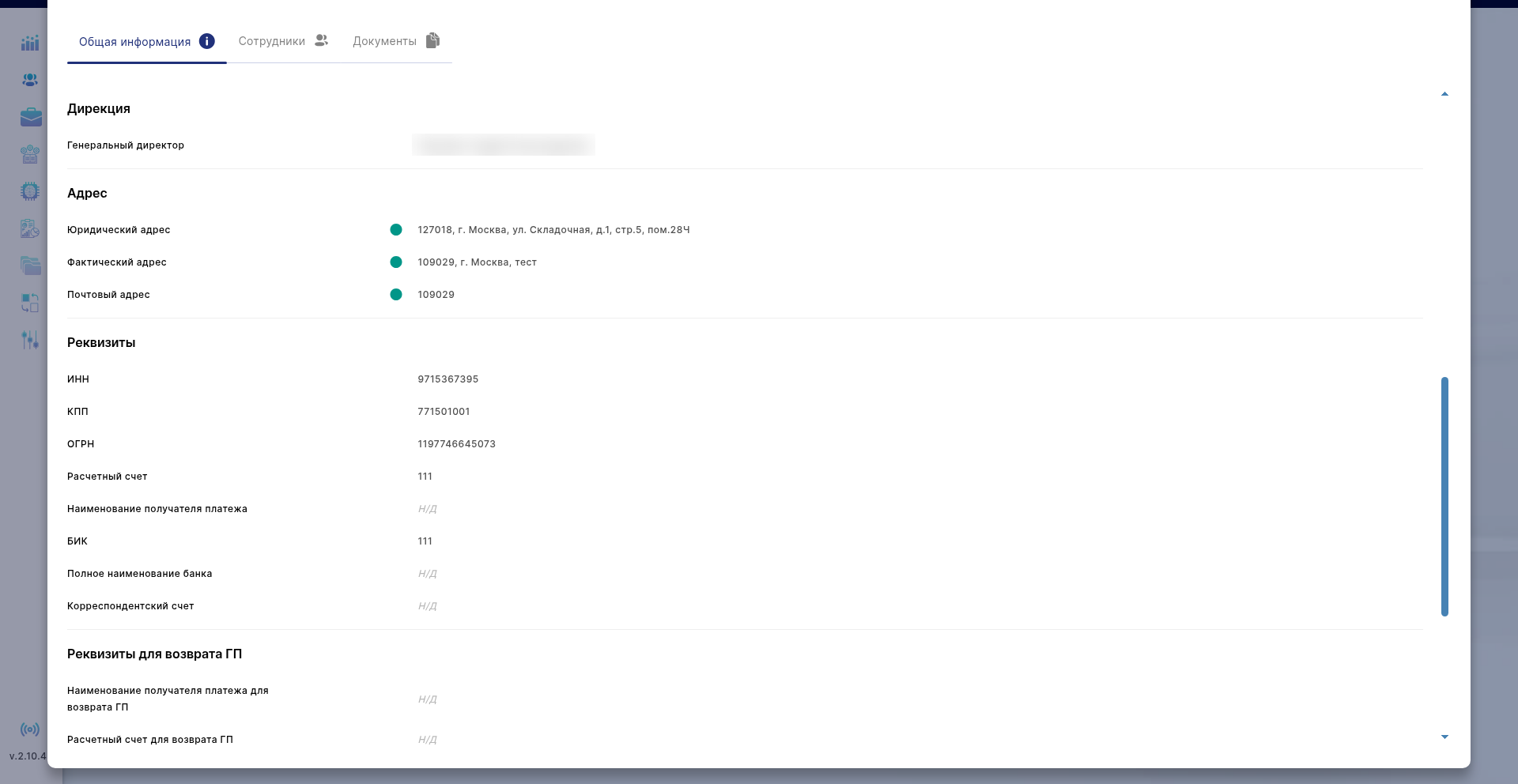
Рис.22 Блок «Реквизиты» и «Реквизиты для возврата ГП» (персональные данные скрыты)
Пункт «ОКЦ» (с версии 2.10.39). В блоке«Реквизиты» появилось поле«ОКЦ». Чтобы его заполнить: откройте карточку организации →«Общая информация» → значок «карандаш» (режим редактирования) → блок«Реквизиты» → поле«ОКЦ» →«Сохранить». Значение используется в платёжных реквизитах документов.Игнорирование реквизитов оплаты пошлины. В карточке организации есть настройка«Игнорирование реквизитов». Если её включить, система не подставляет реквизиты оплаты госпошлины из справочника суда при формировании документов — работает так же, как соседняя настройка игнорирования суммы пошлины. Используйте её, когда пошлина оплачивается по реквизитам, отличным от реквизитов суда.Реквизиты в перечне приложений (с версии 2.10.7). При печати и формировании документов реквизиты организации теперь выводятся в перечне приложений к документу. Отдельно ничего настраивать не нужно: достаточно, чтобы блок«Реквизиты» был заполнен.Реквизиты для возврата ГП. Если госпошлину нужно возвращать на другой счёт, заполните блок«Реквизиты для возврата ГП»: «Наименование получателя платежа для возврата ГП», «Расчетный счет для возврата ГП», «Корреспондентский счет для возврата ГП», «БИК для возврата ГП», «Полное наименование банка для возврата ГП», «Казначейский счет для возврата ГП», «Лицевой счет для возврата ГП», «КБК для возврата ГП», «ОКТМО для возврата ГП», «Тип счета для возврата ГП» и «Налоговый орган». Реквизиты подставляются в заявления о возврате госпошлины. Для документов есть переменная «Наименование получателя». (Рис.23)
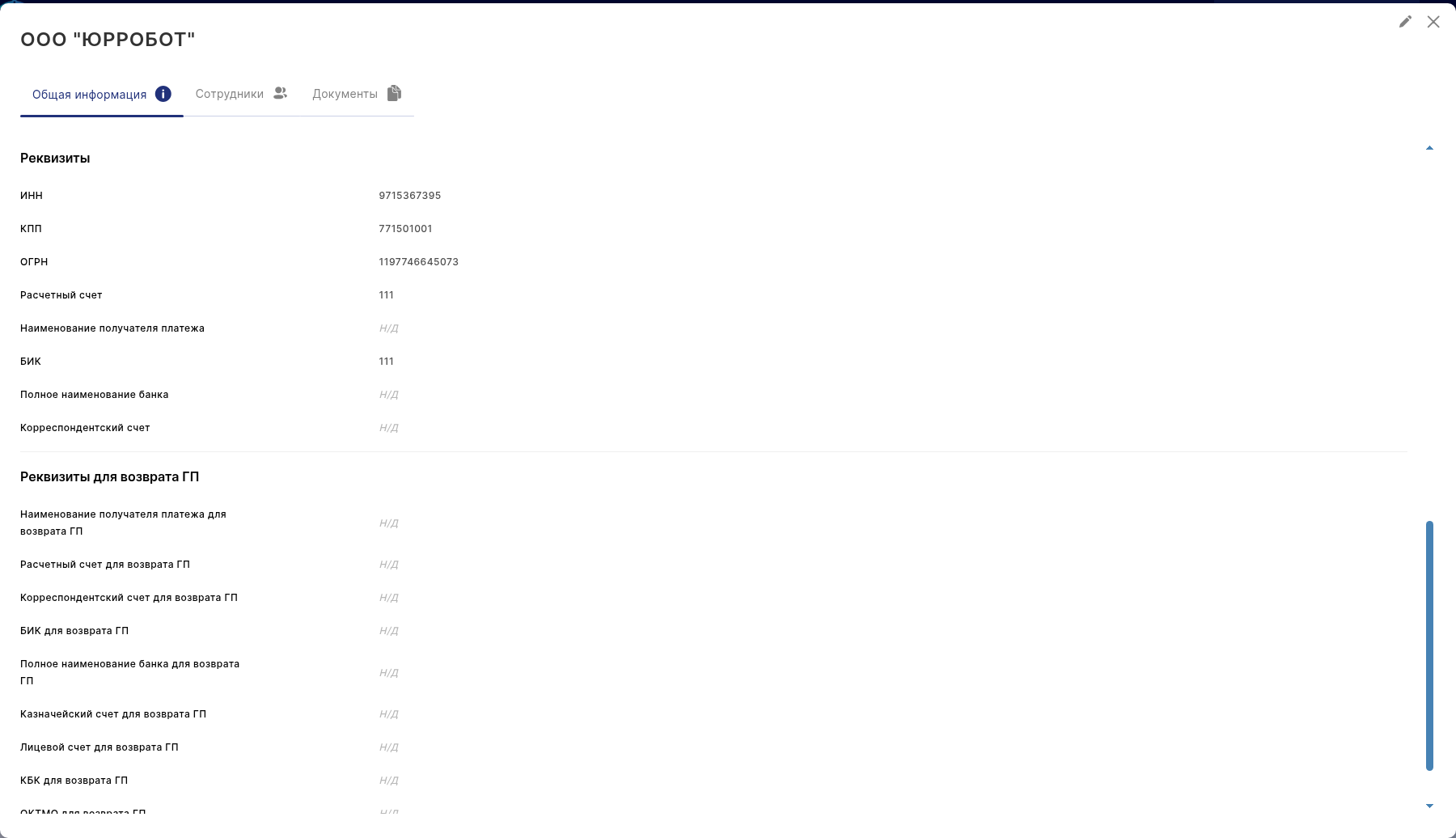
Рис.23 Блок «Реквизиты для возврата ГП» в карточке организации
Передача контактных данных в профиль компании на сайте суда (с версии 2.9.39). Контакты организации из блока«Контакты» (телефон, e-mail) передаются в профиль компании на сайте суда при подаче документов. Проверьте, что контакты заполнены и актуальны, — именно по ним суд свяжется с организацией.
Начальный порядковый номер нумерации
Номер, с которого начинается нумерация платёжных поручений в реестре оплаты пошлины (PP3), задаётся не в карточке организации, а в настройках автоматизации судебного производства: Судебное производство → «Настройки автоматизации» → вкладка «Реестр оплаты пошлин» → поле «Порядковый номер нумерации в оплате пошлины (pp3)». Подробнее — в статье «Реестр оплаты пошлин».
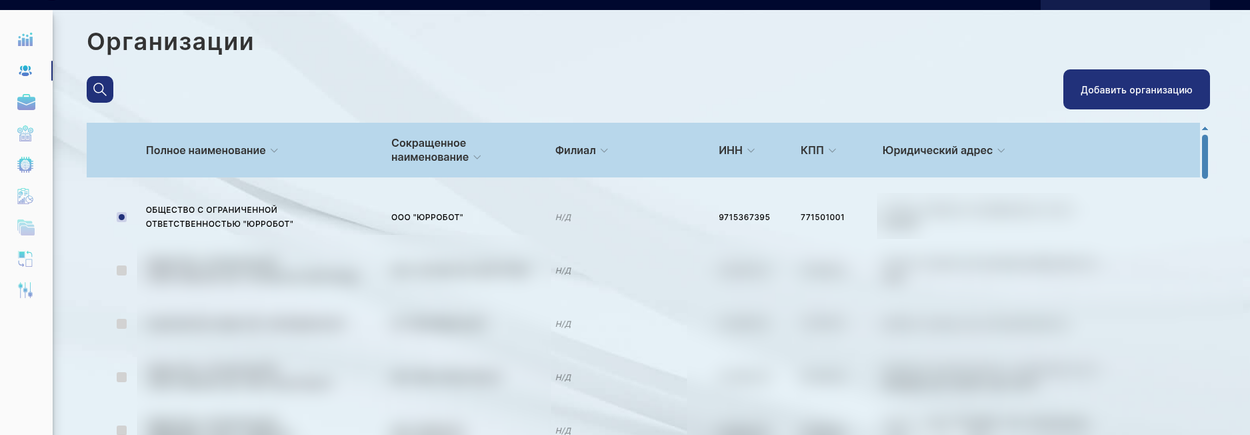
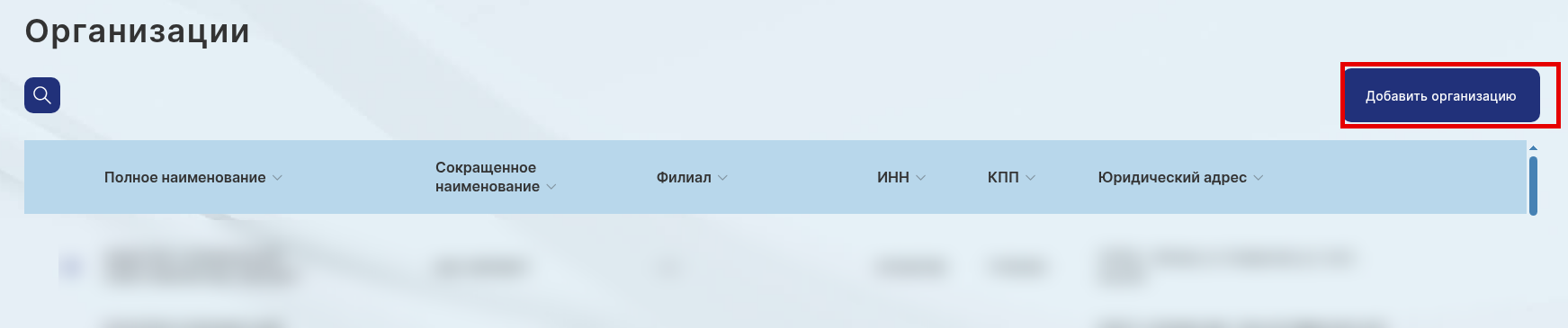
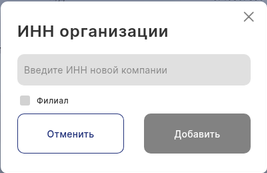
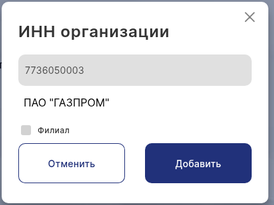
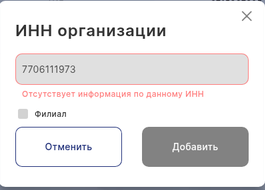
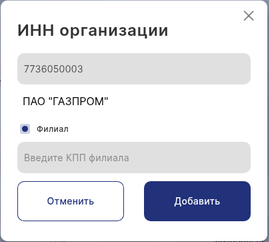
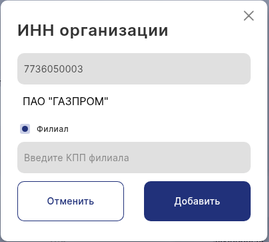
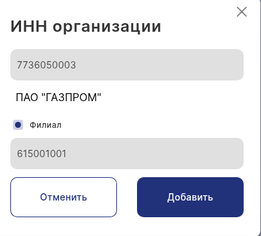
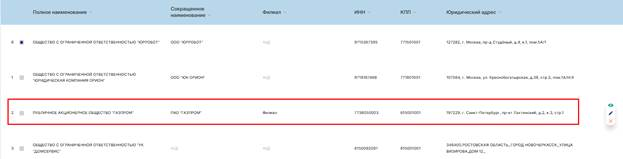
Признак «Филиал» при создании организации
При создании организации можно отметить чекбокс «Филиал». Филиалы учитываются в структуре компаний и при выборе поставщика/филиала в документах и отчётах.




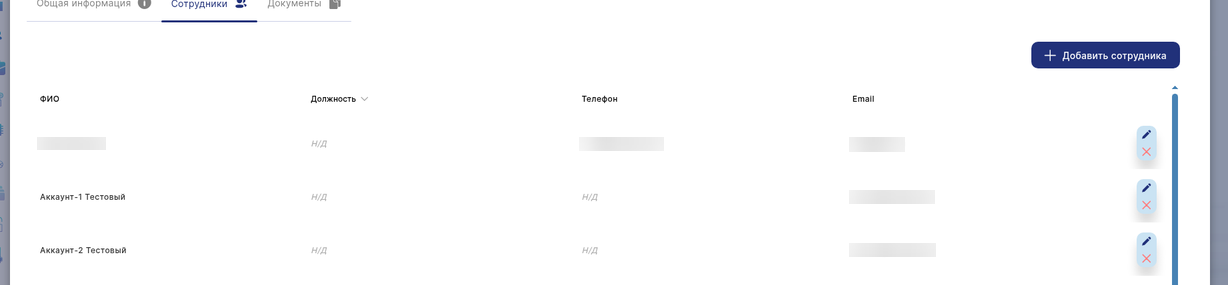
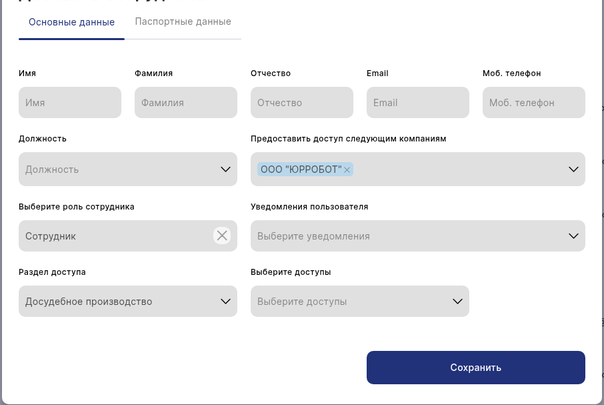
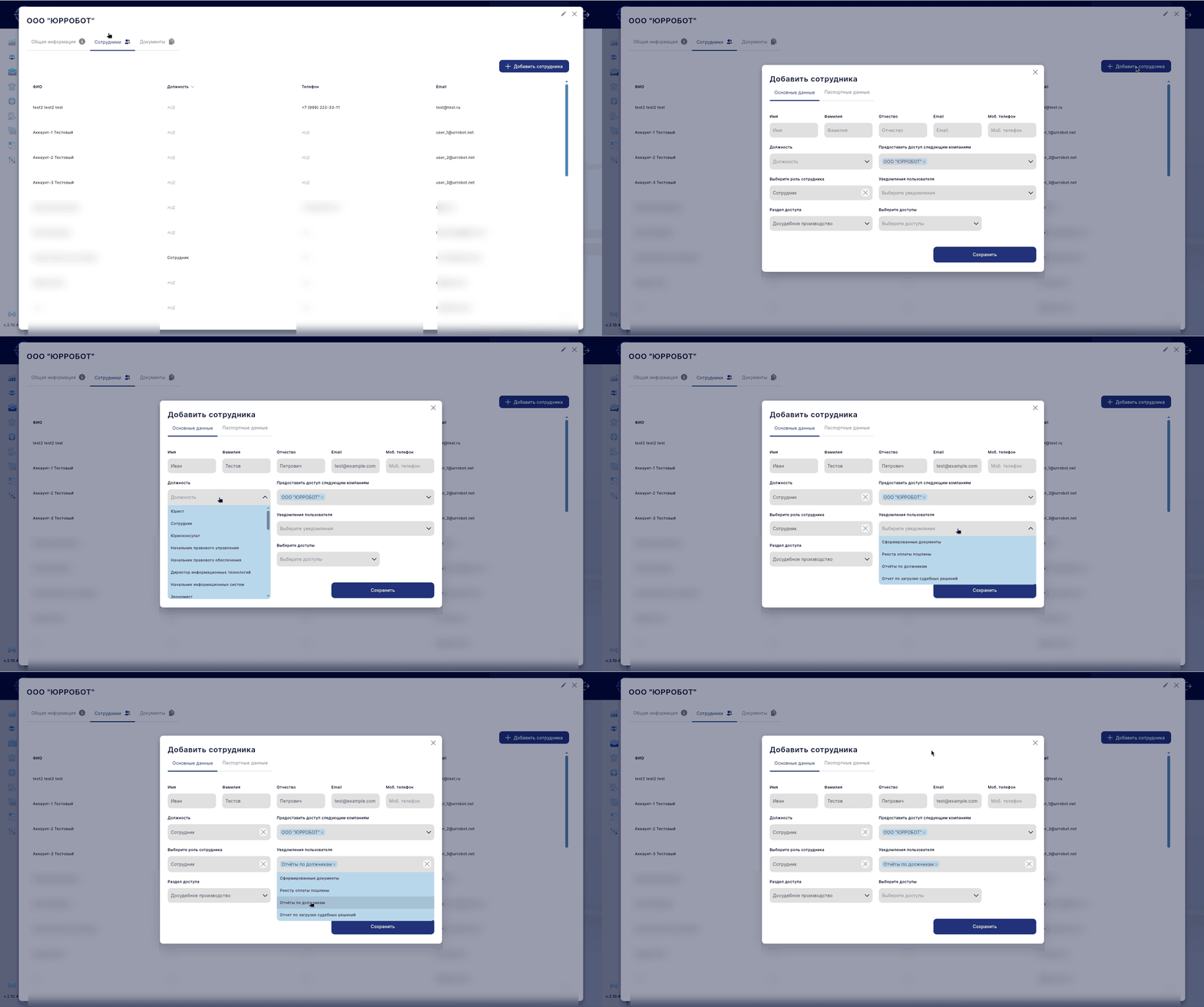
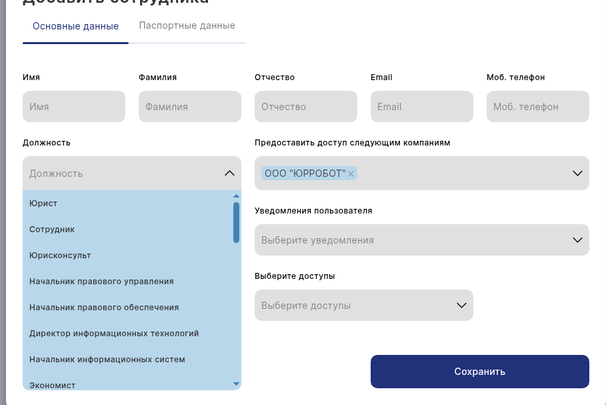
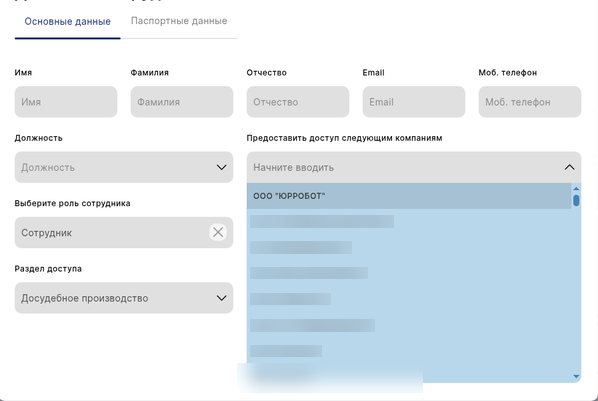
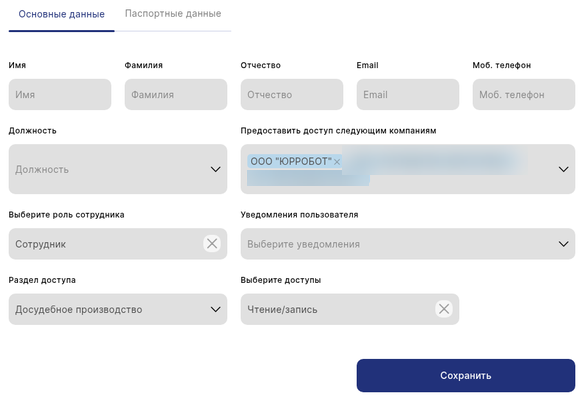
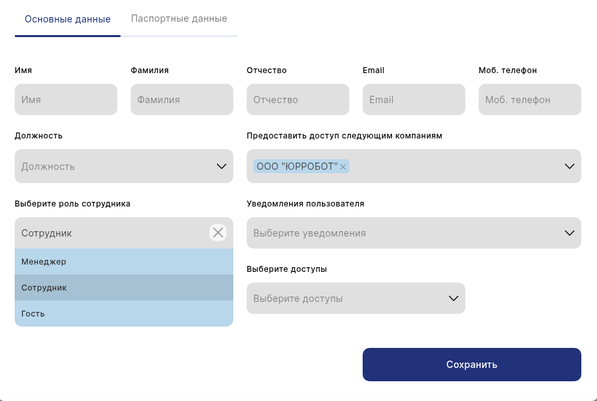
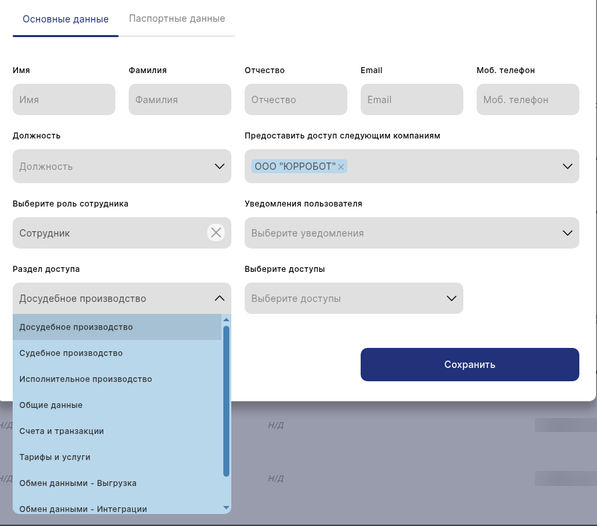
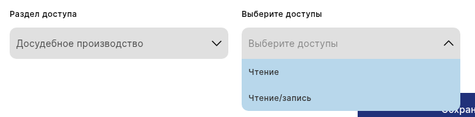
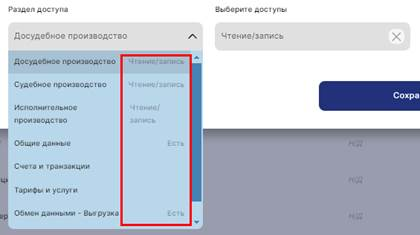

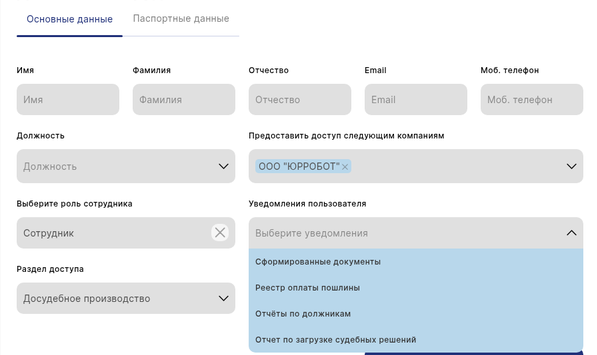

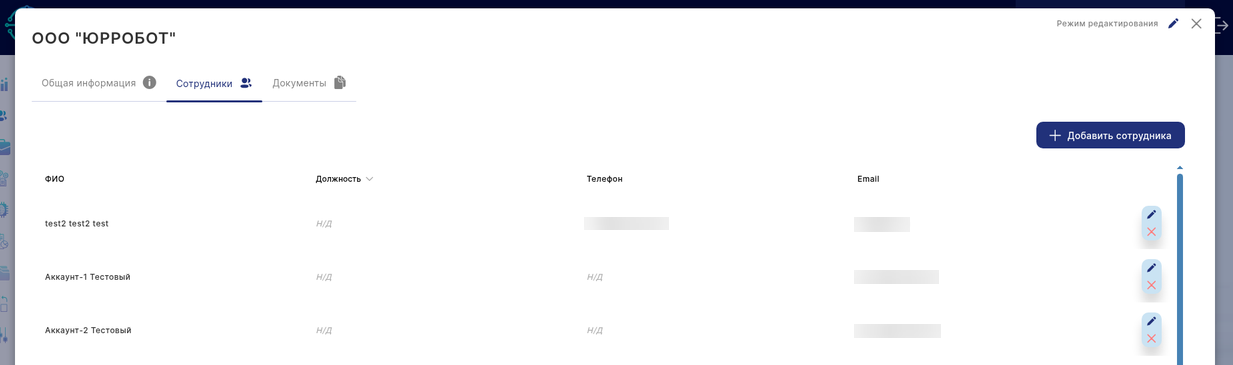

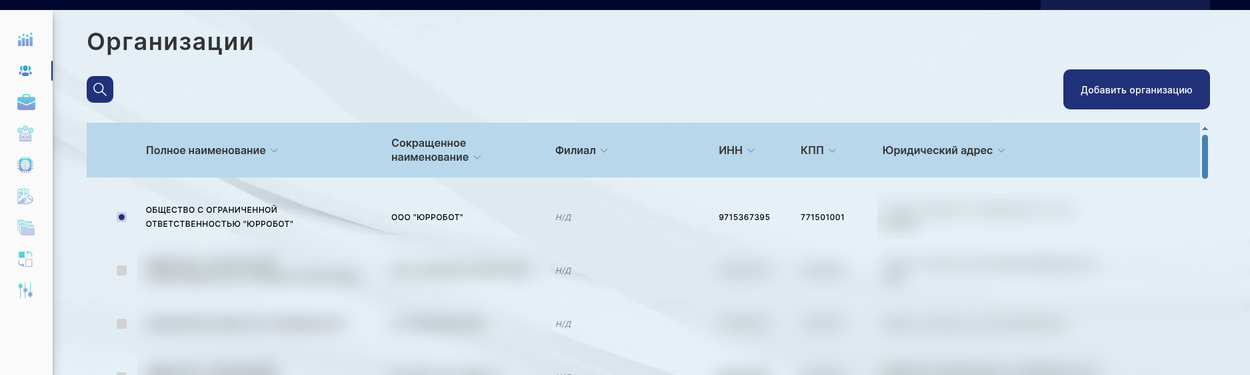
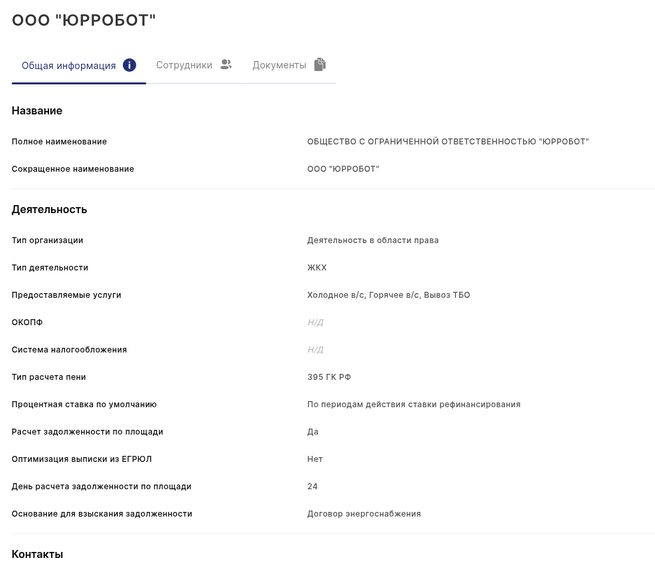
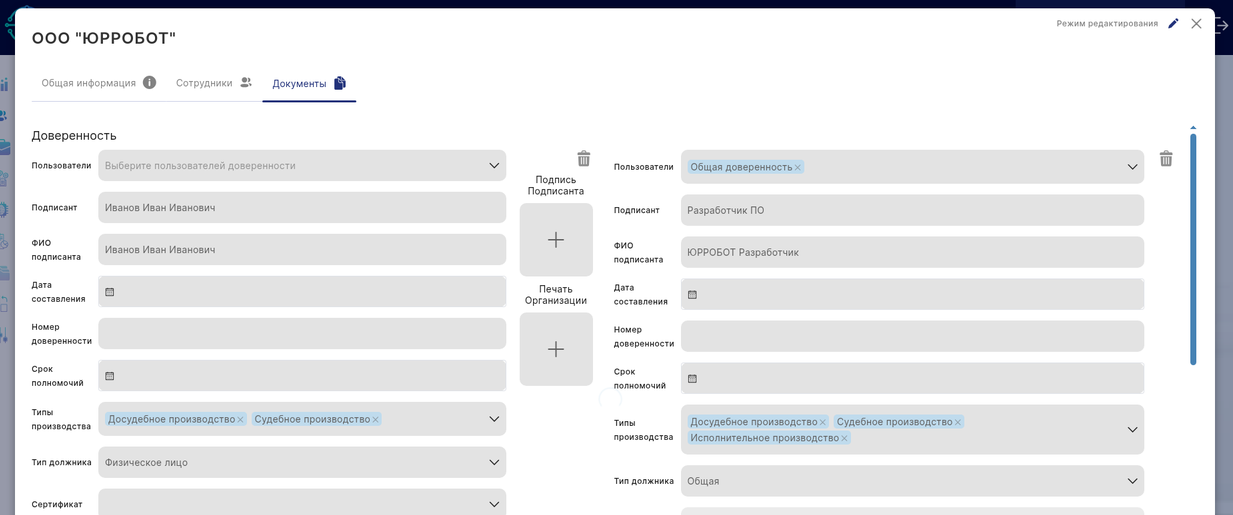
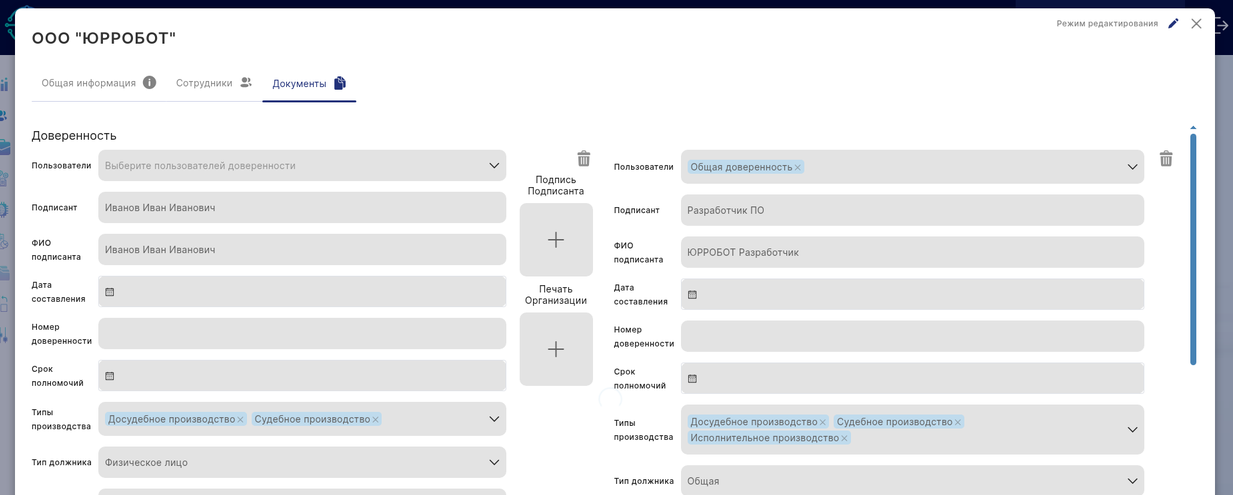
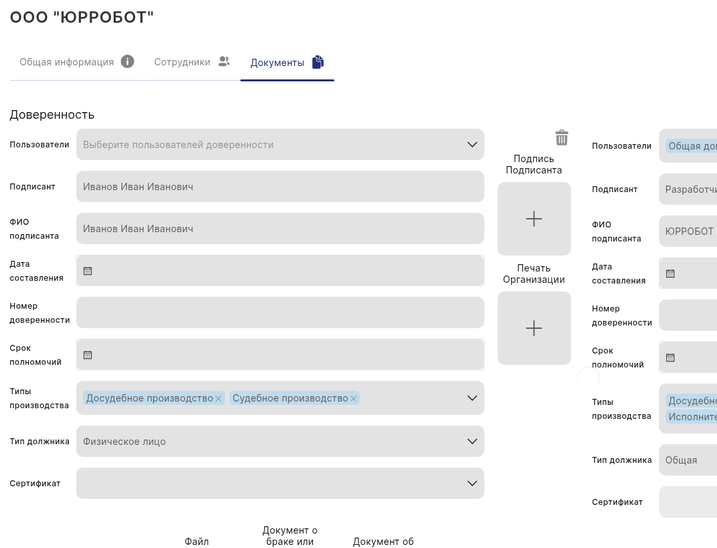
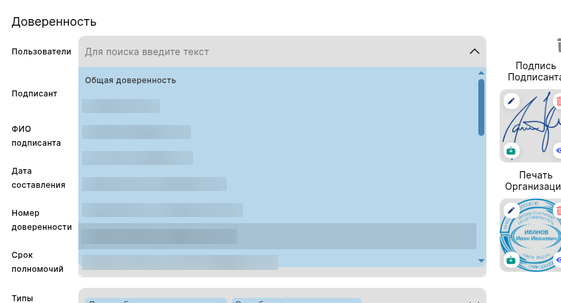
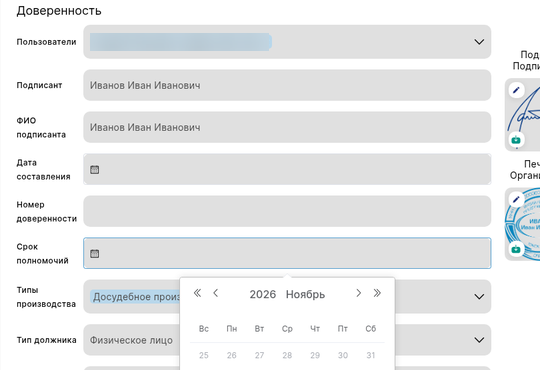
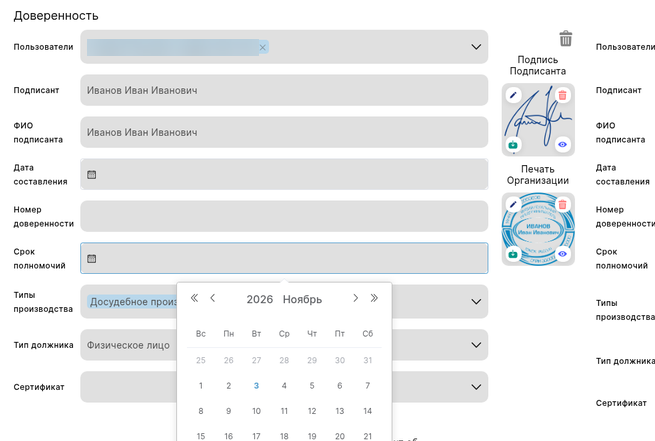
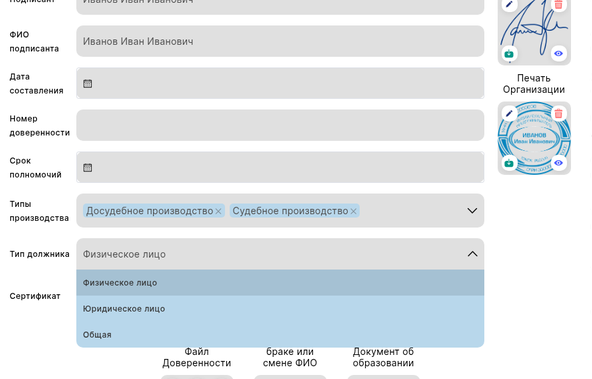
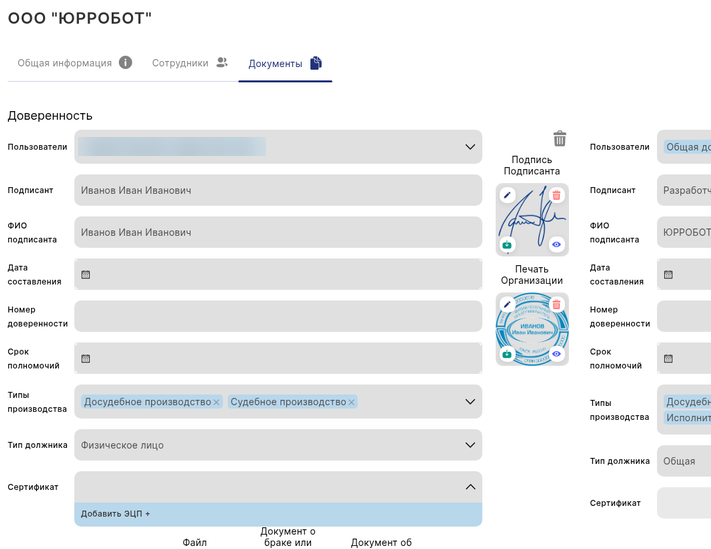



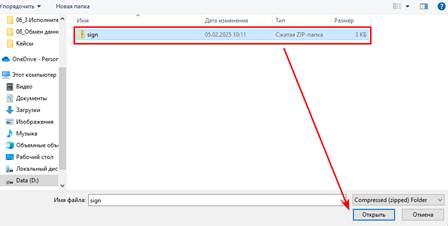
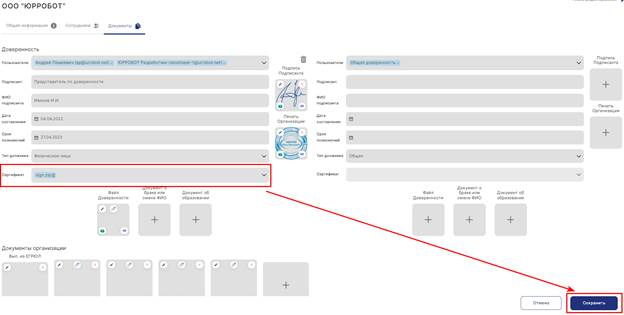
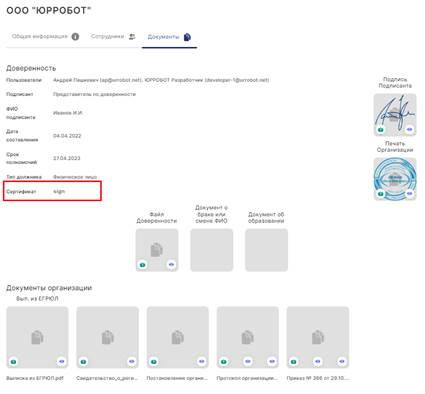
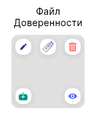

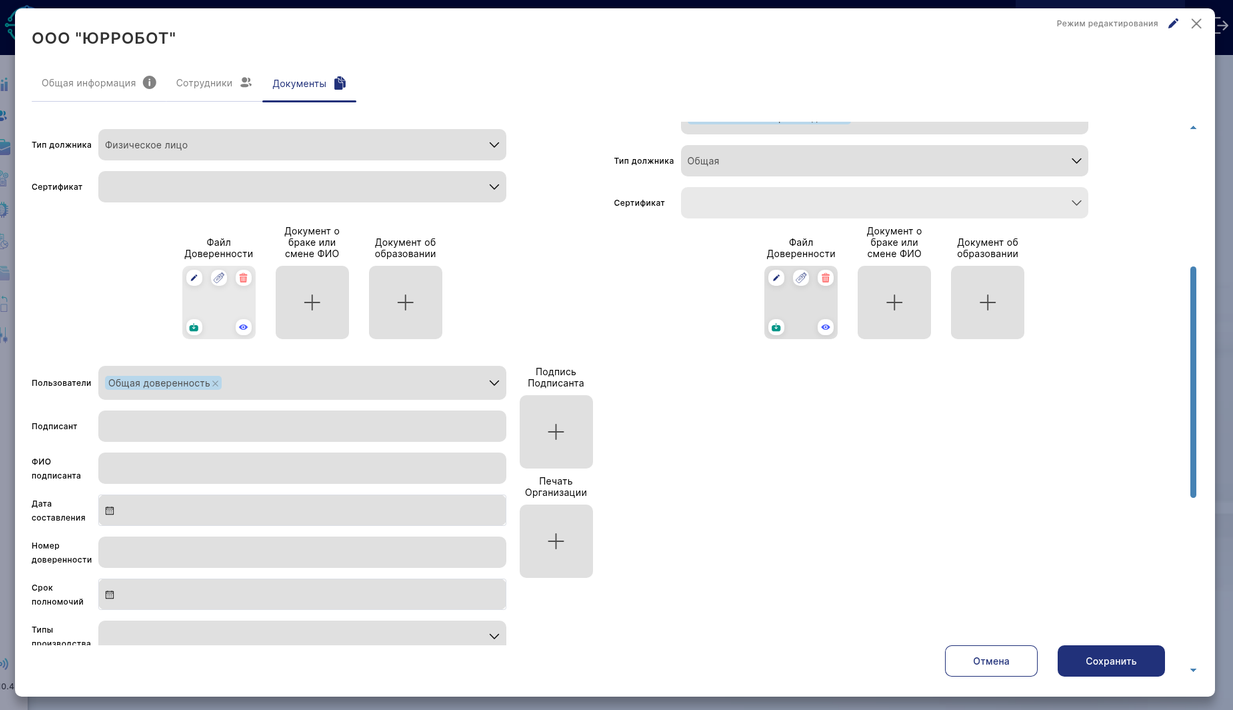
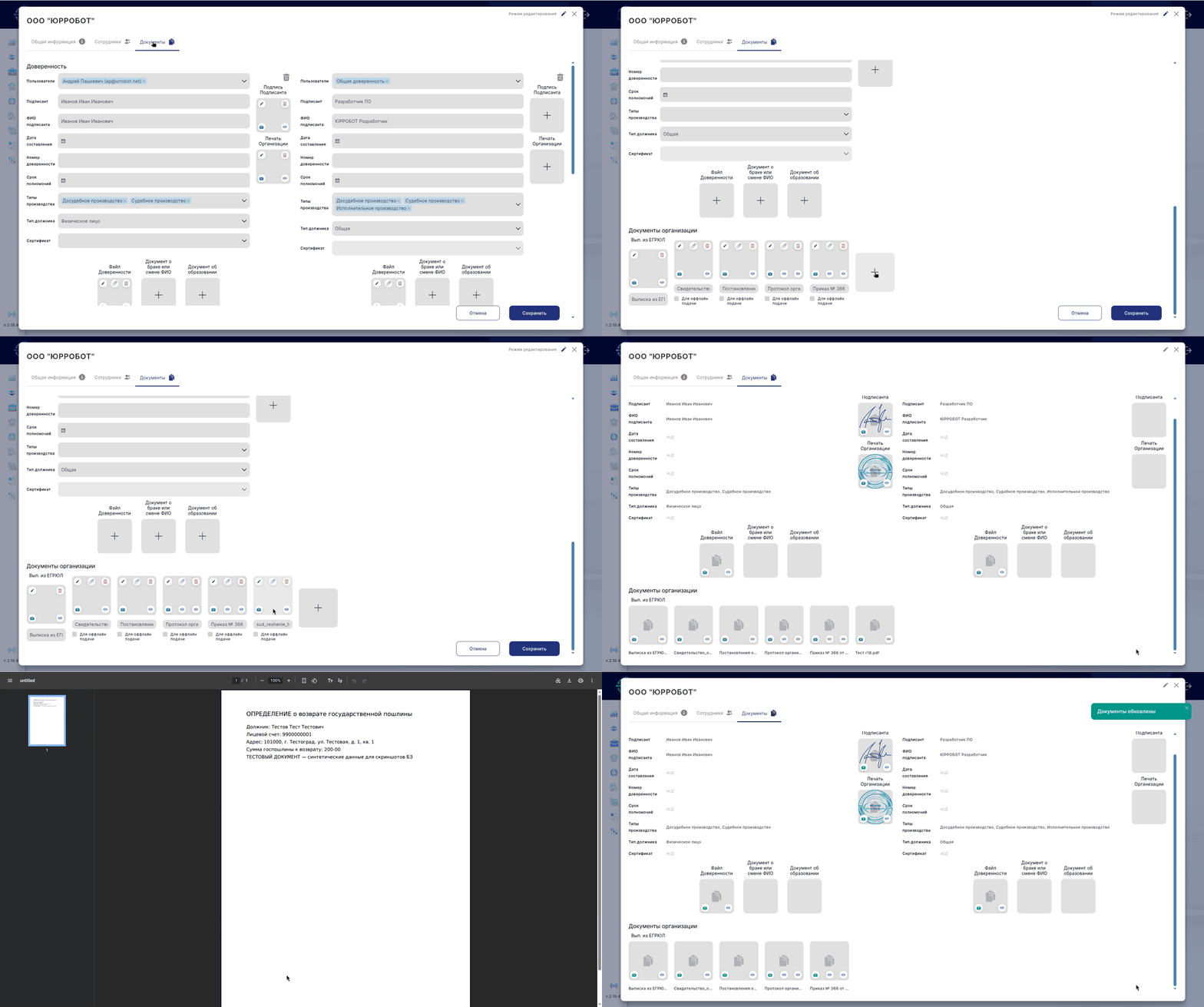
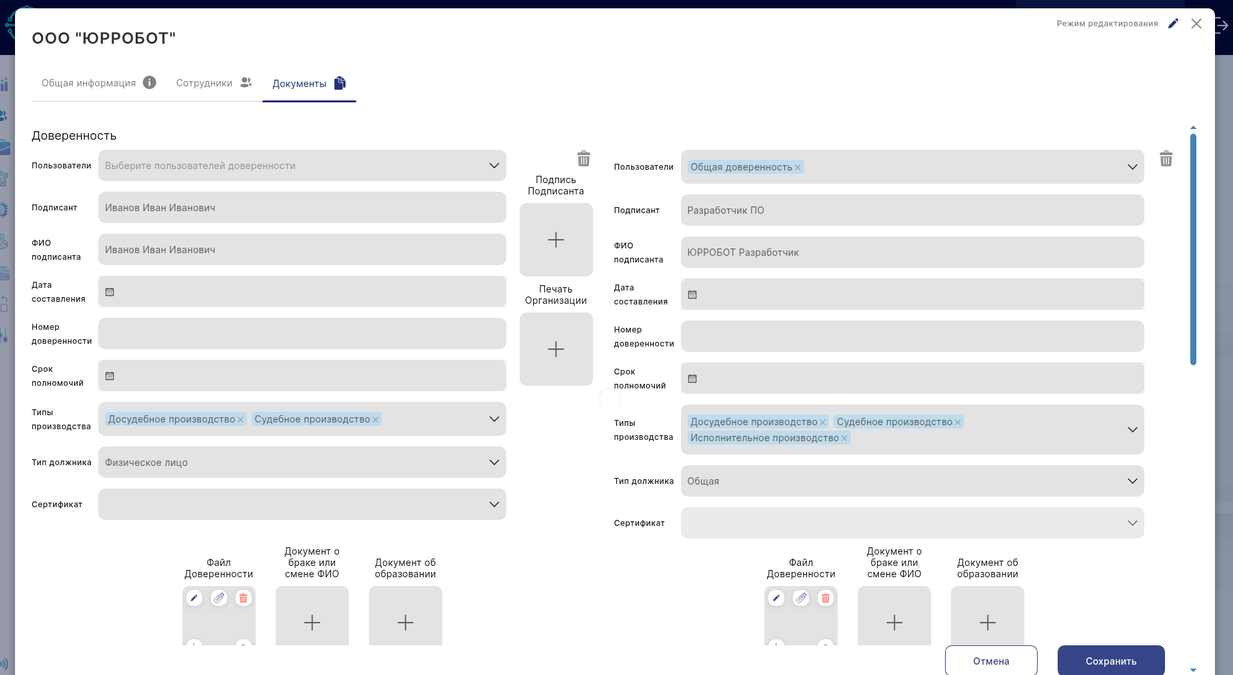
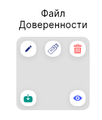
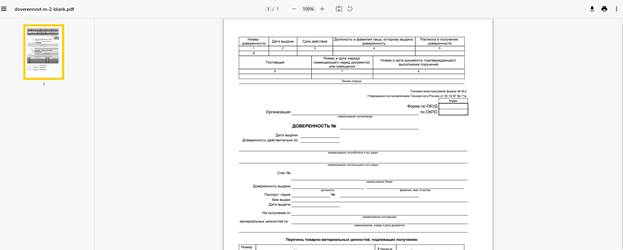



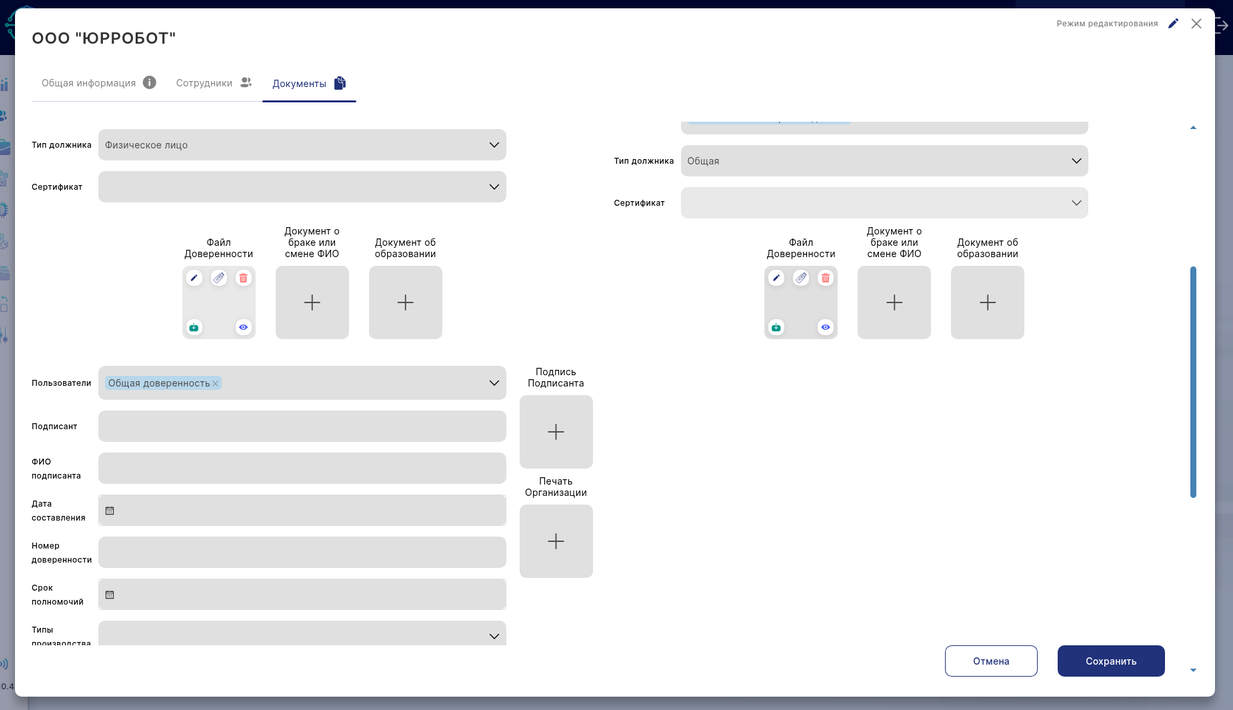
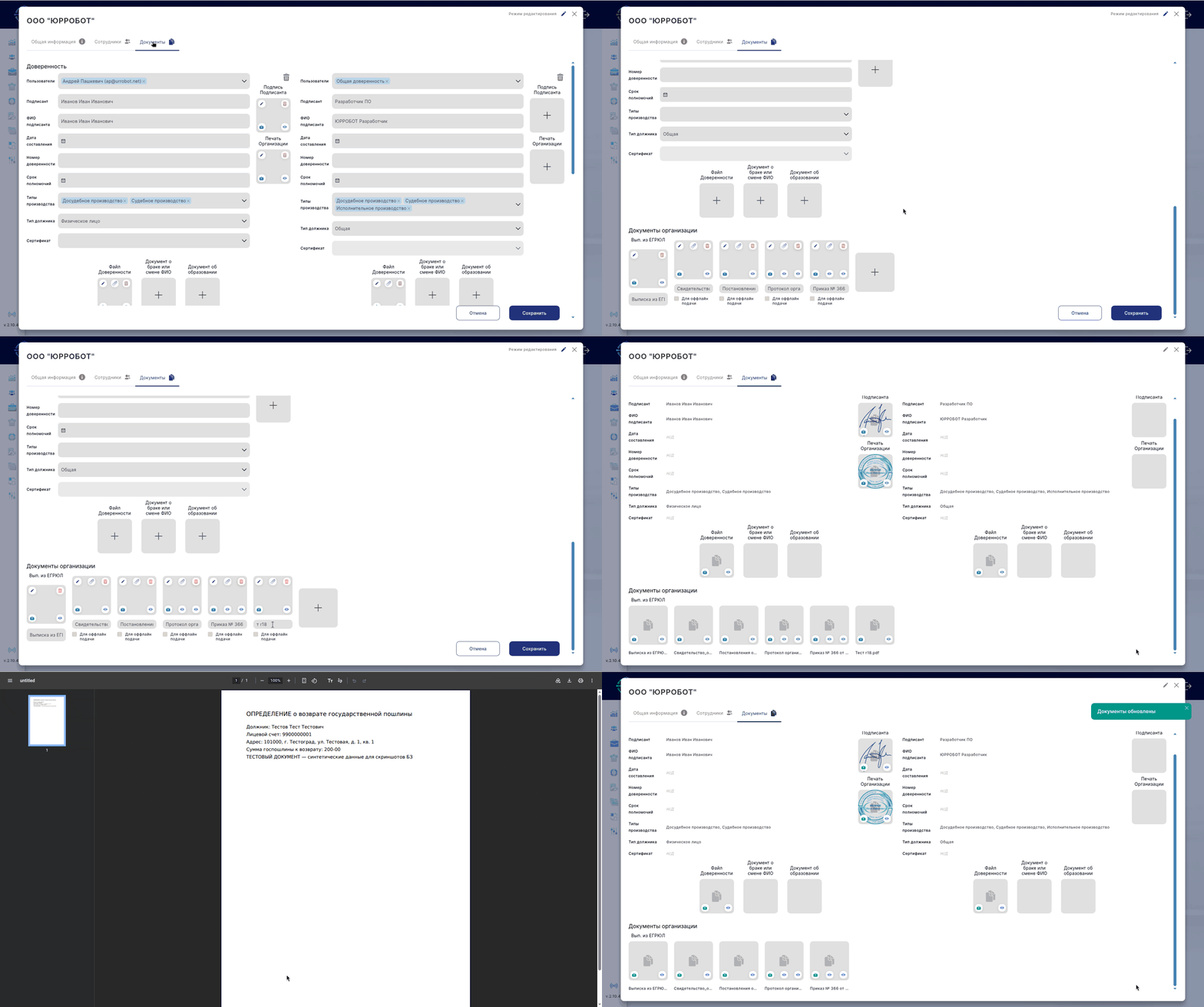
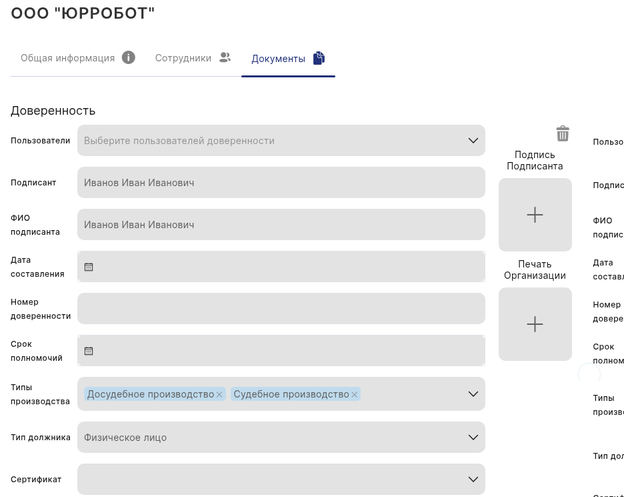
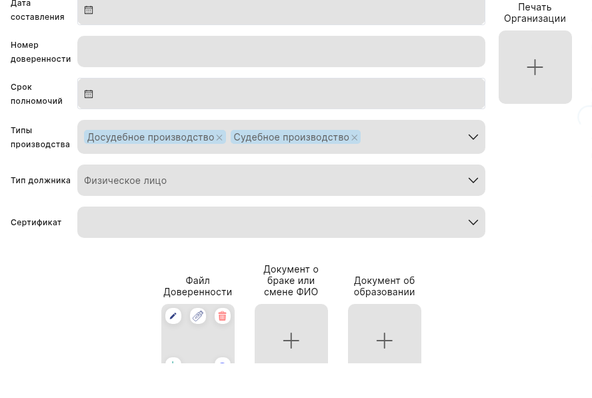
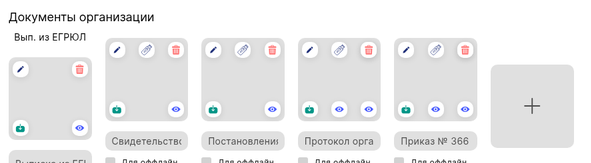

 — Редактирование – нажимаем на кнопку в виде «карандаша», выбираем нужный файл доверенности. Для открепленной электронно-цифровой подписи нажимаем на кнопку в виде флешки, выбираем нужный файл.

 Для добавления документа необходимо нажать на кнопку в виде «плюса», выбираем документ. Система автоматически на основе наименования файла указывает его название. Рекомендуем называть загруженные файлы корректным наименованием, так как данный документ будет выводится в печати или отображаться в приложении. Наименование файла можно изменить и отредактировать после загрузки в любое удобное время.